









・
ClaudeでPDF要約!使い方やChatGPT・Geminiとの比較検証

市場調査や競合分析など、日々の業務で大量のPDF資料と格闘していませんか?
「読むだけで午前中が終わってしまった」「重要なグラフを見落としていた」といった経験は、多忙なマーケティング担当者や企画職の方なら一度はあるはずです。
以前は、AIを使っても「テキストは読めても、図表やグラフのトレンドまでは読み取れない」という課題がありました。
しかし、生成AIは進化しており、PDF内の画像やグラフも読み込めるようになりました。
そこで、PDFの要約作業に生成AIのClaude(クロード)を導入することを考えている方も多いのではないでしょうか。
この記事では、ClaudeがPDFの要約に使えるのかを、実際の業務を想定して検証します。
PDF内の図の理解や長文PDFの処理性能などを評価するので、ぜひ参考にしてみてください。
✍️そもそもClaudeとは
本記事の想定読者
この記事は以下のような方におすすめです。
- 業務で市場調査レポートや競合資料(PDF)を頻繁に読み込み、情報収集に時間を取られている方
- 5〜10名程度の少数精鋭チームで働いており、業務効率化のために新しいツールの導入を検討している方
- ChatGPTやGeminiなどの他ツールと比較して、ClaudeがPDFの要約において具体的に何が優れているのかを知りたい方
PDFの要約作業でClaudeを使うときのポイント
Claudeは、元OpenAIの研究者らによって設立されたAnthropic社が開発した生成AIです。
人間らしい自然な文章生成と高い安全性が特徴とされています。
そんなClaudeをPDFの要約作業で使うときに知っておくべきポイントは、以下の2つになります。
長文処理能力:
200kトークンという大きなコンテキストウィンドウがあります。
日本語で10万文字〜15万文字ほどを処理できるとも言われます。
ただし、入力する情報が多いと、出力できる文字数が減るため、10万文字を超えるような長文の資料を要約する場合は、分割して処理をするなど、工夫が必要です。
また、一度に添付できるファイルは30MB、20ファイルまでです。
プロジェクト機能:
プロジェクトに資料を保存しておけば、保存されているファイル情報をもとにチャットを行うことができます。
例えば、企業ごとにプロジェクトを作成し、関連するPDFなどのファイルを保存しておくことで、複数のファイルを横断的に処理することも可能になります。
⭐YoomはPDFの要約や書類管理を自動化できます
👉Yoomとは?ノーコードで業務自動化につながる!PDFの内容を確認し、要点をまとめる作業はAIを活用することで各段に効率化されます。
しかし、毎日送られてくる大量の資料や、共有フォルダに日々蓄積されていくPDFを、毎回手動でAIにアップロードして要約の指示を出すのは、意外と手間がかかるものです。
本来、私たちが注力すべきなのは「要約された情報をどう活用するか」という判断の部分であり、読み込ませる作業そのものではありません。
ハイパーオートメーションツール「Yoom」を活用すれば、この「AIにPDFを読み込ませ、要約してチームに共有する」という一連の流れを完全に自動化できます。
例えば、Google DriveやBoxにファイルが保存されたことをトリガーに、AIが即座に内容を解析し、その要点だけをMicrosoft TeamsやSlackといったチャットツールへ自動で投稿する仕組みをノーコードで構築可能です。
■概要日々の業務で扱う大量のPDF資料、その内容把握や要約に時間を要していませんか。ファイルを開いて内容を確認し、要点をまとめる作業は手間がかかる上に、他の重要な業務を圧迫することもあります。
このワークフローを活用すれば、Google DriveにPDFファイルが保存されるだけで、Difyが自動で内容を要約し、結果をMicrosoft Teamsに通知します。情報収集や資料の整理を効率化し、手作業による確認の手間を減らします。■このテンプレートをおすすめする方- Google DriveでPDFファイルを管理しており、Difyを使って情報整理を自動化したいと考えている方
- リサーチ業務などで多くのPDF資料を確認し、内容の要約作業に負担を感じている方
- AIを活用して、日々の定型的な情報収集や資料作成業務を効率化したいと考えている方
■このテンプレートを使うメリット- Google Driveへのファイル保存をきっかけに、DifyによるPDFの要約から保存までが自動処理されるため、手作業での確認や転記に費やしていた時間を短縮できます。
- 手作業による情報の転記が減ることで、要約内容のコピーミスや記載漏れといったヒューマンエラーの発生を防ぎ、情報の正確性を保ちます。
■フローボットの流れ- はじめに、Google Drive、Dify、Microsoft TeamsをYoomと連携します。
- 次に、トリガーでGoogle Driveを選択し、「特定のフォルダ内に新しくファイル・フォルダが作成されたら」というアクションを設定します。
- 次に、オペレーションの分岐機能で、作成されたファイルがPDFの場合のみ後続の処理に進むようにします。
- 次に、オペレーションでGoogle Driveの「ファイルをダウンロードする」アクションを設定します。
- 音声ファイルの場合は、音声文字起こし機能でテキストデータに変換します。
- 次に、オペレーションでDifyの「チャットメッセージを送信」を設定し、ファイルの内容を要約させます。
- 最後に、オペレーションでMicrosoft Teamsの「チャネルにメッセージを送る」を設定し、Difyが生成した要約結果を通知します。
※「トリガー」:フロー起動のきっかけとなるアクション、「オペレーション」:トリガー起動後、フロー内で処理を行うアクション■このワークフローのカスタムポイント- Google Driveのトリガー設定では、監視対象としたいフォルダをIDで任意に指定してください。
- Google Driveのダウンロードアクションでは、ファイルIDを固定値で指定するだけでなく、トリガーで取得した情報を変数として設定することも可能です。
- 音声文字起こし機能では、前段のオペレーションで取得した音声ファイルを変数として設定できます。
- Difyに送信するプロンプトは自由にカスタマイズでき、前段で取得した情報を変数として組み込むことで、より具体的な指示を出すことが可能です。
- Microsoft Teamsで送信する内容は任意のチャンネルを設定でき、Difyのアウトプットを設定することも可能です
■注意事項- Google Drive、Dify、Microsoft TeamsのそれぞれとYoomを連携してください。
- トリガーは5分、10分、15分、30分、60分の間隔で起動間隔を選択できます。
- プランによって最短の起動間隔が異なりますので、ご注意ください。
- 分岐はパーソナルプラン以上のプランでご利用いただける機能(オペレーション)となっております。フリープランの場合は設定しているフローボットのオペレーションはエラーとなりますので、ご注意ください。
- パーソナルプランなどの有料プランは、2週間の無料トライアルを行うことが可能です。無料トライアル中には制限対象のアプリや機能(オペレーション)を使用することができます。詳しくは、料金プランのページをご参照ください。
- ダウンロード可能なファイル容量は最大300MBまでです。アプリの仕様によっては300MB未満になる可能性があるので、ご注意ください。
- トリガー、各オペレーションでの取り扱い可能なファイル容量の詳細は「ファイルの容量制限について」をご参照ください。
- OCRデータは6,500文字以上のデータや文字が小さい場合などは読み取れない場合があるので、ご注意ください。
- Difyのマイアプリ連携方法は「Difyマイアプリ登録方法と連携するとできること」をご参照ください。
■概要
「Boxに追加されたファイルをOCRで読み取り、Slackに通知する」フローは、BoxとOCRを活用した業務ワークフローです。
Boxに新しいファイルがアップロードされるたびに、OCR機能で内容を自動的に読み取り、必要な情報をSlackに通知します。
■このテンプレートをおすすめする方
- Boxを日常的に利用しており、ファイル内容の迅速な共有が必要なチームの方
- 手動でファイルの内容確認や情報共有に時間を取られているビジネスパーソン
- Slackを活用してリアルタイムに情報通知を行いたい企業の方
- OCRを用いて紙ベースの情報をデジタル化し、自動で管理したい事務担当者の方
■このテンプレートを使うメリット
- 情報共有のスピード向上:Boxへのファイル追加と同時ファイルのOCRとOCRで読み取った内容がSlackに通知されるため、チーム全体の情報共有が迅速になります。
- 手作業の削減:OCR機能で内容を自動読み取りし、通知することで、手動でのデータ入力や確認作業が不要になります。
- エラーの防止:自動化されたプロセスにより、ヒューマンエラーのリスクを低減し、正確な情報共有が可能になります。


このワークフローを活用すれば、Google DriveにPDFファイルが保存されるだけで、Difyが自動で内容を要約し、結果をMicrosoft Teamsに通知します。情報収集や資料の整理を効率化し、手作業による確認の手間を減らします。
- Google DriveでPDFファイルを管理しており、Difyを使って情報整理を自動化したいと考えている方
- リサーチ業務などで多くのPDF資料を確認し、内容の要約作業に負担を感じている方
- AIを活用して、日々の定型的な情報収集や資料作成業務を効率化したいと考えている方
- Google Driveへのファイル保存をきっかけに、DifyによるPDFの要約から保存までが自動処理されるため、手作業での確認や転記に費やしていた時間を短縮できます。
- 手作業による情報の転記が減ることで、要約内容のコピーミスや記載漏れといったヒューマンエラーの発生を防ぎ、情報の正確性を保ちます。
- はじめに、Google Drive、Dify、Microsoft TeamsをYoomと連携します。
- 次に、トリガーでGoogle Driveを選択し、「特定のフォルダ内に新しくファイル・フォルダが作成されたら」というアクションを設定します。
- 次に、オペレーションの分岐機能で、作成されたファイルがPDFの場合のみ後続の処理に進むようにします。
- 次に、オペレーションでGoogle Driveの「ファイルをダウンロードする」アクションを設定します。
- 音声ファイルの場合は、音声文字起こし機能でテキストデータに変換します。
- 次に、オペレーションでDifyの「チャットメッセージを送信」を設定し、ファイルの内容を要約させます。
- 最後に、オペレーションでMicrosoft Teamsの「チャネルにメッセージを送る」を設定し、Difyが生成した要約結果を通知します。
- Google Driveのトリガー設定では、監視対象としたいフォルダをIDで任意に指定してください。
- Google Driveのダウンロードアクションでは、ファイルIDを固定値で指定するだけでなく、トリガーで取得した情報を変数として設定することも可能です。
- 音声文字起こし機能では、前段のオペレーションで取得した音声ファイルを変数として設定できます。
- Difyに送信するプロンプトは自由にカスタマイズでき、前段で取得した情報を変数として組み込むことで、より具体的な指示を出すことが可能です。
- Microsoft Teamsで送信する内容は任意のチャンネルを設定でき、Difyのアウトプットを設定することも可能です
- Google Drive、Dify、Microsoft TeamsのそれぞれとYoomを連携してください。
- トリガーは5分、10分、15分、30分、60分の間隔で起動間隔を選択できます。
- プランによって最短の起動間隔が異なりますので、ご注意ください。
- 分岐はパーソナルプラン以上のプランでご利用いただける機能(オペレーション)となっております。フリープランの場合は設定しているフローボットのオペレーションはエラーとなりますので、ご注意ください。
- パーソナルプランなどの有料プランは、2週間の無料トライアルを行うことが可能です。無料トライアル中には制限対象のアプリや機能(オペレーション)を使用することができます。詳しくは、料金プランのページをご参照ください。
- ダウンロード可能なファイル容量は最大300MBまでです。アプリの仕様によっては300MB未満になる可能性があるので、ご注意ください。
- トリガー、各オペレーションでの取り扱い可能なファイル容量の詳細は「ファイルの容量制限について」をご参照ください。
- OCRデータは6,500文字以上のデータや文字が小さい場合などは読み取れない場合があるので、ご注意ください。
- Difyのマイアプリ連携方法は「Difyマイアプリ登録方法と連携するとできること」をご参照ください。


■概要
「Boxに追加されたファイルをOCRで読み取り、Slackに通知する」フローは、BoxとOCRを活用した業務ワークフローです。
Boxに新しいファイルがアップロードされるたびに、OCR機能で内容を自動的に読み取り、必要な情報をSlackに通知します。
■このテンプレートをおすすめする方
- Boxを日常的に利用しており、ファイル内容の迅速な共有が必要なチームの方
- 手動でファイルの内容確認や情報共有に時間を取られているビジネスパーソン
- Slackを活用してリアルタイムに情報通知を行いたい企業の方
- OCRを用いて紙ベースの情報をデジタル化し、自動で管理したい事務担当者の方
■このテンプレートを使うメリット
- 情報共有のスピード向上:Boxへのファイル追加と同時ファイルのOCRとOCRで読み取った内容がSlackに通知されるため、チーム全体の情報共有が迅速になります。
- 手作業の削減:OCR機能で内容を自動読み取りし、通知することで、手動でのデータ入力や確認作業が不要になります。
- エラーの防止:自動化されたプロセスにより、ヒューマンエラーのリスクを低減し、正確な情報共有が可能になります。
💻ClaudeでPDFの要約って何ができる?できること5選
ClaudeをPDFの要約作業に使うときに、具体的にどんなことができるのかを簡単にご紹介します。
1.図表入りレポートの完全要約
テキストだけでなく、グラフやチャートが含まれた資料もClaudeなら理解できます。
これまでは文字情報の要約が中心でしたが、Claudeはグラフの右肩上がりの傾向や、円グラフの構成比といった視覚情報も読み取ることが可能です。
「数値の増減」と「その背景にある文脈」を組み合わせて解釈してくれるため、非常に精度の高い要約が手に入ります。
資料と睨めっこする時間を減らし、全体像をパッと把握したい時に、頼れるパートナーとなってくれるはずです。
2.スキャン文書・手書きメモのデジタル化
紙で保存されている古い資料や、会議中に走り書きした手書きメモなど、画像化された文字情報の処理も得意です。
斜めにスキャンされてしまったPDFや、少し癖のある手書き文字であっても、Claudeは高い精度で読み取ってテキストデータに変換してくれます。
「過去の資料を検索できるようにしたい」「手入力での転記作業をなくしたい」という場面で、事務作業を効率化し、デジタル化を強力にサポートしてくれます。
3.特定データの構造化(テーブル作成)
資料の中にバラバラに散らばっている情報を、使いやすい表形式に整理整頓することもできます。
例えば、数100ページのカタログから「製品名」と「価格」だけを抜き出したり、複数の請求書から「日付」と「合計金額」をリスト化したりすることが可能です。
集めたデータはCSVやMarkdown形式で出力できるので、そのままExcelやデータベースに貼り付けて活用できます。
面倒なコピペ作業から解放されたいときに便利な使い方です。
4.長文資料の要約
100ページを超えるような分厚いマニュアルや、長大の資料を一度に要約できます。
目視でこれらの要約を行うのは大変な労力が必要です。
Claudeなら膨大なテキスト量を一度に処理できるため、こうした長文資料も難なく読みこなせます。
単に全体を短くするだけでなく、「〇〇に関する記述だけを抽出して」といったピンポイントなリクエストも可能です。
膨大な情報の海から、あなたが今本当に知りたい情報だけを瞬時に見つけ出し、ポイントを効率的に掴むことができます。
5.難解な専門資料の「噛み砕き」解説
専門用語が並ぶ技術仕様書や、独特な言い回しの契約書など、読むだけで疲れてしまう資料もClaudeに任せられます。
難しい内容を専門外の方や新入社員でもスッと理解できるよう、平易な言葉や身近な例え話に変換して解説してくれます。
「中学生にもわかるように教えて」と頼めば、驚くほど噛み砕いた説明をしてくれるため、チーム間での知識格差を埋めたり、難解な文書に対する心理的なハードルを下げたりするのに役立ちます。
✅Claude PDF 要約の使い方を解説!
それでは、ClaudeでPDFを要約する設定方法を解説します。
今回は、プロジェクト機能は使わず、通常のチャットでの要約を想定して設定方法をご紹介します。
使用した条件
プラン:Pro
環境:ウェブ版
使い方の手順
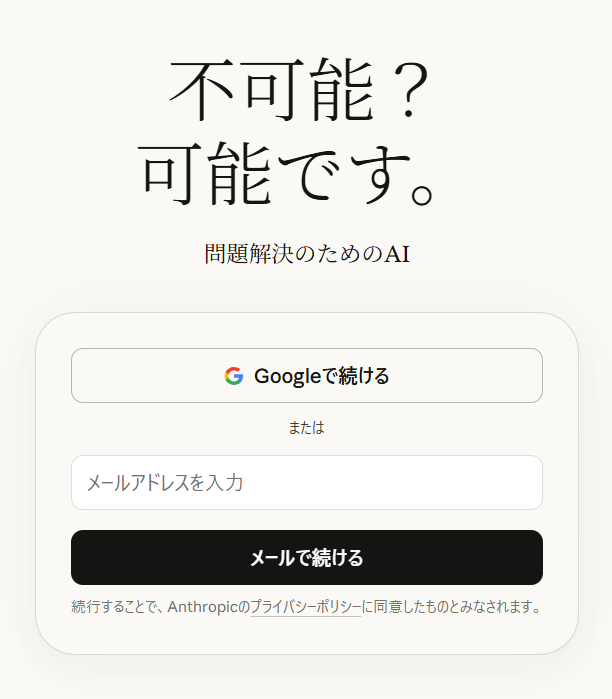
1.アカウントにログイン
2.モデルを選択
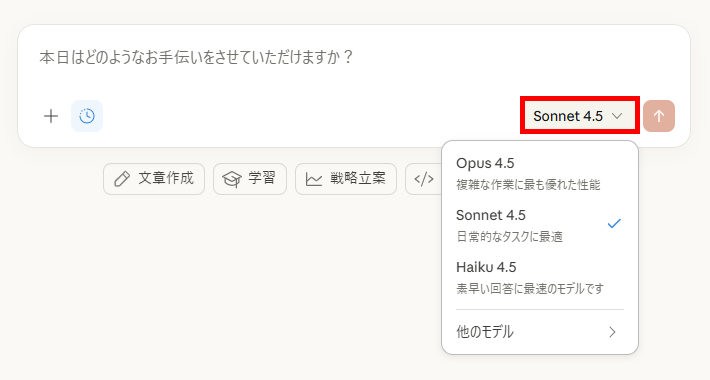
ログインすると、チャット画面が表示され、入力欄の右下からモデルを選択できます。
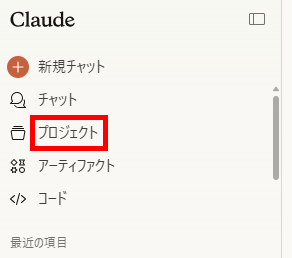
※プロジェクト機能を利用する場合は、メニューから選択可能です。
プロジェクトには、事前情報として「指示」や「ファイル」を設定できるため、同じプロンプトや資料を何度も設定する手間を削減したいときにおすすめです。
3.ファイルの添付と機能の選択
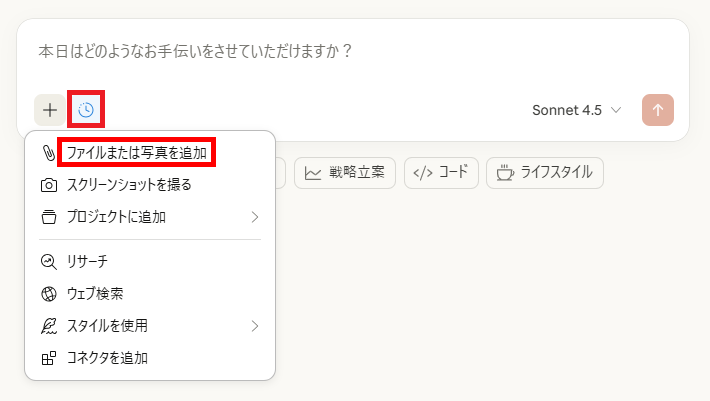
「じっくり考える」(時計マーク)をクリックします。
続いて「+」マークをクリックして、「ファイルまたは写真を追加」を選択し、PDFファイルを添付します。
※「じっくり考える(拡張思考)」機能を利用することで、Claudeが複数の処理プロセスを検証できるようになり、結果の精度を高めることに繋がります。
4.プロンプトを入力して送信
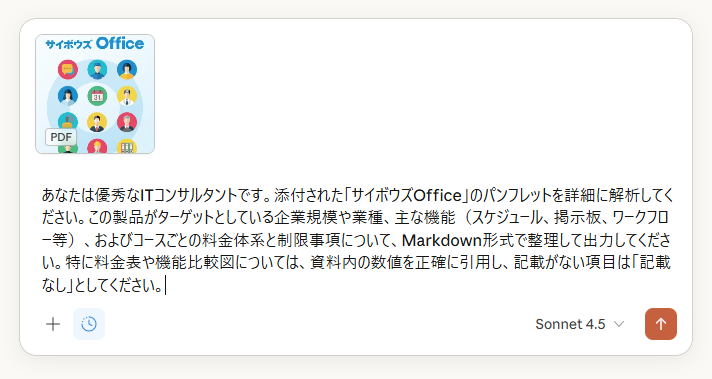
設定が完了したらプロンプトを入力して送信します。
以上が、ClaudeでPDFを要約する手順になります。
🤔ClaudeでPDFを要約する使用例2選
実際にビジネスの現場でClaudeがどれほど通用するのか、具体的なシーンを想定して検証を行いました。
良い結果だけでなく、実際に使ってみて初めてわかった「壁」についても包み隠さずレポートします。
1.サービス紹介のPDF要約
SaaS導入の比較検討において、各社のカタログから機能や料金を拾い出し、比較表を作成する作業は非常に手間がかかります。
この作業をClaudeに代行させ、その実用性を検証しました。
【検証条件】
使用モデル: Sonnet 4.5 / Opus 4.5(Claude Proプラン)
検証内容: SaaS導入検討のため、資料からターゲット・機能・料金を抽出して要約(Sonnet 4.5とOpus 4.5の性能比較)
添付ファイル: サイボウズ社の「サイボウズOffice」製品カタログ(PDF形式、7.2MB、カラー13ページ)を使用させていただきました。
検証ポイント:
- 数値抽出精度: 複雑な料金表や機能チャートから情報を正確に拾えるか。
- 長文コンテキストの理解度: 資料の全体から重要な情報を抽出できるか。
- 日本語表現: 社内報告にそのまま使える自然な日本語か。
- 処理時間: プロンプト送信から出力までのスピード。
検証プロンプト:
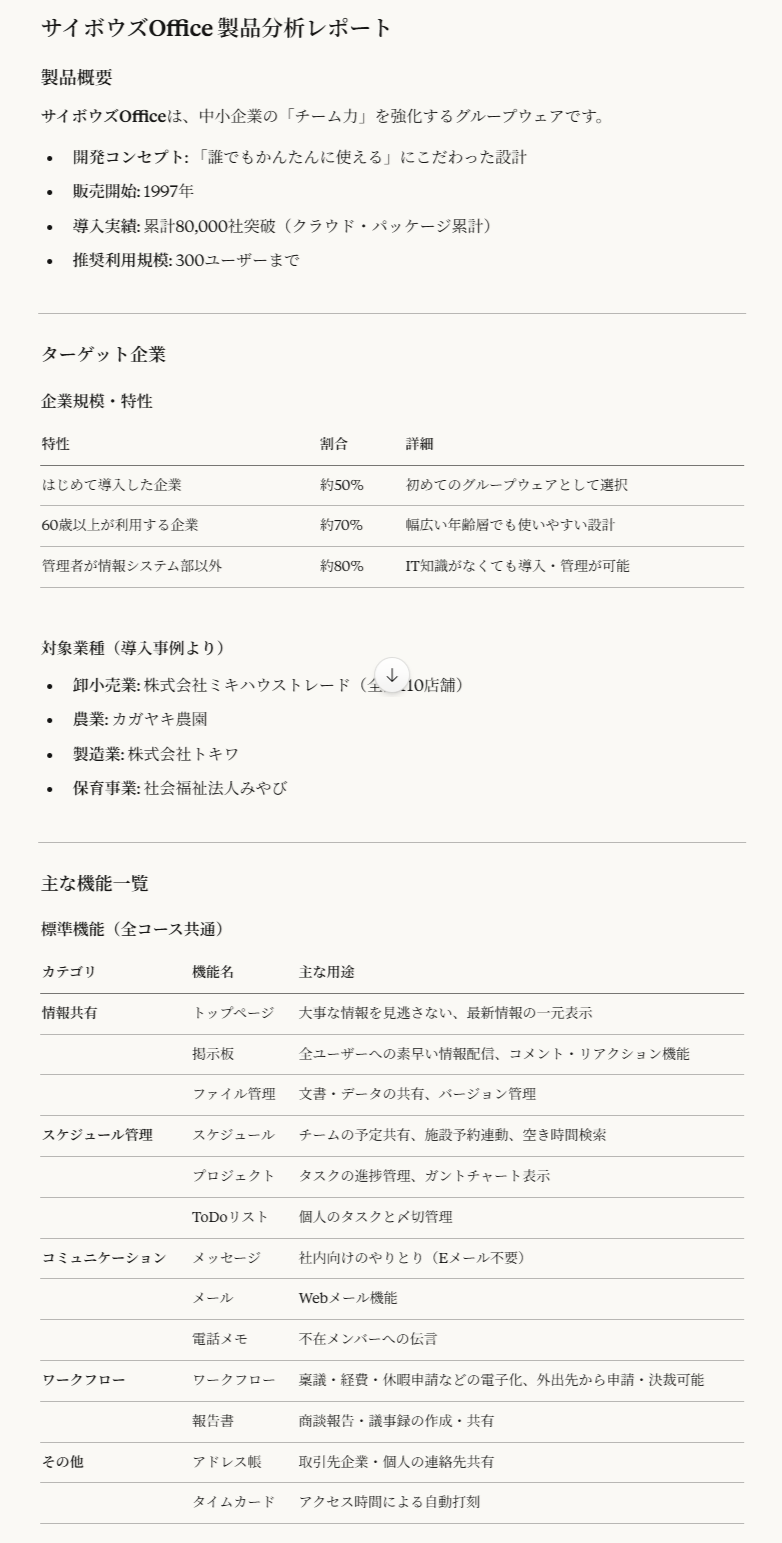
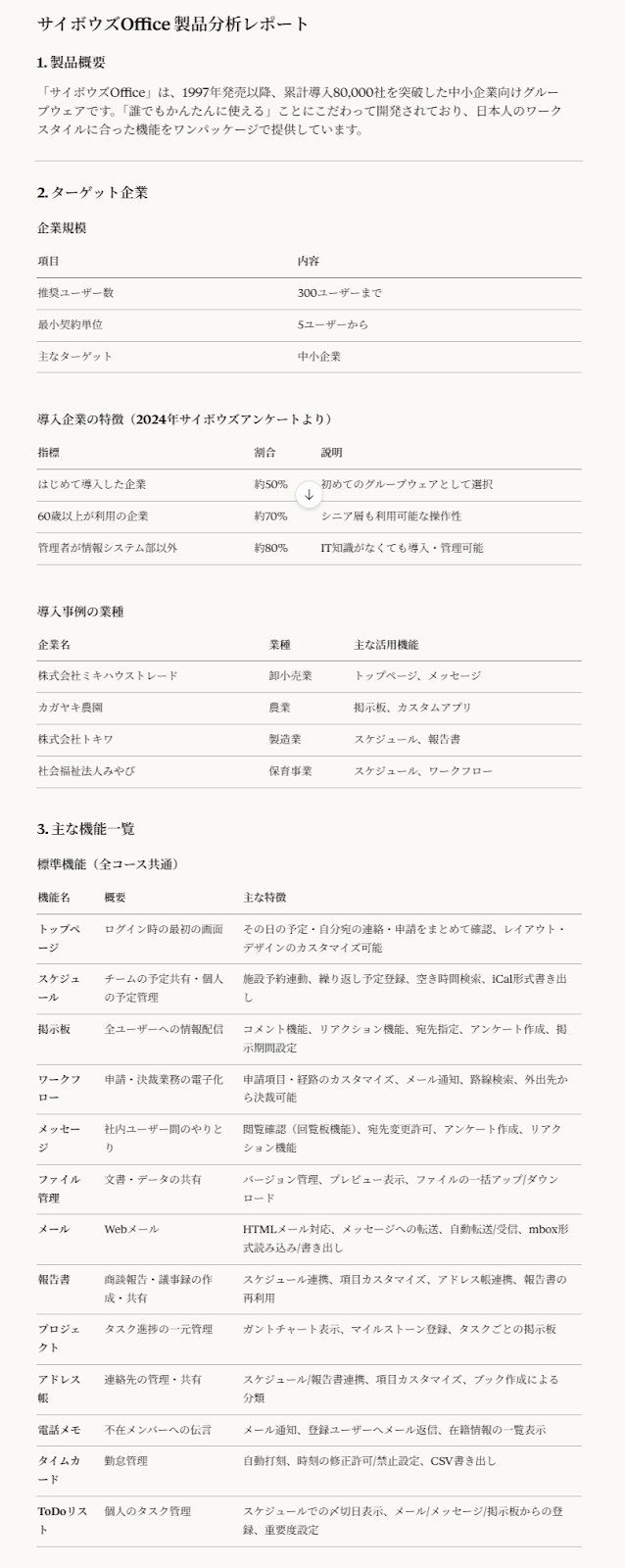
あなたは優秀なITコンサルタントです。添付された「サイボウズOffice」のパンフレットを詳細に解析してください。この製品がターゲットとしている企業規模や業種、主な機能(スケジュール、掲示板、ワークフロー等)、およびコースごとの料金体系と制限事項について、Markdown形式で整理して出力してください。特に料金表や機能比較図については、資料内の数値を正確に引用し、記載がない項目は「記載なし」としてください。
出力結果
※出力が長いため一部を掲載します。
【Sonnet 4.5】
【Opus 4.5】
検証結果
それぞれの出力を、4つの検証ポイントで比較した結果が以下になります。
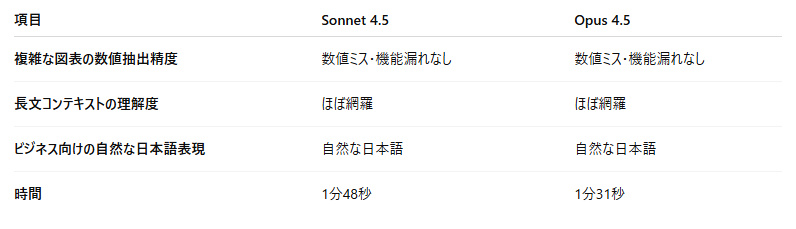
結果1:モデルによる差はなし。「Sonnet」で十分実用的
高機能な「Opus」と、バランス型の「Sonnet」で比較しましたが、今回の13ページ程度の資料要約においては、出力結果に明確な品質差は見られませんでした。
料金表の数値抽出においても、両モデルともに「数値ミス・機能漏れなし」という完璧な結果を出しています。
処理時間もSonnetが1分48秒、Opusが1分31秒と誤差の範囲です。
リスト形式で情報を整理するようなタスクであれば、日本語の不自然さも見られません。
更新頻度が高いウェブ上の最新情報を調査する場合や、長い文章の出力を求める場合ではモデル差が出ることもあります。
しかし、PDFの要約であればあえてコストの高いOpusを使わずとも、Sonnetで十分です。
結果2:人間のような「気遣い」を見せるが、簡潔さは指示が必要
Claudeの特徴として、指示以上の「気遣い」を見せることがわかりました。
今回は「ターゲット」「機能」「料金」を指定しましたが、Claudeは頼んでいない「サポート体制」についても資料から読み取り、丁寧に追記しました。
これは網羅的に情報を知りたい場合には大きなメリットですが、「A4・1枚で要点だけまとめて」というシーンでは情報過多になります。
簡潔さを求める場合は、「指定した項目以外は出力しないこと」といった制約条件をプロンプトに加える必要があります。
AIは進化しており、人間のような気遣いもできますが、なんでもAI任せにするのではなく、必要な情報だけ知りたいときは、範囲を明確に定義することがおすすめです。
結果3:プロプランでも発生する「容量エラー」の壁はプロジェクト機能で回避
PDFの要約作業で最も注意すべき点は、ファイル容量です。
Claudeの仕様上は「30MB・20ファイル」となっていますが、実際にはもっとシビアです。
当初、比較表を作成するためにサイボウズ社の4製品のPDF(合計23MB程度)をあわせて添付して検証しようと考えていました。
しかし、容量の上限に余裕があるにもかかわらず、プロンプトを送信すると容量オーバーでエラーになりました。
結局処理できたのは、添付ファイル(サイボウズOffice-7.2MB)が1つのときのみです。
仕様上の上限値と、実際に快適に処理できる容量には乖離があります。
チャットを利用して数MBの重たいPDFを複数読み込ませて横断的に分析する作業には、現時点では不向きと言わざるを得ません。
それでももしClaudeで複数のPDFを同時に処理するなら、プロジェクト機能をおすすめします。
プロジェクト機能であれば、4つの資料を横断的に要約することができました。
2.100ページを超えるPDF資料の要約
次に、膨大なテキスト量を誇る「情報通信白書」を読み込ませ、長文処理能力と他社AI(ChatGPT、Gemini)との比較を行いました。
【検証条件】
使用モデル:
- Claude Proプラン(Sonnet 4.5)
- ChatGPT Plus(GPT-5.2 Thinkingモード)
- Gemini Google AI Proプラン(Gemini 3 思考モード)
検証内容: 「情報通信白書」を基にした日本のデジタル政策と課題の分析整理(Claude・ChatGPT・Geminiの比較)
添付ファイル:デジタル庁が公開している 「デジタル社会の実現に向けた重点計画」(PDF形式、140ページ、5.1MB)を利用させていただきました。
検証ポイント:
- 網羅性: 資料の冒頭だけでなく、中盤〜後半まで情報を拾えているか。
- 視覚情報の理解: グラフやチャートの数値を論理的根拠として使えるか。
- 指示遵守: 根拠の明示や文字数制限(100文字程度)を守れるか。
- 処理時間: 結果が表示されるまでのスピード。
検証プロンプト:
あなたは専門の政策アナリストです。添付された「令和4年度 情報通信白書」の内容全体を俯瞰し、日本の情報通信分野において今後の方針に大きな影響を与える可能性のある最重要課題を5つ抽出してください。それぞれの課題について、資料内のどの部分に記載されているか根拠(章・節、または図表番号など)を示しながら、100文字程度で論理的に解説してください。もし資料内に具体的な数値データがある場合は、それを含めて説明してください。
出力結果
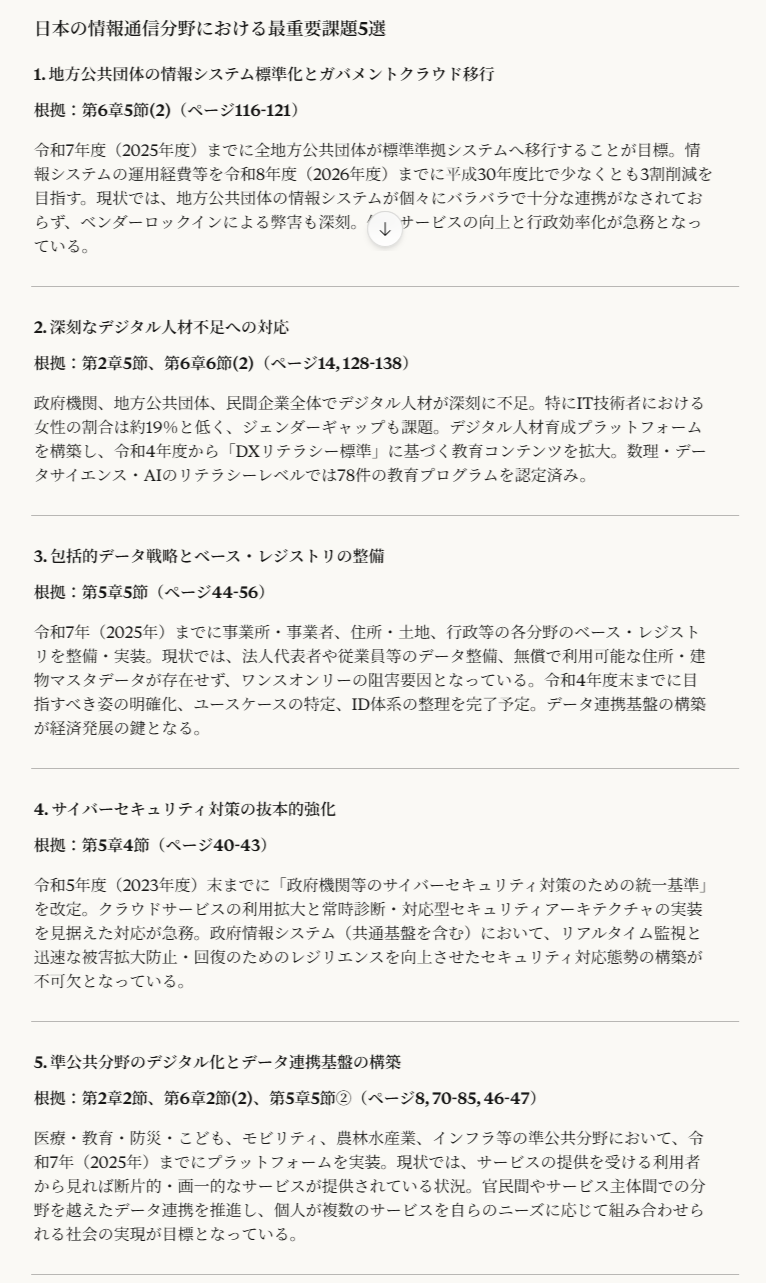
【Claude】
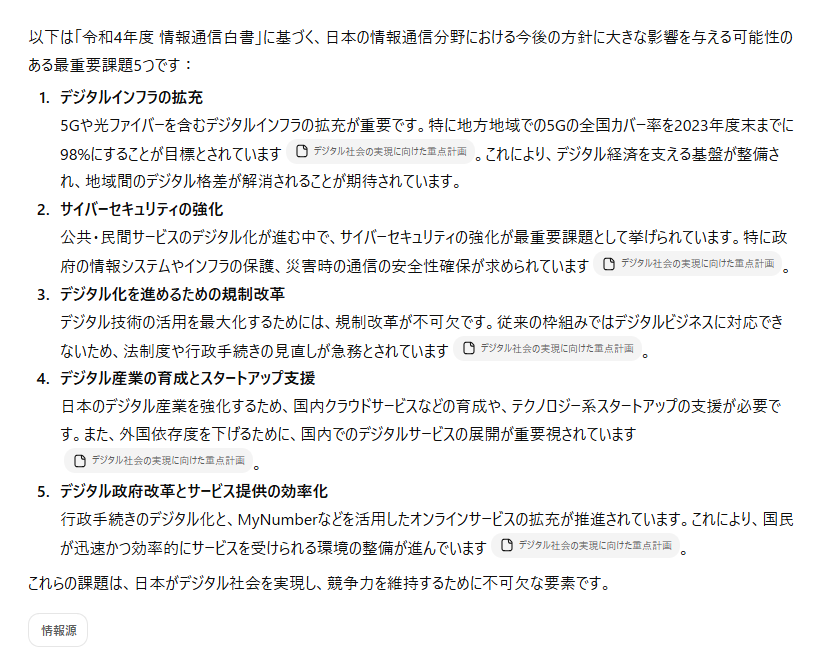
【ChatGPT】
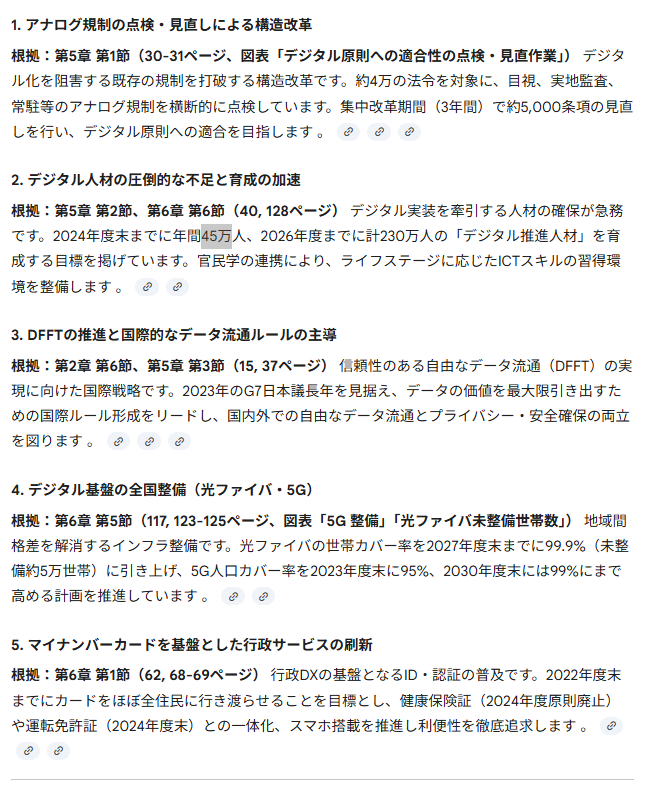
【Gemini】
検証結果
それぞれの出力を、4つの検証ポイントで比較した結果が以下になります。
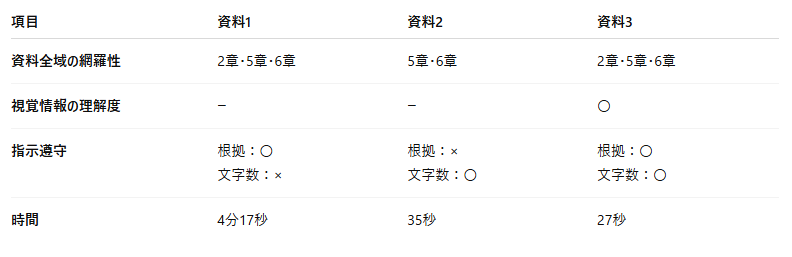
結果1:Claudeは「拡張思考」ゆえに処理速度に難あり。軍配はGemini
最も顕著な差が出たのが処理時間です。
GeminiやChatGPTが30秒前後で結果を出力したのに対し、Claudeは4分17秒かかりました。
これはClaudeが長文を深く読み込んでいる証拠でもありますが、業務中に「サクッと要約して」と頼むにはストレスを感じる待ち時間です。
今回の検証結果から、スピード重視のタスクならGemini、時間はかかっても深読みさせたいならClaudeという明確な使い分けが必要であることがわかりました。
結果2:指示遵守能力はGeminiが優秀。Claudeは丁寧すぎる傾向あり
「100文字程度で」という指示に対し、Geminiは113〜119文字と完璧に近い精度で調整しました。
一方、Claudeは166〜187文字と、やや丁寧に書きすぎる傾向があります。
ただし、内容は非常に正確で、根拠となる章番号も指示通り出力されています。
ChatGPTは82〜128文字と短くまとめましたが、指示した「根拠(章番号)」が一つも記載されておらず、また最初は英語で出力されるなどの不安定さが見られました。
形式を厳密に守るならGemini、内容は正確だが少し長くなるのがClaude、という結果です。
結果3:情報の「網羅性」と「信頼感」はClaudeの強み
ChatGPTが特定の章(5章・6章)に偏った回答をしたのに対し、ClaudeとGeminiは資料全域(2章・5章・6章)からバランスよく重要課題を抽出しました。
特にClaudeは、時間はかかったものの、情報の抽出漏れやハルシネーション(嘘の回答)がなく、ビジネス文書としてそのまま使える落ち着いたトーンで出力されました。
頻繁にPDFを要約するシーンではGemini一択と言えますが、ワンポイントで「読み間違えてほしくない重要な契約書や資料」を要約する場合であれば、Claudeも選択肢の1つになります。
🖊️まとめ
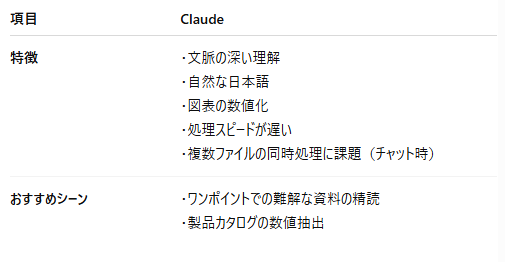
今回の検証から、ClaudeのPDF要約は「スピードや容量には課題があるものの、内容の正確性と文脈理解力は非常に高い」ことがわかりました。
特に、カタログ要約や長文内容の要約などをワンポイントで要約する時に「優秀なアシスタント」となってくれます。
一方で、高い頻度でPDFを要約する作業には、Geminiなどの他ツールが適しています。
▼検証結果まとめ:PDF要約におけるClaudeの特徴
ここでご紹介したことを参考にして、ClaudeをPDFの要約作業に取り入れてみてください。
💡Yoomでできること
PDF要約で得た情報は、ただ読んで終わりではありません。Yoomを活用すれば、この要約プロセス自体を業務フローに組み込み、完全に自動化することが可能です。
例えば、以下のようなフローがノーコードで実現できます。
- メールで届いたPDFを自動検知し、Claudeで要約したデータをGoogleスプレッドシートに自動転記
- Google DriveなどにアップロードされたPDFを自動検知し、内容を要約して上長などにGmailやSlackで自動通知
「PDFを開いて、読んで、入力する」という毎日のルーチンワークを、YoomとAIの力で自動化し、より創造的な業務に時間を使いましょう。
👉今すぐYoomに登録する
■概要
Google Driveにアップロードされた請求書や議事録などを、都度ダウンロードして内容を確認し、要約を作成してメールで共有する作業は手間がかかるのではないでしょうか。このワークフローを活用すれば、Google Driveへのファイルアップロードをきっかけに、OCRによる文字情報の抽出からAnthropic(Claude)による要約、そしてGmailでのメール送信までの一連の業務を自動化し、これらの課題を解消します。
■このテンプレートをおすすめする方
- Google Driveに保存したPDFなどのファイル内容の確認や共有に手間を感じている方
- OCRで読み取ったテキストを手作業で要約し、メールに転記している方
- 複数のツールをまたぐ定型業務を自動化し、生産性を向上させたいと考えている方
■このテンプレートを使うメリット
- ファイルアップロードから情報抽出、要約、メール共有までが自動で実行されるため、手作業に費やしていた時間を他の業務に充てることができます。
- 手作業によるテキストの転記ミスや要約の抜け漏れ、メールの送信間違いといったヒューマンエラーのリスクを軽減します。
■フローボットの流れ
- はじめに、Google Drive、Anthropic(Claude)、GmailをYoomと連携します。
- 次に、トリガーでGoogle Driveを選択し、「特定のフォルダ内に新しくファイル・フォルダが作成されたら」というアクションを設定します。
- 続いて、オペレーションでGoogle Driveの「ファイルをダウンロードする」アクションを設定し、トリガーで検知したファイルを指定します。
- 次に、オペレーションでOCRの「画像・PDFから文字を読み取る」アクションを設定し、ダウンロードしたファイルから文字情報を抽出します。
- 続いて、オペレーションでAnthropic(Claude)の「テキストを生成」アクションを設定し、OCRで抽出したテキストを要約します。
- 最後に、オペレーションでGmailの「メールを送る」アクションを設定し、生成された要約を本文に含めて指定の宛先に送信します。
※「トリガー」:フロー起動のきっかけとなるアクション、「オペレーション」:トリガー起動後、フロー内で処理を行うアクション
■このワークフローのカスタムポイント
- Google Driveのトリガー設定では、自動化の起点としたい監視対象のフォルダを任意で指定してください。
- OCR機能では、画像やPDFファイルから抽出したい項目を、帳票の種類などに合わせて任意で設定することが可能です。
- Anthropic(Claude)の設定では、OCRで抽出したテキストを変数として用い、要約や翻訳など、任意のプロンプト(指示)を実行できます。
- Gmailでメールを送信するアクションでは、宛先(To, Cc, Bcc)や件名、本文を自由に設定でき、前工程で生成した要約などを変数として利用できます。
■注意事項
- Google DriveとAnthropic(Claude)とGmailのそれぞれとYoomを連携してください。
- トリガーは5分、10分、15分、30分、60分の間隔で起動間隔を選択できます。
- プランによって最短の起動間隔が異なりますので、ご注意ください。
- OCRまたは音声を文字起こしするAIオペレーションはチームプラン・サクセスプランでのみご利用いただける機能となっております。フリープラン・ミニプランの場合は設定しているフローボットのオペレーションはエラーとなりますので、ご注意ください。
- チームプランやサクセスプランなどの有料プランは、2週間の無料トライアルを行うことが可能です。無料トライアル中には制限対象のアプリやAI機能(オペレーション)を使用することができます。
■概要
日々の業務でGmailに送られてくるPDFなどのレポートを確認し、その内容を要約してまとめる作業に手間を感じていませんか。このワークフローを活用することで、Gmailで特定のメールを受信した際の添付ファイルのテキスト化、Anthropic(Claude)によるレポートの要約、そしてGoogle スプレッドシートへの記録までの一連の流れを自動化し、情報収集と整理の効率化を実現します。
■このテンプレートをおすすめする方
- Anthropic(Claude)を活用して、メールで届くレポートの要約作業を自動化したい方
- Gmailで受信する多数の添付ファイル付き報告書の内容把握に時間を要している方
- 手作業によるレポート内容の転記や、それに伴うヒューマンエラーをなくしたい方
■このテンプレートを使うメリット
- Gmailでのファイル受信からAnthropic(Claude)によるレポート要約、転記までを自動化し、情報収集にかかる時間を短縮します。
- 手作業での情報抽出や転記が不要になるため、読み間違いや入力ミスといったヒューマンエラーの発生を防ぎます。
■フローボットの流れ
- はじめに、Gmail、Anthropic(Claude)、Google スプレッドシートをYoomと連携します。
- 次に、トリガーでGmailを選択し、「特定のキーワードに一致するメールを受信したら」というアクションを設定します。
- 次に、オペレーションで分岐機能を設定し、添付ファイルの有無で後続の処理を分岐させます。
- 次に、オペレーションでOCR機能を設定し、受信したメールの添付ファイルを読み取り、テキストを抽出します。
- 次に、オペレーションでAnthropic(Claude)を利用して、抽出したテキストの要約を生成します。
- 最後に、オペレーションでGoogle スプレッドシートの「レコードを追加する」アクションを設定し、生成した要約結果などを記録します。
※「トリガー」:フロー起動のきっかけとなるアクション、「オペレーション」:トリガー起動後、フロー内で処理を行うアクション
■このワークフローのカスタムポイント
- Gmailでは、トリガーの起動条件となるメールに含まれるキーワードを任意で設定できます。
- OCR機能では、読み取り対象のファイルから抽出したい項目を任意でカスタマイズできます。
- Anthropic(Claude)では、テキスト生成を依頼する際のプロンプトを自由にカスタマイズでき、定型文のほか、前段で取得した情報を変数として含めることも可能です。
- Google スプレッドシートでは、スプレッドシートIDやタブ名を任意で設定することが可能です。
■注意事項
- Gmail、Anthropic(Claude)、Google スプレッドシートのそれぞれとYoomを連携してください。
- トリガーは5分、10分、15分、30分、60分の間隔で起動間隔を選択できます。
- プランによって最短の起動間隔が異なりますので、ご注意ください。
- 分岐はミニプラン以上のプランでご利用いただける機能(オペレーション)となっております。フリープランの場合は設定しているフローボットのオペレーションはエラーとなりますので、ご注意ください。
- ミニプランなどの有料プランは、2週間の無料トライアルを行うことが可能です。無料トライアル中には制限対象のアプリや機能(オペレーション)を使用することができます。
- ダウンロード可能なファイル容量は最大300MBまでです。アプリの仕様によっては300MB未満になる可能性があるので、ご注意ください。
- トリガー、各オペレーションでの取り扱い可能なファイル容量の詳細は下記をご参照ください。
https://intercom.help/yoom/ja/articles/9413924 - OCRまたは音声を文字起こしするAIオペレーションはチームプラン・サクセスプランでのみご利用いただける機能となっております。フリープラン・ミニプランの場合は設定しているフローボットのオペレーションはエラーとなりますので、ご注意ください。
- チームプランやサクセスプランなどの有料プランは、2週間の無料トライアルを行うことが可能です。無料トライアル中には制限対象のアプリやAI機能(オペレーション)を使用することができます。
- OCRデータは6,500文字以上のデータや文字が小さい場合などは読み取れない場合があるので、ご注意ください。

■概要
Google Driveにアップロードされた請求書や議事録などを、都度ダウンロードして内容を確認し、要約を作成してメールで共有する作業は手間がかかるのではないでしょうか。このワークフローを活用すれば、Google Driveへのファイルアップロードをきっかけに、OCRによる文字情報の抽出からAnthropic(Claude)による要約、そしてGmailでのメール送信までの一連の業務を自動化し、これらの課題を解消します。
■このテンプレートをおすすめする方
- Google Driveに保存したPDFなどのファイル内容の確認や共有に手間を感じている方
- OCRで読み取ったテキストを手作業で要約し、メールに転記している方
- 複数のツールをまたぐ定型業務を自動化し、生産性を向上させたいと考えている方
■このテンプレートを使うメリット
- ファイルアップロードから情報抽出、要約、メール共有までが自動で実行されるため、手作業に費やしていた時間を他の業務に充てることができます。
- 手作業によるテキストの転記ミスや要約の抜け漏れ、メールの送信間違いといったヒューマンエラーのリスクを軽減します。
■フローボットの流れ
- はじめに、Google Drive、Anthropic(Claude)、GmailをYoomと連携します。
- 次に、トリガーでGoogle Driveを選択し、「特定のフォルダ内に新しくファイル・フォルダが作成されたら」というアクションを設定します。
- 続いて、オペレーションでGoogle Driveの「ファイルをダウンロードする」アクションを設定し、トリガーで検知したファイルを指定します。
- 次に、オペレーションでOCRの「画像・PDFから文字を読み取る」アクションを設定し、ダウンロードしたファイルから文字情報を抽出します。
- 続いて、オペレーションでAnthropic(Claude)の「テキストを生成」アクションを設定し、OCRで抽出したテキストを要約します。
- 最後に、オペレーションでGmailの「メールを送る」アクションを設定し、生成された要約を本文に含めて指定の宛先に送信します。
※「トリガー」:フロー起動のきっかけとなるアクション、「オペレーション」:トリガー起動後、フロー内で処理を行うアクション
■このワークフローのカスタムポイント
- Google Driveのトリガー設定では、自動化の起点としたい監視対象のフォルダを任意で指定してください。
- OCR機能では、画像やPDFファイルから抽出したい項目を、帳票の種類などに合わせて任意で設定することが可能です。
- Anthropic(Claude)の設定では、OCRで抽出したテキストを変数として用い、要約や翻訳など、任意のプロンプト(指示)を実行できます。
- Gmailでメールを送信するアクションでは、宛先(To, Cc, Bcc)や件名、本文を自由に設定でき、前工程で生成した要約などを変数として利用できます。
■注意事項
- Google DriveとAnthropic(Claude)とGmailのそれぞれとYoomを連携してください。
- トリガーは5分、10分、15分、30分、60分の間隔で起動間隔を選択できます。
- プランによって最短の起動間隔が異なりますので、ご注意ください。
- OCRまたは音声を文字起こしするAIオペレーションはチームプラン・サクセスプランでのみご利用いただける機能となっております。フリープラン・ミニプランの場合は設定しているフローボットのオペレーションはエラーとなりますので、ご注意ください。
- チームプランやサクセスプランなどの有料プランは、2週間の無料トライアルを行うことが可能です。無料トライアル中には制限対象のアプリやAI機能(オペレーション)を使用することができます。

■概要
日々の業務でGmailに送られてくるPDFなどのレポートを確認し、その内容を要約してまとめる作業に手間を感じていませんか。このワークフローを活用することで、Gmailで特定のメールを受信した際の添付ファイルのテキスト化、Anthropic(Claude)によるレポートの要約、そしてGoogle スプレッドシートへの記録までの一連の流れを自動化し、情報収集と整理の効率化を実現します。
■このテンプレートをおすすめする方
- Anthropic(Claude)を活用して、メールで届くレポートの要約作業を自動化したい方
- Gmailで受信する多数の添付ファイル付き報告書の内容把握に時間を要している方
- 手作業によるレポート内容の転記や、それに伴うヒューマンエラーをなくしたい方
■このテンプレートを使うメリット
- Gmailでのファイル受信からAnthropic(Claude)によるレポート要約、転記までを自動化し、情報収集にかかる時間を短縮します。
- 手作業での情報抽出や転記が不要になるため、読み間違いや入力ミスといったヒューマンエラーの発生を防ぎます。
■フローボットの流れ
- はじめに、Gmail、Anthropic(Claude)、Google スプレッドシートをYoomと連携します。
- 次に、トリガーでGmailを選択し、「特定のキーワードに一致するメールを受信したら」というアクションを設定します。
- 次に、オペレーションで分岐機能を設定し、添付ファイルの有無で後続の処理を分岐させます。
- 次に、オペレーションでOCR機能を設定し、受信したメールの添付ファイルを読み取り、テキストを抽出します。
- 次に、オペレーションでAnthropic(Claude)を利用して、抽出したテキストの要約を生成します。
- 最後に、オペレーションでGoogle スプレッドシートの「レコードを追加する」アクションを設定し、生成した要約結果などを記録します。
※「トリガー」:フロー起動のきっかけとなるアクション、「オペレーション」:トリガー起動後、フロー内で処理を行うアクション
■このワークフローのカスタムポイント
- Gmailでは、トリガーの起動条件となるメールに含まれるキーワードを任意で設定できます。
- OCR機能では、読み取り対象のファイルから抽出したい項目を任意でカスタマイズできます。
- Anthropic(Claude)では、テキスト生成を依頼する際のプロンプトを自由にカスタマイズでき、定型文のほか、前段で取得した情報を変数として含めることも可能です。
- Google スプレッドシートでは、スプレッドシートIDやタブ名を任意で設定することが可能です。
■注意事項
- Gmail、Anthropic(Claude)、Google スプレッドシートのそれぞれとYoomを連携してください。
- トリガーは5分、10分、15分、30分、60分の間隔で起動間隔を選択できます。
- プランによって最短の起動間隔が異なりますので、ご注意ください。
- 分岐はミニプラン以上のプランでご利用いただける機能(オペレーション)となっております。フリープランの場合は設定しているフローボットのオペレーションはエラーとなりますので、ご注意ください。
- ミニプランなどの有料プランは、2週間の無料トライアルを行うことが可能です。無料トライアル中には制限対象のアプリや機能(オペレーション)を使用することができます。
- ダウンロード可能なファイル容量は最大300MBまでです。アプリの仕様によっては300MB未満になる可能性があるので、ご注意ください。
- トリガー、各オペレーションでの取り扱い可能なファイル容量の詳細は下記をご参照ください。
https://intercom.help/yoom/ja/articles/9413924 - OCRまたは音声を文字起こしするAIオペレーションはチームプラン・サクセスプランでのみご利用いただける機能となっております。フリープラン・ミニプランの場合は設定しているフローボットのオペレーションはエラーとなりますので、ご注意ください。
- チームプランやサクセスプランなどの有料プランは、2週間の無料トライアルを行うことが可能です。無料トライアル中には制限対象のアプリやAI機能(オペレーション)を使用することができます。
- OCRデータは6,500文字以上のデータや文字が小さい場合などは読み取れない場合があるので、ご注意ください。
【出典】
コンテキストウィンドウ/Claude にアップロードできるドキュメントの種類は何ですか?/Claude(クロード) 日本語無料版/拡張思考の使用/プロジェクト/Claude モデル概要/Claude プラン/Gemini プラン/Gemini モデル/ChatGPT プラン/ChatGPT モデル
プログラミング知識なしで手軽に構築できます。









