









・
Claude営業分析は実務で使える?商談メモ分析と営業ロープレで検証

営業活動における膨大な商談データや顧客情報の分析は、成果に直結する重要なプロセスである一方、多忙な営業担当者にとって大きな負担となります。AIの活用が一般化する中で、特に自然な日本語表現と高い読解力を持つ「Claude」は、営業分析の強力なパートナーとして注目されています。本記事では、Claudeの無料プランを最大限に活用し、営業分析を効率化して売上を最大化するための具体的な手法を紹介します。
🤖Claudeを活用した営業分析:概要と戦略的メリット3選

Anthropic社が提供するClaudeは、人間と対話するような自然な言語処理能力と、圧倒的な情報処理能力を兼ね備えた生成AIです。
特に、商談メモや議事録といった「非構造化データ」の中に眠るインサイトを抽出することに長けており、従来の定量データ分析だけでは見えなかった「勝ち筋の言語化」を可能にします。
営業組織においてClaudeを導入することで、以下の3つの観点から分析精度と生産性を高めることができます。
1. 「商談の質」の可視化:自然言語による高精度な要約と抽出
営業担当者が作成した箇条書きのメモや、録音データの書き起こしは、情報の粒度がバラバラで分析が困難なケースが多々あります。
Claudeは文脈を深く理解するため、雑多な記録から以下の要素を自動的かつ正確に構造化できます。
- 課題とニーズの分類: 「顧客が真に解決したい痛み(Pain)」を抽出。
- ネクストアクションの特定: 曖昧な合意事項を「期限・担当者・目的」に分解し、タスク化。
- 感情や懸念の温度感分析: テキストに含まれる「迷い」や「反論の予兆」を察知し、失注リスクを早期アラート化。
2. 「情報統合」による勝率向上:膨大な資料を読み解く文脈理解力
営業には、製品仕様書、競合比較資料、過去の提案書など、膨大な関連情報が存在します。Claudeは長文や複数資料を扱えますが、利用できるモデルやコンテキスト量はプラン・モデルによって異なります。
Claudeは広範なコンテキストウィンドウ(一度に読み込める情報量)を持ち、複数の資料を横断的に参照しながら、一貫性のある分析が可能です。
- 競合比較の最適化: 複数の競合資料を読み込ませることで、自社製品の「現在の市場における強み・弱み」を客観的に導き出します。
- パーソナライズされた提案作成: 過去の成功事例と現在の顧客情報を照らし合わせ、刺さるトークスクリプトや提案構成案を即座に生成できます。
- ナレッジの即時検索: 「あの案件で使ったキラーフレーズは?」といった問いに対し、過去の資料群から文脈に即した回答を提示できます。
3. 「意思決定」の高度化:客観的視点による戦略的な壁打ち
営業戦略には、担当者の主観や「思い込み」が介入しがちです。
Claudeを壁打ち相手として活用することで、担当者だけでは気づきにくい視点を得て、多角的に営業活動を検討しやすくなります。
- リスクシミュレーション: 「この提案に対して、顧客が反論してくるとしたら?」と問いかけることで、死角になりがちな懸念点を先回りして準備。
- 仮説検証のサイクル高速化: 立てた営業仮説をClaudeにぶつけることで、論理の飛躍や情報の不足を即座に指摘させ、戦略の質を向上。
- 多角的なアプローチ検討: 「もし担当者がAさんではなくBさんだった場合、どう攻めるべきか?」といった条件分岐のシミュレーションを通じて、対応策の幅を広げる。
このように、Claudeを活用することで、営業担当者は「事務的な作業」から解放され、より戦略的な「顧客との対話」や「提案の質を高める時間」にリソースを集中させることが可能になります。
✅AI活用で営業を加速する3フェーズと人間味を最大化する差別化戦略

Claudeは、商談前の準備から事後の振り返り、さらには長期的な戦略立案まで、営業プロセスのあらゆるフェーズで活用できます。
それぞれの場面でAIを使い分けることにより、営業活動の生産性が向上します。
具体的には以下の3つのフェーズでの活用が効果的です。
🔵営業プロセスを劇的に加速させる3つのフェーズ
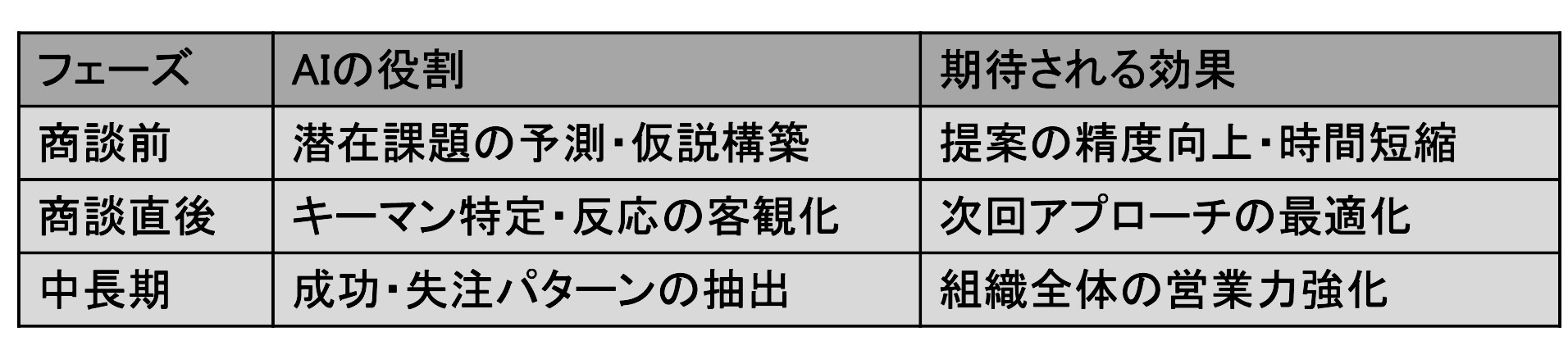
1.商談前:顧客ニーズの仮説構築
顧客企業の公開情報や過去のやり取りをClaudeに読み込ませることで、相手の潜在的な課題を予測できます。
限られた時間で深いリサーチを行い、刺さる提案シナリオを構築することが可能になります。
2.商談直後:意思決定者の反応分析
商談での発言ログから、誰が真のキーマンであるか、どの提案にポジティブな反応を示したかを分析します。
自分の記憶や感覚に頼るだけでなく、AIによる客観的なフィルタリングを通すことで、次の一手の精度が変わります。
3.中長期:失注・成約傾向の可視化
複数の案件データを統合して分析することで、自社の成功パターンや共通の失注理由を浮き彫りにします。
これにより、勘や経験だけに頼らないデータドリブンな営業組織への変革を支援します。
🔵【差別化】AIを“黒子”にする:人間味と洞察の掛け合わせ術
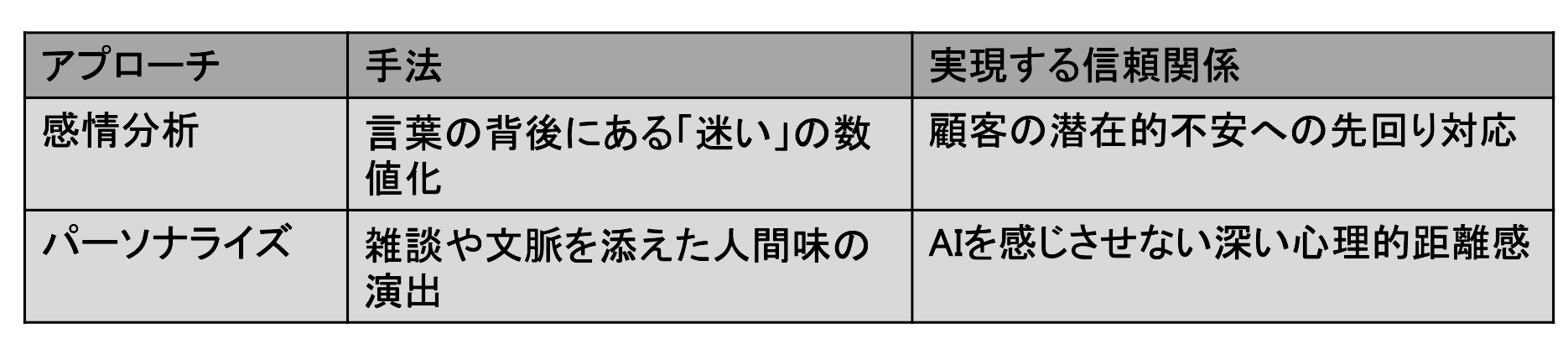
感情分析による失注予兆の検知
単なる発言内容の要約に留まらず、言葉の端々に表れる「迷い」や「不満」のトーンまでAIに判定させます。
論理の裏にある感情の機微を早期に検知することで、手遅れになる前の絶妙なタイミングでのフォローが実現します。
AI感を払拭するパーソナライズ
AIの生成文に、あえて過去の雑談の内容や担当者独自の言葉を添えるよう指示します。
論理構築はAIに任せつつ、人間特有の文脈をレイヤーとして重ねることで、「AIが書いた定型文」という無機質な印象を払拭できます。
✨YoomはClaudeを用いた営業分析を自動化できます
営業分析は成果を上げるために欠かせないプロセスですが、データの集約や整形、レポートの作成といった作業には多大な時間と労力がかかります。
こうした定型業務の手間は、本来集中すべき顧客対応や戦略立案の時間を奪ってしまう大きな課題です。
そんな問題もYoomなら解決できます。
[Yoomとは]
これにより、分析の精度を高めつつ、営業担当者のリサーチや入力作業の負担を軽減できます。
まずは以下のテンプレートから、AIを活用した業務の自動化を体験してみましょう。


- Google スプレッドシートで営業リストを管理しているインサイドセールスや営業担当者の方
- Anthropic(Claude)を活用し、手作業で行っているプロスペクトリサーチを自動化したい方
- 営業リサーチの質を均一化し、チーム全体の生産性を向上させたいマネージャーの方
- Google スプレッドシートに行を追加するだけで自動でリサーチが実行されるため、これまで手作業に費やしていた時間を他のコア業務に充てることができます。
- AIが一定の基準でリサーチを行うため、担当者による情報の質や量のばらつきを防ぎ、営業アプローチの標準化と質の向上に繋がります。
- はじめに、Anthropic(Claude)とGoogle スプレッドシートをYoomと連携します。
- 次に、トリガーでGoogle スプレッドシートを選択し、「行が追加されたら」というアクションを設定します。
- 次に、オペレーションでAIワーカーを選択し、Google スプレッドシートの追加行の情報を基にプロスペクトリサーチや営業戦略の立案を行い記録するための指示を作成します。
- Google スプレッドシートのトリガー設定では、どのファイルを対象とするかを示す「スプレッドシートID」と、どのシートを監視するかを示す「シート名」を任意で設定してください。
- AIワーカーのオペレーションにおける調査や立案などの指示内容は、自由にカスタマイズしてください。
- Google スプレッドシート、Anthropic(Claude)、Google スプレッドシートのそれぞれとYoomを連携してください。AIワーカー内で使用するツール(アプリ)についてもマイアプリ連携が必要です。
- トリガーは5分、10分、15分、30分、60分の間隔で起動間隔を選択できます。
- プランによって最短の起動間隔が異なりますので、ご注意ください。
- Google スプレッドシートをアプリトリガーとして使用する際の注意事項は「【アプリトリガー】Google スプレッドシートのトリガーにおける注意事項」を参照してください。
- AIワーカーの基本設定は「【AIワーカー】基本的な設定方法」をご参照ください。
- AIワーカーの同時実行数・作成可能なAIワーカー数・利用可能なAIモデルはご契約中のプランによって異なります。
- AIワーカー内でご利用いただけるアプリやオペレーション等はフローボットの利用制限と同様です。
- AIワーカーは、テスト実行でも本番実行と同様にタスクを消費しますのでご注意ください。詳細は「【AIワーカー】タスク実行数の計算方法」ご参照ください。
- AIワーカーはマニュアルを詳細に設定することで適切な処理を実行しやすくなります。詳細は「【AIワーカー】マニュアルの作成方法」をご参照ください。
- AIワーカーで大容量のデータを処理する場合、処理件数に応じて膨大なタスクを消費する可能性があるためご注意ください。

- AIを活用して、集まった顧客フィードバックの感情分析を自動化したいと考えている方
- Googleフォームで収集したアンケート回答の整理や分析作業に手間を感じている方
- 顧客の声をプロダクトやサービスの改善に、よりスピーディーに活かしたい方
- Googleフォームへの回答を起点に、AIによる顧客フィードバックの感情分析から記録までを自動化し、手作業での確認や分類にかかる時間を短縮します。
- AIが一定の基準でフィードバックの感情を分析するため、担当者による判断のばらつきを防ぎ、分析業務の属人化を削減することに繋がります。
- はじめに、GoogleフォームとGoogle スプレッドシートをYoomと連携します。
- 次に、トリガーでGoogleフォームを選択し、「フォームに回答が送信されたら」というアクションを設定します。
- 次に、オペレーションでAIワーカーを選択し、受け取ったフィードバック内容の感情分析や重要度判定を行い結果をGoogle スプレッドシートに記録するためのマニュアル(指示)を作成します。
■このワークフローのカスタムポイント
- Googleフォームのトリガー設定では、フィードバックを検知する対象のフォームを任意で設定してください。
- AIワーカーに与える指示内容は、分析したい項目(例:ポジティブ/ネガティブ、緊急度など)に合わせて自由にカスタマイズが可能です。
- また、分析結果を記録する先のGoogle スプレッドシートのファイルなども任意で設定できます。
- Googleフォーム、Google スプレッドシートのそれぞれとYoomを連携してください。AIワーカー内で使用するツール(アプリ)についてもマイアプリ連携が必要です。
- トリガーは5分、10分、15分、30分、60分の間隔で起動間隔を選択できます。
- プランによって最短の起動間隔が異なりますので、ご注意ください。
- Googleフォームをトリガーとして使用した際の回答内容を取得する方法は「Googleフォームトリガーで、回答内容を取得する方法」を参照ください。
- AIワーカーの基本設定は「【AIワーカー】基本的な設定方法」をご参照ください。
- AIワーカーの同時実行数・作成可能なAIワーカー数・利用可能なAIモデルはご契約中のプランによって異なります。
- AIワーカー内でご利用いただけるアプリやオペレーション等はフローボットの利用制限と同様です。
- AIワーカーは、テスト実行でも本番実行と同様にタスクを消費しますのでご注意ください。詳細は「【AIワーカー】タスク実行数の計算方法」ご参照ください。
- AIワーカーはマニュアルを詳細に設定することで適切な処理を実行しやすくなります。詳細は「【AIワーカー】マニュアルの作成方法」をご参照ください。
💰Claude無料プランの運用ルール3つと料金体系の比較

Claudeの無料プラン(Freeプラン)は非常に強力ですが、商用利用や大規模な分析を行う際にはいくつかの制約を理解しておく必要があります。
制限内で最大限の成果を出すためには、以下を確認しておきましょう。
無料プランを賢く使うための運用ルール
①メッセージ送信数の制限管理:無料プランには5時間ごとにリセットされる一定期間内の利用回数制限があり、送信可能なメッセージ数は混雑状況や会話内容によって変動します。
重要な分析を優先し、一度のプロンプトで複数の指示をまとめる工夫が有効です。
②機密情報の取り扱い:消費者向けプランでは、プライバシー設定によってチャット内容がモデル改善に利用される場合があります。
そのため、個人名や具体的な契約金額などの機密情報は、必要に応じて『A社』『B部長』のように匿名化して扱うのが安全です
③Sonnet系モデルの特性把握:ClaudeではSonnet系モデルを利用できますが、利用上限や扱える情報量はプラン・モデル・会話内容によって変動します。重要なタスクのために利用状況を確認しながら運用しましょう。
補足:プラン別料金と利用制限の目安
業務での利用頻度やセキュリティ要件が高まる場合は、有料プランへの移行が現実的な選択肢となります。
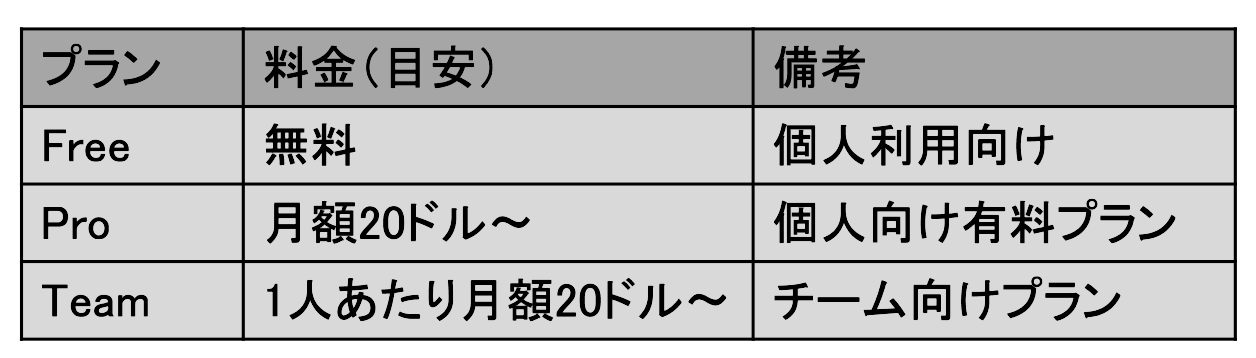
※料金は地域・請求方法によって異なる場合があります。
🤔実践レポート:Claudeを実務で検証した3つの成果

実際にClaudeを営業実務に投入し、その効果を検証しました。
今回は、無料プランでもすぐに試せる3つの項目について、その具体的なプロセスと結果をレポートします。
検証目的
- 事務作業の自動化による、本来業務への集中
- 誰でも一定の成果を出せる『営業標準化』の実現
- 顧客ニーズに即した提案の質向上と成約率の分析
検証1:商談メモから「即・お礼メール」を生成
500〜1,000文字程度の商談メモから、顧客の懸念点に配慮したパーソナライズメールを作成しました。
検証プロンプト
以下の商談メモから、お客様が最も気にしていた『導入コスト』への解決策を強調しつつ、誠実さが伝わるお礼メールのドラフトを作成してください。
メモ:[商談メモの内容]
商談メモ
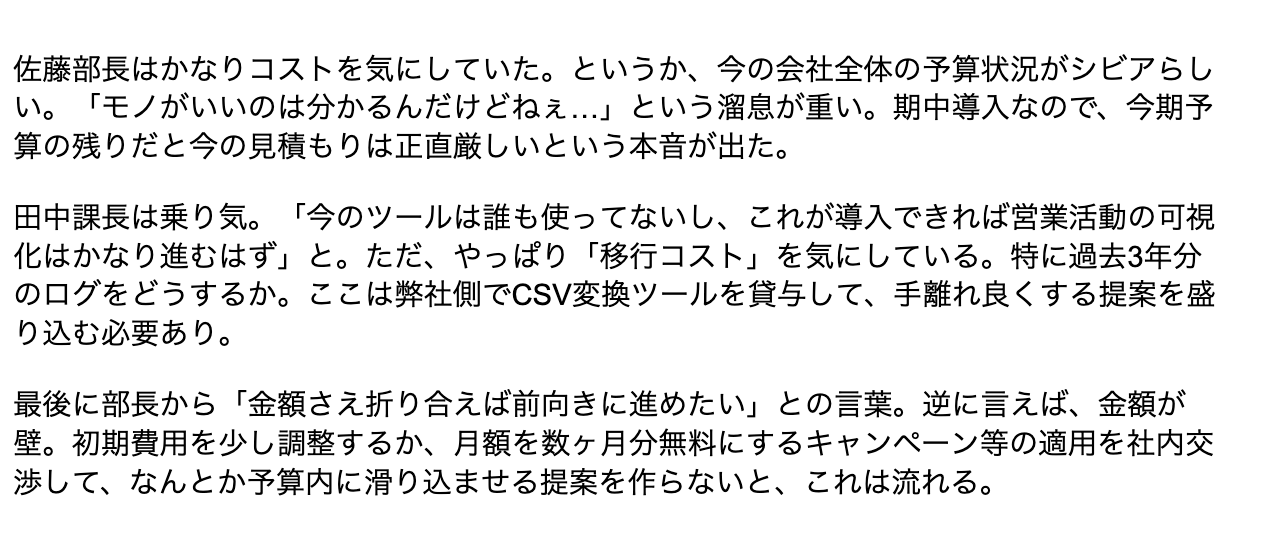
Claudeに入力したところ、以下のように初期費用調整を提案するA案と
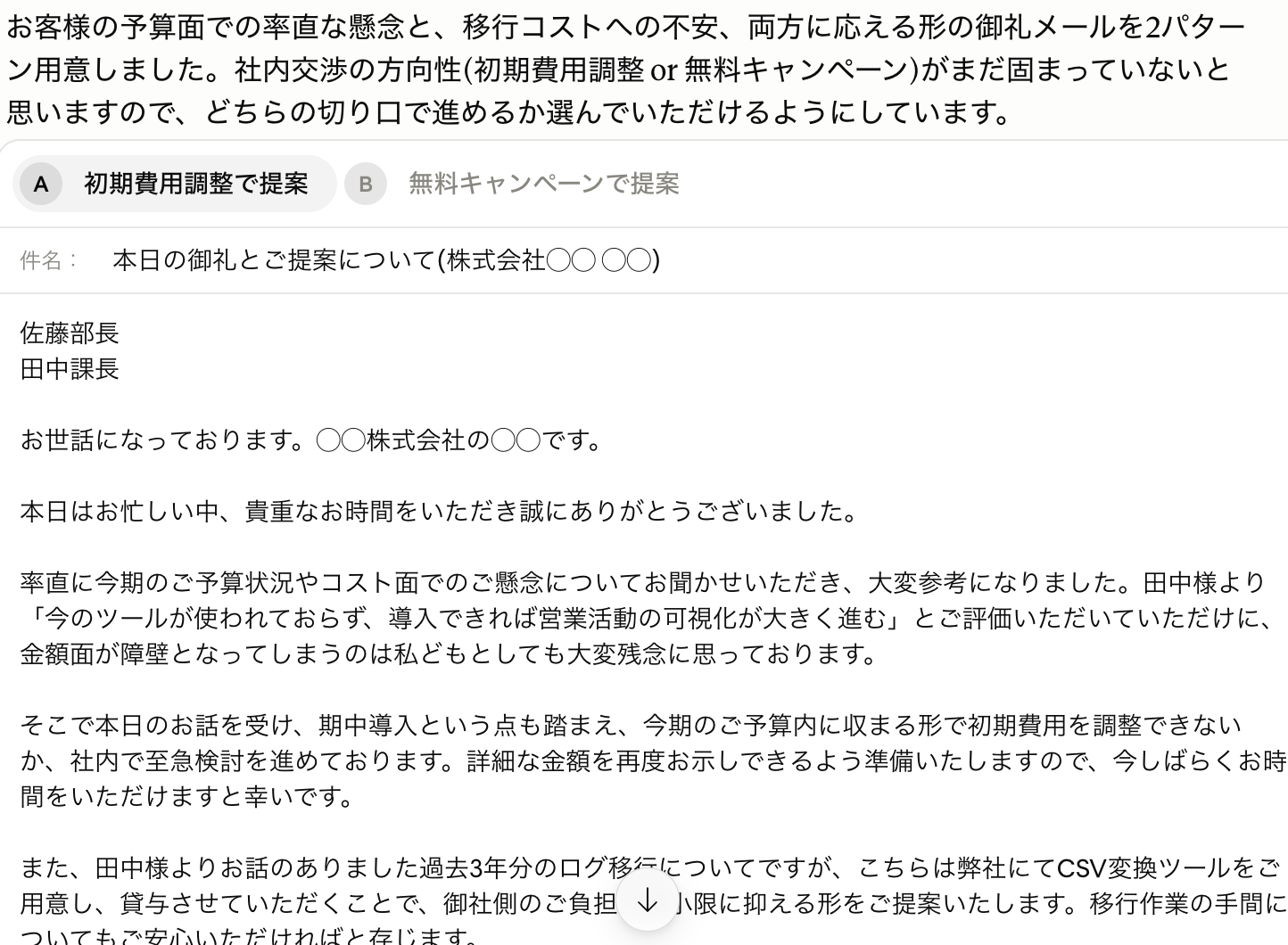
無料キャンペーンで提案するB案の2パターンを作成してくれました。
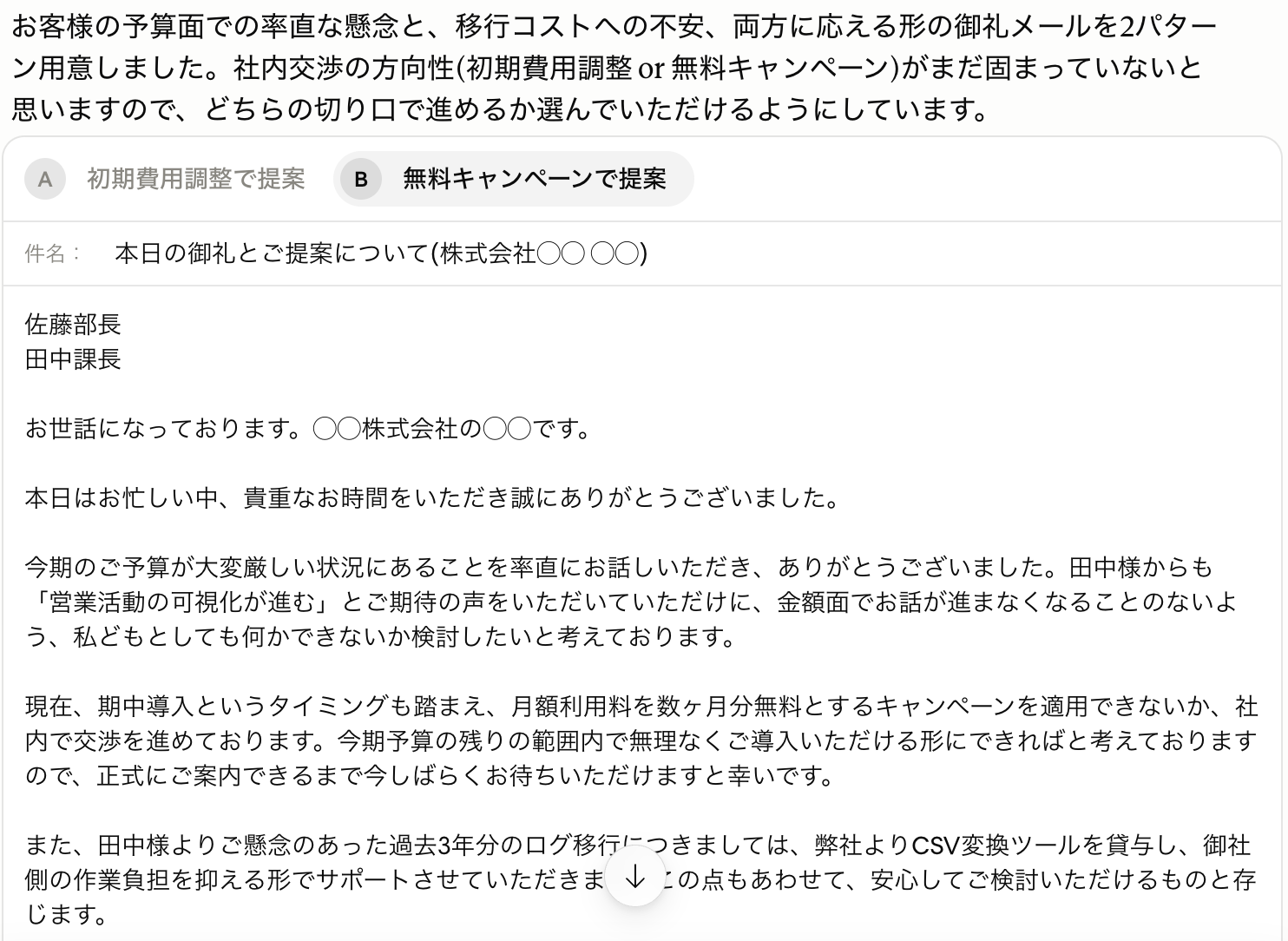
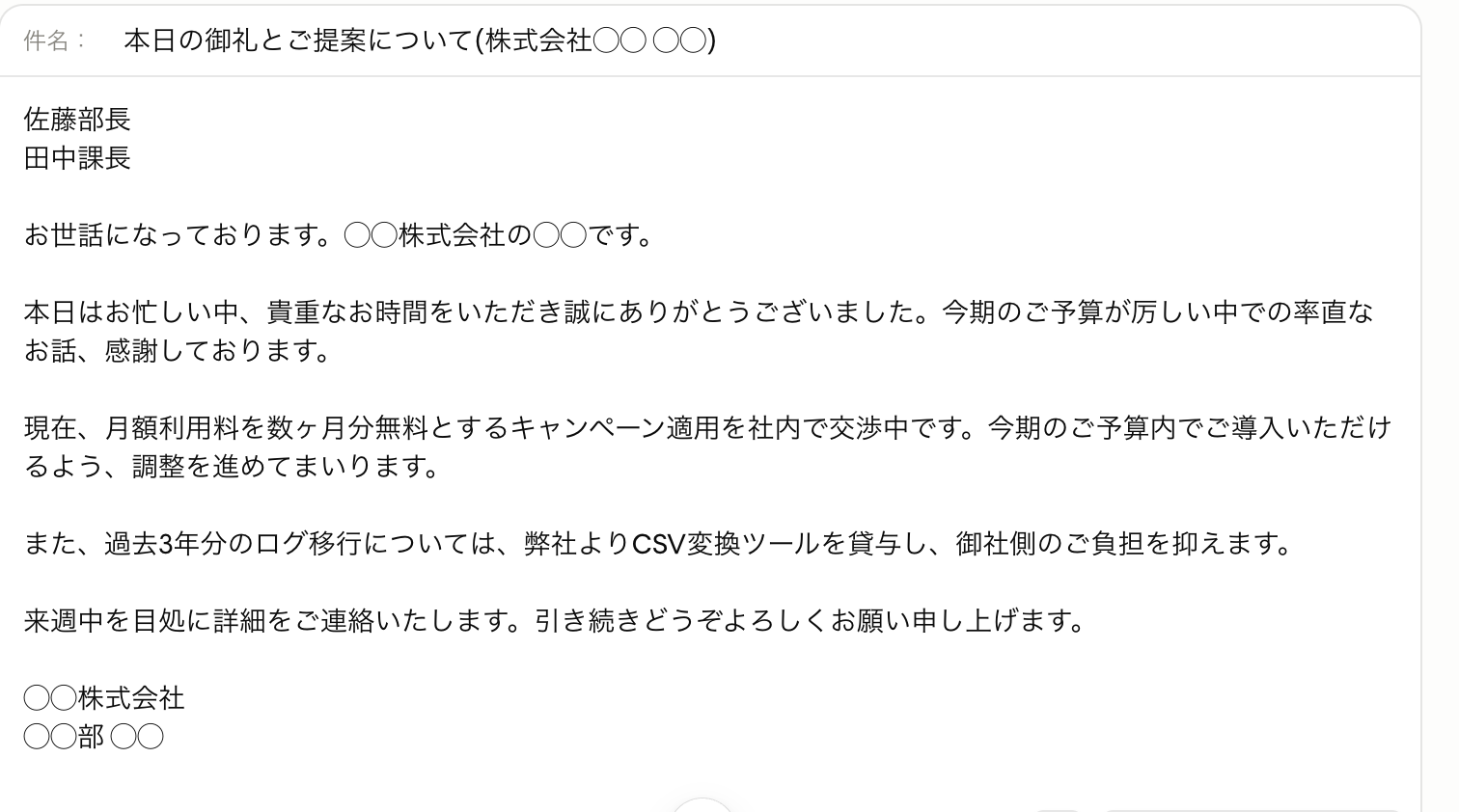
もし、B案にしたいけど、「文章量が多いな」など要望がある場合は、Claudeと対話(壁打ち)してみましょう!
すると以下のように作成してくれました。
これまで手動で文章を作成していた時間が短縮されるため、業務効率化に繋がると感じました。
送信したいメール文章を比較的簡単に作成できます。
検証2:1つのURLから「刺さる訴求ポイント」をリサーチ
顧客のサービスサイトのURLを入力し、その企業が現在注力している事業や課題を特定しました。
検証プロンプト
このURLのページ内容から、この企業が解決しようとしている課題を3つ挙げ、それに対して自社のITソリューションがどう貢献できるか提案の切り口を考えてください。
URL:[顧客サイトURL]
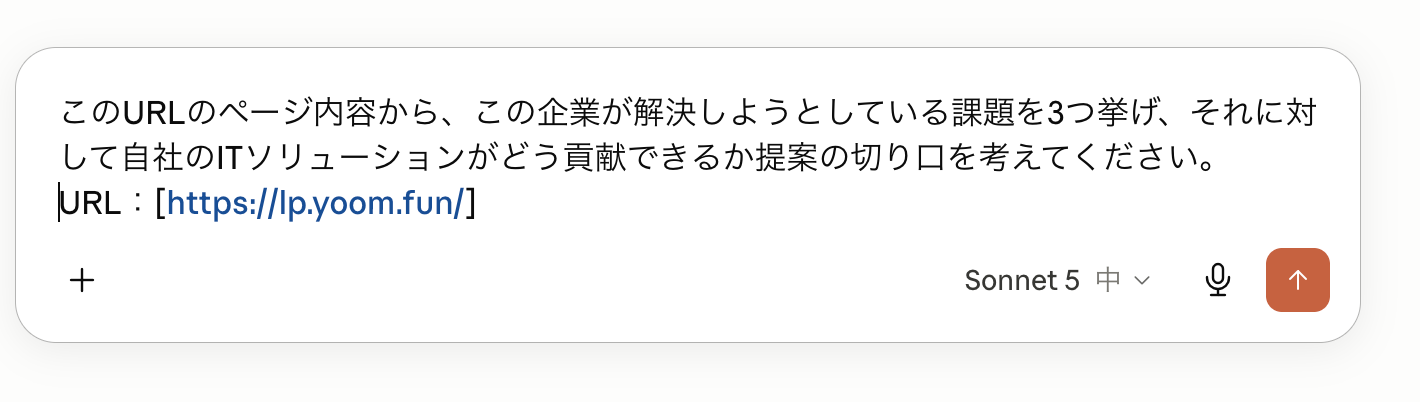
すると、プロンプト通りに課題を3つ挙げてくれました。
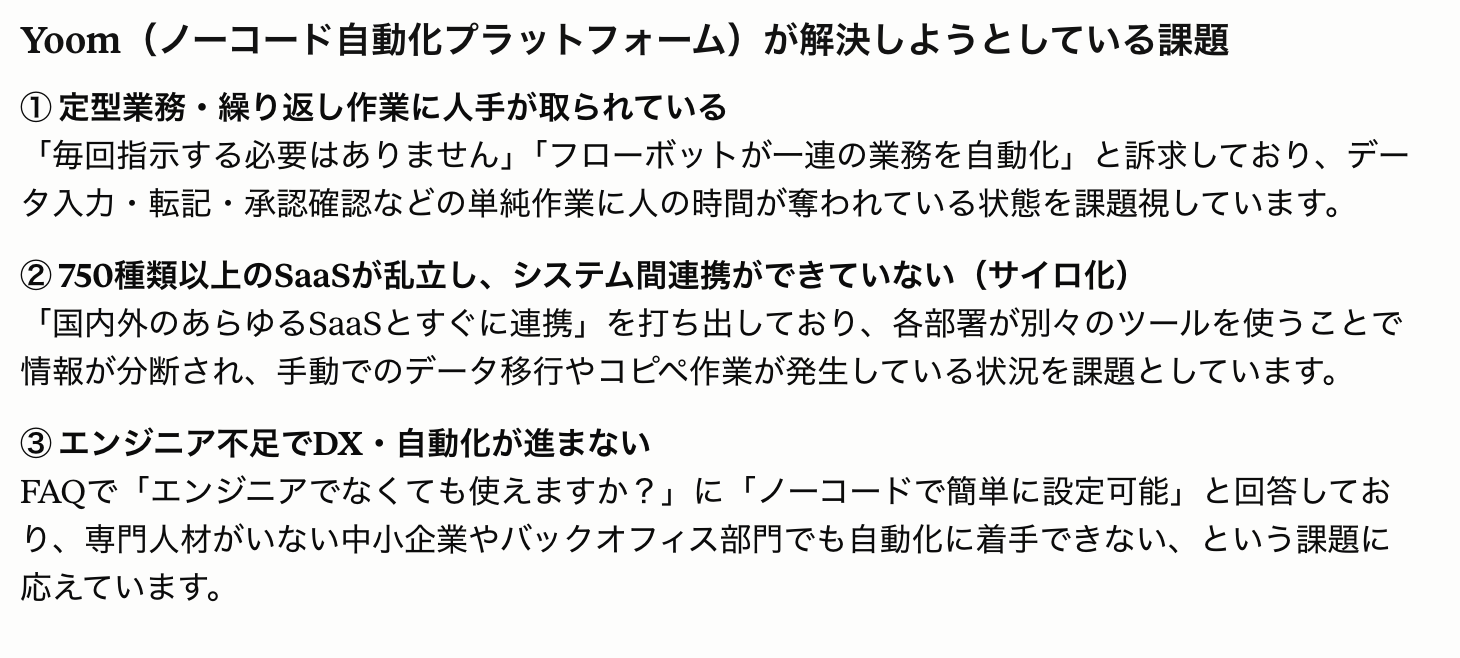
提案の切り口を表にして出してくれました。
結果的に、サイトを隅々まで読み込む手間が省けるため、他の重要な業務に時間を活用できそうです。
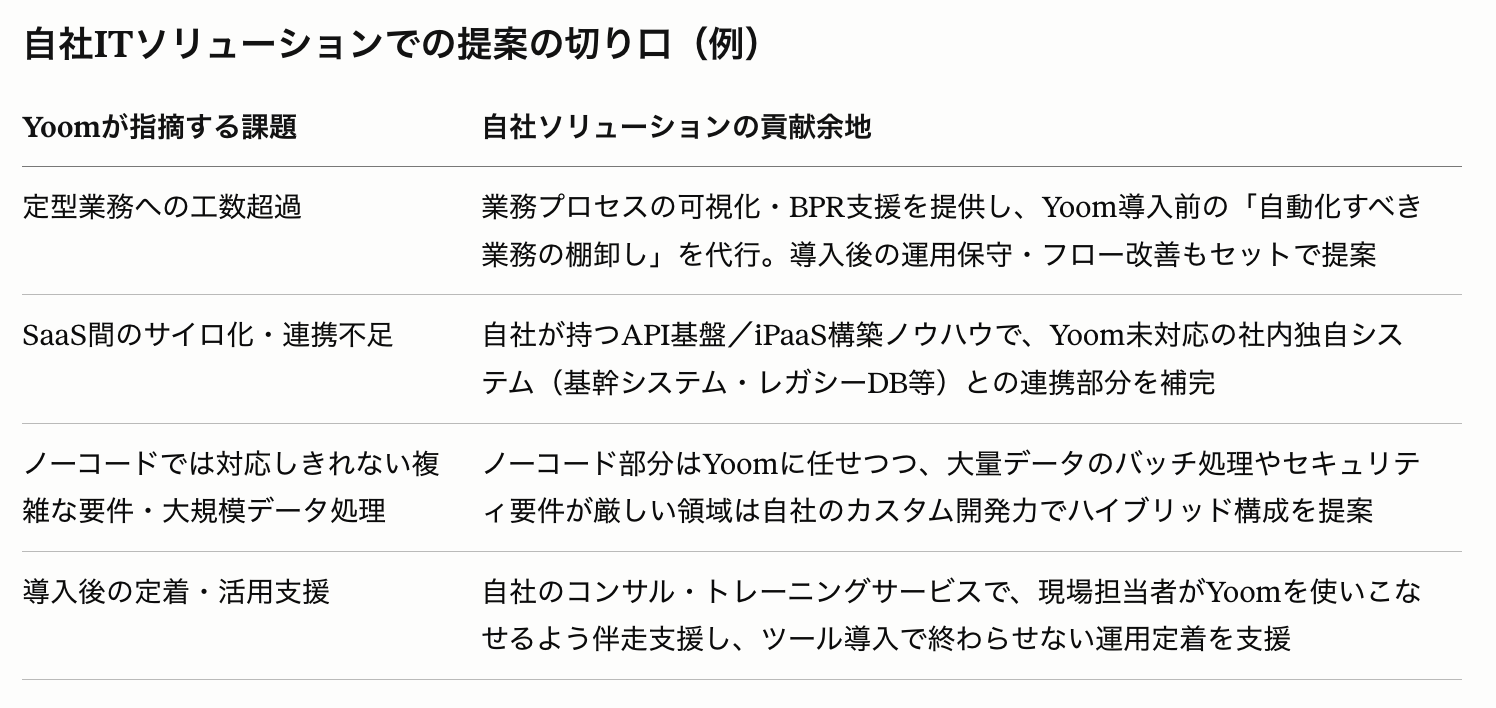
検証3:Artifacts機能で「営業ロープレ」のフィードバックを受ける
ClaudeのArtifacts機能を活用し、擬似的な営業ロープレを行いました。
営業提案例
〇〇部長、お忙しい中ありがとうございます。早速ですが、貴社の第3工場の老朽化したプレス機につきまして、刷新のご提案にお伺いしました。
現在、省人化と品質のバラツキが課題かと存じますが、今回ご提案する『ネオ・プレスX』は、AIによる自動補正機能を搭載しており、稼働効率を最大20%向上させることが可能です。人件費も削減でき、5,000万円の投資額も5年で十分に回収可能です。ぜひ、次年度の予算に組み込んでいただきたいのですが、いかがでしょうか?
検証プロンプト
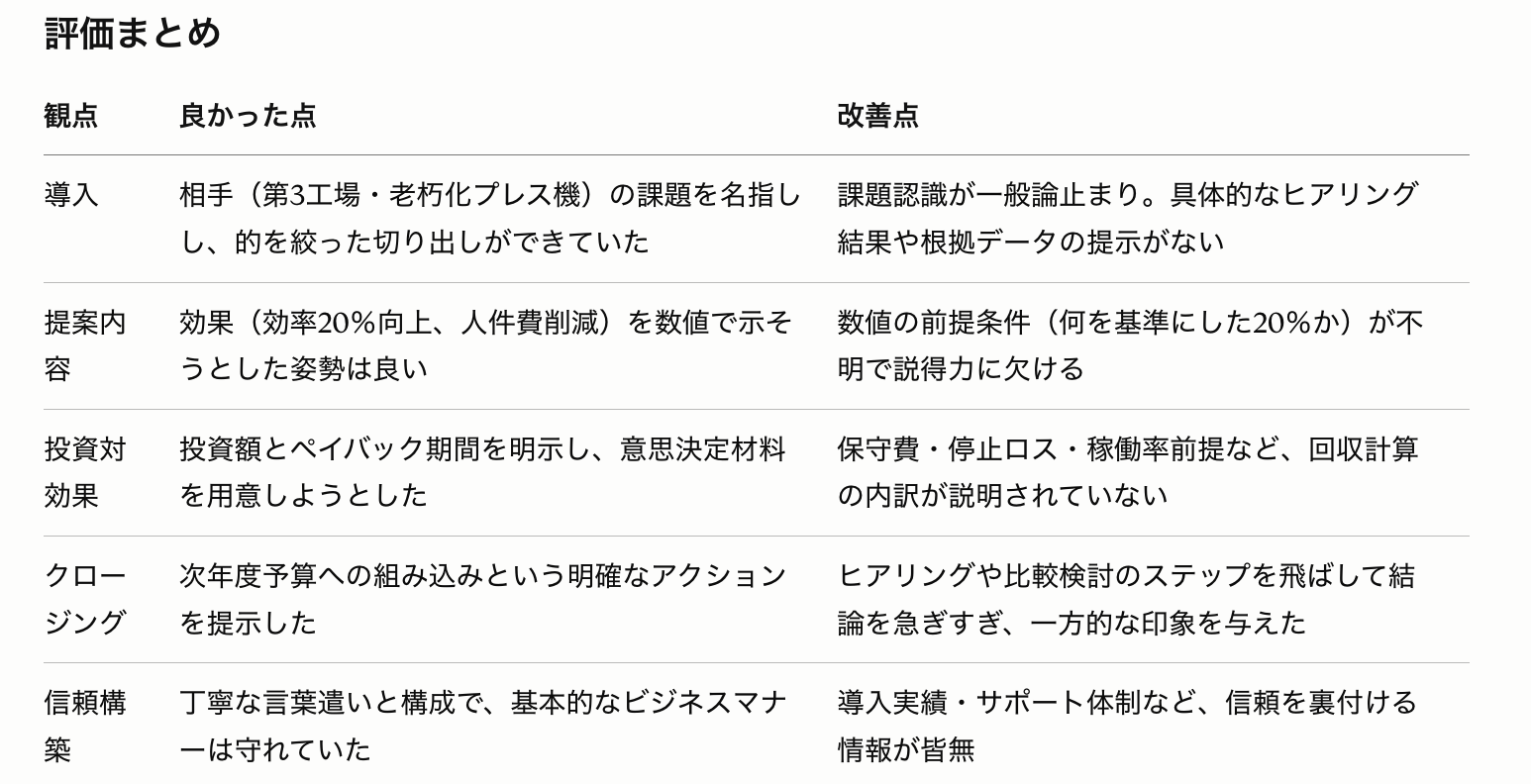
あなたは厳しい視点を持つ製造業の購買部長です。私が今から行う提案に対し、鋭いツッコミを入れてください。最後に私の対応の良かった点と改善点を表形式でまとめて出力してください。
営業ロープレ:[営業ロープレ案]
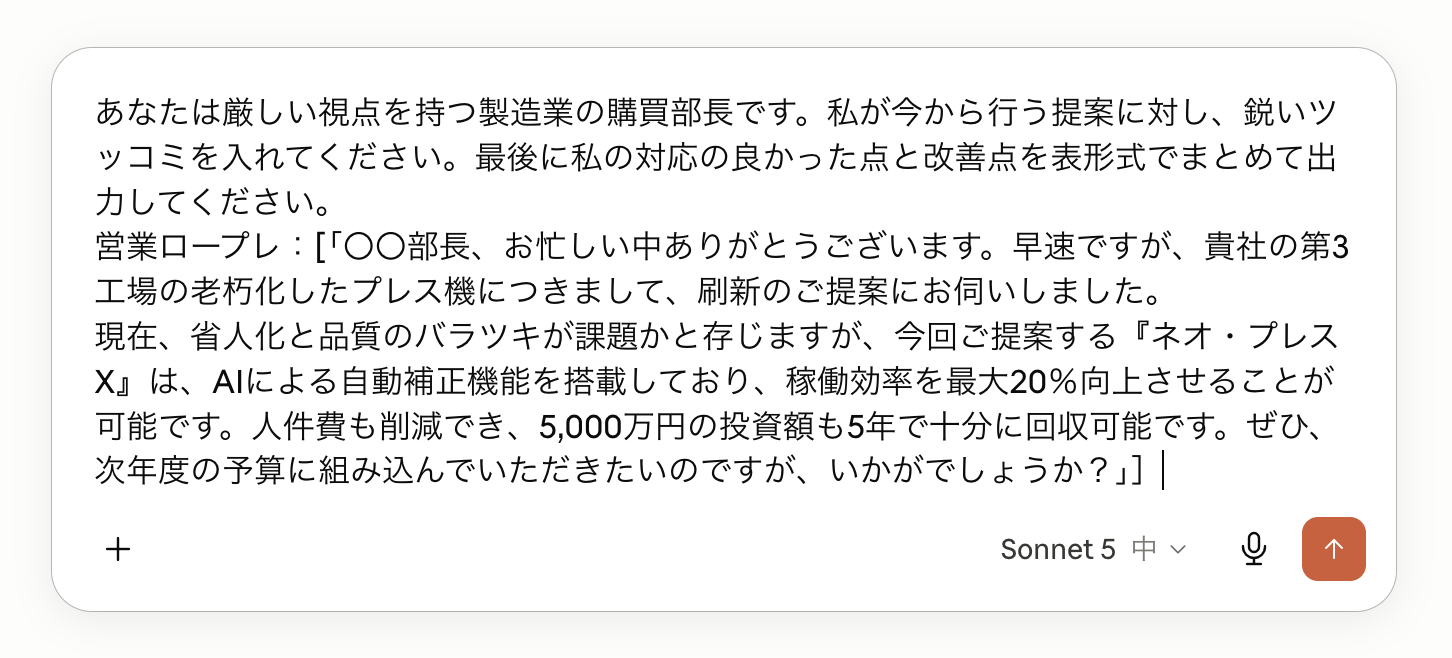
すると以下のような返答がありました。
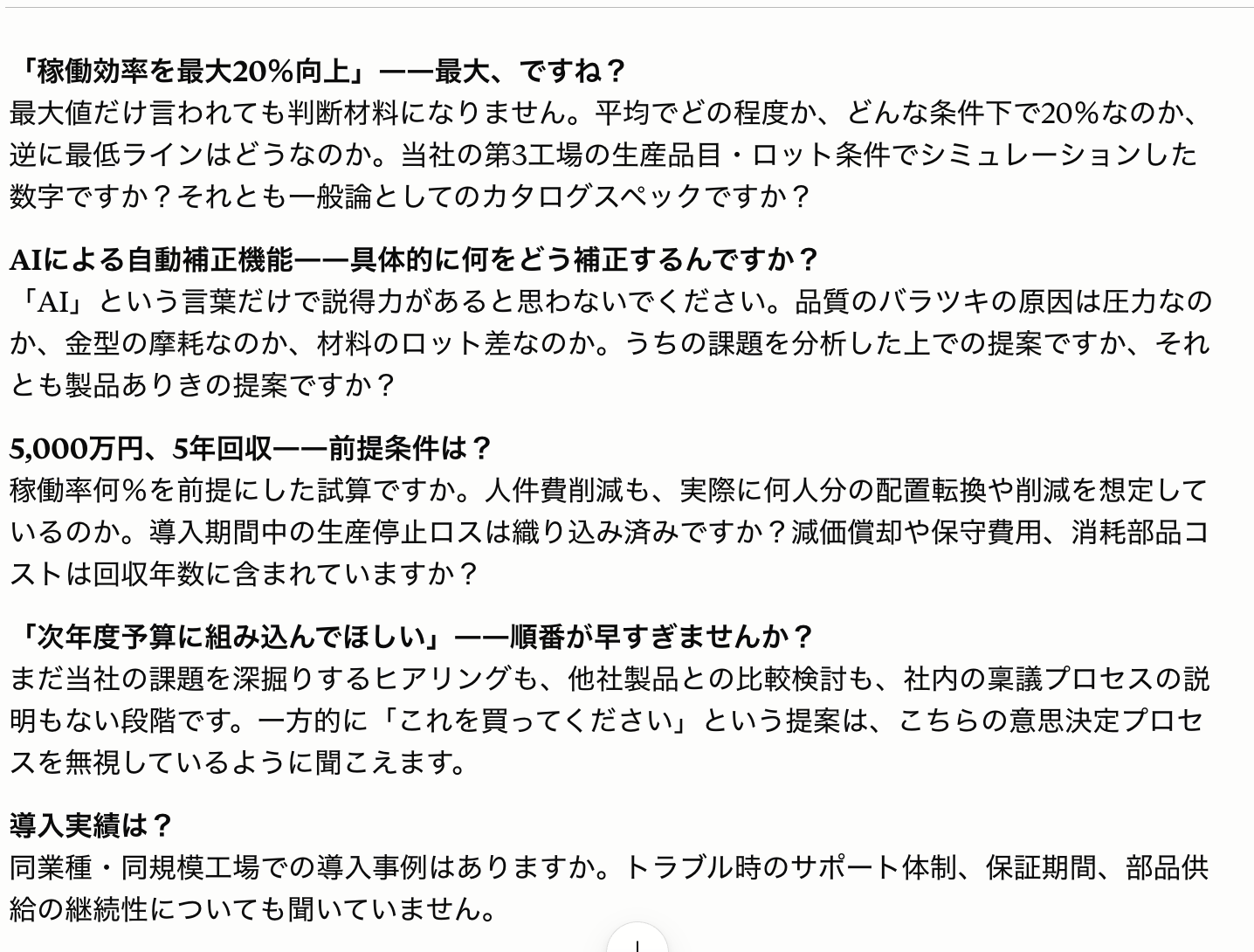
最後に良かった点と改善点を表にまとめてくれました。
今回の検証では、自身の強い点と弱点を一目で把握することができたので、改善点を容易に確認することができました。
検証結果
事務作業の自動化による、本来業務への集中
メール作成や顧客リサーチなどのルーチン作業を短時間で進められ、業務効率化が期待できます。
浮いた時間を顧客との対話や戦略立案に充てることで、営業活動の生産性が向上し、本質的な業務へ集中できる環境が整いました。
誰でも一定の成果を出せる『営業標準化』の実現
メール作成やリサーチの進め方をテンプレート化しやすく、提案品質のばらつきを抑える効果が期待できます。
個人のスキルに依存していた業務が標準化されたことで、チーム全体の底上げと効率化が実現しています。
顧客ニーズに即した提案の質向上と成約率の分析
AIによる多角的な視点やロープレでのフィードバックを通じ、顧客の潜在課題を深く突いた精度の高い提案が可能になりました。
準備の質向上に役立つ可能性があり、商談の進め方の改善につながることが期待されます。
📝まとめ
Claudeを営業分析に活用することで、リサーチや事務作業の時間を削減し、顧客と向き合う本来の時間を創出できます。
無料プランでも「プロンプトの工夫」や「Artifacts機能」を活用すれば、十分な成果を上げることが可能です。
まずは本記事で紹介した検証例を参考に、日々の営業活動の中にClaudeを組み込んでみてください。
⭐Yoomでできること
Claudeの強力な分析機能を、さらにビジネスの現場で使いやすくするのがYoomです。
Yoomを使えば、わざわざClaudeの画面を開かなくても、いつものチャットツールやCRMの上でAIの恩恵を受けることができます。
具体的には、以下のようなテンプレートを活用することで、営業の自動化をさらに加速させることが可能です。これらはAIワーカーを活用した、より高度な自動化を実現するテンプレートです。

- HubSpotで顧客管理を行っており、フォロー漏れを防ぎたい営業担当者の方
- 商談内容に応じたパーソナライズされたメール作成を効率化したいと考えている方
- 複雑なループ処理などの設定をAIに任せて、手軽に自動化フローを構築したい方
- AIがHubSpotのデータ状況を判断して「出し分け」を行うため、定型的な自動送信とは異なる、温かみのある顧客対応が可能になります。
- Gmailの下書きが自動生成されるため、担当者は内容の最終確認と微調整を行うだけで済み、メール作成業務の負担を軽減できます。
- はじめに、HubSpotとGmailをYoomと連携します
- 次に、スケジュールトリガーで、ワークフローを起動したい特定の時間を設定します
- 次に、AIワーカーで、HubSpotの「複数のコンタクトを検索(フィルタ条件)」、Gmailの「メールの下書きを作成する」アクションを使用してフォロー対象者を抽出し、商談内容に応じたメール文面の生成を行うためのスキルを作成します
■このワークフローのカスタムポイント
- HubSpotの検索条件をカスタムすることで、「最終商談日が昨日」「特定のステータス」など、抽出したい対象を自由に変更できます。
- AIワーカーへの指示内容を調整することで、自社のトーン&マナーに合わせたメール文面の生成や、特定の商談フェーズに特化した提案内容の作成が可能です。
- Gmailの下書き作成時に、CcやBccにチームのアドレスを含めるなどの設定も自由に行えます。
- HubSpot、GmailのそれぞれとYoomを連携してください。AIワーカー内で使用するツール(アプリ)についてもマイアプリ連携が必要です。
- AIワーカーの基本設定は「【AIワーカー】基本的な設定方法」をご参照ください。
- AIワーカーの同時実行数・作成可能なAIワーカー数・利用可能なAIモデルはご契約中のプランによって異なります。
- AIワーカー内でご利用いただけるアプリやオペレーション等はフローボットの利用制限と同様です。
- AIワーカーは、テスト実行でも本番実行と同様にタスクを消費しますのでご注意ください。詳細は「【AIワーカー】タスク実行数の計算方法」ご参照ください。
- AIワーカーはスキルを詳細に設定することで適切な処理を実行しやすくなります。詳細は「【AIワーカー】スキル(旧マニュアル)の作成方法」をご参照ください。
プログラミング知識なしで手軽に構築できます。










