









・
Claudeを使ったスクリプト作成|Pythonを自動生成して業務効率化を図る

日々の業務のなかで「この手作業、自動化できたらどれだけ楽になるだろう」と考えたことはありませんか。
しかし、プログラミングをゼロから学習するには多大な時間と労力がかかり、多くの非エンジニアにとって高いハードルとなっていました。そこで、Claudeを活用したスクリプト作成をおすすめします!
本記事では、専門的なプログラミングの知識がなくても、日常的な言葉で指示を出すだけで業務効率化に役立つコードを自動生成する方法を詳しく解説していきます。
☀️YoomはAIツールとの連携を自動化できます
Yoomを活用すれば、プログラミングの知識がなくても、直感的な操作で業務フローの自動化を実現できます。
Claudeをはじめとした先進的なAIツールと連携させることで、複雑な文章生成やデータの分析作業を自動で行う仕組みを簡単に構築することが可能です。
[Yoomとは]
「まずは試してみたい!」という方は、以下のテンプレートからすぐに自動化を体験してみましょう。
日々の業務をサポートする自動化フローボット
■概要
GitLabで新しいイシューが作成されるたびに、その内容を手動で確認し要約するのは手間がかかる作業ではないでしょうか。このワークフローを活用すれば、GitLabにイシューが作成されたタイミングで、Anthropic(Claude)が自動で内容を解析し、その結果を該当イシューにコメントとして追加します。GitLabとAnthropic(Claude)を連携させることで、イシュー管理の初動を効率化し、開発プロセスの効率化をサポートします。
■このテンプレートをおすすめする方
- GitLabを活用したプロジェクト管理やイシュー対応をより効率化したいと考えている方
- GitLabとAnthropic(Claude)を連携させ、開発業務の自動化を検討している方
- AIを業務に組み込み、イシューの一次解析やタスクの洗い出しを効率的に行いたい方
■このテンプレートを使うメリット
- GitLabにイシューが作成されると、Anthropic(Claude)が自動で内容を解析するため、手動での確認や要約作業にかかる時間を短縮できます
- AIによる一次解析が自動で行われるため、担当者による内容把握のばらつきを防ぎ、イシュー対応の品質を標準化することに繋がります
■フローボットの流れ
- はじめに、GitLabとAnthropic(Claude)をYoomと連携します
- 次に、トリガーでGitLabを選択し、「イシューが作成されたら」というアクションを設定します
- 次に、オペレーションでAnthropic(Claude)の「テキストを生成」を設定し、トリガーで取得したイシューの内容をで解析するよう指示します
- 最後に、オペレーションでGitLabの「イシューを更新」を選択し、AIが生成したテキストを該当イシューのコメントに自動で追加するよう設定します
※「トリガー」:フロー起動のきっかけとなるアクション、「オペレーション」:トリガー起動後、フロー内で処理を行うアクション
■このワークフローのカスタムポイント
- GitLabのトリガー設定では、自動化の対象としたいプロジェクトのIDを任意で設定してください
- AI機能のテキスト生成オペレーションでは、Anthropic(Claude)に依頼するプロンプトを自由にカスタマイズできます。「このイシューを要約して」や「考えられるタスクを箇条書きで示して」など、目的に応じた指示が可能です
- GitLabのイシュー更新オペレーションでは、固定のテキストだけでなく、トリガーやAIが生成したテキストなどの情報を変数として設定し、任意の形式でコメントを追加できます
■ 注意事項
- GitLab、Anthropic(Claude)のそれぞれとYoomを連携してください。
- トリガーは5分、10分、15分、30分、60分の間隔で起動間隔を選択できます。
- プランによって最短の起動間隔が異なりますので、ご注意ください。
■概要ClickUpで管理するタスクが増えるにつれて、内容の確認や優先順位付けといった仕分け作業が負担になっていませんか。このワークフローは、ClickUpのタスク作成を自動で監視し、AIがタスク内容を判定して優先度や担当者を自動で更新します。手作業によるタスクの監視業務から解放され、重要な業務に集中できる環境を整えます。■このテンプレートをおすすめする方- ClickUpのタスク監視や仕分けを手作業で行っており、工数を削減したい方
- タスクの量が多く、重要なタスクの見落としや対応遅れを防ぎたいプロジェクトマネージャーの方
- AIを活用してClickUpでのプロジェクト管理をさらに効率化したいと考えている方
■このテンプレートを使うメリット- ClickUpでタスクが作成されるとAIが自動で内容を判定し更新するため、タスクの監視や仕分けにかかる時間を短縮できます。
- AIが一定の基準でタスクを判定することで、担当者による判断のばらつきや見落としといったヒューマンエラーを防ぎます。
■フローボットの流れ- はじめに、ClickUpとAnthropic(Claude)をYoomと連携します。
- 次に、トリガーでClickUpを選択し、「タスクが作成されたら」というアクションを設定します。
- 次に、オペレーションでClickUpの「タスクを取得」アクションを設定し、作成されたタスクの詳細情報を取得します。
- 次に、オペレーションでAnthropic(Claude)の「テキストを生成」アクションを設定し、タスク情報をもとに内容を判定させます。
- 最後に、オペレーションでClickUpの「タスクを更新」アクションを設定し、AIの判定結果をタスクに反映させます。
※「トリガー」:フロー起動のきっかけとなるアクション、「オペレーション」:トリガー起動後、フロー内で処理を行うアクション
■このワークフローのカスタムポイント- ClickUpのトリガー設定では、監視対象としたいteam_id、space_id、folder_id、list_idを任意で設定できます。
- Anthropic(Claude)のテキスト生成アクションでは、緊急度やステータスの判定、タグの付与、補足説明の生成など、目的に合わせて判定方法や出力内容を指示するプロンプトを任意で設定できます。
- ClickUpのタスク更新アクションでは、カスタムフィールドやタスク名など、更新したい項目に前段のオペレーションで取得した情報を設定できます。
■注意事項- ClickUp、Anthropic(Claude)のそれぞれとYoomを連携してください。


■概要
GitLabで新しいイシューが作成されるたびに、その内容を手動で確認し要約するのは手間がかかる作業ではないでしょうか。このワークフローを活用すれば、GitLabにイシューが作成されたタイミングで、Anthropic(Claude)が自動で内容を解析し、その結果を該当イシューにコメントとして追加します。GitLabとAnthropic(Claude)を連携させることで、イシュー管理の初動を効率化し、開発プロセスの効率化をサポートします。
■このテンプレートをおすすめする方
- GitLabを活用したプロジェクト管理やイシュー対応をより効率化したいと考えている方
- GitLabとAnthropic(Claude)を連携させ、開発業務の自動化を検討している方
- AIを業務に組み込み、イシューの一次解析やタスクの洗い出しを効率的に行いたい方
■このテンプレートを使うメリット
- GitLabにイシューが作成されると、Anthropic(Claude)が自動で内容を解析するため、手動での確認や要約作業にかかる時間を短縮できます
- AIによる一次解析が自動で行われるため、担当者による内容把握のばらつきを防ぎ、イシュー対応の品質を標準化することに繋がります
■フローボットの流れ
- はじめに、GitLabとAnthropic(Claude)をYoomと連携します
- 次に、トリガーでGitLabを選択し、「イシューが作成されたら」というアクションを設定します
- 次に、オペレーションでAnthropic(Claude)の「テキストを生成」を設定し、トリガーで取得したイシューの内容をで解析するよう指示します
- 最後に、オペレーションでGitLabの「イシューを更新」を選択し、AIが生成したテキストを該当イシューのコメントに自動で追加するよう設定します
※「トリガー」:フロー起動のきっかけとなるアクション、「オペレーション」:トリガー起動後、フロー内で処理を行うアクション
■このワークフローのカスタムポイント
- GitLabのトリガー設定では、自動化の対象としたいプロジェクトのIDを任意で設定してください
- AI機能のテキスト生成オペレーションでは、Anthropic(Claude)に依頼するプロンプトを自由にカスタマイズできます。「このイシューを要約して」や「考えられるタスクを箇条書きで示して」など、目的に応じた指示が可能です
- GitLabのイシュー更新オペレーションでは、固定のテキストだけでなく、トリガーやAIが生成したテキストなどの情報を変数として設定し、任意の形式でコメントを追加できます
■ 注意事項
- GitLab、Anthropic(Claude)のそれぞれとYoomを連携してください。
- トリガーは5分、10分、15分、30分、60分の間隔で起動間隔を選択できます。
- プランによって最短の起動間隔が異なりますので、ご注意ください。

- ClickUpのタスク監視や仕分けを手作業で行っており、工数を削減したい方
- タスクの量が多く、重要なタスクの見落としや対応遅れを防ぎたいプロジェクトマネージャーの方
- AIを活用してClickUpでのプロジェクト管理をさらに効率化したいと考えている方
- ClickUpでタスクが作成されるとAIが自動で内容を判定し更新するため、タスクの監視や仕分けにかかる時間を短縮できます。
- AIが一定の基準でタスクを判定することで、担当者による判断のばらつきや見落としといったヒューマンエラーを防ぎます。
- はじめに、ClickUpとAnthropic(Claude)をYoomと連携します。
- 次に、トリガーでClickUpを選択し、「タスクが作成されたら」というアクションを設定します。
- 次に、オペレーションでClickUpの「タスクを取得」アクションを設定し、作成されたタスクの詳細情報を取得します。
- 次に、オペレーションでAnthropic(Claude)の「テキストを生成」アクションを設定し、タスク情報をもとに内容を判定させます。
- 最後に、オペレーションでClickUpの「タスクを更新」アクションを設定し、AIの判定結果をタスクに反映させます。
■このワークフローのカスタムポイント
- ClickUpのトリガー設定では、監視対象としたいteam_id、space_id、folder_id、list_idを任意で設定できます。
- Anthropic(Claude)のテキスト生成アクションでは、緊急度やステータスの判定、タグの付与、補足説明の生成など、目的に合わせて判定方法や出力内容を指示するプロンプトを任意で設定できます。
- ClickUpのタスク更新アクションでは、カスタムフィールドやタスク名など、更新したい項目に前段のオペレーションで取得した情報を設定できます。
- ClickUp、Anthropic(Claude)のそれぞれとYoomを連携してください。
AIワーカーを活用した自動化フローボット
■概要UIデザインの改善において、ユーザビリティテストは重要な工程ですが、その準備や実施には多くの時間と手間がかかるものです。このワークフローは、BoxにUI画像をアップロードするだけで、AIエージェント(AIワーカー)が自動でユーザビリティテストを実施し、課題と改善案をGoogle スプレッドシートに記録するため、こうしたプロセスを効率化できます。手作業で行っていたテストを自動化し、より迅速なサービス改善に繋げることが可能です。■このテンプレートをおすすめする方- AIエージェントを活用したユーザビリティテストの自動化に関心があるUI/UXデザイナーの方
- プロダクトの改善サイクルを高速化したいプロダクトマネージャーや開発チームのリーダーの方
- ユーザビリティテストの属人化を防ぎ、客観的なフィードバックを効率的に収集したい方
■このテンプレートを使うメリット- BoxにUI画像をアップロードするだけでテストが実行されるため、手動でのテスト準備や実施に費やしていた時間を削減し、コア業務に集中できます。
- AIが設定された指示に基づきテストを行うことで、担当者による評価のばらつきを防ぎ、ユーザビリティテストの品質を標準化することが可能です。
■フローボットの流れ- はじめに、BoxとGoogle スプレッドシートをYoomと連携します。
- 次に、トリガーでBoxを選択し、「フォルダにファイルがアップロードされたら」というアクションを設定します。
- 次に、オペレーションでBoxの「ファイルをダウンロード」アクションを設定し、アップロードされたUI画像ファイルを取得します。
- 最後に、オペレーションでAIワーカーを設定し、ダウンロードしたUI画像に対してユーザビリティテストを実施して課題と改善案を立案しGoogle スプレッドシートに記載するためのマニュアル(指示)を作成します。
※「トリガー」:フロー起動のきっかけとなるアクション、「オペレーション」:トリガー起動後、フロー内で処理を行うアクション
■このワークフローのカスタムポイント- Boxのトリガー設定では、テスト対象のUI画像をアップロードするフォルダのIDを任意で設定してください。
- AIワーカーのオペレーション設定では、ユーザビリティテストの評価項目や重視する観点など、AIへの指示内容を任意で設定することが可能です。
■注意事項- Box、Google スプレッドシートのそれぞれとYoomを連携してください。AIワーカー内で使用するツール(アプリ)についてもマイアプリ連携が必要です。
- AIワーカーの基本設定は「【AIワーカー】基本的な設定方法」をご参照ください。
- AIワーカーの同時実行数・作成可能なAIワーカー数・利用可能なAIモデルはご契約中のプランによって異なります。
- AIワーカー内でご利用いただけるアプリやオペレーション等はフローボットの利用制限と同様です。
- AIワーカーは、テスト実行でも本番実行と同様にタスクを消費しますのでご注意ください。詳細は「【AIワーカー】タスク実行数の計算方法」ご参照ください。
- AIワーカーはマニュアルを詳細に設定することで適切な処理を実行しやすくなります。詳細は「【AIワーカー】マニュアルの作成方法」をご参照ください。
- ダウンロード可能なファイル容量は最大300MBまでです。アプリの仕様によっては300MB未満になる可能性があるので、ご注意ください。
- トリガー、各オペレーションでの取り扱い可能なファイル容量の詳細は「ファイルの容量制限について」をご参照ください。
■概要AIエージェントの性能を最大限に引き出すには質の高いプロンプトが不可欠ですが、その作成や改善に多くの時間を費やしている方もいるのではないでしょうか。試行錯誤の過程で、より効率的な方法を模索することもあると思います。 このワークフローを活用すれば、フォームに情報を入力するだけで、AIが自動でAIエージェントのプロンプト改善案を生成し、手軽に結果を受け取ることが可能です。■このテンプレートをおすすめする方- AIエージェントを活用しており、より効果的なプロンプトの改善方法を探している方
- 手作業でのプロンプト作成やテストに時間がかかり、業務効率化を目指す方
- チーム内でプロンプトの品質を標準化し、アウトプットの質を向上させたい方
■このテンプレートを使うメリット- フォーム送信を起点にプロンプト改善案が自動生成されるため、これまで思考やテストに費やしていた時間を短縮し、コア業務に集中できます。
- 誰が実行してもAIが一定の品質で改善案を提示するため、プロンプト作成スキルの属人化を防ぎ、チーム全体のアウトプット品質の安定に繋がります。
■フローボットの流れ- はじめに、GmailをYoomと連携します。
- 次に、トリガーでフォームを選択し、「回答が送信されたら」というアクションを設定します。このフォームには改善したいプロンプトなどの情報を入力します。
- 次に、オペレーションでAIワーカーを設定し、「AIエージェントのプロンプト改善案を生成する」ためのマニュアル(指示)を作成します。
- 最後に、オペレーションでGmailの「メールを送信する」アクションを設定し、AIワーカーが生成した改善案を指定のアドレスに通知します。
※「トリガー」:フロー起動のきっかけとなるアクション、「オペレーション」:トリガー起動後、フロー内で処理を行うアクション
■このワークフローのカスタムポイント- トリガーとなるフォームでは、改善したいプロンプトや、そのプロンプトの目的、ターゲットなどの情報を収集するための回答項目を自由に設定してください。
- AIワーカーへの指示内容は任意で設定可能です。例えば、より具体的な改善案を求める指示や、特定のフォーマットで出力させるような指示を追加できます。
■注意事項- GmailとYoomを連携してください。AIワーカー内で使用するツール(アプリ)についてもマイアプリ連携が必要です。
- AIワーカーの基本設定は「【AIワーカー】基本的な設定方法」をご参照ください。
- AIワーカーの同時実行数・作成可能なAIワーカー数・利用可能なAIモデルはご契約中のプランによって異なります。
- AIワーカー内でご利用いただけるアプリやオペレーション等はフローボットの利用制限と同様です。
- AIワーカーは、テスト実行でも本番実行と同様にタスクを消費しますのでご注意ください。詳細は「【AIワーカー】タスク実行数の計算方法」ご参照ください。
- AIワーカーはマニュアルを詳細に設定することで適切な処理を実行しやすくなります。詳細は「【AIワーカー】マニュアルの作成方法」をご参照ください。


- AIエージェントを活用したユーザビリティテストの自動化に関心があるUI/UXデザイナーの方
- プロダクトの改善サイクルを高速化したいプロダクトマネージャーや開発チームのリーダーの方
- ユーザビリティテストの属人化を防ぎ、客観的なフィードバックを効率的に収集したい方
- BoxにUI画像をアップロードするだけでテストが実行されるため、手動でのテスト準備や実施に費やしていた時間を削減し、コア業務に集中できます。
- AIが設定された指示に基づきテストを行うことで、担当者による評価のばらつきを防ぎ、ユーザビリティテストの品質を標準化することが可能です。
- はじめに、BoxとGoogle スプレッドシートをYoomと連携します。
- 次に、トリガーでBoxを選択し、「フォルダにファイルがアップロードされたら」というアクションを設定します。
- 次に、オペレーションでBoxの「ファイルをダウンロード」アクションを設定し、アップロードされたUI画像ファイルを取得します。
- 最後に、オペレーションでAIワーカーを設定し、ダウンロードしたUI画像に対してユーザビリティテストを実施して課題と改善案を立案しGoogle スプレッドシートに記載するためのマニュアル(指示)を作成します。
■このワークフローのカスタムポイント
- Boxのトリガー設定では、テスト対象のUI画像をアップロードするフォルダのIDを任意で設定してください。
- AIワーカーのオペレーション設定では、ユーザビリティテストの評価項目や重視する観点など、AIへの指示内容を任意で設定することが可能です。
- Box、Google スプレッドシートのそれぞれとYoomを連携してください。AIワーカー内で使用するツール(アプリ)についてもマイアプリ連携が必要です。
- AIワーカーの基本設定は「【AIワーカー】基本的な設定方法」をご参照ください。
- AIワーカーの同時実行数・作成可能なAIワーカー数・利用可能なAIモデルはご契約中のプランによって異なります。
- AIワーカー内でご利用いただけるアプリやオペレーション等はフローボットの利用制限と同様です。
- AIワーカーは、テスト実行でも本番実行と同様にタスクを消費しますのでご注意ください。詳細は「【AIワーカー】タスク実行数の計算方法」ご参照ください。
- AIワーカーはマニュアルを詳細に設定することで適切な処理を実行しやすくなります。詳細は「【AIワーカー】マニュアルの作成方法」をご参照ください。
- ダウンロード可能なファイル容量は最大300MBまでです。アプリの仕様によっては300MB未満になる可能性があるので、ご注意ください。
- トリガー、各オペレーションでの取り扱い可能なファイル容量の詳細は「ファイルの容量制限について」をご参照ください。

- AIエージェントを活用しており、より効果的なプロンプトの改善方法を探している方
- 手作業でのプロンプト作成やテストに時間がかかり、業務効率化を目指す方
- チーム内でプロンプトの品質を標準化し、アウトプットの質を向上させたい方
- フォーム送信を起点にプロンプト改善案が自動生成されるため、これまで思考やテストに費やしていた時間を短縮し、コア業務に集中できます。
- 誰が実行してもAIが一定の品質で改善案を提示するため、プロンプト作成スキルの属人化を防ぎ、チーム全体のアウトプット品質の安定に繋がります。
- はじめに、GmailをYoomと連携します。
- 次に、トリガーでフォームを選択し、「回答が送信されたら」というアクションを設定します。このフォームには改善したいプロンプトなどの情報を入力します。
- 次に、オペレーションでAIワーカーを設定し、「AIエージェントのプロンプト改善案を生成する」ためのマニュアル(指示)を作成します。
- 最後に、オペレーションでGmailの「メールを送信する」アクションを設定し、AIワーカーが生成した改善案を指定のアドレスに通知します。
■このワークフローのカスタムポイント
- トリガーとなるフォームでは、改善したいプロンプトや、そのプロンプトの目的、ターゲットなどの情報を収集するための回答項目を自由に設定してください。
- AIワーカーへの指示内容は任意で設定可能です。例えば、より具体的な改善案を求める指示や、特定のフォーマットで出力させるような指示を追加できます。
- GmailとYoomを連携してください。AIワーカー内で使用するツール(アプリ)についてもマイアプリ連携が必要です。
- AIワーカーの基本設定は「【AIワーカー】基本的な設定方法」をご参照ください。
- AIワーカーの同時実行数・作成可能なAIワーカー数・利用可能なAIモデルはご契約中のプランによって異なります。
- AIワーカー内でご利用いただけるアプリやオペレーション等はフローボットの利用制限と同様です。
- AIワーカーは、テスト実行でも本番実行と同様にタスクを消費しますのでご注意ください。詳細は「【AIワーカー】タスク実行数の計算方法」ご参照ください。
- AIワーカーはマニュアルを詳細に設定することで適切な処理を実行しやすくなります。詳細は「【AIワーカー】マニュアルの作成方法」をご参照ください。
👨💻Claudeを使ったスクリプト作成とは?
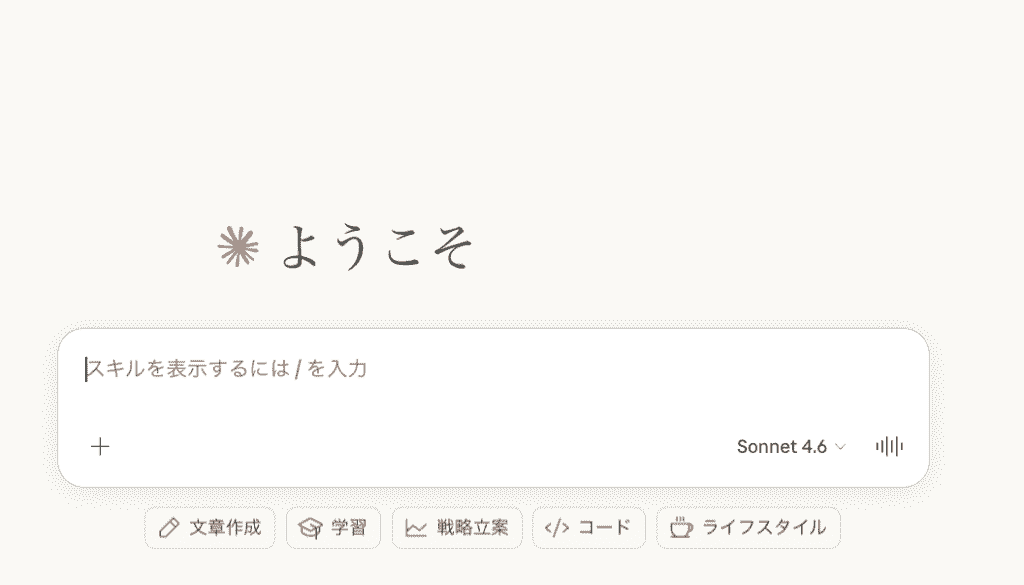
Claudeを利用すると、日常的な言葉で指示を出すだけで目的のプログラムコードを生成できます。
簡単な作業の自動化から、システム開発を補助する高度なツールとしての使い方まで、どのようなアプローチが可能かを見ていきましょう。
プロンプトによるコード生成
Claudeを活用する最大のメリットは、複雑なプログラミング言語を一から学習しなくても、自然言語で「何をしたいか」を伝えるだけで、実用的なコードを出力してくれる点にあります。
また、コードの各行がどのような処理を行っているのかを丁寧に解説してくれるため、生成されたコードの仕組みを理解しながら実装できるようになるでしょう。
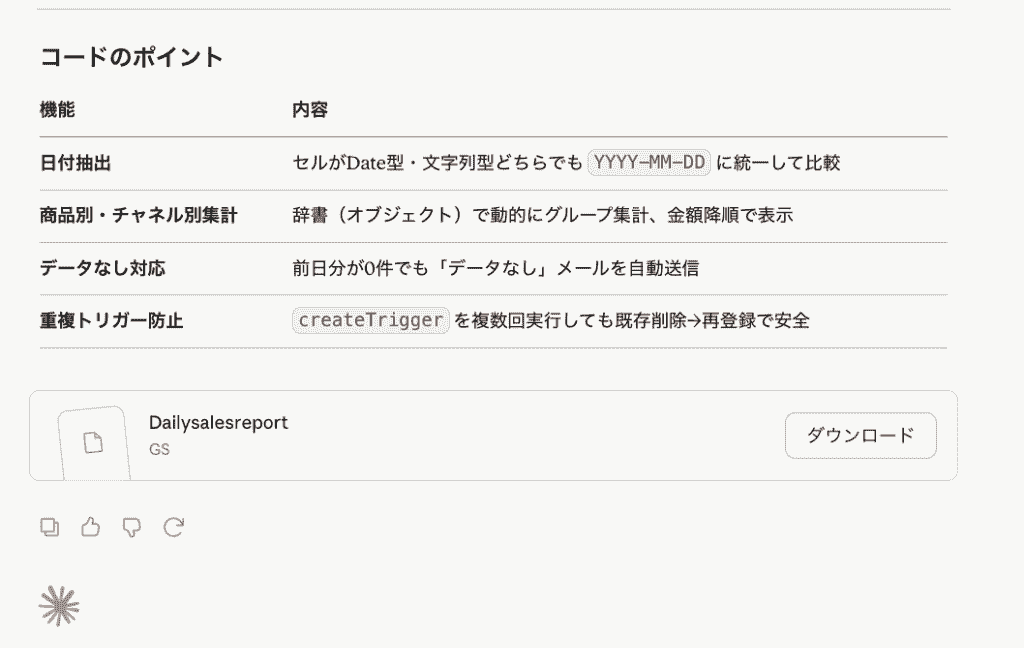
非エンジニアであっても少しずつカスタマイズの知識を身につけながら業務効率化に挑戦でき、プログラミングへの苦手意識を克服するきっかけにもなるはずです。
Claude Codeを活用した高度な自動化
エンジニアや少し踏み込んだ自動化を行いたい方向けに、Claude Codeというツールも提供されています。
スクリプト作成における、Claude Codeの活用例
- 要件を伝えるだけで設計〜コードまで生成
- エラー内容を貼るだけで原因を解析し、修正コードと改善理由を提示
- 複数ファイル構成の自動設計
- コードのテストを自動で実行
単なるチャットツールを超えて、手元で動く専属プログラマーのように振る舞うのが大きな魅力です。
🔤Claudeで作成できるスクリプトの主な種類

一口にスクリプトといっても、目的や動作させる環境によって適切なプログラミング言語が異なります。
業務効率化の観点でよく利用される代表的なスクリプトの種類をご紹介しましょう。
GAS(Google Apps Script)によるGoogleワークスペース連携
業務で最も活用しやすいのが、GAS(Google Apps Script)の作成です。
Claudeに依頼するだけで、必要なAPIの呼び出し方やデータの取得方法を含めたGASコードを提案してくれます。
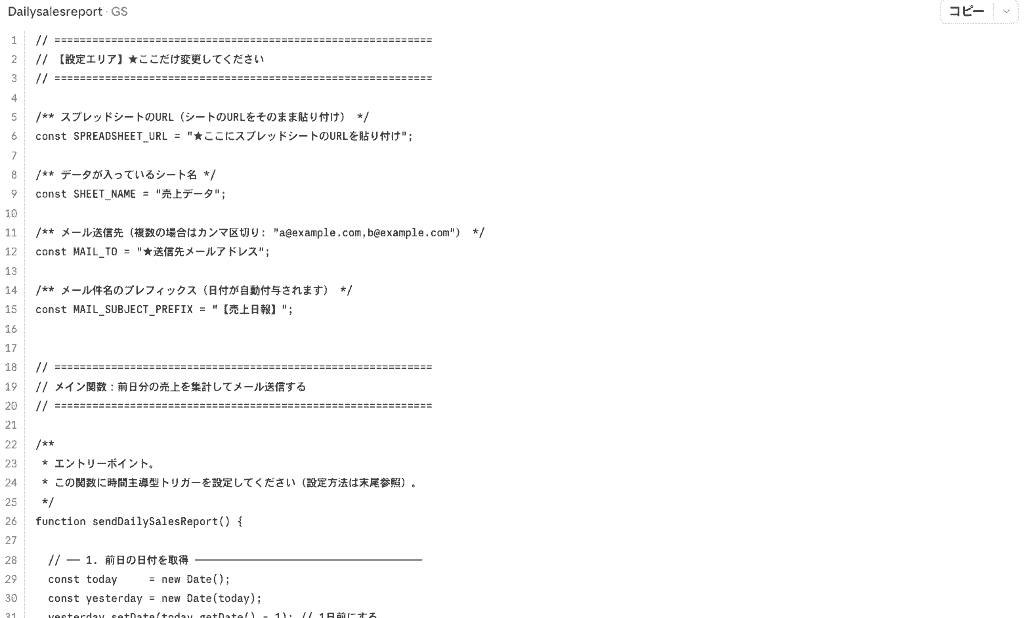
サーバーなどの環境構築が一切不要で、ブラウザ上の設定画面からすぐに実行できるため、初心者にとっても最初のステップとして非常に向いているスクリプトの形態といえるでしょう。
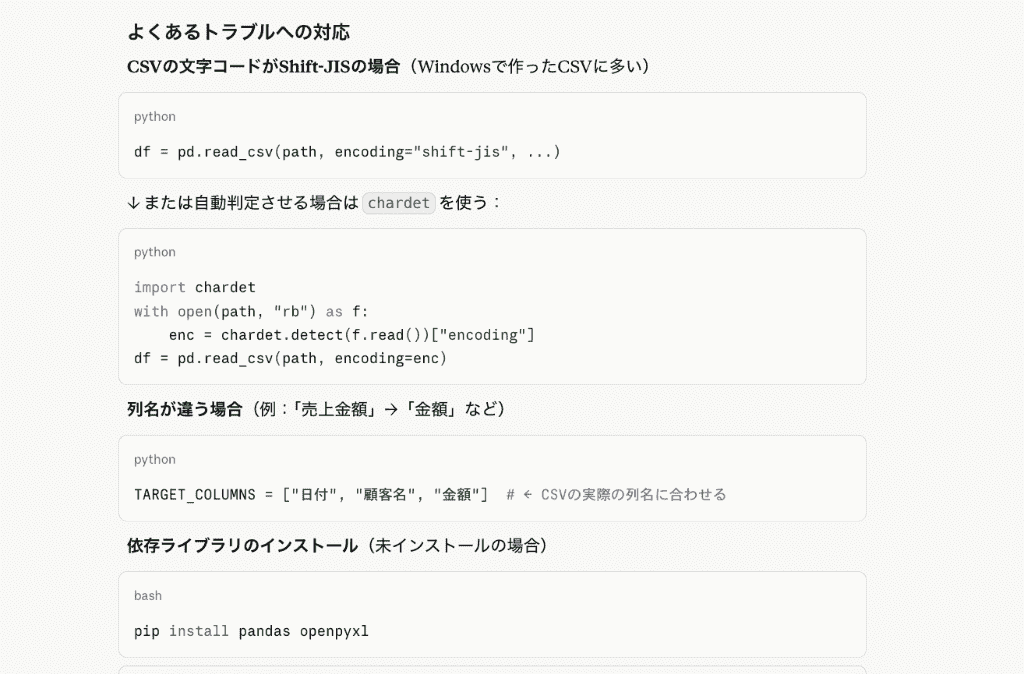
Pythonによるデータ処理とファイル操作
大量のデータを扱う作業やパソコン上のファイルを一括で処理する場合には、Pythonスクリプトの生成が有効です。
Claudeに対して処理の手順やエラー時の挙動を明確に指示することで、手作業では何時間もかかるような単純なデータ整形作業を瞬時に終わらせる、非常に強力なスクリプトを作成してくれます。
シェルスクリプトによる開発タスクの自動化
開発環境の準備やサーバー上での定期的なバックアップ作業などを効率化したい場合は、シェルスクリプトの生成を依頼してみてください。
Claudeを使えば、開発タスクまで目的に応じたシェルスクリプトを提示してくれます。
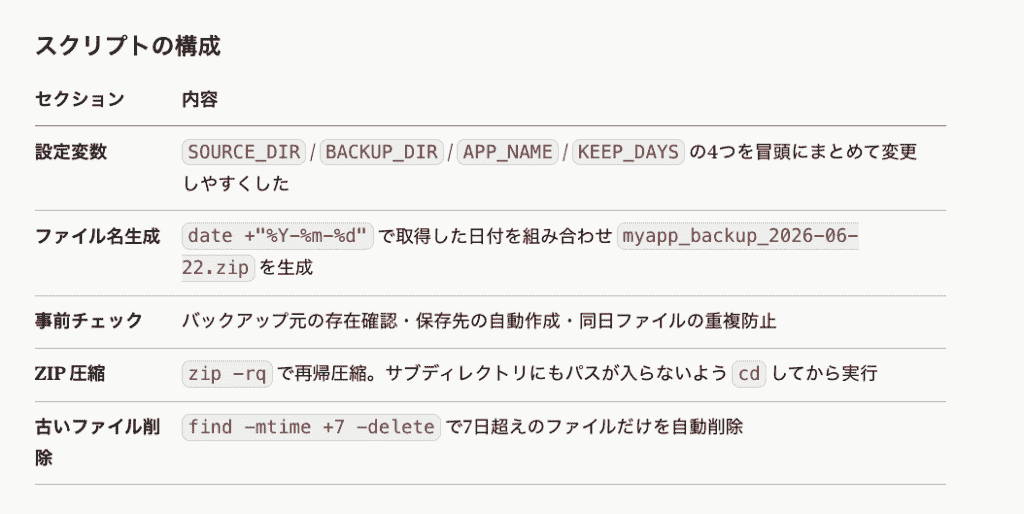
一連のコマンド操作をひとまとめにしておくことで、毎回手打ちでコマンドを実行する手間とミスの削減にもつながるでしょう。
🗣️すぐに使える!スクリプト作成用プロンプト集

実際にClaudeを使ってスクリプトを作成する際、どのようなプロンプトを出せば意図した通りのコードが返ってくるのでしょうか?
ここでは、業務効率化のためにそのまま使える実践的なプロンプトの例をステップごとにご紹介します。
業務の仕様とデータ構造を整理するプロンプト
スクリプト作成を依頼する際、いきなり「コードを書いて」と頼むのは失敗の元です。
まずはAIに対して、やりたい業務の要件を整理させ、認識をすり合わせることが重要になります。
あなたは優秀なシステムエンジニアです。
これからGoogleスプレッドシートのデータをSlackへ自動通知する仕組みを構築したいと考えています。
ただし、いきなりコードは書かずに、まず以下を整理してください。
・必要な機能要件(何を実現するか)
・想定されるデータ構造(スプレッドシートの列設計など)
・トリガー条件(いつ実行されるか)
・外部連携に必要な設定項目(API・権限など)
・事前にユーザーが準備すべき情報
・設計上の不明点や確認すべき質問
目的は、実装前に要件の抜け漏れをなくすことです。
箇条書きで分かりやすく整理してください。
このプロンプトを使うことで、通知先のチャンネル設定や起動の条件など、AIから「これを決めてください」という逆質問やリストが提示。
要件の抜け漏れを防ぎ、後のコード生成が非常にスムーズに進むようになります。
エラー対処やログ出力の追加を指示するプロンプト
初期設定のコードが生成された後、実運用に耐えうる頑丈なスクリプトにするためには、エラー処理やログを残す仕組みが欠かせません。
あなたは優秀なエンジニアです。
すでに作成された以下のコードを、実運用に耐えられるように改善してください。
改善要件:
・try-catch構文を追加し、エラー発生時は原因が分かるようにログ出力すること
・コンソールログに「成功・失敗・処理内容」が分かる形で出力すること
・処理の途中で失敗しても全体が止まらないようにすること
・どの処理が実行されたか追跡できるようにすること
目的は「動作するコード」ではなく「運用できる安全なコード」にすることです。
修正後は、どこをどう改善したかも簡単に説明してください。
このように、ただ動くだけでなく「安全に動く」ための指示を具体的に与えることで、業務で本当に使えるレベルのコードへとブラッシュアップされます。
コードの解説やリファクタリングを依頼するプロンプト
無事にスクリプトが完成しても、ブラックボックスのままでは後から修正を加えるのが困難になります。
生成されたコードの仕組みを理解し、より保守しやすい状態に保つために、以下のようなプロンプトを活用してみてください。
あなたは業務システムに精通した上級エンジニアです。
以下の既存コードを、理解・改善の両面からレビューしてください。
必須対応:
・コード全体の処理フローを日本語で構造的に説明すること
・各関数・ロジックブロックにコメントを追加し、役割を明確化すること
・データの流れ(入力→加工→出力)を図解するように整理すること
・冗長な処理や改善可能な箇所を特定すること
・リファクタリング案を複数提示し、それぞれのメリット・デメリットを説明すること
追加要件:
・保守性・可読性・拡張性の観点で評価すること
・将来的な機能追加時の課題も指摘すること
目的は「ブラックボックス化したコードを、誰でも改修できる状態にすること」です。
この指示により、変数や関数の意味が明確に言語化されるため、後日自分以外の担当者がコードを見る際にも理解が容易になります。
また、AI自身にコードの効率化を見直させることで、処理速度の向上やコードの可読性アップも期待できるでしょう!
💪Claude Codeを使ってPythonスクリプトを自動構築してみた

今回はClaude Code(デスクトップアプリ上での使用)を活用して、Pythonスクリプトの作成を検証しました!
①CSVデータを集計・整形するスクリプト
最初の検証では、毎日の売上データ(CSV形式)を月次レポート用に1つのExcelファイルにまとめるスクリプトの作成を依頼します。
入力プロンプト(一部抜粋)
あなたはPythonとpandasに精通したアシスタントです。
複数のCSVファイルをすべて読み込み、店舗ごとに売上金額を集計して、1つのExcelファイルに出力するPythonスクリプトを作成してください。
要件:
・Pythonの標準ライブラリ+pandasを使用してください。
・カレントディレクトリ内の「sales_*.csv」というファイル名パターンのCSVをすべて読み込む想定にしてください。
・日本語の列名(日付, 店舗名, 売上金額)に対応できるようにしてください。
・スクリプトの先頭に、必要なライブラリのインポートを含めてください。
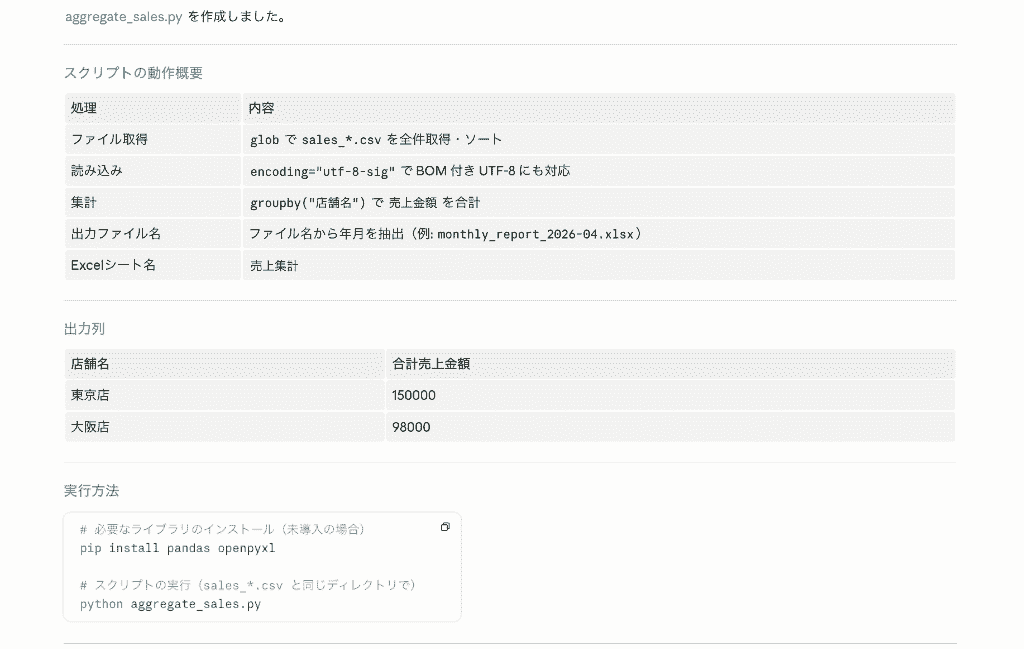
プロンプト投稿後、データ分析ライブラリであるpandasを活用した短いコードがわずか数分で提示されました!
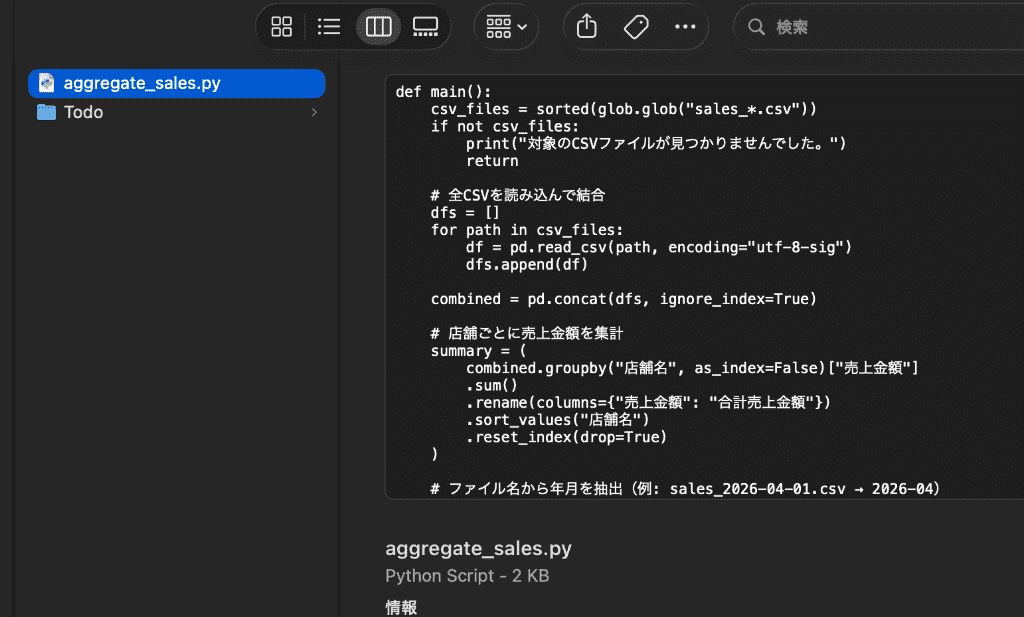
ちなみに、プロンプト投稿時にローカルのフォルダを指定していたので、作成された「aggregate_sales.py」というファイルは自動で格納されています。
ただ単にコードを生成するだけでなく、コードを管理するデータファイルの作成・管理までを自動で完結。
実際にコードレビューも行いましたが、構文エラーの発生もなく、適切な構成内容でした。
この時点で生成されるコードがいかに高品質なものであるかがわかりますね。
②拡張子ごとに自動整理するスクリプト
次に、散らかりがちな「ダウンロードフォルダ」の中身を整理するスクリプトを作ってみましょう!
事前にローカル環境の中にサンプルとなるフォルダを作成し、いくつかのデータファイルを格納していきます。
そして以下のプロンプトを投稿しました。
入力プロンプト(一部抜粋)
指定したフォルダ内のファイルを、拡張子ごとにサブフォルダへ自動で振り分けるPythonスクリプトを作成してください。
要件:
・使用するのは Python 標準ライブラリのみとし、外部ライブラリのインストールは不要にしてください。
・主に os モジュールと shutil モジュールを用いる構成にしてください。
・ユーザーが指定したフォルダ(例: test_downloads)の直下にある「ファイル」を対象とし、サブフォルダは再帰的には処理しない前提で構いません。
・拡張子ごとにサブフォルダを作成し、その中にファイルを移動してください。 ・例: .pdf → pdf/ フォルダ、.jpg / .JPG → jpg/ フォルダ、.png → png/ フォルダ など
〜〜
実装時のお願い:
・スクリプトの先頭に、必要な標準ライブラリのインポートを含めてください。
・Windows / macOS のどちらでも動作しやすいよう、os.path.join などを使ってパス結合してください。
・実行例として、メインブロックで test_downloads というフォルダパスを渡して動かすコード例も書いてください。
プロンプト投稿後、10分ともたたずに、Pythonに標準で組み込まれているosやshutilといったモジュールを用いたコードが生成されました。
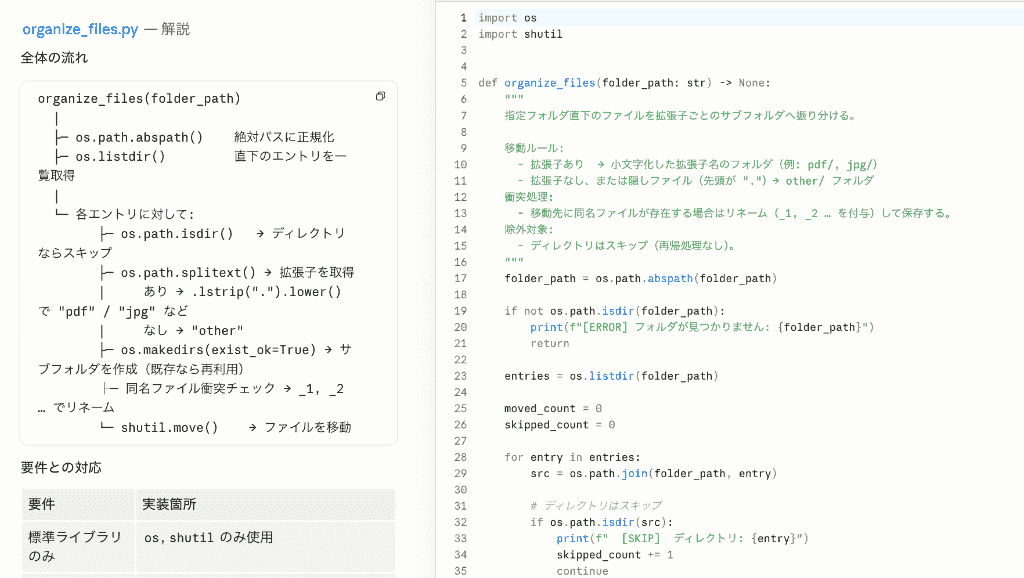
追加ライブラリのインストールといった、事前の環境構築が不要な構成での提案。
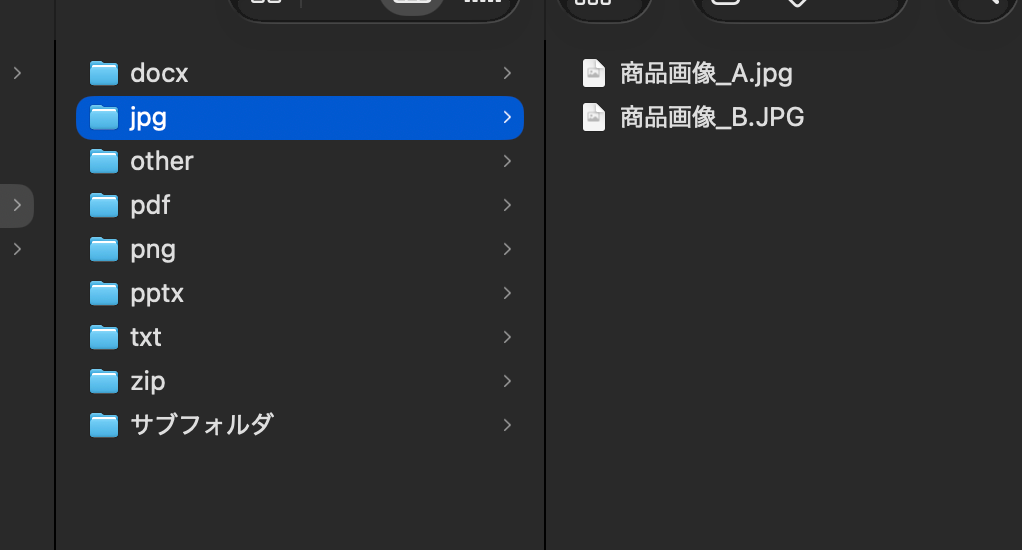
後はコードをコピーして実行するだけで、デスクトップ上のファイルがあっという間に種類別のフォルダへと移動・整理されました!
- .jpgと.JPGを同一ファイルとして認識
- 拡張子なしファイルはotherフォルダに格納
というように、希望通りの振り分けがなされているのがお分かりいただけるかと思います。
自然言語の指示だけで、ここまで精度の高いスクリプトを作成できる実力にただただ圧倒されます...!
③画像のフォーマット変換スクリプト
最後に、Webサイト更新業務などを想定し、画像のリサイズと軽量な形式への一括変換を実施するスクリプトの作成を依頼しました。
入力プロンプト(一部抜粋)
あなたはPythonと画像処理に詳しいアシスタントです。
フォルダ内の「PNG画像ファイル」を読み込み、以下の条件で一括変換するPythonスクリプトを作成してください。
要件:
・対象: 指定したフォルダ直下にある拡張子 .png のファイルのみ(サブフォルダや .txt などは対象外)
・処理内容: ・横幅が800pxを超える場合は、縦横比を維持したまま横幅800pxまで縮小する ・横幅800px以下の画像については、リサイズするかどうかの方針をコード内で明示してください(例: そのままのサイズで変換)
〜〜
・出力形式: ・すべてのPNGを軽量なJPG形式に変換し、元と同じフォルダに「同名+拡張子 .jpg」で保存してください 例: hero_banner_2026_spring.png → hero_banner_2026_spring.jpg
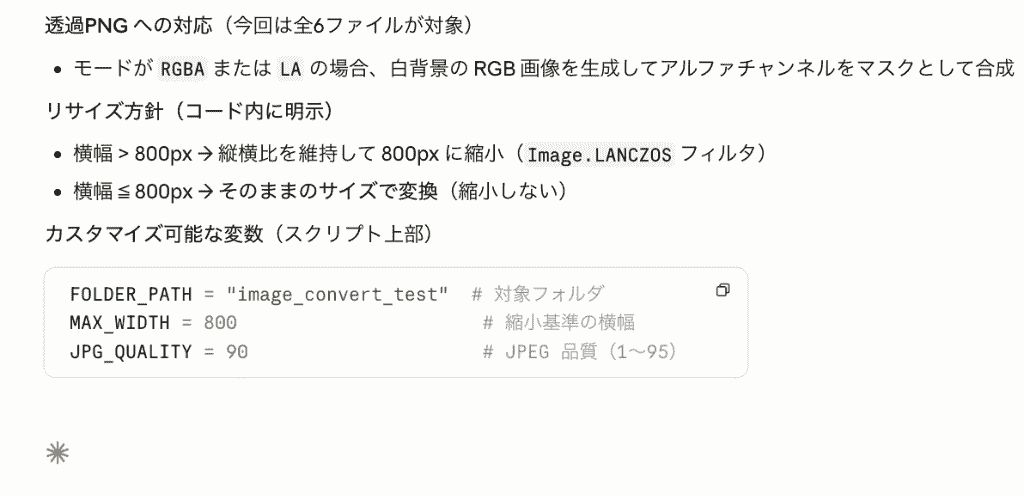
・実装上の注意: ・画像の読み込みと保存には Pillow を使ってください ・RGBに変換が必要な場合(透過PNGなど)は、その処理を明示してください ・スクリプトの先頭に、必要なライブラリのインポートを含めてください ・メイン処理は関数化し、最後に if __name__ == "__main__": ブロックから呼び出す形にしてください ・フォルダパス(例: image_convert_test)は、変数で指定できるようにしてください
こちらの出力・処理結果も申し分なく、プロンプトを投稿して数分後には該当する画像のリサイズと拡張子の変換が自動的に行われていました!
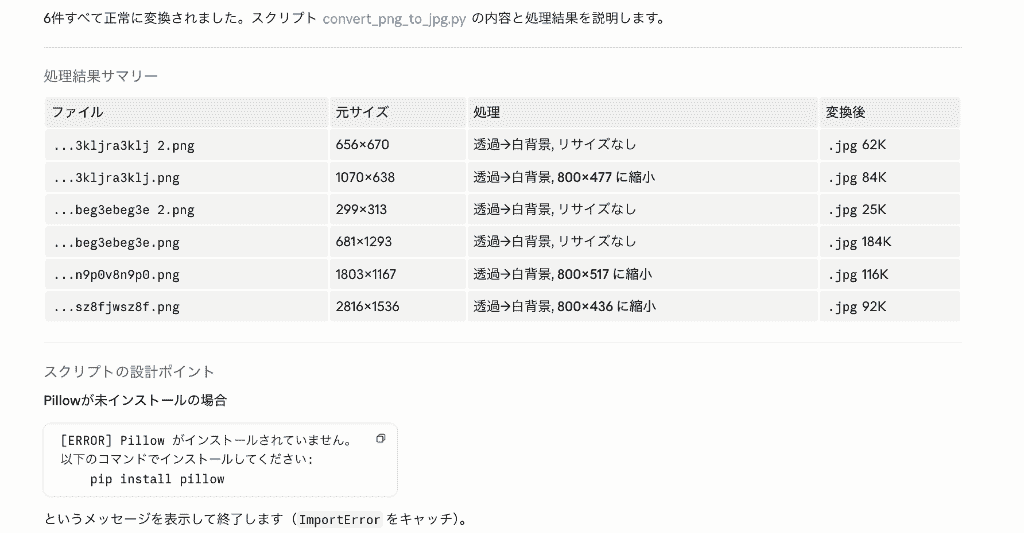
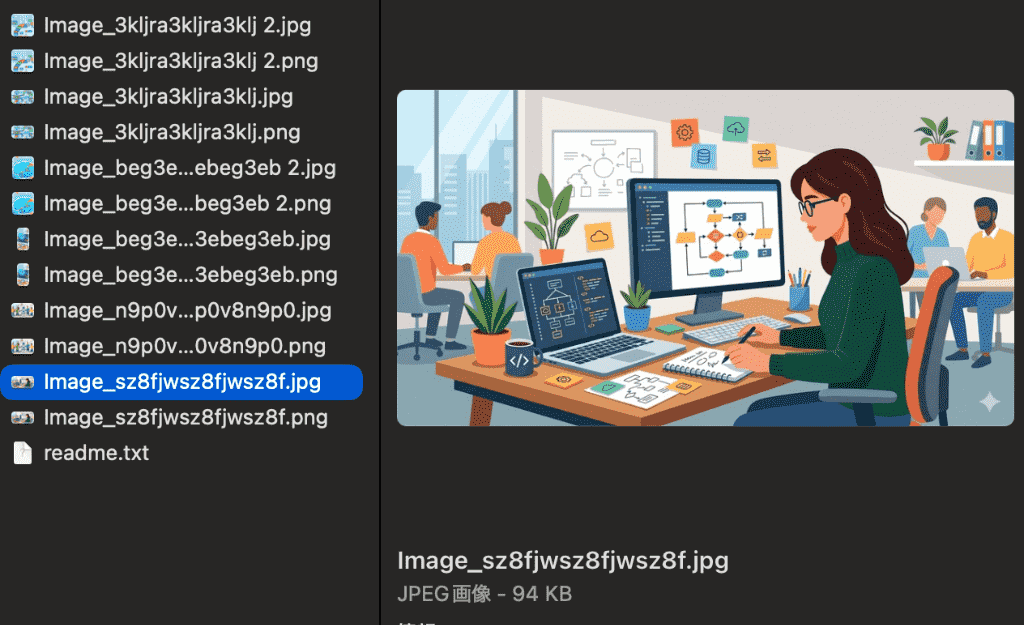
フォルダの状態をみると、もとはPNGファイルのみだったフォルダに.jpgファイルが追加されています。
6.1MBの大容量画像は94KBまでに軽量化されていることから、ユーザーの指示した通りに画像処理を実施。
処理後の画像自体に不自然な部分は見受けられず、別途画像修正を施す必要性は感じませんでした。
さらに、今後の運用を踏まえた【状況に応じてカスタマイズ可能な変数】まで提示!
今回出力してくれたスクリプトを活用すれば、画像処理にかける工数の削減や管理の負担軽減も見込めそうです。
🤖Claudeでスクリプトを作成する際の注意点
AIを活用してスムーズにスクリプトを作成するためには、プロンプトの工夫や、出力結果に対する人間のチェックが欠かせません。
要件と条件を明確に伝える
抽象的な指示は、意図しないコードを生成する原因となります。
スクリプト作成を依頼する際は、
- 対象となるファイル名やシート名
- 処理を実行する条件
- 最終的な出力イメージ
などを具体的に指定することが大切です。
前提条件をしっかりと定義し、期待する結果を明確に伝えることで、手戻りの少ない高品質なスクリプトを得られるようになるでしょう。
出力されたコードの一次チェックを必ず行う
Claudeが生成するコードは総じて精度が高い傾向がありますが、常に完璧であるとは限りません。
特に社内の機密データや個人情報を扱う処理を自動化する場合は、
- 生成されたコードが外部の意図しないサーバーへデータを送信していないか
- アクセス権限の設定に問題がないか
などを、実装前に必ず人の目で確認する必要があります。
また、本番環境のデータでいきなりスクリプトを実行するのは非常に危険なので、テスト用のダミーデータや影響の出ないテスト環境を用意し、そこで動作検証を重ねるようにしましょう。
AIはあくまで強力なコード生成ツールであると認識し、最終的なセキュリティの担保と動作確認の責任は人が担うという運用体制を整えることが重要です。
🍁まとめ
本記事では、Claudeを活用してPythonなどのスクリプトを作成し、業務を自動化・効率化する方法について解説しました。
Claudeは、非エンジニアから開発者まで幅広く活用できるポテンシャルを秘めています。
抽象的な指示を避け、エラー処理やセキュリティの確認をしっかりと行うことで、非常に実用的で強力なスクリプトを手軽に生成できるようになるでしょう!
まずは簡単な自動化からスタートし、少しずつ業務の効率化を進めてみてはいかがでしょうか?
🏴Yoomでできること
Yoomでは、Claudeと各種アプリを連携させた自動化フローを簡単に構築可能。
専門的なプログラミングの知識がなくても、SaaS間のデータ連携とAIによる処理を組み合わせることで、さらに高度な業務効率化が実現します。
すでに用意されているテンプレートをコピーするだけで、気軽に体験できますよ!
■概要開発要件などをGoogle スプレッドシートで管理しているものの、仕様に基づいたコードを手作業で記述するのに時間がかかっていませんか?このワークフローを活用すれば、Google スプレッドシートに行を追加するだけで、AIが自動で開発用のPythonコードを生成し、Microsoft Teamsに通知までを自動化できるため、開発の初速を高めることが可能です。
■このテンプレートをおすすめする方- Google スプレッドシートで管理する要件から、AIでPythonコードを自動生成したいエンジニアの方
- 開発チーム内でのコード共有やレビュー依頼を効率化したいプロジェクトマネージャーの方
- 手作業でのコーディングや情報共有を自動化し、開発プロセス全体の生産性を向上させたい方
■このテンプレートを使うメリット- Google スプレッドシートへの情報追加を起点に、AIによるPythonコードの生成が自動化されるため、コーディングに費やす時間を短縮できます。
- 生成されたコードは自動でMicrosoft Teamsに共有されるため、手作業による転記ミスや共有漏れといったヒューマンエラーを防ぎます。
■フローボットの流れ- はじめに、Google スプレッドシートとMicrosoft TeamsをYoomと連携します。
- 次に、トリガーでGoogle スプレッドシートを選択し、「行が追加されたら」というアクションを設定します。
- 次に、オペレーションでAI機能の「テキストを生成する」アクションを設定し、追加された行の情報を基にPythonコードを生成するよう指示します。
- 最後に、オペレーションでMicrosoft Teamsの「チャネルにメッセージを送る」アクションを設定し、生成されたコードを指定のチャネルに送信します。
※「トリガー」:フロー起動のきっかけとなるアクション、「オペレーション」:トリガー起動後、フロー内で処理を行うアクション
■このワークフローのカスタムポイント- Google スプレッドシートのトリガー設定では、コード生成のトリガーとしたいスプレッドシートやシートを任意で設定してください。
- Microsoft Teamsへ連携する際に、通知先のチャネルやメッセージの内容を、要件に合わせて自由にカスタマイズすることが可能です。
■注意事項- Google スプレッドシート、Microsoft TeamsのそれぞれとYoomを連携してください。
- トリガーは5分、10分、15分、30分、60分の間隔で起動間隔を選択できます。
- プランによって最短の起動間隔が異なりますので、ご注意ください。
- Microsoft365(旧Office365)には、家庭向けプランと一般法人向けプラン(Microsoft365 Business)があり、一般法人向けプランに加入していない場合には認証に失敗する可能性があります。
- Googleスプレッドシートをアプリトリガーとして使用する際の注意事項は「【アプリトリガー】Googleスプレッドシートのトリガーにおける注意事項」を参照してください。
■概要Microsoft SharePointにアップロードした請求書や申込書の内容を確認し、その情報を元に手動でGoogle Apps Scriptを実行する作業に手間を感じていませんか。このワークフローを活用することで、Microsoft SharePointへのファイルアップロードをきっかけに、OCR機能で文字情報を読み取り、Google Apps ScriptのAPIを自動で呼び出す一連のプロセスを自動化し、手作業による非効率を解消します。■このテンプレートをおすすめする方- Microsoft SharePoint上のファイルをもとに、手動でGoogle Apps Scriptを実行している方
- 帳票処理後のGoogle Apps Script APIの呼び出しを自動化し、作業効率を改善したい方
- 手作業によるデータ抽出やスクリプト実行に、手間やヒューマンエラーのリスクを感じている方
■このテンプレートを使うメリット- SharePointへのアップロードからGoogle Apps ScriptのAPI実行までが自動化され、これまで手作業に費やしていた時間を短縮できます。
- 手動でのデータ読み取りやスクリプト実行が減るため、入力ミスや実行漏れといったヒューマンエラーの防止に繋がります。
■フローボットの流れ- はじめに、Microsoft SharePointとGoogle Apps ScriptをYoomに連携します。
- トリガーでMicrosoft SharePointを選択し、「サイト内の指定フォルダにファイルが作成または更新されたら」を設定します。
- 次に、オペレーションでMicrosoft SharePointの「ファイルをダウンロードする」アクションを設定します。
- 続いて、OCR機能の「画像・PDFから文字を読み取る」アクションで、ダウンロードしたファイルからテキストを抽出します。
- 最後に、Google Apps Scriptのオペレーションでスクリプトを実行するよう設定します。
※「トリガー」:フロー起動のきっかけとなるアクション、「オペレーション」:トリガー起動後、フロー内で処理を行うアクション
■このワークフローのカスタムポイント- Microsoft SharePointのトリガーでは、ファイルのアップロードを検知するフォルダを任意で設定できます。
- OCR機能では、請求書番号や金額など、抽出したいテキスト項目を自由に設定することが可能です。
- Google Apps Scriptのオペレーションでは、前段階のOCR機能で取得したテキスト情報を変数として、実行するスクリプトに動的に設定できます。
■注意事項- Microsoft SharePoint、Google Apps ScriptのそれぞれとYoomを連携してください。
- Microsoft365(旧Office365)には、家庭向けプランと一般法人向けプラン(Microsoft365 Business)があり、一般法人向けプランに加入していない場合には認証に失敗する可能性があります。
- トリガーは5分、10分、15分、30分、60分の間隔で起動間隔を選択できます。
- プランによって最短の起動間隔が異なりますので、ご注意ください。
- OCRまたは音声を文字起こしするAIオペレーションはチームプラン・サクセスプランでのみご利用いただける機能となっております。フリープラン・ミニプランの場合は設定しているフローボットのオペレーションはエラーとなりますので、ご注意ください。
- チームプランやサクセスプランなどの有料プランは、2週間の無料トライアルを行うことが可能です。無料トライアル中には制限対象のアプリやAI機能(オペレーション)を使用することができます。
- OCRデータは6,500文字以上のデータや文字が小さい場合などは読み取れない場合があるので、ご注意ください。
- ダウンロード可能なファイル容量は最大300MBまでです。アプリの仕様によっては300MB未満になる可能性があるので、ご注意ください。
- トリガー、各オペレーションでの取り扱い可能なファイル容量の詳細は「ファイルの容量制限について」をご参照ください。
■概要Telegramのボットで受け取るチャットへの対応に、手間や時間がかかっていませんか?手作業での返信は対応漏れや品質のばらつきを生む原因にもなります。このワークフローを活用すれば、Telegramのボットがメッセージを受け取るだけで、OpenAIが内容を自動で分析・校正し、チャットへの返信までを完結させることが可能で、問い合わせ対応の効率化を実現します。■このテンプレートをおすすめする方- Telegramのボットを活用した顧客対応や情報発信業務を効率化したい方
- OpenAIのチャット機能を活用して、問い合わせ対応の品質向上と自動化を目指す方
- TelegramとOpenAIの連携を手軽に実現し、手作業での返信対応をなくしたい方
■このテンプレートを使うメリット- Telegramボットへのメッセージ受信からOpenAIによるチャット返信までを自動化し、手作業での対応時間を削減します。
- 返信内容の生成や校正を自動で行うため、誤字脱字といったヒューマンエラーを防ぎ、対応品質の均一化に繋がります。
■フローボットの流れ- はじめに、TelegramをYoomと連携します。
- 次に、トリガーでTelegramを選択し、「ボットがメッセージを受け取ったら」というアクションを設定します。
- 最後に、オペレーションでAIワーカーを選択し、Telegramで受け取ったメッセージの分析、校正、そしてOpenAIを活用した返信案の生成を行うためのマニュアル(指示)を作成します。
※「トリガー」:フロー起動のきっかけとなるアクション、「オペレーション」:トリガー起動後、フロー内で処理を行うアクション
■このワークフローのカスタムポイント- オペレーションで設定するAIワーカーでは、AIへの指示内容を任意で設定できます。例えば、メッセージを特定のトーンで校正させたり、問い合わせ内容を分類させたりと、実現したいチャット対応に合わせて自由にカスタマイズしてください。
■注意事項- TelegramとYoomを連携してください。AIワーカー内で使用するツール(アプリ)についてもマイアプリ連携が必要です。
- AIワーカーの基本設定は「【AIワーカー】基本的な設定方法」をご参照ください。
- AIワーカーの同時実行数・作成可能なAIワーカー数・利用可能なAIモデルはご契約中のプランによって異なります。
- AIワーカー内でご利用いただけるアプリやオペレーション等はフローボットの利用制限と同様です。
- AIワーカーは、テスト実行でも本番実行と同様にタスクを消費しますのでご注意ください。詳細は「【AIワーカー】タスク実行数の計算方法」ご参照ください。
- AIワーカーはマニュアルを詳細に設定することで適切な処理を実行しやすくなります。詳細は「【AIワーカー】マニュアルの作成方法」をご参照ください。
- トリガーは5分、10分、15分、30分、60分の間隔で起動間隔を選択できます。
- プランによって最短の起動間隔が異なりますので、ご注意ください。

- Google スプレッドシートで管理する要件から、AIでPythonコードを自動生成したいエンジニアの方
- 開発チーム内でのコード共有やレビュー依頼を効率化したいプロジェクトマネージャーの方
- 手作業でのコーディングや情報共有を自動化し、開発プロセス全体の生産性を向上させたい方
- Google スプレッドシートへの情報追加を起点に、AIによるPythonコードの生成が自動化されるため、コーディングに費やす時間を短縮できます。
- 生成されたコードは自動でMicrosoft Teamsに共有されるため、手作業による転記ミスや共有漏れといったヒューマンエラーを防ぎます。
- はじめに、Google スプレッドシートとMicrosoft TeamsをYoomと連携します。
- 次に、トリガーでGoogle スプレッドシートを選択し、「行が追加されたら」というアクションを設定します。
- 次に、オペレーションでAI機能の「テキストを生成する」アクションを設定し、追加された行の情報を基にPythonコードを生成するよう指示します。
- 最後に、オペレーションでMicrosoft Teamsの「チャネルにメッセージを送る」アクションを設定し、生成されたコードを指定のチャネルに送信します。
■このワークフローのカスタムポイント
- Google スプレッドシートのトリガー設定では、コード生成のトリガーとしたいスプレッドシートやシートを任意で設定してください。
- Microsoft Teamsへ連携する際に、通知先のチャネルやメッセージの内容を、要件に合わせて自由にカスタマイズすることが可能です。
- Google スプレッドシート、Microsoft TeamsのそれぞれとYoomを連携してください。
- トリガーは5分、10分、15分、30分、60分の間隔で起動間隔を選択できます。
- プランによって最短の起動間隔が異なりますので、ご注意ください。
- Microsoft365(旧Office365)には、家庭向けプランと一般法人向けプラン(Microsoft365 Business)があり、一般法人向けプランに加入していない場合には認証に失敗する可能性があります。
- Googleスプレッドシートをアプリトリガーとして使用する際の注意事項は「【アプリトリガー】Googleスプレッドシートのトリガーにおける注意事項」を参照してください。


- Microsoft SharePoint上のファイルをもとに、手動でGoogle Apps Scriptを実行している方
- 帳票処理後のGoogle Apps Script APIの呼び出しを自動化し、作業効率を改善したい方
- 手作業によるデータ抽出やスクリプト実行に、手間やヒューマンエラーのリスクを感じている方
- SharePointへのアップロードからGoogle Apps ScriptのAPI実行までが自動化され、これまで手作業に費やしていた時間を短縮できます。
- 手動でのデータ読み取りやスクリプト実行が減るため、入力ミスや実行漏れといったヒューマンエラーの防止に繋がります。
- はじめに、Microsoft SharePointとGoogle Apps ScriptをYoomに連携します。
- トリガーでMicrosoft SharePointを選択し、「サイト内の指定フォルダにファイルが作成または更新されたら」を設定します。
- 次に、オペレーションでMicrosoft SharePointの「ファイルをダウンロードする」アクションを設定します。
- 続いて、OCR機能の「画像・PDFから文字を読み取る」アクションで、ダウンロードしたファイルからテキストを抽出します。
- 最後に、Google Apps Scriptのオペレーションでスクリプトを実行するよう設定します。
■このワークフローのカスタムポイント
- Microsoft SharePointのトリガーでは、ファイルのアップロードを検知するフォルダを任意で設定できます。
- OCR機能では、請求書番号や金額など、抽出したいテキスト項目を自由に設定することが可能です。
- Google Apps Scriptのオペレーションでは、前段階のOCR機能で取得したテキスト情報を変数として、実行するスクリプトに動的に設定できます。
- Microsoft SharePoint、Google Apps ScriptのそれぞれとYoomを連携してください。
- Microsoft365(旧Office365)には、家庭向けプランと一般法人向けプラン(Microsoft365 Business)があり、一般法人向けプランに加入していない場合には認証に失敗する可能性があります。
- トリガーは5分、10分、15分、30分、60分の間隔で起動間隔を選択できます。
- プランによって最短の起動間隔が異なりますので、ご注意ください。
- OCRまたは音声を文字起こしするAIオペレーションはチームプラン・サクセスプランでのみご利用いただける機能となっております。フリープラン・ミニプランの場合は設定しているフローボットのオペレーションはエラーとなりますので、ご注意ください。
- チームプランやサクセスプランなどの有料プランは、2週間の無料トライアルを行うことが可能です。無料トライアル中には制限対象のアプリやAI機能(オペレーション)を使用することができます。
- OCRデータは6,500文字以上のデータや文字が小さい場合などは読み取れない場合があるので、ご注意ください。
- ダウンロード可能なファイル容量は最大300MBまでです。アプリの仕様によっては300MB未満になる可能性があるので、ご注意ください。
- トリガー、各オペレーションでの取り扱い可能なファイル容量の詳細は「ファイルの容量制限について」をご参照ください。

- Telegramのボットを活用した顧客対応や情報発信業務を効率化したい方
- OpenAIのチャット機能を活用して、問い合わせ対応の品質向上と自動化を目指す方
- TelegramとOpenAIの連携を手軽に実現し、手作業での返信対応をなくしたい方
- Telegramボットへのメッセージ受信からOpenAIによるチャット返信までを自動化し、手作業での対応時間を削減します。
- 返信内容の生成や校正を自動で行うため、誤字脱字といったヒューマンエラーを防ぎ、対応品質の均一化に繋がります。
- はじめに、TelegramをYoomと連携します。
- 次に、トリガーでTelegramを選択し、「ボットがメッセージを受け取ったら」というアクションを設定します。
- 最後に、オペレーションでAIワーカーを選択し、Telegramで受け取ったメッセージの分析、校正、そしてOpenAIを活用した返信案の生成を行うためのマニュアル(指示)を作成します。
■このワークフローのカスタムポイント
- オペレーションで設定するAIワーカーでは、AIへの指示内容を任意で設定できます。例えば、メッセージを特定のトーンで校正させたり、問い合わせ内容を分類させたりと、実現したいチャット対応に合わせて自由にカスタマイズしてください。
- TelegramとYoomを連携してください。AIワーカー内で使用するツール(アプリ)についてもマイアプリ連携が必要です。
- AIワーカーの基本設定は「【AIワーカー】基本的な設定方法」をご参照ください。
- AIワーカーの同時実行数・作成可能なAIワーカー数・利用可能なAIモデルはご契約中のプランによって異なります。
- AIワーカー内でご利用いただけるアプリやオペレーション等はフローボットの利用制限と同様です。
- AIワーカーは、テスト実行でも本番実行と同様にタスクを消費しますのでご注意ください。詳細は「【AIワーカー】タスク実行数の計算方法」ご参照ください。
- AIワーカーはマニュアルを詳細に設定することで適切な処理を実行しやすくなります。詳細は「【AIワーカー】マニュアルの作成方法」をご参照ください。
- トリガーは5分、10分、15分、30分、60分の間隔で起動間隔を選択できます。
- プランによって最短の起動間隔が異なりますので、ご注意ください。
出典1:Claude
プログラミング知識なしで手軽に構築できます。










