









・
ClaudeとChatGPTはどっちがいい?実際に比較して違いと使い分けを解説

ClaudeとChatGPTは、どちらも高性能な生成AIですが、「結局どちらを使うべき?」「何が違うの?」と迷う方も多いのではないでしょうか。
実際に、文章作成やコーディング、業務効率化などの用途によって、それぞれ得意なことは異なります。
この記事では、ClaudeとChatGPTの性能・機能・料金を比較し、文章作成やコーディングでの実力も検証。それぞれの特徴やおすすめの使い分け方をわかりやすく解説します。
💻ClaudeとChatGPTの基本概要

まずは、それぞれのAIがどのような特徴を持っているのかを、基本から整理しておきましょう。
違いを知ることで、用途に応じた使い分けがしやすくなります。
Claude(Anthropic社)
Claudeは、安全性を最優先する「Constitutional AI(憲法AI)」という概念に基づき開発されています。人の意図を汲み取った自然な日本語生成と、膨大な情報を一度に処理できる「コンテキストウィンドウ」の広さが大きな特徴です。
特に論理的な一貫性と誠実な回答が求められるビジネスシーンで信頼を得ています。
ChatGPT(OpenAI社)
ChatGPTは、生成AIの汎用性を広く世に知らしめたAIです。
テキスト生成のみならず、画像生成(DALL-E 4)や高度な音声対話、Web検索機能など、多岐にわたる機能を統合したマルチモーダルな設計が特徴です。
多様なタスクを一つのツールで完結させる能力に優れています。
📝 ポイント別の機能比較
ここからは、2つのAIを具体的なポイントごとに比較します。
1. 性能と得意分野
- Claude:高い推論能力と、コードの正確性に定評があります。Claude 4.6等のモデルでは、複雑なプログラミングタスクやエラーの特定において、文脈を深く読み取った回答が可能です。
- ChatGPT:幅広い知識と柔軟な対応力を持ちます。GPT-5等のモデルでは、複雑な計算や論理パズル、特定の指示に基づいたステップバイステップの思考(推論プロセス)が必要なタスクで高いパフォーマンスを発揮します。
2. 機能面の違い
- Claude:生成されたコードや文書をリアルタイムで確認・編集できる「Artifacts」や、複数の資料をまとめてプロジェクトごとに管理する「Projects」機能があります。
- ChatGPT:文章やコードを対話形式で修正できる「Canvas」、自然なやり取りが可能な「アドバンス・ボイス」、そして画像の生成や読み取りなど、視覚・聴覚を通じたインターフェースが充実しています。
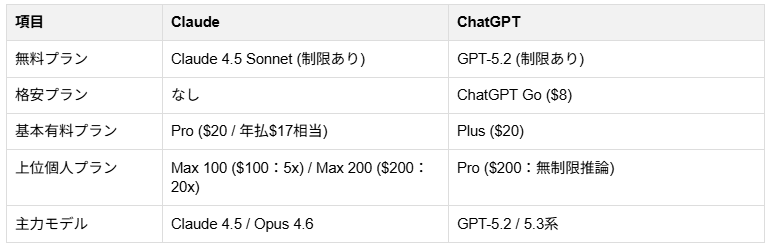
3. 価格プランとコスト感
- 共通点:両者ともに、基本機能を試せる無料版と、より高度なモデルや優先アクセスが可能な有料版(ProプランやPlusプラン)を提供しています。
個人向けの有料プランは、月額20米ドル程度の設定となっており、基本的なコスト感は同等です。 - コストパフォーマンスの傾向:画像生成や音声対話、Webブラウジングなどの多機能を網羅的に利用したい場合は、ChatGPTの付加価値が高まります。
一方で、非常に長いドキュメントの読み込みや、正確性が求められる専門的な文章作成・コーディングに集中したい場合は、Claudeへの投資価値が高まると評価されます。
▼料金比較表
⭐YoomはAI活用を自動化できます
AIチャットボットで会話するだけでなく、業務フローにAIを組み込むことで、真の効率化が実現します。Yoomなら、ChatGPTやClaudeと連携し、日々のルーチンワークをノーコードで自動化できます。例えば、以下のような連携フローがすぐに利用可能です。
気になる方はぜひチェックしてみてくださいね👀
■概要日々届く多くの問い合わせメールに対し、内容を確認して担当部署へ振り分ける作業に手間を感じていませんか。手作業での対応は時間がかかるだけでなく、見落としや振り分けミスといったヒューマンエラーの原因にもなり得ます。 このワークフローを活用すれば、受信した問い合わせメールの内容をChatGPTが自動で分類し、Slackの適切なチャンネルへ通知する一連の流れを自動化し、これらの課題を円滑に解消します。
■このテンプレートをおすすめする方- 大量の問い合わせメールを手作業で確認・振り分けしているカスタマーサポート担当者の方
- 問い合わせの一次対応を自動化し、チーム全体の対応速度を向上させたいと考えている方
- ChatGPTとSlackを連携させ、問い合わせ管理業務を効率化したいと考えている方
■このテンプレートを使うメリット- メール受信から内容の分類、担当チャンネルへの通知までが自動化されるため、手作業による振り分けの時間を短縮できます
- 担当者の判断に依存しないため、分類ミスや通知漏れといったヒューマンエラーを防ぎ、対応品質の安定化に繋がります
■フローボットの流れ- はじめに、ChatGPTとSlackをYoomと連携します
- 次に、トリガーでメール機能を選択し、「メールを受信したら」というアクションを設定します
- 次に、オペレーションでChatGPTを選択し、受信したメール本文を要約・分類させるための「テキストを生成」アクションを設定します
- 次に、オペレーションで進行先切り替え機能を設定し、ChatGPTの分類結果に応じて後続の処理を分岐させます
- 最後に、オペレーションでSlackの「チャンネルにメッセージを送る」アクションを分岐の数だけ設定し、それぞれの担当チャンネルに問い合わせ内容を通知します
※「トリガー」:フロー起動のきっかけとなるアクション、「オペレーション」:トリガー起動後、フロー内で処理を行うアクション
■このワークフローのカスタムポイント- メール機能のトリガー設定では、問い合わせ窓口など、任意のアドレスで受信メールアドレスを生成できます
- ChatGPTのオペレーションでは、プロンプトとなるメッセージ内容や利用するモデルを任意で設定してください
- 進行先切り替え機能では、ChatGPTの分類結果(例えば「料金」「機能」「その他」など)を条件として任意に設定できます
- Slackのオペレーションでは、通知先のチャンネルIDやメッセージの文面を任意にカスタマイズしてください
■注意事項- ChatGPT、SlackのそれぞれとYoomを連携してください。
- 「進行先を切り替える」はパーソナルプラン以上のプランでご利用いただける機能(オペレーション)となっております。フリープランの場合は設定しているフローボットのオペレーションはエラーとなりますので、ご注意ください。
- パーソナルプランなどの有料プランは、2週間の無料トライアルを行うことが可能です。無料トライアル中には制限対象のアプリや機能(オペレーション)を使用することができます。詳しくは、料金プランのページをご参照ください。
- ChatGPT(OpenAI)のアクションを実行するには、OpenAIのAPI有料プランの契約が必要です。(APIが使用されたときに支払いができる状態)
- ChatGPTのAPI利用はOpenAI社が有料で提供しており、API疎通時のトークンにより従量課金される仕組みとなっています。そのため、API使用時にお支払いが行える状況でない場合エラーが発生しますのでご注意ください。
■概要
ブログ記事の作成には、多くの時間と手間がかかるのではないでしょうか。特に定期的な情報発信が求められる中で、アイデアの整理から執筆までを手作業で行うのは大きな負担です。このワークフローは、フォームに入力したキーワードや概要をもとに、Anthropic(Claude)を活用してブログ記事を自動で作成し、Googleドキュメントに保存します。Claudeによるブログ作成プロセスを自動化することで、コンテンツ制作の効率を高めることが可能です。
■このテンプレートをおすすめする方
- Anthropic(Claude)を活用したブログ作成のフローを自動化し、コンテンツ制作を効率化したい方
- 定期的な記事更新の負担を軽減し、より戦略的な業務に時間を割きたいコンテンツマーケターの方
- AIライティングツールを用いた業務自動化の具体的な方法を探しているDX推進担当者の方
■このテンプレートを使うメリット
- フォーム送信を起点に記事生成からドキュメントへの保存までを自動化し、ブログ作成にかかる時間を短縮します。
- Anthropic(Claude)への指示を定型化することで、ブログ記事の品質を安定させ、属人化しがちな作成業務を標準化します。
■フローボットの流れ
- はじめに、Anthropic(Claude)とGoogleドキュメントをYoomと連携します。
- 次に、トリガーでフォーム機能を選択し、「フォームが送信されたら」というアクションを設定します。
- 次に、オペレーションでAnthropic(Claude)を選択し、「テキストを生成」アクションを設定し、フォームで受け取った内容をもとにブログ記事を生成するよう指示します。
- 次に、オペレーションでGoogleドキュメントを選択し、「新しいドキュメントを作成」アクションを設定します。
- 最後に、Googleドキュメントの「文末にテキストを追加」アクションを設定し、生成されたブログ記事をドキュメントに反映します。
※「トリガー」:フロー起動のきっかけとなるアクション、「オペレーション」:トリガー起動後、フロー内で処理を行うアクション
■このワークフローのカスタムポイント
- トリガーとなるフォームで設定する項目は、ブログ記事のタイトルやキーワード、含めたい内容の概要など、生成したい内容に応じて任意で設定してください。
- Anthropic(Claude)にテキスト生成を依頼する際のプロンプトは、文字数や文体、構成などを指定することで、より目的に沿った内容に調整することが可能です。
- Googleドキュメントに追加する情報は、生成されたテキストだけでなく、フォームで受け取った内容や任意のテキストを組み合わせて反映させることができます。
■注意事項
- Anthropic(Claude)とGoogleドキュメントのそれぞれとYoomを連携してください。


■このテンプレートをおすすめする方
- 大量の問い合わせメールを手作業で確認・振り分けしているカスタマーサポート担当者の方
- 問い合わせの一次対応を自動化し、チーム全体の対応速度を向上させたいと考えている方
- ChatGPTとSlackを連携させ、問い合わせ管理業務を効率化したいと考えている方
■このテンプレートを使うメリット
- メール受信から内容の分類、担当チャンネルへの通知までが自動化されるため、手作業による振り分けの時間を短縮できます
- 担当者の判断に依存しないため、分類ミスや通知漏れといったヒューマンエラーを防ぎ、対応品質の安定化に繋がります
■フローボットの流れ
- はじめに、ChatGPTとSlackをYoomと連携します
- 次に、トリガーでメール機能を選択し、「メールを受信したら」というアクションを設定します
- 次に、オペレーションでChatGPTを選択し、受信したメール本文を要約・分類させるための「テキストを生成」アクションを設定します
- 次に、オペレーションで進行先切り替え機能を設定し、ChatGPTの分類結果に応じて後続の処理を分岐させます
- 最後に、オペレーションでSlackの「チャンネルにメッセージを送る」アクションを分岐の数だけ設定し、それぞれの担当チャンネルに問い合わせ内容を通知します
■このワークフローのカスタムポイント
- メール機能のトリガー設定では、問い合わせ窓口など、任意のアドレスで受信メールアドレスを生成できます
- ChatGPTのオペレーションでは、プロンプトとなるメッセージ内容や利用するモデルを任意で設定してください
- 進行先切り替え機能では、ChatGPTの分類結果(例えば「料金」「機能」「その他」など)を条件として任意に設定できます
- Slackのオペレーションでは、通知先のチャンネルIDやメッセージの文面を任意にカスタマイズしてください
■注意事項
- ChatGPT、SlackのそれぞれとYoomを連携してください。
- 「進行先を切り替える」はパーソナルプラン以上のプランでご利用いただける機能(オペレーション)となっております。フリープランの場合は設定しているフローボットのオペレーションはエラーとなりますので、ご注意ください。
- パーソナルプランなどの有料プランは、2週間の無料トライアルを行うことが可能です。無料トライアル中には制限対象のアプリや機能(オペレーション)を使用することができます。詳しくは、料金プランのページをご参照ください。
- ChatGPT(OpenAI)のアクションを実行するには、OpenAIのAPI有料プランの契約が必要です。(APIが使用されたときに支払いができる状態)
- ChatGPTのAPI利用はOpenAI社が有料で提供しており、API疎通時のトークンにより従量課金される仕組みとなっています。そのため、API使用時にお支払いが行える状況でない場合エラーが発生しますのでご注意ください。


■概要
ブログ記事の作成には、多くの時間と手間がかかるのではないでしょうか。特に定期的な情報発信が求められる中で、アイデアの整理から執筆までを手作業で行うのは大きな負担です。このワークフローは、フォームに入力したキーワードや概要をもとに、Anthropic(Claude)を活用してブログ記事を自動で作成し、Googleドキュメントに保存します。Claudeによるブログ作成プロセスを自動化することで、コンテンツ制作の効率を高めることが可能です。
■このテンプレートをおすすめする方
- Anthropic(Claude)を活用したブログ作成のフローを自動化し、コンテンツ制作を効率化したい方
- 定期的な記事更新の負担を軽減し、より戦略的な業務に時間を割きたいコンテンツマーケターの方
- AIライティングツールを用いた業務自動化の具体的な方法を探しているDX推進担当者の方
■このテンプレートを使うメリット
- フォーム送信を起点に記事生成からドキュメントへの保存までを自動化し、ブログ作成にかかる時間を短縮します。
- Anthropic(Claude)への指示を定型化することで、ブログ記事の品質を安定させ、属人化しがちな作成業務を標準化します。
■フローボットの流れ
- はじめに、Anthropic(Claude)とGoogleドキュメントをYoomと連携します。
- 次に、トリガーでフォーム機能を選択し、「フォームが送信されたら」というアクションを設定します。
- 次に、オペレーションでAnthropic(Claude)を選択し、「テキストを生成」アクションを設定し、フォームで受け取った内容をもとにブログ記事を生成するよう指示します。
- 次に、オペレーションでGoogleドキュメントを選択し、「新しいドキュメントを作成」アクションを設定します。
- 最後に、Googleドキュメントの「文末にテキストを追加」アクションを設定し、生成されたブログ記事をドキュメントに反映します。
※「トリガー」:フロー起動のきっかけとなるアクション、「オペレーション」:トリガー起動後、フロー内で処理を行うアクション
■このワークフローのカスタムポイント
- トリガーとなるフォームで設定する項目は、ブログ記事のタイトルやキーワード、含めたい内容の概要など、生成したい内容に応じて任意で設定してください。
- Anthropic(Claude)にテキスト生成を依頼する際のプロンプトは、文字数や文体、構成などを指定することで、より目的に沿った内容に調整することが可能です。
- Googleドキュメントに追加する情報は、生成されたテキストだけでなく、フォームで受け取った内容や任意のテキストを組み合わせて反映させることができます。
■注意事項
- Anthropic(Claude)とGoogleドキュメントのそれぞれとYoomを連携してください。
🤔【検証】実際に実力を比較してみた

ClaudeとChatGPTの実力を実際に操作しながら比較検証しました。
「文章作成の自然さ」と「コーディングの精度」という2つの観点に絞り、同一条件・同一プロンプトでアウトプットを取得し、その品質・再現性・実用性を評価しています。
【検証1】文章作成の自然さ
1. 社内依頼メールの作成
バックオフィス部門のリーダーとして、営業部長の田中様へ「経費精算ルール変更の説明会」への参加を打診するメールを作成させました。
【プロンプト】
あなたはバックオフィス部門のリーダーです。
営業部門の部長・田中様に対して、「経費精算ルール変更に伴う説明会参加」の依頼メールを作成してください。
【前提】
- 相手:営業部門 部長 田中様
- 目的:新しい経費精算ルールの説明会に参加してもらい、営業メンバーへの展開を依頼したい
- 背景:
- 経費不備が多く、経理側の確認工数が増えている
- 不備の約6割が営業部門
- 説明会概要:
- 日時:3/5(木)15:00-16:00
- 実施方法:オンライン(Teams)
- 内容:
- 新ルールの説明
- 営業部門で想定される質問の洗い出し
- トーン:
- 社内でよく使われる、丁寧だが堅苦しすぎないビジネスメール
- 長すぎない(400文字以内)
【プロンプトへの回答】
▼Claude
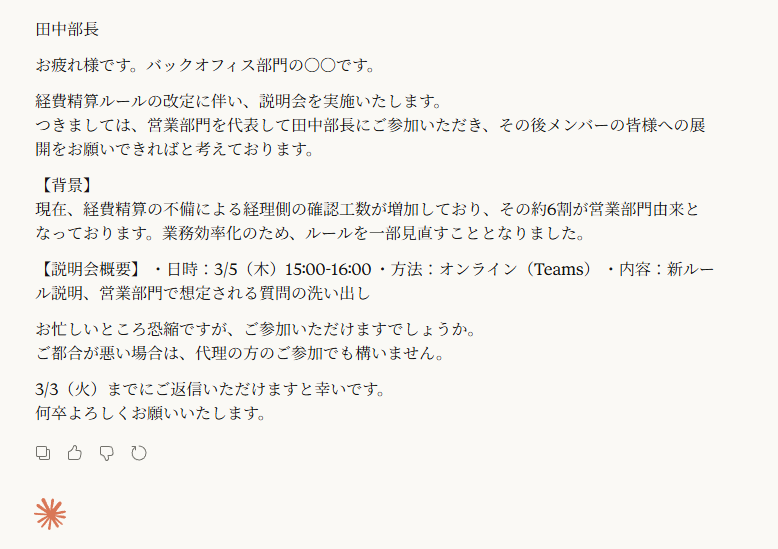
- 結果:背景説明から目的、開催概要、そして「3/3(火)まで」という回答期限の設定まで、実務にそのまま使える完璧な構成です。「代理参加も可能」という相手への配慮が含まれており、非常に洗練された印象を受けます。
▼ChatGPT
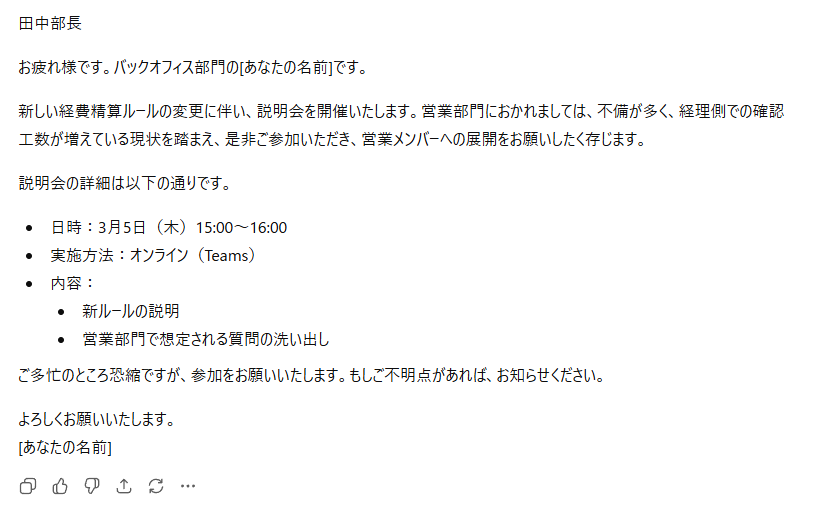
- 結果: 「不備が多く」と直截的な表現が目立ち、上司への依頼としてはやや配慮に欠ける印象です。また、回答期限の記載が漏れており、ビジネス文書としての詰めが甘い結果となりました。
2. ブログ記事の導入文
「中小企業の脱Excel」をテーマに実務担当者の共感を得る400〜500文字の導入文を作成させます。
【プロンプト】
以下のテーマでブログ記事の導入文(書き出し)を作成してください。
【テーマ】中小企業が「脱Excel」を進めるときにハマりがちな3つの落とし穴
【前提】
- 読者:バックオフィスの実務担当〜マネージャー
- 現状:Excelでなんとか回しているが、限界を感じている
- 目的:読者に「自社も他人事ではない」と感じてもらい、記事を読み進めてもらうこと
【トーン】
- 読者に寄り添う、会話に近い自然な文体
- ビジネス文書としての読みやすさは維持する
【制約】
- 400〜500文字
- 専門用語は必要以上に使わない
【プロンプトへの回答】
▼Claude
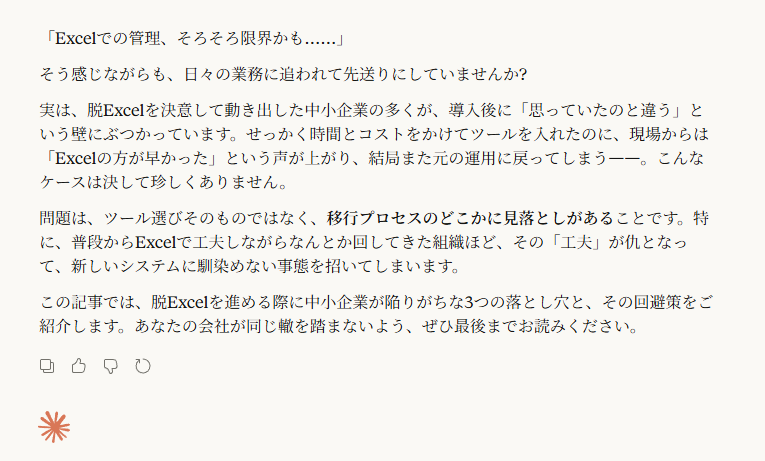
- 結果:「Excelでの管理、そろそろ限界かも……」という書き出しから始まり、「工夫が仇となって」といった現場の痛みに踏み込んだ表現が光ります。読者に「自分のことだ」と思わせる力が非常に強く、メディア記事としての完成度が高いです。
▼ChatGPT
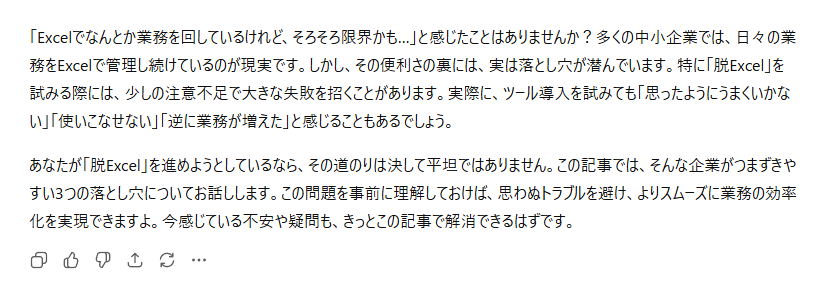
- 結果: 全体的に平易で読みやすいものの、「実現できますよ」といった語尾が唐突に軽くなるなど、トーンにばらつきが見られます。内容も一般論に終始しており、読者を惹きつける「深み」に欠ける結果となりました。
検証結果まとめ
今回の比較検証を通じて、両AIの特性が明確に分かれました。
Claude:BtoBやプロフェッショナルな発信に最適
- 文章の構成力、日本語の語彙選択、そして文脈を汲み取る能力において、Claudeが一段上の精度を見せました。特に、問題提起から論点提示までを論理的に組み立てる力は圧倒的です。
専門性や信頼感を重視するオウンドメディアの執筆や、デリケートな調整が必要なビジネスメールにおいて、Claudeは手放せないパートナーになります。
ChatGPT:カジュアルな媒体やスピード重視の案件に
- ChatGPTは、良くも悪くも平易でライトな文章を得意としています。内容に踏み込みすぎない分、社内ブログやSNS、親近感を重視するメルマガなど、カジュアルな発信には向いています。
ただし、ビジネス文書として運用するには、回答期限の追記やトーンの修正といった「人間による最終チェック」が不可欠です。
結論として、質の高いコンテンツ制作を求めるならClaudeを、スピード感のある気軽なコミュニケーションにはChatGPTを使い分けるのがオススメです。
【検証2】コーディングの精度
1. 【フロントエンド】問い合わせフォームのバリデーション
HTML、CSS、バニラJavaScriptを用いた「入力チェック機能付きフォーム」の作成を依頼します。
【プロンプト】
あなたはWebサービスのフロントエンドエンジニアです。
以下の要件を満たす「問い合わせフォーム」のHTMLとバニラJavaScript(フレームワーク不使用)のコードを書いてください。
【フォーム項目】
- 名前(必須)
- メールアドレス(必須)
- お問い合わせ内容(必須・500文字以内)
【バリデーション要件】
- 「送信」ボタンクリック時にバリデーションを行う
- 未入力の項目があれば、その項目の下に赤字でエラーメッセージを表示する
- メールアドレスは簡易な形式チェックでよい(「@」と「.」を含むか程度で可)
- 1つでもエラーがある場合はフォームを送信しない
【その他要件】
- 可能なかぎり、プレーンなHTML+CSS+JavaScriptで記述する
- 日本語コメントを適宜入れてください
- エラー表示用の最低限のスタイル(赤字など)も含めてください
- 完全なHTMLファイルとして動く形(<!DOCTYPE html>〜)で出力してください
【プロンプトへの回答】
▼Claude
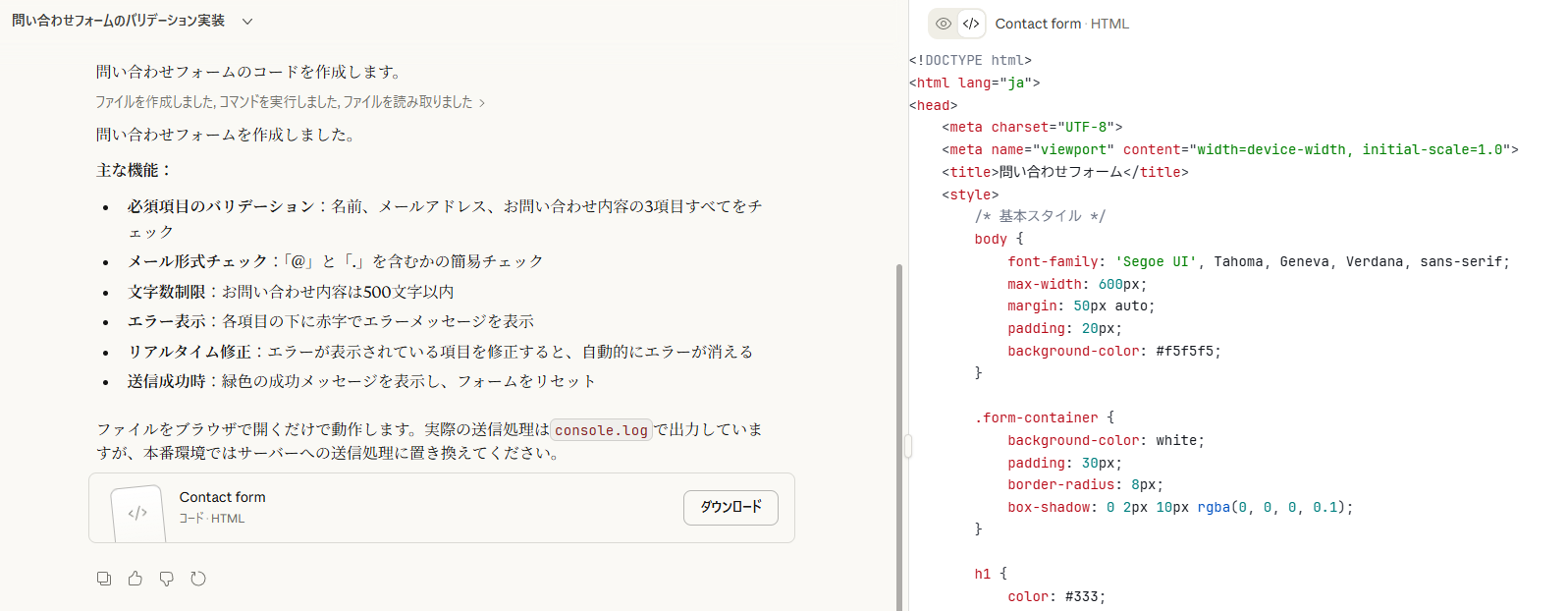
- 結果:単に動くだけでなく、関数を「validateName」「validateEmail」のように分割し、責務を明確に分けたプロ級のコードを出力しました。「500文字超過チェック」や「エラー解消時のリアルタイム表示」など、指示以上のUI/UXへの配慮が見られ、即戦力となる品質です。
▼ChatGPT
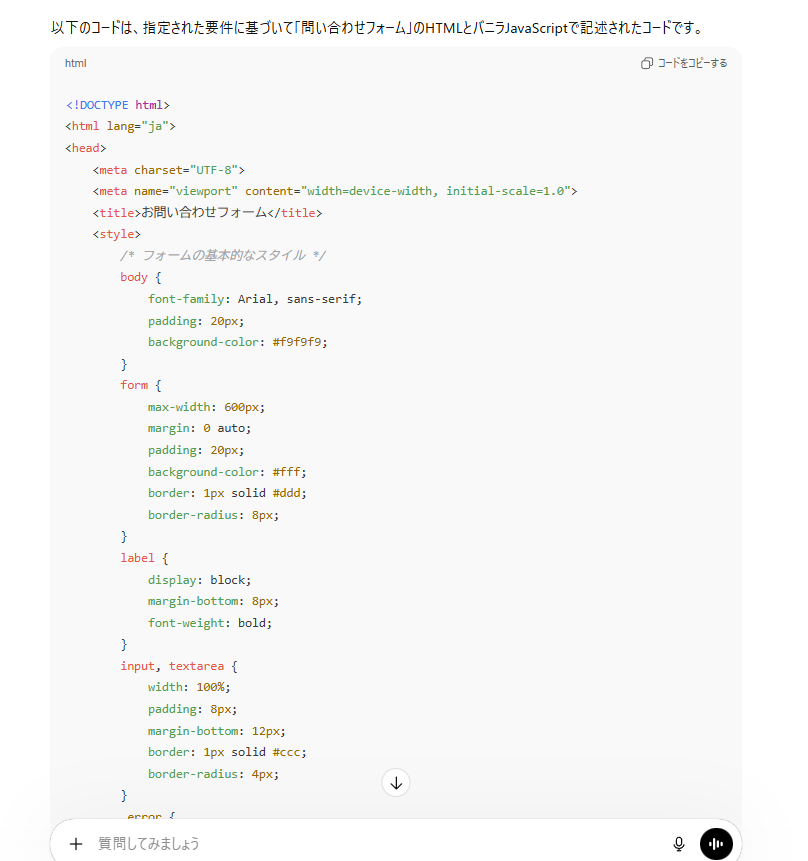
- 結果:基本的な動作は満たしているものの、バリデーションロジックが1つのハンドラに集約されており、大規模な開発には向きません。また、JavaScript側での文字数チェックをHTMLのmaxlength属性に依存するなど、厳密な仕様充足という点ではClaudeに一歩譲る結果となりました。
2. 【バックエンド】TypeScriptでのAPIバリデーション
Node.js(Express)を用いた顧客情報登録エンドポイントの実装を依頼。
型定義の正確さと、テストのしやすさが評価のポイントです。
【プロンプト】
あなたは業務システムのバックエンドエンジニアです。
Node.js(TypeScript)で、顧客情報を登録するAPIエンドポイントの処理部分のコードを書いてください。
【前提】
- Express を使用している
- リクエストボディは JSON 形式
- 顧客情報の項目は以下の通り:
- name: string(必須、1〜100文字)
- email: string(必須、簡易なメール形式チェックでOK)
- age: number(任意、指定される場合は18〜120の整数)
- バリデーションエラーがある場合:
- ステータスコード 400 を返す
- ボディは { errors: [ { field: string, message: string } ] } 形式
- 正常な場合:
- ダミーで「登録に成功しました」というメッセージと、登録された顧客情報を返す
【プロンプトへの回答】
▼Claude
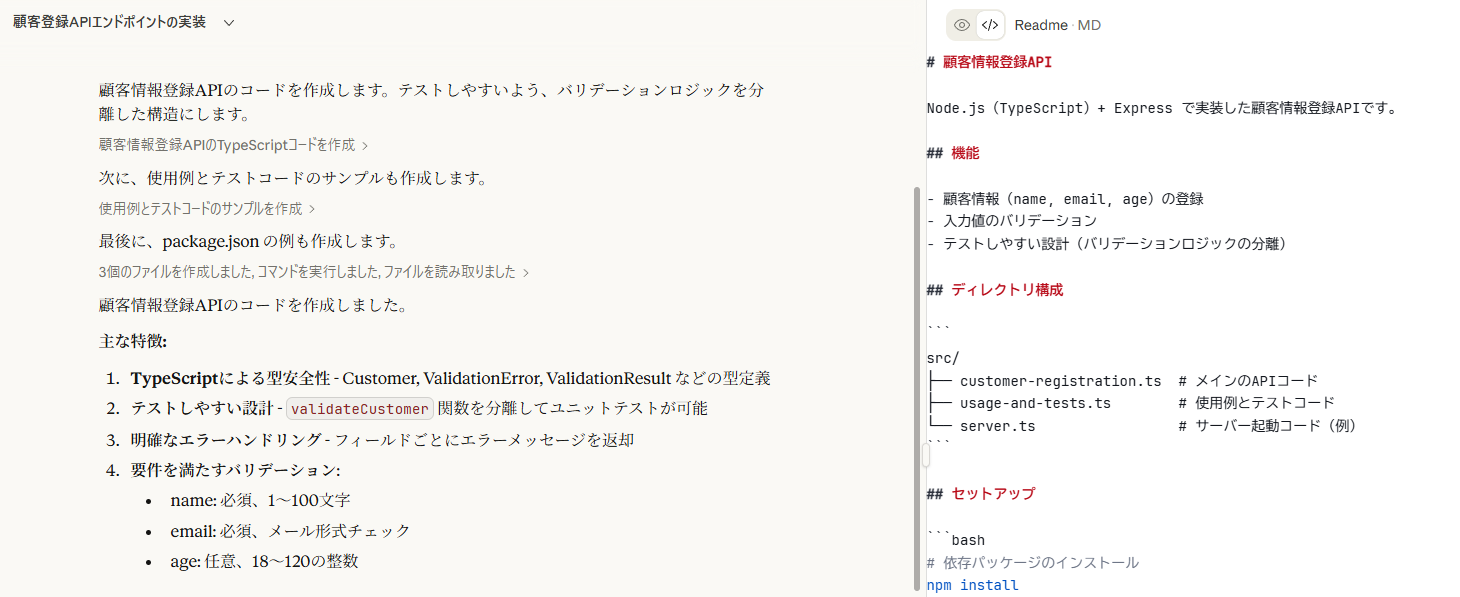
- 結果:意外なことに、今回の検証では具体的な実装コードではなく、ディレクトリ構成やテスト手順、API仕様書などの「ドキュメント」を中心に出力しました。設計の全体像を把握するには最適ですが、即座に動くコードを求めている場面では「要件未充足」と判断せざるを得ません。
▼ChatGPT
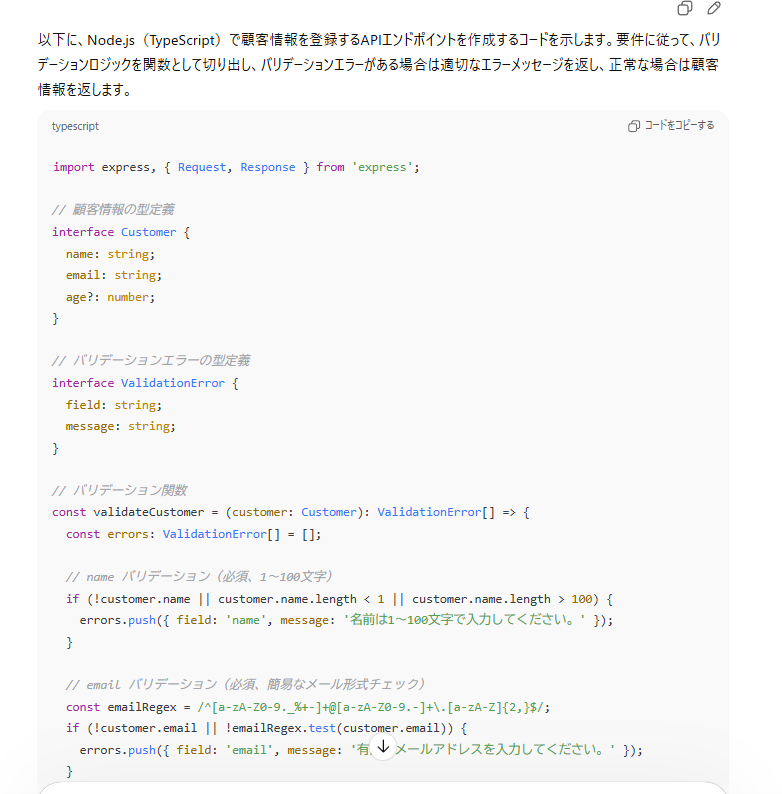
- 結果:「ルーター定義の一部のみ」という制約を無視してサーバー起動コードまで含めるという「お節介」はありましたが、型定義、正規表現によるメールチェック、400エラーのレスポンス形式など、実装要件を具体的かつ正確にコード化しました。
検証結果まとめ
今回のコーディング比較検証を通して、両者のキャラクターがより鮮明に浮き彫りとなりました。
Claude:設計・アーキテクチャ重視の「シニアエンジニア」
- Claudeの真価は、フロントエンド検証で見せたような「保守性の高いコード設計」と「ドキュメント作成能力」にあります。
関数分割やクラス制御が洗練されており、そのまま大規模開発のベースにできますが、指示の解釈によっては、実装を端折って「仕様の整理」を優先してしまう癖もあります。新規プロジェクトのアーキテクチャ設計、複雑なUIコンポーネントの作成で役立つでしょう。
ChatGPT:実装スピードと具体性重視の「リードプログラマー」
- ChatGPTは、型定義からエラーハンドリングまで、一通りの実装をスピーディーに提供してくれます。
一方で、制約事項(「この部分だけ書いて」等)の遵守が甘く、設計がやや単調になりがちなので、プロトタイプの高速作成、特定の関数やAPIエンドポイントのロジック実装をいった場面で活躍します。
結論として、プロジェクトの全体設計やUIの細部までこだわりたいなら「Claude」、特定の機能を爆速で実装・検証したいなら「ChatGPT」が最適です。
📖おすすめの使い分けパターン
目的が「思考の深さ」か「行動の幅」かによって、最適なツールは変わります。
「深い思考」を求めるならClaude
企画の立案、長文の要約、複雑なプログラミング、精密な文書作成など、正確性と質の高さが求められる場面で真価を発揮します。
■適した職種:エンジニア、ライター、リサーチャー、法務
「幅広い行動」を求めるならChatGPT
アイデア出し、Web情報の収集、画像生成、データのクイックな処理など、多様なツールを使い分けながらスピード感を持って進める作業に最適です。
■適した職種:営業、マーケター、一般事務、経営者
🖊️まとめ

ClaudeとChatGPTは、どちらも現代を代表する非常に優秀なAIですが、その性格や得意分野は異なります。「思考と質のClaude」「行動と多機能のChatGPT」と捉え、自身の業務内容や目的に合わせて使い分けるのが最も賢い活用法です。
長文の分析や自然な文章作成、複雑なコーディングにはClaudeを、マルチモーダルな機能やスピード感のある情報収集にはChatGPTを選ぶことで、それぞれの強みを最大限に活かすことができるでしょう。
ぜひ、両者の特徴を理解し、あなたにとって最適なAIパートナーを見つけてください!
💡Yoomでできること
Yoomは、業務を自動化するハイパーオートメーションプラットフォームです。
これまで手動で利用していた各ツールをメインとした自動化フローが、直感的な操作で実現可能です。もし自動化に少しでも興味を持っていただけたなら、ぜひ登録フォームから無料登録して、Yoomによる業務効率化を体験してみてください!
■概要Discordでの活発な議論や情報共有は有益な一方で、重要な投稿が流れてしまい、後から内容を追うのが大変になることはありませんか?このワークフローを活用すれば、Discordに投稿されたメッセージをトリガーに、Anthropic(Claude)が内容を自動で要約し、Google スプレッドシートに記録するため、手作業での情報収集やまとめ作業から解放され、コミュニティ内の情報を効率的に資産化できます。
■このテンプレートをおすすめする方- Discordコミュニティを運営しており、投稿内容の管理や活用を効率化したい方
- Anthropic(Claude)を使って、大量のテキスト情報を自動で要約し業務に活かしたい方
- Discordの情報をGoogle スプレッドシートに集約し、チームでの情報共有を円滑にしたい方
■このテンプレートを使うメリット- Discordへの投稿が自動で要約・記録されるため、手動での情報収集や転記に費やしていた時間を短縮できます。
- 重要な情報が要約されGoogle スプレッドシートに蓄積されるため、情報の見逃しを防ぎ、後から内容を簡単に振り返ることが可能です。
■フローボットの流れ- はじめに、Discord、Anthropic(Claude)、Google スプレッドシートをYoomと連携します。
- 次に、トリガーでDiscordを選択し、「チャンネルでメッセージが送信されたら」というアクションを設定します。
- 続いて、オペレーションでAnthropic(Claude)の「テキストを生成」アクションを設定し、トリガーで取得したメッセージ内容を要約するように指示します。
- 最後に、オペレーションでGoogle スプレッドシートの「レコードを追加する」アクションを設定し、要約されたテキストを指定のスプレッドシートに追加します。
※「トリガー」:フロー起動のきっかけとなるアクション、「オペレーション」:トリガー起動後、フロー内で処理を行うアクション
■このワークフローのカスタムポイント- Discordのトリガー設定では、対象としたいサーバーIDやチャンネルIDを任意で設定してください。
- Anthropic(Claude)のオペレーションでは、要約の精度に合わせてmodelやmax_tokens、role、contentなどを任意で設定できます。
- Google スプレッドシートのオペレーションでは、情報を記録したい任意のスプレッドシートIDやタブ名を指定してください。
■注意事項- Discord、Anthropic(Claude)、Google スプレッドシートのそれぞれとYoomを連携してください。
- トリガーは5分、10分、15分、30分、60分の間隔で起動間隔を選択できます。
- プランによって最短の起動間隔が異なりますので、ご注意ください。
■概要Google Chatでの活発な議論は重要ですが、すべてのメッセージを追いかけるのは負担に感じることはないでしょうか。 重要な情報を見逃したり、後から会話の要点を把握するのに時間がかかったりするのは非効率です。このワークフローは、Google Chatの特定スペースのメッセージをChatGPTが自動で要約し、指定のメールアドレスに送信するものであり、ChatGPTを活用した自動化によって、情報収集の効率を高めます。■このテンプレートをおすすめする方- Google Chatでの情報共有が活発で、すべての内容を把握するのに課題を感じている方
- ChatGPTを用いた業務の自動化によって、情報収集の時間を短縮したい方
- チーム内の重要な議論の要点を、関係者へ漏れなく共有したいマネージャーやリーダーの方
■このテンプレートを使うメリット- 指定したスペースの会話が自動で要約されるため、手動でログを遡って確認する手間を省き、時間を有効活用できます
- 手作業での情報共有で起こりがちな、重要なポイントの見落としや伝達ミスを防ぎ、確実な情報連携を実現します
■フローボットの流れ- はじめに、ChatGPTとGoogle ChatをYoomと連携します
- 次に、トリガーでGoogle Chatを選択し、「スペースにメッセージが送信されたら」というアクションを設定します
- 続いて、オペレーションでChatGPTの「テキストを生成」アクションを設定し、トリガーで取得したメッセージ内容を要約するよう指示します
- 最後に、オペレーションでメール機能の「メールを送る」アクションを設定し、生成された要約テキストを指定のメールアドレスに送信します
※「トリガー」:フロー起動のきっかけとなるアクション、「オペレーション」:トリガー起動後、フロー内で処理を行うアクション
■このワークフローのカスタムポイント- Google Chatのトリガー設定では、要約の対象としたいスペースのリソース名を任意で設定してください。これにより、特定のプロジェクトやチームの会話のみを自動化の対象にできます
- ChatGPTのテキスト生成オペレーションでは、「箇条書きで要約して」や「重要な決定事項を抽出して」など、目的に応じてプロンプト(指示文)を任意の内容に設定してください
- メール送信オペレーションでは、要約を送付したい宛先メールアドレスや件名を任意で設定可能です
■注意事項- Google Chat、ChatGPTのそれぞれとYoomを連携してください。
- トリガーは5分、10分、15分、30分、60分の間隔で起動間隔を選択できます。
- プランによって最短の起動間隔が異なりますので、ご注意ください
- Google Chatとの連携はGoogle Workspaceの場合のみ可能です。詳細は「Google Chatでスペースにメッセージを送る方法」を参照ください。
- ChatGPT(OpenAI)のアクションを実行するには、OpenAIのAPI有料プランの契約が必要です。(APIが使用されたときに支払いができる状態)
- ChatGPTのAPI利用はOpenAI社が有料で提供しており、API疎通時のトークンにより従量課金される仕組みとなっています。そのため、API使用時にお支払いが行える状況でない場合エラーが発生しますのでご注意ください。

- Discordコミュニティを運営しており、投稿内容の管理や活用を効率化したい方
- Anthropic(Claude)を使って、大量のテキスト情報を自動で要約し業務に活かしたい方
- Discordの情報をGoogle スプレッドシートに集約し、チームでの情報共有を円滑にしたい方
- Discordへの投稿が自動で要約・記録されるため、手動での情報収集や転記に費やしていた時間を短縮できます。
- 重要な情報が要約されGoogle スプレッドシートに蓄積されるため、情報の見逃しを防ぎ、後から内容を簡単に振り返ることが可能です。
- はじめに、Discord、Anthropic(Claude)、Google スプレッドシートをYoomと連携します。
- 次に、トリガーでDiscordを選択し、「チャンネルでメッセージが送信されたら」というアクションを設定します。
- 続いて、オペレーションでAnthropic(Claude)の「テキストを生成」アクションを設定し、トリガーで取得したメッセージ内容を要約するように指示します。
- 最後に、オペレーションでGoogle スプレッドシートの「レコードを追加する」アクションを設定し、要約されたテキストを指定のスプレッドシートに追加します。
■このワークフローのカスタムポイント
- Discordのトリガー設定では、対象としたいサーバーIDやチャンネルIDを任意で設定してください。
- Anthropic(Claude)のオペレーションでは、要約の精度に合わせてmodelやmax_tokens、role、contentなどを任意で設定できます。
- Google スプレッドシートのオペレーションでは、情報を記録したい任意のスプレッドシートIDやタブ名を指定してください。
- Discord、Anthropic(Claude)、Google スプレッドシートのそれぞれとYoomを連携してください。
- トリガーは5分、10分、15分、30分、60分の間隔で起動間隔を選択できます。
- プランによって最短の起動間隔が異なりますので、ご注意ください。

- Google Chatでの情報共有が活発で、すべての内容を把握するのに課題を感じている方
- ChatGPTを用いた業務の自動化によって、情報収集の時間を短縮したい方
- チーム内の重要な議論の要点を、関係者へ漏れなく共有したいマネージャーやリーダーの方
- 指定したスペースの会話が自動で要約されるため、手動でログを遡って確認する手間を省き、時間を有効活用できます
- 手作業での情報共有で起こりがちな、重要なポイントの見落としや伝達ミスを防ぎ、確実な情報連携を実現します
- はじめに、ChatGPTとGoogle ChatをYoomと連携します
- 次に、トリガーでGoogle Chatを選択し、「スペースにメッセージが送信されたら」というアクションを設定します
- 続いて、オペレーションでChatGPTの「テキストを生成」アクションを設定し、トリガーで取得したメッセージ内容を要約するよう指示します
- 最後に、オペレーションでメール機能の「メールを送る」アクションを設定し、生成された要約テキストを指定のメールアドレスに送信します
■このワークフローのカスタムポイント
- Google Chatのトリガー設定では、要約の対象としたいスペースのリソース名を任意で設定してください。これにより、特定のプロジェクトやチームの会話のみを自動化の対象にできます
- ChatGPTのテキスト生成オペレーションでは、「箇条書きで要約して」や「重要な決定事項を抽出して」など、目的に応じてプロンプト(指示文)を任意の内容に設定してください
- メール送信オペレーションでは、要約を送付したい宛先メールアドレスや件名を任意で設定可能です
- Google Chat、ChatGPTのそれぞれとYoomを連携してください。
- トリガーは5分、10分、15分、30分、60分の間隔で起動間隔を選択できます。
- プランによって最短の起動間隔が異なりますので、ご注意ください
- Google Chatとの連携はGoogle Workspaceの場合のみ可能です。詳細は「Google Chatでスペースにメッセージを送る方法」を参照ください。
- ChatGPT(OpenAI)のアクションを実行するには、OpenAIのAPI有料プランの契約が必要です。(APIが使用されたときに支払いができる状態)
- ChatGPTのAPI利用はOpenAI社が有料で提供しており、API疎通時のトークンにより従量課金される仕組みとなっています。そのため、API使用時にお支払いが行える状況でない場合エラーが発生しますのでご注意ください。
プログラミング知識なしで手軽に構築できます。









