









・
【ノーコードで実現】ClockifyのデータをSalesforceに自動的に連携する方法

■概要
日々の業務でClockifyでのタスク管理とSalesforceでの顧客管理を併用しているものの、情報が分断され、手作業でのデータ転記に手間を感じていませんか。入力の手間だけでなく、転記ミスが発生するリスクも伴います。このワークフローは、ClockifyとSalesforceをスムーズに連携させ、Clockifyに新しいタスクを追加するだけで、Salesforceに自動でレコードが追加される仕組みを構築します。二重入力の手間をなくし、正確な情報管理を実現します。
■このテンプレートをおすすめする方
- Clockifyのタスク情報をSalesforceに手作業で入力しており、工数を削減したい方
- ClockifyとSalesforceを連携させ、タスクと顧客情報を紐づけて管理したい方
- 手作業によるデータ転記ミスを防ぎ、情報の一元管理と正確性の向上を目指す方
■このテンプレートを使うメリット
- Clockifyでタスクが作成されると自動でSalesforceにレコードが追加されるため、これまで手作業で行っていたデータ入力の時間を短縮します
- ClockifyからSalesforceへの情報連携を自動化することで、転記ミスや入力漏れといったヒューマンエラーを防ぎ、データの正確性を保ちます
■フローボットの流れ
- はじめに、ClockifyとSalesforceをYoomと連携します
- 次に、トリガーでClockifyを選択し、「新しいタスクが追加されたら」アクションを設定します
- 最後に、オペレーションでSalesforceの「レコードを追加する」アクションを設定し、トリガーで取得したタスク情報を紐付けます
※「トリガー」:フロー起動のきっかけとなるアクション、「オペレーション」:トリガー起動後、フロー内で処理を行うアクション
■このワークフローのカスタムポイント
- Salesforceでレコードを追加するアクションを設定する際に、どのオブジェクト(ToDoやケースなど)にレコードを追加するかを選択します。また、Clockifyのタスク情報から取得したどの値を、Salesforceのどの項目に紐付けるかを任意で設定してください。
■注意事項
- ClockifyとSalesforceのそれぞれとYoomを連携してください。
- Salesforceはチームプラン・サクセスプランでのみご利用いただけるアプリとなっております。フリープラン・ミニプランの場合は設定しているフローボットのオペレーションやデータコネクトはエラーとなりますので、ご注意ください。
- チームプランやサクセスプランなどの有料プランは、2週間の無料トライアルを行うことが可能です。無料トライアル中には制限対象のアプリを使用することができます。


■概要
日々の業務でClockifyでのタスク管理とSalesforceでの顧客管理を併用しているものの、情報が分断され、手作業でのデータ転記に手間を感じていませんか。入力の手間だけでなく、転記ミスが発生するリスクも伴います。このワークフローは、ClockifyとSalesforceをスムーズに連携させ、Clockifyに新しいタスクを追加するだけで、Salesforceに自動でレコードが追加される仕組みを構築します。二重入力の手間をなくし、正確な情報管理を実現します。
■このテンプレートをおすすめする方
- Clockifyのタスク情報をSalesforceに手作業で入力しており、工数を削減したい方
- ClockifyとSalesforceを連携させ、タスクと顧客情報を紐づけて管理したい方
- 手作業によるデータ転記ミスを防ぎ、情報の一元管理と正確性の向上を目指す方
■このテンプレートを使うメリット
- Clockifyでタスクが作成されると自動でSalesforceにレコードが追加されるため、これまで手作業で行っていたデータ入力の時間を短縮します
- ClockifyからSalesforceへの情報連携を自動化することで、転記ミスや入力漏れといったヒューマンエラーを防ぎ、データの正確性を保ちます
■フローボットの流れ
- はじめに、ClockifyとSalesforceをYoomと連携します
- 次に、トリガーでClockifyを選択し、「新しいタスクが追加されたら」アクションを設定します
- 最後に、オペレーションでSalesforceの「レコードを追加する」アクションを設定し、トリガーで取得したタスク情報を紐付けます
※「トリガー」:フロー起動のきっかけとなるアクション、「オペレーション」:トリガー起動後、フロー内で処理を行うアクション
■このワークフローのカスタムポイント
- Salesforceでレコードを追加するアクションを設定する際に、どのオブジェクト(ToDoやケースなど)にレコードを追加するかを選択します。また、Clockifyのタスク情報から取得したどの値を、Salesforceのどの項目に紐付けるかを任意で設定してください。
■注意事項
- ClockifyとSalesforceのそれぞれとYoomを連携してください。
- Salesforceはチームプラン・サクセスプランでのみご利用いただけるアプリとなっております。フリープラン・ミニプランの場合は設定しているフローボットのオペレーションやデータコネクトはエラーとなりますので、ご注意ください。
- チームプランやサクセスプランなどの有料プランは、2週間の無料トライアルを行うことが可能です。無料トライアル中には制限対象のアプリを使用することができます。
「Clockifyで管理しているタスク情報を、Salesforceの顧客情報と紐づけて管理したい」
「タスクが発生するたびに、手作業でSalesforceにレコードを登録するのが手間で、入力ミスも発生しがち…」
このように、時間管理ツールClockifyと顧客管理システムSalesforceを併用する中で、手作業によるデータ連携に限界を感じていませんか?
もし、Clockifyで新しいタスクが追加されたタイミングで、関連情報が自動的にSalesforceにレコードとして登録される仕組みがあれば、これらの作業がよりスムーズに完結するはずです。これにより、重要な顧客対応や営業戦略の立案といったコア業務に集中できる時間を生み出すことが可能かもしれません!
今回ご紹介する自動化の設定は、プログラミングの知識がなくてもノーコードで簡単に設定可能です。
ぜひこの記事を参考にして日々の作業をもっと楽にしましょう!
とにかく早く試したい方へ
YoomにはClockifyとSalesforceを連携するためのテンプレートが用意されているので、今すぐ試したい方は以下よりバナーをクリックしてスタートしましょう!
■概要
日々の業務でClockifyでのタスク管理とSalesforceでの顧客管理を併用しているものの、情報が分断され、手作業でのデータ転記に手間を感じていませんか。入力の手間だけでなく、転記ミスが発生するリスクも伴います。このワークフローは、ClockifyとSalesforceをスムーズに連携させ、Clockifyに新しいタスクを追加するだけで、Salesforceに自動でレコードが追加される仕組みを構築します。二重入力の手間をなくし、正確な情報管理を実現します。
■このテンプレートをおすすめする方
- Clockifyのタスク情報をSalesforceに手作業で入力しており、工数を削減したい方
- ClockifyとSalesforceを連携させ、タスクと顧客情報を紐づけて管理したい方
- 手作業によるデータ転記ミスを防ぎ、情報の一元管理と正確性の向上を目指す方
■このテンプレートを使うメリット
- Clockifyでタスクが作成されると自動でSalesforceにレコードが追加されるため、これまで手作業で行っていたデータ入力の時間を短縮します
- ClockifyからSalesforceへの情報連携を自動化することで、転記ミスや入力漏れといったヒューマンエラーを防ぎ、データの正確性を保ちます
■フローボットの流れ
- はじめに、ClockifyとSalesforceをYoomと連携します
- 次に、トリガーでClockifyを選択し、「新しいタスクが追加されたら」アクションを設定します
- 最後に、オペレーションでSalesforceの「レコードを追加する」アクションを設定し、トリガーで取得したタスク情報を紐付けます
※「トリガー」:フロー起動のきっかけとなるアクション、「オペレーション」:トリガー起動後、フロー内で処理を行うアクション
■このワークフローのカスタムポイント
- Salesforceでレコードを追加するアクションを設定する際に、どのオブジェクト(ToDoやケースなど)にレコードを追加するかを選択します。また、Clockifyのタスク情報から取得したどの値を、Salesforceのどの項目に紐付けるかを任意で設定してください。
■注意事項
- ClockifyとSalesforceのそれぞれとYoomを連携してください。
- Salesforceはチームプラン・サクセスプランでのみご利用いただけるアプリとなっております。フリープラン・ミニプランの場合は設定しているフローボットのオペレーションやデータコネクトはエラーとなりますので、ご注意ください。
- チームプランやサクセスプランなどの有料プランは、2週間の無料トライアルを行うことが可能です。無料トライアル中には制限対象のアプリを使用することができます。
■概要
日々の業務でClockifyでのタスク管理とSalesforceでの顧客管理を併用しているものの、情報が分断され、手作業でのデータ転記に手間を感じていませんか。入力の手間だけでなく、転記ミスが発生するリスクも伴います。このワークフローは、ClockifyとSalesforceをスムーズに連携させ、Clockifyに新しいタスクを追加するだけで、Salesforceに自動でレコードが追加される仕組みを構築します。二重入力の手間をなくし、正確な情報管理を実現します。
■このテンプレートをおすすめする方
- Clockifyのタスク情報をSalesforceに手作業で入力しており、工数を削減したい方
- ClockifyとSalesforceを連携させ、タスクと顧客情報を紐づけて管理したい方
- 手作業によるデータ転記ミスを防ぎ、情報の一元管理と正確性の向上を目指す方
■このテンプレートを使うメリット
- Clockifyでタスクが作成されると自動でSalesforceにレコードが追加されるため、これまで手作業で行っていたデータ入力の時間を短縮します
- ClockifyからSalesforceへの情報連携を自動化することで、転記ミスや入力漏れといったヒューマンエラーを防ぎ、データの正確性を保ちます
■フローボットの流れ
- はじめに、ClockifyとSalesforceをYoomと連携します
- 次に、トリガーでClockifyを選択し、「新しいタスクが追加されたら」アクションを設定します
- 最後に、オペレーションでSalesforceの「レコードを追加する」アクションを設定し、トリガーで取得したタスク情報を紐付けます
※「トリガー」:フロー起動のきっかけとなるアクション、「オペレーション」:トリガー起動後、フロー内で処理を行うアクション
■このワークフローのカスタムポイント
- Salesforceでレコードを追加するアクションを設定する際に、どのオブジェクト(ToDoやケースなど)にレコードを追加するかを選択します。また、Clockifyのタスク情報から取得したどの値を、Salesforceのどの項目に紐付けるかを任意で設定してください。
■注意事項
- ClockifyとSalesforceのそれぞれとYoomを連携してください。
- Salesforceはチームプラン・サクセスプランでのみご利用いただけるアプリとなっております。フリープラン・ミニプランの場合は設定しているフローボットのオペレーションやデータコネクトはエラーとなりますので、ご注意ください。
- チームプランやサクセスプランなどの有料プランは、2週間の無料トライアルを行うことが可能です。無料トライアル中には制限対象のアプリを使用することができます。
ClockifyとSalesforceを連携してできること
ClockifyとSalesforceのAPIを連携させれば、これまで手作業で行っていたデータ登録や更新作業を自動化し、業務効率の向上が期待できます。
気になる自動化例の「試してみる」をクリックしてアカウント登録するだけで、すぐにClockifyとSalesforceの連携を実際に体験可能です!
登録はたったの30秒で完了するので、ぜひ気軽にお試しください!
ClockifyでTaskが追加されたら、Salesforceにレコードを追加する
Clockifyで新しいタスクが作成されるたびに、手動でSalesforceにレコードを登録する作業は手間がかかるだけでなく、入力ミスや転記漏れの原因にもなります。
この連携を利用すれば、Clockifyにタスクが追加されたことをトリガーに、タスク名やプロジェクト情報などをSalesforceに自動でレコードとして追加可能です。手作業によるデータ入力の手間を軽減し、正確な情報連携を実現します。
■概要
日々の業務でClockifyでのタスク管理とSalesforceでの顧客管理を併用しているものの、情報が分断され、手作業でのデータ転記に手間を感じていませんか。入力の手間だけでなく、転記ミスが発生するリスクも伴います。このワークフローは、ClockifyとSalesforceをスムーズに連携させ、Clockifyに新しいタスクを追加するだけで、Salesforceに自動でレコードが追加される仕組みを構築します。二重入力の手間をなくし、正確な情報管理を実現します。
■このテンプレートをおすすめする方
- Clockifyのタスク情報をSalesforceに手作業で入力しており、工数を削減したい方
- ClockifyとSalesforceを連携させ、タスクと顧客情報を紐づけて管理したい方
- 手作業によるデータ転記ミスを防ぎ、情報の一元管理と正確性の向上を目指す方
■このテンプレートを使うメリット
- Clockifyでタスクが作成されると自動でSalesforceにレコードが追加されるため、これまで手作業で行っていたデータ入力の時間を短縮します
- ClockifyからSalesforceへの情報連携を自動化することで、転記ミスや入力漏れといったヒューマンエラーを防ぎ、データの正確性を保ちます
■フローボットの流れ
- はじめに、ClockifyとSalesforceをYoomと連携します
- 次に、トリガーでClockifyを選択し、「新しいタスクが追加されたら」アクションを設定します
- 最後に、オペレーションでSalesforceの「レコードを追加する」アクションを設定し、トリガーで取得したタスク情報を紐付けます
※「トリガー」:フロー起動のきっかけとなるアクション、「オペレーション」:トリガー起動後、フロー内で処理を行うアクション
■このワークフローのカスタムポイント
- Salesforceでレコードを追加するアクションを設定する際に、どのオブジェクト(ToDoやケースなど)にレコードを追加するかを選択します。また、Clockifyのタスク情報から取得したどの値を、Salesforceのどの項目に紐付けるかを任意で設定してください。
■注意事項
- ClockifyとSalesforceのそれぞれとYoomを連携してください。
- Salesforceはチームプラン・サクセスプランでのみご利用いただけるアプリとなっております。フリープラン・ミニプランの場合は設定しているフローボットのオペレーションやデータコネクトはエラーとなりますので、ご注意ください。
- チームプランやサクセスプランなどの有料プランは、2週間の無料トライアルを行うことが可能です。無料トライアル中には制限対象のアプリを使用することができます。
■概要
日々の業務でClockifyでのタスク管理とSalesforceでの顧客管理を併用しているものの、情報が分断され、手作業でのデータ転記に手間を感じていませんか。入力の手間だけでなく、転記ミスが発生するリスクも伴います。このワークフローは、ClockifyとSalesforceをスムーズに連携させ、Clockifyに新しいタスクを追加するだけで、Salesforceに自動でレコードが追加される仕組みを構築します。二重入力の手間をなくし、正確な情報管理を実現します。
■このテンプレートをおすすめする方
- Clockifyのタスク情報をSalesforceに手作業で入力しており、工数を削減したい方
- ClockifyとSalesforceを連携させ、タスクと顧客情報を紐づけて管理したい方
- 手作業によるデータ転記ミスを防ぎ、情報の一元管理と正確性の向上を目指す方
■このテンプレートを使うメリット
- Clockifyでタスクが作成されると自動でSalesforceにレコードが追加されるため、これまで手作業で行っていたデータ入力の時間を短縮します
- ClockifyからSalesforceへの情報連携を自動化することで、転記ミスや入力漏れといったヒューマンエラーを防ぎ、データの正確性を保ちます
■フローボットの流れ
- はじめに、ClockifyとSalesforceをYoomと連携します
- 次に、トリガーでClockifyを選択し、「新しいタスクが追加されたら」アクションを設定します
- 最後に、オペレーションでSalesforceの「レコードを追加する」アクションを設定し、トリガーで取得したタスク情報を紐付けます
※「トリガー」:フロー起動のきっかけとなるアクション、「オペレーション」:トリガー起動後、フロー内で処理を行うアクション
■このワークフローのカスタムポイント
- Salesforceでレコードを追加するアクションを設定する際に、どのオブジェクト(ToDoやケースなど)にレコードを追加するかを選択します。また、Clockifyのタスク情報から取得したどの値を、Salesforceのどの項目に紐付けるかを任意で設定してください。
■注意事項
- ClockifyとSalesforceのそれぞれとYoomを連携してください。
- Salesforceはチームプラン・サクセスプランでのみご利用いただけるアプリとなっております。フリープラン・ミニプランの場合は設定しているフローボットのオペレーションやデータコネクトはエラーとなりますので、ご注意ください。
- チームプランやサクセスプランなどの有料プランは、2週間の無料トライアルを行うことが可能です。無料トライアル中には制限対象のアプリを使用することができます。
Clockifyで特定条件に合うTaskが追加されたら、Salesforceにレコードを追加する
この連携では、Clockifyで追加されたタスクの中から「特定のプロジェクト名を含む」といった条件に合致するものだけを抽出し、必要な情報のみを自動でSalesforceにレコードとして追加可能です。
より戦略的で効率的な情報管理が可能になります。
■概要
Clockifyで管理しているタスク情報を、営業活動のためにSalesforceへ手作業で入力していませんか?この転記作業は時間がかかるだけでなく、入力ミスも起こりがちです。このワークフローを活用すれば、Clockifyで特定のタスクが追加された際に、Salesforceへ自動でレコードを追加できます。clockify salesforce間のデータ連携を自動化し、日々の業務を効率化させることが可能です。
■このテンプレートをおすすめする方
- ClockifyとSalesforceの両方を利用しており、データ入力の手間を削減したい方
- Clockifyのタスク情報をSalesforceに手動で転記する際のミスを防ぎたい方
- clockify salesforce間の連携を自動化し、営業やプロジェクト管理を効率化したい方
■このテンプレートを使うメリット
- Clockifyにタスクが追加されると自動でSalesforceにレコードが追加されるため、これまで手作業で行っていた転記時間を短縮できます。
- 手作業によるclockify salesforce間のデータ転記が不要になり、入力間違いや連携漏れといったヒューマンエラーのリスクを軽減できます。
■フローボットの流れ
- はじめに、ClockifyとSalesforceをYoomと連携します。
- 次に、トリガーでClockifyを選択し、「新しいタスクが追加されたら」というアクションを設定します。
- 次に、オペレーションで分岐機能を追加し、特定の条件に合致した場合のみ後続の処理に進むように設定します。
- 最後に、オペレーションでSalesforceの「レコードを追加する」アクションを設定し、Clockifyから取得したタスク情報を任意のオブジェクトに追加します。
※「トリガー」:フロー起動のきっかけとなるアクション、「オペレーション」:トリガー起動後、フロー内で処理を行うアクション
■このワークフローのカスタムポイント
- Clockifyから連携するタスクを絞り込むため、分岐の条件を任意で設定してください。例えば、特定のプロジェクト名やクライアント名が含まれるタスクのみを対象とすることが可能です。
- Salesforceに追加するレコードの内容は、Clockifyから取得したタスク名や担当者情報など、自由にマッピングして設定してください。
■注意事項
- ClockifyとSalesforceのそれぞれとYoomを連携してください。
- Salesforceはチームプラン・サクセスプランでのみご利用いただけるアプリとなっております。フリープラン・ミニプランの場合は設定しているフローボットのオペレーションやデータコネクトはエラーとなりますので、ご注意ください。
- チームプランやサクセスプランなどの有料プランは、2週間の無料トライアルを行うことが可能です。無料トライアル中には制限対象のアプリを使用することができます。
■概要
Clockifyで管理しているタスク情報を、営業活動のためにSalesforceへ手作業で入力していませんか?この転記作業は時間がかかるだけでなく、入力ミスも起こりがちです。このワークフローを活用すれば、Clockifyで特定のタスクが追加された際に、Salesforceへ自動でレコードを追加できます。clockify salesforce間のデータ連携を自動化し、日々の業務を効率化させることが可能です。
■このテンプレートをおすすめする方
- ClockifyとSalesforceの両方を利用しており、データ入力の手間を削減したい方
- Clockifyのタスク情報をSalesforceに手動で転記する際のミスを防ぎたい方
- clockify salesforce間の連携を自動化し、営業やプロジェクト管理を効率化したい方
■このテンプレートを使うメリット
- Clockifyにタスクが追加されると自動でSalesforceにレコードが追加されるため、これまで手作業で行っていた転記時間を短縮できます。
- 手作業によるclockify salesforce間のデータ転記が不要になり、入力間違いや連携漏れといったヒューマンエラーのリスクを軽減できます。
■フローボットの流れ
- はじめに、ClockifyとSalesforceをYoomと連携します。
- 次に、トリガーでClockifyを選択し、「新しいタスクが追加されたら」というアクションを設定します。
- 次に、オペレーションで分岐機能を追加し、特定の条件に合致した場合のみ後続の処理に進むように設定します。
- 最後に、オペレーションでSalesforceの「レコードを追加する」アクションを設定し、Clockifyから取得したタスク情報を任意のオブジェクトに追加します。
※「トリガー」:フロー起動のきっかけとなるアクション、「オペレーション」:トリガー起動後、フロー内で処理を行うアクション
■このワークフローのカスタムポイント
- Clockifyから連携するタスクを絞り込むため、分岐の条件を任意で設定してください。例えば、特定のプロジェクト名やクライアント名が含まれるタスクのみを対象とすることが可能です。
- Salesforceに追加するレコードの内容は、Clockifyから取得したタスク名や担当者情報など、自由にマッピングして設定してください。
■注意事項
- ClockifyとSalesforceのそれぞれとYoomを連携してください。
- Salesforceはチームプラン・サクセスプランでのみご利用いただけるアプリとなっております。フリープラン・ミニプランの場合は設定しているフローボットのオペレーションやデータコネクトはエラーとなりますので、ご注意ください。
- チームプランやサクセスプランなどの有料プランは、2週間の無料トライアルを行うことが可能です。無料トライアル中には制限対象のアプリを使用することができます。
ClockifyとSalesforceの連携フローを作ってみよう
それでは、さっそく実際にClockifyとSalesforceを連携したフローを作成してみましょう!今回はYoomを使用して、ノーコードでClockifyとSalesforceの連携を進めていきます。
もしまだYoomのアカウントをお持ちでない場合は、こちらの登録フォームからアカウントを発行しておきましょう。
※今回連携するアプリの公式サイト:Clockify/Salesforce
[Yoomとは]
フローの作成方法
今回はClockifyでTaskが追加されたら、Salesforceにレコードを追加するフローを作成していきます!
作成の流れは大きく分けて以下です。
- ClockifyとSalesforceをマイアプリ連携
- 該当のテンプレートをコピー
- Clockifyのトリガー設定およびSalesforceのアクション設定
- トリガーをONにし、フローが起動するかを確認
■概要
日々の業務でClockifyでのタスク管理とSalesforceでの顧客管理を併用しているものの、情報が分断され、手作業でのデータ転記に手間を感じていませんか。入力の手間だけでなく、転記ミスが発生するリスクも伴います。このワークフローは、ClockifyとSalesforceをスムーズに連携させ、Clockifyに新しいタスクを追加するだけで、Salesforceに自動でレコードが追加される仕組みを構築します。二重入力の手間をなくし、正確な情報管理を実現します。
■このテンプレートをおすすめする方
- Clockifyのタスク情報をSalesforceに手作業で入力しており、工数を削減したい方
- ClockifyとSalesforceを連携させ、タスクと顧客情報を紐づけて管理したい方
- 手作業によるデータ転記ミスを防ぎ、情報の一元管理と正確性の向上を目指す方
■このテンプレートを使うメリット
- Clockifyでタスクが作成されると自動でSalesforceにレコードが追加されるため、これまで手作業で行っていたデータ入力の時間を短縮します
- ClockifyからSalesforceへの情報連携を自動化することで、転記ミスや入力漏れといったヒューマンエラーを防ぎ、データの正確性を保ちます
■フローボットの流れ
- はじめに、ClockifyとSalesforceをYoomと連携します
- 次に、トリガーでClockifyを選択し、「新しいタスクが追加されたら」アクションを設定します
- 最後に、オペレーションでSalesforceの「レコードを追加する」アクションを設定し、トリガーで取得したタスク情報を紐付けます
※「トリガー」:フロー起動のきっかけとなるアクション、「オペレーション」:トリガー起動後、フロー内で処理を行うアクション
■このワークフローのカスタムポイント
- Salesforceでレコードを追加するアクションを設定する際に、どのオブジェクト(ToDoやケースなど)にレコードを追加するかを選択します。また、Clockifyのタスク情報から取得したどの値を、Salesforceのどの項目に紐付けるかを任意で設定してください。
■注意事項
- ClockifyとSalesforceのそれぞれとYoomを連携してください。
- Salesforceはチームプラン・サクセスプランでのみご利用いただけるアプリとなっております。フリープラン・ミニプランの場合は設定しているフローボットのオペレーションやデータコネクトはエラーとなりますので、ご注意ください。
- チームプランやサクセスプランなどの有料プランは、2週間の無料トライアルを行うことが可能です。無料トライアル中には制限対象のアプリを使用することができます。
■概要
日々の業務でClockifyでのタスク管理とSalesforceでの顧客管理を併用しているものの、情報が分断され、手作業でのデータ転記に手間を感じていませんか。入力の手間だけでなく、転記ミスが発生するリスクも伴います。このワークフローは、ClockifyとSalesforceをスムーズに連携させ、Clockifyに新しいタスクを追加するだけで、Salesforceに自動でレコードが追加される仕組みを構築します。二重入力の手間をなくし、正確な情報管理を実現します。
■このテンプレートをおすすめする方
- Clockifyのタスク情報をSalesforceに手作業で入力しており、工数を削減したい方
- ClockifyとSalesforceを連携させ、タスクと顧客情報を紐づけて管理したい方
- 手作業によるデータ転記ミスを防ぎ、情報の一元管理と正確性の向上を目指す方
■このテンプレートを使うメリット
- Clockifyでタスクが作成されると自動でSalesforceにレコードが追加されるため、これまで手作業で行っていたデータ入力の時間を短縮します
- ClockifyからSalesforceへの情報連携を自動化することで、転記ミスや入力漏れといったヒューマンエラーを防ぎ、データの正確性を保ちます
■フローボットの流れ
- はじめに、ClockifyとSalesforceをYoomと連携します
- 次に、トリガーでClockifyを選択し、「新しいタスクが追加されたら」アクションを設定します
- 最後に、オペレーションでSalesforceの「レコードを追加する」アクションを設定し、トリガーで取得したタスク情報を紐付けます
※「トリガー」:フロー起動のきっかけとなるアクション、「オペレーション」:トリガー起動後、フロー内で処理を行うアクション
■このワークフローのカスタムポイント
- Salesforceでレコードを追加するアクションを設定する際に、どのオブジェクト(ToDoやケースなど)にレコードを追加するかを選択します。また、Clockifyのタスク情報から取得したどの値を、Salesforceのどの項目に紐付けるかを任意で設定してください。
■注意事項
- ClockifyとSalesforceのそれぞれとYoomを連携してください。
- Salesforceはチームプラン・サクセスプランでのみご利用いただけるアプリとなっております。フリープラン・ミニプランの場合は設定しているフローボットのオペレーションやデータコネクトはエラーとなりますので、ご注意ください。
- チームプランやサクセスプランなどの有料プランは、2週間の無料トライアルを行うことが可能です。無料トライアル中には制限対象のアプリを使用することができます。
ステップ1:ClockifyとSalesforceをマイアプリ登録
ここでは、Yoomとそれぞれのアプリを連携して、操作が行えるようにしていきます。
まずは基本的な設定方法を解説しているナビをご覧ください!
それではここから今回のフローで使用するアプリのマイアプリ登録方法を解説します。
ClockifyとYoomのマイアプリ登録
Yoomにログイン後、Clockifyのマイアプリ連携を行いましょう。左メニューバーの「マイアプリ」を選択し、右にある「新規接続」を選択します。
「新規接続」を選択すると「アプリ一覧」が表示されます。
Clockifyを検索して選択しましょう。

注釈に沿って、「アカウント名」・「API Key」・「ドメイン」の入力を進めましょう。
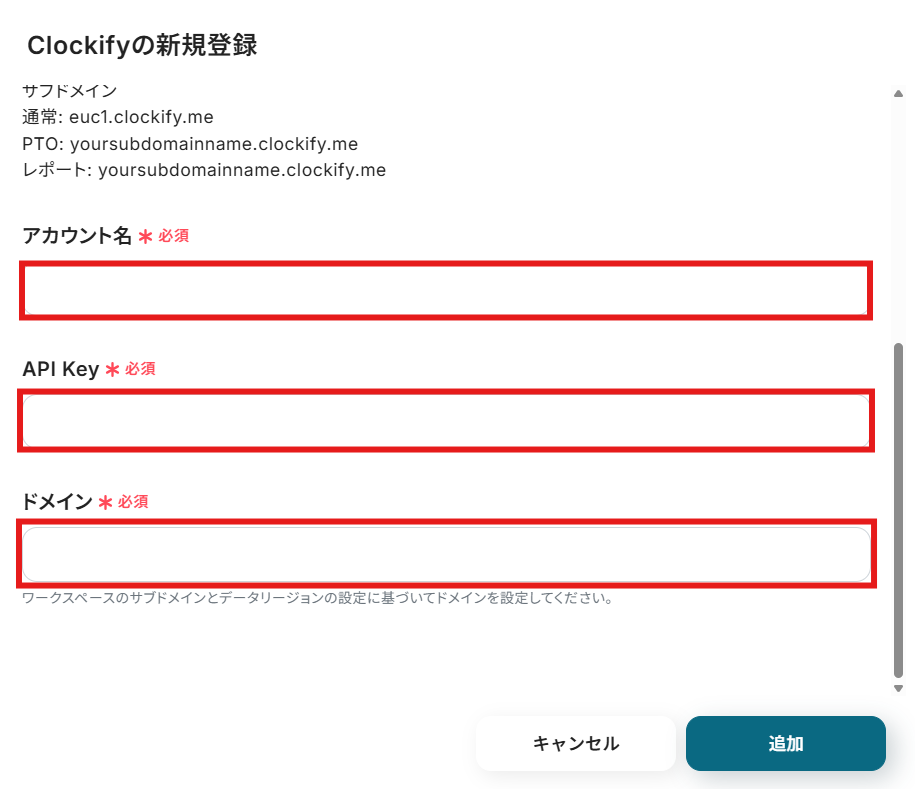
「API Key」について詳しくはこちらをご覧ください。
まずは、Clockifyに任意の方法でログインしましょう。
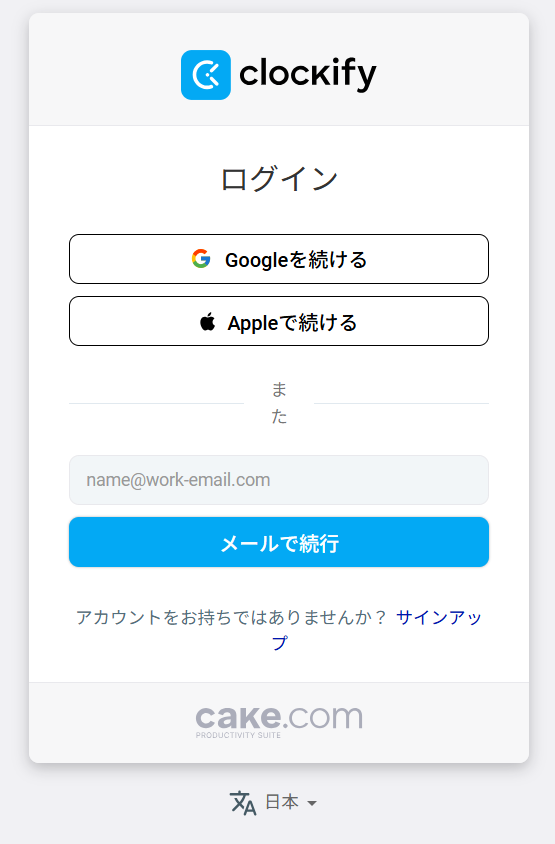
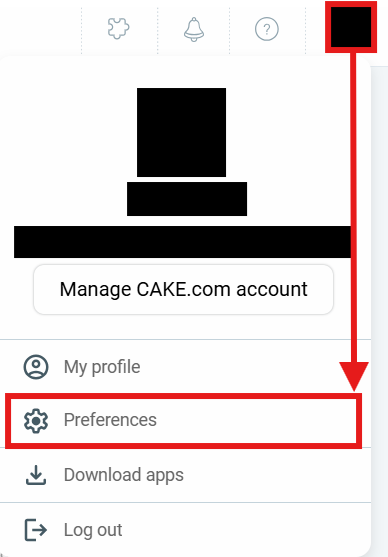
ログインできたら、右上にあるアイコンをクリックして「Preferences」を選択します。
「ADVANCED」をクリックし、「Manage API keys」を選択しましょう。
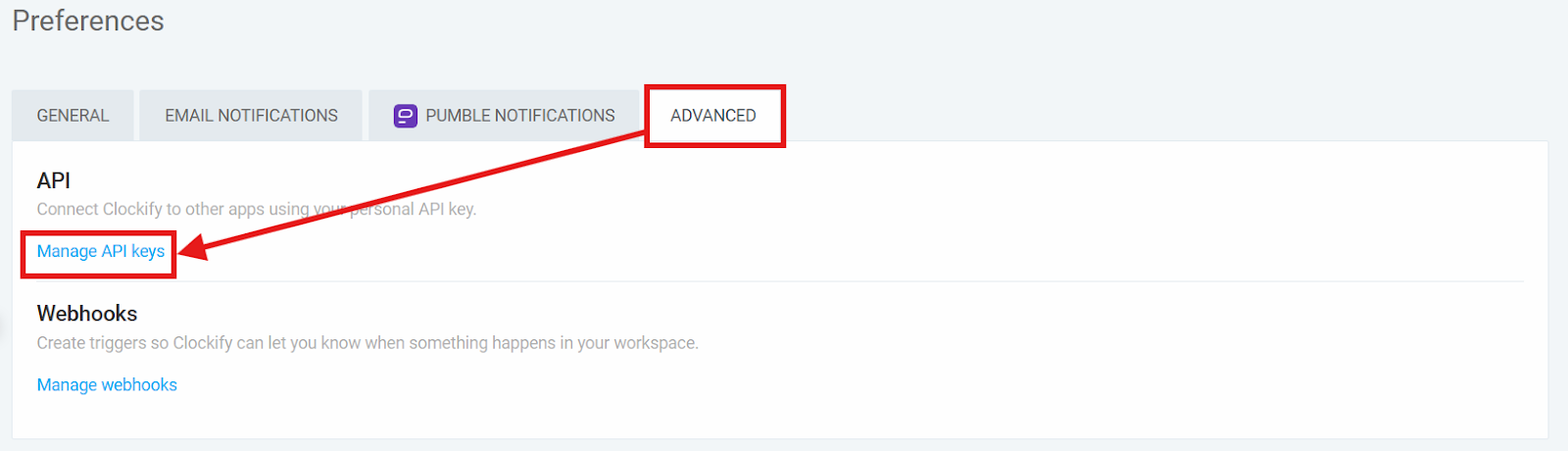
「GENERATE NEW」をクリックします。

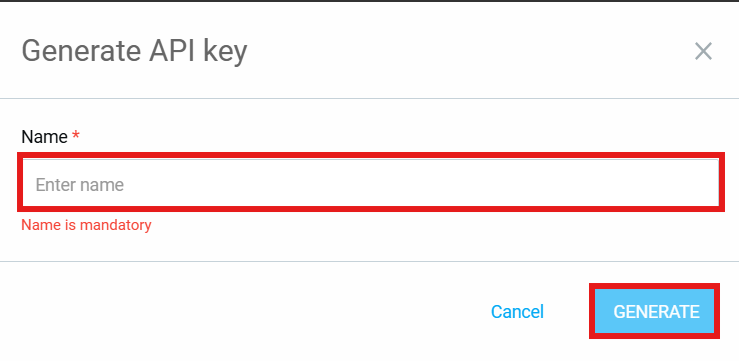
「Name」に任意の名前を入力し「GENERATE」を選択すると、API Keyを作成できます!
作成されたAPI Keyをコピーし、Yoomの画面で「API Key」に貼り付けましょう。
SalesforceとYoomのマイアプリ登録
【注意】
Salesforce は、チームプラン・サクセスプランをご利用の方向けのアプリです。フリープランやミニプランで使うと、フローボットのオペレーションやデータコネクトがエラーになってしまうのでご注意ください。
有料プラン(チームプラン・サクセスプラン)には2週間の無料トライアルがあります。トライアル期間中なら、普段は制限されているSalesforceも問題なくお試しいただけます。ぜひこの機会にいろいろと体験してみてくださいね。
Salesforceのマイアプリ連携についてはナビを用意しています。以下の手順をご参照ください。
ステップ2:テンプレートをコピー
テンプレートをコピーして、フローを作っていきましょう。バナーの「試してみる」を選択してください。
■概要
日々の業務でClockifyでのタスク管理とSalesforceでの顧客管理を併用しているものの、情報が分断され、手作業でのデータ転記に手間を感じていませんか。入力の手間だけでなく、転記ミスが発生するリスクも伴います。このワークフローは、ClockifyとSalesforceをスムーズに連携させ、Clockifyに新しいタスクを追加するだけで、Salesforceに自動でレコードが追加される仕組みを構築します。二重入力の手間をなくし、正確な情報管理を実現します。
■このテンプレートをおすすめする方
- Clockifyのタスク情報をSalesforceに手作業で入力しており、工数を削減したい方
- ClockifyとSalesforceを連携させ、タスクと顧客情報を紐づけて管理したい方
- 手作業によるデータ転記ミスを防ぎ、情報の一元管理と正確性の向上を目指す方
■このテンプレートを使うメリット
- Clockifyでタスクが作成されると自動でSalesforceにレコードが追加されるため、これまで手作業で行っていたデータ入力の時間を短縮します
- ClockifyからSalesforceへの情報連携を自動化することで、転記ミスや入力漏れといったヒューマンエラーを防ぎ、データの正確性を保ちます
■フローボットの流れ
- はじめに、ClockifyとSalesforceをYoomと連携します
- 次に、トリガーでClockifyを選択し、「新しいタスクが追加されたら」アクションを設定します
- 最後に、オペレーションでSalesforceの「レコードを追加する」アクションを設定し、トリガーで取得したタスク情報を紐付けます
※「トリガー」:フロー起動のきっかけとなるアクション、「オペレーション」:トリガー起動後、フロー内で処理を行うアクション
■このワークフローのカスタムポイント
- Salesforceでレコードを追加するアクションを設定する際に、どのオブジェクト(ToDoやケースなど)にレコードを追加するかを選択します。また、Clockifyのタスク情報から取得したどの値を、Salesforceのどの項目に紐付けるかを任意で設定してください。
■注意事項
- ClockifyとSalesforceのそれぞれとYoomを連携してください。
- Salesforceはチームプラン・サクセスプランでのみご利用いただけるアプリとなっております。フリープラン・ミニプランの場合は設定しているフローボットのオペレーションやデータコネクトはエラーとなりますので、ご注意ください。
- チームプランやサクセスプランなどの有料プランは、2週間の無料トライアルを行うことが可能です。無料トライアル中には制限対象のアプリを使用することができます。
■概要
日々の業務でClockifyでのタスク管理とSalesforceでの顧客管理を併用しているものの、情報が分断され、手作業でのデータ転記に手間を感じていませんか。入力の手間だけでなく、転記ミスが発生するリスクも伴います。このワークフローは、ClockifyとSalesforceをスムーズに連携させ、Clockifyに新しいタスクを追加するだけで、Salesforceに自動でレコードが追加される仕組みを構築します。二重入力の手間をなくし、正確な情報管理を実現します。
■このテンプレートをおすすめする方
- Clockifyのタスク情報をSalesforceに手作業で入力しており、工数を削減したい方
- ClockifyとSalesforceを連携させ、タスクと顧客情報を紐づけて管理したい方
- 手作業によるデータ転記ミスを防ぎ、情報の一元管理と正確性の向上を目指す方
■このテンプレートを使うメリット
- Clockifyでタスクが作成されると自動でSalesforceにレコードが追加されるため、これまで手作業で行っていたデータ入力の時間を短縮します
- ClockifyからSalesforceへの情報連携を自動化することで、転記ミスや入力漏れといったヒューマンエラーを防ぎ、データの正確性を保ちます
■フローボットの流れ
- はじめに、ClockifyとSalesforceをYoomと連携します
- 次に、トリガーでClockifyを選択し、「新しいタスクが追加されたら」アクションを設定します
- 最後に、オペレーションでSalesforceの「レコードを追加する」アクションを設定し、トリガーで取得したタスク情報を紐付けます
※「トリガー」:フロー起動のきっかけとなるアクション、「オペレーション」:トリガー起動後、フロー内で処理を行うアクション
■このワークフローのカスタムポイント
- Salesforceでレコードを追加するアクションを設定する際に、どのオブジェクト(ToDoやケースなど)にレコードを追加するかを選択します。また、Clockifyのタスク情報から取得したどの値を、Salesforceのどの項目に紐付けるかを任意で設定してください。
■注意事項
- ClockifyとSalesforceのそれぞれとYoomを連携してください。
- Salesforceはチームプラン・サクセスプランでのみご利用いただけるアプリとなっております。フリープラン・ミニプランの場合は設定しているフローボットのオペレーションやデータコネクトはエラーとなりますので、ご注意ください。
- チームプランやサクセスプランなどの有料プランは、2週間の無料トライアルを行うことが可能です。無料トライアル中には制限対象のアプリを使用することができます。
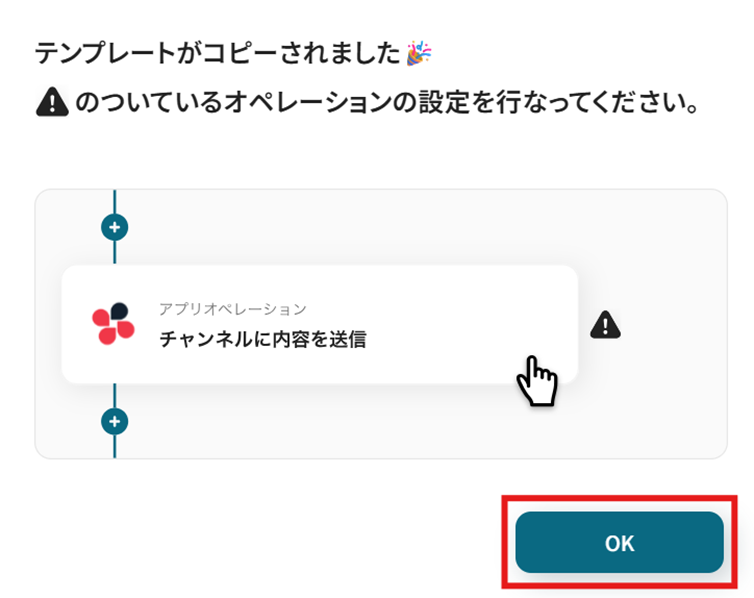
テンプレートがコピーされました。「OK」を選択します。次のステップから設定していきましょう。
ステップ3:Clockifyでタスクが作成されたら
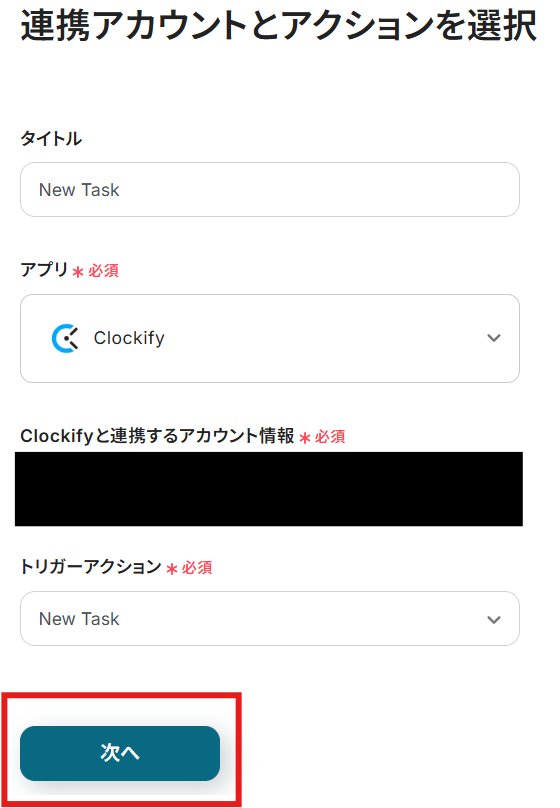
「New Task」を選択します。
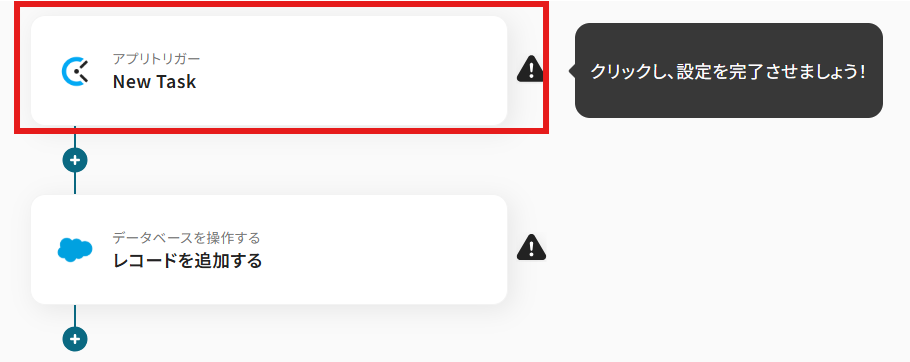
タイトルと連携するアカウント情報を確認し、アクションはテンプレート通りのまま「次へ」をクリックして進んでください。
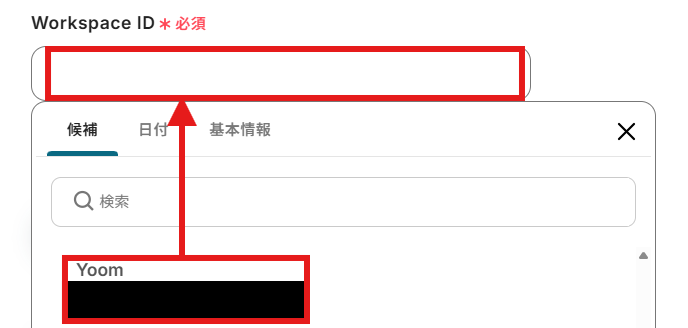
「Workspace ID」を候補から選択しましょう。
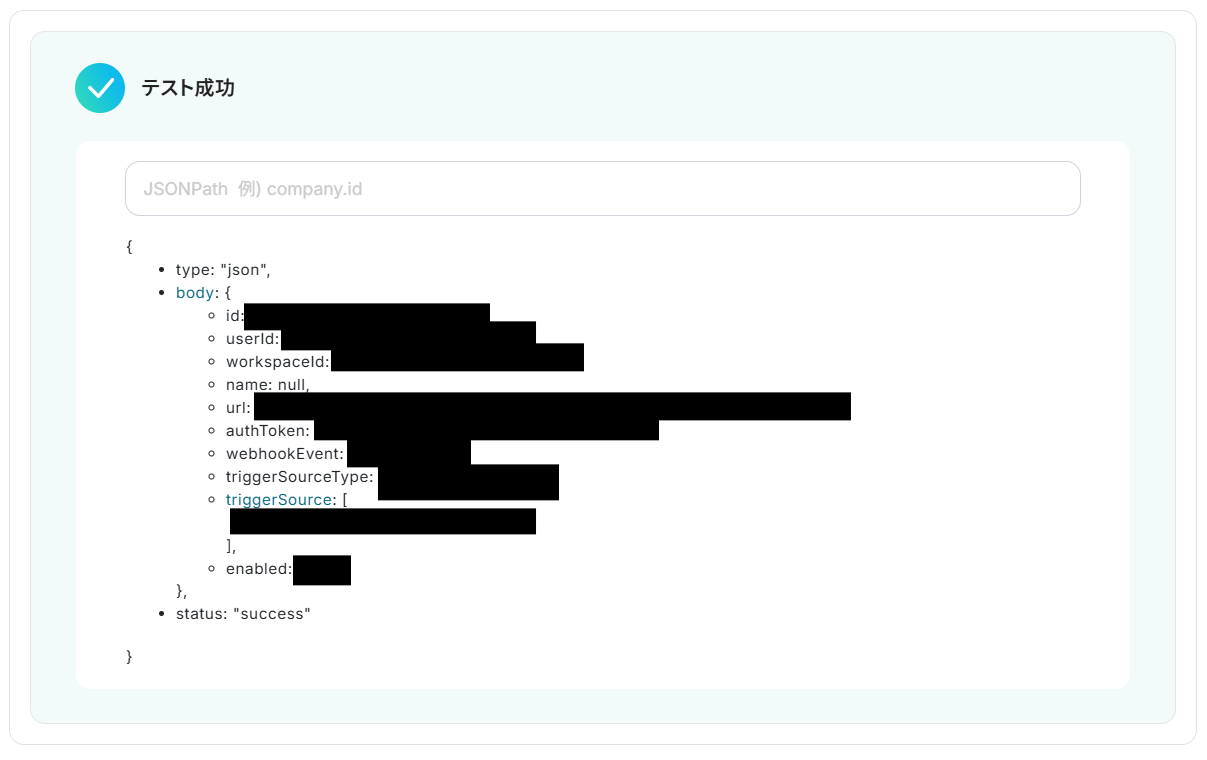
「Workspace ID」を設定できたら連携テストを行います。テストボタンをクリックしましょう。
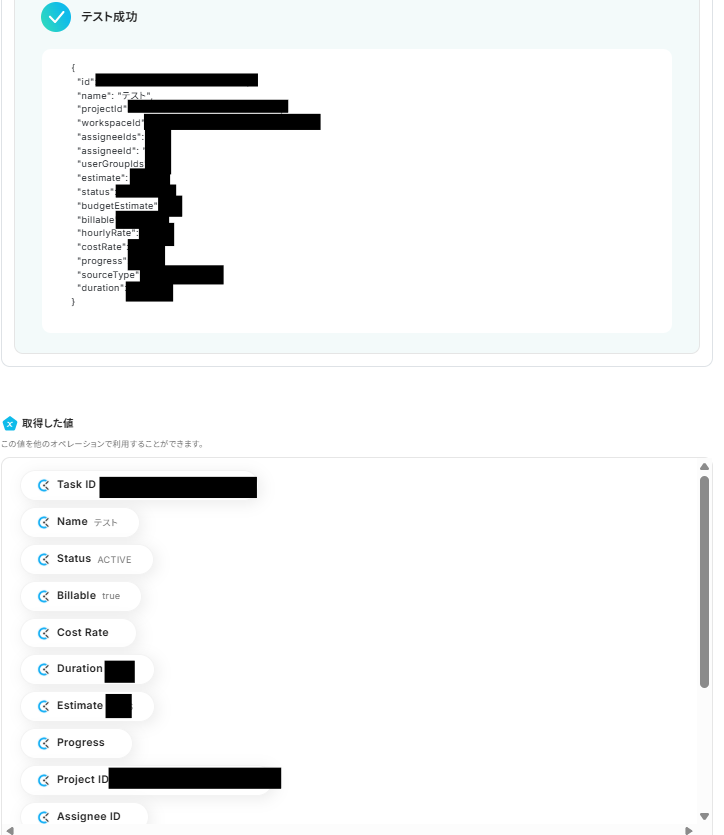
テストに成功すると以下のような画面が表示されます。
確認ができたら次に進みましょう。
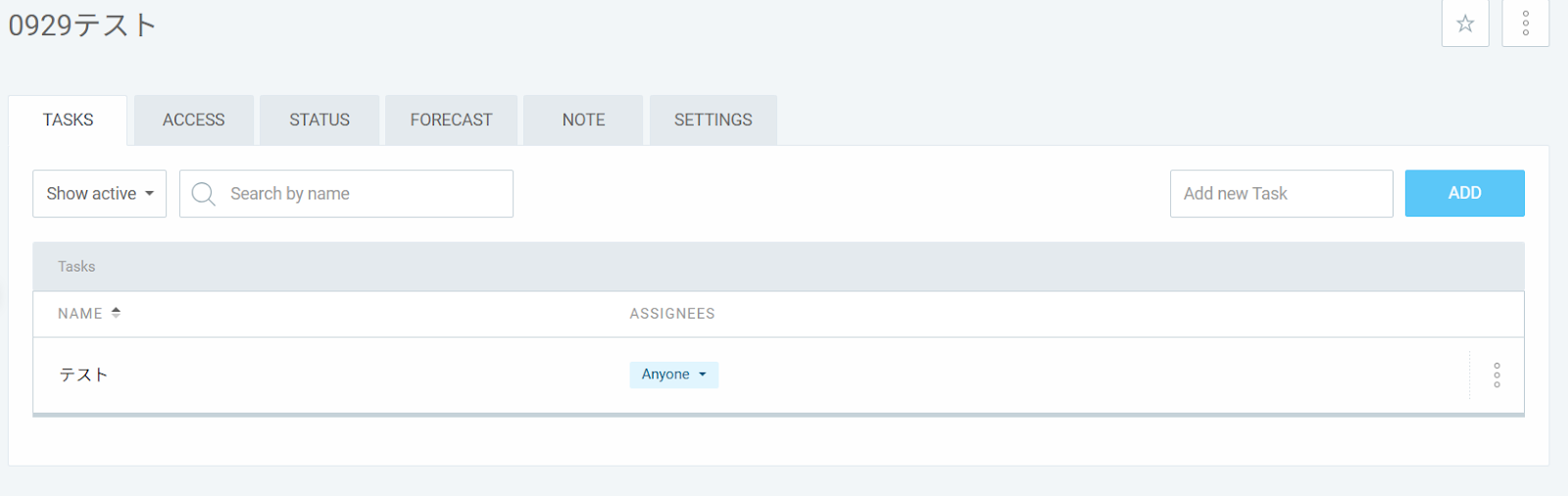
次に進んだら、「Clockify」でタスクを作成しましょう。
今回は例として、「0929テスト」というプロジェクトに「テスト」というタスクを作成しました!
再度連携テストを行います。テストボタンをクリックしましょう。
テストに成功すると「取得した値」に反映されます。詳しくは以下をご覧ください。
ここでは、Clockifyに登録されたタスクの情報が反映されています。次のアクションでこの取得した値を活用することで、SalesforceにClockifyのタスクデータを自動連携可能となります。
ここまで確認ができたら「保存する」を選択しましょう。
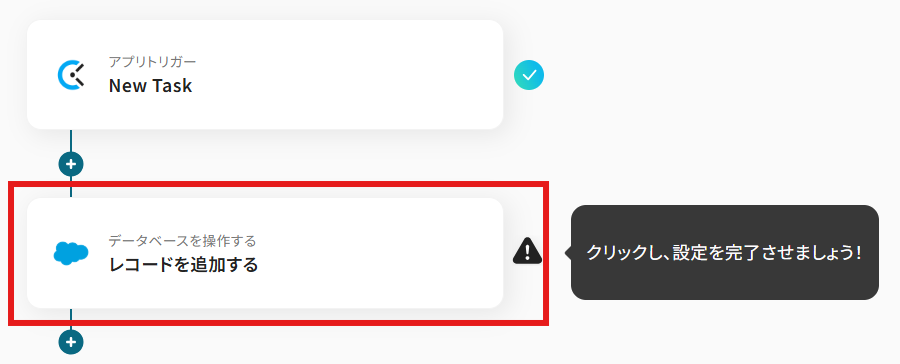
ステップ4:Salesforceでレコードを追加する
「レコードを追加する」を選択します。
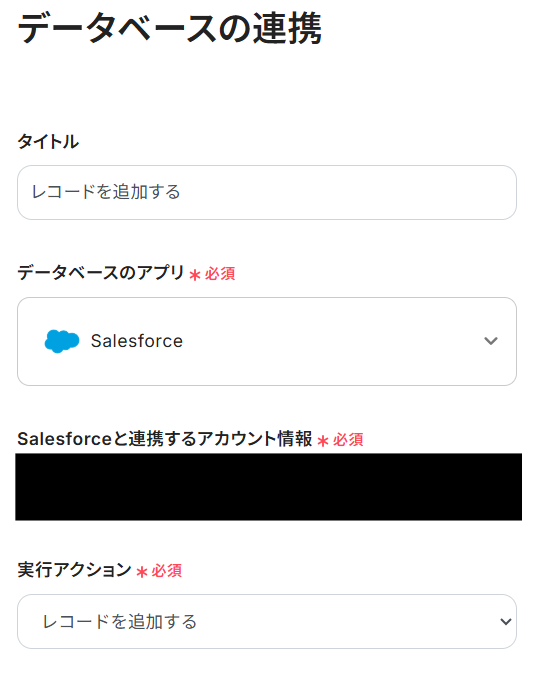
タイトルと連携するアカウント情報を確認しましょう。実行アクションはテンプレート通りのままでOKです!
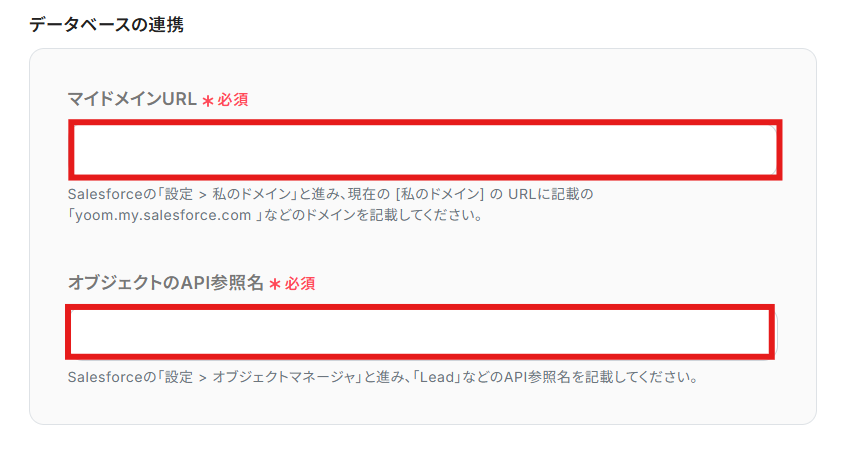
「データベースの連携」を行います。
注釈を参考に「マイドメインURL」を手動で入力し、「オブジェクトのAPI参照名」を候補から設定しましょう。
「追加するレコードの値」を設定します。任意の項目を設定してください。
なお、この設定時に「取得した値」を使用することで、Clockifyで新しいタスクが作成される度に最新のデータをSalesforceに反映可能になります!
取得した値は下記の画像のようにボックスをクリックすることで選択と挿入が可能です。
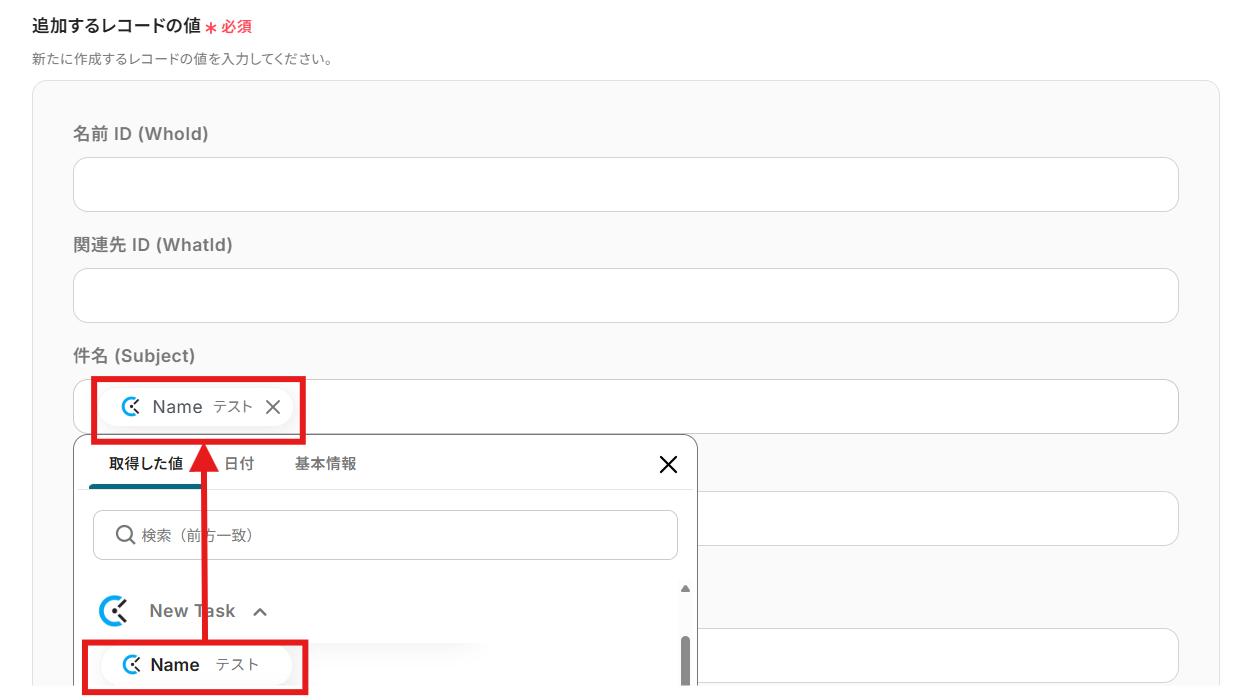
その他の設定したい項目も設定できたら、「テスト」を行いましょう。例として、「状態(Status)」を設定しました!

テストに成功すると以下のような画面が表示されます。「保存する」を選択しましょう。
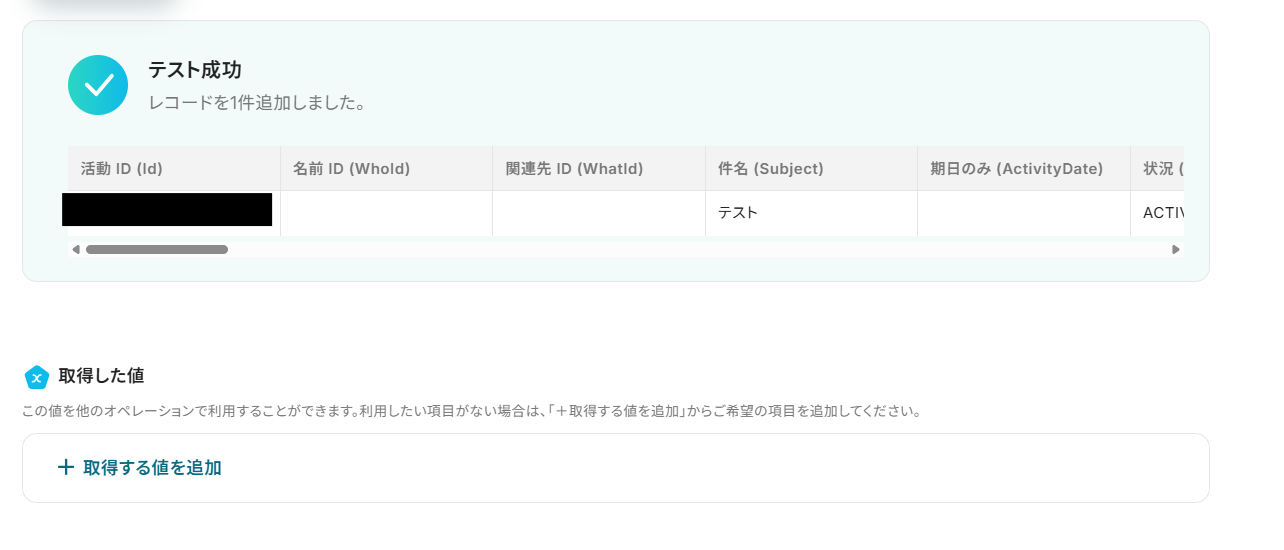
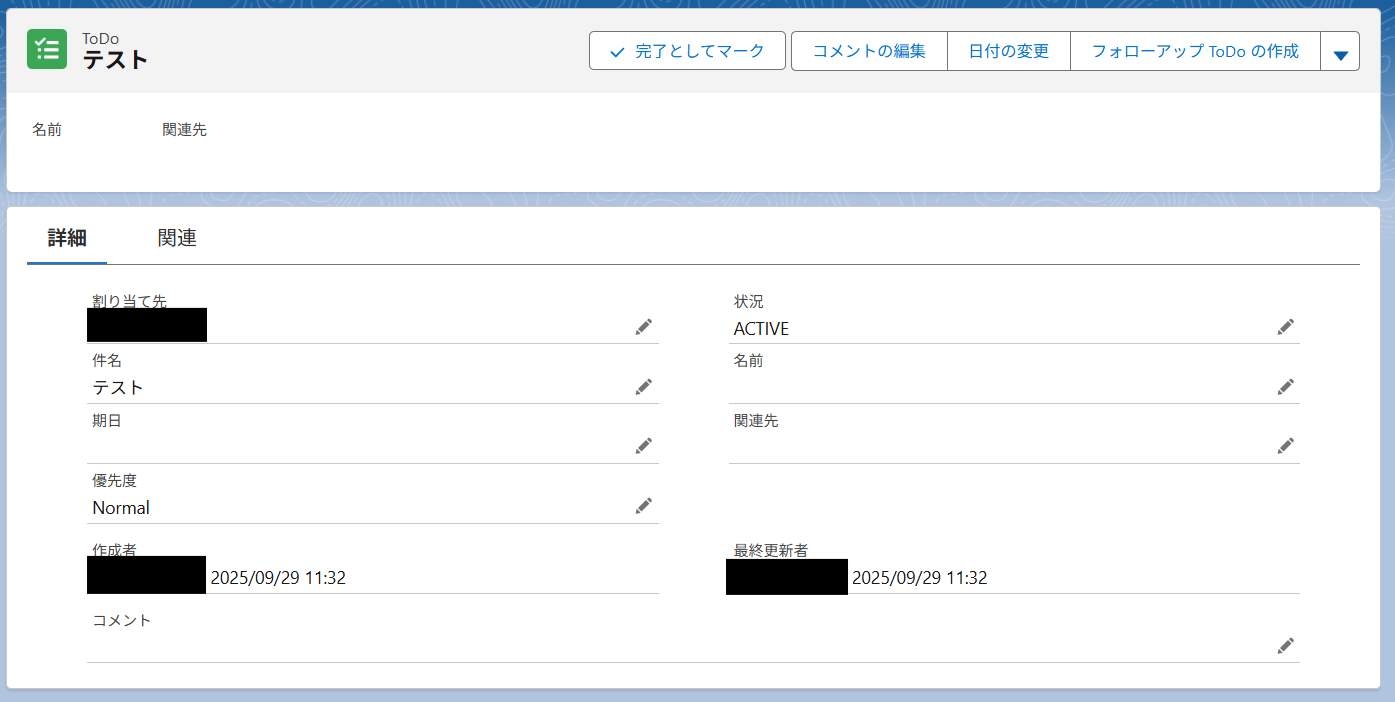
Salesforceにレコードが追加されました!
ステップ5:トリガーをONにする
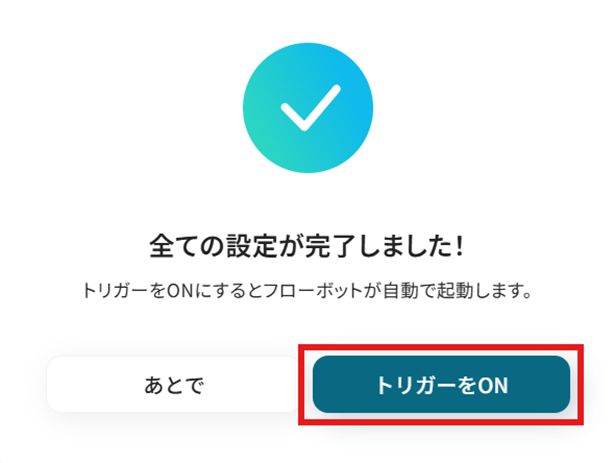
設定完了です!トリガーをONにすると、フローボットが起動します。
SalesforceのデータをClockifyに連携したい場合
今回はClockifyからSalesforceへデータを連携する方法をご紹介しましたが、逆にSalesforceからClockifyへのデータ連携を実施したい場合は、下記のテンプレートも併せてご利用ください。
SalesforceにTodoが追加されたら、ClockifyにTaskを追加する
この連携を活用すれば、Salesforceで新しいToDoが作成された際に、そのToDo情報を自動でClockifyのタスクとして追加可能です。顧客対応から発生したタスクを時間管理ツールへ連携し、工数管理の精度を向上させることができます。
■概要
Salesforceで管理しているToDoを、工数管理のためにClockifyへ一つひとつ手作業で入力していませんか?この転記作業は時間がかかるだけでなく、入力漏れや内容の不整合といったミスの原因にもなりかねません。このワークフローは、SalesforceとClockifyの連携を自動化するものであり、SalesforceにToDoが追加されると即座にClockifyにタスクが作成されるため、手作業による手間とミスを削減できます。
■このテンプレートをおすすめする方
- SalesforceのToDo情報をClockifyに手入力しており、作業を効率化したいと考えている方
- ClockifyとSalesforceの二重入力によって発生する、入力漏れやミスを防ぎたい方
- 営業活動やプロジェクトの工数管理を、より正確かつ手間なく行いたいと考えている方
■このテンプレートを使うメリット
- SalesforceにToDoが追加されると自動でClockifyにタスクが作成されるため、これまで手作業での転記に費やしていた時間を短縮することができます。
- ClockifyとSalesforce間の手動連携で発生しがちな、入力情報の漏れや転記ミスといったヒューマンエラーのリスクを軽減します。
■フローボットの流れ
- はじめに、SalesforceとClockifyをYoomと連携します。
- 次に、トリガーでSalesforceを選択し、「ToDoオブジェクトにレコードが登録されたら」というアクションを設定します。
- 最後に、オペレーションでClockifyを選択し、「Create Task」アクションを設定して、SalesforceのToDo情報を元にタスクが自動で作成されるようにします。
※「トリガー」:フロー起動のきっかけとなるアクション、「オペレーション」:トリガー起動後、フロー内で処理を行うアクション
■このワークフローのカスタムポイント
- Clockifyでタスクを作成するオペレーションで、タスクの内容を任意で設定してください。SalesforceのToDoから取得した件名や説明などを、Clockifyのタスク名や備考欄にマッピングできます。
■注意事項
- SalesforceとClickUpのそれぞれとYoomを連携してください。
- トリガーは5分、10分、15分、30分、60分の間隔で起動間隔を選択できます。
- プランによって最短の起動間隔が異なりますので、ご注意ください。
- Salesforceはチームプラン・サクセスプランでのみご利用いただけるアプリとなっております。フリープラン・ミニプランの場合は設定しているフローボットのオペレーションやデータコネクトはエラーとなりますので、ご注意ください。
- チームプランやサクセスプランなどの有料プランは、2週間の無料トライアルを行うことが可能です。無料トライアル中には制限対象のアプリを使用することができます。
■概要
Salesforceで管理しているToDoを、工数管理のためにClockifyへ一つひとつ手作業で入力していませんか?この転記作業は時間がかかるだけでなく、入力漏れや内容の不整合といったミスの原因にもなりかねません。このワークフローは、SalesforceとClockifyの連携を自動化するものであり、SalesforceにToDoが追加されると即座にClockifyにタスクが作成されるため、手作業による手間とミスを削減できます。
■このテンプレートをおすすめする方
- SalesforceのToDo情報をClockifyに手入力しており、作業を効率化したいと考えている方
- ClockifyとSalesforceの二重入力によって発生する、入力漏れやミスを防ぎたい方
- 営業活動やプロジェクトの工数管理を、より正確かつ手間なく行いたいと考えている方
■このテンプレートを使うメリット
- SalesforceにToDoが追加されると自動でClockifyにタスクが作成されるため、これまで手作業での転記に費やしていた時間を短縮することができます。
- ClockifyとSalesforce間の手動連携で発生しがちな、入力情報の漏れや転記ミスといったヒューマンエラーのリスクを軽減します。
■フローボットの流れ
- はじめに、SalesforceとClockifyをYoomと連携します。
- 次に、トリガーでSalesforceを選択し、「ToDoオブジェクトにレコードが登録されたら」というアクションを設定します。
- 最後に、オペレーションでClockifyを選択し、「Create Task」アクションを設定して、SalesforceのToDo情報を元にタスクが自動で作成されるようにします。
※「トリガー」:フロー起動のきっかけとなるアクション、「オペレーション」:トリガー起動後、フロー内で処理を行うアクション
■このワークフローのカスタムポイント
- Clockifyでタスクを作成するオペレーションで、タスクの内容を任意で設定してください。SalesforceのToDoから取得した件名や説明などを、Clockifyのタスク名や備考欄にマッピングできます。
■注意事項
- SalesforceとClickUpのそれぞれとYoomを連携してください。
- トリガーは5分、10分、15分、30分、60分の間隔で起動間隔を選択できます。
- プランによって最短の起動間隔が異なりますので、ご注意ください。
- Salesforceはチームプラン・サクセスプランでのみご利用いただけるアプリとなっております。フリープラン・ミニプランの場合は設定しているフローボットのオペレーションやデータコネクトはエラーとなりますので、ご注意ください。
- チームプランやサクセスプランなどの有料プランは、2週間の無料トライアルを行うことが可能です。無料トライアル中には制限対象のアプリを使用することができます。
Salesforceで特定条件に合うTodoが追加されたら、ClockifyにTaskを追加する
この連携では、条件分岐を用いることで、特定の条件を満たすToDoだけを自動でClockifyにタスクとして登録可能です。タスク管理のノイズを減らし、本当に重要な業務に集中できる環境を整えます。
■概要
Salesforceで管理している営業活動のToDoを、工数管理のためにClockifyへ一つひとつ手入力していませんか。このような手作業は時間がかかるだけでなく、入力漏れや二重登録といったミスの原因にもなりかねません。このワークフローを活用すれば、Salesforceで特定の条件に合うToDoが追加されると自動でClockifyにタスクが作成されます。clockifyとsalesforceの連携を自動化し、タスク管理と工数把握の効率化を実現します。
■このテンプレートをおすすめする方
- SalesforceのToDo情報をClockifyへ手作業で転記し、工数管理を行っている営業担当者の方
- SalesforceとClockifyを使い、チームのタスクと工数管理を効率化したいと考えている方
- clockifyとsalesforceの連携を通じて、手作業を削減し業務の自動化を推進したい管理者の方
■このテンプレートを使うメリット
- SalesforceへのToDo登録をトリガーにClockifyへ自動でタスクが作成され、データ転記の時間を削減します。
- 手作業による入力ミスや登録漏れを防ぎ、clockifyとsalesforce間のデータ精度を高め、正確な工数管理を実現します。
■フローボットの流れ
- はじめに、SalesforceとClockifyをYoomと連携します。
- 次に、トリガーでSalesforceを選択し、「ToDoオブジェクトにレコードが登録されたら」というアクションを設定します。
- 次に、オペレーションで分岐機能を設定し、特定の条件に合致した場合のみ後続のアクションが実行されるようにします。
- 最後に、オペレーションでClockifyの「タスクを作成する」アクションを設定し、SalesforceのToDo情報をもとにタスクを作成します。
※「トリガー」:フロー起動のきっかけとなるアクション、「オペレーション」:トリガー起動後、フロー内で処理を行うアクション
■このワークフローのカスタムポイント
- 分岐条件の設定では、特定の担当者が割り当てられたToDoや、件名に特定の文字列が含まれるToDoのみを対象とするなど、任意で設定してください。
- Clockifyでタスクを作成するアクションでは、SalesforceのToDoの件名や担当者情報などを、Clockifyのタスク名や担当者項目に紐付けるなど、任意のマッピング設定を行ってください。
■注意事項
- SalesforceとClockifyのそれぞれとYoomを連携してください。
- トリガーは5分、10分、15分、30分、60分の間隔で起動間隔を選択できます。
- プランによって最短の起動間隔が異なりますので、ご注意ください。
- 分岐はミニプラン以上、Salesforceはチームプラン・サクセスプランでのみご利用いただけるアプリとなっております。フリープラン・ミニプランの場合は設定しているフローボットのオペレーションやデータコネクトはエラーとなりますので、ご注意ください。
- チームプランやサクセスプランなどの有料プランは、2週間の無料トライアルを行うことが可能です。無料トライアル中には制限対象のアプリを使用することができます。
■概要
Salesforceで管理している営業活動のToDoを、工数管理のためにClockifyへ一つひとつ手入力していませんか。このような手作業は時間がかかるだけでなく、入力漏れや二重登録といったミスの原因にもなりかねません。このワークフローを活用すれば、Salesforceで特定の条件に合うToDoが追加されると自動でClockifyにタスクが作成されます。clockifyとsalesforceの連携を自動化し、タスク管理と工数把握の効率化を実現します。
■このテンプレートをおすすめする方
- SalesforceのToDo情報をClockifyへ手作業で転記し、工数管理を行っている営業担当者の方
- SalesforceとClockifyを使い、チームのタスクと工数管理を効率化したいと考えている方
- clockifyとsalesforceの連携を通じて、手作業を削減し業務の自動化を推進したい管理者の方
■このテンプレートを使うメリット
- SalesforceへのToDo登録をトリガーにClockifyへ自動でタスクが作成され、データ転記の時間を削減します。
- 手作業による入力ミスや登録漏れを防ぎ、clockifyとsalesforce間のデータ精度を高め、正確な工数管理を実現します。
■フローボットの流れ
- はじめに、SalesforceとClockifyをYoomと連携します。
- 次に、トリガーでSalesforceを選択し、「ToDoオブジェクトにレコードが登録されたら」というアクションを設定します。
- 次に、オペレーションで分岐機能を設定し、特定の条件に合致した場合のみ後続のアクションが実行されるようにします。
- 最後に、オペレーションでClockifyの「タスクを作成する」アクションを設定し、SalesforceのToDo情報をもとにタスクを作成します。
※「トリガー」:フロー起動のきっかけとなるアクション、「オペレーション」:トリガー起動後、フロー内で処理を行うアクション
■このワークフローのカスタムポイント
- 分岐条件の設定では、特定の担当者が割り当てられたToDoや、件名に特定の文字列が含まれるToDoのみを対象とするなど、任意で設定してください。
- Clockifyでタスクを作成するアクションでは、SalesforceのToDoの件名や担当者情報などを、Clockifyのタスク名や担当者項目に紐付けるなど、任意のマッピング設定を行ってください。
■注意事項
- SalesforceとClockifyのそれぞれとYoomを連携してください。
- トリガーは5分、10分、15分、30分、60分の間隔で起動間隔を選択できます。
- プランによって最短の起動間隔が異なりますので、ご注意ください。
- 分岐はミニプラン以上、Salesforceはチームプラン・サクセスプランでのみご利用いただけるアプリとなっております。フリープラン・ミニプランの場合は設定しているフローボットのオペレーションやデータコネクトはエラーとなりますので、ご注意ください。
- チームプランやサクセスプランなどの有料プランは、2週間の無料トライアルを行うことが可能です。無料トライアル中には制限対象のアプリを使用することができます。
ClockifyやSalesforceのAPIを使ったその他の自動化例
ClockifyやSalesforceのAPIを活用することで、工数管理や顧客管理の業務をスムーズに効率化できます。
Yoomにはこれらの業務を自動化できるテンプレートが多数用意されているので、ぜひご活用ください!
Clockifyを使った自動化例
Clockifyでの自動化を導入することで、タイムトラッキングやタスク管理の効率化が可能になります。
例えば、記録した作業内容を外部ツールに連携することで、工数の可視化やチーム間の情報共有がスムーズになります。プロジェクト管理者やリモートワーカーに特に有効です!
■概要Clockifyで作業時間を記録した後、その内容をNotionに手動で転記する作業に手間を感じていませんか?
あるいは、転記漏れや入力ミスによって、正確な作業報告ができずに困ることもあるかもしれません。
このワークフローを活用すれば、Clockifyのタイマーが終了したタイミングで、自動的にNotionの指定したデータベースに作業内容が記録されるため、こうした日々の小さなストレスや課題をスムーズに解消できます。
■このテンプレートをおすすめする方- ClockifyとNotionを併用し、作業記録を手入力している方
- Clockifyでの時間計測後、Notionへの記録漏れや遅延を防ぎたいと考えている方
- 日々の作業報告プロセスを自動化し、コア業務への集中時間を確保したい方
■このテンプレートを使うメリット- Clockifyのタイマー終了時にNotionへ作業内容が自動記録されるため、手作業による転記時間を短縮することができます。
- 手作業による記録ミスや記載漏れを防ぎ、正確な作業履歴の管理が実現するため、報告の信頼性が向上します。
■フローボットの流れ- はじめに、ClockifyとNotionをYoomと連携します。
- 次に、トリガーとしてClockifyを選択し、「Timer Stopped(タイマーが終了した時)」というアクションを設定します。この設定により、Clockifyでタイマーが停止されるとフローが起動します。
- 最後に、オペレーションとしてNotionの「レコードを追加する」アクションを設定します。ここで、Clockifyから取得した作業内容(タスク名、作業時間、プロジェクトなど)をNotionの指定したデータベースに自動で追加するように設定します。
※「トリガー」:フロー起動のきっかけとなるアクション、「オペレーション」:トリガー起動後、フロー内で処理を行うアクション
■このワークフローのカスタムポイント- Clockifyのトリガー設定において、「Timer Stopped」アクション内で監視対象とするWorkspace IDを任意の値に設定してください。特定のワークスペースのタイマー終了時のみフローを起動させたい場合に有効です。
- Notionの「レコードを追加する」オペレーション設定において、作業内容を記録する先のデータベースIDや、各プロパティにマッピングするClockifyからの情報を任意で設定してください。例えば、タスク名、作業時間、日付などをNotionの対応する項目に自動入力できます。
■注意事項- Clockify、NotionのそれぞれとYoomを連携してください。
■概要Clockifyで新しいタスクを作成した際、関連メンバーへの通知をMicrosoft Teamsに手動で投稿していませんか?この作業は単純ですが、積み重なると手間になり、通知漏れのリスクも伴います。
このワークフローを活用すれば、Clockifyで特定のタスクが作成された際に、自動でMicrosoft Teamsの指定チャネルへ通知を送信できます。Microsoft TeamsとClockify間の連携を自動化し、情報共有の迅速化と抜け漏れ防止を実現します。
■このテンプレートをおすすめする方- ClockifyとMicrosoft Teamsを利用し、タスクの進捗管理を行っている方
- タスク作成時の手動での通知作業に手間を感じ、共有漏れを防ぎたいと考えている方
- Microsoft TeamsとClockifyの連携を通じて、チーム内の情報共有を円滑にしたい方
■このテンプレートを使うメリット- Clockifyでタスクが作成されると、自動でMicrosoft Teamsに通知が飛ぶため、手作業での情報共有にかかっていた時間を短縮することができます。
- 手動での通知による、メッセージの投稿漏れや内容の誤りといったヒューマンエラーを防ぎ、確実な情報共有を実現します。
■フローボットの流れ- はじめに、Microsoft TeamsとClockifyをYoomと連携します。
- 次に、トリガーでClockifyを選択し、「新しいタスクが作成されたら」というアクションを設定します。
- 続いて、オペレーションで分岐機能を設定し、特定の条件に合致した場合のみ通知を送るなどの設定を行います。
- 最後に、オペレーションでMicrosoft Teamsの「チャネルにメッセージを送る」アクションを設定し、指定チャネルにタスク作成の通知を送信します。
※「トリガー」:フロー起動のきっかけとなるアクション、「オペレーション」:トリガー起動後、フロー内で処理を行うアクション
■このワークフローのカスタムポイント- Clockifyのトリガー設定では、通知の対象としたいWorkspace IDを任意で設定してください。
- 分岐機能では、Clockifyから取得した情報をもとに、「特定のプロジェクトに関するタスクのみ通知する」といった条件を自由に設定できます。
- Microsoft Teamsへの通知設定では、メッセージを送るチームやチャネルを任意で指定できます。また、通知メッセージの本文は、Clockifyから取得したタスク名などを変数として埋め込み、動的に作成することが可能です。
■注意事項- Clockify、Microsoft TeamsのそれぞれとYoomを連携してください。
- Microsoft365(旧Office365)には、家庭向けプランと一般法人向けプラン(Microsoft365 Business)があり、一般法人向けプランに加入していない場合には認証に失敗する可能性があります。
- 分岐はパーソナルプラン以上のプランでご利用いただける機能(オペレーション)となっております。フリープランの場合は設定しているフローボットのオペレーションはエラーとなりますので、ご注意ください。
- パーソナルプランなどの有料プランは、2週間の無料トライアルを行うことが可能です。無料トライアル中には制限対象のアプリや機能(オペレーション)を使用することができます。詳しくは、料金プランのページをご参照ください。
■概要
Googleカレンダーでスケジュールを管理し、Clockifyで作業時間を記録しているものの、両アプリ間の情報転記に手間を感じていませんか?手作業での入力は時間のロスだけでなく、入力漏れやミスの原因にもなりかねません。このワークフローを活用すれば、Googleカレンダーに新しい予定が作成されると同時に、ClockifyへTime Entryを自動で作成できます。ClockifyとGoogleカレンダーの連携をスムーズにし、時間管理の精度を高めます。
■このテンプレートをおすすめする方
- ClockifyとGoogleカレンダーを併用し、手作業での時間登録を効率化したい方
- Googleカレンダーの予定に基づいた正確な工数管理をClockifyで実現したいチームリーダーの方
- ClockifyとGoogleカレンダーの連携を通じて、プロジェクト管理の精度を向上させたい方
■このテンプレートを使うメリット
- Googleカレンダーへの予定登録をトリガーにClockifyへ自動でデータが作成されるため、これまで手作業に費やしていた時間を短縮することができます。
- 手作業によるデータ転記が不要になることで、入力間違いや登録漏れといったヒューマンエラーのリスクを軽減し、正確な時間管理に繋がります。
■フローボットの流れ
- はじめに、ClockifyとGoogleカレンダーをYoomと連携します。
- 次に、トリガーでGoogleカレンダーを選択し、「予定が作成されたら」というアクションを設定します。
- 最後に、オペレーションでClockifyを選択し、「Create Time Entry」アクションで、Googleカレンダーから取得した予定の情報を連携するよう設定します。
■このワークフローのカスタムポイント
- Googleカレンダーのトリガー設定では、自動化の対象としたいカレンダーIDを選択し、必要に応じて予定の種別や検索キーワードを任意で設定してください。
- ClockifyでTime Entryを作成するアクションでは、Googleカレンダーのトリガーから取得した予定のタイトルや開始・終了時刻などを引用し、各フィールドに設定してください。
※「トリガー」:フロー起動のきっかけとなるアクション、「オペレーション」:トリガー起動後、フロー内で処理を行うアクション
■注意事項
- Googleカレンダー、ClockifyのそれぞれとYoomを連携してください。
- トリガーは5分、10分、15分、30分、60分の間隔で起動間隔を選択できます。
- プランによって最短の起動間隔が異なりますので、ご注意ください。
■概要
Clockifyで新しいタスクを作成した際、関係者への共有をOutlookのメールで手動で行っていませんか?タスクが増えるたびに通知を作成するのは手間がかかり、共有漏れのリスクも伴います。
このワークフローを活用すれば、Clockifyでのタスク作成をトリガーに、指定した内容のメールをOutlookから自動で送信できます。この連携によって、タスクの共有プロセスを効率化し、チームの連携を円滑にします。
■このテンプレートをおすすめする方
- ClockifyとOutlookを利用しており、タスク共有の通知を手作業で行っている方
- チームへのタスク割り当ての連絡を効率化し、共有漏れを防ぎたいプロジェクトマネージャーの方
- ClockifyとOutlookを連携させ、タスク管理のプロセスを自動化したいと考えている方
■このテンプレートを使うメリット
- Clockifyでタスクが作成されると自動でOutlookからメールが送信されるため、通知作成の手間を省き、時間を有効活用できます。
- 手動での通知による宛先間違いや共有漏れといったヒューマンエラーを防止し、確実な情報伝達を実現します。
■フローボットの流れ
- はじめに、ClockifyとOutlookをYoomと連携します。
- 次に、トリガーでClockifyを選択し、「New Task」というアクションを設定します。
- 最後に、オペレーションでOutlookの「メールを送る」アクションを設定し、トリガーで取得したタスク情報を含んだメールを送信するように設定します。
※「トリガー」:フロー起動のきっかけとなるアクション、「オペレーション」:トリガー起動後、フロー内で処理を行うアクション
■このワークフローのカスタムポイント
- Clockifyのトリガー設定では、通知の対象としたいWorkspace IDを任意で設定してください。
- Outlookのメール送信設定では、通知先のメールアドレス、件名、本文を自由にカスタマイズできます。Clockifyから取得したタスク名や担当者といった情報を、本文や件名に差し込んで利用することも可能です。
■注意事項
- Clockify、OutlookのそれぞれとYoomを連携してください。
- Microsoft365(旧Office365)には、家庭向けプランと一般法人向けプラン(Microsoft365 Business)があり、一般法人向けプランに加入していない場合には認証に失敗する可能性があります。
■概要プロジェクト管理ツールのAsanaと、時間追跡ツールのClockifyを併用しているものの、タスク情報を手作業で両方のツールに登録していませんか?
このような二重入力は手間がかかるだけでなく、入力ミスや漏れの原因にもなり得ます。
このワークフローを活用すれば、AsanaとClockifyを連携させ、Asanaに新しいタスクが追加されると自動でClockifyにもタスクを作成可能です。これにより、手作業による運用の手間をなくし、正確な工数管理を実現します。
■このテンプレートをおすすめする方- AsanaとClockifyを併用しており、タスクの二重入力に手間を感じている方
- AsanaとClockifyの連携設定を自動化し、工数管理の精度を高めたいと考えている方
- 手作業による転記ミスをなくし、プロジェクト管理の効率化を図りたいチームリーダーの方
■このテンプレートを使うメリット- Asanaの特定のセクションにタスクを追加するだけで、自動でClockifyにタスクが作成されるため、これまで手作業に費やしていた時間を短縮できます
- 手作業でのデータ転記が不要になることで、タスクの登録漏れや入力間違いといったヒューマンエラーのリスク軽減に繋がります
■フローボットの流れ- はじめに、AsanaとClockifyをYoomと連携します
- 次に、トリガーでAsanaを選択し、「特定のプロジェクトに新しいタスクが追加されたら」というアクションを設定します
- 次に、オペレーションで分岐機能を追加し、特定の条件に合致した場合のみ後続の処理に進むように設定します。
- 最後に、オペレーションでClockifyを選択し、「Create Task」アクションを設定して、Asanaから取得した情報をもとにタスクを作成します
※「トリガー」:フロー起動のきっかけとなるアクション、「オペレーション」:トリガー起動後、フロー内で処理を行うアクション
■このワークフローのカスタムポイント- Asanaのトリガー設定では、タスクの追加を検知する対象のワークスペースIDとプロジェクトIDを任意で設定してください
- Clockifyのオペレーション設定では、Asanaから取得したタスク名などの情報を引用し、Clockifyの各フィールドに自由に設定することが可能です
■ 注意事項- AsanaとClockifyのそれぞれをYoomと連携してください。
- トリガーの起動間隔は5分、10分、15分、30分、60分の間隔で選択できます。
- プランによって最短の起動間隔が異なりますので、ご注意ください。
- 分岐はパーソナルプラン以上のプランでご利用いただける機能(オペレーション)となっております。フリープランの場合は設定しているフローボットのオペレーションはエラーとなりますので、ご注意ください。
- パーソナルプランなどの有料プランは、2週間の無料トライアルを行うことが可能です。無料トライアル中には制限対象のアプリや機能(オペレーション)を使用することができます。詳しくは、料金プランのページをご参照ください。

あるいは、転記漏れや入力ミスによって、正確な作業報告ができずに困ることもあるかもしれません。
このワークフローを活用すれば、Clockifyのタイマーが終了したタイミングで、自動的にNotionの指定したデータベースに作業内容が記録されるため、こうした日々の小さなストレスや課題をスムーズに解消できます。
■このテンプレートをおすすめする方
- ClockifyとNotionを併用し、作業記録を手入力している方
- Clockifyでの時間計測後、Notionへの記録漏れや遅延を防ぎたいと考えている方
- 日々の作業報告プロセスを自動化し、コア業務への集中時間を確保したい方
■このテンプレートを使うメリット
- Clockifyのタイマー終了時にNotionへ作業内容が自動記録されるため、手作業による転記時間を短縮することができます。
- 手作業による記録ミスや記載漏れを防ぎ、正確な作業履歴の管理が実現するため、報告の信頼性が向上します。
■フローボットの流れ
- はじめに、ClockifyとNotionをYoomと連携します。
- 次に、トリガーとしてClockifyを選択し、「Timer Stopped(タイマーが終了した時)」というアクションを設定します。この設定により、Clockifyでタイマーが停止されるとフローが起動します。
- 最後に、オペレーションとしてNotionの「レコードを追加する」アクションを設定します。ここで、Clockifyから取得した作業内容(タスク名、作業時間、プロジェクトなど)をNotionの指定したデータベースに自動で追加するように設定します。
■このワークフローのカスタムポイント
- Clockifyのトリガー設定において、「Timer Stopped」アクション内で監視対象とするWorkspace IDを任意の値に設定してください。特定のワークスペースのタイマー終了時のみフローを起動させたい場合に有効です。
- Notionの「レコードを追加する」オペレーション設定において、作業内容を記録する先のデータベースIDや、各プロパティにマッピングするClockifyからの情報を任意で設定してください。例えば、タスク名、作業時間、日付などをNotionの対応する項目に自動入力できます。
■注意事項
- Clockify、NotionのそれぞれとYoomを連携してください。

このワークフローを活用すれば、Clockifyで特定のタスクが作成された際に、自動でMicrosoft Teamsの指定チャネルへ通知を送信できます。Microsoft TeamsとClockify間の連携を自動化し、情報共有の迅速化と抜け漏れ防止を実現します。
■このテンプレートをおすすめする方
- ClockifyとMicrosoft Teamsを利用し、タスクの進捗管理を行っている方
- タスク作成時の手動での通知作業に手間を感じ、共有漏れを防ぎたいと考えている方
- Microsoft TeamsとClockifyの連携を通じて、チーム内の情報共有を円滑にしたい方
■このテンプレートを使うメリット
- Clockifyでタスクが作成されると、自動でMicrosoft Teamsに通知が飛ぶため、手作業での情報共有にかかっていた時間を短縮することができます。
- 手動での通知による、メッセージの投稿漏れや内容の誤りといったヒューマンエラーを防ぎ、確実な情報共有を実現します。
■フローボットの流れ
- はじめに、Microsoft TeamsとClockifyをYoomと連携します。
- 次に、トリガーでClockifyを選択し、「新しいタスクが作成されたら」というアクションを設定します。
- 続いて、オペレーションで分岐機能を設定し、特定の条件に合致した場合のみ通知を送るなどの設定を行います。
- 最後に、オペレーションでMicrosoft Teamsの「チャネルにメッセージを送る」アクションを設定し、指定チャネルにタスク作成の通知を送信します。
■このワークフローのカスタムポイント
- Clockifyのトリガー設定では、通知の対象としたいWorkspace IDを任意で設定してください。
- 分岐機能では、Clockifyから取得した情報をもとに、「特定のプロジェクトに関するタスクのみ通知する」といった条件を自由に設定できます。
- Microsoft Teamsへの通知設定では、メッセージを送るチームやチャネルを任意で指定できます。また、通知メッセージの本文は、Clockifyから取得したタスク名などを変数として埋め込み、動的に作成することが可能です。
■注意事項
- Clockify、Microsoft TeamsのそれぞれとYoomを連携してください。
- Microsoft365(旧Office365)には、家庭向けプランと一般法人向けプラン(Microsoft365 Business)があり、一般法人向けプランに加入していない場合には認証に失敗する可能性があります。
- 分岐はパーソナルプラン以上のプランでご利用いただける機能(オペレーション)となっております。フリープランの場合は設定しているフローボットのオペレーションはエラーとなりますので、ご注意ください。
- パーソナルプランなどの有料プランは、2週間の無料トライアルを行うことが可能です。無料トライアル中には制限対象のアプリや機能(オペレーション)を使用することができます。詳しくは、料金プランのページをご参照ください。

■概要
Googleカレンダーでスケジュールを管理し、Clockifyで作業時間を記録しているものの、両アプリ間の情報転記に手間を感じていませんか?手作業での入力は時間のロスだけでなく、入力漏れやミスの原因にもなりかねません。このワークフローを活用すれば、Googleカレンダーに新しい予定が作成されると同時に、ClockifyへTime Entryを自動で作成できます。ClockifyとGoogleカレンダーの連携をスムーズにし、時間管理の精度を高めます。
■このテンプレートをおすすめする方
- ClockifyとGoogleカレンダーを併用し、手作業での時間登録を効率化したい方
- Googleカレンダーの予定に基づいた正確な工数管理をClockifyで実現したいチームリーダーの方
- ClockifyとGoogleカレンダーの連携を通じて、プロジェクト管理の精度を向上させたい方
■このテンプレートを使うメリット
- Googleカレンダーへの予定登録をトリガーにClockifyへ自動でデータが作成されるため、これまで手作業に費やしていた時間を短縮することができます。
- 手作業によるデータ転記が不要になることで、入力間違いや登録漏れといったヒューマンエラーのリスクを軽減し、正確な時間管理に繋がります。
■フローボットの流れ
- はじめに、ClockifyとGoogleカレンダーをYoomと連携します。
- 次に、トリガーでGoogleカレンダーを選択し、「予定が作成されたら」というアクションを設定します。
- 最後に、オペレーションでClockifyを選択し、「Create Time Entry」アクションで、Googleカレンダーから取得した予定の情報を連携するよう設定します。
■このワークフローのカスタムポイント
- Googleカレンダーのトリガー設定では、自動化の対象としたいカレンダーIDを選択し、必要に応じて予定の種別や検索キーワードを任意で設定してください。
- ClockifyでTime Entryを作成するアクションでは、Googleカレンダーのトリガーから取得した予定のタイトルや開始・終了時刻などを引用し、各フィールドに設定してください。
※「トリガー」:フロー起動のきっかけとなるアクション、「オペレーション」:トリガー起動後、フロー内で処理を行うアクション
■注意事項
- Googleカレンダー、ClockifyのそれぞれとYoomを連携してください。
- トリガーは5分、10分、15分、30分、60分の間隔で起動間隔を選択できます。
- プランによって最短の起動間隔が異なりますので、ご注意ください。

■概要
Clockifyで新しいタスクを作成した際、関係者への共有をOutlookのメールで手動で行っていませんか?タスクが増えるたびに通知を作成するのは手間がかかり、共有漏れのリスクも伴います。
このワークフローを活用すれば、Clockifyでのタスク作成をトリガーに、指定した内容のメールをOutlookから自動で送信できます。この連携によって、タスクの共有プロセスを効率化し、チームの連携を円滑にします。
■このテンプレートをおすすめする方
- ClockifyとOutlookを利用しており、タスク共有の通知を手作業で行っている方
- チームへのタスク割り当ての連絡を効率化し、共有漏れを防ぎたいプロジェクトマネージャーの方
- ClockifyとOutlookを連携させ、タスク管理のプロセスを自動化したいと考えている方
■このテンプレートを使うメリット
- Clockifyでタスクが作成されると自動でOutlookからメールが送信されるため、通知作成の手間を省き、時間を有効活用できます。
- 手動での通知による宛先間違いや共有漏れといったヒューマンエラーを防止し、確実な情報伝達を実現します。
■フローボットの流れ
- はじめに、ClockifyとOutlookをYoomと連携します。
- 次に、トリガーでClockifyを選択し、「New Task」というアクションを設定します。
- 最後に、オペレーションでOutlookの「メールを送る」アクションを設定し、トリガーで取得したタスク情報を含んだメールを送信するように設定します。
※「トリガー」:フロー起動のきっかけとなるアクション、「オペレーション」:トリガー起動後、フロー内で処理を行うアクション
■このワークフローのカスタムポイント
- Clockifyのトリガー設定では、通知の対象としたいWorkspace IDを任意で設定してください。
- Outlookのメール送信設定では、通知先のメールアドレス、件名、本文を自由にカスタマイズできます。Clockifyから取得したタスク名や担当者といった情報を、本文や件名に差し込んで利用することも可能です。
■注意事項
- Clockify、OutlookのそれぞれとYoomを連携してください。
- Microsoft365(旧Office365)には、家庭向けプランと一般法人向けプラン(Microsoft365 Business)があり、一般法人向けプランに加入していない場合には認証に失敗する可能性があります。

このような二重入力は手間がかかるだけでなく、入力ミスや漏れの原因にもなり得ます。
このワークフローを活用すれば、AsanaとClockifyを連携させ、Asanaに新しいタスクが追加されると自動でClockifyにもタスクを作成可能です。これにより、手作業による運用の手間をなくし、正確な工数管理を実現します。
■このテンプレートをおすすめする方
- AsanaとClockifyを併用しており、タスクの二重入力に手間を感じている方
- AsanaとClockifyの連携設定を自動化し、工数管理の精度を高めたいと考えている方
- 手作業による転記ミスをなくし、プロジェクト管理の効率化を図りたいチームリーダーの方
■このテンプレートを使うメリット
- Asanaの特定のセクションにタスクを追加するだけで、自動でClockifyにタスクが作成されるため、これまで手作業に費やしていた時間を短縮できます
- 手作業でのデータ転記が不要になることで、タスクの登録漏れや入力間違いといったヒューマンエラーのリスク軽減に繋がります
■フローボットの流れ
- はじめに、AsanaとClockifyをYoomと連携します
- 次に、トリガーでAsanaを選択し、「特定のプロジェクトに新しいタスクが追加されたら」というアクションを設定します
- 次に、オペレーションで分岐機能を追加し、特定の条件に合致した場合のみ後続の処理に進むように設定します。
- 最後に、オペレーションでClockifyを選択し、「Create Task」アクションを設定して、Asanaから取得した情報をもとにタスクを作成します
- Asanaのトリガー設定では、タスクの追加を検知する対象のワークスペースIDとプロジェクトIDを任意で設定してください
- Clockifyのオペレーション設定では、Asanaから取得したタスク名などの情報を引用し、Clockifyの各フィールドに自由に設定することが可能です
■ 注意事項
- AsanaとClockifyのそれぞれをYoomと連携してください。
- トリガーの起動間隔は5分、10分、15分、30分、60分の間隔で選択できます。
- プランによって最短の起動間隔が異なりますので、ご注意ください。
- 分岐はパーソナルプラン以上のプランでご利用いただける機能(オペレーション)となっております。フリープランの場合は設定しているフローボットのオペレーションはエラーとなりますので、ご注意ください。
- パーソナルプランなどの有料プランは、2週間の無料トライアルを行うことが可能です。無料トライアル中には制限対象のアプリや機能(オペレーション)を使用することができます。詳しくは、料金プランのページをご参照ください。
Salesforceを使った自動化例
Salesforceによる自動化は、リード管理や商談プロセスの効率化に役立ちます。
例えば、リード情報や取引先情報を他システムに連携することで、営業活動の正確性が高まり、契約や顧客対応をスムーズに進められるでしょう。営業担当者やカスタマーサクセス部門にとって助けとなります!
■概要Salesforceに新しいリードが登録されるたびに、kintoneにも手作業で情報を転記するのは手間がかかりませんか?二重入力の手間や、転記ミスなどのヒューマンエラーは、避けたい業務課題の一つです。このワークフローを活用すれば、Salesforceに新規リードが登録されると、自動でkintoneにレコードが追加されるため、こうしたデータ連携の課題をスムーズに解消できます。
■このテンプレートをおすすめする方- Salesforceとkintoneを併用し、リード情報の手入力に手間を感じている方
- データ入力のミスや漏れを防ぎ、リード管理の精度を高めたい営業担当者の方
- SaaS間のデータ連携を自動化し、営業プロセスの効率化を目指すマネージャーの方
■このテンプレートを使うメリット- Salesforceにリード情報が登録されると、自動でkintoneへデータが同期されるため、これまで手作業に費やしていた時間を短縮できます
- 手作業でのデータ転記がなくなることで、入力間違いや登録漏れといったヒューマンエラーのリスク軽減に繋がります
■フローボットの流れ- はじめに、SalesforceとkintoneをYoomと連携します
- 次に、トリガーでSalesforceを選択し、「Salesforceに新規リードが登録されたら」というアクションを設定します
- 最後に、オペレーションでkintoneの「レコードを追加する」アクションを設定し、前のステップで取得したSalesforceのリード情報を紐付けます
※「トリガー」:フロー起動のきっかけとなるアクション、「オペレーション」:トリガー起動後、フロー内で処理を行うアクション
■このワークフローのカスタムポイント- Salesforceとの連携設定時に、ご利用の環境に合わせたマイドメインURLを設定してください
- kintoneにレコードを追加する際に、どの項目にどの情報を登録するかを自由に設定できますSalesforceから取得した情報を動的に設定したり、特定のテキストを固定値として入力したりすることが可能です
■注意事項- Salesforce、KintoneのそれぞれとYoomを連携してください。
- トリガーは5分、10分、15分、30分、60分の間隔で起動間隔を選択できます。プランによって最短の起動間隔が異なりますので、ご注意ください。
- Salesforce、kintoneはミニプラン以上でご利用いただけるアプリとなっております。フリープラン・パーソナルプランの場合は設定しているフローボットのオペレーションやデータコネクトはエラーとなりますので、ご注意ください。
- パーソナルプラン・ミニプラン・チームプラン・サクセスプランなどの有料プランは、2週間の無料トライアルを行うことが可能です。無料トライアル中には制限対象のアプリを使用することができます。詳しくは、「料金プランのページ」をご参照ください。
■概要
Salesforceの商談情報が新しく登録されたら、Jira Softwareに課題を追加するフローです。
Jira Softwareに追加するタスクの内容などは自由に設定することが可能です。
■注意事項
・Salesforce、Jira SoftwareそれぞれとYoomを連携してください。
・Salesforceはチームプラン・サクセスプランでのみご利用いただけるアプリとなっております。
・フリープラン・ミニプランの場合は設定しているフローボットのオペレーションやデータコネクトはエラーとなりますので、ご注意ください。
・チームプランやサクセスプランなどの有料プランは、2週間の無料トライアルを行うことが可能です。
・無料トライアル中には制限対象のアプリを使用することができます。
■概要
Salesforceの取引先オブジェクトにレコードが登録されたら、自動的にDropboxにフォルダを作成し、フォルダのURLをSalesforceに追加するフローです。
■このテンプレートをおすすめする方
1.Salesforceを利用している企業やチーム
- Salesforceを導入して顧客管理や営業活動を行っている営業担当者や管理者
- 顧客情報を一元管理し、業務プロセスを効率化したい企業の営業チーム
2.Dropboxを利用している企業やチーム
- Dropboxを活用してファイルの保存や共有を行っている担当者
- 顧客ごとにファイルを整理・管理し、安全に保管したい企業
3.システム連携とプロセス自動化を推進している方
- 手動でのフォルダ作成やURLの登録作業の手間を省きたい営業担当者
- 異なるシステム間でのデータ連携を自動化したいIT担当者や業務プロセス担当者
■このテンプレートを使うメリット
・手動でのフォルダ作成やURL登録の手間を省き、業務の効率を大幅に向上させることができます。
・顧客情報と関連ファイルが一元管理されるため、データの一貫性と正確性が保たれ、営業活動や顧客対応がスムーズに行えるようになります。
・迅速な対応や効果的なリソース管理が可能になり、業務全体の生産性向上が期待できます。
■注意事項
・Salesforce、DropboxそれぞれとYoomを連携してください。
■概要
Salesforceの商談フェーズが指定のフェーズになったらクラウドサインで契約書を送付するフローです。
■このテンプレートをおすすめする方
1.Salesforceを使用して顧客管理を担当している方
・顧客とのやりとりを担当している営業チーム
・顧客からの問い合わせを担当しているカスタマーサービスの担当者
・Salesforceを使用して顧客への提案を行うマーケティングチーム
2.クラウドサインを使用して契約業務を行っている方
・人事部の採用担当者や事務職員
・企業の法務担当者
■このテンプレートを使うメリット
Salesforceを使用していると、特定の商談フェーズで作業が発生するケースがあります。
Salesforceで管理している顧客の数が多いと、対象フェーズの確認とその後の作業に時間を取られて思うようにその他の業務が進まないと感じることがあるかもしれません。
このテンプレートは、Salesforceの商談フェーズが指定のフェーズになると、クラウドサインで契約書の作成・送付を自動化できます。
クラウドサインによる契約書の作成と送付の手間を削減することで、特定のフェーズの確認だけでなく、あとに続く作業を効率化することができます。
契約書の作成、送付におけるヒューマンエラーも未然に防止できるため、スムーズに業務を進めることができます。
■注意事項
・Salesforce、クラウドサインのそれぞれとYoomを連携させてください。
・Salesforceはチームプラン・サクセスプランでのみご利用いただけるアプリとなっております。フリープラン・ミニプランの場合は設定しているフローボットのオペレーションやデータコネクトはエラーとなりますので、ご注意ください。
・チームプランやサクセスプランなどの有料プランは、2週間の無料トライアルを行うことが可能です。無料トライアル中には制限対象のアプリを使用することができます。
・Salesforceでアウトバウンドメッセージを設定する方法は下記を参照ください。
■概要
Googleスプレッドシートで管理している顧客リストなどを、都度Salesforceに手作業で転記していませんか?このような定型的なデータ入力作業は時間がかかるだけでなく、コピー&ペーストのミスや入力漏れといったヒューマンエラーの原因にもなります。このワークフローを活用すれば、Googleスプレッドシートに行が追加されるだけでSalesforceへのレコード追加が自動化され、データ入力の課題をスムーズに解消できます。
■このテンプレートをおすすめする方
- GoogleスプレッドシートとSalesforce間のデータ転記に手間を感じている営業担当者の方
- 手作業による入力ミスをなくし、顧客データの一貫性と正確性を高めたいと考えている方
- Salesforceへのデータ登録業務を効率化し、よりコアな業務に集中したいと考えている方
■このテンプレートを使うメリット
- Googleスプレッドシートに行を追加するだけで、Salesforceに自動でレコードが作成されるため、これまで手作業に費やしていた時間を短縮できます。
- 手作業でのデータ転記が不要になることで、入力間違いや項目漏れといったヒューマンエラーの発生を防ぎ、データ管理の精度向上に繋がります。
■フローボットの流れ
- はじめに、GoogleスプレッドシートとSalesforceをYoomと連携します。
- 次に、トリガーでGoogleスプレッドシートを選択し、「行が追加されたら」というアクションを設定します。
- 次に、オペレーションでSalesforceの「レコードを追加する」アクションを設定し、トリガーで取得した情報をマッピングします。
- 最後に、オペレーションでGoogleスプレッドシートの「レコードを更新する」アクションを設定し、連携が完了した行にステータスなどを追記します。
※「トリガー」:フロー起動のきっかけとなるアクション、「オペレーション」:トリガー起動後、フロー内で処理を行うアクション
■このワークフローのカスタムポイント
- Googleスプレッドシートのトリガー設定で、監視対象としたいスプレッドシートおよびシートを任意で指定してください。
- Salesforceにレコードを追加するオペレーションでは、Googleスプレッドシートのどの列の情報を、Salesforceのどの項目に追加するかを任意で設定してください。
■注意事項
- SalesforceとGoogle スプレッドシートのそれぞれとYoomを連携してください。
- トリガーは5分、10分、15分、30分、60分の間隔で起動間隔を選択できます。
- プランによって最短の起動間隔が異なりますので、ご注意ください。
- Salesforceはチームプラン・サクセスプランでのみご利用いただけるアプリとなっております。フリープラン・ミニプランの場合は設定しているフローボットのオペレーションやデータコネクトはエラーとなりますので、ご注意ください。
- チームプランやサクセスプランなどの有料プランは、2週間の無料トライアルを行うことが可能です。無料トライアル中には制限対象のアプリを使用することができます。

■このテンプレートをおすすめする方
- Salesforceとkintoneを併用し、リード情報の手入力に手間を感じている方
- データ入力のミスや漏れを防ぎ、リード管理の精度を高めたい営業担当者の方
- SaaS間のデータ連携を自動化し、営業プロセスの効率化を目指すマネージャーの方
■このテンプレートを使うメリット
- Salesforceにリード情報が登録されると、自動でkintoneへデータが同期されるため、これまで手作業に費やしていた時間を短縮できます
- 手作業でのデータ転記がなくなることで、入力間違いや登録漏れといったヒューマンエラーのリスク軽減に繋がります
■フローボットの流れ
- はじめに、SalesforceとkintoneをYoomと連携します
- 次に、トリガーでSalesforceを選択し、「Salesforceに新規リードが登録されたら」というアクションを設定します
- 最後に、オペレーションでkintoneの「レコードを追加する」アクションを設定し、前のステップで取得したSalesforceのリード情報を紐付けます
■このワークフローのカスタムポイント
- Salesforceとの連携設定時に、ご利用の環境に合わせたマイドメインURLを設定してください
- kintoneにレコードを追加する際に、どの項目にどの情報を登録するかを自由に設定できますSalesforceから取得した情報を動的に設定したり、特定のテキストを固定値として入力したりすることが可能です
■注意事項
- Salesforce、KintoneのそれぞれとYoomを連携してください。
- トリガーは5分、10分、15分、30分、60分の間隔で起動間隔を選択できます。プランによって最短の起動間隔が異なりますので、ご注意ください。
- Salesforce、kintoneはミニプラン以上でご利用いただけるアプリとなっております。フリープラン・パーソナルプランの場合は設定しているフローボットのオペレーションやデータコネクトはエラーとなりますので、ご注意ください。
- パーソナルプラン・ミニプラン・チームプラン・サクセスプランなどの有料プランは、2週間の無料トライアルを行うことが可能です。無料トライアル中には制限対象のアプリを使用することができます。詳しくは、「料金プランのページ」をご参照ください。

■概要
Salesforceの商談情報が新しく登録されたら、Jira Softwareに課題を追加するフローです。
Jira Softwareに追加するタスクの内容などは自由に設定することが可能です。
■注意事項
・Salesforce、Jira SoftwareそれぞれとYoomを連携してください。
・Salesforceはチームプラン・サクセスプランでのみご利用いただけるアプリとなっております。
・フリープラン・ミニプランの場合は設定しているフローボットのオペレーションやデータコネクトはエラーとなりますので、ご注意ください。
・チームプランやサクセスプランなどの有料プランは、2週間の無料トライアルを行うことが可能です。
・無料トライアル中には制限対象のアプリを使用することができます。

■概要
Salesforceの取引先オブジェクトにレコードが登録されたら、自動的にDropboxにフォルダを作成し、フォルダのURLをSalesforceに追加するフローです。
■このテンプレートをおすすめする方
1.Salesforceを利用している企業やチーム
- Salesforceを導入して顧客管理や営業活動を行っている営業担当者や管理者
- 顧客情報を一元管理し、業務プロセスを効率化したい企業の営業チーム
2.Dropboxを利用している企業やチーム
- Dropboxを活用してファイルの保存や共有を行っている担当者
- 顧客ごとにファイルを整理・管理し、安全に保管したい企業
3.システム連携とプロセス自動化を推進している方
- 手動でのフォルダ作成やURLの登録作業の手間を省きたい営業担当者
- 異なるシステム間でのデータ連携を自動化したいIT担当者や業務プロセス担当者
■このテンプレートを使うメリット
・手動でのフォルダ作成やURL登録の手間を省き、業務の効率を大幅に向上させることができます。
・顧客情報と関連ファイルが一元管理されるため、データの一貫性と正確性が保たれ、営業活動や顧客対応がスムーズに行えるようになります。
・迅速な対応や効果的なリソース管理が可能になり、業務全体の生産性向上が期待できます。
■注意事項
・Salesforce、DropboxそれぞれとYoomを連携してください。

■概要
Salesforceの商談フェーズが指定のフェーズになったらクラウドサインで契約書を送付するフローです。
■このテンプレートをおすすめする方
1.Salesforceを使用して顧客管理を担当している方
・顧客とのやりとりを担当している営業チーム
・顧客からの問い合わせを担当しているカスタマーサービスの担当者
・Salesforceを使用して顧客への提案を行うマーケティングチーム
2.クラウドサインを使用して契約業務を行っている方
・人事部の採用担当者や事務職員
・企業の法務担当者
■このテンプレートを使うメリット
Salesforceを使用していると、特定の商談フェーズで作業が発生するケースがあります。
Salesforceで管理している顧客の数が多いと、対象フェーズの確認とその後の作業に時間を取られて思うようにその他の業務が進まないと感じることがあるかもしれません。
このテンプレートは、Salesforceの商談フェーズが指定のフェーズになると、クラウドサインで契約書の作成・送付を自動化できます。
クラウドサインによる契約書の作成と送付の手間を削減することで、特定のフェーズの確認だけでなく、あとに続く作業を効率化することができます。
契約書の作成、送付におけるヒューマンエラーも未然に防止できるため、スムーズに業務を進めることができます。
■注意事項
・Salesforce、クラウドサインのそれぞれとYoomを連携させてください。
・Salesforceはチームプラン・サクセスプランでのみご利用いただけるアプリとなっております。フリープラン・ミニプランの場合は設定しているフローボットのオペレーションやデータコネクトはエラーとなりますので、ご注意ください。
・チームプランやサクセスプランなどの有料プランは、2週間の無料トライアルを行うことが可能です。無料トライアル中には制限対象のアプリを使用することができます。
・Salesforceでアウトバウンドメッセージを設定する方法は下記を参照ください。

■概要
Googleスプレッドシートで管理している顧客リストなどを、都度Salesforceに手作業で転記していませんか?このような定型的なデータ入力作業は時間がかかるだけでなく、コピー&ペーストのミスや入力漏れといったヒューマンエラーの原因にもなります。このワークフローを活用すれば、Googleスプレッドシートに行が追加されるだけでSalesforceへのレコード追加が自動化され、データ入力の課題をスムーズに解消できます。
■このテンプレートをおすすめする方
- GoogleスプレッドシートとSalesforce間のデータ転記に手間を感じている営業担当者の方
- 手作業による入力ミスをなくし、顧客データの一貫性と正確性を高めたいと考えている方
- Salesforceへのデータ登録業務を効率化し、よりコアな業務に集中したいと考えている方
■このテンプレートを使うメリット
- Googleスプレッドシートに行を追加するだけで、Salesforceに自動でレコードが作成されるため、これまで手作業に費やしていた時間を短縮できます。
- 手作業でのデータ転記が不要になることで、入力間違いや項目漏れといったヒューマンエラーの発生を防ぎ、データ管理の精度向上に繋がります。
■フローボットの流れ
- はじめに、GoogleスプレッドシートとSalesforceをYoomと連携します。
- 次に、トリガーでGoogleスプレッドシートを選択し、「行が追加されたら」というアクションを設定します。
- 次に、オペレーションでSalesforceの「レコードを追加する」アクションを設定し、トリガーで取得した情報をマッピングします。
- 最後に、オペレーションでGoogleスプレッドシートの「レコードを更新する」アクションを設定し、連携が完了した行にステータスなどを追記します。
※「トリガー」:フロー起動のきっかけとなるアクション、「オペレーション」:トリガー起動後、フロー内で処理を行うアクション
■このワークフローのカスタムポイント
- Googleスプレッドシートのトリガー設定で、監視対象としたいスプレッドシートおよびシートを任意で指定してください。
- Salesforceにレコードを追加するオペレーションでは、Googleスプレッドシートのどの列の情報を、Salesforceのどの項目に追加するかを任意で設定してください。
■注意事項
- SalesforceとGoogle スプレッドシートのそれぞれとYoomを連携してください。
- トリガーは5分、10分、15分、30分、60分の間隔で起動間隔を選択できます。
- プランによって最短の起動間隔が異なりますので、ご注意ください。
- Salesforceはチームプラン・サクセスプランでのみご利用いただけるアプリとなっております。フリープラン・ミニプランの場合は設定しているフローボットのオペレーションやデータコネクトはエラーとなりますので、ご注意ください。
- チームプランやサクセスプランなどの有料プランは、2週間の無料トライアルを行うことが可能です。無料トライアル中には制限対象のアプリを使用することができます。
まとめ
ClockifyとSalesforceの連携を自動化することで、これまで手作業で行っていたタスク情報の転記作業から解放され、情報管理体制を構築できます。これにより、担当者はタスク状況を顧客情報と合わせて把握でき、より戦略的な活動に時間を割けるようになります!
今回ご紹介したような業務自動化を実現できるノーコードツール「Yoom」を使えば、プログラミングの知識がない方でも、直感的な操作で簡単に業務フローを構築可能です。
もし自動化に少しでも興味を持っていただけたなら、ぜひこちらから無料登録して、Yoomによる業務効率化を体験してみてください!
よくあるご質問
Q:連携が失敗した場合、エラーに気づけますか?
A:進行中のフローボットがエラーで停止された場合、Yoomに登録したメールアドレス宛てに通知が届きます。
エラーの原因として、設定内容・フローボット起動時の取得した値の誤りやアプリの接続切れなどが挙げられます。エラー時の対応方法については以下をご覧ください。
Q:Salesforceのカスタムオブジェクトにも連携できますか?
A:可能です!Salesforceのカスタムオブジェクトも連携対象にできます!
Salesforceの「レコードを追加する」アクションで「オブジェクトのAPI参照名」にカスタムオブジェクトを候補から設定してくださいね。
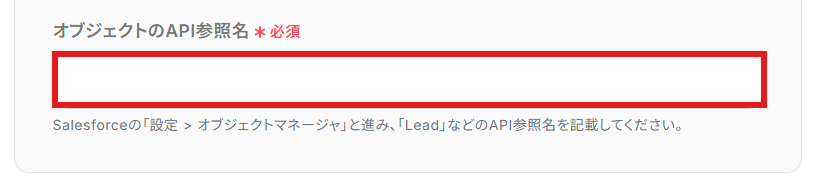
Q:SalesforceのAPI参照名の確認方法がわかりません。
A:以下にナビを用意しています。ご確認ください。
アプリと連携するにおけるSalesforceの各API参照名の確認の仕方について
また、Salesforceのヘルプページでも確認可能です。
フィールドのAPI名を見つける
プログラミング知識なしで手軽に構築できます。










