









・
【簡単設定】SalesforceのデータをEventbriteに自動的に連携する方法

■概要
Salesforceで管理しているイベント情報を、手作業でEventbriteに登録していませんか?この方法は手間がかかるだけでなく、情報の転記ミスが発生するリスクも伴います。このワークフローを活用すれば、SalesforceとEventbriteの連携を自動化し、Salesforceへのレコード追加をきっかけにEventbriteのイベントが自動で作成されるため、こうした課題をスムーズに解消できます。
■このテンプレートをおすすめする方
- SalesforceとEventbriteを利用したイベント管理に手間を感じているご担当者様
- Salesforceを起点に、Eventbriteでのイベント作成までを自動化したいと考えている方
- 手作業によるデータ転記をなくし、より正確で迅速なイベント運営を実現したい方
■このテンプレートを使うメリット
- Salesforceにレコードを追加するだけでEventbriteのイベントが自動で作成されるため、これまで手作業に費やしていた時間を短縮できます
- SalesforceとEventbrite間のデータ転記が自動化されることで、イベント情報の入力間違いや登録漏れといったヒューマンエラーを防ぎます
■フローボットの流れ
- はじめに、SalesforceとEventbriteをYoomと連携します
- 次に、トリガーでSalesforceを選択し、「カスタムオブジェクトに新規レコードが登録されたら」というアクションを設定して、フローボットが起動するきっかけを作ります
- 次に、オペレーションでSalesforceの「レコードを取得する」アクションを設定し、トリガーとなったレコードの情報を取得します
- 最後に、オペレーションでEventbriteの「イベントを作成」アクションを設定し、前段で取得したSalesforceのレコード情報をもとにイベントを作成します
※「トリガー」:フロー起動のきっかけとなるアクション、「オペレーション」:トリガー起動後、フロー内で処理を行うアクション
■このワークフローのカスタムポイント
- Eventbriteでイベントを作成する際に、Salesforceから取得したレコード情報(イベント名、日時、概要など)を、どの項目に反映させるか任意で設定できます
- 主催者情報や会場など、イベントごとに内容が変わらない項目については、固定のテキストをあらかじめ設定しておくことも可能です
■注意事項
- Salesforce、EventbriteのそれぞれとYoomを連携してください。
- トリガーは5分、10分、15分、30分、60分の間隔で起動間隔を選択できます。
- プランによって最短の起動間隔が異なりますので、ご注意ください。
- Salesforceはチームプラン・サクセスプランでのみご利用いただけるアプリとなっております。フリープラン・ミニプランの場合は設定しているフローボットのオペレーションやデータコネクトはエラーとなりますので、ご注意ください。
- チームプランやサクセスプランなどの有料プランは、2週間の無料トライアルを行うことが可能です。無料トライアル中には制限対象のアプリを使用することができます。


■概要
Salesforceで管理しているイベント情報を、手作業でEventbriteに登録していませんか?この方法は手間がかかるだけでなく、情報の転記ミスが発生するリスクも伴います。このワークフローを活用すれば、SalesforceとEventbriteの連携を自動化し、Salesforceへのレコード追加をきっかけにEventbriteのイベントが自動で作成されるため、こうした課題をスムーズに解消できます。
■このテンプレートをおすすめする方
- SalesforceとEventbriteを利用したイベント管理に手間を感じているご担当者様
- Salesforceを起点に、Eventbriteでのイベント作成までを自動化したいと考えている方
- 手作業によるデータ転記をなくし、より正確で迅速なイベント運営を実現したい方
■このテンプレートを使うメリット
- Salesforceにレコードを追加するだけでEventbriteのイベントが自動で作成されるため、これまで手作業に費やしていた時間を短縮できます
- SalesforceとEventbrite間のデータ転記が自動化されることで、イベント情報の入力間違いや登録漏れといったヒューマンエラーを防ぎます
■フローボットの流れ
- はじめに、SalesforceとEventbriteをYoomと連携します
- 次に、トリガーでSalesforceを選択し、「カスタムオブジェクトに新規レコードが登録されたら」というアクションを設定して、フローボットが起動するきっかけを作ります
- 次に、オペレーションでSalesforceの「レコードを取得する」アクションを設定し、トリガーとなったレコードの情報を取得します
- 最後に、オペレーションでEventbriteの「イベントを作成」アクションを設定し、前段で取得したSalesforceのレコード情報をもとにイベントを作成します
※「トリガー」:フロー起動のきっかけとなるアクション、「オペレーション」:トリガー起動後、フロー内で処理を行うアクション
■このワークフローのカスタムポイント
- Eventbriteでイベントを作成する際に、Salesforceから取得したレコード情報(イベント名、日時、概要など)を、どの項目に反映させるか任意で設定できます
- 主催者情報や会場など、イベントごとに内容が変わらない項目については、固定のテキストをあらかじめ設定しておくことも可能です
■注意事項
- Salesforce、EventbriteのそれぞれとYoomを連携してください。
- トリガーは5分、10分、15分、30分、60分の間隔で起動間隔を選択できます。
- プランによって最短の起動間隔が異なりますので、ご注意ください。
- Salesforceはチームプラン・サクセスプランでのみご利用いただけるアプリとなっております。フリープラン・ミニプランの場合は設定しているフローボットのオペレーションやデータコネクトはエラーとなりますので、ご注意ください。
- チームプランやサクセスプランなどの有料プランは、2週間の無料トライアルを行うことが可能です。無料トライアル中には制限対象のアプリを使用することができます。
「Salesforceで管理している顧客情報をもとに、Eventbriteでイベントを作成する際、毎回手作業で情報をコピー&ペーストしている…」
「イベントの数が増えるたびに、この転記作業に多くの時間が取られてしまい、本来集中すべき企画業務が進まない…」
このように、SalesforceとEventbrite間での手作業によるデータ連携に、非効率さを感じていませんか?
もし、Salesforceにイベント情報を登録するだけで、自動的にEventbriteにもイベントが作成される仕組みがあれば、こうした日々の作業から解放されるはず。
また、入力ミスを心配することなく、より創造的で重要な業務に割く貴重な時間を確保できます。
今回ご紹介する自動化は、専門的な知識がなくてもノーコードで簡単に設定できるため、手間や時間をあまりかけずに業務の効率化を図ることが可能です。
ぜひこの機会に自動化を導入して、日々の業務をもっと楽にしましょう!
とにかく早く試したい方へ
YoomにはSalesforceとEventbriteを連携するためのテンプレートが用意されています。
今すぐ試したい方は以下よりバナーをクリックしてスタートしましょう!
■概要
Salesforceで管理しているイベント情報を、手作業でEventbriteに登録していませんか?この方法は手間がかかるだけでなく、情報の転記ミスが発生するリスクも伴います。このワークフローを活用すれば、SalesforceとEventbriteの連携を自動化し、Salesforceへのレコード追加をきっかけにEventbriteのイベントが自動で作成されるため、こうした課題をスムーズに解消できます。
■このテンプレートをおすすめする方
- SalesforceとEventbriteを利用したイベント管理に手間を感じているご担当者様
- Salesforceを起点に、Eventbriteでのイベント作成までを自動化したいと考えている方
- 手作業によるデータ転記をなくし、より正確で迅速なイベント運営を実現したい方
■このテンプレートを使うメリット
- Salesforceにレコードを追加するだけでEventbriteのイベントが自動で作成されるため、これまで手作業に費やしていた時間を短縮できます
- SalesforceとEventbrite間のデータ転記が自動化されることで、イベント情報の入力間違いや登録漏れといったヒューマンエラーを防ぎます
■フローボットの流れ
- はじめに、SalesforceとEventbriteをYoomと連携します
- 次に、トリガーでSalesforceを選択し、「カスタムオブジェクトに新規レコードが登録されたら」というアクションを設定して、フローボットが起動するきっかけを作ります
- 次に、オペレーションでSalesforceの「レコードを取得する」アクションを設定し、トリガーとなったレコードの情報を取得します
- 最後に、オペレーションでEventbriteの「イベントを作成」アクションを設定し、前段で取得したSalesforceのレコード情報をもとにイベントを作成します
※「トリガー」:フロー起動のきっかけとなるアクション、「オペレーション」:トリガー起動後、フロー内で処理を行うアクション
■このワークフローのカスタムポイント
- Eventbriteでイベントを作成する際に、Salesforceから取得したレコード情報(イベント名、日時、概要など)を、どの項目に反映させるか任意で設定できます
- 主催者情報や会場など、イベントごとに内容が変わらない項目については、固定のテキストをあらかじめ設定しておくことも可能です
■注意事項
- Salesforce、EventbriteのそれぞれとYoomを連携してください。
- トリガーは5分、10分、15分、30分、60分の間隔で起動間隔を選択できます。
- プランによって最短の起動間隔が異なりますので、ご注意ください。
- Salesforceはチームプラン・サクセスプランでのみご利用いただけるアプリとなっております。フリープラン・ミニプランの場合は設定しているフローボットのオペレーションやデータコネクトはエラーとなりますので、ご注意ください。
- チームプランやサクセスプランなどの有料プランは、2週間の無料トライアルを行うことが可能です。無料トライアル中には制限対象のアプリを使用することができます。
■概要
Salesforceで管理しているイベント情報を、手作業でEventbriteに登録していませんか?この方法は手間がかかるだけでなく、情報の転記ミスが発生するリスクも伴います。このワークフローを活用すれば、SalesforceとEventbriteの連携を自動化し、Salesforceへのレコード追加をきっかけにEventbriteのイベントが自動で作成されるため、こうした課題をスムーズに解消できます。
■このテンプレートをおすすめする方
- SalesforceとEventbriteを利用したイベント管理に手間を感じているご担当者様
- Salesforceを起点に、Eventbriteでのイベント作成までを自動化したいと考えている方
- 手作業によるデータ転記をなくし、より正確で迅速なイベント運営を実現したい方
■このテンプレートを使うメリット
- Salesforceにレコードを追加するだけでEventbriteのイベントが自動で作成されるため、これまで手作業に費やしていた時間を短縮できます
- SalesforceとEventbrite間のデータ転記が自動化されることで、イベント情報の入力間違いや登録漏れといったヒューマンエラーを防ぎます
■フローボットの流れ
- はじめに、SalesforceとEventbriteをYoomと連携します
- 次に、トリガーでSalesforceを選択し、「カスタムオブジェクトに新規レコードが登録されたら」というアクションを設定して、フローボットが起動するきっかけを作ります
- 次に、オペレーションでSalesforceの「レコードを取得する」アクションを設定し、トリガーとなったレコードの情報を取得します
- 最後に、オペレーションでEventbriteの「イベントを作成」アクションを設定し、前段で取得したSalesforceのレコード情報をもとにイベントを作成します
※「トリガー」:フロー起動のきっかけとなるアクション、「オペレーション」:トリガー起動後、フロー内で処理を行うアクション
■このワークフローのカスタムポイント
- Eventbriteでイベントを作成する際に、Salesforceから取得したレコード情報(イベント名、日時、概要など)を、どの項目に反映させるか任意で設定できます
- 主催者情報や会場など、イベントごとに内容が変わらない項目については、固定のテキストをあらかじめ設定しておくことも可能です
■注意事項
- Salesforce、EventbriteのそれぞれとYoomを連携してください。
- トリガーは5分、10分、15分、30分、60分の間隔で起動間隔を選択できます。
- プランによって最短の起動間隔が異なりますので、ご注意ください。
- Salesforceはチームプラン・サクセスプランでのみご利用いただけるアプリとなっております。フリープラン・ミニプランの場合は設定しているフローボットのオペレーションやデータコネクトはエラーとなりますので、ご注意ください。
- チームプランやサクセスプランなどの有料プランは、2週間の無料トライアルを行うことが可能です。無料トライアル中には制限対象のアプリを使用することができます。
SalesforceとEventbriteを連携してできること
SalesforceとEventbriteのAPIを連携させれば、これまで手動で行っていた二つのアプリケーション間でのデータ転記作業を自動化し、業務の効率化を図れます。
例えば、Salesforceに登録されたイベント情報をもとに、自動的にEventbriteのイベントを作成するといった連携が実現できます。
ここでは、具体的な自動化の例を複数ご紹介しますので、ご自身の業務に近いものや、気になる内容があれば、ぜひクリックしてみてください!
Salesforceのカスタムオブジェクトにレコードが追加されたら、Eventbriteでイベントを作成する
Salesforceのカスタムオブジェクトに新しいイベント情報がレコードとして追加されると、その情報をもとにEventbriteで自動的にイベントを作成する連携です。
この連携により、イベント情報の二重入力の手間を減らし、イベント登録の迅速化とヒューマンエラーの防止に繋がります。
これにより、イベント管理業務全体の効率化をサポートします。
■概要
Salesforceで管理しているイベント情報を、手作業でEventbriteに登録していませんか?この方法は手間がかかるだけでなく、情報の転記ミスが発生するリスクも伴います。このワークフローを活用すれば、SalesforceとEventbriteの連携を自動化し、Salesforceへのレコード追加をきっかけにEventbriteのイベントが自動で作成されるため、こうした課題をスムーズに解消できます。
■このテンプレートをおすすめする方
- SalesforceとEventbriteを利用したイベント管理に手間を感じているご担当者様
- Salesforceを起点に、Eventbriteでのイベント作成までを自動化したいと考えている方
- 手作業によるデータ転記をなくし、より正確で迅速なイベント運営を実現したい方
■このテンプレートを使うメリット
- Salesforceにレコードを追加するだけでEventbriteのイベントが自動で作成されるため、これまで手作業に費やしていた時間を短縮できます
- SalesforceとEventbrite間のデータ転記が自動化されることで、イベント情報の入力間違いや登録漏れといったヒューマンエラーを防ぎます
■フローボットの流れ
- はじめに、SalesforceとEventbriteをYoomと連携します
- 次に、トリガーでSalesforceを選択し、「カスタムオブジェクトに新規レコードが登録されたら」というアクションを設定して、フローボットが起動するきっかけを作ります
- 次に、オペレーションでSalesforceの「レコードを取得する」アクションを設定し、トリガーとなったレコードの情報を取得します
- 最後に、オペレーションでEventbriteの「イベントを作成」アクションを設定し、前段で取得したSalesforceのレコード情報をもとにイベントを作成します
※「トリガー」:フロー起動のきっかけとなるアクション、「オペレーション」:トリガー起動後、フロー内で処理を行うアクション
■このワークフローのカスタムポイント
- Eventbriteでイベントを作成する際に、Salesforceから取得したレコード情報(イベント名、日時、概要など)を、どの項目に反映させるか任意で設定できます
- 主催者情報や会場など、イベントごとに内容が変わらない項目については、固定のテキストをあらかじめ設定しておくことも可能です
■注意事項
- Salesforce、EventbriteのそれぞれとYoomを連携してください。
- トリガーは5分、10分、15分、30分、60分の間隔で起動間隔を選択できます。
- プランによって最短の起動間隔が異なりますので、ご注意ください。
- Salesforceはチームプラン・サクセスプランでのみご利用いただけるアプリとなっております。フリープラン・ミニプランの場合は設定しているフローボットのオペレーションやデータコネクトはエラーとなりますので、ご注意ください。
- チームプランやサクセスプランなどの有料プランは、2週間の無料トライアルを行うことが可能です。無料トライアル中には制限対象のアプリを使用することができます。
■概要
Salesforceで管理しているイベント情報を、手作業でEventbriteに登録していませんか?この方法は手間がかかるだけでなく、情報の転記ミスが発生するリスクも伴います。このワークフローを活用すれば、SalesforceとEventbriteの連携を自動化し、Salesforceへのレコード追加をきっかけにEventbriteのイベントが自動で作成されるため、こうした課題をスムーズに解消できます。
■このテンプレートをおすすめする方
- SalesforceとEventbriteを利用したイベント管理に手間を感じているご担当者様
- Salesforceを起点に、Eventbriteでのイベント作成までを自動化したいと考えている方
- 手作業によるデータ転記をなくし、より正確で迅速なイベント運営を実現したい方
■このテンプレートを使うメリット
- Salesforceにレコードを追加するだけでEventbriteのイベントが自動で作成されるため、これまで手作業に費やしていた時間を短縮できます
- SalesforceとEventbrite間のデータ転記が自動化されることで、イベント情報の入力間違いや登録漏れといったヒューマンエラーを防ぎます
■フローボットの流れ
- はじめに、SalesforceとEventbriteをYoomと連携します
- 次に、トリガーでSalesforceを選択し、「カスタムオブジェクトに新規レコードが登録されたら」というアクションを設定して、フローボットが起動するきっかけを作ります
- 次に、オペレーションでSalesforceの「レコードを取得する」アクションを設定し、トリガーとなったレコードの情報を取得します
- 最後に、オペレーションでEventbriteの「イベントを作成」アクションを設定し、前段で取得したSalesforceのレコード情報をもとにイベントを作成します
※「トリガー」:フロー起動のきっかけとなるアクション、「オペレーション」:トリガー起動後、フロー内で処理を行うアクション
■このワークフローのカスタムポイント
- Eventbriteでイベントを作成する際に、Salesforceから取得したレコード情報(イベント名、日時、概要など)を、どの項目に反映させるか任意で設定できます
- 主催者情報や会場など、イベントごとに内容が変わらない項目については、固定のテキストをあらかじめ設定しておくことも可能です
■注意事項
- Salesforce、EventbriteのそれぞれとYoomを連携してください。
- トリガーは5分、10分、15分、30分、60分の間隔で起動間隔を選択できます。
- プランによって最短の起動間隔が異なりますので、ご注意ください。
- Salesforceはチームプラン・サクセスプランでのみご利用いただけるアプリとなっております。フリープラン・ミニプランの場合は設定しているフローボットのオペレーションやデータコネクトはエラーとなりますので、ご注意ください。
- チームプランやサクセスプランなどの有料プランは、2週間の無料トライアルを行うことが可能です。無料トライアル中には制限対象のアプリを使用することができます。
Salesforceのカスタムオブジェクトに特定のレコードが追加されたら、Eventbriteでイベントを作成する
Salesforceのカスタムオブジェクトに追加されたレコードの中から、特定の条件(例えば「イベント種別がセミナーである」など)を満たすものだけを対象に、Eventbriteでイベントを自動作成します。
この分岐処理を含む連携によって、必要なイベントのみを自動化の対象とすることができ、より柔軟で的確な業務フローを構築することが可能です。
■概要
Salesforceで管理しているイベント情報を、一つひとつ手作業でEventbriteに登録していませんか?この作業は時間がかかるだけでなく、入力ミスといったヒューマンエラーの原因にもなり得ます。
このワークフローを活用すれば、SalesforceとEventbriteをスムーズに連携させ、カスタムオブジェクトに特定のレコードが追加されるだけで、Eventbriteのイベントが自動で作成されるため、こうした課題を解消し、業務を効率化できます。
■このテンプレートをおすすめする方
- Salesforceでイベント情報を管理し、Eventbriteへの登録を手作業で行っている方
- SalesforceとEventbriteを連携させて、イベント作成の工数を削減したいと考えている方
- イベント運営業務の定型的な作業を自動化し、企画などのコア業務に集中したい方
■このテンプレートを使うメリット
- Salesforceへのレコード追加をトリガーに、Eventbriteのイベントが自動で作成されるため、手作業での登録にかかっていた時間を短縮できます。
- 手作業での情報転記が不要になることで、イベント名や日時の入力間違いといったヒューマンエラーの発生を防ぎ、正確な情報公開を実現します。
■フローボットの流れ
- はじめに、SalesforceとEventbriteをYoomと連携します。
- 次に、トリガーでSalesforceを選択し、「カスタムオブジェクトにレコードが登録または更新されたら」というアクションを設定します。
- 次に、オペレーションでSalesforceの「レコードを取得する」アクションを設定し、トリガーとなったレコードの詳細情報を取得します。
- 次に、オペレーションで分岐機能を設定し、特定の条件に合致した場合のみ後続の処理に進むように設定します。
- 最後に、オペレーションでEventbriteの「イベントを作成」アクションを設定し、取得したレコード情報を基にイベントを作成します。
※「トリガー」:フロー起動のきっかけとなるアクション、「オペレーション」:トリガー起動後、フロー内で処理を行うアクション
■このワークフローのカスタムポイント
- 分岐機能では、「特定のステータスのレコードのみを対象とする」など、後続の処理に進むための条件を任意で設定できます。
- Eventbriteのイベント作成オペレーションでは、イベントのタイトルや概要、日時などの各項目に、Salesforceから取得した情報を変数として設定したり、固定のテキストを入力したりと柔軟なカスタマイズが可能です。
■注意事項
- Salesforce、EventbriteのそれぞれとYoomを連携してください。
- トリガーは5分、10分、15分、30分、60分の間隔で起動間隔を選択できます。
- プランによって最短の起動間隔が異なりますので、ご注意ください。
- Salesforceはチームプラン・サクセスプランでのみご利用いただけるアプリとなっております。フリープラン・ミニプランの場合は設定しているフローボットのオペレーションやデータコネクトはエラーとなりますので、ご注意ください。
- チームプランやサクセスプランなどの有料プランは、2週間の無料トライアルを行うことが可能です。無料トライアル中には制限対象のアプリを使用することができます。
■概要
Salesforceで管理しているイベント情報を、一つひとつ手作業でEventbriteに登録していませんか?この作業は時間がかかるだけでなく、入力ミスといったヒューマンエラーの原因にもなり得ます。
このワークフローを活用すれば、SalesforceとEventbriteをスムーズに連携させ、カスタムオブジェクトに特定のレコードが追加されるだけで、Eventbriteのイベントが自動で作成されるため、こうした課題を解消し、業務を効率化できます。
■このテンプレートをおすすめする方
- Salesforceでイベント情報を管理し、Eventbriteへの登録を手作業で行っている方
- SalesforceとEventbriteを連携させて、イベント作成の工数を削減したいと考えている方
- イベント運営業務の定型的な作業を自動化し、企画などのコア業務に集中したい方
■このテンプレートを使うメリット
- Salesforceへのレコード追加をトリガーに、Eventbriteのイベントが自動で作成されるため、手作業での登録にかかっていた時間を短縮できます。
- 手作業での情報転記が不要になることで、イベント名や日時の入力間違いといったヒューマンエラーの発生を防ぎ、正確な情報公開を実現します。
■フローボットの流れ
- はじめに、SalesforceとEventbriteをYoomと連携します。
- 次に、トリガーでSalesforceを選択し、「カスタムオブジェクトにレコードが登録または更新されたら」というアクションを設定します。
- 次に、オペレーションでSalesforceの「レコードを取得する」アクションを設定し、トリガーとなったレコードの詳細情報を取得します。
- 次に、オペレーションで分岐機能を設定し、特定の条件に合致した場合のみ後続の処理に進むように設定します。
- 最後に、オペレーションでEventbriteの「イベントを作成」アクションを設定し、取得したレコード情報を基にイベントを作成します。
※「トリガー」:フロー起動のきっかけとなるアクション、「オペレーション」:トリガー起動後、フロー内で処理を行うアクション
■このワークフローのカスタムポイント
- 分岐機能では、「特定のステータスのレコードのみを対象とする」など、後続の処理に進むための条件を任意で設定できます。
- Eventbriteのイベント作成オペレーションでは、イベントのタイトルや概要、日時などの各項目に、Salesforceから取得した情報を変数として設定したり、固定のテキストを入力したりと柔軟なカスタマイズが可能です。
■注意事項
- Salesforce、EventbriteのそれぞれとYoomを連携してください。
- トリガーは5分、10分、15分、30分、60分の間隔で起動間隔を選択できます。
- プランによって最短の起動間隔が異なりますので、ご注意ください。
- Salesforceはチームプラン・サクセスプランでのみご利用いただけるアプリとなっております。フリープラン・ミニプランの場合は設定しているフローボットのオペレーションやデータコネクトはエラーとなりますので、ご注意ください。
- チームプランやサクセスプランなどの有料プランは、2週間の無料トライアルを行うことが可能です。無料トライアル中には制限対象のアプリを使用することができます。
SalesforceとEventbriteの連携フローを作ってみよう
それでは、実際にSalesforceとEventbriteを連携したフローを作成してみましょう!
今回はYoomを使用して、ノーコードでSalesforceとEventbriteの連携を進めていきます。
もしまだYoomのアカウントをお持ちでない場合は、こちらの登録フォームからアカウントを発行しておきましょう。
※今回連携するアプリの公式サイト:Salesforce/Eventbrite
[Yoomとは]
フローの作成方法
今回は「Salesforceのカスタムオブジェクトにレコードが追加されたら、Eventbriteでイベントを作成する」フローを作成していきます!
作成の流れは大きく分けて以下です。
- SalesforceとEventbriteをマイアプリ連携
- 該当のテンプレートをコピー
- Salesforceのトリガーとアクション設定およびEventbriteのアクション設定
- トリガーをONにし、フローが起動するかを確認
■概要
Salesforceで管理しているイベント情報を、手作業でEventbriteに登録していませんか?この方法は手間がかかるだけでなく、情報の転記ミスが発生するリスクも伴います。このワークフローを活用すれば、SalesforceとEventbriteの連携を自動化し、Salesforceへのレコード追加をきっかけにEventbriteのイベントが自動で作成されるため、こうした課題をスムーズに解消できます。
■このテンプレートをおすすめする方
- SalesforceとEventbriteを利用したイベント管理に手間を感じているご担当者様
- Salesforceを起点に、Eventbriteでのイベント作成までを自動化したいと考えている方
- 手作業によるデータ転記をなくし、より正確で迅速なイベント運営を実現したい方
■このテンプレートを使うメリット
- Salesforceにレコードを追加するだけでEventbriteのイベントが自動で作成されるため、これまで手作業に費やしていた時間を短縮できます
- SalesforceとEventbrite間のデータ転記が自動化されることで、イベント情報の入力間違いや登録漏れといったヒューマンエラーを防ぎます
■フローボットの流れ
- はじめに、SalesforceとEventbriteをYoomと連携します
- 次に、トリガーでSalesforceを選択し、「カスタムオブジェクトに新規レコードが登録されたら」というアクションを設定して、フローボットが起動するきっかけを作ります
- 次に、オペレーションでSalesforceの「レコードを取得する」アクションを設定し、トリガーとなったレコードの情報を取得します
- 最後に、オペレーションでEventbriteの「イベントを作成」アクションを設定し、前段で取得したSalesforceのレコード情報をもとにイベントを作成します
※「トリガー」:フロー起動のきっかけとなるアクション、「オペレーション」:トリガー起動後、フロー内で処理を行うアクション
■このワークフローのカスタムポイント
- Eventbriteでイベントを作成する際に、Salesforceから取得したレコード情報(イベント名、日時、概要など)を、どの項目に反映させるか任意で設定できます
- 主催者情報や会場など、イベントごとに内容が変わらない項目については、固定のテキストをあらかじめ設定しておくことも可能です
■注意事項
- Salesforce、EventbriteのそれぞれとYoomを連携してください。
- トリガーは5分、10分、15分、30分、60分の間隔で起動間隔を選択できます。
- プランによって最短の起動間隔が異なりますので、ご注意ください。
- Salesforceはチームプラン・サクセスプランでのみご利用いただけるアプリとなっております。フリープラン・ミニプランの場合は設定しているフローボットのオペレーションやデータコネクトはエラーとなりますので、ご注意ください。
- チームプランやサクセスプランなどの有料プランは、2週間の無料トライアルを行うことが可能です。無料トライアル中には制限対象のアプリを使用することができます。
■概要
Salesforceで管理しているイベント情報を、手作業でEventbriteに登録していませんか?この方法は手間がかかるだけでなく、情報の転記ミスが発生するリスクも伴います。このワークフローを活用すれば、SalesforceとEventbriteの連携を自動化し、Salesforceへのレコード追加をきっかけにEventbriteのイベントが自動で作成されるため、こうした課題をスムーズに解消できます。
■このテンプレートをおすすめする方
- SalesforceとEventbriteを利用したイベント管理に手間を感じているご担当者様
- Salesforceを起点に、Eventbriteでのイベント作成までを自動化したいと考えている方
- 手作業によるデータ転記をなくし、より正確で迅速なイベント運営を実現したい方
■このテンプレートを使うメリット
- Salesforceにレコードを追加するだけでEventbriteのイベントが自動で作成されるため、これまで手作業に費やしていた時間を短縮できます
- SalesforceとEventbrite間のデータ転記が自動化されることで、イベント情報の入力間違いや登録漏れといったヒューマンエラーを防ぎます
■フローボットの流れ
- はじめに、SalesforceとEventbriteをYoomと連携します
- 次に、トリガーでSalesforceを選択し、「カスタムオブジェクトに新規レコードが登録されたら」というアクションを設定して、フローボットが起動するきっかけを作ります
- 次に、オペレーションでSalesforceの「レコードを取得する」アクションを設定し、トリガーとなったレコードの情報を取得します
- 最後に、オペレーションでEventbriteの「イベントを作成」アクションを設定し、前段で取得したSalesforceのレコード情報をもとにイベントを作成します
※「トリガー」:フロー起動のきっかけとなるアクション、「オペレーション」:トリガー起動後、フロー内で処理を行うアクション
■このワークフローのカスタムポイント
- Eventbriteでイベントを作成する際に、Salesforceから取得したレコード情報(イベント名、日時、概要など)を、どの項目に反映させるか任意で設定できます
- 主催者情報や会場など、イベントごとに内容が変わらない項目については、固定のテキストをあらかじめ設定しておくことも可能です
■注意事項
- Salesforce、EventbriteのそれぞれとYoomを連携してください。
- トリガーは5分、10分、15分、30分、60分の間隔で起動間隔を選択できます。
- プランによって最短の起動間隔が異なりますので、ご注意ください。
- Salesforceはチームプラン・サクセスプランでのみご利用いただけるアプリとなっております。フリープラン・ミニプランの場合は設定しているフローボットのオペレーションやデータコネクトはエラーとなりますので、ご注意ください。
- チームプランやサクセスプランなどの有料プランは、2週間の無料トライアルを行うことが可能です。無料トライアル中には制限対象のアプリを使用することができます。
ステップ1:SalesforceとEventbriteをマイアプリ連携
ここでは、Yoomとそれぞれのアプリを連携して、操作が行えるようにしていきます。
まずは基本的な設定方法を解説しているナビをご覧ください!
それではここから今回のフローで使用するアプリのマイアプリ登録方法を解説します。
SalesforceとYoomのマイアプリ登録
以下の手順で登録してください。
▼注意事項
Salesforceはチームプラン・サクセスプランでのみご利用いただけるアプリとなっております。
フリープラン・ミニプランの場合は設定しているフローボットのオペレーションやデータコネクトはエラーとなりますので、ご注意ください。
チームプランやサクセスプランなどの有料プランは、2週間の無料トライアルを行うことができ、無料トライアル中には制限対象のアプリを使用することができます。
EventbriteとYoomのマイアプリ登録
アプリ一覧でEventbriteを選択します。

ログイン後、Allowをクリックしてください。
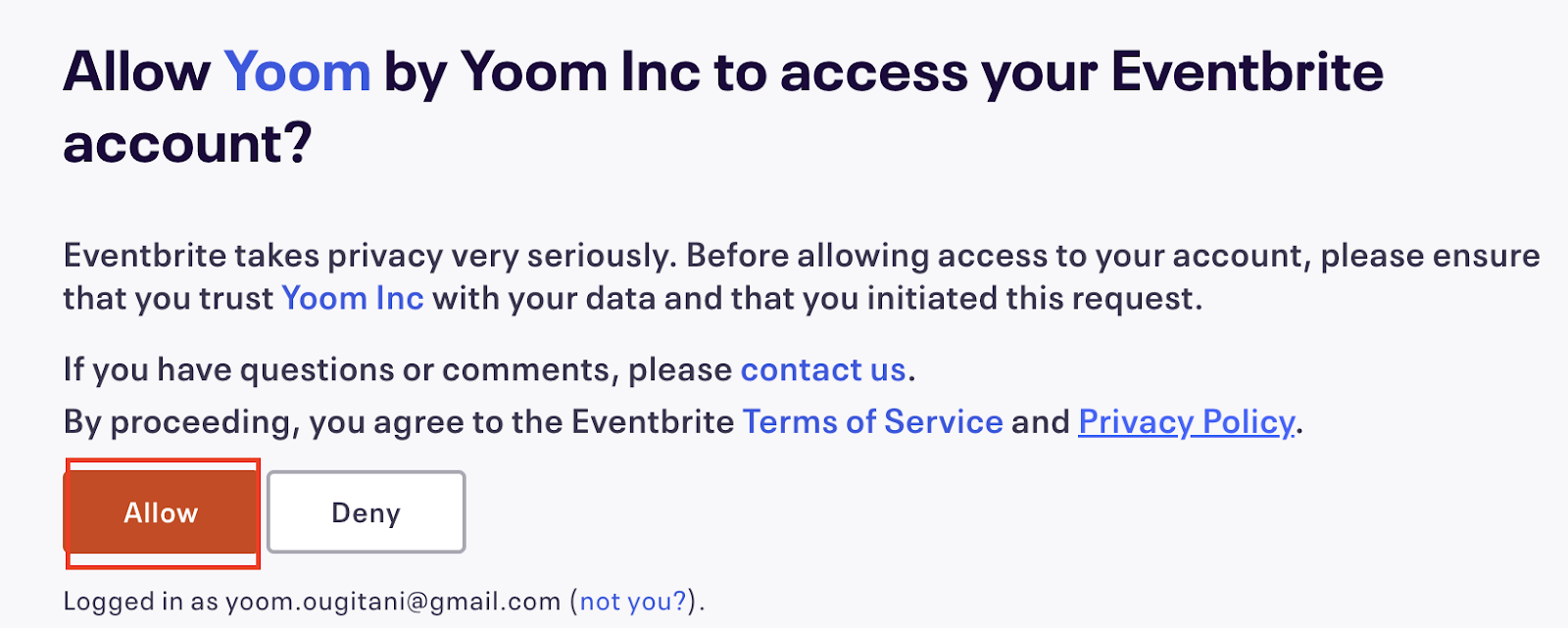
これでEventbriteのマイアプリ登録ができました。
ステップ2:テンプレートをコピー
次にYoomで用意されているテンプレートをコピーしましょう。
下のバナーに表示されている「試してみる」をクリックしてください。
■概要
Salesforceで管理しているイベント情報を、手作業でEventbriteに登録していませんか?この方法は手間がかかるだけでなく、情報の転記ミスが発生するリスクも伴います。このワークフローを活用すれば、SalesforceとEventbriteの連携を自動化し、Salesforceへのレコード追加をきっかけにEventbriteのイベントが自動で作成されるため、こうした課題をスムーズに解消できます。
■このテンプレートをおすすめする方
- SalesforceとEventbriteを利用したイベント管理に手間を感じているご担当者様
- Salesforceを起点に、Eventbriteでのイベント作成までを自動化したいと考えている方
- 手作業によるデータ転記をなくし、より正確で迅速なイベント運営を実現したい方
■このテンプレートを使うメリット
- Salesforceにレコードを追加するだけでEventbriteのイベントが自動で作成されるため、これまで手作業に費やしていた時間を短縮できます
- SalesforceとEventbrite間のデータ転記が自動化されることで、イベント情報の入力間違いや登録漏れといったヒューマンエラーを防ぎます
■フローボットの流れ
- はじめに、SalesforceとEventbriteをYoomと連携します
- 次に、トリガーでSalesforceを選択し、「カスタムオブジェクトに新規レコードが登録されたら」というアクションを設定して、フローボットが起動するきっかけを作ります
- 次に、オペレーションでSalesforceの「レコードを取得する」アクションを設定し、トリガーとなったレコードの情報を取得します
- 最後に、オペレーションでEventbriteの「イベントを作成」アクションを設定し、前段で取得したSalesforceのレコード情報をもとにイベントを作成します
※「トリガー」:フロー起動のきっかけとなるアクション、「オペレーション」:トリガー起動後、フロー内で処理を行うアクション
■このワークフローのカスタムポイント
- Eventbriteでイベントを作成する際に、Salesforceから取得したレコード情報(イベント名、日時、概要など)を、どの項目に反映させるか任意で設定できます
- 主催者情報や会場など、イベントごとに内容が変わらない項目については、固定のテキストをあらかじめ設定しておくことも可能です
■注意事項
- Salesforce、EventbriteのそれぞれとYoomを連携してください。
- トリガーは5分、10分、15分、30分、60分の間隔で起動間隔を選択できます。
- プランによって最短の起動間隔が異なりますので、ご注意ください。
- Salesforceはチームプラン・サクセスプランでのみご利用いただけるアプリとなっております。フリープラン・ミニプランの場合は設定しているフローボットのオペレーションやデータコネクトはエラーとなりますので、ご注意ください。
- チームプランやサクセスプランなどの有料プランは、2週間の無料トライアルを行うことが可能です。無料トライアル中には制限対象のアプリを使用することができます。
■概要
Salesforceで管理しているイベント情報を、手作業でEventbriteに登録していませんか?この方法は手間がかかるだけでなく、情報の転記ミスが発生するリスクも伴います。このワークフローを活用すれば、SalesforceとEventbriteの連携を自動化し、Salesforceへのレコード追加をきっかけにEventbriteのイベントが自動で作成されるため、こうした課題をスムーズに解消できます。
■このテンプレートをおすすめする方
- SalesforceとEventbriteを利用したイベント管理に手間を感じているご担当者様
- Salesforceを起点に、Eventbriteでのイベント作成までを自動化したいと考えている方
- 手作業によるデータ転記をなくし、より正確で迅速なイベント運営を実現したい方
■このテンプレートを使うメリット
- Salesforceにレコードを追加するだけでEventbriteのイベントが自動で作成されるため、これまで手作業に費やしていた時間を短縮できます
- SalesforceとEventbrite間のデータ転記が自動化されることで、イベント情報の入力間違いや登録漏れといったヒューマンエラーを防ぎます
■フローボットの流れ
- はじめに、SalesforceとEventbriteをYoomと連携します
- 次に、トリガーでSalesforceを選択し、「カスタムオブジェクトに新規レコードが登録されたら」というアクションを設定して、フローボットが起動するきっかけを作ります
- 次に、オペレーションでSalesforceの「レコードを取得する」アクションを設定し、トリガーとなったレコードの情報を取得します
- 最後に、オペレーションでEventbriteの「イベントを作成」アクションを設定し、前段で取得したSalesforceのレコード情報をもとにイベントを作成します
※「トリガー」:フロー起動のきっかけとなるアクション、「オペレーション」:トリガー起動後、フロー内で処理を行うアクション
■このワークフローのカスタムポイント
- Eventbriteでイベントを作成する際に、Salesforceから取得したレコード情報(イベント名、日時、概要など)を、どの項目に反映させるか任意で設定できます
- 主催者情報や会場など、イベントごとに内容が変わらない項目については、固定のテキストをあらかじめ設定しておくことも可能です
■注意事項
- Salesforce、EventbriteのそれぞれとYoomを連携してください。
- トリガーは5分、10分、15分、30分、60分の間隔で起動間隔を選択できます。
- プランによって最短の起動間隔が異なりますので、ご注意ください。
- Salesforceはチームプラン・サクセスプランでのみご利用いただけるアプリとなっております。フリープラン・ミニプランの場合は設定しているフローボットのオペレーションやデータコネクトはエラーとなりますので、ご注意ください。
- チームプランやサクセスプランなどの有料プランは、2週間の無料トライアルを行うことが可能です。無料トライアル中には制限対象のアプリを使用することができます。
「OK」を選択しましょう。
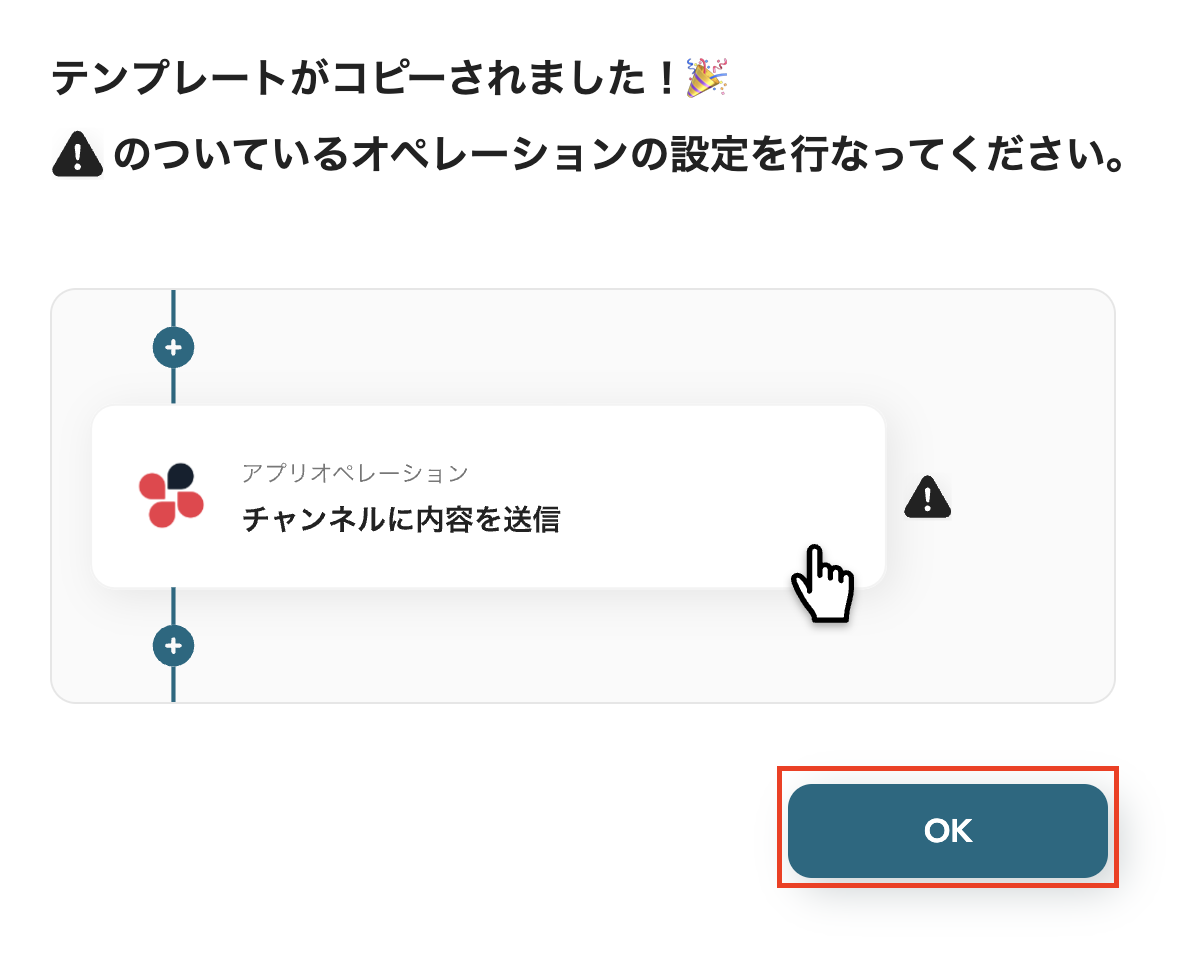
これでテンプレートのコピーができました。
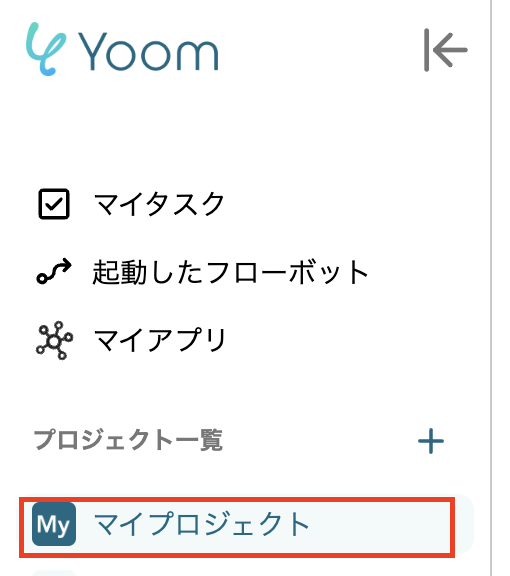
コピーしたテンプレートはマイプロジェクトに保存されています。
ステップ3:Salesforceのトリガーを設定しよう
続いてフローボットの設定に進みます。
先ほどコピーしたテンプレートの「カスタムオブジェクトに新規レコードが登録されたら」をクリックしてください。
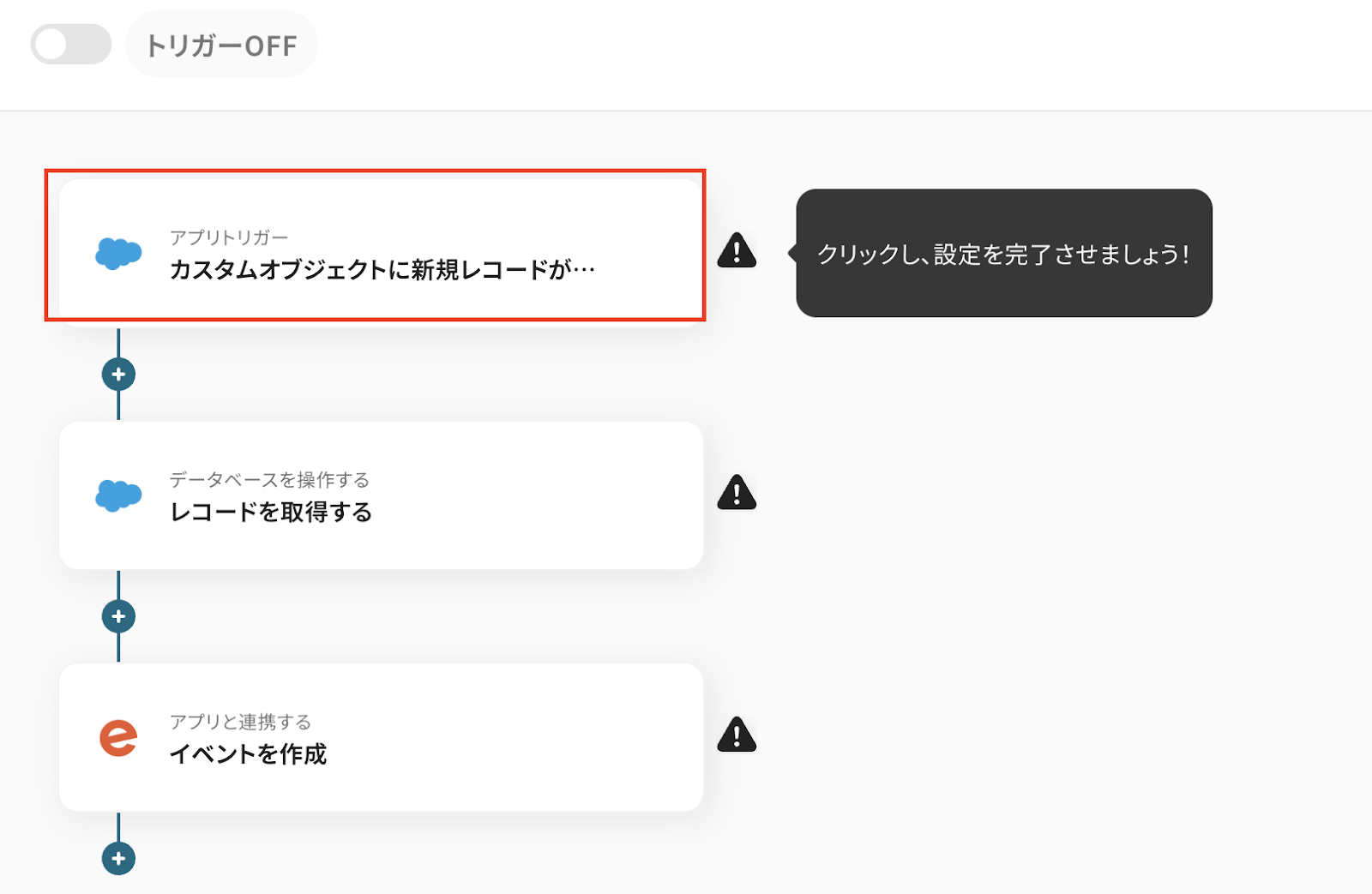
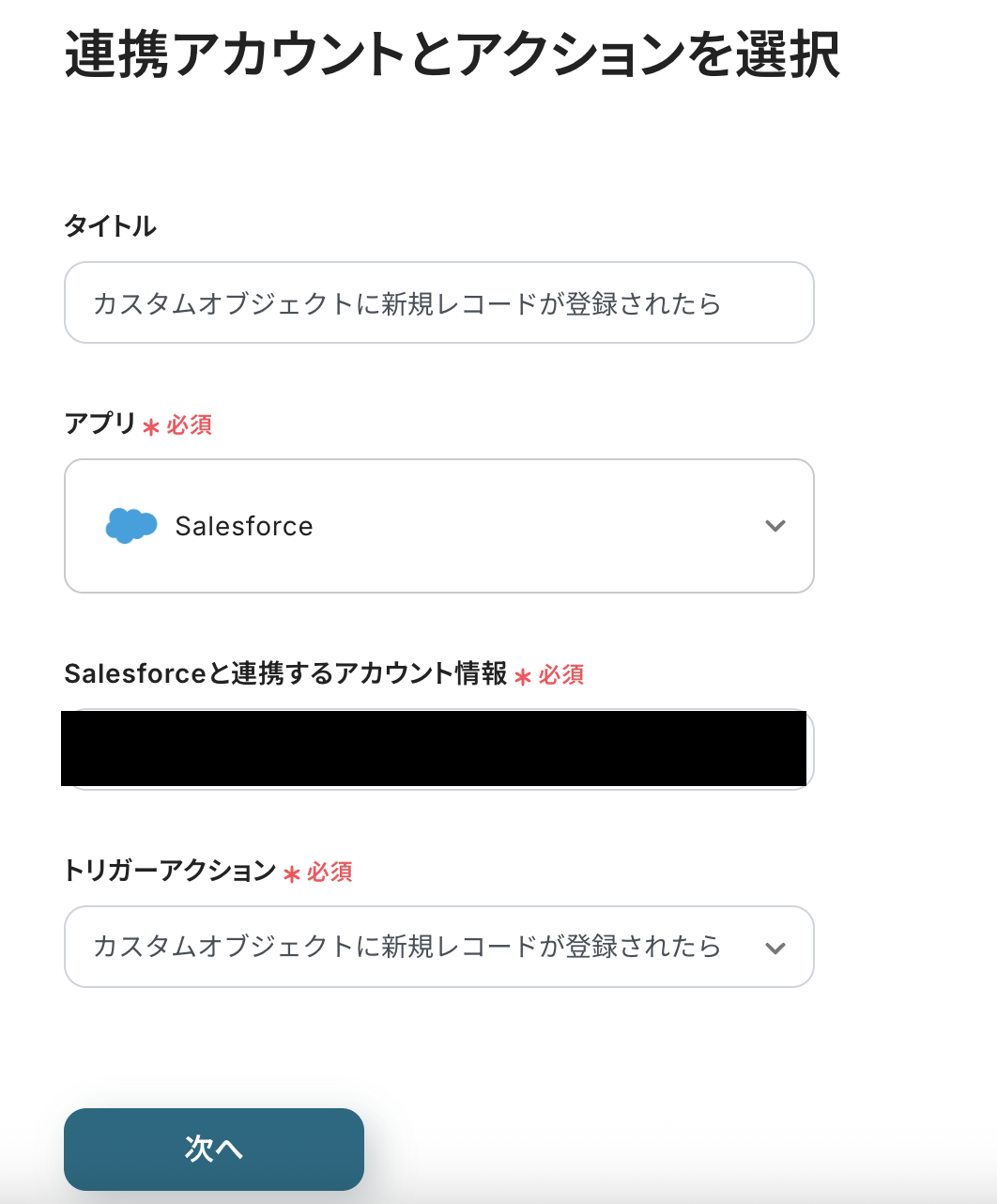
1.連携アカウントとアクションを選択
タイトルは変更できます。
Salesforceと連携するアカウント情報を確認してください。
トリガーアクションは「カスタムオブジェクトに新規レコードが登録されたら」が選択されています。
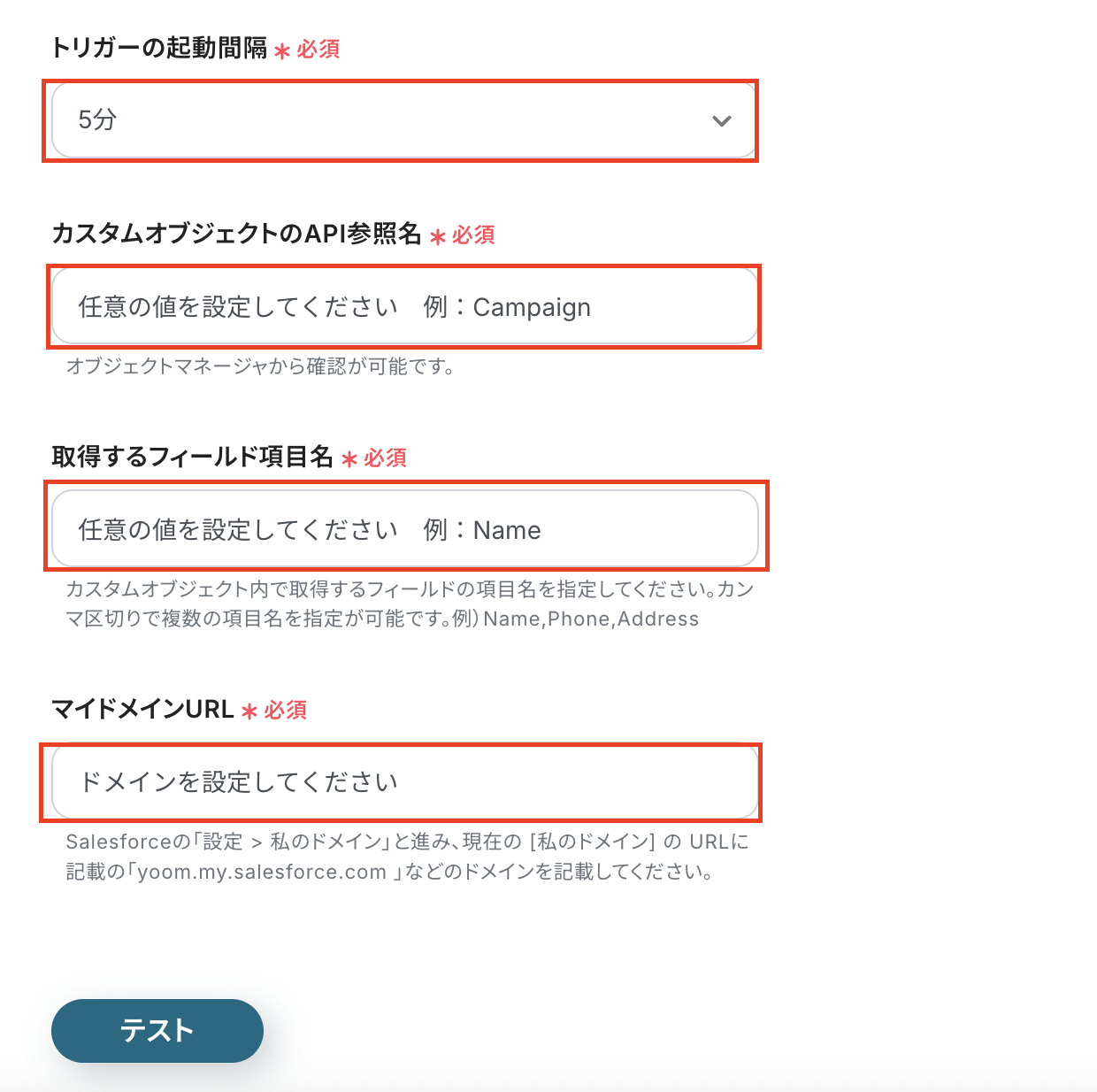
2.アプリトリガーのAPI接続設定
トリガーの起動間隔は5分、10分、15分、30分、60分のいずれかで設定できます。
ご利用プランによって、設定できるトリガーの最短間隔が違いますが、基本的にはそのプランの最短の起動間隔に設定しておきます。
カスタムオブジェクトのAPIの参照名はSalesforceのオブジェクトマネージャーから確認し、設定してください。
取得するフィールド項目名は任意の値を設定しましょう。
マイドメインURLは注釈の記載を確認して入力します。
設定後、Salesforceでトリガーアクション(レコードの作成)を実行してください。
トリガーを行ったら、Yoomに戻りテストをクリックしましょう。
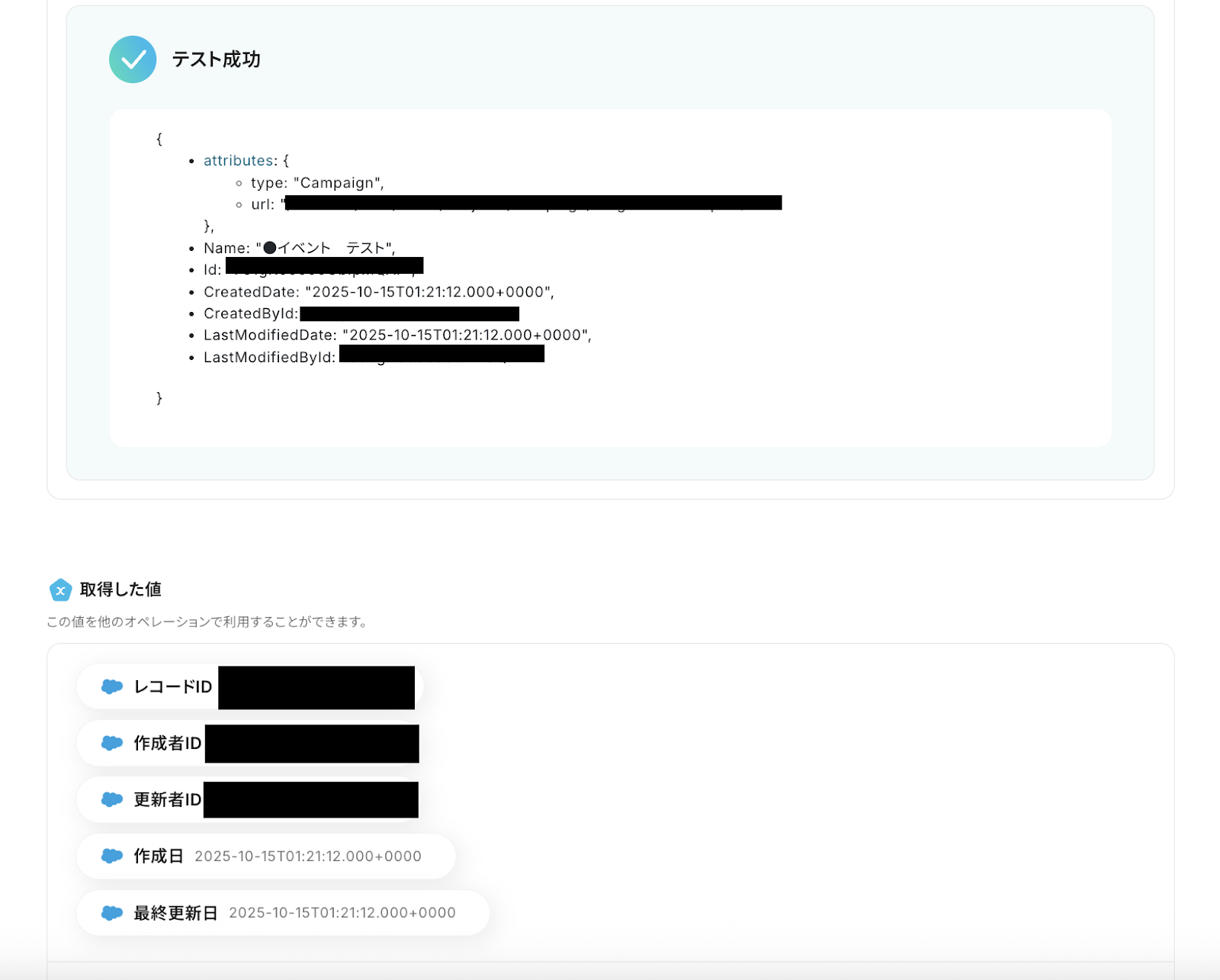
以下の表示が出たら、テスト成功です。
ここまでできたら保存してください。
次のオペレーションでSalesforceの詳細を取得する設定を行います。
ステップ4:Salesforceのアクションを設定しよう
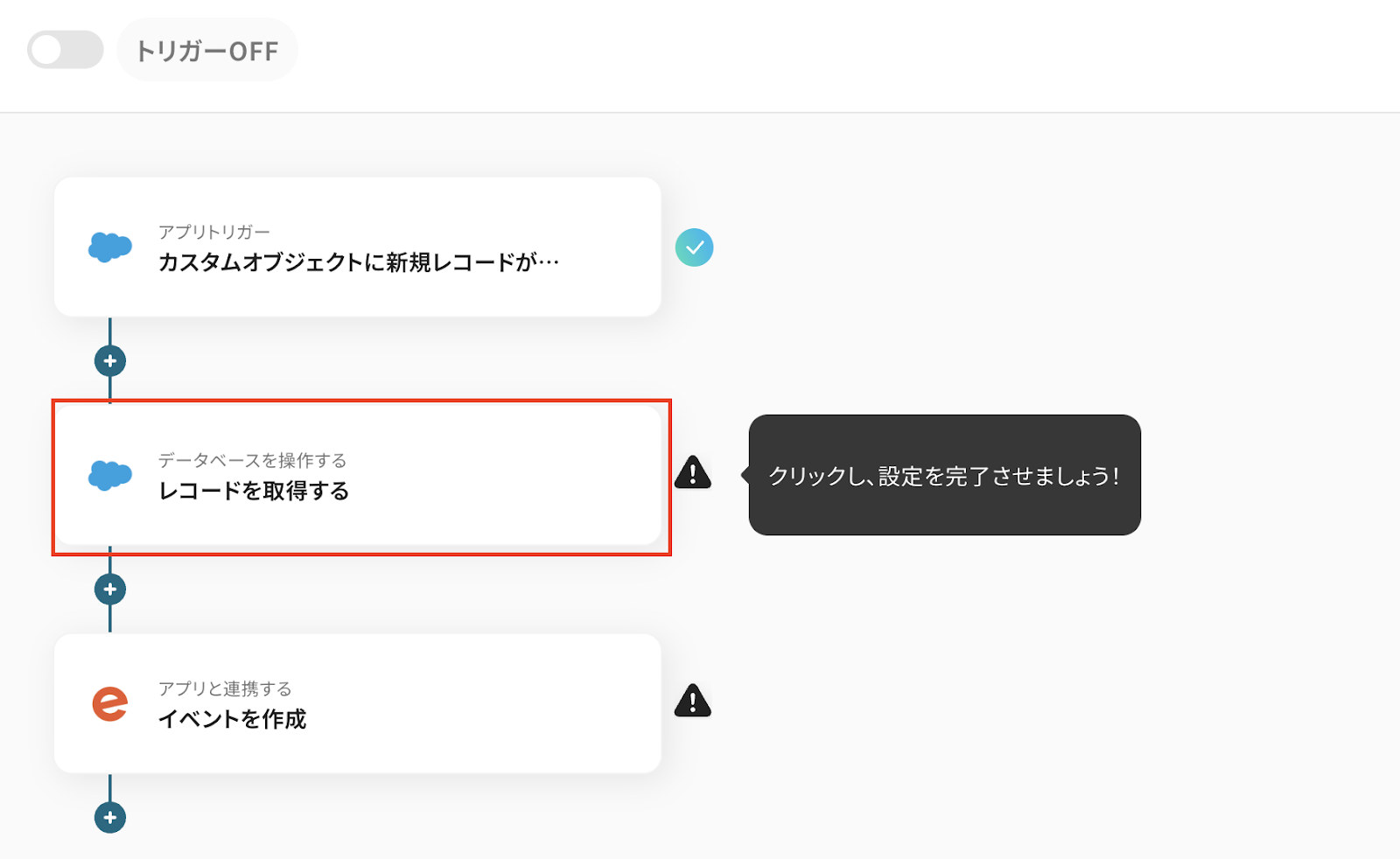
次に「レコードを取得する」をクリックしてください。
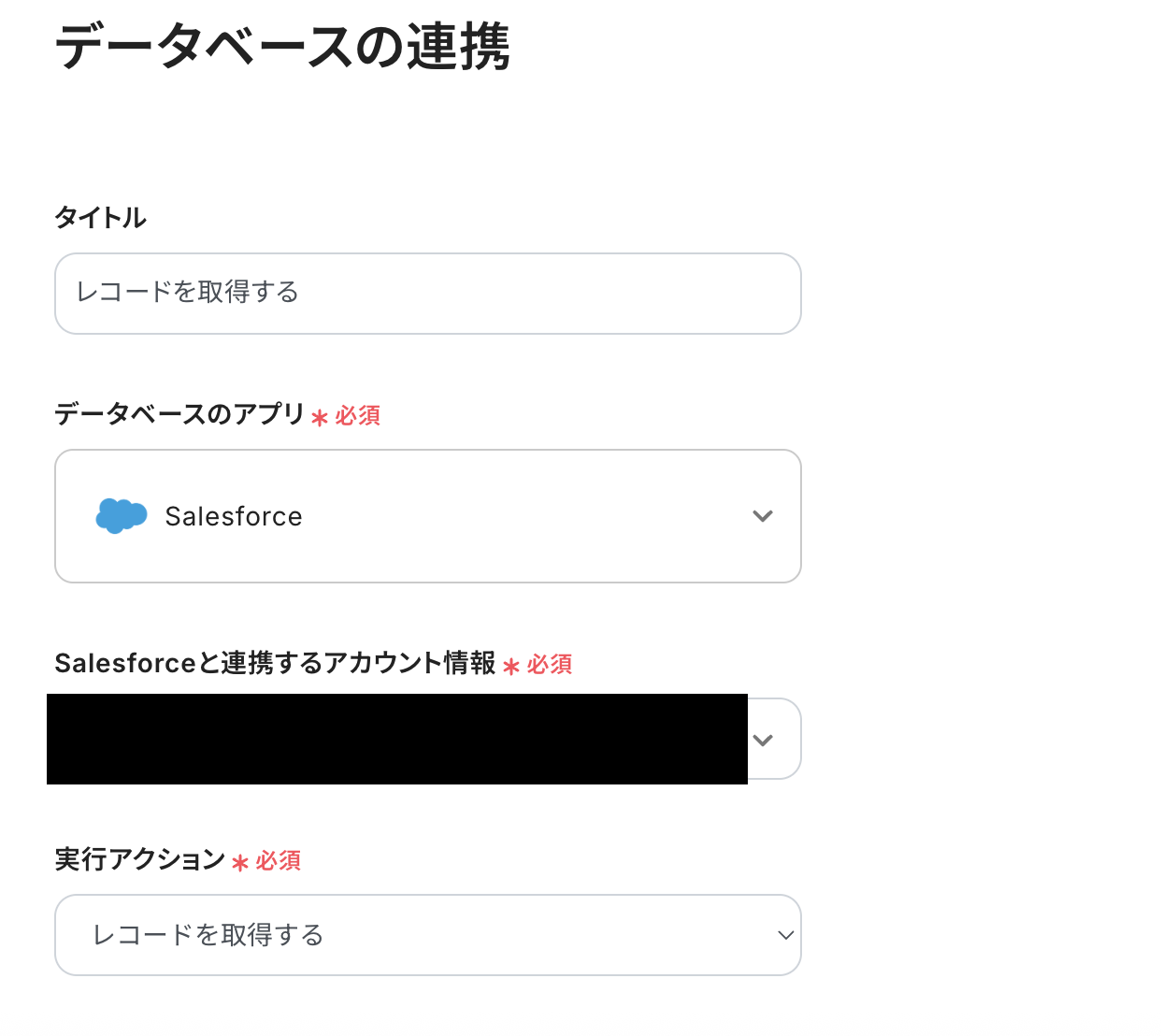
1.データベースの連携
タイトルは変更できます。
Salesforceと連携するアカウント情報を確認しておきましょう。
実行アクションは「レコードを取得する」が選択されています。
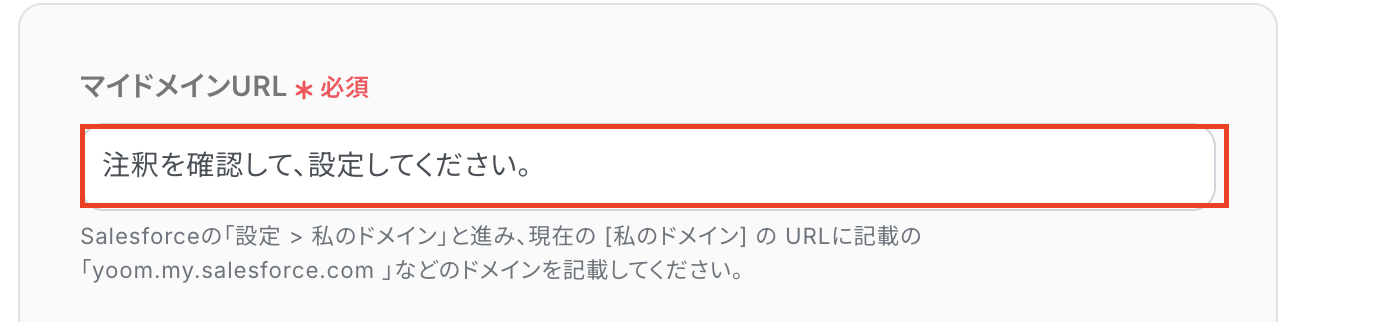
マイドメインURLは注釈を確認し、設定してください。
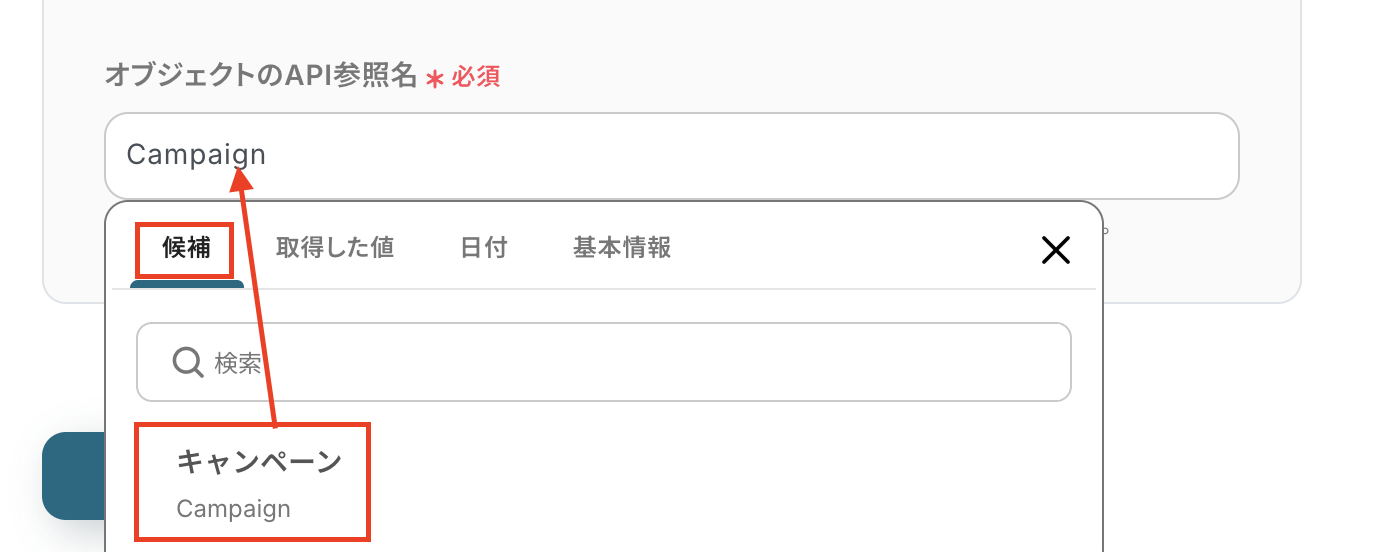
オブジェクトのAPI参照名は、先ほど使用したカスタムオブジェクトを設定しましょう。
設定したら、次へをクリックしてください。
2.データベース操作の詳細設定
取得したいレコード条件を添付画像のように設定したら、テストをクリックしましょう。
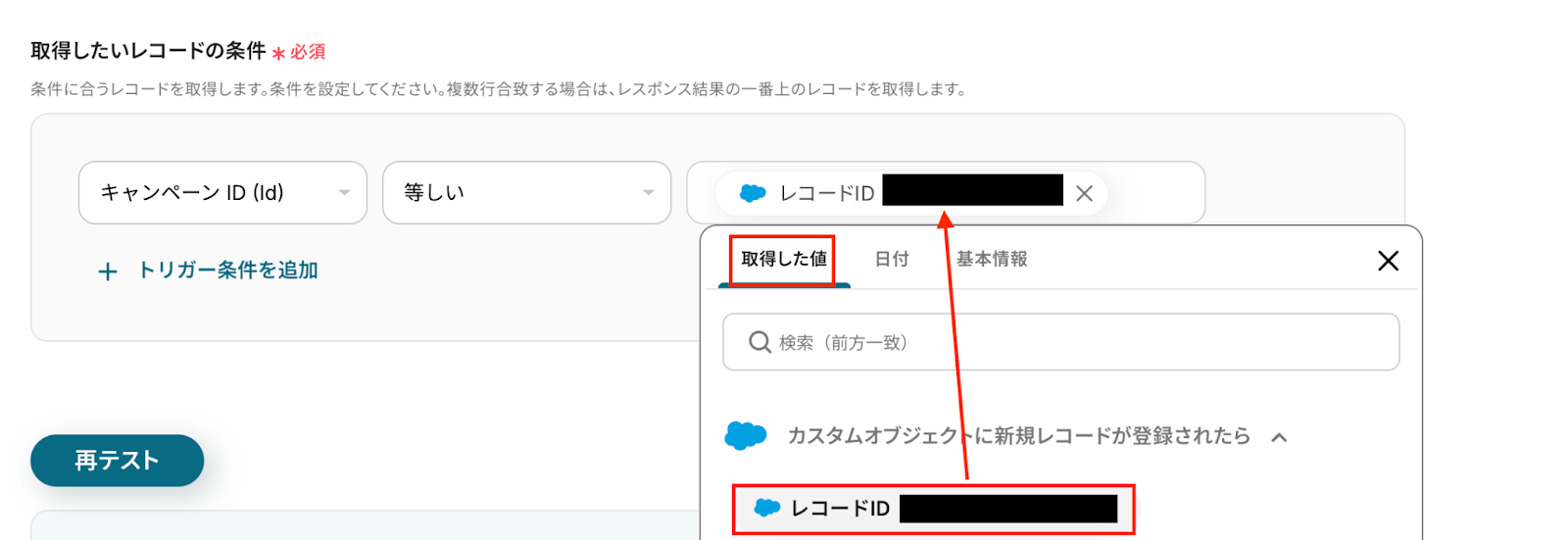
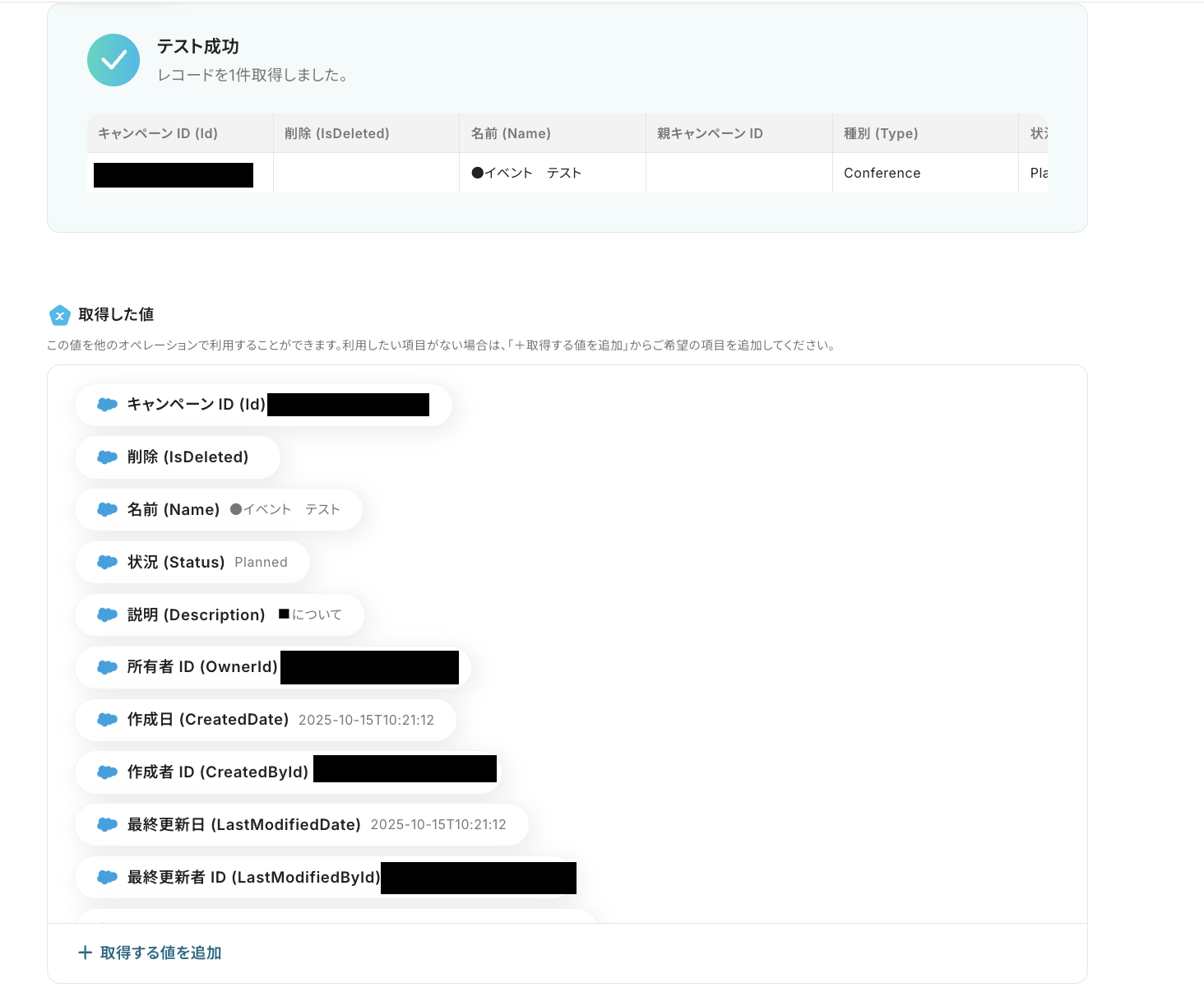
以下のようにテスト成功と表示されて、取得した値に情報が追加できたら保存します。
取得した値は、フローボットが起動する毎に新しい値が反映されます。
ここで取得した値をもとに、後続のオペレーションを設定していきます。
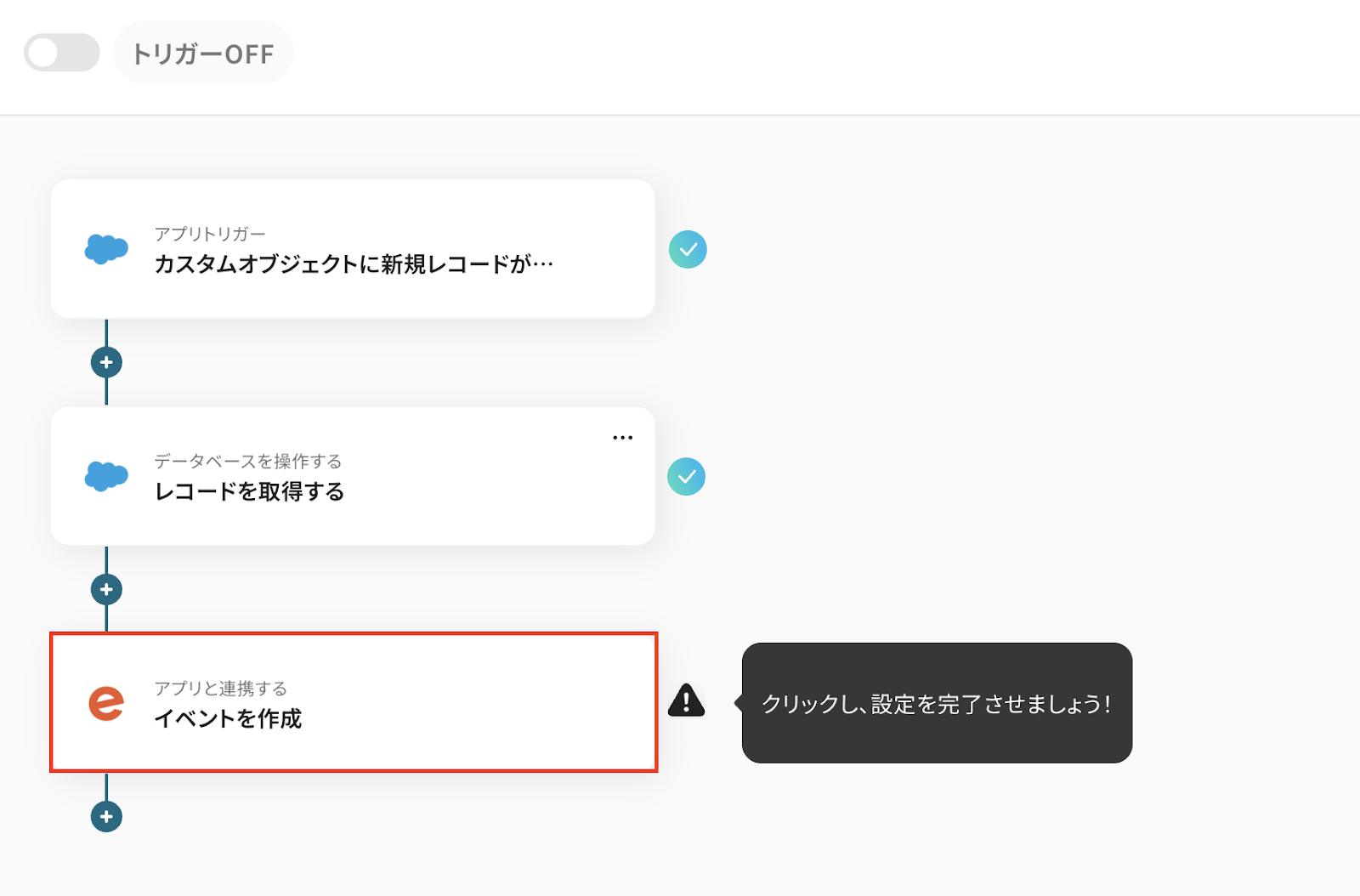
ステップ5:Eventbriteのアクションを設定しよう
次に「イベントを作成」をクリックしてください。
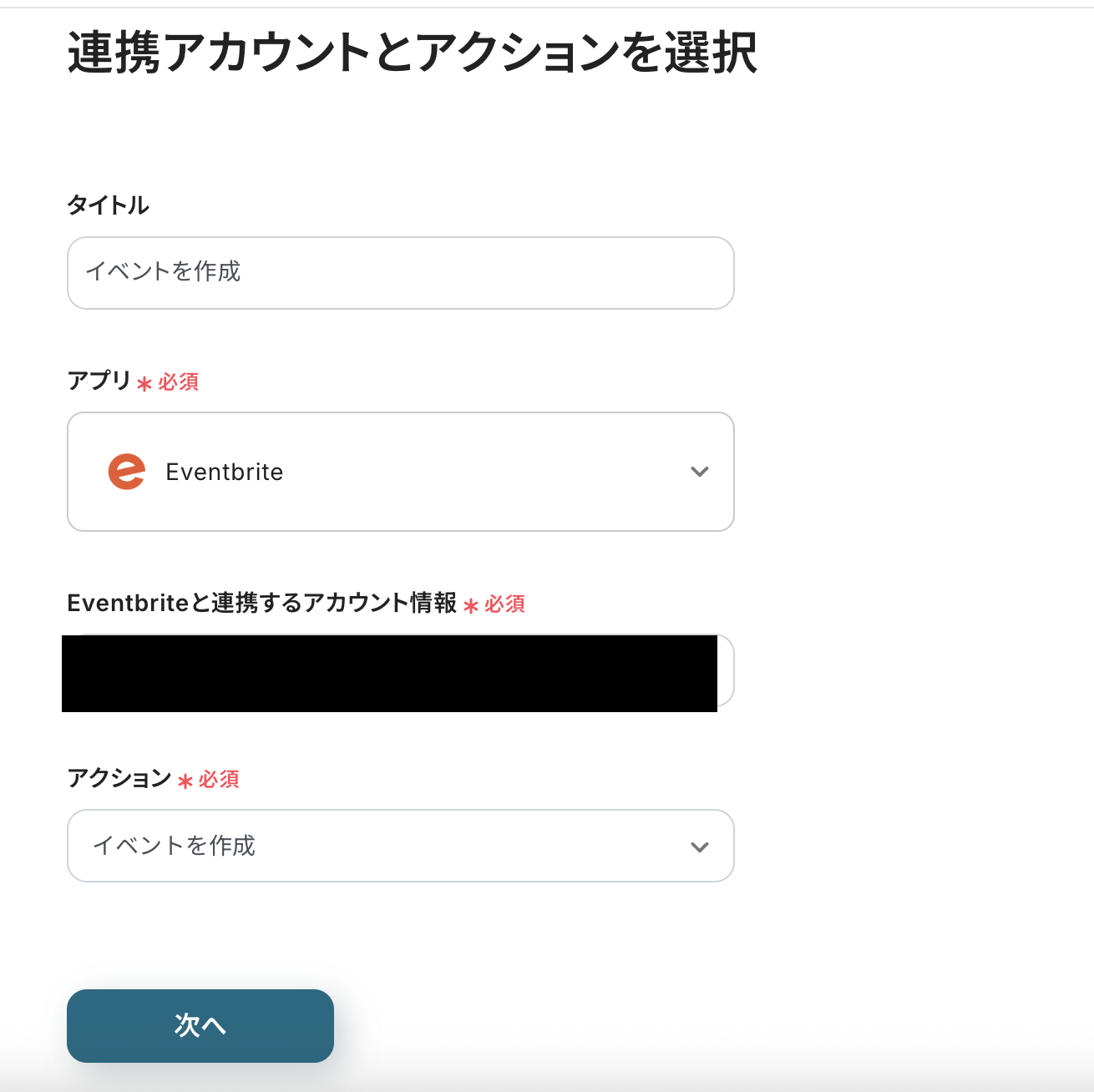
1.連携アカウントとアクションを選択
タイトルは変更OKです。
Eventbriteと連携するアカウント情報を確認してください。
アクションは「イベントを作成」が選択されています。
2.API接続設定
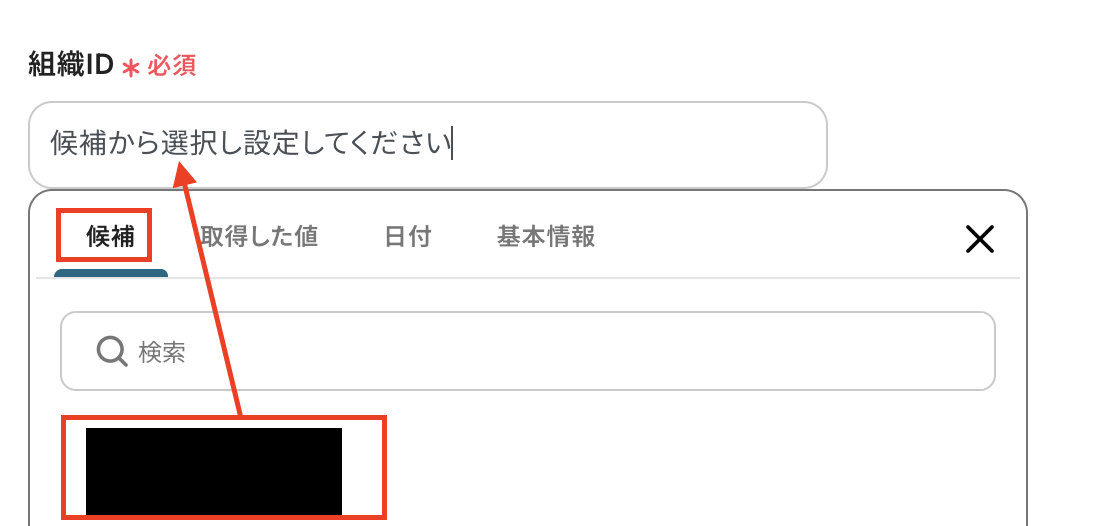
組織IDは候補から選択してください。
候補は、マイアプリに登録したアカウントに紐づいて表示されます。
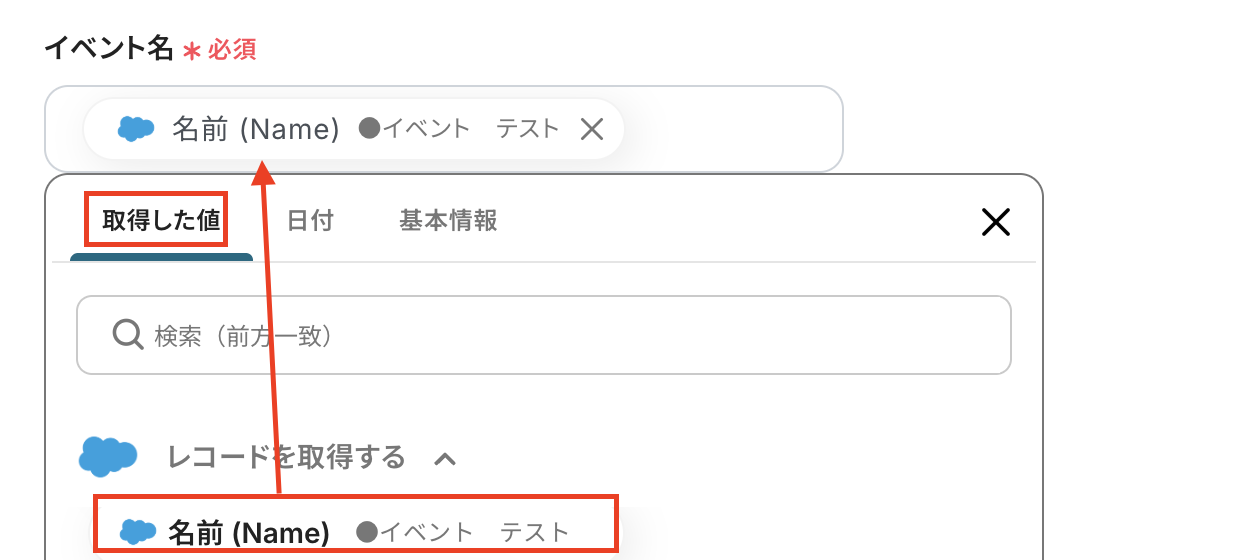
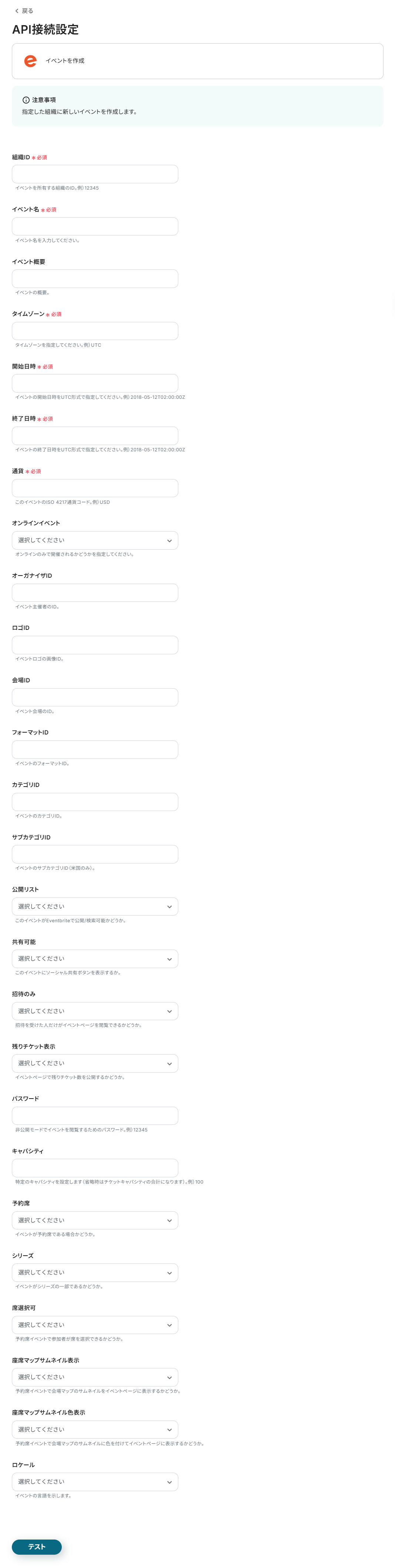
イベント名はSalesforceの「レコードを取得する」で取得した値から選択します。
直接入力した内容は、固定値となるのでご注意ください。
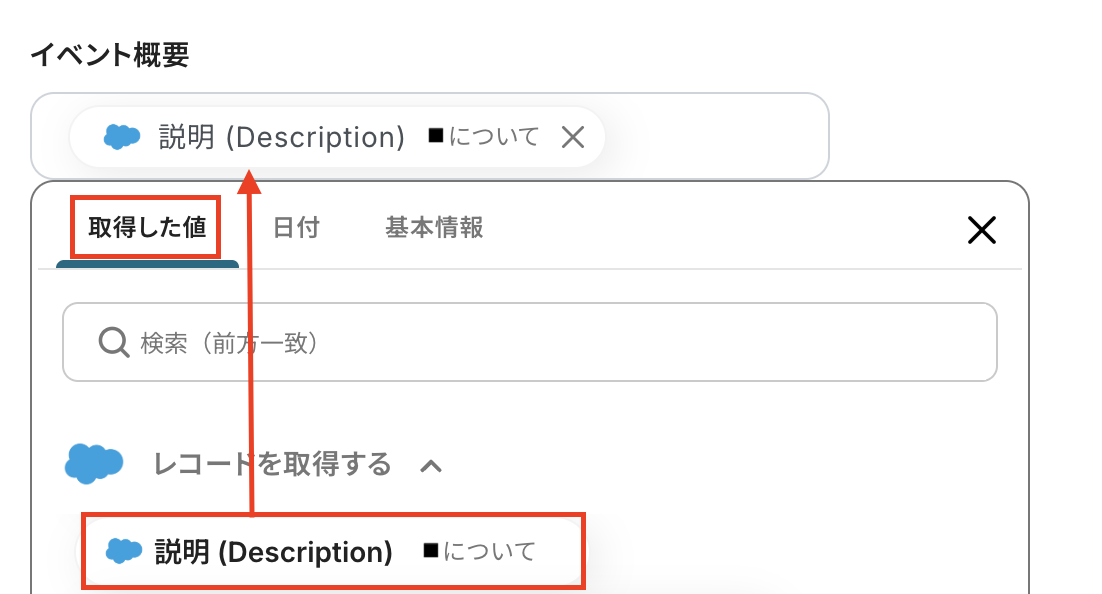
イベント概要も同様に、Salesforceの「レコードを取得する」で取得した値から選択してください。
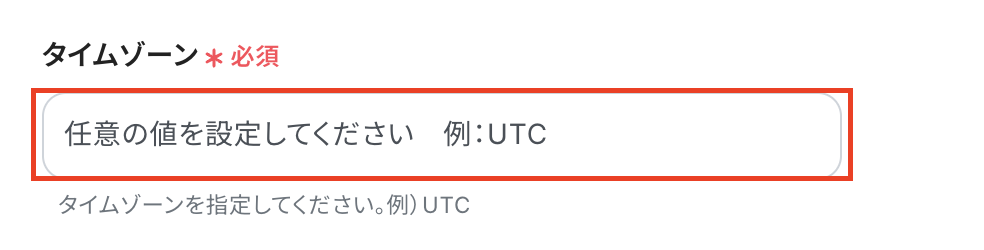
タイムゾーンを設定しましょう。
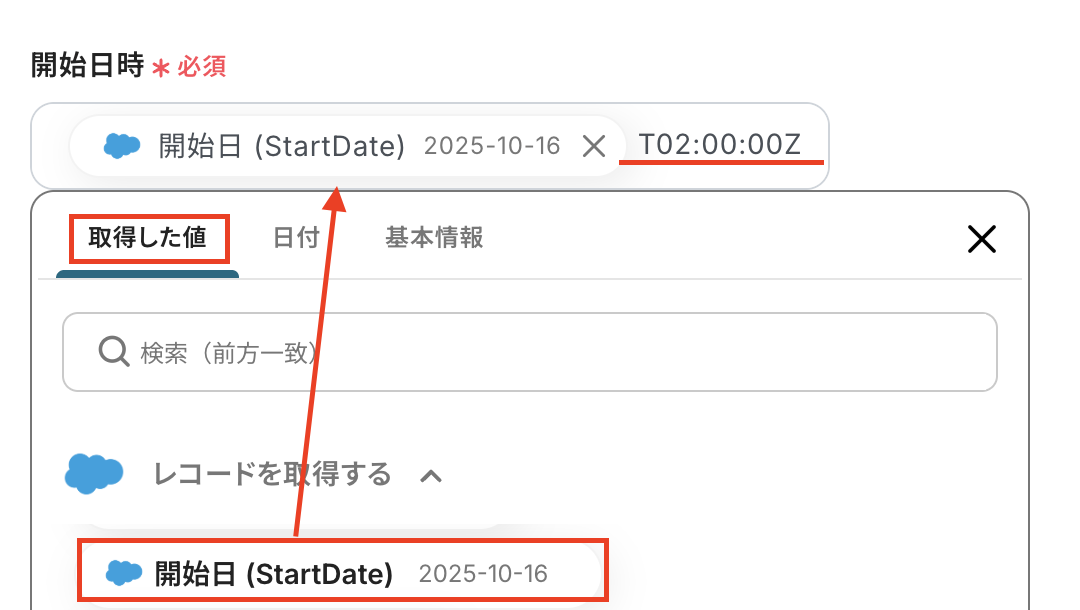
開始日時と終了日時は、Salesforceの取得した値から選択します。
Eventbriteでイベントを登録する場合、時間はUTC形式である必要があります。
ここでは開始時刻は関係ないイベントを登録するという想定で進めるので、開始日時や終了日時の後に「T02:00:00Z」という値を追加しておきます。
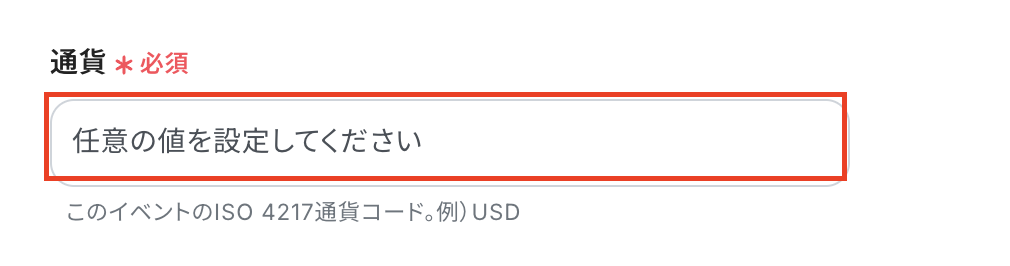
通貨には任意の値を設定しましょう。
設定後、テストをクリックしてください。
以下が表示されたら、Eventbriteにも追加できているか確認しましょう。
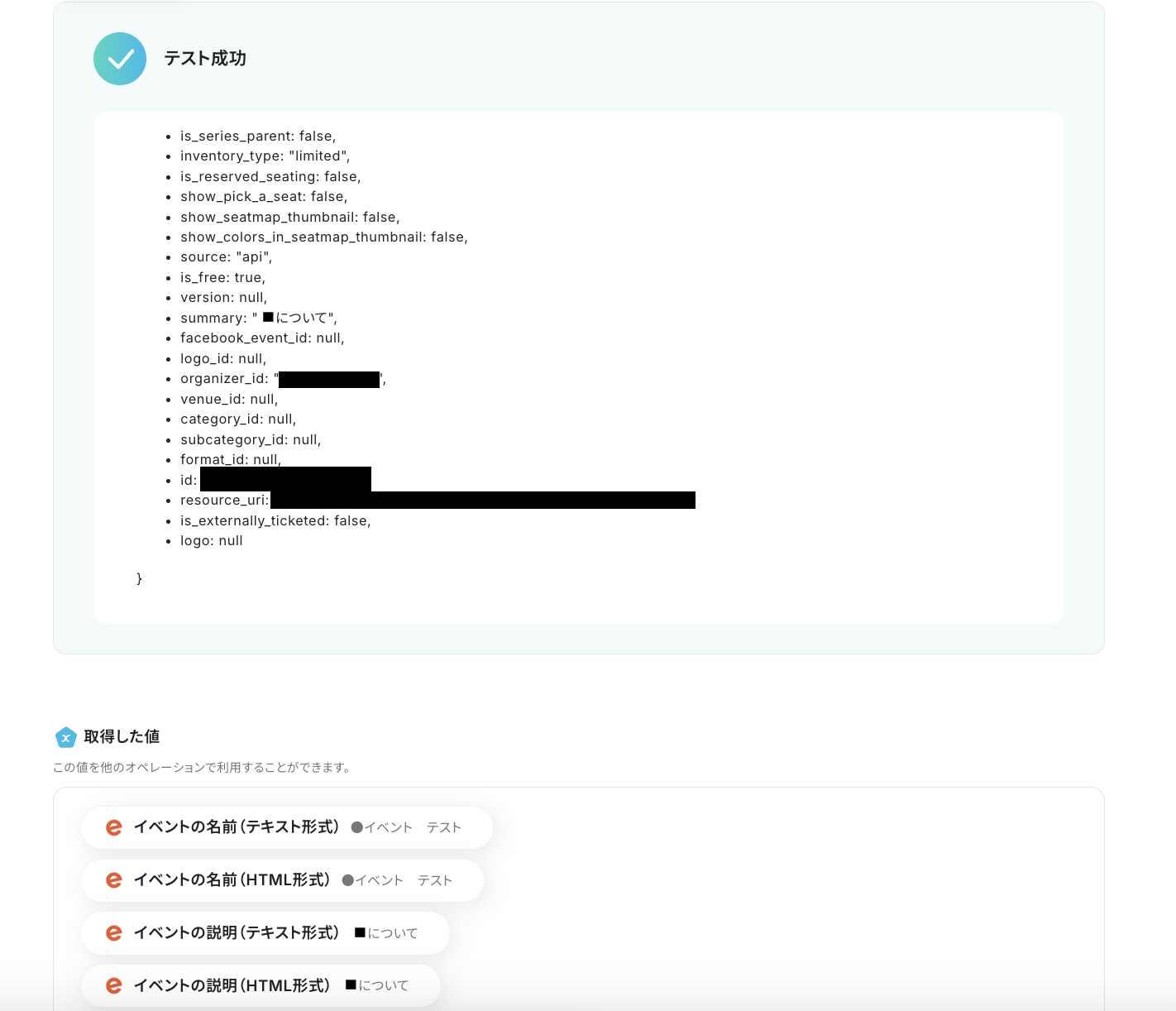
Eventbriteにも追加できたことを確認できたら、保存しましょう。

ステップ6:動作を確認しよう
最後にトリガーをONに設定し、作成したフローボットが正常に作動するか確認してください。
これでフローボットの作成ができました。
EventbriteのデータをSalesforceに連携したい場合
今回はSalesforceからEventbriteへデータを連携する方法をご紹介しましたが、逆にEventbriteからSalesforceへのデータ連携を実施したい場合は、下記のテンプレートも併せてご利用ください。
イベントの申し込み情報を自動でSalesforceに蓄積するなど、顧客管理の効率化に繋がります。
Eventbriteでイベントが作成されたら、Salesforceにレコードを追加する
Eventbriteで新しいイベントが作成されると、そのイベント情報を自動的に抽出し、Salesforceに新しいレコードとして追加する連携です。
この連携は、イベント情報を手動でSalesforceに転記する手間を省くだけでなく、イベント参加者や関連リード情報をSalesforce上で一元的に管理し、営業活動に活かす体制をスムーズに構築できます。
■概要
Eventbriteで新しいイベントを作成するたびに、Salesforceへ手動で情報を登録する作業は手間がかかる上に、入力ミスなどのヒューマンエラーの原因にもなりかねません。
このワークフローを活用すれば、Eventbriteでのイベント作成をトリガーにしてSalesforceへのレコード追加を自動化できるため、salesforceとeventbrite間のデータ連携に関する課題をスムーズに解消できます。
■このテンプレートをおすすめする方
- EventbriteとSalesforceの連携を手作業で行い、非効率だと感じているイベント担当者の方
- イベント管理におけるデータ入力の作業時間を削減し、ヒューマンエラーを防止したい方
- salesforceとeventbrite間のデータ連携を自動化し、顧客情報管理を効率化したいチームの方
■このテンプレートを使うメリット
- Eventbriteでイベントを作成するだけでSalesforceにレコードが自動で追加されるため、これまで手作業に費やしていた時間を短縮できます。
- 手動での情報転記が不要になることで、入力漏れや項目間違いといったヒューマンエラーを防ぎ、データの正確性を保つことに繋がります。
■フローボットの流れ
- はじめに、EventbriteとSalesforceをYoomと連携します。
- 次に、トリガーでEventbriteを選択し、「イベントが作成されたら」というアクションを設定します。
- 次に、オペレーションでAI機能を設定し、イベント情報から必要なテキストを抽出します。
- 続けて、オペレーションでEventbriteの「イベントの詳細取得」アクションを設定し、より詳しい情報を取得します。
- 最後に、オペレーションでSalesforceの「レコードを追加する」アクションを設定し、取得・抽出した情報を元にレコードを作成します。
※「トリガー」:フロー起動のきっかけとなるアクション、「オペレーション」:トリガー起動後、フロー内で処理を行うアクション
■このワークフローのカスタムポイント
- Salesforceにレコードを追加する際、どの項目にどの情報を登録するかを自由に設定できます。
- 特定のキャンペーン名を固定値として入力したり、前段のオペレーションで取得したイベント名や日時などを変数として各項目に自動で埋め込むことが可能です。
■注意事項
- Eventbrite、SalesforceのそれぞれとYoomを連携してください。
- トリガーは5分、10分、15分、30分、60分の間隔で起動間隔を選択できます。
- プランによって最短の起動間隔が異なりますので、ご注意ください。
- Salesforceはチームプラン・サクセスプランでのみご利用いただけるアプリとなっております。フリープラン・ミニプランの場合は設定しているフローボットのオペレーションやデータコネクトはエラーとなりますので、ご注意ください。
- チームプランやサクセスプランなどの有料プランは、2週間の無料トライアルを行うことが可能です。無料トライアル中には制限対象のアプリを使用することができます。
■概要
Eventbriteで新しいイベントを作成するたびに、Salesforceへ手動で情報を登録する作業は手間がかかる上に、入力ミスなどのヒューマンエラーの原因にもなりかねません。
このワークフローを活用すれば、Eventbriteでのイベント作成をトリガーにしてSalesforceへのレコード追加を自動化できるため、salesforceとeventbrite間のデータ連携に関する課題をスムーズに解消できます。
■このテンプレートをおすすめする方
- EventbriteとSalesforceの連携を手作業で行い、非効率だと感じているイベント担当者の方
- イベント管理におけるデータ入力の作業時間を削減し、ヒューマンエラーを防止したい方
- salesforceとeventbrite間のデータ連携を自動化し、顧客情報管理を効率化したいチームの方
■このテンプレートを使うメリット
- Eventbriteでイベントを作成するだけでSalesforceにレコードが自動で追加されるため、これまで手作業に費やしていた時間を短縮できます。
- 手動での情報転記が不要になることで、入力漏れや項目間違いといったヒューマンエラーを防ぎ、データの正確性を保つことに繋がります。
■フローボットの流れ
- はじめに、EventbriteとSalesforceをYoomと連携します。
- 次に、トリガーでEventbriteを選択し、「イベントが作成されたら」というアクションを設定します。
- 次に、オペレーションでAI機能を設定し、イベント情報から必要なテキストを抽出します。
- 続けて、オペレーションでEventbriteの「イベントの詳細取得」アクションを設定し、より詳しい情報を取得します。
- 最後に、オペレーションでSalesforceの「レコードを追加する」アクションを設定し、取得・抽出した情報を元にレコードを作成します。
※「トリガー」:フロー起動のきっかけとなるアクション、「オペレーション」:トリガー起動後、フロー内で処理を行うアクション
■このワークフローのカスタムポイント
- Salesforceにレコードを追加する際、どの項目にどの情報を登録するかを自由に設定できます。
- 特定のキャンペーン名を固定値として入力したり、前段のオペレーションで取得したイベント名や日時などを変数として各項目に自動で埋め込むことが可能です。
■注意事項
- Eventbrite、SalesforceのそれぞれとYoomを連携してください。
- トリガーは5分、10分、15分、30分、60分の間隔で起動間隔を選択できます。
- プランによって最短の起動間隔が異なりますので、ご注意ください。
- Salesforceはチームプラン・サクセスプランでのみご利用いただけるアプリとなっております。フリープラン・ミニプランの場合は設定しているフローボットのオペレーションやデータコネクトはエラーとなりますので、ご注意ください。
- チームプランやサクセスプランなどの有料プランは、2週間の無料トライアルを行うことが可能です。無料トライアル中には制限対象のアプリを使用することができます。
Eventbriteの特定のイベントで注文が作成されたら、Salesforceにレコードを追加する
Eventbriteで開催される多数のイベントの中から、特定のイベントで注文(参加申し込み)があった場合にのみ、その申込者情報をSalesforceのレコードとして自動で追加する連携です。
この仕組みにより、重要な顧客のアクションをすぐにSalesforceに反映できるため、スムーズなフォローアップや的確なナーチャリング活動へと繋げることができます。
■概要
Eventbriteで開催するイベントの申込者情報を、都度Salesforceに手入力していませんか?こうした手作業は時間がかかるだけでなく、入力ミスや転記漏れの原因にもなりかねません。このワークフローを活用すれば、Eventbriteで新しい注文が作成されると、その情報が自動でSalesforceにレコードとして追加されるため、面倒な転記作業から解放されます。SalesforceとEventbriteの連携を自動化し、イベントリードの管理を効率化しましょう。
■このテンプレートをおすすめする方
- Eventbriteのイベント申込者情報を、Salesforceに手作業で入力しているマーケティング担当者の方
- SalesforceとEventbriteの連携を自動化し、イベント参加者のリード情報を一元管理したい方
- イベント申込者への迅速なフォローアップのため、データ連携のタイムラグをなくしたい営業担当者の方
■このテンプレートを使うメリット
- Eventbriteでの注文発生時に自動でSalesforceへレコードが追加されるため、手作業でのデータ移行に費やしていた時間を短縮できます。
- 手作業による転記がなくなることで、名前や連絡先の入力間違いといったヒューマンエラーを防ぎ、データの正確性を保つことに繋がります。
■フローボットの流れ
- はじめに、EventbriteとSalesforceをYoomと連携します。
- 次に、トリガーでEventbriteを選択し、「注文が作成・更新されたら」というアクションを設定します。
- 次に、オペレーションで分岐機能を設定し、特定の条件に応じた処理の振り分けを行います。
- 続けて、オペレーションでEventbriteの「イベントの詳細取得」アクションを設定します。
- 再度、オペレーションで分岐機能を設定し、さらに詳細な条件で処理を振り分けます。
- 最後に、オペレーションでSalesforceの「レコードを追加する」アクションを設定し、取得した情報を基にレコードを作成します。
※「トリガー」:フロー起動のきっかけとなるアクション、「オペレーション」:トリガー起動後、フロー内で処理を行うアクション
■このワークフローのカスタムポイント
- Salesforceにレコードを追加するアクションでは、設定項目に固定の値を入力したり、前段のオペレーションで取得したEventbriteの注文情報(申込者名、メールアドレスなど)を変数として埋め込んだりするなど、柔軟なカスタマイズが可能です。
■注意事項
- Eventbrite、SalesforceのそれぞれとYoomを連携してください。
- トリガーは5分、10分、15分、30分、60分の間隔で起動間隔を選択できます。
- プランによって最短の起動間隔が異なりますので、ご注意ください。
- Salesforceはチームプラン・サクセスプランでのみご利用いただけるアプリとなっております。フリープラン・ミニプランの場合は設定しているフローボットのオペレーションやデータコネクトはエラーとなりますので、ご注意ください。
- チームプランやサクセスプランなどの有料プランは、2週間の無料トライアルを行うことが可能です。無料トライアル中には制限対象のアプリを使用することができます。
■概要
Eventbriteで開催するイベントの申込者情報を、都度Salesforceに手入力していませんか?こうした手作業は時間がかかるだけでなく、入力ミスや転記漏れの原因にもなりかねません。このワークフローを活用すれば、Eventbriteで新しい注文が作成されると、その情報が自動でSalesforceにレコードとして追加されるため、面倒な転記作業から解放されます。SalesforceとEventbriteの連携を自動化し、イベントリードの管理を効率化しましょう。
■このテンプレートをおすすめする方
- Eventbriteのイベント申込者情報を、Salesforceに手作業で入力しているマーケティング担当者の方
- SalesforceとEventbriteの連携を自動化し、イベント参加者のリード情報を一元管理したい方
- イベント申込者への迅速なフォローアップのため、データ連携のタイムラグをなくしたい営業担当者の方
■このテンプレートを使うメリット
- Eventbriteでの注文発生時に自動でSalesforceへレコードが追加されるため、手作業でのデータ移行に費やしていた時間を短縮できます。
- 手作業による転記がなくなることで、名前や連絡先の入力間違いといったヒューマンエラーを防ぎ、データの正確性を保つことに繋がります。
■フローボットの流れ
- はじめに、EventbriteとSalesforceをYoomと連携します。
- 次に、トリガーでEventbriteを選択し、「注文が作成・更新されたら」というアクションを設定します。
- 次に、オペレーションで分岐機能を設定し、特定の条件に応じた処理の振り分けを行います。
- 続けて、オペレーションでEventbriteの「イベントの詳細取得」アクションを設定します。
- 再度、オペレーションで分岐機能を設定し、さらに詳細な条件で処理を振り分けます。
- 最後に、オペレーションでSalesforceの「レコードを追加する」アクションを設定し、取得した情報を基にレコードを作成します。
※「トリガー」:フロー起動のきっかけとなるアクション、「オペレーション」:トリガー起動後、フロー内で処理を行うアクション
■このワークフローのカスタムポイント
- Salesforceにレコードを追加するアクションでは、設定項目に固定の値を入力したり、前段のオペレーションで取得したEventbriteの注文情報(申込者名、メールアドレスなど)を変数として埋め込んだりするなど、柔軟なカスタマイズが可能です。
■注意事項
- Eventbrite、SalesforceのそれぞれとYoomを連携してください。
- トリガーは5分、10分、15分、30分、60分の間隔で起動間隔を選択できます。
- プランによって最短の起動間隔が異なりますので、ご注意ください。
- Salesforceはチームプラン・サクセスプランでのみご利用いただけるアプリとなっております。フリープラン・ミニプランの場合は設定しているフローボットのオペレーションやデータコネクトはエラーとなりますので、ご注意ください。
- チームプランやサクセスプランなどの有料プランは、2週間の無料トライアルを行うことが可能です。無料トライアル中には制限対象のアプリを使用することができます。
SalesforceやEventbriteを使ったその他の自動化例
SalesforceやEventbriteのAPIを使用することで、さまざまな業務を自動化することができます。
ここでは、複数のテンプレートをご紹介するので、気になるものがあればぜひ試してみてくださいね!
Salesforceを使った便利な自動化例
データベースと連携することで、Salesforceに登録したリード情報を任意のテーブルに新しいレコードとして自動登録できます。
手作業でリード情報を転記する手間を削減できるため、業務の効率化が課題のときにおすすめです!
■概要Salesforceに新しいリードが登録されるたびに、kintoneにも手作業で情報を転記するのは手間がかかりませんか?二重入力の手間や、転記ミスなどのヒューマンエラーは、避けたい業務課題の一つです。このワークフローを活用すれば、Salesforceに新規リードが登録されると、自動でkintoneにレコードが追加されるため、こうしたデータ連携の課題をスムーズに解消できます。
■このテンプレートをおすすめする方- Salesforceとkintoneを併用し、リード情報の手入力に手間を感じている方
- データ入力のミスや漏れを防ぎ、リード管理の精度を高めたい営業担当者の方
- SaaS間のデータ連携を自動化し、営業プロセスの効率化を目指すマネージャーの方
■このテンプレートを使うメリット- Salesforceにリード情報が登録されると、自動でkintoneへデータが同期されるため、これまで手作業に費やしていた時間を短縮できます
- 手作業でのデータ転記がなくなることで、入力間違いや登録漏れといったヒューマンエラーのリスク軽減に繋がります
■フローボットの流れ- はじめに、SalesforceとkintoneをYoomと連携します
- 次に、トリガーでSalesforceを選択し、「Salesforceに新規リードが登録されたら」というアクションを設定します
- 最後に、オペレーションでkintoneの「レコードを追加する」アクションを設定し、前のステップで取得したSalesforceのリード情報を紐付けます
※「トリガー」:フロー起動のきっかけとなるアクション、「オペレーション」:トリガー起動後、フロー内で処理を行うアクション
■このワークフローのカスタムポイント- Salesforceとの連携設定時に、ご利用の環境に合わせたマイドメインURLを設定してください
- kintoneにレコードを追加する際に、どの項目にどの情報を登録するかを自由に設定できますSalesforceから取得した情報を動的に設定したり、特定のテキストを固定値として入力したりすることが可能です
■注意事項- Salesforce、KintoneのそれぞれとYoomを連携してください。
- トリガーは5分、10分、15分、30分、60分の間隔で起動間隔を選択できます。プランによって最短の起動間隔が異なりますので、ご注意ください。
- Salesforce、kintoneはミニプラン以上でご利用いただけるアプリとなっております。フリープラン・パーソナルプランの場合は設定しているフローボットのオペレーションやデータコネクトはエラーとなりますので、ご注意ください。
- パーソナルプラン・ミニプラン・チームプラン・サクセスプランなどの有料プランは、2週間の無料トライアルを行うことが可能です。無料トライアル中には制限対象のアプリを使用することができます。詳しくは、「料金プランのページ」をご参照ください。
■概要
Salesforceの商談情報が新しく登録されたら、登録情報をGoogle Chatに通知するフローです。
SalesforceとGoogle Chatを連携すると登録された商談情報をGoogle Chatに自動的に通知することができるので、情報管理の抜けや漏れをなくすことができ業務効率が向上します。
■注意事項
・Salesforce、Google ChatそれぞれとYoomを連携してください。
・Salesforceはチームプラン・サクセスプランでのみご利用いただけるアプリとなっております。フリープラン・ミニプランの場合は設定しているフローボットのオペレーションやデータコネクトはエラーとなりますので、ご注意ください。
・チームプランやサクセスプランなどの有料プランは、2週間の無料トライアルを行うことが可能です。無料トライアル中には制限対象のアプリを使用することができます。
・Google Chatとの連携はGoogle Workspaceの場合のみ可能です。詳細はこちらをご参照ください。
■概要Salesforceに新しいリードが登録された際、担当者への情報共有が遅れてしまい、迅速な対応ができていないといった課題はありませんか。 関係者が多くなるほど、手動での連絡には手間がかかり、共有漏れのリスクも伴います。 このワークフローを活用すれば、Salesforceへの新規リード登録をトリガーとして、Slackへ自動で通知を送信できるため、リード情報をすぐに関係者へ共有し、対応の迅速化を実現します。
■このテンプレートをおすすめする方- Salesforceでリード情報を管理しており、Slackでの迅速な共有を求めている営業担当者の方
- リード獲得後のアプローチまでの時間を短縮し、機会損失を防ぎたいインサイドセールスチームの方
- 手動での情報共有による連絡漏れや遅延を減らし、業務を効率化したいと考えているマネージャーの方
■このテンプレートを使うメリット- Salesforceにリードが登録されるとSlackへ自動で通知されるため、リード発生をすぐに把握し、迅速なアプローチが可能になります。
- 手動での情報伝達が減ることで、連絡漏れや伝達ミスといったヒューマンエラーを防ぎ、情報共有を実現します。
■フローボットの流れ- はじめに、SalesforceとSlackをYoomと連携します。
- 次に、トリガーでSalesforceを選択し、「リードオブジェクトに新規レコードが登録されたら」というアクションを設定します。
- 最後に、オペレーションでSlackを選択し、「チャンネルにメッセージを送る」アクションを設定することで、Salesforceで取得したリード情報を指定のチャンネルに通知します。
※「トリガー」:フロー起動のきっかけとなるアクション、「オペレーション」:トリガー起動後、フロー内で処理を行うアクション
■このワークフローのカスタムポイント- Slackへの通知先は、営業チームのチャンネルや特定の担当者など、任意のチャンネルやユーザーに設定することが可能です。
- 通知するメッセージの本文も自由にカスタマイズできるため、Salesforceから取得したリードの会社名や担当者名などの情報を含めることで、より分かりやすい通知内容を作成できます。
■注意事項- Salesforce、SlackのそれぞれとYoomを連携してください。
- トリガーは5分、10分、15分、30分、60分の間隔で起動間隔を選択できます。
- プランによって最短の起動間隔が異なりますので、ご注意ください。
- Salesforceはミニプラン以上でご利用いただけるアプリとなっております。フリープラン・パーソナルプランの場合は設定しているフローボットのオペレーションやデータコネクトはエラーとなりますので、ご注意ください。
- パーソナルプラン・ミニプラン・チームプラン・サクセスプランなどの有料プランは、2週間の無料トライアルを行うことが可能です。無料トライアル中には制限対象のアプリを使用することができます。詳しくは、料金プランのページをご参照ください。
■概要
Salesforceの商談情報を使ってマネーフォワードクラウド請求書で請求書を発行するフローです。
Chrome拡張機能を使用したトリガーを使用することで、Salesforce上から直接トリガーを起動させることができます。
■このテンプレートをおすすめする方
1.取引先企業の帳票類を管理し、処理する必要のある方
・営業アシスタントや経理担当
・事務職員やオフィスマネージャー
2.Salesforceを使用して顧客企業の情報を管理している企業
・デジタルツールを使用して顧客管理を行う営業アシスタント
・数字の目標管理などを行う営業部門のご担当者
3.手入力の作業を減らし、自動化したいと考える方
・業務効率化を目指している中小企業の経営者
・多方面のタスクを抱える事務担当者
■このテンプレートを使うメリット
・Salesforceの登録内容を使用して自動で請求書の発行を行えるため、手作業による手間を省き業務効率を上げることができます。
・手作業による入力ミスや請求書作成時の転記ミスを防ぎ、データの正確性を保つことができます。
■注意事項
・Salesforce、マネーフォワードクラウド請求書のそれぞれとYoomを連携させてください。
・Salesforceはチームプラン・サクセスプランでのみご利用いただけるアプリとなっております。フリープラン・ミニプランの場合は設定しているフローボットのオペレーションやデータコネクトはエラーとなりますので、ご注意ください。
・チームプランやサクセスプランなどの有料プランは、2週間の無料トライアルを行うことが可能です。無料トライアル中には制限対象のアプリを使用することができます。
■概要
Salesforceの商談情報が新しく登録されたら、Asanaにタスクを追加するフローです。
Asanaに追加するタスクの内容などは自由に設定することができます。
■注意事項
・Salesforce、AsanaそれぞれとYoomを連携してください。
・Salesforceはチームプラン・サクセスプランでのみご利用いただけるアプリとなっております。
・フリープラン・ミニプランの場合は設定しているフローボットのオペレーションやデータコネクトはエラーとなりますので、ご注意ください。
・チームプランやサクセスプランなどの有料プランは、2週間の無料トライアルを行うことが可能です。
・無料トライアル中には制限対象のアプリを使用することができます。
■概要
Meta広告(Facebook)でリード情報が登録されたら、Salesforceにもリードオブジェクトのレコードを作成するフローです。
■このテンプレートをおすすめする方
1.Meta広告(Facebook)運用担当者
・Meta広告(Facebook)から獲得したリード情報をSalesforceに手動で入力する手間を省きたい方
・リード情報の入力ミスを減らしたい方
・Meta広告(Facebook)とSalesforceのリード情報を自動で同期させたい方
2.営業担当者
・Meta広告(Facebook)から獲得したリード情報に対してSalesforce上で迅速に対応したい方
・Salesforceでリードの進捗状況を一元管理したい方
■このテンプレートを使うメリット
Meta広告(Facebook)は新たな顧客を獲得するためのツールですが、獲得したリード情報を他の営業管理ツールと連携させる作業は手作業が多く時間と労力を要してしまいます。また、リード情報をSalesforceに追加する業務は煩雑でヒューマンエラーが発生しやすいプロセスです。
このフローを使用することで、Meta広告(Facebook)から取得したリード情報をSalesforceに自動で追加することができるため、手作業による転記が不要になり業務効率が大幅に向上して人的なミスの軽減にも繋がります。
■注意事項
・Meta広告(Facebook)、SalesforceのそれぞれとYoomを連携してください。
・Salesforceはチームプラン・サクセスプランでのみご利用いただけるアプリとなっております。フリープラン・ミニプランの場合は設定しているフローボットのオペレーションやデータコネクトはエラーとなりますので、ご注意ください。
・チームプランやサクセスプランなどの有料プランは、2週間の無料トライアルを行うことが可能です。無料トライアル中には制限対象のアプリを使用することができます。
■概要
Apolloで登録されたコンタクト情報をSalesforceに追加するフローです。
Yoomを利用すると、プログラミング不要で簡単にアプリ同士を連携することができます。
■このテンプレートをおすすめする方
1.Apolloを活用してリード管理やコンタクト情報管理を行っている方
・Apolloでリード情報を管理しているが、手動でSalesforceにデータを移行するのが手間に感じている方
2.営業支援ツールとしてSalesforceを利用している企業
・Salesforceを日常的に利用していて、最新のコンタクト情報を常に把握したい方
■このテンプレートを使うメリット
このテンプレートを利用すると、Apolloで登録されたコンタクト情報がSalesforceに自動追加されるため、二重入力の手間を省くことができます。
これにより、データ入力の時間が削減され、作業負担の軽減につながります。
また、情報の自動反映により、データの一貫性が保ちやすくなります。
情報転記する際に入力ミスが発生したり、追加漏れが発生したりといったことを未然に防止できるため、アプリ間でデータの不整合が起きづらくなるでしょう。
■注意事項
・ApolloとSalesforceのそれぞれとYoomを連携してください。
・トリガーは5分、10分、15分、30分、60分の間隔で起動間隔を選択できます。
・プランによって最短の起動間隔が異なりますので、ご注意ください。
・Salesforceはチームプラン・サクセスプランでのみご利用いただけるアプリとなっております。フリープラン・ミニプランの場合は設定しているフローボットのオペレーションやデータコネクトはエラーとなりますので、ご注意ください。
・チームプランやサクセスプランなどの有料プランは、2週間の無料トライアルを行うことが可能です。無料トライアル中には制限対象のアプリを使用することができます。
■概要
Tallyのフォームで集めたお問い合わせやイベント申込情報を、手作業でSalesforceに転記していませんか?この作業は時間がかかるだけでなく、入力ミスや対応の遅れにつながることもあります。このワークフローを活用すれば、Tallyでフォームが送信されたタイミングで、Salesforceに自動でレコードが追加されるため、こうした課題を解消し、顧客情報管理を効率化します。
■このテンプレートをおすすめする方
- Tallyで集めた情報をSalesforceに手作業で入力しているマーケティングや営業担当者の方
- フォームからのリード情報を迅速にSalesforceに反映させたいと考えている方
- 手作業によるデータ入力のミスをなくし、情報の正確性を高めたいと考えている方
■このテンプレートを使うメリット
- Tallyのフォーム送信を起点に、Salesforceへのレコード追加が自動化され、これまで手作業に費やしていた時間を短縮できます。
- 手作業によるデータの転記がなくなるため、入力ミスや情報連携の漏れといったヒューマンエラーの発生を防ぎます。
■フローボットの流れ
- はじめに、TallyとSalesforceをYoomと連携します。
- 次に、トリガーでTallyを選択し、「フォームが送信されたら」というアクションを設定して、対象のフォームを指定します。
- 最後に、オペレーションでSalesforceを選択し、「レコードを追加する」アクションを設定し、Tallyのフォームで取得した情報を紐付けます。
※「トリガー」:フロー起動のきっかけとなるアクション、「オペレーション」:トリガー起動後、フロー内で処理を行うアクション
■このワークフローのカスタムポイント
- Salesforceでレコードを追加する際、リードや取引先責任者といったオブジェクトの種別を任意で設定してください。
- Tallyのフォームで取得したどの回答を、Salesforceのどの項目(氏名、会社名、メールアドレスなど)に紐付けるかを自由に設定してください。
■注意事項
- Tally、SalesforceのそれぞれとYoomを連携してください。
- Salesforceはチームプラン・サクセスプランでのみご利用いただけるアプリとなっております。フリープラン・ミニプランの場合は設定しているフローボットのオペレーションやデータコネクトはエラーとなりますので、ご注意ください。
- チームプランやサクセスプランなどの有料プランは、2週間の無料トライアルを行うことが可能です。無料トライアル中には制限対象のアプリを使用することができます。
■概要
Webflowのフォームが送信されたらSalesforceに追加するフローです。
■このテンプレートをおすすめする方
1.Webflowを使ってサイト管理をしている方
・問い合わせやリード情報の取得でフォームを活用している企業
・問い合わせやリードの対応をスピーディーに行いたい方
2.業務でSalesforceを使用している方
・Salesforceへのフォーム内容の追加を自動化したい方
・顧客情報をSalesforceで一元管理している営業チーム
■このテンプレートを使うメリット
Webflowに送信されたフォーム内容の確認は、ダッシュボードや指定のメールアドレスから確認できますが、毎回アクセスするのは非効率的です。
また、フォーム内容をSalesforceに手動で追加している場合、誤入力や入力漏れといったヒューマンエラーの発生が懸念されます。
このテンプレートは、SalesforceにWebflowのフォーム内容を自動で追加することができます。
手動によるデータ入力が不要となるため、データを正確にSalesforceに反映することができ、問い合わせやリード情報の管理が楽になります。
フローの後にチャットツールと連携することで、問い合わせやリード情報の反映後に特定のメンバーに情報共有することが可能です。
■注意事項
・Webflow、SalesforceのそれぞれとYoomを連携してください。
・Salesforceはチームプラン・サクセスプランでのみご利用いただけるアプリとなっております。フリープラン・ミニプランの場合は設定しているフローボットのオペレーションやデータコネクトはエラーとなりますので、ご注意ください。
・チームプランやサクセスプランなどの有料プランは、2週間の無料トライアルを行うことが可能です。無料トライアル中には制限対象のアプリを使用することができます。
■概要
コラボフローで承認が完了したら、Salesforceのレコードを更新するフローです。
■このテンプレートをおすすめする方
1.Salesforceとコラボフローを併用している企業
・稟議申請や契約承認などの承認プロセスをコラボフローで行い、Salesforceのレコードと連携させたい方
・承認完了後のSalesforceレコード更新を手動で行う手間を省き、業務効率を向上させたい方
・承認状況をリアルタイムにSalesforceに反映させ、データの一貫性を保ちたい方
■このテンプレートを使うメリット
・コラボフローでの承認完了をトリガーに、Salesforceのレコードを自動で更新するため、手作業による更新の手間が省け、業務効率が大幅に向上します。
・手作業による更新に伴うミスを防ぎ、データの正確性を確保することができます。
・承認状況がSalesforceにリアルタイムで反映されるため、常に最新の情報を把握することができます。
■注意事項
・コラボフロー、SalesforceのそれぞれとYoomを連携させてください。
・Salesforceはチームプラン・サクセスプランでのみご利用いただけるアプリとなっております。フリープラン・ミニプランの場合は設定しているフローボットのオペレーションやデータコネクトはエラーとなりますので、ご注意ください。
・チームプランやサクセスプランなどの有料プランは、2週間の無料トライアルを行うことが可能です。無料トライアル中には制限対象のアプリを使用することができます。

■このテンプレートをおすすめする方
- Salesforceとkintoneを併用し、リード情報の手入力に手間を感じている方
- データ入力のミスや漏れを防ぎ、リード管理の精度を高めたい営業担当者の方
- SaaS間のデータ連携を自動化し、営業プロセスの効率化を目指すマネージャーの方
■このテンプレートを使うメリット
- Salesforceにリード情報が登録されると、自動でkintoneへデータが同期されるため、これまで手作業に費やしていた時間を短縮できます
- 手作業でのデータ転記がなくなることで、入力間違いや登録漏れといったヒューマンエラーのリスク軽減に繋がります
■フローボットの流れ
- はじめに、SalesforceとkintoneをYoomと連携します
- 次に、トリガーでSalesforceを選択し、「Salesforceに新規リードが登録されたら」というアクションを設定します
- 最後に、オペレーションでkintoneの「レコードを追加する」アクションを設定し、前のステップで取得したSalesforceのリード情報を紐付けます
■このワークフローのカスタムポイント
- Salesforceとの連携設定時に、ご利用の環境に合わせたマイドメインURLを設定してください
- kintoneにレコードを追加する際に、どの項目にどの情報を登録するかを自由に設定できますSalesforceから取得した情報を動的に設定したり、特定のテキストを固定値として入力したりすることが可能です
■注意事項
- Salesforce、KintoneのそれぞれとYoomを連携してください。
- トリガーは5分、10分、15分、30分、60分の間隔で起動間隔を選択できます。プランによって最短の起動間隔が異なりますので、ご注意ください。
- Salesforce、kintoneはミニプラン以上でご利用いただけるアプリとなっております。フリープラン・パーソナルプランの場合は設定しているフローボットのオペレーションやデータコネクトはエラーとなりますので、ご注意ください。
- パーソナルプラン・ミニプラン・チームプラン・サクセスプランなどの有料プランは、2週間の無料トライアルを行うことが可能です。無料トライアル中には制限対象のアプリを使用することができます。詳しくは、「料金プランのページ」をご参照ください。

■概要
Salesforceの商談情報が新しく登録されたら、登録情報をGoogle Chatに通知するフローです。
SalesforceとGoogle Chatを連携すると登録された商談情報をGoogle Chatに自動的に通知することができるので、情報管理の抜けや漏れをなくすことができ業務効率が向上します。
■注意事項
・Salesforce、Google ChatそれぞれとYoomを連携してください。
・Salesforceはチームプラン・サクセスプランでのみご利用いただけるアプリとなっております。フリープラン・ミニプランの場合は設定しているフローボットのオペレーションやデータコネクトはエラーとなりますので、ご注意ください。
・チームプランやサクセスプランなどの有料プランは、2週間の無料トライアルを行うことが可能です。無料トライアル中には制限対象のアプリを使用することができます。
・Google Chatとの連携はGoogle Workspaceの場合のみ可能です。詳細はこちらをご参照ください。

- Salesforceでリード情報を管理しており、Slackでの迅速な共有を求めている営業担当者の方
- リード獲得後のアプローチまでの時間を短縮し、機会損失を防ぎたいインサイドセールスチームの方
- 手動での情報共有による連絡漏れや遅延を減らし、業務を効率化したいと考えているマネージャーの方
■このテンプレートを使うメリット
- Salesforceにリードが登録されるとSlackへ自動で通知されるため、リード発生をすぐに把握し、迅速なアプローチが可能になります。
- 手動での情報伝達が減ることで、連絡漏れや伝達ミスといったヒューマンエラーを防ぎ、情報共有を実現します。
■フローボットの流れ
- はじめに、SalesforceとSlackをYoomと連携します。
- 次に、トリガーでSalesforceを選択し、「リードオブジェクトに新規レコードが登録されたら」というアクションを設定します。
- 最後に、オペレーションでSlackを選択し、「チャンネルにメッセージを送る」アクションを設定することで、Salesforceで取得したリード情報を指定のチャンネルに通知します。
■このワークフローのカスタムポイント
- Slackへの通知先は、営業チームのチャンネルや特定の担当者など、任意のチャンネルやユーザーに設定することが可能です。
- 通知するメッセージの本文も自由にカスタマイズできるため、Salesforceから取得したリードの会社名や担当者名などの情報を含めることで、より分かりやすい通知内容を作成できます。
■注意事項
- Salesforce、SlackのそれぞれとYoomを連携してください。
- トリガーは5分、10分、15分、30分、60分の間隔で起動間隔を選択できます。
- プランによって最短の起動間隔が異なりますので、ご注意ください。
- Salesforceはミニプラン以上でご利用いただけるアプリとなっております。フリープラン・パーソナルプランの場合は設定しているフローボットのオペレーションやデータコネクトはエラーとなりますので、ご注意ください。
- パーソナルプラン・ミニプラン・チームプラン・サクセスプランなどの有料プランは、2週間の無料トライアルを行うことが可能です。無料トライアル中には制限対象のアプリを使用することができます。詳しくは、料金プランのページをご参照ください。

■概要
Salesforceの商談情報を使ってマネーフォワードクラウド請求書で請求書を発行するフローです。
Chrome拡張機能を使用したトリガーを使用することで、Salesforce上から直接トリガーを起動させることができます。
■このテンプレートをおすすめする方
1.取引先企業の帳票類を管理し、処理する必要のある方
・営業アシスタントや経理担当
・事務職員やオフィスマネージャー
2.Salesforceを使用して顧客企業の情報を管理している企業
・デジタルツールを使用して顧客管理を行う営業アシスタント
・数字の目標管理などを行う営業部門のご担当者
3.手入力の作業を減らし、自動化したいと考える方
・業務効率化を目指している中小企業の経営者
・多方面のタスクを抱える事務担当者
■このテンプレートを使うメリット
・Salesforceの登録内容を使用して自動で請求書の発行を行えるため、手作業による手間を省き業務効率を上げることができます。
・手作業による入力ミスや請求書作成時の転記ミスを防ぎ、データの正確性を保つことができます。
■注意事項
・Salesforce、マネーフォワードクラウド請求書のそれぞれとYoomを連携させてください。
・Salesforceはチームプラン・サクセスプランでのみご利用いただけるアプリとなっております。フリープラン・ミニプランの場合は設定しているフローボットのオペレーションやデータコネクトはエラーとなりますので、ご注意ください。
・チームプランやサクセスプランなどの有料プランは、2週間の無料トライアルを行うことが可能です。無料トライアル中には制限対象のアプリを使用することができます。

■概要
Salesforceの商談情報が新しく登録されたら、Asanaにタスクを追加するフローです。
Asanaに追加するタスクの内容などは自由に設定することができます。
■注意事項
・Salesforce、AsanaそれぞれとYoomを連携してください。
・Salesforceはチームプラン・サクセスプランでのみご利用いただけるアプリとなっております。
・フリープラン・ミニプランの場合は設定しているフローボットのオペレーションやデータコネクトはエラーとなりますので、ご注意ください。
・チームプランやサクセスプランなどの有料プランは、2週間の無料トライアルを行うことが可能です。
・無料トライアル中には制限対象のアプリを使用することができます。

■概要
Meta広告(Facebook)でリード情報が登録されたら、Salesforceにもリードオブジェクトのレコードを作成するフローです。
■このテンプレートをおすすめする方
1.Meta広告(Facebook)運用担当者
・Meta広告(Facebook)から獲得したリード情報をSalesforceに手動で入力する手間を省きたい方
・リード情報の入力ミスを減らしたい方
・Meta広告(Facebook)とSalesforceのリード情報を自動で同期させたい方
2.営業担当者
・Meta広告(Facebook)から獲得したリード情報に対してSalesforce上で迅速に対応したい方
・Salesforceでリードの進捗状況を一元管理したい方
■このテンプレートを使うメリット
Meta広告(Facebook)は新たな顧客を獲得するためのツールですが、獲得したリード情報を他の営業管理ツールと連携させる作業は手作業が多く時間と労力を要してしまいます。また、リード情報をSalesforceに追加する業務は煩雑でヒューマンエラーが発生しやすいプロセスです。
このフローを使用することで、Meta広告(Facebook)から取得したリード情報をSalesforceに自動で追加することができるため、手作業による転記が不要になり業務効率が大幅に向上して人的なミスの軽減にも繋がります。
■注意事項
・Meta広告(Facebook)、SalesforceのそれぞれとYoomを連携してください。
・Salesforceはチームプラン・サクセスプランでのみご利用いただけるアプリとなっております。フリープラン・ミニプランの場合は設定しているフローボットのオペレーションやデータコネクトはエラーとなりますので、ご注意ください。
・チームプランやサクセスプランなどの有料プランは、2週間の無料トライアルを行うことが可能です。無料トライアル中には制限対象のアプリを使用することができます。

■概要
Apolloで登録されたコンタクト情報をSalesforceに追加するフローです。
Yoomを利用すると、プログラミング不要で簡単にアプリ同士を連携することができます。
■このテンプレートをおすすめする方
1.Apolloを活用してリード管理やコンタクト情報管理を行っている方
・Apolloでリード情報を管理しているが、手動でSalesforceにデータを移行するのが手間に感じている方
2.営業支援ツールとしてSalesforceを利用している企業
・Salesforceを日常的に利用していて、最新のコンタクト情報を常に把握したい方
■このテンプレートを使うメリット
このテンプレートを利用すると、Apolloで登録されたコンタクト情報がSalesforceに自動追加されるため、二重入力の手間を省くことができます。
これにより、データ入力の時間が削減され、作業負担の軽減につながります。
また、情報の自動反映により、データの一貫性が保ちやすくなります。
情報転記する際に入力ミスが発生したり、追加漏れが発生したりといったことを未然に防止できるため、アプリ間でデータの不整合が起きづらくなるでしょう。
■注意事項
・ApolloとSalesforceのそれぞれとYoomを連携してください。
・トリガーは5分、10分、15分、30分、60分の間隔で起動間隔を選択できます。
・プランによって最短の起動間隔が異なりますので、ご注意ください。
・Salesforceはチームプラン・サクセスプランでのみご利用いただけるアプリとなっております。フリープラン・ミニプランの場合は設定しているフローボットのオペレーションやデータコネクトはエラーとなりますので、ご注意ください。
・チームプランやサクセスプランなどの有料プランは、2週間の無料トライアルを行うことが可能です。無料トライアル中には制限対象のアプリを使用することができます。
■概要
Tallyのフォームで集めたお問い合わせやイベント申込情報を、手作業でSalesforceに転記していませんか?この作業は時間がかかるだけでなく、入力ミスや対応の遅れにつながることもあります。このワークフローを活用すれば、Tallyでフォームが送信されたタイミングで、Salesforceに自動でレコードが追加されるため、こうした課題を解消し、顧客情報管理を効率化します。
■このテンプレートをおすすめする方
- Tallyで集めた情報をSalesforceに手作業で入力しているマーケティングや営業担当者の方
- フォームからのリード情報を迅速にSalesforceに反映させたいと考えている方
- 手作業によるデータ入力のミスをなくし、情報の正確性を高めたいと考えている方
■このテンプレートを使うメリット
- Tallyのフォーム送信を起点に、Salesforceへのレコード追加が自動化され、これまで手作業に費やしていた時間を短縮できます。
- 手作業によるデータの転記がなくなるため、入力ミスや情報連携の漏れといったヒューマンエラーの発生を防ぎます。
■フローボットの流れ
- はじめに、TallyとSalesforceをYoomと連携します。
- 次に、トリガーでTallyを選択し、「フォームが送信されたら」というアクションを設定して、対象のフォームを指定します。
- 最後に、オペレーションでSalesforceを選択し、「レコードを追加する」アクションを設定し、Tallyのフォームで取得した情報を紐付けます。
※「トリガー」:フロー起動のきっかけとなるアクション、「オペレーション」:トリガー起動後、フロー内で処理を行うアクション
■このワークフローのカスタムポイント
- Salesforceでレコードを追加する際、リードや取引先責任者といったオブジェクトの種別を任意で設定してください。
- Tallyのフォームで取得したどの回答を、Salesforceのどの項目(氏名、会社名、メールアドレスなど)に紐付けるかを自由に設定してください。
■注意事項
- Tally、SalesforceのそれぞれとYoomを連携してください。
- Salesforceはチームプラン・サクセスプランでのみご利用いただけるアプリとなっております。フリープラン・ミニプランの場合は設定しているフローボットのオペレーションやデータコネクトはエラーとなりますので、ご注意ください。
- チームプランやサクセスプランなどの有料プランは、2週間の無料トライアルを行うことが可能です。無料トライアル中には制限対象のアプリを使用することができます。

■概要
Webflowのフォームが送信されたらSalesforceに追加するフローです。
■このテンプレートをおすすめする方
1.Webflowを使ってサイト管理をしている方
・問い合わせやリード情報の取得でフォームを活用している企業
・問い合わせやリードの対応をスピーディーに行いたい方
2.業務でSalesforceを使用している方
・Salesforceへのフォーム内容の追加を自動化したい方
・顧客情報をSalesforceで一元管理している営業チーム
■このテンプレートを使うメリット
Webflowに送信されたフォーム内容の確認は、ダッシュボードや指定のメールアドレスから確認できますが、毎回アクセスするのは非効率的です。
また、フォーム内容をSalesforceに手動で追加している場合、誤入力や入力漏れといったヒューマンエラーの発生が懸念されます。
このテンプレートは、SalesforceにWebflowのフォーム内容を自動で追加することができます。
手動によるデータ入力が不要となるため、データを正確にSalesforceに反映することができ、問い合わせやリード情報の管理が楽になります。
フローの後にチャットツールと連携することで、問い合わせやリード情報の反映後に特定のメンバーに情報共有することが可能です。
■注意事項
・Webflow、SalesforceのそれぞれとYoomを連携してください。
・Salesforceはチームプラン・サクセスプランでのみご利用いただけるアプリとなっております。フリープラン・ミニプランの場合は設定しているフローボットのオペレーションやデータコネクトはエラーとなりますので、ご注意ください。
・チームプランやサクセスプランなどの有料プランは、2週間の無料トライアルを行うことが可能です。無料トライアル中には制限対象のアプリを使用することができます。

■概要
コラボフローで承認が完了したら、Salesforceのレコードを更新するフローです。
■このテンプレートをおすすめする方
1.Salesforceとコラボフローを併用している企業
・稟議申請や契約承認などの承認プロセスをコラボフローで行い、Salesforceのレコードと連携させたい方
・承認完了後のSalesforceレコード更新を手動で行う手間を省き、業務効率を向上させたい方
・承認状況をリアルタイムにSalesforceに反映させ、データの一貫性を保ちたい方
■このテンプレートを使うメリット
・コラボフローでの承認完了をトリガーに、Salesforceのレコードを自動で更新するため、手作業による更新の手間が省け、業務効率が大幅に向上します。
・手作業による更新に伴うミスを防ぎ、データの正確性を確保することができます。
・承認状況がSalesforceにリアルタイムで反映されるため、常に最新の情報を把握することができます。
■注意事項
・コラボフロー、SalesforceのそれぞれとYoomを連携させてください。
・Salesforceはチームプラン・サクセスプランでのみご利用いただけるアプリとなっております。フリープラン・ミニプランの場合は設定しているフローボットのオペレーションやデータコネクトはエラーとなりますので、ご注意ください。
・チームプランやサクセスプランなどの有料プランは、2週間の無料トライアルを行うことが可能です。無料トライアル中には制限対象のアプリを使用することができます。
Eventbriteを使った便利な自動化例
フォームツールと連携することで、送信された回答をもとにEventbriteにイベントを自動で作成できます。
テンプレートを設定するだけで、フォームの回答の登録漏れを防げるため、人為的ミスを削減したいときに利用してみてください。
■概要イベントの申し込み受付でGoogleフォームを活用しているものの、集まった情報をもとにEventbriteでイベントを作成する作業に手間を感じていませんか。手作業での情報入力は、コピー&ペーストのミスや入力漏れを引き起こす原因にもなりがちです。このワークフローを活用すれば、Googleフォームに回答が送信されるだけで自動的にEventbriteにイベントが作成されるため、こうした手作業を効率化し、イベント準備を円滑に進めることができます。
■このテンプレートをおすすめする方- Googleフォームの回答をEventbriteに手動で転記しているイベント担当者の方
- イベント作成時の情報入力ミスをなくし、業務の正確性を向上させたいマーケティング担当者の方
- 複数のイベント管理を効率化し、より企画などのコア業務に集中したいと考えている方
■このテンプレートを使うメリット- Googleフォームに回答が送信されると自動でEventbriteにイベントが作成され、これまで手作業に費やしていた時間を短縮することができます。
- 手作業による情報入力が不要になるため、イベント名や日時の設定ミスといったヒューマンエラーを防ぎ、業務の正確性を高めることに繋がります。
■フローボットの流れ- はじめに、GoogleフォームとEventbriteをYoomと連携します。
- 次に、トリガーでGoogleフォームを選択し、「フォームに回答が送信されたら」というアクションを設定します。
- 最後に、オペレーションでEventbriteを選択し、「イベントを作成」のアクションを設定します。この際、Googleフォームの回答内容を引用して、イベントの詳細情報を自動で入力するように設定します。
※「トリガー」:フロー起動のきっかけとなるアクション、「オペレーション」:トリガー起動後、フロー内で処理を行うアクション
■このワークフローのカスタムポイント- Googleフォームのトリガー設定では、連携の対象としたいフォームを任意で設定し、イベント作成に使用する回答項目を指定してください。
- Eventbriteでイベントを作成するアクションでは、どの組織にイベントを作成するかの組織IDや、イベント名、開始・終了日時などをフォームの回答内容と連携させ、任意で設定してください。
■注意事項- GoogleフォームとEventbriteのそれぞれとYoomを連携してください。
- トリガーは5分、10分、15分、30分、60分の間隔で起動間隔を選択できます。
- プランによって最短の起動間隔が異なりますので、ご注意ください。
- Googleフォームをトリガーとして使用した際の回答内容を取得する方法は「Googleフォームトリガーで、回答内容を取得する方法」を参照ください。
■概要イベント開催のたびに、管理しているGoogle スプレッドシートの情報をもとにEventbriteへ手動でイベント登録をしていませんか。この繰り返し作業は時間がかかるだけでなく、コピー&ペーストのミスを誘発する原因にもなりかねません。このワークフローは、EventbriteのAPI連携をノーコードで実現し、Google スプレッドシートに行を追加するだけで、自動でEventbriteにイベントを作成します。これにより、イベント登録業務を効率化し、担当者の負担を軽減します。■このテンプレートをおすすめする方- Google スプレッドシートでイベント情報を管理し、Eventbriteへの手入力に手間を感じている方
- EventbriteのAPIなどを活用したイベント登録の自動化で、業務効率化を図りたいマーケティング担当者の方
- 繰り返し発生するイベント登録作業の時間を短縮し、ヒューマンエラーを防止したい方
■このテンプレートを使うメリット- Google スプレッドシートに行が追加されると、自動でEventbriteにイベントが作成されるため、これまで手作業に費やしていた時間を短縮できます。
- 手作業による情報転記がなくなるため、イベント情報の入力ミスや登録漏れといったヒューマンエラーの防止に繋がります。
■フローボットの流れ- はじめに、Google スプレッドシートとEventbriteをYoomと連携します。
- 次に、トリガーでGoogle スプレッドシートを選択し、「行が追加されたら」というアクションを設定します。
- 続けて、オペレーションでEventbriteの「イベントを作成」アクションを設定し、トリガーで取得したスプレッドシートの情報を各項目にマッピングします。
- 最後に、オペレーションでGoogle スプレッドシートの「レコードを更新する」アクションを設定し、イベント作成が完了した行にステータスなどを書き込みます。
※「トリガー」:フロー起動のきっかけとなるアクション、「オペレーション」:トリガー起動後、フロー内で処理を行うアクション■このワークフローのカスタムポイント- Eventbriteでイベントを作成する際に、スプレッドシートから取得したどの情報をイベントのタイトル、説明、開始・終了日時などの項目に反映させるか、任意で設定してください。
- 管理しているGoogle スプレッドシートの形式に合わせて、どの列の情報を取得するかを自由にカスタマイズすることが可能です。
■注意事項- EventbriteとGoogle スプレッドシートのそれぞれとYoomを連携してください。
- トリガーは5分、10分、15分、30分、60分の間隔で起動間隔を選択できます。
- プランによって最短の起動間隔が異なりますので、ご注意ください。
- Googleスプレッドシートをアプリトリガーとして使用する際の注意事項は「【アプリトリガー】Googleスプレッドシートのトリガーにおける注意事項」を参照してください。
■概要イベント運営でEventbriteとGoogleカレンダーを併用しているものの、それぞれのツールに予定を手入力する作業が負担になっていませんか。手作業による転記は時間がかかるだけでなく、登録情報のミスにも繋がりかねません。このワークフローは、Googleカレンダーへの予定作成をトリガーに、Eventbriteのイベントを自動で作成するため、こうした手間や人的なミスを削減し、業務を効率化します。■このテンプレートをおすすめする方- EventbriteとGoogleカレンダーを使ってイベントやセミナーを運営している方
- 予定の登録を手作業で行っており、入力ミスや作業の二度手間を減らしたい方
- GoogleカレンダーとEventbriteの連携を自動化し、コア業務に集中したい方
■このテンプレートを使うメリット- Googleカレンダーへの予定登録を起点にEventbriteのイベントが自動で作成され、これまで手作業に費やしていた時間を短縮できます
- 手作業での情報転記が減るため、イベントの日時やタイトルなどの入力間違いや登録漏れといったヒューマンエラーの防止に繋がります
■フローボットの流れ- はじめに、GoogleカレンダーとEventbriteをYoomと連携します
- 次に、トリガーでGoogleカレンダーを選択し、「予定が作成されたら」というアクションを設定します
- 次に、オペレーションでAI機能を選択し、「日付/日時形式の変更」アクションで、取得した予定の開始日時をEventbriteに適した形式に変換します
- 同様に、AI機能の「日付/日時形式の変更」アクションで、取得した予定の終了日時も変換します
- 最後に、オペレーションでEventbriteを選択し、「イベントを作成する」アクションで、カレンダーの予定情報や整形した日時を設定します
※「トリガー」:フロー起動のきっかけとなるアクション、「オペレーション」:トリガー起動後、フロー内で処理を行うアクション■このワークフローのカスタムポイント- Googleカレンダーのトリガー設定では、対象としたいカレンダーIDや、特定のキーワードを含む予定のみを対象にするなど、任意で設定してください
- AI機能による日付/日時形式の変更では、変換したい日時情報(開始日時など)を変数として設定し、変換ルールを候補から任意で選択してください
- 同様に、もう一つのAI機能でも、変換したい日時情報(終了日時など)を変数として設定し、変換ルールを選択してください
- Eventbriteでイベントを作成するアクションでは、イベントタイトルや概要などの各項目に、固定値や前段のGoogleカレンダーから取得した情報を変数として任意で設定してください
■注意事項- Googleカレンダー、EventbriteのそれぞれとYoomを連携してください。
- トリガーは5分、10分、15分、30分、60分の間隔で起動間隔を選択できます。
- プランによって最短の起動間隔が異なりますので、ご注意ください。
■概要HubSpotで管理しているチケット情報をもとに、Eventbriteでイベントを作成する際、手作業での情報転記に手間を感じていませんか?
このワークフローは、HubSpotで新規チケットが作成されると、その情報をAIが自動で抽出し、Eventbriteにイベントを作成する処理を自動化します。
HubSpotとEventbriteの連携をスムーズにし、イベント作成業務の効率化を実現します。
■このテンプレートをおすすめする方- HubSpotのチケットを起点に、Eventbriteでイベントを手動作成しているご担当者様
- HubSpotとEventbrite間のデータ入力作業に時間がかかり、本来の業務を圧迫している方
- イベント管理業務の自動化を進め、ヒューマンエラーをなくしたいと考えているチームの方
■このテンプレートを使うメリット- HubSpotでのチケット作成後、Eventbriteへのイベント作成が自動化されるため、これまで手作業で行っていたデータ入力の時間を短縮できます。
- 手作業による情報転記が不要になるので、イベント名や詳細の入力ミス、設定漏れといったヒューマンエラーの防止に繋がります。
■フローボットの流れ- はじめに、HubSpotとEventbriteをYoomと連携します。
- 次に、トリガーでHubSpotを選択し、「チケットが作成されたら」というアクションを設定します。
- 次に、オペレーションでAI機能を選択し、「テキストからデータを抽出」でチケット情報からイベント作成に必要な情報を抽出します。
- 最後に、オペレーションでEventbriteの「イベントを作成」アクションを設定し、抽出した情報を元にイベントを作成します。
※「トリガー」:フロー起動のきっかけとなるアクション、「オペレーション」:トリガー起動後、フロー内で処理を行うアクション
■このワークフローのカスタムポイント- Eventbriteでイベントを作成する際、イベントのタイトルや説明、日時などの各項目に、HubSpotのチケットからAIで抽出した情報を変数として設定できます。
- イベントの主催者情報や会場など、常に固定となる項目については、直接テキストを入力して設定することも可能です。
■注意事項- HubSpot、EventbriteのそれぞれとYoomを連携してください。
- トリガーは5分、10分、15分、30分、60分の間隔で起動間隔を選択できます。
- プランによって最短の起動間隔が異なりますので、ご注意ください。
■概要
Outlookカレンダーにイベントを登録した後、手作業でEventbriteにも同じ情報を入力するのは手間がかかり、入力ミスが発生することもあるのではないでしょうか。このワークフローは、Outlookのカレンダーにイベントが登録されると、自動でEventbriteにイベントを作成するため、イベント管理業務の効率化を実現します。EventbriteとOutlookの連携をスムーズにし、二重入力の手間を解消できます。
■このテンプレートをおすすめする方
- EventbriteとOutlookを併用し、イベント情報の二重入力に手間を感じている方
- EventbriteとOutlook間の手作業による情報転記で、ミスや漏れを防ぎたいイベント担当者の方
- イベントの登録から公開までのプロセスを自動化し、迅速化したいマーケティング担当者の方
■このテンプレートを使うメリット
- Outlookへの登録だけでEventbriteに自動でイベントが作成されるため、これまで手作業に費やしていた時間を短縮できます
- EventbriteとOutlook間の情報転記が不要になり、入力間違いや漏れといったヒューマンエラーのリスクを軽減します
■フローボットの流れ
- はじめに、EventbriteとOutlookをYoomと連携します
- 次に、トリガーでOutlookを選択し、「カレンダーにイベントが登録されたら」というアクションを設定します
- 最後に、オペレーションでEventbriteの「イベントを作成」アクションを設定し、Outlookから取得したイベント情報をマッピングします
※「トリガー」:フロー起動のきっかけとなるアクション、「オペレーション」:トリガー起動後、フロー内で処理を行うアクション
■このワークフローのカスタムポイント
- Outlookのトリガー設定では、連携するユーザーIDやタイムゾーンを任意で設定してください
- Eventbriteでイベントを作成する際、タイトルや説明、日時などの各項目に、Outlookから取得した値を自由に設定できます
■注意事項
- Outlook、EventbriteのそれぞれとYoomを連携してください。
- Microsoft365(旧Office365)には、家庭向けプランと一般法人向けプラン(Microsoft365 Business)があり、一般法人向けプランに加入していない場合には認証に失敗する可能性があります。
- トリガーは5分、10分、15分、30分、60分の間隔で起動間隔を選択できます。
- プランによって最短の起動間隔が異なりますので、ご注意ください。
■概要Eventbriteで集客したイベント参加者の情報を、手作業でMailchimpのリストに登録していませんか?この作業は参加者が増えるほど手間がかかり、入力ミスや登録漏れの原因にもなりかねません。このワークフローを活用することで、Eventbriteに参加者が登録された際に自動でMailchimpのコンタクトをオーディエンスに追加できます。手作業による情報移行の手間をなくし、効率的な顧客リスト管理を実現します。
■このテンプレートをおすすめする方- Eventbriteで集めた参加者リストを、手作業でMailchimpに移行しているイベント担当者の方
- イベント参加者へのアフターフォローメールなどを、Mailchimpを活用して効率的に配信したいマーケターの方
- 手作業によるデータ入力や転記作業を自動化し、ヒューマンエラーを削減したいと考えている方
■このテンプレートを使うメリット- Eventbriteに参加者が登録されると自動でMailchimpにコンタクトが追加されるため、手作業での転記時間を短縮できます。
- システムが自動でデータ連携を行うことで、手作業によるメールアドレスの入力ミスや登録漏れといったヒューマンエラーを防ぎます。
■フローボットの流れ- はじめに、EventbriteとMailchimpをYoomと連携します。
- 次に、トリガーでEventbriteを選択し「参加者が登録されたら」というトリガーアクションを設定します。
- 続いて、オペレーションで分岐機能を設定し、特定の条件に合致した場合のみ後続の処理に進むように設定します。
- 最後に、オペレーションでMailchimpの「コンタクトをオーディエンスに追加」アクションを設定し、参加者情報を指定のオーディエンスに追加します。
※「トリガー」:フロー起動のきっかけとなるアクション、「オペレーション」:トリガー起動後、フロー内で処理を行うアクション
■このワークフローのカスタムポイント- 分岐機能では、特定のチケット種類の参加者のみを対象にするなど、後続の処理を実行するための条件を任意で設定できます。
- Mailchimpにコンタクトを追加する際、Eventbriteから取得した氏名やメールアドレスなどを、Mailchimpのどのフィールドに割り当てるか自由にマッピング設定が可能です。
■注意事項- Eventbrite、MailchimpのそれぞれとYoomの連携設定が必要です。
- トリガーは5分、10分、15分、30分、60分の間隔で起動間隔を選択できます。
- プランによって最短の起動間隔が異なりますので、ご注意ください。
- 分岐はパーソナルプラン以上のプランでご利用いただける機能(オペレーション)となっております。フリープランの場合は設定しているフローボットのオペレーションはエラーとなりますので、ご注意ください。
- パーソナルプランなどの有料プランは、2週間の無料トライアルを行うことが可能です。無料トライアル中には制限対象のアプリや機能(オペレーション)を使用することができます。
■概要
Eventbriteを利用したイベント運営において、参加者が登録されるたびにShopifyへ手作業で顧客情報を登録するのは手間がかかる作業ではないでしょうか。また、手作業によるデータ入力は、登録ミスや漏れといったヒューマンエラーの原因にもなり得ます。このワークフローを活用することで、EventbriteとShopifyの連携を自動化し、参加者情報をスムーズに顧客リストへ追加できます。イベント後のフォローアップなどを効率化し、顧客エンゲージメントの向上に繋がります。
■このテンプレートをおすすめする方
- EventbriteとShopifyを利用し、手動での顧客情報登録に手間を感じているイベント担当者の方
- イベント参加者をShopifyの顧客リストとして一元管理し、マーケティングに活用したい方
- Eventbriteでのイベント運営とShopifyでのEC運営の連携を効率化したい事業責任者の方
■このテンプレートを使うメリット
- Eventbriteに参加者が登録されると自動でShopifyに顧客情報が追加されるため、これまで手作業に費やしていた時間を短縮できます
- 手動でのデータ転記が不要になることで、入力間違いや登録漏れといったヒューマンエラーのリスク軽減に繋がります
■フローボットの流れ
- はじめに、EventbriteとShopifyをYoomと連携します
- 次に、トリガーでEventbriteを選択し、「参加者が登録されたら」というアクションを設定します
- 次に、オペレーションで、特定の条件に合致した場合のみ後続の処理を実行するように分岐させます
- AI機能を用いて、参加者情報から顧客登録に必要なデータを抽出し、さらにEventbriteから参加者の詳細情報を取得します
- 最後に、オペレーションでShopifyの「顧客情報を登録」アクションを設定し、取得・抽出した情報を元に顧客を登録します
※「トリガー」:フロー起動のきっかけとなるアクション、「オペレーション」:トリガー起動後、フロー内で処理を行うアクション
■このワークフローのカスタムポイント
- Shopifyで顧客情報を登録する際、氏名やメールアドレスといった項目に、前段のEventbriteから取得した情報を変数として設定してください
- また、タグなどの項目に「Eventbrite経由」のような固定のテキストを設定することで、どこからの顧客かを判別しやすくするなどのカスタムが可能です
■注意事項
- Eventbrite、ShopifyのそれぞれとYoomを連携してください。
- Shopifyはチームプラン・サクセスプランでのみご利用いただけるアプリとなっております。フリープラン・ミニプランの場合は設定しているフローボットのオペレーションやデータコネクトはエラーとなりますので、ご注意ください。
- チームプランやサクセスプランなどの有料プランは、2週間の無料トライアルを行うことが可能です。無料トライアル中には制限対象のアプリを使用することができます。
■概要
ウェビナーやイベント開催後、Eventbriteで集めた参加者リストをActiveCampaignに手作業で登録していませんか?
この作業は時間がかかるだけでなく、入力ミスなどのヒューマンエラーが発生する原因にもなります。
このワークフローを活用すれば、Eventbriteに参加者が登録されたらActiveCampaignにもコンタクト情報を作成する流れを自動化できます。
手作業による転記作業をなくし、業務を効率化しましょう。
■このテンプレートをおすすめする方
- Eventbriteで集客し、ActiveCampaignで顧客管理を行っているマーケティング担当者の方
- イベント参加者リストの作成や転記作業に、毎回多くの時間を費やしているイベント運営者の方
- 手作業によるデータ入力ミスをなくし、顧客管理の精度を高めたいと考えているご担当者の方
■このテンプレートを使うメリット
- Eventbriteへの登録をきっかけに、ActiveCampaignへコンタクトが自動作成されるため、これまで手作業で行っていた転記業務の時間を短縮します。
- 手動での情報入力が不要になることで、名前や連絡先の入力間違い、登録漏れといったヒューマンエラーを防ぎ、データ管理の正確性を高めます。
■フローボットの流れ
- はじめに、EventbriteとActiveCampaignをYoomと連携します。
- 次に、トリガーでEventbriteを選択し、「参加者が登録・更新されたら」というアクションを設定します。
- 続いて、オペレーションで分岐機能を用い、特定の条件に合致した場合のみ後続の処理に進むよう設定します。
- 最後に、オペレーションでActiveCampaignの「コンタクトを作成」アクションを設定し、Eventbriteから取得した参加者情報を元にコンタクトを作成します。
※「トリガー」:フロー起動のきっかけとなるアクション、「オペレーション」:トリガー起動後、フロー内で処理を行うアクション
■このワークフローのカスタムポイント
- Eventbriteのトリガー設定では、連携の対象としたい組織を任意で設定してください。
- 分岐の設定では、Eventbriteから取得した情報(イベント名など)をもとに、特定の条件に合致した参加者のみコンタクトを作成するといった設定が可能です。
- ActiveCampaignでコンタクトを作成する際、氏名やメールアドレスなど、Eventbriteから取得したどの情報をどの項目に反映させるか、任意で設定できます。
■注意事項
- Eventbrite、ActiveCampaignのそれぞれとYoomの連携設定が必要です。
- トリガーは5分、10分、15分、30分、60分の間隔で起動間隔を選択できます。
プランによって最短の起動間隔が異なりますので、ご注意ください。 - 分岐はミニプラン以上のプランでご利用いただける機能(オペレーション)となっております。
フリープランの場合は設定しているフローボットのオペレーションはエラーとなりますので、ご注意ください。
ミニプランなどの有料プランは、2週間の無料トライアルを行うことが可能です。
無料トライアル中には制限対象のアプリや機能(オペレーション)を使用することができます。
■概要Eventbriteで開催するイベントの参加者管理は、都度Notionに手入力していませんか?
手作業での転記は時間がかかる上、入力ミスも起こりがちです。
このワークフローを活用すれば、Eventbriteで注文が作成されると、自動でNotionのデータベースに情報が追加されるため、こうした手間やミスをなくし、効率的な参加者管理を実現できます。
■このテンプレートをおすすめする方- Eventbriteでイベントを頻繁に開催し、参加者リストの管理をしているご担当者様
- Eventbriteの注文情報をNotionで管理しており、手作業での転記に非効率を感じている方
- イベント運営全体の業務効率化やDX推進を任されているプロジェクトマネージャーの方
■このテンプレートを使うメリット- Eventbriteで注文が作成されると自動でNotionに情報が追加されるため、手作業でのデータ転記に費やしていた時間を短縮できます。
- 手作業による転記がなくなることで、参加者情報の入力間違いや転記漏れといったヒューマンエラーの発生を防ぎます。
■フローボットの流れ- はじめに、EventbriteとNotionをYoomと連携します。
- トリガーでEventbriteを選択し、「注文が作成・更新されたら」というアクションを設定します。
- オペレーションで分岐機能を設定し、特定の条件に合致した場合のみ後続の処理に進むようにします。
- オペレーションでEventbriteの「注文の詳細を取得」アクションを設定し、トリガーで取得した注文のIDをもとに詳細情報を取得します。
- 最後に、オペレーションでNotionの「レコードを追加する」アクションを設定し、取得した注文情報を指定のデータベースに追加します。
※「トリガー」:フロー起動のきっかけとなるアクション、「オペレーション」:トリガー起動後、フロー内で処理を行うアクション
■このワークフローのカスタムポイント- Eventbriteのトリガー設定では、自動化の対象としたい組織を任意で設定できます。
- 分岐機能では作成・更新の分岐に限らず、取得した注文情報(イベント名など)を条件に、特定のイベントの注文のみをNotionに追加するといった設定が可能です。
- Notionにレコードを追加する際、追加先のデータベースや、どの項目にどの注文情報を割り当てるかを自由にカスタマイズできます。
■注意事項- Eventbrite、NotionのそれぞれとYoomの連携設定が必要です。
- トリガーは5分、10分、15分、30分、60分の間隔で起動間隔を選択できます。
- プランによって最短の起動間隔が異なりますので、ご注意ください。
- 分岐はパーソナルプラン以上のプランでご利用いただける機能(オペレーション)となっております。フリープランの場合は設定しているフローボットのオペレーションはエラーとなりますので、ご注意ください。
- パーソナルプランなどの有料プランは、2週間の無料トライアルを行うことが可能です。無料トライアル中には制限対象のアプリや機能(オペレーション)を使用することができます。
■概要
Zendeskで受け付けたイベント開催の依頼チケットを、手作業でEventbriteに登録する際に手間を感じていませんか?チケットの内容を確認しながら手入力する作業は、時間がかかるだけでなく、情報の転記ミスといったヒューマンエラーの原因にもなり得ます。このワークフローを活用すれば、ZendeskとEventbriteを連携させ、チケット作成をトリガーにイベント情報を自動で作成できるため、こうした課題をスムーズに解消できます。
■このテンプレートをおすすめする方
- ZendeskとEventbrite間の情報連携を手作業で行っているイベント運営担当者の方
- Zendeskのチケット情報を基にしたEventbriteでのイベント作成を効率化したい方
- 複数のツールを跨いだ定型業務の自動化に関心のあるDX推進担当者の方
■このテンプレートを使うメリット
- Zendeskでチケットが作成されると、自動でEventbriteにイベントが作成されるため、手作業での登録時間を短縮することができます。
- 手作業による情報の転記がなくなるため、イベント名や日時の入力間違いといったヒューマンエラーの発生を防ぎます。
■フローボットの流れ
- はじめに、ZendeskとEventbriteをYoomと連携します。
- 次に、トリガーでZendeskを選択し、「新しいチケットが作成されたら」というアクションを設定します。
- 次に、オペレーションでAI機能を選択し、Zendeskのチケット本文からイベント名や日時など、イベント作成に必要な情報を抽出します。
- 最後に、オペレーションでEventbriteの「イベントを作成」アクションを設定し、AIで抽出した情報を元にイベントを作成します。
※「トリガー」:フロー起動のきっかけとなるアクション、「オペレーション」:トリガー起動後、フロー内で処理を行うアクション
■このワークフローのカスタムポイント
- Zendeskとの連携設定では、ご利用のサブドメインを任意で設定してください。
- AI機能の設定では、Zendeskのチケットから抽出したい項目(例:イベントタイトル、開催日時、場所など)を任意で指定することが可能です。
- Eventbriteでイベントを作成する際、AIが抽出した値をどのフィールド(イベント名、説明、開始時間など)にマッピングするかを自由に設定できます。
■注意事項
- Zendesk、EventbriteのそれぞれとYoomを連携してください。
- トリガーは5分、10分、15分、30分、60分の間隔で起動間隔を選択できます。
- プランによって最短の起動間隔が異なりますので、ご注意ください。
- 【Zendesk】はチームプラン・サクセスプランでのみご利用いただけるアプリとなっております。フリープラン・ミニプランの場合は設定しているフローボットのオペレーションやデータコネクトはエラーとなりますので、ご注意ください。
- チームプランやサクセスプランなどの有料プランは、2週間の無料トライアルを行うことが可能です。無料トライアル中には制限対象のアプリを使用することができます。
■このテンプレートをおすすめする方
- Googleフォームの回答をEventbriteに手動で転記しているイベント担当者の方
- イベント作成時の情報入力ミスをなくし、業務の正確性を向上させたいマーケティング担当者の方
- 複数のイベント管理を効率化し、より企画などのコア業務に集中したいと考えている方
■このテンプレートを使うメリット
- Googleフォームに回答が送信されると自動でEventbriteにイベントが作成され、これまで手作業に費やしていた時間を短縮することができます。
- 手作業による情報入力が不要になるため、イベント名や日時の設定ミスといったヒューマンエラーを防ぎ、業務の正確性を高めることに繋がります。
■フローボットの流れ
- はじめに、GoogleフォームとEventbriteをYoomと連携します。
- 次に、トリガーでGoogleフォームを選択し、「フォームに回答が送信されたら」というアクションを設定します。
- 最後に、オペレーションでEventbriteを選択し、「イベントを作成」のアクションを設定します。この際、Googleフォームの回答内容を引用して、イベントの詳細情報を自動で入力するように設定します。
■このワークフローのカスタムポイント
- Googleフォームのトリガー設定では、連携の対象としたいフォームを任意で設定し、イベント作成に使用する回答項目を指定してください。
- Eventbriteでイベントを作成するアクションでは、どの組織にイベントを作成するかの組織IDや、イベント名、開始・終了日時などをフォームの回答内容と連携させ、任意で設定してください。
■注意事項
- GoogleフォームとEventbriteのそれぞれとYoomを連携してください。
- トリガーは5分、10分、15分、30分、60分の間隔で起動間隔を選択できます。
- プランによって最短の起動間隔が異なりますので、ご注意ください。
- Googleフォームをトリガーとして使用した際の回答内容を取得する方法は「Googleフォームトリガーで、回答内容を取得する方法」を参照ください。

- Google スプレッドシートでイベント情報を管理し、Eventbriteへの手入力に手間を感じている方
- EventbriteのAPIなどを活用したイベント登録の自動化で、業務効率化を図りたいマーケティング担当者の方
- 繰り返し発生するイベント登録作業の時間を短縮し、ヒューマンエラーを防止したい方
- Google スプレッドシートに行が追加されると、自動でEventbriteにイベントが作成されるため、これまで手作業に費やしていた時間を短縮できます。
- 手作業による情報転記がなくなるため、イベント情報の入力ミスや登録漏れといったヒューマンエラーの防止に繋がります。
- はじめに、Google スプレッドシートとEventbriteをYoomと連携します。
- 次に、トリガーでGoogle スプレッドシートを選択し、「行が追加されたら」というアクションを設定します。
- 続けて、オペレーションでEventbriteの「イベントを作成」アクションを設定し、トリガーで取得したスプレッドシートの情報を各項目にマッピングします。
- 最後に、オペレーションでGoogle スプレッドシートの「レコードを更新する」アクションを設定し、イベント作成が完了した行にステータスなどを書き込みます。
- Eventbriteでイベントを作成する際に、スプレッドシートから取得したどの情報をイベントのタイトル、説明、開始・終了日時などの項目に反映させるか、任意で設定してください。
- 管理しているGoogle スプレッドシートの形式に合わせて、どの列の情報を取得するかを自由にカスタマイズすることが可能です。
- EventbriteとGoogle スプレッドシートのそれぞれとYoomを連携してください。
- トリガーは5分、10分、15分、30分、60分の間隔で起動間隔を選択できます。
- プランによって最短の起動間隔が異なりますので、ご注意ください。
- Googleスプレッドシートをアプリトリガーとして使用する際の注意事項は「【アプリトリガー】Googleスプレッドシートのトリガーにおける注意事項」を参照してください。

- EventbriteとGoogleカレンダーを使ってイベントやセミナーを運営している方
- 予定の登録を手作業で行っており、入力ミスや作業の二度手間を減らしたい方
- GoogleカレンダーとEventbriteの連携を自動化し、コア業務に集中したい方
- Googleカレンダーへの予定登録を起点にEventbriteのイベントが自動で作成され、これまで手作業に費やしていた時間を短縮できます
- 手作業での情報転記が減るため、イベントの日時やタイトルなどの入力間違いや登録漏れといったヒューマンエラーの防止に繋がります
- はじめに、GoogleカレンダーとEventbriteをYoomと連携します
- 次に、トリガーでGoogleカレンダーを選択し、「予定が作成されたら」というアクションを設定します
- 次に、オペレーションでAI機能を選択し、「日付/日時形式の変更」アクションで、取得した予定の開始日時をEventbriteに適した形式に変換します
- 同様に、AI機能の「日付/日時形式の変更」アクションで、取得した予定の終了日時も変換します
- 最後に、オペレーションでEventbriteを選択し、「イベントを作成する」アクションで、カレンダーの予定情報や整形した日時を設定します
- Googleカレンダーのトリガー設定では、対象としたいカレンダーIDや、特定のキーワードを含む予定のみを対象にするなど、任意で設定してください
- AI機能による日付/日時形式の変更では、変換したい日時情報(開始日時など)を変数として設定し、変換ルールを候補から任意で選択してください
- 同様に、もう一つのAI機能でも、変換したい日時情報(終了日時など)を変数として設定し、変換ルールを選択してください
- Eventbriteでイベントを作成するアクションでは、イベントタイトルや概要などの各項目に、固定値や前段のGoogleカレンダーから取得した情報を変数として任意で設定してください
- Googleカレンダー、EventbriteのそれぞれとYoomを連携してください。
- トリガーは5分、10分、15分、30分、60分の間隔で起動間隔を選択できます。
- プランによって最短の起動間隔が異なりますので、ご注意ください。

このワークフローは、HubSpotで新規チケットが作成されると、その情報をAIが自動で抽出し、Eventbriteにイベントを作成する処理を自動化します。
HubSpotとEventbriteの連携をスムーズにし、イベント作成業務の効率化を実現します。
■このテンプレートをおすすめする方
- HubSpotのチケットを起点に、Eventbriteでイベントを手動作成しているご担当者様
- HubSpotとEventbrite間のデータ入力作業に時間がかかり、本来の業務を圧迫している方
- イベント管理業務の自動化を進め、ヒューマンエラーをなくしたいと考えているチームの方
■このテンプレートを使うメリット
- HubSpotでのチケット作成後、Eventbriteへのイベント作成が自動化されるため、これまで手作業で行っていたデータ入力の時間を短縮できます。
- 手作業による情報転記が不要になるので、イベント名や詳細の入力ミス、設定漏れといったヒューマンエラーの防止に繋がります。
■フローボットの流れ
- はじめに、HubSpotとEventbriteをYoomと連携します。
- 次に、トリガーでHubSpotを選択し、「チケットが作成されたら」というアクションを設定します。
- 次に、オペレーションでAI機能を選択し、「テキストからデータを抽出」でチケット情報からイベント作成に必要な情報を抽出します。
- 最後に、オペレーションでEventbriteの「イベントを作成」アクションを設定し、抽出した情報を元にイベントを作成します。
■このワークフローのカスタムポイント
- Eventbriteでイベントを作成する際、イベントのタイトルや説明、日時などの各項目に、HubSpotのチケットからAIで抽出した情報を変数として設定できます。
- イベントの主催者情報や会場など、常に固定となる項目については、直接テキストを入力して設定することも可能です。
■注意事項
- HubSpot、EventbriteのそれぞれとYoomを連携してください。
- トリガーは5分、10分、15分、30分、60分の間隔で起動間隔を選択できます。
- プランによって最短の起動間隔が異なりますので、ご注意ください。

■概要
Outlookカレンダーにイベントを登録した後、手作業でEventbriteにも同じ情報を入力するのは手間がかかり、入力ミスが発生することもあるのではないでしょうか。このワークフローは、Outlookのカレンダーにイベントが登録されると、自動でEventbriteにイベントを作成するため、イベント管理業務の効率化を実現します。EventbriteとOutlookの連携をスムーズにし、二重入力の手間を解消できます。
■このテンプレートをおすすめする方
- EventbriteとOutlookを併用し、イベント情報の二重入力に手間を感じている方
- EventbriteとOutlook間の手作業による情報転記で、ミスや漏れを防ぎたいイベント担当者の方
- イベントの登録から公開までのプロセスを自動化し、迅速化したいマーケティング担当者の方
■このテンプレートを使うメリット
- Outlookへの登録だけでEventbriteに自動でイベントが作成されるため、これまで手作業に費やしていた時間を短縮できます
- EventbriteとOutlook間の情報転記が不要になり、入力間違いや漏れといったヒューマンエラーのリスクを軽減します
■フローボットの流れ
- はじめに、EventbriteとOutlookをYoomと連携します
- 次に、トリガーでOutlookを選択し、「カレンダーにイベントが登録されたら」というアクションを設定します
- 最後に、オペレーションでEventbriteの「イベントを作成」アクションを設定し、Outlookから取得したイベント情報をマッピングします
※「トリガー」:フロー起動のきっかけとなるアクション、「オペレーション」:トリガー起動後、フロー内で処理を行うアクション
■このワークフローのカスタムポイント
- Outlookのトリガー設定では、連携するユーザーIDやタイムゾーンを任意で設定してください
- Eventbriteでイベントを作成する際、タイトルや説明、日時などの各項目に、Outlookから取得した値を自由に設定できます
■注意事項
- Outlook、EventbriteのそれぞれとYoomを連携してください。
- Microsoft365(旧Office365)には、家庭向けプランと一般法人向けプラン(Microsoft365 Business)があり、一般法人向けプランに加入していない場合には認証に失敗する可能性があります。
- トリガーは5分、10分、15分、30分、60分の間隔で起動間隔を選択できます。
- プランによって最短の起動間隔が異なりますので、ご注意ください。

■このテンプレートをおすすめする方
- Eventbriteで集めた参加者リストを、手作業でMailchimpに移行しているイベント担当者の方
- イベント参加者へのアフターフォローメールなどを、Mailchimpを活用して効率的に配信したいマーケターの方
- 手作業によるデータ入力や転記作業を自動化し、ヒューマンエラーを削減したいと考えている方
■このテンプレートを使うメリット
- Eventbriteに参加者が登録されると自動でMailchimpにコンタクトが追加されるため、手作業での転記時間を短縮できます。
- システムが自動でデータ連携を行うことで、手作業によるメールアドレスの入力ミスや登録漏れといったヒューマンエラーを防ぎます。
■フローボットの流れ
- はじめに、EventbriteとMailchimpをYoomと連携します。
- 次に、トリガーでEventbriteを選択し「参加者が登録されたら」というトリガーアクションを設定します。
- 続いて、オペレーションで分岐機能を設定し、特定の条件に合致した場合のみ後続の処理に進むように設定します。
- 最後に、オペレーションでMailchimpの「コンタクトをオーディエンスに追加」アクションを設定し、参加者情報を指定のオーディエンスに追加します。
■このワークフローのカスタムポイント
- 分岐機能では、特定のチケット種類の参加者のみを対象にするなど、後続の処理を実行するための条件を任意で設定できます。
- Mailchimpにコンタクトを追加する際、Eventbriteから取得した氏名やメールアドレスなどを、Mailchimpのどのフィールドに割り当てるか自由にマッピング設定が可能です。
■注意事項
- Eventbrite、MailchimpのそれぞれとYoomの連携設定が必要です。
- トリガーは5分、10分、15分、30分、60分の間隔で起動間隔を選択できます。
- プランによって最短の起動間隔が異なりますので、ご注意ください。
- 分岐はパーソナルプラン以上のプランでご利用いただける機能(オペレーション)となっております。フリープランの場合は設定しているフローボットのオペレーションはエラーとなりますので、ご注意ください。
- パーソナルプランなどの有料プランは、2週間の無料トライアルを行うことが可能です。無料トライアル中には制限対象のアプリや機能(オペレーション)を使用することができます。

■概要
Eventbriteを利用したイベント運営において、参加者が登録されるたびにShopifyへ手作業で顧客情報を登録するのは手間がかかる作業ではないでしょうか。また、手作業によるデータ入力は、登録ミスや漏れといったヒューマンエラーの原因にもなり得ます。このワークフローを活用することで、EventbriteとShopifyの連携を自動化し、参加者情報をスムーズに顧客リストへ追加できます。イベント後のフォローアップなどを効率化し、顧客エンゲージメントの向上に繋がります。
■このテンプレートをおすすめする方
- EventbriteとShopifyを利用し、手動での顧客情報登録に手間を感じているイベント担当者の方
- イベント参加者をShopifyの顧客リストとして一元管理し、マーケティングに活用したい方
- Eventbriteでのイベント運営とShopifyでのEC運営の連携を効率化したい事業責任者の方
■このテンプレートを使うメリット
- Eventbriteに参加者が登録されると自動でShopifyに顧客情報が追加されるため、これまで手作業に費やしていた時間を短縮できます
- 手動でのデータ転記が不要になることで、入力間違いや登録漏れといったヒューマンエラーのリスク軽減に繋がります
■フローボットの流れ
- はじめに、EventbriteとShopifyをYoomと連携します
- 次に、トリガーでEventbriteを選択し、「参加者が登録されたら」というアクションを設定します
- 次に、オペレーションで、特定の条件に合致した場合のみ後続の処理を実行するように分岐させます
- AI機能を用いて、参加者情報から顧客登録に必要なデータを抽出し、さらにEventbriteから参加者の詳細情報を取得します
- 最後に、オペレーションでShopifyの「顧客情報を登録」アクションを設定し、取得・抽出した情報を元に顧客を登録します
※「トリガー」:フロー起動のきっかけとなるアクション、「オペレーション」:トリガー起動後、フロー内で処理を行うアクション
■このワークフローのカスタムポイント
- Shopifyで顧客情報を登録する際、氏名やメールアドレスといった項目に、前段のEventbriteから取得した情報を変数として設定してください
- また、タグなどの項目に「Eventbrite経由」のような固定のテキストを設定することで、どこからの顧客かを判別しやすくするなどのカスタムが可能です
■注意事項
- Eventbrite、ShopifyのそれぞれとYoomを連携してください。
- Shopifyはチームプラン・サクセスプランでのみご利用いただけるアプリとなっております。フリープラン・ミニプランの場合は設定しているフローボットのオペレーションやデータコネクトはエラーとなりますので、ご注意ください。
- チームプランやサクセスプランなどの有料プランは、2週間の無料トライアルを行うことが可能です。無料トライアル中には制限対象のアプリを使用することができます。

■概要
ウェビナーやイベント開催後、Eventbriteで集めた参加者リストをActiveCampaignに手作業で登録していませんか?
この作業は時間がかかるだけでなく、入力ミスなどのヒューマンエラーが発生する原因にもなります。
このワークフローを活用すれば、Eventbriteに参加者が登録されたらActiveCampaignにもコンタクト情報を作成する流れを自動化できます。
手作業による転記作業をなくし、業務を効率化しましょう。
■このテンプレートをおすすめする方
- Eventbriteで集客し、ActiveCampaignで顧客管理を行っているマーケティング担当者の方
- イベント参加者リストの作成や転記作業に、毎回多くの時間を費やしているイベント運営者の方
- 手作業によるデータ入力ミスをなくし、顧客管理の精度を高めたいと考えているご担当者の方
■このテンプレートを使うメリット
- Eventbriteへの登録をきっかけに、ActiveCampaignへコンタクトが自動作成されるため、これまで手作業で行っていた転記業務の時間を短縮します。
- 手動での情報入力が不要になることで、名前や連絡先の入力間違い、登録漏れといったヒューマンエラーを防ぎ、データ管理の正確性を高めます。
■フローボットの流れ
- はじめに、EventbriteとActiveCampaignをYoomと連携します。
- 次に、トリガーでEventbriteを選択し、「参加者が登録・更新されたら」というアクションを設定します。
- 続いて、オペレーションで分岐機能を用い、特定の条件に合致した場合のみ後続の処理に進むよう設定します。
- 最後に、オペレーションでActiveCampaignの「コンタクトを作成」アクションを設定し、Eventbriteから取得した参加者情報を元にコンタクトを作成します。
※「トリガー」:フロー起動のきっかけとなるアクション、「オペレーション」:トリガー起動後、フロー内で処理を行うアクション
■このワークフローのカスタムポイント
- Eventbriteのトリガー設定では、連携の対象としたい組織を任意で設定してください。
- 分岐の設定では、Eventbriteから取得した情報(イベント名など)をもとに、特定の条件に合致した参加者のみコンタクトを作成するといった設定が可能です。
- ActiveCampaignでコンタクトを作成する際、氏名やメールアドレスなど、Eventbriteから取得したどの情報をどの項目に反映させるか、任意で設定できます。
■注意事項
- Eventbrite、ActiveCampaignのそれぞれとYoomの連携設定が必要です。
- トリガーは5分、10分、15分、30分、60分の間隔で起動間隔を選択できます。
プランによって最短の起動間隔が異なりますので、ご注意ください。 - 分岐はミニプラン以上のプランでご利用いただける機能(オペレーション)となっております。
フリープランの場合は設定しているフローボットのオペレーションはエラーとなりますので、ご注意ください。
ミニプランなどの有料プランは、2週間の無料トライアルを行うことが可能です。
無料トライアル中には制限対象のアプリや機能(オペレーション)を使用することができます。

手作業での転記は時間がかかる上、入力ミスも起こりがちです。
このワークフローを活用すれば、Eventbriteで注文が作成されると、自動でNotionのデータベースに情報が追加されるため、こうした手間やミスをなくし、効率的な参加者管理を実現できます。
■このテンプレートをおすすめする方
- Eventbriteでイベントを頻繁に開催し、参加者リストの管理をしているご担当者様
- Eventbriteの注文情報をNotionで管理しており、手作業での転記に非効率を感じている方
- イベント運営全体の業務効率化やDX推進を任されているプロジェクトマネージャーの方
■このテンプレートを使うメリット
- Eventbriteで注文が作成されると自動でNotionに情報が追加されるため、手作業でのデータ転記に費やしていた時間を短縮できます。
- 手作業による転記がなくなることで、参加者情報の入力間違いや転記漏れといったヒューマンエラーの発生を防ぎます。
■フローボットの流れ
- はじめに、EventbriteとNotionをYoomと連携します。
- トリガーでEventbriteを選択し、「注文が作成・更新されたら」というアクションを設定します。
- オペレーションで分岐機能を設定し、特定の条件に合致した場合のみ後続の処理に進むようにします。
- オペレーションでEventbriteの「注文の詳細を取得」アクションを設定し、トリガーで取得した注文のIDをもとに詳細情報を取得します。
- 最後に、オペレーションでNotionの「レコードを追加する」アクションを設定し、取得した注文情報を指定のデータベースに追加します。
■このワークフローのカスタムポイント
- Eventbriteのトリガー設定では、自動化の対象としたい組織を任意で設定できます。
- 分岐機能では作成・更新の分岐に限らず、取得した注文情報(イベント名など)を条件に、特定のイベントの注文のみをNotionに追加するといった設定が可能です。
- Notionにレコードを追加する際、追加先のデータベースや、どの項目にどの注文情報を割り当てるかを自由にカスタマイズできます。
■注意事項
- Eventbrite、NotionのそれぞれとYoomの連携設定が必要です。
- トリガーは5分、10分、15分、30分、60分の間隔で起動間隔を選択できます。
- プランによって最短の起動間隔が異なりますので、ご注意ください。
- 分岐はパーソナルプラン以上のプランでご利用いただける機能(オペレーション)となっております。フリープランの場合は設定しているフローボットのオペレーションはエラーとなりますので、ご注意ください。
- パーソナルプランなどの有料プランは、2週間の無料トライアルを行うことが可能です。無料トライアル中には制限対象のアプリや機能(オペレーション)を使用することができます。

■概要
Zendeskで受け付けたイベント開催の依頼チケットを、手作業でEventbriteに登録する際に手間を感じていませんか?チケットの内容を確認しながら手入力する作業は、時間がかかるだけでなく、情報の転記ミスといったヒューマンエラーの原因にもなり得ます。このワークフローを活用すれば、ZendeskとEventbriteを連携させ、チケット作成をトリガーにイベント情報を自動で作成できるため、こうした課題をスムーズに解消できます。
■このテンプレートをおすすめする方
- ZendeskとEventbrite間の情報連携を手作業で行っているイベント運営担当者の方
- Zendeskのチケット情報を基にしたEventbriteでのイベント作成を効率化したい方
- 複数のツールを跨いだ定型業務の自動化に関心のあるDX推進担当者の方
■このテンプレートを使うメリット
- Zendeskでチケットが作成されると、自動でEventbriteにイベントが作成されるため、手作業での登録時間を短縮することができます。
- 手作業による情報の転記がなくなるため、イベント名や日時の入力間違いといったヒューマンエラーの発生を防ぎます。
■フローボットの流れ
- はじめに、ZendeskとEventbriteをYoomと連携します。
- 次に、トリガーでZendeskを選択し、「新しいチケットが作成されたら」というアクションを設定します。
- 次に、オペレーションでAI機能を選択し、Zendeskのチケット本文からイベント名や日時など、イベント作成に必要な情報を抽出します。
- 最後に、オペレーションでEventbriteの「イベントを作成」アクションを設定し、AIで抽出した情報を元にイベントを作成します。
※「トリガー」:フロー起動のきっかけとなるアクション、「オペレーション」:トリガー起動後、フロー内で処理を行うアクション
■このワークフローのカスタムポイント
- Zendeskとの連携設定では、ご利用のサブドメインを任意で設定してください。
- AI機能の設定では、Zendeskのチケットから抽出したい項目(例:イベントタイトル、開催日時、場所など)を任意で指定することが可能です。
- Eventbriteでイベントを作成する際、AIが抽出した値をどのフィールド(イベント名、説明、開始時間など)にマッピングするかを自由に設定できます。
■注意事項
- Zendesk、EventbriteのそれぞれとYoomを連携してください。
- トリガーは5分、10分、15分、30分、60分の間隔で起動間隔を選択できます。
- プランによって最短の起動間隔が異なりますので、ご注意ください。
- 【Zendesk】はチームプラン・サクセスプランでのみご利用いただけるアプリとなっております。フリープラン・ミニプランの場合は設定しているフローボットのオペレーションやデータコネクトはエラーとなりますので、ご注意ください。
- チームプランやサクセスプランなどの有料プランは、2週間の無料トライアルを行うことが可能です。無料トライアル中には制限対象のアプリを使用することができます。
まとめ
SalesforceとEventbriteの連携を自動化することで、イベント情報の登録や申込者情報の転記といった作業の手間を減らし、入力ミスなどのヒューマンエラーを防ぐことができます。
これにより、担当者は単純なデータ入力作業から解放され、イベントの企画や参加者とのコミュニケーションといった、本来注力すべきコア業務に集中できるはずです。
今回ご紹介したノーコードツール「Yoom」を使えば、プログラミングの知識がない方でも、画面の指示に従って操作するだけで直感的に業務フローを構築できます。
もしSalesforceとEventbriteの連携自動化に少しでも興味を持っていただけたなら、ぜひこちらから無料登録して、Yoomがもたらす業務効率化を体験してみてください!
よくあるご質問
Q:連携が失敗した場合、どうなりますか?
A:フローボットがエラーとなった場合は、Yoomに登録したメールアドレス宛に通知が届く設定になっています。
通知内容にエラーの詳細が記載されているので、内容を修正しましょう。
修正後、再度フローボットを起動してください。
通知先については、メール以外にSlackやChatworkに通知することも可能です。
Q:Salesforce側で準備すべき項目はありますか?
A:以下の項目を設定できるので、変数となる箇所(直接入力する欄)をSalesforce側に設定しておくことをおすすめします。
Q:この連携はYoomのどの料金プランで実現できますか?
A:Salesforceはチームプラン・サクセスプランでのみ利用できるアプリです。
ただし、チームプランやサクセスプランなどの有料プランは、2週間の無料トライアルを行うことができ、無料トライアル中には制限対象のアプリを使用することができますので色々お試しください。
プログラミング知識なしで手軽に構築できます。










