










・
【簡単設定】CloseのデータをSlackに自動的に連携する方法

■概要
CRMツールであるCloseで新しいタスクが作成された際、確認漏れやチームへの共有が遅れてしまうことはありませんか?都度Closeの画面を開いて確認し、Slackで連絡する作業は手間がかかるものです。このワークフローを活用すれば、Closeでタスクが作成されると同時に、指定したSlackチャンネルへ自動で通知が届くため、タスクの見逃しを防ぎ、迅速な対応が可能になります。CloseとSlackを連携させることで、チーム全体の業務効率化に貢献します。
■このテンプレートをおすすめする方
- Closeでタスク管理を行い、Slackでの迅速な情報共有を求めている営業担当者の方
- チームメンバーのClose上のタスク進捗をSlackで把握し、管理を効率化したいマネージャーの方
- CloseとSlack間の手動による通知連絡をなくし、本来のコア業務に集中したい方
■このテンプレートを使うメリット
- Closeでタスクが作成されるたびに自動でSlackに通知が飛ぶため、確認作業の手間を省き、時間を短縮することができます。
- 手動での確認や連絡によるタスクの見逃しや伝達漏れといったヒューマンエラーを防ぎ、確実な情報共有を実現します。
■フローボットの流れ
- はじめに、CloseとSlackをYoomと連携します。
- 次に、トリガーでCloseを選択し、「新しいタスクが作成されたら」というアクションを設定します。
- 最後に、オペレーションでSlackの「チャンネルにメッセージを送る」アクションを設定し、Closeで作成されたタスクの詳細を通知するように設定します。
※「トリガー」:フロー起動のきっかけとなるアクション、「オペレーション」:トリガー起動後、フロー内で処理を行うアクション
■このワークフローのカスタムポイント
- Slackへメッセージを送信するオペレーションでは、通知先のチャンネルを任意で指定することが可能です。営業チーム全体や特定のプロジェクトチームなど、共有したい範囲に合わせて設定をしてください。
■注意事項
- Close、SlackのそれぞれとYoomを連携してください。


■概要
CRMツールであるCloseで新しいタスクが作成された際、確認漏れやチームへの共有が遅れてしまうことはありませんか?都度Closeの画面を開いて確認し、Slackで連絡する作業は手間がかかるものです。このワークフローを活用すれば、Closeでタスクが作成されると同時に、指定したSlackチャンネルへ自動で通知が届くため、タスクの見逃しを防ぎ、迅速な対応が可能になります。CloseとSlackを連携させることで、チーム全体の業務効率化に貢献します。
■このテンプレートをおすすめする方
- Closeでタスク管理を行い、Slackでの迅速な情報共有を求めている営業担当者の方
- チームメンバーのClose上のタスク進捗をSlackで把握し、管理を効率化したいマネージャーの方
- CloseとSlack間の手動による通知連絡をなくし、本来のコア業務に集中したい方
■このテンプレートを使うメリット
- Closeでタスクが作成されるたびに自動でSlackに通知が飛ぶため、確認作業の手間を省き、時間を短縮することができます。
- 手動での確認や連絡によるタスクの見逃しや伝達漏れといったヒューマンエラーを防ぎ、確実な情報共有を実現します。
■フローボットの流れ
- はじめに、CloseとSlackをYoomと連携します。
- 次に、トリガーでCloseを選択し、「新しいタスクが作成されたら」というアクションを設定します。
- 最後に、オペレーションでSlackの「チャンネルにメッセージを送る」アクションを設定し、Closeで作成されたタスクの詳細を通知するように設定します。
※「トリガー」:フロー起動のきっかけとなるアクション、「オペレーション」:トリガー起動後、フロー内で処理を行うアクション
■このワークフローのカスタムポイント
- Slackへメッセージを送信するオペレーションでは、通知先のチャンネルを任意で指定することが可能です。営業チーム全体や特定のプロジェクトチームなど、共有したい範囲に合わせて設定をしてください。
■注意事項
- Close、SlackのそれぞれとYoomを連携してください。
「Closeに新しいタスクが作成されたら、担当者にSlackで通知したい!」
「営業チームがCloseで更新した顧客情報を、わざわざSlackにコピペして共有するのが手間だ…」
このように、顧客管理ツールCloseとコミュニケーションツールSlackを併用する中で、手作業での情報連携に非効率さや限界を感じていませんか?
もし、Closeで特定の動きがあった際に、その内容を自動的にSlackの指定チャンネルへ通知する仕組みがあれば、こうした日々の定型業務から解放され、情報共有のスピードと正確性を向上させ、より戦略的な業務に集中できる貴重な時間を生み出すことができます!
今回ご紹介する自動化の設定は、プログラミングの知識がなくてもノーコードで簡単に設定可能です。
ぜひこの機会に導入して、チームのコミュニケーションと業務効率をさらに高めていきましょう!
とにかく早く試したい方へ
YoomにはCloseとSlackを連携するためのテンプレートが用意されているので、今すぐ試したい方は以下よりバナーをクリックしてスタートしましょう!
■概要
CRMツールであるCloseで新しいタスクが作成された際、確認漏れやチームへの共有が遅れてしまうことはありませんか?都度Closeの画面を開いて確認し、Slackで連絡する作業は手間がかかるものです。このワークフローを活用すれば、Closeでタスクが作成されると同時に、指定したSlackチャンネルへ自動で通知が届くため、タスクの見逃しを防ぎ、迅速な対応が可能になります。CloseとSlackを連携させることで、チーム全体の業務効率化に貢献します。
■このテンプレートをおすすめする方
- Closeでタスク管理を行い、Slackでの迅速な情報共有を求めている営業担当者の方
- チームメンバーのClose上のタスク進捗をSlackで把握し、管理を効率化したいマネージャーの方
- CloseとSlack間の手動による通知連絡をなくし、本来のコア業務に集中したい方
■このテンプレートを使うメリット
- Closeでタスクが作成されるたびに自動でSlackに通知が飛ぶため、確認作業の手間を省き、時間を短縮することができます。
- 手動での確認や連絡によるタスクの見逃しや伝達漏れといったヒューマンエラーを防ぎ、確実な情報共有を実現します。
■フローボットの流れ
- はじめに、CloseとSlackをYoomと連携します。
- 次に、トリガーでCloseを選択し、「新しいタスクが作成されたら」というアクションを設定します。
- 最後に、オペレーションでSlackの「チャンネルにメッセージを送る」アクションを設定し、Closeで作成されたタスクの詳細を通知するように設定します。
※「トリガー」:フロー起動のきっかけとなるアクション、「オペレーション」:トリガー起動後、フロー内で処理を行うアクション
■このワークフローのカスタムポイント
- Slackへメッセージを送信するオペレーションでは、通知先のチャンネルを任意で指定することが可能です。営業チーム全体や特定のプロジェクトチームなど、共有したい範囲に合わせて設定をしてください。
■注意事項
- Close、SlackのそれぞれとYoomを連携してください。
■概要
CRMツールであるCloseで新しいタスクが作成された際、確認漏れやチームへの共有が遅れてしまうことはありませんか?都度Closeの画面を開いて確認し、Slackで連絡する作業は手間がかかるものです。このワークフローを活用すれば、Closeでタスクが作成されると同時に、指定したSlackチャンネルへ自動で通知が届くため、タスクの見逃しを防ぎ、迅速な対応が可能になります。CloseとSlackを連携させることで、チーム全体の業務効率化に貢献します。
■このテンプレートをおすすめする方
- Closeでタスク管理を行い、Slackでの迅速な情報共有を求めている営業担当者の方
- チームメンバーのClose上のタスク進捗をSlackで把握し、管理を効率化したいマネージャーの方
- CloseとSlack間の手動による通知連絡をなくし、本来のコア業務に集中したい方
■このテンプレートを使うメリット
- Closeでタスクが作成されるたびに自動でSlackに通知が飛ぶため、確認作業の手間を省き、時間を短縮することができます。
- 手動での確認や連絡によるタスクの見逃しや伝達漏れといったヒューマンエラーを防ぎ、確実な情報共有を実現します。
■フローボットの流れ
- はじめに、CloseとSlackをYoomと連携します。
- 次に、トリガーでCloseを選択し、「新しいタスクが作成されたら」というアクションを設定します。
- 最後に、オペレーションでSlackの「チャンネルにメッセージを送る」アクションを設定し、Closeで作成されたタスクの詳細を通知するように設定します。
※「トリガー」:フロー起動のきっかけとなるアクション、「オペレーション」:トリガー起動後、フロー内で処理を行うアクション
■このワークフローのカスタムポイント
- Slackへメッセージを送信するオペレーションでは、通知先のチャンネルを任意で指定することが可能です。営業チーム全体や特定のプロジェクトチームなど、共有したい範囲に合わせて設定をしてください。
■注意事項
- Close、SlackのそれぞれとYoomを連携してください。
CloseとSlackを連携してできること
CloseとSlackのAPIを連携すれば、これまで手動で行っていた多くの情報共有タスクを自動化することが可能になります!
例えば、Closeで新しいタスクが作成された際に、その概要を自動でSlackに通知するなど、様々な業務を効率化可能です。これにより、チーム内の情報伝達がスムーズになり、対応漏れなどのヒューマンエラーを防ぐことにも繋がります。
ここでは具体的な自動化の例を複数ご紹介しますので、気になる内容があれば、ぜひクリックしてみてください!
CloseでTaskが作成されたら、Slackで通知する
この連携を活用すれば、タスクの作成をトリガーとして、タスク内容や担当者、期日などの情報を自動でSlackの指定チャンネルに通知できるため、スピーディーな情報共有が実現し、迅速な対応を促すことができます。
この連携はCloseのデータを直接Slackに連携するシンプルな構成です。
■概要
CRMツールであるCloseで新しいタスクが作成された際、確認漏れやチームへの共有が遅れてしまうことはありませんか?都度Closeの画面を開いて確認し、Slackで連絡する作業は手間がかかるものです。このワークフローを活用すれば、Closeでタスクが作成されると同時に、指定したSlackチャンネルへ自動で通知が届くため、タスクの見逃しを防ぎ、迅速な対応が可能になります。CloseとSlackを連携させることで、チーム全体の業務効率化に貢献します。
■このテンプレートをおすすめする方
- Closeでタスク管理を行い、Slackでの迅速な情報共有を求めている営業担当者の方
- チームメンバーのClose上のタスク進捗をSlackで把握し、管理を効率化したいマネージャーの方
- CloseとSlack間の手動による通知連絡をなくし、本来のコア業務に集中したい方
■このテンプレートを使うメリット
- Closeでタスクが作成されるたびに自動でSlackに通知が飛ぶため、確認作業の手間を省き、時間を短縮することができます。
- 手動での確認や連絡によるタスクの見逃しや伝達漏れといったヒューマンエラーを防ぎ、確実な情報共有を実現します。
■フローボットの流れ
- はじめに、CloseとSlackをYoomと連携します。
- 次に、トリガーでCloseを選択し、「新しいタスクが作成されたら」というアクションを設定します。
- 最後に、オペレーションでSlackの「チャンネルにメッセージを送る」アクションを設定し、Closeで作成されたタスクの詳細を通知するように設定します。
※「トリガー」:フロー起動のきっかけとなるアクション、「オペレーション」:トリガー起動後、フロー内で処理を行うアクション
■このワークフローのカスタムポイント
- Slackへメッセージを送信するオペレーションでは、通知先のチャンネルを任意で指定することが可能です。営業チーム全体や特定のプロジェクトチームなど、共有したい範囲に合わせて設定をしてください。
■注意事項
- Close、SlackのそれぞれとYoomを連携してください。
■概要
CRMツールであるCloseで新しいタスクが作成された際、確認漏れやチームへの共有が遅れてしまうことはありませんか?都度Closeの画面を開いて確認し、Slackで連絡する作業は手間がかかるものです。このワークフローを活用すれば、Closeでタスクが作成されると同時に、指定したSlackチャンネルへ自動で通知が届くため、タスクの見逃しを防ぎ、迅速な対応が可能になります。CloseとSlackを連携させることで、チーム全体の業務効率化に貢献します。
■このテンプレートをおすすめする方
- Closeでタスク管理を行い、Slackでの迅速な情報共有を求めている営業担当者の方
- チームメンバーのClose上のタスク進捗をSlackで把握し、管理を効率化したいマネージャーの方
- CloseとSlack間の手動による通知連絡をなくし、本来のコア業務に集中したい方
■このテンプレートを使うメリット
- Closeでタスクが作成されるたびに自動でSlackに通知が飛ぶため、確認作業の手間を省き、時間を短縮することができます。
- 手動での確認や連絡によるタスクの見逃しや伝達漏れといったヒューマンエラーを防ぎ、確実な情報共有を実現します。
■フローボットの流れ
- はじめに、CloseとSlackをYoomと連携します。
- 次に、トリガーでCloseを選択し、「新しいタスクが作成されたら」というアクションを設定します。
- 最後に、オペレーションでSlackの「チャンネルにメッセージを送る」アクションを設定し、Closeで作成されたタスクの詳細を通知するように設定します。
※「トリガー」:フロー起動のきっかけとなるアクション、「オペレーション」:トリガー起動後、フロー内で処理を行うアクション
■このワークフローのカスタムポイント
- Slackへメッセージを送信するオペレーションでは、通知先のチャンネルを任意で指定することが可能です。営業チーム全体や特定のプロジェクトチームなど、共有したい範囲に合わせて設定をしてください。
■注意事項
- Close、SlackのそれぞれとYoomを連携してください。
Closeで特定条件のTaskが作成されたら、Slackで通知する
全てのタスク作成を通知すると、Slackチャンネルが通知で溢れてしまい、かえって重要な情報が埋もれてしまう可能性があります。
この連携では、例えば「優先度:高」や「ステータス:至急」といった特定の条件に合致するタスクが作成された場合のみを抽出し、Slackに通知することが可能になるため、本当に注意すべき重要な情報だけをチームへ届けることができます。
この自動化は、特定条件で処理を分岐させるパターンを活用しています。
■概要
顧客管理ツールCloseでのタスク管理において、重要な更新を見逃したり、チームへの共有が遅れたりすることはありませんか?特にSlackでのコミュニケーションが中心の場合、手作業での通知は手間がかかり、対応漏れの原因にもなり得ます。
このワークフローを活用すれば、Closeで特定の条件に合致するタスクが作成された際に、自動でSlackへ通知を送ることが可能になり、CloseとSlackを連携させた迅速な情報共有を実現します。
■このテンプレートをおすすめする方
- Closeのタスク管理とSlackでの情報共有を手作業で行っている方
- Closeで作成される重要なタスクの見落としを防ぎ、チームの対応速度を上げたいと考えている方
- 営業活動や顧客対応の効率化を目指し、SlackとCloseの連携をより強化したい方
■このテンプレートを使うメリット
- Closeでタスクが作成されると自動でSlackに通知されるため、手動での連絡や確認作業に費やしていた時間を短縮し、本来の業務に集中できます。
- 重要なタスクの通知漏れや共有ミスといったヒューマンエラーを防ぎ、チーム全体で迅速かつ正確な対応を促進します。
■フローボットの流れ
- はじめに、CloseとSlackをYoomと連携します。
- 次に、トリガーでCloseを選択し、「新しいタスクが作成されたら」というアクションを設定します。
- 次に、オペレーションで分岐機能を設定し、通知したいタスクの条件(担当者や件名など)を指定します。
- 最後に、オペレーションでSlackの「チャンネルにメッセージを送る」アクションを設定し、指定した条件に合致した場合にのみ通知が送られるようにします。
※「トリガー」:フロー起動のきっかけとなるアクション、「オペレーション」:トリガー起動後、フロー内で処理を行うアクション
■このワークフローのカスタムポイント
- 分岐機能では、通知対象とするタスクの条件を任意で設定できます。例えば、特定の担当者が割り当てられたタスクや、件名に特定のキーワードが含まれるタスクのみを通知対象とすることが可能です。
- Slackへの通知設定では、メッセージを投稿するチャンネルを任意のチャンネルIDに変更できるため、部署やプロジェクトに応じたチャンネルへの通知も設定できます。
■注意事項
- Close、SlackのそれぞれとYoomを連携してください。
- 分岐はミニプラン以上のプランでご利用いただける機能(オペレーション)となっております。フリープランの場合は設定しているフローボットのオペレーションはエラーとなりますので、ご注意ください。
- ミニプランなどの有料プランは、2週間の無料トライアルを行うことが可能です。無料トライアル中には制限対象のアプリや機能(オペレーション)を使用することができます。
■概要
顧客管理ツールCloseでのタスク管理において、重要な更新を見逃したり、チームへの共有が遅れたりすることはありませんか?特にSlackでのコミュニケーションが中心の場合、手作業での通知は手間がかかり、対応漏れの原因にもなり得ます。
このワークフローを活用すれば、Closeで特定の条件に合致するタスクが作成された際に、自動でSlackへ通知を送ることが可能になり、CloseとSlackを連携させた迅速な情報共有を実現します。
■このテンプレートをおすすめする方
- Closeのタスク管理とSlackでの情報共有を手作業で行っている方
- Closeで作成される重要なタスクの見落としを防ぎ、チームの対応速度を上げたいと考えている方
- 営業活動や顧客対応の効率化を目指し、SlackとCloseの連携をより強化したい方
■このテンプレートを使うメリット
- Closeでタスクが作成されると自動でSlackに通知されるため、手動での連絡や確認作業に費やしていた時間を短縮し、本来の業務に集中できます。
- 重要なタスクの通知漏れや共有ミスといったヒューマンエラーを防ぎ、チーム全体で迅速かつ正確な対応を促進します。
■フローボットの流れ
- はじめに、CloseとSlackをYoomと連携します。
- 次に、トリガーでCloseを選択し、「新しいタスクが作成されたら」というアクションを設定します。
- 次に、オペレーションで分岐機能を設定し、通知したいタスクの条件(担当者や件名など)を指定します。
- 最後に、オペレーションでSlackの「チャンネルにメッセージを送る」アクションを設定し、指定した条件に合致した場合にのみ通知が送られるようにします。
※「トリガー」:フロー起動のきっかけとなるアクション、「オペレーション」:トリガー起動後、フロー内で処理を行うアクション
■このワークフローのカスタムポイント
- 分岐機能では、通知対象とするタスクの条件を任意で設定できます。例えば、特定の担当者が割り当てられたタスクや、件名に特定のキーワードが含まれるタスクのみを通知対象とすることが可能です。
- Slackへの通知設定では、メッセージを投稿するチャンネルを任意のチャンネルIDに変更できるため、部署やプロジェクトに応じたチャンネルへの通知も設定できます。
■注意事項
- Close、SlackのそれぞれとYoomを連携してください。
- 分岐はミニプラン以上のプランでご利用いただける機能(オペレーション)となっております。フリープランの場合は設定しているフローボットのオペレーションはエラーとなりますので、ご注意ください。
- ミニプランなどの有料プランは、2週間の無料トライアルを行うことが可能です。無料トライアル中には制限対象のアプリや機能(オペレーション)を使用することができます。
CloseとSlackの連携フローを作ってみよう
それでは、さっそく実際にCloseとSlackを連携したフローを作成してみましょう!今回はYoomを使用して、ノーコードでCloseとSlackの連携を進めていきますので、もしまだYoomのアカウントをお持ちでない場合は、こちらの登録フォームからアカウントを発行しておきましょう。
▼今回連携するアプリの公式サイト
[Yoomとは]
フローの作成方法
今回はCloseでTaskが作成されたら、Slackで通知するフローを作成していきます!
作成の流れは大きく分けて以下です。
- CloseとSlackをマイアプリ連携
- 該当のテンプレートをコピー
- Closeのトリガー設定およびSlackのアクション設定
- トリガーをONにし、フローが起動するかを確認
■概要
CRMツールであるCloseで新しいタスクが作成された際、確認漏れやチームへの共有が遅れてしまうことはありませんか?都度Closeの画面を開いて確認し、Slackで連絡する作業は手間がかかるものです。このワークフローを活用すれば、Closeでタスクが作成されると同時に、指定したSlackチャンネルへ自動で通知が届くため、タスクの見逃しを防ぎ、迅速な対応が可能になります。CloseとSlackを連携させることで、チーム全体の業務効率化に貢献します。
■このテンプレートをおすすめする方
- Closeでタスク管理を行い、Slackでの迅速な情報共有を求めている営業担当者の方
- チームメンバーのClose上のタスク進捗をSlackで把握し、管理を効率化したいマネージャーの方
- CloseとSlack間の手動による通知連絡をなくし、本来のコア業務に集中したい方
■このテンプレートを使うメリット
- Closeでタスクが作成されるたびに自動でSlackに通知が飛ぶため、確認作業の手間を省き、時間を短縮することができます。
- 手動での確認や連絡によるタスクの見逃しや伝達漏れといったヒューマンエラーを防ぎ、確実な情報共有を実現します。
■フローボットの流れ
- はじめに、CloseとSlackをYoomと連携します。
- 次に、トリガーでCloseを選択し、「新しいタスクが作成されたら」というアクションを設定します。
- 最後に、オペレーションでSlackの「チャンネルにメッセージを送る」アクションを設定し、Closeで作成されたタスクの詳細を通知するように設定します。
※「トリガー」:フロー起動のきっかけとなるアクション、「オペレーション」:トリガー起動後、フロー内で処理を行うアクション
■このワークフローのカスタムポイント
- Slackへメッセージを送信するオペレーションでは、通知先のチャンネルを任意で指定することが可能です。営業チーム全体や特定のプロジェクトチームなど、共有したい範囲に合わせて設定をしてください。
■注意事項
- Close、SlackのそれぞれとYoomを連携してください。
■概要
CRMツールであるCloseで新しいタスクが作成された際、確認漏れやチームへの共有が遅れてしまうことはありませんか?都度Closeの画面を開いて確認し、Slackで連絡する作業は手間がかかるものです。このワークフローを活用すれば、Closeでタスクが作成されると同時に、指定したSlackチャンネルへ自動で通知が届くため、タスクの見逃しを防ぎ、迅速な対応が可能になります。CloseとSlackを連携させることで、チーム全体の業務効率化に貢献します。
■このテンプレートをおすすめする方
- Closeでタスク管理を行い、Slackでの迅速な情報共有を求めている営業担当者の方
- チームメンバーのClose上のタスク進捗をSlackで把握し、管理を効率化したいマネージャーの方
- CloseとSlack間の手動による通知連絡をなくし、本来のコア業務に集中したい方
■このテンプレートを使うメリット
- Closeでタスクが作成されるたびに自動でSlackに通知が飛ぶため、確認作業の手間を省き、時間を短縮することができます。
- 手動での確認や連絡によるタスクの見逃しや伝達漏れといったヒューマンエラーを防ぎ、確実な情報共有を実現します。
■フローボットの流れ
- はじめに、CloseとSlackをYoomと連携します。
- 次に、トリガーでCloseを選択し、「新しいタスクが作成されたら」というアクションを設定します。
- 最後に、オペレーションでSlackの「チャンネルにメッセージを送る」アクションを設定し、Closeで作成されたタスクの詳細を通知するように設定します。
※「トリガー」:フロー起動のきっかけとなるアクション、「オペレーション」:トリガー起動後、フロー内で処理を行うアクション
■このワークフローのカスタムポイント
- Slackへメッセージを送信するオペレーションでは、通知先のチャンネルを任意で指定することが可能です。営業チーム全体や特定のプロジェクトチームなど、共有したい範囲に合わせて設定をしてください。
■注意事項
- Close、SlackのそれぞれとYoomを連携してください。
ステップ1:CloseとSlackをマイアプリ連携
ここでは、Yoomとそれぞれのアプリを連携して、操作が行えるようにしていきます。
まずは基本的な設定方法を解説しているナビをご覧ください!
なお、Slackのマイアプリ連携については、ナビと同じ操作を行うことで完了します。ぜひ真似してみてくださいね!
それではここから今回のフローで使用するCloseのマイアプリ登録方法を解説します。
Closeのマイアプリ連携
画面左側の「マイアプリ」をクリックし、その後画面右側の「新規接続」をクリックしましょう。
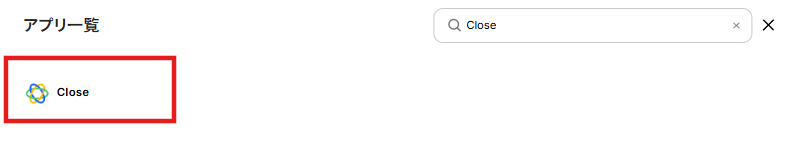
検索窓にCloseを入力し表示される候補をクリックします。
以下の画面が表示されるので必要事項を入力し「追加」をクリックします。
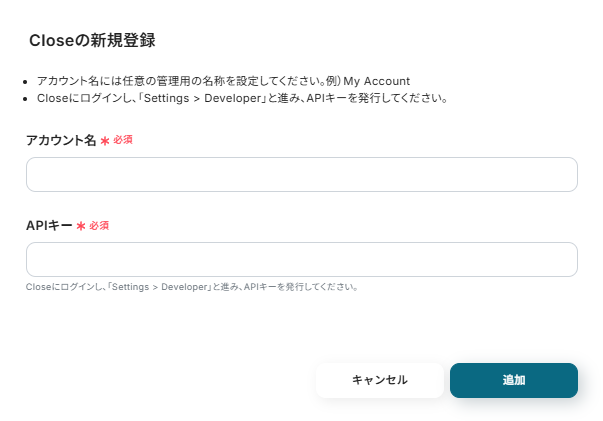
マイアプリにCloseが表示されていればマイアプリ連携の完了です。
ステップ2:テンプレートをコピーする
続いてYoomのテンプレートをコピーします。
以下バナーのテンプレートの「このテンプレートを試してみる」のアイコンをクリックします。
■概要 CRMツールであるCloseで新しいタスクが作成された際、確認漏れやチームへの共有が遅れてしまうことはありませんか?都度Closeの画面を開いて確認し、Slackで連絡する作業は手間がかかるものです。このワークフローを活用すれば、Closeでタスクが作成されると同時に、指定したSlackチャンネルへ自動で通知が届くため、タスクの見逃しを防ぎ、迅速な対応が可能になります。CloseとSlackを連携させることで、チーム全体の業務効率化に貢献します。 ■このテンプレートをおすすめする方 ■このテンプレートを使うメリット ■フローボットの流れ ※「トリガー」:フロー起動のきっかけとなるアクション、「オペレーション」:トリガー起動後、フロー内で処理を行うアクション ■このワークフローのカスタムポイント ■注意事項
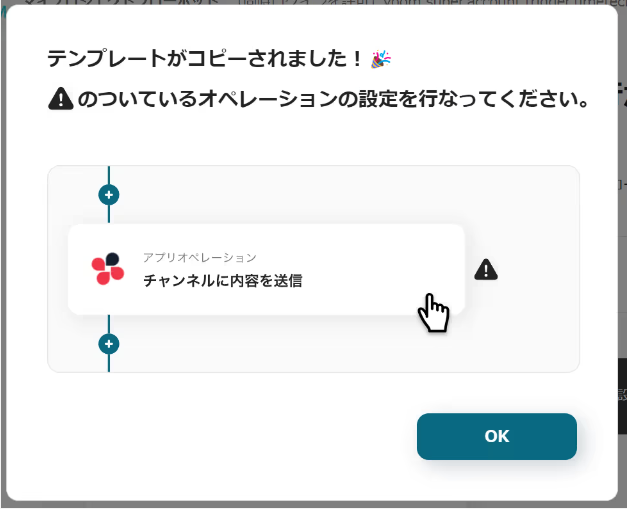
以下の画像のような画面が表示されたらテンプレートのコピーは完了です。
ステップ3:トリガーとなるCloseの設定
Closeでタスクが新しく作成されたことを自動化のトリガーにするための設定を行います。
以下の赤枠をクリックしましょう。
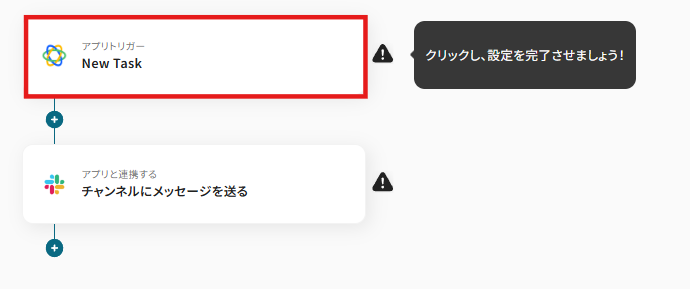
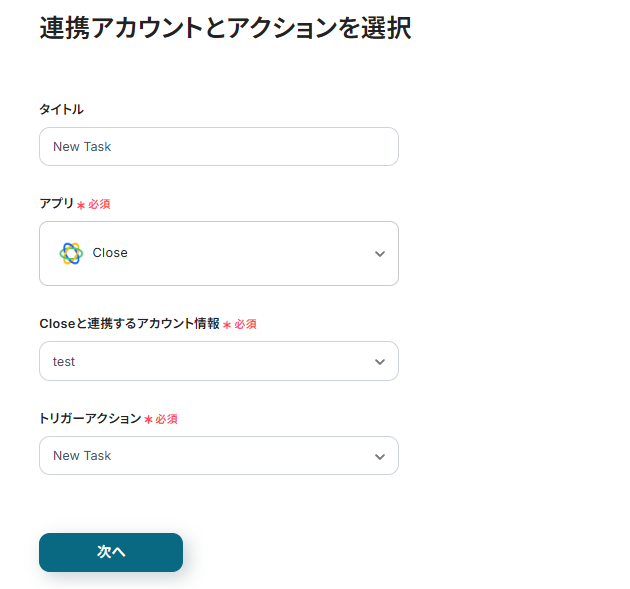
連携アカウントとアクションを選択する画面が表示されるので、今回連携するCloseのアカウントを確認し「次へ」をクリックします。
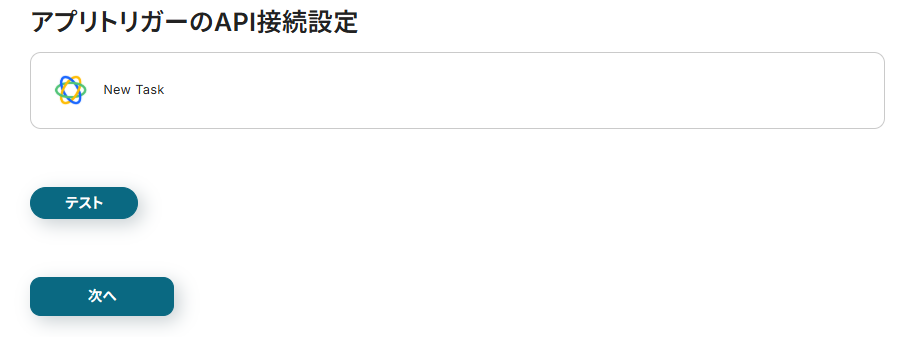
アプリトリガーのAPI接続設定の画面が表示されるので「テスト」をクリックし、連携ができているかを確認しましょう。
テストが成功したら「次へ」をクリックします。
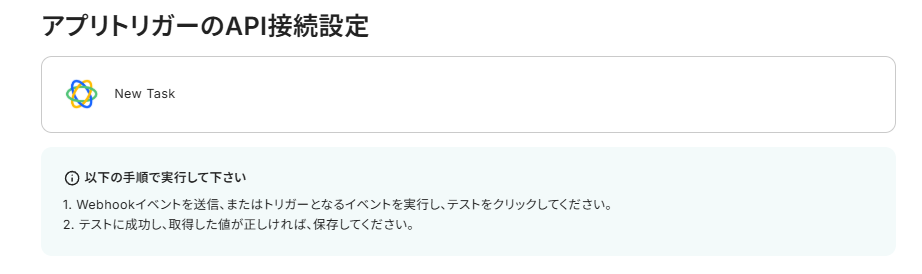
次に連携テストを行います。Closeにテスト用のタスクを作成しましょう!
タスクのみ作成することができない場合、一度「Lead」の「+」をクリックし、Leadを作成します。

Lead作成画面です。
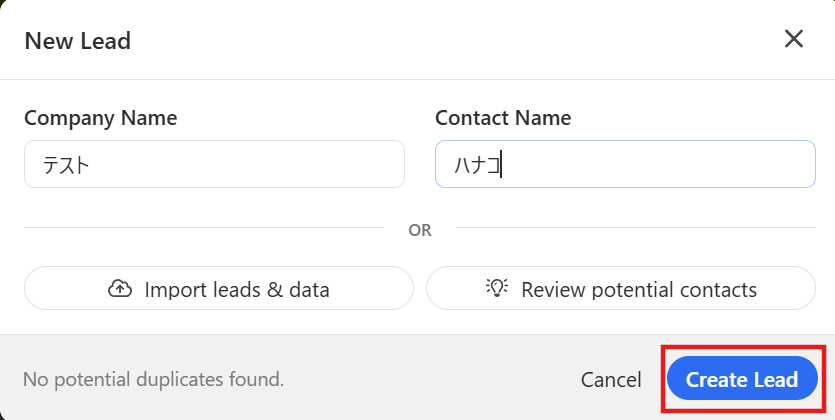
Lead作成後、左側のメニューから「Tasks」をクリックすることでタスクを作成できます。
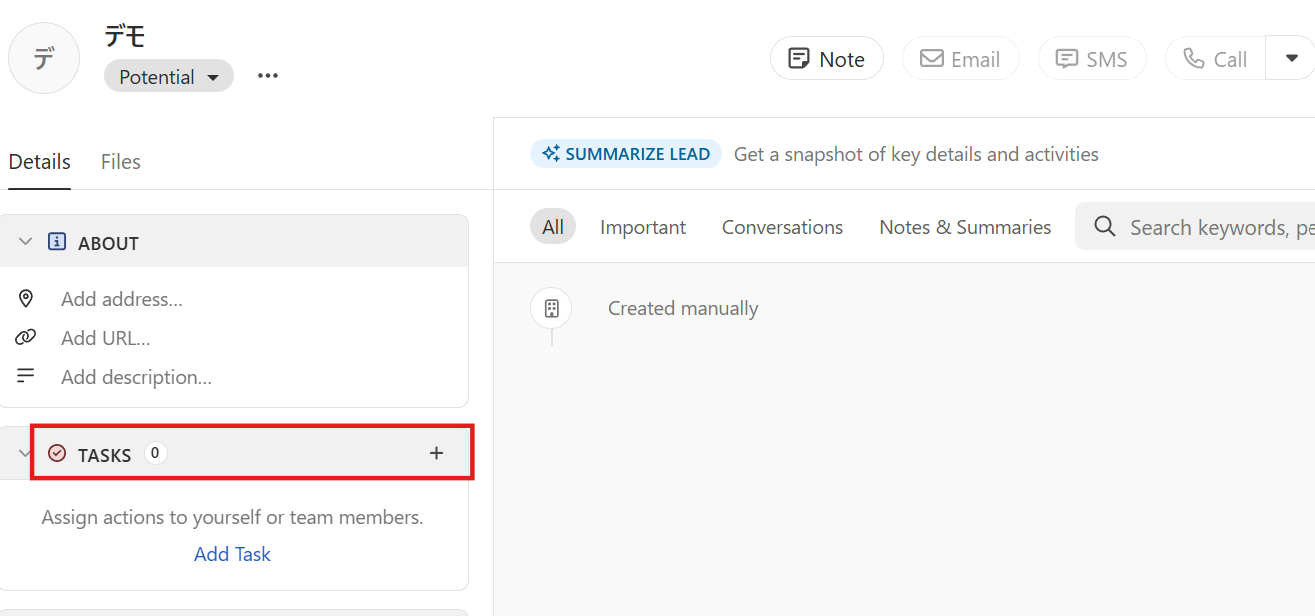
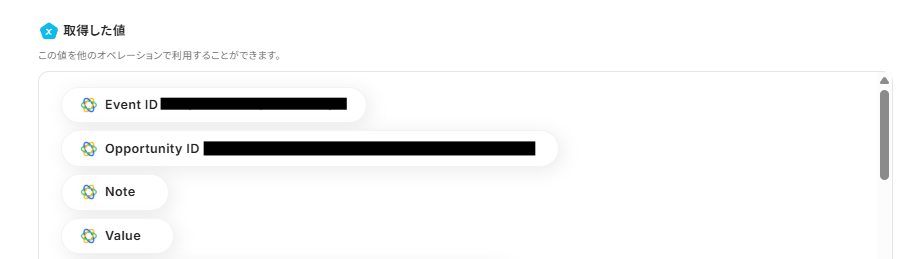
作成したらYoomに戻り「テスト」をクリックしましょう。以下の画面のように取得した値にCloseの内容が表示されます。
ここで取得した値を次の設定で活用することで、Slackに自動通知が可能になります!
取得した値についてはこちらをご確認ください。
テスト成功後「保存する」をクリックしましょう。
ステップ4:Slackにメッセージを送信する
Closeで作成したTaskの内容を含めSlackにメッセージを送信するための設定を行います。
以下の赤枠をクリックしましょう。
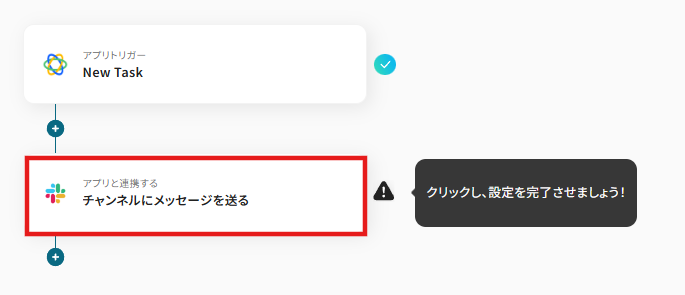
連携アカウントとアクションを選択する画面が表示されるので、今回連携するSlackのアカウントを確認し「次へ」をクリックします。
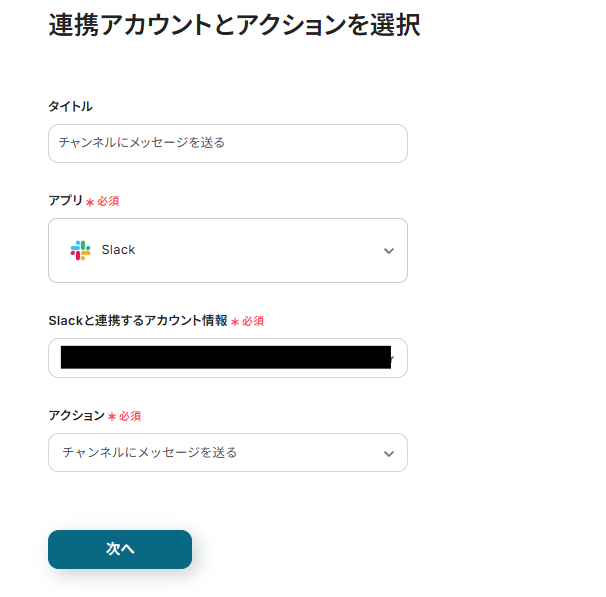
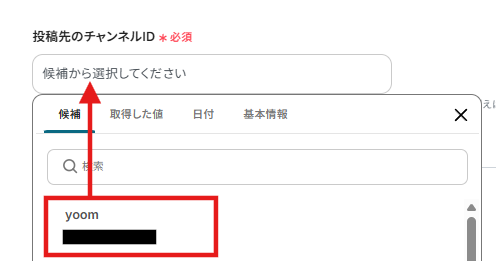
投稿先のチャンネルIDは以下のように表示される候補から選択しましょう。
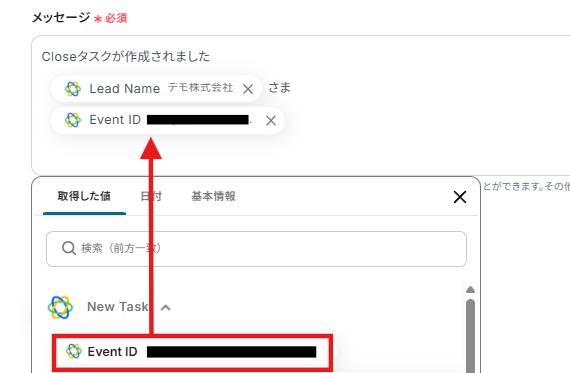
メッセージにはCloseでTaskが作成されたこと、またLead Nameを、Closeの取得した値から選択し、入力しました。
このように取得した値を活用することで最新のデータをその都度Slackへ自動送信可能となります。なお、テキストを直接入力した部分は固定値とされるため、下記画像のように「Closeタスクが作成されました」などは手入力し、毎回変動することが望ましい「Lead Name」などは取得した値を活用しましょう。
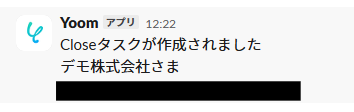
設定ができたら「テスト」をクリックし、実際にSlackにメッセージが送信されているか確認します。
確認後「保存する」をクリックします。
ステップ5:トリガーをONに設定しフロー稼働の準備完了
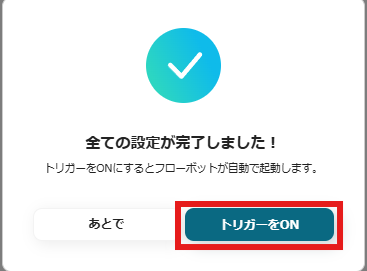
以下の画面の赤枠部分「トリガーをON」をクリックすることで、フローボットが自動で起動します。
設定お疲れ様でした!
SlackのデータをCloseに連携したい場合
今回はCloseからSlackへデータを連携する方法をご紹介しましたが、逆にSlackからCloseへのデータ連携を実施したい場合は、下記のテンプレートも併せてご利用ください。Slack上のコミュニケーションから生まれたリード情報などをシームレスにCloseへ登録できるため、営業活動の起点となる情報を逃さず管理することが可能になります。
Slackで投稿された内容をもとに、CloseにLeadを作成する
Slackの特定のチャンネルでリード情報が共有された際に、それを手動でCloseに転記する作業は、入力ミスや対応漏れの原因となりがちです。
この連携を利用すれば、Slackの指定チャンネルへの投稿をトリガーとして、投稿内容をCloseの新しいリードとして自動で作成できるため、リード獲得から管理までをスムーズに行うことができます。
■概要
Slackでの顧客に関するやり取りを、営業管理ツールのCloseへ手作業で転記していませんか?この作業は手間がかかるだけでなく、情報の入力漏れやミスの原因にもなり得ます。このワークフローは、SlackとCloseを連携させ、特定のチャンネルへの投稿内容から自動でリードを作成するため、こうした課題を解消し、顧客情報の管理を効率化します。
■このテンプレートをおすすめする方
- Slackでのやり取りをCloseに手作業で入力している営業担当者の方
- Slackに投稿される顧客情報をCloseに集約し、管理を効率化したいと考えている方
- SlackとCloseの連携による業務自動化で、入力ミスを防ぎたいと考えている方
■このテンプレートを使うメリット
- Slackへの投稿をトリガーに自動でCloseへリードが作成されるため、手作業での情報入力にかかる時間を短縮することができます
- 手動でのデータ転記が不要になることで、連絡先情報の入力間違いや登録漏れといったヒューマンエラーのリスクを軽減します
■フローボットの流れ
- はじめに、SlackとCloseをYoomと連携します
- 次に、トリガーでSlackを選択し、「メッセージがチャンネルに投稿されたら」というアクションを設定します
- 次に、オペレーションでテキスト抽出機能を設定し、Slackの投稿内容から顧客名や連絡先などの必要な情報を抽出します
- 最後に、オペレーションでCloseの「Create Lead」アクションを設定し、抽出した情報をもとにリードを作成します
※「トリガー」:フロー起動のきっかけとなるアクション、「オペレーション」:トリガー起動後、フロー内で処理を行うアクション
■このワークフローのカスタムポイント
- Slackのトリガー設定では、監視対象としたいチャンネルのIDを任意で設定してください
■注意事項
- Slack、CloseのそれぞれとYoomを連携してください。
- トリガーは5分、10分、15分、30分、60分の間隔で起動間隔を選択できます。
- プランによって最短の起動間隔が異なりますので、ご注意ください。
■概要
Slackでの顧客に関するやり取りを、営業管理ツールのCloseへ手作業で転記していませんか?この作業は手間がかかるだけでなく、情報の入力漏れやミスの原因にもなり得ます。このワークフローは、SlackとCloseを連携させ、特定のチャンネルへの投稿内容から自動でリードを作成するため、こうした課題を解消し、顧客情報の管理を効率化します。
■このテンプレートをおすすめする方
- Slackでのやり取りをCloseに手作業で入力している営業担当者の方
- Slackに投稿される顧客情報をCloseに集約し、管理を効率化したいと考えている方
- SlackとCloseの連携による業務自動化で、入力ミスを防ぎたいと考えている方
■このテンプレートを使うメリット
- Slackへの投稿をトリガーに自動でCloseへリードが作成されるため、手作業での情報入力にかかる時間を短縮することができます
- 手動でのデータ転記が不要になることで、連絡先情報の入力間違いや登録漏れといったヒューマンエラーのリスクを軽減します
■フローボットの流れ
- はじめに、SlackとCloseをYoomと連携します
- 次に、トリガーでSlackを選択し、「メッセージがチャンネルに投稿されたら」というアクションを設定します
- 次に、オペレーションでテキスト抽出機能を設定し、Slackの投稿内容から顧客名や連絡先などの必要な情報を抽出します
- 最後に、オペレーションでCloseの「Create Lead」アクションを設定し、抽出した情報をもとにリードを作成します
※「トリガー」:フロー起動のきっかけとなるアクション、「オペレーション」:トリガー起動後、フロー内で処理を行うアクション
■このワークフローのカスタムポイント
- Slackのトリガー設定では、監視対象としたいチャンネルのIDを任意で設定してください
■注意事項
- Slack、CloseのそれぞれとYoomを連携してください。
- トリガーは5分、10分、15分、30分、60分の間隔で起動間隔を選択できます。
- プランによって最短の起動間隔が異なりますので、ご注意ください。
Slackで投稿された特定条件の内容をもとに、CloseにLeadを作成する
Slackのチャンネルには様々な情報が投稿されるため、全ての投稿をリードとして登録すると、Closeのデータが煩雑になってしまいます。
この連携では、「#リード」や「#新規問合せ」といった特定のキーワードを含む投稿のみをフィルタリングし、該当するものだけをCloseにリードとして登録できるため、質の高いリード情報だけを効率的に蓄積し、管理することが可能になります。
■概要
Slackでの顧客に関するやり取りを、手作業でCRMツールのCloseに転記していませんか?この定型的な作業は手間がかかるだけでなく、入力ミスや情報の転記漏れといったヒューマンエラーの原因にもなり得ます。このワークフローを活用すれば、Slackの特定チャンネルに投稿された情報をトリガーとして、自動でCloseにリードを作成することが可能です。SlackとClose間の連携を自動化し、顧客管理業務の効率化を実現します。
■このテンプレートをおすすめする方
- Slackでのやり取りをCloseへ手作業で登録しており、手間を感じている営業担当者の方
- SlackとClose間の情報連携を自動化し、データ入力にかかる工数を削減したい方
- 手作業による情報転記のミスをなくし、顧客管理の精度を高めたいチームリーダーの方
■このテンプレートを使うメリット
- Slackに投稿された情報をもとに自動でCloseへリードが作成されるため、手作業での転記作業にかかっていた時間を削減できます。
- システムが自動で処理を行うことで、手作業による情報の入力ミスや転記漏れといったヒューマンエラーを防ぎ、データ精度を保ちます。
■フローボットの流れ
- はじめに、SlackとCloseをYoomと連携します。
- 次に、トリガーでSlackを選択し、「メッセージがチャンネルに投稿されたら」というアクションを設定します。
- 次に、オペレーションで「分岐機能」を設定し、特定の条件に合致した場合のみ後続の処理に進むようにします。
- 次に、オペレーションで「テキスト抽出機能」を設定し、Slackの投稿内容から必要な情報を抽出します。
- 最後に、オペレーションでCloseの「Create Lead」アクションを設定し、抽出した情報をもとにコンタクトを作成します。
※「トリガー」:フロー起動のきっかけとなるアクション、「オペレーション」:トリガー起動後、フロー内で処理を行うアクション
■このワークフローのカスタムポイント
- Slackのトリガー設定では、監視対象としたいチャンネルIDを任意で設定してください。
- 分岐機能では、どのような投稿内容を処理の対象とするか、キーワードなどの条件を任意で設定することが可能です。
■注意事項
- Slack、CloseのそれぞれとYoomを連携してください。
- トリガーは5分、10分、15分、30分、60分の間隔で起動間隔を選択できます。
- プランによって最短の起動間隔が異なりますので、ご注意ください。
- 分岐はミニプラン以上のプランでご利用いただける機能(オペレーション)となっております。フリープランの場合は設定しているフローボットのオペレーションはエラーとなりますので、ご注意ください。
- ミニプランなどの有料プランは、2週間の無料トライアルを行うことが可能です。無料トライアル中には制限対象のアプリや機能(オペレーション)を使用することができます。
■概要
Slackでの顧客に関するやり取りを、手作業でCRMツールのCloseに転記していませんか?この定型的な作業は手間がかかるだけでなく、入力ミスや情報の転記漏れといったヒューマンエラーの原因にもなり得ます。このワークフローを活用すれば、Slackの特定チャンネルに投稿された情報をトリガーとして、自動でCloseにリードを作成することが可能です。SlackとClose間の連携を自動化し、顧客管理業務の効率化を実現します。
■このテンプレートをおすすめする方
- Slackでのやり取りをCloseへ手作業で登録しており、手間を感じている営業担当者の方
- SlackとClose間の情報連携を自動化し、データ入力にかかる工数を削減したい方
- 手作業による情報転記のミスをなくし、顧客管理の精度を高めたいチームリーダーの方
■このテンプレートを使うメリット
- Slackに投稿された情報をもとに自動でCloseへリードが作成されるため、手作業での転記作業にかかっていた時間を削減できます。
- システムが自動で処理を行うことで、手作業による情報の入力ミスや転記漏れといったヒューマンエラーを防ぎ、データ精度を保ちます。
■フローボットの流れ
- はじめに、SlackとCloseをYoomと連携します。
- 次に、トリガーでSlackを選択し、「メッセージがチャンネルに投稿されたら」というアクションを設定します。
- 次に、オペレーションで「分岐機能」を設定し、特定の条件に合致した場合のみ後続の処理に進むようにします。
- 次に、オペレーションで「テキスト抽出機能」を設定し、Slackの投稿内容から必要な情報を抽出します。
- 最後に、オペレーションでCloseの「Create Lead」アクションを設定し、抽出した情報をもとにコンタクトを作成します。
※「トリガー」:フロー起動のきっかけとなるアクション、「オペレーション」:トリガー起動後、フロー内で処理を行うアクション
■このワークフローのカスタムポイント
- Slackのトリガー設定では、監視対象としたいチャンネルIDを任意で設定してください。
- 分岐機能では、どのような投稿内容を処理の対象とするか、キーワードなどの条件を任意で設定することが可能です。
■注意事項
- Slack、CloseのそれぞれとYoomを連携してください。
- トリガーは5分、10分、15分、30分、60分の間隔で起動間隔を選択できます。
- プランによって最短の起動間隔が異なりますので、ご注意ください。
- 分岐はミニプラン以上のプランでご利用いただける機能(オペレーション)となっております。フリープランの場合は設定しているフローボットのオペレーションはエラーとなりますので、ご注意ください。
- ミニプランなどの有料プランは、2週間の無料トライアルを行うことが可能です。無料トライアル中には制限対象のアプリや機能(オペレーション)を使用することができます。
CloseやSlackのAPIを使ったその他の自動化例
CloseやSlackのAPIを活用することで、営業活動の効率化や社内コミュニケーションの円滑化が可能になります。
Yoomにはこれらの業務を自動化できるテンプレートが多数用意されているので、ぜひご活用ください!
Closeを使った自動化例
Closeを利用した自動化は、リード管理や顧客対応の効率化に大きく役立ちます。
例えば、外部フォームやスプレッドシートと連携してリードを自動で登録することで、営業担当者はデータ入力の手間から解放され、商談活動に集中しやすくなります。営業チームやインサイドセールス部門に特に有効です!
■概要
Google スプレッドシートで管理している顧客リストを、CRMツールのCloseに一つひとつ手作業で入力していませんか?この作業は時間がかかるだけでなく、入力ミスなどのヒューマンエラーが発生する原因にもなります。このワークフローを活用すれば、Google スプレッドシートに行が追加されるだけで、自動的にCloseへリード情報が作成されるため、こうした手間やミスを解消し、よりスムーズなリード管理を実現します。
■このテンプレートをおすすめする方
- Google スプレッドシートとCloseを併用し、リード情報の手入力に手間を感じている営業担当者の方
- マーケティング施策で獲得したリードを、迅速かつ正確に営業チームへ共有したいと考えている方
- 手作業によるデータ転記をなくし、入力ミスや対応漏れを防ぎたいと考えているチームリーダーの方
■このテンプレートを使うメリット
- Google スプレッドシートに行が追加されると自動でCloseにリードが作成され、手作業でのデータ転記に費やしていた時間を短縮できます。
- 手作業を介さないため、情報の入力ミスや転記漏れといったヒューマンエラーのリスクを軽減し、データの正確性を保つことに繋がります。
■フローボットの流れ
- 1.はじめに、Google スプレッドシートとCloseをYoomと連携します。
- 2.次に、トリガーでGoogle スプレッドシートを選択し、「行が追加されたら」というアクションを設定し、対象のスプレッドシートとシートを指定します。
- 3.次に、オペレーションでCloseの「Create Lead」アクションを設定し、トリガーで取得したスプレッドシートの情報を各項目に紐付けます。
- 4.最後に、オペレーションでGoogle スプレッドシートの「レコードを更新する」アクションを設定し、Closeへの登録が完了した行にステータスなどを追記します。
※「トリガー」:フロー起動のきっかけとなるアクション、「オペレーション」:トリガー起動後、フロー内で処理を行うアクション■このワークフローのカスタムポイント
- Closeのリード作成アクションでは、スプレッドシートから取得した会社名や担当者名などの情報(変数)を埋め込むだけでなく、リードソースなどの特定の項目に固定値を設定することも可能です。
- Google スプレッドシートのレコード更新アクションでは、対象の行に「登録済み」といった固定のステータスを書き込んだり、Closeで作成されたリードのIDを変数として埋め込んだりすることができます。
■概要
CRM/SFAツールであるCloseに新しいリードが登録された際、担当者への情報共有に手間やタイムラグを感じていませんか。手動での通知作業は、対応の遅れや共有漏れに繋がり、貴重な商談機会を逃す原因にもなりかねません。このワークフローを活用すれば、Closeに新しいリードが登録されると同時に、Outlookから指定の宛先へ自動で通知メールを送信できます。これにより、迅速かつ確実な情報共有が実現でき営業活動を円滑に進めることが可能です。
■このテンプレートをおすすめする方
- Closeで管理している新規リードへのアプローチ速度を向上させたい営業担当者の方
- 営業チーム内の情報共有を効率化し、対応漏れを防ぎたいと考えているセールスマネージャーの方
- 手作業によるSaaS間の連携を自動化し、本来のコア業務に集中したいと考えている方
■このテンプレートを使うメリット
- Closeへのリード登録をきっかけに、関係者へ即座に自動通知されるため手動連絡に費やしていた時間を短縮し、迅速な対応が可能になります。
- システムが自動で通知を行うため、連絡の遅延や共有漏れといったヒューマンエラーを防ぎ機会損失のリスクを低減させます。
■フローボットの流れ
- はじめに、CloseとOutlookをYoomと連携します。
- 次に、トリガーでCloseを選択し「New Lead(新しいリードが登録されたら)」というアクションを設定します。
- 最後に、オペレーションでOutlookの「メールを送る」アクションを設定し、リード情報を基にした通知メールを自動で送信するように設定します。
※「トリガー」:フロー起動のきっかけとなるアクション、「オペレーション」:トリガー起動後、フロー内で処理を行うアクション
■このワークフローのカスタムポイント
- Outlookのメール送信アクションでは、通知先として特定の担当者やチームのメーリングリストなど、任意のメールアドレスを設定できます。
- 通知メールの件名や本文には、固定のテキストだけでなく、トリガーで取得したCloseのリード情報(会社名、担当者名、ステータスなど)を変数として埋め込むことで、受信者が内容を瞬時に把握できる、より具体的な通知を作成することが可能です。
■注意事項
- Close、Microsoft TeamsのそれぞれとYoomの連携設定が必要です。
- Microsoft365(旧Office365)には、家庭向けプランと一般法人向けプラン(Microsoft365 Business)があり、一般法人向けプランに加入していない場合には認証に失敗する可能性があります。
■概要
Closeで管理している新規コンタクト情報、関係者に都度手作業で共有していませんか?手作業での共有は手間がかかるだけでなく、伝達漏れやタイムラグが発生し、迅速なアプローチの機会を逃す原因にもなりかねません。このワークフローを活用すれば、Closeに新しいコンタクトが登録されたことをトリガーに、Microsoft Teamsへ自動で通知が可能です。これにより、情報共有を円滑にし、営業活動のスピード向上に貢献します。
■このテンプレートをおすすめする方
- CloseとMicrosoft Teamsを利用し、新規リードの共有を効率化したい営業担当者の方
- 手作業による情報共有での連絡漏れや遅延を防ぎたいと考えているチームリーダーの方
- 営業部門のDXを推進しており、SaaS連携による業務自動化を検討している方
■このテンプレートを使うメリット
- Closeにコンタクトが登録されると、即座にMicrosoft Teamsへ自動通知されるため、手作業での共有にかかっていた時間を短縮できます。
- 手作業による通知の際に起こりがちな、連絡漏れや遅延といったヒューマンエラーを防ぎ、機会損失のリスクを軽減します。
■フローボットの流れ
- はじめに、CloseとMicrosoft TeamsをYoomと連携します。
- 次に、トリガーでCloseを選択し、「新しいコンタクトが登録されたら」というアクションを設定します。
- 最後に、オペレーションでMicrosoft Teamsを選択し、「チャネルにメッセージを送る」アクションを設定して、任意のチャネルへ通知内容を送信します。
※「トリガー」:フロー起動のきっかけとなるアクション、「オペレーション」:トリガー起動後、フロー内で処理を行うアクション
■このワークフローのカスタムポイント
- Microsoft Teamsにメッセージを送信するアクションでは、通知を送りたいチームやチャネルを任意に設定できます。
- 送信するメッセージの本文は自由に編集が可能です。固定のテキストだけでなく、トリガーであるCloseで取得したコンタクトの名前や企業名などの情報を変数として埋め込むことで、より具体的な通知を作成できます。
■注意事項
・Close、Microsoft TeamsのそれぞれとYoomの連携設定が必要です。
・Microsoft365(旧Office365)には、家庭向けプランと一般法人向けプラン(Microsoft365 Business)があり、一般法人向けプランに加入していない場合には認証に失敗する可能性があります。
■概要
Googleフォームでお問い合わせや資料請求を受け付けた際、その情報を手作業でCRMに入力するのは手間がかかるのではないでしょうか?特にCloseを活用している場合、フォームの回答内容を一件一件コピー&ペーストで登録する作業は時間もかかり、入力ミスの原因にもなりかねません。このワークフローを活用すれば、Googleフォームに回答が送信されると自動でCloseにリード情報が登録され、こうした課題をスムーズに解消できます。
■このテンプレートをおすすめする方
- Googleフォームで獲得したリード情報を手作業でCloseに登録している営業担当者の方
- リード登録の抜け漏れや入力ミスを防ぎ、データ精度を向上させたいマーケティング担当者の方
- 営業チームのリード管理業務を効率化し、コア業務に集中できる環境を整えたいマネージャーの方
■このテンプレートを使うメリット
- Googleフォームに回答が送信されると自動でCloseにリード情報が登録されるため、手作業での転記作業に費やしていた時間を短縮できます。
- 手作業によるデータのコピー&ペーストが不要になるため、入力間違いや登録漏れといったヒューマンエラーを防ぎ、データの正確性を保ちます。
■フローボットの流れ
- はじめに、GoogleフォームとCloseをYoomと連携します。
- 次に、トリガーでGoogleフォーム機能を選択し、「フォームに回答が送信されたら」というアクションを設定し、対象のフォームを指定します。
- 最後に、オペレーションでClose機能の「Create Lead」アクションを設定し、トリガーで取得したフォームの回答内容を各項目にマッピングします。
※「トリガー」:フロー起動のきっかけとなるアクション、「オペレーション」:トリガー起動後、フロー内で処理を行うアクション
■このワークフローのカスタムポイント
- Closeにリード情報を登録する際、Googleフォームから取得したどの回答を、Closeのどの項目(氏名、会社名、メールアドレスなど)に登録するかを設定する必要があります。
- Yoomのアウトプット機能を利用して、フォームの回答項目とCloseの登録項目を紐づけてください。例えば、「フォームの氏名欄」の回答を「Closeのリード名」に登録するといった、柔軟な設定が可能です。
- ・Googleフォームをトリガーとして使用した際の回答内容を取得する方法は下記を参照ください。
https://intercom.help/yoom/ja/articles/6807133
■概要CRM/SFAツールのCloseに新しいリードが登録された際、迅速な対応がビジネスチャンスを掴む鍵となりますが、常にシステムを監視するのは現実的ではありません。また、手動での確認やチームへの共有では、対応の遅れや連絡漏れが発生する可能性があります。このワークフローを活用すれば、Closeに新しいリードが登録されたことをトリガーに指定した宛先へGmailで自動通知できます。これにより、対応漏れを防ぎ営業活動の初動を円滑にします。■このテンプレートをおすすめする方- Closeで新規リードを管理しており、迅速なアプローチを重視する営業担当者の方
- チームメンバーへのリード情報共有や進捗確認を効率化したい営業マネージャーの方
- 手作業による通知業務をなくし、本来のコア業務に集中したいと考えている方
■このテンプレートを使うメリット- Closeにリードが登録されると自動でGmail通知が届くため、都度確認する手間を省きより迅速な顧客対応を実現します。
- 手動での確認や連絡に起因する通知漏れや対応の遅れを防ぎ、ビジネスチャンスを逃すリスクの軽減に繋がります。
■フローボットの流れ- はじめに、CloseとGmailをYoomと連携します。
- 次に、トリガーでCloseを選択し、「New Lead(新しいリードが作成されたら)」というアクションを設定して、フローボットが起動するきっかけを作ります。
- 最後に、オペレーションでGmailの「メールを送る」アクションを設定し、担当者や関連部署へ新規リードが登録された旨を通知します。
※「トリガー」:フロー起動のきっかけとなるアクション、「オペレーション」:トリガー起動後、フロー内で処理を行うアクション■このワークフローのカスタムポイント- Gmailの「メールを送る」アクションでは、通知の宛先(To, CC, BCC)を任意のアドレスに設定することが可能です。
- 通知メールの件名や本文には、固定のテキストはもちろん、トリガーとなったCloseのリード情報(会社名や担当者名など)を変数として埋め込み、パーソナライズした内容で送信できます。
■注意事項- Close、GmailのそれぞれとYoomの連携設定が必要です。

■概要
Google スプレッドシートで管理している顧客リストを、CRMツールのCloseに一つひとつ手作業で入力していませんか?この作業は時間がかかるだけでなく、入力ミスなどのヒューマンエラーが発生する原因にもなります。このワークフローを活用すれば、Google スプレッドシートに行が追加されるだけで、自動的にCloseへリード情報が作成されるため、こうした手間やミスを解消し、よりスムーズなリード管理を実現します。
■このテンプレートをおすすめする方
- Google スプレッドシートとCloseを併用し、リード情報の手入力に手間を感じている営業担当者の方
- マーケティング施策で獲得したリードを、迅速かつ正確に営業チームへ共有したいと考えている方
- 手作業によるデータ転記をなくし、入力ミスや対応漏れを防ぎたいと考えているチームリーダーの方
■このテンプレートを使うメリット
- Google スプレッドシートに行が追加されると自動でCloseにリードが作成され、手作業でのデータ転記に費やしていた時間を短縮できます。
- 手作業を介さないため、情報の入力ミスや転記漏れといったヒューマンエラーのリスクを軽減し、データの正確性を保つことに繋がります。
■フローボットの流れ
- 1.はじめに、Google スプレッドシートとCloseをYoomと連携します。
- 2.次に、トリガーでGoogle スプレッドシートを選択し、「行が追加されたら」というアクションを設定し、対象のスプレッドシートとシートを指定します。
- 3.次に、オペレーションでCloseの「Create Lead」アクションを設定し、トリガーで取得したスプレッドシートの情報を各項目に紐付けます。
- 4.最後に、オペレーションでGoogle スプレッドシートの「レコードを更新する」アクションを設定し、Closeへの登録が完了した行にステータスなどを追記します。
■このワークフローのカスタムポイント
- Closeのリード作成アクションでは、スプレッドシートから取得した会社名や担当者名などの情報(変数)を埋め込むだけでなく、リードソースなどの特定の項目に固定値を設定することも可能です。
- Google スプレッドシートのレコード更新アクションでは、対象の行に「登録済み」といった固定のステータスを書き込んだり、Closeで作成されたリードのIDを変数として埋め込んだりすることができます。

■概要
CRM/SFAツールであるCloseに新しいリードが登録された際、担当者への情報共有に手間やタイムラグを感じていませんか。手動での通知作業は、対応の遅れや共有漏れに繋がり、貴重な商談機会を逃す原因にもなりかねません。このワークフローを活用すれば、Closeに新しいリードが登録されると同時に、Outlookから指定の宛先へ自動で通知メールを送信できます。これにより、迅速かつ確実な情報共有が実現でき営業活動を円滑に進めることが可能です。
■このテンプレートをおすすめする方
- Closeで管理している新規リードへのアプローチ速度を向上させたい営業担当者の方
- 営業チーム内の情報共有を効率化し、対応漏れを防ぎたいと考えているセールスマネージャーの方
- 手作業によるSaaS間の連携を自動化し、本来のコア業務に集中したいと考えている方
■このテンプレートを使うメリット
- Closeへのリード登録をきっかけに、関係者へ即座に自動通知されるため手動連絡に費やしていた時間を短縮し、迅速な対応が可能になります。
- システムが自動で通知を行うため、連絡の遅延や共有漏れといったヒューマンエラーを防ぎ機会損失のリスクを低減させます。
■フローボットの流れ
- はじめに、CloseとOutlookをYoomと連携します。
- 次に、トリガーでCloseを選択し「New Lead(新しいリードが登録されたら)」というアクションを設定します。
- 最後に、オペレーションでOutlookの「メールを送る」アクションを設定し、リード情報を基にした通知メールを自動で送信するように設定します。
※「トリガー」:フロー起動のきっかけとなるアクション、「オペレーション」:トリガー起動後、フロー内で処理を行うアクション
■このワークフローのカスタムポイント
- Outlookのメール送信アクションでは、通知先として特定の担当者やチームのメーリングリストなど、任意のメールアドレスを設定できます。
- 通知メールの件名や本文には、固定のテキストだけでなく、トリガーで取得したCloseのリード情報(会社名、担当者名、ステータスなど)を変数として埋め込むことで、受信者が内容を瞬時に把握できる、より具体的な通知を作成することが可能です。
■注意事項
- Close、Microsoft TeamsのそれぞれとYoomの連携設定が必要です。
- Microsoft365(旧Office365)には、家庭向けプランと一般法人向けプラン(Microsoft365 Business)があり、一般法人向けプランに加入していない場合には認証に失敗する可能性があります。

■概要
Closeで管理している新規コンタクト情報、関係者に都度手作業で共有していませんか?手作業での共有は手間がかかるだけでなく、伝達漏れやタイムラグが発生し、迅速なアプローチの機会を逃す原因にもなりかねません。このワークフローを活用すれば、Closeに新しいコンタクトが登録されたことをトリガーに、Microsoft Teamsへ自動で通知が可能です。これにより、情報共有を円滑にし、営業活動のスピード向上に貢献します。
■このテンプレートをおすすめする方
- CloseとMicrosoft Teamsを利用し、新規リードの共有を効率化したい営業担当者の方
- 手作業による情報共有での連絡漏れや遅延を防ぎたいと考えているチームリーダーの方
- 営業部門のDXを推進しており、SaaS連携による業務自動化を検討している方
■このテンプレートを使うメリット
- Closeにコンタクトが登録されると、即座にMicrosoft Teamsへ自動通知されるため、手作業での共有にかかっていた時間を短縮できます。
- 手作業による通知の際に起こりがちな、連絡漏れや遅延といったヒューマンエラーを防ぎ、機会損失のリスクを軽減します。
■フローボットの流れ
- はじめに、CloseとMicrosoft TeamsをYoomと連携します。
- 次に、トリガーでCloseを選択し、「新しいコンタクトが登録されたら」というアクションを設定します。
- 最後に、オペレーションでMicrosoft Teamsを選択し、「チャネルにメッセージを送る」アクションを設定して、任意のチャネルへ通知内容を送信します。
※「トリガー」:フロー起動のきっかけとなるアクション、「オペレーション」:トリガー起動後、フロー内で処理を行うアクション
■このワークフローのカスタムポイント
- Microsoft Teamsにメッセージを送信するアクションでは、通知を送りたいチームやチャネルを任意に設定できます。
- 送信するメッセージの本文は自由に編集が可能です。固定のテキストだけでなく、トリガーであるCloseで取得したコンタクトの名前や企業名などの情報を変数として埋め込むことで、より具体的な通知を作成できます。
■注意事項
・Close、Microsoft TeamsのそれぞれとYoomの連携設定が必要です。
・Microsoft365(旧Office365)には、家庭向けプランと一般法人向けプラン(Microsoft365 Business)があり、一般法人向けプランに加入していない場合には認証に失敗する可能性があります。

■概要
Googleフォームでお問い合わせや資料請求を受け付けた際、その情報を手作業でCRMに入力するのは手間がかかるのではないでしょうか?特にCloseを活用している場合、フォームの回答内容を一件一件コピー&ペーストで登録する作業は時間もかかり、入力ミスの原因にもなりかねません。このワークフローを活用すれば、Googleフォームに回答が送信されると自動でCloseにリード情報が登録され、こうした課題をスムーズに解消できます。
■このテンプレートをおすすめする方
- Googleフォームで獲得したリード情報を手作業でCloseに登録している営業担当者の方
- リード登録の抜け漏れや入力ミスを防ぎ、データ精度を向上させたいマーケティング担当者の方
- 営業チームのリード管理業務を効率化し、コア業務に集中できる環境を整えたいマネージャーの方
■このテンプレートを使うメリット
- Googleフォームに回答が送信されると自動でCloseにリード情報が登録されるため、手作業での転記作業に費やしていた時間を短縮できます。
- 手作業によるデータのコピー&ペーストが不要になるため、入力間違いや登録漏れといったヒューマンエラーを防ぎ、データの正確性を保ちます。
■フローボットの流れ
- はじめに、GoogleフォームとCloseをYoomと連携します。
- 次に、トリガーでGoogleフォーム機能を選択し、「フォームに回答が送信されたら」というアクションを設定し、対象のフォームを指定します。
- 最後に、オペレーションでClose機能の「Create Lead」アクションを設定し、トリガーで取得したフォームの回答内容を各項目にマッピングします。
※「トリガー」:フロー起動のきっかけとなるアクション、「オペレーション」:トリガー起動後、フロー内で処理を行うアクション
■このワークフローのカスタムポイント
- Closeにリード情報を登録する際、Googleフォームから取得したどの回答を、Closeのどの項目(氏名、会社名、メールアドレスなど)に登録するかを設定する必要があります。
- Yoomのアウトプット機能を利用して、フォームの回答項目とCloseの登録項目を紐づけてください。例えば、「フォームの氏名欄」の回答を「Closeのリード名」に登録するといった、柔軟な設定が可能です。
- ・Googleフォームをトリガーとして使用した際の回答内容を取得する方法は下記を参照ください。
https://intercom.help/yoom/ja/articles/6807133

- Closeで新規リードを管理しており、迅速なアプローチを重視する営業担当者の方
- チームメンバーへのリード情報共有や進捗確認を効率化したい営業マネージャーの方
- 手作業による通知業務をなくし、本来のコア業務に集中したいと考えている方
- Closeにリードが登録されると自動でGmail通知が届くため、都度確認する手間を省きより迅速な顧客対応を実現します。
- 手動での確認や連絡に起因する通知漏れや対応の遅れを防ぎ、ビジネスチャンスを逃すリスクの軽減に繋がります。
- はじめに、CloseとGmailをYoomと連携します。
- 次に、トリガーでCloseを選択し、「New Lead(新しいリードが作成されたら)」というアクションを設定して、フローボットが起動するきっかけを作ります。
- 最後に、オペレーションでGmailの「メールを送る」アクションを設定し、担当者や関連部署へ新規リードが登録された旨を通知します。
- Gmailの「メールを送る」アクションでは、通知の宛先(To, CC, BCC)を任意のアドレスに設定することが可能です。
- 通知メールの件名や本文には、固定のテキストはもちろん、トリガーとなったCloseのリード情報(会社名や担当者名など)を変数として埋め込み、パーソナライズした内容で送信できます。
- Close、GmailのそれぞれとYoomの連携設定が必要です。
Slackを使った自動化例
Slackでの自動化は、情報共有や社内連絡をスムーズに進めるのに最適です。
例えば、AIを活用して問い合わせ対応を支援したり、他ツールで発生した更新をSlackに通知することで、必要な情報を即座に共有できます。サポート部門やプロジェクトチームの業務効率を改善できるかもしれません!
■概要社内コミュニケーションの活性化は重要ですが、一方で不適切な発言がないか全ての投稿を監視するのは、担当者にとって大きな負担ではないでしょうか。人の目による確認では、どうしても見逃しが発生するリスクもあります。このワークフローを活用すれば、Slackに投稿されたメッセージをChatGPTが自動で解析し、設定した基準に基づき不適切な投稿を検知して警告を送ることができ、健全なコミュニケーション環境の維持に貢献します。■このテンプレートをおすすめする方- Slackでのコンプライアンスやハラスメント対策に課題を感じている人事・労務担当者の方
- コミュニティや複数チャンネルを管理し、健全なコミュニケーション文化を醸成したいマネージャーの方
- AIを活用して、社内のコミュニケーションにおけるリスク管理を効率的に行いたい方
■このテンプレートを使うメリット- 人の目では見逃しがちな不適切な投稿もAIが24時間体制で自動検知するため、コンプライアンスリスクの低減に繋がります。
- 手動での監視業務から解放されることで担当者の負担を軽減し、属人化しないチェック体制を構築することができます。
■フローボットの流れ- はじめに、SlackとChatGPTをYoomと連携します。
- トリガーでSlackを選択し、「メッセージがチャンネルに投稿されたら」アクションで監視対象のチャンネルを設定します。
- オペレーションでChatGPTを選択し、「テキストを生成」アクションで投稿されたメッセージが不適切か否かを判断させます。
- 次に、分岐機能を使用し、ChatGPTの回答内容に応じて処理を分けます。
- 最後に、Slackの「チャンネルにメッセージを送る」アクションで、不適切と判断された場合に警告メッセージを送信するよう設定します。
※「トリガー」:フロー起動のきっかけとなるアクション、「オペレーション」:トリガー起動後、フロー内で処理を行うアクション■このワークフローのカスタムポイント- ChatGPTの回答結果に基づき、どのような条件で警告を行うかの分岐条件は任意で設定が可能です。
- 警告メッセージを送る際のメンション先や、送信するメッセージの文面は自由にカスタマイズできます。
■注意事項- SlackとChatGPTのそれぞれとYoomを連携してください。
- トリガーは5分、10分、15分、30分、60分の間隔で起動間隔を選択できます。
- プランによって最短の起動間隔が異なりますので、ご注意ください。
- 分岐はパーソナルプラン以上のプランでご利用いただける機能(オペレーション)となっております。フリープランの場合は設定しているフローボットのオペレーションはエラーとなりますので、ご注意ください。
- パーソナルプランなどの有料プランは、2週間の無料トライアルを行うことが可能です。無料トライアル中には制限対象のアプリや機能(オペレーション)を使用することができます。
- ChatGPT(OpenAI)のアクションを実行するには、OpenAIのAPI有料プランの契約が必要です。(APIが使用されたときに支払いができる状態)
- 詳しくはOpenAIの「API料金」ページをご確認ください。
- ChatGPTのAPI利用はOpenAI社が有料で提供しており、API疎通時のトークンにより従量課金される仕組みとなっています。そのため、API使用時にお支払いが行える状況でない場合エラーが発生しますのでご注意ください。
■概要
Slackで新商品の情報が共有されても、その都度効果的な販促文を考えるのは手間がかかる作業ではないでしょうか。特に他の業務と並行していると、クリエイティブな文章作成は大きな負担になりがちです。このワークフローを活用すれば、Slackに投稿された商品情報をもとにAIが自動で販促文案を生成し、指定のチャンネルに通知するため、こうした文章作成に関する課題を解消できます。
■このテンプレートをおすすめする方
- Slackで共有される商品情報から、販促文を作成するのに時間を要しているマーケティング担当者の方
- AIを活用して、販促文やキャッチコピーなどのクリエイティブ作成業務を効率化したい方
- 手作業での情報転記や文章作成といった定型業務の非効率を解消したいと考えている方
■このテンプレートを使うメリット
- Slackに商品情報が投稿されるとAIが販促文案を自動で生成するため、これまで文章作成に費やしていた時間を短縮できます。
- AIが生成した文章をたたき台として活用することで、担当者のスキルに依存しない、安定した品質での販促文作成が可能になります。
■フローボットの流れ
- はじめに、SlackをYoomと連携します。
- 次に、トリガーでSlackを選択し、「メッセージがチャンネルに投稿されたら」というアクションを設定して、商品情報が投稿されるチャンネルを指定します。
- 次に、オペレーションでAI機能の「テキストからデータを抽出する」を設定し、投稿されたメッセージから商品名などの必要な情報を抽出します。
- 続いて、オペレーションでAI機能の「テキストを生成する」を設定し、抽出した情報を用いて販促文を作成します。
- 最後に、オペレーションでSlackの「チャンネルにメッセージを送る」を設定し、生成された販促文を指定のチャンネルに通知します。
※「トリガー」:フロー起動のきっかけとなるアクション、「オペレーション」:トリガー起動後、フロー内で処理を行うアクション
■このワークフローのカスタムポイント
- Slackへの通知先は、特定のチャンネルだけでなく、任意のメンバーへのダイレクトメッセージにも設定することが可能です。
- 通知メッセージの本文には、AI機能で抽出した情報や生成した文章を変数として埋め込むだけでなく、固定のテキストを自由に追加してカスタマイズできます。
■注意事項
- SlackとYoomを連携してください。
- トリガーは5分、10分、15分、30分、60分の間隔で起動間隔を選択できます。プランによって最短の起動間隔が異なりますので、ご注意ください。
■概要
Salesforceの商談情報が新しく登録されたら、Asanaにタスクを追加してSlackに通知するフローです。
SalesforceとAsana、Slackを連携すると登録された商談情報をAsanaにタスクを追加してSlackに自動的に追加することができるので、情報管理の抜けや漏れをなくすことができ業務効率が向上します。
■注意事項
・Salesforce、Asana、SlackそれぞれとYoomを連携してください。
・Salesforceはチームプラン・サクセスプランでのみご利用いただけるアプリとなっております。
・フリープラン・ミニプランの場合は設定しているフローボットのオペレーションやデータコネクトはエラーとなりますので、ご注意ください。
・チームプランやサクセスプランなどの有料プランは、2週間の無料トライアルを行うことが可能です。
・無料トライアル中には制限対象のアプリを使用することができます。
■概要Slackへの問い合わせ対応に追われ、その内容をMicrosoft Excelへ手作業で転記する際に手間を感じていませんか。また、迅速な返信と正確な記録の両立は、顧客満足度にも関わる重要な業務です。このワークフローを活用すれば、Slackに投稿された問い合わせ内容をもとにAIが返信案を自動生成し、Microsoft Excelへ情報を記録する一連の流れを自動化でき、これらの課題解決を支援します。
■このテンプレートをおすすめする方- Slackでの顧客対応とMicrosoft Excelでの情報管理を効率化したいと考えている方
- AIを活用して問い合わせ対応の質とスピードを向上させたいカスタマーサポート担当者の方
- 手作業によるデータ入力の負担や、それに伴うミスを削減したい業務改善担当者の方
■このテンプレートを使うメリット- Slackへの問い合わせに対しAIが返信案を生成し、Microsoft Excelへ自動で記録するため、対応時間の短縮と情報入力の手間を省くことができます。
- 手作業によるMicrosoft Excelへの情報転記がなくなることで、入力ミスや記録漏れといったヒューマンエラーの防止に繋がります。
■フローボットの流れ- はじめに、SlackとMicrosoft ExcelをYoomと連携します。
- 次に、トリガーとしてSlackを選択し、「メッセージがチャンネルに投稿されたら」というアクションを設定し、特定のチャンネルを指定します。
- 続いて、オペレーションとしてAI機能を選択し、「テキストを生成する」アクションを設定します。ここでSlackの投稿内容を元に返信案を生成するよう指示します。
- 最後に、オペレーションとしてMicrosoft Excelを選択し、「レコードを追加する」アクションを設定します。Slackの投稿内容やAIが生成した返信案などを、指定したMicrosoft Excelのシートに追加します。
※「トリガー」:フロー起動のきっかけとなるアクション、「オペレーション」:トリガー起動後、フロー内で処理を行うアクション
■このワークフローのカスタムポイント- AI機能でテキストを生成するアクションにおいて、問い合わせ内容に応じた適切な返信案が生成されるよう、プロンプトの内容をユーザーの状況に合わせて調整してください。
- Microsoft Excelへレコードを追加するアクションにおいて、Yoomと連携するMicrosoft Excelアカウントや対象のファイル、シートを指定し、どの情報をどの列に追加するかをカスタマイズしてください。
■注意事項- Slack、Microsoft ExcelのそれぞれとYoomを連携してください。
- Microsoft365(旧Office365)には、家庭向けプランと一般法人向けプラン(Microsoft365 Business)があり、一般法人向けプランに加入していない場合には認証に失敗する可能性があります。
- Microsoft Excelのデータベースを操作するオペレーションの設定に関しては「【Excel】データベースを操作するオペレーションの設定に関して」をご参照ください。
■概要
インタビュー後の音声データの文字起こしは、内容の確認や共有に不可欠ですが、手作業での対応は時間がかかり、本来の業務を圧迫していませんか?また、手動でのファイルダウンロードや共有には、対応漏れなどのリスクも伴います。このワークフローを活用すれば、Outlookで音声データを含むメールを受信するだけで、AIが自動で文字起こしを行い、その内容をSlackへ通知するため、迅速で正確な情報共有を実現します。
■このテンプレートをおすすめする方
- 日常的にインタビューや会議の音声データを文字起こししているメディアや人事担当者の方
- Outlookで受信した音声ファイルを、手作業で文字起こしサービスに依頼している方
- インタビュー内容の共有をSlackで行っており、議事録作成のプロセスを効率化したい方
■このテンプレートを使うメリット
- Outlookでのメール受信を起点に文字起こしから通知までが自動化され、手作業に費やしていた時間を短縮できます。
- 手作業による文字起こしの依頼漏れや、Slackへの通知忘れといったヒューマンエラーを防ぎ、確実な情報共有に繋がります。
■フローボットの流れ
- はじめに、OutlookとSlackをYoomと連携します。
- 次に、トリガーでOutlookを選択し、「メールを受信したら」というアクションを設定し、特定のメール受信をきっかけにフローが起動するようにします。
- 続いて、オペレーションでOutlookの「メールの添付ファイルの情報を取得する」アクションを設定し、受信したメールに添付されているファイル情報を取得します。
- 次に、同じくOutlookの「メールの添付ファイルをダウンロード」アクションで、取得した添付ファイルをYoom上にダウンロードします。
- その後、AI機能の「音声データを文字起こしする」アクションを設定し、ダウンロードした音声ファイルをテキスト化します。
- 最後に、Slackの「チャンネルにメッセージを送る」アクションで、文字起こししたテキストを指定のチャンネルに通知して完了です。
※「トリガー」:フロー起動のきっかけとなるアクション、「オペレーション」:トリガー起動後、フロー内で処理を行うアクション
■このワークフローのカスタムポイント
- Outlookの「メールの添付ファイルの情報を取得する」アクションでは、対象とするメールのIDを指定してください。
- Outlookの「メールの添付ファイルをダウンロード」アクションでは、ダウンロード対象のメールIDやファイルIDを指定してください。
- AI機能の「音声データを文字起こしする」アクションでは、音声ファイルの添付方法や文字起こし対象の言語などを任意で設定できます。
- Slackの「チャンネルにメッセージを送る」アクションでは、通知先のチャンネルIDや、投稿するメッセージ内容を自由にカスタマイズできます。
■注意事項
- OutlookとSlackのそれぞれとYoomを連携してください。
- トリガーは5分、10分、15分、30分、60分の間隔で起動間隔を選択できます。
- プランによって最短の起動間隔が異なりますので、ご注意ください。
- Microsoft365(旧Office365)には、家庭向けプランと一般法人向けプラン(Microsoft365 Business)があり、一般法人向けプランに加入していない場合には認証に失敗する可能性があります。
- OCRまたは音声を文字起こしするAIオペレーションはチームプラン・サクセスプランでのみご利用いただける機能となっております。フリープラン・ミニプランの場合は設定しているフローボットのオペレーションはエラーとなりますので、ご注意ください。
- チームプランやサクセスプランなどの有料プランは、2週間の無料トライアルを行うことが可能です。無料トライアル中には制限対象のアプリやAI機能(オペレーション)を使用することができます。

- Slackでのコンプライアンスやハラスメント対策に課題を感じている人事・労務担当者の方
- コミュニティや複数チャンネルを管理し、健全なコミュニケーション文化を醸成したいマネージャーの方
- AIを活用して、社内のコミュニケーションにおけるリスク管理を効率的に行いたい方
- 人の目では見逃しがちな不適切な投稿もAIが24時間体制で自動検知するため、コンプライアンスリスクの低減に繋がります。
- 手動での監視業務から解放されることで担当者の負担を軽減し、属人化しないチェック体制を構築することができます。
- はじめに、SlackとChatGPTをYoomと連携します。
- トリガーでSlackを選択し、「メッセージがチャンネルに投稿されたら」アクションで監視対象のチャンネルを設定します。
- オペレーションでChatGPTを選択し、「テキストを生成」アクションで投稿されたメッセージが不適切か否かを判断させます。
- 次に、分岐機能を使用し、ChatGPTの回答内容に応じて処理を分けます。
- 最後に、Slackの「チャンネルにメッセージを送る」アクションで、不適切と判断された場合に警告メッセージを送信するよう設定します。
- ChatGPTの回答結果に基づき、どのような条件で警告を行うかの分岐条件は任意で設定が可能です。
- 警告メッセージを送る際のメンション先や、送信するメッセージの文面は自由にカスタマイズできます。
- SlackとChatGPTのそれぞれとYoomを連携してください。
- トリガーは5分、10分、15分、30分、60分の間隔で起動間隔を選択できます。
- プランによって最短の起動間隔が異なりますので、ご注意ください。
- 分岐はパーソナルプラン以上のプランでご利用いただける機能(オペレーション)となっております。フリープランの場合は設定しているフローボットのオペレーションはエラーとなりますので、ご注意ください。
- パーソナルプランなどの有料プランは、2週間の無料トライアルを行うことが可能です。無料トライアル中には制限対象のアプリや機能(オペレーション)を使用することができます。
- ChatGPT(OpenAI)のアクションを実行するには、OpenAIのAPI有料プランの契約が必要です。(APIが使用されたときに支払いができる状態)
- 詳しくはOpenAIの「API料金」ページをご確認ください。
- ChatGPTのAPI利用はOpenAI社が有料で提供しており、API疎通時のトークンにより従量課金される仕組みとなっています。そのため、API使用時にお支払いが行える状況でない場合エラーが発生しますのでご注意ください。
■概要
Slackで新商品の情報が共有されても、その都度効果的な販促文を考えるのは手間がかかる作業ではないでしょうか。特に他の業務と並行していると、クリエイティブな文章作成は大きな負担になりがちです。このワークフローを活用すれば、Slackに投稿された商品情報をもとにAIが自動で販促文案を生成し、指定のチャンネルに通知するため、こうした文章作成に関する課題を解消できます。
■このテンプレートをおすすめする方
- Slackで共有される商品情報から、販促文を作成するのに時間を要しているマーケティング担当者の方
- AIを活用して、販促文やキャッチコピーなどのクリエイティブ作成業務を効率化したい方
- 手作業での情報転記や文章作成といった定型業務の非効率を解消したいと考えている方
■このテンプレートを使うメリット
- Slackに商品情報が投稿されるとAIが販促文案を自動で生成するため、これまで文章作成に費やしていた時間を短縮できます。
- AIが生成した文章をたたき台として活用することで、担当者のスキルに依存しない、安定した品質での販促文作成が可能になります。
■フローボットの流れ
- はじめに、SlackをYoomと連携します。
- 次に、トリガーでSlackを選択し、「メッセージがチャンネルに投稿されたら」というアクションを設定して、商品情報が投稿されるチャンネルを指定します。
- 次に、オペレーションでAI機能の「テキストからデータを抽出する」を設定し、投稿されたメッセージから商品名などの必要な情報を抽出します。
- 続いて、オペレーションでAI機能の「テキストを生成する」を設定し、抽出した情報を用いて販促文を作成します。
- 最後に、オペレーションでSlackの「チャンネルにメッセージを送る」を設定し、生成された販促文を指定のチャンネルに通知します。
※「トリガー」:フロー起動のきっかけとなるアクション、「オペレーション」:トリガー起動後、フロー内で処理を行うアクション
■このワークフローのカスタムポイント
- Slackへの通知先は、特定のチャンネルだけでなく、任意のメンバーへのダイレクトメッセージにも設定することが可能です。
- 通知メッセージの本文には、AI機能で抽出した情報や生成した文章を変数として埋め込むだけでなく、固定のテキストを自由に追加してカスタマイズできます。
■注意事項
- SlackとYoomを連携してください。
- トリガーは5分、10分、15分、30分、60分の間隔で起動間隔を選択できます。プランによって最短の起動間隔が異なりますので、ご注意ください。

■概要
Salesforceの商談情報が新しく登録されたら、Asanaにタスクを追加してSlackに通知するフローです。
SalesforceとAsana、Slackを連携すると登録された商談情報をAsanaにタスクを追加してSlackに自動的に追加することができるので、情報管理の抜けや漏れをなくすことができ業務効率が向上します。
■注意事項
・Salesforce、Asana、SlackそれぞれとYoomを連携してください。
・Salesforceはチームプラン・サクセスプランでのみご利用いただけるアプリとなっております。
・フリープラン・ミニプランの場合は設定しているフローボットのオペレーションやデータコネクトはエラーとなりますので、ご注意ください。
・チームプランやサクセスプランなどの有料プランは、2週間の無料トライアルを行うことが可能です。
・無料トライアル中には制限対象のアプリを使用することができます。

■このテンプレートをおすすめする方
- Slackでの顧客対応とMicrosoft Excelでの情報管理を効率化したいと考えている方
- AIを活用して問い合わせ対応の質とスピードを向上させたいカスタマーサポート担当者の方
- 手作業によるデータ入力の負担や、それに伴うミスを削減したい業務改善担当者の方
■このテンプレートを使うメリット
- Slackへの問い合わせに対しAIが返信案を生成し、Microsoft Excelへ自動で記録するため、対応時間の短縮と情報入力の手間を省くことができます。
- 手作業によるMicrosoft Excelへの情報転記がなくなることで、入力ミスや記録漏れといったヒューマンエラーの防止に繋がります。
■フローボットの流れ
- はじめに、SlackとMicrosoft ExcelをYoomと連携します。
- 次に、トリガーとしてSlackを選択し、「メッセージがチャンネルに投稿されたら」というアクションを設定し、特定のチャンネルを指定します。
- 続いて、オペレーションとしてAI機能を選択し、「テキストを生成する」アクションを設定します。ここでSlackの投稿内容を元に返信案を生成するよう指示します。
- 最後に、オペレーションとしてMicrosoft Excelを選択し、「レコードを追加する」アクションを設定します。Slackの投稿内容やAIが生成した返信案などを、指定したMicrosoft Excelのシートに追加します。
■このワークフローのカスタムポイント
- AI機能でテキストを生成するアクションにおいて、問い合わせ内容に応じた適切な返信案が生成されるよう、プロンプトの内容をユーザーの状況に合わせて調整してください。
- Microsoft Excelへレコードを追加するアクションにおいて、Yoomと連携するMicrosoft Excelアカウントや対象のファイル、シートを指定し、どの情報をどの列に追加するかをカスタマイズしてください。
■注意事項
- Slack、Microsoft ExcelのそれぞれとYoomを連携してください。
- Microsoft365(旧Office365)には、家庭向けプランと一般法人向けプラン(Microsoft365 Business)があり、一般法人向けプランに加入していない場合には認証に失敗する可能性があります。
- Microsoft Excelのデータベースを操作するオペレーションの設定に関しては「【Excel】データベースを操作するオペレーションの設定に関して」をご参照ください。
■概要
インタビュー後の音声データの文字起こしは、内容の確認や共有に不可欠ですが、手作業での対応は時間がかかり、本来の業務を圧迫していませんか?また、手動でのファイルダウンロードや共有には、対応漏れなどのリスクも伴います。このワークフローを活用すれば、Outlookで音声データを含むメールを受信するだけで、AIが自動で文字起こしを行い、その内容をSlackへ通知するため、迅速で正確な情報共有を実現します。
■このテンプレートをおすすめする方
- 日常的にインタビューや会議の音声データを文字起こししているメディアや人事担当者の方
- Outlookで受信した音声ファイルを、手作業で文字起こしサービスに依頼している方
- インタビュー内容の共有をSlackで行っており、議事録作成のプロセスを効率化したい方
■このテンプレートを使うメリット
- Outlookでのメール受信を起点に文字起こしから通知までが自動化され、手作業に費やしていた時間を短縮できます。
- 手作業による文字起こしの依頼漏れや、Slackへの通知忘れといったヒューマンエラーを防ぎ、確実な情報共有に繋がります。
■フローボットの流れ
- はじめに、OutlookとSlackをYoomと連携します。
- 次に、トリガーでOutlookを選択し、「メールを受信したら」というアクションを設定し、特定のメール受信をきっかけにフローが起動するようにします。
- 続いて、オペレーションでOutlookの「メールの添付ファイルの情報を取得する」アクションを設定し、受信したメールに添付されているファイル情報を取得します。
- 次に、同じくOutlookの「メールの添付ファイルをダウンロード」アクションで、取得した添付ファイルをYoom上にダウンロードします。
- その後、AI機能の「音声データを文字起こしする」アクションを設定し、ダウンロードした音声ファイルをテキスト化します。
- 最後に、Slackの「チャンネルにメッセージを送る」アクションで、文字起こししたテキストを指定のチャンネルに通知して完了です。
※「トリガー」:フロー起動のきっかけとなるアクション、「オペレーション」:トリガー起動後、フロー内で処理を行うアクション
■このワークフローのカスタムポイント
- Outlookの「メールの添付ファイルの情報を取得する」アクションでは、対象とするメールのIDを指定してください。
- Outlookの「メールの添付ファイルをダウンロード」アクションでは、ダウンロード対象のメールIDやファイルIDを指定してください。
- AI機能の「音声データを文字起こしする」アクションでは、音声ファイルの添付方法や文字起こし対象の言語などを任意で設定できます。
- Slackの「チャンネルにメッセージを送る」アクションでは、通知先のチャンネルIDや、投稿するメッセージ内容を自由にカスタマイズできます。
■注意事項
- OutlookとSlackのそれぞれとYoomを連携してください。
- トリガーは5分、10分、15分、30分、60分の間隔で起動間隔を選択できます。
- プランによって最短の起動間隔が異なりますので、ご注意ください。
- Microsoft365(旧Office365)には、家庭向けプランと一般法人向けプラン(Microsoft365 Business)があり、一般法人向けプランに加入していない場合には認証に失敗する可能性があります。
- OCRまたは音声を文字起こしするAIオペレーションはチームプラン・サクセスプランでのみご利用いただける機能となっております。フリープラン・ミニプランの場合は設定しているフローボットのオペレーションはエラーとなりますので、ご注意ください。
- チームプランやサクセスプランなどの有料プランは、2週間の無料トライアルを行うことが可能です。無料トライアル中には制限対象のアプリやAI機能(オペレーション)を使用することができます。
まとめ
CloseとSlackの連携を自動化することで、これまで手作業で行っていたCloseの更新情報をSlackへ転記・共有する手間を削減し、通知漏れや入力ミスといったヒューマンエラーを防ぐことができます。
これにより、営業担当者や関連部署のメンバーは、常に最新の情報をリアルタイムで共有でき、より迅速かつ正確な顧客対応や次のアクションに繋げられるため、チーム全体の業務が円滑に進む環境が整います!
今回ご紹介したような業務自動化を実現できるノーコードツール「Yoom」を使えば、プログラミングの知識がない方でも、画面の指示に従って操作するだけで直感的に業務フローを構築可能です。
もし自動化に少しでも興味を持っていただけたなら、ぜひこちらの登録フォームから無料登録して、Yoomによる業務効率化を体験してみてください!
よくあるご質問
Q:Slackへの通知内容は細かく設定できますか?
A:はい、可能です。今回はリードの名前とタスクのEventIDを含めましたが、Slackでメンションを行ったり、その他のCloseから取得した値をメッセージに入力することができます。
Q:タスク作成以外を自動化のきっかけにできますか?
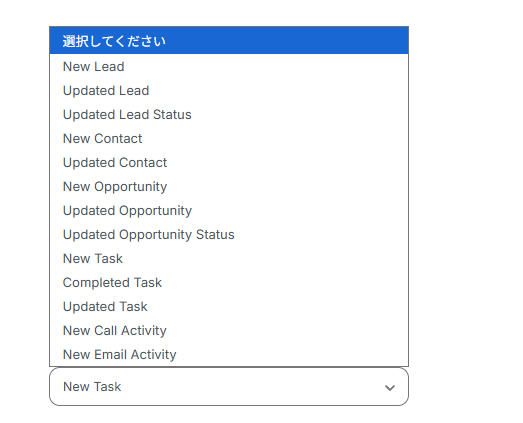
A:はい、可能です。タスクが作成されたこと以外にもトリガーにできるアクションがあります。「タスクを更新したら」「リードが登録されたら」などを設定することが可能です。
Q:連携がエラーになった場合、どのように気づけますか?
A:連携がエラーになった場合、Yoomのアカウント作成時に登録したメールアドレスに通知が送信されます。通知内容に掲載されているリンクからエラーの原因を確認することができます。エラー内容を確認し、修正が必要な場合は、Yoomのヘルプページを参考にしてみてください。
また以下のサポート窓口を使用することも可能です。
プログラミング知識なしで手軽に構築できます。










