









・
【Claudeの使い方完全ガイド】Geminiとの違いやOpus/Sonnetの検証結果を公開

生成AIの活用が進む中、「Geminiは使っているけれど、Claude(クロード)はどう使えばいいのか分からない」「もっと業務効率を上げたい」と悩んでいませんか?
特に、議事録の要約や問い合わせ対応、データの分析といった業務で、AIを使っている方は多いはずです。
Claudeは、その人間らしい自然な日本語と高度な分析能力で、こうした業務の質を向上させるポテンシャルを持っています。
本記事では、Claudeの基本的な設定方法の解説をはじめ、実際のシーンでどの程度使えるのかを検証します。
モデルの比較からGeminiとの比較まで紹介するので、ぜひ最後まで読んでみてください。
✍️そもそもClaudeとは
本記事の想定読者
この記事は、以下のような方を想定して執筆しています。
- 日々の業務でタスク管理やリサーチなどの定型的な作業に追われており、効率化の方法を知りたい方
- GeminiとClaudeの違いや、Claudeならではの強みを知りたい方
- Claudeが実務でどの程度使えるのかを知りたい方
Claudeの基本を解説
Claudeは、米国のAnthropic(アンソロピック)社が開発した対話型生成AIです。
OpenAI社の元メンバーらが設立した同社は「安全性と倫理性」を最優先しており、企業でも安心して導入できる信頼性の高さが特徴です。
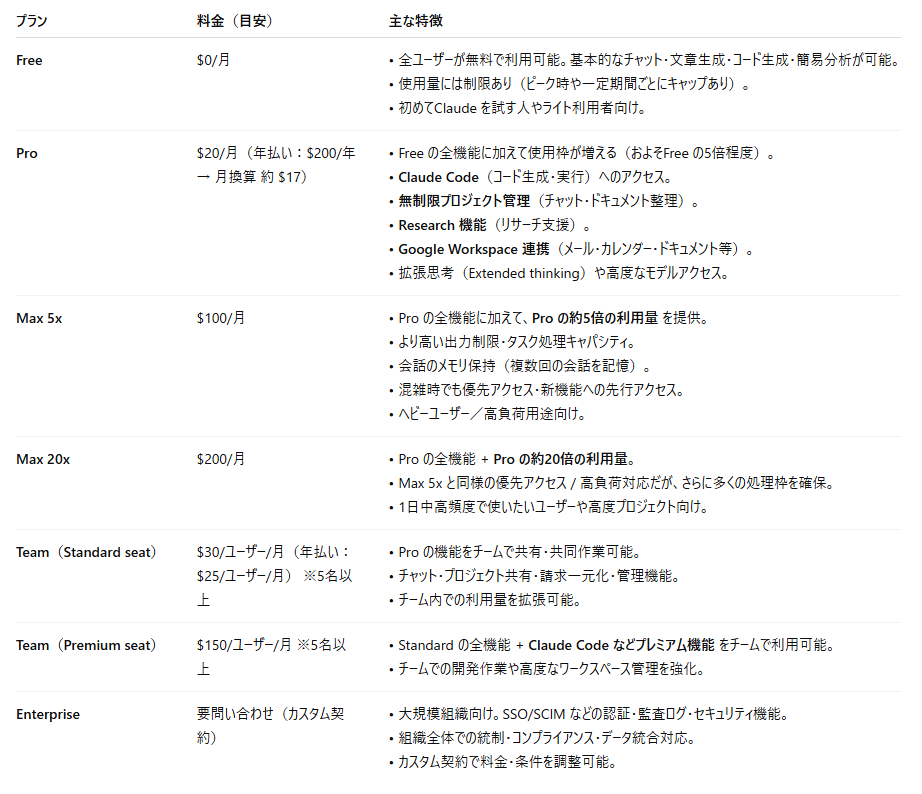
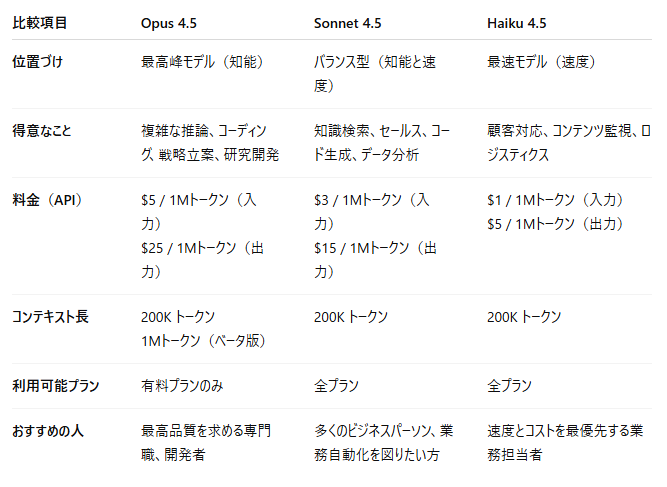
利用するにあたり、料金プランと利用できるモデルの特徴を簡単にご紹介します。
【料金プランの比較表】
【モデルの比較表】
⭐Claudeは自動化ツールYoomでも使える!
👉Yoomとは?ノーコードで業務自動化につながる!複数SaaSやAIツールを組み合わせて業務を自動化できる「Yoom」では、Googleドキュメントの議事録をClaudeで要約してSlackへ通知したり、Zendeskのチケット情報をもとにFAQを自動生成することが可能です。
長文データや複数の問い合わせ履歴を整理し、実務で使える形に構造化できるため、情報共有とナレッジ化がスムーズに進みます。議事録やサポートログを“活用できる資産”へ変換できるのが大きな強みです。
下記の自動化テンプレートからすぐに試せますので、業務効率化を目指す方はぜひチェックしてみてくださいね👀


特に長文の議事録から要点を的確に抽出する作業は、大きな負担となることもあります。
このワークフローを活用すれば、Googleドキュメントで作成した議事録をAnthropic(Claude)が自動で要約し、その結果をSlackへ通知するため、情報共有の迅速化と業務効率化を実現します。
- Anthropic(Claude)を活用して、議事録の要約作業を効率化したいと考えている方
- Googleドキュメントで作成した議事録の共有に、手間や時間を要しているチームリーダーの方
- 会議後の情報共有プロセスを自動化し、チーム全体の生産性を高めたい方
- GoogleドキュメントからAnthropic(Claude)が議事録を自動で要約し通知するため、これまで手作業で行っていた要約作成や共有の手間を省くことができます
- 手作業による要約の抜け漏れや共有忘れといったヒューマンエラーを防ぎ、重要な会議内容を確実に関係者へ展開できます
- はじめに、GoogleドキュメントとAnthropic(Claude)をYoomと連携します
- 次に、トリガーでGoogleドキュメントを選択し、「Googleドキュメント上から起動」を設定します
- 続いて、オペレーションでAnthropic(Claude)の「テキストを生成」アクションを設定し、Googleドキュメントの本文を要約するようにプロンプトを組みます
- 最後に、オペレーションでSlackの「チャンネルにメッセージを送る」アクションを設定し、生成された要約を指定のチャンネルに通知します
- Anthropic(Claude)のオペレーションでは、どのような内容を生成したいかに応じて、プロンプト(指示文)を任意で設定してください。「要点を3つにまとめてください」や「決定事項とTODOをリストアップしてください」といったカスタマイズが可能です
- Slackのオペレーションでは、通知を受け取るチャンネルやメンション先、メッセージの文面などを自由に設定できます
- Googleドキュメント、Anthropic(Claude)、SlackのそれぞれとYoomを連携してください。
- Chrome拡張機能によるトリガーを使えば、Googleドキュメントの画面上からワンクリックでトリガーを起動できるようになります。アプリページに戻らなくても簡単に操作できるので、よりスムーズに業務を進めていただけます。
- Chrome拡張機能を使ったトリガーの設定方法は「Chrome拡張機能を使ったトリガーの設定方法」をご参照ください。

■概要
Zendeskに蓄積される顧客からの問い合わせ情報は、FAQを作成する上で貴重な資産ですが、一件ずつ内容を確認し、FAQ形式にまとめる作業は手間がかかるものです。
このワークフローは、Zendeskのチケットが更新されると、その情報を基にAnthropic(Claude)が自動でFAQを作成し、Google スプレッドシートに蓄積できます。これまで手作業で行っていたAnthropic(Claude)によるFAQ作成のプロセスを効率化し、ナレッジマネジメントを円滑に進めることが可能です。
■このテンプレートをおすすめする方
- Zendeskのチケットを基にしたFAQ作成の工数を削減したいカスタマーサポート担当者の方
- Anthropic(Claude)を活用したFAQ作成の自動化に興味があり、業務への活用を模索している方
- 手作業によるFAQ更新の属人化を防ぎ、ナレッジ共有の仕組みを構築したいと考えている方
■このテンプレートを使うメリット
- Zendeskのチケット情報からAnthropic(Claude)がFAQを自動生成するため、FAQ作成にかかる時間を短縮し、より重要な業務に集中できます。
- FAQ作成のプロセスが自動化・標準化されるため、担当者による品質のばらつきを防ぎ、属人化の解消に繋がります。
■フローボットの流れ
- はじめに、Zendesk、Anthropic(Claude)、Google スプレッドシートをYoomと連携します。
- 次に、トリガーでZendeskを選択し、「チケットが更新されたら」というアクションを設定します。
- 次に、オペレーションで「分岐する」アクションを設定し、FAQ作成の対象とするチケットの条件を指定します。
- 次に、オペレーションでAnthropic(Claude)の「テキストを生成」アクションを設定し、チケット情報からFAQを作成するように指示します。
- 最後に、オペレーションでGoogle スプレッドシートの「レコードを追加する」アクションを設定し、生成されたFAQを指定のシートに追加します。
※「トリガー」:フロー起動のきっかけとなるアクション、「オペレーション」:トリガー起動後、フロー内で処理を行うアクション
■このワークフローのカスタムポイント
- Anthropic(Claude)でテキストを生成するアクションでは、チケット情報からどのようなFAQを作成するか、プロンプトを任意の内容に設定してください。
- Google スプレッドシートにレコードを追加するアクションでは、FAQを蓄積したいスプレッドシートファイルや、書き込みたいシート、列などを任意で設定してください。
■注意事項
- ZendeskとAnthropic(Claude)とGoogle スプレッドシートのそれぞれとYoomを連携してください。
- Zendeskはチームプラン・サクセスプランでのみご利用いただけるアプリとなっております。フリープラン・ミニプランの場合は設定しているフローボットのオペレーションやデータコネクトはエラーとなりますので、ご注意ください。
- チームプランやサクセスプランなどの有料プランは、2週間の無料トライアルを行うことが可能です。無料トライアル中には制限対象のアプリを使用することができます。
- トリガーは5分、10分、15分、30分、60分の間隔で起動間隔を選択できます。
- プランによって最短の起動間隔が異なりますので、ご注意ください。
- 分岐はミニプラン以上のプランでご利用いただける機能(オペレーション)となっております。フリープランの場合は設定しているフローボットのオペレーションはエラーとなりますので、ご注意ください。
- ミニプランなどの有料プランは、2週間の無料トライアルを行うことが可能です。無料トライアル中には制限対象のアプリや機能(オペレーション)を使用することができます。
💻Claudeで結局何ができる?できること5選
Claudeには、長文の処理能力の高さやリーチに優れた機能など、特筆すべき機能がたくさんあります。
ここでは、そうした機能を活用してできることを5つご紹介します。
1. 膨大なマニュアルや資料を読み込み・要約する
ビジネスの現場では、数100ページに及ぶ契約書、技術仕様書、あるいは財務レポートを短時間で把握しなければならない場面が多々あるはずです。
Claudeは、20万トークンのコンテキストウィンドウがあるため、市販の書籍数冊分に相当すると言われる情報量でも一度に読み込むことが可能です。
また、単に要約するだけでなく、特定の情報のみを抽出するといった利用もできます。
人間なら数10分はかかる作業を1分ほどで作成するため、業務の効率化に直結します。
2. アプリや図解資料をその場で「作成・プレビュー」する
Claudeには、チャット画面の右側に作成したコンテンツを即座に表示・操作できるアーティファクト機能があります。
これまでAIにコードを書いてもらった場合、それを別の環境にコピペして動作確認をする必要がありましたが、その手間が不要になります。
例えば「売上推移のインタラクティブなグラフを作って」と頼めば、動かせるグラフがその場に現れます。
エンジニアでなくとも、頭の中にあるアイデアを「動く形」や「洗練されたドキュメント」として視覚化できるため、企画会議やプレゼン資料作成の概念が根本から変わります。
3. 自社のトーンや知識を学習した「専属チーム」を作る
案件や部署ごとに、専用の知識を持ったClaudeの作業スペースを作成できる、プロジェクトという機能もおすすめです。
例えば「広報ブログ用プロジェクト」を作成し、過去の良質な記事や自社のブランドガイドライン(トーン&マナー)をアップロードしておきます。
すると、そのプロジェクト内でのClaudeは、常に自社らしい口調や専門用語を使って執筆するようになります。
チャットを変えるたびに「弊社のターゲット層は…」と一から説明する必要はありません。
社内Wikiや議事録を読み込ませておけば、「いつもの文脈」を理解した優秀な新入社員が即戦力として配属されるような感覚で、チーム全体の業務品質を標準化・効率化できます。
4. 複数の情報源を横断し、市場調査レポートを作成する
単なるウェブ検索とは一線を画す、自律的な調査能力がリサーチ機能です。
例えば「競合他社AとBの過去3年の価格戦略の変化と、それに対するSNS上の反応を調査して」と指示したとします。
Claudeは自ら検索キーワードを考案し、数10、数100のWebページを閲覧・精査します。
もし一度の検索で終わらず、足りない情報があれば深掘りも行います。
そうして信頼できるソースのみを統合して一つのレポートにまとめ上げるため、リサーチとレポート作成の概念が変わるはずです。
また、人間がブラウザのタブを大量に開いて行うような「情報収集・取捨選択・構造化」という一連の泥臭いプロセスを代行してくれるため、マーケターや企画職は、集まったデータの「解釈」と「戦略立案」だけに集中できるようになります。
5. ターミナルと直結し、複雑な開発実務を自律実行する
これは主にエンジニア向けの機能ですが、ビジネスへのインパクトは計り知れません。
従来の「チャットでコードを相談する」スタイルを超え、Claudeが開発環境(ターミナル)の中で直接コマンドを叩き、ファイルを編集できるClaude Codeという機能があります。
「この新機能を追加して」「発生しているバグを修正して」と自然言語で指示するだけで、Claudeはプロジェクト全体の構造を理解し、複数のファイルを横断してコードを書き換え、テストまで実行します。
まるで熟練のペアプログラマーが隣に座ってキーボードを操作してくれるような感覚です。
開発速度が数倍になるだけでなく、単純作業から解放されたエンジニアは、より本質的なシステム設計やUX改善に時間を割けるようになります。
✅Claudeの使い方を解説!
ここでは、Claudeの真価を発揮する具体的な使い方を解説します。
今回は、一般的なチャットの使い方に合わせて、多くの方が利用するであろうプロジェクト機能とリサーチ機能について詳しく解説します。
使用した条件
- ツール:Claude.ai(ブラウザ版)
- プラン:Pro
- モデル:Sonnet 4.5
使い方の手順
まずは、プロジェクト機能の使い方を解説し、その後、リサーチ機能の使い方を解説します。
【プロジェクト】
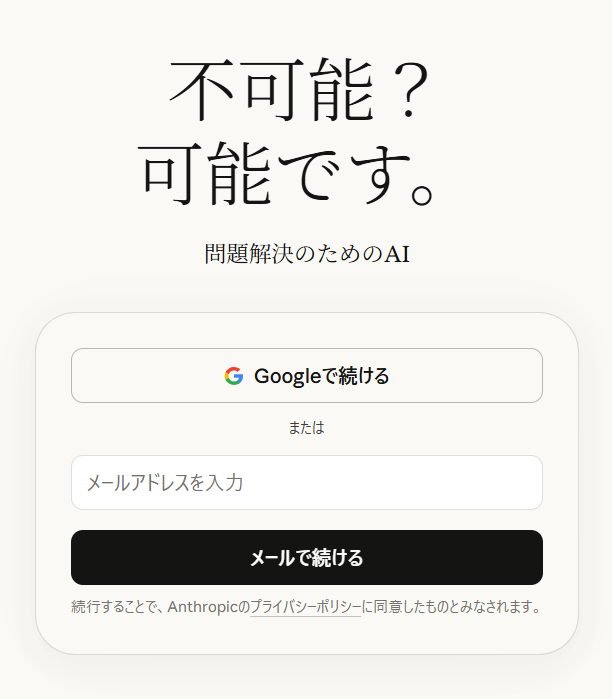
1.アカウントにログイン
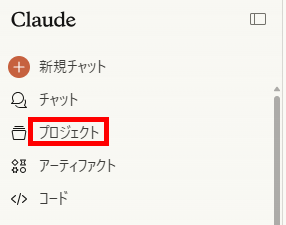
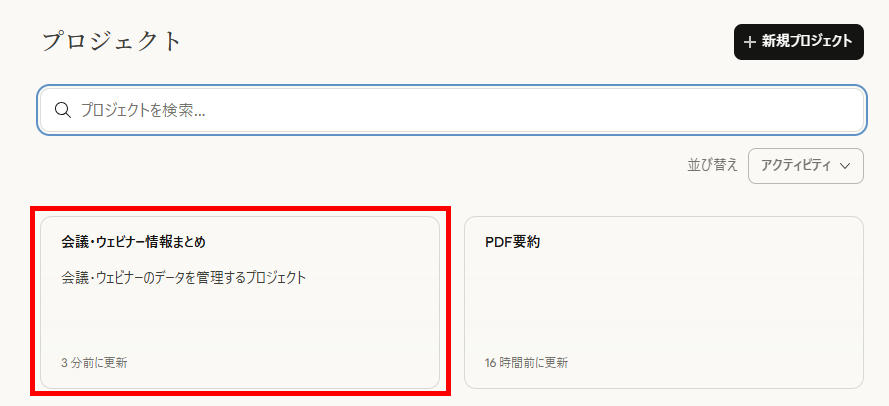
2.プロジェクトを選択
メニューから「プロジェクト」を選択します。
3.プロジェクトの作成
「+新規プロジェクト」を選択します。

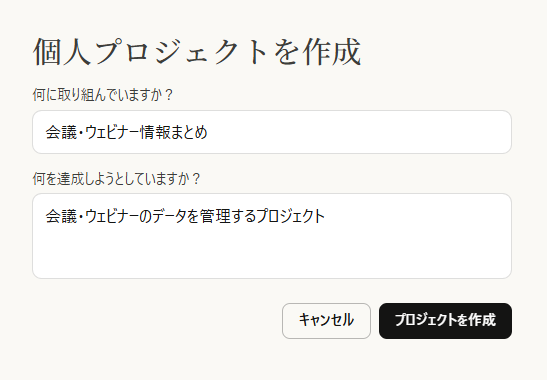
4.プロジェクトの概要を設定
「何に取り組んでいますか?」「何を達成しようとしていますか?」を入力し、「プロジェクトを作成」をクリックします。
5.ファイルの添付
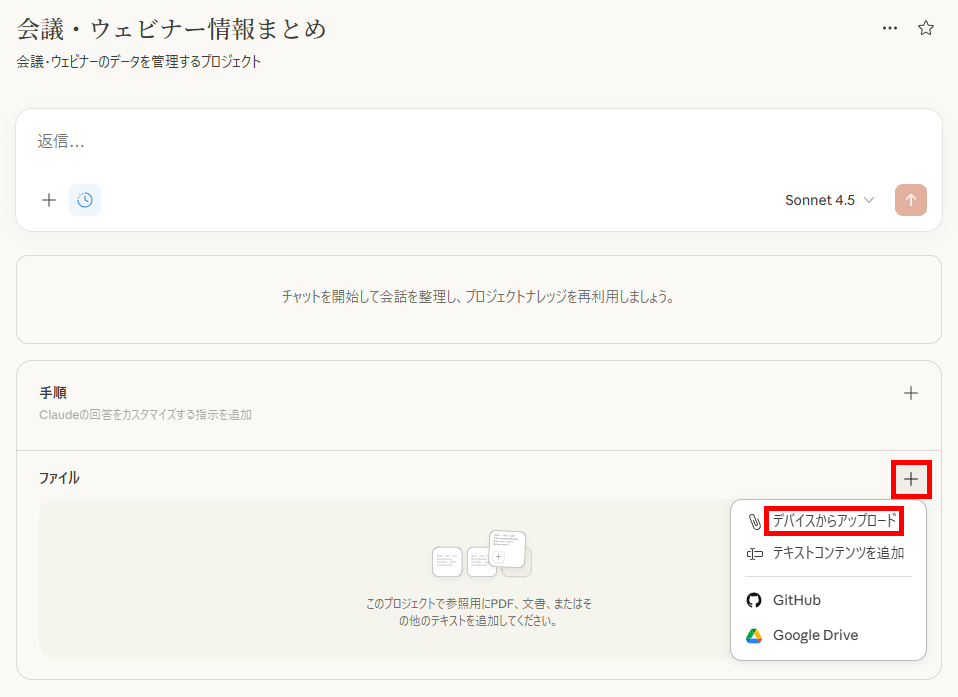
ファイル欄の「+」マークをクリックし、「デバイスをアップロード」からプロジェクトに追加したいファイルを選択します。
文章をそのまま追加することや、GitHub、Google Driveからファイルを追加することも可能です。
6.回答のカスタマイズ指示
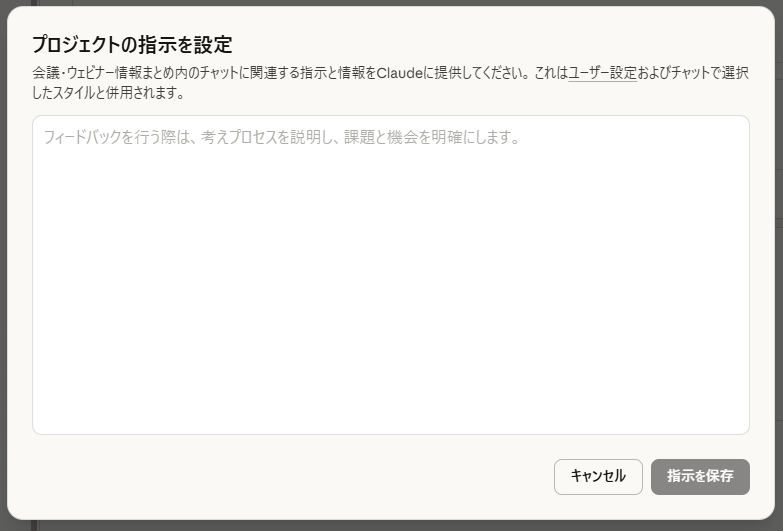
もし回答に指示をしたい場合(例:「丁寧なサポート担当者として回答してください」など)は、手順の「+」マークから任意で指示を追加できます。
以上で、プロジェクトの作成は完了です。
作成したプロジェクトは、一覧から利用できます。
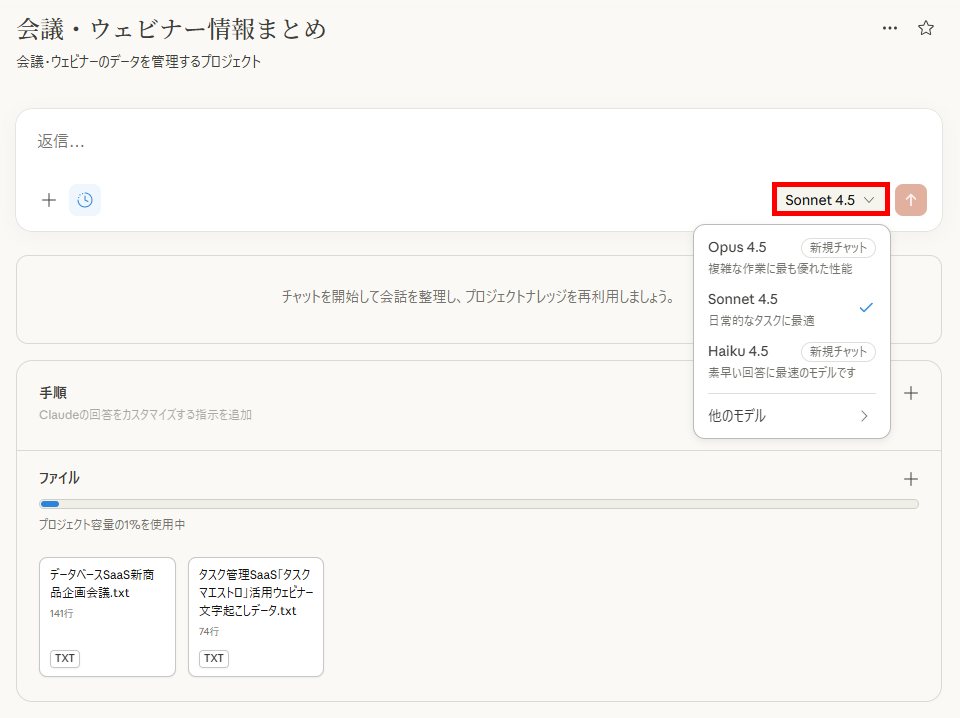
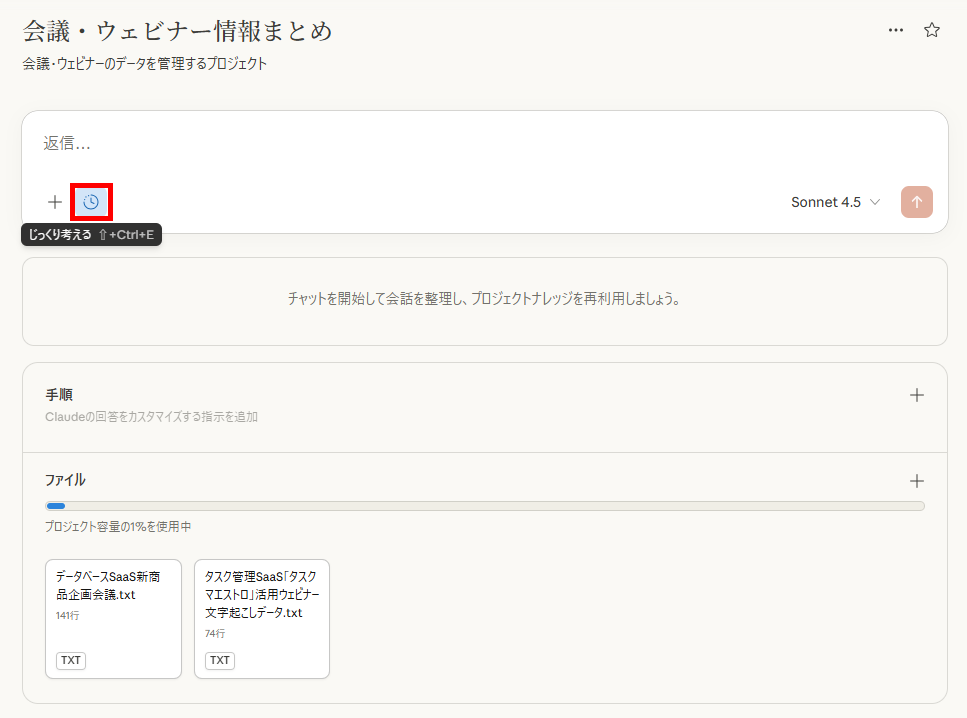
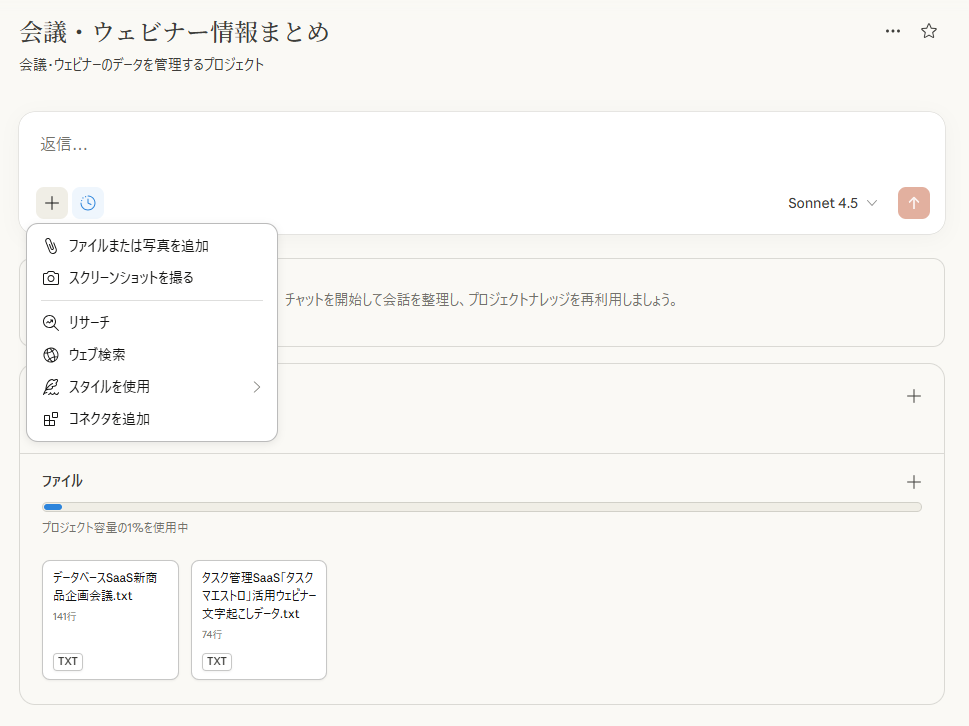
プロジェクトを利用する際は、通常のチャットのようにモデルの選択や「じっくり考える」機能の選択、ファイルの添付を行うことも可能です。
※じっくり考える機能(拡張思考)を使うと、Claudeが回答を導くための複数のプロセスを検討できるようになるため、回答の精度向上に繋がります。
【リサーチ機能】
続いて、リサーチ機能の使い方を解説します。
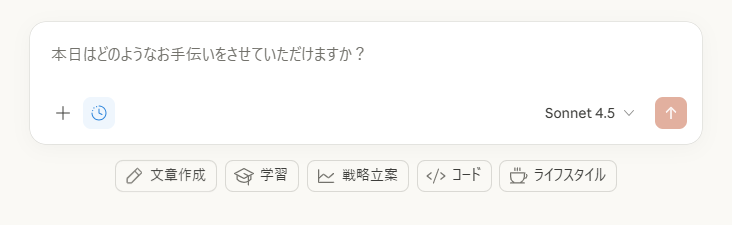
1.チャット画面を開く
ログインすると、チャット画面が表示されます。
もしプロジェクトなど、他のメニューを開いている場合は、メニュー一覧から「新規チャット」(オレンジの「+」マーク)を選択してください。
2.リサーチ機能の選択
「+」マークをクリックし、リサーチを選択してください。
リサーチ機能をオンにすると、自動的に「じっくり考える」機能もオンになります。
また、ウェブ上の資料を調査する場合は、「ウェブ検索」もオンにしましょう。
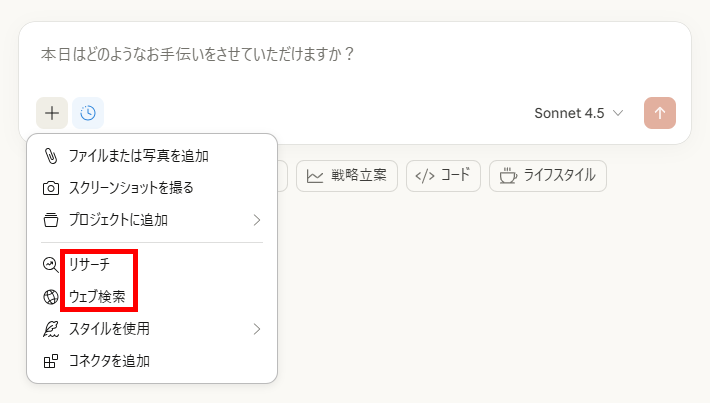
あとは、プロンプトを入力して送信すると、リサーチとレポートの作成が開始します。
🤔Claudeの使用例2選
ここからは、実際の業務でClaudeを使ってみた内容をご紹介します。
「議事録からのタスク抽出」と「競合リサーチ」という2つの頻出タスクにおいて、Claudeがどこまで使えるのか、モデルごとの比較検証と他のAIとの比較検証をしました。
1.複数のデータから横断的にタスクを抽出してガントチャートを作成(モデル比較)
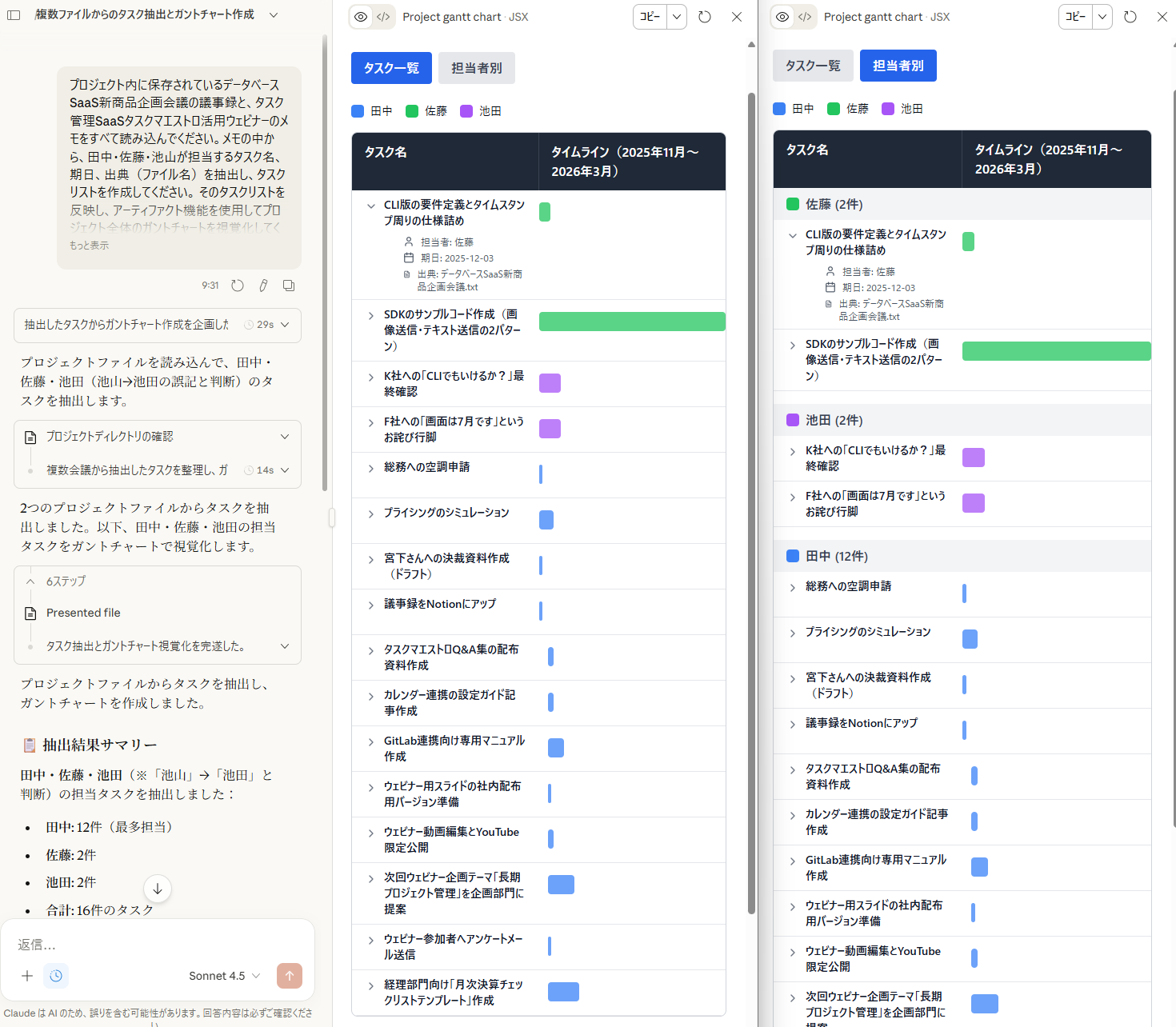
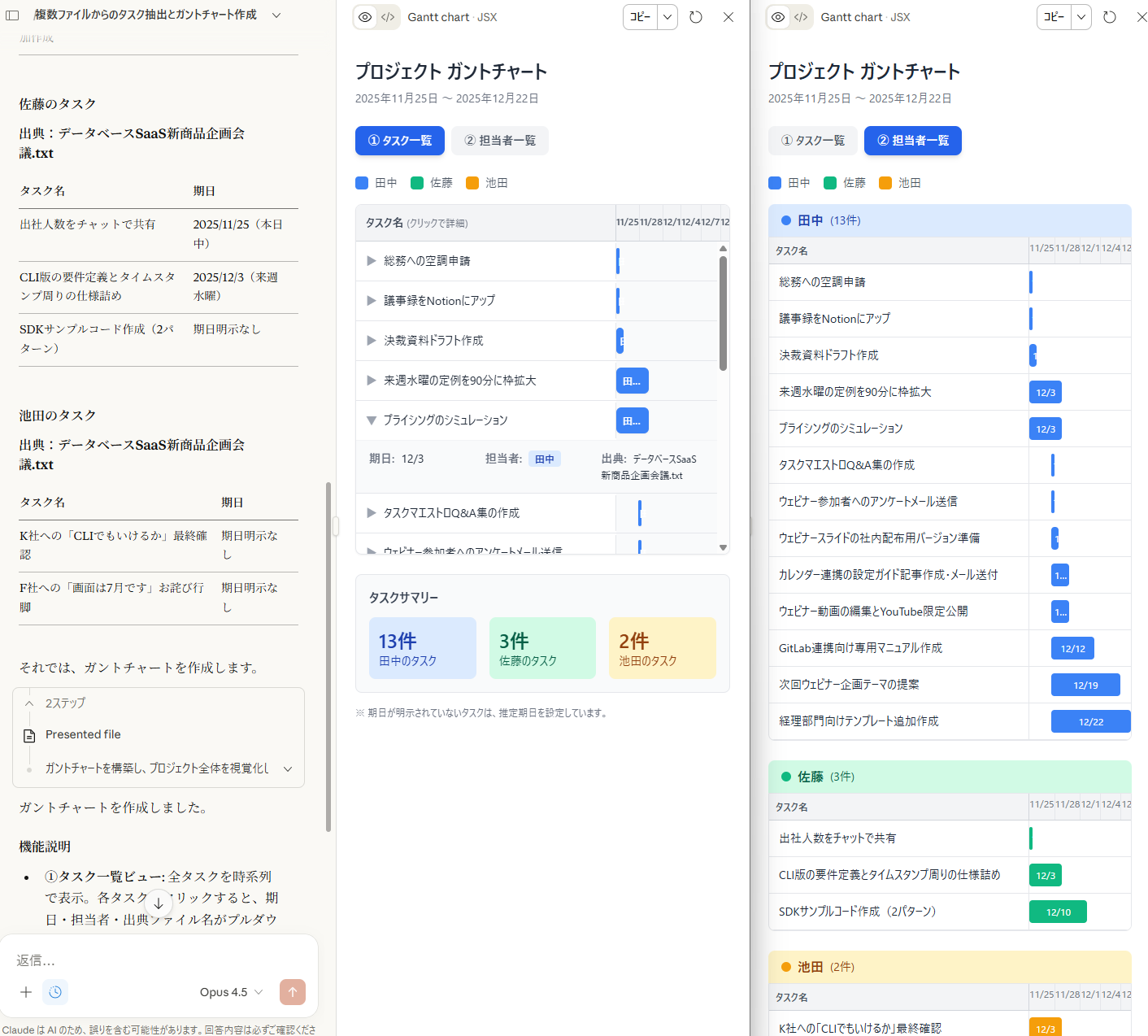
プロジェクト機能を利用し、会議の議事録とウェビナーのメモという、異なる2つのデータソースから担当者のタスクを抽出し、ガントチャートを作成させました。
【検証条件】
使用モデル: Sonnet 4.5 / Opus 4.5(Claude Proプラン)
利用機能:プロジェクト/じっくり考える
検証内容: 会議・ウェビナーの文字起こしデータを横断的に処理し、タスク抽出とガントチャートを作成(Sonnet 4.5とOpus 4.5の性能比較)
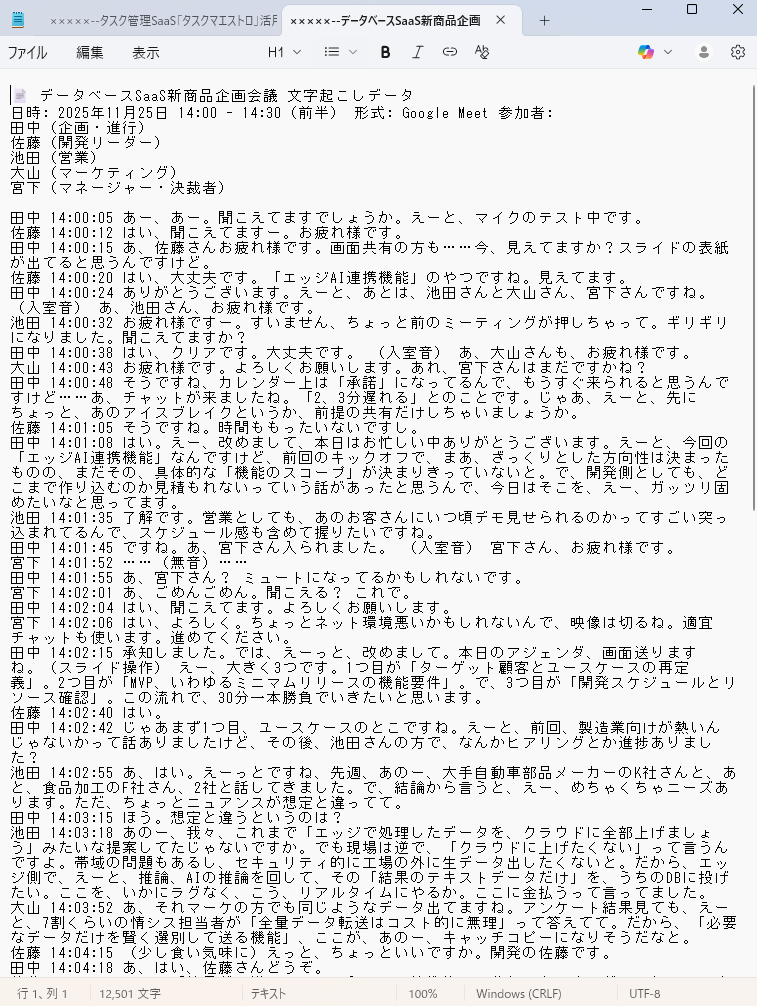
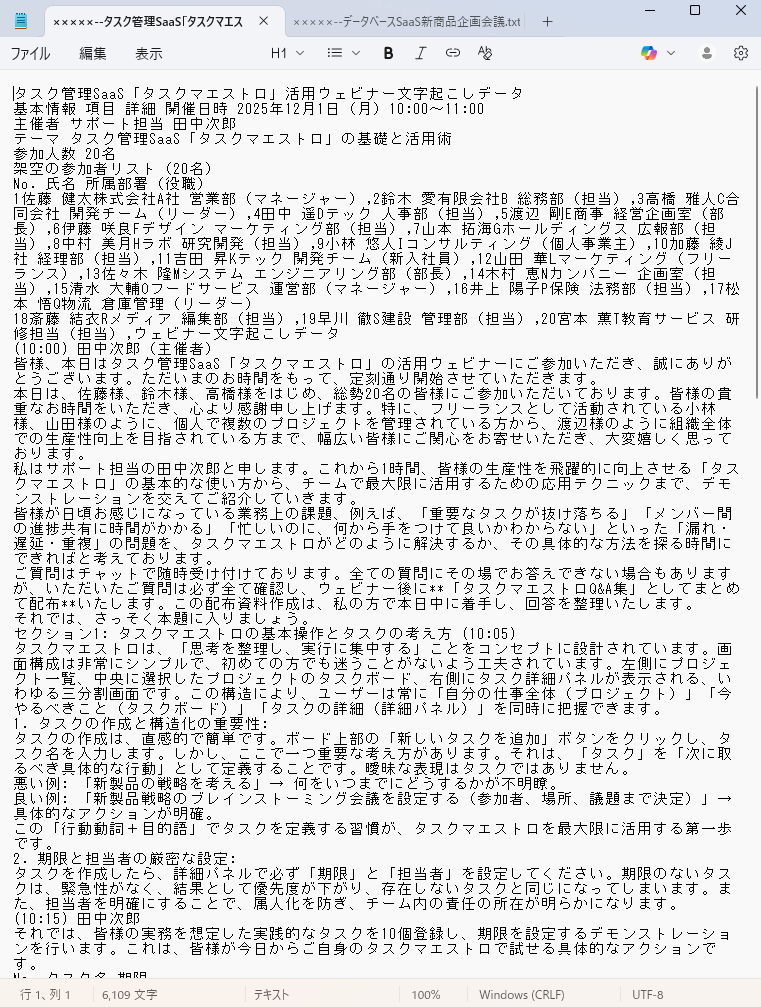
添付ファイル: 以下の2つのテキストファイルをプロジェクト機能に追加しました。
- 会議データ
- ウェビナーデータ
検証ポイント:
- タスクの抽出精度:抜け漏れなく抽出できるか
- 指示の忠実度:タスクがない担当者の処理を指示通りできるか
- アーティファクトの操作性:ガントチャートは問題なく機能するか
検証プロンプト:
プロジェクト内に保存されているデータベースSaaS新商品企画会議の議事録と、タスク管理SaaSタスクマエストロ活用ウェビナーのメモをすべて読み込んでください。メモの中から、田中・佐藤・池山が担当するタスク名、期日、出典(ファイル名)を抽出し、タスクリストを作成してください。
そのタスクリストを反映し、アーティファクト機能を使用してプロジェクト全体のガントチャートを視覚化してください。担当タスクがない場合は、「タスクなし」と出力してください。
ガントチャートは、①タスク一覧を確認できるもの、②担当者の一覧を確認できるものを切り替えられるようにしてください。また、①のタスク一覧では、プルダウン機能を付けて期日・担当者・ファイル名を確認できる機能を付けてください。
出力結果
※「タスク一覧」「担当者別」のタブの切り替えがわかるように、別々に撮影したスクリーンショットを並べて掲載しています。
【Sonnet 4.5】
【Opus 4.5】
検証結果
検証ポイントをもとに結果を評価すると、以下のようになりました。
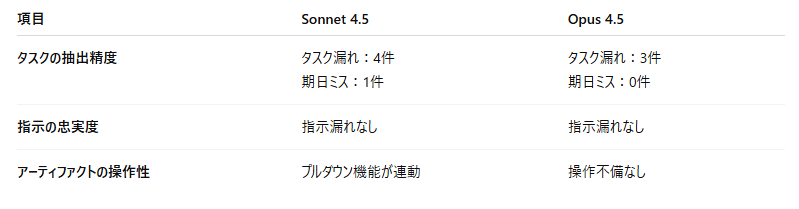
検証結果から見えてきたポイントは以下の3点です。
①最高峰モデルでも「人間側の配慮」が不可欠
タスクの抽出精度に関しては、モデル間で差が出ました。
Opusの方が期日ミスがなく優秀ですが、それでも3件のタスク漏れが発生しています。
詳細に結果を分析すると、Opusが正確に抽出できたウェビナーの文字起こしデータには「ウェビナー内でタスクを再確認する発言」が含まれていました。
AIに正確な抽出を求めるなら、会議の最後に「誰がいつまでに何をするか」を口頭で復唱するなど、議事録に残る形での人間側の配慮が精度向上のポイントです。
②指示への忠実度と柔軟な対応力
両モデルともに、指示の忠実度が非常に高いことがわかりました。
今回は意地悪なテストとして、議事録には「池田」とある名前を、プロンプトで「池山」とタイプミスして指示しましたが、AIは文脈から「池田」と判断して処理しました。
また、出力してほしいタスクの情報や指定したアーティファクトの機能も完璧に守られています。
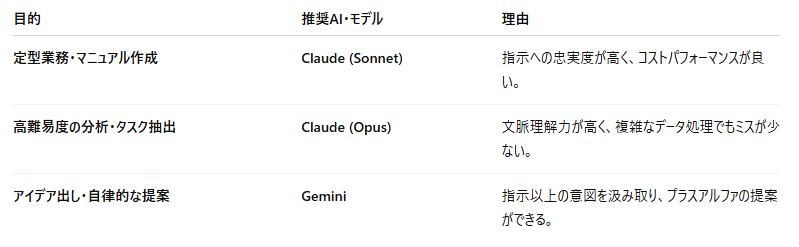
やるべきことが明確な定型業務において、Claudeは非常に信頼できるパートナーで、ミドルモデルのSonnetでも指示の順守能力や応用力が高いと言えます。
③実用性とコストパフォーマンスならSonnet
作成されたガントチャート(アーティファクト)の品質では、Opusが完璧な挙動を示しました。
Sonnetはプルダウン操作が、「タスク一覧」タブと「担当者別」タブで連動してしまう不具合がありました。
しかし、チャットで『「タスク一覧」タブと「担当者別」タブでタスクのプルダウンが連動しているから解除して』と指示すればすぐに直りました。
こうしたSonnetの修正しやすさと、Opusの利用回数の制限の厳しさを考慮すると、日常使いにはSonnetをメインにする運用が最も現実的でコストパフォーマンスに優れています。
2.ウェブ調査を行い比較用のレポート作成(Geminiと比較)
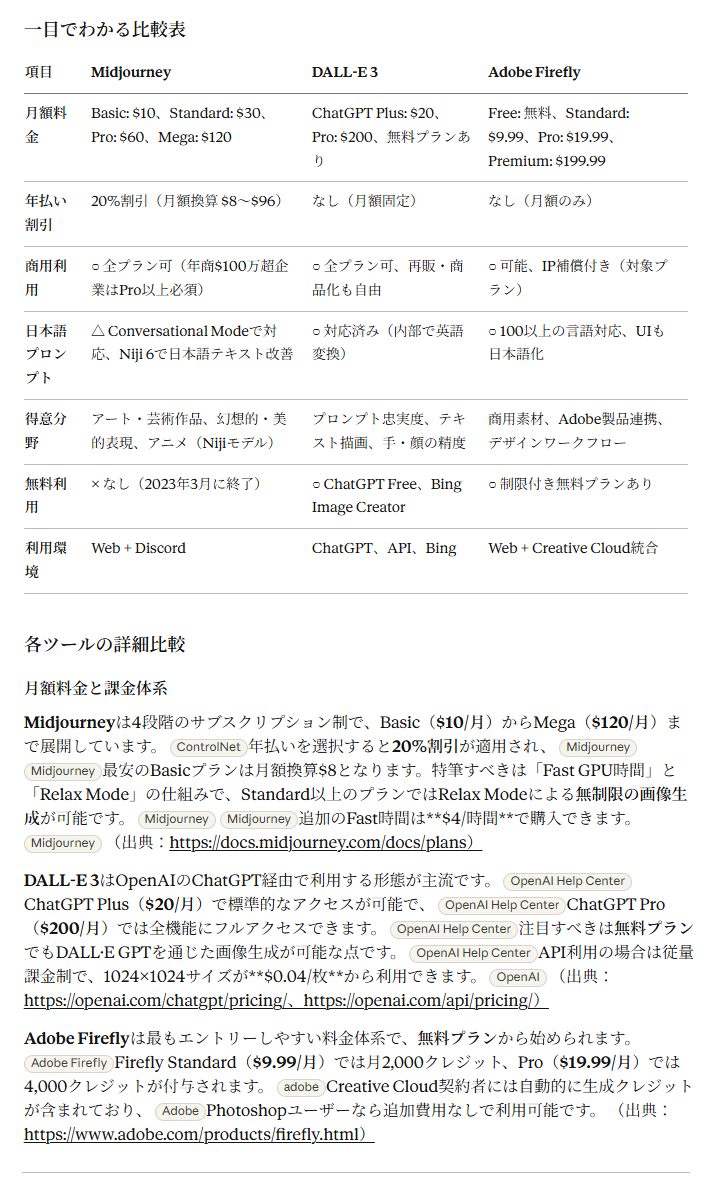
次に、画像生成AI(Midjourney、DALL-E 3、Adobe Firefly)の最新情報をウェブ検索し、比較レポートを作成させました。
ここでは、検索に強いとされるGoogleの「Gemini 3(思考モード)」と比較します。
【検証条件】
使用モデル:
- Claude: Sonnet 4.5(Proプラン)
- Gemini:Gemini 3 思考モード(Google AI Proプラン)
利用機能:
- Claude:リサーチ/ウェブ検索/じっくり考える
- Gemini:Deep Research
検証内容: Midjourney、DALL-E 3、Adobe Fireflyの3つの最新情報をウェブ検索で調査し、著作権対応や料金体系を比較した報告用ボードを作成(ClaudeとGeminiの性能比較)
検証ポイント:
- 処理にかかった時間:リサーチの開始からレポートが作成されるまでの時間
- 料金の正確性:出力された料金は正確か
- 指示の忠実度:プロンプトで指示した内容が反映されているか
- 提案力:プロンプトの「導入する際に知っておくべき情報があれば追加してください」という指示に対して何を提案できるか
検証プロンプト:
2025年12月時点のMidjourney、DALL-E 3、Adobe Fireflyの情報を調査してください。
各ツールの月額料金、商用利用の可否、日本語プロンプトへの対応状況、および生成画像の得意分野を比較してください。
もし上記以外で各ツールを導入する際に知っておくべき情報があれば追加してください。
調査結果を元に一目で違いがわかる比較表にまとめてください。
最新の料金や機能は、公式サイトの情報のみを参照してください。
出典となったURLも情報の記載箇所に併記し、レポートの最後にも一覧でページタイトルとURLを記載してください。
出力結果
※出力結果が長いため一部を掲載しています。
【Claude:Sonnet 4.5】
【Gemini:Gemini 3 思考モード】
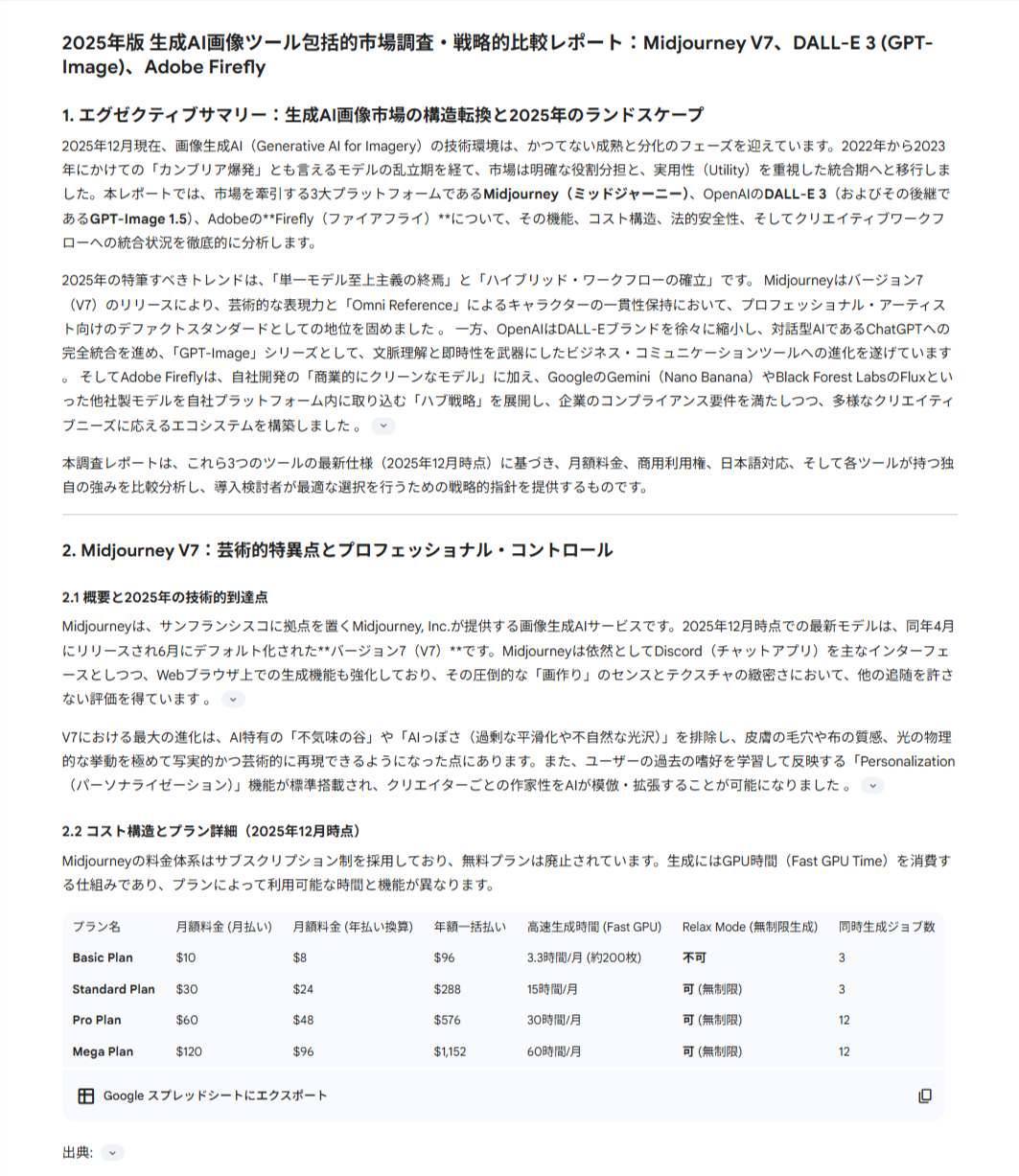
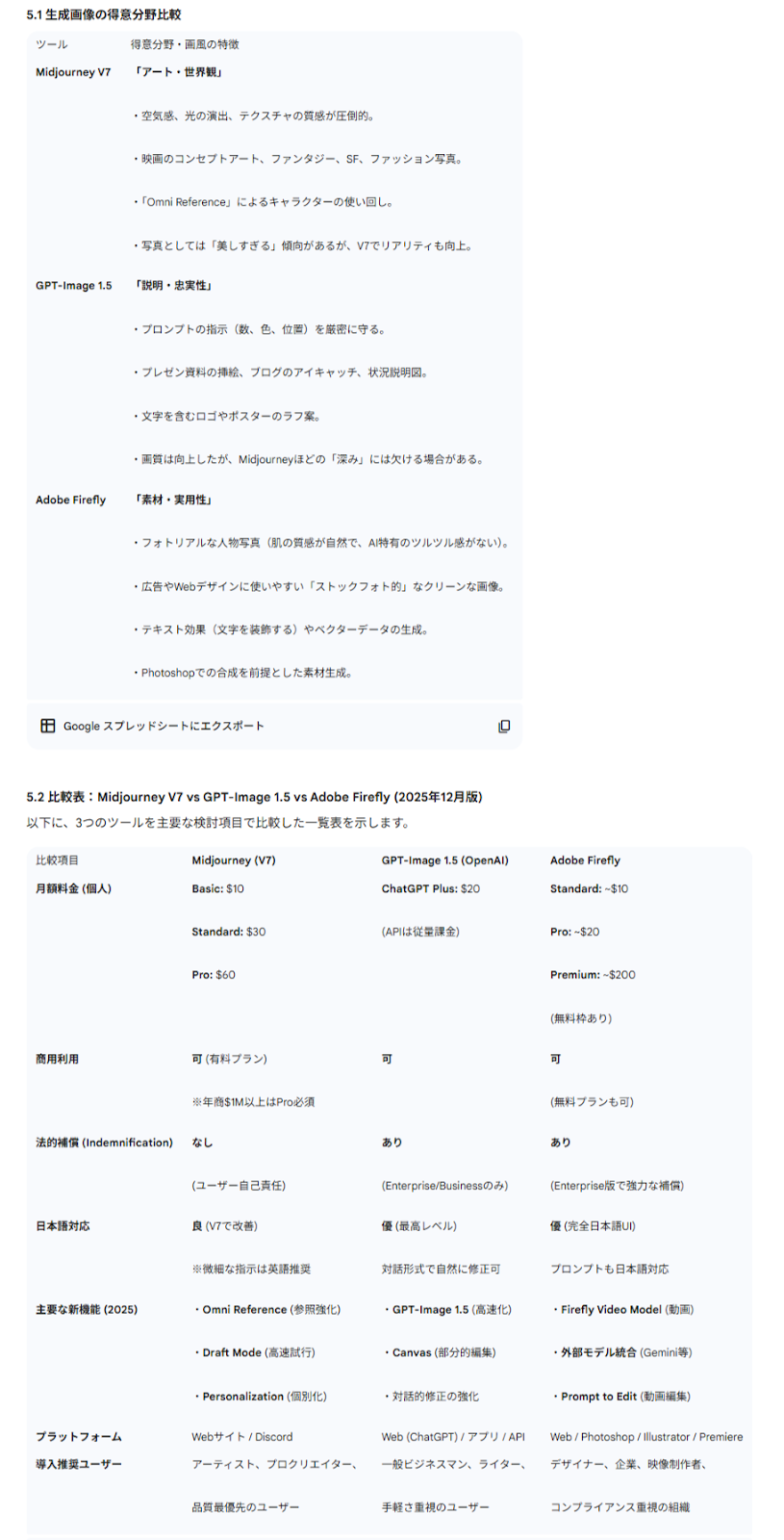
検証結果
ClaudeとGemini、それぞれの結果を検証ポイントで比較すると以下のようになります。
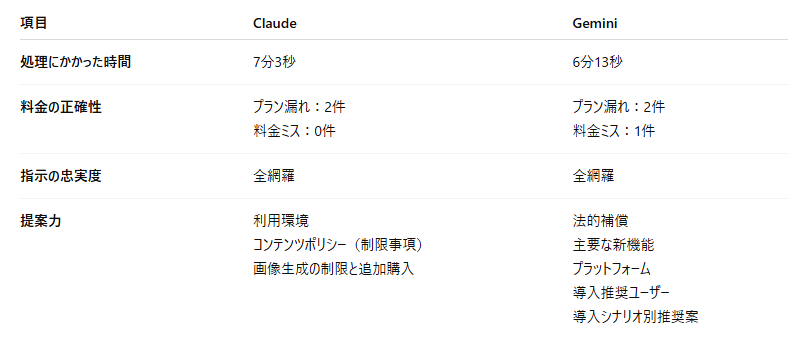
検証結果から見えてきたポイントは以下の3点です。
①「正確さ」のClaude、「詳細さ」のGemini
料金情報の精度において、Claudeは記載した情報にミスがありませんでした。
一方のGeminiは、より詳細なプランまでリサーチしてくれましたが、1件の料金ミスが発生しました。
これらの結果から、情報の信頼性(ハルシネーションの少なさ)という点ではClaudeが優勢で、詳細なレポートという点ではGeminiが優勢です。
ただし、どちらのAIも一部のプランが漏れてしまっているため、目視によるファクトチェックは必須になります。
ちなみにファクトチェックでは、今回のプロンプトのように公式サイトを重視する指示をすれば、簡単にチェックできるのでおすすめです。
②Claudeは「忠実なアシスタント」・Geminiは「自律的なパートナー」
実際に使ってみて、両者のスタンスの違いが明確になりました。
Claudeはプロンプトで指示された順番通りにレポートを構成し、比較表に求められた情報も漏れなく記述する「忠実なアシスタント」です。
対してGeminiはプロンプトの意図を汲み取り、サマリーを追加したり、比較表に掲載する料金プランを選定したり、表を見やすく分割したりと、指示以上の気を利かせる「自律的なパートナー」の動きを見せました。
また、提案力を比較するために、「導入する際に知っておくべき情報」を出力させると、Claudeも役立つ情報を示してくれましたが、情報量としてはGeminiに軍配が上がりました。
こうした特徴から、厳密なフォーマットが決まっている調査ならClaude、ざっくりとした指示から良い提案が欲しいならGeminiという使い分けが最適です。
③リサーチ機能は「バックグラウンド処理」が前提
処理時間はどちらも6〜7分かかりました。
Geminiの方がやや速いですが、今回の調査では大きな差はありませんでした。
ただ、Geminiの方が詳細にまとめているのにもかかわらず速く処理が完了している点を考えると、複雑な調査になるほど処理スピードではGeminiの優位性が上がりそうです。
それでも、今回利用したリサーチ(Deep Research)機能は、通常のチャットのような即答は期待できないため、あくまでも「別の作業をしている間に、裏で調査させておく」という使い方が基本になります。
🖊️まとめ
今回の検証を通じて、Claudeが「指示に忠実」であり、「情報の正確性」に強みを持つAIであることが確認できました。
特に、あらかじめ決められたフォーマットで資料を作成したり、膨大なマニュアルから正確に情報を抜き出したりする業務において、その能力を発揮できます。
2つの結果からわかったClaudeのモデルの使い分け、Geminiとの使い分けを整理すると以下のようになります。
💡Yoomでできること
👉Yoomの登録はこちら。30秒で簡単に登録できます!Yoomは、さまざまなLLMやSaaSツールをノーコードで連携できるサービスです。
たとえば、Microsoft Excelに登録したキーワードをもとにGoogle検索を行い、上位記事の内容をClaudeで要約して蓄積することができます。さらに、Google DriveにアップロードされたファイルをOCRで読み取り、Claudeで要約した結果をGoogle スプレッドシートへ自動追加するなど、リサーチや資料整理の効率化も可能です。
プログラミング知識がなくても、画面操作だけで手軽に業務の自動化フローを構築できるので、ぜひ試してみてください!

■このテンプレートをおすすめする方
- Microsoft Excelを使い、定期的な競合サイトや市場調査を行っているマーケティング担当者の方
- SerpApiやAnthropic(Claude)などを活用し、より効率的な情報収集の方法を探している方
- 手作業でのリサーチ業務を自動化し、分析や戦略立案といったコア業務に集中したい方
■このテンプレートを使うメリット
- 定期的な検索、記事の閲覧、要約といった一連の作業が自動化されるため、情報収集にかかる時間を短縮できます。
- 検索から要約までを自動化することで、誰が担当しても同じ品質のアウトプットを担保でき、業務の属人化を防ぎます。
■フローボットの流れ
- はじめに、Anthropic(Claude)、Microsoft Excel、SerpApiをYoomと連携します。
- 次に、トリガーでスケジュールトリガー機能を選択し、フローボットを定期実行するスケジュールを設定します。
- オペレーションで、Microsoft Excelの「複数のレコードを取得する」アクションを設定し、検索キーワードが記載された行の情報を取得します。
- 次に、取得したキーワードごとに処理を行うため、繰り返し処理機能のアクションを設定します。
- 繰り返し処理の中で、SerpApiの「Google検索の結果を取得」アクションを設定し、キーワードで検索を実行します。
- 次に、Anthropic(Claude)の「テキストを生成」アクションで、検索結果の上位記事の内容を要約します。
- 最後に、Microsoft Excelの「レコードを更新する」アクションを設定し、生成された要約文を元のファイルに追加します。
■このワークフローのカスタムポイント
- スケジュールトリガー機能で、このワークフローを毎日、毎週、特定の日時など、実行したいタイミングを自由に設定してください。
- Microsoft Excelからキーワードを取得する際に、対象のファイルやシート、取得する行の条件などを任意で設定してください。
- 繰り返し処理では、前段のMicrosoft Excelで取得したどのデータをもとに処理を繰り返すか、条件をカスタマイズしてください。
- SerpApiでの検索時に、Microsoft Excelから取得したキーワードを変数として設定するだけでなく、検索対象国などの項目も任意で設定可能です。
- Anthropic(Claude)でテキストを生成する際のプロンプトは自由にカスタマイズできます。SerpApiで取得した記事の内容を変数として含めることで、意図通りの要約が可能です。
- Microsoft Excelにレコードを更新する際に、どの列に要約結果を書き込むかなど、出力する項目を柔軟に設定してください。
■注意事項
- Anthropic(Claude)、Microsoft ExcelSerpApiのそれぞれとYoomを連携してください。
- Microsoft365(旧Office365)には、家庭向けプランと一般法人向けプラン(Microsoft365 Business)があり、一般法人向けプランに加入していない場合には認証に失敗する可能性があります。
- Microsoft Excelのデータベースを操作するオペレーションの設定に関しては「【Excel】データベースを操作するオペレーションの設定に関して」をご参照ください。
- 「同じ処理を繰り返す」オペレーション間の操作は、パーソナルプラン以上でご利用いただける機能となっております。フリープランの場合は設定しているフローボットのオペレーションやデータコネクトはエラーとなりますので、ご注意ください。
- パーソナルプランなどの有料プランは、2週間の無料トライアルを行うことが可能です。無料トライアル中には制限対象のアプリや機能(オペレーション)を使用することができます。
- 検索の際は複数のキーワードを組み合わせることで、比較的正確な情報を取得することが可能です。

■概要
Google Driveにアップロードした請求書や議事録など、ファイルの内容を手作業で確認し、要約してGoogle スプレッドシートに転記する作業は、時間もかかりミスも発生しやすいのではないでしょうか。このワークフローを活用すれば、Google Driveへのファイルアップロードをきっかけに、OCRが自動で文字を読み取り、Anthropic(Claude)が要約、その結果をGoogle スプレッドシートへ自動で追加します。一連の作業を自動化し、情報管理業務の効率化を実現します。
■このテンプレートをおすすめする方
- Google Drive上のPDFや画像の内容を手作業で確認し、転記している方
- Anthropic(Claude)を活用し、大量の文書を効率的に要約したいと考えている方
- 書類管理からデータ蓄積までの一連の業務フローを自動化し、生産性を向上させたい方
■このテンプレートを使うメリット
- ファイルの文字起こしから要約、データ転記までが自動化されるため、これまで手作業に費やしていた時間を他の重要な業務に充てることができます。
- 手作業による文字の読み間違いや転記ミスを防ぐことで、ヒューマンエラーのリスクを軽減し、データの正確性を向上させます。
■フローボットの流れ
- はじめに、Google Drive、Anthropic(Claude)、Google スプレッドシートをYoomと連携します。
- 次に、トリガーでGoogle Driveを選択し、「特定のフォルダ内に新しくファイル・フォルダが作成されたら」というアクションを設定します。
- 続いて、オペレーションでGoogle Driveの「ファイルをダウンロードする」アクションを設定します。
- 次に、オペレーションでOCR機能を選択し、「画像・PDFから文字を読み取る」アクションで、ダウンロードしたファイルからテキストを抽出します。
- 次に、オペレーションでAnthropic(Claude)の「テキストを生成」アクションを設定し、抽出したテキストを要約するように指示します。
- 最後に、オペレーションでGoogle スプレッドシートの「レコードを追加する」アクションを設定し、要約結果を指定のシートに追加します。
※「トリガー」:フロー起動のきっかけとなるアクション、「オペレーション」:トリガー起動後、フロー内で処理を行うアクション
■このワークフローのカスタムポイント
- Google Driveのトリガー設定では、ファイルを監視する対象のフォルダを任意で指定してください。
- OCR機能では、画像やPDFファイルから読み取るテキストの抽出項目を任意でカスタムすることが可能です。
- Anthropic(Claude)では、要約を依頼するプロンプトを任意で指定でき、OCRで抽出したテキストを変数として活用できます。
- Google スプレッドシートでは、任意のファイルとシートを指定し、各列にどの情報を割り当てるか、固定値を入力するかなどを柔軟に設定できます。
■注意事項
- Google DriveとAnthropic(Claude)とYoomを連携してください。
- トリガーは5分、10分、15分、30分、60分の間隔で起動間隔を選択できます。
- プランによって最短の起動間隔が異なりますので、ご注意ください。
- OCRまたは音声を文字起こしするAIオペレーションはチームプラン・サクセスプランでのみご利用いただける機能となっております。フリープラン・ミニプランの場合は設定しているフローボットのオペレーションはエラーとなりますので、ご注意ください。
- チームプランやサクセスプランなどの有料プランは、2週間の無料トライアルを行うことが可能です。無料トライアル中には制限対象のアプリやAI機能(オペレーション)を使用することができます。
【出典】
コンテキストウィンドウ/アーティファクト/プロジェクト/Claudeに関する研究の使用/Claude Code/Claude(クロード) 日本語無料版/拡張思考の使用/Claude モデル概要/Claude プラン/Gemini プラン/Gemini モデル
プログラミング知識なしで手軽に構築できます。











