









・
ChatGPTを活用した営業分析の完全ガイド!データから商談改善まで

ChatGPTはテキスト生成だけでなく、蓄積されたデータを高度に分析するツールとしても営業現場で注目を集めています。本記事では、ChatGPTによる営業分析のメリットや具体的な活用事例について詳しく解説します。
🤔ChatGPTを用いた営業分析とは?

営業活動におけるデータ活用は、成果を最大化するために不可欠な要素となっています。
ここでは、ChatGPTが営業分析においてどのような役割を果たすのか、そしてなぜ多くの企業で導入が進んでいるのかについて詳しく紐解いていきましょう。
営業分析におけるChatGPTの役割と概要
営業分析におけるChatGPTの主な役割は、蓄積された膨大なデータから意味のある情報を抽出し、言語化して可視化を支援することにあります。例えば、過去の商談履歴、日々の営業成績データ、顧客とのやり取りの記録などを、対応プランや利用機能(ファイルアップロードやデータ分析機能など)を通じて読み込ませることで、売上の増減傾向や成功要因の仮説を生成することが期待できます。
なぜ今、営業現場で生成AIが注目されているのか
限られたリソースで効率的に売上を伸ばすためには、一人ひとりの生産性を高める仕組みが欠かせません。ChatGPTのような生成AIを活用すれば、個人の勘や経験に頼っていた売れる理由や失注する理由を、データや記録をもとに整理・言語化し、チーム全体で共有しやすい形に落とし込むことができます。
☝️Yoomは営業関連業務を自動化できます
限られたリソースで効率的に売上を伸ばすためには、一人ひとりの生産性を高める仕組みが欠かせません。ChatGPTのような生成AIを活用すれば、個人の勘や経験に頼っていた売れる理由や失注する理由を、データや記録をもとに整理・言語化し、チーム全体で共有しやすい形に落とし込むことができます。
[Yoomとは]
以下のテンプレートを使えば、営業関連の業務自動化をすぐに体験できます。


- Gmailで受信する顧客からの問い合わせメールの管理を効率化したい方
- ChatGPTを活用してメールの内容を分析し、業務に活かしたいと考えている方
- Microsoft Excelへのデータ手入力を自動化し、作業工数を削減したい方
- メールの内容をChatGPTが自動で感情分析しExcelへ追加するため、これまで手作業で行っていた分析や入力作業の時間を短縮できます。
- 手作業によるデータの転記が不要になるため、入力間違いや転記漏れといったヒューマンエラーの防止に繋がります。
- はじめに、Gmail、ChatGPT、Microsoft ExcelをYoomと連携します。
- 次に、トリガーでGmailを選択し、「特定のキーワードに一致するメールを受信したら」というアクションを設定します。
- 続けて、オペレーションでChatGPTを選択し、「テキストを生成」アクションで受信メールの本文を感情分析するように設定します。
- 最後に、オペレーションでMicrosoft Excelを選択し、「レコードを追加する」アクションで分析結果を指定のファイルに追加するように設定します。
■このワークフローのカスタムポイント
- Gmailのトリガー設定では、自動化の対象としたいメールを特定するためのキーワードを任意で設定してください。
- ChatGPTのオペレーションでは、感情分析の精度などを調整するために、プロンプトや使用するモデルを任意で設定できます。
- Microsoft Excelへの追加設定では、対象となるアイテムIDやシート名を指定し、前段のGmailやChatGPTで取得した情報をどのセルに追加するかを自由に設定可能です。
- Gmail、ChatGPT、Microsoft ExcelとYoomを連携してください。
- トリガーは5分、10分、15分、30分、60分の間隔で起動間隔を選択できます。
- プランによって最短の起動間隔が異なりますので、ご注意ください。
- Microsoft365(旧Office365)には、家庭向けプランと一般法人向けプラン(Microsoft365 Business)があり、一般法人向けプランに加入していない場合には認証に失敗する可能性があります。
- ChatGPT(OpenAI)のアクションを実行するには、OpenAIのAPI有料プランの契約が必要です。(APIが使用されたときに支払いができる状態)
- ChatGPTのAPI利用はOpenAI社が有料で提供しており、API疎通時のトークンにより従量課金される仕組みとなっています。そのため、API使用時にお支払いが行える状況でない場合エラーが発生しますのでご注意ください。
- Microsoft Excelのデータベースを操作するオペレーションの設定に関しては「【Excel】データベースを操作するオペレーションの設定に関して」をご参照ください。


- kintoneを活用して競合情報を管理しており、分析や戦略立案を効率化したい営業企画担当者の方
- AIエージェントの活用によって、営業企画業務の迅速化や質の向上を目指しているマネージャーの方
- 手作業によるリサーチ業務を自動化し、より創造的なコア業務に集中したいと考えている方
- kintoneに競合情報を登録するだけでAIが対抗策を自動で立案するため、リサーチや分析にかかる時間を短縮し、迅速な意思決定を支援します
- AIエージェント(AIワーカー)が一定のフレームワークで戦略案を作成することで、担当者によるアウトプットのばらつきを防ぎ、業務の属人化解消に繋がります
- はじめに、Google 検索、kintone、Microsoft TeamsをYoomと連携します
- 次に、トリガーでkintoneを選択し、「レコードが登録されたら(Webhook起動)」というアクションを設定します
- 最後に、オペレーションでAIワーカーを選択し、kintoneで登録された競合情報を基に、営業戦略の対抗策を立案しMicrosoft Teamsへ通知するためのマニュアル(指示)を作成します
■このワークフローのカスタムポイント
- AIワーカーの設定では、戦略立案に使用するAIモデルを任意で選択することが可能です
- AIワーカーに与える指示(プロンプト)は、アウトプットしてほしい戦略の形式や分析の観点に合わせて自由に設定してください
- kintone、Microsoft Teams、Google 検索のそれぞれとYoomを連携してください。AIワーカー内で使用するツール(アプリ)についてもマイアプリ連携が必要です。
- Microsoft365(旧Office365)には、家庭向けプランと一般法人向けプラン(Microsoft365 Business)があり、一般法人向けプランに加入していない場合には認証に失敗する可能性があります。
- AIワーカーの基本設定は「【AIワーカー】基本的な設定方法」をご参照ください。
- AIワーカーの同時実行数・作成可能なAIワーカー数・利用可能なAIモデルはご契約中のプランによって異なります
- AIワーカー内でご利用いただけるアプリやオペレーション等はフローボットの利用制限と同様です
- AIワーカーは、テスト実行でも本番実行と同様にタスクを消費しますのでご注意ください。詳細は「【AIワーカー】タスク実行数の計算方法」ご参照ください。
- AIワーカーはマニュアルを詳細に設定することで適切な処理を実行しやすくなります。詳細は「【AIワーカー】マニュアルの作成方法」をご参照ください。
- 検索の際は複数のキーワードを組み合わせることで、比較的正確な情報を取得することが可能です。
😊ChatGPTを営業分析に活用する3つのメリット

営業分析にAIを取り入れることで、現場の業務効率は大きく改善する見込みがあります。
ここでは、ChatGPTを活用することで得られる具体的な3つのメリットについて、それぞれの側面から詳しく解説していきます。
事務作業の自動化
1つ目の大きなメリットは、日常的に発生する煩雑な事務作業の自動化です。営業担当者は顧客への提案資料作成、競合情報の収集、売上データの集計など、商談以外の非コア業務に多くの時間を割いています。ChatGPTに適切な指示(プロンプト)を与えることで、これらの情報整理やドラフト作成を短時間で進めることが期待できます。手作業で行っていたリサーチや資料のベース作成を効率化することで、より質の高い提案内容の練り込みに時間を充てやすくなります。
意思決定のスピード向上
2つ目のメリットは、データに基づく意思決定のスピードが飛躍的に向上することです。通常、営業データを分析して傾向を掴み、改善策を立案するまでには多くの時間がかかります。しかし、ChatGPTのデータ分析機能やファイル読込機能を活用すれば、売上の傾向整理や仮説出しを短時間で支援してくれます。
専門的な統計知識を持っていなくても、AIが分析結果を分かりやすい言葉で整理してくれるため、次の一手を検討する際のサポートになります。
新人育成とスキルの底上げ
3つ目のメリットは、新人教育やチーム全体のスキル底上げに大きく貢献する点です。トップセールスの商談記録や成功事例をChatGPTに読み込ませたり参照させたりすることで、マニュアル化することができます。
また、よくある顧客からの質問に対する回答案(FAQ)の作成や、状況に応じたトークスクリプトの生成も行いやすくなります。
💡ChatGPTによる営業分析の具体的な活用例

実際に営業現場では、どのようなシーンでChatGPTが活用されているのでしょうか。
ここでは、データ分析から商談の振り返りまで、具体的な4つの活用例を取り上げ、それぞれのシーンにおける効果をご紹介します。
営業データの分析・レポート作成
月別の売上データや担当者別の成績など、表計算ソフトにまとめたデータを分析する際に威力を発揮します。数値を入力して「売上が伸び悩んでいる要因の仮説を立てて」と指示するだけで、データから読み取れる傾向を文章化し、簡易的なレポートとして出力する一例があります。
これにより、定例会議に向けた経営陣やマネージャー宛ての報告書作成の手間が大きく省け、議論の時間をより長く確保できるようになります。
商談内容の要約・議事録作成
オンライン商談ツールなどで録音・文字起こししたテキストデータをChatGPTに読み込ませることで、長時間の商談内容を短時間で要約することが可能です。
文脈を保った自然な文章で出力されるため、チーム内での情報共有がスムーズになります。
失注理由の分析と改善アクションの提示
過去の失注案件の履歴データをまとめて入力し、「なぜ失注に至ったのか」という要因分析を行わせる活用法も非常に効果的です。複数のデータから共通する弱点を見つけ出し、今後の営業戦略の改善案や即効性のあるアクションプランを生成することが期待できます。客観的な視点で自社の弱みを見直すきっかけを提供してくれます。
市場動向・競合分析
特定の業界トレンドや競合他社の動向について調査する際にも、span class="mark-yellow">ChatGPTは情報整理のアシスタントとして活用できます</span>。Web検索機能や外部資料を併用することで、自社と競合他社の特徴を比較分析したり、市場動向を踏まえたうえで自社の優位性を言語化したりすることが可能です。SFAなどのシステムと連携し、ターゲット企業の信用レポートや業績評価のドラフトを生成するような活用も考えられます。
👨💻【使ってみた】実際にChatGPTで営業データを分析してみた
ここでは、実際にChatGPTを活用して営業分析を行い、どの程度業務が効率化されるかを検証してみます。本検証では以下の3つの目的を提示し、それぞれの達成度を確認します。- 数値データの傾向を素早く言語化し、作業時間を削減できるか
- 長文の商談テキストから要点を正確に抽出できるか
- 実践的な営業トークの改善案を自然な文章で出力できるか
使用環境
ChatGPT Free(無料プラン)【検証1】営業成績の要因分析
架空の営業チームにおける半年分の売上成績(CSV形式のダミーデータ)をChatGPTに読み込ませます。読み込ませるデータは以下のようなものです。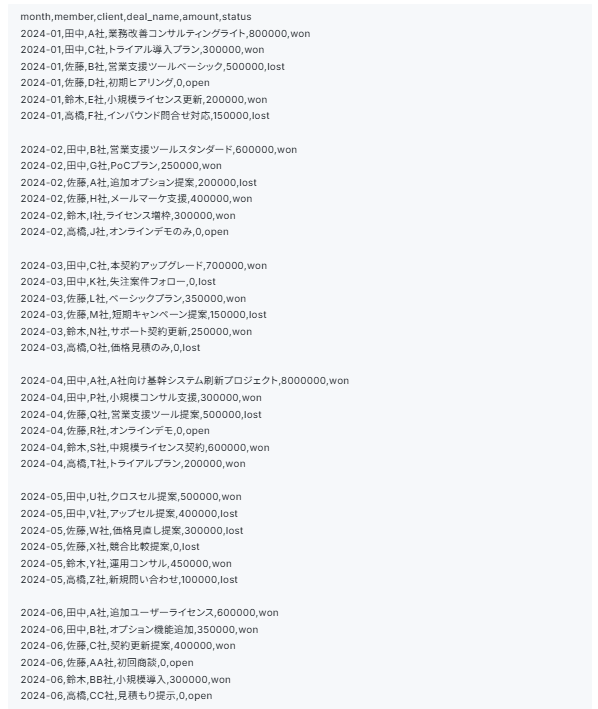
「各メンバーの成績推移の傾向と、トップ成績者の要因について仮説を提示してください」とプロンプトを入力しました。
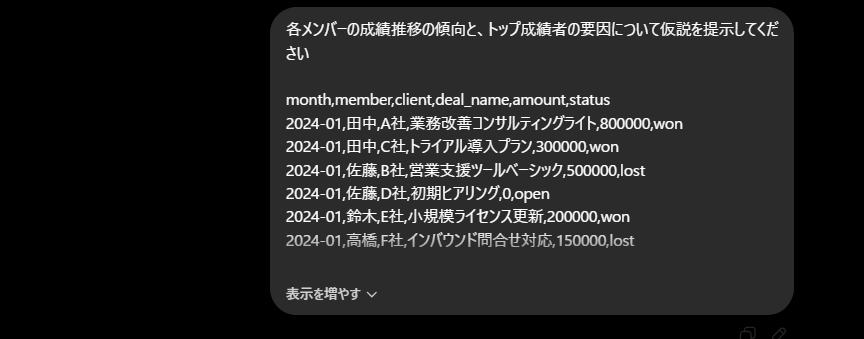
出力結果としては、月別の変動傾向を的確に捉えた上で、「特定の月にA社向けの大型案件が貢献している可能性がある」といった仮説が、分かりやすい箇条書きで即座に返ってきました。
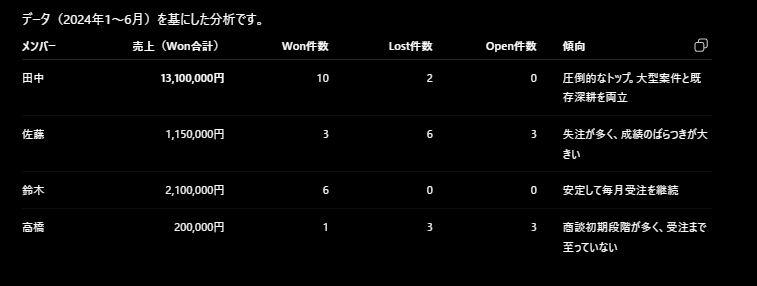
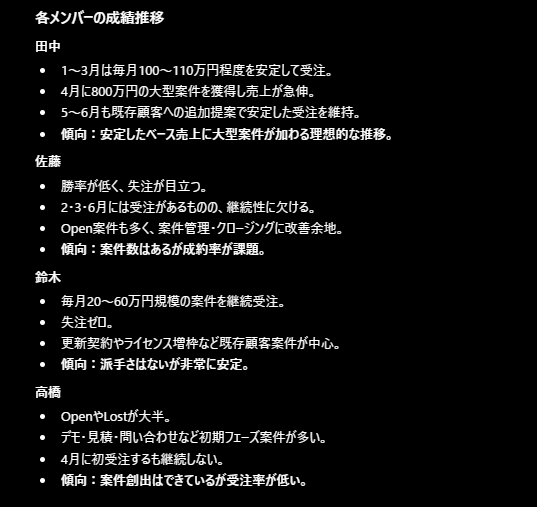
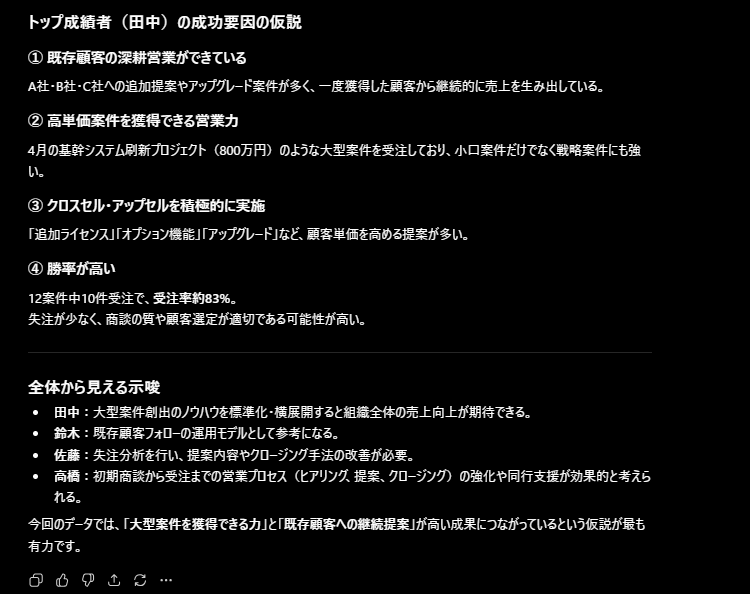
一例としてこうした出力が期待できるため、データ集計から考察にかかる時間をショートカットできる手応えを感じました。
【検証2】商談データの要約抽出
次に、約30分間のオンライン商談を想定した文字起こしテキストを用意し、「顧客の課題、要望、次回のネクストアクションをそれぞれ要約してください」と指示しました。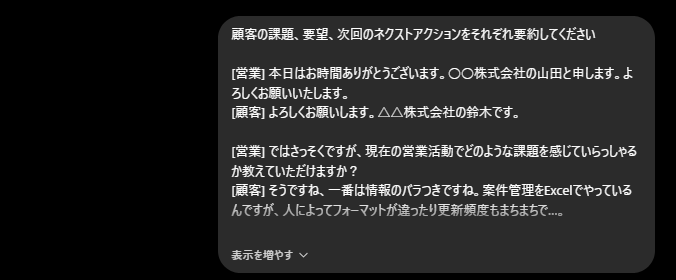
口語体で冗長なやり取りが含まれていたにもかかわらず、ChatGPTは不要な相槌などを省き、核心となるポイントのみを抽出しました。
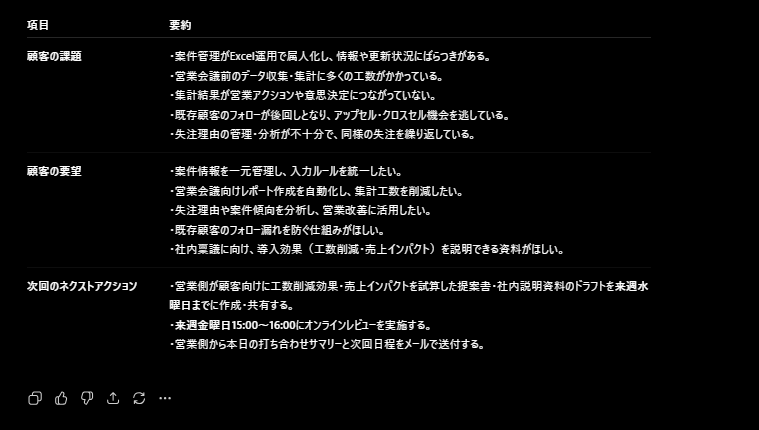
出力されたテキストはそのまま議事録として顧客や社内へ共有できるレベルの自然な仕上がりとなっており、情報整理の精度は非常に高いと言えます。
【検証3】失注分析とトーク改善
最後に、過去に価格が理由で失注したという設定の履歴データを入力し、「価格が高いと指摘された際の、新人向け切り返しトークスクリプトを作成してください」と依頼しました。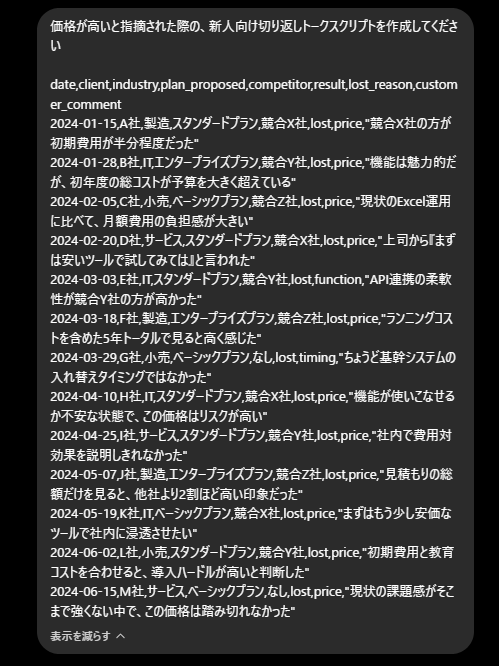
単に価値を説明するという抽象的なアドバイスではなく、「導入後のランニングコストを含めたトータルメリット」を訴求する具体的な会話例が出力されました。
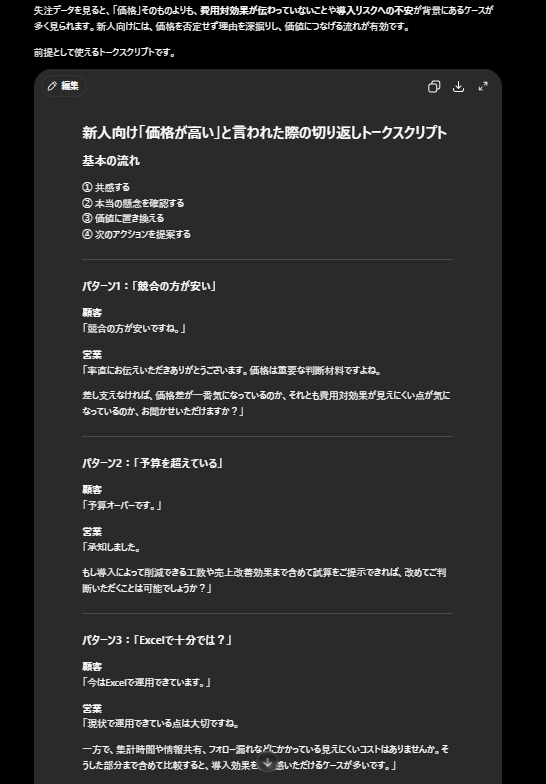
不自然な言い回しも少なく、少し手直しするだけで現場の実践に投入できそうなクオリティでした。
検証目的に対するまとめ
- 「数値データの言語化」については、数秒で的確な仮説が提示され、大きな作業時間の削減が期待できる結果となりました。
- 「要点の抽出」についても、長文から必要な情報だけを整理する能力が高く、正確に達成されました。
- 「自然な文章でのトーク改善案」に関しても、現場で活用しやすいレベルの自然なスクリプトが生成され、十分に目的を満たすことが確認できました。
ただし、いずれの結果も入力データや利用環境によって変わるため、実運用時には人による確認が前提となります。
お使いの環境に合わせてカスタマイズして使い、必ず人による見直しを行ってください。
❗ChatGPTを営業プロセスに導入する際の注意点

強力なツールであるChatGPTですが、実際の営業プロセスに組み込む際にはいくつかの留意すべきポイントが存在します。
ここでは、安全かつ効果的に活用するために気をつけたい2つの注意点について解説します。
セキュリティと機密情報の取り扱い
最も注意すべきなのは、機密情報や個人情報の取り扱いです。機密データをそのままAIサービスに入力すると、情報管理上のリスクにつながる可能性があります。
企業で導入する際には、BusinessやEnterpriseなどのビジネス向けプランにおけるデータ取り扱い方針を確認したうえで、必要に応じて入力前に個人情報をマスキングし、社内ルールを策定することが重要です。
AIの分析結果に対する最終確認
AIが出力した分析結果やテキストを鵜呑みにせず、必ず人間の目による最終確認を行うことも重要です。生成AIはもっともらしい文章を作成するのが得意ですが、時には事実と異なる情報(ハルシネーション)を出力したり、データの解釈を誤ったりするケースがあります。
AIはあくまで業務を効率化するためのサポート役であると位置づけ、最終的な意思決定や顧客へ提示する資料の正確性は、現場の担当者が責任を持ってチェックする体制を整えましょう。
📝まとめ
本記事では、ChatGPTを活用した営業分析のメリットや具体的な事例、そして導入時の注意点について解説しました。商談内容の要約からデータに基づく改善アクションの立案まで、AIを活用することで営業チームは非コア業務から解放され、より本質的な顧客対応に注力できるようになります。
機密情報の取り扱いや出力内容の確認といった注意点をしっかり押さえつつ、自社の営業プロセスに最適な形で生成AIを取り入れ、組織全体のパフォーマンス向上に役立ててみてはいかがでしょうか。
💪Yoomでできること
Yoomは、日々の営業活動に欠かせない各種SaaSツールとAIをシームレスに連携させることで、営業プロセスの完全な自動化を実現します。例えば、お問い合わせフォームからの回答を受信した際にAIが自動で要約して通知する仕組みや、SFA上で商談ステータスが変更されたタイミングで請求書のドラフトを自動作成する仕組みなど、柔軟なワークフローを構築できます。
手作業によるデータ転記や分析の指示を省き、より効率的な営業チームの運営をサポートします。
ぜひ、以下のテンプレートを活用して、日々の業務の自動化を進めてみてください。

このワークフローは、Googleフォームに回答があった際にChatGPTが自動で内容を分析し、その結果を指定のアドレスへメールで通知するため、こうした一連の対応を効率化し、迅速な情報共有を実現します。
- Googleフォームの回答確認や、ChatGPTを使った分析に多くの時間を費やしている方
- フォームの回答内容の要約や分類といった定型業務を自動化したいと考えている方
- フォーム回答後の顧客対応や社内連携の初動を迅速にしたいマーケティングや営業担当の方
- Googleフォームに回答が送信されると、ChatGPTによる分析からメール通知までが自動で実行されるため、手作業で対応していた時間を短縮できます。
- 回答内容のコピー&ペーストやメール作成が自動化されることで、転記ミスや通知漏れなどのヒューマンエラーを防ぎ、対応品質の安定化に繋がります。
- はじめに、GoogleフォームとChatGPTをYoomと連携します。
- トリガーでGoogleフォームを選択し、「フォームに回答が送信されたら」というアクションを設定します。
- 次に、オペレーションでChatGPTを選択し、「テキストを生成」アクションでフォームの回答内容を分析・要約するよう設定します。
- 最後に、オペレーションでYoomの「メールを送る」アクションを設定し、ChatGPTが生成したテキストを含んだメールを送信します。
- トリガーとなるGoogleフォームは、お使いの任意のフォームIDを指定して設定してください。
- ChatGPTに実行させるプロンプトは自由にカスタマイズできます。フォームの回答内容を要約する、ポジティブ・ネガティブを判定する、返信文案を作成するなど、目的に応じた指示を設定することが可能です。
- 通知先のメールアドレスは任意で設定でき、件名や本文には、フォームの回答内容やChatGPTの生成結果といった動的な情報を変数として埋め込めます。
- Googleフォーム、ChatGPTのそれぞれとYoomを連携してください。
- ChatGPT(OpenAI)のアクションを実行するには、OpenAIのAPI有料プランの契約(APIが使用されたときに支払いができる状態)が必要です。
- ChatGPTのAPI利用はOpenAI社が有料で提供しており、API疎通時のトークンにより従量課金される仕組みとなっています。そのため、API使用時にお支払いが行える状況でない場合エラーが発生しますのでご注意ください。
- トリガーは5分、10分、15分、30分、60分の間隔で起動間隔を選択できます。
- プランによって最短の起動間隔が異なりますので、ご注意ください。
- Googleフォームをトリガーとして使用した際の回答内容を取得する方法は「Googleフォームトリガーで、回答内容を取得する方法」を参照ください。
出典:https://chatgpt.com/ja-JP/business/ai-for-sales-marketing/ / https://www.opmia.jp/seminar/7633/ / https://4dlt.com/anc-b1 / https://mazrica.com/product/senseslab/sales/chatgpt-how-to-use/ / https://jippou.co.jp/blogc/%E5%96%B6%E6%A5%AD%E3%81%A7%E4%BD%BF%E3%81%88%E3%82%8Bchatgpt%E3%83%97%E3%83%AD%E3%83%B3%E3%83%97%E3%83%8825%E9%81%B8%EF%BD%9C%E5%8D%B3%E6%88%90%E6%9E%9C%E3%81%AB%E3%81%A4%E3%81%AA%E3%81%8C%E3%82%8B/ / https://www.ai-alright.com/articles/912/ / https://note.com/techocean_corp/n/ne9b281c50fb8
プログラミング知識なしで手軽に構築できます。










