









・
Zapierの料金プランを徹底比較!各プランの機能差からAIツールのコストまで詳しく解説

Zapier(ザピアー)は、9,000以上のアプリを連携して業務を自動化できる強力なツールですが、導入時に最も悩むのが「どのプランが最適か」という点です。本記事では、基本的な料金体系からタスクの仕組み、さらにAI機能利用時のコストまで、初心者の方にも分かりやすく解説します。
💰Zapierの基本料金プランと主な特徴
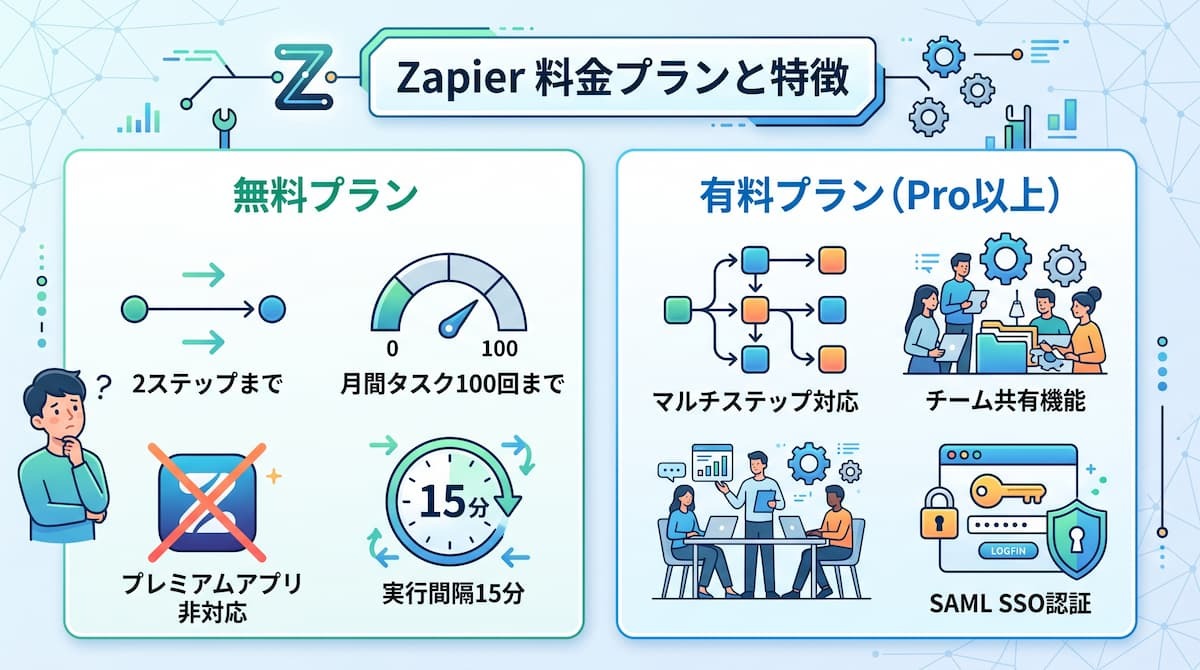
Zapierには、個人の簡単なタスクからエンタープライズレベルの高度なセキュリティを必要とする組織まで、幅広く対応する4つの主要プランが用意されています。まずは各プランの全体像を把握し、自社の業務規模にどのプランが合致するかを確認することが重要です。
料金プラン
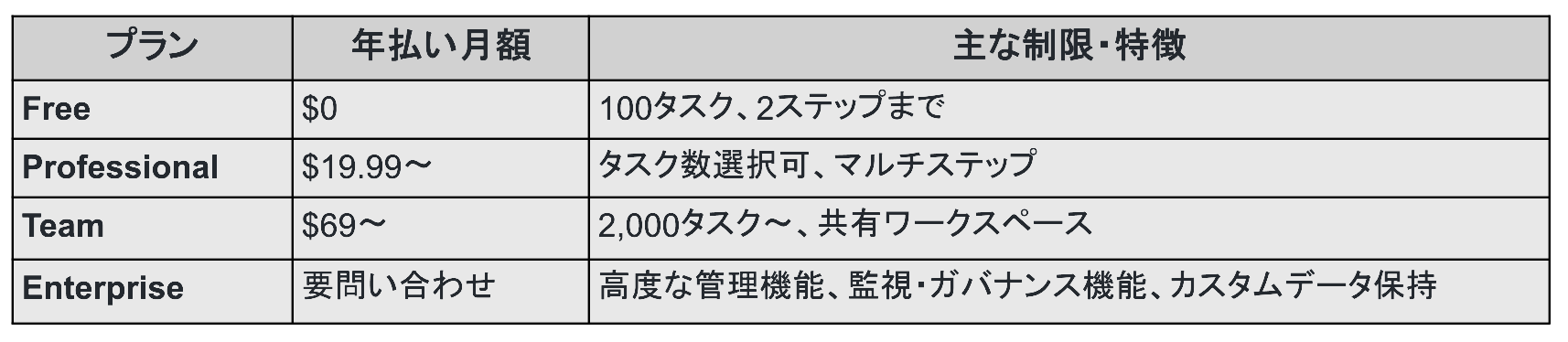
※年払い・月払い、選択するタスクティア、為替レートによって実際の料金は変動します。
Zapierには、無料プランから有料プランまで、用途に合わせて複数のプランが提供されています。自社に合ったプランで運用することで、費用対効果の高い自動化が可能になります。
ちなみに、Zapierは代表的なiPaaS(Integration Platform as a Service)の一つですが、国内外には他にも多くの自動化ツールが存在します。市場全体の立ち位置を把握したい方は「iPaaSカオスマップ|国内外主要13製品を徹底比較【検証あり】」も参考にしてください。
無料プランで利用できる機能と制限
ZapierのFreeプランは、自動化の仕組みを試してみたい個人や、ごく単純な単発の連携を行いたい場合に最適です。しかし、業務利用においてはいくつかの厳しい制限が存在します。
- 自動化できる工程は「トリガー1つ+アクション1つ」の合計2ステップまで
- 月間の実行回数(タスク数)が100回まで
- プレミアムアプリとの連携が非対応
- ポーリングトリガーの実行間隔が15分
例えば、「メールを受信したらSlackに通知する」という単純なフローは作成できますが、その後に「スプレッドシートにも保存する」といった3つ目のステップを追加することはできません。また、頻繁に発生する業務を自動化するにはタスク数が不足しがちです。さらに、SalesforceやShopifyといった「プレミアムアプリ」に分類される主要なツールとの連携ができない点や、データの更新を検知する「ポーリングトリガー」の間隔が15分と長めに設定されている点にも注意が必要です。
有料プラン(Professional / Team / Enterprise)の機能
Professional以上の有料プランへ移行すると、自動化の幅が広がります。最も大きな変化は「マルチステップ」が解禁されることです。これにより、一つのきっかけから複数のアプリへデータを飛ばしたり、条件分岐(Paths)を使って「もしAならSlack、Bならメール」といった複雑な処理を自動化できるようになります。
さらに上位のTeamプランやEnterpriseプランでは、組織での利用を想定した機能が充実しています。
- 共有ワークスペースでの共同編集
- 共有アプリ接続機能(チームで効率的に自動化資産を管理)
- SAMLによるシングルサインオン(SSO)
Enterpriseプランではさらに高度な管理者権限、アプリ制御、監視、データ保持などの機能が提供されます。
🚀YoomはAIを活用した業務を自動化できます
Zapierのような外部ツール連携は便利ですが、英語のUIでの設定にハードルを感じることも少なくありません。また、日本語特有の書類処理や日本のビジネスツールとの連携において、細かな調整に手間取ってしまう場面もあります。そんな問題もYoomなら解決できます!
Yoomを活用することで、日本語UIで設定が進められるため、よりスムーズに自動化の導入が可能です。これにより、本来注力すべき戦略立案や顧客対応といった業務により多くのリソースを割くことができます。「日本語環境での設定なら自分でもできそう!」と感じた方は、ぜひ以下からYoomを試してみてください。




- マネーフォワード クラウド経費での申請チェック業務に時間がかかっている経理担当者の方
- AIエージェントのような自律的な監査で、経費精算のガバナンスを強化したい管理者の方
- 経費精算プロセスのDXを推進しており、具体的な自動化の方法を探している方
- マネーフォワード クラウド経費での申請をトリガーに、AIが自動で内容を監査するため、これまで目視での確認作業に費やしていた時間を削減できます
- AIが経理規定に基づき一貫した基準でチェックすることで、担当者による確認漏れや判断のばらつきといったヒューマンエラーの防止に繋がります
- はじめに、マネーフォワード クラウド経費とSlackをYoomと連携します
- 次に、トリガーでマネーフォワード クラウド経費を選択し、「経費申請が申請されたら」というアクションを設定します
- 次に、オペレーションでAIワーカーを選択し、経費申請の内容が経理規定に準拠しているかを監査するためのマニュアル(指示)を作成します
- 最後に、オペレーションでSlackの「チャンネルにメッセージを送信する」アクションを設定し、AIワーカーが特定した不備内容を担当者や指定のチャンネルに通知します
■このワークフローのカスタムポイント
- マネーフォワード クラウド経費のトリガー設定では、対象としたい任意の事業者IDを設定してください
- AIワーカーの設定では、任意のAIモデルを選択し、自社の経理規定に沿ったチェックができるよう、監査内容に関する指示を任意で設定してください
- マネーフォワード クラウド経費、SlackのそれぞれとYoomを連携してください
- トリガーは5分、10分、15分、30分、60分の間隔で起動間隔を選択できます
- プランによって最短の起動間隔が異なりますので、ご注意ください
- AIワーカー内で使用するツール(アプリ)についてもマイアプリ連携が必要です
- AIワーカーの基本設定は「【AIワーカー】基本的な設定方法」をご参照ください
- AIワーカーの同時実行数・作成可能なAIワーカー数・利用可能なAIモデルはご契約中のプランによって異なります
- AIワーカー内でご利用いただけるアプリやオペレーション等はフローボットの利用制限と同様です
- AIワーカーは、テスト実行でも本番実行と同様にタスクを消費しますのでご注意ください。詳細は「【AIワーカー】タスク実行数の計算方法」ご参照ください
- AIワーカーはマニュアルを詳細に設定することで適切な処理を実行しやすくなります。詳細は「【AIワーカー】マニュアルの作成方法」をご参照ください




Google スプレッドシートから対象者情報を読み取り、SmartHRやGoogle Workspaceなどのアカウント管理を自律的に実行するAIワーカーです。煩雑な発行・削除作業の自動化やライセンス管理により、業務効率化とセキュリティ向上を両立できるため、入退社に伴う事務負担を軽減したい方におすすめです。
■このAIワーカーをおすすめする方
- 入退社に伴う複数SaaSのアカウント管理業務を手作業で行っており、作業の抜け漏れをなくしたい人事労務担当の方
- 退職者のアカウント削除漏れによるセキュリティリスクを、自社のガイドラインに基づき解消したいIT管理者の方
- ライセンスの更新期限管理を含めたSaaS運用を、マニュアルに従って自律的に任せたいと考えている経営層の方
■AIワーカー設定の流れ
- まず最初に、AIワーカーの「名前」や「役割」などの基本設定を行います。
- 次に、AIワーカー内で使用するGoogle スプレッドシート、SmartHR、Google Workspace、cybozu.com共通管理、GmailをYoomと連携し、必要なアクションを設定してください。使用ツールは普段お使いの他のアプリに変更することも可能です。
- 最後に、AIワーカーへの指示書となる「マニュアル」を、自社の運用ルールやアカウント発行基準に合わせて作成・編集します。マニュアルの内容は、企業ごとの業務フローに合わせて自由に調整が可能です。細かな設定を行うことで、自社の環境に最適化された自律的なアカウント管理が可能になります。
■このAIワーカーのカスタムポイント
- マニュアル内の「# 入社対象」「# 退職対象」という項目に、自社の運用ルール(例:入社日の3日前、退職日から30日後など)を設定してください。これにより、AIが適切なタイミングで処理を判断できるようになります。
- マニュアル内の「# メールアドレス命名規則」や「# パスワード設定規則」を自社のセキュリティポリシーに合わせて変更することで、環境に即したアカウント発行が可能になります。
- マニュアル内の「# メールのトーン」を自社の社風に合わせて「フォーマル」や「カジュアル」と指定することで、新入社員に送るウェルカムメールの印象を自由にコントロールできます。
- マニュアル内の「# アラート対象」については、マニュアル内の「# アラート対象」という項目にて、自社の運用に合わせた定義を自由に設定することが可能です。
- マニュアル内の「# 報告フォーマット」という項目を書き換えることで、自社の運用に合わせて自由に変更が可能です。
■注意事項
- Google スプレッドシート、SmartHR、Google Workspace、cybozu.com共通管理、GmailとYoomを連携してください。
- Google Workspace、 cybozu.com共通管理 はミニプラン以上でご利用いただけるアプリとなっております。フリープラン・パーソナルプランの場合は設定しているフローボットのオペレーションやデータコネクトはエラーとなりますので、ご注意ください。
- パーソナルプラン・ミニプラン・チームプラン・サクセスプランなどの有料プランは、2週間の無料トライアルを行うことが可能です。無料トライアル中には制限対象のアプリを使用することができます。
- AIワーカーの基本設定は「【AIワーカー】基本的な設定方法」をご参照ください。
- AIワーカーの同時実行数・作成可能なAIワーカー数・利用可能なAIモデルはご契約中のプランによって異なります。
- AIワーカー内でご利用いただけるアプリやオペレーション等はフローボットの利用制限と同様です。
- AIワーカーは、テスト実行でも本番実行と同様にタスクを消費しますのでご注意ください。詳細は「【AIワーカー】タスク実行数の計算方法」ご参照ください。
- AIワーカーはマニュアルを詳細に設定することで適切な処理を実行しやすくなります。詳細は「【AIワーカー】マニュアルの作成方法」をご参照ください。
- AIワーカー内で20件を超える大容量データの取得やループ処理を行うと、タスクを著しく消費する可能性があるためご注意ください。
⚙️Zapierの課金体系「タスク」の仕組み
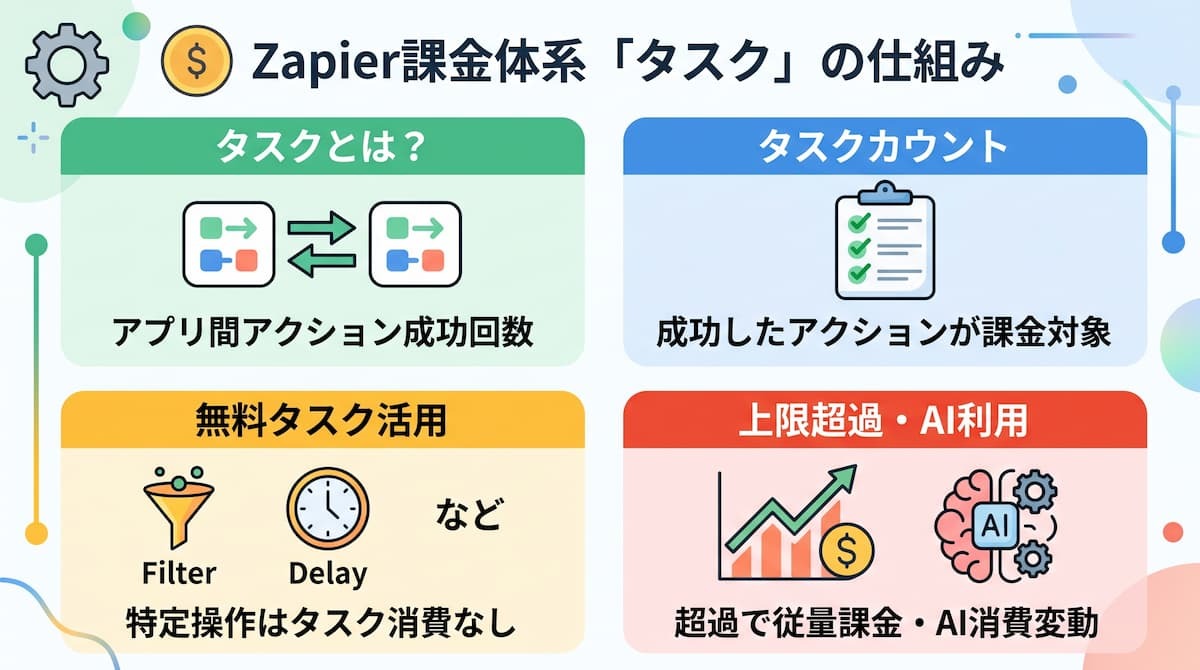
Zapierのコスト管理において、最も理解しておくべきなのが「タスク」の考え方です。ここでは、タスクの仕組みを詳細に解説します。
タスクとは?
タスクとは、簡単に言えば「Zapierがあなたの代わりにアプリ間で実行したアクション」の回数を指します。この仕組みを正しく理解していないと、思いがけず上限に達して自動化が止まってしまったり、従量課金によってコストが膨らんだりするリスクがあります。特に、大量のデータを扱う場合やAIを活用する場合は、1回の実行で何タスクを消費するのかを事前にシミュレーションしておくことが不可欠です。
タスクとしてカウントされるアクションの定義
Zapierにおけるタスクのカウントは、「アクションが成功した回数」に基づいています。例えば、「Google フォームの回答があったら、Google スプレッドシートに行を追加し、Slackに通知する」という3ステップのZapを実行したとします。この場合、1回の実行につき「スプレッドシートへの追加」で1タスク、「Slackへの通知」で1タスク、合計2タスクが消費されます。
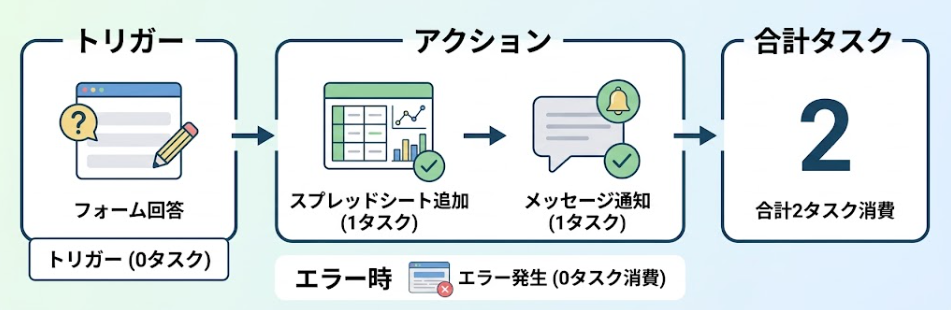
一方で、自動化を開始するきっかけとなる「トリガー」は、タスクとしてカウントされません。上記の例で言えば、フォームの回答を検知する工程自体は0タスクです。あくまで「Zapierが何かを書き込んだり、送ったりした具体的な操作」がタスクの加算対象となることを覚えておきましょう。なお、実行がエラーで失敗した場合も、タスクは消費されない仕組みになっています。
課金対象外となる無料タスク機能の活用
全ての操作がタスクを消費するわけではなく、コストを抑えるために活用すべき「無料ステップ」がいくつか存在します。代表的なのが、Zapierが提供する組み込みツールの一部です。
具体的には、以下のアクションはフローに組み込んでもタスクとしてカウントされません。
- データの中に特定のキーワードが含まれているか判定する「Filter」
- 特定の時間まで処理を待機させる「Delay」など
これらを上手く活用することで、不要なアクションの実行を防ぎ、タスク消費を最小限に抑えることが可能です。例えば、大量のメールを受信しても「重要」フラグが付いたものだけを処理するようにFilterを設定すれば、重要でないメールに対してアクションが実行されるのを防ぎ、タスクを節約できます。自動化フローを設計する際は、どのステップが無料であるかを意識するだけで、ランニングコストの改善につながります。
タスク上限を超過した際の従量課金システム
契約しているプランの月間タスク上限を超えてしまった場合、Zapierの挙動はプラン設定によって異なります。多くの有料プランでは、上限を超えても自動化が停止しないよう「オートペイ(従量課金)」の設定が可能です。上限を超過した分については、一定のタスクごとの単価で追加料金が発生し、次回の請求時に合算されます。
急な業務量の増加で自動化が止まってしまうリスクを避けられる一方で、無制限にタスクを消費し続けると予算を大幅にオーバーする可能性があります。これを防ぐためには、Zapierの管理画面からタスク使用率に応じたアラート設定を行ったり、特定のタスク数に達した時点でZapを停止させる手動制限をかけたりといった対策が有効です。
AIモデルの性能によるタスク消費レートの変動
Zapierには、「AI by Zapier」などのAI機能があり、これらもZap全体と同じタスクを消費しますが、利用するAIモデルのティアによって1ステップあたりの消費量が変わります。また、AIを用いたデータ抽出や要約、文章生成などのアクションでは、選択したAIモデルのティアや、AIが呼び出すツールの回数に応じて、1実行あたりのタスク消費量が異なる場合があります。
- 標準モデル:1タスク
- Advancedモデル:3タスク
- Premiumモデル:5タスク
これはAIの計算リソースに合わせたコスト設定と言えます。AIを大規模に導入する際は、検証段階で1回あたりの消費量を正確に把握しておかないと、運用開始後にタスクがあっという間に底を突いてしまうため注意が必要です。
AI by Zapierを使用する際の実質コスト
「AI by Zapier」を実務で活用する場合、そのコストは単なるタスク消費量だけでは測れない側面があります。AIステップを一つ組み込むことで、それまで人間が行っていた「内容の読み取り」「判断」「分類」といった複数の工程を一つのアクションに集約できる可能性があるからです。これにより、全体のステップ数を減らし、結果として総タスク消費量を抑えられることもあります。
実質的なコストを考える上では、「AIを使わずに複数のFilterやFormatterを組み合わせて自動化した場合」と「AIで1ステップにまとめた場合」を比較検討することが重要です。AIステップ自体のタスク単価が高くても、フロー全体をシンプルにできるのであれば、メンテナンスコストを含めたトータルコストはAI活用の方が安くなるケースも少なくありません。
🤖AIプロダクト(Agents・Chatbots・MCP)の料金体系
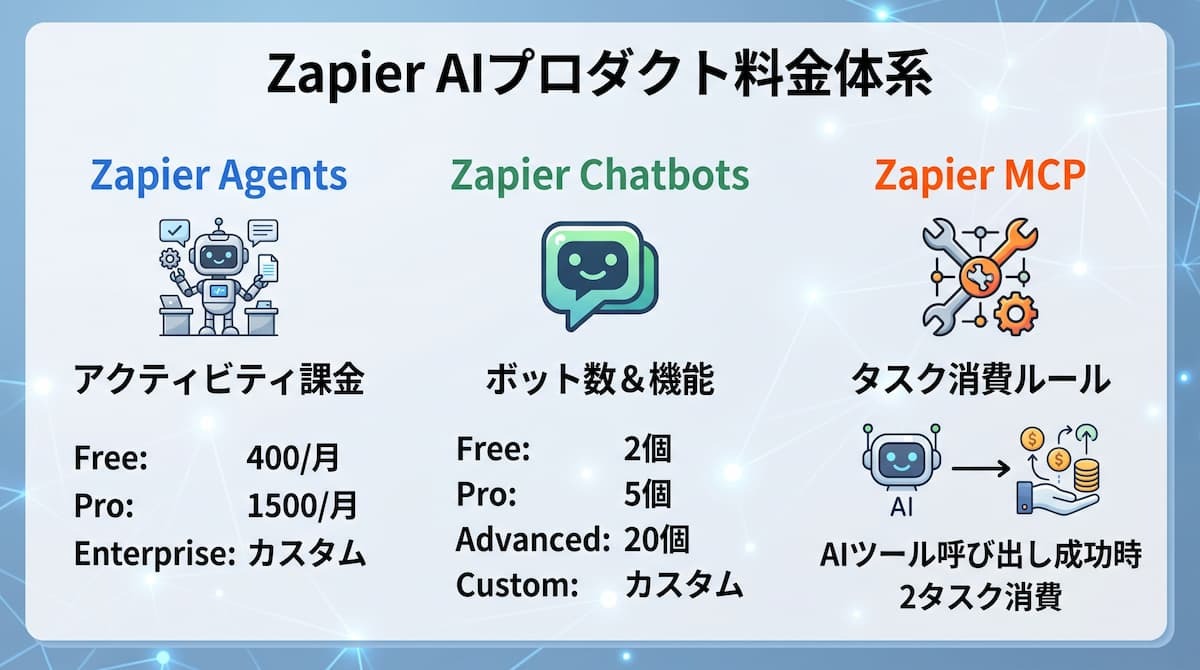
Zapierは自動化(Zaps)に加え、自律的に動く「AI Agents」やカスタマーサポート等に活用できる「AI Chatbots」、さらには外部ツールを統合する「MCP」といったAI特化型プロダクトもあります。これらのプロダクトは、通常のZapsで消費される「タスク」とは異なる課金単位や制限を持っているため、事前の理解が不可欠です。
Zapier Agents:FreeからEnterpriseまでのアクティビティ課金
Zapier Agentsは、特定の役割を与えて自律的にタスクを遂行させるAIエージェント機能です。この機能の課金単位は「アクティビティ」と呼ばれます。アクティビティとは、エージェントがユーザーの指示に対して実行した一連の動作のまとまりを指します。各プランで利用できるアクティビティは、以下の通りです。
- Freeプラン:月間400アクティビティ
- Proプラン(年払い月額換算$33.33):月間1,500アクティビティ
- Enterprise(料金は問い合わせ):カスタマイズ
ライブデータソース、Webブラウジング、Chrome拡張機能からのエージェント利用は無料プランから可能で、Proプランではアクティビティ数の上限が拡大します。さらに大規模な組織向けには、アクティビティ数をカスタマイズできるEnterpriseプランも用意されており、企業のニーズに合わせた柔軟な拡張が可能です。
Zapier Chatbots:チャットボット数と機能に応じたプラン構成
Zapier Chatbotsは、Webサイトに埋め込んだり公開リンクで共有したりできる対話型AIを作成できるツールです。こちらのプランは、作成できる「ボットの数」と、利用可能な機能によって分かれています。プランと作成できるチャットボット数は、以下の通りです。
- Freeプラン:2個
- Proプラン(年払い月額換算$13.33):5個
- Advancedプラン(年払い月額換算$66.67):20個
- Customプラン(料金は問い合わせ):カスタマイズ
Freeプランでも基本的なQ&A対応が可能ですが、有料プランにアップグレードすると、作成できるボット数が増え、知識ソースの利用やWebサイトへの埋め込みなど、より高度な機能を利用できます。
Zapier MCP:全プラン共通のタスク消費ルール
MCP(Model Context Protocol)は、AIモデルが外部ツールやデータソースと直接対話できるようにするための共通規格です。Zapier MCPを利用することで、使い慣れたAIチャットインターフェースからZapier経由で数千のアプリを操作できるようになります。MCP自体に追加の月額料金はかからず、すべてのアカウントで利用できます。
ただし、利用時のコストとして「タスク」を消費します。具体的には、AIからの指示を受けてZapierがツール呼び出し(アクション)に成功するたびに、1回につき2タスクが消費される仕組みです。これは通常のZaps(1アクション=1タスク)よりも高い消費レートですが、AIが状況を判断して適切なツールを使い分ける利便性を考えれば、効率的なコスト設定となります。
📋プラン選びに迷った際の判断ポイント
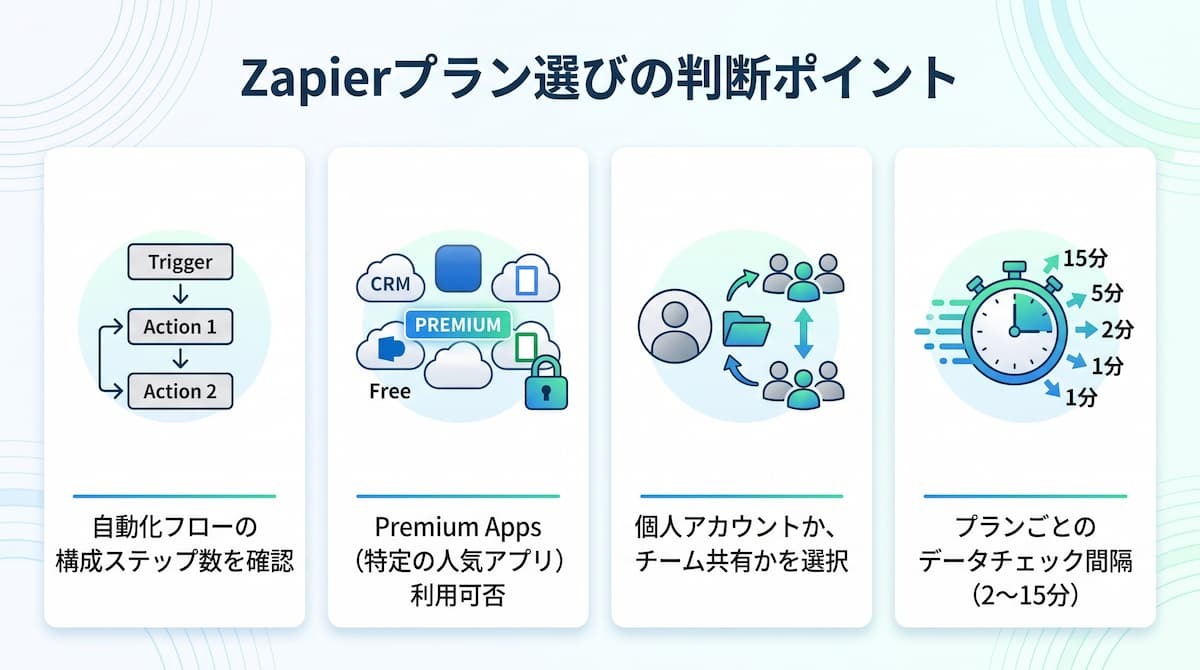
自社に最適なプランを選ぶには、現在の業務課題と、将来的な自動化の拡張性を照らし合わせる必要があります。プラン決定の鍵となるのは、自動化の「深さ(ステップ数)」、扱うアプリの「種類(プレミアムか)」、「運用体制(個人か組織か)」、そして「データチェックの頻度」の4点です。これらを整理することで、無駄なコストを抑えつつ、最大限の効果を得られるプランを選択しやすくなります。
自動化する業務の「ステップ数」で選ぶ
まず確認すべきは、一つの自動化フロー(Zap)に詰め込みたいアクションの数です。Freeプランでは「1トリガー、1アクション」の2ステップまでしか組めません。「データを整理してから、Slackに送り、さらにメールも出す」といった3ステップ以上のフローを作りたい場合は、迷わずProfessionalプラン以上を選択する必要があります。
業務が複雑になればなるほど、ステップ数は増えていく傾向にあります。データの整形や条件分岐を多用する本格的なワークフローを構築する予定があるなら、マルチステップが制限なく利用できるProfessionalプランがスタートラインとなります。現在の業務フローを書き出し、何回のアクションが必要かカウントすることから始めましょう。
連携したいアプリが「プレミアム」に該当するか確認する
Zapierは、特定の人気アプリやビジネス向けツールを「Premium Apps」として分類しており、これらはFreeプランでは利用できません。例えば、Salesforce、HubSpot、Shopify、PayPal、Amazon Seller Centralなどがこれに該当します。これらのツールを自動化の対象に含める場合は、Professional以上のプランが必須となります。
自分が使いたいアプリがプレミアムかどうかは、Zapierのアプリ検索ページで確認できます。もし主要な業務システムがプレミアムに指定されているのであれば、タスク数の多寡に関わらず有料プランを契約する価値があります。
複数人での管理やセキュリティ要件の有無で判断する
自動化を自分一人で管理するのか、チームで共有するのかも重要な判断材料です。Professionalプランまでは基本的に個人アカウント向けですが、Teamプラン以上になると「共有ワークスペース」が利用可能になります。これにより、他のメンバーと自動化フローを共同編集したり、設定したアプリ接続(認証情報)を安全に共有したりできるようになります。また、企業のセキュリティポリシー上、より高度な管理権限、アプリ制御、監視機能、データ保持設定などが必要な場合は、Enterpriseプランが候補となります。
必要なデータチェックの頻度を考慮する
Zapierが新しいデータをチェックしに行く間隔(ポーリング)は、プランによって1分から15分まで差があります(※Webhooks等の即時通知を除く)。
- Freeプラン:15分間隔
- Professionalプラン:2分間隔
- Team/Enterpriseプラン:1分間隔
例えば、顧客からの問い合わせに即座に自動返信したい、あるいは在庫切れを1分1秒でも早く検知したいというニーズがある場合、15分というタイムラグは致命的です。一方で、1日に1回データをまとめれば良いような業務であれば、チェック間隔にこだわる必要はありません。自動化したい業務の緊急度に合わせて、プランを検討するのも賢い方法です。
📊実務を想定した月額料金のシミュレーション
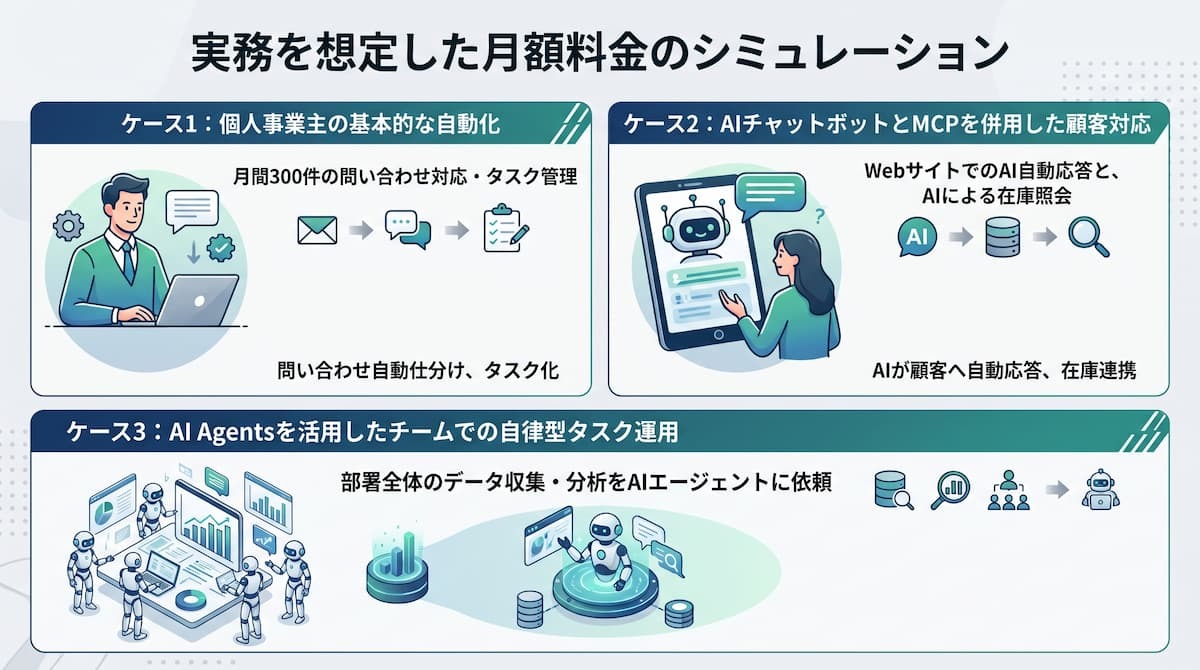
具体的なコスト感を掴むために、3つの代表的な利用ケースを想定して月額料金をシミュレーションしてみます。Zapierの料金は「年払い」にすることで割引されるため、今回は継続利用を前提とした年払い時の月額換算額(目安)をもとに算出します。
ケース1:個人事業主の基本的な自動化
🔷月間300件の問い合わせ対応・タスク管理
- 内容:フォーム回答をスプレッドシートに保存し、タスク管理ツールに登録(3ステップZap)
- 頻度:月300件実行 × 2アクション = 600タスク
- 推奨プラン:Professionalプラン(750タスクティア)
- コスト:月額 $19.99
このケースでは、3ステップの自動化を行うためProfessionalプランが必須です。月間750タスクまでの枠で、600タスクの消費を余裕を持ってカバーできます。手作業が1件あたり5分かかっていたと仮定すると、月間で最大25時間相当の削減が見込めます。
ケース2:AIチャットボットとMCPを併用した顧客対応
🔷WebサイトでのAI自動応答と、AIによる在庫照会
- 内容:AI Chatbotsで顧客対応を行い、必要に応じてMCP経由で在庫管理ツールから情報を取得
- 頻度:チャットボット月100会話、MCPによる在庫照会 月500回(1,000タスク)
- 推奨プラン:Chatbots Free $0 + Professionalプラン(1,500タスクティア)
- コスト:月額 $39
AI ChatbotsのFree枠を使いつつ、MCP実行に必要なタスクを確保するためにProfessionalプランの1,500タスクティアを選択する構成です。MCPは1回2タスク消費するため、500回の照会で1,000タスクを消費します。24時間体制のAIサポートをこの価格で実現できるのは、人件費と比較しても大きなメリットです。
ケース3:AI Agentsを活用したチームでの自律型タスク運用
🔷部署全体のデータ収集・分析をAIエージェントに依頼
- 内容:複数のAgentsを稼働させ、チーム全体で自動化フローを共有・管理
- 頻度:Agentsによる月1,000アクティビティ実行 + チーム全体のZapsで月2,000タスク消費
- 推奨プラン:Agents Pro(月額換算$33.33)+Teamプラン(2,000タスクティア)
- コスト:月額 $102.33
組織的な運用にはTeamプランが最適です。さらにAI Agentsの高度な機能を使うためにAgents Proプランを組み合わせます。部署全体で利用することで、個々のメンバーの作業時間を削り、チーム全体の生産性を底上げできる「デジタル労働力」としての投資となります。
💡コストを抑えてZapierを運用する3つのコツ
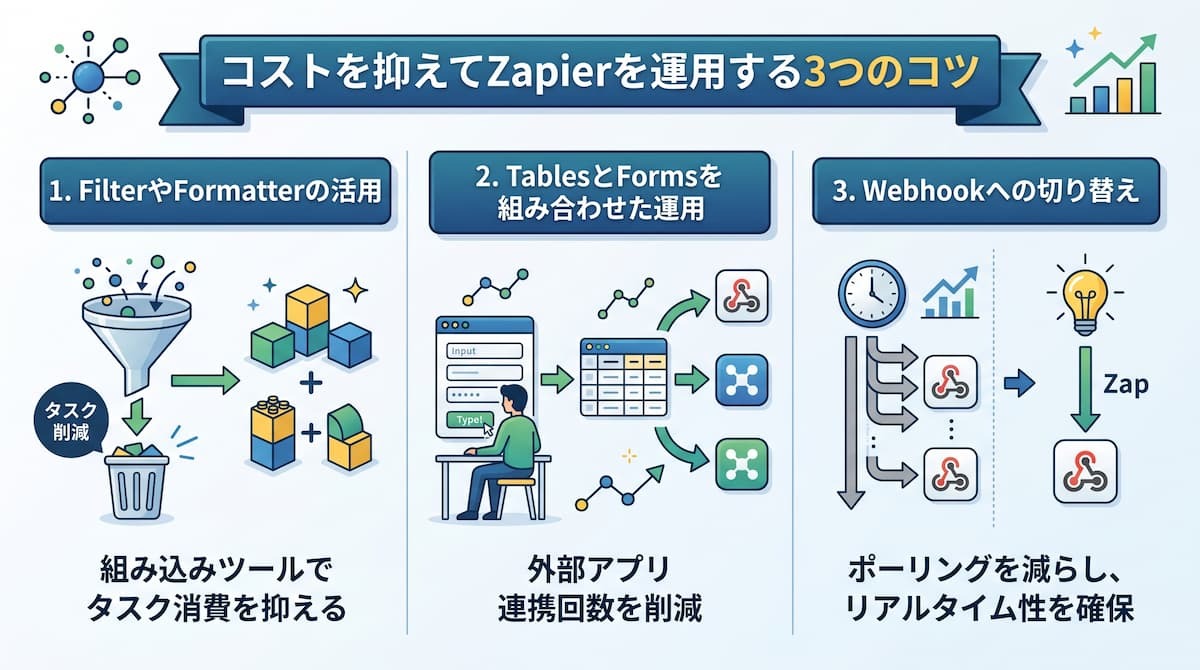
Zapierの料金はタスク消費量に直結するため、設計の工夫次第でランニングコストを削減することが可能です。ここでは、初心者の方でもすぐに実践できる、タスク節約のための3つのテクニックをご紹介します。
FilterやFormatterによるタスク節約術
最も効果的なのは、Zapierの組み込みツールである「Filter」を活用することです。前述の通り、Filterはタスクを消費しません。アクションを実行する前に、「このデータは本当に処理が必要か?」を判定するFilterを挟むことで、不要なアクション(=有料タスク)の実行を未然に防げます。
また、「Formatter」を使って複数のデータを一つにまとめたり、一括で整形したりすることも有効です。例えば、5つのデータを個別にスプレッドシートに書き込む(5タスク)代わりに、Formatterで一つのテキストにまとめてから1回で書き込む(1タスク)ように設計変更すれば、タスク消費を5分の1に抑えられます。
TablesとFormsを組み合わせたDB運用
Zapierが提供するデータベース機能「Tables」と入力フォーム機能「Forms」を組み合わせることで、外部アプリへの接続回数を減らすことができます。外部アプリにデータを飛ばすたびにタスクが消費されますが、Zapierエコシステム内でのデータ移動は、外部連携に比べてコスト効率が良く設計されています。
例えば、一時的なデータの保管や簡易的な管理台帳としてTablesを利用すれば、Google スプレッドシートやAirtableとの同期回数を最小限に留めることが可能です。データの入り口(Forms)と保管場所(Tables)をZapier内で完結させることで、他アプリへのアクション実行を「本当に必要な時だけ」に絞り込むことができます。
不要なポーリングを減らすWebhookの活用
Zapierが一定間隔でデータを確認しに行く「ポーリング」形式のトリガーは、データがなくてもチェックを繰り返すため、設定によっては非効率です。これに対し、アプリ側からデータが発生した瞬間に通知を送る「Webhook」を活用すれば、必要な時だけ即座にZapを起動させることができます。
トリガーによるデータの受信確認は通常タスクを消費しませんが、ポーリングによるタイムラグを気にして高いプランを契約している場合、Webhookに切り替えることで下位プランでも即時性を確保できます。お使いのアプリがWebhookに対応しているか確認し、積極的に活用してプランの最適化を図りましょう。
📈自動化への投資は「高い」のか?費用対効果の算出と成功事例
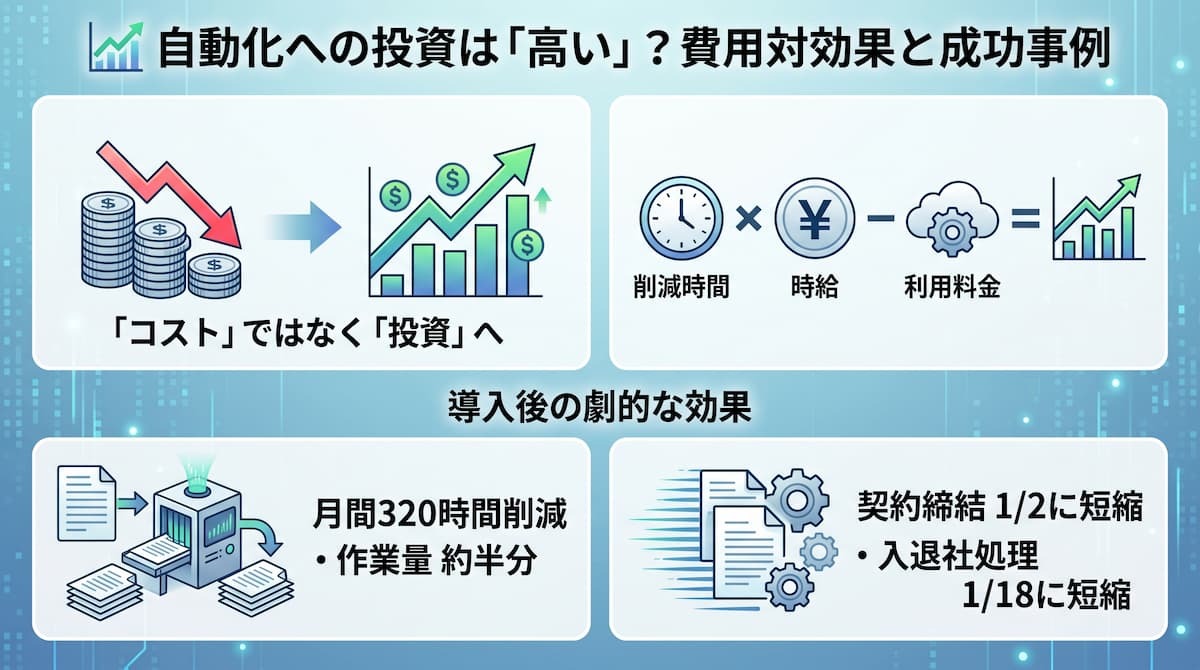
Zapierの料金表だけを見ると「意外と固定費がかかる」と感じるかもしれません。しかし、自動化を「コスト」ではなく「投資」として捉え直すと、その評価は一変します。ここでは、実際に自動化を導入して劇的な効果を上げた企業の事例をもとに、正しい費用対効果(ROI)の考え方を整理していきます。
料金プラン選びの基準は「月間の削減時間 × 時給」で考える
自動化の価値を判断する最もシンプルな計算式は、以下の通りです。
- 費用対効果=(削減された月間作業時間 × 担当者の時給)− 毎月の利用料金
例えば、月額の利用料が3,100円で、月に20時間の単純作業を削減できたとします。時給を2,000円と仮定すれば、40,000円分の労働力を3,100円で手に入れたことになり、投資に対して10倍以上のリターンを得ている計算になります。
この視点を持つと、上位プランへの移行も「さらに20時間を生み出すための投資」として前向きに検討できるようになります。ツールの利用料を削ることよりも、そのツールを使って「人間が本来やるべき高付加価値な仕事(戦略立案や営業活動など)」にどれだけ時間を振り分けられるかという「機会損失の解消」に注目しましょう。
業務自動化の導入で費用対効果を改善した事例
Zapierと同じように自動化フローを構築できるツールYoomを導入したことで、業務自動化によって圧倒的な費用対効果を実現している企業は少なくありません。例えば、株式会社FREEDiVEでは、これまで手作業で行っていたデータ処理を自動化することで、月間320時間もの工数を削減し、実質的な作業量を約半分にまで抑えることに成功しました。
また、株式会社ココナラでは契約締結までの時間を従来の2分の1に短縮しています。これらの事例に共通しているのは、自動化によって単にコストを削るだけでなく、リードタイムの短縮やミス防止といった、金額換算以上のビジネススピード向上を実現している点です。
AIエージェントなどの新しい技術を導入して、さらなる生産性向上を目指す事例については「AI社員(AIエンプロイー)とは?導入事例やAIエージェントとの違い、作り方を徹底解説」も参考にしてみてください。
🤖YoomのAIワーカーで複雑な自動化を低コストに実現
Zapierの料金プランを検討する中で、「複雑な処理をさせようとするとステップ数が増え、コストが嵩んでしまう」という課題に直面することがあります。そのような場合に強力な選択肢となるのが、Yoomの「AIワーカー」です。
AIワーカーは、人間のように状況を判断し、複数の工程を一つのアクション内で完結させることができます。これにより、ワークフローをシンプルに保ちながら、高度な自動化を実現できます。記事の内容に関連した、以下のテンプレートを活用して、コストパフォーマンスの高い自動化を始めてみましょう。
フォームの回答をもとにAIワーカーが金額を算出して見積書を自動で送付
フォームから届いた要望をAIが読み取り、適切な金額を算出して見積書を作成・送付するフローです。従来であれば「条件分岐」や「計算ステップ」をいくつも組み合わせる必要がありましたが、AIワーカーなら1つのステップで賢く処理を完結させ、タスク消費を抑えられます。
- フォームからの問い合わせを起点とした、見積書作成や送付の業務を自動化したい営業担当者の方
- 手作業による見積書の作成業務に時間がかかり、本来のコア業務に集中できていない方
- AIを活用して、営業プロセス全体の効率化や生産性向上を目指しているチームリーダーの方
- フォーム回答から見積書送付までを自動化できるため、これまで手作業に費やしていた時間を削減し、より重要な業務へ注力することが可能になります。
- AIが設定された条件に基づいて金額を算出するため、手作業による計算間違いや送付先の設定ミスといったヒューマンエラーの防止に繋がります。
- はじめに、トリガーでフォームを選択し、「回答が送信されたら」というアクションを設定します。
- 最後に、オペレーションでAIワーカーを選択し、フォームの回答をもとに見積条件を抽出して、見積書を作成しフォーム回答者に送信するマニュアル(指示)を作成します。
■このワークフローのカスタムポイント
- トリガーとなるフォームでは、見積もりに必要な商品やサービスの種類、数量、お客様情報などを自由に質問項目として設定してください。
- AIワーカーへの指示内容は任意で設定が可能なため、フォームのどの項目をもとに、どのような計算式で見積金額を算出するかなどを自社の運用に合わせて設定してください。
- Google スプレッドシートとYoomを連携してください。AIワーカー内で使用するツール(アプリ)についてもマイアプリ連携が必要です。
- AIワーカーの基本設定は「【AIワーカー】基本的な設定方法」をご参照ください。
- AIワーカーの同時実行数・作成可能なAIワーカー数・利用可能なAIモデルはご契約中のプランによって異なります。
- AIワーカー内でご利用いただけるアプリやオペレーション等はフローボットの利用制限と同様です。
- AIワーカーは、テスト実行でも本番実行と同様にタスクを消費しますのでご注意ください。詳細は「【AIワーカー】タスク実行数の計算方法」ご参照ください。
- AIワーカーはマニュアルを詳細に設定することで適切な処理を実行しやすくなります。詳細は「【AIワーカー】マニュアルの作成方法」をご参照ください。
Gmailで特定のメールを受信したら、AIワーカーが内容を解析しfreee会計で請求書を作成
メール本文の曖昧な表現からも必要な情報を正確に抽出し、会計ソフトへ連携します。Zapierでのフィルタリングが難しい複雑な条件でも、AIワーカーなら柔軟に対応可能です。
■このテンプレートをおすすめする方
- Gmailで届く多種多様な請求依頼の情報を、手作業で会計ソフトへ入力している経理担当者の方
- 営業担当者からの依頼内容を解析し、freee会計への登録作業を効率化したいと考えているチームリーダーの方
- 請求書発行のスピードを向上させ、入力漏れやミスを未然に防ぎたい経営者の方
■このテンプレートを使うメリット
- AIワーカーがメール内容を解析してfreee会計へ自動で下書きを作成するため、これまで手作業での転記に費やしていた時間を短縮できます。
- 複雑な依頼内容もAIがルールに基づき整理するため、手作業による入力間違いや漏れといったヒューマンエラーのリスク軽減に繋がります。
■フローボットの流れ
- 1.はじめに、Gmail、freee会計、SlackをYoomと連携します。
- 2.次に、トリガーでGmailを選択し、「特定のキーワードに一致するメールを受信したら」というアクションを設定します。
- 3.次に、AIワーカーで、営業担当者からの曖昧な依頼内容を解析し、自社の運用ルールに沿ってfreee会計へ請求書の下書きを作成するためのスキル(指示)を作成します。
■このワークフローのカスタムポイント
- Gmailのトリガー設定では、請求依頼を識別するための特定のキーワードや条件を、自社の運用に合わせて任意に設定してください。
- AIワーカーのスキル(指示内容)にて、自社の請求ルールや項目などを詳細に記載することで、より精度の高い解析が可能になります。
- Slackのメッセージ送信先を、経理担当者や営業担当者が常駐するチャンネルに設定することで、スムーズに作成状況を確認できます。
■注意事項
- Gmail、freee会計、SlackのそれぞれとYoomを連携してください。AIワーカー内で使用するツール(アプリ)についてもマイアプリ連携が必要です。
- トリガーは5分、10分、15分、30分、60分の間隔で起動間隔を選択できます。
- プランによって最短の起動間隔が異なりますので、ご注意ください。
- AIワーカーの基本設定は「【AIワーカー】基本的な設定方法」をご参照ください。
- AIワーカーの同時実行数・作成可能なAIワーカー数・利用可能なAIモデルはご契約中のプランによって異なります。
- AIワーカー内でご利用いただけるアプリやオペレーション等はフローボットの利用制限と同様です。
- AIワーカーは、テスト実行でも本番実行と同様にタスクを消費しますのでご注意ください。詳細は「【AIワーカー】タスク実行数の計算方法」ご参照ください。
- AIワーカーはスキルを詳細に設定することで適切な処理を実行しやすくなります。詳細は「【AIワーカー】マニュアルの作成方法」をご参照ください。
チャットに会計データが送信されたらAIワーカーでfreee会計へ登録
チャットに送られてくる会計データを漏れなく会計ソフトに登録する作業は時間がかかります。これをAIワーカーに任せることで、正確かつ高速な処理を実現し、バックオフィス業務の効率化を叶えます。



チャットで受け取った指示やファイルを解析し、Google Driveへの保存やfreee会計での取引登録などを一括で遂行するAIワーカーです。複数アプリを横断する事務作業を自律的に処理し、バックオフィス業務の負担を軽減できるため、業務効率化やコア業務への集中を図りたい方におすすめです。
このAIワーカーは、チャットで受け取った指示や添付ファイルを自律的に解析し、業務内容を判断した上で後続の処理まで一括で遂行します。Google Driveへのファイル保存やGoogle スプレプレッドシートへの記帳、freee会計での取引登録、Notionを活用した社内規定の照会まで、指示に従って的確に処理を完結させることで、バックオフィス業務の効率化と負担軽減をサポートします。
- チャットで届く多様な事務依頼の仕分けや、各アプリへの転記作業に追われているバックオフィス担当者の方
- freee会計やGoogle Drive、Notionなど複数のツールを導入しており、横断的な業務処理を自動化したいチームリーダーの方
- 少人数の組織で、経理や総務などの事務作業を可能な限り自律的に処理させ、コア業務に集中したい経営者の方
- まず最初に、AIワーカーの「名前」や「役割」などの基本設定を行います。
- 次に、AIワーカー内で使用するGoogle Drive、Google スプレッドシート、freee会計、NotionをYoomと連携し、必要なアクションを設定します。これらは普段お使いの他のアプリに変更することも可能です。
- 最後に、AIワーカーへの指示書である「マニュアル」を、自社の運用ルールや判定基準に合わせて作成・編集します。
- マニュアル内の「# 分類・判定基準」という項目に、自社の業務カテゴリの定義を設定してください。これにより、AIが「これは経理処理」「これは総務案件」といった判断を、自社の基準に沿って高い精度で行えるようになります。
- マニュアル内の「# 設定情報」にて、Google DriveのフォルダIDやGoogle スプレッドシートのシートID、freee会計の事業所IDなどを指定してください。自社の環境に合わせて具体的に指定することで、保存先や登録先を迷うことなく正確に処理を実行できます。
- Notionで参照する社内規程のデータベースやページIDを任意で設定してください。これにより、自社の最新のガイドラインに基づいた回答をAIが自ら作成できるようになります。
- Google Drive、Google スプレッドシート、freee会計、NotionとYoomを連携してください。
- AIワーカーの基本設定は「【AIワーカー】基本的な設定方法」をご参照ください。
- AIワーカーの同時実行数・作成可能なAIワーカー数・利用可能なAIモデルはご契約中のプランによって異なります。
- AIワーカー内でご利用いただけるアプリやオペレーション等はフローボットの利用制限と同様です。
- AIワーカーは、テスト実行でも本番実行と同様にタスクを消費しますのでご注意ください。詳細は「【AIワーカー】タスク実行数の計算方法」をご参照ください。
- AIワーカーはマニュアルを詳細に設定することで適切な処理を実行しやすくなります。詳細は「【AIワーカー】マニュアルの作成方法」をご参照ください。
- トリガー、各オペレーションでの取り扱い可能なファイル容量の詳細は「ファイルの容量制限について」をご参照ください。
📝まとめ
Zapierの料金プラン選びは、単なる「安さ」の追求ではなく、自社の業務をいかに効率化し、価値を生み出すかという「投資の最適化」です。まずは無料プランで基本操作に慣れ、マルチステップやプレミアムアプリが必要になった段階でProfessionalプランへ移行するのが王道のステップです。
また、タスク消費を抑える設計のコツを意識しつつ、より複雑な判断を伴う業務にはAIワーカーを組み合わせることで、コストを抑えながらも最大の成果を得ることができます。本記事の内容を参考に、ぜひあなたに最適な自動化の形を見つけてください。
🏠Yoomでできること
Zapierをはじめとする自動化ツールは強力ですが、国産のツールとの連携にハードルがあったり、日本語特有の細かな条件分岐の設定には手間がかかったりすることもあります。そんな問題もYoomなら解決できます!
Yoomを活用することで、日本のビジネス習慣に合わせた環境で設定を行えるため、現場主導でもスムーズに自動化を進めやすくなります。「業務をもっとシンプルに、クリエイティブにしたい」と感じた方は、ぜひ以下からYoomを体験してみてください。
■このテンプレートをおすすめする方
- Gmailで届く多種多様な請求依頼の情報を、手作業で会計ソフトへ入力している経理担当者の方
- 営業担当者からの依頼内容を解析し、freee会計への登録作業を効率化したいと考えているチームリーダーの方
- 請求書発行のスピードを向上させ、入力漏れやミスを未然に防ぎたい経営者の方
■このテンプレートを使うメリット
- AIワーカーがメール内容を解析してfreee会計へ自動で下書きを作成するため、これまで手作業での転記に費やしていた時間を短縮できます。
- 複雑な依頼内容もAIがルールに基づき整理するため、手作業による入力間違いや漏れといったヒューマンエラーのリスク軽減に繋がります。
■フローボットの流れ
- 1.はじめに、Gmail、freee会計、SlackをYoomと連携します。
- 2.次に、トリガーでGmailを選択し、「特定のキーワードに一致するメールを受信したら」というアクションを設定します。
- 3.次に、AIワーカーで、営業担当者からの曖昧な依頼内容を解析し、自社の運用ルールに沿ってfreee会計へ請求書の下書きを作成するためのスキル(指示)を作成します。
■このワークフローのカスタムポイント
- Gmailのトリガー設定では、請求依頼を識別するための特定のキーワードや条件を、自社の運用に合わせて任意に設定してください。
- AIワーカーのスキル(指示内容)にて、自社の請求ルールや項目などを詳細に記載することで、より精度の高い解析が可能になります。
- Slackのメッセージ送信先を、経理担当者や営業担当者が常駐するチャンネルに設定することで、スムーズに作成状況を確認できます。
■注意事項
- Gmail、freee会計、SlackのそれぞれとYoomを連携してください。AIワーカー内で使用するツール(アプリ)についてもマイアプリ連携が必要です。
- トリガーは5分、10分、15分、30分、60分の間隔で起動間隔を選択できます。
- プランによって最短の起動間隔が異なりますので、ご注意ください。
- AIワーカーの基本設定は「【AIワーカー】基本的な設定方法」をご参照ください。
- AIワーカーの同時実行数・作成可能なAIワーカー数・利用可能なAIモデルはご契約中のプランによって異なります。
- AIワーカー内でご利用いただけるアプリやオペレーション等はフローボットの利用制限と同様です。
- AIワーカーは、テスト実行でも本番実行と同様にタスクを消費しますのでご注意ください。詳細は「【AIワーカー】タスク実行数の計算方法」ご参照ください。
- AIワーカーはスキルを詳細に設定することで適切な処理を実行しやすくなります。詳細は「【AIワーカー】マニュアルの作成方法」をご参照ください。



チャットで送信されるメッセージを素早く分析し、自社の基準に沿って離職リスクを判定するAIワーカーです。リスクが高い場合にはSlack通知やkintoneへの自動記録で素早いフォローを促し、低リスクの場合にはスタッフに寄り添った温かい返信を自動生成します。スタッフフォローの質を向上させながら、担当者の負担を劇的に軽減する次世代のマネジメントツールです。
- 派遣スタッフとのLINEでのやり取りが多く、一人ひとりの悩みや不満の兆候を抽出する作業に時間を要している方
- 離職リスクの高いスタッフを早期に発見し、Slackへの通知やkintoneへの記録などのフォロー体制を整備したい方
- 定型的な問い合わせや近況報告に対して、スタッフの心情に寄り添った返信を効率的に行いたいマネジメント担当者の方
- AIワーカーの「名前」や「役割」などの基本設定を行います。
- LINE公式アカウント、Slack、kintone、GoogleドキュメントをYoomのマイアプリ登録し、AIワーカーの使用ツールとして設定します。
- AIワーカーへの指示書となる「スキル」を、自社のスタッフマネジメント方針や運用ルールに合わせて作成・編集します。
- スキル内の「#判定・分類基準」にある「離職リスクスコアの定義」を、自社の過去の傾向やフォロー基準に合わせて設定してください。これにより、AIが自社の運用に即した精度でリスクを算出できるようになります。
- 「#手順」の緊急フォローセクションにおいて、Slackの通知先やkintoneのアプリID、フィールドコードを自社の環境に合わせて指定してください。
- 「#手順」の寄り添い対応セクションで、参照する社内マニュアルとしてGoogleドキュメントのドキュメントIDを設定することで、特定の質問に対してより正確な情報を提供することが可能になります。
- 「#注意事項」の内容を調整し、返信文に含める労いの言葉やニュアンスを、自社のブランドイメージに合わせてカスタマイズしてください。
- Googleドキュメント、LINE公式アカウント、Slack、kintoneとYoomを連携してください。
- kintoneはミニプラン以上でご利用いただけるアプリとなっております。フリープラン・パーソナルプランの場合は設定しているフローボットのオペレーションやデータコネクトはエラーとなりますので、ご注意ください。
- ミニプラン・チームプラン・サクセスプランなどの有料プランは、2週間の無料トライアルを行うことが可能です。無料トライアル中には制限対象のアプリを使用することができます。詳しくは、料金プランのページをご参照ください。
- AIワーカーの基本設定は「【AIワーカー】基本的な設定方法」をご参照ください。
- AIワーカーの同時実行数・作成可能なAIワーカー数・利用可能なAIモデルはご契約中のプランによって異なります。
- AIワーカー内でご利用いただけるアプリやオペレーション等はフローボットの利用制限と同様です。
- AIワーカーは、テスト実行でも本番実行と同様にタスクを消費しますのでご注意ください。詳細は「【AIワーカー】タスク実行数の計算方法」をご参照ください。
- AIワーカーはマニュアルを詳細に設定することで適切な処理を実行しやすくなります。詳細は「【AIワーカー】マニュアルの作成方法」をご参照ください。
【出典】
プログラミング知識なしで手軽に構築できます。




