









・
生成AIを無料で活用するガイド|主要ツールの特徴と賢い使い分けを徹底解説

生成AIが急速に普及し、今や私たちの仕事や生活に欠かせない存在となっています。
しかし、多くのツールが登場している中で、「どれが無料で使えるのか?」「無料版でどこまでできるのか?」と迷ってしまう方も多いのではないでしょうか。
そこでこの記事では、代表的なテキスト生成AIや画像生成AIをピックアップし、無料プランでできることや、賢い使い分けのポイントを解説します。
また、実際にツールを組み合わせて成果物を作成した検証結果もご紹介しますので、ぜひ参考にしてください。
📌無料で使える生成AIの種類と選び方のポイント
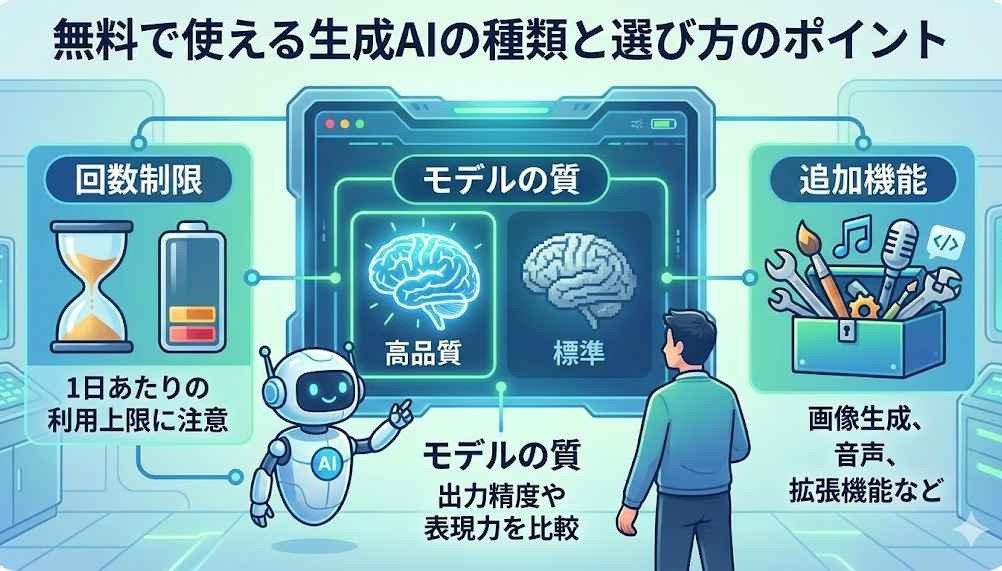
無料で利用できる生成AIは大きく分けて「テキスト生成」「画像生成」「マルチモーダル(画像や動画の解析)」の3種類があります。
無料プランを選ぶ際のポイントは、「回数制限」「モデルの質」「追加機能」の3点です。
回数制限
同じツール内でも、使用するモデルによって制限が異なります。
例えば、高性能モデルは1日の送信回数が制限され、上限に達すると自動的に軽量版などへ切り替わる仕様が一般的です。
「無制限に会話を楽しみたいのか」「回数は少なくても質の高い回答が欲しいのか」によって選ぶべきツールが変わります。
モデルの質
有料版に比べて回答の精度や推論能力がどの程度抑えられているか、ツールの中身にも注目しましょう。例えば、以下のような違いがあります。
- Claude:最上位モデルは有料プラン限定ですが、高い推論能力を持つ「4.5 Sonnet」を無料枠で開放しています。
- Gemini:無料プランでも高性能なモデルを利用できる場合が多く、Google連携の利便性と相まってバランスに優れています。
このように、ツールによって無料枠の限界値が異なる点は重要な比較ポイントです。
追加機能
チャット以外に、何ができるかも確認しましょう。
- ファイルアップロード:PDFやExcelを読み込めるか、その際のファイル容量に制限があるか(有料版は数GBまで、無料版は数十MBまでなど)を確認してください。
- 画像生成・Web検索:無料プランでも画像生成ができるか、リアルタイムの情報を検索できるかといった付加価値の差が、実務の効率を大きく左右します。
✍️文章作成・相談に強いテキスト生成AI

対話型AIは、ビジネスメールの作成やアイデア出しに最適です。主要な3つのツールの特徴を見ていきましょう。
ChatGPT
対話型AIの代名詞とも言えるツールです。無料プランでも文章作成だけでなく、簡単な画像生成やデータ分析を試すことも可能です。操作が直感的で、迷ったらまずこれを選べば間違いありません。
Gemini
Googleが提供するAIで、Google検索やドキュメント、Gmailとの連携に優れています。画像の解析や動画の要約といったマルチモーダル機能が充実しており、情報収集の効率を高めてくれます。
Claude
自然な日本語表現に定評があり、まるで人間が書いたような文章を出力します。長文の読解力が高く、資料の要約や複雑なプロンプト(指示文)にも柔軟に対応してくれます。
※無料版ではいずれも、制限が設けられている点にご注意ください。
🎨デザイン・クリエイティブを支える画像生成AI
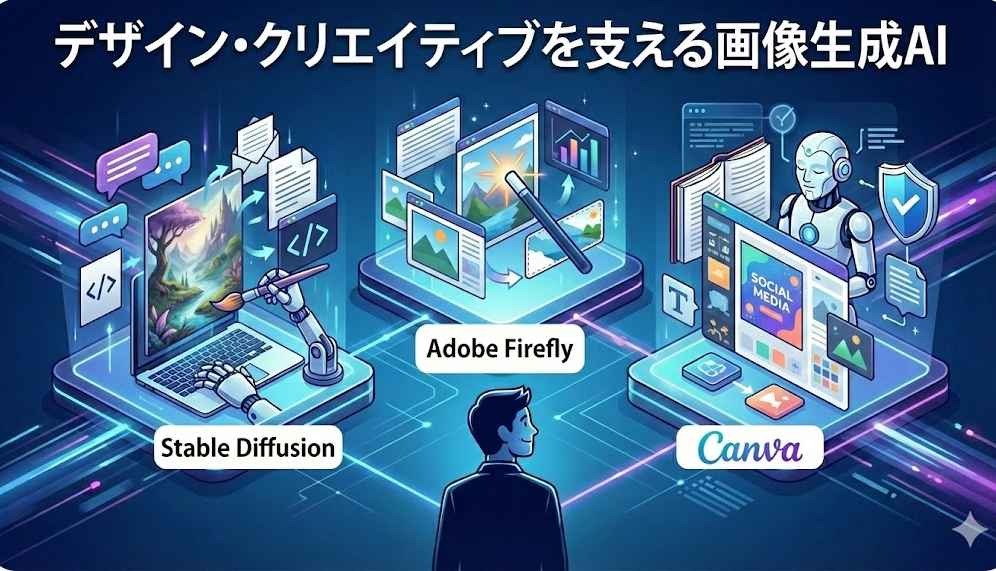
「イメージに合う画像が欲しい」という時に役立つのが画像生成AIです。
Stable Diffusion
オープンソースから発展したツールで、設定次第で自由度の高い画像を生成できます。PCにインストールして使う環境(ローカル環境)であれば、回数を気にせず生成を楽しめるのが最大の魅力です。ただし、ローカル環境での利用時は高性能なGPUを搭載したPCが必要という点に注意が必要です。
※Web上の無料体験版やデモ版(Hugging Faceなど)を利用する場合は、生成枚数に制限が設けられているケースが多いため、用途に応じた環境選びが重要となります。
Adobe Firefly
著作権に配慮されたクリーンな学習データを使用しているため、ビジネスでも利用できます。毎月一定の無料クレジットが付与され、高品質な素材を簡単に生成したり、写真の一部を書き換えたりすることができます。
Canva(マジック生成)
デザインツールのCanva内でもAI画像生成が可能です。豊富なテンプレートと組み合わせることで、生成した画像をそのままプレゼン資料やSNS投稿に反映できるため、ノンデザイナーの方におすすめです。
※テキスト生成AIと同様、無料版ではいずれも制限が設けられている点にご注意ください。
💡Yoomは生成AIの活用を自動化できます
👉Yoomとは?ノーコードで業務自動化につながる!
生成AIは単体でも便利ですが、日々の業務フローに組み込むことでその真価を発揮します。Yoomを使えば、AIへの指示出しや結果の整理を自動化し、クリエイティブな作業により多くの時間を割くことが可能になります。
例えば、以下のようなテンプレートを活用することで、すぐに自動化を体験できます。
■概要Googleフォームで集めたアンケートやお問い合わせの回答は、件数が増えるほど内容の確認や整理に時間がかかるものです。特に自由記述の長文回答を一つひとつ確認し、要点をまとめる作業は手間がかかります。このワークフローを活用すれば、Googleフォームに新しい回答が送信された際に、その内容を生成AIが自動で要約し、指定のGoogle スプレッドシートへ格納するため、回答の概要を効率的に把握できるようになります。
■このテンプレートをおすすめする方- Googleフォームで収集したアンケート回答の確認や管理に手間を感じている方
- 生成AIを活用して、フォームの回答内容を自動で要約し業務を効率化したい方
- Googleスプレッドシートへの手作業でのデータ転記をなくしたいと考えている方
■このテンプレートを使うメリット- Googleフォームの回答を生成AIが自動で要約し転記するため、内容の確認や整理にかかる時間を短縮できます。
- 手作業での転記がなくなることで、入力間違いやコピー&ペーストのミスといったヒューマンエラーの発生を防ぎます。
■フローボットの流れ- はじめに、GoogleフォームとGoogle スプレッドシートをYoomと連携します。
- 次に、トリガーでGoogleフォームを選択し、「フォームに回答が送信されたら」というアクションを設定します。
- 続いて、オペレーションでAI機能の「要約する」を選択し、トリガーで取得したフォームの回答内容を要約するように設定します。
- 最後に、オペレーションでGoogle スプレッドシートの「レコードを追加する」アクションを設定し、要約したテキストを指定のシートに格納します。
※「トリガー」:フロー起動のきっかけとなるアクション、「オペレーション」:トリガー起動後、フロー内で処理を行うアクション
■このワークフローのカスタムポイント- Google スプレッドシートにレコードを追加する際、どの列にどの情報を格納するかを自由に設定できます。AIによる要約結果だけでなく、フォームから取得した回答日時などの情報を指定の列に自動で追加することが可能です。
- また、特定の列に「未対応」のような固定のステータス情報を文字として入力するなど、業務に合わせた柔軟な設定も行えます。
■注意事項- Googleフォーム、Google スプレッドシートのそれぞれとYoomを連携してください。
- トリガーは5分、10分、15分、30分、60分の間隔で起動間隔を選択できます。
- プランによって最短の起動間隔が異なりますので、ご注意ください。
- Googleフォームをトリガーとして使用した際の回答内容を取得する方法は「Googleフォームトリガーで、回答内容を取得する方法」を参照ください。
■概要メールでの画像生成依頼のたびに、手動でAIツールを操作し、結果をファイルにまとめる作業に時間を取られていませんか?
このワークフローは、Outlookで特定のメールを受信すると、OpenAIが自動で画像を生成し、Microsoft Excelに情報を記録します。一連の作業を自動化できるため、手作業による依頼対応が削減され、よりクリエイティブな業務に集中できる環境を構築します。■このテンプレートをおすすめする方- Outlookで受けた依頼をもとに、手作業で画像生成を行っているデザイナーやマーケターの方
- OpenAIを活用した画像生成のプロセスを自動化し、チームの生産性を向上させたいと考えている方
- 生成した画像のURLや関連情報をMicrosoft Excelで管理しており、その入力の手間を削減したい方
■このテンプレートを使うメリット- Outlookでのメール受信から画像生成、Microsoft Excelへの記録までが自動化され、これまで手作業に費やしていた時間を短縮することができます
- 依頼内容の転記ミスやExcelへの記録漏れといったヒューマンエラーを防ぎ、より正確な業務遂行を支援します
■フローボットの流れ- はじめに、Outlook、OpenAI、Microsoft ExcelをYoomと連携します
- 次に、トリガーでOutlookを選択し、「特定の件名のメールを受信したら」というアクションを設定します
- 次に、オペレーションでOpenAIを選択し、「テキストから画像を生成する」アクションを設定し、トリガーで受信したメール本文などをプロンプトとして利用します
- 最後に、オペレーションでMicrosoft Excelを選択し、「レコードを追加する」アクションを設定して、生成された画像のURLなどの情報を指定のファイルに記録します
※「トリガー」:フロー起動のきっかけとなるアクション、「オペレーション」:トリガー起動後、フロー内で処理を行うアクション■このワークフローのカスタムポイント- Outlookのトリガー設定では、どのフォルダを監視対象にするか、また件名や本文に特定のキーワードを含むメールのみを対象とするかなどを任意で設定できます
- OpenAIで画像を生成する際のプロンプトは自由にカスタマイズでき、Outlookで受信したメールの件名や本文といった情報を変数として組み込むことも可能です
- Microsoft Excelに情報を記録する際、どの列にどの情報を出力するかは柔軟に設定でき、OpenAIで生成した画像URLや元のメール情報を任意で割り当てられます
■注意事項- Outlook、OpenAI、Microsoft ExcelのそれぞれとYoomを連携してください。
- Microsoft365(旧Office365)には、家庭向けプランと一般法人向けプラン(Microsoft365 Business)があり、一般法人向けプランに加入していない場合には認証に失敗する可能性があります。
- トリガーは5分、10分、15分、30分、60分の間隔で起動間隔を選択できます。
- プランによって最短の起動間隔が異なりますので、ご注意ください。
- ChatGPT(OpenAI)のアクションを実行するには、OpenAIのAPI有料プランの契約が必要です。(APIが使用されたときに支払いができる状態)
- ChatGPTのAPI利用はOpenAI社が有料で提供しており、API疎通時のトークンにより従量課金される仕組みとなっています。そのため、API使用時にお支払いが行える状況でない場合エラーが発生しますのでご注意ください。
- Microsoft Excelに対して値の追加や更新を行う際は、データベースを操作するオペレーションの設定をご参照ください。


■このテンプレートをおすすめする方
- Googleフォームで収集したアンケート回答の確認や管理に手間を感じている方
- 生成AIを活用して、フォームの回答内容を自動で要約し業務を効率化したい方
- Googleスプレッドシートへの手作業でのデータ転記をなくしたいと考えている方
■このテンプレートを使うメリット
- Googleフォームの回答を生成AIが自動で要約し転記するため、内容の確認や整理にかかる時間を短縮できます。
- 手作業での転記がなくなることで、入力間違いやコピー&ペーストのミスといったヒューマンエラーの発生を防ぎます。
■フローボットの流れ
- はじめに、GoogleフォームとGoogle スプレッドシートをYoomと連携します。
- 次に、トリガーでGoogleフォームを選択し、「フォームに回答が送信されたら」というアクションを設定します。
- 続いて、オペレーションでAI機能の「要約する」を選択し、トリガーで取得したフォームの回答内容を要約するように設定します。
- 最後に、オペレーションでGoogle スプレッドシートの「レコードを追加する」アクションを設定し、要約したテキストを指定のシートに格納します。
■このワークフローのカスタムポイント
- Google スプレッドシートにレコードを追加する際、どの列にどの情報を格納するかを自由に設定できます。AIによる要約結果だけでなく、フォームから取得した回答日時などの情報を指定の列に自動で追加することが可能です。
- また、特定の列に「未対応」のような固定のステータス情報を文字として入力するなど、業務に合わせた柔軟な設定も行えます。
■注意事項
- Googleフォーム、Google スプレッドシートのそれぞれとYoomを連携してください。
- トリガーは5分、10分、15分、30分、60分の間隔で起動間隔を選択できます。
- プランによって最短の起動間隔が異なりますので、ご注意ください。
- Googleフォームをトリガーとして使用した際の回答内容を取得する方法は「Googleフォームトリガーで、回答内容を取得する方法」を参照ください。


このワークフローは、Outlookで特定のメールを受信すると、OpenAIが自動で画像を生成し、Microsoft Excelに情報を記録します。一連の作業を自動化できるため、手作業による依頼対応が削減され、よりクリエイティブな業務に集中できる環境を構築します。
- Outlookで受けた依頼をもとに、手作業で画像生成を行っているデザイナーやマーケターの方
- OpenAIを活用した画像生成のプロセスを自動化し、チームの生産性を向上させたいと考えている方
- 生成した画像のURLや関連情報をMicrosoft Excelで管理しており、その入力の手間を削減したい方
- Outlookでのメール受信から画像生成、Microsoft Excelへの記録までが自動化され、これまで手作業に費やしていた時間を短縮することができます
- 依頼内容の転記ミスやExcelへの記録漏れといったヒューマンエラーを防ぎ、より正確な業務遂行を支援します
- はじめに、Outlook、OpenAI、Microsoft ExcelをYoomと連携します
- 次に、トリガーでOutlookを選択し、「特定の件名のメールを受信したら」というアクションを設定します
- 次に、オペレーションでOpenAIを選択し、「テキストから画像を生成する」アクションを設定し、トリガーで受信したメール本文などをプロンプトとして利用します
- 最後に、オペレーションでMicrosoft Excelを選択し、「レコードを追加する」アクションを設定して、生成された画像のURLなどの情報を指定のファイルに記録します
- Outlookのトリガー設定では、どのフォルダを監視対象にするか、また件名や本文に特定のキーワードを含むメールのみを対象とするかなどを任意で設定できます
- OpenAIで画像を生成する際のプロンプトは自由にカスタマイズでき、Outlookで受信したメールの件名や本文といった情報を変数として組み込むことも可能です
- Microsoft Excelに情報を記録する際、どの列にどの情報を出力するかは柔軟に設定でき、OpenAIで生成した画像URLや元のメール情報を任意で割り当てられます
- Outlook、OpenAI、Microsoft ExcelのそれぞれとYoomを連携してください。
- Microsoft365(旧Office365)には、家庭向けプランと一般法人向けプラン(Microsoft365 Business)があり、一般法人向けプランに加入していない場合には認証に失敗する可能性があります。
- トリガーは5分、10分、15分、30分、60分の間隔で起動間隔を選択できます。
- プランによって最短の起動間隔が異なりますので、ご注意ください。
- ChatGPT(OpenAI)のアクションを実行するには、OpenAIのAPI有料プランの契約が必要です。(APIが使用されたときに支払いができる状態)
- ChatGPTのAPI利用はOpenAI社が有料で提供しており、API疎通時のトークンにより従量課金される仕組みとなっています。そのため、API使用時にお支払いが行える状況でない場合エラーが発生しますのでご注意ください。
- Microsoft Excelに対して値の追加や更新を行う際は、データベースを操作するオペレーションの設定をご参照ください。
✅【実践検証】無料生成AIでビジネス案内文とバナーを作ってみた
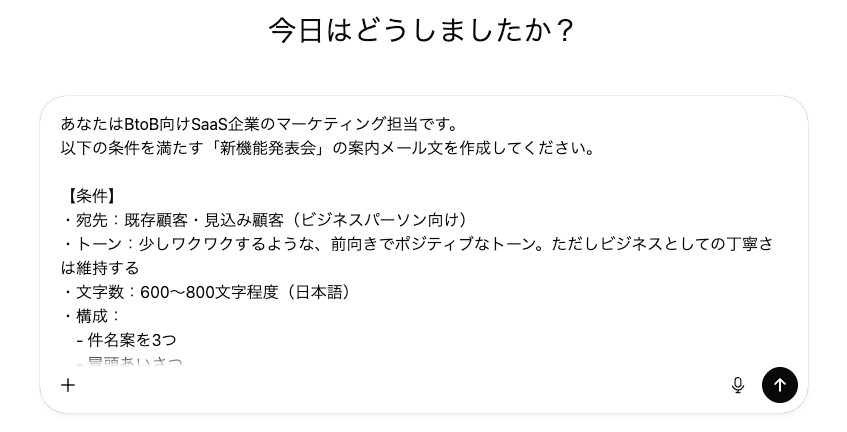
無料ツールだけで、実務に使えるレベルの成果物は作れるのか?を検証するために、架空のイベント案内を作成してみました。
検証①ChatGPTで案内文を作成
まずは、ChatGPTに「新作発表会の案内メールを、少しワクワクするようなトーンで書いて」と依頼しています。
━━━━━━━━━━━━━━━━━━━━━━━━━━━━━━━━━━━━━
【プロンプト】
あなたはBtoB向けSaaS企業のマーケティング担当です。
以下の条件を満たす「新機能発表会」の案内メール文を作成してください。
【条件】
・宛先:既存顧客・見込み顧客(ビジネスパーソン向け)
・トーン:少しワクワクするような、前向きでポジティブなトーン。ただしビジネスとしての丁寧さは維持する
・文字数:600〜800文字程度(日本語)
・構成:
- 件名案を3つ
- 冒頭あいさつ
- イベント概要(日時・形式・対象者・参加費)
- 新機能の魅力を簡潔に紹介(箇条書き可)
- 参加するメリット
- 申込方法(CTA)
- 結びのあいさつ
【イベント情報】
・イベント名:クラウドワークスイノベーション 新機能オンライン発表会 2026
・日時:2026年2月4日(水) 14:00〜15:30(オンライン開催)
・形式:Zoomウェビナー
・対象者:バックオフィス業務の効率化に関心のある企業担当者さま
・主なテーマ:
- AIを活用した請求書処理の自動化
- チーム間の情報共有ダッシュボード
- セキュリティとコンプライアンスの最新アップデート
・参加費:無料(事前登録制)
・申込ページURL:https://example.com/event
━━━━━━━━━━━━━━━━━━━━━━━━━━━━━━━━━━━━━
【出力結果】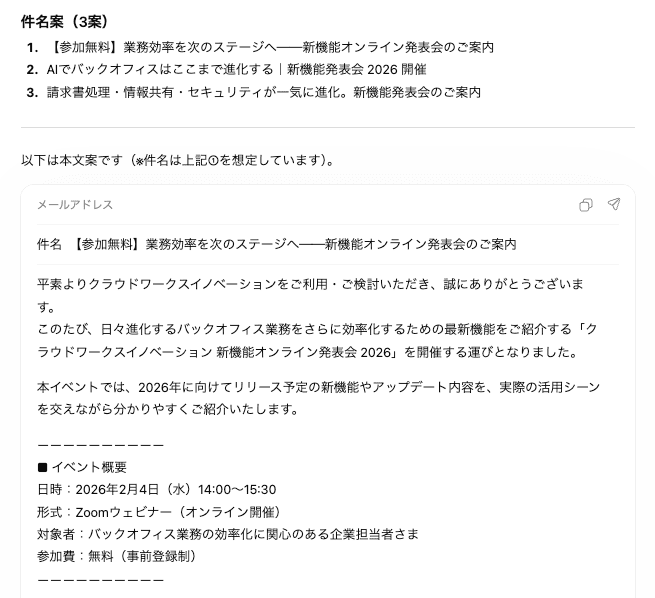
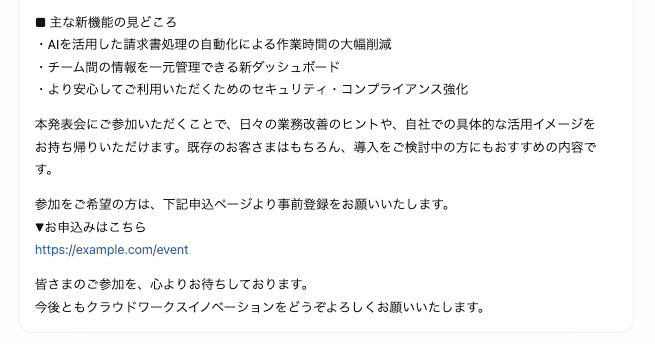
検証結果
複雑な構成指定や抽象的なトーンの指示を正確に反映しています。箇条書きを用いた視認性の高いレイアウトなど、マーケティングの要点を押さえた構成力は優秀です。
無料でどこまで活用できるかという点において、定型的なビジネスライティングであれば、無料版でも質の高いアウトプットが可能といえます。
検証②Adobe Fireflyでバナーを生成
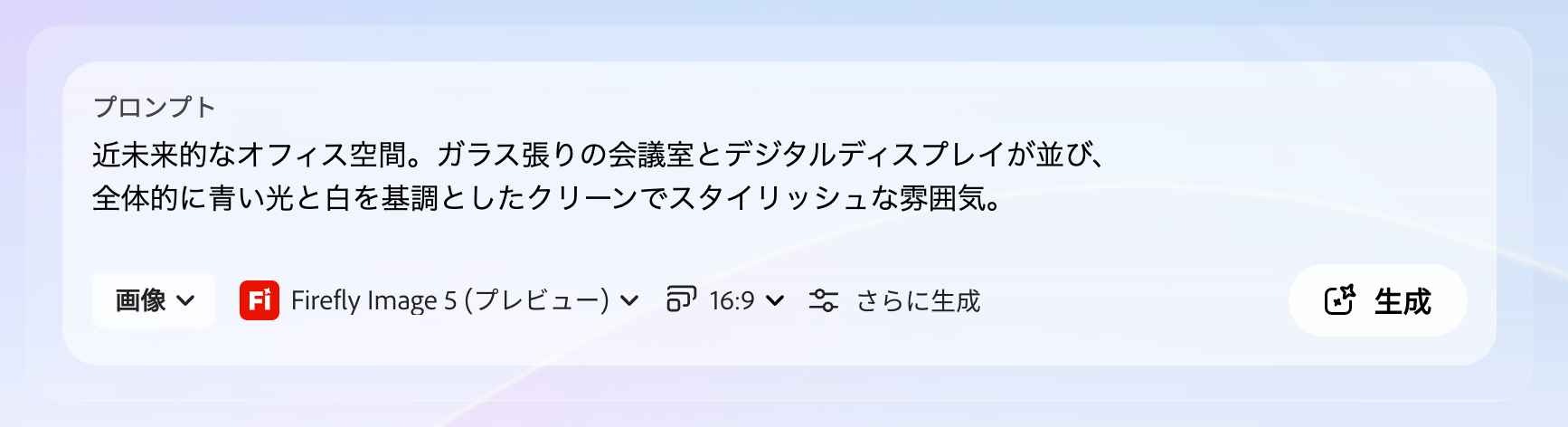
次に、Adobe Fireflyを使い、独自モデルとパートナーモデルを使い分けながら画像を生成しました。
━━━━━━━━━━━━━━━━━━━━━━━━━━━━━━━━━━━━━
【プロンプト】
近未来的なオフィス空間。ガラス張りの会議室とデジタルディスプレイが並び、
全体的に青い光と白を基調としたクリーンでスタイリッシュな雰囲気。
ビジネスパーソンのシルエットが、ホログラムのようなデータ画面を見ている。
日本企業のBtoB向けイベント告知用バナー背景として使える、横長の構図。
テキストは入れない。
━━━━━━━━━━━━━━━━━━━━━━━━━━━━━━━━━━━━━
検証結果|独自モデル Firefly Image 5

独自モデルでは、信頼感と近未来感を両立したビジュアルが生成されています。プロンプトで指示した「クリーンでスタイリッシュな空間」が精密に描写されており、ビジネスパーソンのシルエットも絶妙な奥行きを生んでいます。
無料の領域でも、現場に耐えうるクリエイティブを効率的に量産することが可能です。
検証結果|パートナーモデル GPT Image 1.5(比率3:2) & パートナーモデル Gemini (比率 16:9)
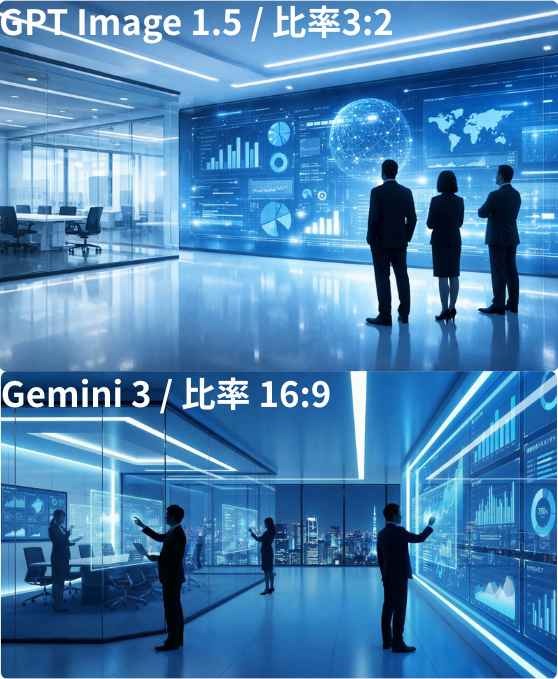
パートナーモデルGPT Image 1.5は、グラフや世界地図など、データの視覚化を強調する傾向があり、機能説明などの概念図に向いています。
一方、パートナーモデルGemini 3は、ライティングや窓外の夜景描写がシネマティックで、洗練されたブランドイメージを構築する力に長けています。
「清潔感ならFirefly、説明性ならGPT、世界観ならGemini」のように、モデルの特性を理解して選別することが、制作工数の削減と品質担保を両立させる活用術です。
⚠️無料で生成AIを安全に利用するための注意点
便利な生成AIですが、利用にあたっては以下の3点に注意しましょう。
1. 機密情報の入力に注意
無料版の場合、入力したデータがAIの学習に利用される設定になっていることがあります。
しかし、ChatGPTやClaudeなどの主要ツールでは、設定画面から「学習への利用(データの改善)」をオフ(オプトアウト)にすることが可能です。これにより、入力した情報が意図せずAIのトレーニングに使われるリスクを回避できます。
ただし、万全を期すため社外秘や個人情報の入力自体は避けるのが賢明です。
2. 内容のファクトチェック
AIは自信満々に間違った情報を出力することがあります(ハルシネーション)。
数値や事実関係の確認には、別のAIに回答の整合性を検証させる(ダブルチェック)や、検索エンジンと併用するクロスチェックが有効です。
AIと人間の二重確認をプロセスに組み込むことで、情報の精度は向上します。
3. 著作権の確認
生成された画像の商用利用については、各ツールの利用規約を事前に確認することが大切です。
無料プランでも商用利用を許可されているケースはありますが、補償の有無に違いがあります。
例えばAdobe Fireflyなどのツールでは、有料のエンタープライズ版であれば「著作権侵害の訴訟が発生した際の法的費用を全額補償」といった知的財産権(IP)補償制度が用意されています。
無料版ではこうした強力な保護が受けられないことが多いため、ビジネスの規模や重要度に応じて、有料プランへのアップグレードを検討する基準にすると良いでしょう。
🚩まとめ
無料の生成AIを賢く使い分けることで、私たちの生産性は向上します。
テキスト作成はChatGPTやClaude、情報収集はGemini、クリエイティブな画像作成はStable DiffusionやFireflyといったように、それぞれの強みを活かして組み合わせてみてください。
まずは、今日一日の業務の中で「AIに任せられることはないか?」と探してみることから始めてみましょう。
⚙️Yoomでできること
AIを単なる相談相手から実務のパートナーへと変えるのがYoomです。SlackやNotion、Google Workspaceといった普段お使いのツールとAIを繋ぐことで、指示から保存、共有までの一連の動作を自動化できます。
「まずは試してみたい!」という方は、以下のテンプレートから自動化の第一歩を踏み出してみませんか?
👉今すぐYoomに登録する
■概要Slackでの特定の質問やキーワードへの返信に、都度手作業で対応していませんか?
AIを活用する場合でも、内容をコピー&ペーストして回答を生成する手間が発生し、本来の業務が中断されることも少なくありません。
このワークフローは、Slackの特定メッセージをトリガーに、Anthropic(Claude)が内容を生成し自動で返信する一連の流れを自動化します。
問い合わせ対応や社内ヘルプデスク業務の効率化を実現します。
■このテンプレートをおすすめする方- Slack上での定型的な質問やキーワードへの返信対応に時間を要している方
- Anthropic(Claude)を活用した社内ヘルプデスクなどの問い合わせ対応を効率化したい方
- プログラミングの知識なしで、SlackとAIを連携させた業務自動化を実現したい方
■このテンプレートを使うメリット- Slackの特定メッセージに対しAnthropic(Claude)が自動で返信するため、これまで手動での確認や返信作業に費やしていた時間を短縮できます。
- AIが一次対応を行うことで、担当者による回答のばらつきを防ぎ、対応品質の均一化と業務の属人化解消に繋がります。
■フローボットの流れ- はじめに、SlackとAnthropic(Claude)をYoomと連携します。
- 次に、トリガーでSlackを選択し、「新しいメッセージがチャンネルに投稿されたら」というアクションを設定します。
- 次に、オペレーションで分岐機能を設定し、メッセージに特定のキーワードが含まれている場合のみ、後続の処理に進むよう条件を設定します。
- 次に、オペレーションでAnthropic(Claude)の「テキストを生成」アクションを設定し、Slackのメッセージ内容を元にした返信テキストを生成します。
- 最後に、オペレーションでSlackの「スレッドにメッセージを送る」アクションを設定し、生成されたテキストを元のメッセージのスレッドに投稿します。
※「トリガー」:フロー起動のきっかけとなるアクション、「オペレーション」:トリガー起動後、フロー内で処理を行うアクション
■このワークフローのカスタムポイント- Slackのトリガー設定では、ワークフローを起動させたい監視対象のチャンネルを任意で設定してください。
- 分岐機能の設定では、どのようなキーワードを含むメッセージに反応させるか、条件を任意で設定してください。
- Anthropic(Claude)のアクションでは、使用するモデルや生成するテキストの最大長、役割(role)、プロンプト(content)などを任意で設定してください。
- Slackへの投稿アクションでは、投稿先のチャンネルIDやスレッドのタイムスタンプ、投稿するメッセージ内容を任意で設定してください。
■注意事項- Slack、Anthropic(Claude)のそれぞれとYoomを連携してください。
- 分岐はパーソナルプラン以上のプランでご利用いただける機能(オペレーション)となっております。フリープランの場合は設定しているフローボットのオペレーションはエラーとなりますので、ご注意ください。
- パーソナルプランなどの有料プランは、2週間の無料トライアルを行うことが可能です。無料トライアル中には制限対象のアプリや機能(オペレーション)を使用することができます。
■概要
Asanaで新しいタスクを管理する際、関連するクリエイティブを保管するためにCanvaで都度フォルダを作成する作業は手間がかかるものです。この繰り返し作業は、本来の業務時間を圧迫するだけでなく、フォルダの作成漏れといったミスを引き起こす原因にもなります。このワークフローを活用すれば、Asanaでタスクが登録されると同時に、Canvaに指定したフォルダが自動で作成されるため、こうした課題を解消し、クリエイティブ制作を円滑に開始できます。
■このテンプレートをおすすめする方
- AsanaとCanvaを併用し、クリエイティブ管理を効率化したいと考えている方
- タスクとデザインアセットの紐付け作業に手間を感じているチームリーダーの方
- 手作業によるフォルダの作成漏れや、命名規則の不統一を防ぎたい方
■このテンプレートを使うメリット
- Asanaへのタスク登録を起点にCanvaのフォルダが自動作成されるため、これまで手作業で行っていた時間を短縮し、より重要な業務に時間を充てられます。
- 手作業によるフォルダの作成漏れや命名ミスといったヒューマンエラーを防ぎ、クリエイティブアセットの管理を正確に行うことができます。
■フローボットの流れ
- はじめに、AsanaとCanvaをYoomと連携します。
- 次に、トリガーでAsanaを選択し、「特定のプロジェクトに新しいタスクが追加されたら」というアクションを設定します。
- 最後に、オペレーションでCanvaの「フォルダの作成」アクションを設定し、Asanaのタスク情報を基にフォルダが作成されるようにします。
※「トリガー」:フロー起動のきっかけとなるアクション、「オペレーション」:トリガー起動後、フロー内で処理を行うアクション
■このワークフローのカスタムポイント
- Asanaのトリガー設定では、対象のワークスペースIDやプロジェクトIDを任意で指定できるほか、フローが起動する間隔も設定可能です。
- Canvaでフォルダを作成するアクションでは、Asanaのタスク名などを変数として利用してフォルダ名を指定したり、特定の親フォルダID配下に作成したりできます。
■注意事項
- AsanaとCanvaのそれぞれとYoomを連携してください。
- トリガーは5分、10分、15分、30分、60分の間隔で起動間隔を選択できます。
- プランによって最短の起動間隔が異なりますので、ご注意ください。


AIを活用する場合でも、内容をコピー&ペーストして回答を生成する手間が発生し、本来の業務が中断されることも少なくありません。
このワークフローは、Slackの特定メッセージをトリガーに、Anthropic(Claude)が内容を生成し自動で返信する一連の流れを自動化します。
問い合わせ対応や社内ヘルプデスク業務の効率化を実現します。
■このテンプレートをおすすめする方
- Slack上での定型的な質問やキーワードへの返信対応に時間を要している方
- Anthropic(Claude)を活用した社内ヘルプデスクなどの問い合わせ対応を効率化したい方
- プログラミングの知識なしで、SlackとAIを連携させた業務自動化を実現したい方
■このテンプレートを使うメリット
- Slackの特定メッセージに対しAnthropic(Claude)が自動で返信するため、これまで手動での確認や返信作業に費やしていた時間を短縮できます。
- AIが一次対応を行うことで、担当者による回答のばらつきを防ぎ、対応品質の均一化と業務の属人化解消に繋がります。
■フローボットの流れ
- はじめに、SlackとAnthropic(Claude)をYoomと連携します。
- 次に、トリガーでSlackを選択し、「新しいメッセージがチャンネルに投稿されたら」というアクションを設定します。
- 次に、オペレーションで分岐機能を設定し、メッセージに特定のキーワードが含まれている場合のみ、後続の処理に進むよう条件を設定します。
- 次に、オペレーションでAnthropic(Claude)の「テキストを生成」アクションを設定し、Slackのメッセージ内容を元にした返信テキストを生成します。
- 最後に、オペレーションでSlackの「スレッドにメッセージを送る」アクションを設定し、生成されたテキストを元のメッセージのスレッドに投稿します。
■このワークフローのカスタムポイント
- Slackのトリガー設定では、ワークフローを起動させたい監視対象のチャンネルを任意で設定してください。
- 分岐機能の設定では、どのようなキーワードを含むメッセージに反応させるか、条件を任意で設定してください。
- Anthropic(Claude)のアクションでは、使用するモデルや生成するテキストの最大長、役割(role)、プロンプト(content)などを任意で設定してください。
- Slackへの投稿アクションでは、投稿先のチャンネルIDやスレッドのタイムスタンプ、投稿するメッセージ内容を任意で設定してください。
■注意事項
- Slack、Anthropic(Claude)のそれぞれとYoomを連携してください。
- 分岐はパーソナルプラン以上のプランでご利用いただける機能(オペレーション)となっております。フリープランの場合は設定しているフローボットのオペレーションはエラーとなりますので、ご注意ください。
- パーソナルプランなどの有料プランは、2週間の無料トライアルを行うことが可能です。無料トライアル中には制限対象のアプリや機能(オペレーション)を使用することができます。


■概要
Asanaで新しいタスクを管理する際、関連するクリエイティブを保管するためにCanvaで都度フォルダを作成する作業は手間がかかるものです。この繰り返し作業は、本来の業務時間を圧迫するだけでなく、フォルダの作成漏れといったミスを引き起こす原因にもなります。このワークフローを活用すれば、Asanaでタスクが登録されると同時に、Canvaに指定したフォルダが自動で作成されるため、こうした課題を解消し、クリエイティブ制作を円滑に開始できます。
■このテンプレートをおすすめする方
- AsanaとCanvaを併用し、クリエイティブ管理を効率化したいと考えている方
- タスクとデザインアセットの紐付け作業に手間を感じているチームリーダーの方
- 手作業によるフォルダの作成漏れや、命名規則の不統一を防ぎたい方
■このテンプレートを使うメリット
- Asanaへのタスク登録を起点にCanvaのフォルダが自動作成されるため、これまで手作業で行っていた時間を短縮し、より重要な業務に時間を充てられます。
- 手作業によるフォルダの作成漏れや命名ミスといったヒューマンエラーを防ぎ、クリエイティブアセットの管理を正確に行うことができます。
■フローボットの流れ
- はじめに、AsanaとCanvaをYoomと連携します。
- 次に、トリガーでAsanaを選択し、「特定のプロジェクトに新しいタスクが追加されたら」というアクションを設定します。
- 最後に、オペレーションでCanvaの「フォルダの作成」アクションを設定し、Asanaのタスク情報を基にフォルダが作成されるようにします。
※「トリガー」:フロー起動のきっかけとなるアクション、「オペレーション」:トリガー起動後、フロー内で処理を行うアクション
■このワークフローのカスタムポイント
- Asanaのトリガー設定では、対象のワークスペースIDやプロジェクトIDを任意で指定できるほか、フローが起動する間隔も設定可能です。
- Canvaでフォルダを作成するアクションでは、Asanaのタスク名などを変数として利用してフォルダ名を指定したり、特定の親フォルダID配下に作成したりできます。
■注意事項
- AsanaとCanvaのそれぞれとYoomを連携してください。
- トリガーは5分、10分、15分、30分、60分の間隔で起動間隔を選択できます。
- プランによって最短の起動間隔が異なりますので、ご注意ください。
プログラミング知識なしで手軽に構築できます。











