









・
【簡単設定】Confluenceに登録したデータをZendeskの新規チケットに自動反映する方法

とにかく早く試したい方へ
YoomにはConfluenceとZendeskを連携して、新規ページの情報をそのままZendeskの新しいチケットに反映するためのテンプレートが用意されているので、今すぐ試したい方は以下よりバナーをクリックしてスタートしましょう!
■概要
Confluenceで作成した議事録や仕様書などの情報を、手作業でZendeskのチケットに転記していませんか?この情報連携は重要ですが、手作業では転記ミスや対応漏れが発生するリスクが伴います。このワークフローを活用すれば、ConfluenceとZendeskをスムーズに連携させることができ、ページ作成からチケット起票までのプロセスを自動化するため、こうした課題を解消できます。
■このテンプレートをおすすめする方
- Confluenceで作成したナレッジを基にZendeskでチケットを起票している方
- ZendeskとConfluence間の情報連携に手間を感じ、業務を効率化したい方
- ナレッジ管理とタスク管理のプロセスを自動化し、抜け漏れを防ぎたいと考えている方
■このテンプレートを使うメリット
- Confluenceでページが作成されると自動でZendeskにチケットが作成されるため、これまで手作業に費やしていた時間を短縮できます。
- 手作業による情報転記が不要になるため、チケットの作成漏れや内容の入力ミスといったヒューマンエラーのリスクを軽減します。
■フローボットの流れ
- はじめに、ZendeskとConfluenceをYoomと連携します。
- 次に、トリガーでConfluenceを選択し、「ページが作成されたら」というアクションを設定します。
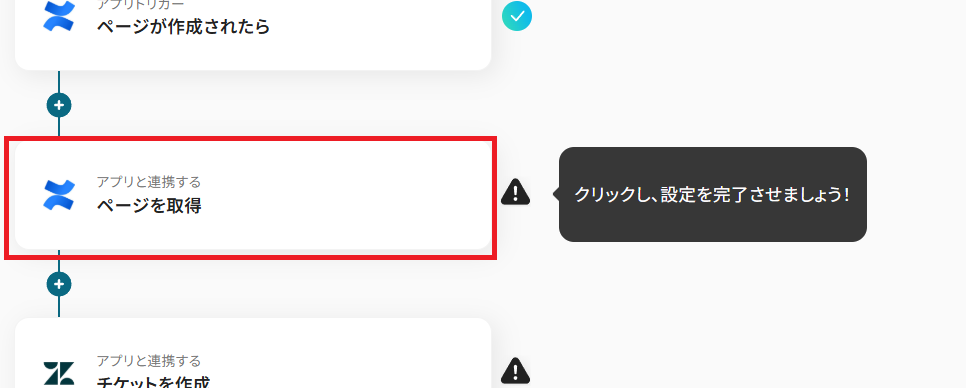
- 次に、オペレーションでConfluenceの「ページを取得」アクションを設定し、作成されたページの詳細情報を取得します。
- 最後に、オペレーションでZendeskの「チケットを作成」アクションを設定し、取得したページ情報を基にチケットを作成します。
※「トリガー」:フロー起動のきっかけとなるアクション、「オペレーション」:トリガー起動後、フロー内で処理を行うアクション
■このワークフローのカスタムポイント
- Confluenceのトリガー設定では、連携対象としたい任意のクラウドIDを指定してください。
- Zendeskでチケットを作成する際、件名や説明などの各フィールドにConfluenceから取得したページタイトルやURLといった情報を自由に設定できます。
■注意事項
- Zendesk、StripeのそれぞれとYoomを連携してください。
- 【Zendesk】はチームプラン・サクセスプランでのみご利用いただけるアプリとなっております。フリープラン・ミニプランの場合は設定しているフローボットのオペレーションやデータコネクトはエラーとなりますので、ご注意ください。
- チームプランやサクセスプランなどの有料プランは、2週間の無料トライアルを行うことが可能です。無料トライアル中には制限対象のアプリを使用することができます。
- トリガーは5分、10分、15分、30分、60分の間隔で起動間隔を選択できます。
- プランによって最短の起動間隔が異なりますので、ご注意ください。


■概要
Confluenceで作成した議事録や仕様書などの情報を、手作業でZendeskのチケットに転記していませんか?この情報連携は重要ですが、手作業では転記ミスや対応漏れが発生するリスクが伴います。このワークフローを活用すれば、ConfluenceとZendeskをスムーズに連携させることができ、ページ作成からチケット起票までのプロセスを自動化するため、こうした課題を解消できます。
■このテンプレートをおすすめする方
- Confluenceで作成したナレッジを基にZendeskでチケットを起票している方
- ZendeskとConfluence間の情報連携に手間を感じ、業務を効率化したい方
- ナレッジ管理とタスク管理のプロセスを自動化し、抜け漏れを防ぎたいと考えている方
■このテンプレートを使うメリット
- Confluenceでページが作成されると自動でZendeskにチケットが作成されるため、これまで手作業に費やしていた時間を短縮できます。
- 手作業による情報転記が不要になるため、チケットの作成漏れや内容の入力ミスといったヒューマンエラーのリスクを軽減します。
■フローボットの流れ
- はじめに、ZendeskとConfluenceをYoomと連携します。
- 次に、トリガーでConfluenceを選択し、「ページが作成されたら」というアクションを設定します。
- 次に、オペレーションでConfluenceの「ページを取得」アクションを設定し、作成されたページの詳細情報を取得します。
- 最後に、オペレーションでZendeskの「チケットを作成」アクションを設定し、取得したページ情報を基にチケットを作成します。
※「トリガー」:フロー起動のきっかけとなるアクション、「オペレーション」:トリガー起動後、フロー内で処理を行うアクション
■このワークフローのカスタムポイント
- Confluenceのトリガー設定では、連携対象としたい任意のクラウドIDを指定してください。
- Zendeskでチケットを作成する際、件名や説明などの各フィールドにConfluenceから取得したページタイトルやURLといった情報を自由に設定できます。
■注意事項
- Zendesk、StripeのそれぞれとYoomを連携してください。
- 【Zendesk】はチームプラン・サクセスプランでのみご利用いただけるアプリとなっております。フリープラン・ミニプランの場合は設定しているフローボットのオペレーションやデータコネクトはエラーとなりますので、ご注意ください。
- チームプランやサクセスプランなどの有料プランは、2週間の無料トライアルを行うことが可能です。無料トライアル中には制限対象のアプリを使用することができます。
- トリガーは5分、10分、15分、30分、60分の間隔で起動間隔を選択できます。
- プランによって最短の起動間隔が異なりますので、ご注意ください。
「Confluenceでまとめた情報を、Zendeskのチケットに手動で転記している…」
「情報共有のために、ConfluenceとZendeskの両方を開いて作業するのが面倒で、ミスも起こりがち…」
このように、日々の業務でConfluenceとZendeskを利用する中で、2つのツール間の手作業によるデータ連携に非効率さや限界を感じていませんか?
もし、Confluenceでページが作成されたら、その内容が自動でZendeskのチケットとして起票される仕組みがあれば、こうした定型的な転記作業から解放されるでしょう。
これにより、入力ミスや共有漏れといったヒューマンエラーを防ぎながら、創造的で重要な業務に集中できる時間を確保できます。
今回ご紹介する自動化の設定は、プログラミングの知識がなくてもノーコードで簡単に設定可能です。これまで自動化に踏み出せなかった方でもすぐに実践可能ですので、ぜひこの機会に導入して日々の業務をもっと楽にしましょう!
ConfluenceとZendeskの一般的な連携方法
ヘルプデスクとナレッジベースの連携を図る際、特定のページ情報を手動で同期させるのが従来の方法だと思います。
もし、この単純作業を効率化したい場合、自動化プラットフォームの導入を考える方もいるでしょう。
ただ、海外製のツールが多く、サポート体制や実際の運用で不備が生じてしまったらどうしよう、と思い導入に踏み込めていない方も少なからずいるはず。
気軽に、かつ安心して普段の業務に自動化を取り入れたいのなら、ノーコード自動化ツールYoomを検討するのも良いかもしれません。
ConfluenceとZendeskを連携してできること
ConfluenceとZendeskのAPIを連携させることで、これまで手作業で行っていた二つのツール間の情報共有やタスク作成を自動化し、業務のスピードと正確性を向上させられます。
Yoomでは、これらの連携をすぐに実現できるテンプレートを複数ご用意しています。
アカウント登録後、気になる自動化例の「試してみる」をクリックするだけで、すぐにConfluenceとZendeskの連携を実際に体験可能です。
登録はわずか30秒で完了しますので、気になる内容があれば、ぜひクリックしてみてください!
Confluenceでページが作成されたら、Zendeskでチケットを作成する
Confluenceで議事録や仕様書、ナレッジベースの記事を作成した際に、その内容に関連するタスクをZendeskで管理している場合、手動でチケットを作成する手間を自動化します。
これにより情報共有のタイムラグや転記ミスを減らし、迅速なアクション開始をサポートします。
この自動化は、Confluenceで作成されたページの情報を直接Zendeskに連携するシンプルな構成のため、設定も簡単です。
■概要
Confluenceで作成した議事録や仕様書などの情報を、手作業でZendeskのチケットに転記していませんか?この情報連携は重要ですが、手作業では転記ミスや対応漏れが発生するリスクが伴います。このワークフローを活用すれば、ConfluenceとZendeskをスムーズに連携させることができ、ページ作成からチケット起票までのプロセスを自動化するため、こうした課題を解消できます。
■このテンプレートをおすすめする方
- Confluenceで作成したナレッジを基にZendeskでチケットを起票している方
- ZendeskとConfluence間の情報連携に手間を感じ、業務を効率化したい方
- ナレッジ管理とタスク管理のプロセスを自動化し、抜け漏れを防ぎたいと考えている方
■このテンプレートを使うメリット
- Confluenceでページが作成されると自動でZendeskにチケットが作成されるため、これまで手作業に費やしていた時間を短縮できます。
- 手作業による情報転記が不要になるため、チケットの作成漏れや内容の入力ミスといったヒューマンエラーのリスクを軽減します。
■フローボットの流れ
- はじめに、ZendeskとConfluenceをYoomと連携します。
- 次に、トリガーでConfluenceを選択し、「ページが作成されたら」というアクションを設定します。
- 次に、オペレーションでConfluenceの「ページを取得」アクションを設定し、作成されたページの詳細情報を取得します。
- 最後に、オペレーションでZendeskの「チケットを作成」アクションを設定し、取得したページ情報を基にチケットを作成します。
※「トリガー」:フロー起動のきっかけとなるアクション、「オペレーション」:トリガー起動後、フロー内で処理を行うアクション
■このワークフローのカスタムポイント
- Confluenceのトリガー設定では、連携対象としたい任意のクラウドIDを指定してください。
- Zendeskでチケットを作成する際、件名や説明などの各フィールドにConfluenceから取得したページタイトルやURLといった情報を自由に設定できます。
■注意事項
- Zendesk、StripeのそれぞれとYoomを連携してください。
- 【Zendesk】はチームプラン・サクセスプランでのみご利用いただけるアプリとなっております。フリープラン・ミニプランの場合は設定しているフローボットのオペレーションやデータコネクトはエラーとなりますので、ご注意ください。
- チームプランやサクセスプランなどの有料プランは、2週間の無料トライアルを行うことが可能です。無料トライアル中には制限対象のアプリを使用することができます。
- トリガーは5分、10分、15分、30分、60分の間隔で起動間隔を選択できます。
- プランによって最短の起動間隔が異なりますので、ご注意ください。
■概要
Confluenceで作成した議事録や仕様書などの情報を、手作業でZendeskのチケットに転記していませんか?この情報連携は重要ですが、手作業では転記ミスや対応漏れが発生するリスクが伴います。このワークフローを活用すれば、ConfluenceとZendeskをスムーズに連携させることができ、ページ作成からチケット起票までのプロセスを自動化するため、こうした課題を解消できます。
■このテンプレートをおすすめする方
- Confluenceで作成したナレッジを基にZendeskでチケットを起票している方
- ZendeskとConfluence間の情報連携に手間を感じ、業務を効率化したい方
- ナレッジ管理とタスク管理のプロセスを自動化し、抜け漏れを防ぎたいと考えている方
■このテンプレートを使うメリット
- Confluenceでページが作成されると自動でZendeskにチケットが作成されるため、これまで手作業に費やしていた時間を短縮できます。
- 手作業による情報転記が不要になるため、チケットの作成漏れや内容の入力ミスといったヒューマンエラーのリスクを軽減します。
■フローボットの流れ
- はじめに、ZendeskとConfluenceをYoomと連携します。
- 次に、トリガーでConfluenceを選択し、「ページが作成されたら」というアクションを設定します。
- 次に、オペレーションでConfluenceの「ページを取得」アクションを設定し、作成されたページの詳細情報を取得します。
- 最後に、オペレーションでZendeskの「チケットを作成」アクションを設定し、取得したページ情報を基にチケットを作成します。
※「トリガー」:フロー起動のきっかけとなるアクション、「オペレーション」:トリガー起動後、フロー内で処理を行うアクション
■このワークフローのカスタムポイント
- Confluenceのトリガー設定では、連携対象としたい任意のクラウドIDを指定してください。
- Zendeskでチケットを作成する際、件名や説明などの各フィールドにConfluenceから取得したページタイトルやURLといった情報を自由に設定できます。
■注意事項
- Zendesk、StripeのそれぞれとYoomを連携してください。
- 【Zendesk】はチームプラン・サクセスプランでのみご利用いただけるアプリとなっております。フリープラン・ミニプランの場合は設定しているフローボットのオペレーションやデータコネクトはエラーとなりますので、ご注意ください。
- チームプランやサクセスプランなどの有料プランは、2週間の無料トライアルを行うことが可能です。無料トライアル中には制限対象のアプリを使用することができます。
- トリガーは5分、10分、15分、30分、60分の間隔で起動間隔を選択できます。
- プランによって最短の起動間隔が異なりますので、ご注意ください。
Confluenceで特定のページが作成されたら、Zendeskでチケットを作成する
Confluenceで作成されるすべてのページでチケットが起票されると、かえって通知がノイズになってしまうケースがあります。
こうしたケースに対応するため、「要対応」など特定のラベルが付いたページや、タイトルに特定のキーワードが含まれるページが作成された時だけZendeskにチケットを作成する、といった条件分岐を含む自動化も可能です。
これにより、本当に対応が必要な情報だけをZendeskに集約し、対応の優先順位付けを簡単にします。
■概要
Confluenceで作成したドキュメントの内容を、Zendeskのチケットに手作業で転記する際に手間を感じていませんか?この作業は、情報の抜け漏れや対応遅れの原因になることもあり、正確かつ迅速な情報連携が求められます。このワークフローを活用すれば、Confluenceで特定のページが作成された際にZendeskのチケット作成を自動化できるため、ZendeskとConfluence間の連携を円滑に進めることが可能です。
■このテンプレートをおすすめする方
- Confluenceの情報をZendeskへ手動で転記しているカスタマーサポート担当者の方
- ZendeskとConfluenceの連携を自動化して、チームの生産性向上を目指している方
- Confluenceで作成したドキュメントを元にしたタスク管理を効率化したい開発チームの方
■このテンプレートを使うメリット
- Confluenceでページが作成されるとZendeskのチケットが自動生成されるため、これまで手作業での転記に費やしていた時間を短縮できます
- 手作業による情報転記が不要になることで、入力ミスや対応漏れといったヒューマンエラーのリスクを軽減し、情報連携の正確性を高めます
■フローボットの流れ
- はじめに、ZendeskとConfluenceをYoomと連携します
- 次に、トリガーでConfluenceを選択し、「ページが作成されたら」というアクションを設定します
- 次に、オペレーションで分岐機能を設定し、特定の条件に合致した場合のみ後続の処理が実行されるようにします
- 続いて、オペレーションでConfluenceの「ページを取得」アクションを設定し、作成されたページの詳細情報を取得します
- 最後に、オペレーションでZendeskの「チケットを作成」アクションを設定し、Confluenceから取得した情報を元にチケットを作成します
※「トリガー」:フロー起動のきっかけとなるアクション、「オペレーション」:トリガー起動後、フロー内で処理を行うアクション
■このワークフローのカスタムポイント
- Confluenceのトリガー設定では、監視対象としたい任意のクラウドIDを設定してください
- 分岐機能では、トリガーで取得したConfluenceのページ情報(タイトル、スペースなど)を元に、ワークフローを実行する条件を自由にカスタマイズ可能です
- Zendeskのチケット作成時には、件名や説明欄などに、Confluenceから取得したページタイトルやURLといった情報を自由に引用して設定できます
■注意事項
- Zendesk、StripeのそれぞれとYoomを連携してください。
- 【Zendesk】はチームプラン・サクセスプランでのみご利用いただけるアプリとなっております。フリープラン・ミニプランの場合は設定しているフローボットのオペレーションやデータコネクトはエラーとなりますので、ご注意ください。
- チームプランやサクセスプランなどの有料プランは、2週間の無料トライアルを行うことが可能です。無料トライアル中には制限対象のアプリを使用することができます。
- トリガーは5分、10分、15分、30分、60分の間隔で起動間隔を選択できます。
- プランによって最短の起動間隔が異なりますので、ご注意ください。
- 分岐はミニプラン以上のプランでご利用いただける機能(オペレーション)となっております。フリープランの場合は設定しているフローボットのオペレーションはエラーとなりますので、ご注意ください。
- ミニプランなどの有料プランは、2週間の無料トライアルを行うことが可能です。無料トライアル中には制限対象のアプリや機能(オペレーション)を使用することができます。
■概要
Confluenceで作成したドキュメントの内容を、Zendeskのチケットに手作業で転記する際に手間を感じていませんか?この作業は、情報の抜け漏れや対応遅れの原因になることもあり、正確かつ迅速な情報連携が求められます。このワークフローを活用すれば、Confluenceで特定のページが作成された際にZendeskのチケット作成を自動化できるため、ZendeskとConfluence間の連携を円滑に進めることが可能です。
■このテンプレートをおすすめする方
- Confluenceの情報をZendeskへ手動で転記しているカスタマーサポート担当者の方
- ZendeskとConfluenceの連携を自動化して、チームの生産性向上を目指している方
- Confluenceで作成したドキュメントを元にしたタスク管理を効率化したい開発チームの方
■このテンプレートを使うメリット
- Confluenceでページが作成されるとZendeskのチケットが自動生成されるため、これまで手作業での転記に費やしていた時間を短縮できます
- 手作業による情報転記が不要になることで、入力ミスや対応漏れといったヒューマンエラーのリスクを軽減し、情報連携の正確性を高めます
■フローボットの流れ
- はじめに、ZendeskとConfluenceをYoomと連携します
- 次に、トリガーでConfluenceを選択し、「ページが作成されたら」というアクションを設定します
- 次に、オペレーションで分岐機能を設定し、特定の条件に合致した場合のみ後続の処理が実行されるようにします
- 続いて、オペレーションでConfluenceの「ページを取得」アクションを設定し、作成されたページの詳細情報を取得します
- 最後に、オペレーションでZendeskの「チケットを作成」アクションを設定し、Confluenceから取得した情報を元にチケットを作成します
※「トリガー」:フロー起動のきっかけとなるアクション、「オペレーション」:トリガー起動後、フロー内で処理を行うアクション
■このワークフローのカスタムポイント
- Confluenceのトリガー設定では、監視対象としたい任意のクラウドIDを設定してください
- 分岐機能では、トリガーで取得したConfluenceのページ情報(タイトル、スペースなど)を元に、ワークフローを実行する条件を自由にカスタマイズ可能です
- Zendeskのチケット作成時には、件名や説明欄などに、Confluenceから取得したページタイトルやURLといった情報を自由に引用して設定できます
■注意事項
- Zendesk、StripeのそれぞれとYoomを連携してください。
- 【Zendesk】はチームプラン・サクセスプランでのみご利用いただけるアプリとなっております。フリープラン・ミニプランの場合は設定しているフローボットのオペレーションやデータコネクトはエラーとなりますので、ご注意ください。
- チームプランやサクセスプランなどの有料プランは、2週間の無料トライアルを行うことが可能です。無料トライアル中には制限対象のアプリを使用することができます。
- トリガーは5分、10分、15分、30分、60分の間隔で起動間隔を選択できます。
- プランによって最短の起動間隔が異なりますので、ご注意ください。
- 分岐はミニプラン以上のプランでご利用いただける機能(オペレーション)となっております。フリープランの場合は設定しているフローボットのオペレーションはエラーとなりますので、ご注意ください。
- ミニプランなどの有料プランは、2週間の無料トライアルを行うことが可能です。無料トライアル中には制限対象のアプリや機能(オペレーション)を使用することができます。
ConfluenceとZendeskの連携フローを作ってみよう
それでは、さっそく実際にConfluenceとZendeskを連携したフローを作成してみましょう!
今回はYoomを使用して、ノーコードでConfluenceとZendeskの連携を進めていきますので、もしまだYoomのアカウントをお持ちでない場合は、こちらの登録フォームからアカウントを発行しておきましょう。
※今回連携するアプリの公式サイト:Confluence/Zendesk
[Yoomとは]
フローの作成方法
今回はConfluenceでページが作成されたら、Zendeskでチケットを作成するフローを作成していきます!
作成の流れは大きく分けて以下です。
- ConfluenceとZendeskをマイアプリ連携
- 該当のテンプレートをコピー
- Confluenceのトリガー設定およびZendeskのアクション設定
- トリガーをONにし、フローが起動するかを確認
■概要
Confluenceで作成した議事録や仕様書などの情報を、手作業でZendeskのチケットに転記していませんか?この情報連携は重要ですが、手作業では転記ミスや対応漏れが発生するリスクが伴います。このワークフローを活用すれば、ConfluenceとZendeskをスムーズに連携させることができ、ページ作成からチケット起票までのプロセスを自動化するため、こうした課題を解消できます。
■このテンプレートをおすすめする方
- Confluenceで作成したナレッジを基にZendeskでチケットを起票している方
- ZendeskとConfluence間の情報連携に手間を感じ、業務を効率化したい方
- ナレッジ管理とタスク管理のプロセスを自動化し、抜け漏れを防ぎたいと考えている方
■このテンプレートを使うメリット
- Confluenceでページが作成されると自動でZendeskにチケットが作成されるため、これまで手作業に費やしていた時間を短縮できます。
- 手作業による情報転記が不要になるため、チケットの作成漏れや内容の入力ミスといったヒューマンエラーのリスクを軽減します。
■フローボットの流れ
- はじめに、ZendeskとConfluenceをYoomと連携します。
- 次に、トリガーでConfluenceを選択し、「ページが作成されたら」というアクションを設定します。
- 次に、オペレーションでConfluenceの「ページを取得」アクションを設定し、作成されたページの詳細情報を取得します。
- 最後に、オペレーションでZendeskの「チケットを作成」アクションを設定し、取得したページ情報を基にチケットを作成します。
※「トリガー」:フロー起動のきっかけとなるアクション、「オペレーション」:トリガー起動後、フロー内で処理を行うアクション
■このワークフローのカスタムポイント
- Confluenceのトリガー設定では、連携対象としたい任意のクラウドIDを指定してください。
- Zendeskでチケットを作成する際、件名や説明などの各フィールドにConfluenceから取得したページタイトルやURLといった情報を自由に設定できます。
■注意事項
- Zendesk、StripeのそれぞれとYoomを連携してください。
- 【Zendesk】はチームプラン・サクセスプランでのみご利用いただけるアプリとなっております。フリープラン・ミニプランの場合は設定しているフローボットのオペレーションやデータコネクトはエラーとなりますので、ご注意ください。
- チームプランやサクセスプランなどの有料プランは、2週間の無料トライアルを行うことが可能です。無料トライアル中には制限対象のアプリを使用することができます。
- トリガーは5分、10分、15分、30分、60分の間隔で起動間隔を選択できます。
- プランによって最短の起動間隔が異なりますので、ご注意ください。
■概要
Confluenceで作成した議事録や仕様書などの情報を、手作業でZendeskのチケットに転記していませんか?この情報連携は重要ですが、手作業では転記ミスや対応漏れが発生するリスクが伴います。このワークフローを活用すれば、ConfluenceとZendeskをスムーズに連携させることができ、ページ作成からチケット起票までのプロセスを自動化するため、こうした課題を解消できます。
■このテンプレートをおすすめする方
- Confluenceで作成したナレッジを基にZendeskでチケットを起票している方
- ZendeskとConfluence間の情報連携に手間を感じ、業務を効率化したい方
- ナレッジ管理とタスク管理のプロセスを自動化し、抜け漏れを防ぎたいと考えている方
■このテンプレートを使うメリット
- Confluenceでページが作成されると自動でZendeskにチケットが作成されるため、これまで手作業に費やしていた時間を短縮できます。
- 手作業による情報転記が不要になるため、チケットの作成漏れや内容の入力ミスといったヒューマンエラーのリスクを軽減します。
■フローボットの流れ
- はじめに、ZendeskとConfluenceをYoomと連携します。
- 次に、トリガーでConfluenceを選択し、「ページが作成されたら」というアクションを設定します。
- 次に、オペレーションでConfluenceの「ページを取得」アクションを設定し、作成されたページの詳細情報を取得します。
- 最後に、オペレーションでZendeskの「チケットを作成」アクションを設定し、取得したページ情報を基にチケットを作成します。
※「トリガー」:フロー起動のきっかけとなるアクション、「オペレーション」:トリガー起動後、フロー内で処理を行うアクション
■このワークフローのカスタムポイント
- Confluenceのトリガー設定では、連携対象としたい任意のクラウドIDを指定してください。
- Zendeskでチケットを作成する際、件名や説明などの各フィールドにConfluenceから取得したページタイトルやURLといった情報を自由に設定できます。
■注意事項
- Zendesk、StripeのそれぞれとYoomを連携してください。
- 【Zendesk】はチームプラン・サクセスプランでのみご利用いただけるアプリとなっております。フリープラン・ミニプランの場合は設定しているフローボットのオペレーションやデータコネクトはエラーとなりますので、ご注意ください。
- チームプランやサクセスプランなどの有料プランは、2週間の無料トライアルを行うことが可能です。無料トライアル中には制限対象のアプリを使用することができます。
- トリガーは5分、10分、15分、30分、60分の間隔で起動間隔を選択できます。
- プランによって最短の起動間隔が異なりますので、ご注意ください。
ステップ1:マイアプリ連携を行う
ここでは、Yoomとそれぞれのアプリを連携して、操作が行えるようにしていきます。
まずは基本的な設定方法を解説しているナビをご覧ください!
それではここから今回のフローで使用するアプリのマイアプリ登録方法を解説します。
1.Confluenceとの連携
以下のナビをご参照ください。
これで、Confluenceとの連携は完了です!
2.Zendeskとの連携
こちらも以下のナビを参考に操作を進めましょう。
- Zendeskはチームプラン・サクセスプランでのみご利用いただけるアプリとなっております。
フリープラン・ミニプランの場合はエラーとなりますので、ご注意ください。
Zendeskとの連携も完了しました!
ステップ2:テンプレートをコピーする
Yoomには様々なアプリを活用した自動化のテンプレートが用意されています。今回は以下のテンプレートを試してみましょう。Yoomにログインした状態で、バナーの「試してみる」をクリックしてみてください。
■概要
Confluenceで作成した議事録や仕様書などの情報を、手作業でZendeskのチケットに転記していませんか?この情報連携は重要ですが、手作業では転記ミスや対応漏れが発生するリスクが伴います。このワークフローを活用すれば、ConfluenceとZendeskをスムーズに連携させることができ、ページ作成からチケット起票までのプロセスを自動化するため、こうした課題を解消できます。
■このテンプレートをおすすめする方
- Confluenceで作成したナレッジを基にZendeskでチケットを起票している方
- ZendeskとConfluence間の情報連携に手間を感じ、業務を効率化したい方
- ナレッジ管理とタスク管理のプロセスを自動化し、抜け漏れを防ぎたいと考えている方
■このテンプレートを使うメリット
- Confluenceでページが作成されると自動でZendeskにチケットが作成されるため、これまで手作業に費やしていた時間を短縮できます。
- 手作業による情報転記が不要になるため、チケットの作成漏れや内容の入力ミスといったヒューマンエラーのリスクを軽減します。
■フローボットの流れ
- はじめに、ZendeskとConfluenceをYoomと連携します。
- 次に、トリガーでConfluenceを選択し、「ページが作成されたら」というアクションを設定します。
- 次に、オペレーションでConfluenceの「ページを取得」アクションを設定し、作成されたページの詳細情報を取得します。
- 最後に、オペレーションでZendeskの「チケットを作成」アクションを設定し、取得したページ情報を基にチケットを作成します。
※「トリガー」:フロー起動のきっかけとなるアクション、「オペレーション」:トリガー起動後、フロー内で処理を行うアクション
■このワークフローのカスタムポイント
- Confluenceのトリガー設定では、連携対象としたい任意のクラウドIDを指定してください。
- Zendeskでチケットを作成する際、件名や説明などの各フィールドにConfluenceから取得したページタイトルやURLといった情報を自由に設定できます。
■注意事項
- Zendesk、StripeのそれぞれとYoomを連携してください。
- 【Zendesk】はチームプラン・サクセスプランでのみご利用いただけるアプリとなっております。フリープラン・ミニプランの場合は設定しているフローボットのオペレーションやデータコネクトはエラーとなりますので、ご注意ください。
- チームプランやサクセスプランなどの有料プランは、2週間の無料トライアルを行うことが可能です。無料トライアル中には制限対象のアプリを使用することができます。
- トリガーは5分、10分、15分、30分、60分の間隔で起動間隔を選択できます。
- プランによって最短の起動間隔が異なりますので、ご注意ください。
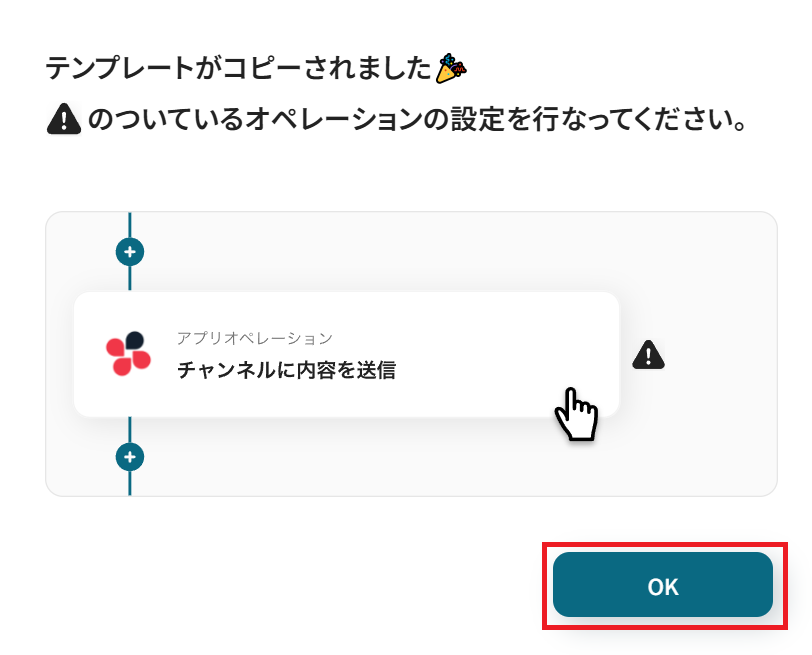
自動でYoomの画面に遷移して、以下のポップアップが表示されたらテンプレートのコピーは成功です!「OK」をクリックして次のステップに進みましょう。■概要
Confluenceで作成した議事録や仕様書などの情報を、手作業でZendeskのチケットに転記していませんか?この情報連携は重要ですが、手作業では転記ミスや対応漏れが発生するリスクが伴います。このワークフローを活用すれば、ConfluenceとZendeskをスムーズに連携させることができ、ページ作成からチケット起票までのプロセスを自動化するため、こうした課題を解消できます。
■このテンプレートをおすすめする方
- Confluenceで作成したナレッジを基にZendeskでチケットを起票している方
- ZendeskとConfluence間の情報連携に手間を感じ、業務を効率化したい方
- ナレッジ管理とタスク管理のプロセスを自動化し、抜け漏れを防ぎたいと考えている方
■このテンプレートを使うメリット
- Confluenceでページが作成されると自動でZendeskにチケットが作成されるため、これまで手作業に費やしていた時間を短縮できます。
- 手作業による情報転記が不要になるため、チケットの作成漏れや内容の入力ミスといったヒューマンエラーのリスクを軽減します。
■フローボットの流れ
- はじめに、ZendeskとConfluenceをYoomと連携します。
- 次に、トリガーでConfluenceを選択し、「ページが作成されたら」というアクションを設定します。
- 次に、オペレーションでConfluenceの「ページを取得」アクションを設定し、作成されたページの詳細情報を取得します。
- 最後に、オペレーションでZendeskの「チケットを作成」アクションを設定し、取得したページ情報を基にチケットを作成します。
※「トリガー」:フロー起動のきっかけとなるアクション、「オペレーション」:トリガー起動後、フロー内で処理を行うアクション
■このワークフローのカスタムポイント
- Confluenceのトリガー設定では、連携対象としたい任意のクラウドIDを指定してください。
- Zendeskでチケットを作成する際、件名や説明などの各フィールドにConfluenceから取得したページタイトルやURLといった情報を自由に設定できます。
■注意事項
- Zendesk、StripeのそれぞれとYoomを連携してください。
- 【Zendesk】はチームプラン・サクセスプランでのみご利用いただけるアプリとなっております。フリープラン・ミニプランの場合は設定しているフローボットのオペレーションやデータコネクトはエラーとなりますので、ご注意ください。
- チームプランやサクセスプランなどの有料プランは、2週間の無料トライアルを行うことが可能です。無料トライアル中には制限対象のアプリを使用することができます。
- トリガーは5分、10分、15分、30分、60分の間隔で起動間隔を選択できます。
- プランによって最短の起動間隔が異なりますので、ご注意ください。
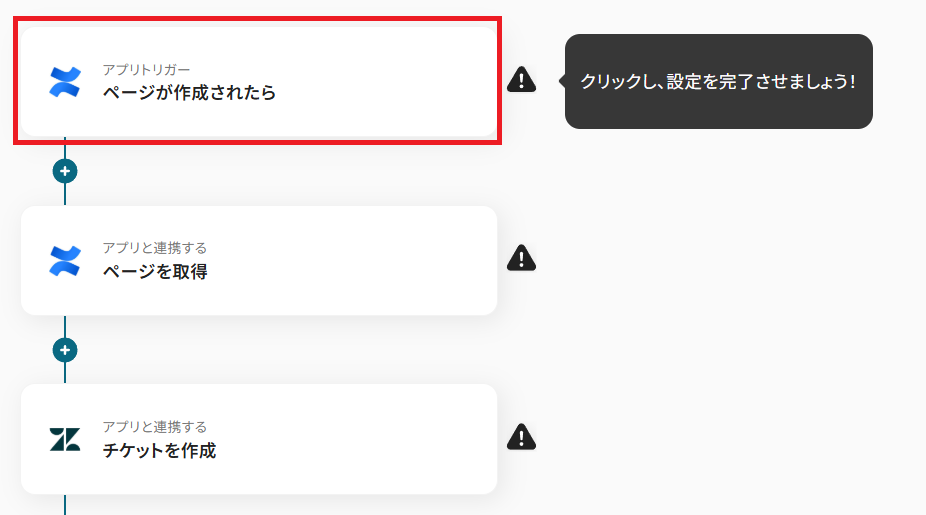
ステップ3:Confluenceのアプリトリガーを設定する
Yoomのフローボットを動かす引き金となるアクションのことを「アプリトリガー」と呼びます。このフローボットでトリガーになっている、Confluenceの「ページが作成されたら」というアクションを設定していきましょう。
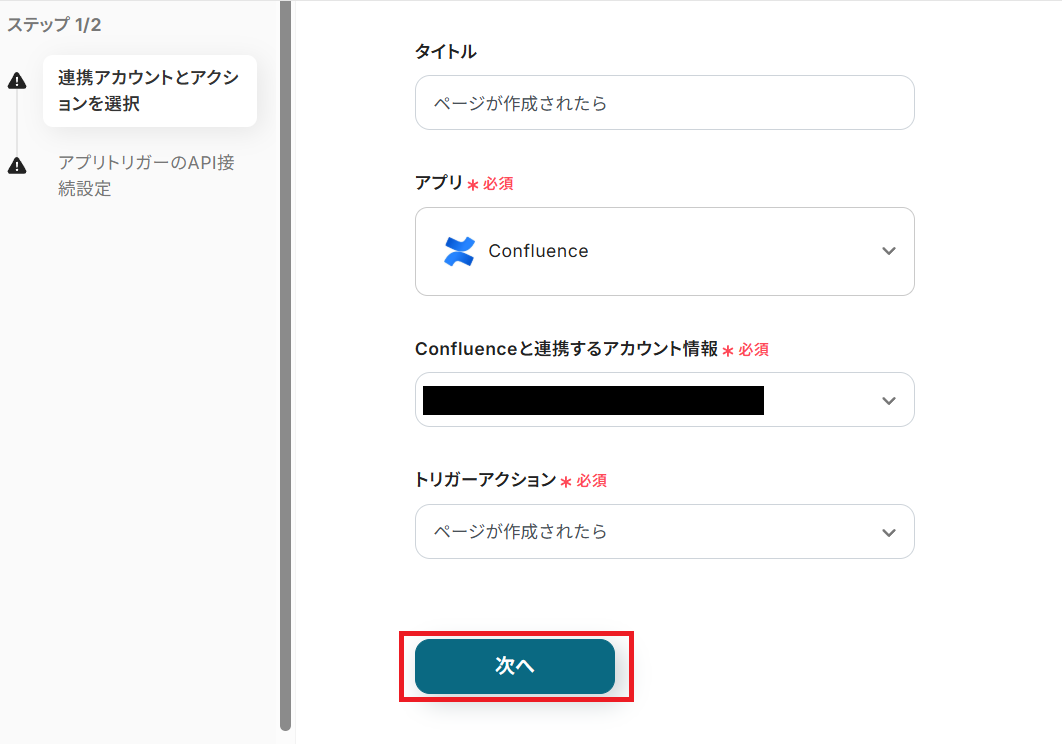
タイトルを任意で設定し、Confluenceと連携するアカウントやアクション内容を確認したら「次へ」を押してください。
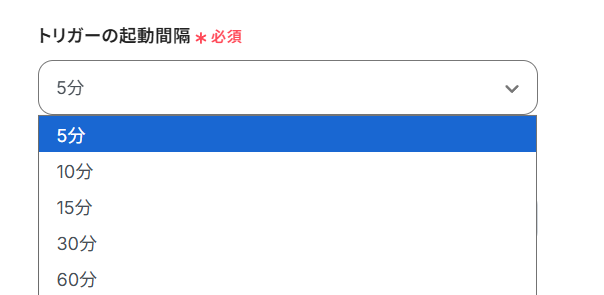
まずはトリガーの起動間隔を設定していきましょう。プルダウンをクリックして、任意のタイミングを選んでください。
- トリガーの起動タイミングは、5分、10分、15分、30分、60分のいずれかで設定できます。
ご利用プランによって、設定できるトリガーの最短間隔が違うので、その点は要チェックです。
なお、基本的にはそのプランの最短の起動間隔にしてお使いいただくことをおすすめします。
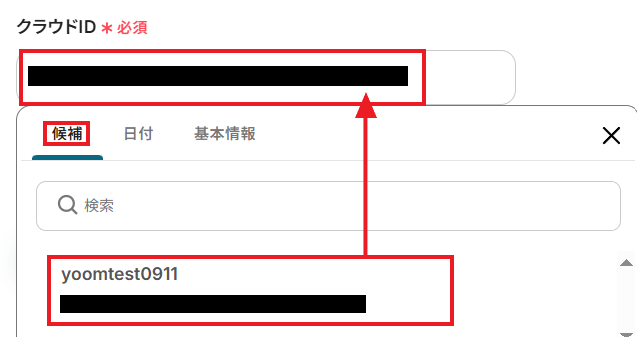
「クラウドID」は、入力ボックスをクリックして表示される「候補」から任意のIDを選択してください。
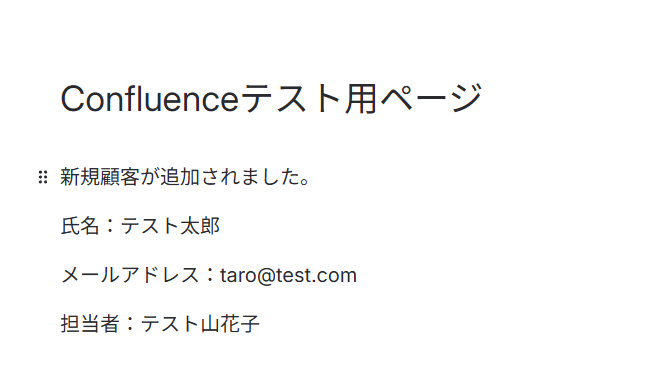
ここで一度Confluenceにログインし、Yoomでの連携テスト時に必要になるため、テスト用に新しくページを作成しておきましょう。
これにより、フローが起動する「ページが作成されたら」という条件が整います。
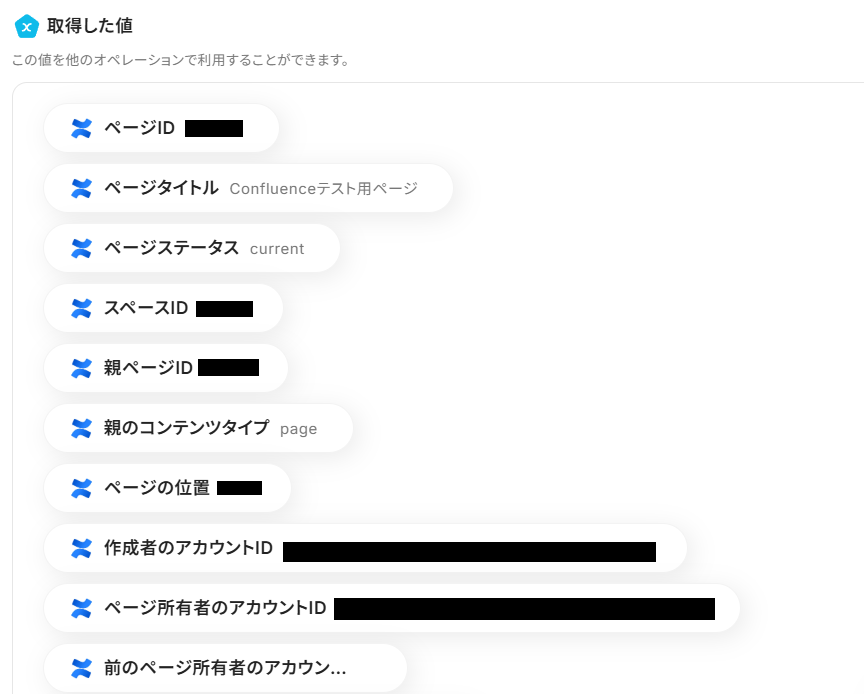
Confluenceでテスト用ページを作成できたら、Yoomの設定画面に戻って「テスト」ボタンをクリックしてみましょう。
「取得した値」として、Confluenceで作成したページの情報が反映されていれば成功です!
Yoomでは、テストを実行した際に取得できる情報のことを「取得した値」と定義しています。
取得した値を後続オペレーションに活用することにより、フローボットが起動される度に値の内容が変動します。
ここまで確認できたら「保存する」をクリックして、次のステップに進みましょう。
ステップ4:Confluenceのページ内容を取得する
Confluenceに新規ページが作成されたことをYoomで検知できたら、Zendeskと連携させるために必要なページの内容を、情報として取得するアクションを設定していきましょう。
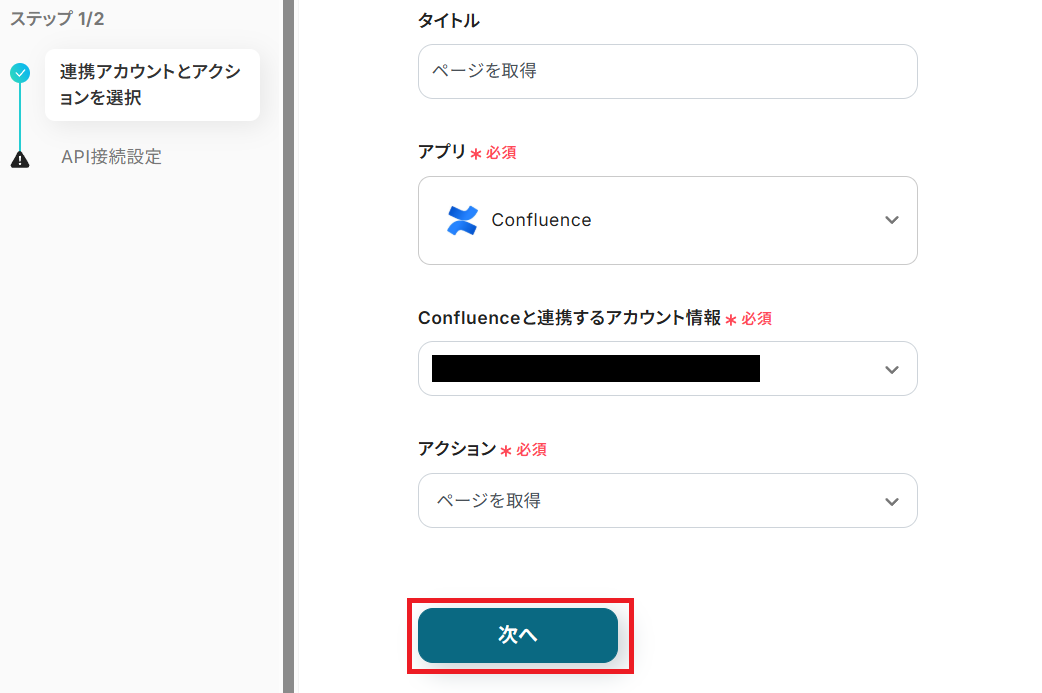
タイトルを任意で設定し、Confluenceと連携するアカウントやアクション内容を確認したら「次へ」を押してください。
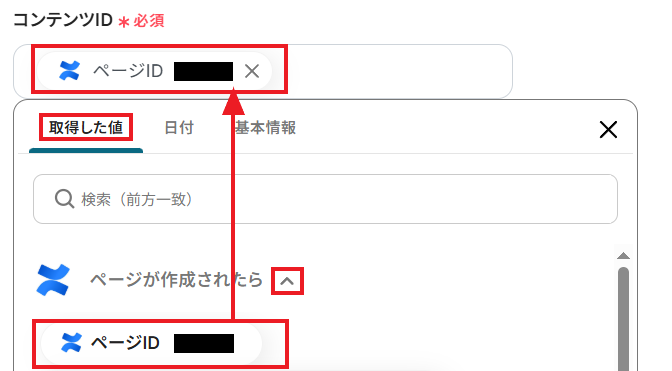
クラウドIDは、前のステップと同じように「候補」から選択してください。
「コンテンツID」には、トリガーアクションで取得した値の中から「ページID」を設定しましょう。
ここで取得した値を活用することにより、今後新たにConfluenceでページが作成される度、新しいページIDの情報が反映されていきます。
他の項目は必須ではありませんので、必要に応じて設定してください。
必要な設定を終えたら、「テスト」ボタンを押してみましょう。取得した値に、Confluenceのページ内容が詳細に反映されていれば成功です!
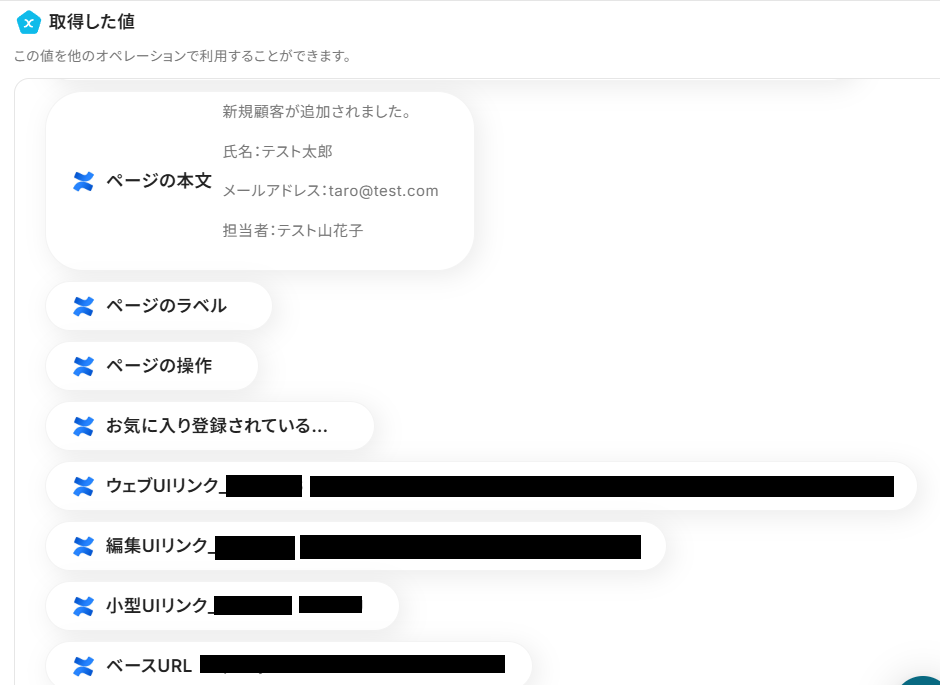
確認できたら「保存する」をクリックしてください。
ステップ5:Zendeskでチケットを作成する
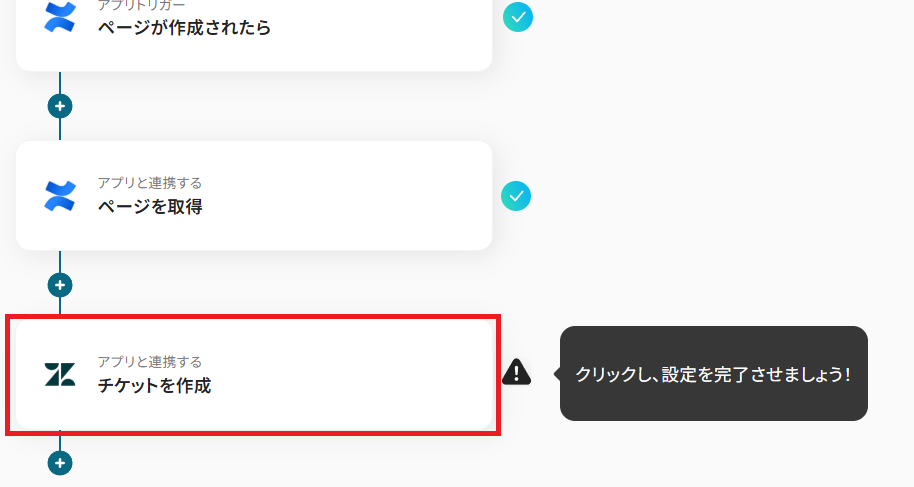
新規作成されたConfluenceのページ内容を取得できたら、その情報を使ってZendeskにチケットを新規作成するアクションを設定していきましょう。
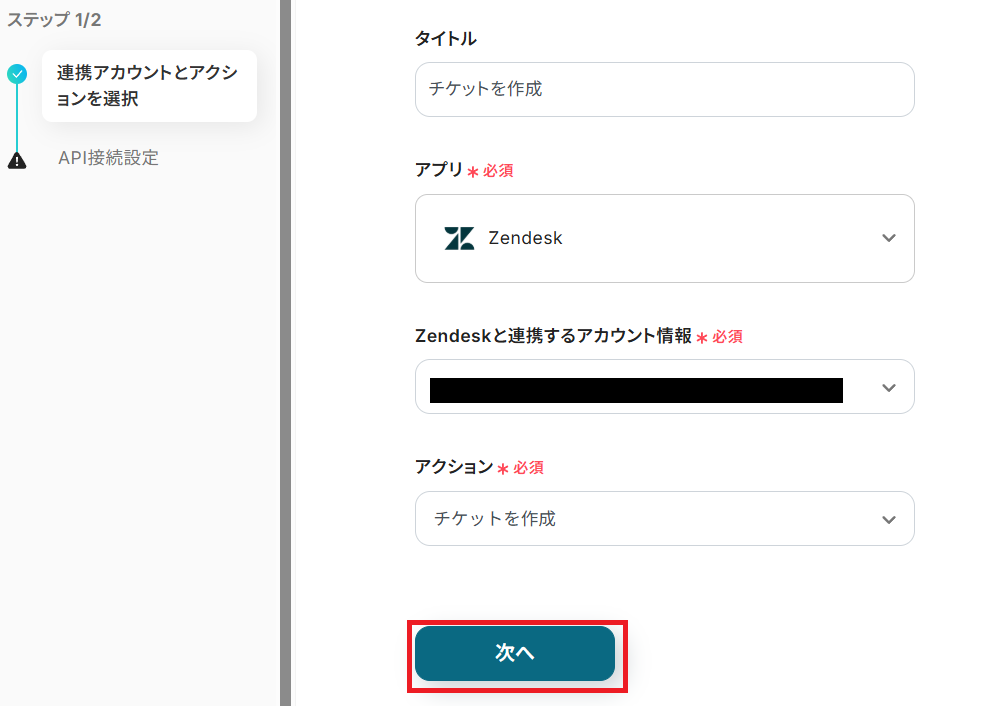
タイトルを任意で設定し、Zendeskと連携するアカウントやアクション内容を確認したら「次へ」を押してください。
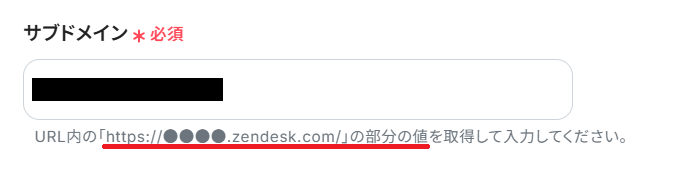
「サブドメイン」には、Zendeskにログインした状態でURLから該当部分を抽出し、ペーストしてください。
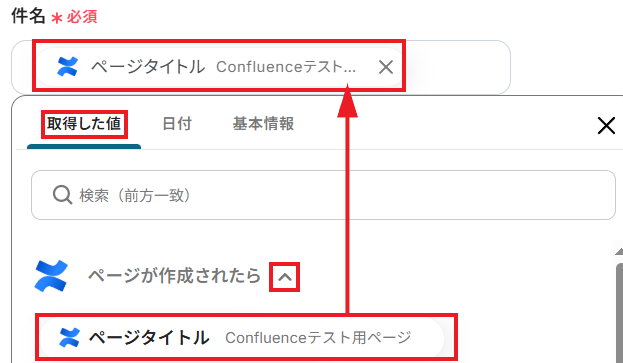
「件名」は必要に応じて取得した値からの情報や、手入力による固定値を設定してください。例として、取得した値から「ページタイトル」を選択しておきます。
ここでも取得した値を活用することにより、今後新たにConfluenceでページが作成される度に、新しい情報が反映されていきます。
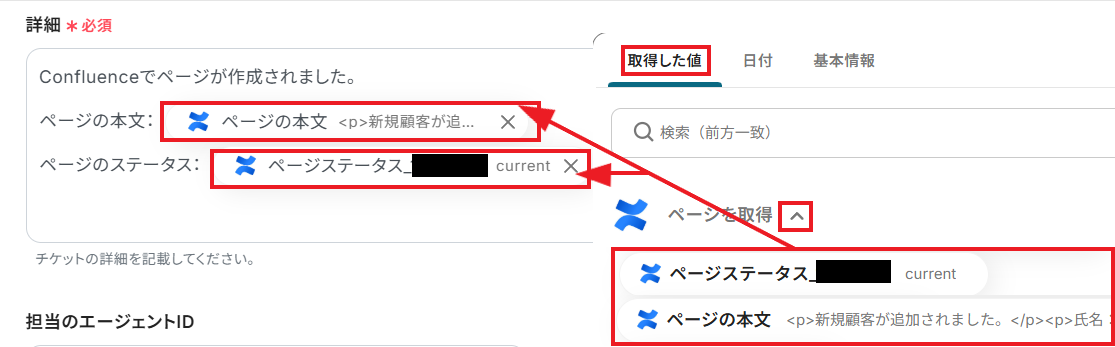
「詳細」も同様に、手入力による固定値と取得した値を組み合わせて必要な情報を設定していきましょう。
今回は例として、固定値の中に以下のように取得した値を設定してみました。
他の項目は必須ではないため、必要に応じて設定してみてください。
必要な設定を終えたら「テスト」ボタンをクリックしてみましょう。
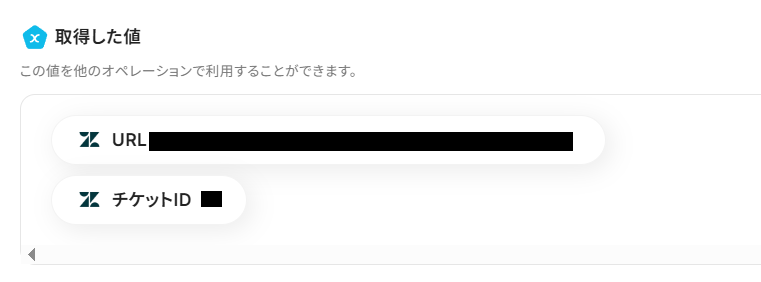
「取得した値」にZendeskで新しく作成されたチケットの情報が反映されていれば成功です!
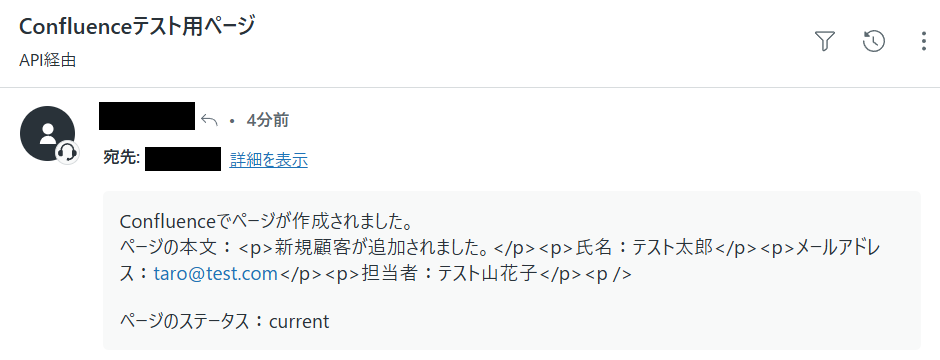
実際にZendeskにログインしてみると、Confluenceで作成したページ内容を反映したチケットが作られていますね。
ここまで確認できたら「保存する」をクリックしてください。
ステップ6:トリガーをONにする
お疲れさまでした!すべての必要な設定を完了すると、以下のポップアップが表示されます。「トリガーをON」をクリックして、フローボットを動かしはじめましょう。
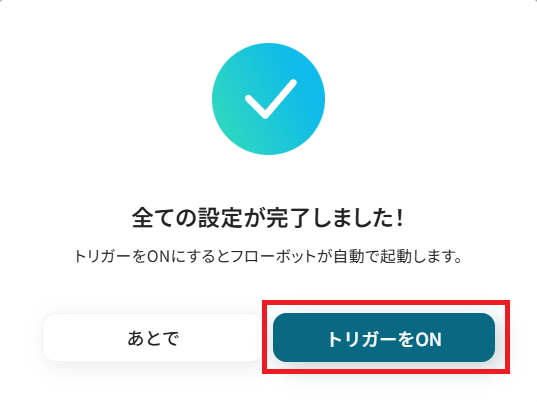
これでConfluenceに新しくページが作成されたら、同様の内容でZendeskにチケットが自動作成されるようになりました。
ZendeskのデータをConfluenceに連携したい場合
今回はConfluenceからZendeskへデータを連携する方法をご紹介しましたが、逆にZendeskからConfluenceへのデータ連携を実施したい場合は、下記のテンプレートも併せてご利用ください。
顧客からの問い合わせ対応の履歴をナレッジとして蓄積するなど、逆方向の連携も業務効率化に貢献します。
Zendeskでチケットが作成されたら、Confluenceでページを作成する
Zendeskで受け付けた顧客からの重要な問い合わせや障害報告などを、ナレッジとしてConfluenceに自動で蓄積する連携です。
手動で対応履歴をまとめる手間を減らし、チーム全体でノウハウを共有しやすくすることで、属人化を防ぎ、組織全体の対応品質向上に繋がります。
■概要
Zendeskで受け付けた顧客からの問い合わせチケットを、情報資産としてConfluenceに手作業でまとめる業務は、ナレッジ蓄積のために重要ですが手間がかかる作業です。また、手作業による転記は入力ミスや共有漏れといったヒューマンエラーの原因にもなりかねません。このワークフローを活用すれば、Zendeskで新しいチケットが作成されると同時にConfluenceへ自動でページを作成し、ZendeskとConfluence間の情報連携をスムーズに実現します。
■このテンプレートをおすすめする方
- Zendeskのチケット情報をConfluenceに手作業で転記し、非効率を感じている方
- ZendeskとConfluenceを連携させ、問い合わせナレッジの蓄積を自動化したい方
- カスタマーサポートと他部門間の情報共有を、より円滑にしたいと考えている方
■このテンプレートを使うメリット
- Zendeskのチケット作成をきっかけにConfluenceのページが自動で作成されるため、これまで手作業で行っていた転記業務の時間を短縮できます。
- 手作業による転記ミスや共有漏れを防ぎ、zendeskとconfluence間で正確な情報連携を実現するため、ナレッジの品質維持に繋がります。
■フローボットの流れ
- はじめに、ZendeskとConfluenceをYoomと連携します。
- 次に、トリガーでZendeskを選択し、「新しいチケットが作成されたら」というアクションを設定します。
- 最後に、オペレーションでConfluenceの「ページを作成」アクションを設定し、チケット情報を基にページが作成されるように設定します。
※「トリガー」:フロー起動のきっかけとなるアクション、「オペレーション」:トリガー起動後、フロー内で処理を行うアクション
■このワークフローのカスタムポイント
- Zendeskの連携設定では、ご利用環境に応じた任意のサブドメインを設定してください。
- Confluenceでページを作成するアクションでは、ページのタイトルや本文に、Zendeskのトリガーで取得したチケットの件名や内容といった値を引用し、自由に設定できます。
■注意事項
- Zendesk、ConfluenceのそれぞれとYoomを連携してください。
- 【Zendesk】はチームプラン・サクセスプランでのみご利用いただけるアプリとなっております。フリープラン・ミニプランの場合は設定しているフローボットのオペレーションやデータコネクトはエラーとなりますので、ご注意ください。
- チームプランやサクセスプランなどの有料プランは、2週間の無料トライアルを行うことが可能です。無料トライアル中には制限対象のアプリを使用することができます。
- トリガーは5分、10分、15分、30分、60分の間隔で起動間隔を選択できます。
- プランによって最短の起動間隔が異なりますので、ご注意ください。
■概要
Zendeskで受け付けた顧客からの問い合わせチケットを、情報資産としてConfluenceに手作業でまとめる業務は、ナレッジ蓄積のために重要ですが手間がかかる作業です。また、手作業による転記は入力ミスや共有漏れといったヒューマンエラーの原因にもなりかねません。このワークフローを活用すれば、Zendeskで新しいチケットが作成されると同時にConfluenceへ自動でページを作成し、ZendeskとConfluence間の情報連携をスムーズに実現します。
■このテンプレートをおすすめする方
- Zendeskのチケット情報をConfluenceに手作業で転記し、非効率を感じている方
- ZendeskとConfluenceを連携させ、問い合わせナレッジの蓄積を自動化したい方
- カスタマーサポートと他部門間の情報共有を、より円滑にしたいと考えている方
■このテンプレートを使うメリット
- Zendeskのチケット作成をきっかけにConfluenceのページが自動で作成されるため、これまで手作業で行っていた転記業務の時間を短縮できます。
- 手作業による転記ミスや共有漏れを防ぎ、zendeskとconfluence間で正確な情報連携を実現するため、ナレッジの品質維持に繋がります。
■フローボットの流れ
- はじめに、ZendeskとConfluenceをYoomと連携します。
- 次に、トリガーでZendeskを選択し、「新しいチケットが作成されたら」というアクションを設定します。
- 最後に、オペレーションでConfluenceの「ページを作成」アクションを設定し、チケット情報を基にページが作成されるように設定します。
※「トリガー」:フロー起動のきっかけとなるアクション、「オペレーション」:トリガー起動後、フロー内で処理を行うアクション
■このワークフローのカスタムポイント
- Zendeskの連携設定では、ご利用環境に応じた任意のサブドメインを設定してください。
- Confluenceでページを作成するアクションでは、ページのタイトルや本文に、Zendeskのトリガーで取得したチケットの件名や内容といった値を引用し、自由に設定できます。
■注意事項
- Zendesk、ConfluenceのそれぞれとYoomを連携してください。
- 【Zendesk】はチームプラン・サクセスプランでのみご利用いただけるアプリとなっております。フリープラン・ミニプランの場合は設定しているフローボットのオペレーションやデータコネクトはエラーとなりますので、ご注意ください。
- チームプランやサクセスプランなどの有料プランは、2週間の無料トライアルを行うことが可能です。無料トライアル中には制限対象のアプリを使用することができます。
- トリガーは5分、10分、15分、30分、60分の間隔で起動間隔を選択できます。
- プランによって最短の起動間隔が異なりますので、ご注意ください。
Zendeskで特定のチケットが作成されたら、Confluenceでページを作成する
「緊急」や「仕様改善要望」といった特定のタグが付いたチケットや、特定の顧客から寄せられたチケットなど、条件に合致したものだけをConfluenceにページとして自動作成する連携です。
これにより、後から参照すべき価値の高い情報だけをナレッジベースとして効率的に構築し、重要な情報が他の情報に埋もれてしまうのを防ぎます。
■概要
Zendeskで受け付けた重要な問い合わせや障害報告などを、ナレッジとしてConfluenceに手作業で転記・蓄積する作業は手間がかかるのではないでしょうか。日々の業務に追われ、情報共有が遅れたり、転記漏れが発生したりすることもあるかもしれません。このワークフローを活用すれば、Zendeskで特定の条件に合致したチケットが作成された際に、Confluenceへ自動でページを作成し、こうした情報共有の課題をスムーズに解消できます。
■このテンプレートをおすすめする方
- ZendeskとConfluenceを利用し、問い合わせ内容のナレッジ化を手作業で行っている方
- カスタマーサポートの対応記録をチーム内で効率的に共有し、業務品質を高めたい方
- ZendeskからConfluenceへの情報連携を自動化し、共有漏れや遅延を防ぎたい方
■このテンプレートを使うメリット
- Zendeskでチケットが作成されると、自動でConfluenceにページが作成されるため、これまで手作業での転記に費やしていた時間を短縮できます
- 手作業による情報の転記漏れやコピー&ペーストのミスを防ぎ、正確な情報をConfluenceのナレッジとして蓄積することが可能です
■フローボットの流れ
- はじめに、ZendeskとConfluenceをYoomと連携します
- 次に、トリガーでZendeskを選択し、「新しいチケットが作成されたら」というアクションを設定します
- 次に、オペレーションで分岐機能を設定し、チケットの情報をもとに後続の処理を行うかどうかの条件を定めます
- 最後に、オペレーションでConfluenceの「ページを作成」アクションを設定し、Zendeskのチケット情報を引用してページを作成します
※「トリガー」:フロー起動のきっかけとなるアクション、「オペレーション」:トリガー起動後、フロー内で処理を行うアクション
■このワークフローのカスタムポイント
- Zendeskのトリガー設定では、連携対象となるご自身のサブドメインを任意で設定してください
- 分岐機能では、Zendeskで取得したチケットの件名やタグなどの情報をもとに、ページを作成する条件を自由にカスタマイズすることが可能です
- Confluenceでページを作成するアクションでは、Zendeskのチケット情報を引用し、ページのタイトルや本文などの各項目を自由に設定できます
■注意事項
- Zendesk、ConfluenceのそれぞれとYoomを連携してください。
- 【Zendesk】はチームプラン・サクセスプランでのみご利用いただけるアプリとなっております。フリープラン・ミニプランの場合は設定しているフローボットのオペレーションやデータコネクトはエラーとなりますので、ご注意ください。
- チームプランやサクセスプランなどの有料プランは、2週間の無料トライアルを行うことが可能です。無料トライアル中には制限対象のアプリを使用することができます。
- トリガーは5分、10分、15分、30分、60分の間隔で起動間隔を選択できます。
- プランによって最短の起動間隔が異なりますので、ご注意ください。
- 分岐はミニプラン以上のプランでご利用いただける機能(オペレーション)となっております。フリープランの場合は設定しているフローボットのオペレーションはエラーとなりますので、ご注意ください。
- ミニプランなどの有料プランは、2週間の無料トライアルを行うことが可能です。無料トライアル中には制限対象のアプリや機能(オペレーション)を使用することができます。
■概要
Zendeskで受け付けた重要な問い合わせや障害報告などを、ナレッジとしてConfluenceに手作業で転記・蓄積する作業は手間がかかるのではないでしょうか。日々の業務に追われ、情報共有が遅れたり、転記漏れが発生したりすることもあるかもしれません。このワークフローを活用すれば、Zendeskで特定の条件に合致したチケットが作成された際に、Confluenceへ自動でページを作成し、こうした情報共有の課題をスムーズに解消できます。
■このテンプレートをおすすめする方
- ZendeskとConfluenceを利用し、問い合わせ内容のナレッジ化を手作業で行っている方
- カスタマーサポートの対応記録をチーム内で効率的に共有し、業務品質を高めたい方
- ZendeskからConfluenceへの情報連携を自動化し、共有漏れや遅延を防ぎたい方
■このテンプレートを使うメリット
- Zendeskでチケットが作成されると、自動でConfluenceにページが作成されるため、これまで手作業での転記に費やしていた時間を短縮できます
- 手作業による情報の転記漏れやコピー&ペーストのミスを防ぎ、正確な情報をConfluenceのナレッジとして蓄積することが可能です
■フローボットの流れ
- はじめに、ZendeskとConfluenceをYoomと連携します
- 次に、トリガーでZendeskを選択し、「新しいチケットが作成されたら」というアクションを設定します
- 次に、オペレーションで分岐機能を設定し、チケットの情報をもとに後続の処理を行うかどうかの条件を定めます
- 最後に、オペレーションでConfluenceの「ページを作成」アクションを設定し、Zendeskのチケット情報を引用してページを作成します
※「トリガー」:フロー起動のきっかけとなるアクション、「オペレーション」:トリガー起動後、フロー内で処理を行うアクション
■このワークフローのカスタムポイント
- Zendeskのトリガー設定では、連携対象となるご自身のサブドメインを任意で設定してください
- 分岐機能では、Zendeskで取得したチケットの件名やタグなどの情報をもとに、ページを作成する条件を自由にカスタマイズすることが可能です
- Confluenceでページを作成するアクションでは、Zendeskのチケット情報を引用し、ページのタイトルや本文などの各項目を自由に設定できます
■注意事項
- Zendesk、ConfluenceのそれぞれとYoomを連携してください。
- 【Zendesk】はチームプラン・サクセスプランでのみご利用いただけるアプリとなっております。フリープラン・ミニプランの場合は設定しているフローボットのオペレーションやデータコネクトはエラーとなりますので、ご注意ください。
- チームプランやサクセスプランなどの有料プランは、2週間の無料トライアルを行うことが可能です。無料トライアル中には制限対象のアプリを使用することができます。
- トリガーは5分、10分、15分、30分、60分の間隔で起動間隔を選択できます。
- プランによって最短の起動間隔が異なりますので、ご注意ください。
- 分岐はミニプラン以上のプランでご利用いただける機能(オペレーション)となっております。フリープランの場合は設定しているフローボットのオペレーションはエラーとなりますので、ご注意ください。
- ミニプランなどの有料プランは、2週間の無料トライアルを行うことが可能です。無料トライアル中には制限対象のアプリや機能(オペレーション)を使用することができます。
ConfluenceやZendeskのAPIを使ったその他の自動化例
ConfluenceやZendeskのAPIを活用することで、社内情報管理やカスタマーサポート業務をスムーズに効率化できます。
Yoomにはこれらの業務を自動化できるテンプレートが多数用意されているので、ぜひご活用ください!
Confluenceを使った自動化例
Confluenceでの自動化を導入することで、社内ナレッジ管理や情報共有フローが効率化されます。
例えば、他ツールでの更新情報をConfluenceに反映したり、作成したページを別のシステムへ連携することで、情報伝達や通知業務をスムーズに進められます。社内コミュニケーションの効率化やナレッジ活用の向上に特に有効です!
■概要
新しい従業員が入社するたびに、関連ツールへのアカウント発行や招待対応に追われることはありませんか?
特にGoogle Workspaceへの登録後、手作業でConfluenceへ招待する作業は、手間がかかる上に招待漏れなどのミスも起こりがちです。
このワークフローを活用すれば、Google Workspaceに従業員が登録されると、自動でConfluenceへの招待が行われます。
手作業による負担やミスをなくし、スムーズなオンボーディングを実現します。
■このテンプレートをおすすめする方
- Google WorkspaceとConfluenceを利用し、新入社員の招待を手作業で行っている方
- 従業員のオンボーディングプロセスを自動化し、業務効率を改善したいと考えている方
- 手作業による招待漏れなどのヒューマンエラーを防ぎ、円滑な情報共有を実現したい方
■このテンプレートを使うメリット
- Google Workspaceに従業員が登録されると自動でConfluenceへ招待されるため、これまで手作業に費やしていた時間を短縮できます。
- 手作業による招待メールの送り間違いや、招待漏れといったヒューマンエラーを防ぎ、確実な情報共有の基盤を構築します。
■フローボットの流れ
- はじめに、Google WorkspaceとConfluenceをYoomと連携します。
- 次に、トリガーでGoogle Workspaceを選択し、「ユーザーが登録されたら」というアクションを設定します。
- 次に、オペレーションでGoogle Workspaceの「ユーザーを検索」アクションを設定し、トリガーで取得した情報をもとに、登録されたユーザーの情報を検索します。
- 最後に、オペレーションでConfluenceの「ユーザーをサイトに招待」アクションを設定し、検索したユーザーのメールアドレス宛に招待を送信します。
※「トリガー」:フロー起動のきっかけとなるアクション、「オペレーション」:トリガー起動後、フロー内で処理を行うアクション
■このワークフローのカスタムポイント
- Google Workspaceの「ユーザーを検索」アクションでは、検索の条件となる項目とキーワードを任意で設定してください。
- Confluenceの「ユーザーをサイトに招待」アクションでは、招待先のクラウドIDや、招待するユーザーのメールアドレスを任意で設定してください。
■注意事項
- Google WorkspaceとConfluenceのそれぞれとYoomを連携してください。
- Google Workspaceはチームプラン・サクセスプランでのみご利用いただけるアプリとなっております。フリープラン・ミニプランの場合は設定しているフローボットのオペレーションやデータコネクトはエラーとなりますので、ご注意ください。
- チームプランやサクセスプランなどの有料プランは、2週間の無料トライアルを行うことが可能です。無料トライアル中には制限対象のアプリを使用することができます。
■概要
Google スプレッドシートで行が追加されたら、Confluenceにページを作成するフローです。
Yoomではプログラミング不要でアプリ間の連携ができるため、簡単にこのフローを実現することができます。
■このテンプレートをおすすめする方
1. 業務でGoogle スプレッドシートを利用している方
・プロジェクトや顧客、商談などの情報をGoogle スプレッドシートで管理している方
・Google スプレッドシートの情報を効率的に他のアプリに反映させたい方
2. Confluenceを情報共有に利用している方
・ページの作成を自動化し、作業負担を軽減したい方
・チーム間の情報共有プロセスを効率化し、プロジェクトをスムーズに進めたい方
■このテンプレートを使うメリット
このフローを導入すれば、Google スプレッドシートに情報が追加されると、Confluenceに自動でページを作成できます。
プロジェクト立ち上げ、リード獲得、新規顧客との取引開始時に、プロジェクトや顧客、案件ごとにページを自動作成し、情報管理を効率化できます。
自動同期により転記作業が不要となり、作業時間を短縮できるほか、入力ミスやページ作成漏れ、作成先スペースの誤りなどを防止できます。
■注意事項
・Google スプレッドシート、ConfluenceのそれぞれとYoomを連携してください。
・トリガーは5分、10分、15分、30分、60分の間隔で起動間隔を選択できます。
・プランによって最短の起動間隔が異なりますので、ご注意ください。
■概要Confluenceでの情報更新をNotionに手作業で転記する際、手間がかかったり、情報の反映が遅れたりすることはありませんか? 部門やプロジェクトごとにツールを使い分けていると、こうした情報の分断や二重入力が発生しがちです。 このワークフローを活用すれば、Confluenceで新しいページが作成された際に、その内容を自動でNotionにもページとして作成できます。ドキュメント管理の連携をスムーズにし、情報共有の効率を高めます。
■このテンプレートをおすすめする方- ConfluenceとNotionを併用し、情報共有やドキュメント管理を行っている方
- Confluenceで作成した議事録などをNotionへ手作業で転記しており、手間を感じている方
- 複数ツール間のデータ連携を自動化し、チームの生産性を高めたいと考えている方
■このテンプレートを使うメリット- Confluenceでページを作成するだけでNotionにも自動でページが作成されるため、これまで情報転記に費やしていた時間を短縮することができます
- 手作業による情報の転記が不要になるため、コピー&ペーストのミスや記載漏れといったヒューマンエラーを防ぎ、情報の正確性を保ちます
■フローボットの流れ- はじめに、ConfluenceとNotionをYoomと連携します
- 次に、トリガーでConfluenceを選択し、「ページが作成されたら」というアクションを設定します
- 続いて、オペレーションでConfluenceの「ページを取得」アクションを設定し、作成されたページの詳細情報を取得します
- AI機能の「データを操作・変換する」アクションを活用し、取得した情報をNotionのフォーマットに合わせて加工します
- 最後に、オペレーションでNotionの「ページを作成」アクションを設定し、加工した情報をもとに新しいページを作成します
※「トリガー」:フロー起動のきっかけとなるアクション、「オペレーション」:トリガー起動後、フロー内で処理を行うアクション
■このワークフローのカスタムポイント- Notionの「ページを作成」オペレーションでは、Confluenceから取得したページのタイトルや本文などの情報を、作成するページの任意の場所(タイトルや本文、プロパティなど)に変数として埋め込むことができます
- また、ページのプロパティに特定のタグを設定するなど、固定の値を設定することも可能であり、柔軟なページ作成を実現します
■注意事項- Confluence、NotionのそれぞれとYoomを連携してください
- トリガーは5分、10分、15分、30分、60分の間隔で起動間隔を選択できます
- プランによって最短の起動間隔が異なりますので、ご注意ください
■概要
Confluenceで議事録やプロジェクトの資料を作成した後、関連ファイルを保管するためにMicrosoft SharePointで手動でフォルダを作成していませんか。この作業は手間がかかるだけでなく、作成漏れや命名規則の不統一といったミスにつながることもあります。このワークフローを活用すれば、Confluenceでページが作成されると、Microsoft SharePointに指定したフォルダが自動で作成されるようになり、こうした情報管理の課題を解消し、業務を円滑に進めることができます。
■このテンプレートをおすすめする方
- ・ConfluenceとMicrosoft SharePointで情報管理を行い、手作業での連携に手間を感じている方
- ・プロジェクトごとに作成されるドキュメントと関連ファイルを紐付けて、効率的に管理したい方
- ・手作業によるフォルダの作成漏れや命名規則のバラつきを防ぎ、業務を標準化したい方
■このテンプレートを使うメリット
- ・Confluenceのページ作成と同時にMicrosoft SharePointへフォルダが自動生成されるため、これまで手作業に費やしていた時間を削減できます。
- ・手作業によるフォルダの作成忘れや命名の誤りを防ぎ、情報管理の抜け漏れといったヒューマンエラーの発生を抑制します。
■フローボットの流れ
- 1.はじめに、ConfluenceとMicrosoft SharePointをYoomと連携します。
- 2.次に、トリガーでConfluenceを選択し、「ページが作成されたら」というアクションを設定します。
- 3.最後に、オペレーションでMicrosoft SharePointの「フォルダを作成」アクションを設定し、Confluenceで作成されたページの情報を元にフォルダが自動で作成されるようにします。
※「トリガー」:フロー起動のきっかけとなるアクション、「オペレーション」:トリガー起動後、フロー内で処理を行うアクション■このワークフローのカスタムポイント
- ・Confluenceのトリガー設定では、連携の対象とするConfluenceアカウントのクラウドIDを設定してください。
- ・Microsoft SharePointのアクション設定では、フォルダを作成するサイトID、ドライブID、および親フォルダのアイテムIDをそれぞれ任意で設定してください。
■概要
Confluenceで作成した議事録や仕様書などをチームに共有する作業は手間がかかり、確認漏れの原因にもなりかねません。
このワークフローを活用すれば、Confluenceで新しいページが作成されたことをトリガーに、指定した宛先へ自動的にGmailでの通知を行えます。
これにより情報共有のタイムラグや連絡漏れを防ぎ、チームの連携を円滑にしましょう。
■このテンプレートをおすすめする方
- Confluenceでページを作成した後、手作業でGmailなどで共有連絡をしている方
- 重要なドキュメントの更新を見逃さず、チーム内の情報共有を迅速化したい方
- 定型的な通知業務を自動化し、本来のコア業務に集中したいと考えている方
■このテンプレートを使うメリット
- Confluenceでページが作成されると自動で通知が送られるため、共有連絡の手間を省き、作業時間を短縮できます。
- 手動での通知による連絡漏れや宛先間違いといったヒューマンエラーを防ぎ、確実な情報伝達を実現します。
■フローボットの流れ
- はじめに、ConfluenceとGmailをYoomと連携します。
- 次に、トリガーでConfluenceの「ページが作成されたら」というアクションを設定します。
- 続いて、オペレーションでConfluenceの「ページを取得する」アクションを設定し、作成されたページの情報を取得します。
- 最後に、オペレーションでGmailの「メールを送る」アクションを設定し、取得したページ情報を含んだ通知メールを送信します。
※「トリガー」:フロー起動のきっかけとなるアクション、「オペレーション」:トリガー起動後、フロー内で処理を行うアクション
■このワークフローのカスタムポイント
- Confluenceのトリガー設定およびページ取得のオペレーションでは、通知の対象とするクラウドを指定してください。
- Gmailでメールを送信するアクションでは、通知先のメールアドレス、件名、本文などがカスタマイズ可能です。
Confluenceから取得したページのタイトルやURLといった情報を変数として埋め込むこともできます。
■注意事項
- Confluence、GmailのそれぞれとYoomを連携してください。
- トリガーは5分、10分、15分、30分、60分の間隔で起動間隔を選択できます。
プランによって最短の起動間隔が異なりますので、ご注意ください。

■概要
新しい従業員が入社するたびに、関連ツールへのアカウント発行や招待対応に追われることはありませんか?
特にGoogle Workspaceへの登録後、手作業でConfluenceへ招待する作業は、手間がかかる上に招待漏れなどのミスも起こりがちです。
このワークフローを活用すれば、Google Workspaceに従業員が登録されると、自動でConfluenceへの招待が行われます。
手作業による負担やミスをなくし、スムーズなオンボーディングを実現します。
■このテンプレートをおすすめする方
- Google WorkspaceとConfluenceを利用し、新入社員の招待を手作業で行っている方
- 従業員のオンボーディングプロセスを自動化し、業務効率を改善したいと考えている方
- 手作業による招待漏れなどのヒューマンエラーを防ぎ、円滑な情報共有を実現したい方
■このテンプレートを使うメリット
- Google Workspaceに従業員が登録されると自動でConfluenceへ招待されるため、これまで手作業に費やしていた時間を短縮できます。
- 手作業による招待メールの送り間違いや、招待漏れといったヒューマンエラーを防ぎ、確実な情報共有の基盤を構築します。
■フローボットの流れ
- はじめに、Google WorkspaceとConfluenceをYoomと連携します。
- 次に、トリガーでGoogle Workspaceを選択し、「ユーザーが登録されたら」というアクションを設定します。
- 次に、オペレーションでGoogle Workspaceの「ユーザーを検索」アクションを設定し、トリガーで取得した情報をもとに、登録されたユーザーの情報を検索します。
- 最後に、オペレーションでConfluenceの「ユーザーをサイトに招待」アクションを設定し、検索したユーザーのメールアドレス宛に招待を送信します。
※「トリガー」:フロー起動のきっかけとなるアクション、「オペレーション」:トリガー起動後、フロー内で処理を行うアクション
■このワークフローのカスタムポイント
- Google Workspaceの「ユーザーを検索」アクションでは、検索の条件となる項目とキーワードを任意で設定してください。
- Confluenceの「ユーザーをサイトに招待」アクションでは、招待先のクラウドIDや、招待するユーザーのメールアドレスを任意で設定してください。
■注意事項
- Google WorkspaceとConfluenceのそれぞれとYoomを連携してください。
- Google Workspaceはチームプラン・サクセスプランでのみご利用いただけるアプリとなっております。フリープラン・ミニプランの場合は設定しているフローボットのオペレーションやデータコネクトはエラーとなりますので、ご注意ください。
- チームプランやサクセスプランなどの有料プランは、2週間の無料トライアルを行うことが可能です。無料トライアル中には制限対象のアプリを使用することができます。

■概要
Google スプレッドシートで行が追加されたら、Confluenceにページを作成するフローです。
Yoomではプログラミング不要でアプリ間の連携ができるため、簡単にこのフローを実現することができます。
■このテンプレートをおすすめする方
1. 業務でGoogle スプレッドシートを利用している方
・プロジェクトや顧客、商談などの情報をGoogle スプレッドシートで管理している方
・Google スプレッドシートの情報を効率的に他のアプリに反映させたい方
2. Confluenceを情報共有に利用している方
・ページの作成を自動化し、作業負担を軽減したい方
・チーム間の情報共有プロセスを効率化し、プロジェクトをスムーズに進めたい方
■このテンプレートを使うメリット
このフローを導入すれば、Google スプレッドシートに情報が追加されると、Confluenceに自動でページを作成できます。
プロジェクト立ち上げ、リード獲得、新規顧客との取引開始時に、プロジェクトや顧客、案件ごとにページを自動作成し、情報管理を効率化できます。
自動同期により転記作業が不要となり、作業時間を短縮できるほか、入力ミスやページ作成漏れ、作成先スペースの誤りなどを防止できます。
■注意事項
・Google スプレッドシート、ConfluenceのそれぞれとYoomを連携してください。
・トリガーは5分、10分、15分、30分、60分の間隔で起動間隔を選択できます。
・プランによって最短の起動間隔が異なりますので、ご注意ください。

- ConfluenceとNotionを併用し、情報共有やドキュメント管理を行っている方
- Confluenceで作成した議事録などをNotionへ手作業で転記しており、手間を感じている方
- 複数ツール間のデータ連携を自動化し、チームの生産性を高めたいと考えている方
- Confluenceでページを作成するだけでNotionにも自動でページが作成されるため、これまで情報転記に費やしていた時間を短縮することができます
- 手作業による情報の転記が不要になるため、コピー&ペーストのミスや記載漏れといったヒューマンエラーを防ぎ、情報の正確性を保ちます
- はじめに、ConfluenceとNotionをYoomと連携します
- 次に、トリガーでConfluenceを選択し、「ページが作成されたら」というアクションを設定します
- 続いて、オペレーションでConfluenceの「ページを取得」アクションを設定し、作成されたページの詳細情報を取得します
- AI機能の「データを操作・変換する」アクションを活用し、取得した情報をNotionのフォーマットに合わせて加工します
- 最後に、オペレーションでNotionの「ページを作成」アクションを設定し、加工した情報をもとに新しいページを作成します
■このワークフローのカスタムポイント
- Notionの「ページを作成」オペレーションでは、Confluenceから取得したページのタイトルや本文などの情報を、作成するページの任意の場所(タイトルや本文、プロパティなど)に変数として埋め込むことができます
- また、ページのプロパティに特定のタグを設定するなど、固定の値を設定することも可能であり、柔軟なページ作成を実現します
- Confluence、NotionのそれぞれとYoomを連携してください
- トリガーは5分、10分、15分、30分、60分の間隔で起動間隔を選択できます
- プランによって最短の起動間隔が異なりますので、ご注意ください

■概要
Confluenceで議事録やプロジェクトの資料を作成した後、関連ファイルを保管するためにMicrosoft SharePointで手動でフォルダを作成していませんか。この作業は手間がかかるだけでなく、作成漏れや命名規則の不統一といったミスにつながることもあります。このワークフローを活用すれば、Confluenceでページが作成されると、Microsoft SharePointに指定したフォルダが自動で作成されるようになり、こうした情報管理の課題を解消し、業務を円滑に進めることができます。
■このテンプレートをおすすめする方
- ・ConfluenceとMicrosoft SharePointで情報管理を行い、手作業での連携に手間を感じている方
- ・プロジェクトごとに作成されるドキュメントと関連ファイルを紐付けて、効率的に管理したい方
- ・手作業によるフォルダの作成漏れや命名規則のバラつきを防ぎ、業務を標準化したい方
■このテンプレートを使うメリット
- ・Confluenceのページ作成と同時にMicrosoft SharePointへフォルダが自動生成されるため、これまで手作業に費やしていた時間を削減できます。
- ・手作業によるフォルダの作成忘れや命名の誤りを防ぎ、情報管理の抜け漏れといったヒューマンエラーの発生を抑制します。
■フローボットの流れ
- 1.はじめに、ConfluenceとMicrosoft SharePointをYoomと連携します。
- 2.次に、トリガーでConfluenceを選択し、「ページが作成されたら」というアクションを設定します。
- 3.最後に、オペレーションでMicrosoft SharePointの「フォルダを作成」アクションを設定し、Confluenceで作成されたページの情報を元にフォルダが自動で作成されるようにします。
■このワークフローのカスタムポイント
- ・Confluenceのトリガー設定では、連携の対象とするConfluenceアカウントのクラウドIDを設定してください。
- ・Microsoft SharePointのアクション設定では、フォルダを作成するサイトID、ドライブID、および親フォルダのアイテムIDをそれぞれ任意で設定してください。

■概要
Confluenceで作成した議事録や仕様書などをチームに共有する作業は手間がかかり、確認漏れの原因にもなりかねません。
このワークフローを活用すれば、Confluenceで新しいページが作成されたことをトリガーに、指定した宛先へ自動的にGmailでの通知を行えます。
これにより情報共有のタイムラグや連絡漏れを防ぎ、チームの連携を円滑にしましょう。
■このテンプレートをおすすめする方
- Confluenceでページを作成した後、手作業でGmailなどで共有連絡をしている方
- 重要なドキュメントの更新を見逃さず、チーム内の情報共有を迅速化したい方
- 定型的な通知業務を自動化し、本来のコア業務に集中したいと考えている方
■このテンプレートを使うメリット
- Confluenceでページが作成されると自動で通知が送られるため、共有連絡の手間を省き、作業時間を短縮できます。
- 手動での通知による連絡漏れや宛先間違いといったヒューマンエラーを防ぎ、確実な情報伝達を実現します。
■フローボットの流れ
- はじめに、ConfluenceとGmailをYoomと連携します。
- 次に、トリガーでConfluenceの「ページが作成されたら」というアクションを設定します。
- 続いて、オペレーションでConfluenceの「ページを取得する」アクションを設定し、作成されたページの情報を取得します。
- 最後に、オペレーションでGmailの「メールを送る」アクションを設定し、取得したページ情報を含んだ通知メールを送信します。
※「トリガー」:フロー起動のきっかけとなるアクション、「オペレーション」:トリガー起動後、フロー内で処理を行うアクション
■このワークフローのカスタムポイント
- Confluenceのトリガー設定およびページ取得のオペレーションでは、通知の対象とするクラウドを指定してください。
- Gmailでメールを送信するアクションでは、通知先のメールアドレス、件名、本文などがカスタマイズ可能です。
Confluenceから取得したページのタイトルやURLといった情報を変数として埋め込むこともできます。
■注意事項
- Confluence、GmailのそれぞれとYoomを連携してください。
- トリガーは5分、10分、15分、30分、60分の間隔で起動間隔を選択できます。
プランによって最短の起動間隔が異なりますので、ご注意ください。
Zendeskを使った自動化例
Zendeskによる自動化は、チケット管理や顧客対応の通知業務を効率化します。
例えば、チケット作成や更新を他のコミュニケーションツールやリスト管理システムに自動連携することで、対応漏れを防ぎ、サポート担当者の作業負荷を軽減できます。
カスタマーサポートチームや問い合わせ対応業務に特に有効です!
■概要
Zendeskで新しいチケットが作成されるたびに、手作業でチームに共有するのは手間がかかるうえ、通知の遅れや漏れが発生しがちではないでしょうか。このワークフローは、Zendeskでチケットが作成された際に、その情報をMicrosoft Teamsの指定チャネルへ自動で通知するため、手作業による情報共有の手間や伝達ミスといった課題を解消し、迅速な顧客対応を実現します。
■このテンプレートをおすすめする方
- Zendeskで顧客対応を行い、チームへの情報共有を効率化したいと考えている方
- Microsoft Teamsを主要な連絡手段とし、Zendeskとの連携を模索している方
- 手作業による通知の遅れや漏れを防ぎ、対応速度の向上を目指しているマネージャーの方
■このテンプレートを使うメリット
- Zendeskでチケットが作成されると自動でMicrosoft Teamsに通知されるため、これまで手作業での共有に費やしていた時間を短縮できます。
- 手動での共有作業が不要になることで、通知の漏れや遅延といったヒューマンエラーを防ぎ、確実な情報伝達を実現します。
■フローボットの流れ
- はじめに、ZendeskとMicrosoft TeamsをYoomに連携します。
- 次に、トリガーでZendeskを選択し、「新しいチケットが作成されたら」というアクションを設定します。
- 最後に、オペレーションでMicrosoft Teamsを選択し、「チャネルにメッセージを送る」アクションを設定することで、チケット情報を指定のチャネルに通知します。
※「トリガー」:フロー起動のきっかけとなるアクション、「オペレーション」:トリガー起動後、フロー内で処理を行うアクション
■このワークフローのカスタムポイント
- Zendeskのトリガー設定では、連携するアカウントのサブドメインを任意で設定してください。
- Microsoft Teamsのオペレーション設定では、通知先のチームやチャネルを任意に指定できます。
- 通知するメッセージ本文には、Zendeskから取得したチケットの件名や担当者といった情報を変数として埋め込み、自由にカスタマイズすることが可能です。
■注意事項
- Zendesk、Microsoft TeamsのそれぞれとYoomを連携してください。
- Microsoft365(旧Office365)には、家庭向けプランと一般法人向けプラン(Microsoft365 Business)があり、一般法人向けプランに加入していない場合には認証に失敗する可能性があります。
- トリガーは5分、10分、15分、30分、60分の間隔で起動間隔を選択できます。
- プランによって最短の起動間隔が異なりますので、ご注意ください。
- 【Zendesk】はチームプラン・サクセスプランでのみご利用いただけるアプリとなっております。フリープラン・ミニプランの場合は設定しているフローボットのオペレーションやデータコネクトはエラーとなりますので、ご注意ください。
- チームプランやサクセスプランなどの有料プランは、2週間の無料トライアルを行うことが可能です。無料トライアル中には制限対象のアプリを使用することができます。
■概要
メールで受け取った問い合わせを、都度カスタマーサポートツールに手作業で入力し、チームに共有するのは手間がかかる作業ではないでしょうか?
この一連の作業は、コピー&ペーストの繰り返しによる入力ミスや、対応遅延の原因にもなりかねません。
このワークフローを活用すれば、特定のメールアドレスへの受信をきっかけにZendeskへのチケット作成とSlackへの通知が自動で実行され、こうした課題をスムーズに解消できます。
■このテンプレートをおすすめする方
- メールでの問い合わせ対応をZendeskとSlackで行っているカスタマーサポート担当の方
- 手作業でのチケット作成やチームへの共有に手間を感じ、業務を効率化したい方
- 問い合わせ対応の初動を迅速化し、顧客への対応品質向上を目指している方
■このテンプレートを使うメリット
- メール受信からZendeskへのチケット作成、Slack通知までが自動化され、これまで手作業に費やしていた時間を短縮します。
- 手動での情報転記による入力ミスや、担当者への共有漏れといったヒューマンエラーを防ぎ、対応の品質向上に繋がります。
■フローボットの流れ
- はじめに、ZendeskとSlackをYoomと連携します。
- 次に、トリガーでメールトリガーを選択し、「メールが届いたら」というアクションを設定します。
- 次に、オペレーションでデータ抽出機能を選択し、「テキストからデータを抽出する」アクションでメール本文から必要な情報を取り出します。
- 次に、オペレーションでZendeskを選択し、「チケットを作成」アクションで、抽出した情報をもとにチケットを作成します。
- 最後に、オペレーションでSlackを選択し、「チャンネルにメッセージを送る」アクションで、担当チャンネルにチケット作成の旨を通知します。
※「トリガー」:フロー起動のきっかけとなるアクション、「オペレーション」:トリガー起動後、フロー内で処理を行うアクション
■このワークフローのカスタムポイント
- メールトリガーでは、フローを起動させるトリガーとなるYoomの受信用メールアドレスを任意で設定してください。
- データ抽出機能では、文字数に応じた変換タイプや、抽出対象のテキスト、抽出したい項目を任意で設定してください。
- Zendeskでチケットを作成するアクションでは、利用しているZendeskのサブドメインや、チケットの件名、詳細などを任意で設定してください。
- Slackにメッセージを送信するアクションでは、通知先のチャンネルIDや、投稿するメッセージ内容を任意で設定してください。
■注意事項
- ZendeskとSlackのそれぞれとYoomを連携してください。
- Zendeskはチームプラン・サクセスプランでのみご利用いただけるアプリとなっております。フリープラン・ミニプランの場合は設定しているフローボットのオペレーションやデータコネクトはエラーとなりますので、ご注意ください。
- チームプランやサクセスプランなどの有料プランは、2週間の無料トライアルを行うことが可能です。無料トライアル中には制限対象のアプリを使用することができます。
■概要Zendeskで新しいチケットが作成されるたびに、関係部署へ内容を共有するのは手間がかかる作業ではないでしょうか。手作業でのコピー&ペーストは時間がかかるだけでなく、重要なチケットの通知漏れといったリスクも伴います。このワークフローを活用すれば、Zendeskでチケットが作成された際、チケット情報をGoogle Chatへ自動で通知できるため、こうした課題を解消し、スムーズな情報共有を実現します。
■このテンプレートをおすすめする方- Zendeskでの顧客対応における、チーム内の迅速な情報共有に課題を感じている方
- Google Chatを主要な連絡手段としており、手動での通知作業を効率化したい方
- カスタマーサポート業務における対応漏れを防ぎ、サービス品質を向上させたい方
■このテンプレートを使うメリット- Zendeskのチケット作成をトリガーに自動で通知が飛ぶため、これまで手作業での連絡に費やしていた時間を短縮することができます。
- 手作業による通知の遅延や、重要なチケット情報の伝達漏れといったヒューマンエラーを防ぎ、確実な情報共有を実現します。
■フローボットの流れ- はじめに、ZendeskとGoogle ChatをYoomと連携します。
- 次に、トリガーでZendeskを選択し、「新しいチケットが作成されたら」というアクションを設定します。
- 最後に、オペレーションでGoogle Chatの「メッセージを送信」アクションを設定し、Zendeskで作成されたチケットの情報を通知するように設定します。
※「トリガー」:フロー起動のきっかけとなるアクション、「オペレーション」:トリガー起動後、フロー内で処理を行うアクション
■このワークフローのカスタムポイント- Google Chatのメッセージ送信アクションでは、通知を送るスペースを任意で設定してください。
- メッセージの本文には、固定のテキストに加え、トリガーで取得したZendeskのチケットIDや件名といった情報を変数として自由に埋め込めます。
■注意事項- Zendesk、Google ChatのそれぞれとYoomを連携してください。
- Zendeskはチームプラン・サクセスプランでのみご利用いただけるアプリとなっております。フリープラン・ミニプランの場合は設定しているフローボットのオペレーションやデータコネクトはエラーとなりますので、ご注意ください。
- チームプランやサクセスプランなどの有料プランは、2週間の無料トライアルを行うことが可能です。無料トライアル中には制限対象のアプリを使用することができます。
- Google Chatとの連携はGoogle Workspaceの場合のみ可能です。詳細は「Google Chatでスペースにメッセージを送る方法」を参照ください。
- トリガーは5分、10分、15分、30分、60分の間隔で起動間隔を選択できます。
- プランによって最短の起動間隔が異なりますので、ご注意ください。
■概要
Zendeskで管理している問い合わせチケットの情報を、Microsoft SharePointのリストへ手作業で転記していませんか?この作業は手間がかかるだけでなく、入力ミスや情報共有の遅れに繋がることもあります。このワークフローは、ZendeskとMicrosoft SharePoint間の連携に関する課題を解決します。Zendeskで新しいチケットが作成されると、自動的にMicrosoft SharePointの指定リストへアイテムが追加され、情報共有の効率化を実現します。
■このテンプレートをおすすめする方
- ZendeskとMicrosoft SharePointを利用し、顧客対応情報の管理を手作業で行っている方
- Zendeskのチケット情報をMicrosoft SharePointへ転記する際のミスや漏れを防ぎたい方
- カスタマーサポート部門と他部門間のスムーズな情報共有の仕組みを構築したい方
■このテンプレートを使うメリット
- Zendeskでチケットが作成されると、自動でMicrosoft SharePointのリストへアイテムが追加されるため、手作業での転記時間を短縮できます。
- システムが自動で処理を行うため、手作業によるコピー&ペーストのミスや、重要なチケット情報の共有漏れといったヒューマンエラーを防止します。
■フローボットの流れ
- はじめに、ZendeskとMicrosoft SharePointをYoomと連携します。
- 次に、トリガーでZendeskを選択し、「新しいチケットが作成されたら」というアクションを設定します。
- 次に、オペレーションでZendeskの「ユーザー情報を取得」アクションを設定し、チケット作成者の詳細情報を取得します。
- 最後に、オペレーションでMicrosoft SharePointの「リストにアイテムを追加する」アクションを設定し、取得したチケット情報やユーザー情報をリストに追加します。
※「トリガー」:フロー起動のきっかけとなるアクション、「オペレーション」:トリガー起動後、フロー内で処理を行うアクション
■このワークフローのカスタムポイント
- Microsoft SharePointの「リストにアイテムを追加する」アクションでは、アイテムを追加したいサイトやリストを任意で設定してください。
- リストの各フィールドには、Zendeskから取得したチケットの件名や内容、ユーザー情報などを変数として自由にマッピングすることが可能です。
- 特定のフィールドに「Zendeskからの連携」といった固定のテキスト情報を追加することもできます。
■注意事項
- Zendesk、Microsoft SharePointのそれぞれとYoomを連携してください。
- Microsoft365(旧Office365)には、家庭向けプランと一般法人向けプラン(Microsoft365 Business)があり、一般法人向けプランに加入していない場合には認証に失敗する可能性があります。
- Zendeskはチームプラン・サクセスプランでのみご利用いただけるアプリとなっております。フリープラン・ミニプランの場合は設定しているフローボットのオペレーションやデータコネクトはエラーとなりますので、ご注意ください。
- チームプランやサクセスプランなどの有料プランは、2週間の無料トライアルを行うことが可能です。無料トライアル中には制限対象のアプリを使用することができます。
- トリガーは5分、10分、15分、30分、60分の間隔で起動間隔を選択できます。
- プランによって最短の起動間隔が異なりますので、ご注意ください。
■概要
Outlookで顧客からの依頼などをタスク管理し、Zendeskで個別に対応している場合、手作業でのチケット起票に手間を感じていませんか?この転記作業は時間を要するだけでなく、コピー&ペーストのミスで情報が正確に伝わらないリスクも伴います。このワークフローは、Outlookでのタスク作成をきっかけにZendeskへチケットを自動作成するため、ZendeskとOutlook間の連携をスムーズにし、顧客対応の品質向上に貢献します。
■このテンプレートをおすすめする方
- ZendeskとOutlookを併用しており、手作業での情報連携に課題を感じている方
- Outlookのタスク情報を起点に、Zendeskでの顧客対応をより迅速に行いたいチームの方
- 手作業による情報転記ミスを防ぎ、対応品質の向上を目指すカスタマーサポート担当者の方
■このテンプレートを使うメリット
- Outlookでタスクが作成されるとZendeskに自動でチケットが作成されるため、これまで手作業で行っていた転記作業の時間を短縮できます
- ZendeskとOutlook間の手動連携が不要になることで、情報の入力漏れや転記ミスといったヒューマンエラーを防ぎ、対応品質の安定化に繋がります
■フローボットの流れ
- はじめに、ZendeskとOutlookをYoomと連携します
- 次に、トリガーでOutlookを選択し、「タスクが作成されたら」というアクションを設定します
- 最後に、オペレーションでZendeskを選択し、「チケットを作成」アクションを設定します
※「トリガー」:フロー起動のきっかけとなるアクション、「オペレーション」:トリガー起動後、フロー内で処理を行うアクション
■このワークフローのカスタムポイント
- Outlookのトリガー設定では、連携の対象としたいタスクリストのIDを任意で設定してください
- Zendeskのオペレーション設定では、チケットを作成するアカウントのサブドメインを任意で設定してください
■注意事項
- Outlook、ZendeskのそれぞれとYoomを連携してください。
- トリガーは5分、10分、15分、30分、60分の間隔で起動間隔を選択できます。
- プランによって最短の起動間隔が異なりますので、ご注意ください。
- Microsoft365(旧Office365)には、家庭向けプランと一般法人向けプラン(Microsoft365 Business)があり、一般法人向けプランに加入していない場合には認証に失敗する可能性があります。
- 【Zendesk】はチームプラン・サクセスプランでのみご利用いただけるアプリとなっております。フリープラン・ミニプランの場合は設定しているフローボットのオペレーションやデータコネクトはエラーとなりますので、ご注意ください。
- チームプランやサクセスプランなどの有料プランは、2週間の無料トライアルを行うことが可能です。無料トライアル中には制限対象のアプリを使用することができます。

■概要
Zendeskで新しいチケットが作成されるたびに、手作業でチームに共有するのは手間がかかるうえ、通知の遅れや漏れが発生しがちではないでしょうか。このワークフローは、Zendeskでチケットが作成された際に、その情報をMicrosoft Teamsの指定チャネルへ自動で通知するため、手作業による情報共有の手間や伝達ミスといった課題を解消し、迅速な顧客対応を実現します。
■このテンプレートをおすすめする方
- Zendeskで顧客対応を行い、チームへの情報共有を効率化したいと考えている方
- Microsoft Teamsを主要な連絡手段とし、Zendeskとの連携を模索している方
- 手作業による通知の遅れや漏れを防ぎ、対応速度の向上を目指しているマネージャーの方
■このテンプレートを使うメリット
- Zendeskでチケットが作成されると自動でMicrosoft Teamsに通知されるため、これまで手作業での共有に費やしていた時間を短縮できます。
- 手動での共有作業が不要になることで、通知の漏れや遅延といったヒューマンエラーを防ぎ、確実な情報伝達を実現します。
■フローボットの流れ
- はじめに、ZendeskとMicrosoft TeamsをYoomに連携します。
- 次に、トリガーでZendeskを選択し、「新しいチケットが作成されたら」というアクションを設定します。
- 最後に、オペレーションでMicrosoft Teamsを選択し、「チャネルにメッセージを送る」アクションを設定することで、チケット情報を指定のチャネルに通知します。
※「トリガー」:フロー起動のきっかけとなるアクション、「オペレーション」:トリガー起動後、フロー内で処理を行うアクション
■このワークフローのカスタムポイント
- Zendeskのトリガー設定では、連携するアカウントのサブドメインを任意で設定してください。
- Microsoft Teamsのオペレーション設定では、通知先のチームやチャネルを任意に指定できます。
- 通知するメッセージ本文には、Zendeskから取得したチケットの件名や担当者といった情報を変数として埋め込み、自由にカスタマイズすることが可能です。
■注意事項
- Zendesk、Microsoft TeamsのそれぞれとYoomを連携してください。
- Microsoft365(旧Office365)には、家庭向けプランと一般法人向けプラン(Microsoft365 Business)があり、一般法人向けプランに加入していない場合には認証に失敗する可能性があります。
- トリガーは5分、10分、15分、30分、60分の間隔で起動間隔を選択できます。
- プランによって最短の起動間隔が異なりますので、ご注意ください。
- 【Zendesk】はチームプラン・サクセスプランでのみご利用いただけるアプリとなっております。フリープラン・ミニプランの場合は設定しているフローボットのオペレーションやデータコネクトはエラーとなりますので、ご注意ください。
- チームプランやサクセスプランなどの有料プランは、2週間の無料トライアルを行うことが可能です。無料トライアル中には制限対象のアプリを使用することができます。

■概要
メールで受け取った問い合わせを、都度カスタマーサポートツールに手作業で入力し、チームに共有するのは手間がかかる作業ではないでしょうか?
この一連の作業は、コピー&ペーストの繰り返しによる入力ミスや、対応遅延の原因にもなりかねません。
このワークフローを活用すれば、特定のメールアドレスへの受信をきっかけにZendeskへのチケット作成とSlackへの通知が自動で実行され、こうした課題をスムーズに解消できます。
■このテンプレートをおすすめする方
- メールでの問い合わせ対応をZendeskとSlackで行っているカスタマーサポート担当の方
- 手作業でのチケット作成やチームへの共有に手間を感じ、業務を効率化したい方
- 問い合わせ対応の初動を迅速化し、顧客への対応品質向上を目指している方
■このテンプレートを使うメリット
- メール受信からZendeskへのチケット作成、Slack通知までが自動化され、これまで手作業に費やしていた時間を短縮します。
- 手動での情報転記による入力ミスや、担当者への共有漏れといったヒューマンエラーを防ぎ、対応の品質向上に繋がります。
■フローボットの流れ
- はじめに、ZendeskとSlackをYoomと連携します。
- 次に、トリガーでメールトリガーを選択し、「メールが届いたら」というアクションを設定します。
- 次に、オペレーションでデータ抽出機能を選択し、「テキストからデータを抽出する」アクションでメール本文から必要な情報を取り出します。
- 次に、オペレーションでZendeskを選択し、「チケットを作成」アクションで、抽出した情報をもとにチケットを作成します。
- 最後に、オペレーションでSlackを選択し、「チャンネルにメッセージを送る」アクションで、担当チャンネルにチケット作成の旨を通知します。
※「トリガー」:フロー起動のきっかけとなるアクション、「オペレーション」:トリガー起動後、フロー内で処理を行うアクション
■このワークフローのカスタムポイント
- メールトリガーでは、フローを起動させるトリガーとなるYoomの受信用メールアドレスを任意で設定してください。
- データ抽出機能では、文字数に応じた変換タイプや、抽出対象のテキスト、抽出したい項目を任意で設定してください。
- Zendeskでチケットを作成するアクションでは、利用しているZendeskのサブドメインや、チケットの件名、詳細などを任意で設定してください。
- Slackにメッセージを送信するアクションでは、通知先のチャンネルIDや、投稿するメッセージ内容を任意で設定してください。
■注意事項
- ZendeskとSlackのそれぞれとYoomを連携してください。
- Zendeskはチームプラン・サクセスプランでのみご利用いただけるアプリとなっております。フリープラン・ミニプランの場合は設定しているフローボットのオペレーションやデータコネクトはエラーとなりますので、ご注意ください。
- チームプランやサクセスプランなどの有料プランは、2週間の無料トライアルを行うことが可能です。無料トライアル中には制限対象のアプリを使用することができます。

■このテンプレートをおすすめする方
- Zendeskでの顧客対応における、チーム内の迅速な情報共有に課題を感じている方
- Google Chatを主要な連絡手段としており、手動での通知作業を効率化したい方
- カスタマーサポート業務における対応漏れを防ぎ、サービス品質を向上させたい方
■このテンプレートを使うメリット
- Zendeskのチケット作成をトリガーに自動で通知が飛ぶため、これまで手作業での連絡に費やしていた時間を短縮することができます。
- 手作業による通知の遅延や、重要なチケット情報の伝達漏れといったヒューマンエラーを防ぎ、確実な情報共有を実現します。
■フローボットの流れ
- はじめに、ZendeskとGoogle ChatをYoomと連携します。
- 次に、トリガーでZendeskを選択し、「新しいチケットが作成されたら」というアクションを設定します。
- 最後に、オペレーションでGoogle Chatの「メッセージを送信」アクションを設定し、Zendeskで作成されたチケットの情報を通知するように設定します。
■このワークフローのカスタムポイント
- Google Chatのメッセージ送信アクションでは、通知を送るスペースを任意で設定してください。
- メッセージの本文には、固定のテキストに加え、トリガーで取得したZendeskのチケットIDや件名といった情報を変数として自由に埋め込めます。
■注意事項
- Zendesk、Google ChatのそれぞれとYoomを連携してください。
- Zendeskはチームプラン・サクセスプランでのみご利用いただけるアプリとなっております。フリープラン・ミニプランの場合は設定しているフローボットのオペレーションやデータコネクトはエラーとなりますので、ご注意ください。
- チームプランやサクセスプランなどの有料プランは、2週間の無料トライアルを行うことが可能です。無料トライアル中には制限対象のアプリを使用することができます。
- Google Chatとの連携はGoogle Workspaceの場合のみ可能です。詳細は「Google Chatでスペースにメッセージを送る方法」を参照ください。
- トリガーは5分、10分、15分、30分、60分の間隔で起動間隔を選択できます。
- プランによって最短の起動間隔が異なりますので、ご注意ください。
■概要
Zendeskで管理している問い合わせチケットの情報を、Microsoft SharePointのリストへ手作業で転記していませんか?この作業は手間がかかるだけでなく、入力ミスや情報共有の遅れに繋がることもあります。このワークフローは、ZendeskとMicrosoft SharePoint間の連携に関する課題を解決します。Zendeskで新しいチケットが作成されると、自動的にMicrosoft SharePointの指定リストへアイテムが追加され、情報共有の効率化を実現します。
■このテンプレートをおすすめする方
- ZendeskとMicrosoft SharePointを利用し、顧客対応情報の管理を手作業で行っている方
- Zendeskのチケット情報をMicrosoft SharePointへ転記する際のミスや漏れを防ぎたい方
- カスタマーサポート部門と他部門間のスムーズな情報共有の仕組みを構築したい方
■このテンプレートを使うメリット
- Zendeskでチケットが作成されると、自動でMicrosoft SharePointのリストへアイテムが追加されるため、手作業での転記時間を短縮できます。
- システムが自動で処理を行うため、手作業によるコピー&ペーストのミスや、重要なチケット情報の共有漏れといったヒューマンエラーを防止します。
■フローボットの流れ
- はじめに、ZendeskとMicrosoft SharePointをYoomと連携します。
- 次に、トリガーでZendeskを選択し、「新しいチケットが作成されたら」というアクションを設定します。
- 次に、オペレーションでZendeskの「ユーザー情報を取得」アクションを設定し、チケット作成者の詳細情報を取得します。
- 最後に、オペレーションでMicrosoft SharePointの「リストにアイテムを追加する」アクションを設定し、取得したチケット情報やユーザー情報をリストに追加します。
※「トリガー」:フロー起動のきっかけとなるアクション、「オペレーション」:トリガー起動後、フロー内で処理を行うアクション
■このワークフローのカスタムポイント
- Microsoft SharePointの「リストにアイテムを追加する」アクションでは、アイテムを追加したいサイトやリストを任意で設定してください。
- リストの各フィールドには、Zendeskから取得したチケットの件名や内容、ユーザー情報などを変数として自由にマッピングすることが可能です。
- 特定のフィールドに「Zendeskからの連携」といった固定のテキスト情報を追加することもできます。
■注意事項
- Zendesk、Microsoft SharePointのそれぞれとYoomを連携してください。
- Microsoft365(旧Office365)には、家庭向けプランと一般法人向けプラン(Microsoft365 Business)があり、一般法人向けプランに加入していない場合には認証に失敗する可能性があります。
- Zendeskはチームプラン・サクセスプランでのみご利用いただけるアプリとなっております。フリープラン・ミニプランの場合は設定しているフローボットのオペレーションやデータコネクトはエラーとなりますので、ご注意ください。
- チームプランやサクセスプランなどの有料プランは、2週間の無料トライアルを行うことが可能です。無料トライアル中には制限対象のアプリを使用することができます。
- トリガーは5分、10分、15分、30分、60分の間隔で起動間隔を選択できます。
- プランによって最短の起動間隔が異なりますので、ご注意ください。

■概要
Outlookで顧客からの依頼などをタスク管理し、Zendeskで個別に対応している場合、手作業でのチケット起票に手間を感じていませんか?この転記作業は時間を要するだけでなく、コピー&ペーストのミスで情報が正確に伝わらないリスクも伴います。このワークフローは、Outlookでのタスク作成をきっかけにZendeskへチケットを自動作成するため、ZendeskとOutlook間の連携をスムーズにし、顧客対応の品質向上に貢献します。
■このテンプレートをおすすめする方
- ZendeskとOutlookを併用しており、手作業での情報連携に課題を感じている方
- Outlookのタスク情報を起点に、Zendeskでの顧客対応をより迅速に行いたいチームの方
- 手作業による情報転記ミスを防ぎ、対応品質の向上を目指すカスタマーサポート担当者の方
■このテンプレートを使うメリット
- Outlookでタスクが作成されるとZendeskに自動でチケットが作成されるため、これまで手作業で行っていた転記作業の時間を短縮できます
- ZendeskとOutlook間の手動連携が不要になることで、情報の入力漏れや転記ミスといったヒューマンエラーを防ぎ、対応品質の安定化に繋がります
■フローボットの流れ
- はじめに、ZendeskとOutlookをYoomと連携します
- 次に、トリガーでOutlookを選択し、「タスクが作成されたら」というアクションを設定します
- 最後に、オペレーションでZendeskを選択し、「チケットを作成」アクションを設定します
※「トリガー」:フロー起動のきっかけとなるアクション、「オペレーション」:トリガー起動後、フロー内で処理を行うアクション
■このワークフローのカスタムポイント
- Outlookのトリガー設定では、連携の対象としたいタスクリストのIDを任意で設定してください
- Zendeskのオペレーション設定では、チケットを作成するアカウントのサブドメインを任意で設定してください
■注意事項
- Outlook、ZendeskのそれぞれとYoomを連携してください。
- トリガーは5分、10分、15分、30分、60分の間隔で起動間隔を選択できます。
- プランによって最短の起動間隔が異なりますので、ご注意ください。
- Microsoft365(旧Office365)には、家庭向けプランと一般法人向けプラン(Microsoft365 Business)があり、一般法人向けプランに加入していない場合には認証に失敗する可能性があります。
- 【Zendesk】はチームプラン・サクセスプランでのみご利用いただけるアプリとなっております。フリープラン・ミニプランの場合は設定しているフローボットのオペレーションやデータコネクトはエラーとなりますので、ご注意ください。
- チームプランやサクセスプランなどの有料プランは、2週間の無料トライアルを行うことが可能です。無料トライアル中には制限対象のアプリを使用することができます。
まとめ
ConfluenceとZendeskの連携を自動化することで、これまで手作業で行っていた二つのツール間のデータ転記作業の手間を削減し、共有漏れや入力ミスといったヒューマンエラーの予防に繋げられます。
担当者は最新かつ正確な情報に基づいて迅速に業務を進められるようになります。
単純作業から解放されることで、本来注力すべきコア業務に集中できる理想的な環境が整うでしょう。
今回ご紹介したような業務自動化は、ノーコードツール「Yoom」を活用すれば、プログラミングの知識がない方でも、画面上の指示に従って直感的な操作で簡単に業務フローを構築できます。
もし自動化による業務改善に少しでも興味を持っていただけたなら、ぜひこちらから無料登録して、Yoomがもたらす業務効率化を直接体験してみてください!
関連記事:Microsoft SharePointと連携したフローを紹介した記事
よくあるご質問
Q:Zendeskチケットの担当者や優先度も自動設定できますか?
A:
はい、可能です。Zendeskでチケットを作成するアクションの設定時に、
- 担当のエージェントID:候補から選択
- 優先度:プルダウンから選択
上記の設定を行うことで、担当者や優先度も自動で設定されたZendeskチケットを作成できます。
Q:Confluenceの「ページ更新」をきっかけに連携もできますか?
A:
はい、可能です。アプリトリガーの設定をする際、Confluenceのアクション内容を「ページが作成または更新されたら」にすることで、Confluenceのページ更新をきっかけにした自動化フローボットを作成できます。
Confluenceのページ更新をきっかけにした自動化テンプレートの例として、以下もチェックしてみてください。
■概要
Confluenceで重要な情報が更新されても、関係者への共有が遅れたり、漏れたりすることはないでしょうか?更新のたびに手作業でLINEに通知するのは手間がかかるうえ、見落としのリスクも伴います。このワークフローを活用すれば、Confluenceでページが作成されると同時に、指定したLINE公式アカウントへ自動で通知できるため、情報共有の迅速化と抜け漏れ防止を実現します。
■このテンプレートをおすすめする方
- Confluenceの更新情報をLINE公式アカウントで迅速に共有したいと考えている方
- 手作業によるConfluenceからLINEへの通知に手間や共有漏れを感じている方
- プロジェクトの最新情報を関係者にリアルタイムで届けたいプロジェクトマネージャー
■このテンプレートを使うメリット
- Confluenceでページが作成されると自動でLINE公式アカウントに通知が飛ぶため、手作業での共有にかかっていた時間を短縮できます。
- 手動での通知による共有漏れや遅延、内容の誤りといったヒューマンエラーを防ぎ、確実な情報伝達を実現します。
■フローボットの流れ
- はじめに、ConfluenceとLINE公式アカウントをYoomと連携します。
- 次に、トリガーでConfluenceを選択し、「ページが作成されたら」というアクションを設定します。
- 次に、オペレーションで分岐機能を設定し、特定の条件に応じて後続の処理を分岐させます。
- 次に、オペレーションでConfluenceの「ページを取得」アクションを設定し、作成されたページの詳細情報を取得します。
- 次に、オペレーションでAI機能を設定し、取得したページ情報を通知用に要約・整形するなど、データを操作・変換します。
- 最後に、オペレーションでLINE公式アカウントの「テキストメッセージを送信」アクションを設定し、整形した内容を指定の宛先に通知します。
■このワークフローのカスタムポイント
- LINE公式アカウントでの通知アクションでは、メッセージを送付する宛先を任意に設定できます。特定のユーザーやグループに限定して通知を送ることが可能です。
- 通知するメッセージの本文は、固定のテキストだけでなく、Confluenceから取得したページのタイトルやURLなどの情報を変数として埋め込み、動的に作成することができます。
※「トリガー」:フロー起動のきっかけとなるアクション、「オペレーション」:トリガー起動後、フロー内で処理を行うアクション
■注意事項
- Confluence、LINE公式アカウントのそれぞれとYoomを連携してください。
- トリガーは5分、10分、15分、30分、60分の間隔で起動間隔を選択できます。
- プランによって最短の起動間隔が異なりますので、ご注意ください。
- 分岐はミニプラン以上のプランでご利用いただける機能(オペレーション)となっております。フリープランの場合は設定しているフローボットのオペレーションはエラーとなりますので、ご注意ください。
- ミニプランなどの有料プランは、2週間の無料トライアルを行うことが可能です。無料トライアル中には制限対象のアプリや機能(オペレーション)を使用することができます。
- LINE公式アカウントのユーザーIDの確認方法は下記を参考にしてください。
https://intercom.help/yoom/ja/articles/11710884
■概要
ドキュメント管理にConfluence、タスク管理にAsanaを利用している際、Confluenceの更新内容をAsanaに手動で転記する作業に手間を感じていませんか。また、手作業によるタスクの作成漏れや内容の不備が発生することもあるかもしれません。このワークフローを活用すれば、Confluenceのページが特定のステータスに更新されたことをきっかけに、Asanaのタスクを自動で作成できるため、こうした連携の手間やミスを解消し、業務を円滑に進めることが可能です。
■このテンプレートをおすすめする方
- ConfluenceとAsanaを連携させ、プロジェクト管理を効率化したいと考えている方
- Confluenceの更新情報を手作業でAsanaにタスクとして登録している方
- ドキュメントのステータス変更に応じたタスク作成の漏れをなくしたいチームリーダーの方
■このテンプレートを使うメリット
- Confluenceのページが更新されると、関連タスクがAsanaに自動で作成されるため、これまで手作業に費やしていた時間を短縮できます
- 手動での情報転記が不要になることで、タスクの作成漏れや内容の入力ミスといったヒューマンエラーの発生を防ぎます
■フローボットの流れ
- はじめに、ConfluenceとAsanaをYoomと連携します
- 次に、トリガーでConfluenceを選択し、「ページが作成または更新されたら」というアクションを設定します
- 次に、オペレーションの分岐機能で、ページが特定のステータスに更新された場合のみ、後続の処理に進むよう設定します
- 続けて、オペレーションでConfluenceの「ページを取得」アクションを設定し、更新されたページの詳細情報を取得します
- さらに、オペレーションでAsanaの「タスクを検索」アクションを設定し、すでに関連タスクが存在しないかを確認します
- 最後に、分岐機能でタスクが存在しない場合のみ、Asanaの「タスクを追加」アクションで新規タスクを作成するよう設定します
※「トリガー」:フロー起動のきっかけとなるアクション、「オペレーション」:トリガー起動後、フロー内で処理を行うアクション
■このワークフローのカスタムポイント
- Asanaでタスクを追加する際に、担当者やプロジェクトなどを固定値として設定したり、トリガーで取得したConfluenceのページタイトルやURLなどを、タスク名や説明欄に変数として埋め込んだりすることが可能です
■注意事項
- Confluence、AsanaのそれぞれとYoomを連携してください。
- トリガーは5分、10分、15分、30分、60分の間隔で起動間隔を選択できます。
- プランによって最短の起動間隔が異なりますので、ご注意ください。
- 分岐はミニプラン以上のプランでご利用いただける機能(オペレーション)となっております。フリープランの場合は設定しているフローボットのオペレーションはエラーとなりますので、ご注意ください。
- ミニプランなどの有料プランは、2週間の無料トライアルを行うことが可能です。無料トライアル中には制限対象のアプリや機能(オペレーション)を使用することができます。

■概要
Confluenceで重要な情報が更新されても、関係者への共有が遅れたり、漏れたりすることはないでしょうか?更新のたびに手作業でLINEに通知するのは手間がかかるうえ、見落としのリスクも伴います。このワークフローを活用すれば、Confluenceでページが作成されると同時に、指定したLINE公式アカウントへ自動で通知できるため、情報共有の迅速化と抜け漏れ防止を実現します。
■このテンプレートをおすすめする方
- Confluenceの更新情報をLINE公式アカウントで迅速に共有したいと考えている方
- 手作業によるConfluenceからLINEへの通知に手間や共有漏れを感じている方
- プロジェクトの最新情報を関係者にリアルタイムで届けたいプロジェクトマネージャー
■このテンプレートを使うメリット
- Confluenceでページが作成されると自動でLINE公式アカウントに通知が飛ぶため、手作業での共有にかかっていた時間を短縮できます。
- 手動での通知による共有漏れや遅延、内容の誤りといったヒューマンエラーを防ぎ、確実な情報伝達を実現します。
■フローボットの流れ
- はじめに、ConfluenceとLINE公式アカウントをYoomと連携します。
- 次に、トリガーでConfluenceを選択し、「ページが作成されたら」というアクションを設定します。
- 次に、オペレーションで分岐機能を設定し、特定の条件に応じて後続の処理を分岐させます。
- 次に、オペレーションでConfluenceの「ページを取得」アクションを設定し、作成されたページの詳細情報を取得します。
- 次に、オペレーションでAI機能を設定し、取得したページ情報を通知用に要約・整形するなど、データを操作・変換します。
- 最後に、オペレーションでLINE公式アカウントの「テキストメッセージを送信」アクションを設定し、整形した内容を指定の宛先に通知します。
■このワークフローのカスタムポイント
- LINE公式アカウントでの通知アクションでは、メッセージを送付する宛先を任意に設定できます。特定のユーザーやグループに限定して通知を送ることが可能です。
- 通知するメッセージの本文は、固定のテキストだけでなく、Confluenceから取得したページのタイトルやURLなどの情報を変数として埋め込み、動的に作成することができます。
※「トリガー」:フロー起動のきっかけとなるアクション、「オペレーション」:トリガー起動後、フロー内で処理を行うアクション
■注意事項
- Confluence、LINE公式アカウントのそれぞれとYoomを連携してください。
- トリガーは5分、10分、15分、30分、60分の間隔で起動間隔を選択できます。
- プランによって最短の起動間隔が異なりますので、ご注意ください。
- 分岐はミニプラン以上のプランでご利用いただける機能(オペレーション)となっております。フリープランの場合は設定しているフローボットのオペレーションはエラーとなりますので、ご注意ください。
- ミニプランなどの有料プランは、2週間の無料トライアルを行うことが可能です。無料トライアル中には制限対象のアプリや機能(オペレーション)を使用することができます。
- LINE公式アカウントのユーザーIDの確認方法は下記を参考にしてください。
https://intercom.help/yoom/ja/articles/11710884

■概要
ドキュメント管理にConfluence、タスク管理にAsanaを利用している際、Confluenceの更新内容をAsanaに手動で転記する作業に手間を感じていませんか。また、手作業によるタスクの作成漏れや内容の不備が発生することもあるかもしれません。このワークフローを活用すれば、Confluenceのページが特定のステータスに更新されたことをきっかけに、Asanaのタスクを自動で作成できるため、こうした連携の手間やミスを解消し、業務を円滑に進めることが可能です。
■このテンプレートをおすすめする方
- ConfluenceとAsanaを連携させ、プロジェクト管理を効率化したいと考えている方
- Confluenceの更新情報を手作業でAsanaにタスクとして登録している方
- ドキュメントのステータス変更に応じたタスク作成の漏れをなくしたいチームリーダーの方
■このテンプレートを使うメリット
- Confluenceのページが更新されると、関連タスクがAsanaに自動で作成されるため、これまで手作業に費やしていた時間を短縮できます
- 手動での情報転記が不要になることで、タスクの作成漏れや内容の入力ミスといったヒューマンエラーの発生を防ぎます
■フローボットの流れ
- はじめに、ConfluenceとAsanaをYoomと連携します
- 次に、トリガーでConfluenceを選択し、「ページが作成または更新されたら」というアクションを設定します
- 次に、オペレーションの分岐機能で、ページが特定のステータスに更新された場合のみ、後続の処理に進むよう設定します
- 続けて、オペレーションでConfluenceの「ページを取得」アクションを設定し、更新されたページの詳細情報を取得します
- さらに、オペレーションでAsanaの「タスクを検索」アクションを設定し、すでに関連タスクが存在しないかを確認します
- 最後に、分岐機能でタスクが存在しない場合のみ、Asanaの「タスクを追加」アクションで新規タスクを作成するよう設定します
※「トリガー」:フロー起動のきっかけとなるアクション、「オペレーション」:トリガー起動後、フロー内で処理を行うアクション
■このワークフローのカスタムポイント
- Asanaでタスクを追加する際に、担当者やプロジェクトなどを固定値として設定したり、トリガーで取得したConfluenceのページタイトルやURLなどを、タスク名や説明欄に変数として埋め込んだりすることが可能です
■注意事項
- Confluence、AsanaのそれぞれとYoomを連携してください。
- トリガーは5分、10分、15分、30分、60分の間隔で起動間隔を選択できます。
- プランによって最短の起動間隔が異なりますので、ご注意ください。
- 分岐はミニプラン以上のプランでご利用いただける機能(オペレーション)となっております。フリープランの場合は設定しているフローボットのオペレーションはエラーとなりますので、ご注意ください。
- ミニプランなどの有料プランは、2週間の無料トライアルを行うことが可能です。無料トライアル中には制限対象のアプリや機能(オペレーション)を使用することができます。
Q:連携が失敗した場合、どのように気づき、対処できますか?
A:
Yoomでは進行していたフローボットがエラーとなり、停止された場合にワークスペース発行時に登録したメールアドレス宛に通知が届きます。
また、オペレーション設定時の「テスト」ボタンでもエラーがあれば内容が表示されます。
その際には該当オペレーションを確認し、エラーの原因や種類が表示される「エラーコード」を確認して修正してください。
詳しくは「エラー時の対応方法」をご確認ください。
ヘルプページで解決しない場合は、サポート窓口を利用することもできます。
プログラミング知識なしで手軽に構築できます。










