


・
建設業でRPAにどの作業から任せるか|候補の洗い出しから一つの現場での効果確認まで

建設業では、現場の日報に記録した作業時間を、本社の管理表に入力し直すことがあります。
日報がまとめて届く日も、現場との調整には時間を取りたいですよね。
こうした作業に活用できるのが、パソコン上の決まった操作を自動化するRPAです。
本記事では、建設会社4社の事例とあわせて、どの作業からRPAに任せるか、一つの現場でどう効果を確かめるか紹介します。
🏗️建設業でRPAが注目される背景
RPAは、あらかじめ決めた手順に沿って、パソコン上の操作を自動化する仕組みです。
建設業では、現場と事務部門の間で繰り返される入力や転記の負担を減らす手段として注目されています。
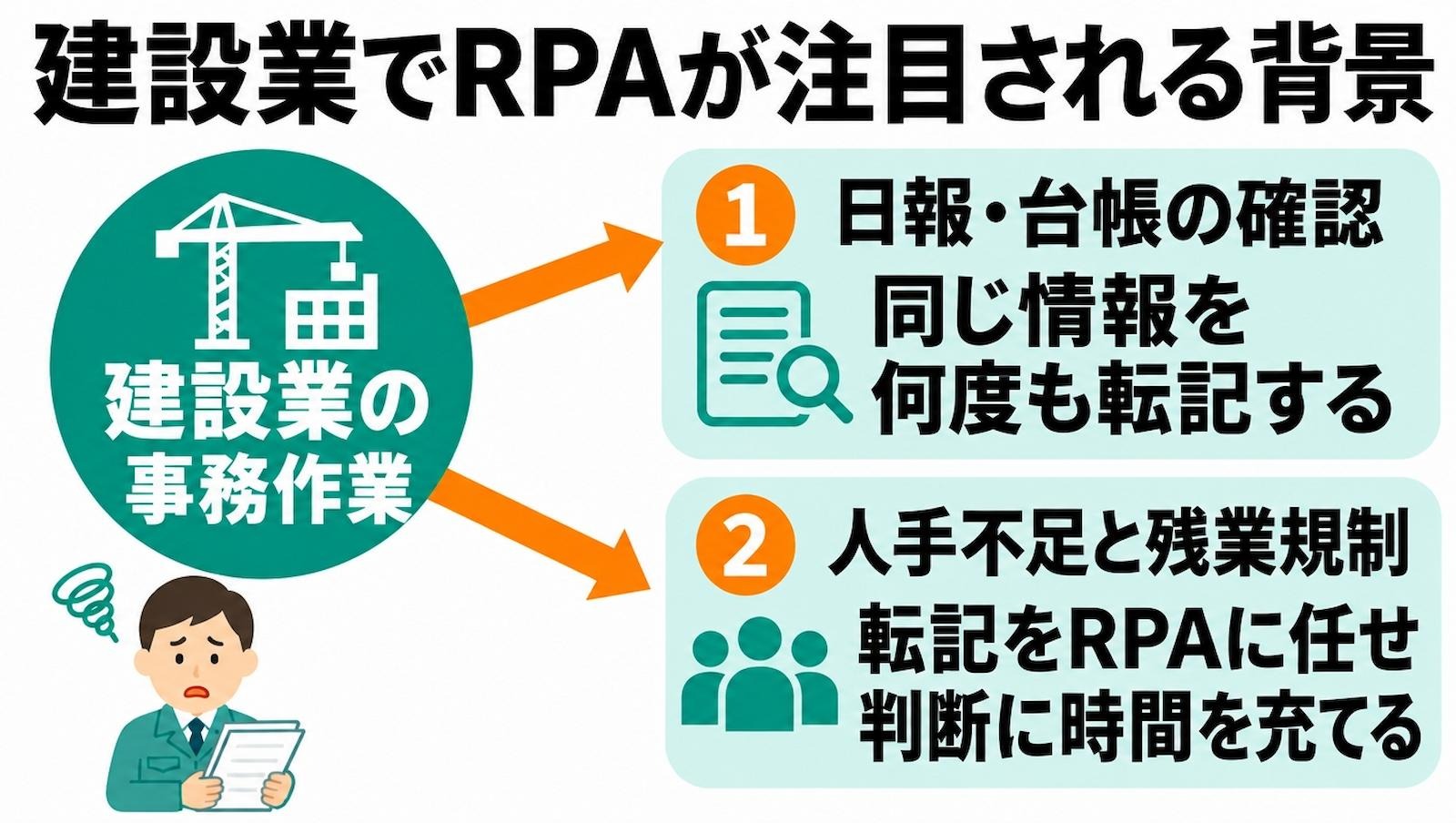
日報や台帳の確認・転記に手間がかかる
建設現場を支える事務作業には、たとえば次のようなものがあります。
- 各現場から届いた日報を集計する
- 施工体制台帳の記載内容を確認する
- 請求データを会計システムに入力する
参照する書類や入力先が複数あると、同じ情報を何度も確認して転記する手間がかかります。
また、現場や担当者によって手順が異なる場合は、作業を引き継ぐ際に進め方を確かめ直す手間も課題です。
人手が限られるなか、残業に頼りにくい
建設業では担い手の確保が課題となっています。時間外労働の上限規制も適用され、業務が集中しても残業で補いにくくなりました。
日報から管理表への転記をRPAに任せれば、担当者は書類の内容や現場の状況に応じた判断に時間を充てやすくなります。
⚙️日報の集計から請求データの入力まで|建設業のRPA活用例
RPAで自動化しやすいのは、どの資料から何を取り出し、どこに記録するかが決まっている作業です。
ここでは、現場の記録や共有に関わる作業と、台帳の更新や請求データの登録などの事務作業に分けて紹介します。
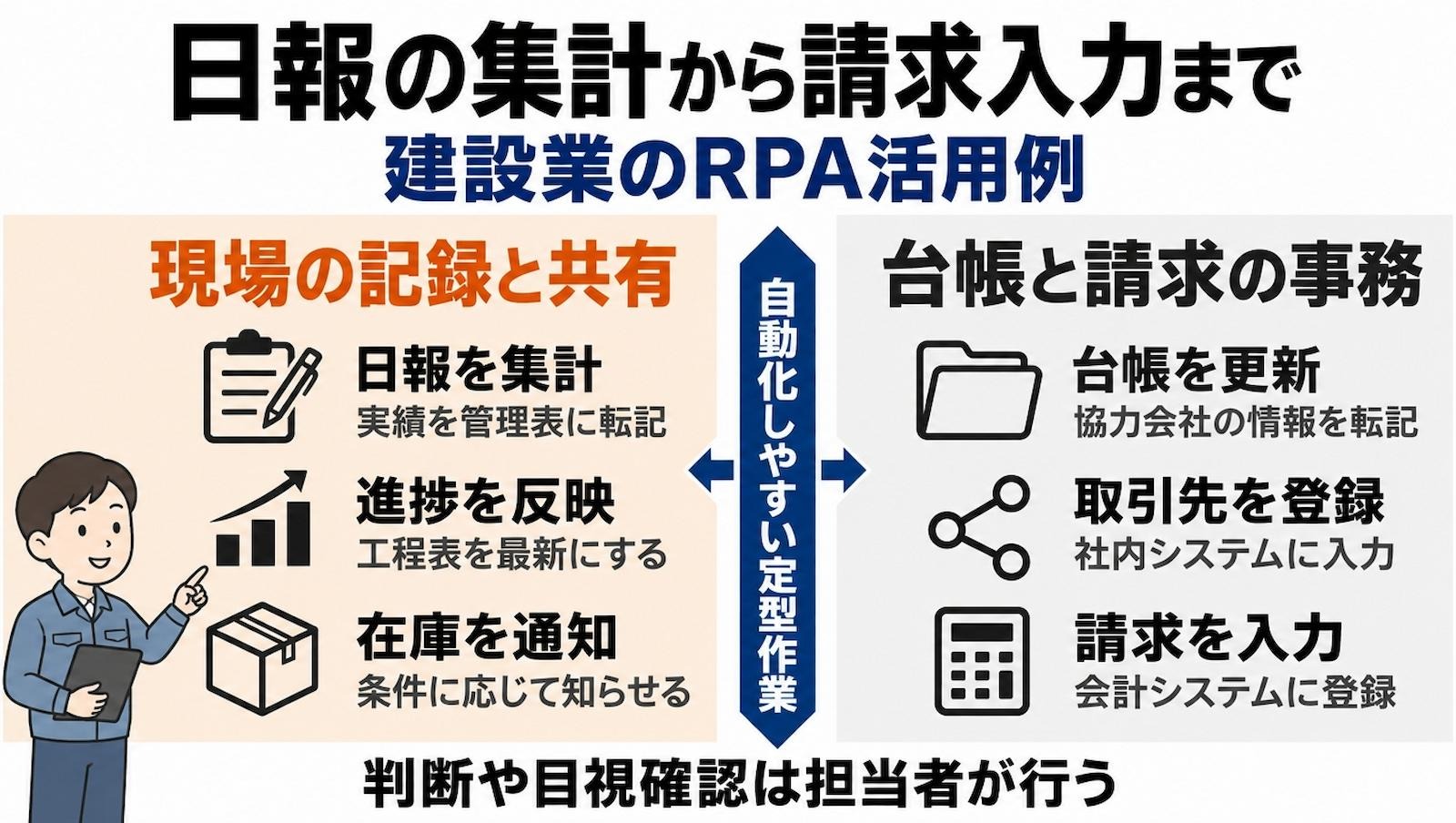
工事の進捗や資材の在庫を記録・共有する
日報の書式がそろっていれば、各現場の作業内容や使用資材を管理表に転記し、工事実績を集計できます。
ほかにも、次のような作業が自動化の候補です。
- 確定した進捗情報を工程表に反映する
- 資材の在庫数を管理表に反映し、あらかじめ決めた条件に応じて担当者に通知する
- 日報の実績データと天気情報を定期的に集め、現場のモニターに表示する
日報の自由記述だけでは進捗が読み取れないときは、担当者が内容を確かめます。
工程が遅れたときの対応や、在庫の通知を受けて追加発注するかどうかも、現場の予定や納期を踏まえた判断が必要です。
👉合わせて読みたい:現場の作業報告書を読み取り、Google スプレッドシートの管理表に自動で転記する方法
施工体制台帳を更新し、取引先情報や請求データを登録する
施工体制台帳の更新では、必要なファイルを取得し、協力会社の情報や書類のチェック結果を管理表に転記する作業をRPAに任せられます。一方、添付書類の内容や押印の有無をRPAで判定できない場合は、担当者による目視確認が必要です。
経理・人事・調達の業務でも、次のような作業が対象になります。
- 協力会社や取引先から受け取った情報を社内システムに登録する
- 請求・支払データを会計システムに入力し、処理状況を管理表に記録する
- 複数のシステム間でデータを転記し、稟議書を所定の場所に保管する
また、請求書が紙や画像だけのPDFで届く場合は、文字の読み取りにOCRが必要になることがあります。
登録項目に記入漏れがある場合や、請求額と支払額が一致しない場合は、処理を止めて担当者に確認を求める設定にしましょう。
🧾建設会社4社のRPA導入事例
建設会社4社の公開事例をもとに、どの作業をRPAに任せ、導入後に何が変わったのかを紹介します。
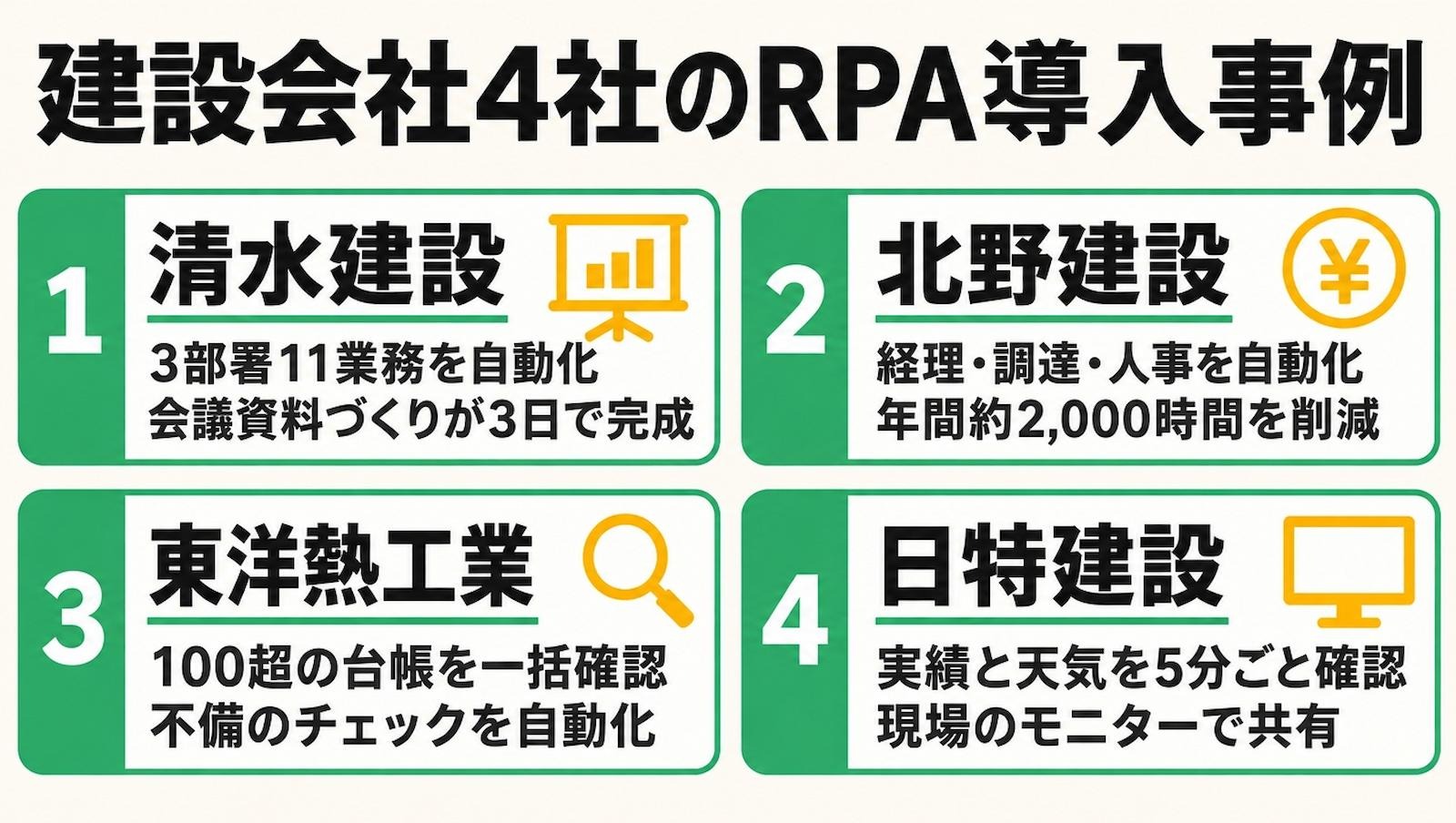
清水建設|3部署の11業務を自動化し、会議資料の作成期間を短縮
清水建設では、RPAを導入する前に業務の流れを見直し、作業の手順を文書にまとめました。この手順書は、担当者が異動する際の引き継ぎにも役立っています。
同社が自動化したのは3部署の11業務で、作業時間を月約25時間、年間約300時間削減しました。
以前は1週間かかっていた会議資料の作成が3日で済むようになり、会議でより新しい情報を共有できるようになりました。
北野建設|経理・調達・人事などの定型業務で年間約2,000時間を削減
北野建設は、経理・調達・人事などの社員が自分たちで定型業務を自動化できるよう、日立ソリューションズの支援を受けました。社員は毎月の講習でRPAの使い方を学び、各部門の業務に取り入れています。
複数のシステムからデータを転記する作業や、稟議書を保管する作業を自動化し、年間約2,000時間の作業時間を削減しました。
東洋熱工業|100を超える現場の施工体制台帳のチェックを自動化
東洋熱工業の東京本店では、100を超える現場の施工体制台帳を一括で確認しており、担当者が現場ごとに書類を開いて不備を調べるのに時間がかかっていました。そこで、WinActorを使い、台帳のダウンロードや書式の変換、登録不備のチェックを自動化しました。
東京本店での運用が軌道に乗った後は、支店ごとに異なる確認ルールをそろえ、全国の支店にも利用を広げました。
日特建設|工事実績と天気情報を5分ごとに確認し、現場で共有
日特建設では、キーエンスのRPAツール「RK」を使い、日報システムの工事実績とWeb上の天気情報を5分ごとに確認しています。集めた情報は各現場の制御室にあるモニターに表示されます。
現場の担当者は、その日の気温や天気とあわせて、掘削がどこまで進んだか、セメント水をどれだけ注入したかを確認できます。
🧩RPA・Excelマクロ・AI-OCR・業務システムの使い分け
同じ資材費を扱っていても、紙の請求書から金額を読み取る作業にはAI-OCR、Excelに入力した金額を工事ごとに集計する作業にはマクロが向いています。自社の業務ではどの方法が合うのか、手作業に時間がかかっている場面をもとに見ていきましょう。
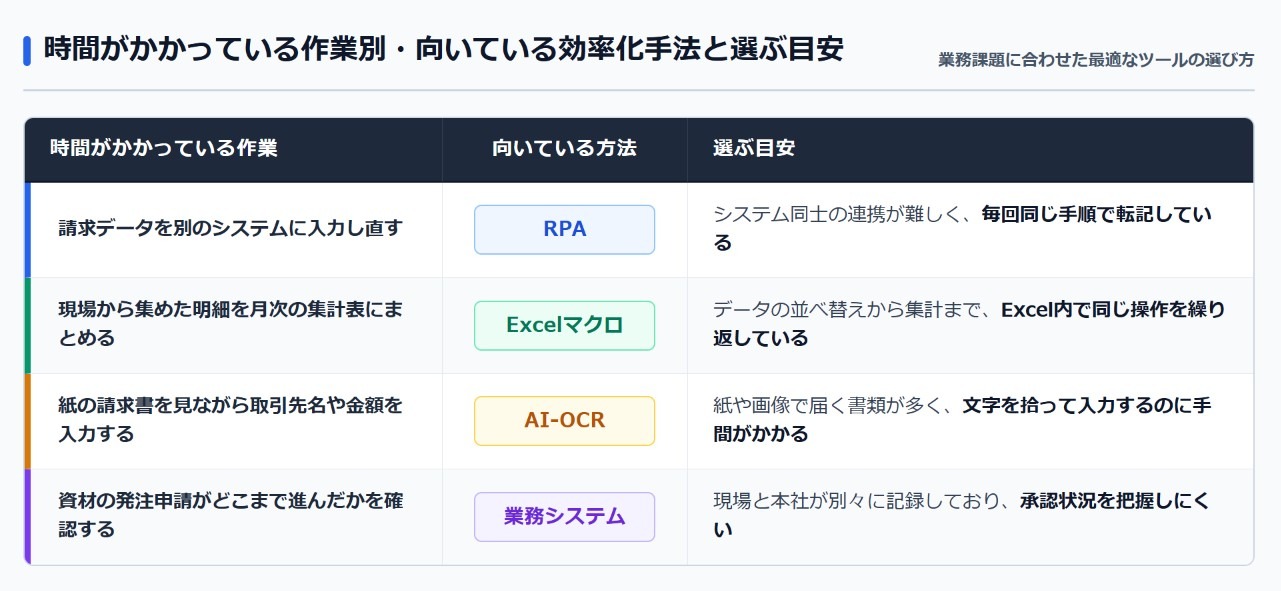
RPA|システムをまたぐ転記を自動化する
請求管理システムに登録した工事番号や請求額を、経理担当者が会計システムにも入力している場合は、まず、データをまとめて取り込めるかを確認しましょう。
システムから出力したファイルをそのまま取り込めれば、請求書ごとに入力画面を開く手間が省けます。
こうした連携が難しく、決まった項目を一件ずつ入力している場合に役立つのがRPAです。担当者が普段行っている「工事番号で検索する」「請求額を入力する」「保存する」という一連の画面操作を自動化できます。
入力先の画面や手順が変わると設定の修正が必要なので、RPAは操作手順が安定した業務向きです。
Excelマクロ|毎月繰り返す資材費の集計をまとめて処理する
各現場の資材費をMicrosoft Excelで管理している場合、月末には、明細を集めてから報告書にまとめるまでにいくつもの作業が発生します。
たとえば、工事ごとの資材費を報告するまでの流れは次のとおりです。
- 各現場から届いた明細を一つの表にまとめる
- 報告の対象となる月の明細を抽出する
- 工事番号ごとに資材費を集計する
- 集計結果を月次報告書の所定の欄に転記する
金額を合計するだけなら、Excelの関数で計算できます。
マクロが役立つのは、明細の抽出や報告書への転記まで、毎月同じ手順で繰り返している場合です。
各現場で明細の書式をそろえておくと、同じマクロを使ってまとめて処理しやすくなります。
AI-OCR|紙や画像で届く請求書から必要な項目を読み取る
取引先から紙の請求書やスキャンしたPDFが届き、担当者が書類を見ながら金額を打ち込んでいる場合は、AI-OCRが候補になります。AI-OCRは、書類の画像に写った文字を読み取り、取引先名や請求額などをデータにする技術です。ただし、印字がかすれていたり、取引先によって金額の記載位置が違ったりすると、数字の読み違いや項目の取り違えが起こることがあります。そのため、請求額や工事番号は担当者が原本と照合してから登録します。確認後のデータを会計システムへ一件ずつ入力しているなら、その転記はRPAに任せることもできます。
👉合わせて読みたい:設計図から図面番号や発行日を読み取り、Google スプレッドシートに自動で記録する方法
業務システム|資材の発注申請と承認状況を一か所で管理する
現場がメールで発注を申請し、本社が別の管理表に承認結果を記録していると、現場の担当者は「もう発注してよいか」を本社に問い合わせることになります。こうした確認に時間がかかっている場合は、利用中の受発注システムで、申請内容と承認状況を一緒に管理できるかを確かめましょう。たとえば、現場の担当者が品名・数量・工事番号を登録し、責任者がその申請を開いて承認する仕組みなら、双方が同じ記録を参照できます。申請した担当者も画面上で「承認待ち」「承認済み」の区別がつくため、発注のたびにメールをさかのぼったり、本社に進み具合を尋ねたりする手間が減ります。
🧭建設業の情報共有を自動化する方法|管理表の更新から担当者への通知まで
現場で資材の在庫表を更新しても、発注担当者がその表を開くまで、在庫の減少に気づかないことがあります。資材ごとに在庫数の基準と通知先を決めておけば、発注担当者は補充を検討するタイミングをつかみやすくなります。
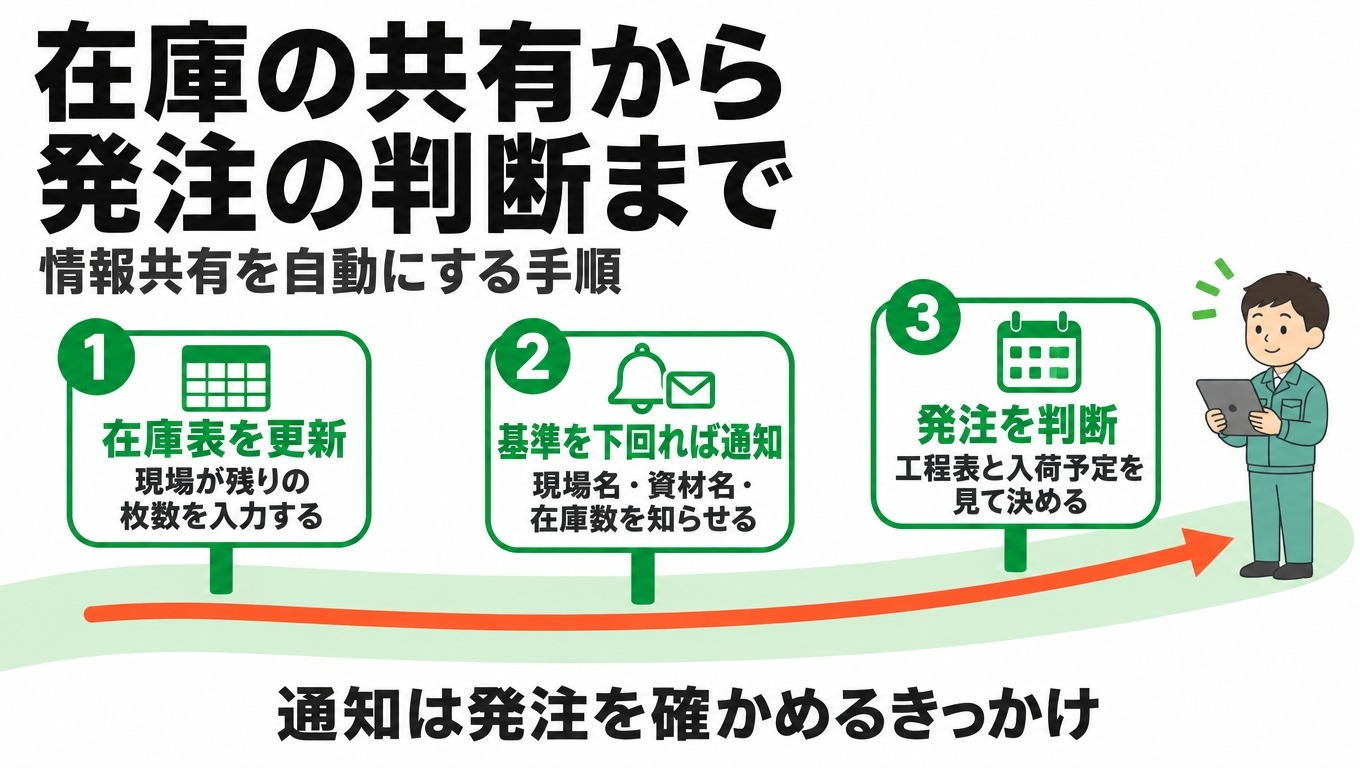
在庫表が更新されたら、基準を下回った資材を担当者に知らせる
たとえば、A現場で使う合板は、在庫が20枚を下回ったときに発注担当者へ知らせるとします。在庫表とメールを連携しておけば、現場の担当者が残りの枚数を入力するだけで、条件に応じて通知を送れます。
ここで決めておきたいのが、通知に載せる内容です。
「在庫表を更新しました」という連絡だけでは、発注担当者が表を開き、どの資材が減ったのかを探す手間が残ります。
「A現場の合板は残り18枚です」と現場名・資材名・在庫数が分かれば、すぐにその現場の使用予定を確認できます。
👉合わせて読みたい:【ノーコードで実現】Google スプレッドシートで管理する建設資材の在庫状況を自動通知する方法
通知を受けた担当者が、工事の予定と納期をもとに発注を判断する
在庫数が基準を下回っても、すでに手配した資材が次の作業までに届くなら、追加発注を見送れる場合があります。反対に、次の工程でまとまった量を使う予定なら、残りの数量でいつまで足りるか、今から発注して間に合うかを確かめる必要があります。在庫の通知は、発注が必要かを確かめるきっかけです。 担当者は通知に記載された数量を工程表や入荷予定と照らし合わせ、発注の要否や数量を判断します。
👉合わせて読みたい:RPAとAIで進化する業務自動化|受発注処理からデータ転記まで効率化するコツ
🤖Yoomは日報や見積情報の転記・共有を自動化できます
建設業の日報や見積情報の「転記」「共有」は便利な反面、複数のアプリに情報を入力したり、関係者へ連絡したりする手間がかかりますよね。
そんな問題もYoomなら解決できます!
アプリ間の情報連携やAIワーカーを活用することで、手作業による転記の負担を抑え、現場状況の確認や関係者との調整に集中しやすくなります。
「これなら自分でもできそう!」と感じた方は、ぜひ以下からYoomを試してみてください。





現場の報告を解析し、Google スプレッドシートへの記録とMicrosoft Teamsへの通知を自動で行うAIワーカーです。転記の手間を省き、正確なデータを素早く共有できるため、日報作成や管理業務の負担を軽減したい方におすすめです。
■このAIワーカーをおすすめする方
- 現場からの報告内容をGoogle スプレッドシートに手入力で転記している現場管理者の方
- 報告の漏れや記載のバラつきを抑え、正確な日報データを蓄積したいと考えているチームリーダーの方
- Microsoft Teamsを活用して、現場の進捗状況を素早く共有したいと考えている担当者の方
■AIワーカー設定の流れ
- AIワーカーの「名前」や「役割」などの基本情報を設定します。
- AIワーカー内で使用するGoogle スプレッドシートとMicrosoft TeamsをYoomと連携し、必要なアクションを設定します。他のツールへの変更も可能です。
- 現場の報告形式や自社の運用ルールに合わせて、AIワーカーへの指示書となる「スキル」を作成・編集します。
■このAIワーカーのカスタムポイント
- スキル内の「#Google スプレッドシートの固定値」という項目に、記録先となるスプレッドシートIDやタブ名を設定してください。これにより、AIが指定した場所に正確にデータを書き込めるようになります。
- スキル内の「#Microsoft Teamsの固定値」という項目に、通知を飛ばしたいチームIDやチャネルIDを設定してください。これにより、適切なチームへ速やかに完了報告が届くようになります。
- スキル内の「#手順」を調整することで、抽出する項目(例:資材搬入量や機材の使用状況など)を自由にカスタマイズでき、自社の業務に最適な日報作成が可能です。
■注意事項
- Google スプレッドシート、Microsoft TeamsとYoomを連携してください。
- AIワーカーの基本設定は「【AIワーカー】基本的な設定方法」をご参照ください。
- AIワーカーの同時実行数・作成可能なAIワーカー数・利用可能なAIモデルはご契約中のプランによって異なります。
- AIワーカー内でご利用いただけるアプリやオペレーション等はワークフローの利用制限と同様です。
- AIワーカーは、テスト実行でも本番実行と同様にタスクを消費しますのでご注意ください。詳細は「【AIワーカー】タスク実行数の計算方法」をご参照ください。
- AIワーカーはスキルを詳細に設定することで適切な処理を実行しやすくなります。詳細は「【AIワーカー】マニュアルの作成方法」をご参照ください。
- Microsoft365(旧Office365)には、家庭向けプランと一般法人向けプラン(Microsoft365 Business)があり、一般法人向けプランに加入していない場合には認証に失敗する可能性があります。

商品構成・数量・料金表をもとに小計・消費税・合計を計算し、見積書のドラフトを作成するAIワーカーです。ボリュームディスカウントやキャンペーンなど自社独自の計算ルールにも対応しているため、条件が複雑な見積対応もスムーズに進められます。計算やドラフト作成の手間を省いて提案活動やお客様対応に集中したい営業担当の方におすすめです。
- 「スキル」とは:
- AIワーカーが処理を行うための手順書です。詳しい設定方法は「【AIワーカー】スキル(旧マニュアル)の作成方法」をご参照ください。
- 「使用ツール」とは:
- AIワーカーが処理を行う際に使用するツールです。自社で普段使っているツールをAIに指示するだけで、データの取得先や出力先を自由に組み替えることができます。
- AIワーカーの同時実行数・作成可能なAIワーカー数・利用可能なAIモデルはご契約中のプランによって異なります。
- AIワーカー内でご利用いただけるアプリやオペレーション等はワークフローの利用制限と同様です。
- AIワーカーは、テスト実行でも本番実行と同様にタスクを消費しますのでご注意ください。詳細は「【AIワーカー】タスク実行数の計算方法」をご参照ください。
💡建設業でRPAを導入するメリットと注意点
建設業でRPAを活用すると、日報の転記や台帳への入力にかかる手間を減らし、入力ミスも防ぎやすくなります。ここでは、各現場の日報を本社で集計する場面を例に、導入の効果と運用上の注意点を紹介します。
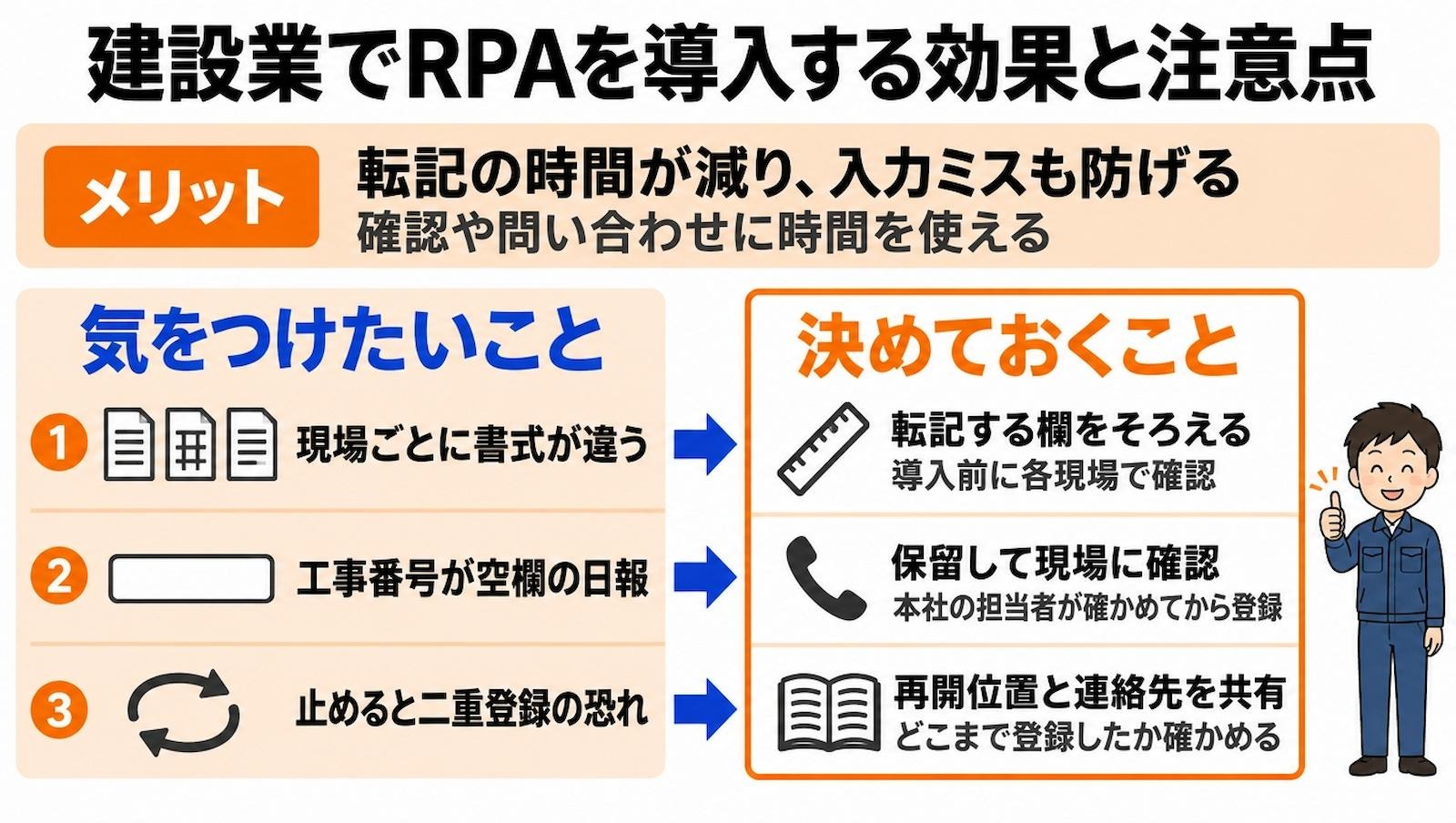
メリット|転記の時間と入力ミスを減らし、内容の確認に時間を使える
本社の担当者が日報を一件ずつ開いて数字を打ち直していると、現場の数が増えるほど、入力に時間がかかります。
RPAに転記を任せれば、担当者が同じ数字を入力し直す手間が省けます。
手入力が減る分、数字を一桁多く打ったり、入力する列を間違えたりするミスも抑えられます。
さらに、転記に使っていた時間は、対応が必要な現場とやり取りする時間に充てられます。
たとえば、日報に記載漏れがあれば現場に問い合わせ、予定より作業が遅れていれば、担当者に状況を聞いて工程表を見直せます。
注意点|現場ごとの手順をそろえ、処理が止まったときの対応を決めておく
現場ごとに日報の書式が異なると、工事番号や作業時間が入っている欄も違うことがあります。導入前に各現場の書式を確認し、どの欄から何を転記するかをそろえておきましょう。
そのうえで、通常の手順では登録できない場合に備え、現場と本社で対応を決めておきます。
- 工事番号が空欄の日報は登録を保留し、本社の集計担当者が現場に確認してから登録する。
- システムの画面変更などで転記が止まった場合は、運用担当者が管理表を確認し、未登録の日報から処理を再開する。
特に、途中まで転記した日報を最初から処理し直すと、同じ内容を二重に登録するおそれがあります。
どこまで登録できたかを確かめる方法と、設定の修正を依頼する連絡先は、日報を扱う担当者の間で共有しておきましょう。
🪜建設業でRPAを導入する4つのステップ
RPAの導入を検討するときは、現場や本社で繰り返している事務作業のうち、何に時間がかかっているかを確かめましょう。ここでは、各現場の納品明細をもとに本社の工事別台帳を更新する業務を例に、導入の手順を紹介します。
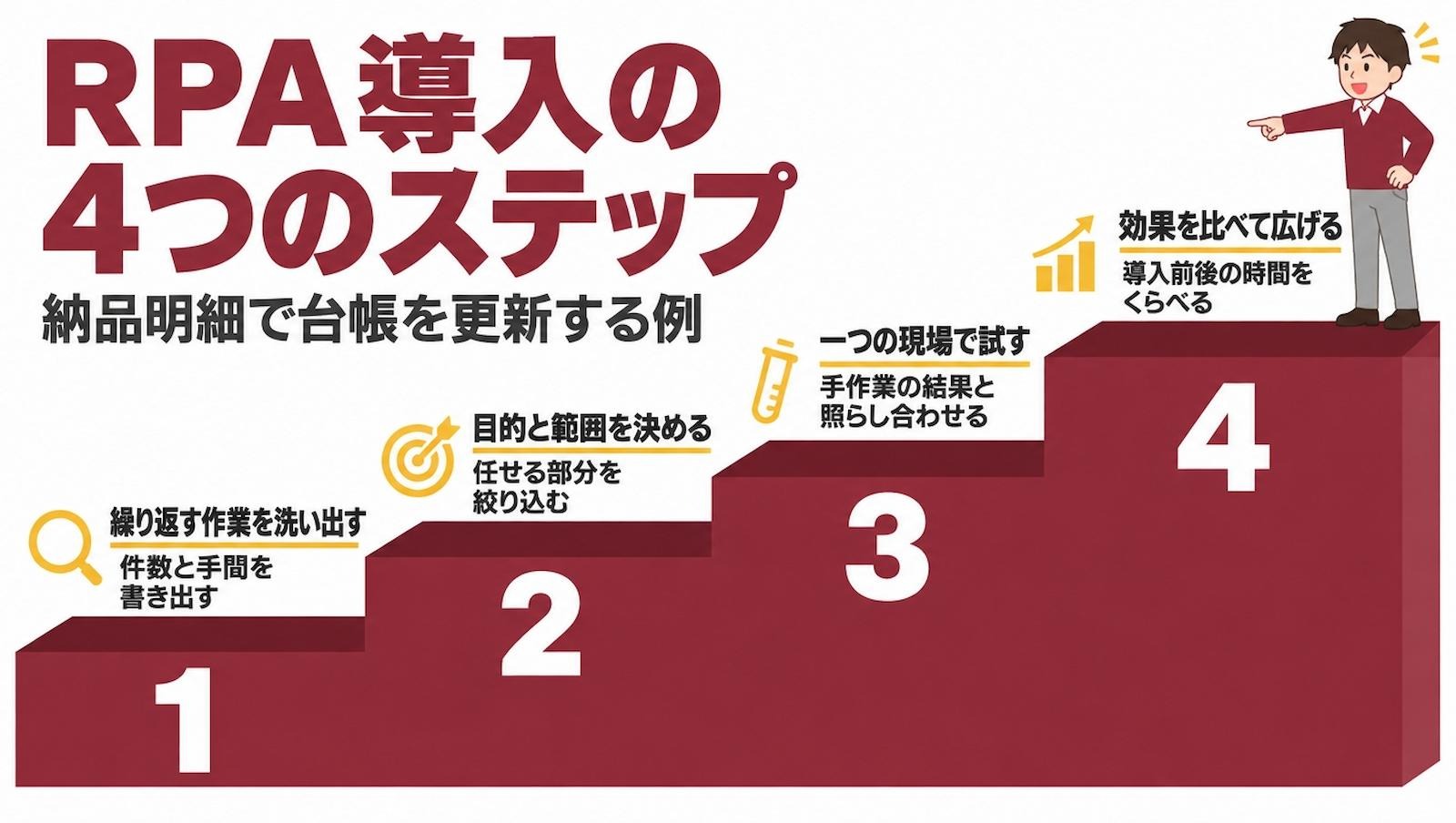
1.繰り返しの多い作業を洗い出す
まず、現場で記録をつける人と、本社でその記録を受け取る人に、普段の作業を聞きます。
「資材管理」とひとくくりにせず、「現場が納品明細を送る」「本社の担当者が明細を開いて台帳に入力する」のように分けると、どこで手間がかかっているかが分かります。
候補ごとに、月の処理件数、1件あたりの作業時間、現場への問い合わせが必要になる場面を書き出しましょう。
たとえば、同じ台帳への入力でも、毎回現場に内容を確かめる作業と、確認済みの数字を決まった欄に写す作業では、自動化できる範囲が異なります。
件数が多く、担当者が変わってもほぼ同じ手順で進められる作業が、最初に試す候補です。
2.導入の目的を決め、自動化する範囲を絞る
納品明細の転記を候補にしたら、何を改善したいかを決めましょう。
台帳の更新にかかる時間を減らしたい場合は、担当者が明細1件の登録と確認にかけている時間を記録します。登録漏れを減らすことが目的なら、届いた明細と台帳を照合し、未登録の件数を把握しておくと、導入後に同じ基準で比べられます。
次に、どこまでをRPAに任せるかを決めます。
たとえば、納品内容の確認は現場の担当者が行い、RPAが扱うのは確認済みの明細だけです。その明細から工事番号・納品日・数量を台帳に登録するところまでを自動化します。
既存のシステムに明細を一括で取り込む機能があるか、RPAで使うアカウントに登録権限があるかも、この段階で確かめておきましょう。
3.一つの現場で試し、登録結果を確かめる
試験導入では、対象を一つの現場に絞り、普段使っている書式の明細とテスト用の台帳を用意します。担当者が手作業で登録した結果と照らし合わせながら、たとえば次の点を確かめます。
- 通常の明細では、工事番号・納品日・数量が台帳の正しい欄に入るか。
- 工事番号が空欄の明細では、登録を保留し、担当者に知らせることができるか。
- 処理が途中で止まった場合は、登録済みの明細を特定し、未登録の分から再開できるか。
想定と異なる結果が出たら、どの明細を処理したときに、何が起きたかを記録します。
設定や書式を修正した後は、同じ明細でもう一度試し、問題が解消したかを確かめましょう。
4.導入前後の効果を比べ、ほかの現場に広げるかを判断する
試験導入を終えたら、ステップ2で決めた指標を使って結果を振り返ります。
台帳の更新時間を減らすことが目的なら、担当者が転記・確認・修正にかけた時間の合計を、導入前後で比べましょう。明細の件数が異なる場合は、1件あたりの時間にそろえると、負担の変化が分かります。
たとえば、転記が早く済んでも、特定の書式の明細だけ毎回手直ししているなら、その書式とRPAの設定を見直す余地があります。
試した現場で継続して使うと決めたら、設定を管理する担当者や、システム更新後の動作確認を誰が担うかも決めておきましょう。
ほかの現場に広げる際は、その現場で使っている明細でも正しく登録できるかを確かめてから、対象を広げます。
🧰日報と見積書の作成に役立つYoomテンプレート
試験導入する業務を決めたら、自社の手順に近いテンプレートを使って、実際の流れを試す方法もあります。ここでは、毎日決まった時刻に日報をまとめる例と、協力会社から届いたメールをきっかけに見積書の下書きを作る例を紹介します。
Google スプレッドシートの記録から日報を作成し、LINE WORKSで共有する
毎日決まった時刻に、AIワーカーが日報の下書きを作り、kintoneへの登録と関係者への共有まで自動で行うテンプレートです。各現場の入力がそろう時刻に合わせて実行すれば、本社の担当者が記録を集め直す手間も省けます。

- Google スプレッドシートで売上や在庫などの現場データを管理しており、日報作成を効率化したい店長の方
- 日報の提出漏れや遅延を防ぎ、タイムリーな情報共有を実現したい店舗責任者の方
- kintoneやLINE WORKSを日常的に活用しており、複数のアプリを跨ぐ報告業務を自動化したいと考えている経営者の方
- 毎日決まった時刻にAIワーカーが情報を集約して日報を生成するため、報告業務に費やしていた時間を他の重要なタスクに充てることができます。
- AIによる自動生成と通知により、人為的なミスの削減や報告内容の標準化が図られ、現場の状況を正確かつ迅速に把握できるようになります。
- はじめに、Google スプレッドシート、kintone、LINE WORKSをYoomと連携します
- 次に、トリガーで、スケジュールを選択し、毎日実行したい「特定の時刻」を設定します
- 最後に、AIワーカーで、Google スプレッドシートの情報を取得・判定して日報生成を行うためのスキルを作成し、Google スプレッドシート、kintone、LINE WORKSの各アクションを使用ツールとして設定し、一連の処理を自動化します
- Google スプレッドシートの参照範囲を、自社の売上管理表や在庫リスト等のシートの形式に合わせて任意で設定してください。
- AIワーカーへの指示(プロンプト)を調整することで、日報のトーンや分析の切り口を自社の運用ルールに合わせてカスタマイズ可能です。
- LINE WORKSでの通知先を、店長個人や特定のグループチャットなど、報告が必要な宛先に合わせて変更してください。
- kintone、Google スプレッドシート、LINE WORKSのそれぞれとYoomを連携してください。AIワーカー内で使用するツール(アプリ)についてもマイアプリ連携が必要です。
- kintoneはミニプラン以上でご利用いただけるアプリとなっております。フリープラン・パーソナルプランの場合は設定しているワークフローのオペレーションやデータコネクトはエラーとなりますので、ご注意ください。
- パーソナルプラン・ミニプラン・チームプラン・サクセスプランなどの有料プランは、2週間の無料トライアルを行うことが可能です。無料トライアル中には制限対象のアプリや機能(オペレーション)を使用することができます。詳しくは、料金プランのページをご参照ください。
- AIワーカー内で20件を超える大容量データの取得やループ処理を行うと、タスクを著しく消費する可能性があるためご注意ください。
- AIワーカーの基本設定は「【AIワーカー】基本的な設定方法」をご参照ください。
- AIワーカーの同時実行数・作成可能なAIワーカー数・利用可能なAIモデルはご契約中のプランによって異なります。
- AIワーカー内でご利用いただけるアプリやオペレーション等はワークフローの利用制限と同様です。
- AIワーカーは、テスト実行でも本番実行と同様にタスクを消費しますのでご注意ください。詳細は「【AIワーカー】タスク実行数の計算方法」ご参照ください。
- AIワーカーはスキルを詳細に設定することで適切な処理を実行しやすくなります。詳細は「【AIワーカー】スキル(旧マニュアル)の作成方法」をご参照ください。
Outlookで受け取った見積書をもとに自社の見積案を作り、Slackで知らせる
協力会社からOutlookに届いた見積書をもとに、自社で提出する見積案を作るときに使えるテンプレートです。
対象のメールを受信すると、AIワーカーが物件情報を抽出し、自社の利益率など、あらかじめ設定した条件に沿ってfreee請求書に見積書の下書きを作成します。

■このテンプレートをおすすめする方
- メールで届く見積PDFや物件画像から、手作業で情報を抽出してシステム入力している事務担当者の方
- 社内ルールや利益率に基づいた見積作成を自動化し、クラウド帳票システムへの入力を効率化したい方
- 現場や協力会社からの連絡に基づき、迅速に見積案を構成して担当者に確認を依頼したい建設・不動産業界の方
■このテンプレートを使うメリット
- Outlookで特定のメールを受信するとAIが見積情報を自動抽出するため、これまで手入力に費やしていた時間を短縮し、業務のスピードを向上させます。
- 抽出したデータをもとにfreee請求書へ自動で見積案を作成するため、転記ミスを防ぎ、社内ルールに則った正確な書類作成が可能になります。
■ワークフローの流れ
- はじめに、Outlook、Google スプレッドシート、freee請求書、SlackをYoomと連携します。
- 次に、トリガーでOutlookを選択し、「メールを受信したら」というアクションを設定します。
- 次に、AIワーカーで受信した見積書から物件情報を特定し、Google スプレッドシートやfreee請求書、Slackなどのツールを使用して見積ドラフトの作成や通知を行うためのスキルを作成します。
■このワークフローのカスタムポイント
- Outlookのトリガー設定では、特定のキーワード(「見積依頼」など)が含まれるメールのみを対象とするように条件をカスタムしてください。
- AIワーカーの指示内容を調整することで、自社独自の利益率の計算ロジックや、特定の物件種別に応じた項目の抽出ルールを詳細に設定可能です。
- Slackでの通知先やメッセージ内容を、確認担当者やプロジェクトごとのチャンネルに合わせて任意に設定してください。
■注意事項
- Outlook、Google スプレッドシート、Slack、freee請求書のそれぞれとYoomを連携してください。
- トリガーは5分、10分、15分、30分、60分の間隔で起動間隔を選択できます。
- プランによって最短の起動間隔が異なりますので、ご注意ください。
- Microsoft365(旧Office365)には、家庭向けプランと一般法人向けプラン(Microsoft365 Business)があり、一般法人向けプランに加入していない場合には認証に失敗する可能性があります。
- ダウンロード可能なファイル容量は最大300MBまでです。アプリの仕様によっては300MB未満になる可能性があるので、ご注意ください。
- トリガー、各オペレーションでの取り扱い可能なファイル容量の詳細は「ファイルの容量制限について」をご参照ください。
- AIワーカー内で使用するツール(アプリ)についてもマイアプリ連携が必要です。
- AIワーカーの基本設定は「【AIワーカー】基本的な設定方法」をご参照ください。
- AIワーカーの同時実行数・作成可能なAIワーカー数・利用可能なAIモデルはご契約中のプランによって異なります。
- AIワーカー内でご利用いただけるアプリやオペレーション等はワークフローの利用制限と同様です。
- AIワーカーは、テスト実行でも本番実行と同様にタスクを消費しますのでご注意ください。詳細は「【AIワーカー】タスク実行数の計算方法」ご参照ください。
- AIワーカーはスキルを詳細に設定することで適切な処理を実行しやすくなります。詳細は「【AIワーカー】マニュアルの作成方法」をご参照ください。
- AIワーカー内で20件を超える大容量データの取得やループ処理を行うと、タスクを著しく消費する可能性があるためご注意ください。
✅まとめ
建設業では、日報の転記や請求データの入力など、手順の決まった作業をRPAに任せられます。書類の内容確認や発注の判断は担当者が行い、紙の書類の読み取りにはAI-OCRを使うなど、作業ごとに役割を分けましょう。
まずは同じ情報を繰り返し入力している作業を一つ選び、一つの現場で試すところから始めてみましょう。
入力漏れや処理の停止にも対応できるかを確かめたうえで、ほかの現場に広げるかを判断するようにしてくださいね。
🌱Yoomでできること
資材の在庫確認や日報の共有には、情報を整理し、必要な担当者へ伝える手間がかかります。
YoomのAIワーカーを活用すれば、現場日報の記録・共有や、在庫データをもとにした状況整理を支援できます。
定型的な情報整理の負担を減らしたい方は、ぜひ以下のテンプレートから試してみてください。

在庫数・販売実績・リードタイムのデータをもとに需要予測と発注点の計算を行い、補充が必要な商品と推奨発注日・発注数量をリストアップした通知文案を作成するAIワーカーです。欠品や過剰在庫のリスクを効率的に減らしたい在庫・購買担当の方におすすめです。
このAIワーカーは、在庫数・販売実績・リードタイムのデータをもとに需要予測と発注点の計算を行い、補充が必要な商品と推奨発注日・発注数量をリストアップした通知文案を作成します。データを読み込ませて指示するだけで、発注判断に必要な情報を整理します。
- 在庫の発注タイミングや数量を手作業で管理しており、確認漏れや計算ミスが気になっている在庫・倉庫担当の方
- 欠品や過剰在庫を減らし、販売データをもとにした適切な発注計画を取り入れたい購買・調達担当の方
- 取り扱い商品が多く、リードタイムや販売ペースを考慮した発注管理に手間を感じているEC・小売業の方
- 「スキル」とは:
- AIワーカーが処理を行うための手順書です。詳しい設定方法は「【AIワーカー】スキル(旧マニュアル)の作成方法」をご参照ください。
- 「使用ツール」とは:
- AIワーカーが処理を行う際に使用するツールです。自社で普段使っているツールをAIに指示するだけで、データの取得先や出力先を自由に組み替えることができます。
- AIワーカーの同時実行数・作成可能なAIワーカー数・利用可能なAIモデルはご契約中のプランによって異なります。
- AIワーカー内でご利用いただけるアプリやオペレーション等はワークフローの利用制限と同様です。
- AIワーカーは、テスト実行でも本番実行と同様にタスクを消費しますのでご注意ください。詳細は「【AIワーカー】タスク実行数の計算方法」をご参照ください。

プロジェクト管理ツールや在庫データのステータスを定期的に確認し、期限超過や在庫不足を検知した際にSlackやメールで関係者へ通知するAIワーカーです。手作業によるチェック業務を減らし、異常への対応をスムーズに進められるので、確認漏れのリスクを抑えたいプロジェクト管理担当者や在庫管理担当者の方におすすめです。
- プロジェクトの進行状況を複数担当しており、期限超過のチェックを手動で行う手間を省きたいプロジェクト管理担当の方
- 在庫数の確認や補充アラートの発信を毎回手作業で行っており、見落としのリスクを減らしたい在庫管理担当の方
- 状況変化の把握が遅れがちで、担当メンバーへの通知フローをスムーズに整えたいチームリーダーやマネージャーの方
- 「スキル」とは:
- AIワーカーが処理を行うための手順書です。詳しい設定方法は「【AIワーカー】スキル(旧マニュアル)の作成方法」をご参照ください。
- 「使用ツール」とは:
- AIワーカーが処理を行う際に使用するツールです。自社で普段使っているツールをAIに指示するだけで、データの取得先や出力先を自由に組み替えることができます。
- AIワーカーの同時実行数・作成可能なAIワーカー数・利用可能なAIモデルはご契約中のプランによって異なります。
- AIワーカー内でご利用いただけるアプリやオペレーション等はワークフローの利用制限と同様です。
- AIワーカーは、テスト実行でも本番実行と同様にタスクを消費しますのでご注意ください。詳細は「【AIワーカー】タスク実行数の計算方法」をご参照ください。
プログラミング知識なしで手軽に構築できます。




