









・
RPAとAIで進化する業務自動化|受発注処理からデータ転記まで効率化するコツ

RPA(Robotic Process Automation)による業務の自動化は、多くの企業において標準的な取り組みとなりつつあります。
しかし、従来のRPAだけでは対応が難しい、判断を伴う複雑な業務が増加し、従来の仕組みだけでは課題を感じる場面も少なくありません。
近年ではAIと連携させることで、これまで自動化が困難だった領域へ対応を広げる取り組みが進んでいます。
本記事では、業務自動化のトレンドから、AIとRPAを適切に使い分ける具体的な手法、安定運用を実現するためのリスク管理のポイントまで詳しく解説します。
🤖業務自動化におけるRPAの役割と変化
RPAはこれまで、定型的な業務を肩代わりする存在として活用されてきました。
しかし、ビジネスのスピードが変化する中で、その役割は単なる「実行役」から、AIと連携した「判断を伴うプロセスの担い手」へと移行しつつあります。
ここでは、RPAの得意領域と、AIが加わることでどのように進化しているのか、その実態を整理してみましょう。
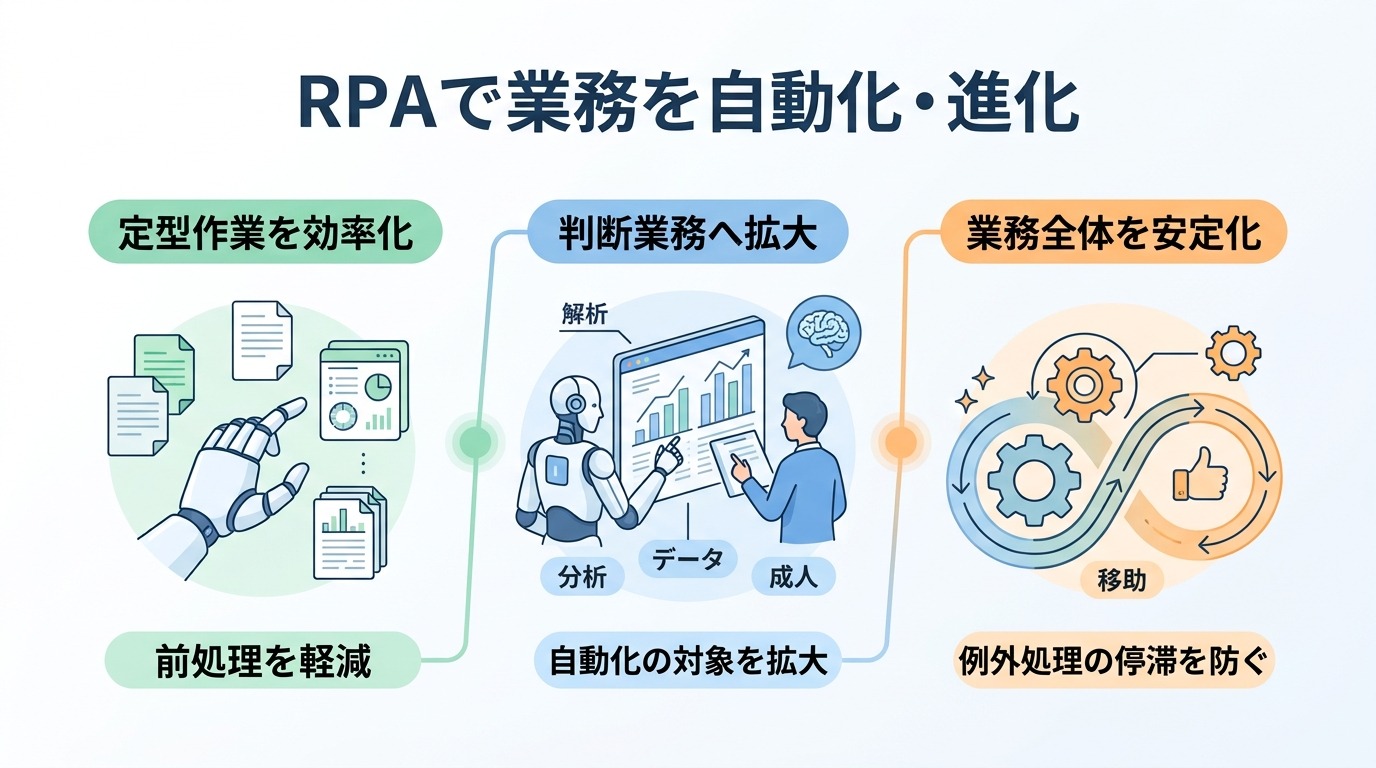
定型作業の正確性を維持し前処理の手間を軽減できる
従来のRPAは、Excelのリストや決められた形式のデータベースなど、あらかじめ整理された「構造化データ」を扱う領域で力を発揮します。
定められた手順通りに指定の位置をクリックして入力を行う定型作業において、処理の正確性を保てる点が特徴です。
- Before: 自由記述のメールや不揃いな文書を扱う際、人間があらかじめデータを整理・入力用に整形する手作業が発生していた。
- After: 定型データの入力をRPAに任せることで、ミスを防ぎつつ前処理の手間を抑えた運用が可能になる。
あらかじめフォーマットが規定されているデータを正確に処理する設計になっているため、繰り返しの転記作業などで威力を発揮します。
ただし、手書きメモや自由テキストなどの「非構造化データ」をそのまま読み取ることは難しいため、事前にデータ形式を整えておく運用や適切な切り分けが求められます。
RPAの基礎知識として仕組みや導入メリットを整理しておくと、適用領域の判断もスムーズになるのではないでしょうか。
複雑な判断業務まで自動化の対象を拡大できる
近年はAIの適用により、自動化の範囲が「判断」を伴う業務へ広がりを見せています。AIが文脈の理解や分類といった判断を担い、RPAやAPIがシステムの操作やデータ連携などの「実行」を受け持つ連携モデルの活用が進んできました。
- Before: 問い合わせ内容の振分けや条件判断が必要な業務は、RPA単体での対応が難しく手作業で行っていた。
- After: AIによる情報解析とRPAの実行力を組み合わせることで、判断を含むプロセス全体を自動化できるようになる。
AIが思考ロジックを解釈し、決定した処理内容をRPAやAPIへ引き渡す設計になっているため、柔軟なプロセス構築が可能となります。
AIワークフローとAIエージェントの使い分けを整理して組み込むことで、従来は自動化が難しかった非定型業務の効率化を検討しやすくなります。
例外処理の停滞を防ぎ業務フロー全体を安定化できる
RPAとAIエージェントは、お互いの弱点を補い合うパートナーのような関係と言えます。RPAは「決まった手順の正確な実行」に長けている反面、画面構成の変更といったイレギュラーには不十分な面も否めません。
一方で、AIエージェントは指示の意図を汲み取り、状況に応じた処理の分類を得意とします。
- Before: システムの画面変更や変則的なデータ入力によりRPAが停止し、その都度現場での手動リカバリーが必要だった。
- After: AIがイレギュラーな事例の分類や判断を行い、定型部分をRPAが正確に処理することで、変則的なデータに起因するフローの停止リスクを下げられる。
AIによる不確定要素の分類ロジックと、RPAによる確実なシステム操作を組み替えて実行する設計になっているためです。
RPAのできることやAIとの違いを把握した上で連携させれば、エラー発生時にもAIが状況を解析して担当者へ通知するなど、安定した自動化環境の構築が期待できます。
完全自動化を目指すだけでなく、異常検知時のエスカレーションルートを事前に定義しておく姿勢が、最終的に運用の安全性を高めることにつながるでしょう。
✨Yoomは判断を伴う業務も自動化できます
業務の自動化は便利な反面、従来のRPAでは「条件が少し変わるだけでエラーになる」「結局最後は人間が内容を確認して判断しなければならない」といった手間がかかるケースも少なくありません。特に、非定型な書類の解析や作成、条件に応じたテキスト作成といった柔軟性が求められる処理において、課題を感じる場面が多い傾向にあります。
こうした問題も、Yoomの「AIワーカー」を活用することで解決が期待できます。


AIワーカーは、単なるデータ転記や決められた手順の繰り返しだけでなく、状況に応じた情報の読み取りや判断を伴う業務までサポートします。
たとえば、雑多なメモからの書類作成や、在庫状況に応じた発注メールの下書き作成といった複雑な作業も、AIが自ら考えて進めてくれます。
「これなら自分でもできそう」と感じた方は、ぜひ以下からYoomのテンプレートを試してみてください。
 書類作成担当
メモや短い指示を出すだけで、AIワーカーが自分で流れを考えてビジネス書類をPDFで作ってくれます。書き間違いや見落としを防ぎながら、書類作成の手間をぐっと減らして見栄えの良い書類ができるため、事務作業をパパッと終わらせて本来の大切な仕事に集中したい方におすすめです。
試してみる
■概要契約書や請求書、提案書といった書類の作成は、間違いが許されない一方で、細かな文字の調整やレイアウトを整えるのに多くの時間がかかってしまいます。特にいくつかのテンプレートを使い分けていると、データのコピペミスや見栄えの崩れといった問題も起きがちですよね。このAIワーカーは、箇条書きのメモや短い指示から内容をパッと読み取り、自然な文章の流れや言葉遣いを自分で考えて、正式なフォーマットに沿った書類を作ってくれます。もし足りない情報があればAIから確認してくれますし、最終的にはそのまま使えるPDF形式で仕上げてくれるので、書類づくりの手間をぐっと減らすことができます。
■このAIワーカーをおすすめする方- 毎日の契約書や請求書の作成が多く、書類づくりの時間をカットして、もっと本来の大切な業務に集中したい事務担当の方
- メモ書き程度でサクッと指示を済ませつつも、お相手に失礼のない、きちんとした丁寧な書類をパパッと揃えたい営業部門の方
- 会社のルールに沿ったいつもの書類の形をしっかりキープして、メンバーによる書き方のバラつきを無くしてきれいに管理したいチームリーダーの方
■事前準備
AIワーカーが正式なフォーマットに沿って書類を作成できるよう、請求書や契約書などの雛形をあらかじめ準備しておきましょう。雛形はGoogle スプレッドシート、Googleドキュメント、Microsoft Excelなどで作成できます。普段お使いのツールで作ってみてくださいね。
その後、AIワーカーへのチャットに雛形ファイルを添付し、「この雛形をもとに書類を作って」と指示することで、AIワーカーが雛形をもとに書類を作成できるようになります。
■AIワーカーの設定方法
チャットで指示を出すだけで自社の運用に合わせて自動で設定・アップデートされていきます。まずは、AIワーカーが処理を正しく実行できるよう「スキル」と「使用ツール」をカスタマイズしましょう。- 「スキル」とは:AIワーカーが処理を行うための手順書です。詳しい設定方法は「【AIワーカー】スキル(旧マニュアル)の作成方法」をご参照ください。
- 「使用ツール」とは:AIワーカーが処理を行う際に使用するツールです。自社で普段使っているツールをAIに指示するだけで、データの取得先や出力先を自由に組み替えることができます。
- AIワーカーの同時実行数・作成可能なAIワーカー数・利用可能なAIモデルはご契約中のプランによって異なります。
- AIワーカー内でご利用いただけるアプリやオペレーション等はフローボットの利用制限と同様です。
- AIワーカーは、テスト実行でも本番実行と同様にタスクを消費しますのでご注意ください。詳細は「【AIワーカー】タスク実行数の計算方法」ご参照ください。


 仕入発注コンシェルジュ
Google スプレッドシートの在庫マスタを確認し、不足商品の発注メール下書きをGmailで自動作成するAIワーカーです。発注準備の自動化により、手作業によるミスや漏れを防ぎ、正確かつスピーディーな在庫補充を実現できるため、購買業務の効率化を目指す方におすすめです。
試してみる
■概要在庫管理はビジネスの要ですが、日々変動する在庫状況を目視で確認し、不足分を洗い出して仕入先ごとに発注メールを作成する作業は、非常に手間と時間がかかるものです。また、手作業による転記ミスや発注漏れは、欠品による機会損失を招く恐れもあります。このAIワーカーは、Google スプレッドシート上の在庫マスタを自ら確認し、不足している商品を特定した上で、Gmailを用いて仕入先ごとに最適な発注メールの下書きを自動で作成します。作成後は処理ステータスを更新するため、二重対応の心配もありません。これまで煩雑だった発注準備をAIが肩代わりすることで、正確かつスピーディーな在庫補充を実現します。
■このAIワーカーをおすすめする方- Google スプレッドシートで在庫管理を行っており、発注業務の効率化を図りたい購買担当者の方
- 複数の仕入先へのメール作成に追われており、ルーチンワークを削減して本来の業務に集中したい方
- 手作業による発注ミスや漏れを防ぎ、常に適正な在庫レベルを維持したいと考えている経営者の方
■AIワーカー設定の流れ- AIワーカーの「名前」や「役割」といった基本設定を行い、自律的に動く土台を整えます。
- GmailやGoogle スプレッドシートなど、AIワーカーが使用するツールをYoomとマイアプリ連携します。なお、連携するアプリは普段お使いの環境に合わせて自由に変更可能です。
- AIワーカーへの指示書となる「マニュアル」を、自社の在庫管理ルールやメール形式に合わせて作成・調整します。
■このAIワーカーのカスタムポイント- マニュアル内の「#手順」における抽出条件を「在庫数 < 安全在庫数」など、自社の運用に合わせた基準に書き換えることで、より現場の実態に即した判断が可能になります。また「発注メール下書きの作成」にあるメール本文のテンプレートを調整し自社独自の署名や定型文を設定することで、AIが作成する下書きの精度をより高めることができます。
- Google スプレッドシートの操作において、対象となるシート名やカラム名を自社のフォーマットに合わせて任意に指定してください。
■注意事項- Gmail、Google スプレッドシートとYoomを連携してください。
- AIワーカーの基本設定は「【AIワーカー】基本的な設定方法」をご参照ください。
- AIワーカーの同時実行数・作成可能なAIワーカー数・利用可能なAIモデルはご契約中のプランによって異なります。
- AIワーカー内でご利用いただけるアプリやオペレーション等はフローボットの利用制限と同様です。
- AIワーカーは、テスト実行でも本番実行と同様にタスクを消費しますのでご注意ください。詳細は「【AIワーカー】タスク実行数の計算方法」をご参照ください。
- AIワーカーはマニュアルを詳細に設定することで適切な処理を実行しやすくなります。詳細は「【AIワーカー】マニュアルの作成方法」をご参照ください。
メモや短い指示を出すだけで、AIワーカーが自分で流れを考えてビジネス書類をPDFで作ってくれます。書き間違いや見落としを防ぎながら、書類作成の手間をぐっと減らして見栄えの良い書類ができるため、事務作業をパパッと終わらせて本来の大切な仕事に集中したい方におすすめです。
- 毎日の契約書や請求書の作成が多く、書類づくりの時間をカットして、もっと本来の大切な業務に集中したい事務担当の方
- メモ書き程度でサクッと指示を済ませつつも、お相手に失礼のない、きちんとした丁寧な書類をパパッと揃えたい営業部門の方
- 会社のルールに沿ったいつもの書類の形をしっかりキープして、メンバーによる書き方のバラつきを無くしてきれいに管理したいチームリーダーの方
■事前準備
AIワーカーが正式なフォーマットに沿って書類を作成できるよう、請求書や契約書などの雛形をあらかじめ準備しておきましょう。雛形はGoogle スプレッドシート、Googleドキュメント、Microsoft Excelなどで作成できます。普段お使いのツールで作ってみてくださいね。
その後、AIワーカーへのチャットに雛形ファイルを添付し、「この雛形をもとに書類を作って」と指示することで、AIワーカーが雛形をもとに書類を作成できるようになります。
チャットで指示を出すだけで自社の運用に合わせて自動で設定・アップデートされていきます。まずは、AIワーカーが処理を正しく実行できるよう「スキル」と「使用ツール」をカスタマイズしましょう。
- 「スキル」とは:AIワーカーが処理を行うための手順書です。詳しい設定方法は「【AIワーカー】スキル(旧マニュアル)の作成方法」をご参照ください。
- 「使用ツール」とは:AIワーカーが処理を行う際に使用するツールです。自社で普段使っているツールをAIに指示するだけで、データの取得先や出力先を自由に組み替えることができます。
- AIワーカーの同時実行数・作成可能なAIワーカー数・利用可能なAIモデルはご契約中のプランによって異なります。
- AIワーカー内でご利用いただけるアプリやオペレーション等はフローボットの利用制限と同様です。
- AIワーカーは、テスト実行でも本番実行と同様にタスクを消費しますのでご注意ください。詳細は「【AIワーカー】タスク実行数の計算方法」ご参照ください。
Google スプレッドシートの在庫マスタを確認し、不足商品の発注メール下書きをGmailで自動作成するAIワーカーです。発注準備の自動化により、手作業によるミスや漏れを防ぎ、正確かつスピーディーな在庫補充を実現できるため、購買業務の効率化を目指す方におすすめです。
■このAIワーカーをおすすめする方
- Google スプレッドシートで在庫管理を行っており、発注業務の効率化を図りたい購買担当者の方
- 複数の仕入先へのメール作成に追われており、ルーチンワークを削減して本来の業務に集中したい方
- 手作業による発注ミスや漏れを防ぎ、常に適正な在庫レベルを維持したいと考えている経営者の方
■AIワーカー設定の流れ
- AIワーカーの「名前」や「役割」といった基本設定を行い、自律的に動く土台を整えます。
- GmailやGoogle スプレッドシートなど、AIワーカーが使用するツールをYoomとマイアプリ連携します。なお、連携するアプリは普段お使いの環境に合わせて自由に変更可能です。
- AIワーカーへの指示書となる「マニュアル」を、自社の在庫管理ルールやメール形式に合わせて作成・調整します。
■このAIワーカーのカスタムポイント
- マニュアル内の「#手順」における抽出条件を「在庫数 < 安全在庫数」など、自社の運用に合わせた基準に書き換えることで、より現場の実態に即した判断が可能になります。また「発注メール下書きの作成」にあるメール本文のテンプレートを調整し自社独自の署名や定型文を設定することで、AIが作成する下書きの精度をより高めることができます。
- Google スプレッドシートの操作において、対象となるシート名やカラム名を自社のフォーマットに合わせて任意に指定してください。
■注意事項
- Gmail、Google スプレッドシートとYoomを連携してください。
- AIワーカーの基本設定は「【AIワーカー】基本的な設定方法」をご参照ください。
- AIワーカーの同時実行数・作成可能なAIワーカー数・利用可能なAIモデルはご契約中のプランによって異なります。
- AIワーカー内でご利用いただけるアプリやオペレーション等はフローボットの利用制限と同様です。
- AIワーカーは、テスト実行でも本番実行と同様にタスクを消費しますのでご注意ください。詳細は「【AIワーカー】タスク実行数の計算方法」をご参照ください。
- AIワーカーはマニュアルを詳細に設定することで適切な処理を実行しやすくなります。詳細は「【AIワーカー】マニュアルの作成方法」をご参照ください。
🔍「賢さ」より「確実性」を。求められるAIとRPAの使い分け
AIはあらゆる課題を解決する万能な手段ではありません。
実務においては、AIの「推論能力」のみに依存するのではなく、RPAやAPIが持つ「確実性」と適切に組み合わせる設計思想が重要となります。
ここでは、安定した運用を実現するための役割分担とリスク管理について整理してみましょう。
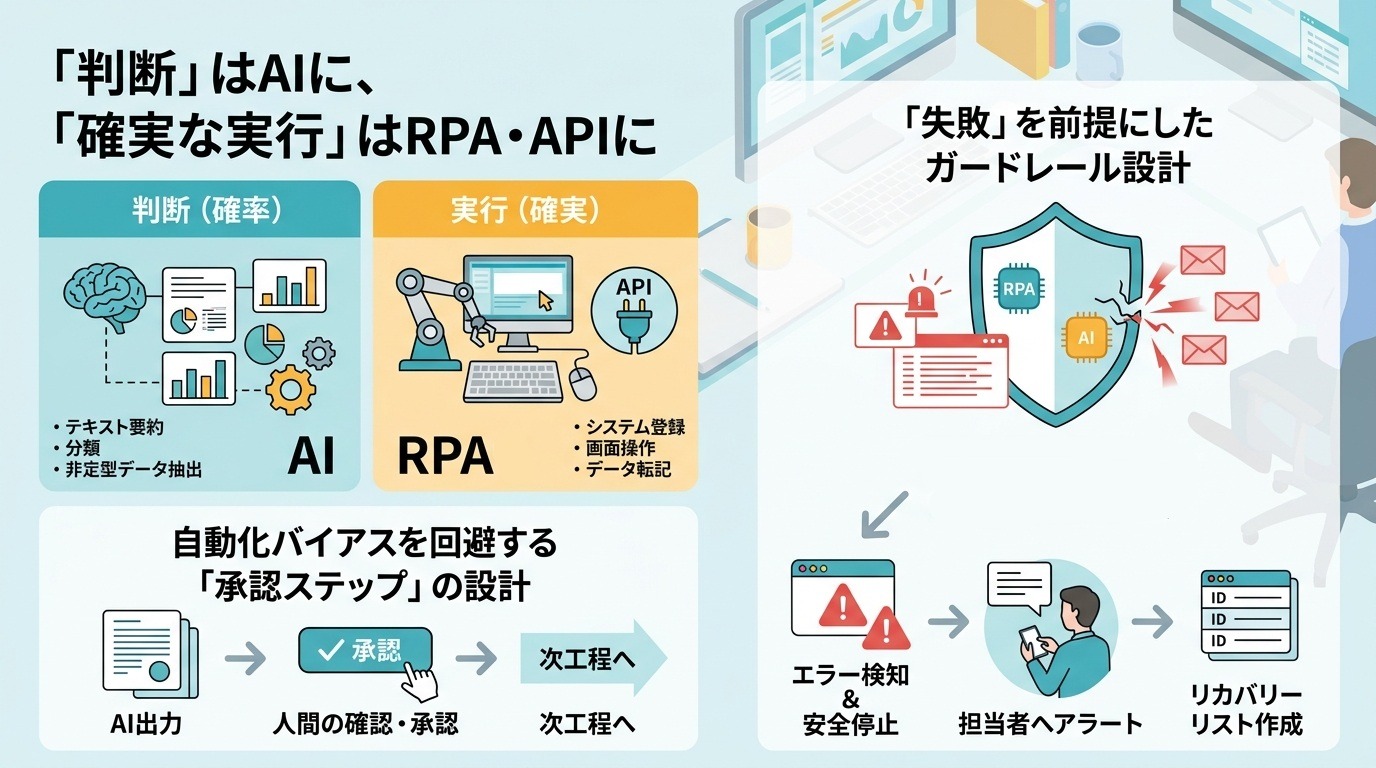
「判断」はAIに、「確実な実行」はRPA・APIに
AIは膨大なデータから法則を見つけ出し、確率に基づいて判断を下す処理に長けています。一方で、システムの操作を正確に繰り返したり、数値や文字列を誤らずに転記したりする処理においては、あらかじめプログラムされたRPAやAPIの方が安定性は高まる傾向にあります。
- AIの役割:テキストの要約、分類、非定型データの抽出といった判断業務
- RPA・APIの役割:確定したデータのシステム登録や、指定手順に基づく正確な画面操作
こうした役割分担を明確に定義することが、エラーを抑制しシステムを安定運用させる鍵と言えます。
AIによる曖昧な出力と、システム側が要求する厳密なデータ形式との不一致を開発段階で丁寧に取り除いておく作業も欠かせません。
自動化のバイアスを回避する「承認ステップ」の設計
自動化が進むにつれ、人間は指示や結果を過剰に信頼してしまう「自動化バイアス」に陥るリスクを抱えます。
重要なポイントに「人間による確認」を挟む「承認ステップ」をあらかじめ設計することは、自律型エージェントによる業務自動化を進める上でも推奨される手法です。
AIの出力結果に対して担当者が「承認」を行って初めて次の工程へ進む仕組みを構築することで、実務における安全性が確保されやすくなります。
「失敗」を前提にしたガードレール設計
どれほど精度の高いAIやRPAであっても、システム構成や外部環境の変化による停止リスクを完全に排除することは困難です。
そのため「失敗しない仕組み」を目指すより、「エラー発生時に不具合を検知して安全に停止する」ガードレールを設ける姿勢が重要となります。
- 異常を検知した際、担当者のチャットツールへアラート通知を送信する
- エラー発生時の状況を記載したログファイルを自動生成する
- 処理が中断したデータのみを抽出してリカバリー用リストを作成する
あらかじめ例外処理のフローを定義しておけば、自動化に伴う不具合の影響を最小限に抑え、復旧までの対応をスムーズに進められるのではないでしょうか。
💡AI連携でRPAの限界を突破する活用メリット
AIとRPAを連携させることで、これまで人間が時間をかけて行っていた業務の多くが自動化の検討対象となります。
その利点は、単なる工数削減にとどまらず、組織全体の働き方に変化をもたらす可能性を秘めています。
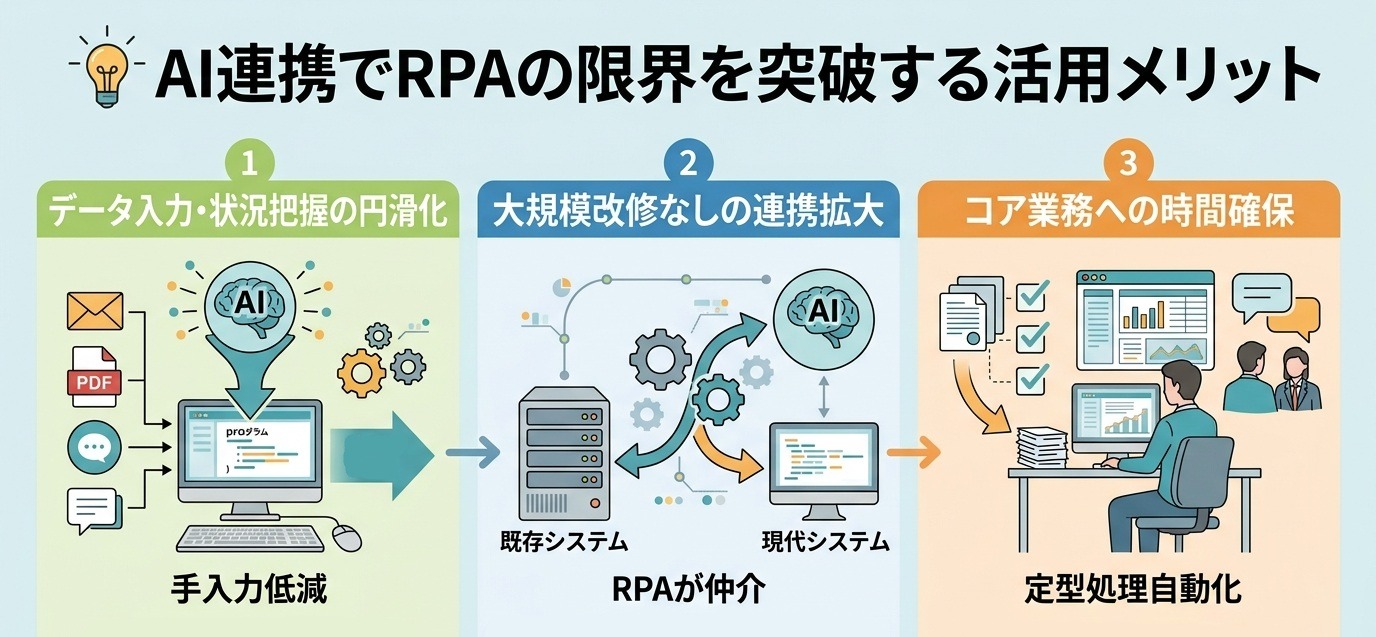
手入力の手間を減らしデータ入力と状況把握を円滑にする
メール本文やPDF形式の請求書、SNSの投稿といった非構造化データから必要な情報を抽出できる点は、実務上の大きな利点です。
- 手作業によるデータ整理や転記作業の手間を抑える
- 抽出データを基幹システムへ直接反映し、反映までのタイムラグを減らす
手入力に伴う確認作業や修正の手間が省けることで、現場の負担が小さくなります。
さらに、データの反映がスムーズになることで最新の数値をタイムリーに把握できるようになり、データに基づいた運用の判断を行いやすい環境が整います。
大規模なシステム改修を行わずに連携の幅を広げられる
API非対応の既存システムであっても、RPAの画面操作機能を活かすことで新しいシステムやAIと連携できます。
- システムの全体刷新に伴う費用や導入期間を抑える
- 社内に残る既存のIT資産を活用したまま自動化領域を広げる
システムをゼロから構築し直す場合、費用の面だけでなく他部署との調整や運用移行のリスクも大きくなります。
RPAを経由して新旧システムをつなぐことで、予算や開発リソースが限られている環境でも、費用対効果を確かめながら段階的な業務改善を進められます。
定型処理を任せてコア業務へ充てる時間を確保する
書類整理やデータ照合などの定型処理を自動化に委ねることで、担当者が自らの担当業務に使える時間が増加します。
- 顧客とのコミュニケーションや個別対応に時間を使う
- AIによる業務効率化の方法を検討し、実務に沿った改善案の作成を進める
日々の作業に追われる状態から抜け出し、一人ひとりが調整や検証を必要とする業務に注力できるようになることで、手動作業の抜け漏れ防止や業務品質の向上、ひいては組織全体の対応力強化につながります。
🏢【業種別】RPAとAIを活用した業務自動化の活用例10選
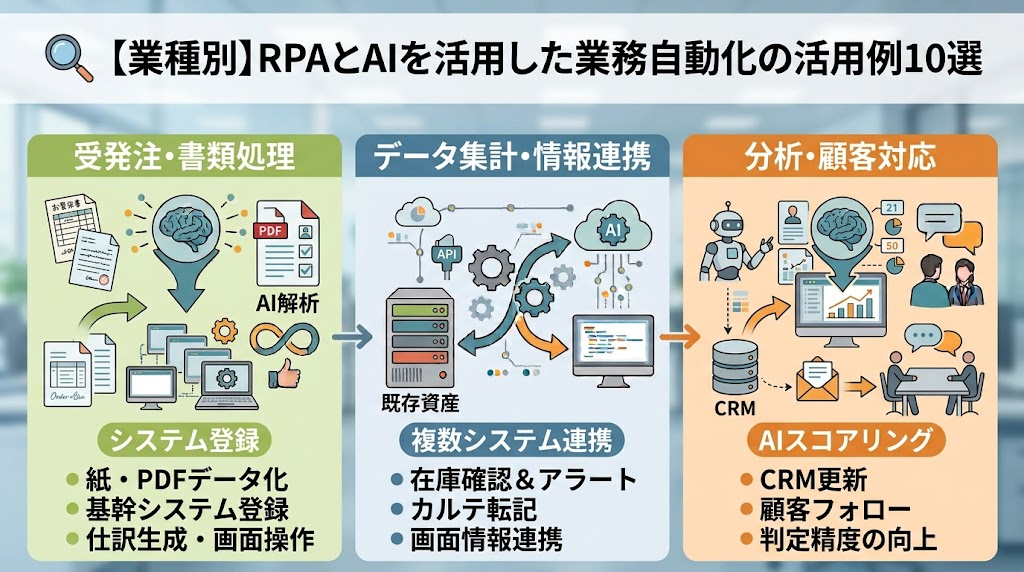
AIとRPAを組み合わせることで、従来のシステム単体では難しかった高度な業務プロセスの効率化を実現できます。
ここでは、自社での導入検討や業務改善のヒントとして活用しやすい代表的な10個の運用アイデアを、業務領域ごとに分けてご紹介します。
【受発注・書類処理】紙やPDFのデータ化とシステム入力の自動化
- 製造業:注文書の解析と基幹システム登録
手書きやフォーマットが異なる注文書をAIで読み取り、データを抽出します。抽出された結果をRPAが基幹システムへ自動登録することで、入力ミスの抑制や事務工数の削減に寄与します。 - 不動産業:物件情報のポータルサイト自動掲載
仕様書などの書類からAIが物件情報を抽出し、ポータルサイトの入稿システムへ自動で反映させます。掲載完了までの時間を短縮し、内見予約の獲得に向けた機会損失を防ぐ効果が見込まれます。 - 税理士法人:領収書データの仕訳生成
紙や画像データの領収書をOCRとAIで解析し、会計ソフトに入力可能な仕訳データを作成します。手入力による打ち間違いを防ぎ、繁忙期における作業負荷の平準化を助けます。 - 物流業:配送データの最適化と書類発行
AIが最適な配送ルートを算出し、そのデータに基づいてRPAがインボイスや伝票を生成します。燃料費の抑制や手続きにかかる時間を短縮する取り組みとして有効です。
【データ集計・情報連携】複数システムをまたぐデータ整理と管理
- 卸売業:在庫状況の確認と発注勧告の通知
Webサイトや社内システム上の在庫データを定期的に巡回し、適正水準を下回った際にAIが状況を解析します。 担当者へアラートを通知する仕組みを整えることで、欠品リスクの低減が期待できます。 - 小売業(飲食・店舗等):店舗別売上データの集計とレポート作成
各店舗から届く売上レポートを自動で収集・集計し、本部や関係者へ共有します。集計作業の負担を軽減することで、店舗スタッフが接客や売場作りに注力できる環境作りに繋がります。 - 医療機関:予約データと電子カルテの連携
外部の予約システムで受け付けた情報を、電子カルテシステムへ転記する作業を自動で行います。受付での混雑を緩和し、スタッフの業務負担を抑える一助となるはずです。
【分析・顧客対応】AIの判断を活かした顧客フォローと審査
- 人材サービス:候補者情報の解析とスコアリング
職務経歴書などの書類をAIで解析してスキルを数値化し、求人条件との適合度を算出します。その結果に基づきスカウトメールの作成・送付までを自動化することで、対応の質とスピードの向上が目指せます。 - 金融業:コンプライアンスチェックの半自動化
確認書類の照合やデータベースとのつき合わせ作業を自動化します。一次確認をAIとRPAに委ねることで、審査の待ち時間を短縮しつつ判定精度のブレを抑えやすくなります。 - SaaS企業:リード情報の評価とCRM更新
問い合わせ内容をAIが解析して重要度を判定し、顧客管理ツール(CRM)へ自動で反映します。営業チームが優先度の高い見込み客へアプローチできるよう、情報連携を円滑にする仕組みです。
いずれのモデルにおいても、AIによる高度なデータ解析・判断と、RPAによる確実なシステム操作を組み合わせる構成が基本となります。
自社の業務フローに当てはめながら、自動化できそうな領域の検討にぜひお役立てください。
🌟YoomのAIワーカーで実現する次世代の業務自動化
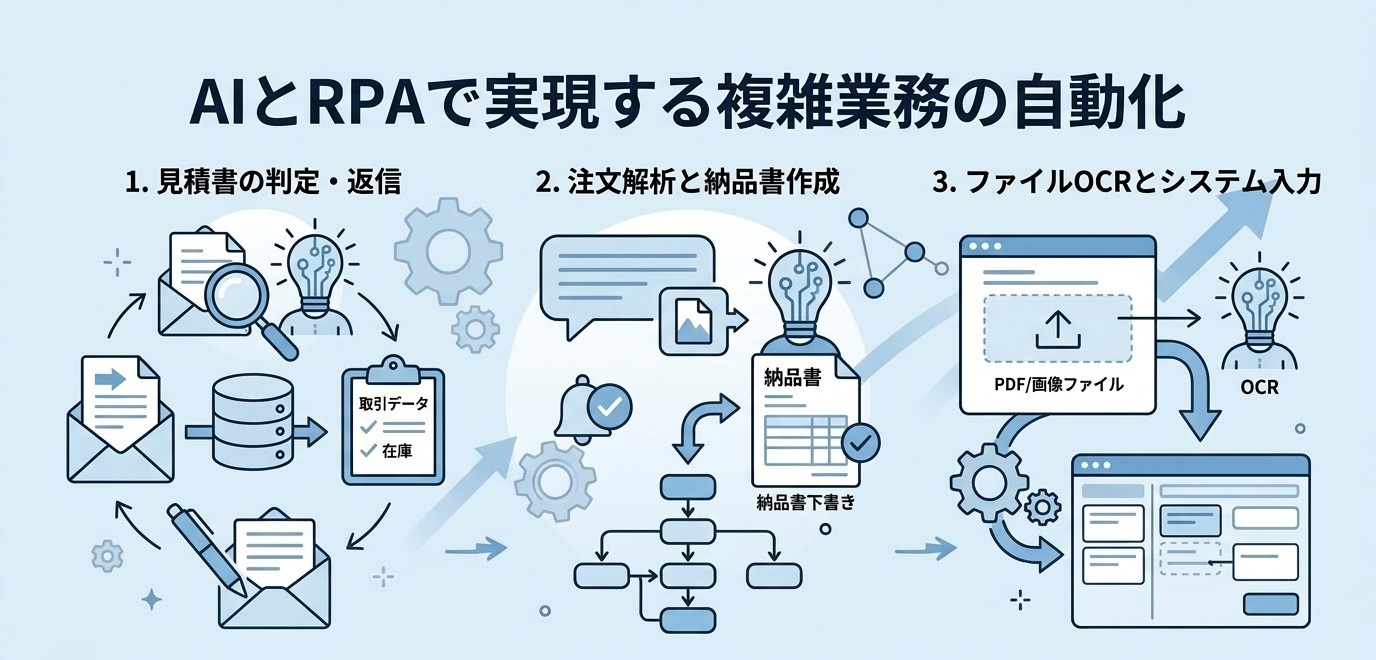
RPAとAIエージェントそれぞれの強みを組み合わせることで、単体では難しかった複雑な業務プロセスの自動化が可能となります。
本章では、成果を出すためのワークフロー設計・運用のポイントと、Yoomを用いた実践的な構成例をご紹介します。
見積書の妥当性判定と返信作成の自動化構成
Outlookで見積書を受信した際、AIワーカーが過去の取引データや在庫状況と照らし合わせて妥当性を判定し、返信メールの下書きまで作成する構成です。構成の目的:見積内容のデータ照合、妥当性判定、返信メール作成の自動化
見積情報の抽出:Outlookで受信した見積書(添付PDF等)から必要な項目をAIが読み取る
- データ照合と判定:過去の取引実績や最新の在庫状況と照らし合わせ、見積価格の妥当性をAIが判断する
- メール下書きの作成:判定結果に基づいた返信メールの下書きを自動で生成する
- データベースへの登録:抽出した見積情報をGoogle スプレッドシート等のデータベースへ自動反映する
この構成で期待できる効果
転記ミスの防止とデータ管理の正確化:手動による転記やデータ照合の手間が省け、入力誤りを抑制できます。
- 判断基準の統一と対応速度の向上:過去実績や在庫を基にAIが客観的に判定するため、返信対応のスピード向上が見込まれるでしょう。
- 業務負担の軽減:手作業による情報照合から解放され、調達・購買部門における迅速な意思決定をサポートします。
■概要取引先から届く見積書のメール処理に追われていませんか?添付されたPDFから情報を抽出し、過去の価格データや現在の在庫状況を手作業で照らし合わせる作業は、時間がかかるだけでなくミスも発生しやすいものです。このワークフローを活用すれば、Outlookで見積書を受信した際、AIが見積内容の読み取りから妥当性の判定、さらには返信メールの下書き作成までを自動で行います。手作業による転記やデータ照合の手間を抑え、迅速な意思決定とスムーズな取引対応を実現します。
■このテンプレートをおすすめする方- 見積回答メールの内容を毎回手動でGoogle スプレッドシートなどのデータベースへ登録している担当者の方
- 過去の取引実績や最新の在庫状況と照らし合わせて、見積価格の妥当性を判断するのに時間がかかっている方
- 取引先への返信スピードを向上させ、業務効率化を図りたい調達・購買部門のチームリーダーの方
■このテンプレートを使うメリット- 見積内容の抽出からデータ登録までが自動化されるため、情報の転記ミスを防ぎ、正確なデータ管理が可能です。
- AIが過去実績や在庫を基に妥当性を即座に判定することで、判断基準が統一され、返信対応のスピードが向上します。
■フローボットの流れ- はじめに、Outlook、Google スプレッドシート、Microsoft TeamsをYoomと連携します。
- 次に、Outlookのトリガーで「本文内に特定のキーワードが含まれるメールを受信したら」というアクションを設定します。
- 最後に、AIワーカーで「メール本文や添付ファイルから情報を読み取り、過去データや在庫状況から妥当性を判定し、メールの下書きを作成する」ためのスキルを作成し、Google スプレッドシートの「レコードを追加する・レコードを検索する」アクション、Outlookの「メールの下書きを作成する」アクション、Microsoft Teamsの「チャネルにメッセージを送る」アクションを使用ツールとして設定します。
※「トリガー」:フロー起動のきっかけとなるアクション、「オペレーション」:トリガー起動後、フロー内で処理を行うアクション
■このワークフローのカスタムポイント- Outlookのトリガー設定では、処理の対象として認識したいフォルダのIDやキーワード(例:「見積」など)を正確に指定してください。
- Google スプレッドシートでは、参照したい過去の価格データや現在の在庫状況などが記載されたシートを正確に紐づけてください。
- AIワーカーの指示内容を調整することで、自社独自の「妥当性判定基準」や「返信メールのトーン」を細かく指定することが可能です。
■注意事項- Outlook、Google スプレッドシート、Microsoft TeamsのそれぞれとYoomを連携してください。AIワーカー内で使用するツール(アプリ)についてもマイアプリ連携が必要です。
- Microsoft365(旧Office365)には、家庭向けプランと一般法人向けプラン(Microsoft365 Business)があり、一般法人向けプランに加入していない場合には認証に失敗する可能性があります。
- トリガーは5分、10分、15分、30分、60分の間隔で起動間隔を選択できます。
- プランによって最短の起動間隔が異なりますので、ご注意ください。
- ダウンロード可能なファイル容量は最大300MBまでです。アプリの仕様によっては300MB未満になる可能性があるので、ご注意ください。
- トリガー、各オペレーションでの取り扱い可能なファイル容量の詳細は「ファイルの容量制限について」をご参照ください。
- AIワーカーの基本設定は「【AIワーカー】基本的な設定方法」をご参照ください。
- AIワーカーの同時実行数・作成可能なAIワーカー数・利用可能なAIモデルはご契約中のプランによって異なります。
- AIワーカー内でご利用いただけるアプリやオペレーション等はフローボットの利用制限と同様です。
- AIワーカーは、テスト実行でも本番実行と同様にタスクを消費しますのでご注意ください。詳細は「【AIワーカー】タスク実行数の計算方法」ご参照ください。
- AIワーカーはスキルを詳細に設定することで適切な処理を実行しやすくなります。詳細は「【AIワーカー】スキル(旧マニュアル)の作成方法」をご参照ください。

- 見積回答メールの内容を毎回手動でGoogle スプレッドシートなどのデータベースへ登録している担当者の方
- 過去の取引実績や最新の在庫状況と照らし合わせて、見積価格の妥当性を判断するのに時間がかかっている方
- 取引先への返信スピードを向上させ、業務効率化を図りたい調達・購買部門のチームリーダーの方
- 見積内容の抽出からデータ登録までが自動化されるため、情報の転記ミスを防ぎ、正確なデータ管理が可能です。
- AIが過去実績や在庫を基に妥当性を即座に判定することで、判断基準が統一され、返信対応のスピードが向上します。
- はじめに、Outlook、Google スプレッドシート、Microsoft TeamsをYoomと連携します。
- 次に、Outlookのトリガーで「本文内に特定のキーワードが含まれるメールを受信したら」というアクションを設定します。
- 最後に、AIワーカーで「メール本文や添付ファイルから情報を読み取り、過去データや在庫状況から妥当性を判定し、メールの下書きを作成する」ためのスキルを作成し、Google スプレッドシートの「レコードを追加する・レコードを検索する」アクション、Outlookの「メールの下書きを作成する」アクション、Microsoft Teamsの「チャネルにメッセージを送る」アクションを使用ツールとして設定します。
- Outlookのトリガー設定では、処理の対象として認識したいフォルダのIDやキーワード(例:「見積」など)を正確に指定してください。
- Google スプレッドシートでは、参照したい過去の価格データや現在の在庫状況などが記載されたシートを正確に紐づけてください。
- AIワーカーの指示内容を調整することで、自社独自の「妥当性判定基準」や「返信メールのトーン」を細かく指定することが可能です。
- Outlook、Google スプレッドシート、Microsoft TeamsのそれぞれとYoomを連携してください。AIワーカー内で使用するツール(アプリ)についてもマイアプリ連携が必要です。
- Microsoft365(旧Office365)には、家庭向けプランと一般法人向けプラン(Microsoft365 Business)があり、一般法人向けプランに加入していない場合には認証に失敗する可能性があります。
- トリガーは5分、10分、15分、30分、60分の間隔で起動間隔を選択できます。
- プランによって最短の起動間隔が異なりますので、ご注意ください。
- ダウンロード可能なファイル容量は最大300MBまでです。アプリの仕様によっては300MB未満になる可能性があるので、ご注意ください。
- トリガー、各オペレーションでの取り扱い可能なファイル容量の詳細は「ファイルの容量制限について」をご参照ください。
- AIワーカーの基本設定は「【AIワーカー】基本的な設定方法」をご参照ください。
- AIワーカーの同時実行数・作成可能なAIワーカー数・利用可能なAIモデルはご契約中のプランによって異なります。
- AIワーカー内でご利用いただけるアプリやオペレーション等はフローボットの利用制限と同様です。
- AIワーカーは、テスト実行でも本番実行と同様にタスクを消費しますのでご注意ください。詳細は「【AIワーカー】タスク実行数の計算方法」ご参照ください。
- AIワーカーはスキルを詳細に設定することで適切な処理を実行しやすくなります。詳細は「【AIワーカー】スキル(旧マニュアル)の作成方法」をご参照ください。
注文情報の解析から納品書作成までの自動化構成
Microsoft Teamsで注文依頼のメッセージを受信した際、AIワーカーが注文情報を解析して納品書を自動で下書き作成する構成です。構成の目的:チャットで届く注文情報の解析と納品書作成・通知の自動化
- 注文情報の解析:Microsoft Teamsの投稿や添付された注文書から、AIが注文内容を解析する
- 納品書の自動作成:解析したデータをもとに、納品書の下書きを自動で作成する
- 担当者への完了通知:作成完了後、Microsoft Teamsへ自動で通知を送信する
- 確認工程への移行:通知を受けた担当者が内容を確認し、後続の処理へスムーズに繋げる
この構成で期待できる効果
- 作成時間の短縮と集中環境の確保:転記作業に費やしていた時間が削減され、担当者が本来の業務に注力しやすくなります。
- 作成ミスの抑制:AIによるデータ解析を活用することで、転記ミスや確認の遅れを防ぎやすくなるのではないでしょうか。
- リードタイムの短縮:依頼から作成、完了通知までのフローが自動化され、顧客対応の迅速化に寄与します。
■概要営業担当者からの依頼やメールで届く注文書をもとに、手作業で納品書を作成する業務に負担を感じていませんか?情報の転記ミスや確認の遅れは、取引先との信頼関係にも影響を及ぼしかねません。このワークフローを活用すれば、Microsoft Teamsの投稿をきっかけに、AIが注文情報を解析して納品書を自動で下書き作成します。作成後はMicrosoft Teamsですぐに担当者へ通知されるため、確認工程への移行がスムーズになり、作成ミスを未然に防ぎながら業務のスピードアップを実現できます。
■このテンプレートをおすすめする方- Microsoft Teamsで届く注文依頼の対応に追われ、手作業での納品書作成を効率化したい事務担当者の方
- 注文書からの情報転記ミスを防ぎ、納品書作成の精度を向上させたいと考えている営業支援チームの方
- 依頼から確認までのフローを自動化し、リードタイムを短縮して顧客対応を迅速化したい経営者の方
■このテンプレートを使うメリット- 注文依頼の内容をAIが解析して納品書を自動作成するため、これまで転記作業に費やしていた時間を短縮し、本来の業務に集中できます。
- 作成完了後の通知がMicrosoft Teamsへ自動で届くため、確認漏れを防ぎ、次の工程へスムーズに進むことが可能です。
■フローボットの流れ- はじめに、Microsoft Teams、Google Drive、Google スプレッドシート、Google ドキュメントをYoomと連携します。
- 次に、トリガーで、Microsoft Teamsの「チャネルに新しいメッセージが投稿されたら」を設定します。
- 最後に、AIワーカーで、チャットの指示や注文書画像から情報を抽出し納品書を作成するためのスキルを作成し、Google Drive、Google スプレッドシート、Google ドキュメント、Microsoft Teamsの各アクションを使用ツールとして設定します。
※「トリガー」:フロー起動のきっかけとなるアクション、「オペレーション」:トリガー起動後、フロー内で処理を行うアクション
■このワークフローのカスタムポイント- Microsoft Teamsのトリガー設定では、監視対象とするチャネルやメールフォルダを任意で指定してください。
- AIワーカーの指示内容を調整することで、自社独自の納品書フォーマットや抽出したい特定の項目に合わせた柔軟な解析が可能です。
■注意事項- Google Drive、Google スプレッドシート、Googleドキュメント、Microsoft TeamsのそれぞれとYoomを連携してください。AIワーカー内で使用するツール(アプリ)についてもマイアプリ連携が必要です。
- トリガーは5分、10分、15分、30分、60分の間隔で起動間隔を選択できます。
- プランによって最短の起動間隔が異なりますので、ご注意ください。
- Microsoft365(旧Office365)には、家庭向けプランと一般法人向けプラン(Microsoft365 Business)があり、一般法人向けプランに加入していない場合には認証に失敗する可能性があります。
- ダウンロード可能なファイル容量は最大300MBまでです。アプリの仕様によっては300MB未満になる可能性があるので、ご注意ください。
- トリガー、各オペレーションでの取り扱い可能なファイル容量の詳細は「ファイルの容量制限について」をご参照ください。
- AIワーカーの基本設定は「【AIワーカー】基本的な設定方法」をご参照ください。
- AIワーカーの同時実行数・作成可能なAIワーカー数・利用可能なAIモデルはご契約中のプランによって異なります。
- AIワーカー内でご利用いただけるアプリやオペレーション等はフローボットの利用制限と同様です。
- AIワーカーは、テスト実行でも本番実行と同様にタスクを消費しますのでご注意ください。詳細は「【AIワーカー】タスク実行数の計算方法」ご参照ください。
- AIワーカーはスキルを詳細に設定することで適切な処理を実行しやすくなります。詳細は「【AIワーカー】マニュアルの作成方法」をご参照ください。
■このテンプレートをおすすめする方
- Microsoft Teamsで届く注文依頼の対応に追われ、手作業での納品書作成を効率化したい事務担当者の方
- 注文書からの情報転記ミスを防ぎ、納品書作成の精度を向上させたいと考えている営業支援チームの方
- 依頼から確認までのフローを自動化し、リードタイムを短縮して顧客対応を迅速化したい経営者の方
■このテンプレートを使うメリット
- 注文依頼の内容をAIが解析して納品書を自動作成するため、これまで転記作業に費やしていた時間を短縮し、本来の業務に集中できます。
- 作成完了後の通知がMicrosoft Teamsへ自動で届くため、確認漏れを防ぎ、次の工程へスムーズに進むことが可能です。
■フローボットの流れ
- はじめに、Microsoft Teams、Google Drive、Google スプレッドシート、Google ドキュメントをYoomと連携します。
- 次に、トリガーで、Microsoft Teamsの「チャネルに新しいメッセージが投稿されたら」を設定します。
- 最後に、AIワーカーで、チャットの指示や注文書画像から情報を抽出し納品書を作成するためのスキルを作成し、Google Drive、Google スプレッドシート、Google ドキュメント、Microsoft Teamsの各アクションを使用ツールとして設定します。
■このワークフローのカスタムポイント
- Microsoft Teamsのトリガー設定では、監視対象とするチャネルやメールフォルダを任意で指定してください。
- AIワーカーの指示内容を調整することで、自社独自の納品書フォーマットや抽出したい特定の項目に合わせた柔軟な解析が可能です。
■注意事項
- Google Drive、Google スプレッドシート、Googleドキュメント、Microsoft TeamsのそれぞれとYoomを連携してください。AIワーカー内で使用するツール(アプリ)についてもマイアプリ連携が必要です。
- トリガーは5分、10分、15分、30分、60分の間隔で起動間隔を選択できます。
- プランによって最短の起動間隔が異なりますので、ご注意ください。
- Microsoft365(旧Office365)には、家庭向けプランと一般法人向けプラン(Microsoft365 Business)があり、一般法人向けプランに加入していない場合には認証に失敗する可能性があります。
- ダウンロード可能なファイル容量は最大300MBまでです。アプリの仕様によっては300MB未満になる可能性があるので、ご注意ください。
- トリガー、各オペレーションでの取り扱い可能なファイル容量の詳細は「ファイルの容量制限について」をご参照ください。
- AIワーカーの基本設定は「【AIワーカー】基本的な設定方法」をご参照ください。
- AIワーカーの同時実行数・作成可能なAIワーカー数・利用可能なAIモデルはご契約中のプランによって異なります。
- AIワーカー内でご利用いただけるアプリやオペレーション等はフローボットの利用制限と同様です。
- AIワーカーは、テスト実行でも本番実行と同様にタスクを消費しますのでご注意ください。詳細は「【AIワーカー】タスク実行数の計算方法」ご参照ください。
- AIワーカーはスキルを詳細に設定することで適切な処理を実行しやすくなります。詳細は「【AIワーカー】マニュアルの作成方法」をご参照ください。
フォームファイルのOCR処理とブラウザ自動入力構成
Webフォームで送信されたファイルをOCR処理し、RPA機能と連携してブラウザ上のシステムへ自動入力する構成です。
構成の目的:フォーム添付ファイルのOCR読み取りとブラウザシステムへの自動入力
- ファイルの取得とOCR処理:Googleフォーム等で受信した画像やPDFファイルを読み取り、テキストデータ化する
- データの整形と抽出:入力に必要な項目をAIやシステムが識別・抽出する
- ブラウザへの自動入力:RPA機能を用いて、指定のWebシステムやブラウザ画面へデータを自動で転記する
- 一連プロセスの自動化:ファイルダウンロードからシステム登録までをノータッチで完結させる
この構成で期待できる効果
- 作業時間の削減:ファイルのダウンロード、OCR処理、システム入力までの一連の作業が自動化され、手作業の時間を抑制できます。
- ヒューマンエラーの防止:手作業による文字の読み間違いや入力ミスを防ぎ、データ登録の正確性を高められるでしょう。
- 業務フローの円滑化:複数ツールをまたぐ手作業が解消され、担当者の確認負担を軽減する一助となります。
■概要
フォームで受け取ったファイルの情報を手作業で転記し、さらに別のシステムに入力するのは手間がかかる作業ではないでしょうか。特にファイルが画像やPDFの場合、OCR処理の手間も加わり、ヒューマンエラーのリスクも伴います。このワークフローを活用すれば、Googleフォームで送信されたファイルをOCR処理し、その結果をRPA機能と連携してブラウザへ自動入力する一連の流れを自動化でき、こうした課題の解消に繋がります。
■このテンプレートをおすすめする方
- フォームで受信したファイルの内容を手作業で確認し、転記している方
- OCR処理したデータを手動でブラウザ上のシステムに入力している方
- ファイル処理からシステム入力までの一連の業務を効率化したいと考えている方
■このテンプレートを使うメリット
- フォーム送信からファイルダウンロード、OCR処理、ブラウザへの自動入力までが自動化され、作業時間を短縮できます。
- 手作業による文字の読み間違いや入力ミスといったヒューマンエラーの発生を防ぎ、業務の正確性を高めます。
■フローボットの流れ
- はじめに、GoogleフォームとGoogle DriveをYoomと連携します。
- 続いて、トリガーでGoogleフォームを選択し、「新しい回答が送信されたら」フローが起動するよう設定します。この際、フォームに添付されたファイル情報も取得します。
- 次に、オペレーションでGoogle Driveの「ファイルをダウンロードする」アクションを設定し、フォームから取得したファイルIDを元に、該当ファイルをYoom内にダウンロードします。
- その後、オペレーションでYoomのAI機能「画像・PDFから文字を読み取る」アクションを設定し、ダウンロードしたファイルから必要なテキスト情報を抽出します。
- 最後に、オペレーションでYoomのRPA機能「ブラウザを操作する」アクションを設定し、OCRで抽出したテキスト情報を指定したウェブページの入力フィールドへ自動で入力します。
※「トリガー」:フロー起動のきっかけとなるアクション、「オペレーション」:トリガー起動後、フロー内で処理を行うアクション
■このワークフローのカスタムポイント
- Googleフォームのトリガー設定では、連携するフォームのIDを指定し、必要に応じてフローの起動間隔を任意で設定してください。
- AI機能による文字読み取り設定では、読み取りたいファイルの言語や、抽出精度を上げるための前処理などを任意で設定することが可能です。
- RPA機能によるブラウザの操作設定では、自動入力を行いたいウェブページのURLや、入力対象の項目、クリック操作といった一連の操作手順を任意で設定してください。
■注意事項
- Googleフォーム、Google DriveのそれぞれとYoomを連携してください。
- Googleフォームをトリガーとして使用した際の回答内容を取得する方法は下記を参照ください。
https://intercom.help/yoom/ja/articles/6807133 - トリガーは5分、10分、15分、30分、60分の間隔で起動間隔を選択できます。
- OCRまたは音声を文字起こしするAIオペレーションはチームプラン・サクセスプランでのみご利用いただける機能となっております。フリープラン・ミニプランの場合は設定しているフローボットのオペレーションはエラーとなりますので、ご注意ください。
- ブラウザを操作するオペレーションはサクセスプランでのみご利用いただける機能となっております。フリープラン・ミニプラン・チームプランの場合は設定しているフローボットのオペレーションはエラーとなりますので、ご注意ください。
- チームプランやサクセスプランなどの有料プランは、2週間の無料トライアルを行うことが可能です。無料トライアル中には制限対象のアプリやAI機能(オペレーション)を使用することができます。
- ブラウザを操作するオペレーションの設定方法は下記をご参照ください。
https://intercom.help/yoom/ja/articles/9099691-%E3%83%96%E3%83%A9%E3%82%A6%E3%82%B6%E3%82%92%E6%93%8D%E4%BD%9C%E3%81%99%E3%82%8B-%E3%81%AE%E8%A8%AD%E5%AE%9A%E6%96%B9%E6%B3%95

■概要
フォームで受け取ったファイルの情報を手作業で転記し、さらに別のシステムに入力するのは手間がかかる作業ではないでしょうか。特にファイルが画像やPDFの場合、OCR処理の手間も加わり、ヒューマンエラーのリスクも伴います。このワークフローを活用すれば、Googleフォームで送信されたファイルをOCR処理し、その結果をRPA機能と連携してブラウザへ自動入力する一連の流れを自動化でき、こうした課題の解消に繋がります。
■このテンプレートをおすすめする方
- フォームで受信したファイルの内容を手作業で確認し、転記している方
- OCR処理したデータを手動でブラウザ上のシステムに入力している方
- ファイル処理からシステム入力までの一連の業務を効率化したいと考えている方
■このテンプレートを使うメリット
- フォーム送信からファイルダウンロード、OCR処理、ブラウザへの自動入力までが自動化され、作業時間を短縮できます。
- 手作業による文字の読み間違いや入力ミスといったヒューマンエラーの発生を防ぎ、業務の正確性を高めます。
■フローボットの流れ
- はじめに、GoogleフォームとGoogle DriveをYoomと連携します。
- 続いて、トリガーでGoogleフォームを選択し、「新しい回答が送信されたら」フローが起動するよう設定します。この際、フォームに添付されたファイル情報も取得します。
- 次に、オペレーションでGoogle Driveの「ファイルをダウンロードする」アクションを設定し、フォームから取得したファイルIDを元に、該当ファイルをYoom内にダウンロードします。
- その後、オペレーションでYoomのAI機能「画像・PDFから文字を読み取る」アクションを設定し、ダウンロードしたファイルから必要なテキスト情報を抽出します。
- 最後に、オペレーションでYoomのRPA機能「ブラウザを操作する」アクションを設定し、OCRで抽出したテキスト情報を指定したウェブページの入力フィールドへ自動で入力します。
※「トリガー」:フロー起動のきっかけとなるアクション、「オペレーション」:トリガー起動後、フロー内で処理を行うアクション
■このワークフローのカスタムポイント
- Googleフォームのトリガー設定では、連携するフォームのIDを指定し、必要に応じてフローの起動間隔を任意で設定してください。
- AI機能による文字読み取り設定では、読み取りたいファイルの言語や、抽出精度を上げるための前処理などを任意で設定することが可能です。
- RPA機能によるブラウザの操作設定では、自動入力を行いたいウェブページのURLや、入力対象の項目、クリック操作といった一連の操作手順を任意で設定してください。
■注意事項
- Googleフォーム、Google DriveのそれぞれとYoomを連携してください。
- Googleフォームをトリガーとして使用した際の回答内容を取得する方法は下記を参照ください。
https://intercom.help/yoom/ja/articles/6807133 - トリガーは5分、10分、15分、30分、60分の間隔で起動間隔を選択できます。
- OCRまたは音声を文字起こしするAIオペレーションはチームプラン・サクセスプランでのみご利用いただける機能となっております。フリープラン・ミニプランの場合は設定しているフローボットのオペレーションはエラーとなりますので、ご注意ください。
- ブラウザを操作するオペレーションはサクセスプランでのみご利用いただける機能となっております。フリープラン・ミニプラン・チームプランの場合は設定しているフローボットのオペレーションはエラーとなりますので、ご注意ください。
- チームプランやサクセスプランなどの有料プランは、2週間の無料トライアルを行うことが可能です。無料トライアル中には制限対象のアプリやAI機能(オペレーション)を使用することができます。
- ブラウザを操作するオペレーションの設定方法は下記をご参照ください。
https://intercom.help/yoom/ja/articles/9099691-%E3%83%96%E3%83%A9%E3%82%A6%E3%82%B6%E3%82%92%E6%93%8D%E4%BD%9C%E3%81%99%E3%82%8B-%E3%81%AE%E8%A8%AD%E5%AE%9A%E6%96%B9%E6%B3%95
📈まとめ:AI連携で広がるRPAの可能性とこれからの業務自動化
従来のRPAは、指示通りの定型作業を正確にこなす役割が得意でした。
そこにAIの判断力や解析能力が組み合わさることで、これまで手作業に頼っていた非定型なデータ処理や例外対応へと、自動化の領域が広がっています。
AIとRPAの「役割分担」が成功の鍵
自動化を成功させるポイントは、技術ごとの得意分野を活かした配置です。
AIには高度なデータ抽出や内容判断を任せ、RPAやAPIにはシステムの正確な操作やデータ転記を担わせることで、双方の強みを最大限に活かせます。
人間の確認を挟むリスク管理
AIの判断を完全に信じ切るのではなく、重要な工程には人間の確認(承認フロー)を組み込む設計が欠かせません。
要所に人の目を配置することが、運用の安全性と正確性を守るガードレールとなります。
着実な定着に向けたアプローチ
まずは自社の業務プロセスを見直し、「指示通りの定型処理」と「判断が必要な業務」を切り分けることから始まります。
すべての工程を一気に自動化するのではなく、効果を確認しながら段階的に領域を広げていく姿勢が重要です。
適切なツールや仕組みを組み合わせ、現場の負担軽減と質の高い業務環境の実現を目指していきましょう。
⭐Yoomでできること
日々の出荷依頼や受注情報の処理は便利な反面、インボイスの作成や集計データの更新といった細かい作業が負担になるケースも少なくありません。
特に、手動でのデータ整理やレポートの共有作業において、手間や記入ミスの発生が課題となる傾向があります。
こうした問題も、Yoomを活用することで解決が期待できます。
Yoomを活用することで、複雑なデータ連携や書類発行の手間を抑え、業務全体のスピード感を高めることが可能です。
記事内でご紹介したテンプレートをはじめ、豊富な機能を用意していますので、まずは実際の画面で自動化の流れを体験してみてはいかがでしょうか。
■概要海外企業との取引において、出荷のたびに日本語の出荷指示書を読み取り、英語でのインボイスを作成する業務は、貿易事務担当者にとって大きな負担となります。特に急ぎの出荷依頼が重なると、手作業による転記ミスや作成の遅延が発生しやすく、出荷手続きの遅れにつながる原因にもなりかねません。このワークフローを活用すれば、Microsoft Teamsに出荷依頼が投稿された際、AIワーカーが出荷指示書から必要な情報を抽出し、英語への翻訳からMicrosoft Excel形式のインボイス作成までを一括で処理します。依頼後、迅速にドラフトが自動生成されるため、確認作業に集中でき、業務の効率化と正確性の向上を同時に実現できます。
■このテンプレートをおすすめする方- 出荷依頼のたびに手作業でインボイスを作成しており、事務作業の負担を軽減したい貿易事務担当者の方
- 日本語の出荷指示書を英語に翻訳して書類作成する工程を自動化し、出荷までの時間を短縮したい営業チームの方
- Microsoft Teamsを社内連絡のメインツールとして活用しており、シームレスな自動化環境を構築したい方
■このテンプレートを使うメリット- 出荷指示の内容をAIワーカーが自動で読み取り、テンプレートへ反映するため、手入力によるミスを未然に防ぎ、書類の正確性を高めることができます。
- 依頼が投稿されるとドラフトが自動生成され、Microsoft Teamsのスレッドに返信されるため、担当者の離席時でも業務が停滞することはありません。
■フローボットの流れ- はじめに、Microsoft Teams、Microsoft Excel、OneDriveをYoomと連携します。
- 次に、トリガーとしてMicrosoft Teamsの「チャネルにファイル付きのメッセージが送信されたら」アクションを設定します。
- 次に、オペレーションでMicrosoft Teamsの「フォルダ情報を取得する」および「ファイルをダウンロード」アクションを順に設定します。
- 最後に、AIワーカーで「日本語の出荷指示書を読み取り英語に翻訳した上で、Microsoft Excel形式のインボイスを自動作成し、Microsoft Teamsのチャネルへ返信する」ためのスキルを作成します。この際、使用ツールとして「書類を発行する」でMicrosoft Excelの雛形や、OneDriveやMicrosoft Teamsの各アクションを設定します。
※「トリガー」:フロー起動のきっかけとなるアクション、「オペレーション」:トリガー起動後、フロー内で処理を行うアクション
■このワークフローのカスタムポイント- Microsoft Teamsのトリガー設定では、出荷依頼が投稿される特定のチームやチャネルを正確に指定してください。
- インボイスの雛形となるMicrosoft Excelファイルは、あらかじめOneDrive上の特定のフォルダに保存し、AIワーカーが適切に編集できるように設定してください。
- AIワーカーへの指示(プロンプト)を調整することで、自社専用のフォーマットや特定の貿易条件に合わせたインボイスの作成が可能になります。
■注意事項- Microsoft Excel、OneDrive、Microsoft TeamsのそれぞれとYoomを連携してください。AIワーカー内で使用するツール(アプリ)についてもマイアプリ連携が必要です。
- Microsoft365(旧Office365)には、家庭向けプランと一般法人向けプラン(Microsoft365 Business)があり、一般法人向けプランに加入していない場合には認証に失敗する可能性があります。
- トリガーは5分、10分、15分、30分、60分の間隔で起動間隔を選択できます。
- プランによって最短の起動間隔が異なりますので、ご注意ください。
- ダウンロード可能なファイル容量は最大300MBまでです。アプリの仕様によっては300MB未満になる可能性があるので、ご注意ください。
- トリガー、各オペレーションでの取り扱い可能なファイル容量の詳細は「ファイルの容量制限について」をご参照ください。
- AIワーカーの基本設定は「【AIワーカー】基本的な設定方法」をご参照ください。
- AIワーカーの同時実行数・作成可能なAIワーカー数・利用可能なAIモデルはご契約中のプランによって異なります。
- AIワーカー内でご利用いただけるアプリやオペレーション等はフローボットの利用制限と同様です。
- AIワーカーは、テスト実行でも本番実行と同様にタスクを消費しますのでご注意ください。詳細は「【AIワーカー】タスク実行数の計算方法」ご参照ください。
- AIワーカーはスキルを詳細に設定することで適切な処理を実行しやすくなります。詳細は「【AIワーカー】スキル(旧マニュアル)の作成方法」をご参照ください。
■概要日々の業務でGoogle スプレッドシートに蓄積されるアンケート回答を、手作業で集計・分析することに負担を感じていませんか?アンケート結果を分析して顧客の声をサービス改善に活かしたくても、分析にかける時間や手間が確保できず、後回しになってしまうことも少なくありません。このワークフローを活用すれば、定期的にGoogle スプレッドシートのアンケート回答を取得し、AIワーカーが顧客の声の傾向を自動で分析してSlackにレポートを通知します。蓄積されたデータの集計から分析、共有までの一連の流れを自動化することで、スムーズな意思決定を支援します。
■このテンプレートをおすすめする方- Google スプレッドシートに溜まった大量のアンケート回答を分析し、Slackへ共有する作業に時間を取られている担当者の方
- 顧客の声を定期的にキャッチアップし、サービス改善やマーケティング施策に活かしたいと考えているCS・マーケティングチームの方
- アンケート結果を自動で分析する仕組みを構築し、チーム全体の生産性を高めたい責任者の方
■このテンプレートを使うメリット- Google スプレッドシートのアンケート回答が定期的に自動分析されるため、分析業務に費やしていた工数を削減し、本来注力すべき改善施策の立案に集中できます。
- 分析結果が自動的にSlackへ通知されることで、チーム全体でタイムリーに顧客のニーズや不満点を把握でき、迅速なサービス改善へ繋げることが可能です。
■フローボットの流れ- はじめに、Google スプレッドシートとSlackをYoomと連携します
- 次に、スケジュールトリガーで、分析を実行したい特定の時間を設定します
- 次に、オペレーションで、Google スプレッドシートの「複数のレコードを取得する(最大300件)」アクションを設定し、アンケート回答データを取得します
- 次に、 AIワーカー で蓄積されたアンケート回答データを一括で読み取り、顧客の声の傾向を分析してレポート作成やチャット通知を行うためのマニュアル(指示)を作成し、Google スプレッドシートのレコードを追加するアクションとSlackのチャンネルにメッセージを送るアクションを使用ツールとして設定します
※「トリガー」:フロー起動のきっかけとなるアクション、「オペレーション」:トリガー起動後、フロー内で処理を行うアクション
■このワークフローのカスタムポイント- Google スプレッドシートの設定では、アンケート回答が格納されている対象のシートや範囲を正しく指定してください。
- AIワーカーのマニュアル(指示)を編集することで、特定のキーワードを重点的に分析したり、レポートの出力形式を自社のニーズに合わせて調整したりすることが可能です。
- Slackの設定では、分析レポートを通知したい特定のチャンネルを任意で選択してください。
■注意事項- Google スプレッドシート、SlackのそれぞれとYoomを連携してください。AIワーカー内で使用するツール(アプリ)についてもマイアプリ連携が必要です。
- AIワーカーの基本設定は「【AIワーカー】基本的な設定方法」をご参照ください。
- AIワーカーの同時実行数・作成可能なAIワーカー数・利用可能なAIモデルはご契約中のプランによって異なります。
- AIワーカー内でご利用いただけるアプリやオペレーション等はフローボットの利用制限と同様です。
- AIワーカーは、テスト実行でも本番実行と同様にタスクを消費しますのでご注意ください。詳細は「【AIワーカー】タスク実行数の計算方法」ご参照ください。
- AIワーカーはマニュアルを詳細に設定することで適切な処理を実行しやすくなります。詳細は「【AIワーカー】マニュアルの作成方法」をご参照ください。
- AIワーカー内で20件を超える大容量データの取得やループ処理を行うと、タスクを著しく消費する可能性があるためご注意ください。

- 出荷依頼のたびに手作業でインボイスを作成しており、事務作業の負担を軽減したい貿易事務担当者の方
- 日本語の出荷指示書を英語に翻訳して書類作成する工程を自動化し、出荷までの時間を短縮したい営業チームの方
- Microsoft Teamsを社内連絡のメインツールとして活用しており、シームレスな自動化環境を構築したい方
- 出荷指示の内容をAIワーカーが自動で読み取り、テンプレートへ反映するため、手入力によるミスを未然に防ぎ、書類の正確性を高めることができます。
- 依頼が投稿されるとドラフトが自動生成され、Microsoft Teamsのスレッドに返信されるため、担当者の離席時でも業務が停滞することはありません。
- はじめに、Microsoft Teams、Microsoft Excel、OneDriveをYoomと連携します。
- 次に、トリガーとしてMicrosoft Teamsの「チャネルにファイル付きのメッセージが送信されたら」アクションを設定します。
- 次に、オペレーションでMicrosoft Teamsの「フォルダ情報を取得する」および「ファイルをダウンロード」アクションを順に設定します。
- 最後に、AIワーカーで「日本語の出荷指示書を読み取り英語に翻訳した上で、Microsoft Excel形式のインボイスを自動作成し、Microsoft Teamsのチャネルへ返信する」ためのスキルを作成します。この際、使用ツールとして「書類を発行する」でMicrosoft Excelの雛形や、OneDriveやMicrosoft Teamsの各アクションを設定します。
■このワークフローのカスタムポイント
- Microsoft Teamsのトリガー設定では、出荷依頼が投稿される特定のチームやチャネルを正確に指定してください。
- インボイスの雛形となるMicrosoft Excelファイルは、あらかじめOneDrive上の特定のフォルダに保存し、AIワーカーが適切に編集できるように設定してください。
- AIワーカーへの指示(プロンプト)を調整することで、自社専用のフォーマットや特定の貿易条件に合わせたインボイスの作成が可能になります。
- Microsoft Excel、OneDrive、Microsoft TeamsのそれぞれとYoomを連携してください。AIワーカー内で使用するツール(アプリ)についてもマイアプリ連携が必要です。
- Microsoft365(旧Office365)には、家庭向けプランと一般法人向けプラン(Microsoft365 Business)があり、一般法人向けプランに加入していない場合には認証に失敗する可能性があります。
- トリガーは5分、10分、15分、30分、60分の間隔で起動間隔を選択できます。
- プランによって最短の起動間隔が異なりますので、ご注意ください。
- ダウンロード可能なファイル容量は最大300MBまでです。アプリの仕様によっては300MB未満になる可能性があるので、ご注意ください。
- トリガー、各オペレーションでの取り扱い可能なファイル容量の詳細は「ファイルの容量制限について」をご参照ください。
- AIワーカーの基本設定は「【AIワーカー】基本的な設定方法」をご参照ください。
- AIワーカーの同時実行数・作成可能なAIワーカー数・利用可能なAIモデルはご契約中のプランによって異なります。
- AIワーカー内でご利用いただけるアプリやオペレーション等はフローボットの利用制限と同様です。
- AIワーカーは、テスト実行でも本番実行と同様にタスクを消費しますのでご注意ください。詳細は「【AIワーカー】タスク実行数の計算方法」ご参照ください。
- AIワーカーはスキルを詳細に設定することで適切な処理を実行しやすくなります。詳細は「【AIワーカー】スキル(旧マニュアル)の作成方法」をご参照ください。
■このテンプレートをおすすめする方
- Google スプレッドシートに溜まった大量のアンケート回答を分析し、Slackへ共有する作業に時間を取られている担当者の方
- 顧客の声を定期的にキャッチアップし、サービス改善やマーケティング施策に活かしたいと考えているCS・マーケティングチームの方
- アンケート結果を自動で分析する仕組みを構築し、チーム全体の生産性を高めたい責任者の方
■このテンプレートを使うメリット
- Google スプレッドシートのアンケート回答が定期的に自動分析されるため、分析業務に費やしていた工数を削減し、本来注力すべき改善施策の立案に集中できます。
- 分析結果が自動的にSlackへ通知されることで、チーム全体でタイムリーに顧客のニーズや不満点を把握でき、迅速なサービス改善へ繋げることが可能です。
■フローボットの流れ
- はじめに、Google スプレッドシートとSlackをYoomと連携します
- 次に、スケジュールトリガーで、分析を実行したい特定の時間を設定します
- 次に、オペレーションで、Google スプレッドシートの「複数のレコードを取得する(最大300件)」アクションを設定し、アンケート回答データを取得します
- 次に、 AIワーカー で蓄積されたアンケート回答データを一括で読み取り、顧客の声の傾向を分析してレポート作成やチャット通知を行うためのマニュアル(指示)を作成し、Google スプレッドシートのレコードを追加するアクションとSlackのチャンネルにメッセージを送るアクションを使用ツールとして設定します
■このワークフローのカスタムポイント
- Google スプレッドシートの設定では、アンケート回答が格納されている対象のシートや範囲を正しく指定してください。
- AIワーカーのマニュアル(指示)を編集することで、特定のキーワードを重点的に分析したり、レポートの出力形式を自社のニーズに合わせて調整したりすることが可能です。
- Slackの設定では、分析レポートを通知したい特定のチャンネルを任意で選択してください。
■注意事項
- Google スプレッドシート、SlackのそれぞれとYoomを連携してください。AIワーカー内で使用するツール(アプリ)についてもマイアプリ連携が必要です。
- AIワーカーの基本設定は「【AIワーカー】基本的な設定方法」をご参照ください。
- AIワーカーの同時実行数・作成可能なAIワーカー数・利用可能なAIモデルはご契約中のプランによって異なります。
- AIワーカー内でご利用いただけるアプリやオペレーション等はフローボットの利用制限と同様です。
- AIワーカーは、テスト実行でも本番実行と同様にタスクを消費しますのでご注意ください。詳細は「【AIワーカー】タスク実行数の計算方法」ご参照ください。
- AIワーカーはマニュアルを詳細に設定することで適切な処理を実行しやすくなります。詳細は「【AIワーカー】マニュアルの作成方法」をご参照ください。
- AIワーカー内で20件を超える大容量データの取得やループ処理を行うと、タスクを著しく消費する可能性があるためご注意ください。
プログラミング知識なしで手軽に構築できます。













