









・
【ノーコードで実現】Google スプレッドシートで管理する建設資材の在庫状況を自動通知する方法

「Google スプレッドシートで建設資材の在庫を管理しているけど、毎日在庫数をチェックするのが大変…」
「発注担当者への通知が遅れて、現場の作業に必要な資材が足りなくなってしまった…」
このように、手作業での建設資材の在庫管理とそれに伴う通知業務に、手間や課題を感じていませんか?
もし、Google スプレッドシートで管理している建設資材の在庫が、設定した数を下回ったタイミングで自動的に関係者へ通知される仕組みがあれば、これらの悩みから解放され、発注漏れによる作業の遅延を防ぎ、より円滑な現場運営を実現できます!
今回ご紹介する自動化は、ノーコードで簡単に設定できて、手間や時間もかからないので、ぜひ自動化を導入して作業をもっと楽にしましょう!
とにかく早く試したい方へ
YoomにはGoogle スプレッドシートで建設資材の在庫を管理する業務フロー自動化のテンプレートが用意されているので、「まずは試してみたい!」という方は、以下のバナーをクリックして、すぐに自動化を体験してみましょう!
■概要建設資材の在庫管理をGoogle スプレッドシートで行っているものの、在庫数の変動を常に目視で確認し、手作業で通知するのは手間がかかり、発注漏れのリスクも伴います。 このワークフローを活用すれば、Google スプレッドシートで管理している建設資材の在庫数が設定した値を下回った際に、自動でOutlookから関係者へ通知を送信でき、在庫管理業務を効率化します。■このテンプレートをおすすめする方- Google スプレッドシートで建設資材の在庫管理を行っている担当者の方
- 在庫不足のアラート通知を手作業で行っており、手間や漏れに課題を感じている方
- 資材の在庫管理をより正確かつスムーズに行い、発注業務を改善したいと考えている方
■このテンプレートを使うメリット- Google スプレッドシートの在庫数を常に監視する必要がなくなり、閾値に達した際に自動で通知が来るため、在庫確認の手間を省けます
- 在庫不足の見落としや通知の遅れといったヒューマンエラーを防ぎ、適切なタイミングでの資材発注をサポートし、安定した在庫管理を実現します
■フローボットの流れ- はじめに、Google スプレッドシートとOutlookをYoomと連携します
- 次に、トリガーでGoogle スプレッドシートを選択し、「行が更新されたら」というアクションを設定します
- 次に、オペレーションで分岐機能を設定し、在庫数が特定の閾値を下回った場合にのみ後続のアクションが実行されるよう条件分岐させます
- 最後に、オペレーションでOutlookの「メールを送る」アクションを設定し、指定した宛先に在庫が少なくなった旨を通知します
※「トリガー」:フロー起動のきっかけとなるアクション、「オペレーション」:トリガー起動後、フロー内で処理を行うアクション
■このワークフローのカスタムポイント- Google スプレッドシートの設定では、実際に建設資材の在庫管理を行っている任意のスプレッドシートIDとタブ名を指定してください
- 分岐機能では、在庫数がどの数値を下回ったら通知を実行するか、任意の分岐条件を設定してください
- Outlookの設定では、通知メールの宛先や件名を任意の値で指定し、本文にはGoogle スプレッドシートから取得した資材名や在庫数などの情報を含めて作成してください
■注意事項- Google スプレッドシート、OutlookのそれぞれとYoomを連携してください。
- トリガーは5分、10分、15分、30分、60分の間隔で起動間隔を選択できます。
- プランによって最短の起動間隔が異なりますので、ご注意ください。
- Google スプレッドシートをアプリトリガーとして使用する際の注意事項は「【アプリトリガー】Google スプレッドシートのトリガーにおける注意事項」を参照してください。
- 分岐はミニプラン以上のプランでご利用いただける機能(オペレーション)となっております。フリープランの場合は設定しているフローボットのオペレーションはエラーとなりますので、ご注意ください。
- ミニプランなどの有料プランは、2週間の無料トライアルを行うことが可能です。無料トライアル中には制限対象のアプリや機能(オペレーション)を使用することができます。
- Microsoft365(旧Office365)には、家庭向けプランと一般法人向けプラン(Microsoft365 Business)があり、一般法人向けプランに加入していない場合には認証に失敗する可能性があります。


- Google スプレッドシートで建設資材の在庫管理を行っている担当者の方
- 在庫不足のアラート通知を手作業で行っており、手間や漏れに課題を感じている方
- 資材の在庫管理をより正確かつスムーズに行い、発注業務を改善したいと考えている方
- Google スプレッドシートの在庫数を常に監視する必要がなくなり、閾値に達した際に自動で通知が来るため、在庫確認の手間を省けます
- 在庫不足の見落としや通知の遅れといったヒューマンエラーを防ぎ、適切なタイミングでの資材発注をサポートし、安定した在庫管理を実現します
- はじめに、Google スプレッドシートとOutlookをYoomと連携します
- 次に、トリガーでGoogle スプレッドシートを選択し、「行が更新されたら」というアクションを設定します
- 次に、オペレーションで分岐機能を設定し、在庫数が特定の閾値を下回った場合にのみ後続のアクションが実行されるよう条件分岐させます
- 最後に、オペレーションでOutlookの「メールを送る」アクションを設定し、指定した宛先に在庫が少なくなった旨を通知します
■このワークフローのカスタムポイント
- Google スプレッドシートの設定では、実際に建設資材の在庫管理を行っている任意のスプレッドシートIDとタブ名を指定してください
- 分岐機能では、在庫数がどの数値を下回ったら通知を実行するか、任意の分岐条件を設定してください
- Outlookの設定では、通知メールの宛先や件名を任意の値で指定し、本文にはGoogle スプレッドシートから取得した資材名や在庫数などの情報を含めて作成してください
- Google スプレッドシート、OutlookのそれぞれとYoomを連携してください。
- トリガーは5分、10分、15分、30分、60分の間隔で起動間隔を選択できます。
- プランによって最短の起動間隔が異なりますので、ご注意ください。
- Google スプレッドシートをアプリトリガーとして使用する際の注意事項は「【アプリトリガー】Google スプレッドシートのトリガーにおける注意事項」を参照してください。
- 分岐はミニプラン以上のプランでご利用いただける機能(オペレーション)となっております。フリープランの場合は設定しているフローボットのオペレーションはエラーとなりますので、ご注意ください。
- ミニプランなどの有料プランは、2週間の無料トライアルを行うことが可能です。無料トライアル中には制限対象のアプリや機能(オペレーション)を使用することができます。
- Microsoft365(旧Office365)には、家庭向けプランと一般法人向けプラン(Microsoft365 Business)があり、一般法人向けプランに加入していない場合には認証に失敗する可能性があります。
Google スプレッドシートの在庫が減ったら自動で通知するフローを作ってみよう
それではここから代表的な例として、Google スプレッドシートで管理している建築資材の在庫が、設定した閾値を下回った際に、Outlookで自動的に通知するフローを解説していきます!
ここではYoomを使用してノーコードで設定をしていくので、もしまだYoomのアカウントをお持ちでない場合は、こちらの登録フォームからアカウントを発行しておきましょう。
※今回連携するアプリの公式サイト:Google スプレッドシート/Outlook
[Yoomとは]
フローの作成方法
今回は大きく分けて以下のプロセスで作成します。
- Google スプレッドシートとOutlookのマイアプリ連携
- テンプレートをコピー
- Google スプレッドシートのトリガー設定とOutlookのアクション設定
- トリガーをONにし、フローが起動するかを確認
■概要建設資材の在庫管理をGoogle スプレッドシートで行っているものの、在庫数の変動を常に目視で確認し、手作業で通知するのは手間がかかり、発注漏れのリスクも伴います。 このワークフローを活用すれば、Google スプレッドシートで管理している建設資材の在庫数が設定した値を下回った際に、自動でOutlookから関係者へ通知を送信でき、在庫管理業務を効率化します。■このテンプレートをおすすめする方- Google スプレッドシートで建設資材の在庫管理を行っている担当者の方
- 在庫不足のアラート通知を手作業で行っており、手間や漏れに課題を感じている方
- 資材の在庫管理をより正確かつスムーズに行い、発注業務を改善したいと考えている方
■このテンプレートを使うメリット- Google スプレッドシートの在庫数を常に監視する必要がなくなり、閾値に達した際に自動で通知が来るため、在庫確認の手間を省けます
- 在庫不足の見落としや通知の遅れといったヒューマンエラーを防ぎ、適切なタイミングでの資材発注をサポートし、安定した在庫管理を実現します
■フローボットの流れ- はじめに、Google スプレッドシートとOutlookをYoomと連携します
- 次に、トリガーでGoogle スプレッドシートを選択し、「行が更新されたら」というアクションを設定します
- 次に、オペレーションで分岐機能を設定し、在庫数が特定の閾値を下回った場合にのみ後続のアクションが実行されるよう条件分岐させます
- 最後に、オペレーションでOutlookの「メールを送る」アクションを設定し、指定した宛先に在庫が少なくなった旨を通知します
※「トリガー」:フロー起動のきっかけとなるアクション、「オペレーション」:トリガー起動後、フロー内で処理を行うアクション
■このワークフローのカスタムポイント- Google スプレッドシートの設定では、実際に建設資材の在庫管理を行っている任意のスプレッドシートIDとタブ名を指定してください
- 分岐機能では、在庫数がどの数値を下回ったら通知を実行するか、任意の分岐条件を設定してください
- Outlookの設定では、通知メールの宛先や件名を任意の値で指定し、本文にはGoogle スプレッドシートから取得した資材名や在庫数などの情報を含めて作成してください
■注意事項- Google スプレッドシート、OutlookのそれぞれとYoomを連携してください。
- トリガーは5分、10分、15分、30分、60分の間隔で起動間隔を選択できます。
- プランによって最短の起動間隔が異なりますので、ご注意ください。
- Google スプレッドシートをアプリトリガーとして使用する際の注意事項は「【アプリトリガー】Google スプレッドシートのトリガーにおける注意事項」を参照してください。
- 分岐はミニプラン以上のプランでご利用いただける機能(オペレーション)となっております。フリープランの場合は設定しているフローボットのオペレーションはエラーとなりますので、ご注意ください。
- ミニプランなどの有料プランは、2週間の無料トライアルを行うことが可能です。無料トライアル中には制限対象のアプリや機能(オペレーション)を使用することができます。
- Microsoft365(旧Office365)には、家庭向けプランと一般法人向けプラン(Microsoft365 Business)があり、一般法人向けプランに加入していない場合には認証に失敗する可能性があります。
- Google スプレッドシートで建設資材の在庫管理を行っている担当者の方
- 在庫不足のアラート通知を手作業で行っており、手間や漏れに課題を感じている方
- 資材の在庫管理をより正確かつスムーズに行い、発注業務を改善したいと考えている方
- Google スプレッドシートの在庫数を常に監視する必要がなくなり、閾値に達した際に自動で通知が来るため、在庫確認の手間を省けます
- 在庫不足の見落としや通知の遅れといったヒューマンエラーを防ぎ、適切なタイミングでの資材発注をサポートし、安定した在庫管理を実現します
- はじめに、Google スプレッドシートとOutlookをYoomと連携します
- 次に、トリガーでGoogle スプレッドシートを選択し、「行が更新されたら」というアクションを設定します
- 次に、オペレーションで分岐機能を設定し、在庫数が特定の閾値を下回った場合にのみ後続のアクションが実行されるよう条件分岐させます
- 最後に、オペレーションでOutlookの「メールを送る」アクションを設定し、指定した宛先に在庫が少なくなった旨を通知します
■このワークフローのカスタムポイント
- Google スプレッドシートの設定では、実際に建設資材の在庫管理を行っている任意のスプレッドシートIDとタブ名を指定してください
- 分岐機能では、在庫数がどの数値を下回ったら通知を実行するか、任意の分岐条件を設定してください
- Outlookの設定では、通知メールの宛先や件名を任意の値で指定し、本文にはGoogle スプレッドシートから取得した資材名や在庫数などの情報を含めて作成してください
- Google スプレッドシート、OutlookのそれぞれとYoomを連携してください。
- トリガーは5分、10分、15分、30分、60分の間隔で起動間隔を選択できます。
- プランによって最短の起動間隔が異なりますので、ご注意ください。
- Google スプレッドシートをアプリトリガーとして使用する際の注意事項は「【アプリトリガー】Google スプレッドシートのトリガーにおける注意事項」を参照してください。
- 分岐はミニプラン以上のプランでご利用いただける機能(オペレーション)となっております。フリープランの場合は設定しているフローボットのオペレーションはエラーとなりますので、ご注意ください。
- ミニプランなどの有料プランは、2週間の無料トライアルを行うことが可能です。無料トライアル中には制限対象のアプリや機能(オペレーション)を使用することができます。
- Microsoft365(旧Office365)には、家庭向けプランと一般法人向けプラン(Microsoft365 Business)があり、一般法人向けプランに加入していない場合には認証に失敗する可能性があります。
ステップ1:Google スプレッドシートとOutlookをマイアプリ連携
ここでは、Yoomとそれぞれのアプリを連携して、操作が行えるようにしていきます。
ナビを参照して連携を行ってください。
【Google スプレッドシートのマイアプリ連携】
【Outlookのマイアプリ連携】
※Microsoft365(旧Office365)には、家庭向けプランと一般法人向けプラン(Microsoft365 Business)があり、一般法人向けプランに加入していない場合には認証に失敗する可能性があります。
ステップ2:テンプレートをコピーする
続いてYoomのテンプレートをコピーします。
以下バナーの「試してみる」をクリックしましょう。
■概要建設資材の在庫管理をGoogle スプレッドシートで行っているものの、在庫数の変動を常に目視で確認し、手作業で通知するのは手間がかかり、発注漏れのリスクも伴います。 このワークフローを活用すれば、Google スプレッドシートで管理している建設資材の在庫数が設定した値を下回った際に、自動でOutlookから関係者へ通知を送信でき、在庫管理業務を効率化します。■このテンプレートをおすすめする方- Google スプレッドシートで建設資材の在庫管理を行っている担当者の方
- 在庫不足のアラート通知を手作業で行っており、手間や漏れに課題を感じている方
- 資材の在庫管理をより正確かつスムーズに行い、発注業務を改善したいと考えている方
■このテンプレートを使うメリット- Google スプレッドシートの在庫数を常に監視する必要がなくなり、閾値に達した際に自動で通知が来るため、在庫確認の手間を省けます
- 在庫不足の見落としや通知の遅れといったヒューマンエラーを防ぎ、適切なタイミングでの資材発注をサポートし、安定した在庫管理を実現します
■フローボットの流れ- はじめに、Google スプレッドシートとOutlookをYoomと連携します
- 次に、トリガーでGoogle スプレッドシートを選択し、「行が更新されたら」というアクションを設定します
- 次に、オペレーションで分岐機能を設定し、在庫数が特定の閾値を下回った場合にのみ後続のアクションが実行されるよう条件分岐させます
- 最後に、オペレーションでOutlookの「メールを送る」アクションを設定し、指定した宛先に在庫が少なくなった旨を通知します
※「トリガー」:フロー起動のきっかけとなるアクション、「オペレーション」:トリガー起動後、フロー内で処理を行うアクション
■このワークフローのカスタムポイント- Google スプレッドシートの設定では、実際に建設資材の在庫管理を行っている任意のスプレッドシートIDとタブ名を指定してください
- 分岐機能では、在庫数がどの数値を下回ったら通知を実行するか、任意の分岐条件を設定してください
- Outlookの設定では、通知メールの宛先や件名を任意の値で指定し、本文にはGoogle スプレッドシートから取得した資材名や在庫数などの情報を含めて作成してください
■注意事項- Google スプレッドシート、OutlookのそれぞれとYoomを連携してください。
- トリガーは5分、10分、15分、30分、60分の間隔で起動間隔を選択できます。
- プランによって最短の起動間隔が異なりますので、ご注意ください。
- Google スプレッドシートをアプリトリガーとして使用する際の注意事項は「【アプリトリガー】Google スプレッドシートのトリガーにおける注意事項」を参照してください。
- 分岐はミニプラン以上のプランでご利用いただける機能(オペレーション)となっております。フリープランの場合は設定しているフローボットのオペレーションはエラーとなりますので、ご注意ください。
- ミニプランなどの有料プランは、2週間の無料トライアルを行うことが可能です。無料トライアル中には制限対象のアプリや機能(オペレーション)を使用することができます。
- Microsoft365(旧Office365)には、家庭向けプランと一般法人向けプラン(Microsoft365 Business)があり、一般法人向けプランに加入していない場合には認証に失敗する可能性があります。
- Google スプレッドシートで建設資材の在庫管理を行っている担当者の方
- 在庫不足のアラート通知を手作業で行っており、手間や漏れに課題を感じている方
- 資材の在庫管理をより正確かつスムーズに行い、発注業務を改善したいと考えている方
- Google スプレッドシートの在庫数を常に監視する必要がなくなり、閾値に達した際に自動で通知が来るため、在庫確認の手間を省けます
- 在庫不足の見落としや通知の遅れといったヒューマンエラーを防ぎ、適切なタイミングでの資材発注をサポートし、安定した在庫管理を実現します
- はじめに、Google スプレッドシートとOutlookをYoomと連携します
- 次に、トリガーでGoogle スプレッドシートを選択し、「行が更新されたら」というアクションを設定します
- 次に、オペレーションで分岐機能を設定し、在庫数が特定の閾値を下回った場合にのみ後続のアクションが実行されるよう条件分岐させます
- 最後に、オペレーションでOutlookの「メールを送る」アクションを設定し、指定した宛先に在庫が少なくなった旨を通知します
■このワークフローのカスタムポイント
- Google スプレッドシートの設定では、実際に建設資材の在庫管理を行っている任意のスプレッドシートIDとタブ名を指定してください
- 分岐機能では、在庫数がどの数値を下回ったら通知を実行するか、任意の分岐条件を設定してください
- Outlookの設定では、通知メールの宛先や件名を任意の値で指定し、本文にはGoogle スプレッドシートから取得した資材名や在庫数などの情報を含めて作成してください
- Google スプレッドシート、OutlookのそれぞれとYoomを連携してください。
- トリガーは5分、10分、15分、30分、60分の間隔で起動間隔を選択できます。
- プランによって最短の起動間隔が異なりますので、ご注意ください。
- Google スプレッドシートをアプリトリガーとして使用する際の注意事項は「【アプリトリガー】Google スプレッドシートのトリガーにおける注意事項」を参照してください。
- 分岐はミニプラン以上のプランでご利用いただける機能(オペレーション)となっております。フリープランの場合は設定しているフローボットのオペレーションはエラーとなりますので、ご注意ください。
- ミニプランなどの有料プランは、2週間の無料トライアルを行うことが可能です。無料トライアル中には制限対象のアプリや機能(オペレーション)を使用することができます。
- Microsoft365(旧Office365)には、家庭向けプランと一般法人向けプラン(Microsoft365 Business)があり、一般法人向けプランに加入していない場合には認証に失敗する可能性があります。
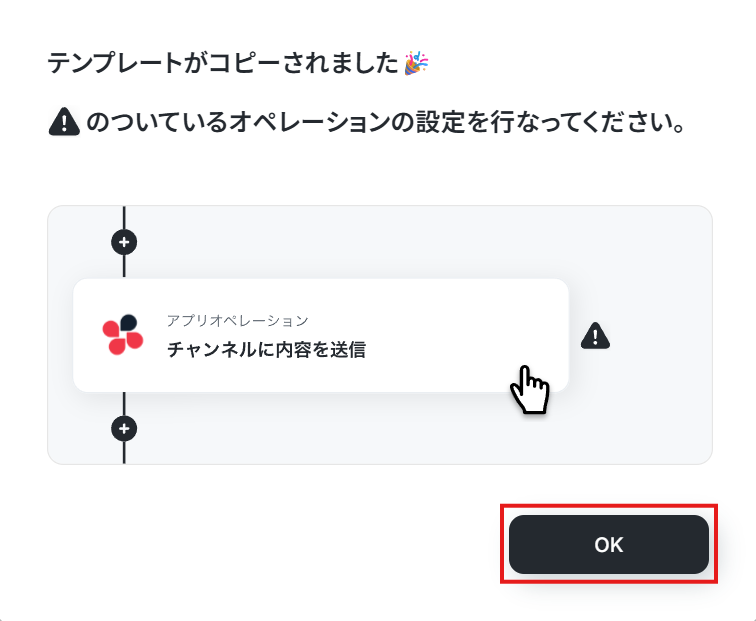
以下の画像のような画面が表示されたらテンプレートのコピーは完了です。
ステップ3:Google スプレッドシートのトリガー設定
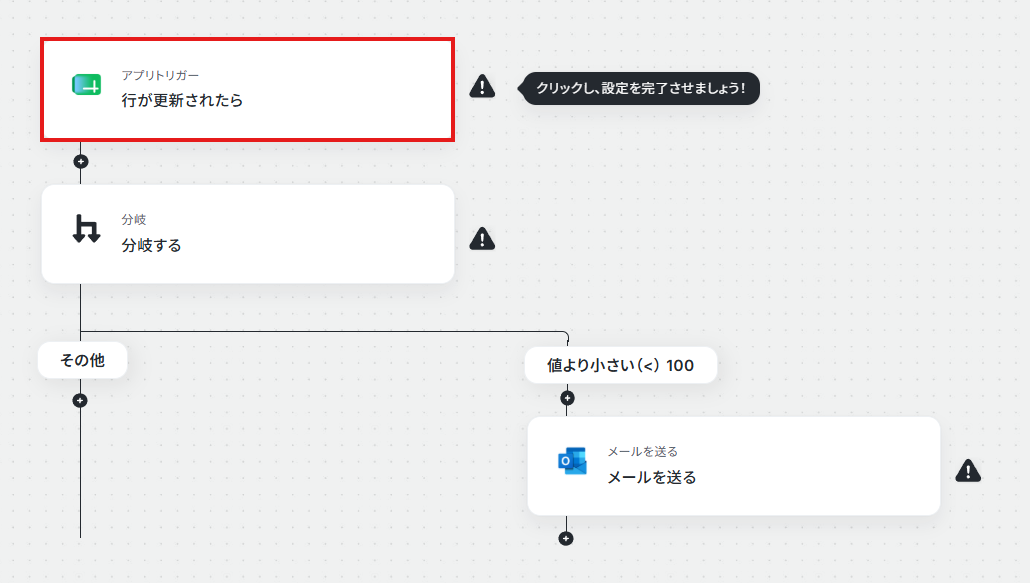
ここからは「Google スプレッドシートの建築資材の在庫が閾値以下になったら、Outlookで通知する」ワークフローを設定していきます。
以下の赤枠をクリックしましょう!
※Google スプレッドシートをアプリトリガーとして使用する際の注意事項は「【アプリトリガー】Google スプレッドシートのトリガーにおける注意事項」を参照してください。
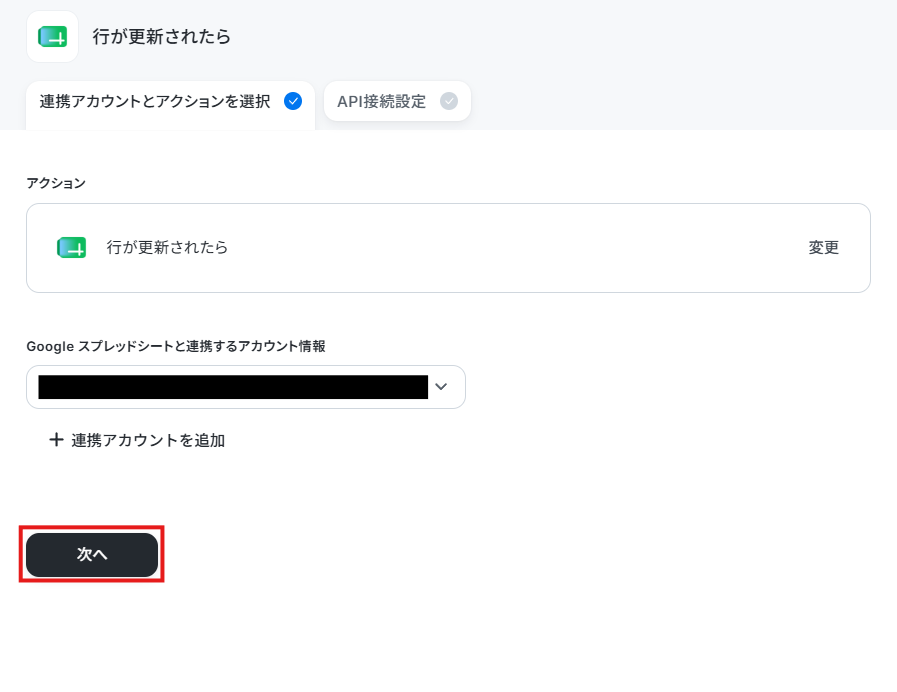
アクションはそのままで、アカウント情報が間違っていないか確認します。
「次へ」をクリックしましょう!
次の画面で、必須項目を入力していきます。
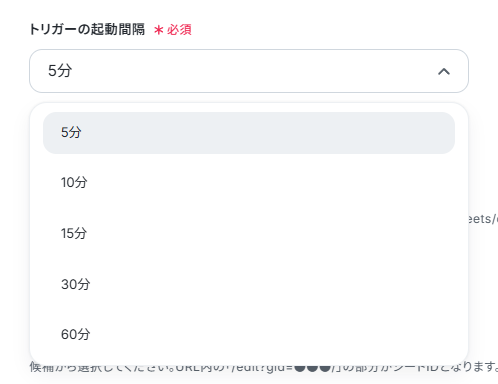
- トリガーの起動間隔:5分、10分、15分、30分、60分から選択できます。
基本的には契約プランの最短起動間隔がおすすめです!
プランによって最短の起動間隔が異なりますので、ご注意ください。
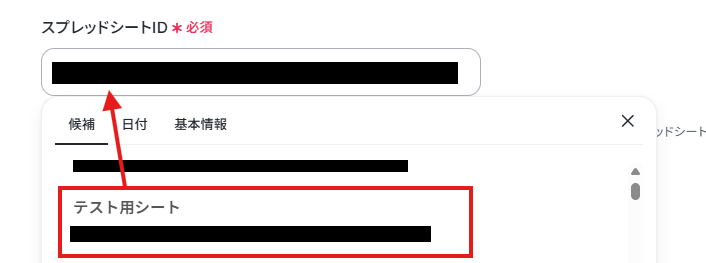
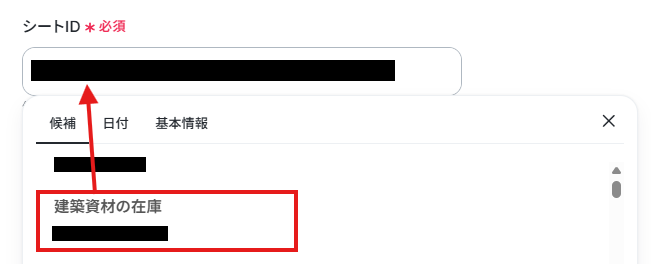
- スプレッドシートID・シートID:入力欄をクリックして表示される「候補」から選択してください。
ここで、Google スプレッドシートの画面に移動し、建築資材の在庫を管理しているシートで任意の行を更新します。
今回はA列を更新対象とします。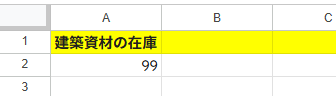
Yoomの画面に戻って、テーブル範囲などを設定しましょう!
- テーブル範囲の始まり:今回の場合はA。
- テーブル範囲の終わり:今回の場合はA。
- 一意の値が入った列:列内で値が重複しない列を選択。今回はA。
※必ず値が重複しない列を選んでください! - 更新を検知したい列:ここで指定した列の値が更新された際にワークフローを起動。今回はA。
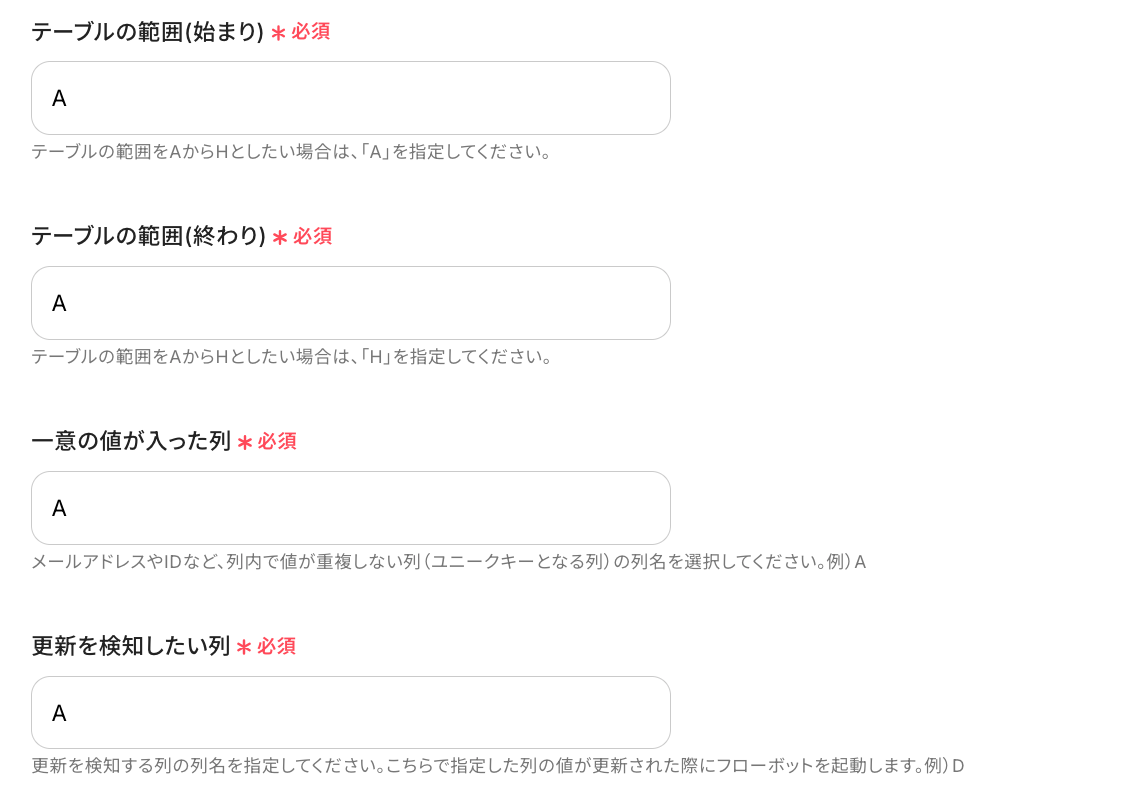
設定が完了したら、テストを行いましょう!
テストに成功すると、取得した値を取得できます。
※取得した値とは?
トリガーやオペレーション設定時に、「テスト」を実行して取得した値のことを指します。
後続のオペレーション設定時の値として利用でき、ワークフローを起動する度に変動した値となります。
問題なければ「完了」をクリックしてください。
以上で、Google スプレッドシートのトリガー設定が完了です!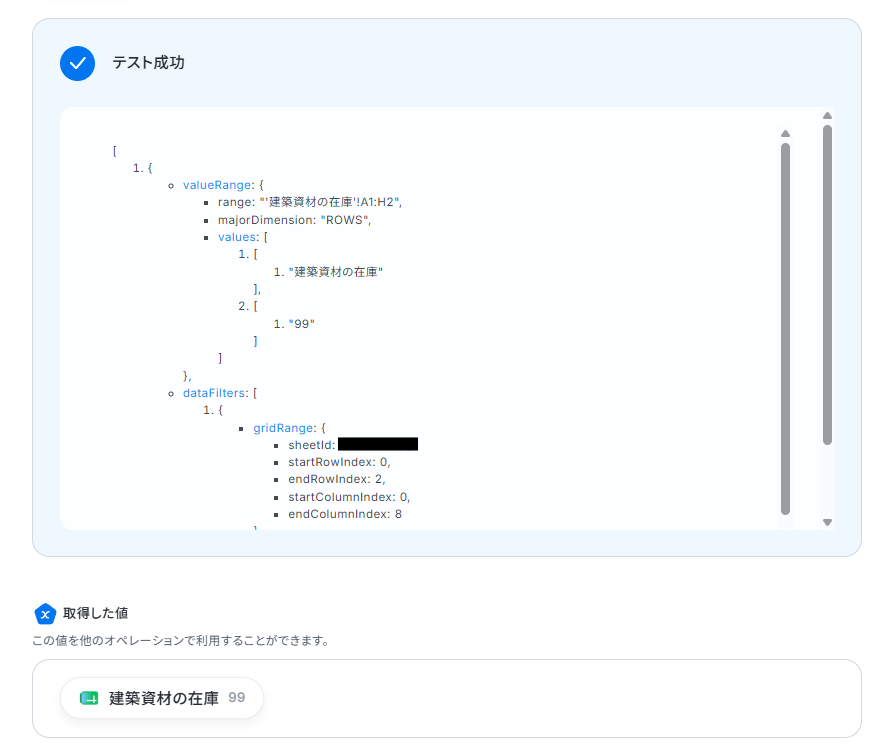
ステップ4:分岐の設定
ここでは、分岐の設定を行います。
以下の注意事項を確認後、赤枠をクリックしてください。
※ 「分岐する」オペレーションは、パーソナルプラン以上でご利用いただけます。フリープランで利用するとエラーになってしまうのでご注意ください。
パーソナルプランなどの有料プランは2週間の無料トライアルが可能です。無料トライアル中なら、普段制限されているアプリや機能も自由にお試しいただけますよ。詳細は料金プランのページで紹介しているので、ぜひ活用してみてください。
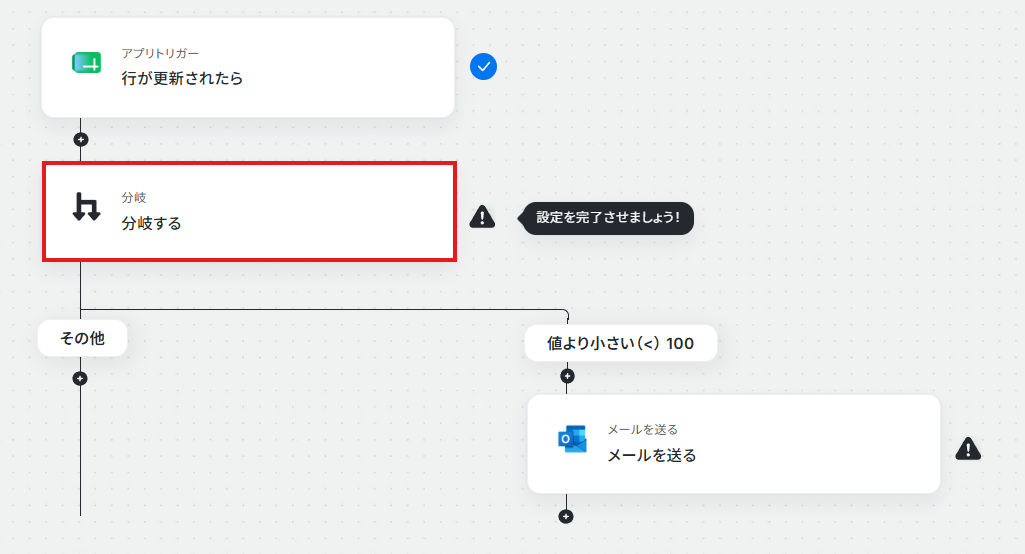
次の画面で、分岐条件を指定していきます!
「オペレーション」は、「行が更新されたら」を選択してください。
「取得した値」は、先ほどのステップで取得した「建築資材の在庫」を設定しましょう!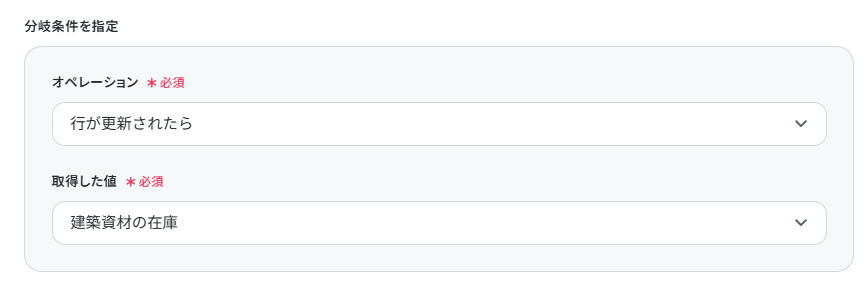
続いて、「分岐条件」を設定します。
ここで指定した条件に合致した場合のみ、後続のオペレーションへ進むことになります。
今回は「建築資材の在庫」が「100」より小さい場合に、次のオペレーションへ進むように設定しましたが、自由に設定してくださいね。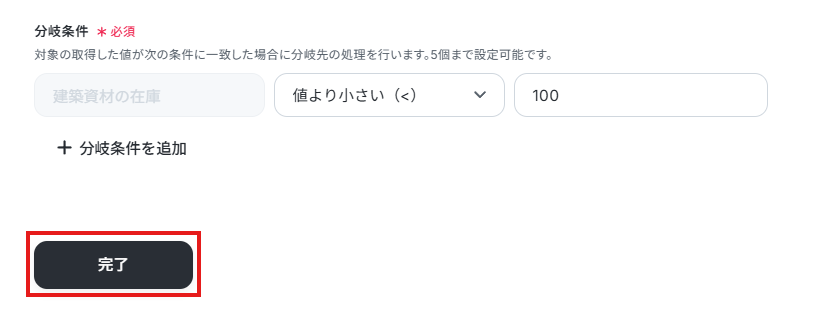
最後に「完了」をクリックして、次のステップに進みましょう!
ステップ5:Outlookに通知する設定
ここでは、設定した在庫数が閾値を下回った場合に、Outlookで通知を送る設定を行います。
以下の赤枠をクリックしましょう。
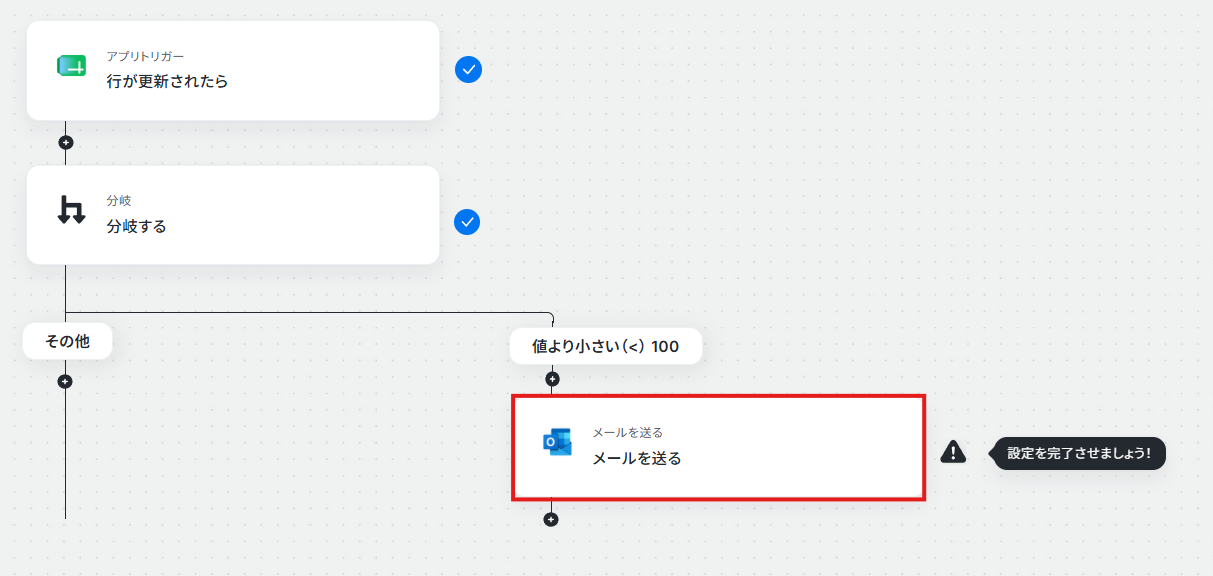
アプリは変更せず、連携するアカウント情報が正しいかを確認します。
確認後、画面を下にスクロールしましょう!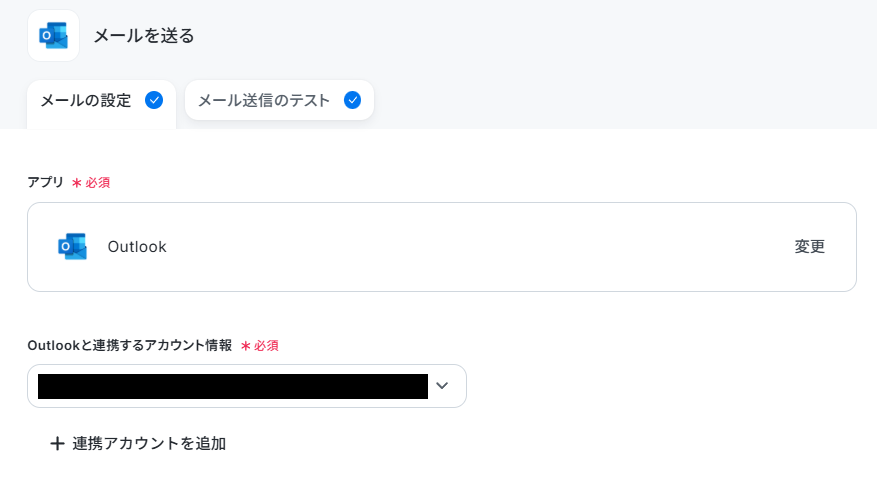
必須項目を入力し、そのほかは任意で設定しましょう。
- To:通知先となるメールアドレスを入力
- CC/BCC:通知された情報を共有したいメールアドレスを設定
- 差出人の名前:差出人の名前を設定
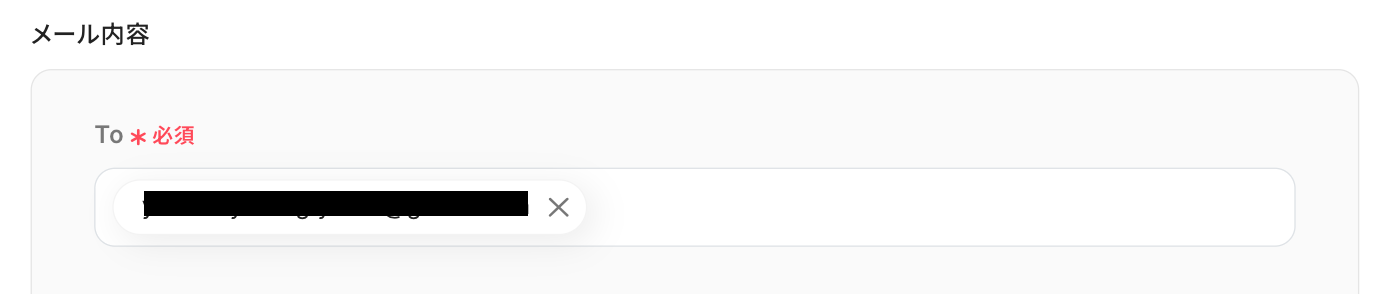
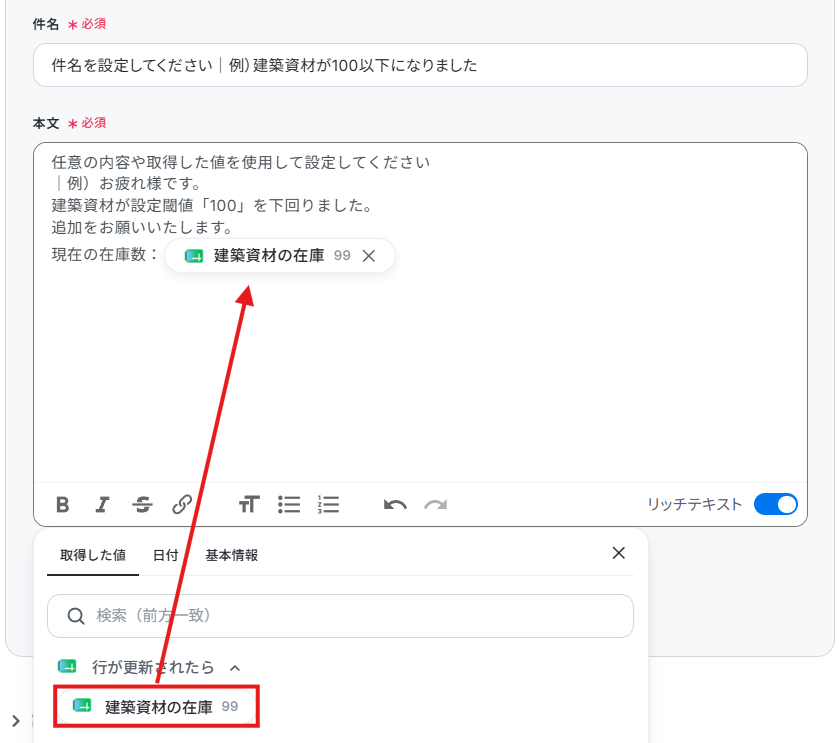
- 件名:通知するメールの件名を設定
- 本文:任意の文章を設定
※Google スプレッドシートの設定で取得した値を引用して設定してください。
取得した値は入力欄をクリックすると表示されます。
入力が完了したら、「次へ」をクリックしましょう!
以下の画面が表示されたら、「メールの送信内容」を確認します。
テストをクリックすると、実際にメールが送信されるため、テスト送信しても問題ないか確認をしてください。
確認後、「テスト」をクリックします。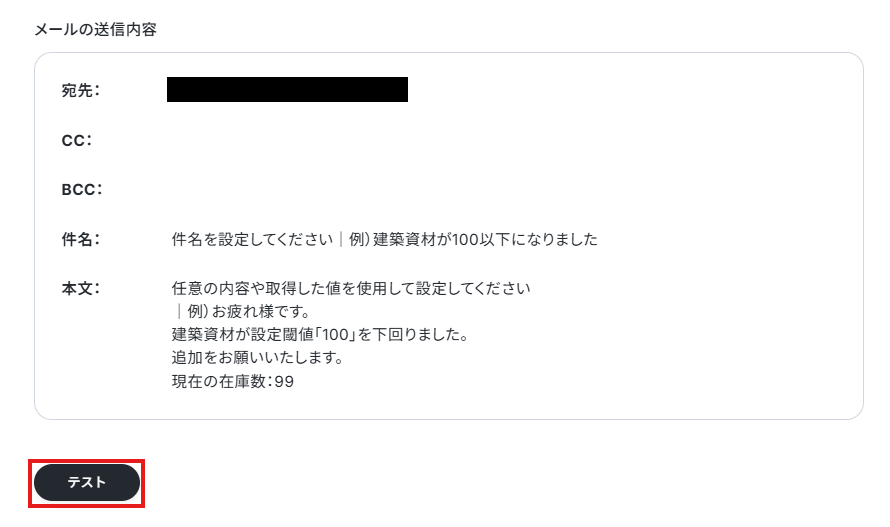
「テスト成功」と表示されたら、「完了」をクリックしましょう!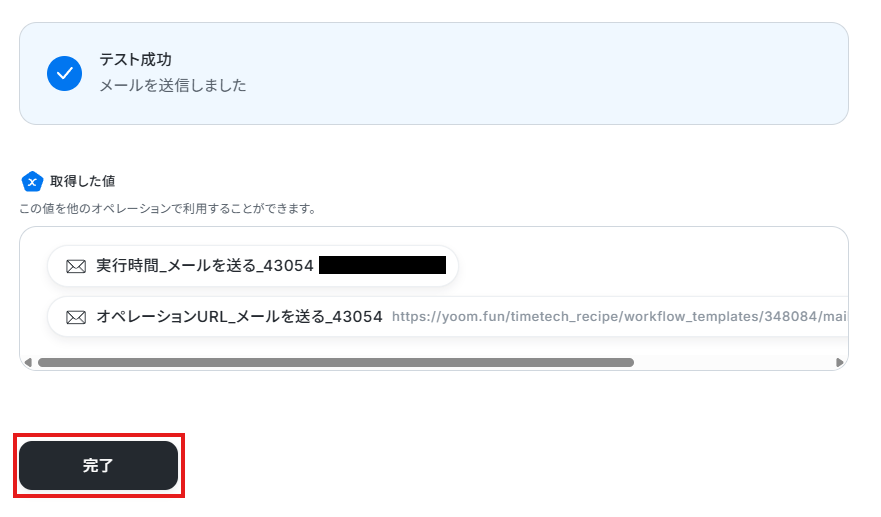
Outlookの画面に移り、指定したメールアドレスに通知されたか確認をします。
無事に送信できましたね。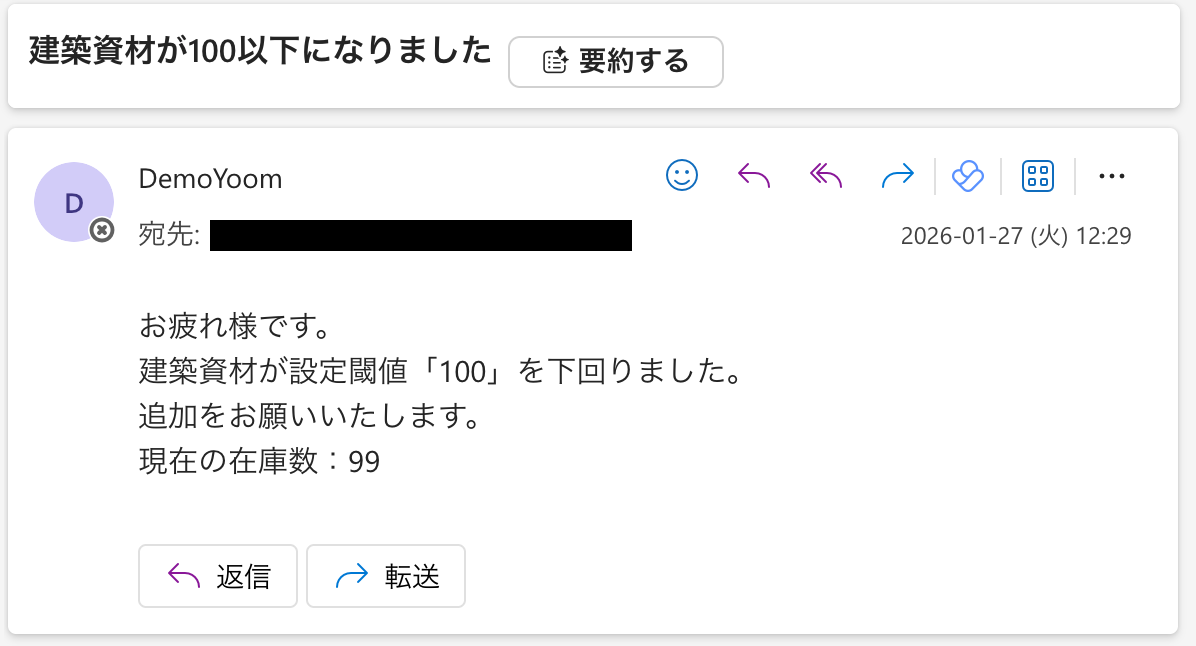
Yoomの画面で「完了」をクリックし、ワークフローの完成です!お疲れ様でした。
ステップ6:トリガーをONに設定しフロー稼働の準備完了
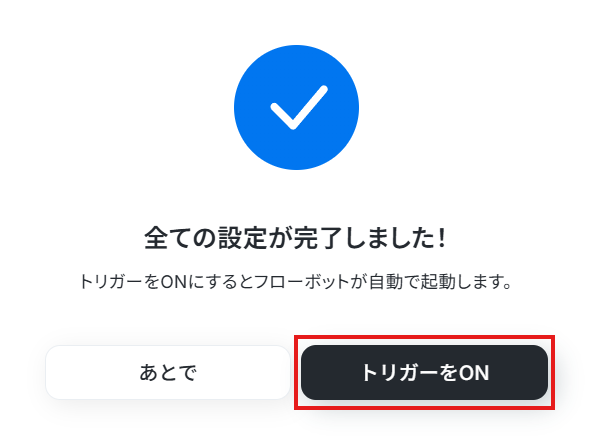
フロー画面に戻り、以下のようなメニューが表示されていればOKです。
早速フローを起動させる場合は、「トリガーをON」をクリックしましょう。
Google スプレッドシートのAPIを使ったその他の自動化例
Google スプレッドシートのAPIを活用することで、様々な自動化の実現が可能になります。
Google スプレッドシートを使った自動化例
Google スプレッドシートを活用すれば、OpenWeatherMapの天気予報やGoogle アナリティクス、Google BigQuery、Google Adsなどの統計データを毎日自動で取得し、シートへ記録し続ける運用が可能です。また、Microsoft ExcelのデータをAIで品質管理して反映したり、Zoomの文字起こしやZoho Mailの受信内容、さらにはメールで届いた見積書をOCRで読み取り、DeepL翻訳を経てシートに集約するなどの連携も行えます。ほかにも、楽楽明細での帳票発行やマネーフォワード 掛け払いでの与信審査完了に合わせ、情報をデータベースへ自動追加するワークフローも構築できます。
■概要屋外でのイベントや現場作業など、天候に左右される業務において、天気予報の確認と記録は重要な作業です。しかし、毎日手作業で情報を収集し、Google スプレッドシートに入力するのは手間がかかり、入力ミスが発生する可能性もあります。このワークフローを活用することで、OpenWeatherMapからの天気予報取得とGoogle スプレッドシートへの記録を自動で連携させ、日々の確認・転記作業を効率化できます。■このテンプレートをおすすめする方- イベント運営や建設業など、日々の天気予報の確認と記録が欠かせない方
- Google スプレッドシートに天気予報を連携させ、データを蓄積・分析したい方
- 手作業による情報収集とデータ入力を自動化し、業務効率を改善したい方
■このテンプレートを使うメリット- 毎日決まった時間に自動で天気予報を取得し記録するため、情報収集や手入力にかかっていた時間を削減することが可能です。
- 人の手による転記作業が減るため、入力間違いや記録漏れといったヒューマンエラーの発生を防ぎます。
■フローボットの流れ- はじめに、OpenWeatherMapとGoogle スプレッドシートをYoomと連携します。
- 次に、トリガーでスケジュールトリガーを選択し、「指定したスケジュールになったら」というアクションで天気予報を取得したい日時を設定します。
- 続いて、オペレーションでOpenWeatherMapの「地理座標のデータを取得」アクションを設定し、天気情報を取得したい地点を指定します。
- さらに、同じくOpenWeatherMapの「現在の天気データを取得」アクションを設定します。
- 最後に、オペレーションでGoogle スプレッドシートの「レコードを追加する」アクションを設定し、取得した情報を指定のシートに記録します。
※「トリガー」:フロー起動のきっかけとなるアクション、「オペレーション」:トリガー起動後、フロー内で処理を行うアクション
■このワークフローのカスタムポイント- スケジュールトリガーでは、天気予報を取得したい任意の時間帯(例:毎朝8時)を設定してください。
- OpenWeatherMapのアクションでは、天気情報を取得したい地点の地理座標を任意で設定することが可能です。
- Google スプレッドシートのアクションでは、取得した天気予報を記録したいスプレッドシートや、その中の特定のシートを任意で指定してください。
■注意事項- OpenWeatherMap、Google スプレッドシートのそれぞれとYoomを連携してください。
■概要毎日のようにMicrosoft Excelからレコードを読み取り、AIを用いて品質をチェックし、その結果をGoogle スプレッドシートに記録する作業は、繰り返すうちに大きな手間となり、ヒューマンエラーが発生する原因にもなりかねません。 このワークフローを活用することで、一連の定型的な品質管理業務を自動化し、日々の業務負担の軽減や作業精度の向上に貢献します。■このテンプレートをおすすめする方- Microsoft ExcelとGoogle スプレッドシート、AIを用いた品質管理業務に日々従事している方
- 手作業によるデータ処理を自動化し、本来のコア業務に集中できる時間を確保したい担当者の方
- AIを活用した品質チェックの効率化や標準化を実現したいと考えているチームリーダーの方
■このテンプレートを使うメリット- Microsoft Excelからのデータ取得、AIによる品質チェック、Google スプレッドシートへの記録という一連の作業を自動化し、これまで手作業に費やしていた時間を短縮します。
- 手作業に伴うデータの読み取りミスや転記漏れ、AIへの指示のばらつきなどを防ぎ、品質管理業務の精度向上と標準化を実現します。
■フローボットの流れ- はじめに、Microsoft ExcelとGoogle スプレッドシートをYoomと連携します。
- 次に、トリガーでスケジュールトリガー機能を選択し、「スケジュールトリガー」アクションで、このワークフローを毎日特定の時間に起動するよう設定します。
- 次に、オペレーションでMicrosoft Excelの「レコードを取得する」アクションを設定し、品質管理の対象となるデータを指定のファイルから取得します。
- 続いて、オペレーションでAI機能の「テキストを生成する」アクションを設定し、取得したレコード情報に基づき、AIが品質チェックや評価を行います。
- 最後に、オペレーションでGoogle スプレッドシートの「レコードを更新する」アクションを設定し、AIによる品質管理結果を指定のスプレッドシートに記録します。
※「トリガー」:フロー起動のきっかけとなるアクション、「オペレーション」:トリガー起動後、フロー内で処理を行うアクション■このワークフローのカスタムポイント- AI機能の「テキストを生成する」アクションでは、実施したい品質チェックの内容や評価基準に合わせて、AIへの指示(プロンプト)を具体的に設定することが可能です。
- Google スプレッドシートの「レコードを更新する」アクションでは、結果を記録するスプレッドシートや対象の行(レコード)を柔軟に指定できる他、AIの生成結果と合わせて日付や担当者名といった固定値を入力するようカスタマイズできます。
■注意事項- Microsoft Excel、Google スプレッドシートのそれぞれとYoomを連携してください。
- トリガーは5分、10分、15分、30分、60分の間隔で起動間隔を選択できます。
- プランによって最短の起動間隔が異なりますので、ご注意ください。
- Microsoft365(旧Office365)には、家庭向けプランと一般法人向けプラン(Microsoft365 Business)があり、一般法人向けプランに加入していない場合には認証に失敗する可能性があります。
- Microsoft Excelのデータベースを操作するオペレーションの設定に関しては「【Excel】データベースを操作するオペレーションの設定に関して」をご参照ください。
■概要Google アナリティクスでの日々のレポート確認やデータ転記作業は、重要な業務ですが手間がかかっていませんか?手作業でのコピー&ペーストは、数値の入力ミスといったヒューマンエラーが発生する原因にもなりかねません。このワークフローを活用すれば、毎日決まった時間にGoogle アナリティクスからレポートデータを自動で取得し、Google スプレッドシートに直接追加できるため、こうした定型業務を効率化できます。
■このテンプレートをおすすめする方- Google アナリティクスでのサイト分析を担当し、日々のレポート作成に時間を要している方
- Google アナリティクスとGoogle スプレッドシートを併用し、データの手動転記をなくしたい方
- サイトのパフォーマンス分析を効率化し、より戦略的な業務に時間を割きたいマーケティング担当者の方
■このテンプレートを使うメリット- 毎日のレポート取得と転記作業が自動化されるため、これまで手作業に費やしていた時間を短縮できます。
- 手動でのデータ転記が不要になるため、コピー&ペーストのミスや数値の入力間違いといったヒューマンエラーを防ぎます。
■フローボットの流れ- はじめに、Google アナリティクスとGoogle スプレッドシートをYoomと連携します。
- 次に、トリガーでスケジュールトリガーを選択し、「指定したスケジュールになったら」というアクションを設定し、実行したい日時を指定します。
- 次に、オペレーションでGoogle アナリティクスを選択し、「ユーザーレポートを取得」アクションを設定します。
- 続けて、オペレーションでGoogle アナリティクスの「イベントレポートを取得」アクションを設定します。
- 最後に、オペレーションでGoogle スプレッドシートの「レコードを追加する」アクションを設定し、取得したレポートデータを指定のシートに追加します。
※「トリガー」:フロー起動のきっかけとなるアクション、「オペレーション」:トリガー起動後、フロー内で処理を行うアクション
■このワークフローのカスタムポイント- Google アナリティクスでレポートを取得する際に、データ取得の対象となるプロパティIDを任意で設定してください。
- Google スプレッドシートにレコードを追加する際に、データを書き込む対象のシートIDを任意で設定してください。
■注意事項- GoogleアナリティクスとGoogle スプレッドシートをYoomに連携させる必要があります。
■概要
Google BigQueryのデータを分析のためにGoogle スプレッドシートへ毎日転記する作業、手間がかかっていませんか?
手作業でのコピー&ペーストは、時間がかかるだけでなく入力ミスなどのヒューマンエラーも発生しやすくなります。
このワークフローを活用すれば、指定した日時にGoogle BigQueryのデータを自動で取得し、Google スプレッドシートに記録できるため、こうした日々の定型業務から解放されます。
■このテンプレートをおすすめする方
- Google BigQueryのデータをGoogle スプレッドシートへ手動で転記している方
- 日々のデータ集計作業を自動化し、分析業務に集中したいと考えている担当者の方
- 手作業によるデータ入力のミスをなくし、情報の正確性を高めたいと考えている方
■このテンプレートを使うメリット
- 指定した日時にGoogle BigQueryのデータが自動でGoogle スプレッドシートに記録されるため、これまで手作業で行っていたデータ転記の時間を短縮できます。
- 手作業によるデータのコピー&ペーストが不要になるため、転記ミスや漏れといったヒューマンエラーを防ぎ、データの正確性を保つことができます。
■フローボットの流れ
- はじめに、Google BigQueryとGoogle スプレッドシートをYoomと連携します。
- 次に、トリガーでスケジュールトリガーを選択し、「指定したスケジュールになったら」アクションでフローを起動したい日時を設定します。
- 次に、オペレーションでGoogle BigQueryを選択し、「レコードを検索」アクションで、取得したいデータを指定します。
- 最後に、オペレーションでGoogle スプレッドシートを選択し、「レコードを追加する」アクションを設定し、前のステップで取得したデータを指定のシートに追加します。
※「トリガー」:フロー起動のきっかけとなるアクション、「オペレーション」:トリガー起動後、フロー内で処理を行うアクション
■このワークフローのカスタムポイント
- スケジュールトリガーの設定では、フローを起動したい曜日や時間などを任意で設定してください。
- Google BigQueryの「レコードを検索」アクションでは、対象のプロジェクトID、データセットID、テーブルID、取得したいフィールド名などを任意で設定してください。
- Google スпреッドシートの「レコードを追加する」アクションでは、データを追加したいGoogle スプレッドシートや、書き込むレコードの値を任意で設定してください。
■注意事項
- Google BigQuery、Google スプレッドシートのそれぞれとYoomを連携してください。
- Google BigQueryはチームプラン・サクセスプランでのみご利用いただけるアプリとなっております。フリープラン・ミニプランの場合は設定しているフローボットのオペレーションやデータコネクトはエラーとなりますので、ご注意ください。
- チームプランやサクセスプランなどの有料プランは、2週間の無料トライアルを行うことが可能です。無料トライアル中には制限対象のアプリを使用することができます。
■概要毎日のGoogle Adsのレポート確認、手動でのダウンロードやGoogle スプレッドシートへの転記に時間を取られていませんか。日々の繰り返し作業でありながら、重要なデータのためミスが許されず、負担に感じている方もいるかもしれません。このワークフローを活用すれば、指定した時間に前日のGoogle Adsレポートを自動で取得し、Google スプレッドシートへ記載する一連の流れを自動化できます。定型的なレポート作成業務から解放され、より戦略的な分析業務に集中することが可能になります。■このテンプレートをおすすめする方- 毎日Google Adsの管理画面からレポートを手動で作成している広告運用担当者の方
- 広告レポートをGoogle スプレッドシートで管理しており、転記作業を効率化したい方
- 日々のレポート作成業務を自動化し、チームの生産性を高めたいマーケティング責任者の方
■このテンプレートを使うメリット- 毎日のレポート取得とGoogle スプレッドシートへの転記作業が自動化されるため、これまで手作業に費やしていた時間を短縮できます。
- 手作業でのデータ転記がなくなることで、コピー&ペーストによるミスや入力漏れといったヒューマンエラーの発生を防ぎます。
■フローボットの流れ- はじめに、Google AdsとGoogle スプレッドシートをYoomと連携します。
- 次に、トリガーでスケジュールトリガーを選択し、毎日フローボットを起動したい任意の時間を設定します。
- 次に、オペレーションでGoogle Adsの「アカウントレポートの取得」アクションを設定し、前日のレポートを取得するように設定します。
- 次に、取得したレポートの値を加工するため、オペレーションで計算(四則演算)機能を設定します。
- 最後に、オペレーションでGoogle スプレッドシートの「レコードを追加する」アクションを設定し、加工したデータを指定のシートに行として追加します。
※「トリガー」:フロー起動のきっかけとなるアクション、「オペレーション」:トリガー起動後、フロー内で処理を行うアクション
■このワークフローのカスタムポイント- スケジュールトリガーでは、レポートを取得したい時間を任意で設定してください。例えば、毎朝9時に設定することが可能です。
- Google Adsでレポートを取得する際、対象となる広告アカウントIDやレポートの集計期間を任意で設定してください。
- レポートの数値を元にクリック率(CTR)などを算出したい場合、計算機能で任意の計算式を設定できます。
- Google スプレッドシートにデータを記載する際、出力先となるスプレッドシートIDやタブ名を任意で設定してください。
■注意事項- Google Ads、Google スプレッドシートのそれぞれとYoomを連携してください。
■概要楽楽明細で帳票を発行した後、その内容をGoogle スプレッドシートに転記し、関係者にSlackで通知する作業を手動で行っていませんか?この一連の作業は定期的に発生するため、手間がかかる上に転記ミスや通知漏れといったヒューマンエラーのリスクも伴います。このワークフローを活用すれば、楽楽明細での帳票発行を起点として、Google スプレッドシートへのデータ追加とSlackへの通知までを自動で実行し、業務の効率化を実現します。
■このテンプレートをおすすめする方- 楽楽明細での帳票発行後のデータ転記や通知作業に手間を感じている経理担当者の方
- Google スプレッドシートで帳票データを管理しており、手入力による更新作業をなくしたい方
- 帳票発行の状況をSlackでチームに迅速かつ漏れなく共有する仕組みを構築したい方
■このテンプレートを使うメリット- 楽楽明細で帳票が発行されると、自動でGoogle スプレッドシートに情報が追加されるため、これまで手作業で行っていたデータ入力の時間を削減できます。
- システムが自動で処理を行うことで、手作業によるデータの転記ミスや関係者への通知漏れといったヒューマンエラーの防止に繋がります。
■フローボットの流れ- はじめに、楽楽明細、Google スプレッドシート、SlackをYoomと連携します。
- 次に、トリガーで楽楽明細を選択し、「帳票が発行されたら」というアクションを設定します。
- 次に、オペレーションでGoogle スプレッドシートを選択し、「レコードを追加する」アクションを設定し、楽楽明細から取得した帳票情報を紐づけます。
- 最後に、オペレーションでSlackを選択し、「チャンネルにメッセージを送る」アクションを設定して、特定のチャンネルへ帳票発行の完了を通知します。
※「トリガー」:フロー起動のきっかけとなるアクション、「オペレーション」:トリガー起動後、フロー内で処理を行うアクション
■このワークフローのカスタムポイント- 楽楽明細のトリガーでは、帳票発行をチェックする起動間隔を任意で設定してください。
- Google スプレッドシートでレコードを追加するアクションでは、対象のスプレッドシートIDやタブ名を任意で設定してください。
- Slackでメッセージを送るアクションでは、通知先のチャンネルやメッセージの文面を業務内容に合わせて自由に設定することが可能です。
◾️注意事項- 楽楽明細、Google スプレッドシート、SlackのそれぞれとYoomを連携してください。
- トリガーは5分、10分、15分、30分、60分の間隔で起動間隔を選択できます。
- プランによって最短の起動間隔が異なりますので、ご注意ください。
- 楽楽明細はミニプラン以上でご利用いただけるアプリとなっております。フリープラン・パーソナルプランの場合は設定しているフローボットのオペレーションやデータコネクトはエラーとなりますので、ご注意ください。
- ミニプラン・チームプラン・サクセスプランなどの有料プランは、2週間の無料トライアルを行うことが可能です。無料トライアル中には制限対象のアプリを使用することができます。
■概要
海外の取引先からメールで届く見積書は、内容の確認や翻訳、手動でのデータ入力に手間がかかるのではないでしょうか。特に、言語の壁や手作業による転記ミスは、業務の遅延やトラブルのもとになりやすいものです。このワークフローを活用すれば、メール受信をきっかけに、添付された見積書をOCRで読み取り、DeepLで翻訳し、その内容を自動でGoogle スプレッドシートへ追加でき、こうした課題をスムーズに解消できます。
■このテンプレートをおすすめする方
- 海外との取引が多く、届いた見積書の内容確認や管理に手間を感じている方
- DeepLとGoogle スプレッドシートを使い、手作業で見積書情報を翻訳・転記している方
- 見積書処理のヒューマンエラーを減らし、業務の標準化を進めたい担当者の方
■このテンプレートを使うメリット
- メール受信から翻訳、転記までの一連の作業が自動化されるため、これまで手作業に費やしていた時間を短縮し、コア業務に集中できます。
- 手作業による翻訳漏れや、スプレッドシートへの転記ミスといったヒューマンエラーを防ぎ、見積書データを正確に管理することができます。
■フローボットの流れ
- はじめに、DeepLとGoogle スプレッドシートをYoomと連携します。
- トリガーとして「メール受信」を設定し、特定条件のメール受信時にフローが起動するようにします。
- OCR機能で、メールに添付された見積書ファイルからテキストを抽出します。
- 抽出されたテキストをDeepLで翻訳します(「テキストを翻訳」アクションを使用)。
- 翻訳された内容を、Google スプレッドシートの指定シートに自動で追加します。
※「トリガー」:フロー起動のきっかけとなるアクション、「オペレーション」:トリガー起動後、フロー内で処理を行うアクション
■このワークフローのカスタムポイント
- メールトリガーの設定では、件名に含まれる特定の文字列や送信元メールアドレスを条件として指定し、意図したメールのみでフローを起動させることが可能です。
- OCR機能の設定では、読み取るファイルの指定方法の変更や、見積金額や納期など、特定の項目のみを抽出するようカスタムできます。
- DeepLの設定では、翻訳先の言語や、文章のトーン(フォーマル/インフォーマルなど)を任意で選択することが可能です。
- Google スプレッドシートの設定では、データを出力するスプレッドシートやシートを指定し、どの列にどの情報を反映させるかを自由にカスタムできます。
■注意事項
- DeepL、Google スプレッドシートのそれぞれとYoomを連携してください。
- OCRまたは音声を文字起こしするAIオペレーションはチームプラン・サクセスプランでのみご利用いただける機能となっております。フリープラン・ミニプランの場合は設定しているフローボットのオペレーションはエラーとなりますので、ご注意ください。
- チームプランやサクセスプランなどの有料プランは、2週間の無料トライアルを行うことが可能です。無料トライアル中には制限対象のアプリやAI機能(オペレーション)を使用することができます。
■概要
マネーフォワード 掛け払いで与信枠審査が完了したらGoogle スプレッドシートに追加するフローです。
■このテンプレートをおすすめする方
1.マネーフォワード 掛け払いを業務に活用している方
・与信枠審査を行いこれから開始する取引のリスクを確認している企業
・取引企業の信用度を確認することで安心して取引を行いたい方
2.Google スプレッドシートで情報管理している企業
・案件ごとに詳細情報を登録してチームで共有している方
■このテンプレートを使うメリット
マネーフォワード 掛け払いは与信枠審査をスムーズに行い、取引を円滑に開始するために活用できるツールです。
同時にGoogle スプレッドシートで関連情報を一元管理し蓄積していくことで、チーム内の情報共有を円滑します。
しかしマネーフォワード 掛け払いの与信枠審査の結果を毎回Google スプレッドシートに手入力するのは、情報共有の円滑さを阻害する可能性があります。
このフローを活用すると、マネーフォワード 掛け払いで与信枠審査が完了したら自動でGoogle スプレッドシートに情報を追加し、スムーズな情報共有を行います。
手作業による手間や時間を省き、重要度の高い業務に注力できるため生産性の向上に繋げます。
■注意事項
・マネーフォワード 掛け払い、Google スプレッドシートのそれぞれとYoomを連携してください。
■概要
Zoomでの会議後、録画を聞き直して議事録を作成する作業に時間を取られていませんか。手作業での文字起こしや要約は手間がかかる上、重要な内容を正確にまとめるのは難しいものです。このワークフローを活用すれば、Zoomミーティングが終了するだけで、AIが自動で内容を文字起こし・要約し、Google スプレッドシートに記録します。議事録作成の手間を省き、会議内容の管理を効率化できます。
■このテンプレートをおすすめする方
- Zoomでの商談や打ち合わせが多く、議事録作成の工数を削減したい営業担当者の方
- 会議の決定事項やタスクをOpenAIで要約し、チームで効率的に共有したい方
- Google スプレッドシートで会議録を管理しており、入力作業を自動化したい方
■このテンプレートを使うメリット
- Zoom会議終了後の文字起こしから要約、転記までを自動化し、議事録作成にかかる時間を短縮します。
- 手作業による文字の聞き間違いや要約の抜け漏れ、転記ミスといったヒューマンエラーを防ぎます。
■フローボットの流れ
- はじめに、Zoom、OpenAI、Google スプレッドシートをYoomと連携します。
- 次に、トリガーでZoomを選択し、「ミーティングが終了したら」フローが起動するように設定します。
- 続いて、Zoomの「ミーティングのレコーディング情報を取得する」アクションを設定し、対象の録画データを特定します。
- 次に、Zoomの「ミーティングのレコーディングファイルをダウンロードする」アクションで、音声ファイルをYoom内に取得します。
- 取得した音声ファイルを、AI機能の「音声データを文字起こしする」アクションでテキストデータに変換します。
- テキスト化されたデータを、ChatGPTの「テキストの生成」アクションで指定した内容に沿って要約します。
- 最後に、Google スプレッドシートの「レコードを追加する」アクションで、要約された内容を指定のシートに追加します。
※「トリガー」:フロー起動のきっかけとなるアクション、「オペレーション」:トリガー起動後、フロー内で処理を行うアクション
■このワークフローのカスタムポイント
- AIによる文字起こしでは、話者分離の有無などを設定できます。会議の形式に合わせて設定を調整することで、より精度の高いテキスト化が可能です。
- ChatGPTによるテキスト生成では、プロンプトを自由に編集できます。「ですます調で要約して」「箇条書きでまとめて」など、出力したい形式を指定することが可能です。
■注意事項
- OpenAI、Zoom、Google スプレッドシートのそれぞれとYoomを連携してください。
- トリガーは5分、10分、15分、30分、60分の間隔で起動間隔を選択できます。
- プランによって最短の起動間隔が異なりますので、ご注意ください。
- ChatGPT(OpenAI)のアクションを実行するには、OpenAIのAPI有料プランの契約が必要です。(APIが使用されたときに支払いができる状態)
https://openai.com/ja-JP/api/pricing/ - ChatGPTのAPI利用はOpenAI社が有料で提供しており、API疎通時のトークンにより従量課金される仕組みとなっています。そのため、API使用時にお支払いが行える状況でない場合エラーが発生しますのでご注意ください。
- Zoomのプランによって利用できるアクションとそうでないアクションがあるため、ご注意ください。
- 現時点では以下のアクションはZoomの有料プランのみ利用可能です。
- ミーティングが終了したら
- ミーティングのレコーディング情報を取得する(クラウド上に存在するレコーディングのみ取得可能なため)
- 詳細は以下をご参照ください。
https://intercom.help/yoom/ja/articles/9550398-zoom%E3%81%A7%E3%83%9F%E3%83%BC%E3%83%86%E3%82%A3%E3%83%B3%E3%82%B0%E3%81%AE%E3%83%AC%E3%82%B3%E3%83%BC%E3%83%87%E3%82%A3%E3%83%B3%E3%82%B0%E6%83%85%E5%A0%B1%E3%82%92%E5%8F%96%E5%BE%97%E3%81%99%E3%82%8B%E9%9A%9B%E3%81%AE%E6%B3%A8%E6%84%8F%E7%82%B9
■概要
Zoho Mailで受信する重要なお問い合わせや注文メールなどを、一件ずつ確認してGoogle スプレッドシートに手作業で転記していませんか?このような定型業務は時間がかかるだけでなく、コピー&ペーストのミスも起こりがちです。このワークフローを活用すれば、Zoho Mailで特定のキーワードを含むメールを受信した際に、内容を自動でGoogle スプレッドシートへ追加でき、こうした課題を解消できます。
■このテンプレートをおすすめする方
- Zoho Mailで受信した特定メールの内容を、手動でGoogle スプレッドシートへ転記している方
- メールからのデータ転記作業における入力ミスや漏れを防ぎ、業務品質を高めたい方
- 日々の定型業務を自動化し、より生産性の高いコア業務に集中したいと考えている方
■このテンプレートを使うメリット
- Zoho Mailでメールを受信するだけで自動でGoogle スプレッドシートに記録されるため、これまで手作業での転記に費やしていた時間を短縮できます。
- 手作業によるコピー&ペーストが不要になるため、転記ミスや記載漏れといったヒューマンエラーの発生を防ぎ、データの正確性を保つことに繋がります。
■フローボットの流れ
- はじめに、Zoho MailとGoogle スプレッドシートをYoomと連携します。
- 次に、トリガーでZoho Mailを選択し、「特定のワードを含むメールが届いたら」というアクションを設定し、検知したいキーワードを指定します。
- 次に、Zoho Mailの「メール内容の取得」アクションを設定し、トリガーで検知したメールから本文などの情報を取得します。
- 最後に、Google スプレッドシートの「レコードを追加する」アクションを設定し、取得したメール情報を指定のスプレッドシートに追加します。
※「トリガー」:フロー起動のきっかけとなるアクション、「オペレーション」:トリガー起動後、フロー内で処理を行うアクション
■このワークフローのカスタムポイント
- Zoho Mailのトリガー設定で、検知対象とするメールのキーワード(「問い合わせ」「注文」など)を任意で指定してください。
- Google スプレッドシートに追加する情報は、Zoho Mailから取得したメールの件名や本文、送信元アドレスなど、必要なデータを選択して自由に設定できます。
■注意事項
- Zoho MailとNotionのそれぞれとYoomを連携してください。
- トリガーは5分、10分、15分、30分、60分の間隔で起動間隔を選択できます。
- プランによって最短の起動間隔が異なりますので、ご注意ください。

- イベント運営や建設業など、日々の天気予報の確認と記録が欠かせない方
- Google スプレッドシートに天気予報を連携させ、データを蓄積・分析したい方
- 手作業による情報収集とデータ入力を自動化し、業務効率を改善したい方
- 毎日決まった時間に自動で天気予報を取得し記録するため、情報収集や手入力にかかっていた時間を削減することが可能です。
- 人の手による転記作業が減るため、入力間違いや記録漏れといったヒューマンエラーの発生を防ぎます。
- はじめに、OpenWeatherMapとGoogle スプレッドシートをYoomと連携します。
- 次に、トリガーでスケジュールトリガーを選択し、「指定したスケジュールになったら」というアクションで天気予報を取得したい日時を設定します。
- 続いて、オペレーションでOpenWeatherMapの「地理座標のデータを取得」アクションを設定し、天気情報を取得したい地点を指定します。
- さらに、同じくOpenWeatherMapの「現在の天気データを取得」アクションを設定します。
- 最後に、オペレーションでGoogle スプレッドシートの「レコードを追加する」アクションを設定し、取得した情報を指定のシートに記録します。
■このワークフローのカスタムポイント
- スケジュールトリガーでは、天気予報を取得したい任意の時間帯(例:毎朝8時)を設定してください。
- OpenWeatherMapのアクションでは、天気情報を取得したい地点の地理座標を任意で設定することが可能です。
- Google スプレッドシートのアクションでは、取得した天気予報を記録したいスプレッドシートや、その中の特定のシートを任意で指定してください。
- OpenWeatherMap、Google スプレッドシートのそれぞれとYoomを連携してください。

- Microsoft ExcelとGoogle スプレッドシート、AIを用いた品質管理業務に日々従事している方
- 手作業によるデータ処理を自動化し、本来のコア業務に集中できる時間を確保したい担当者の方
- AIを活用した品質チェックの効率化や標準化を実現したいと考えているチームリーダーの方
- Microsoft Excelからのデータ取得、AIによる品質チェック、Google スプレッドシートへの記録という一連の作業を自動化し、これまで手作業に費やしていた時間を短縮します。
- 手作業に伴うデータの読み取りミスや転記漏れ、AIへの指示のばらつきなどを防ぎ、品質管理業務の精度向上と標準化を実現します。
- はじめに、Microsoft ExcelとGoogle スプレッドシートをYoomと連携します。
- 次に、トリガーでスケジュールトリガー機能を選択し、「スケジュールトリガー」アクションで、このワークフローを毎日特定の時間に起動するよう設定します。
- 次に、オペレーションでMicrosoft Excelの「レコードを取得する」アクションを設定し、品質管理の対象となるデータを指定のファイルから取得します。
- 続いて、オペレーションでAI機能の「テキストを生成する」アクションを設定し、取得したレコード情報に基づき、AIが品質チェックや評価を行います。
- 最後に、オペレーションでGoogle スプレッドシートの「レコードを更新する」アクションを設定し、AIによる品質管理結果を指定のスプレッドシートに記録します。
- AI機能の「テキストを生成する」アクションでは、実施したい品質チェックの内容や評価基準に合わせて、AIへの指示(プロンプト)を具体的に設定することが可能です。
- Google スプレッドシートの「レコードを更新する」アクションでは、結果を記録するスプレッドシートや対象の行(レコード)を柔軟に指定できる他、AIの生成結果と合わせて日付や担当者名といった固定値を入力するようカスタマイズできます。
- Microsoft Excel、Google スプレッドシートのそれぞれとYoomを連携してください。
- トリガーは5分、10分、15分、30分、60分の間隔で起動間隔を選択できます。
- プランによって最短の起動間隔が異なりますので、ご注意ください。
- Microsoft365(旧Office365)には、家庭向けプランと一般法人向けプラン(Microsoft365 Business)があり、一般法人向けプランに加入していない場合には認証に失敗する可能性があります。
- Microsoft Excelのデータベースを操作するオペレーションの設定に関しては「【Excel】データベースを操作するオペレーションの設定に関して」をご参照ください。

■このテンプレートをおすすめする方
- Google アナリティクスでのサイト分析を担当し、日々のレポート作成に時間を要している方
- Google アナリティクスとGoogle スプレッドシートを併用し、データの手動転記をなくしたい方
- サイトのパフォーマンス分析を効率化し、より戦略的な業務に時間を割きたいマーケティング担当者の方
■このテンプレートを使うメリット
- 毎日のレポート取得と転記作業が自動化されるため、これまで手作業に費やしていた時間を短縮できます。
- 手動でのデータ転記が不要になるため、コピー&ペーストのミスや数値の入力間違いといったヒューマンエラーを防ぎます。
■フローボットの流れ
- はじめに、Google アナリティクスとGoogle スプレッドシートをYoomと連携します。
- 次に、トリガーでスケジュールトリガーを選択し、「指定したスケジュールになったら」というアクションを設定し、実行したい日時を指定します。
- 次に、オペレーションでGoogle アナリティクスを選択し、「ユーザーレポートを取得」アクションを設定します。
- 続けて、オペレーションでGoogle アナリティクスの「イベントレポートを取得」アクションを設定します。
- 最後に、オペレーションでGoogle スプレッドシートの「レコードを追加する」アクションを設定し、取得したレポートデータを指定のシートに追加します。
■このワークフローのカスタムポイント
- Google アナリティクスでレポートを取得する際に、データ取得の対象となるプロパティIDを任意で設定してください。
- Google スプレッドシートにレコードを追加する際に、データを書き込む対象のシートIDを任意で設定してください。
■注意事項
- GoogleアナリティクスとGoogle スプレッドシートをYoomに連携させる必要があります。

■概要
Google BigQueryのデータを分析のためにGoogle スプレッドシートへ毎日転記する作業、手間がかかっていませんか?
手作業でのコピー&ペーストは、時間がかかるだけでなく入力ミスなどのヒューマンエラーも発生しやすくなります。
このワークフローを活用すれば、指定した日時にGoogle BigQueryのデータを自動で取得し、Google スプレッドシートに記録できるため、こうした日々の定型業務から解放されます。
■このテンプレートをおすすめする方
- Google BigQueryのデータをGoogle スプレッドシートへ手動で転記している方
- 日々のデータ集計作業を自動化し、分析業務に集中したいと考えている担当者の方
- 手作業によるデータ入力のミスをなくし、情報の正確性を高めたいと考えている方
■このテンプレートを使うメリット
- 指定した日時にGoogle BigQueryのデータが自動でGoogle スプレッドシートに記録されるため、これまで手作業で行っていたデータ転記の時間を短縮できます。
- 手作業によるデータのコピー&ペーストが不要になるため、転記ミスや漏れといったヒューマンエラーを防ぎ、データの正確性を保つことができます。
■フローボットの流れ
- はじめに、Google BigQueryとGoogle スプレッドシートをYoomと連携します。
- 次に、トリガーでスケジュールトリガーを選択し、「指定したスケジュールになったら」アクションでフローを起動したい日時を設定します。
- 次に、オペレーションでGoogle BigQueryを選択し、「レコードを検索」アクションで、取得したいデータを指定します。
- 最後に、オペレーションでGoogle スプレッドシートを選択し、「レコードを追加する」アクションを設定し、前のステップで取得したデータを指定のシートに追加します。
※「トリガー」:フロー起動のきっかけとなるアクション、「オペレーション」:トリガー起動後、フロー内で処理を行うアクション
■このワークフローのカスタムポイント
- スケジュールトリガーの設定では、フローを起動したい曜日や時間などを任意で設定してください。
- Google BigQueryの「レコードを検索」アクションでは、対象のプロジェクトID、データセットID、テーブルID、取得したいフィールド名などを任意で設定してください。
- Google スпреッドシートの「レコードを追加する」アクションでは、データを追加したいGoogle スプレッドシートや、書き込むレコードの値を任意で設定してください。
■注意事項
- Google BigQuery、Google スプレッドシートのそれぞれとYoomを連携してください。
- Google BigQueryはチームプラン・サクセスプランでのみご利用いただけるアプリとなっております。フリープラン・ミニプランの場合は設定しているフローボットのオペレーションやデータコネクトはエラーとなりますので、ご注意ください。
- チームプランやサクセスプランなどの有料プランは、2週間の無料トライアルを行うことが可能です。無料トライアル中には制限対象のアプリを使用することができます。

- 毎日Google Adsの管理画面からレポートを手動で作成している広告運用担当者の方
- 広告レポートをGoogle スプレッドシートで管理しており、転記作業を効率化したい方
- 日々のレポート作成業務を自動化し、チームの生産性を高めたいマーケティング責任者の方
- 毎日のレポート取得とGoogle スプレッドシートへの転記作業が自動化されるため、これまで手作業に費やしていた時間を短縮できます。
- 手作業でのデータ転記がなくなることで、コピー&ペーストによるミスや入力漏れといったヒューマンエラーの発生を防ぎます。
- はじめに、Google AdsとGoogle スプレッドシートをYoomと連携します。
- 次に、トリガーでスケジュールトリガーを選択し、毎日フローボットを起動したい任意の時間を設定します。
- 次に、オペレーションでGoogle Adsの「アカウントレポートの取得」アクションを設定し、前日のレポートを取得するように設定します。
- 次に、取得したレポートの値を加工するため、オペレーションで計算(四則演算)機能を設定します。
- 最後に、オペレーションでGoogle スプレッドシートの「レコードを追加する」アクションを設定し、加工したデータを指定のシートに行として追加します。
■このワークフローのカスタムポイント
- スケジュールトリガーでは、レポートを取得したい時間を任意で設定してください。例えば、毎朝9時に設定することが可能です。
- Google Adsでレポートを取得する際、対象となる広告アカウントIDやレポートの集計期間を任意で設定してください。
- レポートの数値を元にクリック率(CTR)などを算出したい場合、計算機能で任意の計算式を設定できます。
- Google スプレッドシートにデータを記載する際、出力先となるスプレッドシートIDやタブ名を任意で設定してください。
- Google Ads、Google スプレッドシートのそれぞれとYoomを連携してください。

■このテンプレートをおすすめする方
- 楽楽明細での帳票発行後のデータ転記や通知作業に手間を感じている経理担当者の方
- Google スプレッドシートで帳票データを管理しており、手入力による更新作業をなくしたい方
- 帳票発行の状況をSlackでチームに迅速かつ漏れなく共有する仕組みを構築したい方
■このテンプレートを使うメリット
- 楽楽明細で帳票が発行されると、自動でGoogle スプレッドシートに情報が追加されるため、これまで手作業で行っていたデータ入力の時間を削減できます。
- システムが自動で処理を行うことで、手作業によるデータの転記ミスや関係者への通知漏れといったヒューマンエラーの防止に繋がります。
■フローボットの流れ
- はじめに、楽楽明細、Google スプレッドシート、SlackをYoomと連携します。
- 次に、トリガーで楽楽明細を選択し、「帳票が発行されたら」というアクションを設定します。
- 次に、オペレーションでGoogle スプレッドシートを選択し、「レコードを追加する」アクションを設定し、楽楽明細から取得した帳票情報を紐づけます。
- 最後に、オペレーションでSlackを選択し、「チャンネルにメッセージを送る」アクションを設定して、特定のチャンネルへ帳票発行の完了を通知します。
■このワークフローのカスタムポイント
- 楽楽明細のトリガーでは、帳票発行をチェックする起動間隔を任意で設定してください。
- Google スプレッドシートでレコードを追加するアクションでは、対象のスプレッドシートIDやタブ名を任意で設定してください。
- Slackでメッセージを送るアクションでは、通知先のチャンネルやメッセージの文面を業務内容に合わせて自由に設定することが可能です。
◾️注意事項
- 楽楽明細、Google スプレッドシート、SlackのそれぞれとYoomを連携してください。
- トリガーは5分、10分、15分、30分、60分の間隔で起動間隔を選択できます。
- プランによって最短の起動間隔が異なりますので、ご注意ください。
- 楽楽明細はミニプラン以上でご利用いただけるアプリとなっております。フリープラン・パーソナルプランの場合は設定しているフローボットのオペレーションやデータコネクトはエラーとなりますので、ご注意ください。
- ミニプラン・チームプラン・サクセスプランなどの有料プランは、2週間の無料トライアルを行うことが可能です。無料トライアル中には制限対象のアプリを使用することができます。

■概要
海外の取引先からメールで届く見積書は、内容の確認や翻訳、手動でのデータ入力に手間がかかるのではないでしょうか。特に、言語の壁や手作業による転記ミスは、業務の遅延やトラブルのもとになりやすいものです。このワークフローを活用すれば、メール受信をきっかけに、添付された見積書をOCRで読み取り、DeepLで翻訳し、その内容を自動でGoogle スプレッドシートへ追加でき、こうした課題をスムーズに解消できます。
■このテンプレートをおすすめする方
- 海外との取引が多く、届いた見積書の内容確認や管理に手間を感じている方
- DeepLとGoogle スプレッドシートを使い、手作業で見積書情報を翻訳・転記している方
- 見積書処理のヒューマンエラーを減らし、業務の標準化を進めたい担当者の方
■このテンプレートを使うメリット
- メール受信から翻訳、転記までの一連の作業が自動化されるため、これまで手作業に費やしていた時間を短縮し、コア業務に集中できます。
- 手作業による翻訳漏れや、スプレッドシートへの転記ミスといったヒューマンエラーを防ぎ、見積書データを正確に管理することができます。
■フローボットの流れ
- はじめに、DeepLとGoogle スプレッドシートをYoomと連携します。
- トリガーとして「メール受信」を設定し、特定条件のメール受信時にフローが起動するようにします。
- OCR機能で、メールに添付された見積書ファイルからテキストを抽出します。
- 抽出されたテキストをDeepLで翻訳します(「テキストを翻訳」アクションを使用)。
- 翻訳された内容を、Google スプレッドシートの指定シートに自動で追加します。
※「トリガー」:フロー起動のきっかけとなるアクション、「オペレーション」:トリガー起動後、フロー内で処理を行うアクション
■このワークフローのカスタムポイント
- メールトリガーの設定では、件名に含まれる特定の文字列や送信元メールアドレスを条件として指定し、意図したメールのみでフローを起動させることが可能です。
- OCR機能の設定では、読み取るファイルの指定方法の変更や、見積金額や納期など、特定の項目のみを抽出するようカスタムできます。
- DeepLの設定では、翻訳先の言語や、文章のトーン(フォーマル/インフォーマルなど)を任意で選択することが可能です。
- Google スプレッドシートの設定では、データを出力するスプレッドシートやシートを指定し、どの列にどの情報を反映させるかを自由にカスタムできます。
■注意事項
- DeepL、Google スプレッドシートのそれぞれとYoomを連携してください。
- OCRまたは音声を文字起こしするAIオペレーションはチームプラン・サクセスプランでのみご利用いただける機能となっております。フリープラン・ミニプランの場合は設定しているフローボットのオペレーションはエラーとなりますので、ご注意ください。
- チームプランやサクセスプランなどの有料プランは、2週間の無料トライアルを行うことが可能です。無料トライアル中には制限対象のアプリやAI機能(オペレーション)を使用することができます。

■概要
マネーフォワード 掛け払いで与信枠審査が完了したらGoogle スプレッドシートに追加するフローです。
■このテンプレートをおすすめする方
1.マネーフォワード 掛け払いを業務に活用している方
・与信枠審査を行いこれから開始する取引のリスクを確認している企業
・取引企業の信用度を確認することで安心して取引を行いたい方
2.Google スプレッドシートで情報管理している企業
・案件ごとに詳細情報を登録してチームで共有している方
■このテンプレートを使うメリット
マネーフォワード 掛け払いは与信枠審査をスムーズに行い、取引を円滑に開始するために活用できるツールです。
同時にGoogle スプレッドシートで関連情報を一元管理し蓄積していくことで、チーム内の情報共有を円滑します。
しかしマネーフォワード 掛け払いの与信枠審査の結果を毎回Google スプレッドシートに手入力するのは、情報共有の円滑さを阻害する可能性があります。
このフローを活用すると、マネーフォワード 掛け払いで与信枠審査が完了したら自動でGoogle スプレッドシートに情報を追加し、スムーズな情報共有を行います。
手作業による手間や時間を省き、重要度の高い業務に注力できるため生産性の向上に繋げます。
■注意事項
・マネーフォワード 掛け払い、Google スプレッドシートのそれぞれとYoomを連携してください。

■概要
Zoomでの会議後、録画を聞き直して議事録を作成する作業に時間を取られていませんか。手作業での文字起こしや要約は手間がかかる上、重要な内容を正確にまとめるのは難しいものです。このワークフローを活用すれば、Zoomミーティングが終了するだけで、AIが自動で内容を文字起こし・要約し、Google スプレッドシートに記録します。議事録作成の手間を省き、会議内容の管理を効率化できます。
■このテンプレートをおすすめする方
- Zoomでの商談や打ち合わせが多く、議事録作成の工数を削減したい営業担当者の方
- 会議の決定事項やタスクをOpenAIで要約し、チームで効率的に共有したい方
- Google スプレッドシートで会議録を管理しており、入力作業を自動化したい方
■このテンプレートを使うメリット
- Zoom会議終了後の文字起こしから要約、転記までを自動化し、議事録作成にかかる時間を短縮します。
- 手作業による文字の聞き間違いや要約の抜け漏れ、転記ミスといったヒューマンエラーを防ぎます。
■フローボットの流れ
- はじめに、Zoom、OpenAI、Google スプレッドシートをYoomと連携します。
- 次に、トリガーでZoomを選択し、「ミーティングが終了したら」フローが起動するように設定します。
- 続いて、Zoomの「ミーティングのレコーディング情報を取得する」アクションを設定し、対象の録画データを特定します。
- 次に、Zoomの「ミーティングのレコーディングファイルをダウンロードする」アクションで、音声ファイルをYoom内に取得します。
- 取得した音声ファイルを、AI機能の「音声データを文字起こしする」アクションでテキストデータに変換します。
- テキスト化されたデータを、ChatGPTの「テキストの生成」アクションで指定した内容に沿って要約します。
- 最後に、Google スプレッドシートの「レコードを追加する」アクションで、要約された内容を指定のシートに追加します。
※「トリガー」:フロー起動のきっかけとなるアクション、「オペレーション」:トリガー起動後、フロー内で処理を行うアクション
■このワークフローのカスタムポイント
- AIによる文字起こしでは、話者分離の有無などを設定できます。会議の形式に合わせて設定を調整することで、より精度の高いテキスト化が可能です。
- ChatGPTによるテキスト生成では、プロンプトを自由に編集できます。「ですます調で要約して」「箇条書きでまとめて」など、出力したい形式を指定することが可能です。
■注意事項
- OpenAI、Zoom、Google スプレッドシートのそれぞれとYoomを連携してください。
- トリガーは5分、10分、15分、30分、60分の間隔で起動間隔を選択できます。
- プランによって最短の起動間隔が異なりますので、ご注意ください。
- ChatGPT(OpenAI)のアクションを実行するには、OpenAIのAPI有料プランの契約が必要です。(APIが使用されたときに支払いができる状態)
https://openai.com/ja-JP/api/pricing/ - ChatGPTのAPI利用はOpenAI社が有料で提供しており、API疎通時のトークンにより従量課金される仕組みとなっています。そのため、API使用時にお支払いが行える状況でない場合エラーが発生しますのでご注意ください。
- Zoomのプランによって利用できるアクションとそうでないアクションがあるため、ご注意ください。
- 現時点では以下のアクションはZoomの有料プランのみ利用可能です。
- ミーティングが終了したら
- ミーティングのレコーディング情報を取得する(クラウド上に存在するレコーディングのみ取得可能なため)
- 詳細は以下をご参照ください。
https://intercom.help/yoom/ja/articles/9550398-zoom%E3%81%A7%E3%83%9F%E3%83%BC%E3%83%86%E3%82%A3%E3%83%B3%E3%82%B0%E3%81%AE%E3%83%AC%E3%82%B3%E3%83%BC%E3%83%87%E3%82%A3%E3%83%B3%E3%82%B0%E6%83%85%E5%A0%B1%E3%82%92%E5%8F%96%E5%BE%97%E3%81%99%E3%82%8B%E9%9A%9B%E3%81%AE%E6%B3%A8%E6%84%8F%E7%82%B9

■概要
Zoho Mailで受信する重要なお問い合わせや注文メールなどを、一件ずつ確認してGoogle スプレッドシートに手作業で転記していませんか?このような定型業務は時間がかかるだけでなく、コピー&ペーストのミスも起こりがちです。このワークフローを活用すれば、Zoho Mailで特定のキーワードを含むメールを受信した際に、内容を自動でGoogle スプレッドシートへ追加でき、こうした課題を解消できます。
■このテンプレートをおすすめする方
- Zoho Mailで受信した特定メールの内容を、手動でGoogle スプレッドシートへ転記している方
- メールからのデータ転記作業における入力ミスや漏れを防ぎ、業務品質を高めたい方
- 日々の定型業務を自動化し、より生産性の高いコア業務に集中したいと考えている方
■このテンプレートを使うメリット
- Zoho Mailでメールを受信するだけで自動でGoogle スプレッドシートに記録されるため、これまで手作業での転記に費やしていた時間を短縮できます。
- 手作業によるコピー&ペーストが不要になるため、転記ミスや記載漏れといったヒューマンエラーの発生を防ぎ、データの正確性を保つことに繋がります。
■フローボットの流れ
- はじめに、Zoho MailとGoogle スプレッドシートをYoomと連携します。
- 次に、トリガーでZoho Mailを選択し、「特定のワードを含むメールが届いたら」というアクションを設定し、検知したいキーワードを指定します。
- 次に、Zoho Mailの「メール内容の取得」アクションを設定し、トリガーで検知したメールから本文などの情報を取得します。
- 最後に、Google スプレッドシートの「レコードを追加する」アクションを設定し、取得したメール情報を指定のスプレッドシートに追加します。
※「トリガー」:フロー起動のきっかけとなるアクション、「オペレーション」:トリガー起動後、フロー内で処理を行うアクション
■このワークフローのカスタムポイント
- Zoho Mailのトリガー設定で、検知対象とするメールのキーワード(「問い合わせ」「注文」など)を任意で指定してください。
- Google スプレッドシートに追加する情報は、Zoho Mailから取得したメールの件名や本文、送信元アドレスなど、必要なデータを選択して自由に設定できます。
■注意事項
- Zoho MailとNotionのそれぞれとYoomを連携してください。
- トリガーは5分、10分、15分、30分、60分の間隔で起動間隔を選択できます。
- プランによって最短の起動間隔が異なりますので、ご注意ください。
まとめ
Google スプレッドシートを用いた建設資材の在庫管理と通知フローを自動化することで、これまで手作業で行っていた在庫数の確認や関係者への連絡といった定型業務をなくし、発注漏れなどのヒューマンエラーを防ぐことができます。
これにより、担当者は在庫切れのリスクに怯えることなく、現場の円滑な進行やコスト管理といった、より重要な業務に集中できる環境が整います!
今回ご紹介したような業務自動化を実現できるノーコードツール「Yoom」を使えば、プログラミングの知識がない方でも、直感的な操作で簡単に業務フローの構築が可能です。
もし自動化に少しでも興味を持っていただけたなら、ぜひ登録フォームから無料登録して、Yoomによる業務効率化を体験してみてください!
よくあるご質問
Q:Outlook以外のツール(Slackなど)にも通知できますか?
A:
Q:複数の資材で異なる通知条件を設定できますか?
A:
はい、可能です。
Yoomのフローボットでは、複数の資材に対して異なる条件を設定することができます。
例えば、資材Aには10個以下で通知、資材Bには5個以下で通知というように、行ごとに異なる閾値を設定し、それぞれの資材の在庫が閾値を下回った際に通知を発動させることができます。
これにより、実際の在庫管理のニーズに合わせた、より細かい設定が可能となります。
Q:通知と同時に発注依頼タスクも自動作成できますか?
A:
はい、可能です。
例えば、在庫が閾値を下回ったタイミングでOutlookに通知するだけでなく、発注依頼用のタスクをAsanaやTrelloに自動で追加するフローを構築できます。
これにより、在庫管理のアラートを受けるだけでなく、タスク管理もスムーズに行えます。
オペレーションを追加する場合は、フローボット最下部の「+」をクリックして、「オペレーション選択画面」の検索窓でアプリを検索してください。
プログラミング知識なしで手軽に構築できます。









