









・
【ノーコードで実現】建設プロジェクトの写真や報告書を自動転記する方法

建設現場で撮影した大量の報告書を整理し、手作業でデータ入力や転記作業を行ったり、進捗管理をしていることに疲れていませんか?
膨大な書類の整理や入力ミスの修正に時間がかかり、本来のプロジェクト管理業務に集中できないという悩みを抱えている方も多いかもしれません。
もし、Dropboxにアップロードされた建設現場の報告書を自動的に読み取り、作業管理表に正確にデータを記録する仕組みがあれば、これらの悩みから解放され、より効率的にプロジェクトの進捗状況を把握できるようになります!
今回は、ノーコードで簡単に設定できる自動化の方法をご紹介しますので、ぜひ試してみてください!
とにかく早く試したい方へ
YoomにはDropboxにアップロードされた現場写真や報告書からデータを抽出する業務フロー自動化のテンプレートが用意されているので、「まずは試してみたい!」という方は、以下のバナーをクリックして、すぐに自動化を体験してみましょう!
■概要現場からの作業報告書、Dropboxにアップロードされた後のデータ入力に手間を感じていませんか?手作業での転記は時間がかかるだけでなく、入力ミスの原因にもなります。
このワークフローを活用すれば、Dropboxへのファイルアップロードをきっかけに、OCR機能で報告書の内容を読み取り、Google スプレッドシートの管理表へ自動で記録できるため、定型的な報告業務を効率化し、より重要な業務に集中することが可能になります。■このテンプレートをおすすめする方- 建設業やメンテナンス業などで、日々の作業報告をDropboxで管理している方
- 報告書の内容をGoogle スプレッドシートの管理表へ手入力しており、非効率を感じている方
- 報告書のデータ化と一元管理を自動化し、業務の正確性を高めたいと考えている方
■このテンプレートを使うメリット- Dropboxへのアップロードから転記までが自動化されるため、これまで手作業で行っていたデータ入力の時間を短縮することができます。
- OCRによる自動読み取りと転記により、手作業で発生しがちな入力間違いや漏れといったヒューマンエラーを防ぎ、データの正確性を保ちます。
■フローボットの流れ- はじめに、DropboxとGoogle スプレッドシートをYoomと連携します。
- 次に、トリガーでDropboxを選択し、「特定のフォルダ内でファイルが作成または更新されたら」を設定し、報告書がアップロードされるフォルダを指定します。
- 続いて、オペレーションでDropboxの「ファイルをダウンロード」アクションを設定し、トリガーで検知した報告書ファイルを取得します。
- 次に、オペレーションでOCR機能の「任意の画像やPDFを読み取る」を設定し、ダウンロードしたファイルからテキスト情報を抽出します。
- 最後に、オペレーションでGoogle スプレッドシートの「レコードを追加する」を設定し、OCRで抽出したデータを指定の管理表に追加します。
※「トリガー」:フロー起動のきっかけとなるアクション、「オペレーション」:トリガー起動後、フロー内で処理を行うアクション■このワークフローのカスタムポイント- Dropboxのトリガー設定では、どのフォルダを監視対象にするか、フォルダのパスを任意で設定してください。
- OCR機能の設定では、読み取りたい報告書のファイルや、報告書の中からどの項目(日付、担当者、作業内容など)のテキストを抽出するかを任意で設定します。
- Google スプレッドシートへのレコード追加アクションでは、データを記録したいスプレッドシートやシートを指定し、どの列にどのOCR抽出データを追加するかを任意で設定してください。
■注意事項- Dropbox、Google スプレッドシートのそれぞれとYoomを連携してください。
- ダウンロード可能なファイル容量は最大300MBまでです。アプリの仕様によっては300MB未満になる可能性があるので、ご注意ください。
- トリガー、各オペレーションでの取り扱い可能なファイル容量の詳細は「ファイルの容量制限について」をご参照ください。
- OCRまたは音声を文字起こしするAIオペレーションはチームプラン・サクセスプランでのみご利用いただける機能となっております。フリープラン・ミニプランの場合は設定しているフローボットのオペレーションはエラーとなりますので、ご注意ください。
- チームプランやサクセスプランなどの有料プランは、2週間の無料トライアルを行うことが可能です。無料トライアル中には制限対象のアプリやAI機能(オペレーション)を使用することができます。
- OCRデータは6,500文字以上のデータや文字が小さい場合などは読み取れない場合があるので、ご注意ください。
- トリガーは5分、10分、15分、30分、60分の間隔で起動間隔を選択できます。
- プランによって最短の起動間隔が異なりますので、ご注意ください。


このワークフローを活用すれば、Dropboxへのファイルアップロードをきっかけに、OCR機能で報告書の内容を読み取り、Google スプレッドシートの管理表へ自動で記録できるため、定型的な報告業務を効率化し、より重要な業務に集中することが可能になります。
- 建設業やメンテナンス業などで、日々の作業報告をDropboxで管理している方
- 報告書の内容をGoogle スプレッドシートの管理表へ手入力しており、非効率を感じている方
- 報告書のデータ化と一元管理を自動化し、業務の正確性を高めたいと考えている方
- Dropboxへのアップロードから転記までが自動化されるため、これまで手作業で行っていたデータ入力の時間を短縮することができます。
- OCRによる自動読み取りと転記により、手作業で発生しがちな入力間違いや漏れといったヒューマンエラーを防ぎ、データの正確性を保ちます。
- はじめに、DropboxとGoogle スプレッドシートをYoomと連携します。
- 次に、トリガーでDropboxを選択し、「特定のフォルダ内でファイルが作成または更新されたら」を設定し、報告書がアップロードされるフォルダを指定します。
- 続いて、オペレーションでDropboxの「ファイルをダウンロード」アクションを設定し、トリガーで検知した報告書ファイルを取得します。
- 次に、オペレーションでOCR機能の「任意の画像やPDFを読み取る」を設定し、ダウンロードしたファイルからテキスト情報を抽出します。
- 最後に、オペレーションでGoogle スプレッドシートの「レコードを追加する」を設定し、OCRで抽出したデータを指定の管理表に追加します。
- Dropboxのトリガー設定では、どのフォルダを監視対象にするか、フォルダのパスを任意で設定してください。
- OCR機能の設定では、読み取りたい報告書のファイルや、報告書の中からどの項目(日付、担当者、作業内容など)のテキストを抽出するかを任意で設定します。
- Google スプレッドシートへのレコード追加アクションでは、データを記録したいスプレッドシートやシートを指定し、どの列にどのOCR抽出データを追加するかを任意で設定してください。
- Dropbox、Google スプレッドシートのそれぞれとYoomを連携してください。
- ダウンロード可能なファイル容量は最大300MBまでです。アプリの仕様によっては300MB未満になる可能性があるので、ご注意ください。
- トリガー、各オペレーションでの取り扱い可能なファイル容量の詳細は「ファイルの容量制限について」をご参照ください。
- OCRまたは音声を文字起こしするAIオペレーションはチームプラン・サクセスプランでのみご利用いただける機能となっております。フリープラン・ミニプランの場合は設定しているフローボットのオペレーションはエラーとなりますので、ご注意ください。
- チームプランやサクセスプランなどの有料プランは、2週間の無料トライアルを行うことが可能です。無料トライアル中には制限対象のアプリやAI機能(オペレーション)を使用することができます。
- OCRデータは6,500文字以上のデータや文字が小さい場合などは読み取れない場合があるので、ご注意ください。
- トリガーは5分、10分、15分、30分、60分の間隔で起動間隔を選択できます。
- プランによって最短の起動間隔が異なりますので、ご注意ください。
Dropboxの建設現場レポートを自動で管理表に登録するフローを作ってみよう
それではここから代表的な例として、Dropboxに現場の作業報告書がアップロードされたら、OCR機能で情報を読み取り、Google スプレッドシートの作業管理表に自動でデータを登録するフローを解説していきます!
ここではYoomを使用してノーコードで設定をしていくので、もしまだYoomのアカウントをお持ちでない場合は、こちらの登録フォームからアカウントを発行しておきましょう。
※今回連携するアプリの公式サイト:Dropbox/Google スプレッドシート
[Yoomとは]
フローの作成方法
今回は大きく分けて以下のプロセスで作成します。
- DropboxとGoogle スプレッドシートのマイアプリ連携
- テンプレートをコピー
- トリガーとアクションの設定
- フローが正しく起動するかを確認
■概要現場からの作業報告書、Dropboxにアップロードされた後のデータ入力に手間を感じていませんか?手作業での転記は時間がかかるだけでなく、入力ミスの原因にもなります。
このワークフローを活用すれば、Dropboxへのファイルアップロードをきっかけに、OCR機能で報告書の内容を読み取り、Google スプレッドシートの管理表へ自動で記録できるため、定型的な報告業務を効率化し、より重要な業務に集中することが可能になります。■このテンプレートをおすすめする方- 建設業やメンテナンス業などで、日々の作業報告をDropboxで管理している方
- 報告書の内容をGoogle スプレッドシートの管理表へ手入力しており、非効率を感じている方
- 報告書のデータ化と一元管理を自動化し、業務の正確性を高めたいと考えている方
■このテンプレートを使うメリット- Dropboxへのアップロードから転記までが自動化されるため、これまで手作業で行っていたデータ入力の時間を短縮することができます。
- OCRによる自動読み取りと転記により、手作業で発生しがちな入力間違いや漏れといったヒューマンエラーを防ぎ、データの正確性を保ちます。
■フローボットの流れ- はじめに、DropboxとGoogle スプレッドシートをYoomと連携します。
- 次に、トリガーでDropboxを選択し、「特定のフォルダ内でファイルが作成または更新されたら」を設定し、報告書がアップロードされるフォルダを指定します。
- 続いて、オペレーションでDropboxの「ファイルをダウンロード」アクションを設定し、トリガーで検知した報告書ファイルを取得します。
- 次に、オペレーションでOCR機能の「任意の画像やPDFを読み取る」を設定し、ダウンロードしたファイルからテキスト情報を抽出します。
- 最後に、オペレーションでGoogle スプレッドシートの「レコードを追加する」を設定し、OCRで抽出したデータを指定の管理表に追加します。
※「トリガー」:フロー起動のきっかけとなるアクション、「オペレーション」:トリガー起動後、フロー内で処理を行うアクション■このワークフローのカスタムポイント- Dropboxのトリガー設定では、どのフォルダを監視対象にするか、フォルダのパスを任意で設定してください。
- OCR機能の設定では、読み取りたい報告書のファイルや、報告書の中からどの項目(日付、担当者、作業内容など)のテキストを抽出するかを任意で設定します。
- Google スプレッドシートへのレコード追加アクションでは、データを記録したいスプレッドシートやシートを指定し、どの列にどのOCR抽出データを追加するかを任意で設定してください。
■注意事項- Dropbox、Google スプレッドシートのそれぞれとYoomを連携してください。
- ダウンロード可能なファイル容量は最大300MBまでです。アプリの仕様によっては300MB未満になる可能性があるので、ご注意ください。
- トリガー、各オペレーションでの取り扱い可能なファイル容量の詳細は「ファイルの容量制限について」をご参照ください。
- OCRまたは音声を文字起こしするAIオペレーションはチームプラン・サクセスプランでのみご利用いただける機能となっております。フリープラン・ミニプランの場合は設定しているフローボットのオペレーションはエラーとなりますので、ご注意ください。
- チームプランやサクセスプランなどの有料プランは、2週間の無料トライアルを行うことが可能です。無料トライアル中には制限対象のアプリやAI機能(オペレーション)を使用することができます。
- OCRデータは6,500文字以上のデータや文字が小さい場合などは読み取れない場合があるので、ご注意ください。
- トリガーは5分、10分、15分、30分、60分の間隔で起動間隔を選択できます。
- プランによって最短の起動間隔が異なりますので、ご注意ください。
このワークフローを活用すれば、Dropboxへのファイルアップロードをきっかけに、OCR機能で報告書の内容を読み取り、Google スプレッドシートの管理表へ自動で記録できるため、定型的な報告業務を効率化し、より重要な業務に集中することが可能になります。
- 建設業やメンテナンス業などで、日々の作業報告をDropboxで管理している方
- 報告書の内容をGoogle スプレッドシートの管理表へ手入力しており、非効率を感じている方
- 報告書のデータ化と一元管理を自動化し、業務の正確性を高めたいと考えている方
- Dropboxへのアップロードから転記までが自動化されるため、これまで手作業で行っていたデータ入力の時間を短縮することができます。
- OCRによる自動読み取りと転記により、手作業で発生しがちな入力間違いや漏れといったヒューマンエラーを防ぎ、データの正確性を保ちます。
- はじめに、DropboxとGoogle スプレッドシートをYoomと連携します。
- 次に、トリガーでDropboxを選択し、「特定のフォルダ内でファイルが作成または更新されたら」を設定し、報告書がアップロードされるフォルダを指定します。
- 続いて、オペレーションでDropboxの「ファイルをダウンロード」アクションを設定し、トリガーで検知した報告書ファイルを取得します。
- 次に、オペレーションでOCR機能の「任意の画像やPDFを読み取る」を設定し、ダウンロードしたファイルからテキスト情報を抽出します。
- 最後に、オペレーションでGoogle スプレッドシートの「レコードを追加する」を設定し、OCRで抽出したデータを指定の管理表に追加します。
- Dropboxのトリガー設定では、どのフォルダを監視対象にするか、フォルダのパスを任意で設定してください。
- OCR機能の設定では、読み取りたい報告書のファイルや、報告書の中からどの項目(日付、担当者、作業内容など)のテキストを抽出するかを任意で設定します。
- Google スプレッドシートへのレコード追加アクションでは、データを記録したいスプレッドシートやシートを指定し、どの列にどのOCR抽出データを追加するかを任意で設定してください。
- Dropbox、Google スプレッドシートのそれぞれとYoomを連携してください。
- ダウンロード可能なファイル容量は最大300MBまでです。アプリの仕様によっては300MB未満になる可能性があるので、ご注意ください。
- トリガー、各オペレーションでの取り扱い可能なファイル容量の詳細は「ファイルの容量制限について」をご参照ください。
- OCRまたは音声を文字起こしするAIオペレーションはチームプラン・サクセスプランでのみご利用いただける機能となっております。フリープラン・ミニプランの場合は設定しているフローボットのオペレーションはエラーとなりますので、ご注意ください。
- チームプランやサクセスプランなどの有料プランは、2週間の無料トライアルを行うことが可能です。無料トライアル中には制限対象のアプリやAI機能(オペレーション)を使用することができます。
- OCRデータは6,500文字以上のデータや文字が小さい場合などは読み取れない場合があるので、ご注意ください。
- トリガーは5分、10分、15分、30分、60分の間隔で起動間隔を選択できます。
- プランによって最短の起動間隔が異なりますので、ご注意ください。
※なお、今回は作業報告書をアップロードすることを想定して解説しますが、手書き文字の報告書をアップロードした場合でも、OCRで読み取り、Google スプレッドシートのタスク管理表に追加することも可能です。
詳細は以下のヘルプページをご確認ください。
ステップ1:DropboxとGoogle スプレッドシートをマイアプリ連携
ここでは、Yoomとそれぞれのアプリを連携して、操作が行えるようにしていきます。
ナビを参照して、マイアプリ連携を行ってください。
【Dropboxのマイアプリ連携】
以下の手順をご参照ください。
【Google スプレッドシートのマイアプリ連携】
ステップ2:テンプレートをコピーする
続いてYoomのテンプレートをコピーします。
以下バナーの「試してみる」をクリックしましょう。
■概要現場からの作業報告書、Dropboxにアップロードされた後のデータ入力に手間を感じていませんか?手作業での転記は時間がかかるだけでなく、入力ミスの原因にもなります。
このワークフローを活用すれば、Dropboxへのファイルアップロードをきっかけに、OCR機能で報告書の内容を読み取り、Google スプレッドシートの管理表へ自動で記録できるため、定型的な報告業務を効率化し、より重要な業務に集中することが可能になります。■このテンプレートをおすすめする方- 建設業やメンテナンス業などで、日々の作業報告をDropboxで管理している方
- 報告書の内容をGoogle スプレッドシートの管理表へ手入力しており、非効率を感じている方
- 報告書のデータ化と一元管理を自動化し、業務の正確性を高めたいと考えている方
■このテンプレートを使うメリット- Dropboxへのアップロードから転記までが自動化されるため、これまで手作業で行っていたデータ入力の時間を短縮することができます。
- OCRによる自動読み取りと転記により、手作業で発生しがちな入力間違いや漏れといったヒューマンエラーを防ぎ、データの正確性を保ちます。
■フローボットの流れ- はじめに、DropboxとGoogle スプレッドシートをYoomと連携します。
- 次に、トリガーでDropboxを選択し、「特定のフォルダ内でファイルが作成または更新されたら」を設定し、報告書がアップロードされるフォルダを指定します。
- 続いて、オペレーションでDropboxの「ファイルをダウンロード」アクションを設定し、トリガーで検知した報告書ファイルを取得します。
- 次に、オペレーションでOCR機能の「任意の画像やPDFを読み取る」を設定し、ダウンロードしたファイルからテキスト情報を抽出します。
- 最後に、オペレーションでGoogle スプレッドシートの「レコードを追加する」を設定し、OCRで抽出したデータを指定の管理表に追加します。
※「トリガー」:フロー起動のきっかけとなるアクション、「オペレーション」:トリガー起動後、フロー内で処理を行うアクション■このワークフローのカスタムポイント- Dropboxのトリガー設定では、どのフォルダを監視対象にするか、フォルダのパスを任意で設定してください。
- OCR機能の設定では、読み取りたい報告書のファイルや、報告書の中からどの項目(日付、担当者、作業内容など)のテキストを抽出するかを任意で設定します。
- Google スプレッドシートへのレコード追加アクションでは、データを記録したいスプレッドシートやシートを指定し、どの列にどのOCR抽出データを追加するかを任意で設定してください。
■注意事項- Dropbox、Google スプレッドシートのそれぞれとYoomを連携してください。
- ダウンロード可能なファイル容量は最大300MBまでです。アプリの仕様によっては300MB未満になる可能性があるので、ご注意ください。
- トリガー、各オペレーションでの取り扱い可能なファイル容量の詳細は「ファイルの容量制限について」をご参照ください。
- OCRまたは音声を文字起こしするAIオペレーションはチームプラン・サクセスプランでのみご利用いただける機能となっております。フリープラン・ミニプランの場合は設定しているフローボットのオペレーションはエラーとなりますので、ご注意ください。
- チームプランやサクセスプランなどの有料プランは、2週間の無料トライアルを行うことが可能です。無料トライアル中には制限対象のアプリやAI機能(オペレーション)を使用することができます。
- OCRデータは6,500文字以上のデータや文字が小さい場合などは読み取れない場合があるので、ご注意ください。
- トリガーは5分、10分、15分、30分、60分の間隔で起動間隔を選択できます。
- プランによって最短の起動間隔が異なりますので、ご注意ください。
このワークフローを活用すれば、Dropboxへのファイルアップロードをきっかけに、OCR機能で報告書の内容を読み取り、Google スプレッドシートの管理表へ自動で記録できるため、定型的な報告業務を効率化し、より重要な業務に集中することが可能になります。
- 建設業やメンテナンス業などで、日々の作業報告をDropboxで管理している方
- 報告書の内容をGoogle スプレッドシートの管理表へ手入力しており、非効率を感じている方
- 報告書のデータ化と一元管理を自動化し、業務の正確性を高めたいと考えている方
- Dropboxへのアップロードから転記までが自動化されるため、これまで手作業で行っていたデータ入力の時間を短縮することができます。
- OCRによる自動読み取りと転記により、手作業で発生しがちな入力間違いや漏れといったヒューマンエラーを防ぎ、データの正確性を保ちます。
- はじめに、DropboxとGoogle スプレッドシートをYoomと連携します。
- 次に、トリガーでDropboxを選択し、「特定のフォルダ内でファイルが作成または更新されたら」を設定し、報告書がアップロードされるフォルダを指定します。
- 続いて、オペレーションでDropboxの「ファイルをダウンロード」アクションを設定し、トリガーで検知した報告書ファイルを取得します。
- 次に、オペレーションでOCR機能の「任意の画像やPDFを読み取る」を設定し、ダウンロードしたファイルからテキスト情報を抽出します。
- 最後に、オペレーションでGoogle スプレッドシートの「レコードを追加する」を設定し、OCRで抽出したデータを指定の管理表に追加します。
- Dropboxのトリガー設定では、どのフォルダを監視対象にするか、フォルダのパスを任意で設定してください。
- OCR機能の設定では、読み取りたい報告書のファイルや、報告書の中からどの項目(日付、担当者、作業内容など)のテキストを抽出するかを任意で設定します。
- Google スプレッドシートへのレコード追加アクションでは、データを記録したいスプレッドシートやシートを指定し、どの列にどのOCR抽出データを追加するかを任意で設定してください。
- Dropbox、Google スプレッドシートのそれぞれとYoomを連携してください。
- ダウンロード可能なファイル容量は最大300MBまでです。アプリの仕様によっては300MB未満になる可能性があるので、ご注意ください。
- トリガー、各オペレーションでの取り扱い可能なファイル容量の詳細は「ファイルの容量制限について」をご参照ください。
- OCRまたは音声を文字起こしするAIオペレーションはチームプラン・サクセスプランでのみご利用いただける機能となっております。フリープラン・ミニプランの場合は設定しているフローボットのオペレーションはエラーとなりますので、ご注意ください。
- チームプランやサクセスプランなどの有料プランは、2週間の無料トライアルを行うことが可能です。無料トライアル中には制限対象のアプリやAI機能(オペレーション)を使用することができます。
- OCRデータは6,500文字以上のデータや文字が小さい場合などは読み取れない場合があるので、ご注意ください。
- トリガーは5分、10分、15分、30分、60分の間隔で起動間隔を選択できます。
- プランによって最短の起動間隔が異なりますので、ご注意ください。
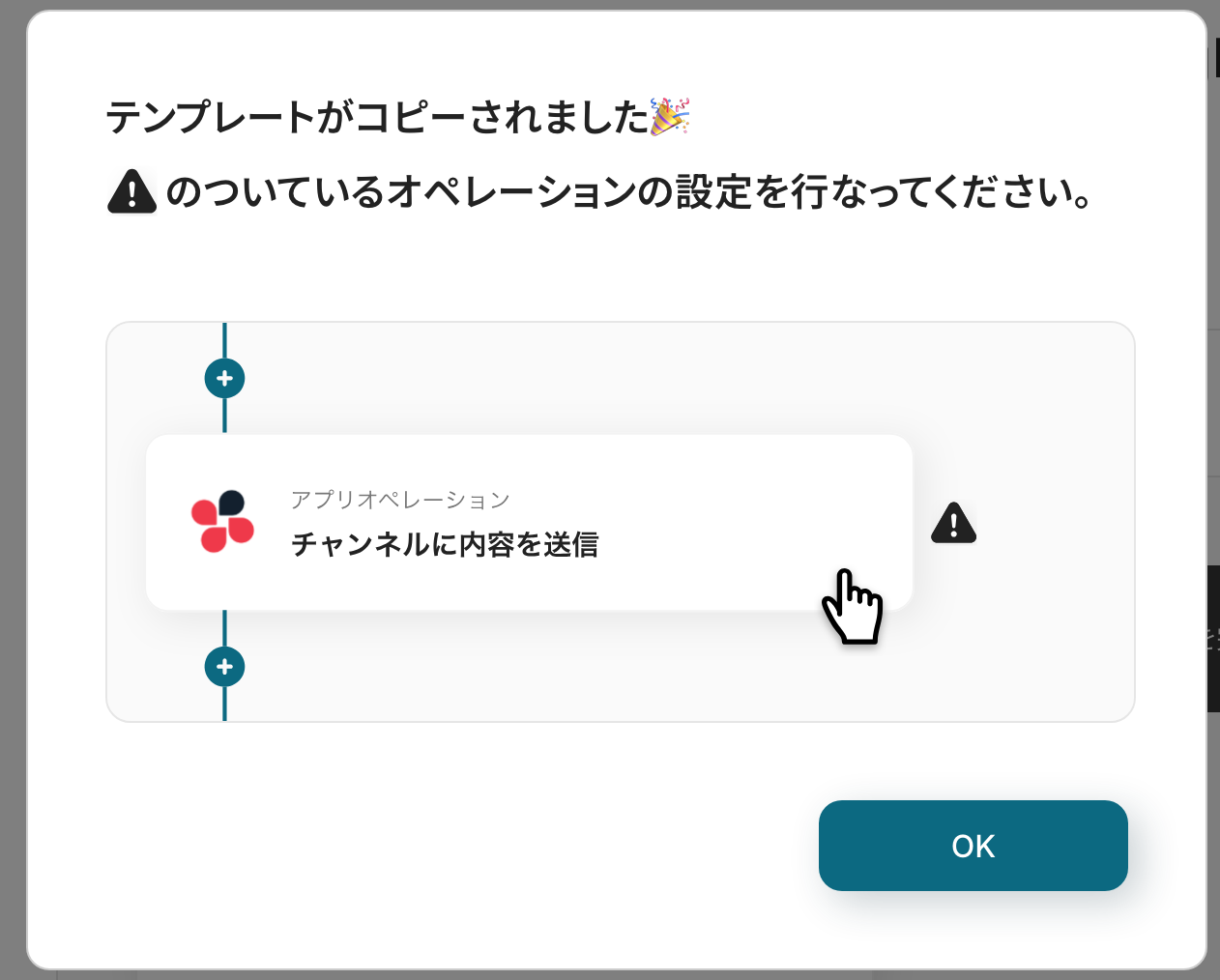
ワークスペースに自動的にテンプレートがコピーされるので、次に表示された画面で「OK」をクリックしてください。
ステップ3:Dropboxのトリガー設定
最初の設定です!
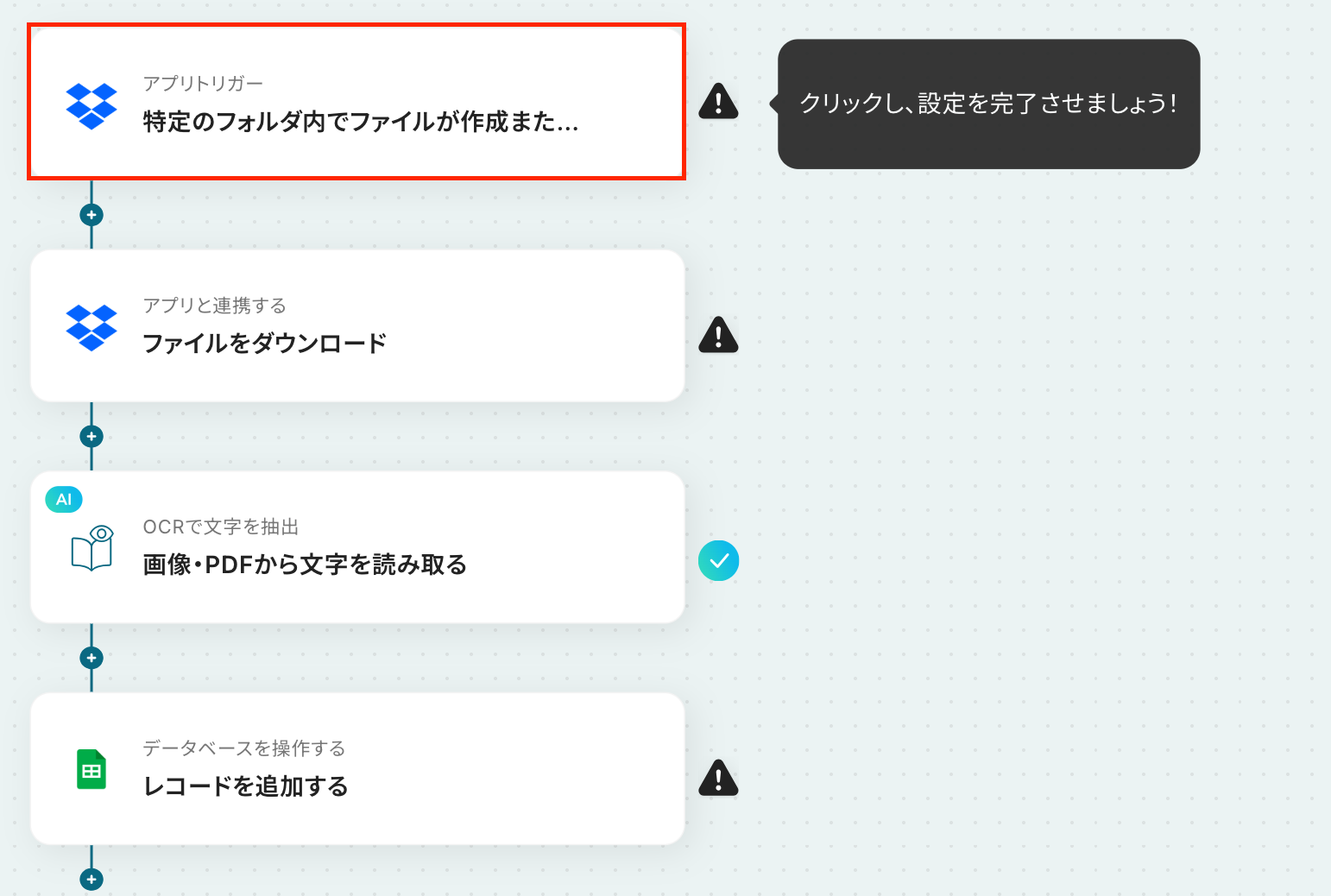
このフローボットは、特定のフォルダ内にファイルが作成されたことをきっかけにフローが起動します。
以下の注意事項を確認したら、赤枠部分をクリックしてください。
【注意事項】
- ダウンロード可能なファイル容量は最大300MBまでです。アプリの仕様によっては300MB未満になる可能性があるので、ご注意ください。
- トリガー、各オペレーションでの取り扱い可能なファイル容量の詳細は「ファイルの容量制限について」をご参照ください。
アクションはそのままで、連携するアカウント情報を確認します。
確認後、「次へ」をクリックしましょう。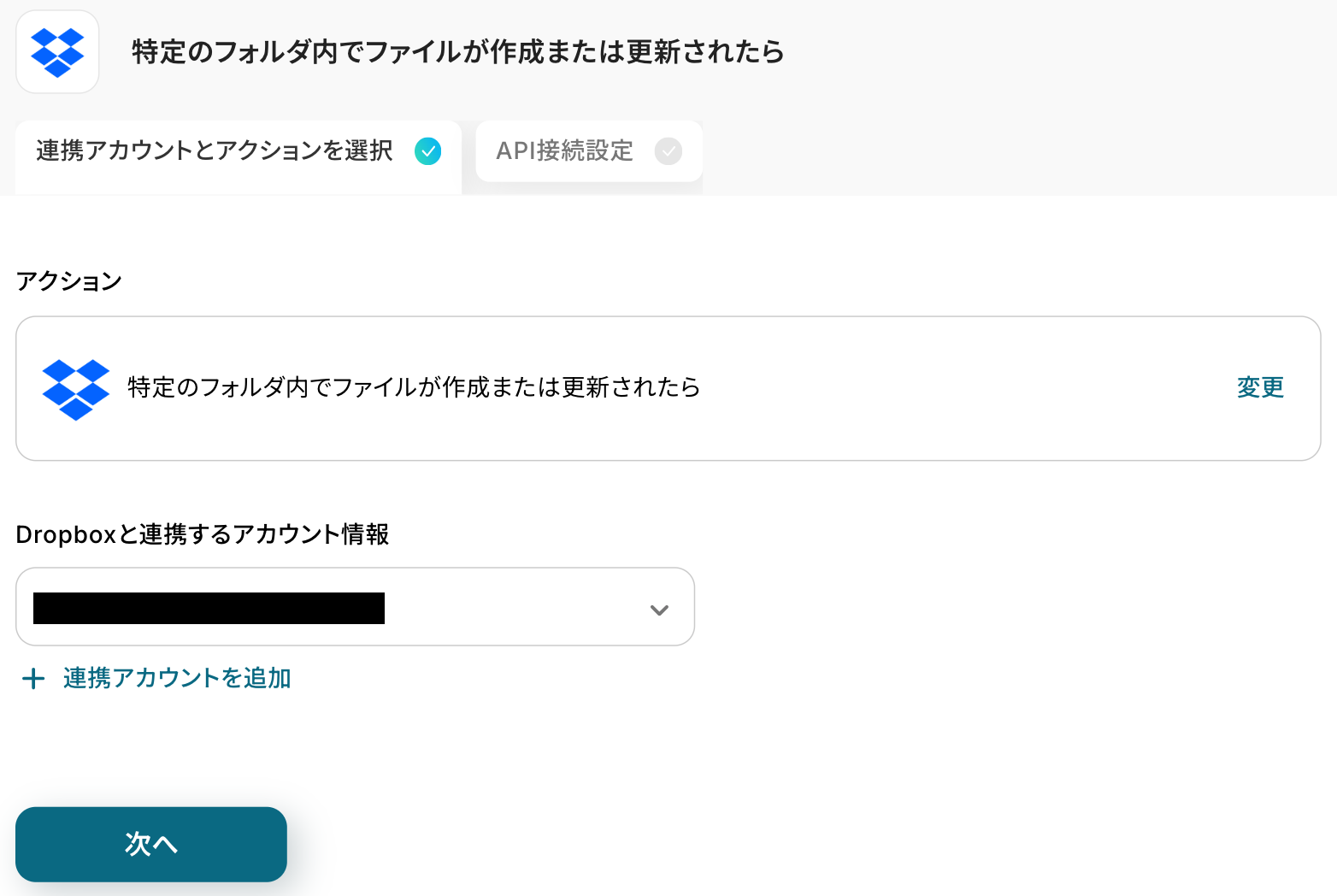
ここで、Dropboxの画面に移動し、ファイルをアップロードしてください。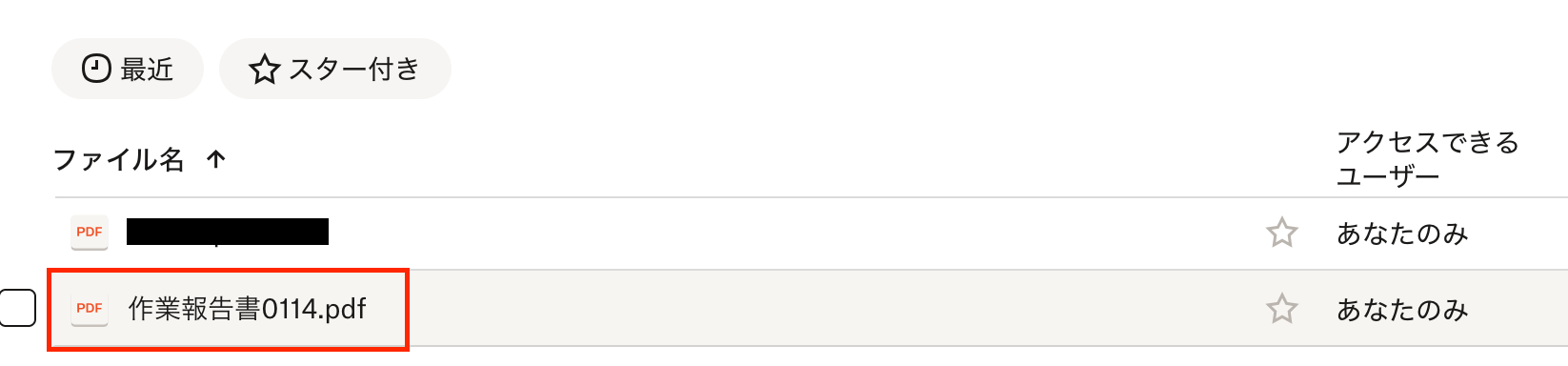
※今回は「OCRで内容を読み取りGoogle スプレッドシートの作業管理表にデータを登録する」フローなので、後ほどGoogle スプレッドシートに登録することを想定して、以下のようなPDFを用意しました。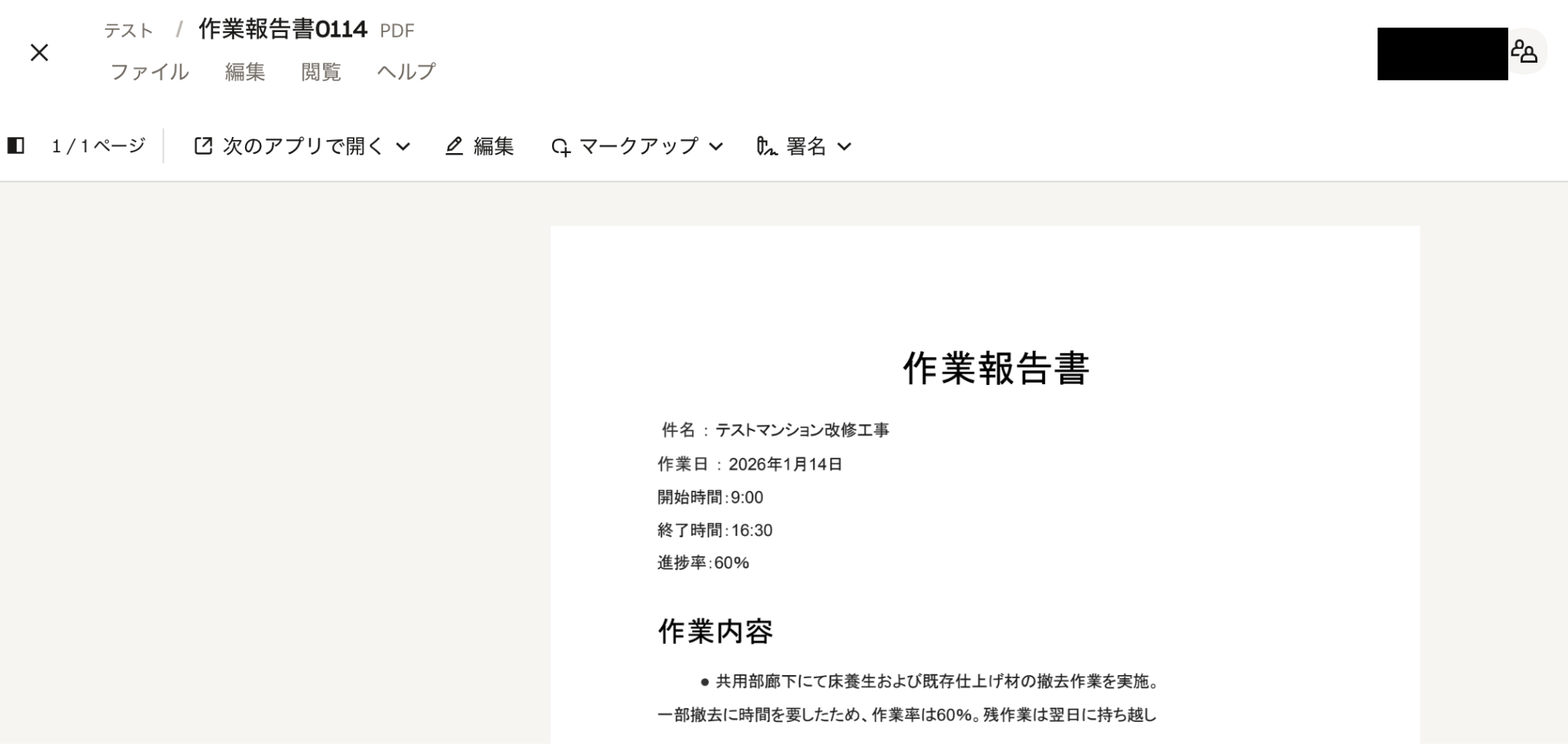
Yoomの画面に戻り、必須項目を設定していきます!
-
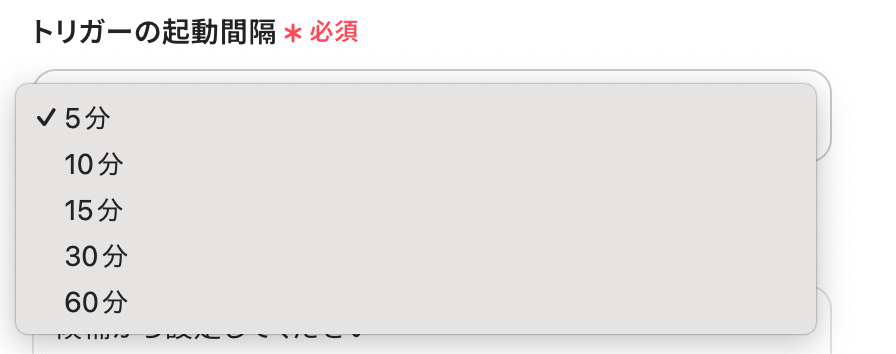
トリガーの起動間隔:5分、10分、15分、30分、60分から選択できます。
基本的には契約プランの最短起動間隔がおすすめです!
プランによって最短の起動間隔が異なりますので、ご注意ください。
-
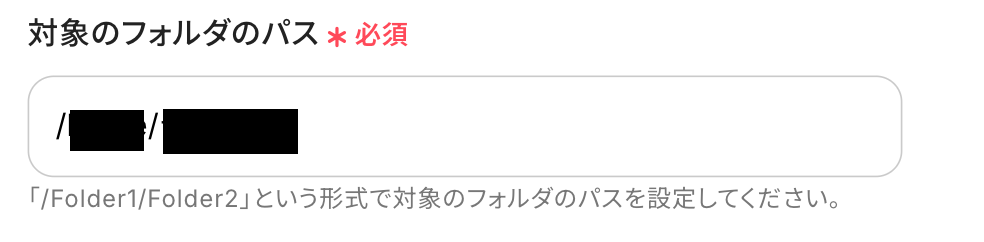
対象のフォルダパス:特定のフォルダにファイルをアップロードします。
以下のように「/フォルダ1/サブフォルダ1」という形式で記載しましょう。 - ファイル名:Dropboxにアップロードしたファイル名を記載してください。

すべての入力を終えたら、「テスト」をクリックします。
取得した値の表示を確認後、「完了」をクリックしましょう。
※取得した値とは?
トリガーやオペレーション設定時に、「テスト」を実行して取得した値のことを指します。
後続のオペレーション設定時の値として利用でき、フローボットを起動する度に変動した値となります。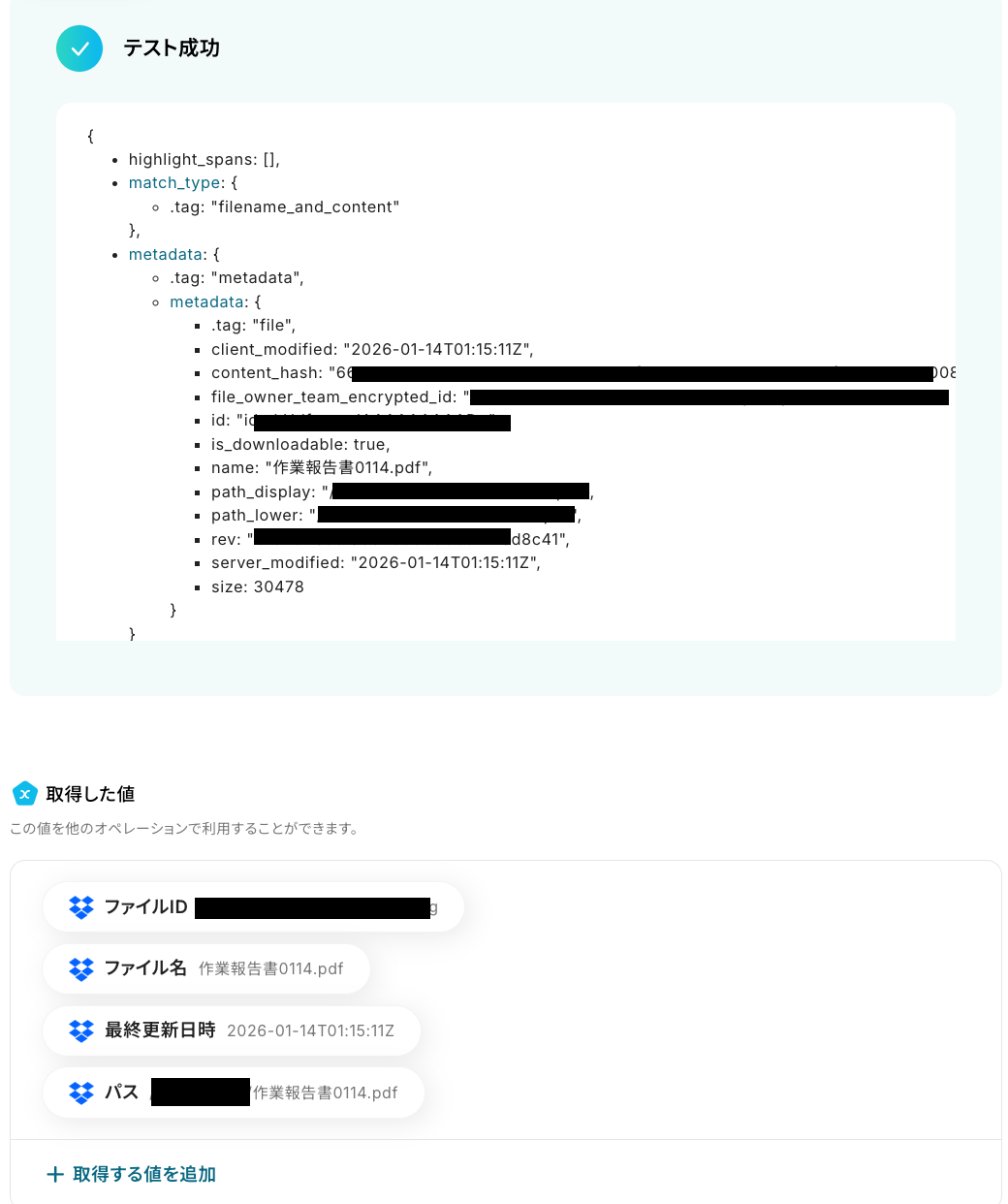
ステップ4:Dropboxにファイルをダウンロードする設定
ここでは、先ほどアップロードしたファイルをダウンロードする設定を行います。
赤枠部分をクリックしてください。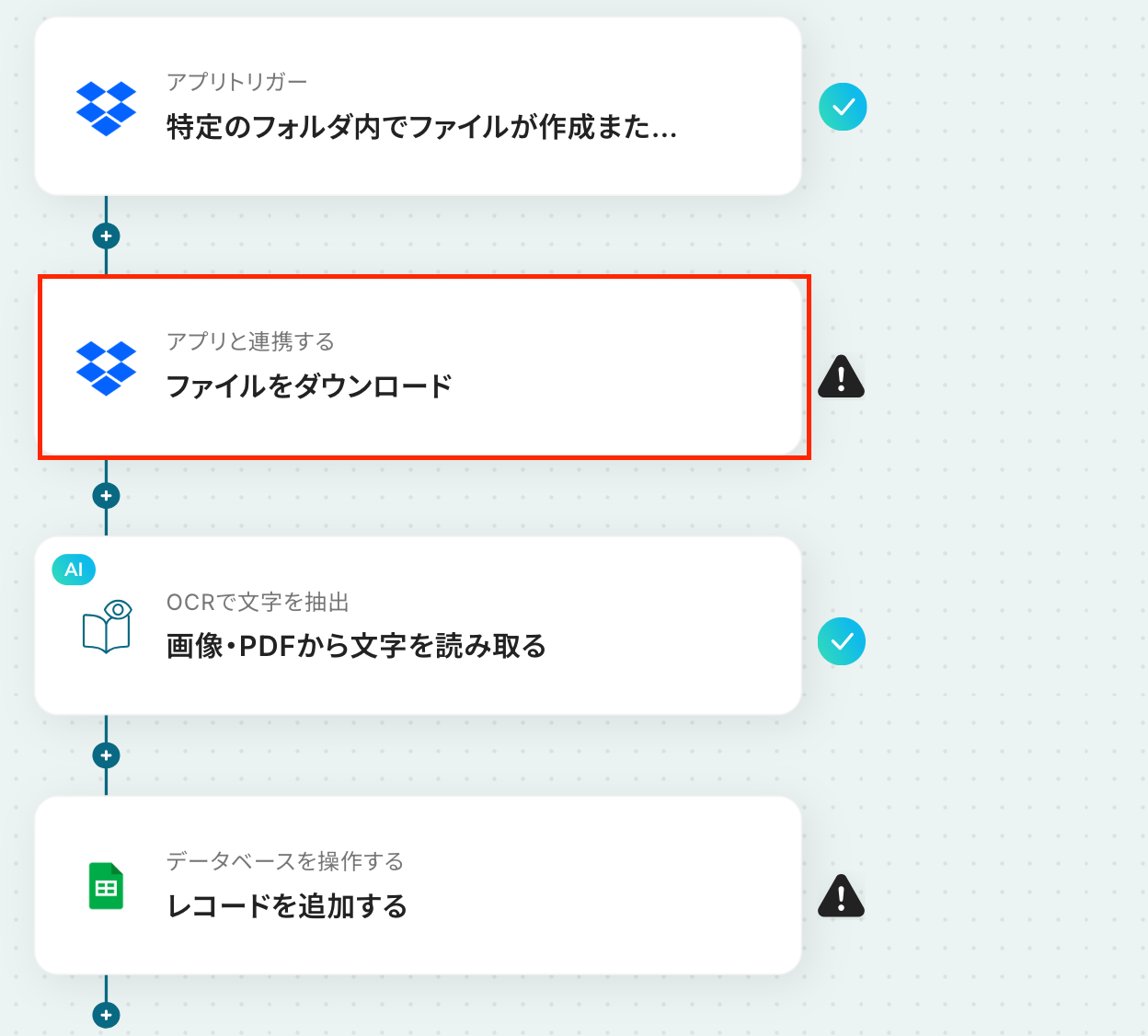
アクションはそのままで、連携するアカウント情報を確認します。
確認後、「次へ」をクリックしましょう。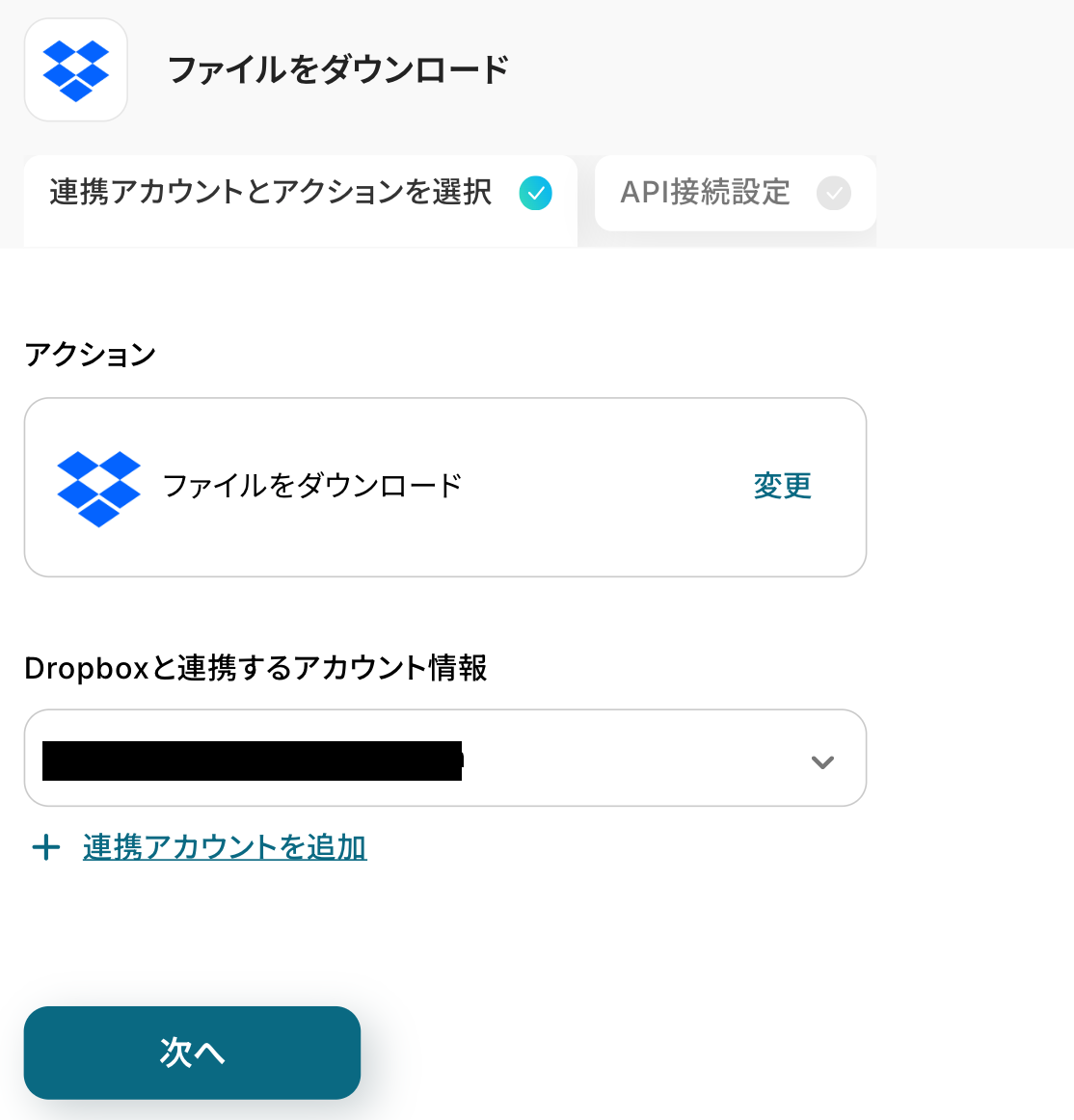
ここでは、必須項目を設定していきます!
まずは、「フォルダのパス」を設定します。入力欄下の注釈を参照して、入力してください。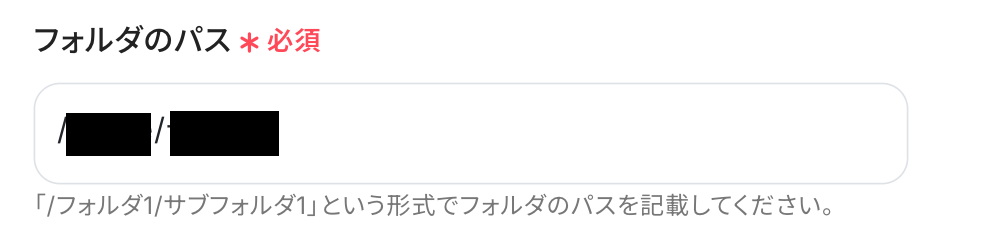
続いて、「ファイル名」を設定します。
トリガー設定で取得した値を引用して設定します。取得した値は、入力欄をクリックすると表示されます。
取得した値を活用することで、固定値ではなく、トリガーが実行されるたびに最新の情報が反映できます。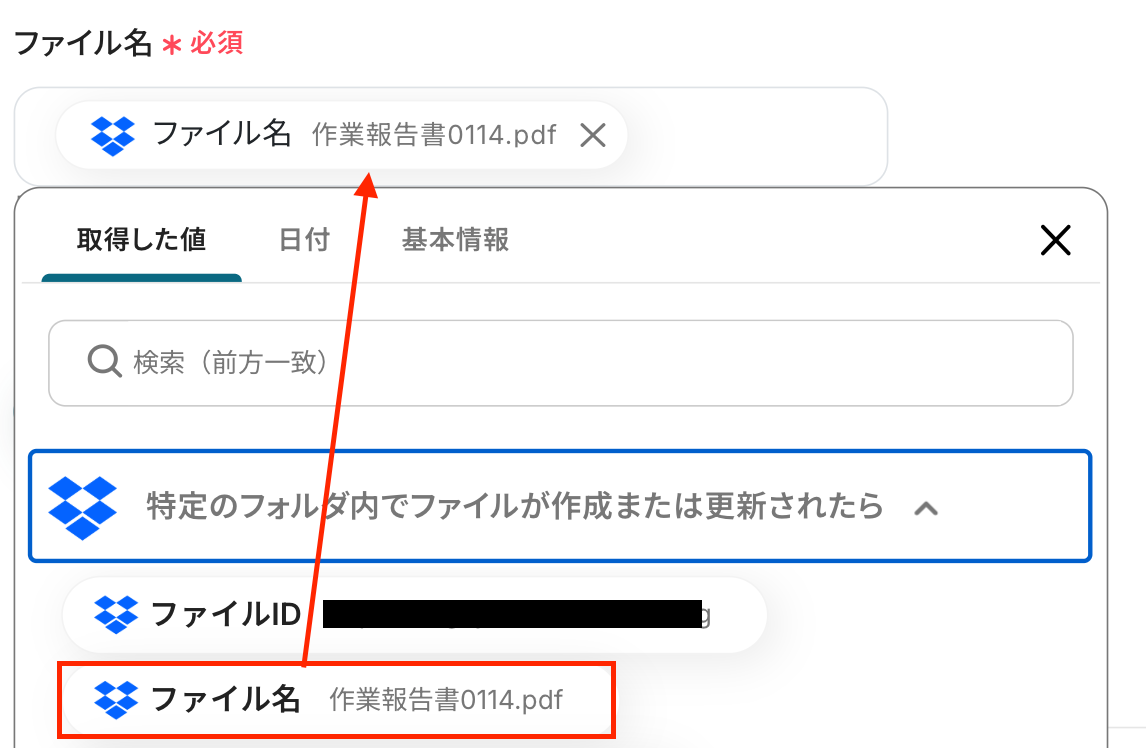
「テスト」をクリックします。
取得した値の表示を確認後、「完了」をクリックしましょう!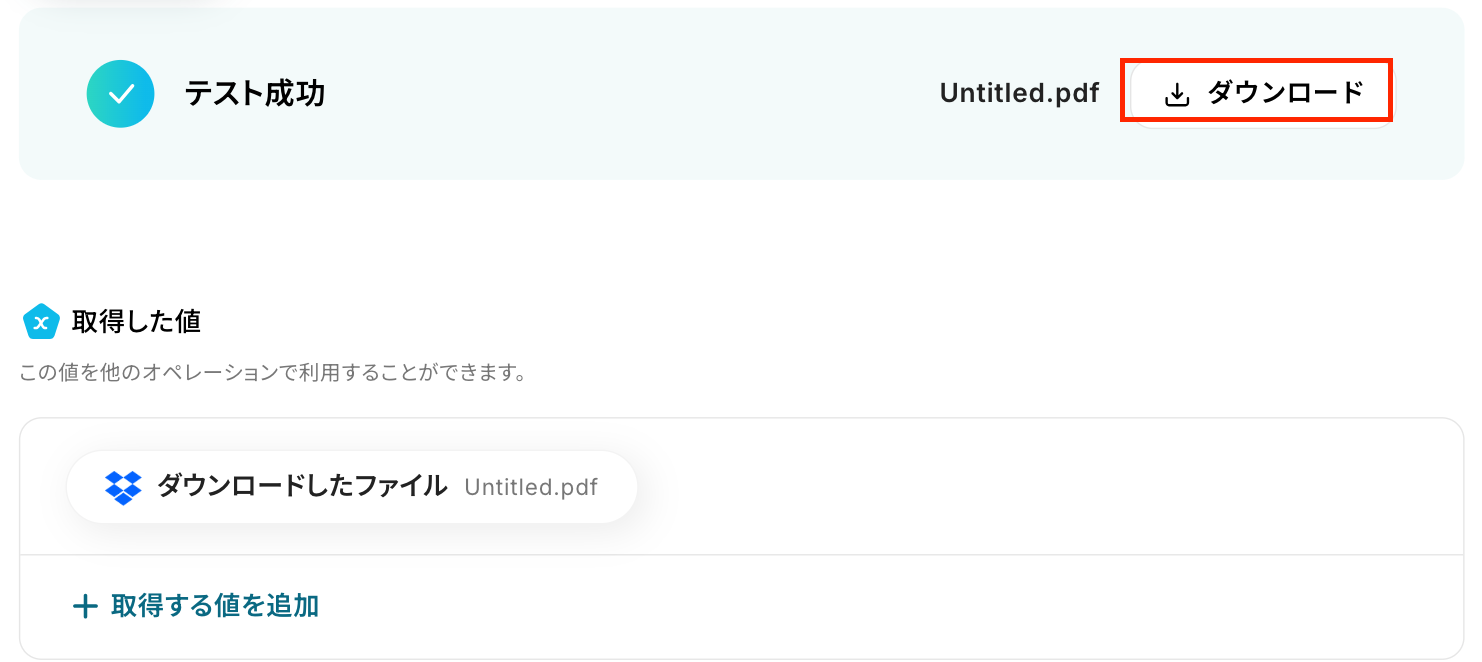
「ダウンロード」をクリックし、ダウンロードされたか確認してください。
問題なければ、次のステップに進みましょう!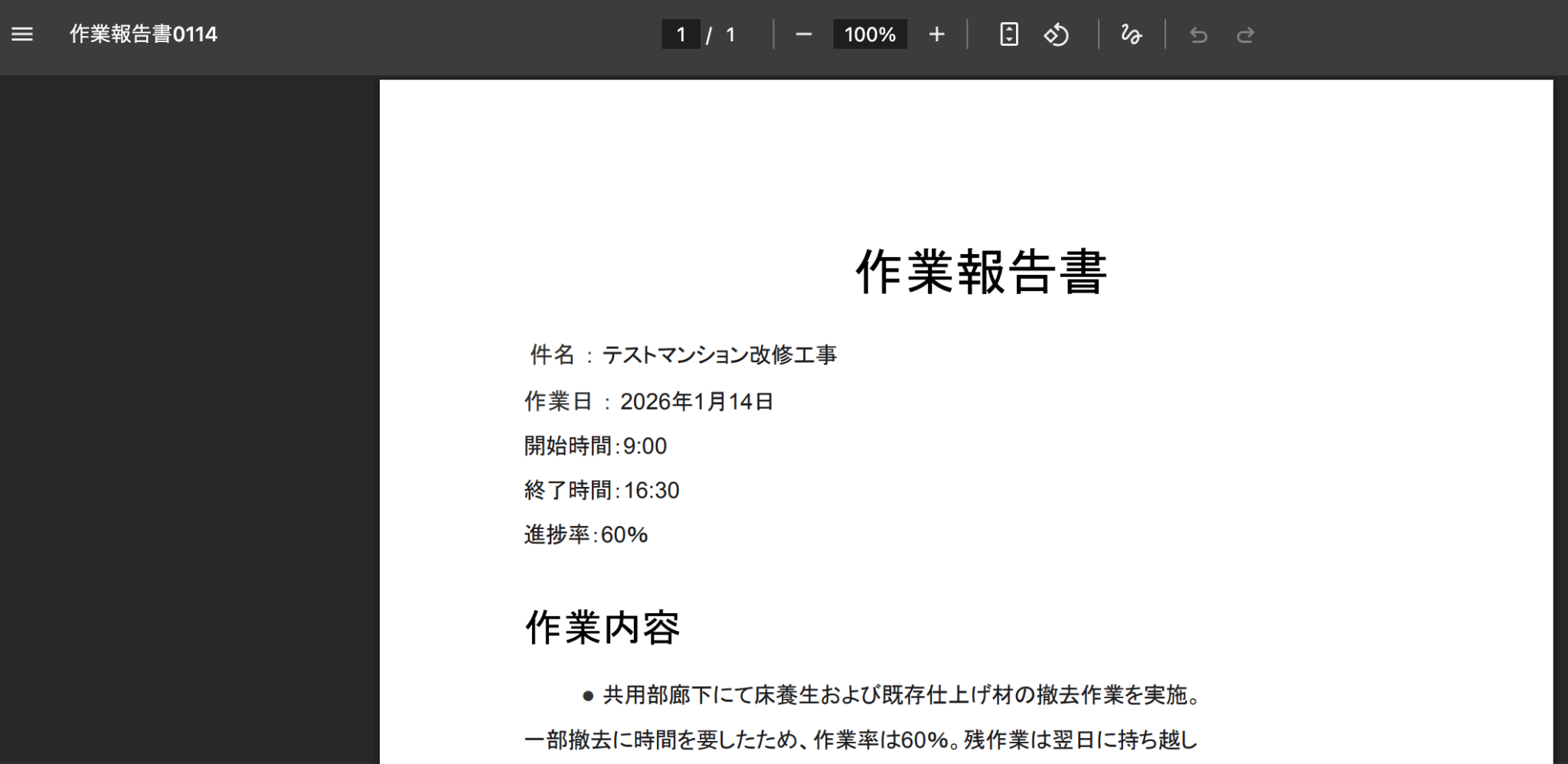
ステップ5:OCRでの読み取り設定
赤枠部分の「画像・PDFから文字を読み取る」をクリックしてください。
[注意事項]
- OCRは、チームプラン・サクセスプラン限定の機能です。フリープランやミニプランでセットするとエラーになってしまうので、ご注意ください。
- 有料プランは、2週間の無料トライアルが可能です。トライアル期間中は、通常だと制限があるアプリやAIオペレーションもすべて使えるので、気になる機能をぜひお試しください。
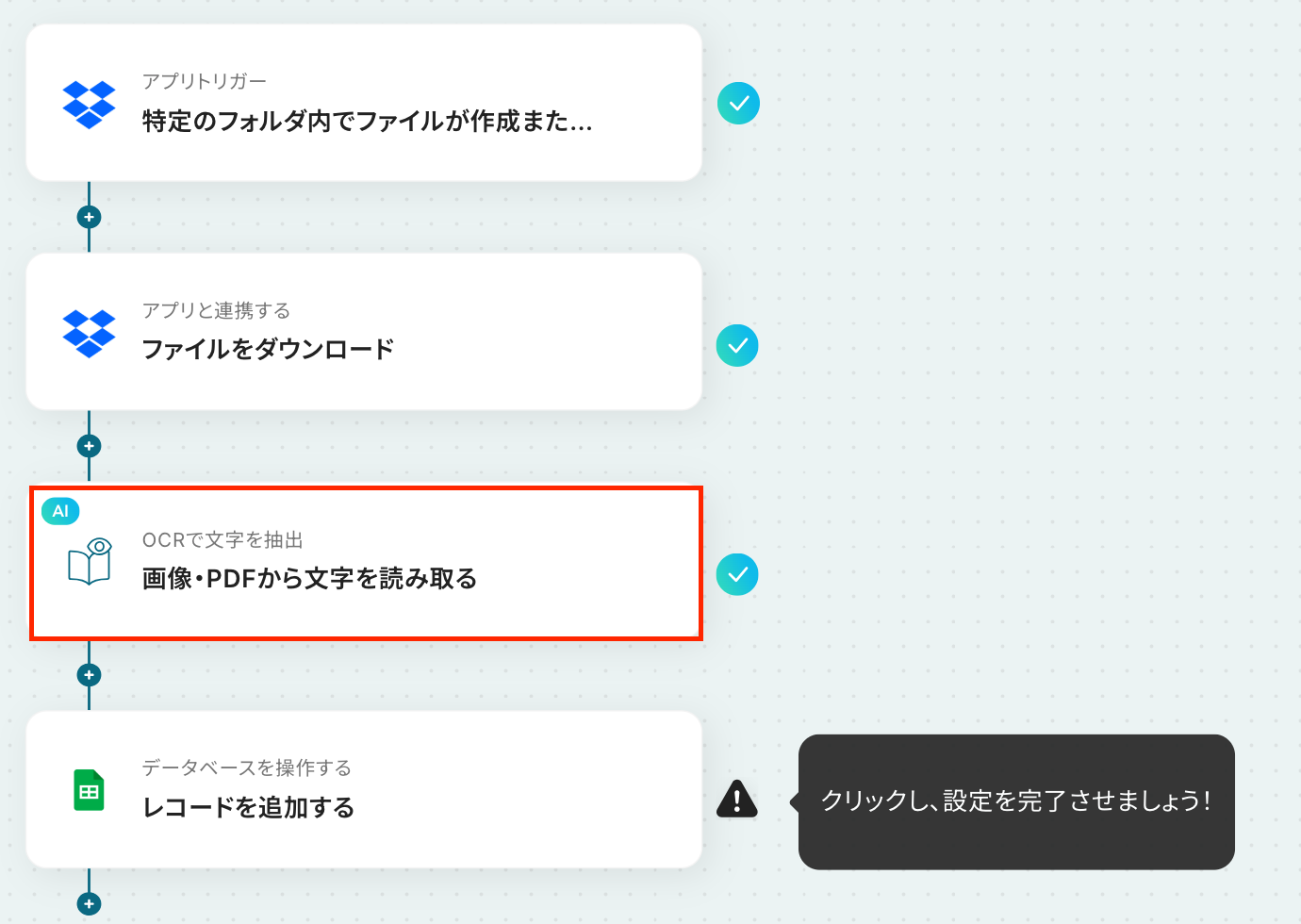
まずは、注意事項を確認しましょう。
赤枠部分をクリックし、読み取りたい文字数やタスク数に応じて、設定を変更してください。
今回は、以下のように設定します。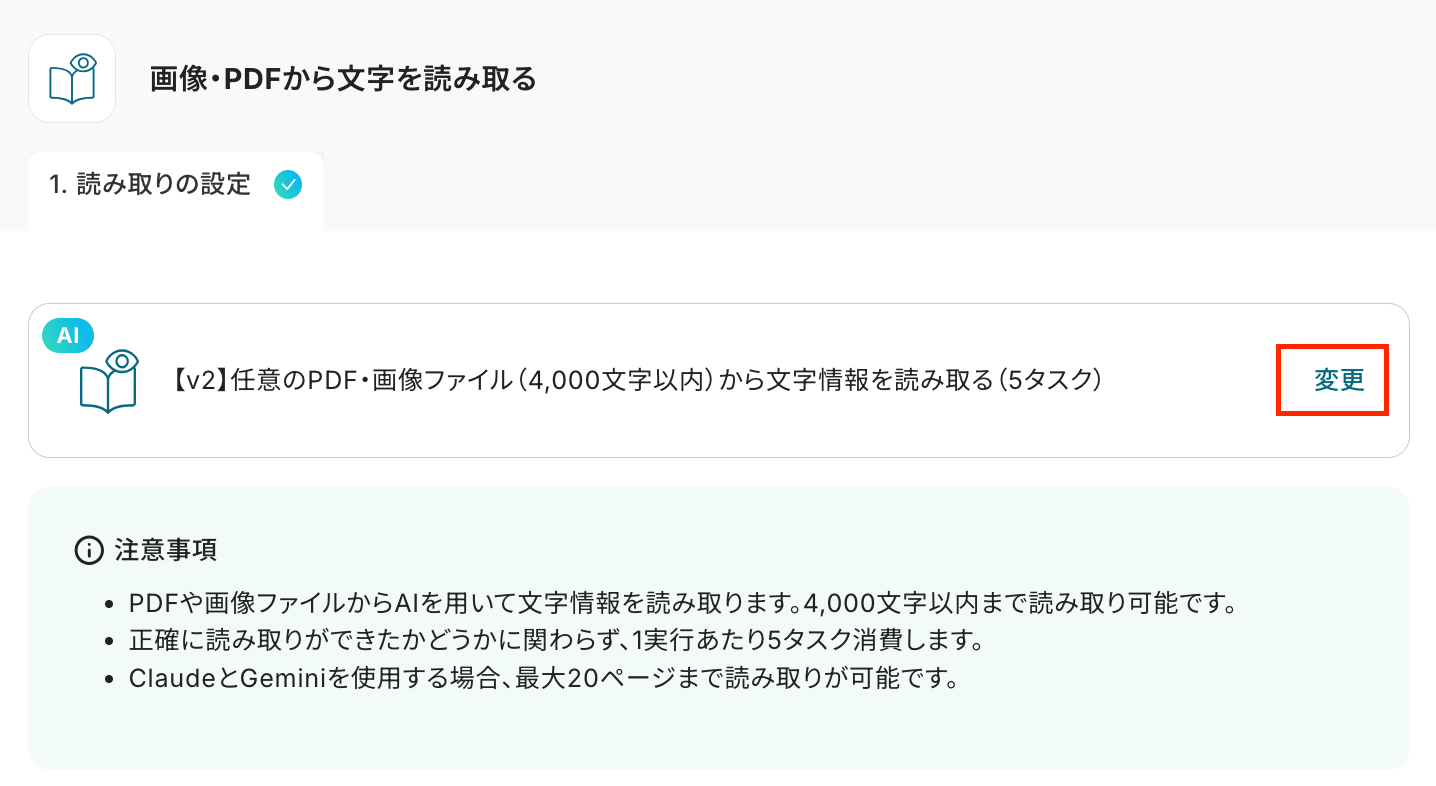
続いて、以下の項目を設定します。
-
「OCR画像」:プルダウンから選択し、以下のように設定しましょう。
-
「抽出したい項目」:入力欄下の注釈を参照して設定してください。
※ここでは、建設現場の作業報告書から抽出したい情報を入力しています。


「テスト」をクリックしましょう!
テストが成功すると、取得した値に反映されます。
必要な情報が取得できていたら、「完了」を押して、次のステップへ進んでください。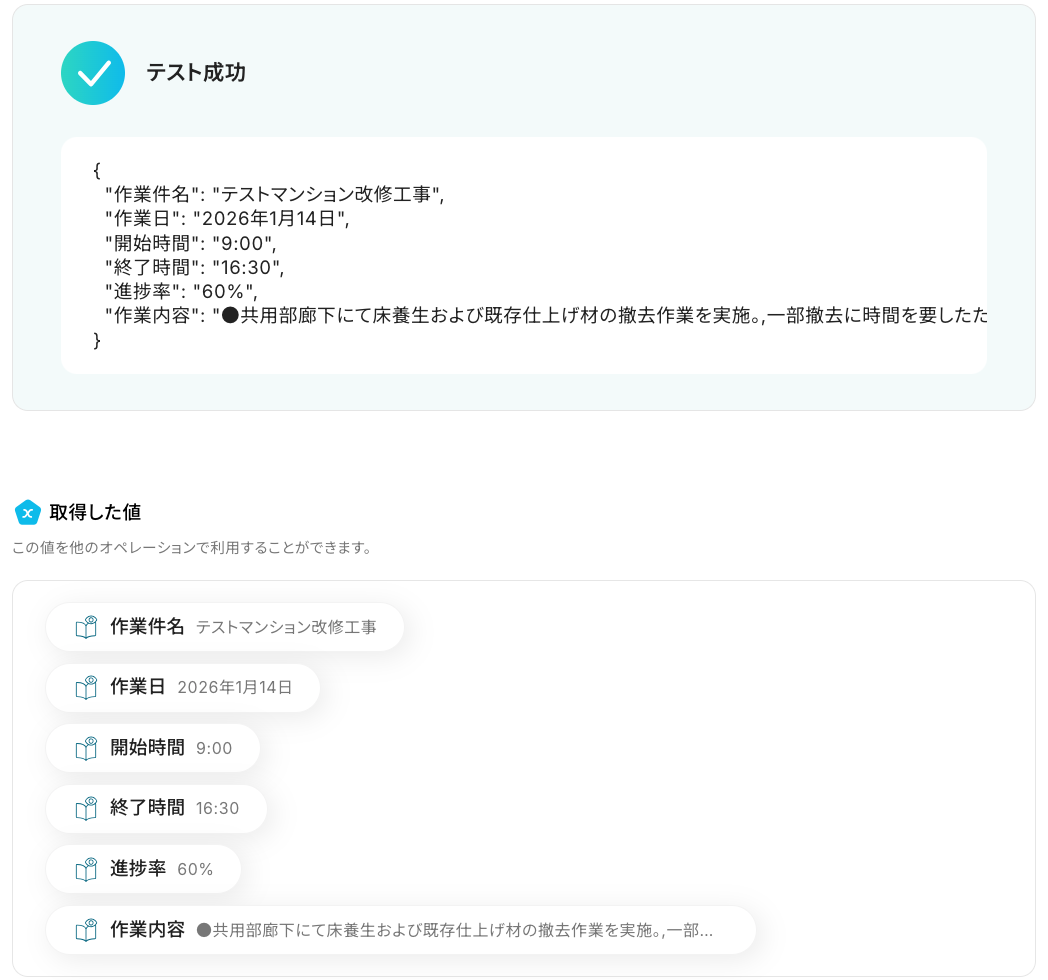
ステップ6:Google スプレッドシートにレコードを追加する設定
最後の設定です!
ここでは、OCRで読み取った情報をGoogle スプレッドシートに登録する設定を行います。
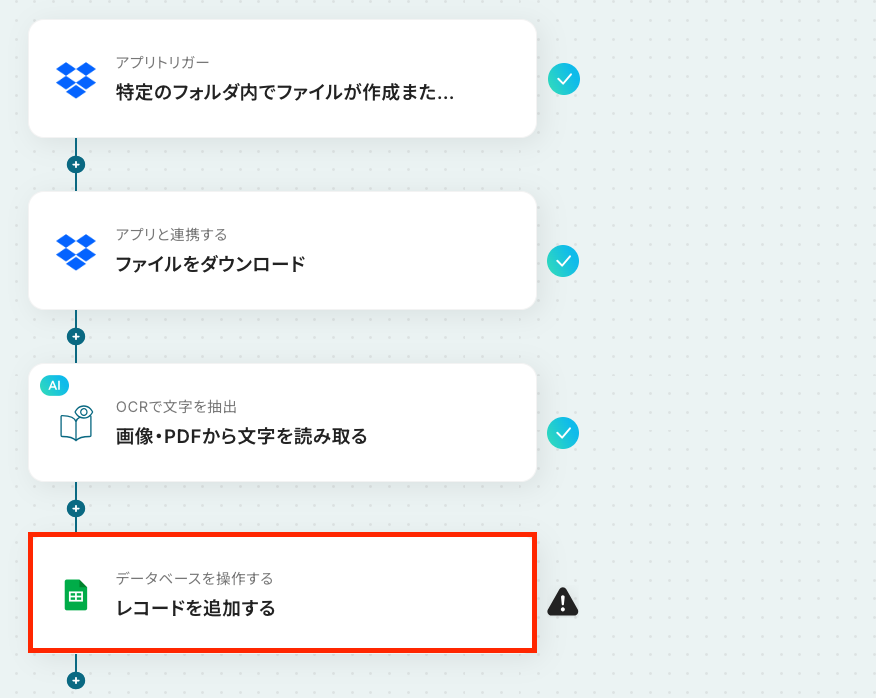
それでは、以下の赤枠をクリックしましょう!
【Google スプレッドシート】データベースを操作するオペレーションについてもあわせてご確認ください。
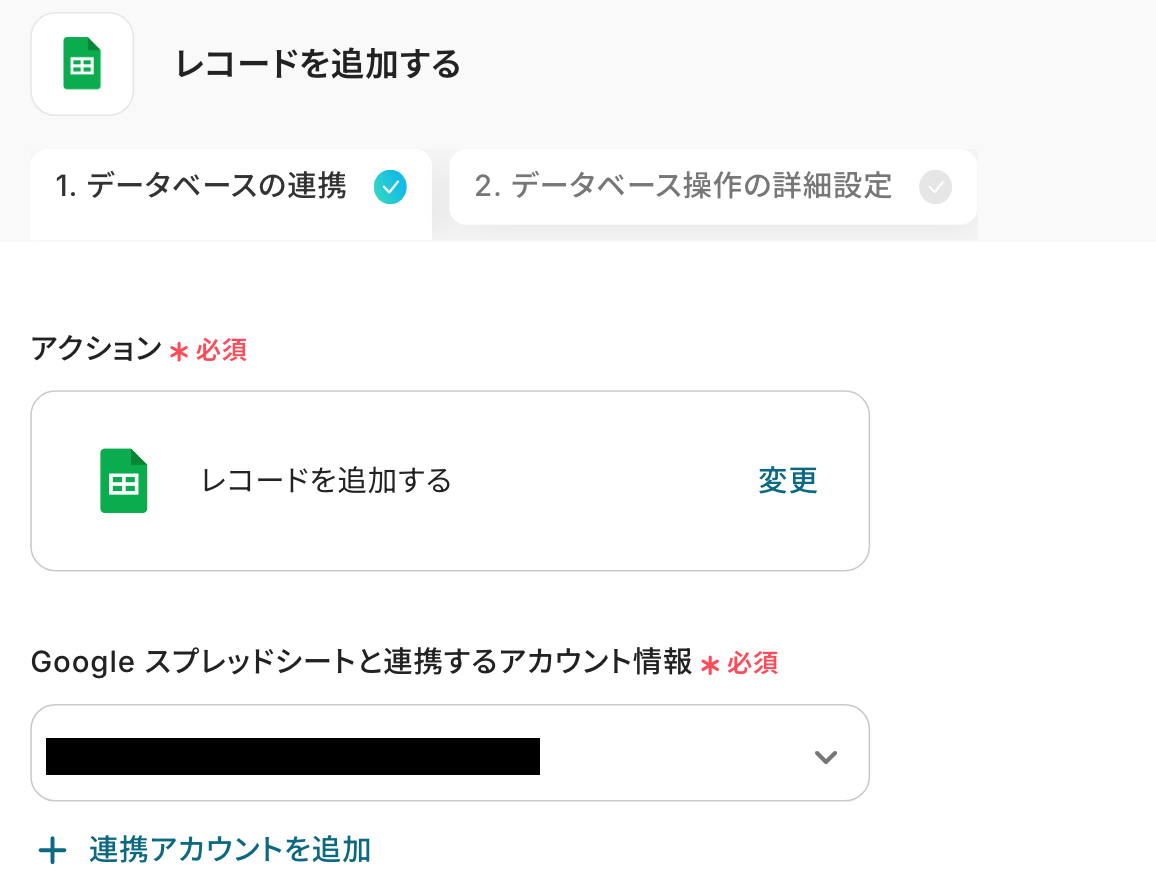
アクションはそのままで、連携するアカウント情報を確認します。
確認後、画面を下にスクロールしましょう!
ここで、Google スプレッドシートの画面に移動し、OCRで抽出した情報を登録するシートを用意します。
Googleスプレッドシートの表やヘッダーに関する注意点 を参考に作成してください。
今回はテスト用に以下のシートを用意しました。

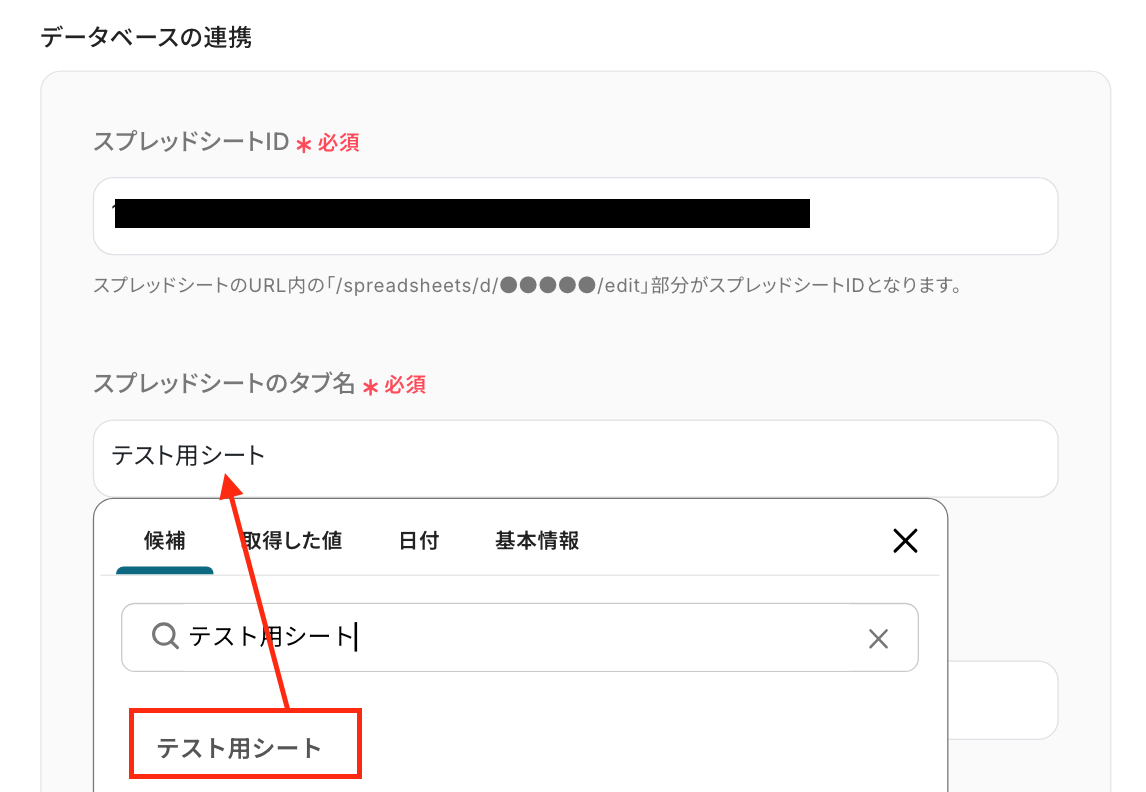
Yoomの画面に戻って、スプレッドシートIDとシート名を設定していきます!
- 「スプレッドシートID」:入力欄をクリックして表示される候補から選択できます。先ほど用意したシートを選択しましょう。
-
「スプレッドシートのタブ名」:入力欄をクリックし、候補から選択してください。
-
テーブル範囲:今回は以下のシートを使用するため、テーブル範囲は「A1:F」になります。
※ヘッダーがテーブル範囲内に含まれるように設定しましょう。
設定後、「次へ」のボタンをクリックしてください。
続いて、データベース操作の詳細設定画面に遷移します。
ここでは、「追加するレコードの値」を設定しましょう。
各項目にはOCRの設定で取得した値を引用して設定してください。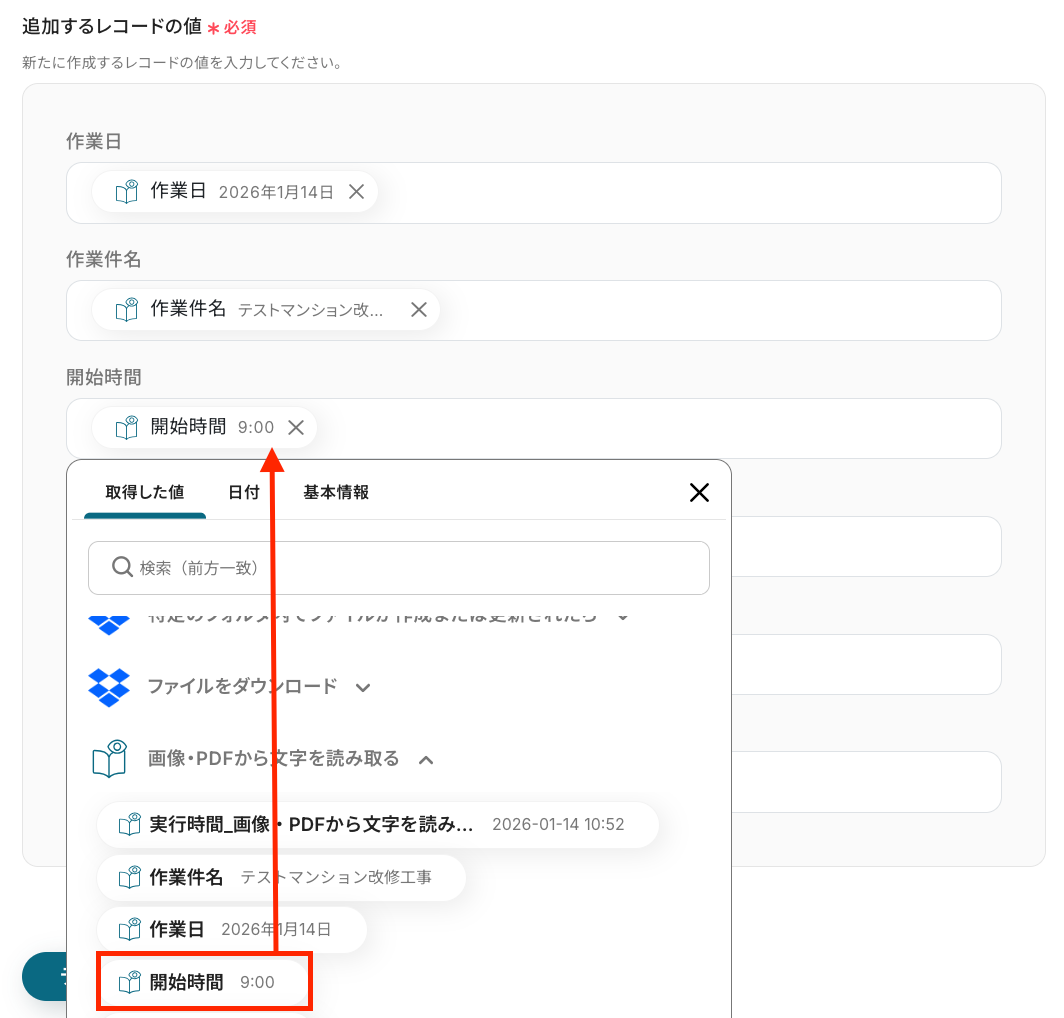
設定後、「テスト」をクリックしてください。
テスト成功の表示を確認し、「完了」をクリックしましょう!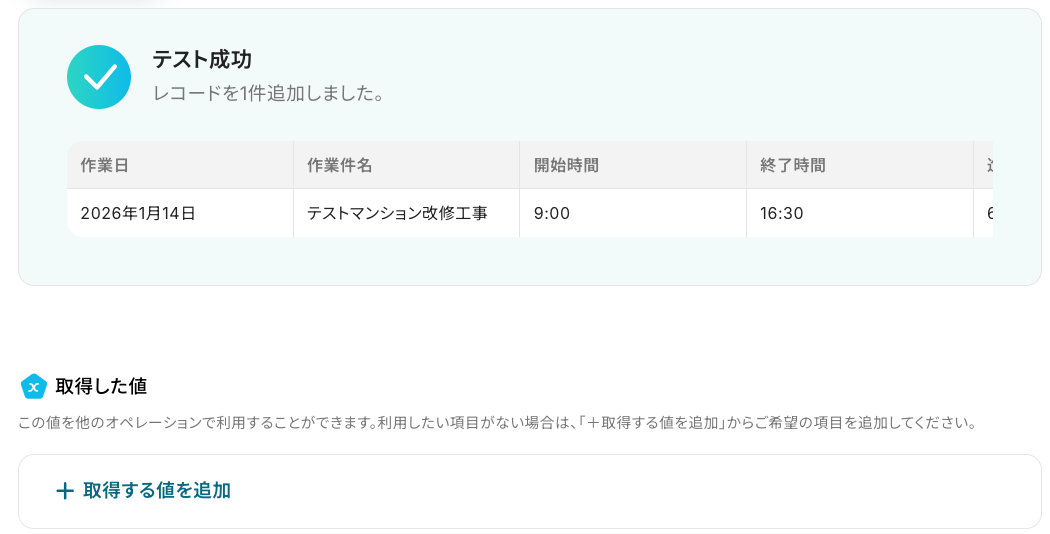
Google スプレッドシートの画面に移り、レコードが追加されているか確認をしてみましょう。
追加されたことが確認できたら、フローボットの完成です!お疲れ様でした!
ステップ7:トリガーをONに設定しフロー稼働の準備完了
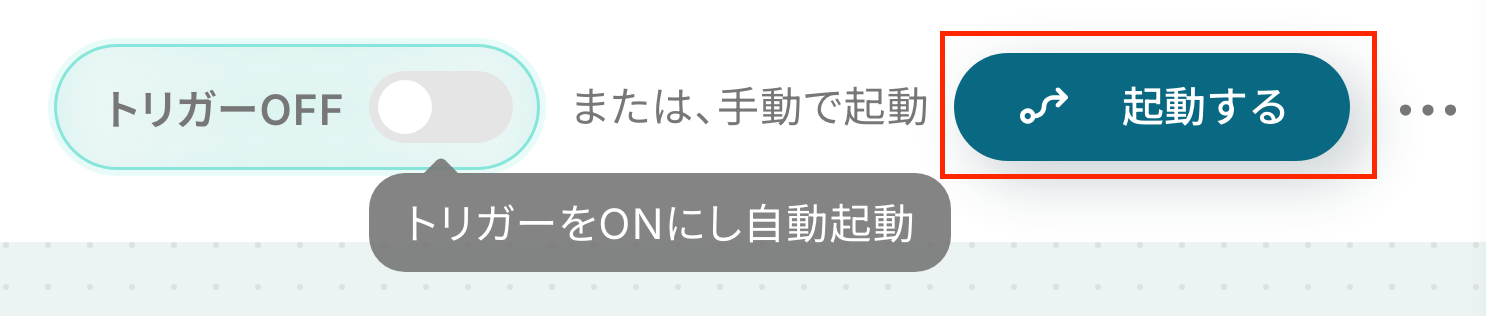
フロー画面に戻り、以下のようなメニューが表示されていればOKです!
早速フローを起動させる場合は、「トリガーをON」をクリックしましょう。
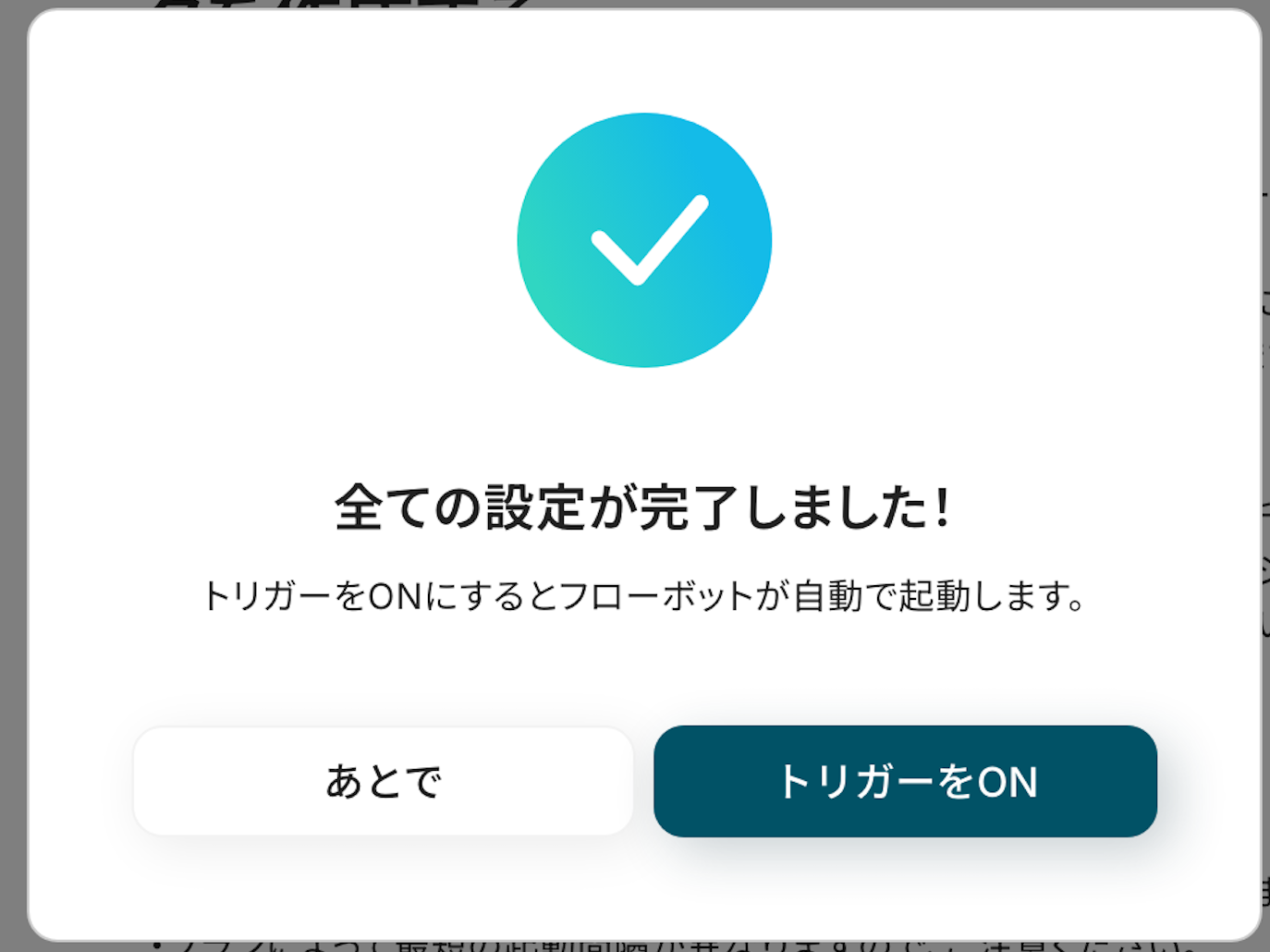
手動で起動させる場合は、フロー画面右上の「起動する」をクリックすることで、お好きなタイミングでフローを起動できます。
Dropboxを活用したその他の自動化例
Yoomでは、Dropboxを活用した様々な自動化を実現できます。 ここでは、Dropboxに関連する他のテンプレートをいくつかご紹介します。SlackやSansanからDropboxへのファイル集約を自動化できます。
例えば、AIやOCRによる要約、RPAでのファイル圧縮、見積書PDFの自動生成から、Notion・スプレッドシートへの同期まで、高度な文書管理を実現します。
■概要
Sansanで名刺画像が登録されたらDropboxにアップするフローです。
■このテンプレートをおすすめする方
1.Sansanを利用して名刺管理を行う方
・取引先の名刺をSansanで管理している営業担当者
2.Dropboxでファイル管理を行う方
・他のツールのデータをDropboxにも連携している方
■このテンプレートを使うメリット
Sansanは紙ベースの名刺をデータ化し、一元管理できるツールです。
しかし、名刺データをファイルストレージサービスで他部門のメンバーと共有したい場合、毎回Sansanのデータを連携する必要があり、手間だと感じているかもしれません。
このテンプレートは、Sansanで名刺画像が登録されると自動でDropboxにアップロードすることができます。
Sansanのデータをシームレスに他のツールに連携できるため、情報共有をスピーディーに行う事が可能です。
■注意事項
・Sansan、DropboxのそれぞれとYoomを連携してください。
・Sansanはチームプラン・サクセスプランでのみご利用いただけるアプリとなっております。フリープラン・ミニプランの場合は設定しているフローボットのオペレーションやデータコネクトはエラーとなりますので、ご注意ください。
・チームプランやサクセスプランなどの有料プランは、2週間の無料トライアルを行うことが可能です。無料トライアル中には制限対象のアプリを使用することができます。
・トリガーは5分、10分、15分、30分、60分の間隔で起動間隔を選択できます。
・プランによって最短の起動間隔が異なりますので、ご注意ください。
■概要
フォームで受け取った画像ファイルの管理、特に圧縮してから特定の場所に保存する作業に手間を感じていませんか。一つ一つ手作業で対応していると時間がかかるだけでなく、圧縮漏れや保存先の間違いといったミスも起こりやすくなります。このワークフローは、フォームに投稿された画像をRPA機能が自動で圧縮し、Dropboxの指定フォルダに保存するため、こうした一連の作業を自動化し、ファイル管理業務を効率化します。
■このテンプレートをおすすめする方
- フォームで収集した画像の圧縮やファイル管理に手間を感じているご担当者の方
- RPAとDropboxを連携させ、手作業によるファイル保存業務を自動化したい方
- オンラインストレージの容量を節約するため、画像を圧縮して保存したい方
■このテンプレートを使うメリット
- フォーム投稿を起点に画像の圧縮から保存までが自動化され、手作業に費やしていた時間を短縮することができます。
- 手作業によるファイルの圧縮漏れや、指定フォルダへの保存ミスといったヒューマンエラーを防ぎ、業務の正確性を高めます。
■フローボットの流れ
- はじめに、DropboxをYoomと連携します。
- 次に、トリガーでフォームトリガーを選択し、「フォームが送信されたら」というアクションを設定し、ファイルアップロード項目を設けます。
- 次に、オペレーションでRPA機能の「ブラウザを操作する」アクションを設定し、フォームから受け取った画像をオンライン圧縮サイトなどで圧縮する一連のブラウザ操作を記録します。
- 最後に、オペレーションでDropboxの「ファイルをアップロードする」アクションを設定し、RPAによって圧縮、保存されたファイルを指定のフォルダにアップロードします。
※「トリガー」:フロー起動のきっかけとなるアクション、「オペレーション」:トリガー起動後、フロー内で処理を行うアクション
■このワークフローのカスタムポイント
- フォームトリガーで設定するフォームは、画像ファイル以外にもテキスト入力欄など、業務に必要な項目を自由に追加・編集できます。
- RPA機能の「ブラウザを操作する」アクションでは、利用したい画像圧縮サイトのURLや、操作対象のボタンなどを任意で設定してください。
- Dropboxにファイルをアップロードする際、保存先のフォルダやファイル名を任意で設定できます。
■注意事項
- DropboxとYoomを連携してください。
- ブラウザを操作するオペレーションはサクセスプランでのみご利用いただける機能となっております。フリープラン・ミニプラン・チームプランの場合は設定しているフローボットのオペレーションはエラーとなりますので、ご注意ください。
- サクセスプランなどの有料プランは、2週間の無料トライアルを行うことが可能です。無料トライアル中には制限対象のアプリやブラウザを操作するオペレーションを使用することができます。
- ブラウザを操作するオペレーションの設定方法は下記をご参照ください。
https://intercom.help/yoom/ja/articles/9099691
■概要
サイズの大きいPDFファイルをメールで送る際、都度圧縮ツールでファイルサイズを小さくする作業に手間を感じていませんか。手作業による圧縮忘れや、送信ミスが発生することもあります。
このワークフローは、DropboxにPDFファイルが格納されると、RPAが自動でWeb上のツールでPDFをより小さいサイズ(to smaller size)に圧縮し、Outlookで自動送信します。こうした定型業務を自動化し、より重要な業務に集中できる環境を構築します。
■このテンプレートをおすすめする方
- PDFをより小さいサイズにするため、日常的に圧縮作業を手作業で行っている方
- DropboxとOutlookを利用しており、ファイル共有に関する一連の業務を効率化したい方
- 手作業によるファイルの圧縮漏れやメールの送信ミスをなくしたいと考えている方
■このテンプレートを使うメリット
- PDFを圧縮してメールで送信する一連の作業が自動化されるため、これまで手作業に費やしていた時間を短縮することができます。
- 自動で処理が実行されることで、圧縮忘れや宛先間違いといったヒューマンエラーを防ぎ、確実なファイル共有を実現します。
■フローボットの流れ
- はじめに、DropboxとOutlookをYoomと連携します。
- 次に、トリガーでDropboxを選択し、「特定のフォルダ内でファイルが作成または更新されたら」というアクションを設定します。
- 続いて、オペレーションでDropboxの「ファイルをダウンロード」アクションを設定し、トリガーで検知したPDFファイルを取得します。
- 次に、オペレーションでRPA機能の「ブラウザを操作する」を選択し、任意のPDF圧縮サイトでファイルをアップロードし、サイズを小さくする操作を設定します。
- 最後に、オペレーションでOutlookの「メールを送る」アクションを設定し、圧縮されたファイルを添付して指定の宛先に送信します。
※「トリガー」:フロー起動のきっかけとなるアクション、「オペレーション」:トリガー起動後、フロー内で処理を行うアクション
■このワークフローのカスタムポイント
- RPA機能では、PDF圧縮に利用するWebサイトや、そのサイト上でのクリックやファイル選択といった一連の操作を、ユーザーの環境に合わせて任意に設定可能です。
- Outlookのメール送信アクションでは、送信先のメールアドレスを自由に設定できます。また、件名や本文に固定のテキストを用いたり、ファイル名といった動的な情報を差し込んだりすることも可能です。
■注意事項
- DropboxとOutlookのそれぞれとYoomを連携してください。
- トリガーは5分、10分、15分、30分、60分の間隔で起動間隔を選択できます。
- プランによって最短の起動間隔が異なりますので、ご注意ください。
- Microsoft365(旧Office365)には、家庭向けプランと一般法人向けプラン(Microsoft365 Business)があり、一般法人向けプランに加入していない場合には認証に失敗する可能性があります。
- ブラウザを操作するオペレーションはサクセスプランでのみご利用いただける機能となっております。フリープラン・ミニプラン・チームプランの場合は設定しているフローボットのオペレーションはエラーとなりますので、ご注意ください。
- サクセスプランなどの有料プランは、2週間の無料トライアルを行うことが可能です。無料トライアル中には制限対象のアプリやブラウザを操作するオペレーションを使用することができます。
- ブラウザを操作するオペレーションの設定方法は下記をご参照ください。
https://intercom.help/yoom/ja/articles/9099691 - ブラウザを操作するオペレーションは、ご利用のWebサイトに合わせてカスタマイズしてください。
■概要
お客様からの問い合わせフォームへの回答後、手作業で見積書を作成し、ストレージに保存する作業に手間を感じていませんか?
この一連の定型業務は、入力ミスや保存漏れなどのヒューマンエラーが発生しやすく、担当者の負担になりがちです。
このワークフローを活用すれば、フォームへの回答をトリガーに見積書を自動で作成し、Dropboxへの保存までを完結できるため、こうした課題を円滑に解消します。
■このテンプレートをおすすめする方
- フォームからの問い合わせに応じて、手作業で見積書を作成している営業担当者の方
- 見積書作成から保存までの一連のプロセスで発生する、転記ミスや保存漏れを防ぎたい方
- 見積書作成のような定型業務を自動化し、よりコアな業務に集中したいと考えている方
■このテンプレートを使うメリット
- フォームに回答があると自動で見積書が作成・保存されるため、これまで手作業で行っていた時間を短縮できます。
- 手作業によるデータの転記ミスや、作成した見積書の保存漏れといったヒューマンエラーのリスク軽減に繋がります。
■フローボットの流れ
- はじめに、Google スプレッドシートとDropboxをYoomと連携します。
- 次に、トリガーでYoomのフォームトリガーを選択し、「見積書作成フォーム」が送信されたらフローが起動するように設定します。
- 次に、オペレーションでGoogle スプレッドシートの「書類を発行する」アクションを設定し、フォームの回答内容を元に見積書を発行します。
- 最後に、オペレーションでDropboxの「ファイルをアップロード」アクションを設定し、発行された見積書を指定のフォルダにアップロードします。
※「トリガー」:フロー起動のきっかけとなるアクション、「オペレーション」:トリガー起動後、フロー内で処理を行うアクション
■このワークフローのカスタムポイント
- フォームトリガーで設定する見積書作成フォームの質問項目は、実際の業務内容に合わせて任意で設定してください。
- Google スプレッドシートの書類発行アクションでは、使用する見積書の雛形や、フォームの回答内容を反映させたい箇所(置換後の文字列)を任意で設定してください。
- Dropboxのファイルアップロードアクションでは、ファイルを保存するフォルダのパスや、ファイル名を任意で設定してください。
■注意事項
- Google スプレッドシート、DropboxのそれぞれとYoomを連携してください。
■概要
Googleフォームで音声ファイルなどを収集した際、その後のDropboxへの格納や内容の確認を手作業で行うのは手間がかかる作業ではないでしょうか。ファイルのダウンロードやアップロード、さらには音声の文字起こしまでは、時間も労力も要します。
このワークフローを活用すれば、Googleフォームへの回答送信をきっかけに、添付された音声ファイルの文字起こしからDropboxへの格納までの一連のプロセスを自動化し、こうした課題を円滑に解決します。
■このテンプレートをおすすめする方
- GoogleフォームとDropboxを連携させ、ファイル管理を効率化したいと考えている方
- インタビューや会議の録音データなど、音声ファイルの文字起こし作業に時間を要している方
- 手作業によるファイルのアップロードミスや、格納漏れなどを防ぎたい業務担当者の方
■このテンプレートを使うメリット
- フォームに回答が送信されるだけで、音声ファイルの文字起こしとDropboxへの格納が自動で完了するため、これまで手作業で行っていた時間を短縮できます
- 手動でのファイル操作が不要になるため、ファイルの保存先の間違いや文字起こし内容の転記ミスといったヒューマンエラーの発生を防ぐことに繋がります
■フローボットの流れ
- はじめに、Googleフォーム、Google Drive、DropboxをYoomと連携します
- 次に、トリガーでGoogleフォームを選択し、「フォームに回答が送信されたら」というアクションを設定します
- 次に、オペレーションでGoogle Driveの「ファイルをダウンロードする」アクションを設定し、フォームの回答に添付された音声ファイルを指定します
- 次に、オペレーションで音声文字起こし機能を設定し、ダウンロードした音声ファイルを文字起こしします
- 次に、オペレーションで書類発行機能を設定し、文字起こししたテキストデータを含む書類を作成します
- 最後に、オペレーションでDropboxの「ファイルをアップロード」アクションを2つ設定し、作成した書類と元の音声ファイルをそれぞれ指定のフォルダにアップロードします
※「トリガー」:フロー起動のきっかけとなるアクション、「オペレーション」:トリガー起動後、フロー内で処理を行うアクション
■このワークフローのカスタムポイント
- Googleフォームのトリガー設定で、対象としたい任意のフォームを指定してください
- Google Driveのファイルダウンロード設定では、フォームの回答情報から取得したファイルIDを変数として設定することで、回答ごとに添付されたファイルを自動で指定できます
- 音声文字起こし機能では、前段のGoogle Driveからダウンロードした音声ファイルを指定します
- 書類発行機能では、任意のGoogle スプレッドシートを雛形として設定でき、文字起こし結果などを任意の位置に埋め込んだ書類を作成可能です
- Dropboxへのファイルアップロード設定では、アップロード先のフォルダやファイル名を、固定値やフォームの回答内容などの変数を用いて任意に設定できます
■注意事項
- Googleフォーム、Google Drive、DropboxのそれぞれとYoomを連携してください。
- Googleフォームをトリガーとして使用した際の回答内容を取得する方法は下記を参照ください。
https://intercom.help/yoom/ja/articles/6807133 - トリガーは5分、10分、15分、30分、60分の間隔で起動間隔を選択できます。
- プランによって最短の起動間隔が異なりますので、ご注意ください。
- ダウンロード可能なファイル容量は最大300MBまでです。アプリの仕様によっては300MB未満になる可能性があるので、ご注意ください。
- トリガー、各オペレーションでの取り扱い可能なファイル容量の詳細は下記をご参照ください。
https://intercom.help/yoom/ja/articles/9413924 - OCRまたは音声を文字起こしするAIオペレーションはチームプラン・サクセスプランでのみご利用いただける機能となっております。フリープラン・ミニプランの場合は設定しているフローボットのオペレーションはエラーとなりますので、ご注意ください。
- チームプランやサクセスプランなどの有料プランは、2週間の無料トライアルを行うことが可能です。無料トライアル中には制限対象のアプリやAI機能(オペレーション)を使用することができます。
- オペレーション数が5つを越えるフローボットを作成する際は、ミニプラン以上のプランで設定可能です。フリープランの場合はフローボットが起動しないため、ご注意ください。
■概要
「Dropboxに画像がアップロードされたら、OCRしてChatGPTで要約後、Gmailでメールを送信する」ワークフローは、画像データの活用を自動化できます。
ファイルの文字の読み取りから要約、通知までが効率的に行える仕組みです。
■このテンプレートをおすすめする方
- Dropboxを利用して画像や資料を管理している方
- Dropboxに保存された画像情報をスピーディに業務へ活用したい方
- 画像データからテキスト情報を抽出し、要点だけを効率的に把握したい方
- 日々大量の画像データを扱う業務に従事している方
- 重要な画像内容をGmailで関係者へ迅速に共有したい方
■このテンプレートを使うメリット
Dropboxに画像をアップロードするだけで、OCRによるテキスト抽出からChatGPTによる要約、そしてGmailでのメール送信まで、すべての工程が自動化されるのが大きな特徴です。
この仕組みを取り入れることで、画像内の情報をスピーディに把握し、メールで共有する手間を減らすことができます。
画像の受け取りから内容の要約、メール送信までをワンストップで進められるため、情報共有までの流れがスムーズになります。
また、複数人と情報を共有したい際も、メール送信先を指定するだけで簡単に伝達できるので、業務効率の向上にも役立ちます。
■概要Dropboxに保存した議事録やレポートの内容を確認し、要約してGoogleドキュメントに転記する作業に手間を感じていませんか。このワークフローを活用することで、Dropboxへのファイル格納をきっかけに、OCRでの文字抽出、AIによる要約、そしてGoogleドキュメントへのテキスト追加までの一連の流れを自動化できます。Dropbox Googleドキュメント間の面倒な手作業をなくし、効率的な情報管理を実現します。■このテンプレートをおすすめする方- Dropboxにアップしたファイル内容をGoogleドキュメントへ手作業で転記している方
- Dropbox Googleドキュメントを連携させ、情報収集や要約作成の時間を短縮したいと考えている方
- ファイルベースの情報共有を効率化し、チームのドキュメント管理を改善したいマネージャーの方
■このテンプレートを使うメリット- Dropboxへのファイル格納を起点に、文字抽出から要約、Googleドキュメントへの転記までが自動処理されるため、手作業の時間を削減できます。
- 手動での転記作業が不要になることで、コピーミスや記載漏れといったヒューマンエラーを防ぎ、情報の正確性を保つことにつながります。
■フローボットの流れ- はじめに、YoomのアカウントとDropbox、Googleドキュメントを連携させます。
- トリガーとしてDropboxを選択し、「特定のフォルダ内でファイルが作成または更新されたら」アクションを設定します。
- オペレーションとして、まずDropboxの「ファイルをダウンロード」アクションを設定します。
- 次に、AI機能の「OCRで文字を抽出」アクションを設定し、ダウンロードしたファイルからテキストデータを抽出します。
- 続けて、AI機能の「要約する」アクションで、抽出したテキストを指定の形式で要約します。
- 最後に、Googleドキュメントの「文末にテキストを追加」アクションを設定し、要約した内容を指定のドキュメントに追記します。
※「トリガー」:フロー起動のきっかけとなるアクション、「オペレーション」:トリガー起動後、フロー内で処理を行うアクション■このワークフローのカスタムポイント- Googleドキュメントに追加するテキストは、AIによる要約結果だけでなく、Dropboxから取得したファイル名などを組み合わせて自由にカスタマイズが可能です。
- AI機能の「要約する」オペレーションでは、要約後の文字数や要約の形式(箇条書きなど)を任意で設定できます。
■注意事項- DropboxとGoogleドキュメントのそれぞれとYoomを連携してください。
- トリガーは5分、10分、15分、30分、60分の間隔で起動間隔を選択できます。
- プランによって最短の起動間隔が異なりますので、ご注意ください。
- OCRのオペレーションはチームプラン・サクセスプランでのみご利用いただける機能となっております。フリープラン・ミニプランの場合は設定しているフローボットのオペレーションはエラーとなりますので、ご注意ください。
- チームプランやサクセスプランなどの有料プランは、2週間の無料トライアルを行うことが可能です。無料トライアル中には制限対象のアプリやAI機能(オペレーション)を使用することができます。
- OCRデータは6,500文字以上のデータや文字が小さい場合などは読み取れない場合があるので、ご注意ください。
- ダウンロード可能なファイル容量は最大300MBまでです。アプリの仕様によっては300MB未満になる可能性があるので、ご注意ください。
- トリガー、各オペレーションでの取り扱い可能なファイル容量の詳細はこちらをご覧ください。
■概要
Dropboxに新しいファイルを追加するたびに、ファイル名や共有リンクをNotionのデータベースに手作業で転記していませんか。
この作業は件数が増えるほど時間がかかり、入力ミスや共有漏れの原因にもなり得ます。
このワークフローを活用すれば、Dropboxの特定フォルダにファイルが追加されるだけで、Notionのデータベースへ自動で情報が追加されるため、ファイル管理にまつわる課題を解消できる可能性があります。
■このテンプレートをおすすめする方
- DropboxとNotionでファイル管理を行っており、手作業での情報転記に手間を感じている方
- チーム内でのファイル共有や情報管理のプロセスを効率化したい方
- 手作業による定型業務を自動化し、コア業務に集中したいと考えている方
■このテンプレートを使うメリット
- Dropboxへのファイル追加時にNotionへ自動で情報が記録されるため、これまで手作業での転記に費やしていた時間を短縮できます。
- 手動での情報転記が不要になるため、ファイル名の入力ミスや共有漏れといったヒューマンエラーの発生を防ぎ、データの正確性を保ちます。
■フローボットの流れ
- はじめに、お使いのDropboxアカウントをYoomと連携します。
- 次に、トリガーでDropboxの「特定のフォルダ内でファイルが作成または更新されたら」というアクションを設定し、対象のフォルダを指定します。
- 最後に、オペレーションでNotionの「レコードを追加する」アクションを設定します。ここで、Dropboxから取得した情報をNotionデータベースのどの項目に追加するかを指定します。
※「トリガー」:フロー起動のきっかけとなるアクション、「オペレーション」:トリガー起動後、フロー内で処理を行うアクション
■このワークフローのカスタムポイント
- 「レコードを追加する」では、どのプロパティにDropboxから取得したどの情報(ファイル名、共有リンクなど)を登録するかを任意に設定してください。
■注意事項
- DropboxとNotionのそれぞれとYoomを連携してください。
- トリガーは5分、10分、15分、30分、60分の間隔で起動間隔を選択できます。
- プランによって最短の起動間隔が異なりますので、ご注意ください。
■概要
Squarespaceで運営するサイトの商品情報をDropboxで管理しているものの、ファイルから情報を手動でコピー&ペーストして商品登録する作業に手間を感じていませんか?
このワークフローを活用すれば、Dropboxに特定のファイルが格納されると、AI-OCRが自動で文字情報を読み取り、その情報を元にSquarespaceへ商品が自動作成されるため、SquarespaceとDropbox間での面倒な商品登録作業を効率化できます。
■このテンプレートをおすすめする方
- SquarespaceとDropboxを利用し、商品登録を手作業で行っているECサイト運営者の方
- Dropboxに保存した画像やPDFから、Squarespaceへの情報転記に時間がかかっている方
- 商品登録のヒューマンエラーを減らし、業務の正確性を高めたいと考えている担当者の方
■このテンプレートを使うメリット
- Dropboxにファイルを格納するだけでSquarespaceへの商品作成が自動で実行されるため、手作業での登録業務にかかる時間を短縮できます
- 手作業による情報転記が不要になることで、入力ミスや登録漏れといったヒューマンエラーの発生を防ぎ、データ管理の正確性を向上させます
■フローボットの流れ
- はじめに、DropboxとSquarespaceをYoomと連携します
- 次に、トリガーでDropboxを選択し、「特定のフォルダ内でファイルが作成または更新されたら」というアクションを設定します
- 次に、オペレーションで「分岐機能」を設定し、特定のファイル形式やファイル名の場合のみ後続の処理に進むよう設定します
- 続いて、オペレーションでDropboxの「ファイルをダウンロードする」アクションを設定します
- 次に、オペレーションでAI機能の「画像・PDFから文字を読み取る」を選択し、ダウンロードしたファイルからテキスト情報を抽出します
- 最後に、オペレーションでSquarespaceの「商品を作成する」アクションを設定し、抽出したテキスト情報を元に商品を作成します
※「トリガー」:フロー起動のきっかけとなるアクション、「オペレーション」:トリガー起動後、フロー内で処理を行うアクション
■このワークフローのカスタムポイント
- Dropboxでファイルが追加された後の分岐処理にて、特定のファイル名や拡張子のみを対象とするなど、後続の処理を実行する条件を任意で設定してください
- AI-OCRで読み取ったテキスト情報のうち、どの部分をSquarespaceの商品名、説明文、価格などの各項目に割り当てるかを任意で設定してください
■注意事項
- DropboxとSquarespaceのそれぞれとYoomを連携してください。
- トリガーは5分、10分、15分、30分、60分の間隔で起動間隔を選択できます。
- プランによって最短の起動間隔が異なりますので、ご注意ください。
- 分岐はミニプラン以上、OCRのオペレーションはチームプラン・サクセスプランでのみご利用いただける機能となっております。フリープラン・ミニプランの場合は設定しているフローボットのオペレーションはエラーとなりますので、ご注意ください。
- チームプランやサクセスプランなどの有料プランは、2週間の無料トライアルを行うことが可能です。無料トライアル中には制限対象のアプリやAI機能(オペレーション)を使用することができます。
- OCRデータは6,500文字以上のデータや文字が小さい場合などは読み取れない場合があるので、ご注意ください。
- ダウンロード可能なファイル容量は最大300MBまでです。アプリの仕様によっては300MB未満になる可能性があるので、ご注意ください。
- トリガー、各オペレーションでの取り扱い可能なファイル容量の詳細はこちらをご覧ください。

■概要
Sansanで名刺画像が登録されたらDropboxにアップするフローです。
■このテンプレートをおすすめする方
1.Sansanを利用して名刺管理を行う方
・取引先の名刺をSansanで管理している営業担当者
2.Dropboxでファイル管理を行う方
・他のツールのデータをDropboxにも連携している方
■このテンプレートを使うメリット
Sansanは紙ベースの名刺をデータ化し、一元管理できるツールです。
しかし、名刺データをファイルストレージサービスで他部門のメンバーと共有したい場合、毎回Sansanのデータを連携する必要があり、手間だと感じているかもしれません。
このテンプレートは、Sansanで名刺画像が登録されると自動でDropboxにアップロードすることができます。
Sansanのデータをシームレスに他のツールに連携できるため、情報共有をスピーディーに行う事が可能です。
■注意事項
・Sansan、DropboxのそれぞれとYoomを連携してください。
・Sansanはチームプラン・サクセスプランでのみご利用いただけるアプリとなっております。フリープラン・ミニプランの場合は設定しているフローボットのオペレーションやデータコネクトはエラーとなりますので、ご注意ください。
・チームプランやサクセスプランなどの有料プランは、2週間の無料トライアルを行うことが可能です。無料トライアル中には制限対象のアプリを使用することができます。
・トリガーは5分、10分、15分、30分、60分の間隔で起動間隔を選択できます。
・プランによって最短の起動間隔が異なりますので、ご注意ください。
■概要
フォームで受け取った画像ファイルの管理、特に圧縮してから特定の場所に保存する作業に手間を感じていませんか。一つ一つ手作業で対応していると時間がかかるだけでなく、圧縮漏れや保存先の間違いといったミスも起こりやすくなります。このワークフローは、フォームに投稿された画像をRPA機能が自動で圧縮し、Dropboxの指定フォルダに保存するため、こうした一連の作業を自動化し、ファイル管理業務を効率化します。
■このテンプレートをおすすめする方
- フォームで収集した画像の圧縮やファイル管理に手間を感じているご担当者の方
- RPAとDropboxを連携させ、手作業によるファイル保存業務を自動化したい方
- オンラインストレージの容量を節約するため、画像を圧縮して保存したい方
■このテンプレートを使うメリット
- フォーム投稿を起点に画像の圧縮から保存までが自動化され、手作業に費やしていた時間を短縮することができます。
- 手作業によるファイルの圧縮漏れや、指定フォルダへの保存ミスといったヒューマンエラーを防ぎ、業務の正確性を高めます。
■フローボットの流れ
- はじめに、DropboxをYoomと連携します。
- 次に、トリガーでフォームトリガーを選択し、「フォームが送信されたら」というアクションを設定し、ファイルアップロード項目を設けます。
- 次に、オペレーションでRPA機能の「ブラウザを操作する」アクションを設定し、フォームから受け取った画像をオンライン圧縮サイトなどで圧縮する一連のブラウザ操作を記録します。
- 最後に、オペレーションでDropboxの「ファイルをアップロードする」アクションを設定し、RPAによって圧縮、保存されたファイルを指定のフォルダにアップロードします。
※「トリガー」:フロー起動のきっかけとなるアクション、「オペレーション」:トリガー起動後、フロー内で処理を行うアクション
■このワークフローのカスタムポイント
- フォームトリガーで設定するフォームは、画像ファイル以外にもテキスト入力欄など、業務に必要な項目を自由に追加・編集できます。
- RPA機能の「ブラウザを操作する」アクションでは、利用したい画像圧縮サイトのURLや、操作対象のボタンなどを任意で設定してください。
- Dropboxにファイルをアップロードする際、保存先のフォルダやファイル名を任意で設定できます。
■注意事項
- DropboxとYoomを連携してください。
- ブラウザを操作するオペレーションはサクセスプランでのみご利用いただける機能となっております。フリープラン・ミニプラン・チームプランの場合は設定しているフローボットのオペレーションはエラーとなりますので、ご注意ください。
- サクセスプランなどの有料プランは、2週間の無料トライアルを行うことが可能です。無料トライアル中には制限対象のアプリやブラウザを操作するオペレーションを使用することができます。
- ブラウザを操作するオペレーションの設定方法は下記をご参照ください。
https://intercom.help/yoom/ja/articles/9099691

■概要
サイズの大きいPDFファイルをメールで送る際、都度圧縮ツールでファイルサイズを小さくする作業に手間を感じていませんか。手作業による圧縮忘れや、送信ミスが発生することもあります。
このワークフローは、DropboxにPDFファイルが格納されると、RPAが自動でWeb上のツールでPDFをより小さいサイズ(to smaller size)に圧縮し、Outlookで自動送信します。こうした定型業務を自動化し、より重要な業務に集中できる環境を構築します。
■このテンプレートをおすすめする方
- PDFをより小さいサイズにするため、日常的に圧縮作業を手作業で行っている方
- DropboxとOutlookを利用しており、ファイル共有に関する一連の業務を効率化したい方
- 手作業によるファイルの圧縮漏れやメールの送信ミスをなくしたいと考えている方
■このテンプレートを使うメリット
- PDFを圧縮してメールで送信する一連の作業が自動化されるため、これまで手作業に費やしていた時間を短縮することができます。
- 自動で処理が実行されることで、圧縮忘れや宛先間違いといったヒューマンエラーを防ぎ、確実なファイル共有を実現します。
■フローボットの流れ
- はじめに、DropboxとOutlookをYoomと連携します。
- 次に、トリガーでDropboxを選択し、「特定のフォルダ内でファイルが作成または更新されたら」というアクションを設定します。
- 続いて、オペレーションでDropboxの「ファイルをダウンロード」アクションを設定し、トリガーで検知したPDFファイルを取得します。
- 次に、オペレーションでRPA機能の「ブラウザを操作する」を選択し、任意のPDF圧縮サイトでファイルをアップロードし、サイズを小さくする操作を設定します。
- 最後に、オペレーションでOutlookの「メールを送る」アクションを設定し、圧縮されたファイルを添付して指定の宛先に送信します。
※「トリガー」:フロー起動のきっかけとなるアクション、「オペレーション」:トリガー起動後、フロー内で処理を行うアクション
■このワークフローのカスタムポイント
- RPA機能では、PDF圧縮に利用するWebサイトや、そのサイト上でのクリックやファイル選択といった一連の操作を、ユーザーの環境に合わせて任意に設定可能です。
- Outlookのメール送信アクションでは、送信先のメールアドレスを自由に設定できます。また、件名や本文に固定のテキストを用いたり、ファイル名といった動的な情報を差し込んだりすることも可能です。
■注意事項
- DropboxとOutlookのそれぞれとYoomを連携してください。
- トリガーは5分、10分、15分、30分、60分の間隔で起動間隔を選択できます。
- プランによって最短の起動間隔が異なりますので、ご注意ください。
- Microsoft365(旧Office365)には、家庭向けプランと一般法人向けプラン(Microsoft365 Business)があり、一般法人向けプランに加入していない場合には認証に失敗する可能性があります。
- ブラウザを操作するオペレーションはサクセスプランでのみご利用いただける機能となっております。フリープラン・ミニプラン・チームプランの場合は設定しているフローボットのオペレーションはエラーとなりますので、ご注意ください。
- サクセスプランなどの有料プランは、2週間の無料トライアルを行うことが可能です。無料トライアル中には制限対象のアプリやブラウザを操作するオペレーションを使用することができます。
- ブラウザを操作するオペレーションの設定方法は下記をご参照ください。
https://intercom.help/yoom/ja/articles/9099691 - ブラウザを操作するオペレーションは、ご利用のWebサイトに合わせてカスタマイズしてください。
■概要
お客様からの問い合わせフォームへの回答後、手作業で見積書を作成し、ストレージに保存する作業に手間を感じていませんか?
この一連の定型業務は、入力ミスや保存漏れなどのヒューマンエラーが発生しやすく、担当者の負担になりがちです。
このワークフローを活用すれば、フォームへの回答をトリガーに見積書を自動で作成し、Dropboxへの保存までを完結できるため、こうした課題を円滑に解消します。
■このテンプレートをおすすめする方
- フォームからの問い合わせに応じて、手作業で見積書を作成している営業担当者の方
- 見積書作成から保存までの一連のプロセスで発生する、転記ミスや保存漏れを防ぎたい方
- 見積書作成のような定型業務を自動化し、よりコアな業務に集中したいと考えている方
■このテンプレートを使うメリット
- フォームに回答があると自動で見積書が作成・保存されるため、これまで手作業で行っていた時間を短縮できます。
- 手作業によるデータの転記ミスや、作成した見積書の保存漏れといったヒューマンエラーのリスク軽減に繋がります。
■フローボットの流れ
- はじめに、Google スプレッドシートとDropboxをYoomと連携します。
- 次に、トリガーでYoomのフォームトリガーを選択し、「見積書作成フォーム」が送信されたらフローが起動するように設定します。
- 次に、オペレーションでGoogle スプレッドシートの「書類を発行する」アクションを設定し、フォームの回答内容を元に見積書を発行します。
- 最後に、オペレーションでDropboxの「ファイルをアップロード」アクションを設定し、発行された見積書を指定のフォルダにアップロードします。
※「トリガー」:フロー起動のきっかけとなるアクション、「オペレーション」:トリガー起動後、フロー内で処理を行うアクション
■このワークフローのカスタムポイント
- フォームトリガーで設定する見積書作成フォームの質問項目は、実際の業務内容に合わせて任意で設定してください。
- Google スプレッドシートの書類発行アクションでは、使用する見積書の雛形や、フォームの回答内容を反映させたい箇所(置換後の文字列)を任意で設定してください。
- Dropboxのファイルアップロードアクションでは、ファイルを保存するフォルダのパスや、ファイル名を任意で設定してください。
■注意事項
- Google スプレッドシート、DropboxのそれぞれとYoomを連携してください。

■概要
Googleフォームで音声ファイルなどを収集した際、その後のDropboxへの格納や内容の確認を手作業で行うのは手間がかかる作業ではないでしょうか。ファイルのダウンロードやアップロード、さらには音声の文字起こしまでは、時間も労力も要します。
このワークフローを活用すれば、Googleフォームへの回答送信をきっかけに、添付された音声ファイルの文字起こしからDropboxへの格納までの一連のプロセスを自動化し、こうした課題を円滑に解決します。
■このテンプレートをおすすめする方
- GoogleフォームとDropboxを連携させ、ファイル管理を効率化したいと考えている方
- インタビューや会議の録音データなど、音声ファイルの文字起こし作業に時間を要している方
- 手作業によるファイルのアップロードミスや、格納漏れなどを防ぎたい業務担当者の方
■このテンプレートを使うメリット
- フォームに回答が送信されるだけで、音声ファイルの文字起こしとDropboxへの格納が自動で完了するため、これまで手作業で行っていた時間を短縮できます
- 手動でのファイル操作が不要になるため、ファイルの保存先の間違いや文字起こし内容の転記ミスといったヒューマンエラーの発生を防ぐことに繋がります
■フローボットの流れ
- はじめに、Googleフォーム、Google Drive、DropboxをYoomと連携します
- 次に、トリガーでGoogleフォームを選択し、「フォームに回答が送信されたら」というアクションを設定します
- 次に、オペレーションでGoogle Driveの「ファイルをダウンロードする」アクションを設定し、フォームの回答に添付された音声ファイルを指定します
- 次に、オペレーションで音声文字起こし機能を設定し、ダウンロードした音声ファイルを文字起こしします
- 次に、オペレーションで書類発行機能を設定し、文字起こししたテキストデータを含む書類を作成します
- 最後に、オペレーションでDropboxの「ファイルをアップロード」アクションを2つ設定し、作成した書類と元の音声ファイルをそれぞれ指定のフォルダにアップロードします
※「トリガー」:フロー起動のきっかけとなるアクション、「オペレーション」:トリガー起動後、フロー内で処理を行うアクション
■このワークフローのカスタムポイント
- Googleフォームのトリガー設定で、対象としたい任意のフォームを指定してください
- Google Driveのファイルダウンロード設定では、フォームの回答情報から取得したファイルIDを変数として設定することで、回答ごとに添付されたファイルを自動で指定できます
- 音声文字起こし機能では、前段のGoogle Driveからダウンロードした音声ファイルを指定します
- 書類発行機能では、任意のGoogle スプレッドシートを雛形として設定でき、文字起こし結果などを任意の位置に埋め込んだ書類を作成可能です
- Dropboxへのファイルアップロード設定では、アップロード先のフォルダやファイル名を、固定値やフォームの回答内容などの変数を用いて任意に設定できます
■注意事項
- Googleフォーム、Google Drive、DropboxのそれぞれとYoomを連携してください。
- Googleフォームをトリガーとして使用した際の回答内容を取得する方法は下記を参照ください。
https://intercom.help/yoom/ja/articles/6807133 - トリガーは5分、10分、15分、30分、60分の間隔で起動間隔を選択できます。
- プランによって最短の起動間隔が異なりますので、ご注意ください。
- ダウンロード可能なファイル容量は最大300MBまでです。アプリの仕様によっては300MB未満になる可能性があるので、ご注意ください。
- トリガー、各オペレーションでの取り扱い可能なファイル容量の詳細は下記をご参照ください。
https://intercom.help/yoom/ja/articles/9413924 - OCRまたは音声を文字起こしするAIオペレーションはチームプラン・サクセスプランでのみご利用いただける機能となっております。フリープラン・ミニプランの場合は設定しているフローボットのオペレーションはエラーとなりますので、ご注意ください。
- チームプランやサクセスプランなどの有料プランは、2週間の無料トライアルを行うことが可能です。無料トライアル中には制限対象のアプリやAI機能(オペレーション)を使用することができます。
- オペレーション数が5つを越えるフローボットを作成する際は、ミニプラン以上のプランで設定可能です。フリープランの場合はフローボットが起動しないため、ご注意ください。

■概要
「Dropboxに画像がアップロードされたら、OCRしてChatGPTで要約後、Gmailでメールを送信する」ワークフローは、画像データの活用を自動化できます。
ファイルの文字の読み取りから要約、通知までが効率的に行える仕組みです。
■このテンプレートをおすすめする方
- Dropboxを利用して画像や資料を管理している方
- Dropboxに保存された画像情報をスピーディに業務へ活用したい方
- 画像データからテキスト情報を抽出し、要点だけを効率的に把握したい方
- 日々大量の画像データを扱う業務に従事している方
- 重要な画像内容をGmailで関係者へ迅速に共有したい方
■このテンプレートを使うメリット
Dropboxに画像をアップロードするだけで、OCRによるテキスト抽出からChatGPTによる要約、そしてGmailでのメール送信まで、すべての工程が自動化されるのが大きな特徴です。
この仕組みを取り入れることで、画像内の情報をスピーディに把握し、メールで共有する手間を減らすことができます。
画像の受け取りから内容の要約、メール送信までをワンストップで進められるため、情報共有までの流れがスムーズになります。
また、複数人と情報を共有したい際も、メール送信先を指定するだけで簡単に伝達できるので、業務効率の向上にも役立ちます。

- Dropboxにアップしたファイル内容をGoogleドキュメントへ手作業で転記している方
- Dropbox Googleドキュメントを連携させ、情報収集や要約作成の時間を短縮したいと考えている方
- ファイルベースの情報共有を効率化し、チームのドキュメント管理を改善したいマネージャーの方
- Dropboxへのファイル格納を起点に、文字抽出から要約、Googleドキュメントへの転記までが自動処理されるため、手作業の時間を削減できます。
- 手動での転記作業が不要になることで、コピーミスや記載漏れといったヒューマンエラーを防ぎ、情報の正確性を保つことにつながります。
- はじめに、YoomのアカウントとDropbox、Googleドキュメントを連携させます。
- トリガーとしてDropboxを選択し、「特定のフォルダ内でファイルが作成または更新されたら」アクションを設定します。
- オペレーションとして、まずDropboxの「ファイルをダウンロード」アクションを設定します。
- 次に、AI機能の「OCRで文字を抽出」アクションを設定し、ダウンロードしたファイルからテキストデータを抽出します。
- 続けて、AI機能の「要約する」アクションで、抽出したテキストを指定の形式で要約します。
- 最後に、Googleドキュメントの「文末にテキストを追加」アクションを設定し、要約した内容を指定のドキュメントに追記します。
- Googleドキュメントに追加するテキストは、AIによる要約結果だけでなく、Dropboxから取得したファイル名などを組み合わせて自由にカスタマイズが可能です。
- AI機能の「要約する」オペレーションでは、要約後の文字数や要約の形式(箇条書きなど)を任意で設定できます。
- DropboxとGoogleドキュメントのそれぞれとYoomを連携してください。
- トリガーは5分、10分、15分、30分、60分の間隔で起動間隔を選択できます。
- プランによって最短の起動間隔が異なりますので、ご注意ください。
- OCRのオペレーションはチームプラン・サクセスプランでのみご利用いただける機能となっております。フリープラン・ミニプランの場合は設定しているフローボットのオペレーションはエラーとなりますので、ご注意ください。
- チームプランやサクセスプランなどの有料プランは、2週間の無料トライアルを行うことが可能です。無料トライアル中には制限対象のアプリやAI機能(オペレーション)を使用することができます。
- OCRデータは6,500文字以上のデータや文字が小さい場合などは読み取れない場合があるので、ご注意ください。
- ダウンロード可能なファイル容量は最大300MBまでです。アプリの仕様によっては300MB未満になる可能性があるので、ご注意ください。
- トリガー、各オペレーションでの取り扱い可能なファイル容量の詳細はこちらをご覧ください。

■概要
Dropboxに新しいファイルを追加するたびに、ファイル名や共有リンクをNotionのデータベースに手作業で転記していませんか。
この作業は件数が増えるほど時間がかかり、入力ミスや共有漏れの原因にもなり得ます。
このワークフローを活用すれば、Dropboxの特定フォルダにファイルが追加されるだけで、Notionのデータベースへ自動で情報が追加されるため、ファイル管理にまつわる課題を解消できる可能性があります。
■このテンプレートをおすすめする方
- DropboxとNotionでファイル管理を行っており、手作業での情報転記に手間を感じている方
- チーム内でのファイル共有や情報管理のプロセスを効率化したい方
- 手作業による定型業務を自動化し、コア業務に集中したいと考えている方
■このテンプレートを使うメリット
- Dropboxへのファイル追加時にNotionへ自動で情報が記録されるため、これまで手作業での転記に費やしていた時間を短縮できます。
- 手動での情報転記が不要になるため、ファイル名の入力ミスや共有漏れといったヒューマンエラーの発生を防ぎ、データの正確性を保ちます。
■フローボットの流れ
- はじめに、お使いのDropboxアカウントをYoomと連携します。
- 次に、トリガーでDropboxの「特定のフォルダ内でファイルが作成または更新されたら」というアクションを設定し、対象のフォルダを指定します。
- 最後に、オペレーションでNotionの「レコードを追加する」アクションを設定します。ここで、Dropboxから取得した情報をNotionデータベースのどの項目に追加するかを指定します。
※「トリガー」:フロー起動のきっかけとなるアクション、「オペレーション」:トリガー起動後、フロー内で処理を行うアクション
■このワークフローのカスタムポイント
- 「レコードを追加する」では、どのプロパティにDropboxから取得したどの情報(ファイル名、共有リンクなど)を登録するかを任意に設定してください。
■注意事項
- DropboxとNotionのそれぞれとYoomを連携してください。
- トリガーは5分、10分、15分、30分、60分の間隔で起動間隔を選択できます。
- プランによって最短の起動間隔が異なりますので、ご注意ください。

■概要
Squarespaceで運営するサイトの商品情報をDropboxで管理しているものの、ファイルから情報を手動でコピー&ペーストして商品登録する作業に手間を感じていませんか?
このワークフローを活用すれば、Dropboxに特定のファイルが格納されると、AI-OCRが自動で文字情報を読み取り、その情報を元にSquarespaceへ商品が自動作成されるため、SquarespaceとDropbox間での面倒な商品登録作業を効率化できます。
■このテンプレートをおすすめする方
- SquarespaceとDropboxを利用し、商品登録を手作業で行っているECサイト運営者の方
- Dropboxに保存した画像やPDFから、Squarespaceへの情報転記に時間がかかっている方
- 商品登録のヒューマンエラーを減らし、業務の正確性を高めたいと考えている担当者の方
■このテンプレートを使うメリット
- Dropboxにファイルを格納するだけでSquarespaceへの商品作成が自動で実行されるため、手作業での登録業務にかかる時間を短縮できます
- 手作業による情報転記が不要になることで、入力ミスや登録漏れといったヒューマンエラーの発生を防ぎ、データ管理の正確性を向上させます
■フローボットの流れ
- はじめに、DropboxとSquarespaceをYoomと連携します
- 次に、トリガーでDropboxを選択し、「特定のフォルダ内でファイルが作成または更新されたら」というアクションを設定します
- 次に、オペレーションで「分岐機能」を設定し、特定のファイル形式やファイル名の場合のみ後続の処理に進むよう設定します
- 続いて、オペレーションでDropboxの「ファイルをダウンロードする」アクションを設定します
- 次に、オペレーションでAI機能の「画像・PDFから文字を読み取る」を選択し、ダウンロードしたファイルからテキスト情報を抽出します
- 最後に、オペレーションでSquarespaceの「商品を作成する」アクションを設定し、抽出したテキスト情報を元に商品を作成します
※「トリガー」:フロー起動のきっかけとなるアクション、「オペレーション」:トリガー起動後、フロー内で処理を行うアクション
■このワークフローのカスタムポイント
- Dropboxでファイルが追加された後の分岐処理にて、特定のファイル名や拡張子のみを対象とするなど、後続の処理を実行する条件を任意で設定してください
- AI-OCRで読み取ったテキスト情報のうち、どの部分をSquarespaceの商品名、説明文、価格などの各項目に割り当てるかを任意で設定してください
■注意事項
- DropboxとSquarespaceのそれぞれとYoomを連携してください。
- トリガーは5分、10分、15分、30分、60分の間隔で起動間隔を選択できます。
- プランによって最短の起動間隔が異なりますので、ご注意ください。
- 分岐はミニプラン以上、OCRのオペレーションはチームプラン・サクセスプランでのみご利用いただける機能となっております。フリープラン・ミニプランの場合は設定しているフローボットのオペレーションはエラーとなりますので、ご注意ください。
- チームプランやサクセスプランなどの有料プランは、2週間の無料トライアルを行うことが可能です。無料トライアル中には制限対象のアプリやAI機能(オペレーション)を使用することができます。
- OCRデータは6,500文字以上のデータや文字が小さい場合などは読み取れない場合があるので、ご注意ください。
- ダウンロード可能なファイル容量は最大300MBまでです。アプリの仕様によっては300MB未満になる可能性があるので、ご注意ください。
- トリガー、各オペレーションでの取り扱い可能なファイル容量の詳細はこちらをご覧ください。
まとめ
Dropboxにアップロードされた建設現場の報告書を自動で処理することで、これまで手作業で行っていたデータ入力や転記作業の手間を削減し、報告の遅延や入力ミスといったヒューマンエラーを防ぐことが可能です。
これにより、プロジェクト管理者はスピーディーに正確な進捗状況を把握でき、迅速な意思決定や品質管理の向上に繋がります!
今回ご紹介したような業務自動化を実現できるノーコードツール「Yoom」を使えば、プログラミングの知識がない方でも、直感的な操作で簡単に業務フローを構築できます。
もし自動化に少しでも興味を持っていただけたなら、ぜひ登録フォームから無料登録して、Yoomによる業務効率化を体験してみてください!
よくあるご質問
Q:この自動化にかかる具体的な料金プランは?
A:
この自動化はOCRのオペレーションを含むため、チームプラン・サクセスプラン限定の機能です。
有料プランは、2週間の無料トライアルが可能です。
トライアル期間中は、通常だと制限があるアプリやAIオペレーションもすべて使えるので、気になる機能をぜひお試しください。
詳細は以下のヘルプページをご参照ください。
Q:自動処理が失敗した場合の対処法は?
A:
エラーになった場合は、Yoomのアカウント作成時に登録したメールアドレスに通知が届きます。
通知内容に掲載されているリンクからエラーの原因を確認することが可能です。
また、通知設定をしておけばSlackやChatworkへ自動通知が可能です。
エラー時の対応方法については以下をご確認ください。
Q:Google スプレッドシート以外のツールに連携できる?
A:
はい、可能です。Yoomは様々なアプリと連携可能です。
Yoomと連携できるアプリは以下をご確認ください。
プログラミング知識なしで手軽に構築できます。










