









・
Copilotの特徴とは?主要生成AIとの違いを料金プランから活用法まで徹底解説

生成AIの活用がビジネスシーンで当たり前となる中、どのツールを選ぶべきか迷う場面は少なくありません。
中でもCopilotは、多くの企業が普段から利用しているWordやExcelなどのアプリケーションと直接連携できる点が注目を集めています。
本記事では、Copilotの基礎的な概要や特有の強みを解説するとともに、ChatGPTやGeminiといった代表的な生成AIツールとの違いを機能面および業務面から比較します。
さらに、各ツールの具体的な料金プランや、企業が導入する際に欠かせない商用利用時のセキュリティ条件の違いについても整理しているので、ぜひ参考にしてみてください。
✍️Microsoft 365 Copilotの概要と主な特徴

Microsoft 365 Copilotは、OpenAIの強力な大規模言語モデルを基盤としながら、Microsoftの検索エンジン「Bing」および各Officeアプリと深く連携するように設計されたAIアシスタントです。
単なるチャットボットとして利用できるだけでなく、ユーザーが普段の業務で利用しているアプリ内に直接統合されており、作成中のファイルに対して直接指示を出せる点が最大の魅力と言えます。
また、回答を生成する際には、根拠となるWebサイトの出典リンクが自動的に付与される仕組みを備えており、ビジネスシーンで求められる情報源の確認作業を短縮することができます。
⭐Yoomは日々の業務フローを自動化できます
Yoomは、プログラミングの専門知識を持たない方でも直感的な操作で日々の業務フローを自動化できるプラットフォームです。
様々なAIとMicrosoft 365アプリをはじめとする多数のSaaSツールを連携できるため、転記や分析といった作業の手間を省けます。
[Yoomとは]
例えば、Microsoft Teamsにキーワードを投稿したら、AIがWeb上のデータを収集し信頼性を判定して回答する自動化フローなどを作成可能です。
豊富なテンプレートが用意されているので、気になる自動化フローがあれば、ぜひ試してみてください。


- Webサイトからのデータ収集やリサーチ業務に多くの時間を費やしている方
- AIエージェントを活用して、効率的な情報収集の仕組みを構築したいと考えている方
- Microsoft Teamsをハブとして、情報収集プロセスを自動化したい方
- Microsoft Teamsへの投稿を起点にAIがデータ収集を行うため、手作業での検索や情報整理にかかる時間を削減できます
- AIが一定の指示に基づきリサーチを実行するため、担当者による情報の質や範囲のばらつきを抑え、業務の標準化に繋がります
- はじめに、Google 検索とMicrosoft TeamsをYoomと連携します
- 次に、トリガーでMicrosoft Teamsを選択し、「チャネルにメッセージが送信されたら」というアクションを設定します
- 最後に、オペレーションでAIワーカーを設定し、Web上のデータを収集し信頼性を判定して回答を行うためのマニュアル(指示)を作成します
■このワークフローのカスタムポイント
- Microsoft Teamsのトリガー設定では、監視の対象としたいチームIDおよびチャネルIDを任意で設定してください
- AIワーカーの設定では、利用するAIモデルや、データ収集および信頼性判定に関する具体的な指示内容を任意で設定してください
- Microsoft Teams、Google 検索のそれぞれとYoomを連携してください。
- トリガーは5分、10分、15分、30分、60分の間隔で起動間隔を選択できます。
- プランによって最短の起動間隔が異なりますので、ご注意ください。
- Microsoft365(旧Office365)には、家庭向けプランと一般法人向けプラン(Microsoft365 Business)があり、一般法人向けプランに加入していない場合には認証に失敗する可能性があります。
- AIワーカー内で使用するツール(アプリ)についてもマイアプリ連携が必要です。
- AIワーカーの基本設定は「【AIワーカー】基本的な設定方法」をご参照ください。
- AIワーカーの同時実行数・作成可能なAIワーカー数・利用可能なAIモデルはご契約中のプランによって異なります。
- AIワーカー内でご利用いただけるアプリやオペレーション等はフローボットの利用制限と同様です。
- AIワーカーは、テスト実行でも本番実行と同様にタスクを消費しますのでご注意ください。詳細は「【AIワーカー】タスク実行数の計算方法」ご参照ください。
- AIワーカーはマニュアルを詳細に設定することで適切な処理を実行しやすくなります。詳細は「【AIワーカー】マニュアルの作成方法」をご参照ください。
- 検索の際は複数のキーワードを組み合わせることで、比較的正確な情報を取得することが可能です。

- AIワーカーを活用した事業分析を導入し、情報収集を効率化したい経営企画部の方
- kintoneとMicrosoft Teamsを日常的に利用し、データ連携を自動化したい方
- 定期的な事業分析レポートの作成に時間を割かれ、コア業務に集中したいと考えている方
- kintoneへのレコード登録を起点に、AIワーカーによる事業分析と通知までを自動化するため、手作業での情報収集や分析にかかる時間を短縮できます。
- AIが設定された指示に基づき分析を行うため、担当者ごとの分析のばらつきを防ぎ、事業分析業務の標準化と属人化の解消に繋がります。
- はじめに、kintoneとMicrosoft TeamsをYoomと連携します。
- 次に、トリガーでkintoneを選択し、「レコードが登録されたら(Webhook起動)」というアクションを設定します。
- 続いて、オペレーションでAIワーカーを設定し、トリガーで取得したkintoneのレコード情報を基に、事業分析を行うためのマニュアル(指示)を作成します。
- 最後に、オペレーションでMicrosoft Teamsのアクションを設定し、AIワーカーによる分析結果を指定のチャンネルに通知するように設定します。
■このワークフローのカスタムポイント
- kintoneのトリガー設定では、レコードの追加を監視したいアプリのIDを任意で設定してください。
- AIワーカーのオペレーション設定では、利用するAIモデルを任意で選択できます。また、自社の分析要件に合わせて、競合優位性の観点などを盛り込んだ具体的な指示を設定してください。
- kintone、Microsoft TeamsのそれぞれとYoomを連携してください。
- Microsoft365(旧Office365)には、家庭向けプランと一般法人向けプラン(Microsoft365 Business)があり、一般法人向けプランに加入していない場合には認証に失敗する可能性があります。
- AIワーカー内で使用するツール(アプリ)についてもマイアプリ連携が必要です。
- AIワーカーの基本設定は「【AIワーカー】基本的な設定方法」をご参照ください。
- AIワーカーの同時実行数・作成可能なAIワーカー数・利用可能なAIモデルはご契約中のプランによって異なります。
- AIワーカー内でご利用いただけるアプリやオペレーション等はフローボットの利用制限と同様です。
- AIワーカーは、テスト実行でも本番実行と同様にタスクを消費しますのでご注意ください。詳細は「【AIワーカー】タスク実行数の計算方法」ご参照ください。
- AIワーカーはマニュアルを詳細に設定することで適切な処理を実行しやすくなります。詳細は「【AIワーカー】マニュアルの作成方法」をご参照ください。
🖊️Copilot、ChatGPT、Geminiの機能・業務面を徹底比較

ここでは、代表的な生成AIであるCopilot、ChatGPT、Geminiの3つのツールについて、それぞれの得意分野や業務にもたらす影響を解説します。
それぞれの特性を正しく理解することで、自社の業務フローに最適なツールを選択するための明確な基準を見出すことが可能になります。
共通してできること
3つのAIに共通しているのは、高度な自然言語処理能力を活用したテキスト生成や文章要約、翻訳、プログラミングコードの作成といった基本的な生成AIとしての機能です。
- 自然な会話形式でのアイデア出しやブレインストーミング
- 長文データや会議録の要約および構造化
- マルチモーダル対応による画像認識および画像生成
- 基本的なデータ分析、論理的推論、計算処理
いずれのツールも、ユーザーが入力したプロンプトの意図を正確に汲み取り、論理的で自然な文章を出力する能力を備えています。
用途に合わせて適切な指示を与えることで、日常的な業務からクリエイティブな作業まで幅広く利用できます。
ChatGPTの特徴と得意な業務
ChatGPTは、高い汎用性と優れたカスタマイズ性を備えている点が最大の特徴です。
独自のカスタムAIを作成できる「GPTs」機能を活用することで、特定の業務や自社のノウハウに特化した専用のアシスタントをノーコードで構築できます。
- 機能面:複雑な論理展開や長文の文脈を維持した対話を得意としており、高度なプログラミング支援やクリエイティブな文章作成に向いています。
- 業務面:社内システムとAPIを連携させた自動化システムの構築や、ゼロからの企画立案、壁打ち相手としてのブレインストーミングなど、個人の作業効率を極限まで高めるシーンで重宝します。
Geminiの特徴と得意な業務
Geminiは、Googleの検索エンジンや各種サービスと深く統合されており、圧倒的な情報収集のスピードとマルチモーダル処理に強みを持っています。
- 機能面:テキスト、画像、音声、動画を横断的に処理する能力に優れ、例えばYouTube動画のURLを読み込ませて内容を要約するといった高度な使い方が可能です。
- 業務面:Googleドキュメントやスプレッドシート、GmailといったGoogle Workspace環境を業務の基盤として利用している企業にとって、作業画面を切り替えることなくシームレスにAIの支援を受けられる点が、組織全体の生産性向上をもたらす鍵となります。
Copilotでのみできること
Copilotの最大の強みは、Word、Excel、PowerPoint、TeamsといったMicrosoft 365の各アプリケーション内部で直接AIを操作できることです。
他の生成AIでは、作成した文章を別のファイルにコピー&ペーストする手間が発生しますが、Copilotであれば作成中のドキュメントに対して直接編集や装飾の指示を出すことが可能です。
- 機能面:Officeアプリのファイルだけでなく、SharePointやOneDriveに統合されており、ドライブ内を横断したデータ処理が可能です。
- 業務面:保存された社内データを安全に参照し、それらを基にしたスライド資料を作成するなど、1つデータから異なる形式のファイルを作成するときに重宝します。
💰Copilotの導入にかかるコスト・料金プランを比較
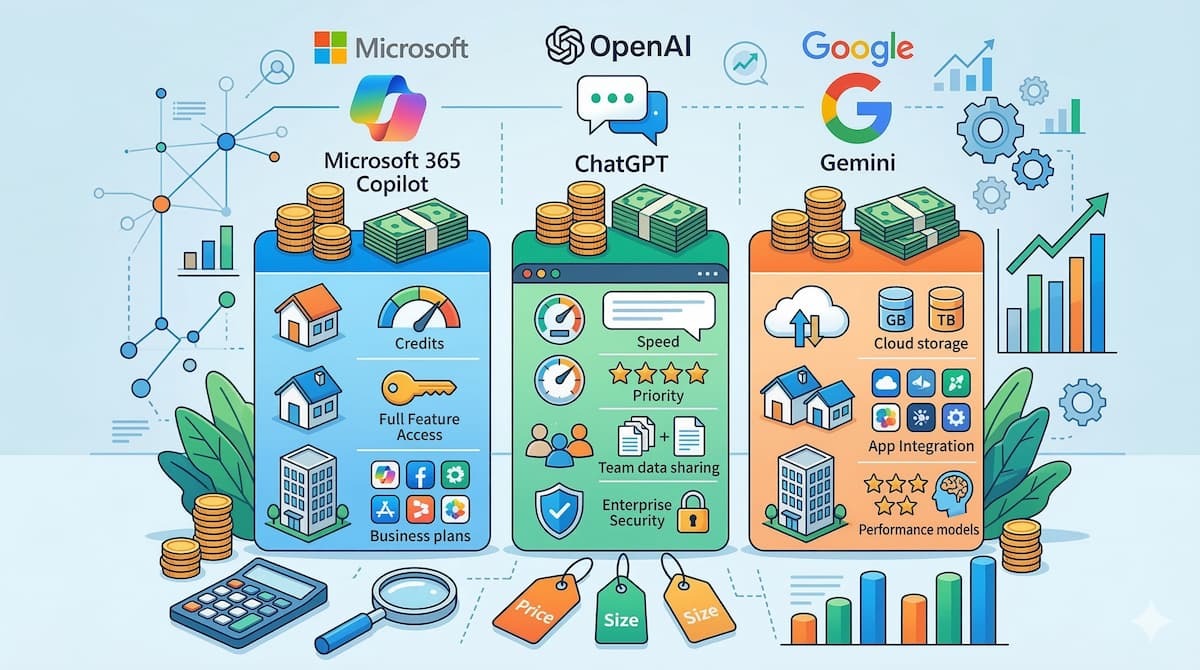
生成AIをビジネスで本格的に活用する上で、導入にかかる初期費用や継続的なランニングコストの把握は欠かせない要素となります。
ここでは、Microsoft 365 Copilot、ChatGPT、Geminiのそれぞれにおいて、具体的な料金設定を詳しく比較していきます。
Microsoft 365 Copilotの料金プラン
Microsoft 365 Copilotは、個人の用途と法人の規模に応じた複数の料金体系が用意されています。
法人向けのMicrosoft 365プランでは、Copilot in Microsoft 365アプリの一部の機能を利用できますが、全機能を利用するには、Microsoft 365 Copilotのアドオンが必要です。
【個人】
- Microsoft 365 Personal:年額21,300円(Copilot in Microsoft 365アプリの利用は毎月60クレジットまで)
- Microsoft 365 Family:年額27,400円(Copilot in Microsoft 365アプリの利用は毎月60クレジットまでで契約者のみ)
- Microsoft 365 Premium:年額32,000円(60クレジットを超えた広範な利用が可能)
【企業-アドオン】
- Microsoft 365 Copilot Business:ユーザーあたり月額3,148円(年払いの月額換算)
- Microsoft 365 Copilot:ユーザーあたり月額4,497円(年払いの月額換算)
ChatGPTの料金プラン
ChatGPTは、個人の利用頻度やビジネスで求める処理能力に応じた、柔軟なサブスクリプション形式の料金プランを提供しています。
【個人】
- 無料版:基本機能を利用可能(アクセス集中時の制限や回数上限あり)
- ChatGPT Go:月額1,400円(利用モデルや機能が制限されており広告が入る)
- ChatGPT Plus:月額3,000円(高性能モデルへの優先アクセスと高速応答)
- ChatGPT Pro:月額$30,000円(高性能モデルや最新機能へ優先的にアクセス)
【企業】
- ビジネス:ユーザーあたり月額3,900円(年払いの月額換算)
Geminiの料金プラン
Geminiの料金プランは、Googleが提供するクラウドストレージサービスとのセット契約が基本となる特徴を持ちます。
また、個人向けと企業向けで料金プランが異なります。
【個人-Google AIプラン】
- 無料版:基本的なテキスト生成や情報検索を利用可能
- Google AI Plus:月額1,200円(利用制限の緩和と200GBのストレージ)
- Google AI Pro:月額2,900円(高性能モデルの利用と2TBのストレージ)
- Google AI Ultra:月額36,400円(最高性能モデル「Deep Think」の利用が可能で30TBのストレージ)
【企業-Google Workspace】
- Starter:ユーザーあたり月額800円(Gmailのみアプリ内で利用可能と30GBのストレージ)
- Standard:ユーザーあたり月額1,600円(Geminiが統合された全てのアプリでAIを利用可能と2TBのストレージ)
- Plus:ユーザーあたり月額2,500円(Standardの機能に加えて5TBのストレージ)
✅商用利用におけるセキュリティとデータ保護の違い

企業が業務フローの中に生成AIを組み込む際、入力した機密データの取り扱いや、出力された生成物の商用利用に関するセキュリティポリシーの確認は極めて重要です。
ここでは、3つのツールについて、商用利用を想定した法人向けプランにおいて、ユーザーの入力データがどのように保護され、AIの学習に利用されるかどうかの明確な違いを詳しく解説していきます。
Microsoft 365 Copilotのエンタープライズ保護
Microsoft 365 Copilotの法人向けプランでは、企業のデータプライバシーを最優先とした堅牢なセキュリティと充実した補償環境が標準で提供されます。
ユーザーが入力したプロンプトや、SharePointなどに保存された社内データが、AIの基盤モデルの学習データとして二次利用されることは一切ありません。
すべての情報はMicrosoft Entra IDの強固な認証システムによって組織のテナント内に完全に隔離される仕組みとなっています。
これにより、機密情報を含む顧客データや社外秘文書の要約といった業務においても、外部への情報漏洩を懸念することなく、極めて安全な環境で商用利用することが可能です。
また、Copilot Copyright Commitmentにより、Copilotの生成物によって著作権侵害の訴訟を起こされた場合、Microsoftがその法的責任を肩代わりする制度も含まれています。
ChatGPTにおけるデータ保護と学習設定
ChatGPTの場合、無料版や個人向けのPlusプランでは、入力したデータがOpenAIのモデル学習に利用される可能性がある点に注意が必要です。
設定画面からオプトアウト(学習拒否)を選択することは可能ですが、企業全体で一括したデータ保護ポリシーを適用するためには、法人向けのEnterpriseプランなどを契約することが推奨されます。
法人向けプランを導入することで、データが学習に使用されないことが規約によって保証され、さらに専用の管理コンソールから従業員のアクセス権限や利用状況を一元的に監視できるため、組織として安全に商用利用する基盤が整います。
Geminiのワークスペース環境における保護
Geminiにおいても、無料版を利用する際は入力データがAIの品質向上や学習のために利用される可能性があるという点に留意する必要があります。
しかし、企業向けのGoogle Workspaceプランを契約することで、企業データは完全に保護される仕組みへと切り替わります。
この法人向け環境下では、GmailやGoogleドライブ内のデータが外部の学習用データとして流用されることはなく、既存のGoogle Workspaceが持つ高度なセキュリティ基準に準拠した形で、安全かつ効率的な商用利用が実現されます。
🤔Copilotならではの便利機能を使ってみた

ChatGPTやGeminiにも強力な機能が備わっていますが、Officeアプリケーションとシームレスに連動する点こそがCopilotの真骨頂です。
ここでは、他のAIツールでは実現が難しい、Copilot独自のOffice連携機能を実際に検証した体験をご紹介します。
今回の検証は、一般企業向けのMicrosoft 365 Copilotアドオンを契約したアカウントで行います。
検証1:Wordの箇条書きメモからPowerPointスライドを自動生成
はじめに、Wordで作成した企画案を、PowerPoint上でデザイン付きのスライドに自動変換させる機能を検証しました。
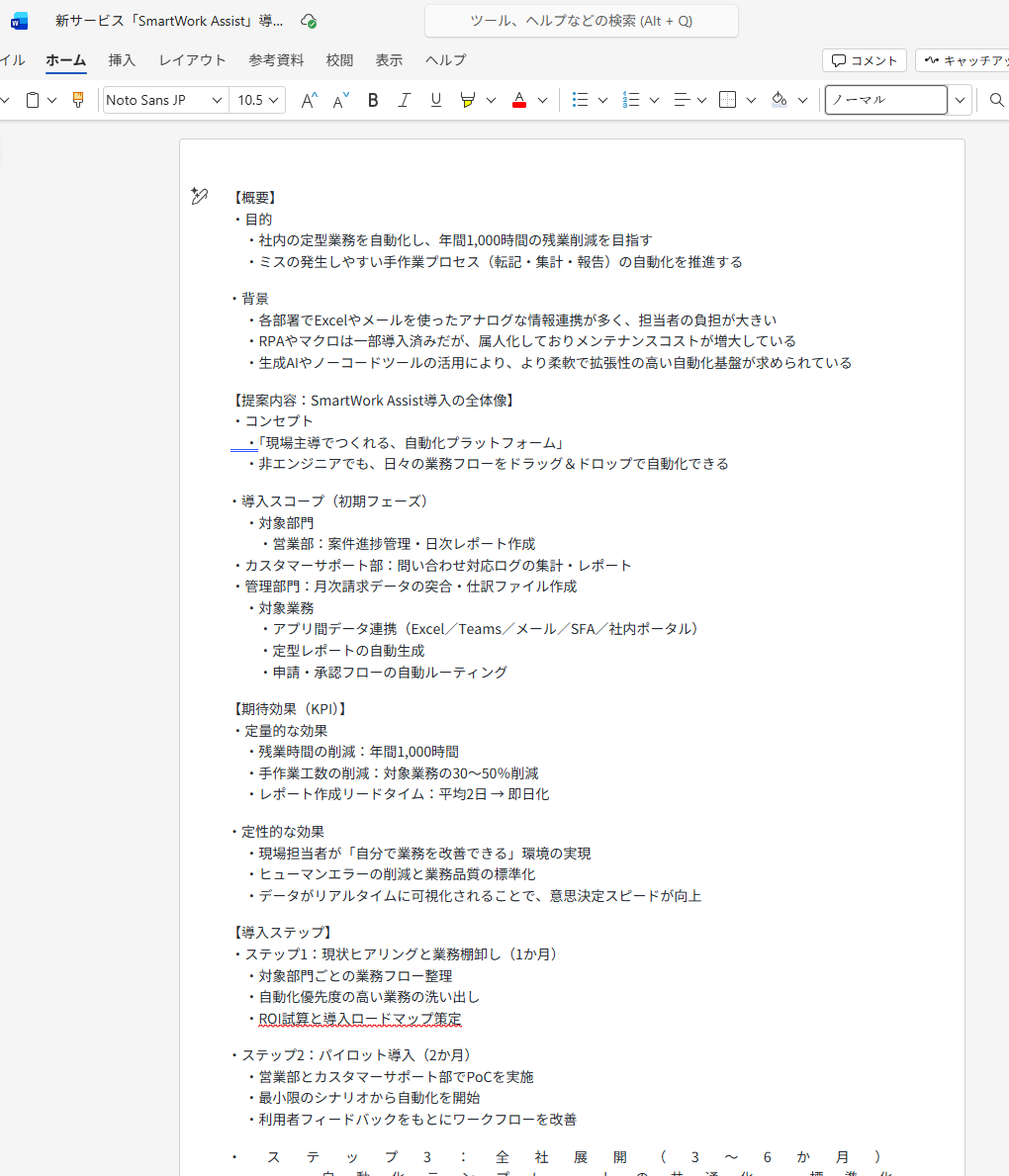
まずは、以下のように企画案をまとめたWordファイルを用意しました。
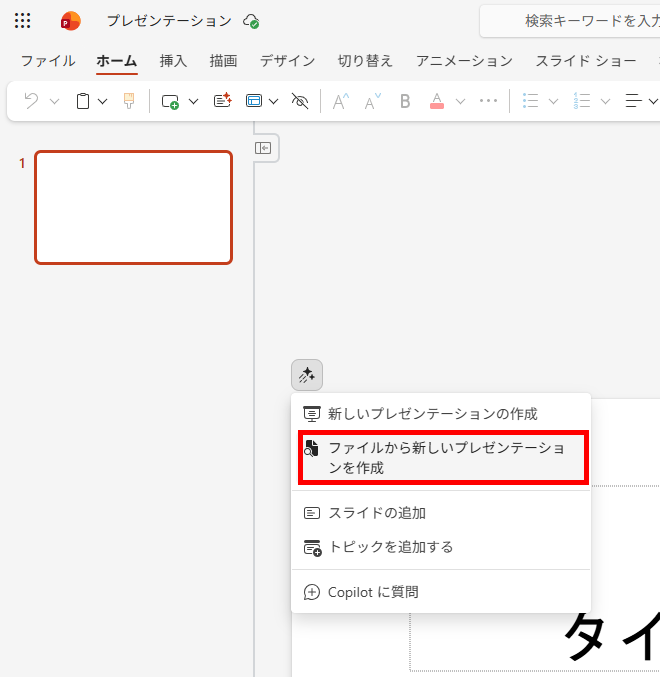
次に、PowerPointを開き、「ファイルから新しいプレゼンテーションを作成」を選択します。
続いて、参照ファイルとして上記のドキュメントを選択し、以下のプロンプトを入力しました。
【検証プロンプト】
あなたは優秀なデザイナーです。対象のWordファイル(リンクを挿入)の企画構成案を基に、プロジェクト提案用のPowerPointスライドを自動生成してください。各スライドに適切なレイアウトを適用してください。
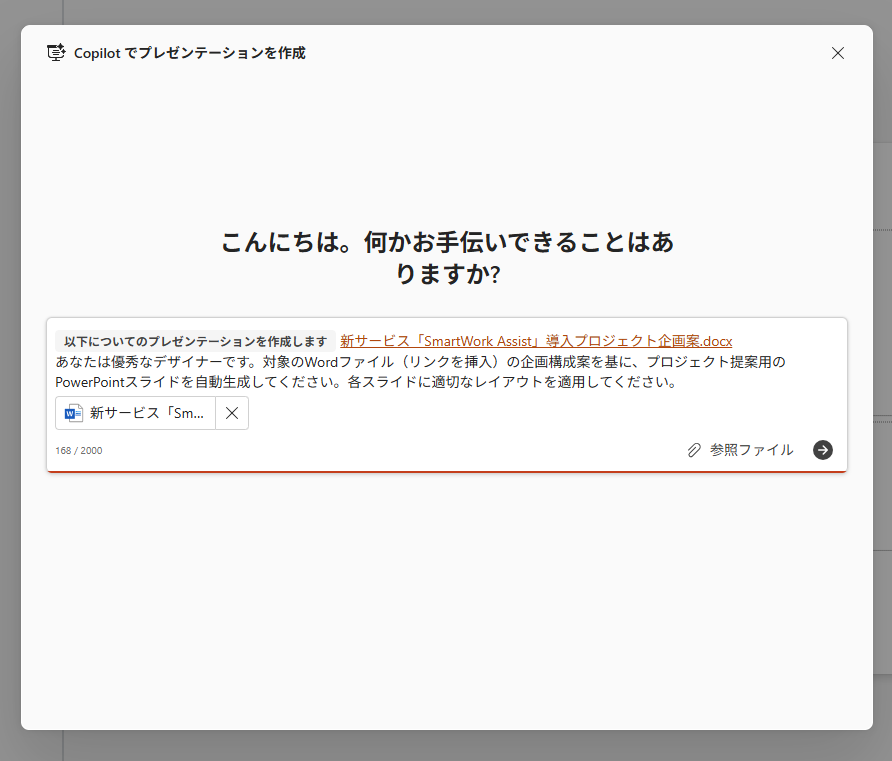
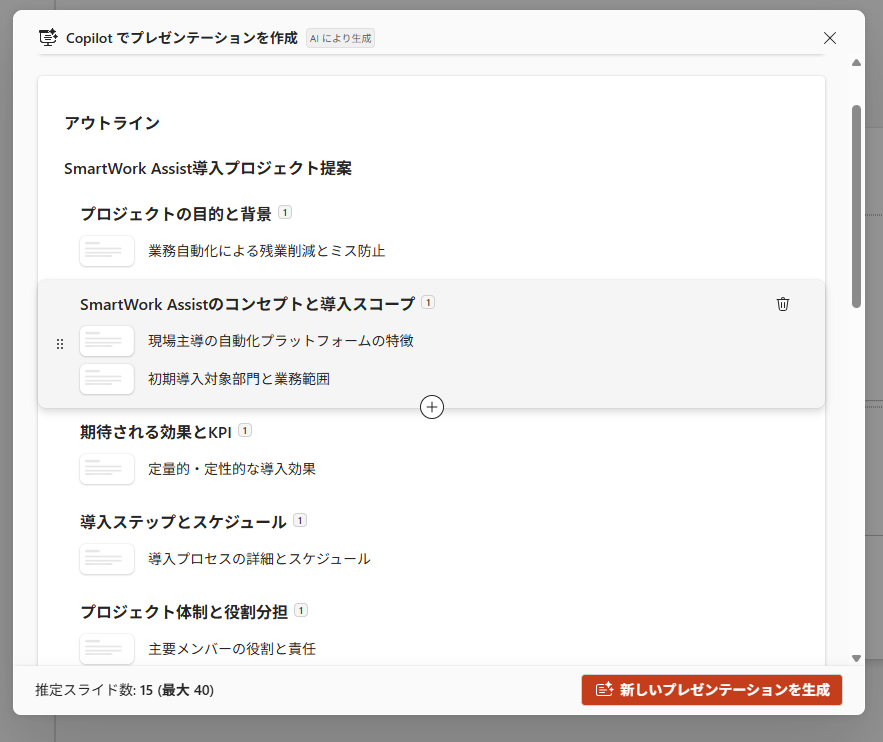
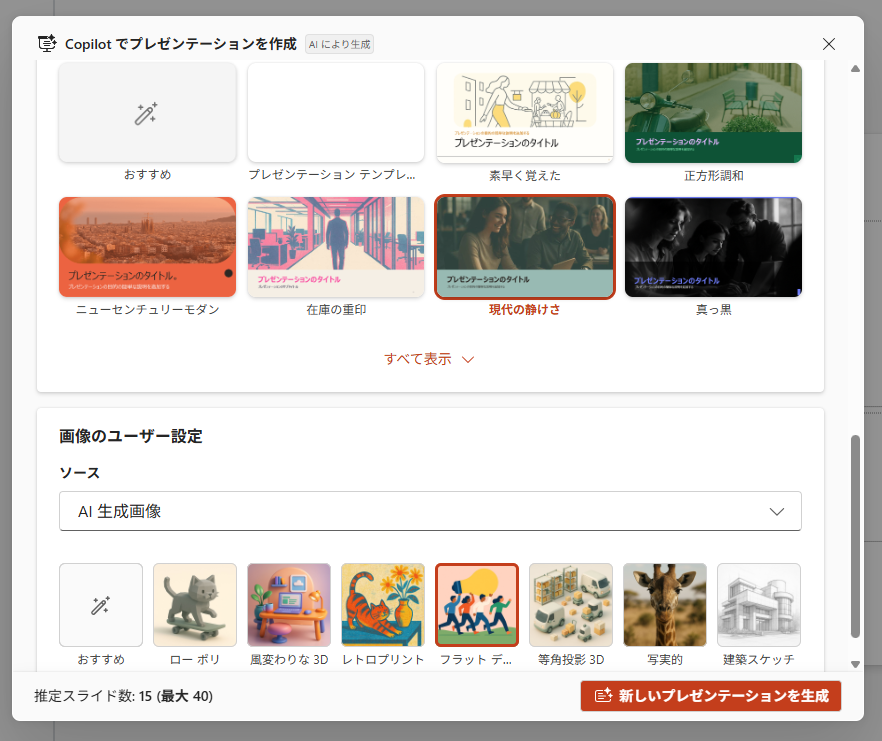
プロンプトを送信するとアウトラインが生成されるので確認し、スライドのスタイルと画像を選択して「新しいプレゼンテーションを作成」をクリックします。
検証結果
上記の設定後、以下のスライドが作成されました。
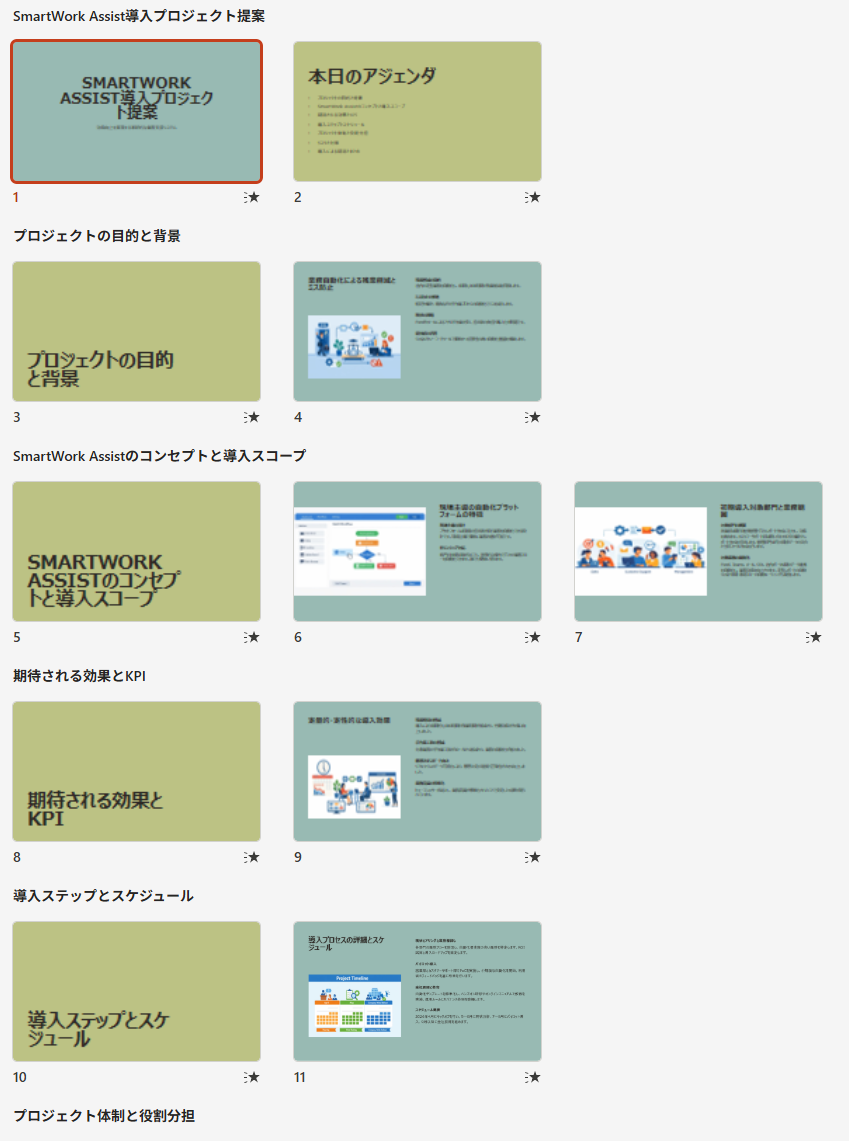
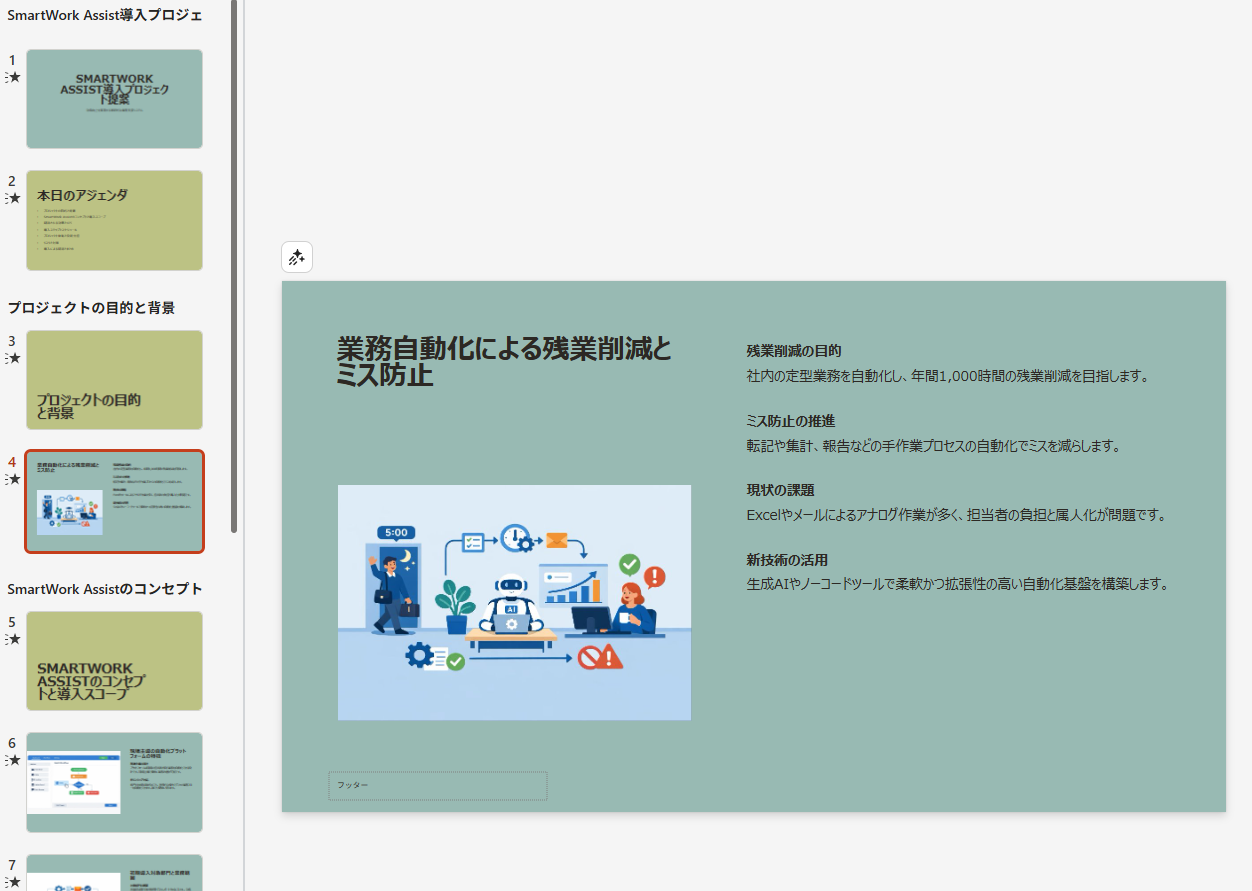
ドキュメントからスライドを作成してみて、以下のことがわかりました。
- ドキュメントの情報を基にアウトラインからスライド構成まで自動生成できる
- 文章の要約や統合、イラストの作成・配置までAIが自動で行ってくれる
- 手直しは必要だがたたき台として実用レベルである
Wordの情報をただそのままスライドに転記するのではなく、Copilotが内容を読み取り、導入ステップやスケジュールなどを1つのスライドにまとめたり、よりわかりやすい表現に書き換えたりしてくれます。
さらに、内容に合わせたイラストを自動で作成して配置してくれるため、フリー素材のサイトから適切な画像を探してくる手間を省くことができます。
1からスライドの構成を考える時間を削減できるため、日々の業務において非常に役立ちます。
一方で、生成されたスライドのレイアウトは基本的に整っているものの、文章が不自然な箇所で改行されていたり、文字のフォントサイズが小さすぎたりと、そのままプレゼンに使うには微調整が必要です。
まだAIにすべてを任せて完璧なスライドを完成させることは難しいですが、資料作成の初期段階における「たたき台」としては十分に実用的なレベルに達しています。
検証2:Excelの表データからワンクリックでグラフ作成と傾向分析
次に、Excel上にある売上などの表データに対し、Copilotに指示を出すだけでグラフが作成され、データの傾向が分析される様子を検証しました。
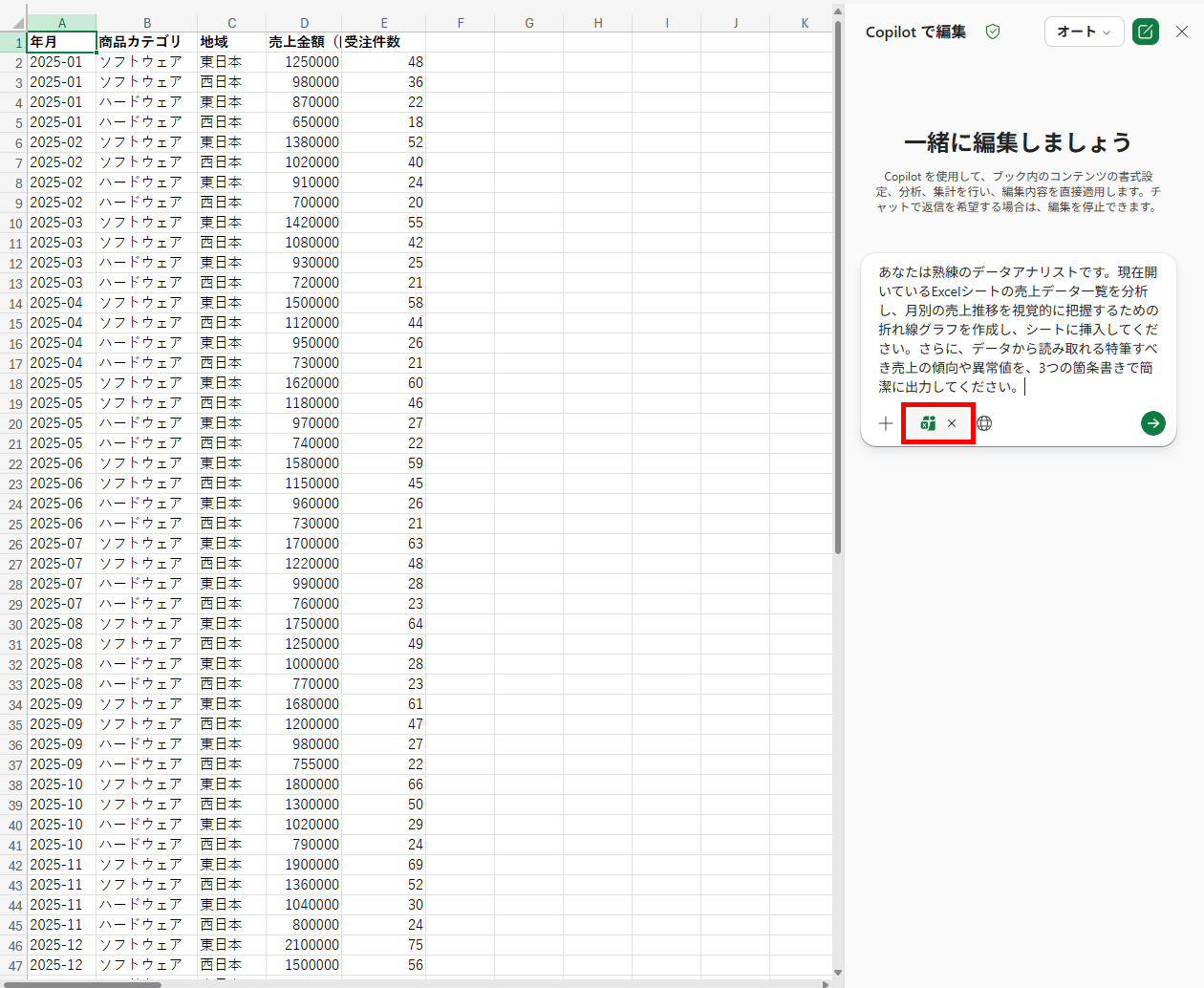
架空の売上データを作成し、以下のプロンプトを送信します。
【検証プロンプト】
あなたは熟練のデータアナリストです。現在開いているExcelシートの売上データ一覧を分析し、月別の売上推移を視覚的に把握するための折れ線グラフを作成し、シートに挿入してください。さらに、データから読み取れる特筆すべき売上の傾向や異常値を、3つの箇条書きで簡潔に出力してください。
※シート内にグラフを直接生成するため、「Copilotで編集」機能をオンにしています。(赤枠箇所)
検証結果
上記のプロンプトで作成されたグラフと分析結果は以下の通りです。
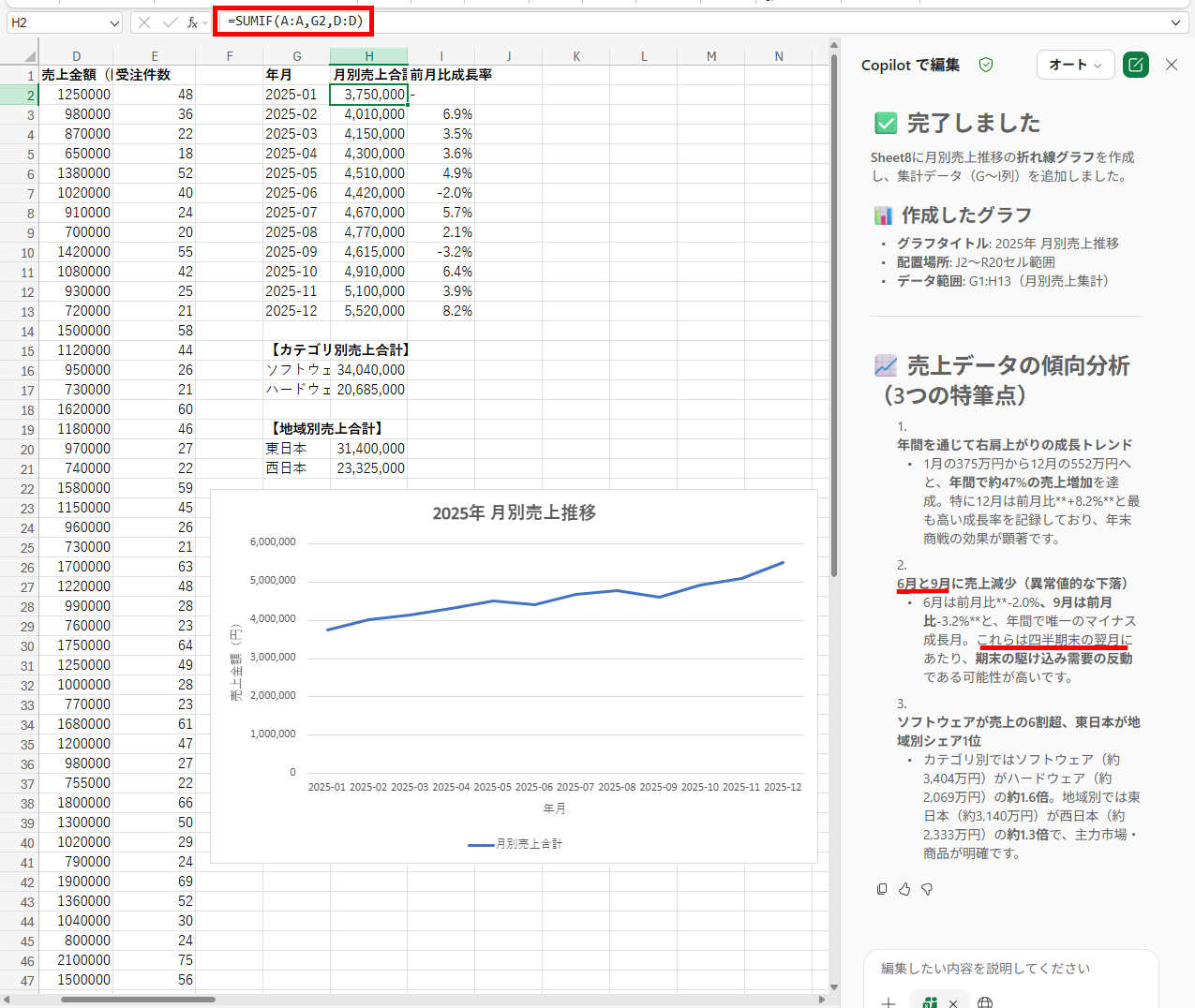
グラフ作成とデータ分析をしてみて、以下のことがわかりました。
- データ形式を保持したままグラフを自動作成できる
- AIが苦手としがちな計算ミスのリスクが低い
- 分析精度には課題があり目視での確認は必須
Excelの機能と連携し、既存のデータ形式をそのまま活用してグラフ作成に必要なデータやグラフ本体を自動で生成してくれるため、今回のように表形式でまとまっていればわざわざAI用に表の形式を整える手間がかかりません。
裏側で関数を用いて処理しているため正確な数値が反映されており、一般的な生成AIが苦手としがちな計算ミスのリスクが低く、高い精度を誇ります。
出力された3つの特筆すべき傾向についても、正確な計算値に基づいた結果が提示されました。
ただし、データの傾向を読み解く「分析」の精度にはまだ課題が残ります。
例えば、6月や9月の売上減少を「四半期末の翌月だから」と捉えるなど、前提条件にズレが生じることがありました。
7月や10月であれば駆け込み需要の反動として理屈が通りますが、このようにAIが強引に理屈をこじつけてしまうケースもあるのが実情です。
そのため、出力された分析結果に対しては必ず人間の目視チェックが必須となります。
💡Copilotの導入がおすすめな企業・利用シーン

これまでの詳細な機能比較や、実際のOfficeアプリケーションを用いた検証結果を踏まえ、どのような組織環境や業務要件を持つ企業にCopilotの導入が最適であるのかを整理します。
自社の既存のシステム環境や、従業員が日常的に遂行している業務フローと慎重に照らし合わせることで、Copilotがもたらす投資対効果を最大化できるかどうかを判断するための重要な指針となります。
Microsoft 365アプリを業務の基盤としている企業
社内の標準業務ツールとしてWord、Excel、PowerPoint、Teamsなどを日常的に深く利用している企業にとって、Copilotの導入は大きな生産性の向上をもたらします。
従業員は使い慣れたアプリケーションの作業画面から一切離れることなく、複雑な文書の自動生成や高度なデータ分析といったAIの恩恵をシームレスに受けることが可能です。
新たな外部ツールの操作方法を学習するコストを抑えつつ、既存の業務プロセスの中に自然な形で最先端のAI技術を溶け込ませることができるため、組織全体のデジタルトランスフォーメーションを推進する上で大きなメリットになります。
厳格なセキュリティと安全利用が求められる環境
顧客の個人情報や機密データを日常的に取り扱う金融機関や医療機関、あるいは独自の厳格なコンプライアンス基準を持つ企業において、Copilotのエンタープライズ保護機能は有用です。
入力データがAIの学習に一切流用されないことがシステムレベルで厳密に保証されており、外部への情報漏洩リスクを物理的かつ論理的に排除できます。
さらに、著作権侵害に対する補償制度があるため、万が一AIの生成物を業務利用したことで著作権侵害の訴訟を起こされた場合でも、Microsoftが弁護を行い、それに伴う法的責任や費用を肩代わりしてくれます。
情報漏洩リスクだけでなく、法務リスクまでもが強力にバックアップされているため、安全かつ積極的に最先端技術を活用したい企業にもMicrosoft 365 Copilotの導入はおすすめです。
📉まとめ
本記事では、生成AIの代表格であるMicrosoft 365 Copilotについて、その基礎的な特徴から具体的な料金プラン、そしてChatGPTやGeminiとの詳細な機能比較までを解説しました。単なる対話型のAIツールにとどまらず、日々の業務で利用するOfficeアプリケーションとシームレスに連携し、即座に作業効率を高められる点がCopilotの強みです。
セキュリティが堅牢で、補償面のサポートもあるため、組織全体へ安全に導入しやすい設計となっています。
自社のシステム環境や日々の業務の特性を正確に見極め、最も効果的なAIツールを選択して組織全体の生産性向上を実現してください。
⭐Yoomでできること
本記事で紹介した生成AIツールの導入に加えて、日々の定型業務をさらに効率化する手段としてYoomの活用もおすすめです。Yoomは、多様なSaaSツール同士をノーコードで連携させ、データの自動入出力や通知の自動化を直感的に構築できます。
例えば、Microsoft Teamsに送信された名刺データをAIが自動で抽出し、Google スプレッドシートへ保存するといった一連のプロセスを、人の手を一切介さずに実行することが可能になります。
業務の自動化に向けた第一歩として、ぜひYoomの導入を検討してみてください。

- Microsoft Teamsで受け取った名刺情報の管理に手間を感じている営業担当者の方
- チャットツールで共有された名刺データを効率的に抽出し、管理したいと考えている方
- 手作業によるデータ転記を減らし、顧客情報のデータベース化を自動化したいと考えているチームリーダーの方
- Microsoft Teamsに名刺画像が投稿されると、AIが自動で情報を抽出し転記するため、これまで手作業で行っていた名刺データの入力時間を削減できます
- 手作業での転記に伴う入力間違いや連絡先の記載漏れといったヒューマンエラーを防ぎ、顧客情報の正確性を高めることに繋がります
- はじめに、Microsoft Teams、Google スプレッドシートをYoomと連携します。
- 次に、トリガーでMicrosoft Teamsを選択し、「チャネルにファイル付きのメッセージが送信されたら」というアクションを設定します。
- 最後に、オペレーションでAIワーカーを選択し、名刺データの抽出と高精度補完を行い、Google スプレッドシートに記録するためのマニュアル(指示)を作成します。
■このワークフローのカスタムポイント
- Microsoft Teamsのトリガー設定では、名刺画像が投稿されるチャネルを任意で指定してください。特定の営業チームのチャネルなどを設定することが可能です。
- AIワーカーへの指示内容は、抽出したい項目(会社名、氏名、役職、電話番号など)に合わせて自由にカスタマイズできます。また、Google スプレッドシートの保存先のシートなども任意で設定が可能です。
- Microsoft Teams、Google スプレッドシートのそれぞれとYoomを連携してください。AIワーカー内で使用するツール(アプリ)についてもマイアプリ連携が必要です。
- トリガーは5分、10分、15分、30分、60分の間隔で起動間隔を選択できます。
- プランによって最短の起動間隔が異なりますので、ご注意ください。
- Microsoft365(旧Office365)には、家庭向けプランと一般法人向けプラン(Microsoft365 Business)があり、一般法人向けプランに加入していない場合には認証に失敗する可能性があります。
- AIワーカーの基本設定は「【AIワーカー】基本的な設定方法」をご参照ください。
- AIワーカーの同時実行数・作成可能なAIワーカー数・利用可能なAIモデルはご契約中のプランによって異なります。
- AIワーカー内でご利用いただけるアプリやオペレーション等はフローボットの利用制限と同様です。
- AIワーカーは、テスト実行でも本番実行と同様にタスクを消費しますのでご注意ください。詳細は「【AIワーカー】タスク実行数の計算方法」ご参照ください。
- AIワーカーはマニュアルを詳細に設定することで適切な処理を実行しやすくなります。詳細は「【AIワーカー】マニュアルの作成方法」をご参照ください。
- ダウンロード可能なファイル容量は最大300MBまでです。アプリの仕様によっては300MB未満になる可能性があるので、ご注意ください。
- トリガー、各オペレーションでの取り扱い可能なファイル容量の詳細は「ファイルの容量制限について」をご参照ください。

- Microsoft SharePointにアップロードされた資料の確認や共有に手間を感じている方
- Microsoft SharePointと連携するAIエージェントのような仕組みで、ドキュメント管理を効率化したい方
- 手作業による情報共有の漏れや、通知先の誤りをなくしたいと考えているチームリーダーの方
- 資料の内容確認からSlackへの通知までが自動処理されるため、これまで手作業に費やしていた時間を短縮できます。
- AIが資料の内容を判断して通知するため、通知先のチャンネル間違いや共有漏れといったヒューマンエラーの防止に繋がります。
- はじめに、Microsoft SharePointとSlackをYoomに連携します。
- 次に、トリガーでMicrosoft SharePointを選択し、「サイト内の指定フォルダにファイルが作成または更新されたら」というアクションを設定します。
- 続いて、オペレーションでMicrosoft SharePointの「ファイルをダウンロード」アクションを設定し、トリガーで検知したファイルを指定します。
- 最後に、AIワーカーで、ダウンロードした資料の内容を解析し、最適なSlackチャンネルへの通知内容を作成するためのマニュアル(指示)を作成します。
■このワークフローのカスタムポイント
- Microsoft SharePointのトリガー設定では、自動化の起点としたいサイトやフォルダを任意で指定してください。
- AIワーカーに与えるマニュアル(指示)は、資料をどのような観点で要約・解析するか、また通知メッセージの形式など、業務要件に応じて柔軟な設定が可能です。
- AIへの指示には固定のテキストだけでなく、前段のトリガーで取得したファイル名などの情報を変数として埋め込むことで、状況に応じた通知文を作成できます。
- Microsoft SharePoint、SlackのそれぞれとYoomを連携してください。AIワーカー内で使用するツール(アプリ)についてもマイアプリ連携が必要です。
- Microsoft365(旧Office365)には、家庭向けプランと一般法人向けプラン(Microsoft365 Business)があり、一般法人向けプランに加入していない場合には認証に失敗する可能性があります。
- トリガーは5分、10分、15分、30分、60分の間隔で起動間隔を選択できます。
- プランによって最短の起動間隔が異なりますので、ご注意ください。
- ダウンロード可能なファイル容量は最大300MBまでです。アプリの仕様によっては300MB未満になる可能性があるので、ご注意ください。
- トリガー、各オペレーションでの取り扱い可能なファイル容量の詳細は「ファイルの容量制限について」をご参照ください。
- AIワーカーの基本設定は「【AIワーカー】基本的な設定方法」をご参照ください。
- AIワーカーの同時実行数・作成可能なAIワーカー数・利用可能なAIモデルはご契約中のプランによって異なります。
- AIワーカー内でご利用いただけるアプリやオペレーション等はフローボットの利用制限と同様です。
- AIワーカーは、テスト実行でも本番実行と同様にタスクを消費しますのでご注意ください。詳細は「【AIワーカー】タスク実行数の計算方法」ご参照ください。
- AIワーカー内で使用するツール(アプリ)についてもマイアプリ連携が必要です。
- AIワーカーはマニュアルを詳細に設定することで適切な処理を実行しやすくなります。詳細は「【AIワーカー】マニュアルの作成方法」をご参照ください。
【出典】
Microsoft 365 Copilot プランと価格 - ビジネス向けの AI/個人向け Microsoft 365 プランにおける Copilot/ChatGPT/ChatGPT Plans | Free, Go, Plus, Pro, Business, and Enterprise/Google Gemini/ビジネス向け AI ツール | Google Workspace/マイクロソフト、お客様向けの Copilot Copyright Commitment を発表 - News Center Japan
プログラミング知識なしで手軽に構築できます。











