









・
Copilotの料金比較|Teamsの進捗確認など実務で試した導入の判断材料

Microsoft Copilotの導入を検討する際、料金体系やプランごとの機能差を正確に把握することは非常に重要です。
個人向けや企業向け、さらには無料版と有料版で利用できる機能や商用利用での注意点が異なるため、自身の用途に合わないプランを選んでしまうとコストの無駄やセキュリティリスクにつながります。
本記事では、Microsoft Copilotの料金や機能の違い、商用利用時の著作権補償の有無、さらにはアドオンの扱いについて網羅的に解説します。
料金だけでなく、実際の使用感や機能の優位性についても、企業向けプランの検証を交えてわかりやすくお伝えするので、参考にしてみてください。
✍️Microsoft Copilotとは?

Microsoft Copilotは、OpenAIの高度なAIモデルをベースとして開発された、業務効率化を支援する生成AIアシスタントです。
ユーザーが自然な言葉で指示を出すだけで、文章の作成やデータの要約、情報の検索、さらには画像の生成まで幅広いタスクを自動的に実行します。
最大の特徴は、Word、Excel、PowerPoint、Teamsといった日常的に使用するMicrosoft 365のアプリケーション群と直接統合されている点にあります。
これにより、別のツールを立ち上げることなく、普段の作業環境のままAIを利用することが可能です。
単純なリサーチから高度なデータ分析まで、ユーザーのあらゆる業務プロセスを根本から変革する強力なツールとして機能します。
⭐YoomはMicrosoft製品の連携を自動化できます
Yoomは、専門的なプログラミングの知識がなくても、さまざまなアプリケーション同士を連携させて独自の業務自動化フローを構築できるプラットフォームです。
[Yoomとは]
Microsoft TeamsやOutlookなどのアプリをYoomで連携することで、さらなる業務効率化を図れます。
Yoomには、テンプレートが豊富に用意されており、設定も簡単なので、ぜひ試してみてください。


- 社内ヘルプデスクで、繰り返される質問への対応を効率化したいと考えているご担当者の方
- Microsoft Teamsを活用し、AIワーカーによる自動的な社内情報検索の仕組みを構築したい方
- 属人化しがちなナレッジを共有し、問い合わせ対応業務を自動化したいと考えている方
- Microsoft Teams上の質問に対し、AI agentが社内情報を検索して自動回答するため、担当者の対応工数を削減し、コア業務に集中できます。
- これまで担当者個人が対応していた問い合わせ業務を自動化することで、業務の属人化を防ぎ、ナレッジのスムーズな共有を促進します。
- はじめに、社内情報の格納先であるGoogleドキュメントと、質問を受け付けるMicrosoft TeamsをYoomと連携します。
- 次に、トリガーでMicrosoft Teamsを選択し、「チャネルにメッセージが送信されたら」というアクションを設定します。
- 最後に、オペレーションでAIワーカーを選択し、Googleドキュメント内の情報を参照して質問に回答するためのマニュアル(指示)を作成します。
■このワークフローのカスタムポイント
- Microsoft Teamsのトリガー設定では、どのチームのどのチャネルに投稿されたメッセージをきっかけにフローを起動するか、任意のチームIDおよびチャネルIDを設定してください。
- AIワーカーの設定では、回答を生成するAIモデルを任意で選択し、どのような役割で、どの情報を参照して回答を生成するのか、といった具体的な指示を設定してください。
- Microsoft Teams、GoogleドキュメントのそれぞれとYoomを連携してください。
- トリガーは5分、10分、15分、30分、60分の間隔で起動間隔を選択できます。
- プランによって最短の起動間隔が異なりますので、ご注意ください。
- Microsoft365(旧Office365)には、家庭向けプランと一般法人向けプラン(Microsoft365 Business)があり、一般法人向けプランに加入していない場合には認証に失敗する可能性があります。
- AIワーカー内で使用するツール(アプリ)についてもマイアプリ連携が必要です。
- AIワーカーの基本設定は「【AIワーカー】基本的な設定方法」をご参照ください。
- AIワーカーの同時実行数・作成可能なAIワーカー数・利用可能なAIモデルはご契約中のプランによって異なります。
- AIワーカー内でご利用いただけるアプリやオペレーション等はフローボットの利用制限と同様です。
- AIワーカーは、テスト実行でも本番実行と同様にタスクを消費しますのでご注意ください。詳細は「【AIワーカー】タスク実行数の計算方法」ご参照ください。
- AIワーカーはマニュアルを詳細に設定することで適切な処理を実行しやすくなります。詳細は「【AIワーカー】マニュアルの作成方法」をご参照ください。

- Outlookでのメール対応に多くの時間を費やしているカスタマーサポート担当の方
- Outlookで受信した問い合わせなどをAirtableで管理しているチームリーダーの方
- AIを活用したメールアシスタントを導入し、Outlookの業務を効率化したい方
- Outlookで受信したメールをAIが自動で分類・転記するため、手作業での確認や入力に費やしていた時間を短縮できます。
- 手作業による確認漏れや転記ミスといったヒューマンエラーを防ぎ、メール対応の品質向上に繋がります。
- はじめに、OutlookとAirtableをYoomと連携します。
- 次に、トリガーでOutlookを選択し、「メールを受信したら」というアクションを設定します。
- 最後に、オペレーションでAIワーカーを選択し、受信したメールの内容から自動で分類し、優先度を判定しAirtableに登録するためのマニュアル(指示)を作成します。
■このワークフローのカスタムポイント
- Outlookのトリガー設定では、特定のフォルダのみを検知の対象にするなど、任意で設定してください。
- AIワーカーに与える指示内容は、分類のルールや優先度の基準など、ご自身の業務に合わせて自由に設定が可能です。また、登録先のAirtableのテーブルなども任意で設定してください。
- Outlook、AirtableのそれぞれとYoomを連携してください。AIワーカー内で使用するツール(アプリ)についてもマイアプリ連携が必要です。
- Microsoft365(旧Office365)には、家庭向けプランと一般法人向けプラン(Microsoft365 Business)があり、一般法人向けプランに加入していない場合には認証に失敗する可能性があります。
- トリガーは5分、10分、15分、30分、60分の間隔で起動間隔を選択できます。
- プランによって最短の起動間隔が異なりますので、ご注意ください。
- AIワーカーの基本設定は「【AIワーカー】基本的な設定方法」をご参照ください。
- AIワーカーの同時実行数・作成可能なAIワーカー数・利用可能なAIモデルはご契約中のプランによって異なります。
- AIワーカー内でご利用いただけるアプリやオペレーション等はフローボットの利用制限と同様です。
- AIワーカーは、テスト実行でも本番実行と同様にタスクを消費しますのでご注意ください。詳細は「【AIワーカー】タスク実行数の計算方法」ご参照ください。
- AIワーカーはマニュアルを詳細に設定することで適切な処理を実行しやすくなります。詳細は「【AIワーカー】マニュアルの作成方法」をご参照ください。
💰Microsoft Copilotの料金プラン一覧

Microsoft Copilotには、用途や規模に応じて複数の料金プランが用意されています。
ここでは、無料で利用できる基本プランから、個人・家庭向けの有料プラン、そして企業向けの高度なプランまで、それぞれの料金体系と主要な機能について詳しく解説します。
無料版Microsoft Copilotの機能と特徴
無料版のMicrosoft Copilotは、Webブラウザや専用アプリから誰でも手軽に利用できるAIアシスタントです。
主にチャット形式での対話、Web情報の検索、文章の作成や要約、さらには簡単な画像生成といった基本機能を利用できます。
日々のちょっとした調べ物やアイデア出しに役立ちますが、WordやExcelなどのOfficeアプリケーションとの直接的な連携はできません。
また、高度なAIモデルを利用できるものの、1日あたりの利用回数や一度に入力できる文字数には制限が設けられています。
コストをかけずにAIの利便性を体験してみたいユーザーや、簡単なリサーチ用途に最適なプランとなっています。
個人向け有料プランの料金と機能
個人向け有料プランは、Microsoft 365の基本機能に加えて、AIエージェントの利用や各アプリ内でCopilotを利用でき、用途や利用人数に合わせて選択できます。
以下の3つのプランが主なラインナップとなります。
-
Microsoft 365 Personal
1人のユーザーが利用するための基本的な個人向けプランです。
料金は月額2,130円(税込)または年額21,300円(税込)となっており、Word、Excel、PowerPointなどのOfficeアプリケーションがフル機能で利用できるほか、1TBのOneDriveクラウドストレージが付属します。
このプランには、月に60回のAIクレジットが付与され、Officeアプリ内でAIによる文章作成や要約などに利用できます。
個人の副業やプライベートな文書作成、データ管理などを効率化したいユーザーにとって、コストパフォーマンスの高い選択肢となります。 -
Microsoft 365 Family
最大6人までの家族やグループで共有できるお得なプランです。
料金は月額2,740円(税込)または年額27,400円(税込)に設定されています。
各ユーザーがそれぞれOfficeアプリケーションを利用でき、1人あたり1TB(合計最大6TB)のクラウドストレージが提供されます。
AI機能については、契約者本人のみに月に60回のAIクレジットが付与される仕組みとなっています。
家族全員でOffice環境を統一し、安全なデータ共有を行いたい場合に適しており、1人あたりのコストを大幅に抑えつつ、基本的なAIアシスタントの恩恵を受けることが可能なプランです。 -
Microsoft 365 Premium
AI機能をより頻繁に活用したいヘビーユーザー向けの最上位個人プランです。
料金は月額3,200円(税込)または年額32,000円(税込)となります。
最大の特徴は豊富なAIクレジットが付与される点で、WordやExcel、Designerなどのアプリケーションにおいて、高度なAI処理を制限を気にすることなく実行できます。
さらに、最大6TBのストレージや高度なセキュリティ機能であるMicrosoft Defenderも標準で含まれており、個人事業主やクリエイターなど、日常的にAIを駆使してコンテンツ制作やデータ分析を行う層に最適です。
企業向け有料プランの料金と機能
企業向け有料プランは、組織全体の生産性向上と強固なセキュリティ環境の構築を目的とした法人専用のプランです。
社内データを安全に活用するための機能が備わっています。
なお、企業アカウントでCopilotのフル機能を利用するためには、通常のMicrosoft 365アカウントの契約に加えて、企業向けのMicrosoft 365 Copilotのアドオンが必要です。
Microsoft 365アカウントのみでCopilotを利用する場合、エージェント機能やアプリ内で利用できる機能が制限されます。
-
Microsoft 365 Copilot Business
Microsoft 365 Copilot Businessは、最大300名までの中小規模企業に最適な法人向けプランです。
料金は1ユーザーあたり月額3,148円(税抜・年払い推奨)から設定されています。
Officeアプリケーションとの連携はもちろんのこと、Teamsの会議録の自動要約や、社内のチャット履歴、メールなどを横断して検索・分析する高度な機能を利用できます。
データやドキュメント作成の効率化やコミュニケーションの円滑化を図りたいときにおすすめです。 -
Microsoft 365 Copilot (Enterprise)
Microsoft 365 Copilot(Enterprise向け)は、利用人数に上限のない大企業向けの最上位プランです。
料金は1ユーザーあたり月額4,497円(税抜)からとなっており、Microsoft 365 E3/E5をはじめとする対象のMicrosoft 365ライセンスが別途必要です。
中小企業向けプランと同様に業務プロセスの自動化や意思決定の迅速化につながるだけでなく、より広範囲のセキュリティ・統制機能が備わっています。
厳格なコンプライアンス要件や高度なデータ保護機能のもと、安心して機密情報を扱いたい大企業向けのプランです。
🖊️Copilot StudioとCopilot Chatの料金・機能の違い
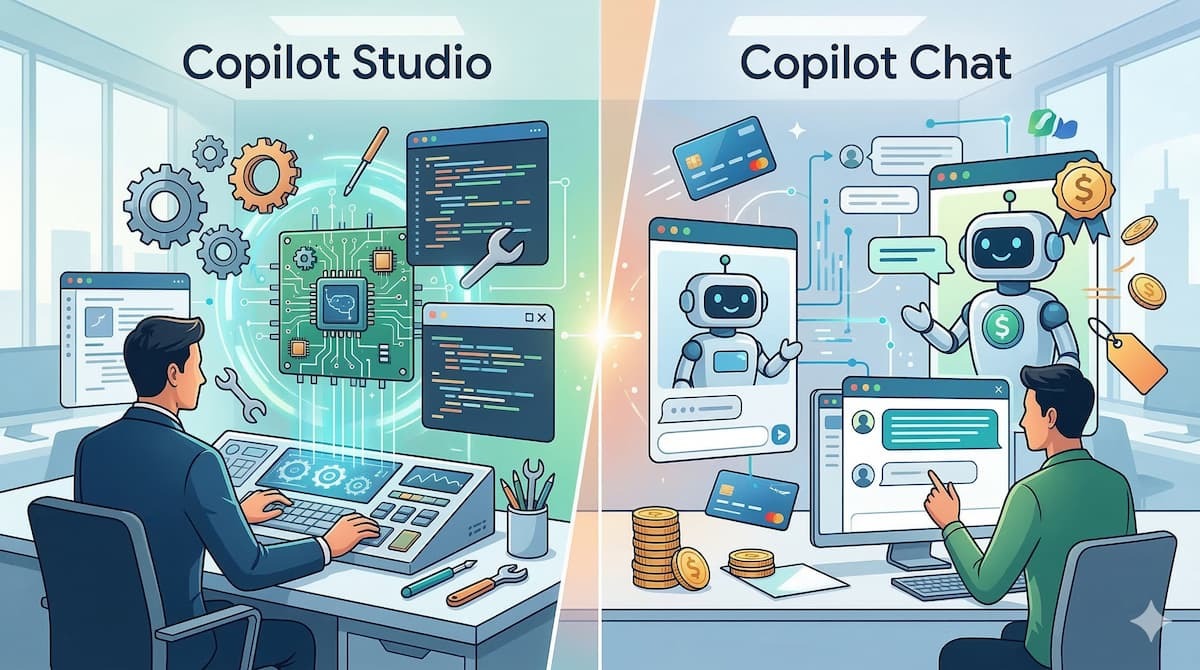
Microsoft Copilotのエコシステムには、独自のカスタマイズを行うためのツールや、用途に応じたチャットインターフェースが存在します。
ここではそれぞれの料金と機能について解説します。
カスタムAIエージェントを作成できる「Copilot Studio」の料金
Copilot Studioは、企業の特定の業務やニーズに合わせた独自のAIエージェント(チャットボットなど)を、複雑なプログラミング知識なしで構築できるツールです。
料金は月額29,985円(税抜)となっており、この基本料金内で毎月25,000クレジットが付与されます。
作成したエージェントは、社内のWebサイトやTeamsなどのプラットフォームに容易に統合でき、従業員からの問い合わせ対応や社内手続きの案内などを自動化します。
付与されたクレジットを超過した場合は、従量課金で追加利用することも可能です(従量課金にはAzureサブスクリプションが必要)。
「Copilot Chat」の無料版・有料版の機能差
Copilot Chatは、対話形式でAIとやり取りをするための基本インターフェースです。
無料版ではWebブラウザを通じて誰でも利用でき、Web上の情報に基づいた検索や文章の作成が可能ですが、1日の利用回数に制限があり、企業内のデータにはアクセスできません。
一方、個人向け有料プラン(Microsoft 365 Personalなど)を契約すると、Copilot ChatからMicrosoft 365アプリ内のデータを参照できます。
また、企業向け有料プラン(Microsoft 365 Copilot Businessなど)を契約すると利用できる拡張機能(Business Chat)では、自社のメール、Teamsのチャット履歴、SharePoint上のファイルなど、安全に保護された社内データをAIが横断的に読み込めます。
このように有料プランでは、Microsoft 365内の情報を踏まえた高精度な回答や資料作成が可能となります。
✅商用利用と著作権補償について

AIが生成したコンテンツをビジネスで利用する際、著作権侵害のリスクは企業にとって大きな懸念事項です。
ここでは、プランごとの商用利用の可否と補償制度について解説します。
無料版・個人向けプランでの商用利用の注意点とリスク
無料版のCopilotや、Microsoft 365 Personalなどの個人向け有料プランは、主に個人の生産性向上や家庭での利用を想定して設計されています。
それでも、規約改定によりこれらの個人向け有料プランで生成したコンテンツの商用利用自体は公式に許可されています。
ただし、注意すべき点は、法人向けプランに付帯する著作権侵害の補償制度(Copilot Copyright Commitment)の対象外であることです。
もしAIが生成した画像や文章をビジネスに利用し、第三者から著作権侵害で訴えられた場合、ユーザー自身がすべての法的責任と損害賠償を負担しなければなりません。
そのため、商用利用が可能であっても法的リスクの観点から、企業がこれらの個人向けプランを本格的な業務で利用することは推奨されません。
企業向けプランにおける手厚い著作権補償(CCC)
Microsoft 365 Copilot Businessなどの法人向け有料プランも商用利用が認められており、企業が安心して業務に活用できるよう設計されています。
最大の特徴は、「Copilot Copyright Commitment(CCC)」と呼ばれる強力な著作権補償制度が適用される点です。
万が一、Copilotの出力物が第三者の著作権を侵害したとして企業が訴訟を起こされた場合でも、Microsoftが定めたガードレール(コンテンツフィルターなど)を適切に利用しているなどの条件を満たせば、Microsoftが弁護費用から損害賠償までを全額負担します。
この手厚い保護により、企業は法的リスクを恐れずにAIを導入できます。
🤔有料版Copilotを実際に使ってみた

ここでは、企業向けのアドオンライセンスを契約している環境でのみ実現可能な、高度な業務効率化の検証を2つ紹介します。
Teamsの過去の履歴(会議情報を含む)からの進捗確認とOneDrive内のデータを参照した資料作成を行いました。
検証1:Teamsの過去履歴からプロジェクトの進捗確認
企業向けCopilotの強力な機能の1つに、Teams内の膨大なやり取りを解析する能力があります。
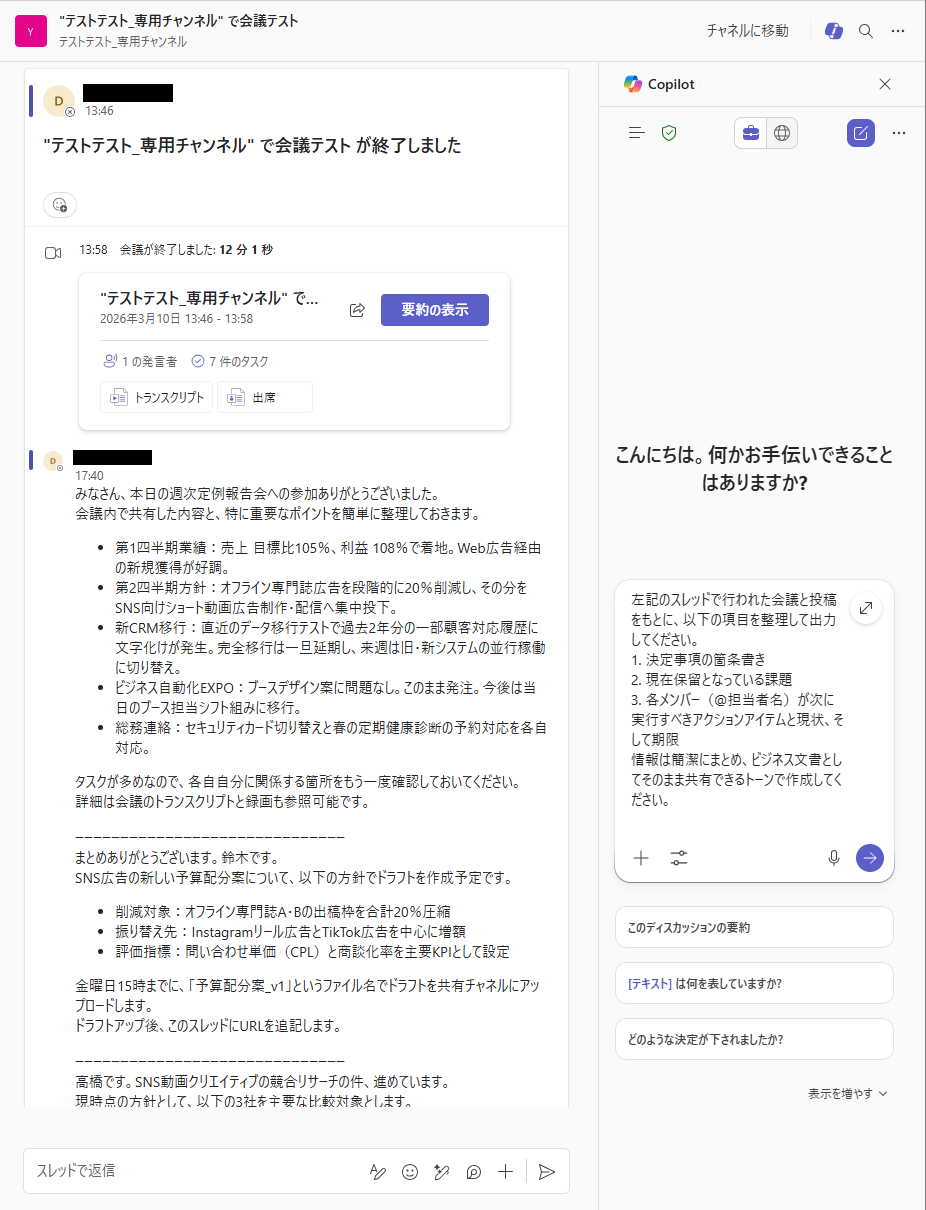
今回は、チャネル内で会議を行い、その後同じスレッドに進捗に関するメッセージが送信されたシーンを想定して、検証を行いました。
【検証プロンプト】
左記のスレッドで行われた会議と投稿をもとに、以下の項目を整理して出力してください。情報は簡潔にまとめ、ビジネス文書としてそのまま共有できるトーンで作成してください。
- 決定事項の箇条書き
- 現在保留となっている課題
- 各メンバー(@担当者名)が次に実行すべきアクションアイテムと現状、そして期限
検証結果
プロンプトを送信後、以下のように内容が生成されました。
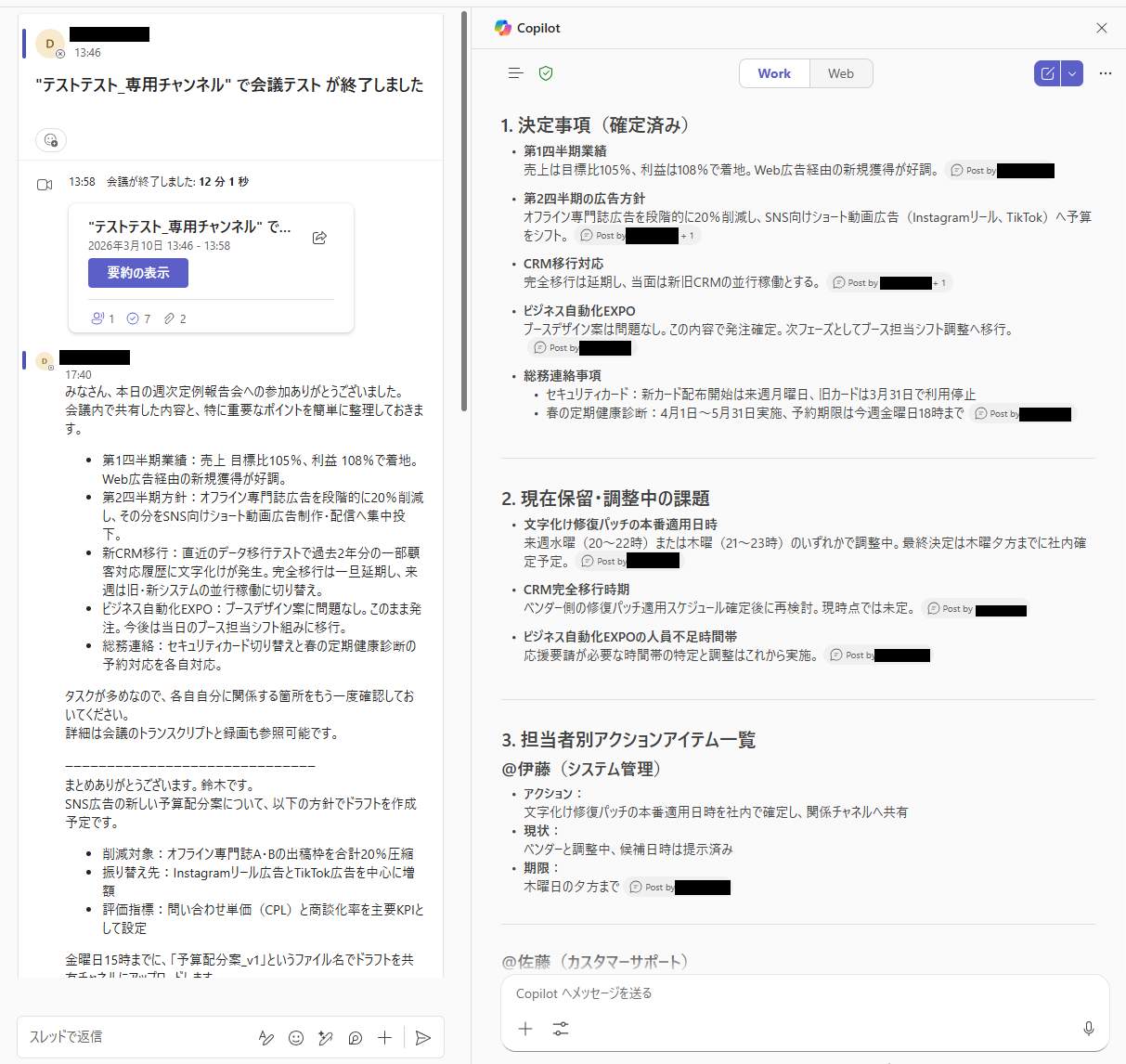
- スレッド内の投稿や会議情報をもとにした最新の要約が正確にまとめられている
- 会議後の進捗確認や他メンバーの作業状況の把握に役立つ
Teamsのチャット上でCopilotを利用した結果、スレッド内の投稿内容や会議での決定事項をもとに、最新の進捗が正確に要約されていることが確認できました。
とくに、会議終了後に投稿されたメッセージを含めて最新の状況を把握したいプロジェクトリーダーにとっては、非常に便利な機能です。
また、自身の業務が他のメンバーの進捗に左右される場面でも、全体の動きを瞬時に掴むことができます。
そのため、日頃からTeamsでオンライン会議やメッセージのやり取りを行う方であれば、有料プランを導入する価値は大いにあると言えます。
検証2:OneDrive上の社内規定を参照したドキュメント作成
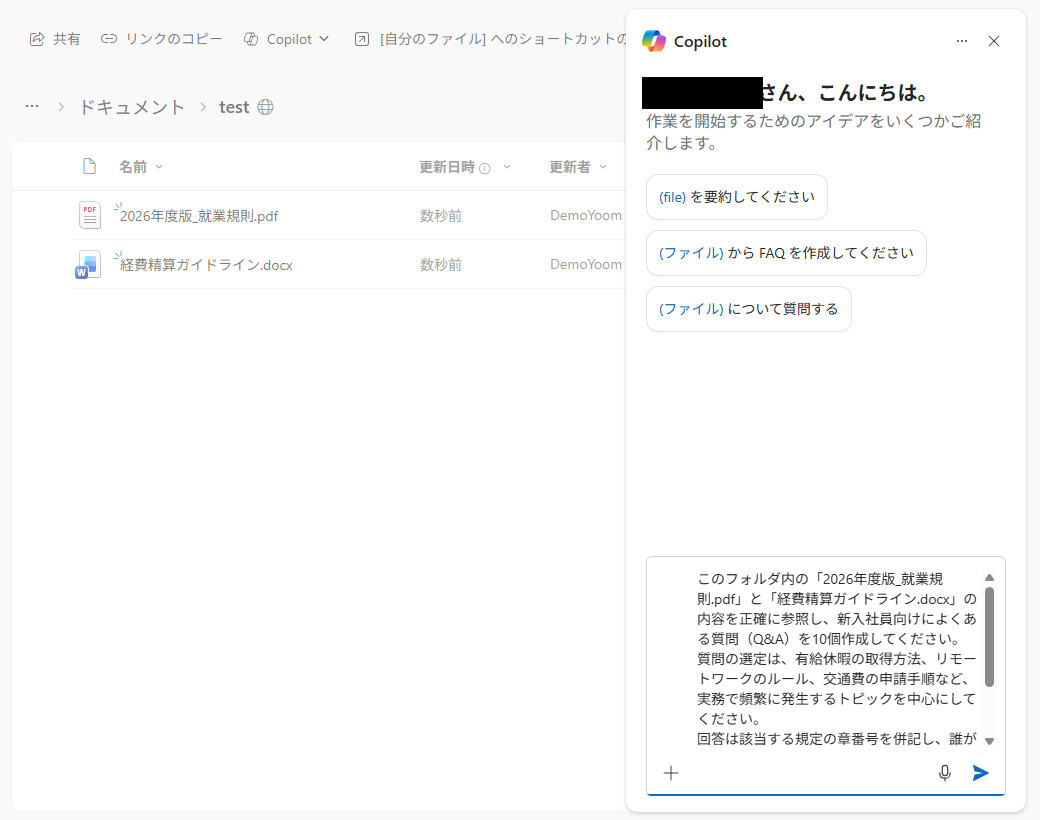
続いて、OneDriveに保存されている複数の規定ドキュメント(就業規則や経費精算ルールなど)を参照し、新入社員向けのQ&A資料を自動生成する検証を行いました。
無料版では社内データにアクセスできませんが、企業向けプランでは自社のセキュアな環境内のファイルを直接指定して指示を出すことができます。
【検証プロンプト】
このフォルダ内の「2026年度版_就業規則.pdf」と「経費精算ガイドライン.docx」の内容を正確に参照し、新入社員向けによくある質問(Q&A)を10個作成してください。
質問の選定は、有給休暇の取得方法、リモートワークのルール、交通費の申請手順など、実務で頻繁に発生するトピックを中心にしてください。
回答は該当する規定の章番号を併記し、誰が読んでもわかりやすい丁寧な表現で作成してください。
検証結果
上記のプロンプトで、以下のように結果が生成されました。
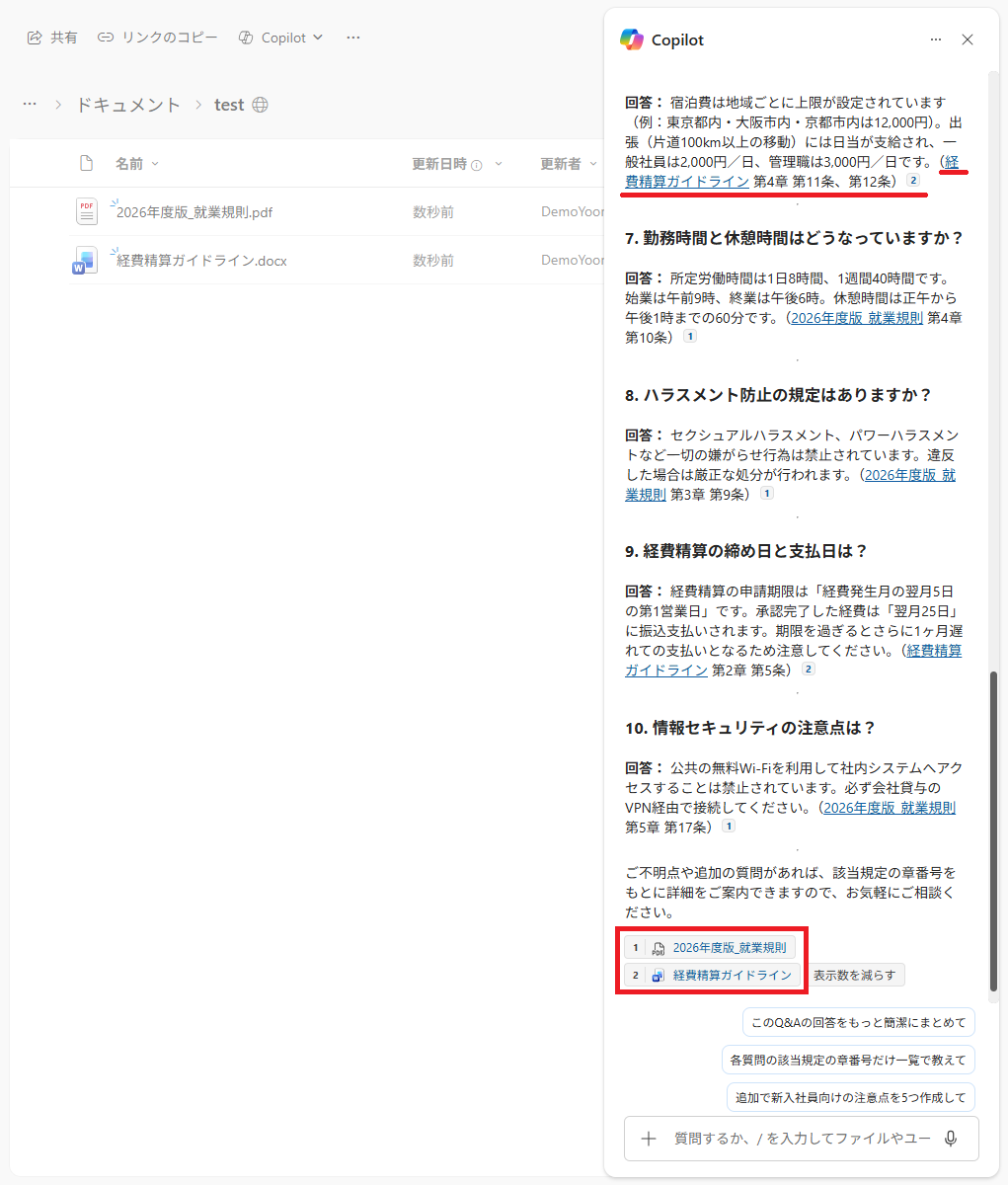
検証してみて、以下のことがわかりました。
- 指定したファイルのみを正確に参照し、出力精度が高い
- ファイルを添付せずともファイル名で特定できるため、多数のファイルからの情報抽出に便利
- チャット履歴が残らないため、必要な出力内容はWordなどへ保存する工夫が必要
OneDrive上のドキュメントを参照させた結果、プロンプトで指定したファイルのみを正確に読み込み、出力内容にもその情報が的確に反映されるという高い精度が確認できました。
今回のプロンプトのように、出力結果に関連する資料を紐づけるように指示すると、ファクトチェックが容易に行えるので便利です。
また、チャット欄にファイルを直接添付する手間がなく、ファイル名を入力するだけで情報を特定できるため、膨大なフォルダ内から必要なデータを探し出したいときにも非常に重宝します。
ただし、実務で利用する際の注意点として、Copilotを閉じるとチャット履歴(送信内容のみ)は残るものの出力された内容は消える仕様になっています。
そのため、生成されたテキストを実際の書類やマニュアル作成に活用する場合は、その都度Wordなどに保存しておく必要があります。
💡自社や自分に最適なCopilotのプランの選び方
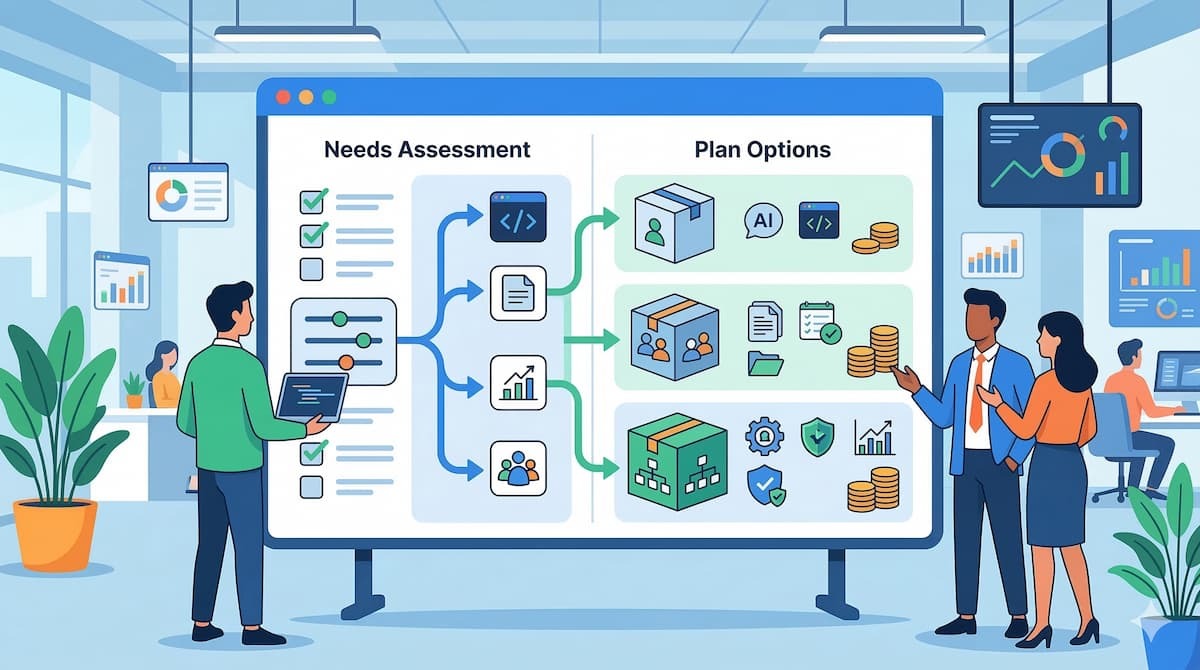
Microsoft Copilotの最適なプランを選ぶためには、現在の業務環境とAIに求める役割を明確にすることが重要です。
まず、AIの利便性を無料で試してみたい方や、Officeアプリとの連携が不要で簡単なリサーチのみを行う場合は、無料版の利用で十分です。
一方、個人の生産性を高めたいフリーランスや学生であれば、Officeアプリ内でAIが使えるMicrosoft 365 PersonalやPremiumが適しています。
そして、組織全体で社内データを安全に活用し、チームの連携を強化したい法人には、著作権補償が付帯するMicrosoft 365 Copilot BusinessやEnterpriseが必須の選択肢となります。
📉まとめ
Microsoft Copilotは、無料の基本機能から個人向けのOffice連携、そして企業向けの高度な社内データ活用まで、多様なニーズに応える豊富な料金プランを展開しています。
特に企業においては、単なる作業の時短だけでなく、強固なセキュリティ環境下での情報共有や、商用利用時の著作権補償(CCC)による法的リスクの軽減が大きな導入メリットとなります。
アドオンとしての追加費用やベースライセンスの必要性を正しく理解し、自社の規模や業務の特性に最もフィットするプランを選択することが、AI活用を成功に導くための第一歩です。
⭐Yoomでできること
👉今すぐYoomに登録するYoomを導入することで、AIによって効率化された業務フローをさらに拡張し、組織全体の自動化を推進することができます。
例えば、Microsoft SharePointに資料が追加されたら、AIで内容を解析しSlackに通知することが可能です。
また、社外からメールを受信したら、AIワーカーで優先度を判定し返信草案を作成しMicrosoft Teamsに通知する一連のプロセスも、手作業を介さずに完了させることができます。
Yoomの直感的なインターフェースを活用すれば、専門のエンジニアがいなくても、現場の担当者自身が日々の課題に応じた自動化システムを構築できます。

- Microsoft SharePointにアップロードされた資料の確認や共有に手間を感じている方
- Microsoft SharePointと連携するAIエージェントのような仕組みで、ドキュメント管理を効率化したい方
- 手作業による情報共有の漏れや、通知先の誤りをなくしたいと考えているチームリーダーの方
- 資料の内容確認からSlackへの通知までが自動処理されるため、これまで手作業に費やしていた時間を短縮できます。
- AIが資料の内容を判断して通知するため、通知先のチャンネル間違いや共有漏れといったヒューマンエラーの防止に繋がります。
- はじめに、Microsoft SharePointとSlackをYoomに連携します。
- 次に、トリガーでMicrosoft SharePointを選択し、「サイト内の指定フォルダにファイルが作成または更新されたら」というアクションを設定します。
- 続いて、オペレーションでMicrosoft SharePointの「ファイルをダウンロード」アクションを設定し、トリガーで検知したファイルを指定します。
- 最後に、AIワーカーで、ダウンロードした資料の内容を解析し、最適なSlackチャンネルへの通知内容を作成するためのマニュアル(指示)を作成します。
■このワークフローのカスタムポイント
- Microsoft SharePointのトリガー設定では、自動化の起点としたいサイトやフォルダを任意で指定してください。
- AIワーカーに与えるマニュアル(指示)は、資料をどのような観点で要約・解析するか、また通知メッセージの形式など、業務要件に応じて柔軟な設定が可能です。
- AIへの指示には固定のテキストだけでなく、前段のトリガーで取得したファイル名などの情報を変数として埋め込むことで、状況に応じた通知文を作成できます。
- Microsoft SharePoint、SlackのそれぞれとYoomを連携してください。AIワーカー内で使用するツール(アプリ)についてもマイアプリ連携が必要です。
- Microsoft365(旧Office365)には、家庭向けプランと一般法人向けプラン(Microsoft365 Business)があり、一般法人向けプランに加入していない場合には認証に失敗する可能性があります。
- トリガーは5分、10分、15分、30分、60分の間隔で起動間隔を選択できます。
- プランによって最短の起動間隔が異なりますので、ご注意ください。
- ダウンロード可能なファイル容量は最大300MBまでです。アプリの仕様によっては300MB未満になる可能性があるので、ご注意ください。
- トリガー、各オペレーションでの取り扱い可能なファイル容量の詳細は「ファイルの容量制限について」をご参照ください。
- AIワーカーの基本設定は「【AIワーカー】基本的な設定方法」をご参照ください。
- AIワーカーの同時実行数・作成可能なAIワーカー数・利用可能なAIモデルはご契約中のプランによって異なります。
- AIワーカー内でご利用いただけるアプリやオペレーション等はフローボットの利用制限と同様です。
- AIワーカーは、テスト実行でも本番実行と同様にタスクを消費しますのでご注意ください。詳細は「【AIワーカー】タスク実行数の計算方法」ご参照ください。
- AIワーカー内で使用するツール(アプリ)についてもマイアプリ連携が必要です。
- AIワーカーはマニュアルを詳細に設定することで適切な処理を実行しやすくなります。詳細は「【AIワーカー】マニュアルの作成方法」をご参照ください。
- Outlookでのメール対応に多くの時間を費やしており、業務を効率化したいと考えている方
- Outlook AIエージェントのような機能を活用し、メールの優先度判断や返信作成を自動化したい方
- Microsoft Teamsを日常的に利用し、チームでの情報共有をスムーズに行いたいと考えている方
- Outlookに届いたメールの優先度をAIが判断し返信案も作成するため、メール対応にかかる時間を短縮できます。
- 重要なメールの見落としや、返信対応の遅れといったヒューマンエラーのリスク軽減に繋がります。
- はじめに、OutlookとMicrosoft TeamsをYoomと連携します。
- 次に、トリガーでOutlookを選択し、「メールを受信したら」というアクションを設定します。
- 最後に、オペレーションでAIワーカーを起動し、受信したメールの優先度を判定して返信の草案を作成しMicrosoft Teamsへ通知するためのマニュアル(指示)を作成します。
■このワークフローのカスタムポイント
- Outlookのトリガー設定では、特定の受信トレイやフォルダを指定するなど、自動化の対象とするメールを任意で設定してください。
- AIワーカーへの指示(プロンプト)は自由にカスタマイズ可能です。「緊急度を3段階で評価して」や「返信は丁寧なビジネスメールの形式で」など、業務に合わせた指示内容に変更できます。
- Microsoft Teamsへの通知先チャンネルや通知するアカウント、メッセージ内容なども任意で設定が可能です。
- Outlook、Microsoft TeamsのそれぞれとYoomを連携してください。AIワーカー内で使用するツール(アプリ)についてもマイアプリ連携が必要です。
- Microsoft365(旧Office365)には、家庭向けプランと一般法人向けプラン(Microsoft365 Business)があり、一般法人向けプランに加入していない場合には認証に失敗する可能性があります。
- トリガーは5分、10分、15分、30分、60分の間隔で起動間隔を選択できます。
- プランによって最短の起動間隔が異なりますので、ご注意ください。
- AIワーカーの基本設定は「【AIワーカー】基本的な設定方法」をご参照ください。
- AIワーカーの同時実行数・作成可能なAIワーカー数・利用可能なAIモデルはご契約中のプランによって異なります。
- AIワーカー内でご利用いただけるアプリやオペレーション等はフローボットの利用制限と同様です。
- AIワーカーは、テスト実行でも本番実行と同様にタスクを消費しますのでご注意ください。詳細は「【AIワーカー】タスク実行数の計算方法」ご参照ください。
- AIワーカーはマニュアルを詳細に設定することで適切な処理を実行しやすくなります。詳細は「【AIワーカー】マニュアルの作成方法」をご参照ください。
【出典】
プログラミング知識なしで手軽に構築できます。











