









・
ChatGPTで刺さるコピーライティングを作成!プロンプトのコツと実践例

コピーライティングは、商品の魅力やサービスの価値をターゲットに届け、行動を促すための重要なスキルです。
しかし、魅力的なキャッチコピーやセールス文章をゼロから考えるのは時間がかかり、アイデアが枯渇してしまうことも珍しくありません。
そこで多くのマーケターやライターから注目を集めているのが、ChatGPTをはじめとするAIを活用した文章作成!
AIを上手に壁打ち相手やアシスタントとして使うことで、作業効率を劇的に向上させつつ、これまで思いつかなかったような新しい切り口のコピーを生み出すことが可能になるのです。
本記事では、ChatGPTを使って、実際に売れるコピーライティングを作成するための具体的なプロンプトのコツや実践的な検証結果について、詳しく解説していきます。
従来のコンテンツ作成のプロセスで課題を感じていた方は、ぜひ最後までご覧ください!
🗒️YoomはChatGPTを用いた文章作成・情報収集を自動化できます
コピーライティングのアイデア出しや文章作成にChatGPTを活用する際、Yoomを導入することでそのプロセスをさらに効率化することが可能になります。
[Yoomとは]
例えば、規定フォームに回答するだけで、YoomがChatGPTと連携し、コンテンツを生成してデータベース上にページを自動作成するといった業務フローを簡単に構築可能!
また、AIワーカーを活用すれば、人間が細かくプロンプトを入力しなくても、あらかじめ設定した条件に沿ってソーシャルメディアレポートを自動生成する、というような仕組みも実現できちゃうんです。
日々のルーティンワークとなっているメールマガジンの作成やSNS投稿文の考案など、定期的なコピーライティング業務を抱えている方にとって、YoomとChatGPTの連携は強力な武器となります。
手作業によるコピペやアプリ間の移動をなくし、作業に集中できる環境を整えてみましょう!
■概要ChatGPTで生成したコンテンツをNotionで管理する際、手作業でのコピー&ペーストに手間を感じていないでしょうか。この作業は単純ですが、繰り返すことで入力ミスや転記漏れの原因にもなり得ます。 このワークフローは、フォームからの回答をきっかけにChatGPTとNotionの連携を自動化し、コンテンツ生成からページ作成までを一気通貫で実行します。手作業による連携の手間をなくし、コンテンツ制作の効率を高めることが可能です。
■このテンプレートをおすすめする方- ChatGPTとNotionを活用したコンテンツ作成の効率化に関心があるマーケティング担当者の方
- Notionへの情報集約を手作業で行っており、入力ミスや抜け漏れに悩んでいるチームの方
- ChatGPTとNotionを連携させ、手軽に情報管理の自動化を実現したいと考えている方
■このテンプレートを使うメリット- フォーム回答からChatGPTでのテキスト生成、Notionへのページ作成までが自動化されるため、コピー&ペーストなどの手作業に費やしていた時間を削減できます。
- 人の手による転記作業がなくなることで、内容の入力間違いやページの作成漏れといったヒューマンエラーを防ぎ、情報の正確性を保ちます。
■フローボットの流れ- はじめに、ChatGPTとNotionをYoomと連携します。
- 次に、トリガーでフォームを選択し、「回答が送信されたら」というアクションを設定します。
- 次に、オペレーションでChatGPTを選択し、「テキストを生成」アクションを設定します。この時、フォームで受け取った内容をプロンプトに含めることも可能です。
- 最後に、オペレーションでNotionの「ページを作成」アクションを設定し、ChatGPTが生成したテキストなどをページの本文やタイトルに反映させます。
※「トリガー」:フロー起動のきっかけとなるアクション、「オペレーション」:トリガー起動後、フロー内で処理を行うアクション
■このワークフローのカスタムポイント- フォームのトリガー設定では、コンテンツ生成の元となる情報を取得するために、質問項目を自由にカスタマイズしてください。
- ChatGPTのオペレーションでは、生成したいコンテンツに応じてプロンプト(指示内容)を任意で設定できます。フォームの回答内容を引用することも可能です。
- Notionでページを作成する際、タイトルや本文にフォームの回答内容やChatGPTが生成したテキストを引用して自動で入力させることができます。
■注意事項- ChatGPT、NotionのそれぞれとYoomを連携してください。
- ChatGPT(OpenAI)のアクションを実行するには、OpenAIのAPI有料プランの契約が必要です。(APIが使用されたときに支払いができる状態)
- ChatGPTのAPI利用はOpenAI社が有料で提供しており、API疎通時のトークンにより従量課金される仕組みとなっています。そのため、API使用時にお支払いが行える状況でない場合エラーが発生しますのでご注意ください。
■概要WordPress.orgへの記事投稿にChatGPTを活用していても、手作業でのコピー&ペーストや投稿漏れといった課題を感じていませんか。特にメールで記事作成の指示やネタを受け取っている場合、その管理は煩雑になりがちです。このワークフローは、メール受信をきっかけに、ChatGPTによるテキスト生成からWordPress.orgへの新規投稿作成までを自動化します。コンテンツ制作のプロセスを効率化し、より創造的な業務に集中できる環境を整えます。
■このテンプレートをおすすめする方- WordPress.orgとChatGPTを連携させ、記事作成の自動化に関心があるメディア運用担当者の方
- メールでの依頼を元にWordPress.orgの記事を作成しており、手作業による転記をなくしたい方
- コンテンツマーケティングにおける一連の業務フローを、より効率化したいと考えている方
■このテンプレートを使うメリット- Gmailの受信からWordPress.orgへの投稿までが自動化され、ChatGPTを使った記事作成に費やしていた時間を短縮できます。
- 手作業によるコピー&ペーストのミスやメールの見落としによる投稿漏れを防ぎ、コンテンツの品質維持に貢献します。
■フローボットの流れ- はじめに、Gmail、ChatGPT、WordPress.orgをYoomと連携します
- 次に、トリガーでGmailを選択し、「特定のキーワードに一致するメールを受信したら」というアクションを設定して、メールの情報を取得します
- 次に、オペレーションでAI機能を設定し、受信したメール本文などから記事作成に必要な情報を抽出します
- 次に、オペレーションでChatGPTの「テキストを生成(高度な設定)」アクションを設定し、抽出した情報を用いて記事を生成します
- 最後に、オペレーションでWordPress.orgの「新規投稿を作成」アクションを設定し、生成されたテキストで下書き投稿などを作成します
※「トリガー」:フロー起動のきっかけとなるアクション、「オペレーション」:トリガー起動後、フロー内で処理を行うアクション
■このワークフローのカスタムポイント- Gmailのトリガー設定では、フローを起動させたいメールに含まれるキーワードを任意で設定してください。
- AI機能によるテキスト抽出では、メール本文などから抽出したい項目(例:記事タイトル、見出し案など)を自由にカスタマイズできます。
- ChatGPTにテキストを生成させるためのプロンプトは自由に設定でき、前段で取得した情報を変数として組み込むことも可能です。
- WordPress.orgへの投稿では、タイトルや本文、カテゴリ、タグなどの各項目に、固定のテキストや前段の処理で得た情報を変数として設定できます。
■注意事項- Gmail、ChatGPT、WordPress.orgのそれぞれとYoomを連携してください。
- トリガーは5分、10分、15分、30分、60分の間隔で起動間隔を選択できます。
- プランによって最短の起動間隔が異なりますので、ご注意ください。
- ChatGPT(OpenAI)のアクションを実行するには、OpenAIのAPI有料プランの契約が必要です。(APIが使用されたときに支払いができる状態)
- ChatGPTのAPI利用はOpenAI社が有料で提供しており、API疎通時のトークンにより従量課金される仕組みとなっています。そのため、API使用時にお支払いが行える状況でない場合エラーが発生しますのでご注意ください。
■概要ソーシャルメディアの運用状況を分析し、レポートを作成する業務は重要ですが、手作業では多くの時間がかかるのではないでしょうか。特に定期的に報告が必要な場合、データ収集や分析、資料作成に多くの工数を割かれているケースも少なくありません。このワークフローを活用すれば、Google スプレッドシートへの情報追加をトリガーに、AIがソーシャルメディアのレポートを自動で生成するため、こうした課題をスムーズに解消できます。■このテンプレートをおすすめする方- AIを活用したソーシャルメディアのレポート作成を自動化したいと考えているマーケティング担当者の方
- Google スプレッドシートでSNSの数値を管理しており、レポート作成を効率化したいSNS運用担当者の方
- 定期的に報告が必要なソーシャルメディアレポートの作成業務に、課題を感じているチームリーダーの方
■このテンプレートを使うメリット- Google スプレッドシートへの情報追加を起点に、AIがソーシャルメディアのレポートを自動生成するため、手作業での作成時間を短縮できます。
- AIへの指示を事前に設定することで、担当者によるレポート品質のばらつきを防ぎ、業務の標準化に繋がります。
■フローボットの流れ- はじめに、Google スプレッドシートとGoogle検索をYoomと連携します。
- 次に、トリガーでGoogle スプレッドシートを選択し、「行が追加されたら」というアクションを設定します。
- 最後に、オペレーションでAIワーカーを選択し、Google 検索を行ったうえでSNS活動の分析やレポート生成をして記録するためのマニュアル(指示)を作成します。
※「トリガー」:フロー起動のきっかけとなるアクション、「オペレーション」:トリガー起動後、フロー内で処理を行うアクション■このワークフローのカスタムポイント- Google スプレッドシートのトリガー設定では、起動の対象としたい任意のスプレッドシートIDとタブ名を設定してください。
- AIワーカーの設定では、利用したい任意のAIモデルを選択し、検索方法や生成したいレポートの内容に合わせてAIへの指示を具体的に設定してください。
■注意事項- Google スプレッドシート、Google検索のそれぞれとYoomを連携してください。AIワーカー内で使用するツール(アプリ)についてもマイアプリ連携が必要です。
- トリガーは5分、10分、15分、30分、60分の間隔で起動間隔を選択できます。
- プランによって最短の起動間隔が異なりますので、ご注意ください。
- AIワーカーの基本設定は「【AIワーカー】基本的な設定方法」をご参照ください。
- AIワーカーの同時実行数・作成可能なAIワーカー数・利用可能なAIモデルはご契約中のプランによって異なります。
- AIワーカー内でご利用いただけるアプリやオペレーション等はフローボットの利用制限と同様です。
- AIワーカーは、テスト実行でも本番実行と同様にタスクを消費しますのでご注意ください。詳細は「【AIワーカー】タスク実行数の計算方法」ご参照ください。
- AIワーカーはマニュアルを詳細に設定することで適切な処理を実行しやすくなります。詳細は「【AIワーカー】マニュアルの作成方法」をご参照ください。
- Google スプレッドシートをアプリトリガーとして使用する際の注意事項は「【アプリトリガー】Google スプレッドシートのトリガーにおける注意事項」を参照してください。
- 検索の際は複数のキーワードを組み合わせることで、比較的正確な情報を取得することが可能です。


■このテンプレートをおすすめする方
- ChatGPTとNotionを活用したコンテンツ作成の効率化に関心があるマーケティング担当者の方
- Notionへの情報集約を手作業で行っており、入力ミスや抜け漏れに悩んでいるチームの方
- ChatGPTとNotionを連携させ、手軽に情報管理の自動化を実現したいと考えている方
■このテンプレートを使うメリット
- フォーム回答からChatGPTでのテキスト生成、Notionへのページ作成までが自動化されるため、コピー&ペーストなどの手作業に費やしていた時間を削減できます。
- 人の手による転記作業がなくなることで、内容の入力間違いやページの作成漏れといったヒューマンエラーを防ぎ、情報の正確性を保ちます。
■フローボットの流れ
- はじめに、ChatGPTとNotionをYoomと連携します。
- 次に、トリガーでフォームを選択し、「回答が送信されたら」というアクションを設定します。
- 次に、オペレーションでChatGPTを選択し、「テキストを生成」アクションを設定します。この時、フォームで受け取った内容をプロンプトに含めることも可能です。
- 最後に、オペレーションでNotionの「ページを作成」アクションを設定し、ChatGPTが生成したテキストなどをページの本文やタイトルに反映させます。
■このワークフローのカスタムポイント
- フォームのトリガー設定では、コンテンツ生成の元となる情報を取得するために、質問項目を自由にカスタマイズしてください。
- ChatGPTのオペレーションでは、生成したいコンテンツに応じてプロンプト(指示内容)を任意で設定できます。フォームの回答内容を引用することも可能です。
- Notionでページを作成する際、タイトルや本文にフォームの回答内容やChatGPTが生成したテキストを引用して自動で入力させることができます。
■注意事項
- ChatGPT、NotionのそれぞれとYoomを連携してください。
- ChatGPT(OpenAI)のアクションを実行するには、OpenAIのAPI有料プランの契約が必要です。(APIが使用されたときに支払いができる状態)
- ChatGPTのAPI利用はOpenAI社が有料で提供しており、API疎通時のトークンにより従量課金される仕組みとなっています。そのため、API使用時にお支払いが行える状況でない場合エラーが発生しますのでご注意ください。

■このテンプレートをおすすめする方
- WordPress.orgとChatGPTを連携させ、記事作成の自動化に関心があるメディア運用担当者の方
- メールでの依頼を元にWordPress.orgの記事を作成しており、手作業による転記をなくしたい方
- コンテンツマーケティングにおける一連の業務フローを、より効率化したいと考えている方
■このテンプレートを使うメリット
- Gmailの受信からWordPress.orgへの投稿までが自動化され、ChatGPTを使った記事作成に費やしていた時間を短縮できます。
- 手作業によるコピー&ペーストのミスやメールの見落としによる投稿漏れを防ぎ、コンテンツの品質維持に貢献します。
■フローボットの流れ
- はじめに、Gmail、ChatGPT、WordPress.orgをYoomと連携します
- 次に、トリガーでGmailを選択し、「特定のキーワードに一致するメールを受信したら」というアクションを設定して、メールの情報を取得します
- 次に、オペレーションでAI機能を設定し、受信したメール本文などから記事作成に必要な情報を抽出します
- 次に、オペレーションでChatGPTの「テキストを生成(高度な設定)」アクションを設定し、抽出した情報を用いて記事を生成します
- 最後に、オペレーションでWordPress.orgの「新規投稿を作成」アクションを設定し、生成されたテキストで下書き投稿などを作成します
■このワークフローのカスタムポイント
- Gmailのトリガー設定では、フローを起動させたいメールに含まれるキーワードを任意で設定してください。
- AI機能によるテキスト抽出では、メール本文などから抽出したい項目(例:記事タイトル、見出し案など)を自由にカスタマイズできます。
- ChatGPTにテキストを生成させるためのプロンプトは自由に設定でき、前段で取得した情報を変数として組み込むことも可能です。
- WordPress.orgへの投稿では、タイトルや本文、カテゴリ、タグなどの各項目に、固定のテキストや前段の処理で得た情報を変数として設定できます。
■注意事項
- Gmail、ChatGPT、WordPress.orgのそれぞれとYoomを連携してください。
- トリガーは5分、10分、15分、30分、60分の間隔で起動間隔を選択できます。
- プランによって最短の起動間隔が異なりますので、ご注意ください。
- ChatGPT(OpenAI)のアクションを実行するには、OpenAIのAPI有料プランの契約が必要です。(APIが使用されたときに支払いができる状態)
- ChatGPTのAPI利用はOpenAI社が有料で提供しており、API疎通時のトークンにより従量課金される仕組みとなっています。そのため、API使用時にお支払いが行える状況でない場合エラーが発生しますのでご注意ください。


- AIを活用したソーシャルメディアのレポート作成を自動化したいと考えているマーケティング担当者の方
- Google スプレッドシートでSNSの数値を管理しており、レポート作成を効率化したいSNS運用担当者の方
- 定期的に報告が必要なソーシャルメディアレポートの作成業務に、課題を感じているチームリーダーの方
- Google スプレッドシートへの情報追加を起点に、AIがソーシャルメディアのレポートを自動生成するため、手作業での作成時間を短縮できます。
- AIへの指示を事前に設定することで、担当者によるレポート品質のばらつきを防ぎ、業務の標準化に繋がります。
- はじめに、Google スプレッドシートとGoogle検索をYoomと連携します。
- 次に、トリガーでGoogle スプレッドシートを選択し、「行が追加されたら」というアクションを設定します。
- 最後に、オペレーションでAIワーカーを選択し、Google 検索を行ったうえでSNS活動の分析やレポート生成をして記録するためのマニュアル(指示)を作成します。
- Google スプレッドシートのトリガー設定では、起動の対象としたい任意のスプレッドシートIDとタブ名を設定してください。
- AIワーカーの設定では、利用したい任意のAIモデルを選択し、検索方法や生成したいレポートの内容に合わせてAIへの指示を具体的に設定してください。
- Google スプレッドシート、Google検索のそれぞれとYoomを連携してください。AIワーカー内で使用するツール(アプリ)についてもマイアプリ連携が必要です。
- トリガーは5分、10分、15分、30分、60分の間隔で起動間隔を選択できます。
- プランによって最短の起動間隔が異なりますので、ご注意ください。
- AIワーカーの基本設定は「【AIワーカー】基本的な設定方法」をご参照ください。
- AIワーカーの同時実行数・作成可能なAIワーカー数・利用可能なAIモデルはご契約中のプランによって異なります。
- AIワーカー内でご利用いただけるアプリやオペレーション等はフローボットの利用制限と同様です。
- AIワーカーは、テスト実行でも本番実行と同様にタスクを消費しますのでご注意ください。詳細は「【AIワーカー】タスク実行数の計算方法」ご参照ください。
- AIワーカーはマニュアルを詳細に設定することで適切な処理を実行しやすくなります。詳細は「【AIワーカー】マニュアルの作成方法」をご参照ください。
- Google スプレッドシートをアプリトリガーとして使用する際の注意事項は「【アプリトリガー】Google スプレッドシートのトリガーにおける注意事項」を参照してください。
- 検索の際は複数のキーワードを組み合わせることで、比較的正確な情報を取得することが可能です。
✅ChatGPTをコピーライティングに活用するメリット
ChatGPTをコピーライティングの業務に導入することには、数多くのメリットを得られると断言できます!
最も大きな恩恵は、アイデア出しの圧倒的なスピード感。
数時間かけて捻り出すようなキャッチコピーの案を、AIであれば数秒から数十秒で数十個単位で提案してくれるので、「ゼロからコンテンツを生み出す」という最もエネルギーを消費する作業から解放され、「出てきた案を精査する」といった編集作業に注力できるようになります。
また、ターゲット層やペルソナの深掘りといったリサーチ段階でもChatGPTは非常に優秀です。
特定の年代や職業、抱えている悩みをプロンプトで指定すれば、その人物像がどのような言葉に反応しやすいかを論理的に分析。
さらに、論理的や感情的、ユーモアを交えたトーンなど、複数の切り口や文体を簡単にテストできるため、ABテスト用のコピーバリエーションを効率的に量産できる点も大きな強みといえるでしょう!
🗣️コピーライティングにおけるChatGPTの効果的な使い方

ChatGPTから質の高いコピーライティングを引き出すためには、適切なプロンプトの設計が欠かせません。
単に「キャッチコピーを書いて」と入力するだけでは、一般的で誰にでも当てはまるような、刺さらない文章が出力されてしまいます。
効果的な使い方としてまず重要なのは、AIに明確な「役割(ロール)」を与えること。
「あなたは業界歴10年の凄腕セールスライターです」といった前提条件をセットすることで、出力される言葉の専門性や説得力が大きく向上するのです!
次に、商品やサービスのベネフィット(顧客が得られる本質的な価値)とターゲットとなる人物像をできるだけ詳細に言語化して伝えます。
年齢や性別だけでなく、「どのような悩みを抱えていて、どんな未来を望んでいるのか」まで踏み込んで指定することがポイント。
さらに、出力形式(箇条書きで10個など)やトーン&マナー(親しみやすい関西弁、あるいは格式高い丁寧語など)を具体的に指定することで、手直しが少なく即戦力となるコピーを生成しやすくなります。
✒️実際にChatGPTでコピーライティングを生成してみよう!
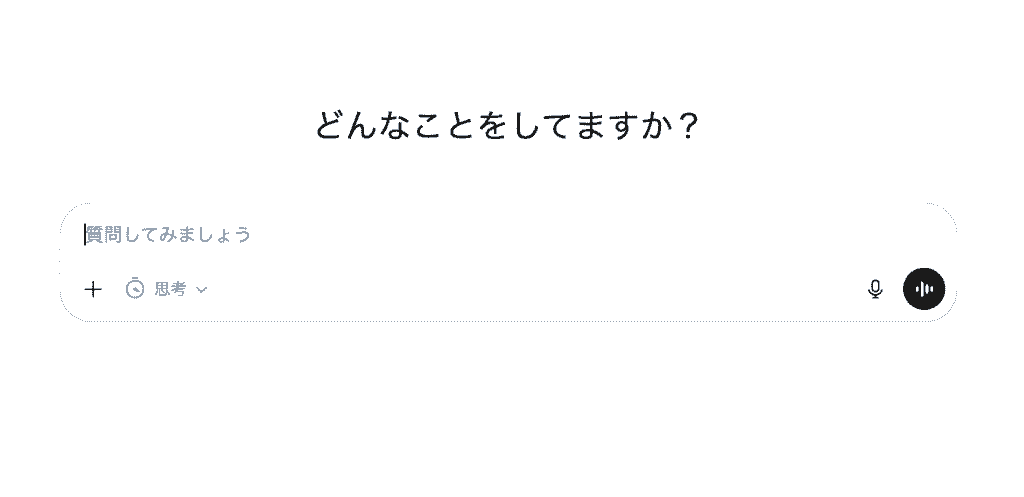
さて、メリットや使い方は、多くの方がすでに知っている内容もあったかと思います。
では、コピーライティングにおいて、ChatGPTは実務でどのくらいの能力を発揮してくれるのでしょうか?
【検証1】ChatGPTで商品の強みとターゲットを壁打ちしてみた
今回は、架空の「睡眠の質を向上させるハーブティー」を題材に、実際にChatGPTを用いて検証を行いました。
最初のステップとして、いきなりコピーを書かせるのではなく、商品の強みとターゲットの悩みを整理するための壁打ちを実施してみましょう!
入力プロンプト
あなたは優秀なリサーチャーです。
このハーブティーの特徴は、ノンカフェインでリラックス効果のあるカモミールとラベンダーを独自ブレンドしている点です。
この商品が最も刺さるターゲット層と、その人が抱えている深い悩みを推測してください。
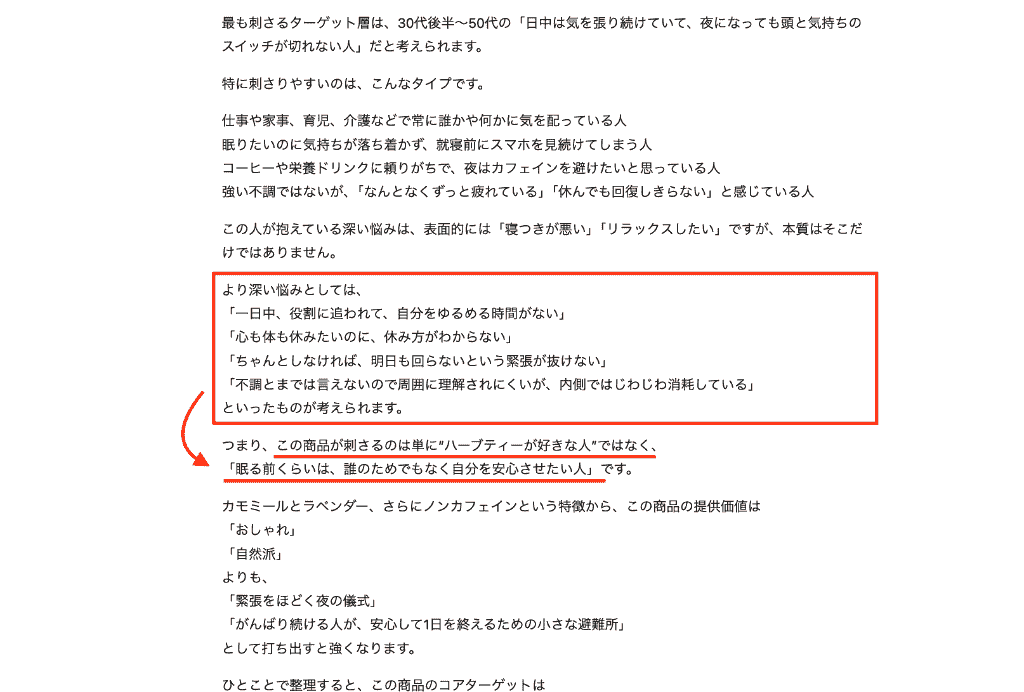
プロンプトを投稿すると「30代後半〜50代の日中は気を張り続けていて、夜になっても頭と気持ちのスイッチが切れない人」という具体的なペルソナを提示してくれました!
ハーブティーというと「リラックス」というイメージが挙がりがちですが、それだけでは本質を見抜け切っていない、という指摘にもハッとさせられます。(赤線、赤枠)
その点から、コアターゲットとなる「休みたいのにうまく休めない人」が求めているのは単なる飲み物ではなく、「安心して1日を終えるための小さな避難所」であるという鋭いインサイトまで導き出してくれたのです。
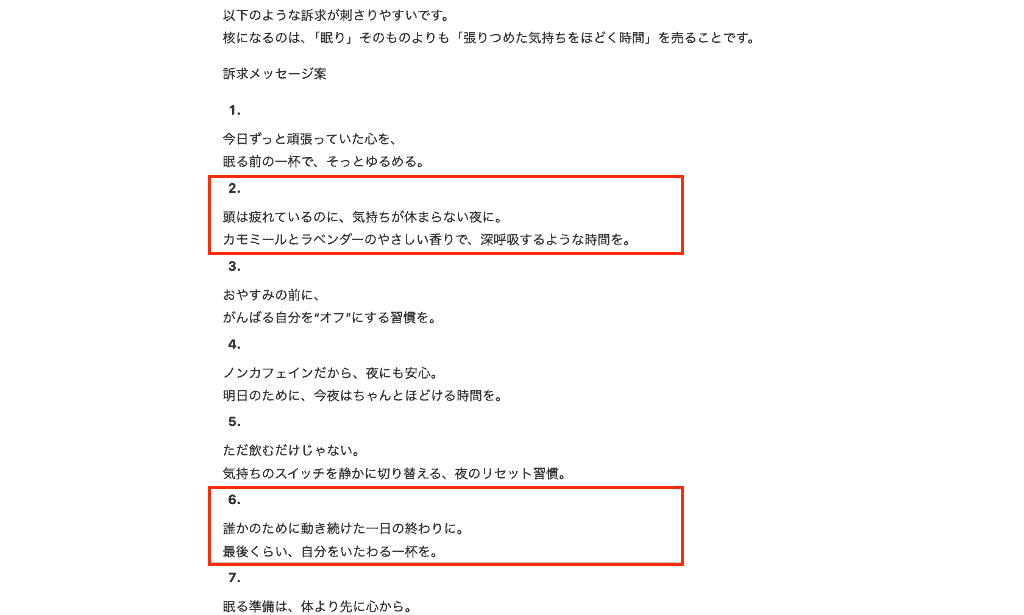
この結果から追加で訴求メッセージを生成するように指示してみましたが、こちらもなかなか良いものを生成してくれました!
軸となる「張りつめた気持ちをほどく時間」を訴求対象と位置付けており、人間の心情に語りかけるような柔らかいトーンでメッセージが構成されています。
文章構成に不自然な部分はなく、編集もしやすかったです。
特に、2と6のメッセージは共感性も高く、上手に組み合わせることで「これだ!」という珠玉のコピーが生まれそうだと感じました。
人だけでは見落としがちな視点をAIとの対話を通じて言語化していくプロセスは、非常に有益であることが実感できる内容となりました。
【検証2】Canvas機能を用いた執筆・編集プロセスの変化を検証してみた
ターゲットとインサイトが明確になったところで、次の検証としてChatGPTの「Canvas(キャンバス)」機能を活用し、実際の執筆から編集までのプロセスがどう変化するのかを試みました。
Canvas機能とは、通常のチャット画面とは別に独立したテキストエディタが立ち上がり、AIとドキュメントを共同編集できる画期的な執筆用UI。
今回は、検証1の結果を引用するためにチャット画面の+ボタンからCanvasを起動します。
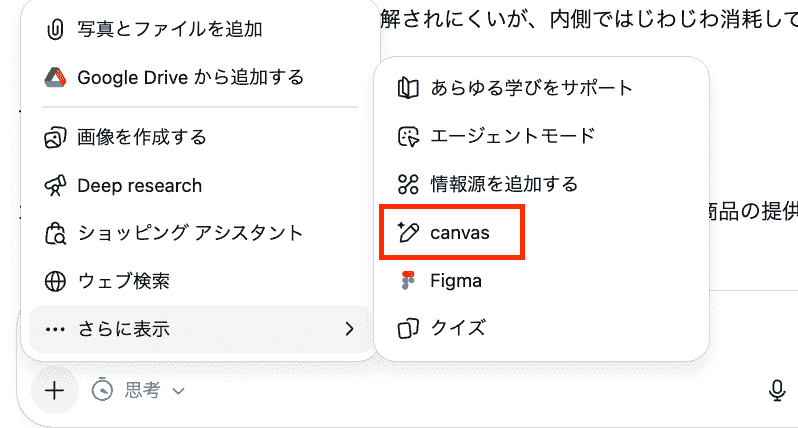
プロンプトは以下を投稿しました。
入力プロンプト
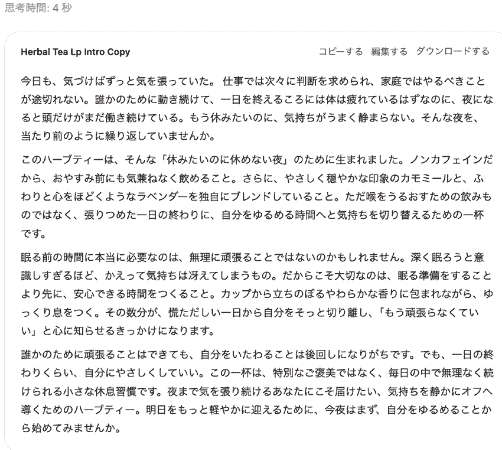
先ほど一緒に整理したペルソナ(30代後半〜50代の「日中は気を張り続けていて、夜になっても頭と気持ちのスイッチが切れない人」)を前提に、このノンカフェインのハーブティーのセールスコピー(LP冒頭用)を800〜1,000文字程度で作成してください。
投稿すると、Canvas画面にテキストが展開されていきます。
ここまでは今までのチャットと大差ありませんが、Canvasを使えば、修正したい部分だけをハイライトして「ここだけもっと感情的な表現にしてほしい」「この段落を少し短くまとめて」と部分的な指示をピンポイントで出せば、全体のトーン&マナーを保ったまま指摘箇所を自然に書き換えてくれます。
従来のチャット型AIでは、一部だけを直したい場合でも全体を再生成させる手間や前の文脈が崩れてしまう課題がありました。
しかし、このようにピンポイントで修正を指示することで、生成結果の良い部分だけを残すだけでなく、ニュアンスやトーンを確保できるようになるでしょう。
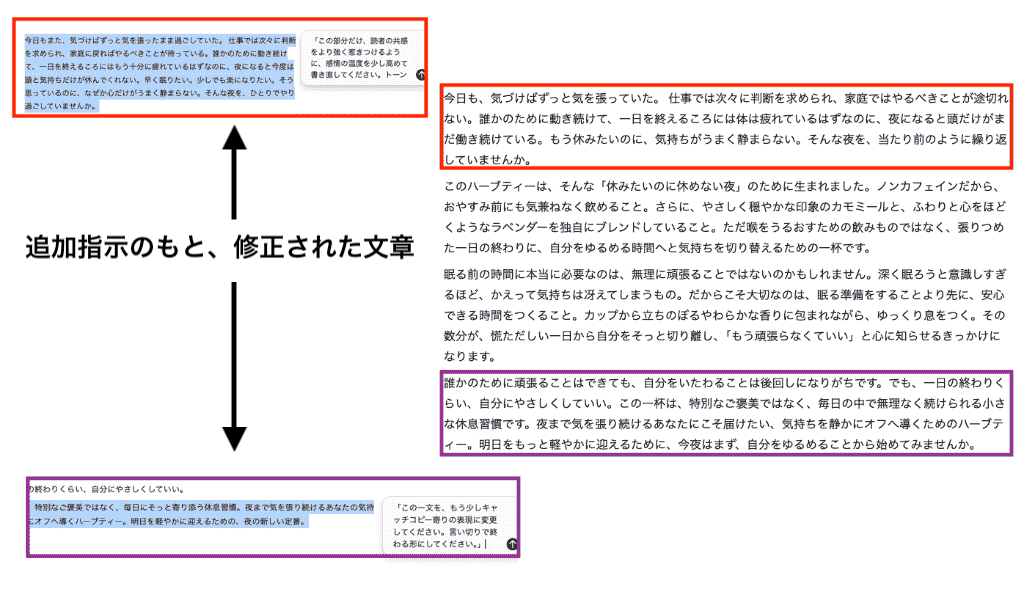
AIに全体のベースを作らせて人が細部を直接調整していくという、まさに「プロの編集者とライターの共同作業」がスムーズに行われることで、コピーライティングの質と効率の向上につながることを実感する結果となりました!
【検証3】生成したコピーの「ターゲット層への適切性判断」を検証してみた
最後の検証として、生成されたキャッチコピーが「本当にターゲット層へ刺さるのか」という適切性判断をChatGPT自身に行わせるアプローチを試みました。
入力プロンプト
あなたは経歴20年以上の敏腕編集者です。
以下のキャッチコピー案A〜Cについて、「ペルソナ:30代後半〜50代の「日中は気を張り続けていて、夜になっても頭と気持ちのスイッチが切れない人」を前提に、それぞれのコピーがターゲットにどれだけ刺さるかを10点満点で評価してください。
・スコア(10点満点)
・評価コメント(良い点・弱い点)
・改善提案(1〜2行でリライト例も含める)
をセットで出力してください。
〜(省略)〜
投稿すると、各コピーに対するスコア評価が行われて「C→B→Aがよりペルソナに刺さるコピーの順番となります」といった詳細なフィードバックが返ってきました!
スコアが高いコピーでも改善の提案が挙げられているので、この提案をそのまま受理してもいいですし、フィードバックを参考にチーム内でさらに候補案を精査しても良さそうですね。
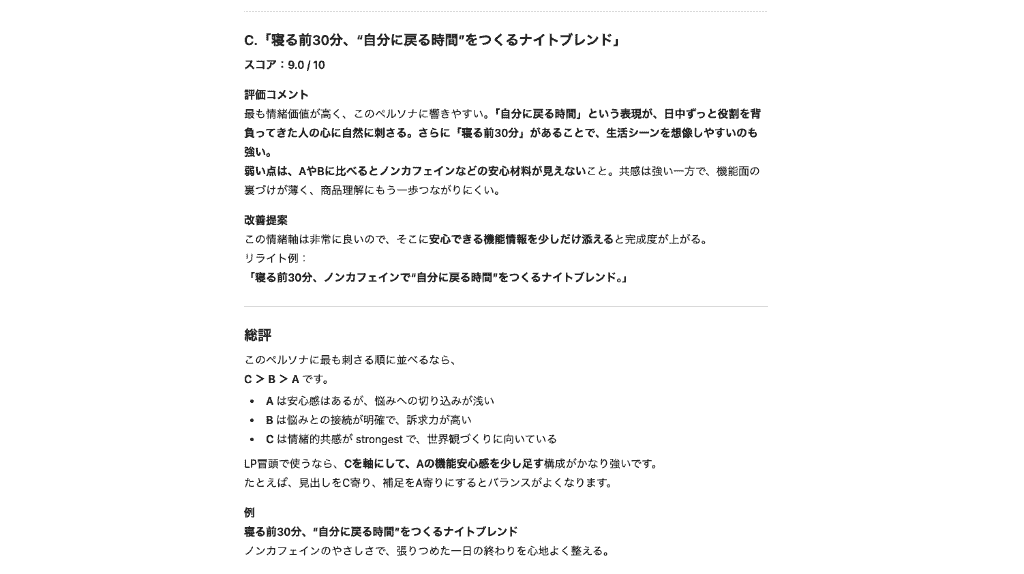
このように、ChatGPTは単なる文章の自動生成にとどまらず、作成したコンテンツのターゲットに対する適合度を客観的にスコアリングし、添削する「プロの編集者」としても非常に優秀。
フラットな視点も持ち合わせているため、感情や固有の思想に左右されない評価結果を得ることもできるようになるのです!
思い込みでコピーを選定するリスクを減らし、より精度の高いターゲット訴求が可能になることが確認できましたね。
🪈コピーライティングでChatGPTを使う際の注意点

ChatGPTは非常に便利なツールですが、業務で活用する際にはいくつか気をつけるべき注意点があります。
出力された情報の正確性を必ず人間がファクトチェックすること
AIは時に学習データに含まれていない誤った事実(ハルシネーション)を出力してしまうことがありますが、日々改良が進められており、自律的なリサーチ機能(Deep Research等)を活用して、AI自身がファクトチェックを行うようになっています。
ただ、特に商品のスペックや法律に関わる表現(薬機法や景品表示法など)については専門家の目での厳密な確認を行うのが適切な利用方法といえるでしょう。
著作権や類似表現に関するリスク
AIが生成したコピーが既存の他社のキャッチコピーと偶然似てしまう可能性はゼロではありません。
出力結果をそのまま商用利用する前に、「商標登録されていないか」「競合他社と酷似していないか」を検索して確認するプロセスを踏むべきです。
最終的には「AIはあくまでアシスタントであり、最終的な責任と判断は人間が担う」というスタンスを忘れないことが、安全かつ効果的に活用するための大前提となります。
🌱まとめ

ChatGPTを活用したコピーライティングの具体的なプロンプトのコツや、3つの検証を通じて得られた実践的なノウハウについて解説していきましたが、難しい設定もなく、「すぐにでも実践できそう!」と感じた方も多いはず。
AIは決して人間のコピーライターを完全に代替するものではなく、アイデアの幅を広げ、作業スピードを加速させてくれる強力なパートナー。
適切な役割を与え、詳細なターゲットやベネフィットをプロンプトで指示することで、その真価を最大限に引き出すことができます。
また、出力された複数のアイデアをベースに、AI自身にターゲットへの適切性を客観的に評価させることで、より精度の高い訴求力を持った文章を生み出すことが可能に!
情報の正確性や法的リスクに関する最終確認は人間がしっかりと行いながら、AIのアシスト機能とYoomのような自動化ツールをうまく組み合わせ、クリエイティブで生産性の高いコピーライティング業務を実現していきましょう。
🪨Yoomでできること
日々のマーケティング業務やコピーライティングにおいて、Yoomを活用することで手作業による非効率なプロセスを大幅に削減できます。
Yoomは、ChatGPTをはじめとする多数のSaaSアプリケーションをノーコードで連携し、あなただけの独自の自動化ワークフローを簡単に構築できるプラットフォーム。
例えば、ChatGPTで文章を生成後、担当者へ依頼してX(Twitter)に自動投稿するといった一連の流れをシームレスにつなぐことができます。
さらに、AIワーカーという機能を活用して、フォームに回答するだけでSNSコンテンツを自動生成し、X(Twitter)へ投稿するフローも実現可能です。
プログラミングの知識がなくても、直感的な操作で業務フローを構築できるため、ITリテラシーに不安がある方でも安心して導入できます。
アイデア出しや戦略立案に時間を割くためにも、ぜひYoomによる業務自動化を取り入れてみてください。
■概要
X(Twitter)での定期的な情報発信は重要ですが、都度投稿内容を考え作成する作業は手間がかかるものです。 コンテンツ告知などの発信したい情報がNotionにまとまっている場合、そこから投稿文を作成し手作業でポストするのは非効率的と言えます。 このワークフローを活用すれば、Notionの情報をもとにChatGPTが投稿文を自動生成し、担当者の承認を経てX(Twitter)へ自動投稿する一連の流れを構築でき、こうした課題をスムーズに解消できます。
■このテンプレートをおすすめする方- Notionで管理しているネタをもとに、X(Twitter)への投稿を自動化したいSNS運用担当者の方
- ChatGPTを活用して投稿文の作成を効率化し、本来のコンテンツ制作に集中したいマーケターの方
- 定期的な情報発信の工数を削減し、担当者に依存しない運用体制を構築したいチームリーダーの方
■このテンプレートを使うメリット- Notionの情報取得から文章生成、投稿までを自動化するため、これまで手作業で行っていた一連の作業時間を削減できます
- 承認フローを挟み投稿内容の質を担保しつつプロセスを自動化するため、担当者による運用の属人化を防ぐことに繋がります
■フローボットの流れ- はじめに、Notion、ChatGPT、X(Twitter)をYoomと連携します
- 次に、トリガーでスケジュールトリガーを選択し、「指定したスケジュールになったら」というアクションを設定します
- 次に、オペレーションでNotionの「レコードを取得する」アクションを設定し、投稿ネタが格納されたデータベースから情報を取得します
- 次に、オペレーションでChatGPTの「テキストを生成」アクションを設定し、取得した情報から投稿文を作成します
- 次に、オペレーションで「担当者へ対応を依頼する」アクションを設定し、生成された文章の承認依頼を送ります
- 次に、オペレーションでX(Twitter)の「ポストを投稿」アクションを設定し、内容を投稿します
- 最後に、オペレーションでNotionの「レコードを更新する」アクションを設定し、投稿済みであることがわかるようにレコードのステータスなどを更新します
※「トリガー」:フロー起動のきっかけとなるアクション、「オペレーション」:トリガー起動後、フロー内で処理を行うアクション
■このワークフローのカスタムポイント- スケジュールトリガーでは、毎週月曜の10時など、投稿したいタイミングのスケジュールを任意で設定できます
- Notionからレコードを取得するアクションでは、投稿ネタを管理している任意のデータベースIDを設定してください
- ChatGPTにテキストを生成させる際のプロンプト(指示文)は、目的の投稿内容に合わせて自由にカスタマイズしてください
- 担当者への対応依頼では、承認者や依頼メッセージの内容を任意で設定することが可能です
■注意事項- Notion、ChatGPT、X(Twitter)のそれぞれとYoomを連携してください。
- ChatGPT(OpenAI)のアクションを実行するには、OpenAIのAPI有料プランの契約が必要です。(APIが使用されたときに支払いができる状態)
- ChatGPTのAPI利用はOpenAI社が有料で提供しており、API疎通時のトークンにより従量課金される仕組みとなっています。そのため、API使用時にお支払いが行える状況でない場合エラーが発生しますのでご注意ください。
■概要WordPress.orgで記事を公開する際、SEO対策として重要なMeta Descriptionの設定を手間に感じていませんか。記事の内容を都度要約して設定するのは時間がかかり、対応漏れが発生するリスクもあります。このワークフローは、WordPress.orgでの記事公開をきっかけに、ChatGPTが内容を解析してSEOに適したMeta Descriptionを自動で生成し更新するため、設定作業の効率化と品質の安定化を実現します。■このテンプレートをおすすめする方- WordPress.orgでの記事公開後、Meta Descriptionの設定に手間を感じている方
- SEO対策の一環として、Meta Descriptionの設定漏れや品質のばらつきを防ぎたい方
- コンテンツ制作の効率化とSEO施策の標準化を両立させたいと考えている方
■このテンプレートを使うメリット- 記事公開後のMeta Description作成と設定作業が自動化され、これまで手作業に費やしていた時間を短縮できます。
- 手動での設定時に起こりがちな、ディスクリプションの設定漏れや内容の誤りといった人的ミスを防ぐことに繋がります。
■フローボットの流れ- はじめに、WordPress.orgとChatGPTをYoomと連携します。
- トリガーでWordPress.org機能を選択し、「投稿が公開されたら」アクションを設定して、記事の公開をきっかけにフローが起動するようにします。
- オペレーションでChatGPT機能の「テキストを生成」を設定し、トリガーで取得した投稿内容を要約してMeta Descriptionを生成するように指示します。
- 最後に、オペレーションでWordPress.org機能の「投稿を更新」を設定し、ChatGPTが生成したテキストを該当投稿のMeta Descriptionとして反映させます。
※「トリガー」:フロー起動のきっかけとなるアクション、「オペレーション」:トリガー起動後、フロー内で処理を行うアクション■このワークフローのカスタムポイント- ChatGPTへの指示内容は運用環境に合わせて任意でカスタム可能です。
- Wordpress.orgで投稿を更新後の公開・コメントのステータスなどは任意で設定可能です。
■注意事項- WordPress.org、ChatGPTのそれぞれとYoomを連携してください。
- ChatGPT(OpenAI)のアクションを実行するには、OpenAIのAPI有料プランの契約が必要です。(APIが使用されたときに支払いができる状態)
- 詳しくはOpenAIの「API料金」ページをご確認ください。
- ChatGPTのAPI利用はOpenAI社が有料で提供しており、API疎通時のトークンにより従量課金される仕組みとなっています。そのため、API使用時にお支払いが行える状況でない場合エラーが発生しますのでご注意ください。
- トリガーは5分、10分、15分、30分、60分の間隔で起動間隔を選択できます。
- プランによって最短の起動間隔が異なりますので、ご注意ください。
■概要SNSの運用において、投稿コンテンツのアイデア出しや作成に多くの時間を費やしていませんか。また、定期的な投稿が負担となり、本来の業務を圧迫することもあるかもしれません。このワークフローを活用すれば、フォームに投稿のテーマやキーワードを入力するだけで、AIが自動でSNSコンテンツを生成し、X(Twitter)への投稿までを完結させることが可能なため、こうしたSNS運用に関する課題を削減し、効率的な情報発信を実現します。■このテンプレートをおすすめする方- 日々のSNSコンテンツの生成や投稿作業に、手間や時間を要しているSNS運用担当者の方
- 複数のSNSアカウントを管理しており、投稿内容の作成や管理を効率化したいと考えている方
- マーケティング施策の一環として、SNSからの情報発信をより強化していきたいと考えている方
■このテンプレートを使うメリット- フォームへの入力だけでSNSコンテンツの生成から投稿までが自動化されるため、手作業での投稿作成にかかる時間を削減できます。
- 投稿内容の生成や投稿作業そのものを自動化することで、投稿忘れや内容の誤りといったヒューマンエラーの防止に繋がります。
■フローボットの流れ- はじめに、X(Twitter)をYoomと連携します。
- 次に、トリガーでフォームトリガーを選択し、「フォームに回答が送信されたら」というアクションを設定します。
- 次に、オペレーションでAIワーカーを起動し、SNS投稿内容の自律最適化・生成を行い X(Twitter)へ投稿するためのマニュアル(指示)を作成します。
※「トリガー」:フロー起動のきっかけとなるアクション、「オペレーション」:トリガー起動後、フロー内で処理を行うアクション
■このワークフローのカスタムポイント- トリガーとなるフォームでは、「投稿のテーマ」や「含めたいキーワード」、「投稿のトーン」など、コンテンツ生成のもととなる質問項目を任意で設定してください。
- AIワーカーへの指示内容(プロンプト)を調整することで、生成されるコンテンツのテイストを変更できます。また、投稿するX(Twitter)のポストの各種設定も任意で設定可能です。
■注意事項- X(Twitter)とYoomを連携してください。AIワーカー内で使用するツール(アプリ)についてもマイアプリ連携が必要です。
- AIワーカーの基本設定は「【AIワーカー】基本的な設定方法」をご参照ください。
- AIワーカーの同時実行数・作成可能なAIワーカー数・利用可能なAIモデルはご契約中のプランによって異なります。
- AIワーカー内でご利用いただけるアプリやオペレーション等はフローボットの利用制限と同様です。
- AIワーカーは、テスト実行でも本番実行と同様にタスクを消費しますのでご注意ください。詳細は「【AIワーカー】タスク実行数の計算方法」ご参照ください。
- AIワーカーはマニュアルを詳細に設定することで適切な処理を実行しやすくなります。詳細は「【AIワーカー】マニュアルの作成方法」をご参照ください。

X(Twitter)での定期的な情報発信は重要ですが、都度投稿内容を考え作成する作業は手間がかかるものです。 コンテンツ告知などの発信したい情報がNotionにまとまっている場合、そこから投稿文を作成し手作業でポストするのは非効率的と言えます。 このワークフローを活用すれば、Notionの情報をもとにChatGPTが投稿文を自動生成し、担当者の承認を経てX(Twitter)へ自動投稿する一連の流れを構築でき、こうした課題をスムーズに解消できます。
■このテンプレートをおすすめする方
- Notionで管理しているネタをもとに、X(Twitter)への投稿を自動化したいSNS運用担当者の方
- ChatGPTを活用して投稿文の作成を効率化し、本来のコンテンツ制作に集中したいマーケターの方
- 定期的な情報発信の工数を削減し、担当者に依存しない運用体制を構築したいチームリーダーの方
- Notionの情報取得から文章生成、投稿までを自動化するため、これまで手作業で行っていた一連の作業時間を削減できます
- 承認フローを挟み投稿内容の質を担保しつつプロセスを自動化するため、担当者による運用の属人化を防ぐことに繋がります
- はじめに、Notion、ChatGPT、X(Twitter)をYoomと連携します
- 次に、トリガーでスケジュールトリガーを選択し、「指定したスケジュールになったら」というアクションを設定します
- 次に、オペレーションでNotionの「レコードを取得する」アクションを設定し、投稿ネタが格納されたデータベースから情報を取得します
- 次に、オペレーションでChatGPTの「テキストを生成」アクションを設定し、取得した情報から投稿文を作成します
- 次に、オペレーションで「担当者へ対応を依頼する」アクションを設定し、生成された文章の承認依頼を送ります
- 次に、オペレーションでX(Twitter)の「ポストを投稿」アクションを設定し、内容を投稿します
- 最後に、オペレーションでNotionの「レコードを更新する」アクションを設定し、投稿済みであることがわかるようにレコードのステータスなどを更新します
■このワークフローのカスタムポイント
- スケジュールトリガーでは、毎週月曜の10時など、投稿したいタイミングのスケジュールを任意で設定できます
- Notionからレコードを取得するアクションでは、投稿ネタを管理している任意のデータベースIDを設定してください
- ChatGPTにテキストを生成させる際のプロンプト(指示文)は、目的の投稿内容に合わせて自由にカスタマイズしてください
- 担当者への対応依頼では、承認者や依頼メッセージの内容を任意で設定することが可能です
- Notion、ChatGPT、X(Twitter)のそれぞれとYoomを連携してください。
- ChatGPT(OpenAI)のアクションを実行するには、OpenAIのAPI有料プランの契約が必要です。(APIが使用されたときに支払いができる状態)
- ChatGPTのAPI利用はOpenAI社が有料で提供しており、API疎通時のトークンにより従量課金される仕組みとなっています。そのため、API使用時にお支払いが行える状況でない場合エラーが発生しますのでご注意ください。
- WordPress.orgでの記事公開後、Meta Descriptionの設定に手間を感じている方
- SEO対策の一環として、Meta Descriptionの設定漏れや品質のばらつきを防ぎたい方
- コンテンツ制作の効率化とSEO施策の標準化を両立させたいと考えている方
- 記事公開後のMeta Description作成と設定作業が自動化され、これまで手作業に費やしていた時間を短縮できます。
- 手動での設定時に起こりがちな、ディスクリプションの設定漏れや内容の誤りといった人的ミスを防ぐことに繋がります。
- はじめに、WordPress.orgとChatGPTをYoomと連携します。
- トリガーでWordPress.org機能を選択し、「投稿が公開されたら」アクションを設定して、記事の公開をきっかけにフローが起動するようにします。
- オペレーションでChatGPT機能の「テキストを生成」を設定し、トリガーで取得した投稿内容を要約してMeta Descriptionを生成するように指示します。
- 最後に、オペレーションでWordPress.org機能の「投稿を更新」を設定し、ChatGPTが生成したテキストを該当投稿のMeta Descriptionとして反映させます。
- ChatGPTへの指示内容は運用環境に合わせて任意でカスタム可能です。
- Wordpress.orgで投稿を更新後の公開・コメントのステータスなどは任意で設定可能です。
- WordPress.org、ChatGPTのそれぞれとYoomを連携してください。
- ChatGPT(OpenAI)のアクションを実行するには、OpenAIのAPI有料プランの契約が必要です。(APIが使用されたときに支払いができる状態)
- 詳しくはOpenAIの「API料金」ページをご確認ください。
- ChatGPTのAPI利用はOpenAI社が有料で提供しており、API疎通時のトークンにより従量課金される仕組みとなっています。そのため、API使用時にお支払いが行える状況でない場合エラーが発生しますのでご注意ください。
- トリガーは5分、10分、15分、30分、60分の間隔で起動間隔を選択できます。
- プランによって最短の起動間隔が異なりますので、ご注意ください。
- 日々のSNSコンテンツの生成や投稿作業に、手間や時間を要しているSNS運用担当者の方
- 複数のSNSアカウントを管理しており、投稿内容の作成や管理を効率化したいと考えている方
- マーケティング施策の一環として、SNSからの情報発信をより強化していきたいと考えている方
- フォームへの入力だけでSNSコンテンツの生成から投稿までが自動化されるため、手作業での投稿作成にかかる時間を削減できます。
- 投稿内容の生成や投稿作業そのものを自動化することで、投稿忘れや内容の誤りといったヒューマンエラーの防止に繋がります。
- はじめに、X(Twitter)をYoomと連携します。
- 次に、トリガーでフォームトリガーを選択し、「フォームに回答が送信されたら」というアクションを設定します。
- 次に、オペレーションでAIワーカーを起動し、SNS投稿内容の自律最適化・生成を行い X(Twitter)へ投稿するためのマニュアル(指示)を作成します。
■このワークフローのカスタムポイント
- トリガーとなるフォームでは、「投稿のテーマ」や「含めたいキーワード」、「投稿のトーン」など、コンテンツ生成のもととなる質問項目を任意で設定してください。
- AIワーカーへの指示内容(プロンプト)を調整することで、生成されるコンテンツのテイストを変更できます。また、投稿するX(Twitter)のポストの各種設定も任意で設定可能です。
- X(Twitter)とYoomを連携してください。AIワーカー内で使用するツール(アプリ)についてもマイアプリ連携が必要です。
- AIワーカーの基本設定は「【AIワーカー】基本的な設定方法」をご参照ください。
- AIワーカーの同時実行数・作成可能なAIワーカー数・利用可能なAIモデルはご契約中のプランによって異なります。
- AIワーカー内でご利用いただけるアプリやオペレーション等はフローボットの利用制限と同様です。
- AIワーカーは、テスト実行でも本番実行と同様にタスクを消費しますのでご注意ください。詳細は「【AIワーカー】タスク実行数の計算方法」ご参照ください。
- AIワーカーはマニュアルを詳細に設定することで適切な処理を実行しやすくなります。詳細は「【AIワーカー】マニュアルの作成方法」をご参照ください。
出典:
プログラミング知識なしで手軽に構築できます。










