









・
Claudeで業務改善の提案書を作成|転記作業の効率化を図る資料を作成した結果

業務改善を行う際は、提案書を作成する作業が必要ですが、手作業で1から作成するのは大変ではないでしょうか?生成AIのClaudeは、日本語の出力に対応しており、自然な文章で書類を作成することが可能です。
そこで本記事では、業務改善の提案書作成にClaudeが向いている理由をはじめ、利用時の注意点などを詳しく解説します。
また実際に提案書を作成してわかった使用感についても紹介するので、ぜひ参考にしてみてください。
🔍説得力のある業務改善提案書をClaude作成するには?

業務改善の提案書の質を向上させるには、現状の正確な把握と定量的な効果予測が重要です。Claudeを活用することで、人間だけでは見落としがちなボトルネックの特定や、複雑なROI計算を短時間で精度高く行うことが可能になります。
ここでは、Claudeを活用するための具体的なポイントを2つ紹介します。
現状課題特定のプロンプトエンジニアリング
現状の業務フローから真の課題を抽出するためには、Claudeに対して「分析の視点」を与えることが重要です。散らばった業務ログやヒアリングシートをインプットし、構造的な分析を依頼することで、改善の優先順位を明確にできます。
主に以下の分析手法が挙げられます。
- ボトルネック分析:
業務プロセスの中で最も時間がかかっている箇所や、特定の個人に依存している作業を特定し、その根本原因を深掘りします。 - ギャップ分析:
「理想的な状態」と「現状の数値」を対比させ、目標達成を阻害している要因を具体的なアクションプランとして抽出します。
ROIシミュレーション
提案の説得力を高めるためには、改善によってどれだけのコストや時間が削減できるかを数値で示す必要があります。
Claudeに時給単価や月間の発生件数、削減見込み率を入力することで、投資対効果(ROI)を多角的にシミュレーションできます。
メリットは以下の通りです。
- 定量的根拠の提示:
削減時間だけでなく、人件費換算でのコストメリットを算出することで、決裁者が判断しやすい客観的な数値データを用意できます。 - リスクの可視化:
複数のシナリオ(楽観的・保守的)でのシミュレーションを同時に作成し、導入に伴うリスクや不確実性を事前に把握することが可能です。
🚀Yoomは定期的な改善提案の書類作成を自動化できます
業務改善のプロセスにおいて、課題の抽出や提案書の作成は非常に工数がかかる作業が、Claudeを利用すること、書類自体の作成は効率化できます。しかし、定期的に改善案を報告する場合、分析などの事前準備が依然として手作業になります。
Yoomを導入すれば、こうした作業も自動化できます。
[Yoomとは]
Yoomを利用することで、定期的にデータを自動で分析してレポートを作成したり、担当者がデータベースのステータスを更新するだけで提案書を自動作成したりできます。これにより、以下のような効果が期待できます。
- 分析やプロンプト入力の手間を削減
- 書類作成の周辺業務まで自動化可能
Yoomは直感的な設定だけで柔軟なフローを構築できるため、業務に合わせたカスタマイズもノーコードで行えます。無料プランや以下のようなテンプレートも豊富に用意されており、気軽に試すことができるので、自動化による新しい働き方をぜひ体験してみてください。


■このテンプレートをおすすめする方
- kintoneで案件管理を行っており、提案書作成の初動をよりスムーズに進めたい営業担当者の方
- 商談メモからの課題抽出や提案構成案の作成に時間がかかり、効率化を検討しているチームリーダーの方
- 営業組織全体の提案品質の底上げと、属人化の解消を目指している経営層や営業推進担当の方
■このテンプレートを使うメリット
- kintoneのステータス更新に伴い、AIワーカーが商談メモを分析して提案書構成を自動作成するため、作成にかかる工数を削減し、質の高い提案準備をスムーズに開始できます。
- 作成された提案書ドラフトのURLがkintoneに自動保存され、Slackで通知されるため、情報の一貫性が保たれ、チーム内でのスムーズな情報共有が実現します。
■フローボットの流れ
- はじめに、kintone、Googleドキュメント、Slack、Google スプレッドシート、Google DriveをYoomと連携します。
- 次に、トリガーで、kintoneを選択し、「指定のステータスに更新されたら(Webhook起動)」というアクションを設定します。
- 次に、AIワーカーで、顧客の真の課題特定と最適な提案書の構成案を作成するためのマニュアルを作成(指示)をします。
■このワークフローのカスタムポイント
- kintoneのトリガー設定では、提案フェーズへの移行を検知できるよう、対象とするプロセス管理のステータス名を正確に設定してください。
- AIワーカーへの指示(プロンプト)を調整することで、自社の商材特性や特定の提案フォーマットに合わせた、より精度の高い構成案を作成することが可能です。
- Googleドキュメントの作成設定では、ファイル名の命名規則を任意で設定し、管理しやすい形式にカスタマイズすることも可能です。
■注意事項
- kintone、Google スプレッドシート、Googleドキュメント、Slack、Google DriveのそれぞれとYoomを連携してください。AIワーカー内で使用するツール(アプリ)についてもマイアプリ連携が必要です。
- AIワーカーの基本設定は「【AIワーカー】基本的な設定方法」をご参照ください。
- AIワーカーの同時実行数・作成可能なAIワーカー数・利用可能なAIモデルはご契約中のプランによって異なります。
- AIワーカー内でご利用いただけるアプリやオペレーション等はフローボットの利用制限と同様です。
- AIワーカーは、テスト実行でも本番実行と同様にタスクを消費しますのでご注意ください。詳細は「【AIワーカー】タスク実行数の計算方法」ご参照ください。
- AIワーカーはマニュアルを詳細に設定することで適切な処理を実行しやすくなります。詳細は「【AIワーカー】マニュアルの作成方法」をご参照ください。

■このテンプレートをおすすめする方
- Shopifyで発生した大量の注文データの分析を自動化し、戦略立案に集中したいECサイト運営者の方
- 毎週の売上振り返りや会議に向けて、客観的なデータに基づいた改善レポートを自動で用意したい担当者の方
- 売上改善のための販促施策をAIの視点から提案してもらい、施策の幅を広げたいと考えている経営者の方
■このテンプレートを使うメリット
- 毎週決まった日時にAIが自動で売上分析を行うため、データの集計やレポート作成に費やしていた工数を削減できます。
- Shopifyの注文データを基にAIが客観的な改善レポートを作成することで、データに基づいた精度の高い販促施策の実施に繋がります。
■フローボットの流れ
- はじめに、ShopifyとYoomを連携します。
- 次に、GoogleドキュメントとYoomを連携します。
- 次に、トリガーで、スケジュールを選択し、レポートを作成したい特定の曜日・時間を設定します。
- 最後に、AIワーカーで、先週の売上改善レポートを作成するためのマニュアルを作成し、Shopifyの注文情報を取得するアクションとGoogleドキュメントのドキュメントを作成するアクションを使用ツールとして設定します。
■このワークフローのカスタムポイント
- スケジュールの設定では、週明けの会議に合わせて月曜日の朝に設定するなど、自身の業務サイクルに合わせて起動時間を調整してください。
- AIワーカーへの指示内容をカスタマイズすることで、「特定の商品の分析を強化する」や「特定の顧客層に向けた施策を提案させる」など、分析の切り口を自由に変更できます。
■注意事項
- Shopify、GoogleドキュメントのそれぞれとYoomを連携してください。AIワーカー内で使用するツール(アプリ)についてもマイアプリ連携が必要です。
- Shopifyはチームプラン・サクセスプランでのみご利用いただけるアプリとなっております。フリープラン・ミニプランの場合は設定しているフローボットのオペレーションやデータコネクトはエラーとなりますので、ご注意ください。
- チームプランやサクセスプランなどの有料プランは、2週間の無料トライアルを行うことが可能です。無料トライアル中には制限対象のアプリを使用することができます。
- AIワーカーの基本設定は「【AIワーカー】基本的な設定方法」をご参照ください。
- AIワーカーの同時実行数・作成可能なAIワーカー数・利用可能なAIモデルはご契約中のプランによって異なります。
- AIワーカー内でご利用いただけるアプリやオペレーション等はフローボットの利用制限と同様です。
- AIワーカーは、テスト実行でも本番実行と同様にタスクを消費しますのでご注意ください。詳細は「【AIワーカー】タスク実行数の計算方法」ご参照ください。
- AIワーカーはマニュアルを詳細に設定することで適切な処理を実行しやすくなります。詳細は「【AIワーカー】マニュアルの作成方法」をご参照ください。
💡Claudeで提案書を作成するときに役立つアーティファクト機能
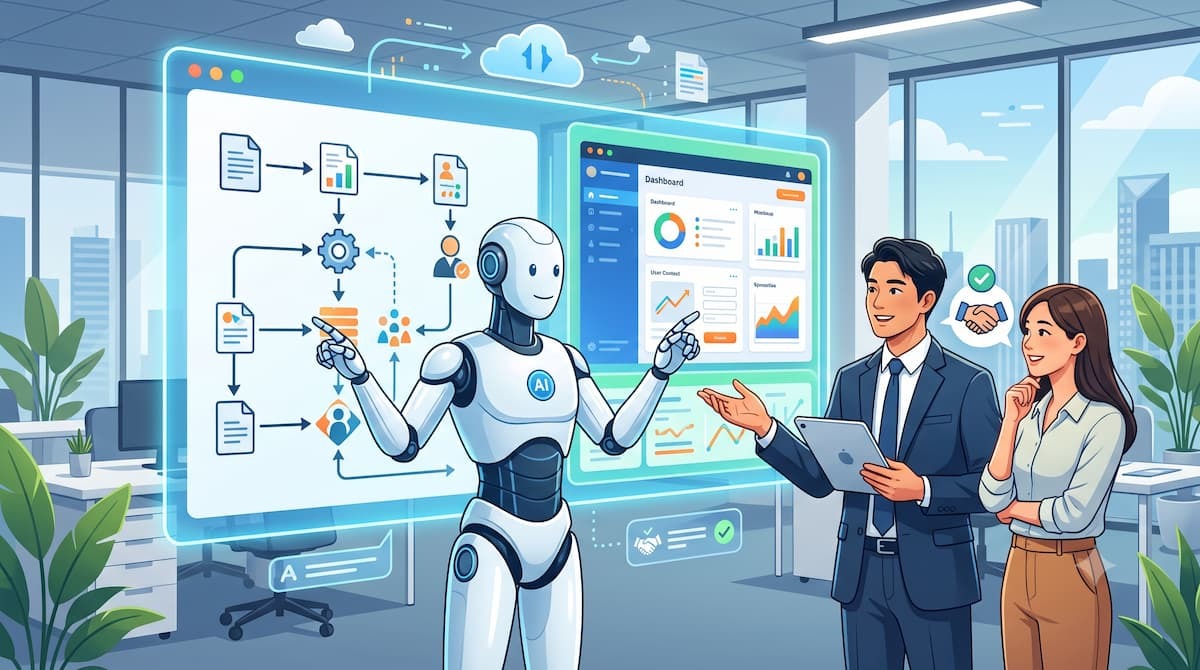
Claudeのアーティファクト機能は、ドキュメントやコード、図、インタラクティブなUIなどの独立した成果物を、会話とは別の専用領域に表示して扱える機能です。
これを利用することで、文字だけでは伝わりにくい業務フローやUIイメージも共有しやすくなり、提案の合意形成を進めやすくします。
ここでは図やツールを改善提案に組み込みたいときに役立つポイントを2つ紹介します。
Mermaid図による可視化
複雑な業務フローを言葉だけで説明すると誤解が生じやすいですが、Mermaid記法を用いた図解なら一目でプロセスを理解できます。
Claudeはプロンプトに応じて、現状フロー(As-Is)と改善後フロー(To-Be)を瞬時に作図することが可能です。
具体的には以下の図解が作成できます。
- フローチャート:
意思決定の分岐点やデータの流れを矢印でつなぎ、どのタイミングでどのツールが稼働するかを論理的に表現します。 - シーケンス図:
ユーザー、AIワーカー、各SaaS間の相互作用を時系列で整理し、自動化によって削減されるコミュニケーションコストを可視化します。
モックアップ構築
新しいシステムやツールを提案する際、実際の画面イメージがあるかどうかで納得感は大きく変わります。アーティファクト機能を使えば、ReactやHTML/CSSを用いたダッシュボードや入力フォームのモックアップをその場で生成できます。
主な活用方法は以下の通りです。
- ダッシュボード案の提示:
改善後のKPIを管理するための画面レイアウトを作成し、ユーザーが日々どのようなデータを確認することになるかを具体化します。 - 操作イメージの共有:
簡易的なWebフォームや通知カードのデザインを構築することで、導入後のユーザー体験を事前に検証し、フィードバックを得やすくします。
⚖️Claudeで改善提案を作成するときの注意点

Claudeを業務改善に活用することで、情報の整理や分析のスピードは向上しますが、一方で生成AI特有の性質を理解した運用も求められます。ここでは、メリットを最大化しつつ、リスクを最小限に抑えるためのポイントを解説します。
情報深掘りと正確性の両立
Claudeは膨大な情報をコンテキストに含めて処理できるため、1つの課題に対して多角的な視点で深掘りを行うことが得意です。しかし、提案内容の最終的なファクトチェックは人間が行う必要があり、AIと人間の役割分担が成果の質を左右します。
注意点は以下の通りです。
- コンテキストの具体性:
抽象的な指示ではなく、実際の業務マニュアルや数値データを参照させることで、ハルシネーション(もっともらしい嘘)を防ぎ、精度の高い回答を得られます。 - 思考プロセスの確認:
回答の根拠をステップバイステップで説明させるプロンプトを使用し、提案に至った論理構成に誤りがないかを人間が評価・修正することが不可欠です。
セキュリティとAPI利用の注意点
社内の機密情報や個人情報を扱う業務改善提案では、セキュリティ対策が最優先事項となります。Web版とAPIではデータの取り扱いが異なるため、それぞれの仕様を正しく把握し、組織のポリシーに適合した方法を選択しなければなりません。
具体的な対策は以下の通りです。
- データの学習制限:
企業向けプランやAPI経由での利用時は、デフォルトで入力・出力がモデル学習に利用されない仕様になっています。一方、個人向けプランでは、プライバシー設定やフィードバック送信、シークレットチャット利用の有無などで扱いが変わるため、利用環境ごとの最新仕様を事前に確認することが重要です。 - トークン管理の徹底:
APIを利用して連携を行う場合は、APIキーの適切な管理に加え、データ処理時のコスト(消費トークン量)を監視し、予期せぬ費用発生を防ぐ運用ルールを策定します。
📝【検証】Claudeで手作業業務を自動化する提案書を作成してみた!
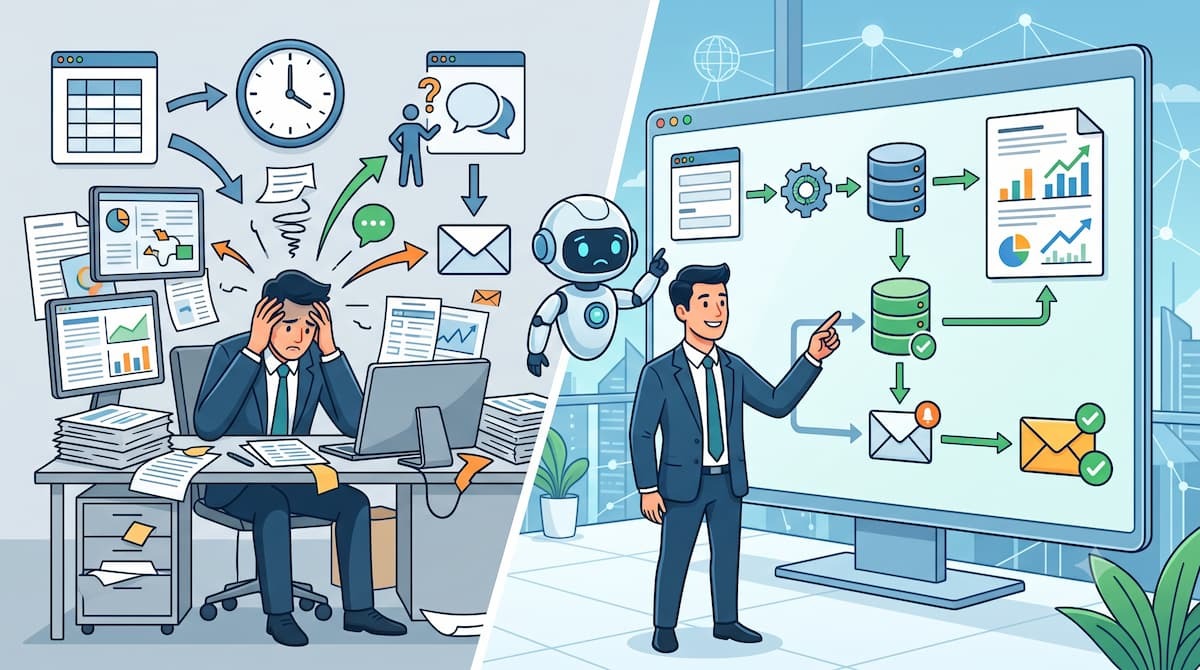
ここでは、Claudeを用いて提案書の作成を行った結果を紹介します。具体的には、「SaaS間の転記作業」という手作業を自動化する提案を行うための書類を作成してみました。
検証条件
検証は、以下の条件で行いました。
- アカウント:無料プラン
- 環境:ブラウザ版Claude
- AIモデル(エフォート):Sonnet 5(中)
- 利用機能:アーティファクト
検証方法
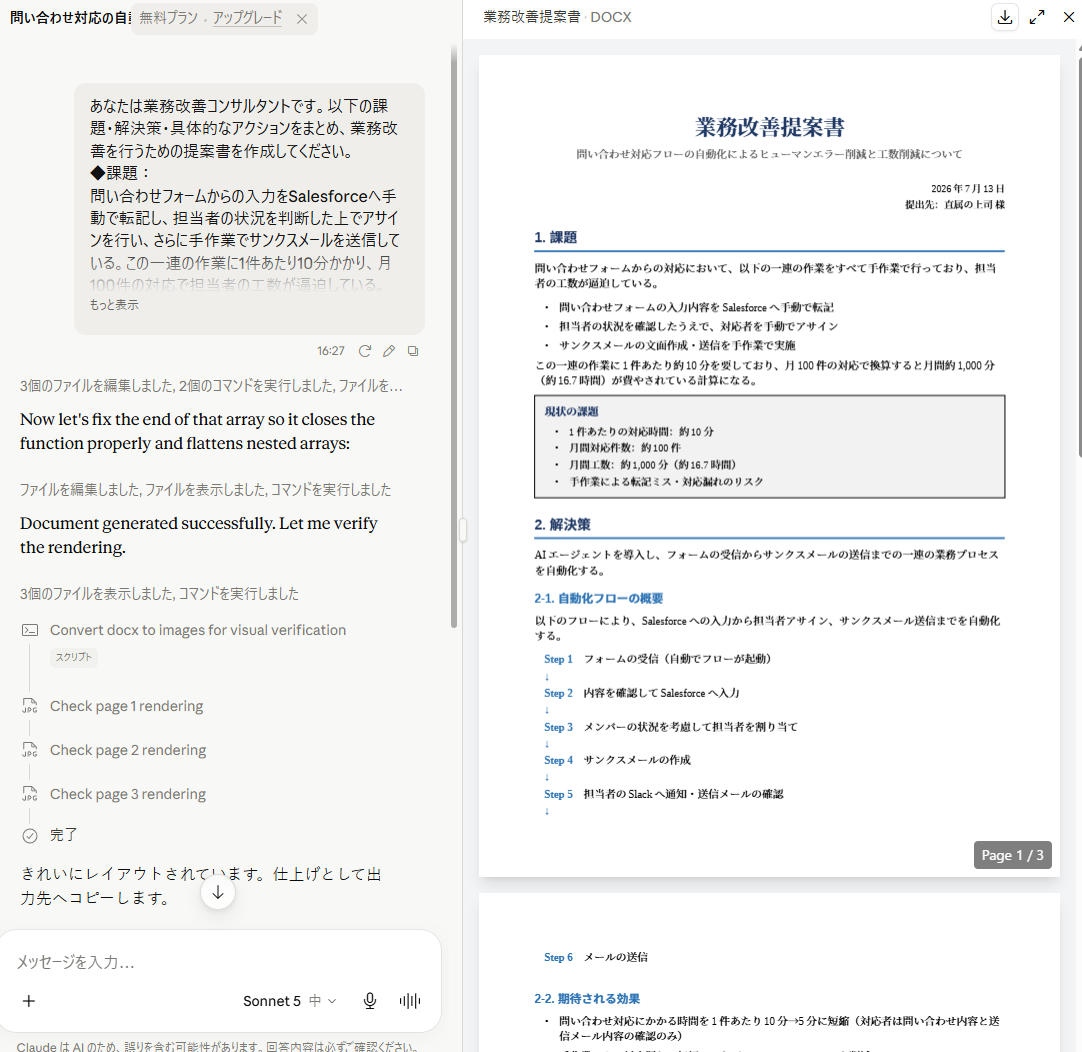
課題や改善案などをまとめたプロンプトを用意し、Claudeを利用して提案書を作成します。
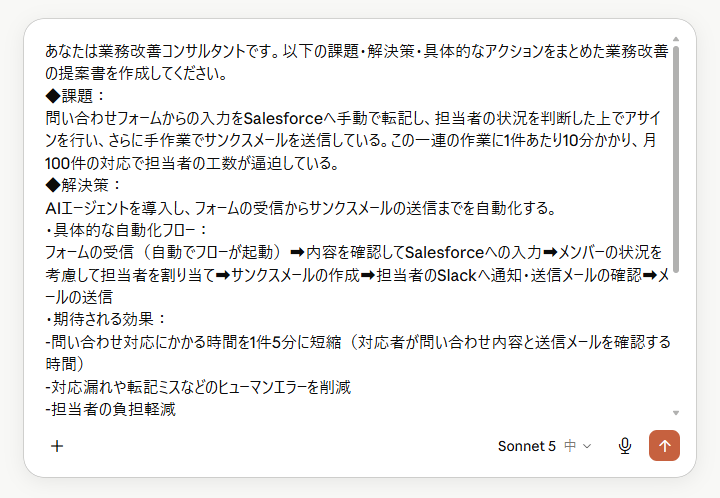
【検証プロンプト】
- あなたは業務改善コンサルタントです。以下の課題・解決策・具体的なアクションをまとめ、業務改善を行うための提案書を作成してください。
◆課題:
問い合わせフォームからの入力をSalesforceへ手動で転記し、担当者の状況を判断した上でアサインを行い、さらに手作業でサンクスメールを送信している。この一連の作業に1件あたり10分かかり、月100件の対応で担当者の工数が逼迫している。
◆解決策:
AIエージェントを導入し、フォームの受信からサンクスメールの送信までを自動化する。
・具体的な自動化フロー:
フォームの受信(自動でフローが起動)➡内容を確認してSalesforceへの入力➡メンバーの状況を考慮して担当者を割り当て➡サンクスメールの作成➡担当者のSlackへ通知・送信メールの確認➡メールの送信
・期待される効果:
-問い合わせ対応にかかる時間を1件5分に短縮(対応者が問い合わせ内容と送信メールを確認する時間)
-対応漏れや転記ミスなどのヒューマンエラーを削減
-担当者の負担軽減
◆具体的なアクション:
上記の解決策を実現するために、Yoom(AIエージェント)を導入する。
費用:ミニプランを想定(月額20,000円/年間契約で月額換算16,000円)
※利用頻度や設定に応じてプラスαで追加料金がかかる可能性あり
◆注意点:
-提出先は直属の上司です。
-ポイントを把握しやすいように見出しや箇条書きを使ってください。
-出力は、アーティファクト機能を利用してドキュメント形式にしてください。
提案書の作成手順は、以下の通りです。
- プロンプトの送信:上記のプロンプトをClaudeに入力して送信します。
- 結果の出力:処理が完了すると、チャットの右側に画面が開いて提案書が表示されます。
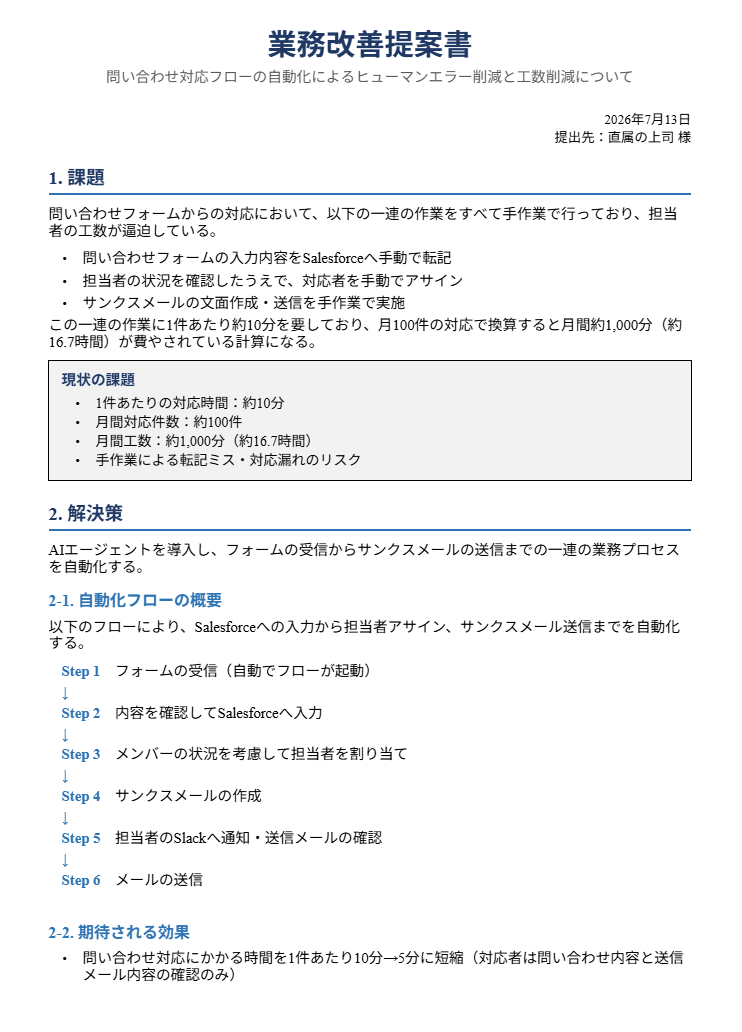
- 結果の確認:ファイルをダウンロードして、内容を確認します。
検証結果
Claudeで業務改善の提案書を作成してみて、以下のことがわかりました。
- プロンプト送信後、約2分10秒で構成の整った提案書のドラフトが作成された
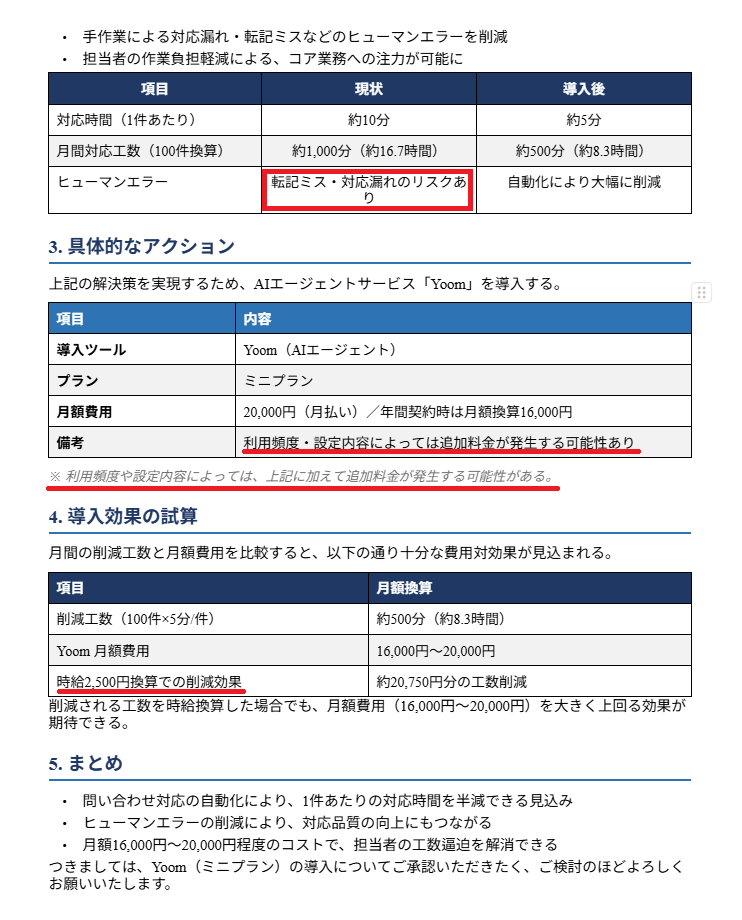
- 表や箇条書きが適用され、視覚的に見やすい構成だった
- 時給2,500円という意図しない数値の補完や表の不自然な改行があった
🔷短時間で視覚的にわかりやすい提案書ドラフトが完成する
プロンプトの送信からわずか約2分10秒で、ドラフトとして十分にクオリティの高い提案書が完成しました。手作業で1から資料を作成する手間が省けるため、大幅な業務効率化が期待できます。
特に優れていた点は以下の通りです。
- 圧倒的な作成スピード:
プロンプトを送信して約2分10秒で出力が完了し、待ち時間のストレスなくスピーディーに作業を進められます。 - 視覚的に分かりやすいレイアウト:
テキストの羅列ではなく、表や箇条書き、装飾が適切に組み込まれており、要点を把握しやすい資料になっています。
手直しを最小限に抑えつつ、質の高い提案書のベースを短時間で用意できる点は、Claudeを活用する大きなメリットです。
🔷レイアウトの不備やAIによる意図しない数値補完に注意が必要
自動生成の性質上、レイアウトの微調整やAIによる勝手な情報補完が生じるため、人間による最終チェックは欠かせません。
今回の検証では、主に以下の点で修正が必要でした。
- レイアウトや記載の不備:
表内の文章が不自然な位置で改行される幅になっていたほか、備考の内容が枠内と枠外の両方に重複して記載されていました。 - 意図しない数値の補完:
費用対効果の算出において、プロンプトにない「時給2,500円」というベテラン水準の金額が勝手に設定されました。帳尻を合わせるような挙動により、シミュレーション結果にこじつけ感が出る恐れがあります。
誤字脱字の確認に留まらず、出力された数値や内容全体の整合性も慎重に精査して活用することが重要です。
✅まとめ
業務改善の提案書作成にClaudeのアーティファクト機能を利用することで、体裁が整った資料をはじめ、全体を把握しやすい図やプロトタイプ版のアプリなどを作成することが可能になります。これにより、手作業で1から作成する手間を省き、生産性の向上につながります。
ただし、検証結果からもわかるように、不自然な位置での改行や、辻褄を合わせるような出力がされるなど、手作業による修正が生じる場合があります。こうした点に注意しながら、Claudeを提案書作成に利用してみてください。
🎁Yoomでできること
Yoomを活用すれば、提案書の作成に加えて、関連業務など様々な作業を自動化できます。データベースの管理や予定の確認、書類の作成、メンバーへの通知など、定型的な業務を自動化することで、以下のような効果を実感している事例もあります。
Yoomには、自動化フローを構築するためのテンプレートが豊富にあり、直感的な操作で簡単に設定できるので、ぜひ試してみてください。
■このテンプレートをおすすめする方
- Salesforceに登録された新規リードへの提案準備を迅速化し、競合に先んじてアプローチしたい営業担当者
- 顧客ごとに最適な提案構成を考える工数を削減し、商談そのものに集中したいセールスマネージャー
- 提案資料の品質を一定に保ちつつ、ドラフト作成の自動化による業務効率化を目指す組織責任者
■このテンプレートを使うメリット
- Salesforceへのリード登録から提案書のドラフト作成までが自動化されるため、資料準備にかかる時間を短縮し即座にアプローチを開始できます。
- AIが顧客情報を分析して提案構成を策定するため、担当者ごとのスキルのバラつきを抑え、一貫性のある高品質な提案準備が可能になります。
■フローボットの流れ
- はじめに、Salesforce、Googleドキュメント、Google Drive、SlackをYoomと連携します
- 次に、トリガーでSalesforceを選択し、「リードオブジェクトに新規レコードが登録されたら」というアクションを設定します
- 次に、AIワーカーで顧客情報と社内ナレッジを分析し、提案書の構成案策定からGoogle ドキュメントでの初稿作成を行うためのマニュアルを作成し、Salesforce、Googleドキュメント、Google Drive、Slackのアクションを使用ツールとして設定します
- 最後に、オペレーションでSlackの「チャンネルにメッセージを送る」アクションを設定し、ドラフト作成の完了を担当者に通知します
■このワークフローのカスタムポイント
- AIワーカーへの指示内容を調整することで、自社独自の強みや特定の製品・サービスに特化した提案構成を作成するようにカスタマイズが可能です。
- Google ドキュメントの保存先となるGoogle Driveのフォルダを任意に指定し、チームで共有しやすい場所に自動保存されるよう設定できます。
- Slackでの通知内容を工夫し、生成されたドキュメントのURLを直接含めることで、すぐに内容を確認できるフローに構築できます。
■注意事項
- Salesforce、Googleドキュメント、Google Drive、SlackのそれぞれとYoomを連携してください。AIワーカー内で使用するツール(アプリ)についてもマイアプリ連携が必要です。
- Salesforceはミニプラン以上でご利用いただけるアプリとなっております。フリープラン・パーソナルプランの場合は設定しているフローボットのオペレーションやデータコネクトはエラーとなりますので、ご注意ください。
- ミニプラン・チームプラン・サクセスプランなどの有料プランは、2週間の無料トライアルを行うことが可能です。無料トライアル中には制限対象のアプリを使用することができます。
- AIワーカーの基本設定は「【AIワーカー】基本的な設定方法」をご参照ください。
- AIワーカーの同時実行数・作成可能なAIワーカー数・利用可能なAIモデルはご契約中のプランによって異なります。
- AIワーカー内でご利用いただけるアプリやオペレーション等はフローボットの利用制限と同様です。
- AIワーカーは、テスト実行でも本番実行と同様にタスクを消費しますのでご注意ください。詳細は「【AIワーカー】タスク実行数の計算方法」ご参照ください。
- AIワーカーはマニュアルを詳細に設定することで適切な処理を実行しやすくなります。詳細は「【AIワーカー】マニュアルの作成方法」をご参照ください。

- 日々の店舗運営が多忙で、POSデータの詳細な分析やレポート作成に十分な時間を割けていない店長や現場責任者の方
- POSデータを活用して売上の改善策を検討したいが、分析業務の工数を削減して効率的に店舗改善を行いたい方
- AIを活用して、データに基づいた客観的な改善アクションをSlackなどで迅速に関係者へ共有したいと考えているチームリーダーの方
- POSデータをBoxへ保存するだけで、AIが自動で内容を解析し改善案を提示するため、手作業で行っていた分析やレポート作成の時間を短縮できます。
- 作成されたレポートが自動的にSlackで共有されるため、店舗の課題や改善策が関係者に素早く伝達され、現場でのスピーディーな意思決定を支援します。
- はじめに、Box、Googleドキュメント、SlackをYoomと連携します。
- 次に、トリガーで、Boxの「フォルダにファイルがアップロードされたら」というアクションを設定します。
- 次に、AIワーカーで、POSデータを解析し改善策を立案するためのマニュアルを作成し、Googleドキュメントの「新しいドキュメントを作成する」アクションとSlackの「チャンネルにメッセージを送る」アクションを使用ツールとして設定します。
■このワークフローのカスタムポイント
- Boxのトリガー設定では、POSデータが保存される特定のフォルダIDを正確に指定してください。
- AIワーカーのマニュアル設定で、どのような観点(客単価、時間帯別売上、在庫状況など)でPOSデータを分析し改善策を出してほしいかを詳細に記述することで、分析の精度を向上させることができます。
- Slackの通知先チャンネルや、Googleドキュメントの保存先フォルダを店舗やチームの運用に合わせて任意に設定してください。
- Box、Googleドキュメント、SlackのそれぞれとYoomを連携してください。AIワーカー内で使用するツール(アプリ)についてもマイアプリ連携が必要です。
- AIワーカーの基本設定は「【AIワーカー】基本的な設定方法」をご参照ください。
- AIワーカーの同時実行数・作成可能なAIワーカー数・利用可能なAIモデルはご契約中のプランによって異なります。
- AIワーカー内でご利用いただけるアプリやオペレーション等はフローボットの利用制限と同様です。
- AIワーカーは、テスト実行でも本番実行と同様にタスクを消費しますのでご注意ください。詳細は「【AIワーカー】タスク実行数の計算方法」ご参照ください。
- AIワーカーはマニュアルを詳細に設定することで適切な処理を実行しやすくなります。詳細は「【AIワーカー】マニュアルの作成方法」をご参照ください。
- ダウンロード可能なファイル容量は最大300MBまでです。アプリの仕様によっては300MB未満になる可能性があるので、ご注意ください。
- トリガー、各オペレーションでの取り扱い可能なファイル容量の詳細は「ファイルの容量制限について」をご参照ください。
【出典】
Anthropic 公式サイト/アーティファクトとは何か、どのように使用するのか? | Anthropicヘルプセンター/Is my data used for model training? | Anthropic Privacy Center
プログラミング知識なしで手軽に構築できます。










