









・
GeminiでSNS投稿文を作ってみた!ネタ出しからキャプションまで

SNS運用において、「毎日投稿したいけれどネタが切れてしまう」「キャプション作成に時間がかかる」「画像や動画の素材探しが大変」といった悩みは尽きないものです...
皆さんも日々このように考えることも多いのでは?
そのアイデア出しや叩き台作成、AIに代行してもらうのはいかがでしょうか!
様々な生成AIツールが普及していますが、Googleが提供するGeminiは、SNS投稿において強力なパートナーになります。
本記事では、Geminiを活用してSNS投稿を効率化する具体的なテクニックや、実際に試してみた感想を含めて詳しく解説。
AIはもう使ってるよ!という方も、新たな発見があるかもしれません。
ぜひ最後までご覧ください!
🌱YoomはGeminiによるSNS投稿作成を自動化できます
SNS運用で最も負担がかかるのは、AIに指示を出して回答をコピーし、各SNSに貼り付けるといった「単純作業」ではないでしょうか。
Yoomを使えば、Geminiとの連携により、これらのプロセスを丸ごと自動化できるんです!
例えば、Google スプレッドシートに投稿の「テーマ」を登録するだけで、Geminiが自動的にSNS用の文章を生成することが可能です。
Yoomには、Geminiを活用した業務フロー自動化のテンプレートが豊富に用意されています。
まずは以下のテンプレートから、自動化の便利さを体験してみましょう!
■概要Google スプレッドシートにまとめたリストをもとに、一件ずつメールを作成して送信する作業に手間を感じていませんか。このワークフローは、設定したスケジュールでGoogle スプレッドシートから情報を自動で取得し、Geminiで各宛先に合わせた文章を生成、そのままメールの一括送信までを自動化します。手間のかかるメール送信業務の自動化を実現し、本来注力すべきコア業務に集中できる環境を構築します。■このテンプレートをおすすめする方- Google スプレッドシートのリストを元にした定期的なメール送信を手作業で行っている方
- Geminiを活用してメール文面の作成を効率化し、メール業務の自動化を実現したい方
- 顧客へのパーソナライズされたアプローチを、工数をかけずに実現したいマーケティング担当者の方
■このテンプレートを使うメリット- Google スプレッドシートからのデータ取得、Geminiでの文章生成、メール送信までを自動化し、手作業に費やしていた時間を短縮します。
- 手動でのコピー&ペーストや宛先設定のミスといったヒューマンエラーを防ぎ、正確な情報に基づいたメール送信を実現します。
■フローボットの流れ- はじめに、Google スプレッドシートとGeminiをYoomと連携します。
- 次に、トリガーで「スケジュールトリガー機能」を選択し、フローボットを実行したい日時を設定します。
- 次に、オペレーションでGoogle スプレッドシートの「複数のレコードを取得する(最大300件)」アクションを設定し、送信対象のリスト情報を取得します。
- 次に、「繰り返し処理機能」を設定し、取得したレコードを一つずつ処理するようにします。
- 繰り返し処理の中で、Geminiの「コンテンツを生成」アクションを設定し、各レコードの情報をもとにメール本文を生成します。
- 最後に、「メール機能」の「メールを送る」アクションを設定し、生成した本文とレコードの宛先情報を使ってメールを送信します。
※「トリガー」:フロー起動のきっかけとなるアクション、「オペレーション」:トリガー起動後、フロー内で処理を行うアクション■このワークフローのカスタムポイント- スケジュールトリガーでは、このワークフローを実行したい日時(例:毎週月曜日の午前9時など)を自由に設定してください。
- Google スプレッドシートのオペレーションでは、レコードを取得する対象のファイルやシートを任意で設定できます。
- Geminiにメール本文を生成させる際のプロンプト(指示文)は自由にカスタマイズでき、Google スプレッドシートから取得した顧客名などの情報を文章に組み込むことも可能です。
- メール機能では、宛先や件名、メッセージ内容を任意で設定できます。Google スプレッドシートから取得したメールアドレスや、Geminiが生成した文章を変数として利用してください。
■注意事項- Google スプレッドシート、GeminiのそれぞれとYoomを連携してください。
- 「同じ処理を繰り返す」オペレーション間の操作は、パーソナルプラン以上でご利用いただけるアプリとなっております。フリープランの場合は設定しているフローボットのオペレーションやデータコネクトはエラーとなりますので、ご注意ください。
- パーソナルプランなどの有料プランは、2週間の無料トライアルを行うことが可能です。無料トライアル中には制限対象のアプリや機能(オペレーション)を使用することができます。詳しくは、料金プランのページをご参照ください。
■概要Google スプレッドシートに日々蓄積される情報を、一つひとつ確認して内容を把握するのは手間のかかる作業ではないでしょうか。
このワークフローは、Google スプレッドシートの特定の行にデータが追加されると、その内容をAIが自動で要約し、指定のセルに更新します。Google スプレッドシートとGeminiを連携させることで、手作業での確認や要約作成の手間を省き、情報共有の効率化やデータ活用の促進を実現します。
■このテンプレートをおすすめする方- Google スプレッドシートのデータ管理や更新作業を効率化したいと考えている方
- GeminiとGoogle スプレッドシートを連携させ、議事録や報告書の要約作業を自動化したい方
- 手作業による情報共有の遅れや、要約内容の属人化に課題を感じている担当者の方
■このテンプレートを使うメリット- Google スプレッドシートに行が追加されると自動でGeminiが要約を生成し、転記するため、これまで手作業で行っていた情報整理の時間を短縮できます
- 手作業による転記ミスや要約内容の抜け漏れといったヒューマンエラーを防ぎ、情報の正確性を保つことに繋がります
■フローボットの流れ- はじめに、Google スプレッドシートとGeminiをYoomと連携します
- 次に、トリガーでGoogle スプレッドシートを選択し、「行が追加されたら」というアクションを設定します
- 次に、オペレーションで分岐機能を設定し、特定の条件を満たした場合のみ後続のアクションが実行されるようにします
- 次に、オペレーションでGeminiを選択し、「コンテンツを生成」アクションで、追加された行の情報を基に要約テキストを生成します
- 最後に、オペレーションでGoogle スプレッドシートの「レコードを更新する」アクションを設定し、生成された要約を該当の行に書き込みます
※「トリガー」:フロー起動のきっかけとなるアクション、「オペレーション」:トリガー起動後、フロー内で処理を行うアクション
■このワークフローのカスタムポイント- Google スプレッドシートのトリガー設定では、対象のスプレッドシートやシート、監視したいテーブルの範囲を任意で設定してください
- 分岐機能では、Google スプレッドシートから取得した情報に基づき、どのような条件の際に後続のオペレーションを起動させるかを自由に設定できます
- Geminiにテキスト生成を依頼する際のプロンプトは自由にカスタマイズでき、前段のトリガーで取得した情報を変数として利用することも可能です
- Google スプレッドシートの更新アクションでは、要約結果を書き込むスプレッドシート、シート、更新対象のセルなどを任意で指定してください
■注意事項- Google スプレッドシート、GeminiのそれぞれとYoomを連携してください。
- トリガーは5分、10分、15分、30分、60分の間隔で起動間隔を選択できます。
- プランによって最短の起動間隔が異なりますので、ご注意ください。
- 分岐はパーソナルプラン以上のプランでご利用いただける機能(オペレーション)となっております。フリープランの場合は設定しているフローボットのオペレーションはエラーとなりますので、ご注意ください。
- パーソナルプランなどの有料プランは、2週間の無料トライアルを行うことが可能です。無料トライアル中には制限対象のアプリや機能(オペレーション)を使用することができます。


- Google スプレッドシートのリストを元にした定期的なメール送信を手作業で行っている方
- Geminiを活用してメール文面の作成を効率化し、メール業務の自動化を実現したい方
- 顧客へのパーソナライズされたアプローチを、工数をかけずに実現したいマーケティング担当者の方
- Google スプレッドシートからのデータ取得、Geminiでの文章生成、メール送信までを自動化し、手作業に費やしていた時間を短縮します。
- 手動でのコピー&ペーストや宛先設定のミスといったヒューマンエラーを防ぎ、正確な情報に基づいたメール送信を実現します。
- はじめに、Google スプレッドシートとGeminiをYoomと連携します。
- 次に、トリガーで「スケジュールトリガー機能」を選択し、フローボットを実行したい日時を設定します。
- 次に、オペレーションでGoogle スプレッドシートの「複数のレコードを取得する(最大300件)」アクションを設定し、送信対象のリスト情報を取得します。
- 次に、「繰り返し処理機能」を設定し、取得したレコードを一つずつ処理するようにします。
- 繰り返し処理の中で、Geminiの「コンテンツを生成」アクションを設定し、各レコードの情報をもとにメール本文を生成します。
- 最後に、「メール機能」の「メールを送る」アクションを設定し、生成した本文とレコードの宛先情報を使ってメールを送信します。
- スケジュールトリガーでは、このワークフローを実行したい日時(例:毎週月曜日の午前9時など)を自由に設定してください。
- Google スプレッドシートのオペレーションでは、レコードを取得する対象のファイルやシートを任意で設定できます。
- Geminiにメール本文を生成させる際のプロンプト(指示文)は自由にカスタマイズでき、Google スプレッドシートから取得した顧客名などの情報を文章に組み込むことも可能です。
- メール機能では、宛先や件名、メッセージ内容を任意で設定できます。Google スプレッドシートから取得したメールアドレスや、Geminiが生成した文章を変数として利用してください。
- Google スプレッドシート、GeminiのそれぞれとYoomを連携してください。
- 「同じ処理を繰り返す」オペレーション間の操作は、パーソナルプラン以上でご利用いただけるアプリとなっております。フリープランの場合は設定しているフローボットのオペレーションやデータコネクトはエラーとなりますので、ご注意ください。
- パーソナルプランなどの有料プランは、2週間の無料トライアルを行うことが可能です。無料トライアル中には制限対象のアプリや機能(オペレーション)を使用することができます。詳しくは、料金プランのページをご参照ください。
このワークフローは、Google スプレッドシートの特定の行にデータが追加されると、その内容をAIが自動で要約し、指定のセルに更新します。Google スプレッドシートとGeminiを連携させることで、手作業での確認や要約作成の手間を省き、情報共有の効率化やデータ活用の促進を実現します。
■このテンプレートをおすすめする方
- Google スプレッドシートのデータ管理や更新作業を効率化したいと考えている方
- GeminiとGoogle スプレッドシートを連携させ、議事録や報告書の要約作業を自動化したい方
- 手作業による情報共有の遅れや、要約内容の属人化に課題を感じている担当者の方
■このテンプレートを使うメリット
- Google スプレッドシートに行が追加されると自動でGeminiが要約を生成し、転記するため、これまで手作業で行っていた情報整理の時間を短縮できます
- 手作業による転記ミスや要約内容の抜け漏れといったヒューマンエラーを防ぎ、情報の正確性を保つことに繋がります
■フローボットの流れ
- はじめに、Google スプレッドシートとGeminiをYoomと連携します
- 次に、トリガーでGoogle スプレッドシートを選択し、「行が追加されたら」というアクションを設定します
- 次に、オペレーションで分岐機能を設定し、特定の条件を満たした場合のみ後続のアクションが実行されるようにします
- 次に、オペレーションでGeminiを選択し、「コンテンツを生成」アクションで、追加された行の情報を基に要約テキストを生成します
- 最後に、オペレーションでGoogle スプレッドシートの「レコードを更新する」アクションを設定し、生成された要約を該当の行に書き込みます
■このワークフローのカスタムポイント
- Google スプレッドシートのトリガー設定では、対象のスプレッドシートやシート、監視したいテーブルの範囲を任意で設定してください
- 分岐機能では、Google スプレッドシートから取得した情報に基づき、どのような条件の際に後続のオペレーションを起動させるかを自由に設定できます
- Geminiにテキスト生成を依頼する際のプロンプトは自由にカスタマイズでき、前段のトリガーで取得した情報を変数として利用することも可能です
- Google スプレッドシートの更新アクションでは、要約結果を書き込むスプレッドシート、シート、更新対象のセルなどを任意で指定してください
■注意事項
- Google スプレッドシート、GeminiのそれぞれとYoomを連携してください。
- トリガーは5分、10分、15分、30分、60分の間隔で起動間隔を選択できます。
- プランによって最短の起動間隔が異なりますので、ご注意ください。
- 分岐はパーソナルプラン以上のプランでご利用いただける機能(オペレーション)となっております。フリープランの場合は設定しているフローボットのオペレーションはエラーとなりますので、ご注意ください。
- パーソナルプランなどの有料プランは、2週間の無料トライアルを行うことが可能です。無料トライアル中には制限対象のアプリや機能(オペレーション)を使用することができます。
📱GeminiがSNS運用に最適な3大理由

数あるAIツールの中でも、なぜGeminiがSNS運用に向いているのでしょうか。
その主な理由は以下の3点に集約されます。
-
Google検索との強力な連携
GeminiはGoogle検索とリアルタイムで連携できるため、最新のニュースやトレンドに基づいた投稿文を生成するのが得意です。情報の鮮度が命であるSNSにおいて、これは大きなアドバンテージとなります。 -
マルチモーダルな処理能力
テキストだけでなく、画像や動画、音声などをシームレスに理解・処理可能。
投稿の「構成案」を作るだけでなく、画像の内容を説明させたり、動画の台本を作成させたりといった幅広い活用ができるんです。 -
Google Workspaceとの親和性
Google スプレッドシートやドキュメント、Gmailなど、普段使っているツールとスムーズに連携できます。
分析データをスプレッドシートから読み取らせて改善案を出させるなど、ビジネスシーンでの活用が非常に容易です。
👐【実践】Geminiを使ってSNS投稿を効率化する手順

実際にGeminiを使って、投稿作成を効率化する際の流れをご紹介します。
ネタ出しと投稿カレンダーの作成
まずは、大まかなテーマを伝えて「1ヶ月分の投稿カレンダー」を作らせましょう。
「20代の社会人向けに、仕事効率化のコツを教えるInstagramの投稿案を1ヶ月分、表形式で作成して」といったプロンプトを投げるだけで、一瞬でスケジュールが完成します。
読者の目を引くキャプション生成
キャプション作成では、以下の要素を指示に含めると精度が上がります。
- ターゲット:誰に向けた投稿か
- トーン:親しみやすい、誠実、など
- CTA(行動喚起):「保存して見返してね」「コメントで教えて」など
関連性の高いハッシュタグ選定
「この投稿内容に合う、リーチが伸びやすいハッシュタグを15個選定して」と指示すれば、関連キーワードを網羅したタグを提示してくれるため、選定にかける時間を短縮できるんです。
🗒️【検証】2つのシナリオからGeminiの実力を図る
今回私は、SNS投稿で頻度の多いと考える業務をいくつかAIに代行してもらうシナリオを考案しました。
そのシナリオ通りに検証を進め、Geminiがどのくらい普段の業務に役立つのかを確認していこうと思います!
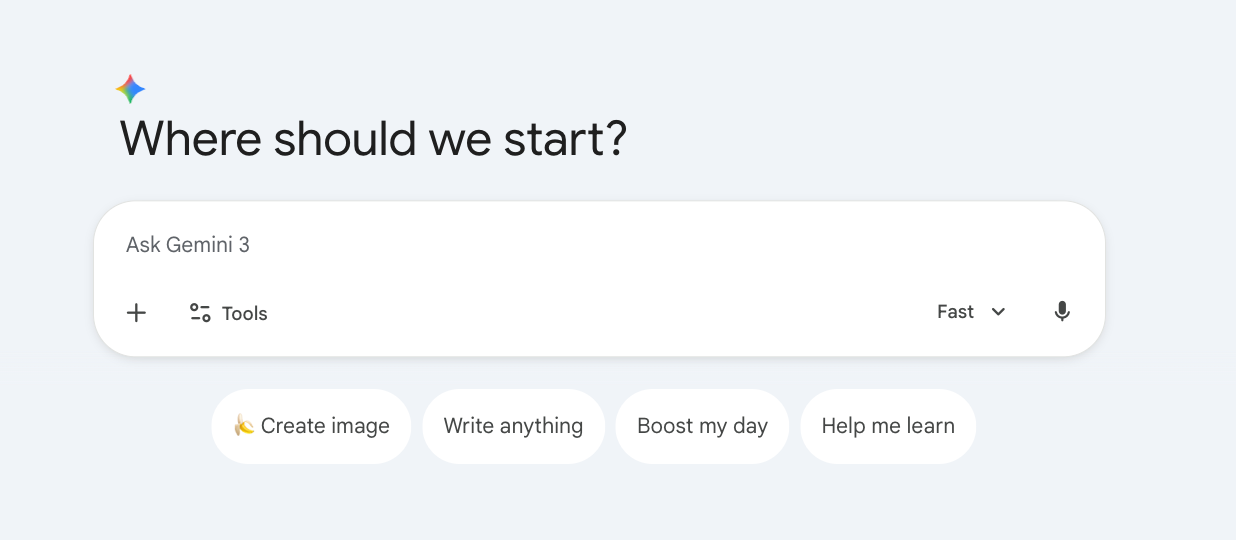
ネタ出しと投稿カレンダーの作成をお願いしてみた
始めに、Geminiに対して1ヶ月分(30日)の投稿カレンダーを自動生成させました。
「ネタ出しにかかる時間を一気に圧縮すること」「『どの日に、どんなテーマを投稿するか』を俯瞰できる状態で作ること」で業務の効率化を目指したい、という背景をもとに、実運用に導入可能なレベルでコンテンツを生成できるかをジャッジします。
早速Geminiを立ち上げて、以下のプロンプトを入力しました。
入力プロンプト
あなたはSNSマーケティング担当者です。
「20代の社会人向けに、仕事効率化のコツを教えるInstagramアカウント」の1ヶ月分の投稿カレンダーを作成してください。
〜(省略)〜
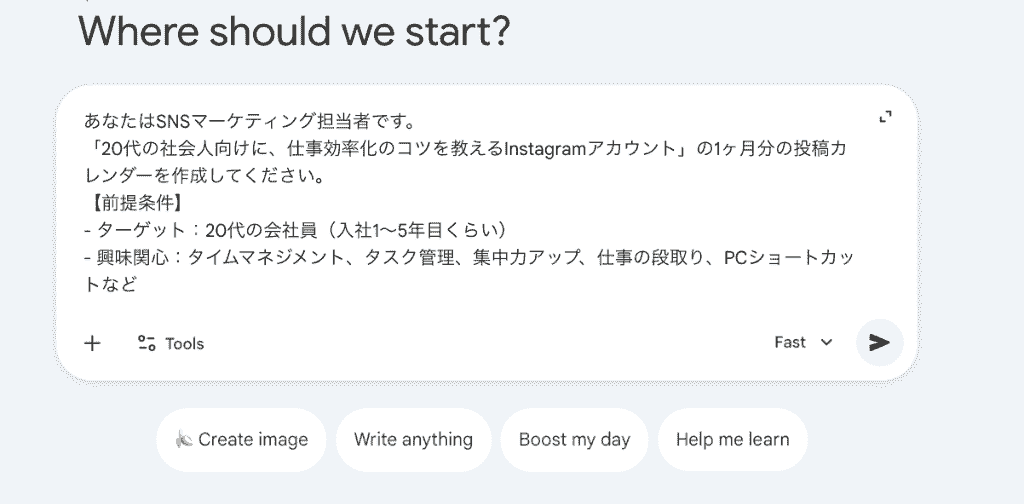
この際、投稿テーマや投稿タイプ、想定ハッシュタグ例といった内容をMarkdown形式のテーブルで出力するように指示します。
プロンプトを投げると、5秒ほどで出力結果が出ました!
出力形式は問題ないようですね。
日にちごとの投稿タイプの提案も画像のみではなく、リール動画といったコンテンツも取り上げているため、投稿タイプが慢性化しないのもいいポイントです。
ただ、Day6部分、土曜日にあたる投稿案を見てみてください。
土曜日なのに、「金曜夜」と記載されていますね。
その次の日のハッシュタグでも『次の日が日曜日である』とわかっているのに、この内容では、「この人曜日間違っているのに堂々と投稿してる」と思われかねません。
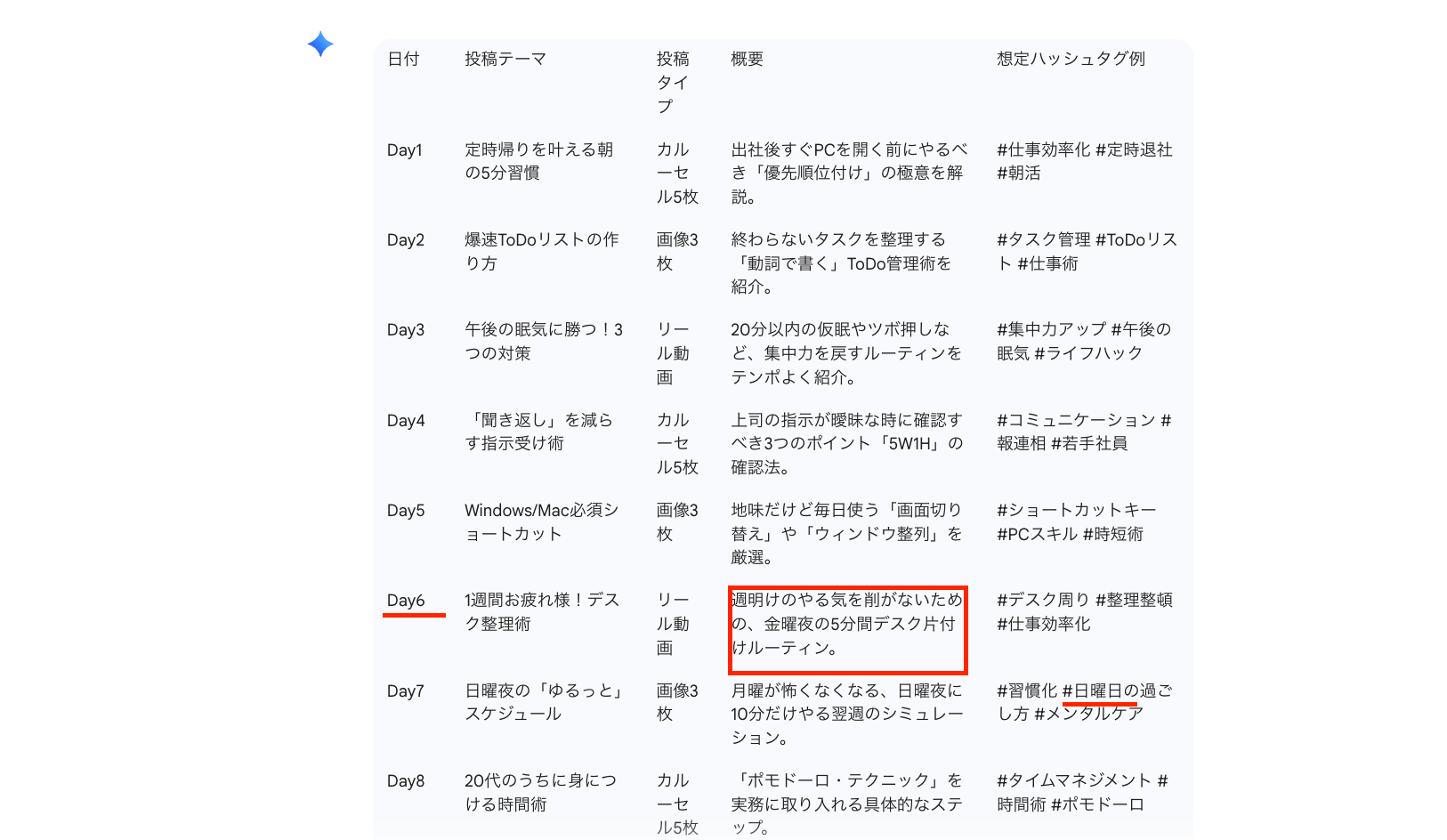
なので、どれだけレベルの高い生成結果であっても人の目によるチェックは欠かせないですね!
内容をちゃちゃっと確認して、誤っていそうな部分を微修正しましょう。
修正する際は、この生成結果をGoogle スプレッドシートに起こしてから行うと手早く済みますよ。
『Export To Sheets』をクリックすれば、わずか数秒でスプレッドシートに反映されます。
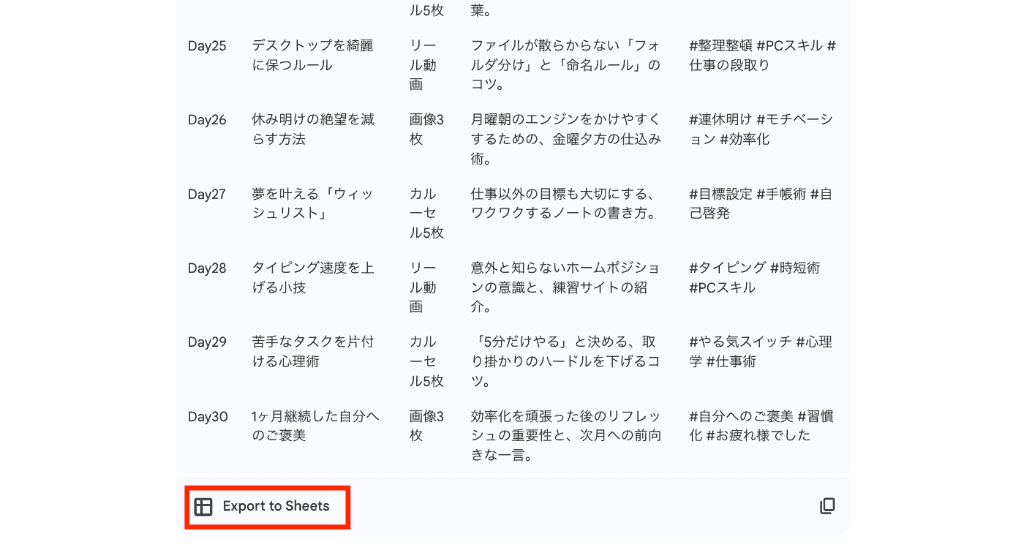
このようにデータベースとして簡単に管理できるようになることもGemini特有の機能の一つです。
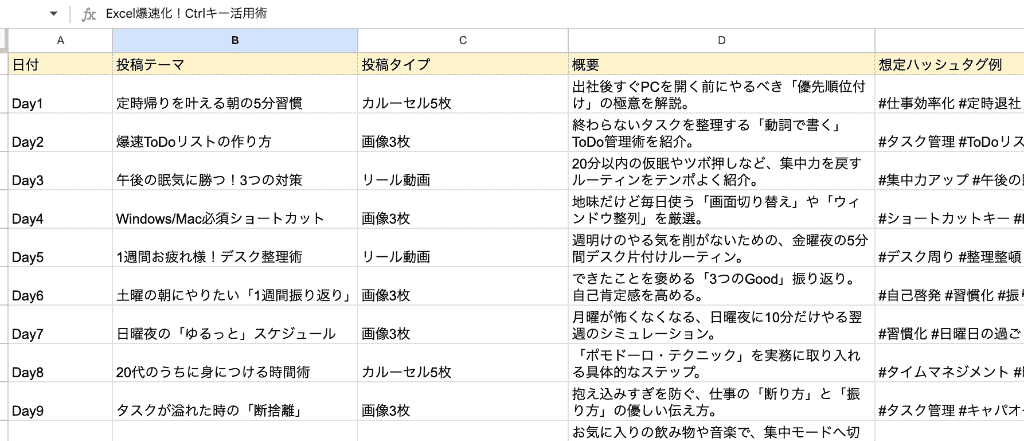
1つ目の検証では、30個分の投稿案が数秒で生成できて、かつ管理しやすいデータに整形できることがわかりました!
プロンプトを順守した出力形式で視認性も問題なし。
結果をそのまま使用することはできませんが、あくまで「一案」として受理してもいいコンテンツを生成してくれましたね!
Geminiで1週間分の投稿を作ってみた
次に、1週間分のInstagram投稿案を作成してみました。
テーマを「リモートワークに役立つガジェット紹介」と定め、プロンプトでは【あなたはInstagramマーケティングの担当者です】と役割を指定します。
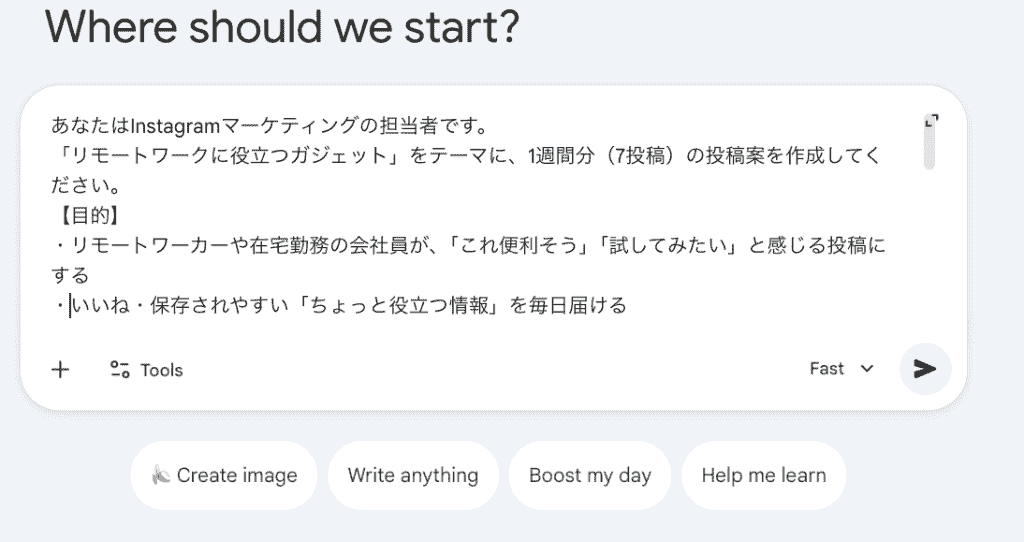
出力内容は投稿タイトル、キャプション、ハッシュタグという構成にして、出力フォーマットを以下のように固定しました。
【出力フォーマット】
- 「Day1〜Day7」で区切ってください
- 各Dayごとに DayXタイトル: DayXキャプション: DayXハッシュタグ: の順で出力してください。
具体的な商品の情報をいれていない状態ですが、どのような提案をしてくれるでしょうか?
結果は以下の通りです!
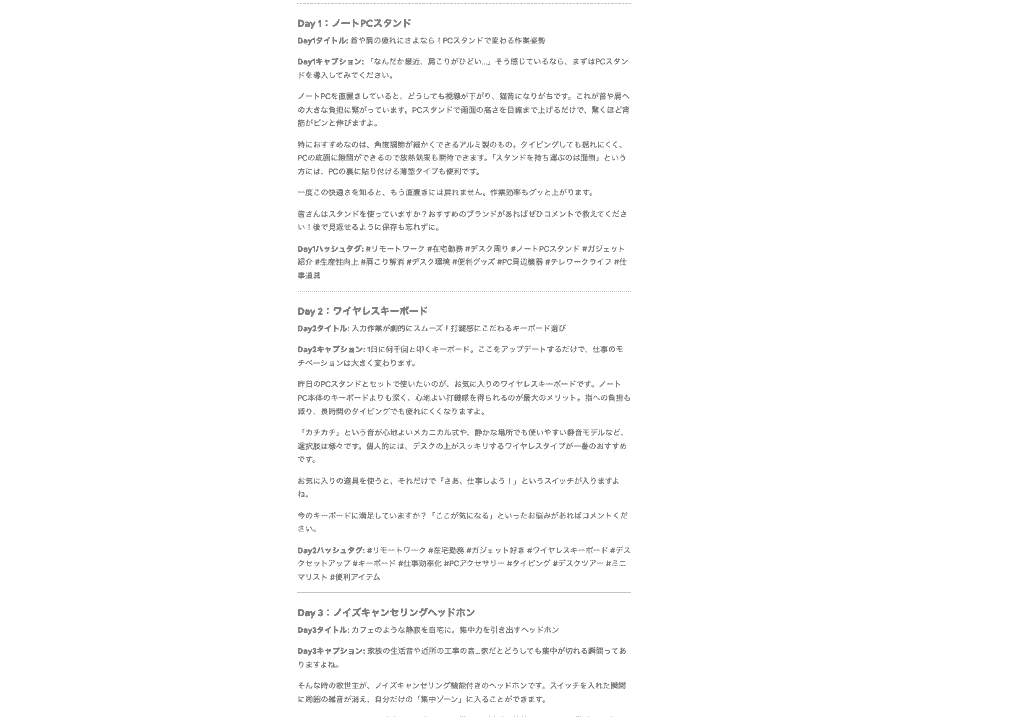
指示通り7日分の投稿案がわずか5秒ほどで生成されました。全体的に、違和感のない日本語で構成されているなあという印象を受けます。
タイトルやキャプションの文字数を指定していましたが、こちらもしっかりと守った構成になっています。
ハッシュタグに関しても、文章の内容に関連していたり、タイトルや対象キーワードから想定されるワードで生成されていました。
一つ挙げるとすれば、「お疲れ様でした!」と安心感をもつ切り出しであるにもかかわらず、その後に「忙しい月曜日〜」と続けていますよね。
せっかく1週間が終わったのに、次の週初めのことは考えたくないなあというのが個人的な見解です。(週終わりは、もう仕事のことを考えたくない方もきっと多いはず...!)
なので、ユーザーインサイトを考慮した内容とそぐわないと感じた部分は、人の手で微修正するといいでしょう。
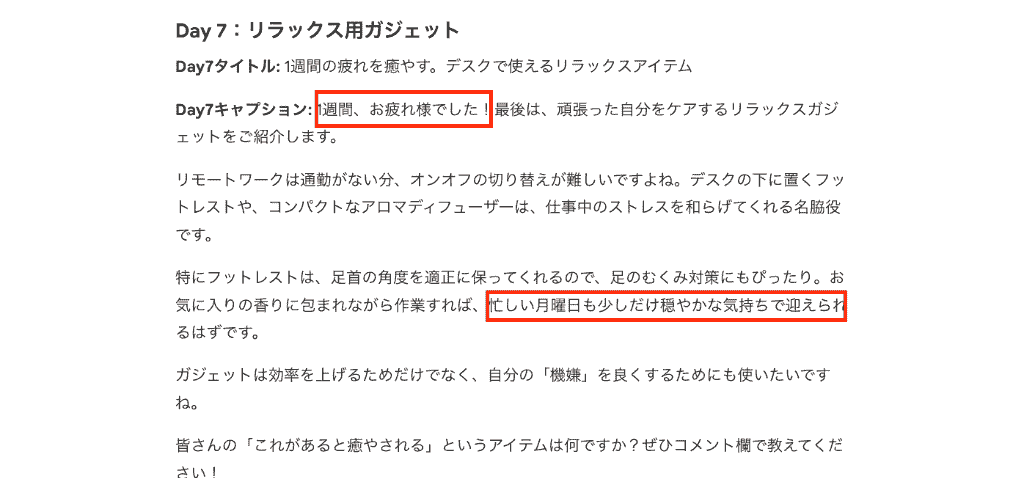
総合点としては90点ほどの出来栄えかな、と思います!
ゼロから自分で考えると数時間はかかってしまう作業ですが、AIがベースを作ってくれるおかげで、「内容のファクトチェック」と「自分らしい表現への微調整」に集中できました。
🖼️画像や動画のクリエイティブ制作もAIにお任せ

Geminiは文章だけでなく、クリエイティブのサポートも得意です。
例えば、「Instagramのリール動画に使いたい、北欧風のデスク環境の画像を生成して」といった指示や、YouTubeショート動画の構成案の作成なども可能。
最近では縦型の動画素材に適した画像生成も得意としており、素材探しの時間を大幅に短縮できます。
また、既存の画像を見せて「この画像に合うおしゃれなキャプションを考えて」といった、画像解析からの投稿作成もスムーズにこなしてくれます。
👓AIを活用してブランドの個性を引き出すコツ

AIを使うと「どこかで見たような文章」になりがちだと心配する方もいるかもしれません。
ブランドの個性を守るためには、以下の2点を意識してみてください。
- 「ブランドの性格」を最初に教える:「あなたは親しみやすく、少しユーモアのある20代の女性運用担当者です」といった役割(ペルソナ)を詳細に伝えることで、トーンが一定になります。
- 独自の視点をインプットする:競合が言っていない独自の意見や、自社ならではのこだわりをプロンプトに含めることで、オリジナリティの高い回答を引き出せます。
🏃♂️➡️SNS運用のPDCAをGeminiで加速させる

投稿して終わりではなく、分析にもGeminiを活用しましょう。
SNSのインサイトデータをコピーしてGeminiに貼り付け、「どの投稿が最も保存されているか?」「保存率を高めるために次回の投稿で改善すべき点は?」と質問してみてください。
膨大なデータの中から、人間が見落としがちな傾向をAIが鋭く指摘してくれます。
🪵まとめ
Geminiを使えば、SNS運用が「やらなきゃいけない作業」から、もっとクリエイティブで楽しい発信へと変わっていきます。
何より魅力的なのは、ネタ出しや構成づくりといったゼロからのスタートを一気にショートカットできるスピード感!Googleツールとの連携がスムーズな点もGeminiならではの強みです。
情報の正確さやユーザー目線での細かなニュアンスは人の目でチェックする必要がありますが、時間のかかるアイデア出しや下書きはGeminiに任せられるので、チームや企業の業務効率は大きく変わるはずです。
まずは今日の投稿キャプション、Geminiと一緒に考えてみるところから始めてみませんか?
💐Yoomでできること
ここまでご紹介したGeminiの活用術をさらに高いレベルで自動化するのがYoomです。
「AIで投稿案を作る」だけでなく、その後の「ストック」「共有」までを一つの流れ(フローボット)として構築できます。
運用担当者は「クリエイティブな意思決定」に専念できるようになるでしょう!
以下のテンプレートを活用して、あなたのSNS運用をネクストステージへ進めてみませんか?
■概要Google Driveにアップロードされる画像を一枚一枚確認し、その内容を把握してOutlookで報告する作業に時間を取られていませんか?大量の画像を扱う業務では、内容の確認や共有に手間がかかり、本来の業務を圧迫することもあります。このワークフローを活用すれば、Google Driveに画像が追加されるとAIのGeminiが自動で画像を解析し、その内容をOutlookで関係者に通知する流れを構築でき、手作業による確認・報告業務から解放され、業務の効率化を実現します。
■このテンプレートをおすすめする方- Google Driveにアップロードされた画像の内容確認と報告を自動化したいと考えている方
- AI(Gemini)を活用して、画像解析などの定型的な業務を効率化したいマーケティングや制作担当の方
- Outlookでの報告業務を手作業で行っており、通知の漏れや遅延を防ぎたいと考えている方
■このテンプレートを使うメリット- Google Driveへの画像アップロードを起点に、Geminiによる解析からOutlookでの通知までが自動で実行されるため、手作業での確認や報告にかかっていた時間を短縮できます。
- 手作業による画像の見落としや、報告内容の転記ミスといったヒューマンエラーを防ぎ、正確な情報共有を実現します。
■フローボットの流れ- はじめに、Gemini、Google Drive、OutlookをYoomと連携します。
- 次に、トリガーでGoogle Driveを選択し、「特定のフォルダ内に新しくファイル・フォルダが作成されたら」というアクションを設定します。
- その後、オペレーションでGoogle Driveの「ファイルをダウンロードする」アクションを設定し、トリガーで検知したファイルをダウンロードします。
- 続いて、オペレーションでGeminiの「ファイルをアップロード」アクションと「コンテンツを生成(ファイルを利用)」アクションを設定し、ダウンロードした画像を解析します。
- 最後に、オペレーションでOutlookの「メールを送る」アクションを設定し、Geminiの解析結果を指定の宛先に通知します。
※「トリガー」:フロー起動のきっかけとなるアクション、「オペレーション」:トリガー起動後、フロー内で処理を行うアクション
■このワークフローのカスタムポイント- Google Driveのトリガー設定では、監視対象としたいフォルダのIDを任意で設定してください。
- Geminiで画像を解析する際、ダウンロードしたファイルを変数として設定します。また、画像からどのような情報を抽出したいかに応じて、プロンプトの内容を自由にカスタマイズすることが可能です。
- Outlookでメールを送信するアクションでは、通知先のメールアドレスや件名、本文を任意で設定できます。本文にはGeminiが生成した解析結果を変数として含めることで、動的な通知が作成できます。
■注意事項- Gemini、Google Drive、OutlookのそれぞれとYoomを連携してください。
- トリガーは5分、10分、15分、30分、60分の間隔で起動間隔を選択できます。
- プランによって最短の起動間隔が異なりますので、ご注意ください。
- ダウンロード可能なファイル容量は最大300MBまでです。アプリの仕様によっては300MB未満になる可能性があるので、ご注意ください。
- トリガー、各オペレーションでファイルを使用する際は、「ファイルの容量制限について」をご参照ください。
- Microsoft365(旧Office365)には、家庭向けプランと一般法人向けプラン(Microsoft365 Business)があり、一般法人向けプランに加入していない場合には認証に失敗する可能性があります。
■概要Googleフォームで収集したアイデアや情報を基に、手作業で記事のアウトラインを作成するのに手間を感じていませんか?都度、内容をコピーして生成AIにプロンプトを入力する作業は、時間もかかり非効率です。このワークフローを活用すれば、Googleフォームに回答が送信されるだけで、Geminiが自動でアウトラインを作成し、指定のGoogleドキュメントに追記するまでを自動化できるため、コンテンツ作成の初動をスムーズにします。■このテンプレートをおすすめする方- Googleフォームで集めた情報を基に、Geminiで効率的にアウトラインを作成したい方
- コンテンツ制作のアイデア整理や構成案作成のプロセスを自動化したいと考えている担当者の方
- 手作業によるコピー&ペーストの手間を削減し、より創造的な業務に集中したい方
■このテンプレートを使うメリット- フォームへの回答をトリガーにGeminiがアウトラインを自動で作成するため、手作業に費やしていた時間を短縮することができます。
- あらかじめプロンプトを設定しておくことで、アウトライン作成の品質を標準化し、業務の属人化を防ぐことにも繋がります。
■フローボットの流れ- はじめに、Gemini、Googleドキュメント、GoogleフォームをYoomと連携します。
- 次に、トリガーでGoogleフォームを選択し、「フォームに回答が送信されたら」というアクションを設定します。
- 次に、オペレーションでGeminiを選択し、「コンテンツを生成」アクションを設定して、フォームの回答内容を基にアウトラインを作成するよう指示します。
- 最後に、オペレーションでGoogleドキュメントを選択し、「文末にテキストを追加」アクションを設定し、Geminiが生成した内容を指定のファイルに追記します。
※「トリガー」:フロー起動のきっかけとなるアクション、「オペレーション」:トリガー起動後、フロー内で処理を行うアクション
■このワークフローのカスタムポイント- Googleフォームのトリガー設定では、連携対象としたい任意のフォームIDを設定してください。
- Geminiのオペレーションでは、生成したい内容に合わせて任意のプロンプトを設定してください。
- Googleドキュメントのオペレーションでは、アウトラインを追記したい任意のドキュメントIDを設定してください。
■注意事項- Googleフォーム、Gemini、GoogleドキュメントのそれぞれとYoomを連携してください。
- トリガーは5分、10分、15分、30分、60分の間隔で起動間隔を選択できます。
- プランによって最短の起動間隔が異なりますので、ご注意ください。
- Googleフォームをトリガーとして使用した際の回答内容を取得する方法は「Googleフォームトリガーで、回答内容を取得する方法」を参照ください。
[Yoomとは]

■このテンプレートをおすすめする方
- Google Driveにアップロードされた画像の内容確認と報告を自動化したいと考えている方
- AI(Gemini)を活用して、画像解析などの定型的な業務を効率化したいマーケティングや制作担当の方
- Outlookでの報告業務を手作業で行っており、通知の漏れや遅延を防ぎたいと考えている方
■このテンプレートを使うメリット
- Google Driveへの画像アップロードを起点に、Geminiによる解析からOutlookでの通知までが自動で実行されるため、手作業での確認や報告にかかっていた時間を短縮できます。
- 手作業による画像の見落としや、報告内容の転記ミスといったヒューマンエラーを防ぎ、正確な情報共有を実現します。
■フローボットの流れ
- はじめに、Gemini、Google Drive、OutlookをYoomと連携します。
- 次に、トリガーでGoogle Driveを選択し、「特定のフォルダ内に新しくファイル・フォルダが作成されたら」というアクションを設定します。
- その後、オペレーションでGoogle Driveの「ファイルをダウンロードする」アクションを設定し、トリガーで検知したファイルをダウンロードします。
- 続いて、オペレーションでGeminiの「ファイルをアップロード」アクションと「コンテンツを生成(ファイルを利用)」アクションを設定し、ダウンロードした画像を解析します。
- 最後に、オペレーションでOutlookの「メールを送る」アクションを設定し、Geminiの解析結果を指定の宛先に通知します。
■このワークフローのカスタムポイント
- Google Driveのトリガー設定では、監視対象としたいフォルダのIDを任意で設定してください。
- Geminiで画像を解析する際、ダウンロードしたファイルを変数として設定します。また、画像からどのような情報を抽出したいかに応じて、プロンプトの内容を自由にカスタマイズすることが可能です。
- Outlookでメールを送信するアクションでは、通知先のメールアドレスや件名、本文を任意で設定できます。本文にはGeminiが生成した解析結果を変数として含めることで、動的な通知が作成できます。
■注意事項
- Gemini、Google Drive、OutlookのそれぞれとYoomを連携してください。
- トリガーは5分、10分、15分、30分、60分の間隔で起動間隔を選択できます。
- プランによって最短の起動間隔が異なりますので、ご注意ください。
- ダウンロード可能なファイル容量は最大300MBまでです。アプリの仕様によっては300MB未満になる可能性があるので、ご注意ください。
- トリガー、各オペレーションでファイルを使用する際は、「ファイルの容量制限について」をご参照ください。
- Microsoft365(旧Office365)には、家庭向けプランと一般法人向けプラン(Microsoft365 Business)があり、一般法人向けプランに加入していない場合には認証に失敗する可能性があります。

- Googleフォームで集めた情報を基に、Geminiで効率的にアウトラインを作成したい方
- コンテンツ制作のアイデア整理や構成案作成のプロセスを自動化したいと考えている担当者の方
- 手作業によるコピー&ペーストの手間を削減し、より創造的な業務に集中したい方
- フォームへの回答をトリガーにGeminiがアウトラインを自動で作成するため、手作業に費やしていた時間を短縮することができます。
- あらかじめプロンプトを設定しておくことで、アウトライン作成の品質を標準化し、業務の属人化を防ぐことにも繋がります。
- はじめに、Gemini、Googleドキュメント、GoogleフォームをYoomと連携します。
- 次に、トリガーでGoogleフォームを選択し、「フォームに回答が送信されたら」というアクションを設定します。
- 次に、オペレーションでGeminiを選択し、「コンテンツを生成」アクションを設定して、フォームの回答内容を基にアウトラインを作成するよう指示します。
- 最後に、オペレーションでGoogleドキュメントを選択し、「文末にテキストを追加」アクションを設定し、Geminiが生成した内容を指定のファイルに追記します。
■このワークフローのカスタムポイント
- Googleフォームのトリガー設定では、連携対象としたい任意のフォームIDを設定してください。
- Geminiのオペレーションでは、生成したい内容に合わせて任意のプロンプトを設定してください。
- Googleドキュメントのオペレーションでは、アウトラインを追記したい任意のドキュメントIDを設定してください。
- Googleフォーム、Gemini、GoogleドキュメントのそれぞれとYoomを連携してください。
- トリガーは5分、10分、15分、30分、60分の間隔で起動間隔を選択できます。
- プランによって最短の起動間隔が異なりますので、ご注意ください。
- Googleフォームをトリガーとして使用した際の回答内容を取得する方法は「Googleフォームトリガーで、回答内容を取得する方法」を参照ください。
プログラミング知識なしで手軽に構築できます。









