









・
Geminiでテスト問題を作成してみた!出題形式で変わる適切な指示のコツ

学習用クイズや資格対策、社内研修、さらにはソフトウェアのテストケースなど、さまざまな目的でテスト問題を作成する機会があります。その際、ゼロから問題を考案したり、既存の資料から適切な箇所を抜き出して問題形式に加工したりする作業には、多くの時間と労力がかかります。こうしたシーンで活躍するのが、生成AIのGeminiです。
本記事では、Geminiを活用してテスト問題を作成する具体的な方法や、実際に試してみてわかった検証結果を詳しく解説します。
✍️【作成・整理・共有】Geminiを活用した問題作成の具体的な方法

Geminiを利用すると、指示の入力やPDFなどの資料アップロードを通じて、クイズやフラッシュカード、選択式、穴埋め問題など、目的に応じた多様な形式の問題を作成できます。ここでは、Geminiを使ってできる問題作成の基本的なアプローチとして、「問題の作成」「問題の整理」「アプリ化と共有」という3つの活用方法について、それぞれの具体的な内容を詳細に紹介します。
問題の作成
Geminiに対してテーマや対象者、問題の形式などの条件を入力するだけで、ゼロから問題のテキストを作成できます。たとえば、以下のような利用方法があります。
- 条件指定による自動生成: 「中学生向けの歴史の問題を5問作成して」と指示するだけで、適切な難易度の問題と解答がすぐに出力されます。
- 柔軟なカスタマイズ: 出題範囲を絞り込んだり、特定のキーワードを含めたりすることも可能です。
- 解説文の追加: 解答に対する解説を必ず添えるよう指示できます。
これにより、問題作成者が一からアイデアを練る手間を省き、ベースとなる問題案をすぐに用意できます。条件を細かく指定するほどターゲット層に合った精度の高い問題が出力されるため、プロンプトの工夫が質の高い問題作成のポイントです。
問題の整理
手元にある学習ノートや過去問のテキスト、問題集などの雑多なテキストデータをGeminiに入力することで、独自のテスト形式に体系化して整理できます。以下のような使い方が便利です。- 重要ポイントや問題の抽出: 文章の中に散らばっている重要な用語や概念、重要な問いだけをGeminiが自動的に抽出してくれます。また、作成した問題セットの中から間違えやすい問題だけを自動でピックアップしてもらうことも可能です。
- テスト形式への変換: 長文のテキストを読み込ませて「この文章から重要なポイントを10個抜き出し、それぞれを選択式の問題に作り直して」と指示するだけで、整った問題集が完成します。
手作業で行うと時間のかかる情報整理と問題化のプロセスを短縮でき、複数の資料を統合してひとつのテストにまとめることも簡単です。
問題のアプリ化と共有
GeminiのCanvas(キャンバス)機能を活用すると、テスト問題のテキストを独立したドキュメントパネルとして表示し、アプリのような感覚で編集や管理、共有を行えます。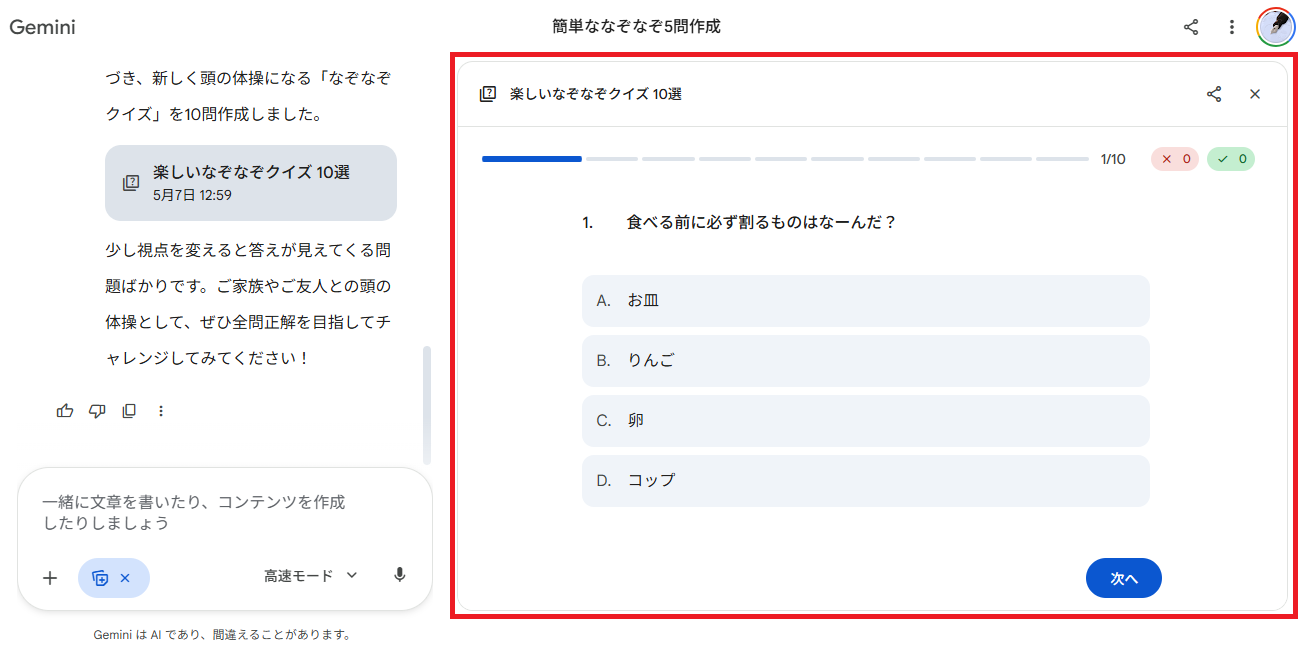
Canvas機能には、以下のようなメリットがあります。
【Canvas機能を使うメリット】
- 直感的な編集と管理: Canvas上で生成された問題の一部だけを修正したり、新しい問題を追加したりといった操作が可能です。
- 独立したワークスペース: チャット画面から切り離された環境で作業できるため、長文のテスト問題や構成の複雑な問題集を作成・推敲する際に役立ちます。
- 柔軟なブラッシュアップ: チャットを使って自然言語で修正指示を出すことも、プログラミング知識があればコードを直接編集することもできるため、スキルを問わずに問題を洗練させることができます。
作成した問題セットはリンクとして他のユーザーと共有できるため、生徒やチームメンバーにそのまま配布して解答してもらう際にもスムーズです。
⭐Yoomは問題作成・データ管理の関連業務を自動化できます
Geminiを利用することで、テスト問題の作成プロセスを効率化できます。しかし、毎回Geminiにプロンプトを入力したり、結果をデータベースに転記したりする手間が生じます。こうした課題はYoomで解決できます。
[Yoomとは]
Yoomを利用することで、データベースにテーマやキーワードを入力すると、自動的にGeminiでリサーチや問題作成を行い、シート情報を更新したり、チャットツールで共有したりする仕組みを構築できます。ノーコードで自動化フローを構築できるので、Yoomを使って問題作成プロセスをさらに効率化してみてください。


■このテンプレートをおすすめする方
- 手作業でのWeb検索や情報収集に多くの時間を費やしている企画・マーケティング担当者の方
- AIを活用したWeb検索で、効率的に信頼性の高い情報を収集したいと考えている方
- チーム内での情報共有やレポート作成のプロセスを標準化し、属人化を解消したいマネージャーの方
■このテンプレートを使うメリット
- スプレッドシートへの入力だけで情報収集からレポート作成までが完了するため、リサーチ業務にかかる時間を短縮することができます
- AIが設定された指示に基づき処理を行うため、担当者による作業の品質のばらつきを防ぎ、業務の標準化と属人化の解消につながります
■フローボットの流れ
- はじめに、Google スプレッドシート、SerpApi、SlackをYoomと連携します
- 次に、トリガーでGoogle スプレッドシートを選択し、「行が追加されたら」というアクションを設定します
- 最後に、オペレーションでAIワーカーを選択し、SerpApiを実行し、結果の信頼性評価と分析レポート生成を行ったうえで記録・通知するためのマニュアル(指示)を作成します
■このワークフローのカスタムポイント
- Google スプレッドシートのトリガー設定では、起動の対象としたいスプレッドシートのIDとタブ名を任意で設定してください
- AIワーカーのオペレーション設定では、利用したいAIモデルを任意で選択し、どのような観点でレポートを作成するかの指示を具体的に設定してください
■注意事項
- Google スプレッドシート、SerpApi、SlackのそれぞれとYoomを連携してください。AIワーカー内で使用するツール(アプリ)についてもマイアプリ連携が必要です。
- トリガーは5分、10分、15分、30分、60分の間隔で起動間隔を選択できます。
- プランによって最短の起動間隔が異なりますので、ご注意ください。
- AIワーカーの基本設定は「【AIワーカー】基本的な設定方法」をご参照ください。
- AIワーカーの同時実行数・作成可能なAIワーカー数・利用可能なAIモデルはご契約中のプランによって異なります。
- AIワーカー内でご利用いただけるアプリやオペレーション等はフローボットの利用制限と同様です。
- AIワーカーは、テスト実行でも本番実行と同様にタスクを消費しますのでご注意ください。詳細は「【AIワーカー】タスク実行数の計算方法」ご参照ください。
- AIワーカーはマニュアルを詳細に設定することで適切な処理を実行しやすくなります。詳細は「【AIワーカー】マニュアルの作成方法」をご参照ください。
- Google スプレッドシートをアプリトリガーとして使用する際の注意事項は「【アプリトリガー】Google スプレッドシートのトリガーにおける注意事項」を参照してください。
- AIによる効率的なキーワード生成の方法を導入したいSEO・コンテンツ担当者の方
- キーワードリストの作成から検索意図の分析まで、一連の作業を自動化したいマーケターの方
- Google スプレッドシートで管理しているコンテンツ案から、自動でキーワードを生成したい方
- Google スプレッドシートへの追記を起点にキーワード生成と分類が自動化され、これまで手作業で行っていたリサーチ時間を短縮できます。
- AIが一定の基準でキーワードの適合性を判断するため、担当者による品質のばらつきや判断ミスを防ぎ、ヒューマンエラーのリスクを軽減します。
- はじめに、Google スプレッドシートとNotionをYoomと連携します。
- トリガーでGoogle スプレッドシートを選択し、「行が追加されたら」アクションを設定します。
- オペレーションでAIワーカーを設定し、トリガーで取得したトピックからSEOに最適なキーワードを生成し、検索意図の分類と適合性の判断を自律的に行いNotionに記録するためのマニュアル(指示)を作成します。
■このワークフローのカスタムポイント
- Google スプレッドシートのトリガー設定では、対象のスプレッドシートやシート、読み込むテーブル範囲などを任意で設定してください。
- AIワーカーでは、生成したいキーワードの数や分類の基準、 Notionへの出力方法といったマニュアル(指示)などを目的に応じて任意で設定できます。
- Google スプレッドシート、NotionのそれぞれとYoomを連携してください。AIワーカー内で使用するツール(アプリ)についてもマイアプリ連携が必要です。
- Google スプレッドシートをアプリトリガーとして使用する際の注意事項は「【アプリトリガー】Google スプレッドシートのトリガーにおける注意事項」を参照してください。
- トリガーは5分、10分、15分、30分、60分の間隔で起動間隔を選択できます。
- プランによって最短の起動間隔が異なりますので、ご注意ください。
- AIワーカーの基本設定は「【AIワーカー】基本的な設定方法」をご参照ください。
- AIワーカーの同時実行数・作成可能なAIワーカー数・利用可能なAIモデルはご契約中のプランによって異なります。
- AIワーカー内でご利用いただけるアプリやオペレーション等はフローボットの利用制限と同様です。
- AIワーカーは、テスト実行でも本番実行と同様にタスクを消費しますのでご注意ください。詳細は「【AIワーカー】タスク実行数の計算方法」ご参照ください。
- AIワーカーはマニュアルを詳細に設定することで適切な処理を実行しやすくなります。詳細は「【AIワーカー】マニュアルの作成方法」をご参照ください。
🖊️Geminiで問題を作成する際に便利な機能と方法

Geminiは単なるテキスト生成にとどまらず、ファイルの読み込みや出力形式の調整など、実務で役立つ多彩な機能を備えています。ここでは、Geminiを利用して問題を作成する際に知っておくと便利な機能や、より高度な作成方法について解説します。
アップロードしたファイルをもとにした問題作成
Geminiには、PDFやWord、テキストファイルなどを直接アップロードして読み込ませる機能があります。この機能を活用すれば、社内マニュアルや製品仕様書、学校のプリントなどのファイルをもとに、記載内容に沿った正確な問題を自動生成できます。- 大量の資料テキストを一括で読み込ませて、研修全体の網羅的な理解度テストを作成する
- 複雑な業務フローが記載されたPDFマニュアルから、重要な手順だけを抽出して問題化する
- 資料内の特定のページ範囲だけを明確に指定して、重点的な確認テストを作成する
手作業での転記ミスを防ぎ、公式な資料に忠実なテストを作成できるのが大きな強みです。製品仕様や社内規則など、正確性が重要となる情報をもとに問題を作成する場合、人間の思い込みによる出題ミスを防止できます。
NotebookLMとの連携
GeminiにはGoogleが提供するAIノートブック「NotebookLM」が統合されています。これにより、Gemini上で特定のノートブックを参照することができます。ノートブックで管理しているファイルやウェブページ、動画情報などをもとに問題を作成したいときに有効な連携です。また、参照情報を特定のウェブページに絞りたいときなどは、専用のノートブックを作成して連携することで、ハルシネーションを抑えた問題作成が可能になります。NotebookLMの「クイズ作成」機能との違いと使い分け
NotebookLMにもクイズ作成機能がありますが、Geminiとは得意な領域が異なります。NotebookLMはアップロードした資料からの自動生成に特化しており、資料の要約と連動したシンプルなクイズを素早く作るのに向いています。- NotebookLM:資料のみをソースとし、素早く事実確認クイズを作成する用途に最適
- Gemini:プロンプトによる柔軟なアレンジや仕様変更が必要な複雑な問題作成に最適
目的に応じて両者を使い分けるのが効果的です。
Geminiで作成できる問題形式
Geminiには、デフォルトで「クイズ」と「フラッシュカード」という2つの問題形式が用意されています。これらに加えて、カスタマイズしたアプリも作成可能です。ここでは、それぞれの形式について解説します。【クイズ形式】
- 目的:学習内容の理解度を測るために使用します。
- 形式:複数の選択肢から正解を選ぶ「選択式の質問」がベースとなります。
- 特徴:解答後に正解率が明確になり、自分が間違えた箇所をすぐに確認できるのが強みです。また、解答だけでなく詳しい解説を付与させることで知識をさらに深めることができ、対象者のレベルに合わせて難易度や問題数も柔軟に調整可能です。
- 使用場面:テスト前の総復習や、社内研修などで理解が不十分な箇所を発見するためのチェックテストに役立ちます。
【フラッシュカード形式】
- 目的:重要な情報を効率的に暗記し、繰り返し反復学習するために使用します。
- 形式:表面に質問、裏面に答えが記載される「単語帳形式」で出力されます。
- 特徴:資料の中から重要な用語や専門用語を抽出してまとめる作業に適しています。また、出題順を入れ替えるシャッフル機能でランダムに復習したり、音声読み上げ機能を活用して耳から学習したりといった運用が行いやすいのが魅力です。
- 使用場面:英単語や業界特有の専門用語の暗記など、通勤・移動中といったスキマ時間を活用した学習に大いに役立ちます。
【カスタマイズ】
- 目的:採点や回答形式などに独自の機能を追加したいときに使用します。
- 形式:プロンプトで指示した形式で出力され、プルダウンや自由記述形式などを設定できます。
- 特徴:出題や回答の仕方、結果の表示方法など、多様なカスタマイズが可能です。最新の学習理論をGeminiで調べて、それを反映した問題作成もできるため、作成者次第で無限大のアレンジができる点が大きなメリットです。一方で、凝り過ぎると時間を浪費してしまうリスクがあります。
- 使用場面:授業や研修での小テストで内容を復習・再確認するときに役立ちます。
🤔実際にGeminiで問題を作成してみた!

ここからは、Geminiを用いて実際にテスト問題を作成した検証結果を紹介します。今回は「一般知識をもとにした問題作成」と「独自データをもとにした問題作成」の2つのパターンを実施しました。
検証1:一般知識をもとに問題作成
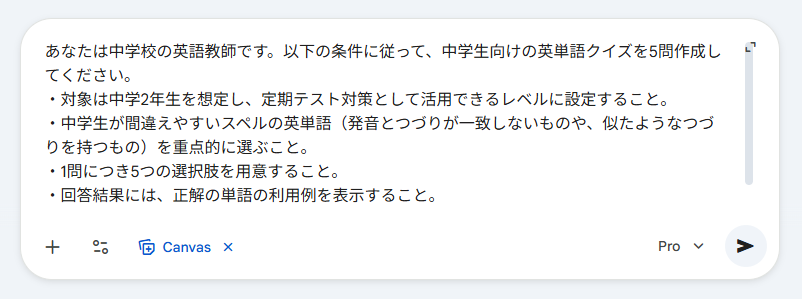
最初の検証として、Geminiが持つ一般的な知識を活用し、中学生レベルの英単語テストを作成しました。この検証では、単に英単語をランダムに出題するだけでなく、中学生が間違えやすいスペルの単語を重点的に出題するように指示しました。さらに、各問題には記憶の助けとなるように、語呂合わせなどのヒントを付与する条件を加えています。Canvas機能を選択して、以下のプロンプトを送信しました。【検証プロンプト】
あなたは中学校の英語教師です。以下の条件に従って、中学生向けの英単語クイズを5問作成してください。
・対象は中学2年生を想定し、定期テスト対策として活用できるレベルに設定すること。
・中学生が間違えやすいスペルの英単語(発音とつづりが一致しないものや、似たようなつづりを持つもの)を重点的に選ぶこと。
・1問につき5つの選択肢を用意すること。
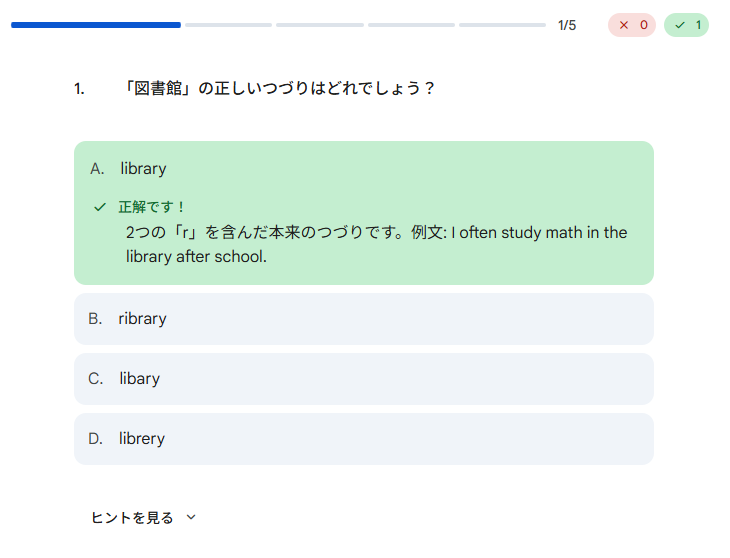
・回答結果には、正解の単語の利用例を表示すること。
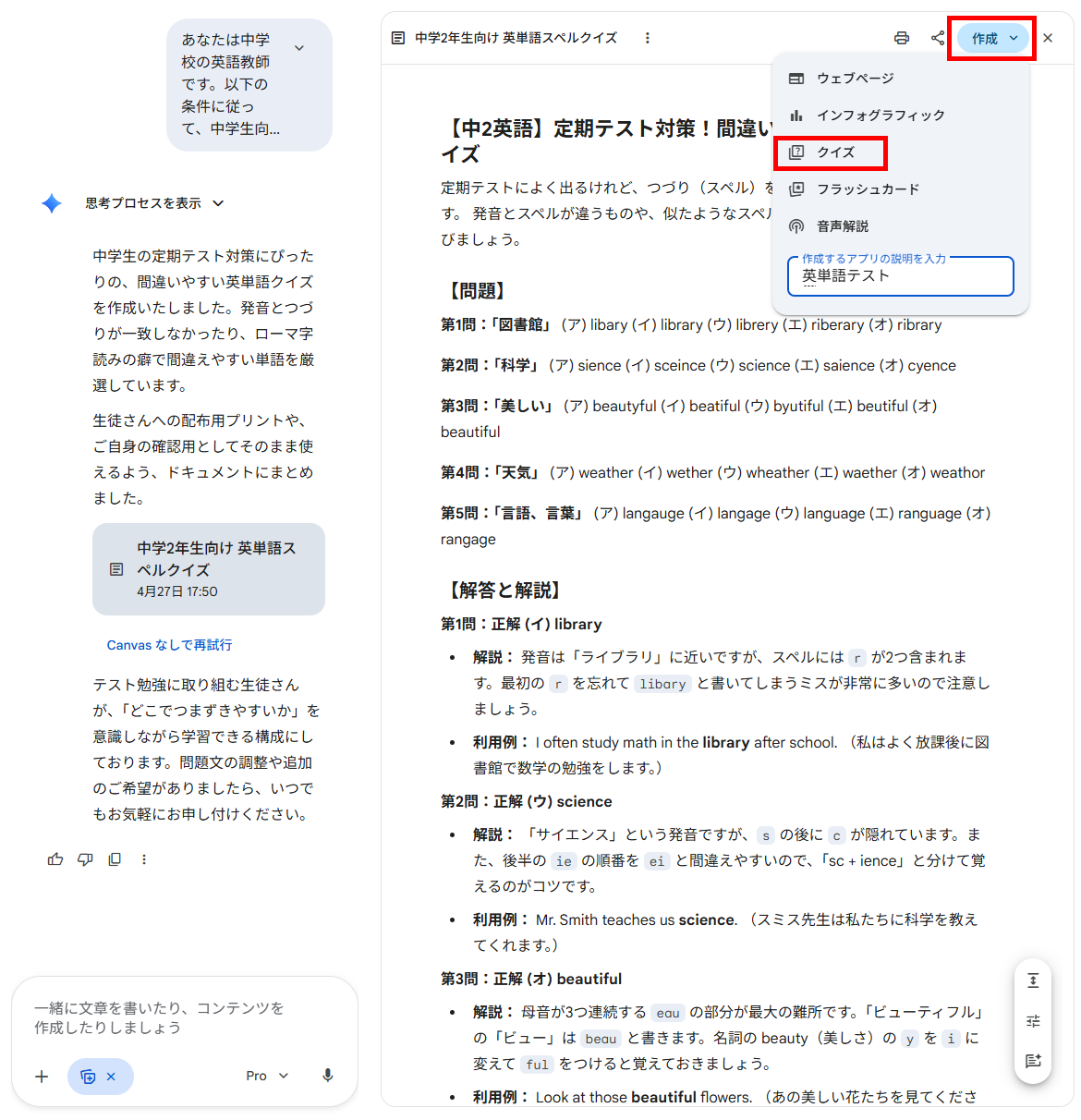
プロンプトを送信すると、まず以下のように問題文が作成されました。問題を作成するため、「作成」ボタンから「クイズ」を選択しました。
以下のように問題が作成されました。しかし、最初に作成された5問ではなく、10問になっており、選択肢も5つではなく4つだったため、修正を依頼しました。
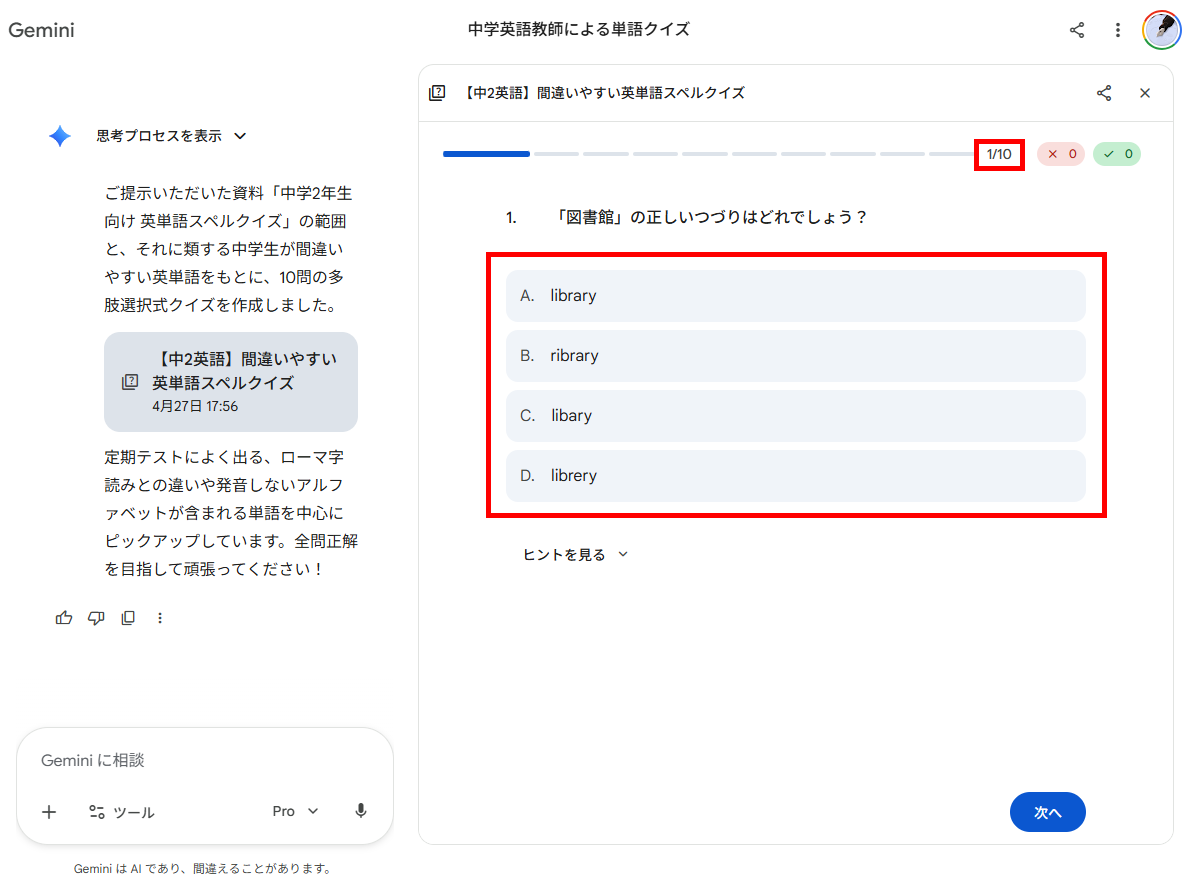
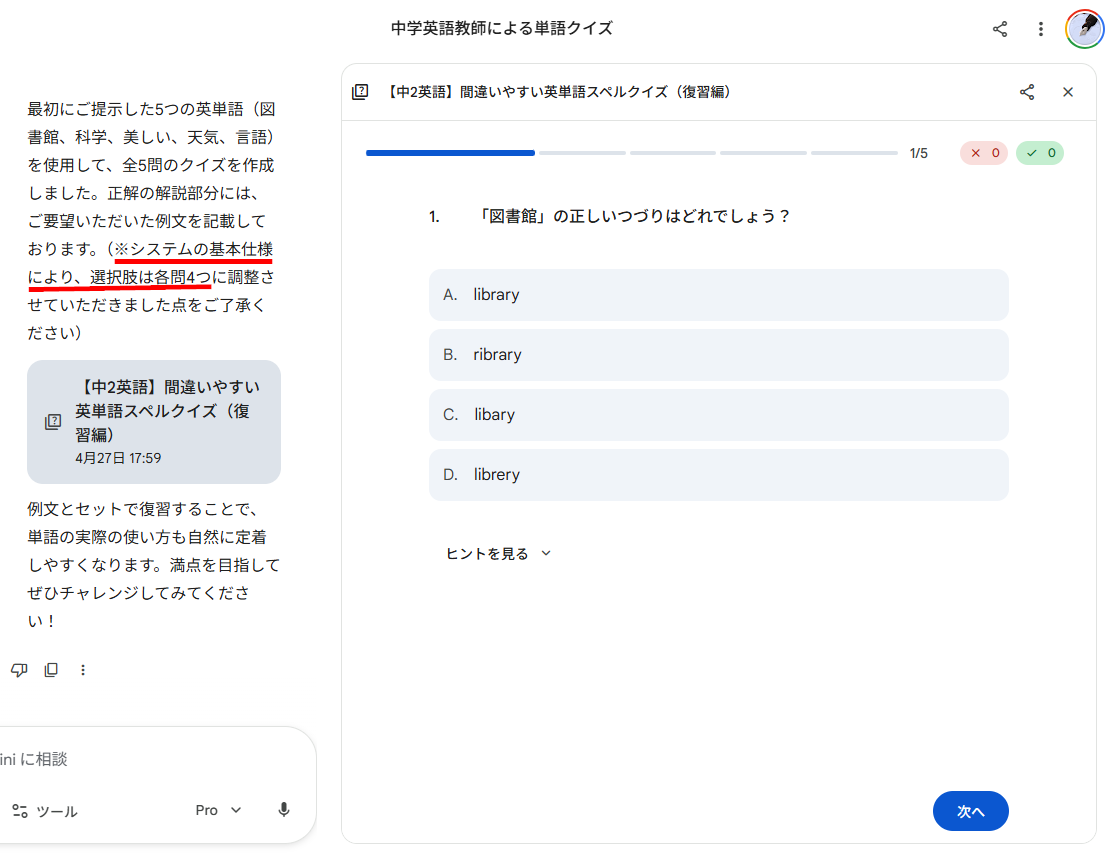
修正を依頼すると、初めに作成された5問になりましたが、選択肢は仕様上4つまでという返答が返ってきました。
問題を解くと、正しく機能していることがわかります。
検証結果
一般知識に関するテストを作成してみて、以下のことがわかりました。- 出力形式が決まっている場合は、初めのプロンプトに組み込むのがスムーズ
- 指示した問題数や選択肢の数が正確に反映されないことがある
- 意図と異なる結果になっても、自然言語で簡単に修正の指示ができる
- 「クイズ形式」の選択肢は仕様上最大4つまでに制限されている(ただし、Geminiの学習ツールでは多肢選択式や自由回答形式などを指定できる案内もあるため、「常に4択固定」とは言い切れない。)
Geminiを使って問題を作成する際、いくつかの仕様や挙動のクセがあることがわかりました。まず、「クイズ」などの出力形式をあらかじめプロンプトに組み込んでおくと、問題作成までステップが一度で進行しやすくなります。また、今回は問題数を5問、選択肢を5つと指定しましたが、初回出力では問題数が10問、選択肢が4つになるなど、指示通りに生成されない部分がありました。しかし、Geminiは自然言語での修正指示に柔軟に対応できるため、チャットで伝えることで簡単に5問へ修正できました。ただし、選択肢の数については「クイズ形式の仕様上4つまで」という制限があることが判明しました。AIの挙動が意図通りにならない点には注意が必要ですが、仕様の範囲内であれば対話を通じて理想の形へと手軽に軌道修正できるのは便利なポイントです。
検証2:独自データをもとに問題作成
次の検証として、外部の独自データをGeminiに読み込ませて問題を作成しました。題材として、Yoomの「料金プランについて」のヘルプページをノートブックに登録して連携し、社内教育用の理解度チェックテストを作成します。この検証では、ノートブックに以下のリンクを登録後、入力欄でCanvas機能を利用し、操作手順やシステム仕様に関する穴埋め問題と、なぜそのプランや設定が必要かを問う応用問題(記述式)をミックスして出題するように指示しました。【利用した公式ページ】
【検証プロンプト】
ノートブックのYoomの料金プランをもとに、社内教育用の理解度チェックテストをクイズ形式で作成してください。
・基礎問題として、プラン名や数値に関する「穴埋め問題」を3問作成すること。
・応用問題として、なぜ特定のプランが必要になるのか、背景や理由を問う「記述式問題」を2問作成すること。
・穴埋め問題は、4つの選択肢(プルダウン)から選ぶ回答形式にすること。
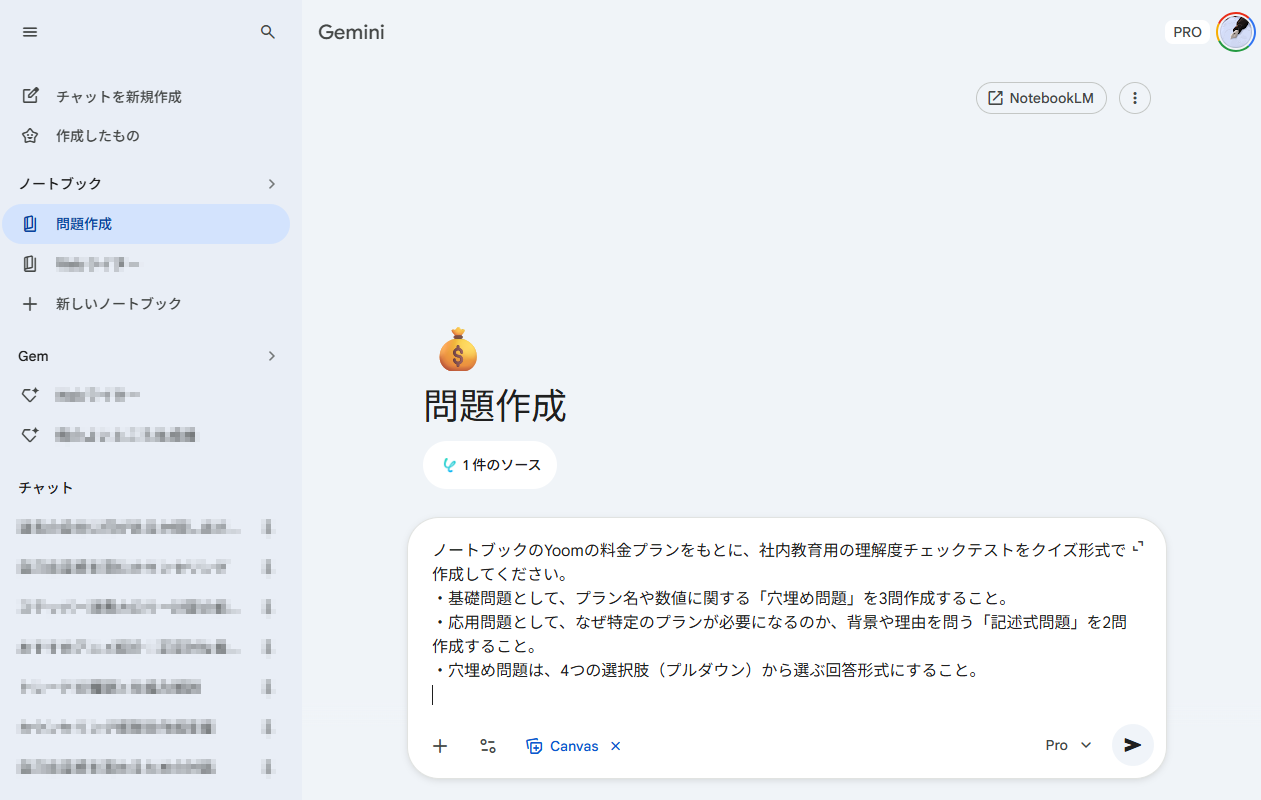
プロンプトを送信すると、以下のようにクイズ形式の問題が作成されました。プロンプトで指示したプルダウン形式や自由記述形式が反映されていないため、修正するように指示しました。
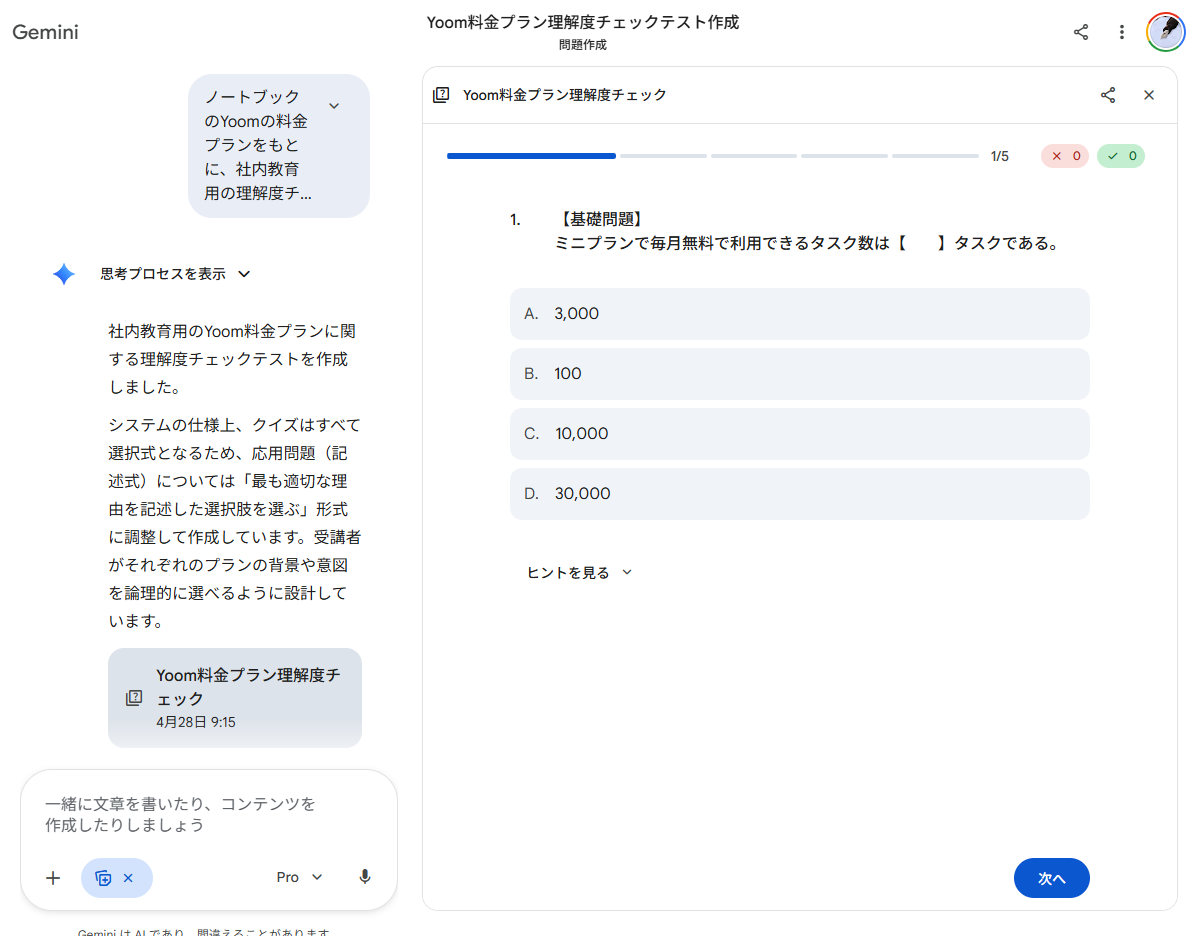
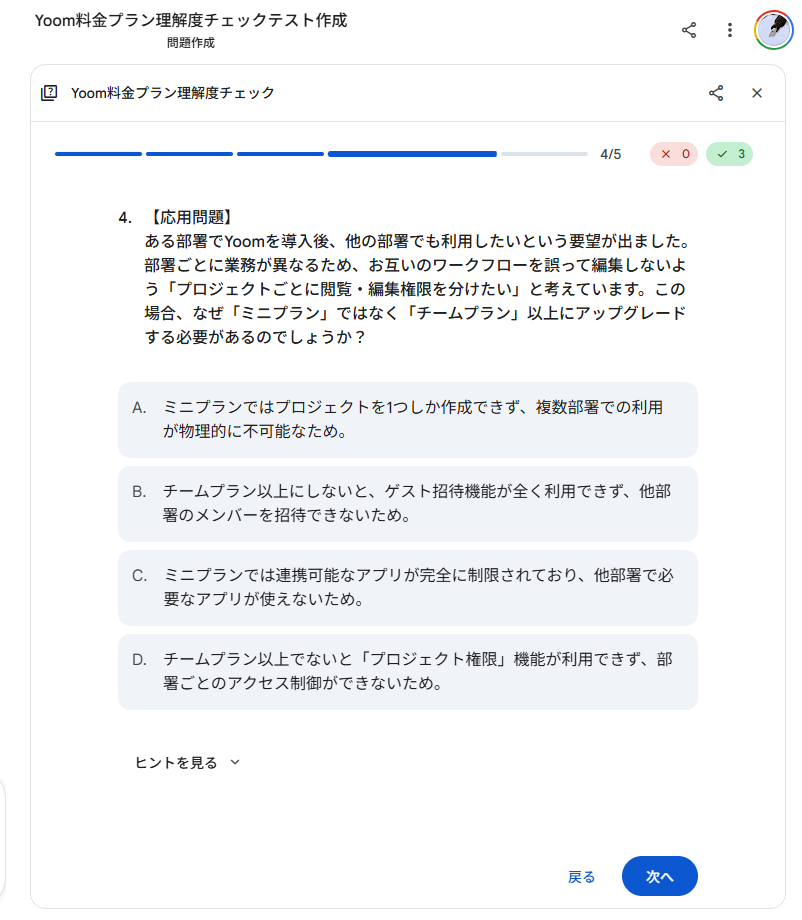
修正を依頼すると、HTML形式で問題が再作成されました。今度は、プルダウン形式と自由記述形式が反映されています。
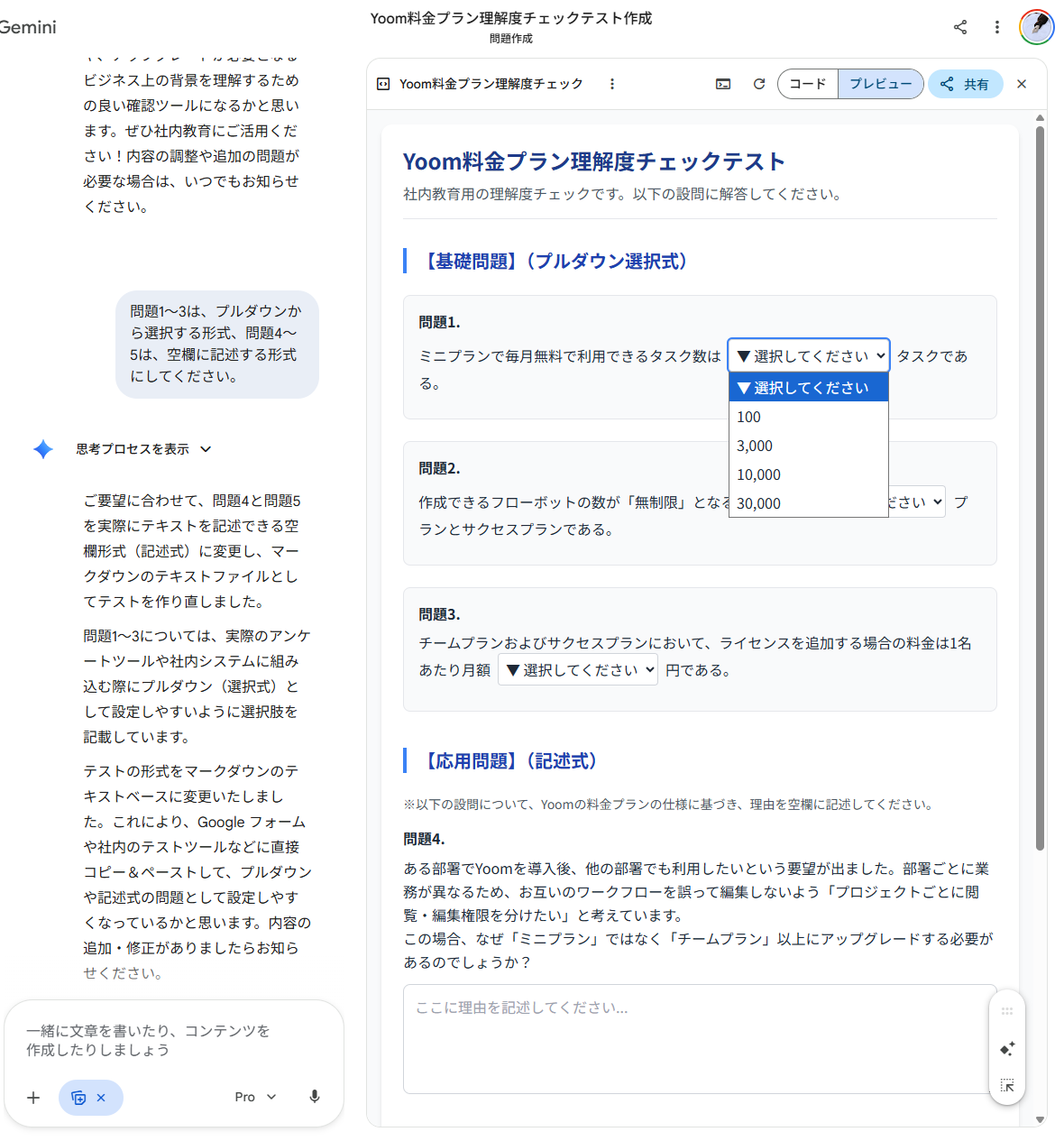
検証結果
特定の情報をもとにテスト問題を作成してみて、以下のことがわかりました。- ノートブックと連携すれば指定した情報のみからクイズを作成できる
- デフォルトの「クイズ形式」では4択問題しか作成できない
- プルダウンや記述式など別の解答形式にしたい場合はHTML形式で出力させるのが有効
- HTML形式であっても共有してテストとして活用できる
ノートブックと連携することで、指定した社内資料や特定のウェブページの情報のみに基づいた問題作成がスムーズに行えることがわかりました。外部の不要な情報を遮断できるため、正確性が求められる社内教育用のテスト作成などに非常に便利です。
一方で、デフォルトの「クイズ形式」を利用する場合、回答形式が4択問題に限定されてしまうという制約があることも明らかになりました。そのため、プルダウン形式や自由記述式といったより複雑な解答形式を求める場合は、出力形式をHTML形式にするよう指示するのが効果的です。HTML形式で出力された場合でも、クイズ形式と同様にリンクで共有してそのまま活用できるため、利便性を損なうことはありません。用途に応じて、標準のクイズ形式とHTML形式によるアレンジを使い分けるのがおすすめです。
📉まとめ
Geminiを活用したテスト問題の作成は、教育現場やビジネスシーンにおいて、作業時間を削減しつつ質の高いコンテンツを生み出す強力な手段となります。単純なクイズの自動生成だけでなく、手持ちの資料のアップロードやプロンプトによる詳細な条件指定を駆使することで、対象者に最適な難易度や形式の問題を柔軟に作成できます。また、出力時のデザイン調整や選択式・記述式といった機能的なアレンジを加えることで、その後の運用もスムーズに行えます。本記事で紹介した検証例を参考に、日々の問題作成業務をより効率的で効果的なものへと改善してみてください。💡Yoomでできること
Yoomを利用することで、GeminiをはじめとするさまざまなAIツールや業務アプリをシームレスに連携し、一連の作業プロセスを自動化できます。たとえば、以下のテンプレートを活用することで、フォームで特定の情報を送信すると、それに関する問題文をGeminiで作成してGoogleスプレッドシートやNotionのデータベースに自動で追加したり、個人の成績をデータベースに入力したらGeminiで自動で分析を行ったりすることが可能です。これにより、データの転記漏れや連絡の手間を防ぎ、本来の業務に充てる時間を創出できます。プログラミングの知識がなくても直感的な操作で連携設定ができるため、チーム全体の業務効率化を今すぐ体験してみてください。
- AIワーカーを活用して、効率的に企画のアイデア出しを行いたいと考えている方
- Googleフォームで集めた情報を基に、企画立案プロセスを自動化したい方
- Notionでの情報集約やアイデア管理を円滑に進めたいと考えている方
- Googleフォームへの回答後、AIが自動でアイデアを生成するため、アイデア出しにかかる時間を短縮し、より多くの企画を検討できます
- AIによるアイデア出しのプロセスが標準化されるため、担当者による質のばらつきを抑え、安定したアウトプットが期待できます
- はじめに、GoogleフォームとNotionをYoomと連携します
- 次に、トリガーでGoogleフォームを選択し、「フォームに回答が送信されたら」というアクションを設定します
- 次に、オペレーションでAIワーカーを選択し、Googleフォームの回答内容を基に企画立案を行うためのマニュアル(指示)を作成します
- 最後に、オペレーションでNotionの「データベースにページを作成する」アクションを設定し、AIワーカーが出力した企画案を自動で保存します
■このワークフローのカスタムポイント
- Googleフォームのトリガー設定では、アイデア出しの基となる情報を集めるフォームのIDを任意で設定してください
- AIワーカーへの指示内容は、どのような視点でアイデア出しを行わせたいかに応じて、プロンプトを任意で設定することが可能です
- Notionに企画案を保存する際には、対象のデータベースや、タイトル、プロパティなどのマッピングを任意で設定してください
- Googleフォーム、NotionのそれぞれとYoomを連携してください。AIワーカー内で使用するツール(アプリ)についてもマイアプリ連携が必要です。
- AIワーカーの基本設定は「【AIワーカー】基本的な設定方法」をご参照ください。
- AIワーカーの同時実行数・作成可能なAIワーカー数・利用可能なAIモデルはご契約中のプランによって異なります。
- AIワーカー内でご利用いただけるアプリやオペレーション等はフローボットの利用制限と同様です。
- AIワーカーは、テスト実行でも本番実行と同様にタスクを消費しますのでご注意ください。詳細は「【AIワーカー】タスク実行数の計算方法」ご参照ください。
- AIワーカーはマニュアルを詳細に設定することで適切な処理を実行しやすくなります。詳細は「【AIワーカー】マニュアルの作成方法」をご参照ください。
- トリガーは5分、10分、15分、30分、60分の間隔で起動間隔を選択できます。
- プランによって最短の起動間隔が異なりますので、ご注意ください。
- Googleフォームをトリガーとして使用した際の回答内容を取得する方法は「Googleフォームトリガーで、回答内容を取得する方法」を参照ください。
- Google スプレッドシートで顧客レビューを管理し、AIによる分析を検討している方
- 大量のレビューを手作業で確認・分類しており、業務の効率化を目指す担当者の方
- レビュー分析の結果を基に、迅速なサービス改善や企画立案を行いたい方
- Google スプレッドシートへのレビュー追加をトリガーにAI分析が自動で実行されるため、これまで手作業での確認や分析に費やしていた時間を短縮できます。
- AIが常に一定の基準で分析を行うことで、担当者ごとの解釈のばらつきや見落としを防ぎ、レビュー分析の品質を均質化できます。
- はじめに、Google スプレッドシートをYoomと連携します。
- 次に、トリガーでGoogle スプレッドシートを選択し、「行が追加されたら」というアクションを設定します。
- 最後に、オペレーションでAIワーカーを選択し、追加された行のレビュー内容を基に「レビューの感情・意図分析・サマリー生成を行い記録するためのマニュアル(指示)」を作成します。
■このワークフローのカスタムポイント
- Google スプレッドシートを設定する際は、レビューが管理されている任意のスプレッドシートIDと、対象となるシート(タブ)名を設定してください。
- AIワーカーでは、分析やサマリー生成、出力内容などに関する指示を自由にカスタマイズしてください。
- Google スプレッドシートとYoomを連携してください。AIワーカー内で使用するツール(アプリ)についてもマイアプリ連携が必要です。
- AIワーカーの基本設定は「【AIワーカー】基本的な設定方法」をご参照ください。
- AIワーカーの同時実行数・作成可能なAIワーカー数・利用可能なAIモデルはご契約中のプランによって異なります。
- AIワーカー内でご利用いただけるアプリやオペレーション等はフローボットの利用制限と同様です。
- AIワーカーは、テスト実行でも本番実行と同様にタスクを消費しますのでご注意ください。詳細は「【AIワーカー】タスク実行数の計算方法」ご参照ください。
- AIワーカーはマニュアルを詳細に設定することで適切な処理を実行しやすくなります。詳細は「【AIワーカー】マニュアルの作成方法」をご参照ください。
- Google スプレッドシートをアプリトリガーとして使用する際の注意事項は「【アプリトリガー】Google スプレッドシートのトリガーにおける注意事項」を参照してください。
- トリガーは5分、10分、15分、30分、60分の間隔で起動間隔を選択できます。
- プランによって最短の起動間隔が異なりますので、ご注意ください。
【出典】
Gemini アプリでクイズやフラッシュカードなどを作成する - Android/Gemini Canvas - AI を活用して 1 か所で記述、コーディング、作成/Gemini アプリでノートブックを作成して使用する - Android/Google NotebookLM | AI リサーチツール&思考パートナー
プログラミング知識なしで手軽に構築できます。











