









・
【プログラミング不要】API連携でPDFを自動生成する方法

■概要Googleドキュメントで作成した書類をPDFに変換し、関係者に共有する作業は定型業務でありながら、手間がかかる場合があります。特に、手作業での変換や共有は、遅延や共有漏れの原因になることも少なくありません。このワークフローは、PDF作成のような仕組みをノーコードで実現し、Google Driveへのドキュメント作成をトリガーに、PDFファイルの生成からDiscordでの通知までを自動化します。■このテンプレートをおすすめする方- Google Driveで作成したドキュメントを手作業でPDF化し、共有している方
- PDF作成を効率化する仕組みを導入し、書類作成プロセスを自動化したい方
- Discordを活用して、チームへのスムーズな情報共有と業務効率化を目指す方
■このテンプレートを使うメリット- ドキュメント作成後に発生するPDF変換やファイル共有の作業が自動化され、手作業に費やしていた時間を削減できます
- 手動でのファイル変換ミスや、Discordへの通知漏れといったヒューマンエラーを防ぎ、情報共有を実現します
■フローボットの流れ- はじめに、Google DriveとDiscordをYoomと連携します
- 次に、トリガーでGoogle Driveを選択し、「特定のフォルダ内に新しくファイル・フォルダが作成されたら」というアクションを設定します
- 次に、オペレーションに分岐機能を設定し、作成されたファイルがGoogleドキュメントの場合のみ、後続の処理に進むように条件を指定します
- 続けて、オペレーションでGoogle Driveの「Googleドキュメントをダウンロード」アクションを選択し、ダウンロード形式をPDFに指定します
- 最後に、オペレーションでDiscordの「ファイルを送信」アクションを設定し、生成されたPDFファイルを指定のチャンネルに通知します
※「トリガー」:フロー起動のきっかけとなるアクション、「オペレーション」:トリガー起動後、フロー内で処理を行うアクション■このワークフローのカスタムポイント- Google Driveのトリガー設定では、監視対象としたいフォルダをIDで任意に指定してください
- Google DriveでPDFをダウンロードする際、ファイル名をトリガーで取得したドキュメント名などを活用して動的に設定することが可能です
- Discordへの通知メッセージには、ファイル名や作成日時といった動的な情報を組み込んで、より分かりやすい通知内容にカスタマイズできます
■注意事項- Google Drive、DiscordのそれぞれとYoomを連携してください。
- トリガーは5分、10分、15分、30分、60分の間隔で起動間隔を選択できます。
- プランによって最短の起動間隔が異なりますので、ご注意ください。
- 分岐はパーソナルプラン以上のプランでご利用いただける機能(オペレーション)となっております。フリープランの場合は設定しているフローボットのオペレーションはエラーとなりますので、ご注意ください。
- パーソナルプランなどの有料プランは、2週間の無料トライアルを行うことが可能です。無料トライアル中には制限対象のアプリや機能(オペレーション)を使用することができます。詳しくは、料金プランのページをご参照ください。
- ダウンロード可能なファイル容量は最大300MBまでです。アプリの仕様によっては300MB未満になる可能性があるので、ご注意ください。
- トリガー、各オペレーションでの取り扱い可能なファイル容量の詳細は「ファイルの容量制限について」をご参照ください。


- Google Driveで作成したドキュメントを手作業でPDF化し、共有している方
- PDF作成を効率化する仕組みを導入し、書類作成プロセスを自動化したい方
- Discordを活用して、チームへのスムーズな情報共有と業務効率化を目指す方
- ドキュメント作成後に発生するPDF変換やファイル共有の作業が自動化され、手作業に費やしていた時間を削減できます
- 手動でのファイル変換ミスや、Discordへの通知漏れといったヒューマンエラーを防ぎ、情報共有を実現します
- はじめに、Google DriveとDiscordをYoomと連携します
- 次に、トリガーでGoogle Driveを選択し、「特定のフォルダ内に新しくファイル・フォルダが作成されたら」というアクションを設定します
- 次に、オペレーションに分岐機能を設定し、作成されたファイルがGoogleドキュメントの場合のみ、後続の処理に進むように条件を指定します
- 続けて、オペレーションでGoogle Driveの「Googleドキュメントをダウンロード」アクションを選択し、ダウンロード形式をPDFに指定します
- 最後に、オペレーションでDiscordの「ファイルを送信」アクションを設定し、生成されたPDFファイルを指定のチャンネルに通知します
- Google Driveのトリガー設定では、監視対象としたいフォルダをIDで任意に指定してください
- Google DriveでPDFをダウンロードする際、ファイル名をトリガーで取得したドキュメント名などを活用して動的に設定することが可能です
- Discordへの通知メッセージには、ファイル名や作成日時といった動的な情報を組み込んで、より分かりやすい通知内容にカスタマイズできます
- Google Drive、DiscordのそれぞれとYoomを連携してください。
- トリガーは5分、10分、15分、30分、60分の間隔で起動間隔を選択できます。
- プランによって最短の起動間隔が異なりますので、ご注意ください。
- 分岐はパーソナルプラン以上のプランでご利用いただける機能(オペレーション)となっております。フリープランの場合は設定しているフローボットのオペレーションはエラーとなりますので、ご注意ください。
- パーソナルプランなどの有料プランは、2週間の無料トライアルを行うことが可能です。無料トライアル中には制限対象のアプリや機能(オペレーション)を使用することができます。詳しくは、料金プランのページをご参照ください。
- ダウンロード可能なファイル容量は最大300MBまでです。アプリの仕様によっては300MB未満になる可能性があるので、ご注意ください。
- トリガー、各オペレーションでの取り扱い可能なファイル容量の詳細は「ファイルの容量制限について」をご参照ください。
「ファイルを毎回手動でPDFに変換して、さらに共有するのが面倒…」
「ファイルをアップロードするだけでPDF化して、それを自動送信してくれるAPI連携を簡単に実現できたらな…」
このように、書類をPDF形式に変換・保存、さらには共有する定型業務や、それを実現するAPI連携の難しさに課題を感じていませんか?
もし、書類を作成するだけで自動的にPDFファイルが生成され指定の場所に保存されたり、関係者に通知されたりするAPI連携が簡単に構築できれば、これらの定型業務がもっとスマートに行えるようになるはずですよね!
今回ご紹介する自動化の設定は、プログラミングの知識がなくても簡単に設定可能です。
ぜひこの機会に導入して、日々の業務を効率化しましょう!
とにかく早く試したい方へ
YoomにはAPI連携でPDFファイルを自動生成し、さらに送付する業務フロー自動化のテンプレートが用意されています。「まずは試してみたい!」という方は、以下のバナーをクリックして、すぐに自動化を体験してみましょう!
■概要Googleドキュメントで作成した書類をPDFに変換し、関係者に共有する作業は定型業務でありながら、手間がかかる場合があります。特に、手作業での変換や共有は、遅延や共有漏れの原因になることも少なくありません。このワークフローは、PDF作成のような仕組みをノーコードで実現し、Google Driveへのドキュメント作成をトリガーに、PDFファイルの生成からDiscordでの通知までを自動化します。■このテンプレートをおすすめする方- Google Driveで作成したドキュメントを手作業でPDF化し、共有している方
- PDF作成を効率化する仕組みを導入し、書類作成プロセスを自動化したい方
- Discordを活用して、チームへのスムーズな情報共有と業務効率化を目指す方
■このテンプレートを使うメリット- ドキュメント作成後に発生するPDF変換やファイル共有の作業が自動化され、手作業に費やしていた時間を削減できます
- 手動でのファイル変換ミスや、Discordへの通知漏れといったヒューマンエラーを防ぎ、情報共有を実現します
■フローボットの流れ- はじめに、Google DriveとDiscordをYoomと連携します
- 次に、トリガーでGoogle Driveを選択し、「特定のフォルダ内に新しくファイル・フォルダが作成されたら」というアクションを設定します
- 次に、オペレーションに分岐機能を設定し、作成されたファイルがGoogleドキュメントの場合のみ、後続の処理に進むように条件を指定します
- 続けて、オペレーションでGoogle Driveの「Googleドキュメントをダウンロード」アクションを選択し、ダウンロード形式をPDFに指定します
- 最後に、オペレーションでDiscordの「ファイルを送信」アクションを設定し、生成されたPDFファイルを指定のチャンネルに通知します
※「トリガー」:フロー起動のきっかけとなるアクション、「オペレーション」:トリガー起動後、フロー内で処理を行うアクション■このワークフローのカスタムポイント- Google Driveのトリガー設定では、監視対象としたいフォルダをIDで任意に指定してください
- Google DriveでPDFをダウンロードする際、ファイル名をトリガーで取得したドキュメント名などを活用して動的に設定することが可能です
- Discordへの通知メッセージには、ファイル名や作成日時といった動的な情報を組み込んで、より分かりやすい通知内容にカスタマイズできます
■注意事項- Google Drive、DiscordのそれぞれとYoomを連携してください。
- トリガーは5分、10分、15分、30分、60分の間隔で起動間隔を選択できます。
- プランによって最短の起動間隔が異なりますので、ご注意ください。
- 分岐はパーソナルプラン以上のプランでご利用いただける機能(オペレーション)となっております。フリープランの場合は設定しているフローボットのオペレーションはエラーとなりますので、ご注意ください。
- パーソナルプランなどの有料プランは、2週間の無料トライアルを行うことが可能です。無料トライアル中には制限対象のアプリや機能(オペレーション)を使用することができます。詳しくは、料金プランのページをご参照ください。
- ダウンロード可能なファイル容量は最大300MBまでです。アプリの仕様によっては300MB未満になる可能性があるので、ご注意ください。
- トリガー、各オペレーションでの取り扱い可能なファイル容量の詳細は「ファイルの容量制限について」をご参照ください。
- Google Driveで作成したドキュメントを手作業でPDF化し、共有している方
- PDF作成を効率化する仕組みを導入し、書類作成プロセスを自動化したい方
- Discordを活用して、チームへのスムーズな情報共有と業務効率化を目指す方
- ドキュメント作成後に発生するPDF変換やファイル共有の作業が自動化され、手作業に費やしていた時間を削減できます
- 手動でのファイル変換ミスや、Discordへの通知漏れといったヒューマンエラーを防ぎ、情報共有を実現します
- はじめに、Google DriveとDiscordをYoomと連携します
- 次に、トリガーでGoogle Driveを選択し、「特定のフォルダ内に新しくファイル・フォルダが作成されたら」というアクションを設定します
- 次に、オペレーションに分岐機能を設定し、作成されたファイルがGoogleドキュメントの場合のみ、後続の処理に進むように条件を指定します
- 続けて、オペレーションでGoogle Driveの「Googleドキュメントをダウンロード」アクションを選択し、ダウンロード形式をPDFに指定します
- 最後に、オペレーションでDiscordの「ファイルを送信」アクションを設定し、生成されたPDFファイルを指定のチャンネルに通知します
- Google Driveのトリガー設定では、監視対象としたいフォルダをIDで任意に指定してください
- Google DriveでPDFをダウンロードする際、ファイル名をトリガーで取得したドキュメント名などを活用して動的に設定することが可能です
- Discordへの通知メッセージには、ファイル名や作成日時といった動的な情報を組み込んで、より分かりやすい通知内容にカスタマイズできます
- Google Drive、DiscordのそれぞれとYoomを連携してください。
- トリガーは5分、10分、15分、30分、60分の間隔で起動間隔を選択できます。
- プランによって最短の起動間隔が異なりますので、ご注意ください。
- 分岐はパーソナルプラン以上のプランでご利用いただける機能(オペレーション)となっております。フリープランの場合は設定しているフローボットのオペレーションはエラーとなりますので、ご注意ください。
- パーソナルプランなどの有料プランは、2週間の無料トライアルを行うことが可能です。無料トライアル中には制限対象のアプリや機能(オペレーション)を使用することができます。詳しくは、料金プランのページをご参照ください。
- ダウンロード可能なファイル容量は最大300MBまでです。アプリの仕様によっては300MB未満になる可能性があるので、ご注意ください。
- トリガー、各オペレーションでの取り扱い可能なファイル容量の詳細は「ファイルの容量制限について」をご参照ください。
API連携でPDFを自動生成して送付する方法
普段お使いのツールでPDFを自動で生成し、さらに様々なツールへAPIで連携する方法を、具体的なテンプレートを使って紹介します。
なお、今回はより具体的な業務例を想定し、GoogleドキュメントとDiscordをAPIで連携させPDFを生成するフローを選択しました。
記事の中でその他の業務具体例もテンプレートで紹介するので、ぜひご覧ください!
生成したPDFをAPI連携でチャットツールに通知する
Googleドキュメントで作成したファイルからPDFを自動で生成し、そのファイルをDiscordなどのチャットツールに自動で通知することが可能です。
書類作成から共有までの一連の流れを自動化し、関係者への迅速な情報共有を実現します!
■概要Googleドキュメントで作成した書類をPDFに変換し、関係者に共有する作業は定型業務でありながら、手間がかかる場合があります。特に、手作業での変換や共有は、遅延や共有漏れの原因になることも少なくありません。このワークフローは、PDF作成のような仕組みをノーコードで実現し、Google Driveへのドキュメント作成をトリガーに、PDFファイルの生成からDiscordでの通知までを自動化します。■このテンプレートをおすすめする方- Google Driveで作成したドキュメントを手作業でPDF化し、共有している方
- PDF作成を効率化する仕組みを導入し、書類作成プロセスを自動化したい方
- Discordを活用して、チームへのスムーズな情報共有と業務効率化を目指す方
■このテンプレートを使うメリット- ドキュメント作成後に発生するPDF変換やファイル共有の作業が自動化され、手作業に費やしていた時間を削減できます
- 手動でのファイル変換ミスや、Discordへの通知漏れといったヒューマンエラーを防ぎ、情報共有を実現します
■フローボットの流れ- はじめに、Google DriveとDiscordをYoomと連携します
- 次に、トリガーでGoogle Driveを選択し、「特定のフォルダ内に新しくファイル・フォルダが作成されたら」というアクションを設定します
- 次に、オペレーションに分岐機能を設定し、作成されたファイルがGoogleドキュメントの場合のみ、後続の処理に進むように条件を指定します
- 続けて、オペレーションでGoogle Driveの「Googleドキュメントをダウンロード」アクションを選択し、ダウンロード形式をPDFに指定します
- 最後に、オペレーションでDiscordの「ファイルを送信」アクションを設定し、生成されたPDFファイルを指定のチャンネルに通知します
※「トリガー」:フロー起動のきっかけとなるアクション、「オペレーション」:トリガー起動後、フロー内で処理を行うアクション■このワークフローのカスタムポイント- Google Driveのトリガー設定では、監視対象としたいフォルダをIDで任意に指定してください
- Google DriveでPDFをダウンロードする際、ファイル名をトリガーで取得したドキュメント名などを活用して動的に設定することが可能です
- Discordへの通知メッセージには、ファイル名や作成日時といった動的な情報を組み込んで、より分かりやすい通知内容にカスタマイズできます
■注意事項- Google Drive、DiscordのそれぞれとYoomを連携してください。
- トリガーは5分、10分、15分、30分、60分の間隔で起動間隔を選択できます。
- プランによって最短の起動間隔が異なりますので、ご注意ください。
- 分岐はパーソナルプラン以上のプランでご利用いただける機能(オペレーション)となっております。フリープランの場合は設定しているフローボットのオペレーションはエラーとなりますので、ご注意ください。
- パーソナルプランなどの有料プランは、2週間の無料トライアルを行うことが可能です。無料トライアル中には制限対象のアプリや機能(オペレーション)を使用することができます。詳しくは、料金プランのページをご参照ください。
- ダウンロード可能なファイル容量は最大300MBまでです。アプリの仕様によっては300MB未満になる可能性があるので、ご注意ください。
- トリガー、各オペレーションでの取り扱い可能なファイル容量の詳細は「ファイルの容量制限について」をご参照ください。
- Google Driveで作成したドキュメントを手作業でPDF化し、共有している方
- PDF作成を効率化する仕組みを導入し、書類作成プロセスを自動化したい方
- Discordを活用して、チームへのスムーズな情報共有と業務効率化を目指す方
- ドキュメント作成後に発生するPDF変換やファイル共有の作業が自動化され、手作業に費やしていた時間を削減できます
- 手動でのファイル変換ミスや、Discordへの通知漏れといったヒューマンエラーを防ぎ、情報共有を実現します
- はじめに、Google DriveとDiscordをYoomと連携します
- 次に、トリガーでGoogle Driveを選択し、「特定のフォルダ内に新しくファイル・フォルダが作成されたら」というアクションを設定します
- 次に、オペレーションに分岐機能を設定し、作成されたファイルがGoogleドキュメントの場合のみ、後続の処理に進むように条件を指定します
- 続けて、オペレーションでGoogle Driveの「Googleドキュメントをダウンロード」アクションを選択し、ダウンロード形式をPDFに指定します
- 最後に、オペレーションでDiscordの「ファイルを送信」アクションを設定し、生成されたPDFファイルを指定のチャンネルに通知します
- Google Driveのトリガー設定では、監視対象としたいフォルダをIDで任意に指定してください
- Google DriveでPDFをダウンロードする際、ファイル名をトリガーで取得したドキュメント名などを活用して動的に設定することが可能です
- Discordへの通知メッセージには、ファイル名や作成日時といった動的な情報を組み込んで、より分かりやすい通知内容にカスタマイズできます
- Google Drive、DiscordのそれぞれとYoomを連携してください。
- トリガーは5分、10分、15分、30分、60分の間隔で起動間隔を選択できます。
- プランによって最短の起動間隔が異なりますので、ご注意ください。
- 分岐はパーソナルプラン以上のプランでご利用いただける機能(オペレーション)となっております。フリープランの場合は設定しているフローボットのオペレーションはエラーとなりますので、ご注意ください。
- パーソナルプランなどの有料プランは、2週間の無料トライアルを行うことが可能です。無料トライアル中には制限対象のアプリや機能(オペレーション)を使用することができます。詳しくは、料金プランのページをご参照ください。
- ダウンロード可能なファイル容量は最大300MBまでです。アプリの仕様によっては300MB未満になる可能性があるので、ご注意ください。
- トリガー、各オペレーションでの取り扱い可能なファイル容量の詳細は「ファイルの容量制限について」をご参照ください。
PDFを自動生成しAPI連携で通知するフローを作ってみよう
それではここから代表的な例として、Google Driveの特定フォルダにGoogleドキュメントが作成されたら、PDFでダウンロードしDiscordで通知するフローを解説していきます!
ここではYoomを使用してノーコードで設定をしていきます。もしまだYoomのアカウントをお持ちでない場合は、こちらの登録フォームからアカウントを発行しておきましょう。
※今回連携するアプリの公式サイト:Google Drive/Discord
[Yoomとは]
フローの作成方法
今回は大きく分けて以下のプロセスで作成します。
- Google DriveとDiscordのマイアプリ連携
- テンプレートをコピー
- Google Driveのトリガー設定とDiscordのアクション設定
- トリガーをONにし、フローが起動するかを確認
■概要Googleドキュメントで作成した書類をPDFに変換し、関係者に共有する作業は定型業務でありながら、手間がかかる場合があります。特に、手作業での変換や共有は、遅延や共有漏れの原因になることも少なくありません。このワークフローは、PDF作成のような仕組みをノーコードで実現し、Google Driveへのドキュメント作成をトリガーに、PDFファイルの生成からDiscordでの通知までを自動化します。■このテンプレートをおすすめする方- Google Driveで作成したドキュメントを手作業でPDF化し、共有している方
- PDF作成を効率化する仕組みを導入し、書類作成プロセスを自動化したい方
- Discordを活用して、チームへのスムーズな情報共有と業務効率化を目指す方
■このテンプレートを使うメリット- ドキュメント作成後に発生するPDF変換やファイル共有の作業が自動化され、手作業に費やしていた時間を削減できます
- 手動でのファイル変換ミスや、Discordへの通知漏れといったヒューマンエラーを防ぎ、情報共有を実現します
■フローボットの流れ- はじめに、Google DriveとDiscordをYoomと連携します
- 次に、トリガーでGoogle Driveを選択し、「特定のフォルダ内に新しくファイル・フォルダが作成されたら」というアクションを設定します
- 次に、オペレーションに分岐機能を設定し、作成されたファイルがGoogleドキュメントの場合のみ、後続の処理に進むように条件を指定します
- 続けて、オペレーションでGoogle Driveの「Googleドキュメントをダウンロード」アクションを選択し、ダウンロード形式をPDFに指定します
- 最後に、オペレーションでDiscordの「ファイルを送信」アクションを設定し、生成されたPDFファイルを指定のチャンネルに通知します
※「トリガー」:フロー起動のきっかけとなるアクション、「オペレーション」:トリガー起動後、フロー内で処理を行うアクション■このワークフローのカスタムポイント- Google Driveのトリガー設定では、監視対象としたいフォルダをIDで任意に指定してください
- Google DriveでPDFをダウンロードする際、ファイル名をトリガーで取得したドキュメント名などを活用して動的に設定することが可能です
- Discordへの通知メッセージには、ファイル名や作成日時といった動的な情報を組み込んで、より分かりやすい通知内容にカスタマイズできます
■注意事項- Google Drive、DiscordのそれぞれとYoomを連携してください。
- トリガーは5分、10分、15分、30分、60分の間隔で起動間隔を選択できます。
- プランによって最短の起動間隔が異なりますので、ご注意ください。
- 分岐はパーソナルプラン以上のプランでご利用いただける機能(オペレーション)となっております。フリープランの場合は設定しているフローボットのオペレーションはエラーとなりますので、ご注意ください。
- パーソナルプランなどの有料プランは、2週間の無料トライアルを行うことが可能です。無料トライアル中には制限対象のアプリや機能(オペレーション)を使用することができます。詳しくは、料金プランのページをご参照ください。
- ダウンロード可能なファイル容量は最大300MBまでです。アプリの仕様によっては300MB未満になる可能性があるので、ご注意ください。
- トリガー、各オペレーションでの取り扱い可能なファイル容量の詳細は「ファイルの容量制限について」をご参照ください。
- Google Driveで作成したドキュメントを手作業でPDF化し、共有している方
- PDF作成を効率化する仕組みを導入し、書類作成プロセスを自動化したい方
- Discordを活用して、チームへのスムーズな情報共有と業務効率化を目指す方
- ドキュメント作成後に発生するPDF変換やファイル共有の作業が自動化され、手作業に費やしていた時間を削減できます
- 手動でのファイル変換ミスや、Discordへの通知漏れといったヒューマンエラーを防ぎ、情報共有を実現します
- はじめに、Google DriveとDiscordをYoomと連携します
- 次に、トリガーでGoogle Driveを選択し、「特定のフォルダ内に新しくファイル・フォルダが作成されたら」というアクションを設定します
- 次に、オペレーションに分岐機能を設定し、作成されたファイルがGoogleドキュメントの場合のみ、後続の処理に進むように条件を指定します
- 続けて、オペレーションでGoogle Driveの「Googleドキュメントをダウンロード」アクションを選択し、ダウンロード形式をPDFに指定します
- 最後に、オペレーションでDiscordの「ファイルを送信」アクションを設定し、生成されたPDFファイルを指定のチャンネルに通知します
- Google Driveのトリガー設定では、監視対象としたいフォルダをIDで任意に指定してください
- Google DriveでPDFをダウンロードする際、ファイル名をトリガーで取得したドキュメント名などを活用して動的に設定することが可能です
- Discordへの通知メッセージには、ファイル名や作成日時といった動的な情報を組み込んで、より分かりやすい通知内容にカスタマイズできます
- Google Drive、DiscordのそれぞれとYoomを連携してください。
- トリガーは5分、10分、15分、30分、60分の間隔で起動間隔を選択できます。
- プランによって最短の起動間隔が異なりますので、ご注意ください。
- 分岐はパーソナルプラン以上のプランでご利用いただける機能(オペレーション)となっております。フリープランの場合は設定しているフローボットのオペレーションはエラーとなりますので、ご注意ください。
- パーソナルプランなどの有料プランは、2週間の無料トライアルを行うことが可能です。無料トライアル中には制限対象のアプリや機能(オペレーション)を使用することができます。詳しくは、料金プランのページをご参照ください。
- ダウンロード可能なファイル容量は最大300MBまでです。アプリの仕様によっては300MB未満になる可能性があるので、ご注意ください。
- トリガー、各オペレーションでの取り扱い可能なファイル容量の詳細は「ファイルの容量制限について」をご参照ください。
前準備
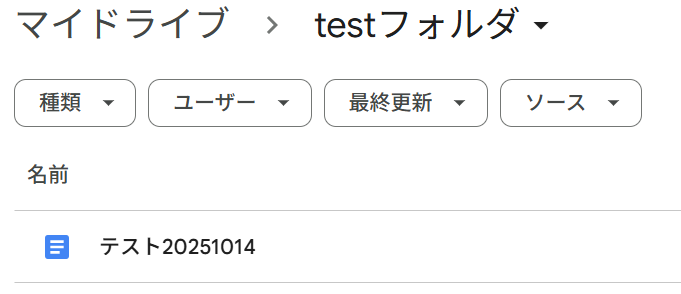
Yoomでの連携テストを行う際に使用するフォルダを作成し、Googleドキュメントで作ったテスト用ファイルを格納しておきましょう。
ステップ1:Google DriveとDiscordをマイアプリ連携
ここでは、Yoomとそれぞれのアプリを連携して、操作が行えるようにしていきます。
まずは基本的な設定方法を解説しているナビをご覧ください!
Google Driveのマイアプリ連携
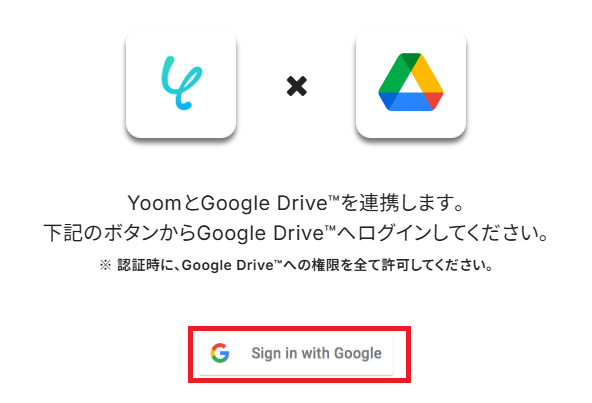
マイアプリ>新規接続から「Google Drive」をクリックしてください。

連携確認のページが出るので、「Sign in With Google」をクリックしてください。
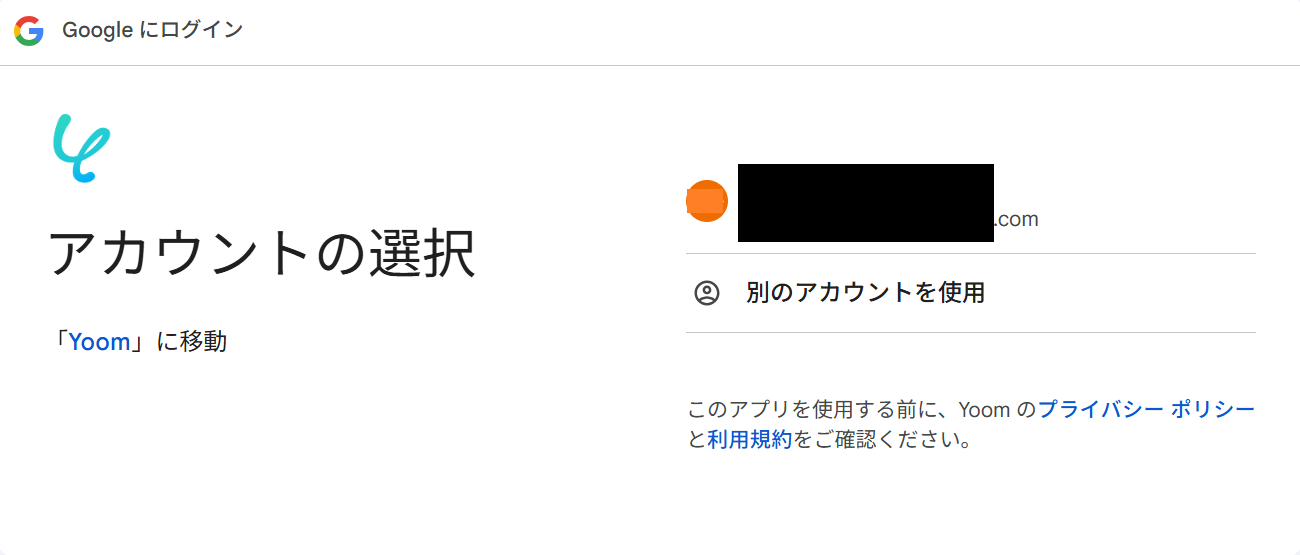
Googleへのログインページがでます。権限を全てOKにしてログインしてください。
これでGoogle Driveのマイアプリ登録が完了します。
Discordのマイアプリ連携
以下よりご確認ください。
ステップ2:テンプレートをコピーする
続いてYoomのテンプレートをコピーします。
テンプレートは自動化の大枠があらかじめ作成されており、それに沿って設定するだけでAPI連携が完成するため、初心者の方にもおすすめです!
以下バナーの「試してみる」をクリックします。
■概要Googleドキュメントで作成した書類をPDFに変換し、関係者に共有する作業は定型業務でありながら、手間がかかる場合があります。特に、手作業での変換や共有は、遅延や共有漏れの原因になることも少なくありません。このワークフローは、PDF作成のような仕組みをノーコードで実現し、Google Driveへのドキュメント作成をトリガーに、PDFファイルの生成からDiscordでの通知までを自動化します。■このテンプレートをおすすめする方- Google Driveで作成したドキュメントを手作業でPDF化し、共有している方
- PDF作成を効率化する仕組みを導入し、書類作成プロセスを自動化したい方
- Discordを活用して、チームへのスムーズな情報共有と業務効率化を目指す方
■このテンプレートを使うメリット- ドキュメント作成後に発生するPDF変換やファイル共有の作業が自動化され、手作業に費やしていた時間を削減できます
- 手動でのファイル変換ミスや、Discordへの通知漏れといったヒューマンエラーを防ぎ、情報共有を実現します
■フローボットの流れ- はじめに、Google DriveとDiscordをYoomと連携します
- 次に、トリガーでGoogle Driveを選択し、「特定のフォルダ内に新しくファイル・フォルダが作成されたら」というアクションを設定します
- 次に、オペレーションに分岐機能を設定し、作成されたファイルがGoogleドキュメントの場合のみ、後続の処理に進むように条件を指定します
- 続けて、オペレーションでGoogle Driveの「Googleドキュメントをダウンロード」アクションを選択し、ダウンロード形式をPDFに指定します
- 最後に、オペレーションでDiscordの「ファイルを送信」アクションを設定し、生成されたPDFファイルを指定のチャンネルに通知します
※「トリガー」:フロー起動のきっかけとなるアクション、「オペレーション」:トリガー起動後、フロー内で処理を行うアクション■このワークフローのカスタムポイント- Google Driveのトリガー設定では、監視対象としたいフォルダをIDで任意に指定してください
- Google DriveでPDFをダウンロードする際、ファイル名をトリガーで取得したドキュメント名などを活用して動的に設定することが可能です
- Discordへの通知メッセージには、ファイル名や作成日時といった動的な情報を組み込んで、より分かりやすい通知内容にカスタマイズできます
■注意事項- Google Drive、DiscordのそれぞれとYoomを連携してください。
- トリガーは5分、10分、15分、30分、60分の間隔で起動間隔を選択できます。
- プランによって最短の起動間隔が異なりますので、ご注意ください。
- 分岐はパーソナルプラン以上のプランでご利用いただける機能(オペレーション)となっております。フリープランの場合は設定しているフローボットのオペレーションはエラーとなりますので、ご注意ください。
- パーソナルプランなどの有料プランは、2週間の無料トライアルを行うことが可能です。無料トライアル中には制限対象のアプリや機能(オペレーション)を使用することができます。詳しくは、料金プランのページをご参照ください。
- ダウンロード可能なファイル容量は最大300MBまでです。アプリの仕様によっては300MB未満になる可能性があるので、ご注意ください。
- トリガー、各オペレーションでの取り扱い可能なファイル容量の詳細は「ファイルの容量制限について」をご参照ください。
- Google Driveで作成したドキュメントを手作業でPDF化し、共有している方
- PDF作成を効率化する仕組みを導入し、書類作成プロセスを自動化したい方
- Discordを活用して、チームへのスムーズな情報共有と業務効率化を目指す方
- ドキュメント作成後に発生するPDF変換やファイル共有の作業が自動化され、手作業に費やしていた時間を削減できます
- 手動でのファイル変換ミスや、Discordへの通知漏れといったヒューマンエラーを防ぎ、情報共有を実現します
- はじめに、Google DriveとDiscordをYoomと連携します
- 次に、トリガーでGoogle Driveを選択し、「特定のフォルダ内に新しくファイル・フォルダが作成されたら」というアクションを設定します
- 次に、オペレーションに分岐機能を設定し、作成されたファイルがGoogleドキュメントの場合のみ、後続の処理に進むように条件を指定します
- 続けて、オペレーションでGoogle Driveの「Googleドキュメントをダウンロード」アクションを選択し、ダウンロード形式をPDFに指定します
- 最後に、オペレーションでDiscordの「ファイルを送信」アクションを設定し、生成されたPDFファイルを指定のチャンネルに通知します
- Google Driveのトリガー設定では、監視対象としたいフォルダをIDで任意に指定してください
- Google DriveでPDFをダウンロードする際、ファイル名をトリガーで取得したドキュメント名などを活用して動的に設定することが可能です
- Discordへの通知メッセージには、ファイル名や作成日時といった動的な情報を組み込んで、より分かりやすい通知内容にカスタマイズできます
- Google Drive、DiscordのそれぞれとYoomを連携してください。
- トリガーは5分、10分、15分、30分、60分の間隔で起動間隔を選択できます。
- プランによって最短の起動間隔が異なりますので、ご注意ください。
- 分岐はパーソナルプラン以上のプランでご利用いただける機能(オペレーション)となっております。フリープランの場合は設定しているフローボットのオペレーションはエラーとなりますので、ご注意ください。
- パーソナルプランなどの有料プランは、2週間の無料トライアルを行うことが可能です。無料トライアル中には制限対象のアプリや機能(オペレーション)を使用することができます。詳しくは、料金プランのページをご参照ください。
- ダウンロード可能なファイル容量は最大300MBまでです。アプリの仕様によっては300MB未満になる可能性があるので、ご注意ください。
- トリガー、各オペレーションでの取り扱い可能なファイル容量の詳細は「ファイルの容量制限について」をご参照ください。
以下の画像のような画面が表示されたらテンプレートのコピーは完了です。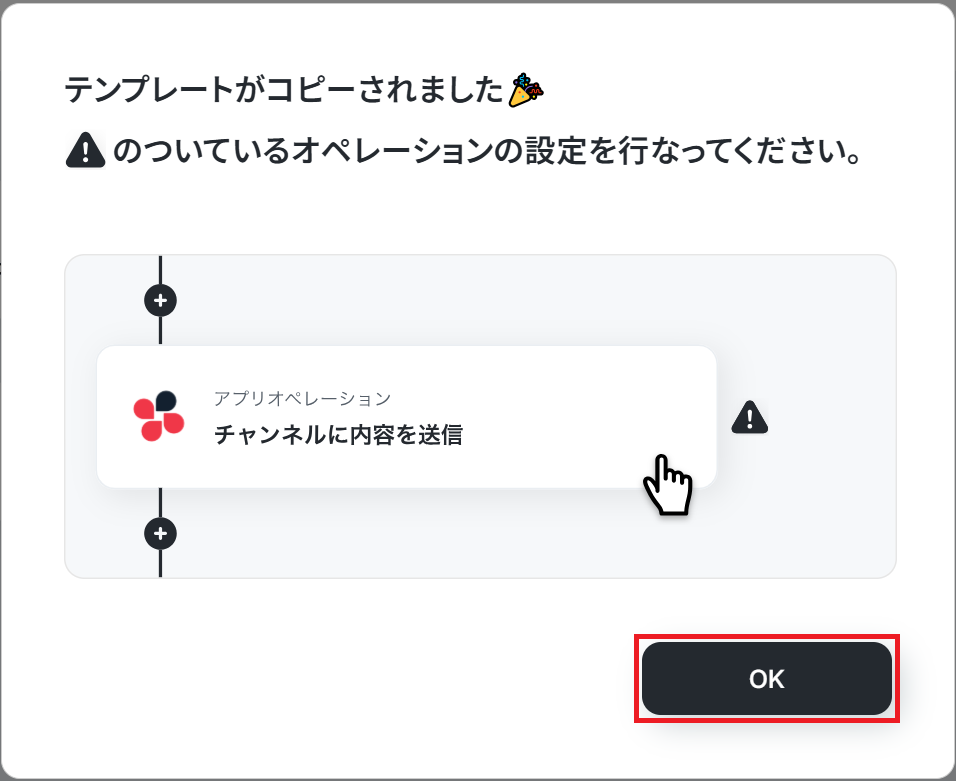
ステップ3:アプリトリガーを設定する
Yoomのフローボットを動かす引き金となるアクションのことを「アプリトリガー」と呼びます。
まずはこのフローボットでトリガーになっている、「特定のフォルダ内に新しくファイル・フォルダが作成されたら」というアクションを設定していきましょう。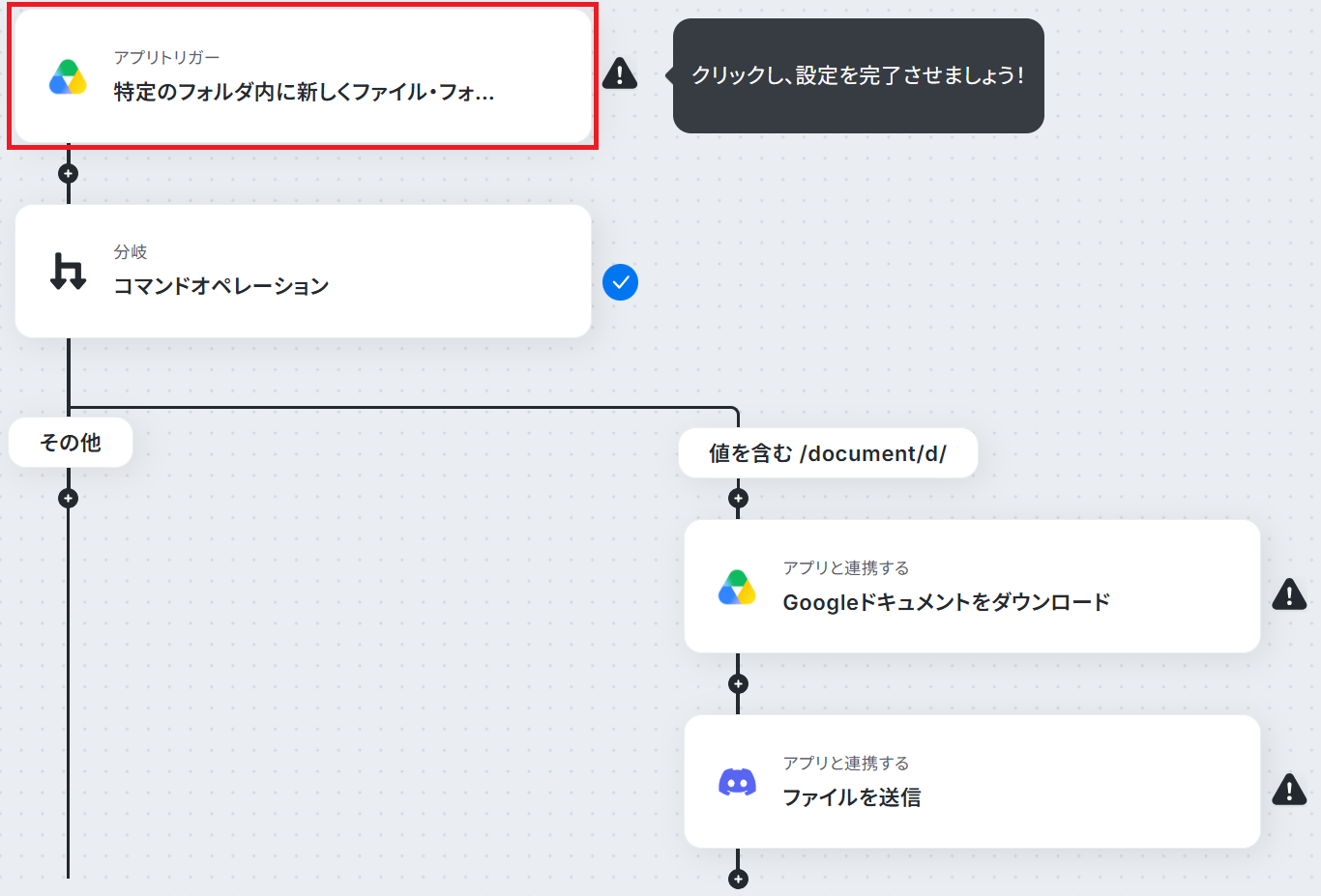
アカウント情報は、トリガーと連携したいアカウントが選択されているか確認してください。
トリガーアクションはデフォルトで設定するままにして、「次へ」を押して進みましょう。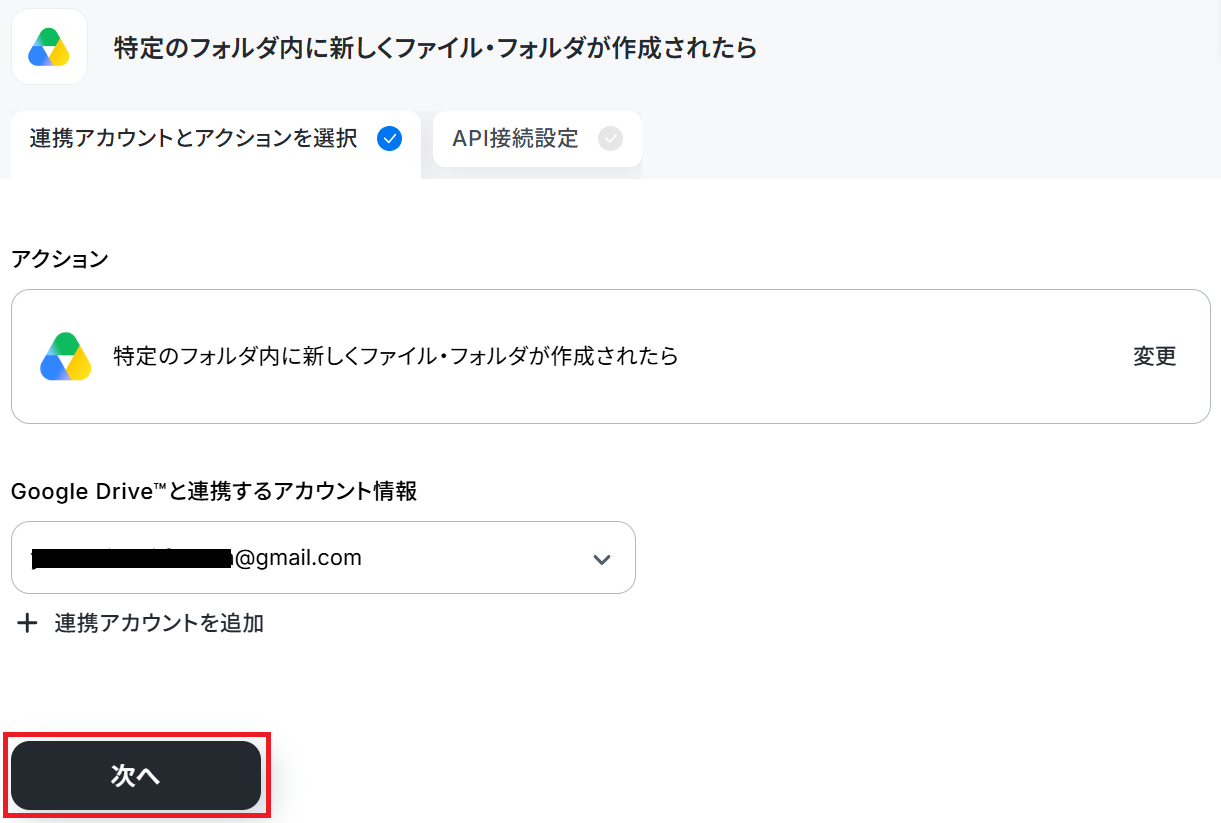
トリガーの起動タイミングは、5分、10分、15分、30分、60分のいずれかで設定できます。
ご利用プランによって、設定できるトリガーの最短間隔が違うので、その点は要チェックです。
なお、基本的にはそのプランの最短の起動間隔にしてお使いいただくことをおすすめします。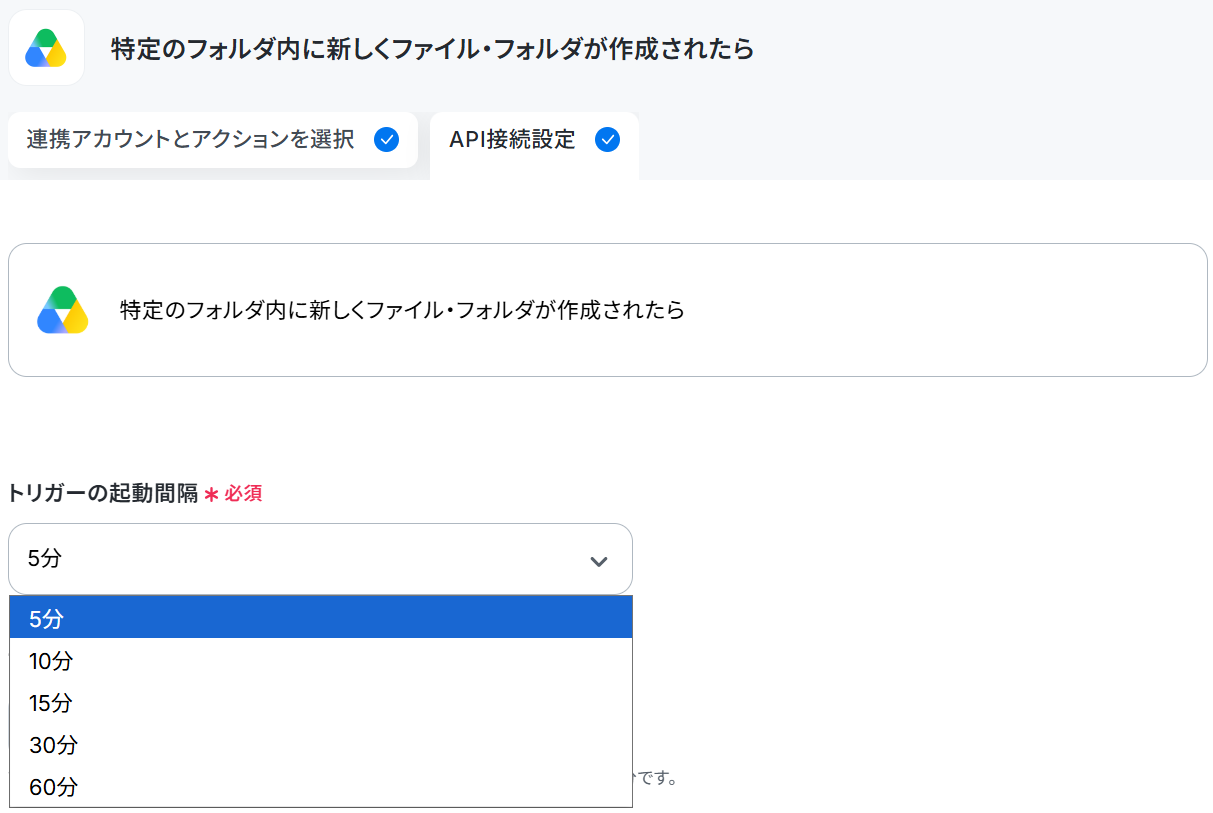
ここには、先ほど作成したGoogleドキュメントが保存されている箇所を挿入してください。
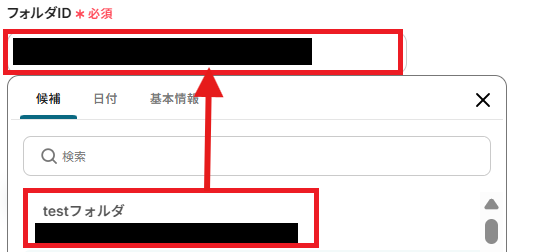
ここで連携テストを行います。テストボタンを押しましょう。
テストが成功するとテスト成功画面と取得した値が表示され、Google Driveのデータが確認できます!
※取得した値とは?
取得した値とは、トリガーやオペレーション設定時に、「テスト」を実行して取得した値のことを指します。
取得した値は、後続のオペレーション設定時の値として利用でき、フローボットを起動する度に、変動した値となります。詳しくはこちらをご覧ください。
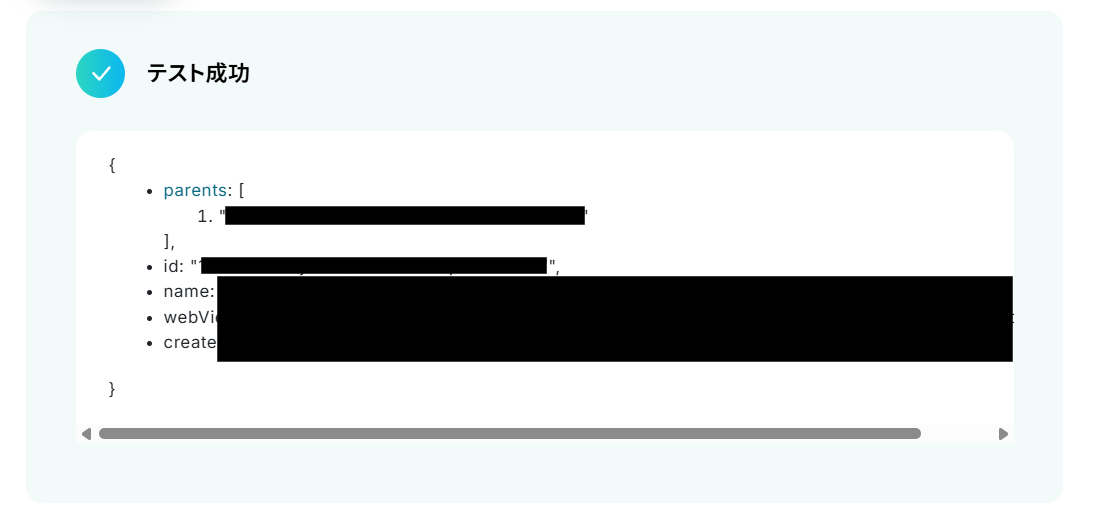
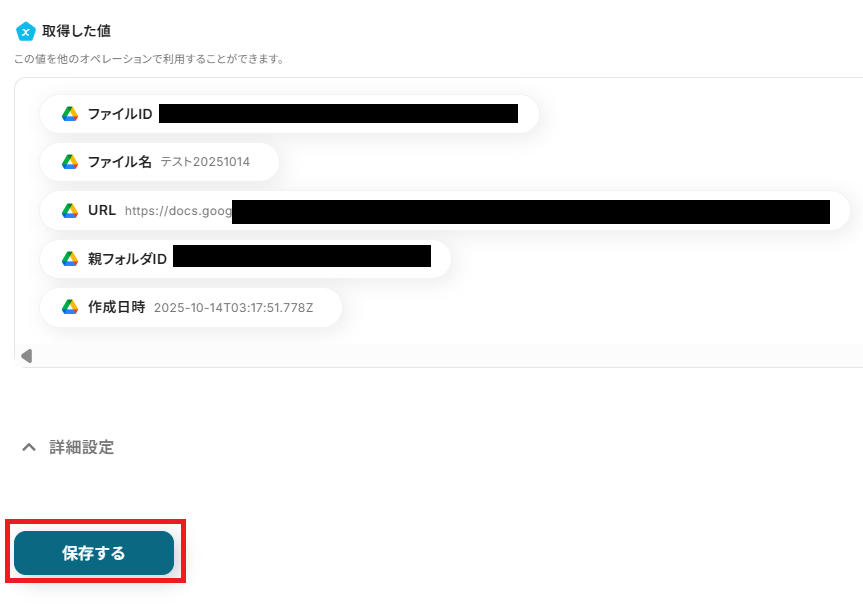
ここまで終わったら画面一番下の「保存する」ボタンを押してください。
ステップ4:分岐設定
今回のフローではより具体的な業務を想定し、前アクションで取得したデータの中に「/document/d」という値が含まれている場合のみPDF化を行います。
そのため、次に分岐設定を行いましょう。「分岐:コマンドオペレーション」をクリックしてください。
※分岐機能は一部有料プランでのみご利用いただける機能で、2週間の無料トライアルを行うことが可能です。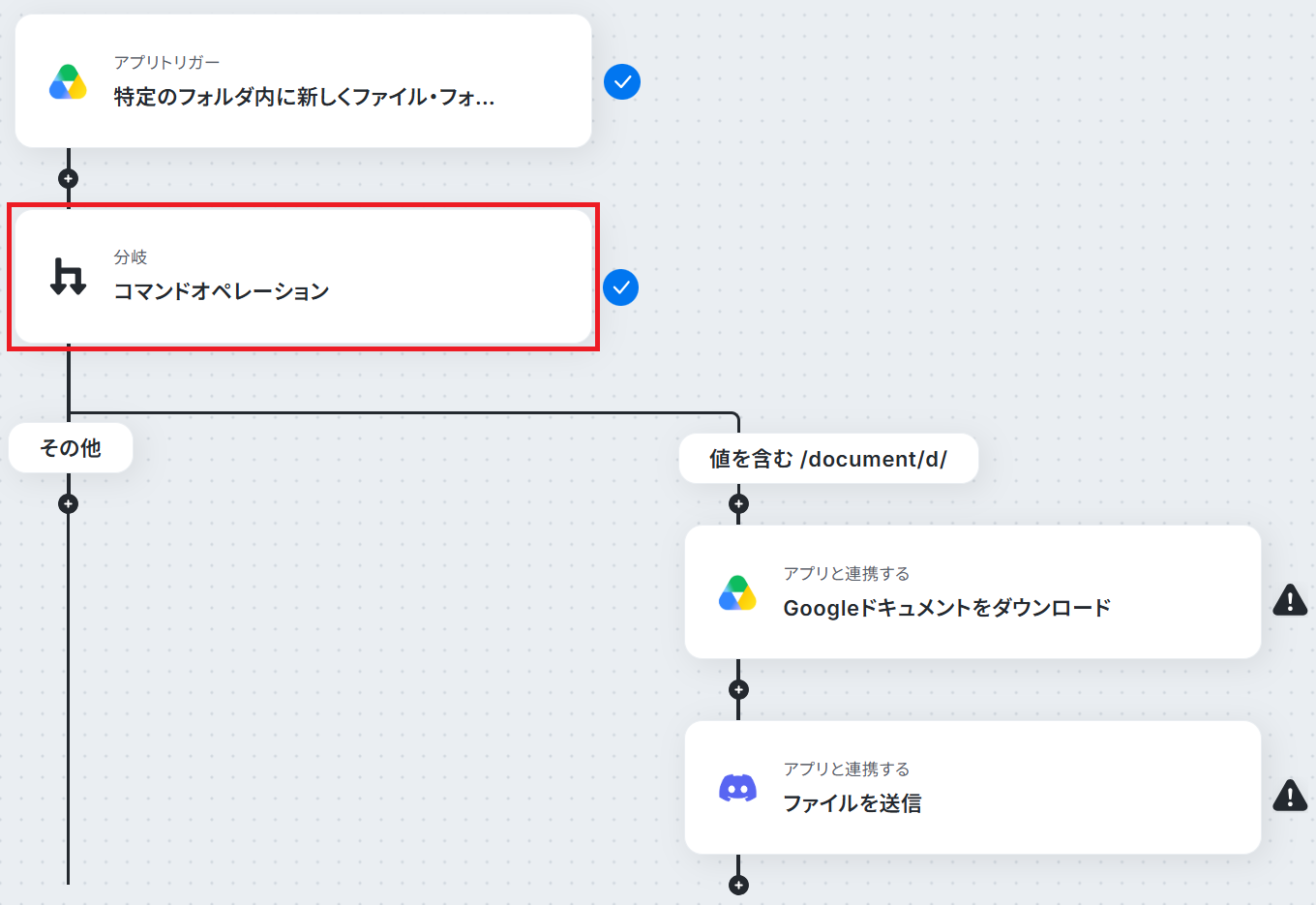
上記のように設定されていれば、「保存する」ボタンを押してください。
なお、この際に取得した値=ファイル名、分岐条件/値を含む/任意のキーワードとすることで、保存したファイルに指定したキーワードが含まれている場合のみPDF化を行うといった運用も可能です。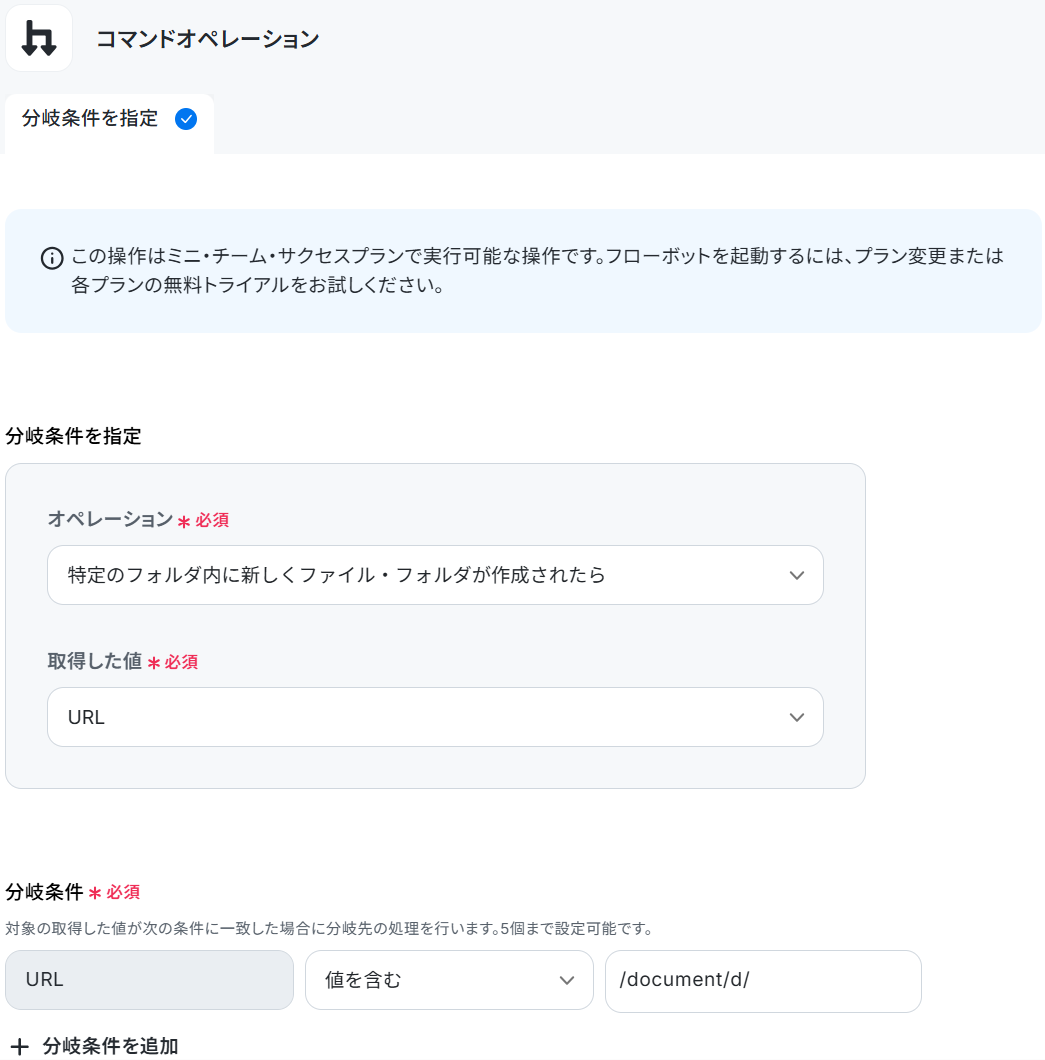
ステップ5:Googleドキュメントをダウンロードする
次にGoogleドキュメントをダウンロードし、同時にPDF化していきます。
「Googleドキュメントをダウンロード」をクリックしてください。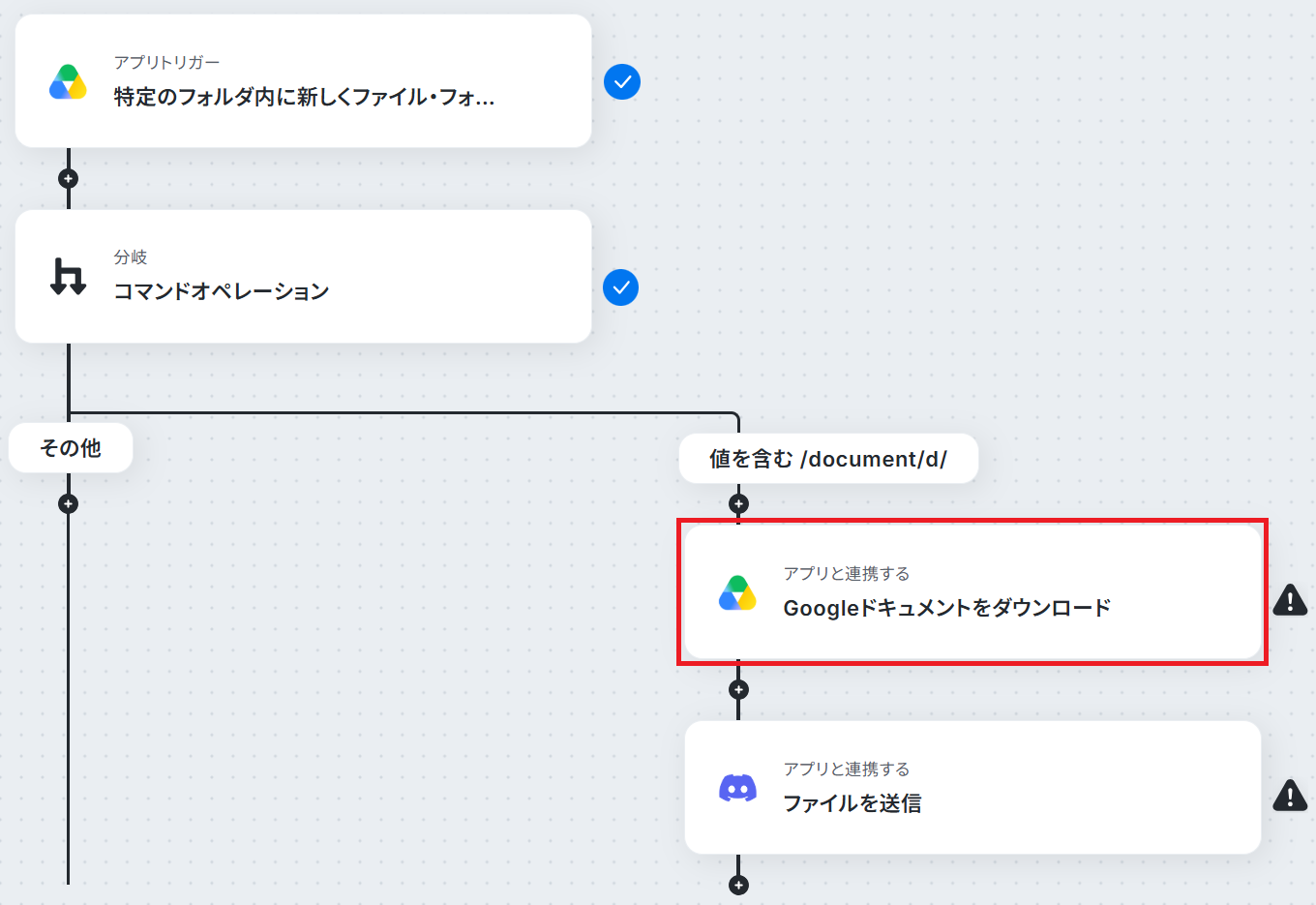
タイトルはわかりやすいものに変更してもOKです。
アカウント情報は、トリガーと連携したいアカウントが選択されているか確認してください。
トリガーアクションはデフォルトで設定するままにして、「次へ」を押して進みましょう。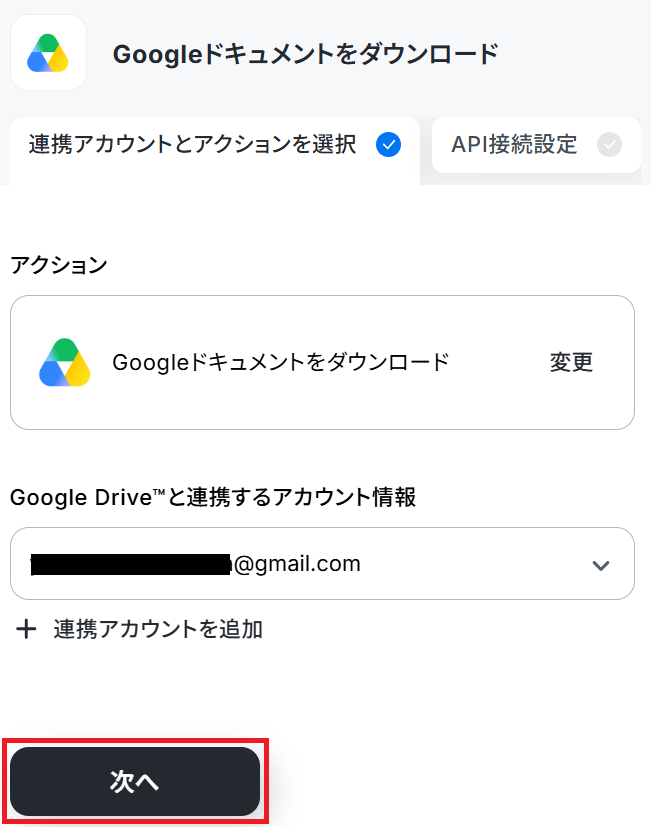
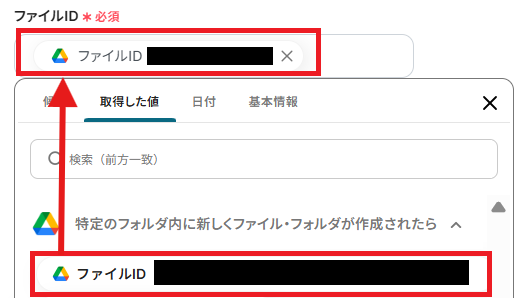
また、その下のファイルタイプはPDFを選択しましょう。ここまで完了したらテストボタンを押します。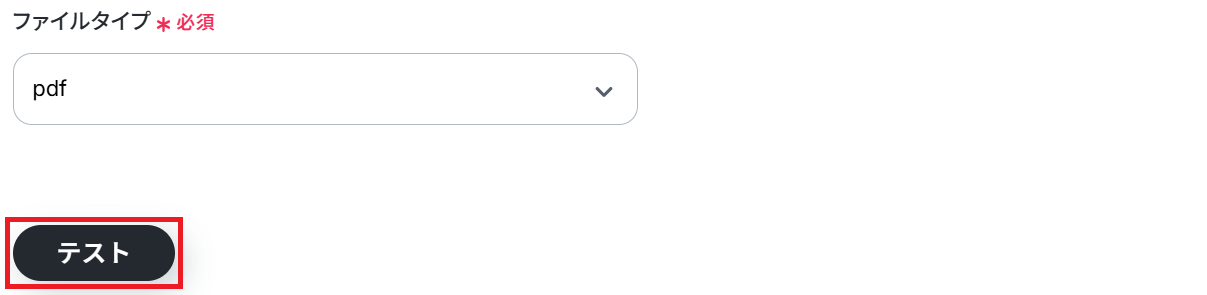
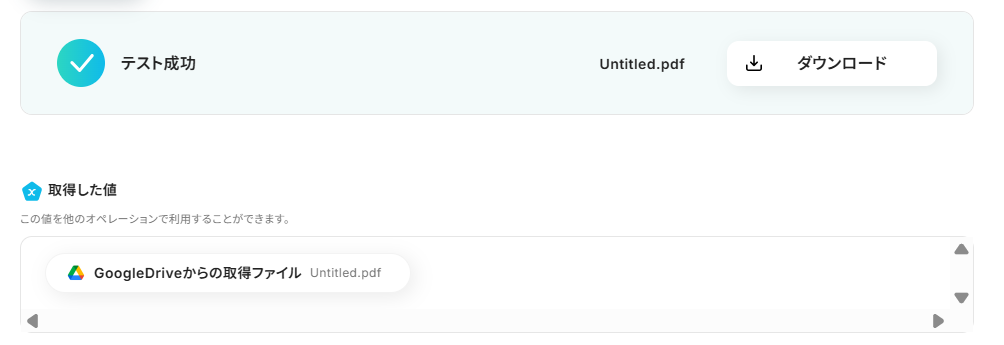
ここまで完了したらページ一番下「保存する」より保存を完了してください。
ステップ6:Discordにファイルを送信する
次にAPI連携を行いDiscordにファイル送信をします。「ファイルを送信」をクリックしてください。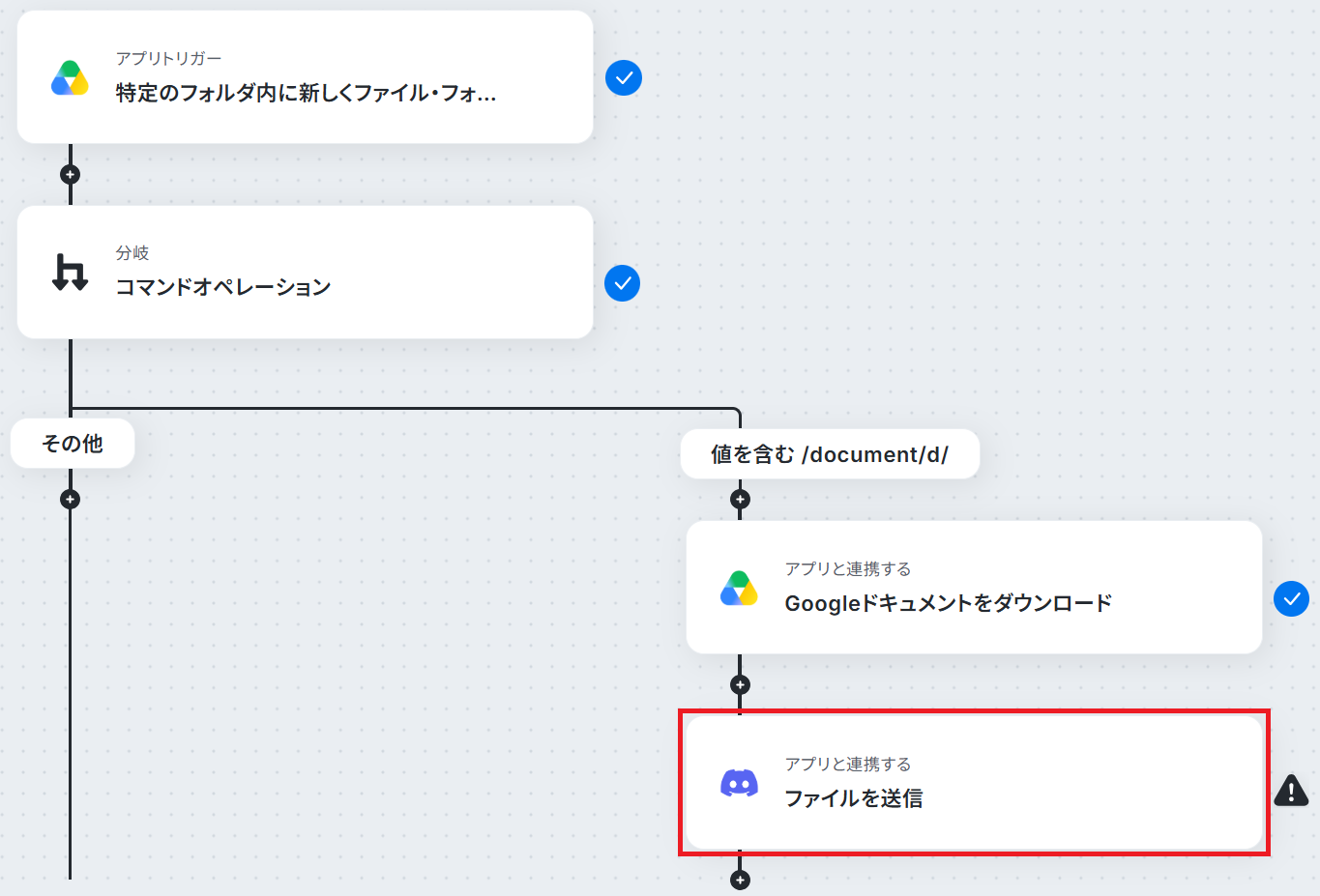
アカウント情報は、トリガーと連携したいアカウントが選択されているか確認してください。
トリガーアクションはデフォルト設定のまま、「次へ」を押して進みましょう。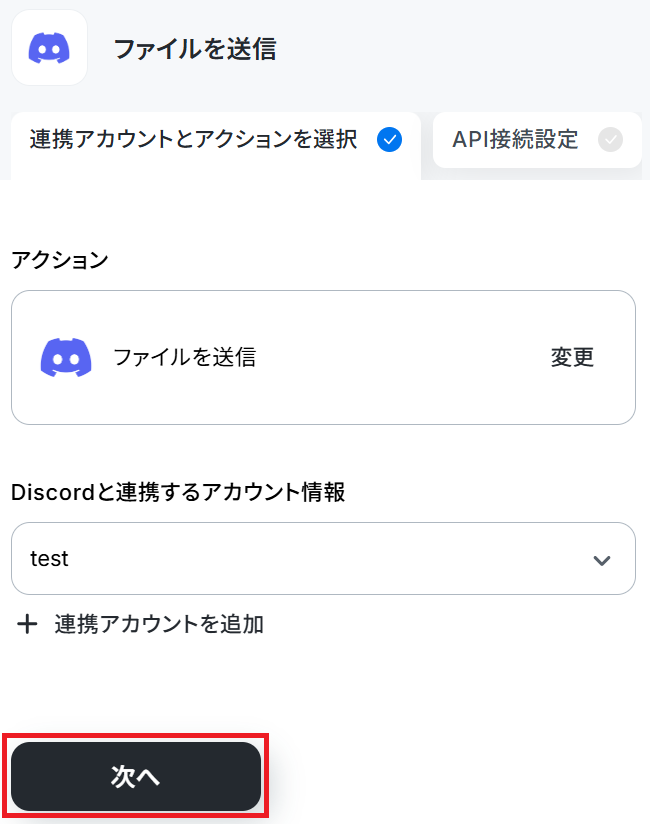
メッセージ内容は任意で設定可能です。設定が完了したらテストボタンを押します。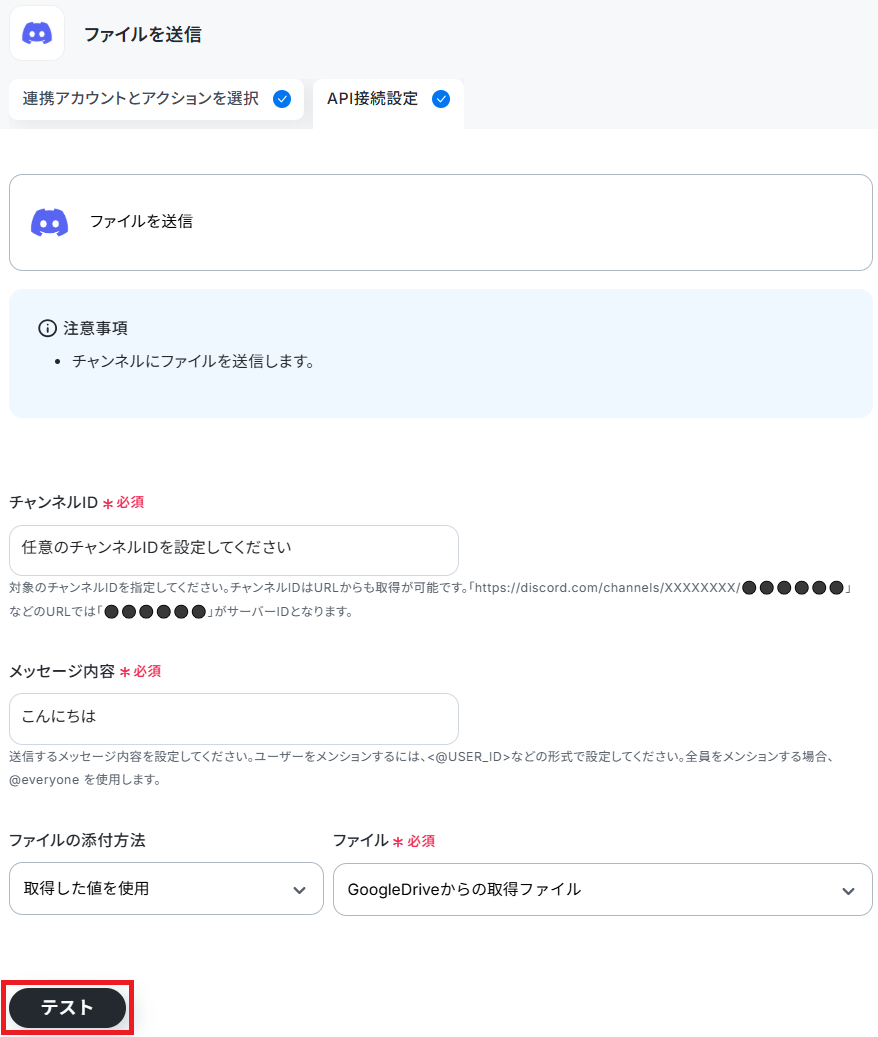
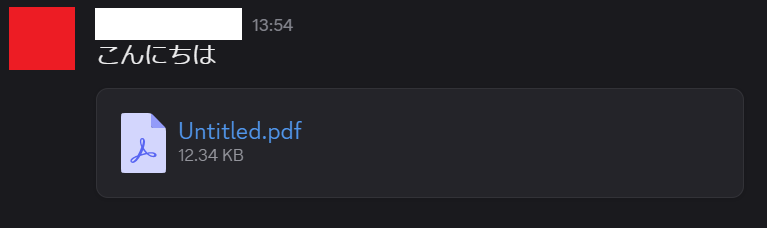
ここまで完了したら画面一番下より保存を完了してください。
ステップ7:トリガーをONにして動作確認
お疲れ様でした!これですべての設定が完了です。
設定が完了すると以下のようなメニューが表示されるので、トリガーをONにします。
これですべての設定が完了したので、動作確認をしてみましょう。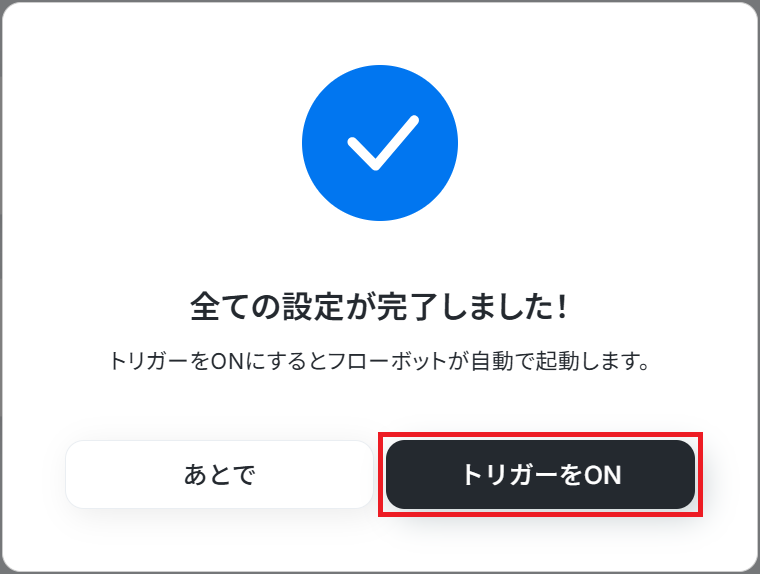
PDFを使ったAPI連携の自動化例
PDFを活用したAPI連携による自動化では、帳票の生成やファイル変換、OCR処理などを効率化できます。
これにより、書類作成・送付・格納といった定型業務を手間なく実行できるようになります。契約書や請求書などの管理をスムーズに進めたい担当者におすすめです。
■概要
取引先からGmailで受信した請求書や申込書が画像ベースのPDFで、内容の確認や転記作業に手間を感じていませんか。手作業でのテキスト化は時間がかかる上、入力ミスの原因にもなりかねません。
このワークフローを活用すれば、Gmailで受信したスキャンPDFを自動でOCR処理し、テキストが読み取り可能なPDF(readable PDF)に変換してBoxへ格納する一連の流れを自動化できます。
■このテンプレートをおすすめする方
- Gmailで受信するスキャンPDFを、手作業で読み取り可能なPDFに変換している方
- Boxを文書管理に利用しており、手動でのファイルアップロード作業を効率化したい方
- 定型的な書類の処理業務を自動化し、コア業務に集中できる環境を整えたい方
■このテンプレートを使うメリット
- Gmailでのファイル受信を起点に、OCR処理からBoxへの格納までが自動実行されるため、これまで手作業に費やしていた時間を短縮することができます。
- 手作業でのデータ転記が不要になるため、入力間違いや確認漏れといったヒューマンエラーのリスク軽減に繋がり、データの正確性を高めます。
■フローボットの流れ
- はじめに、GmailとBoxをYoomと連携します
- 次に、トリガーでGmailを選択し、「特定のラベルのメールを受信したら」というアクションを設定します
- 次に、オペレーションでOCR機能を選択し、受信したメールの添付ファイルを対象にOCR処理を実行するよう設定します
- 次に、オペレーションで書類発行機能を選択し、OCRで抽出したテキストデータをもとに読み取り可能なPDFを発行します
- 最後に、オペレーションでBoxの「ファイルをアップロード」アクションを設定し、生成されたPDFを指定のフォルダに格納します
※「トリガー」:フロー起動のきっかけとなるアクション、「オペレーション」:トリガー起動後、フロー内で処理を行うアクション
■このワークフローのカスタムポイント
- OCR機能の設定では、請求書番号や合計金額など、読み取りたいファイルの抽出項目を任意でカスタムすることが可能です。
- Boxへのファイルアップロード設定では、格納先のフォルダを指定したり、ファイル名に日付や取引先名など前段のフローで取得した情報を変数として埋め込んだりといったカスタムが可能です。
■注意事項
- Gmail、Googleドキュメント、BoxのそれぞれとYoomを連携してください。
- トリガーは5分、10分、15分、30分、60分の間隔で起動間隔を選択できます。
- プランによって最短の起動間隔が異なりますので、ご注意ください。
- OCRまたは音声を文字起こしするAIオペレーションはチームプラン・サクセスプランでのみご利用いただける機能となっております。フリープラン・ミニプランの場合は設定しているフローボットのオペレーションはエラーとなりますので、ご注意ください。
- チームプランやサクセスプランなどの有料プランは、2週間の無料トライアルを行うことが可能です。無料トライアル中には制限対象のアプリやAI機能(オペレーション)を使用することができます。
- OCRデータは6,500文字以上のデータや文字が小さい場合などは読み取れない場合があるので、ご注意ください。
- ダウンロード可能なファイル容量は最大300MBまでです。アプリの仕様によっては300MB未満になる可能性があるので、ご注意ください。
- トリガー、各オペレーションでの取り扱い可能なファイル容量の詳細は下記をご参照ください。
https://intercom.help/yoom/ja/articles/9413924
■概要
日々の報告業務などで、Google スプレッドシートのデータを元にドキュメントを作成し、PDFに変換してメールで送信する作業に手間を感じていませんか。こうした定型業務は、手作業で行うと時間がかかるだけでなく、ファイル変換や添付ミスなどのヒューマンエラーも起こりがちです。このワークフローは、指定した時間にGoogle スプレッドシートのデータを自動で取得し、書類を生成後PDFに変換し、Outlookから自動送信する一連の流れを自動化します。
■このテンプレートをおすすめする方
- Google スプレッドシートのデータを基に、定期的な書類作成やPDF化を行っている方
- 手作業によるdocument to pdfの変換やメール送信に、非効率を感じている業務担当者の方
- Outlookでの報告業務などを自動化し、本来のコア業務に時間を活用したいと考えている方
■このテンプレートを使うメリット
- スケジュール起動で一連の処理が実行されるため、これまで手作業で行っていたdocument to pdfなどの業務にかかる時間を短縮することができます。
- システムが自動で処理を行うことで、データの転記ミスやメール送信時の宛先間違い、ファイルの添付漏れといったヒューマンエラーの防止に繋がります。
■フローボットの流れ
- はじめに、Google スプレッドシート、Googleドキュメント、OutlookをYoomと連携します。
- トリガーでスケジュール機能を選択し、「指定したスケジュールになったら」アクションを設定し、実行したい日時を指定します。
- 次に、オペレーションでGoogle スプレッドシートの「レコードを取得する」アクションを設定し、PDFの元にしたいデータが格納されたファイルやシートを選択します。
- 続いて、オペレーションでGoogleドキュメントの「書類を発行する」アクションを設定し、取得したデータを元に書類を作成します。
- 最後に、Outlookの「メールを送る」アクションを設定し、発行した書類をPDFとして添付し、指定した宛先にメールを送信します。
■このワークフローのカスタムポイント
- Googleドキュメントで書類を発行する際、ベースとなるテンプレートは任意に設定可能です。また、書類に記載する内容は、Google スプレッドシートから取得した値を埋め込むなど、柔軟にカスタマイズできます。
- Outlookでメールを送信するアクションでは、送信先やCC、BCCを自由に設定できます。件名や本文も同様に、固定のテキストだけでなく、前段の処理で取得した情報を変数として挿入し、動的な内容を作成することが可能です。
※「トリガー」:フロー起動のきっかけとなるアクション、「オペレーション」:トリガー起動後、フロー内で処理を行うアクション
■注意事項
- Google スプレッドシート、Googleドキュメント、OutlookのそれぞれとYoomを連携してください。
- Microsoft365(旧Office365)には、家庭向けプランと一般法人向けプラン(Microsoft365 Business)があり、一般法人向けプランに加入していない場合には認証に失敗する可能性があります。
■概要
OneDriveに保存された請求書や名刺などのPDFファイルから、メールアドレスを手作業で一つひとつコピーし、Microsoft Excelに転記する作業は手間がかかるのではないでしょうか。このワークフローを活用すれば、OneDriveの特定フォルダにPDFファイルが格納されると、OCR機能が自動でメールアドレスなどの情報を読み取り、Microsoft Excelのシートにデータを追加するため、こうした定型業務を効率化し、入力ミスを防ぐことができます。
■このテンプレートをおすすめする方
- OneDrive上のPDFからMicrosoft Excelへのデータ転記に手間を感じている方
- OCR機能を活用して、紙やPDF書類のデータ化を自動化したいと考えている業務担当者の方
- 手作業による転記ミスをなくし、顧客情報などのデータ精度を向上させたいと考えている方
■このテンプレートを使うメリット
- PDFを開いて内容を確認し、転記する一連の手作業が自動化されるため、データ入力に費やしていた時間を短縮できます。
- 手作業によるコピー&ペーストが不要になるので、メールアドレスの入力間違いや転記漏れといったヒューマンエラーの発生を防ぎます。
■フローボットの流れ
- はじめに、OneDriveとMicrosoft ExcelをYoomと連携します。
- 次に、トリガーでOneDriveを選択し、「特定フォルダ内にファイルが作成または更新されたら」というアクションを設定します。
- 続いて、オペレーションで分岐機能を設定し、ファイルの作成か更新かで後続の操作を行う条件を指定します。
- 次に、オペレーションでOneDriveの「ファイルをダウンロードする」アクションを設定し、トリガーで検知したファイルをダウンロードします。
- 続いて、OCR機能の「画像・PDFから文字を読み取る」アクションで、ダウンロードしたファイルからテキスト情報を抽出します。
- 最後に、Microsoft Excelの「レコードを追加する」アクションで、抽出したメールアドレスなどの情報を指定のシートに行として追加します。
※「トリガー」:フロー起動のきっかけとなるアクション、「オペレーション」:トリガー起動後、フロー内で処理を行うアクション
■このワークフローのカスタムポイント
- OneDriveのトリガー設定では、ファイルを監視する対象のフォルダを任意で指定できます。
- OCR機能では、メールアドレス以外にも、PDFファイルから抽出したい項目を自由に設定することが可能です。
- Microsoft Excelへの追加アクションでは、任意のファイルやシートを指定し、どの列にどの抽出データを変数として記録するかを柔軟に設定できます。
■注意事項
- OneDrive、Microsoft ExcelのそれぞれとYoomを連携してください。
- トリガーは5分、10分、15分、30分、60分の間隔で起動間隔を選択できます。
- プランによって最短の起動間隔が異なりますので、ご注意ください。
- Microsoft365(旧Office365)には、家庭向けプランと一般法人向けプラン(Microsoft365 Business)があり、一般法人向けプランに加入していない場合には認証に失敗する可能性があります。
- OCRまたは音声を文字起こしするAIオペレーションはチームプラン・サクセスプランでのみご利用いただける機能となっております。フリープラン・ミニプランの場合は設定しているフローボットのオペレーションはエラーとなりますので、ご注意ください。
- チームプランやサクセスプランなどの有料プランは、2週間の無料トライアルを行うことが可能です。無料トライアル中には制限対象のアプリやAI機能(オペレーション)を使用することができます。
- アプリの仕様上、ファイルの作成日時と最終更新日時が同一にならない場合があり、正しく分岐しない可能性があるのでご了承ください。
■概要
フォームからの申し込みがあるたびに、手作業で帳票を作成し、指定のフォルダに保存するのは手間がかかる作業です。特に件数が多い場合、入力ミスや保存漏れといったヒューマンエラーのリスクも高まります。このワークフローを活用すれば、フォームへの回答をトリガーに、Google スプレッドシートのテンプレートから帳票を自動生成し、PDFとしてDropboxへ保存する一連の作業を自動化するため、これらの課題をスムーズに解消します。
■このテンプレートをおすすめする方
- フォームからの回答内容をもとに、日常的に見積書や申込書などの帳票を作成している方
- Google スプレッドシートとDropboxを利用し、手作業で帳票作成と保存を行っている方
- 帳票作成における入力ミスや保存漏れを防ぎ、業務の正確性を向上させたいと考えている方
■このテンプレートを使うメリット
- フォームへの回答があると、帳票の生成からDropboxへの保存までが自動で実行されるため、これまで手作業で行っていた時間を短縮できます。
- 手作業でのデータ転記やファイル保存がなくなることで、入力ミスや保存漏れといったヒューマンエラーの発生を防ぎ、業務の正確性を高めます。
■フローボットの流れ
- はじめに、Google スプレッドシートとDropboxをYoomと連携します。
- 次に、トリガーでフォームトリガー機能を選択し、「フォームが送信されたら」というアクションを設定します。
- 続けて、オペレーションで書類を発行する機能を選択し、Google スプレッドシートのテンプレートから帳票を生成するアクションを設定します。
- 最後に、オペレーションでDropboxの「ファイルをアップロードする」アクションを設定し、生成されたPDFファイルを指定のフォルダに保存します。
※「トリガー」:フロー起動のきっかけとなるアクション、「オペレーション」:トリガー起動後、フロー内で処理を行うアクション
■このワークフローのカスタムポイント
- フォームトリガー機能で設定する質問項目(氏名、会社名など)は、業務内容に合わせて自由に作成、変更が可能です。
- 書類を発行する機能では、任意のGoogle スプレッドシートを帳票の雛形として指定でき、フォームで取得した情報を帳票内の特定のセルに自動で反映できます。
- Dropboxにアップロードする際、保存先のフォルダを任意で指定できます。また、ファイル名もフォームの回答内容を引用して動的に設定することが可能です。
■注意事項
- Google スプレッドシート、DropboxのそれぞれとYoomを連携してください。
■概要Notionで管理している情報を基に、手作業で見積書や請求書を作成し、Gmailで送付する業務に手間を感じていませんか。転記ミスや送付漏れなどのヒューマンエラーが起こりやすい作業でもあります。このワークフローを活用すれば、Notionのデータベースに情報を追加するだけで、Googleドキュメントを基にしたPDFが自動で発行され、Gmailで送付までを完結できるため、こうした定型業務の効率化を実現します。■このテンプレートをおすすめする方- Notionで顧客情報などを管理し、手作業で書類発行やメール送付を行っている方
- 書類作成時の転記ミスや、Gmailでのメール送信漏れなどの人的ミスを防ぎたい方
- 定型的な書類発行業務を自動化し、コア業務に集中できる環境を整えたい方
■このテンプレートを使うメリット- Notionへの情報追加を起点に、書類発行からGmailでの送付までが自動処理されるため、これまで手作業に費やしていた時間を短縮できます。
- 手作業でのデータ転記による入力間違いや、メールの宛先ミス、ファイルの添付漏れといったヒューマンエラーのリスク軽減に繋がります。
■フローボットの流れ- はじめに、Notion、Googleドキュメント、GmailをYoomと連携します。
- 次に、トリガーでNotionを選択し、「Webhookを受信したら」というアクションを設定します。
- 続いて、オペレーションでNotionの「レコードを取得する」アクションを設定し、トリガーで受信した情報から詳細なデータを取得します。
- 次に、オペレーションでGoogleドキュメントの「書類を発行する」アクションを設定し、取得したデータを用いてPDF書類を生成します。
- 最後に、オペレーションでGmailの「メールを送る」アクションを設定し、生成したPDFファイルを添付して指定の宛先にメールを送信します。
※「トリガー」:フロー起動のきっかけとなるアクション、「オペレーション」:トリガー起動後、フロー内で処理を行うアクション■このワークフローのカスタムポイント- Notionのトリガー設定では、Notion側でどのデータベースへの追加をきっかけにワークフローを起動させるか、任意で設定してください。
- Googleドキュメントの書類発行アクションでは、元となるテンプレートファイルや、書類に差し込む情報を任意で設定してください。
- Gmailでメールを送るアクションでは、送信先のメールアドレスや件名、本文などを任意の内容に設定してください。
■注意事項- Notion、Googleドキュメント、GmailのそれぞれとYoomを連携してください。
■概要
「Boxにアップロードされた画像からOCRでテキストを抽出し、その結果をMicrosoft SharePointにPDFで保存する」ワークフローは、画像データの管理と情報活用を効率化する業務ワークフローです。
Boxに保存された画像を自動で解析し、抽出したテキストをPDF形式でSharePointに保存することで、データの整理と共有がスムーズに行えます。
■このテンプレートをおすすめする方
- BoxとMicrosoft SharePointを日常的に利用している企業の情報管理担当者
- 大量の画像データからテキスト情報を効率的に抽出・管理したい方
- 手動でのデータ転送に時間と労力を費やしているチームリーダー
- デジタル化を進め、業務プロセスを自動化したいと考えているIT担当者
- データの一元管理と共有を強化したい経営者の方
■このテンプレートを使うメリット
画像から情報を取得することに時間や手間がかかっている場合、このフローは有効的です。
Boxに登録されたファイルを自動で画像からのテキスト抽出とPDF保存を自動化し、作業時間を大幅に短縮することができます。
また、手動入力によるヒューマンエラーを削減し、データの正確性を確保でき、スタッフの負担減少につながります。
■概要Microsoft Excelで作成した請求書やレポートなどを、都度PDFに変換してメールで共有する作業に手間を感じていませんか?この定型的な作業は時間を要するだけでなく、ファイル添付ミスや宛先間違いといったヒューマンエラーの原因にもなり得ます。このワークフローを活用すれば、Google DriveにMicrosoft Excelファイルをアップロードするだけで、PDFへの自動変換からGmailでの通知までの一連の流れが完了し、手作業による負担やミスを削減します。■このテンプレートをおすすめする方- Google DriveとMicrosoft Excelを用いて、日常的にファイル管理や作成を行っている方
- 手作業によるPDF変換やメールでの共有プロセスに非効率を感じている営業や管理部門の方
- ファイル共有時の添付漏れや送信ミスなどのヒューマンエラーを未然に防ぎたい方
■このテンプレートを使うメリット- Google Driveへのファイルアップロードを起点に、PDF変換とGmail通知が自動で実行されるため、これまで手作業に費やしていた時間を短縮できます。
- ファイル変換やメール作成・送信といった一連のプロセスが自動化されることで、手作業によるヒューマンエラーのリスク軽減に繋がります。
■フローボットの流れ- Google Drive、Microsoft Excel、GmailをYoomと連携します。
- トリガーでGoogle Driveを選択し、「特定のファイルが作成または更新されたら」というトリガーアクションを設定します。
- オペレーションで分岐機能を設定し、アップロードされたファイルがMicrosoft Excelファイルだった場合のみ後続の処理に進むよう条件分岐を設定します。
- オペレーションでGoogle Driveの「エクセルファイルをスプレッドシートに変換する」アクションを設定します。
- Google Driveの「Googleスプレッドシートをダウンロード」アクションを設定し、ファイル形式としてPDFを指定します。
- オペレーションでGmailの「メールを送る」アクションを設定し、生成されたPDFファイルを添付して指定の宛先に通知します。
※「トリガー」:フロー起動のきっかけとなるアクション、「オペレーション」:トリガー起動後、フロー内で処理を行うアクション■このワークフローのカスタムポイント- Google Driveのトリガー設定では、ワークフローを起動する対象のフォルダを任意で指定することが可能です。
- 分岐機能では、特定のファイル名が含まれる場合にのみ処理を実行するなど、ワークフローを起動する条件をより詳細に設定できます。
- Gmailでメールを送信するアクションでは、通知先のメールアドレス、件名、本文の内容などを自由にカスタマイズしてください。
■注意事項- Google Drive、GmailのそれぞれとYoomを連携してください。
- 分岐はパーソナルプラン以上のプランでご利用いただける機能(オペレーション)となっております。フリープランの場合は設定しているフローボットのオペレーションはエラーとなりますので、ご注意ください。
- パーソナルプランなどの有料プランは、2週間の無料トライアルを行うことが可能です。無料トライアル中には制限対象のアプリや機能(オペレーション)を使用することができます。
- ダウンロード可能なファイル容量は最大300MBまでです。アプリの仕様によっては300MB未満になる可能性があるので、ご注意ください。
- トリガー、各オペレーションでの取り扱い可能なファイル容量の詳細は「ファイルの容量制限について」をご参照ください。
■概要
毎月発生する請求書の処理は経理担当者にとって欠かせない業務ですが、Dropboxに保存されたPDFの内容を目で確認し、手作業でMicrosoft Excelに転記するのは時間もかかるうえ入力ミスの原因にもなりがちです。このワークフローを活用すれば、Dropboxに請求書PDFがアップロードされるだけでOCRが自動で明細情報を読み取りMicrosoft Excelへ追加するため、面倒な転記作業から解放され業務の正確性と効率を向上させます。
■このテンプレートをおすすめする方
- DropboxとMicrosoft Excelで請求書管理をしており、手作業に課題を感じている方
- 請求書処理におけるヒューマンエラーを減らし、業務の正確性を高めたいと考えている方
- 毎月の定型的なデータ入力作業を自動化し、より重要な業務に時間を割きたい方
■このテンプレートを使うメリット
- DropboxへのファイルアップロードからMicrosoft Excelへのデータ追加までが自動化され、手作業に費やしていた時間を短縮できます。
- OCRによる自動読み取りとデータ登録により、手入力で起こりがちな転記ミスや項目漏れといったヒューマンエラーの防止に繋がります。
■フローボットの流れ
- DropboxとMicrosoft ExcelをYoomと連携します。
- トリガーでDropboxを選択し、「特定のフォルダ内でファイルが作成または更新されたら」というトリガーアクションを設定します。
- オペレーションで、Dropboxの「ファイルをダウンロードする」アクションを設定し、トリガーで検知したファイルをダウンロードします。
- OCR機能の「画像・PDFから文字を読み取る」を選択し、ダウンロードしたファイルからテーブル(表)情報を抽出します。
- 分岐機能を設定し、特定の条件を満たした場合のみ後続の処理に進むようにします。
- Microsoft Excelの「レコードを追加する」アクションを設定し、OCRで読み取った明細データを指定のシートに追加します。
※「トリガー」:フロー起動のきっかけとなるアクション、「オペレーション」:トリガー起動後、フロー内で処理を行うアクション
■このワークフローのカスタムポイント
- Dropboxのトリガー設定では、請求書PDFがアップロードされる監視対象のフォルダを任意で設定してください。
- OCR機能では、対象ファイルの抽出項目を任意で設定可能です。
- 分岐機能では、OCRで読み取ったデータの内容に応じて処理を分けるための条件を自由にカスタマイズできます。
- Microsoft Excelでレコードを追加するアクションでは、どのファイルのどのシートに、どの項目(列)をどのような順序で追加するかを詳細に設定可能です。
■注意事項
- DropboxとMicrosoft ExcelのそれぞれとYoomを連携してください。
- トリガーは5分、10分、15分、30分、60分の間隔で起動間隔を選択できます。
- プランによって最短の起動間隔が異なりますので、ご注意ください。
- 分岐はミニプラン以上のプランでご利用いただける機能(オペレーション)となっております。フリープランの場合は設定しているフローボットのオペレーションはエラーとなりますので、ご注意ください。
- ミニプランなどの有料プランは、2週間の無料トライアルを行うことが可能です。無料トライアル中には制限対象のアプリや機能(オペレーション)を使用することができます。
- Microsoft365(旧Office365)には、家庭向けプランと一般法人向けプラン(Microsoft365 Business)があり、一般法人向けプランに加入していない場合には認証に失敗する可能性があります。
- OCRまたは音声を文字起こしするAIオペレーションはチームプラン・サクセスプランでのみご利用いただける機能となっております。フリープラン・ミニプランの場合は設定しているフローボットのオペレーションはエラーとなりますので、ご注意ください。
- チームプランやサクセスプランなどの有料プランは、2週間の無料トライアルを行うことが可能です。無料トライアル中には制限対象のアプリやAI機能(オペレーション)を使用することができます。
■概要
Microsoft Teamsのチャネルで共有された議事録を、後から見返せるように手作業でPDF化し、Dropboxに保存していませんか?この定型的な作業は手間がかかるだけでなく、保存忘れなどのミスにつながることもあります。このワークフローを活用すれば、Microsoft Teamsへの議事録投稿をトリガーに、内容をPDF化してDropboxの指定フォルダへ自動で格納できます。面倒な議事録の管理業務を自動化し、重要な情報の確実な保管を実現します。
■このテンプレートをおすすめする方
- Microsoft TeamsとDropboxを利用し、議事録のPDF化や保存を手作業で行っている方
- 会議後の議事録管理を自動化し、チーム内での情報共有を円滑にしたいと考えている方
- 定型業務の工数を削減することで、より生産性の高い業務に時間を活用したい方
■このテンプレートを使うメリット
- Microsoft Teamsへの投稿後、手動で行っていたPDF化やDropboxへの保存作業が自動化され、これまで費やしていた時間を短縮できます。
- 議事録のPDF化や指定フォルダへの格納が自動で実行されるため、保存忘れや格納場所の間違いといったヒューマンエラーを防ぎます。
■フローボットの流れ
- はじめに、Microsoft Teams、Googleドキュメント、DropboxをYoomと連携します。
- 次に、トリガーでMicrosoft Teamsを選択し、「チャネルにメッセージが送信されたら」というアクションを設定し、議事録が投稿されるチャネルを指定します。
- 次に、オペレーションでGoogleドキュメントの「書類を発行する」を設定し、Microsoft Teamsの投稿内容をもとにPDF形式で議事録を作成します。
- 最後に、Dropboxのオペレーションでファイルをアップロードするアクションを設定し、作成した議事録PDFを任意のフォルダに格納します。
※「トリガー」:フロー起動のきっかけとなるアクション、「オペレーション」:トリガー起動後、フロー内で処理を行うアクション
■このワークフローのカスタムポイント
- Googleドキュメントで書類を発行する際に、事前に作成した雛形を指定することで、任意のフォーマットで議事録PDFを作成できます。
- Dropboxにファイルを格納する前に「フォルダを作成」アクションを追加することで、議事録の日付や件名など動的な値に基づいたフォルダを自動生成し、整理することが可能です。
■注意事項
- Microsoft Teams、Dropbox、GoogleドキュメントのそれぞれとYoomを連携してください。
- Microsoft365(旧Office365)には、家庭向けプランと一般法人向けプラン(Microsoft365 Business)があり、一般法人向けプランに加入していない場合には認証に失敗する可能性があります。
- トリガーは5分、10分、15分、30分、60分の間隔で起動間隔を選択できます。
- プランによって最短の起動間隔が異なりますので、ご注意ください。
■概要メールで送られてくるPNG画像を、都度手作業でPDFに変換して保存する業務に手間を感じていませんか。ファイルの数が多ければ多いほど作業は煩雑になり、保存ミスなどのヒューマンエラーも起こりがちです。このワークフローは、Outlookで特定のメールを受信した際に、添付されたPNGファイルを自動でPDFに変換し、OneDriveの指定フォルダに格納します。手作業で行っていたファイル変換のプロセスを自動化し、業務の効率化を実現します。
■このテンプレートをおすすめする方- Outlookで受信する画像ファイルの管理や変換作業を効率化したいと考えている方
- 日常的に発生するPNGファイルからPDFへの変換作業を自動化したい方
- OneDriveでのファイル管理を徹底し、手作業による保存ミスや格納漏れを防ぎたいチームの方
■このテンプレートを使うメリット- Outlookでのメール受信を起点に、PNGからPDFへの変換、OneDriveへの格納までが自動で実行されるため、これまで手作業に費やしていた時間を短縮できます。
- 人の手によるファイル変換やアップロード作業がなくなるため、変換漏れや保存先の間違いといったヒューマンエラーの防止に繋がります。
■フローボットの流れ- はじめに、OutlookとOneDriveをYoomと連携します。
- 次に、トリガーでOutlookを選択し、「特定の件名のメールを受信したら」というアクションを設定します。
- 次に、オペレーションで分岐機能を設定し、添付ファイルが存在する場合のみ後続の処理が実行されるよう条件を設定します。
- 続いて、Outlookの「メールの添付ファイルをダウンロード」アクションで、条件に合致したPNGファイルをダウンロードします。
- RPA機能でブラウザを操作し、ダウンロードしたPNGファイルをPDFへ変換します。
- データ変換機能の「正規表現によるデータの置換」アクションで、保存するファイル名を任意の形式に整えます。
- 最後に、オペレーションでOneDriveの「ファイルをアップロード」アクションを設定し、変換・整形したPDFファイルを指定のフォルダに格納します。
※「トリガー」:フロー起動のきっかけとなるアクション、「オペレーション」:トリガー起動後、フロー内で処理を行うアクション
■このワークフローのカスタムポイント- Outlookのトリガー設定では、処理の対象とするメールのフォルダや、件名・本文に含まれるキーワードを任意に設定できます。
- 分岐機能では、添付ファイルのファイル名など、前段で取得した情報をもとに後続の処理を分岐させる条件を自由にカスタマイズ可能です。
- RPA機能では、ファイル変換に利用するWebサイトのURLや操作対象のボタン、入力するテキストなどを柔軟に設定できます。
- データ変換機能では、正規表現を用いてファイル名を変更するなど、置換対象や置換後の文字列を前段の情報も活用しながら自由に設定可能です。
- OneDriveへのファイルアップロードでは、保存先のフォルダやファイル名を、固定値または前段で取得した情報を変数として設定できます。
■注意事項- Outlook、OneDriveのそれぞれとYoomを連携してください。
- Microsoft365(旧Office365)には、家庭向けプランと一般法人向けプラン(Microsoft365 Business)があり、一般法人向けプランに加入していない場合には認証に失敗する可能性があります。
- ブラウザを操作するオペレーションはサクセスプランでのみご利用いただける機能となっております。フリープラン・パーソナルプラン・ミニプラン・チームプランの場合は設定しているフローボットのオペレーションはエラーとなりますので、ご注意ください。
- サクセスプランなどの有料プランは、2週間の無料トライアルを行うことが可能です。無料トライアル中には制限対象のアプリやブラウザを操作するオペレーションを使用することができます。詳しくは、「料金プランのページ」をご参照ください。
- ブラウザを操作するオペレーションの設定方法は「『ブラウザを操作する』の設定方法」をご参照ください。
- ブラウザを操作するオペレーションは、ご利用のWebサイトに合わせてカスタマイズしてください。
- トリガーは5分、10分、15分、30分、60分の間隔で起動間隔を選択できます。プランによって最短の起動間隔が異なりますので、ご注意ください。
- ダウンロード可能なファイル容量は最大300MBまでです。アプリの仕様によっては300MB未満になる可能性があるので、ご注意ください。
- トリガー、各オペレーションでの取り扱い可能なファイル容量の詳細は「ファイルの容量制限について」をご参照ください。
- 分岐はパーソナルプラン以上のプランでご利用いただける機能(オペレーション)となっております。フリープランの場合は設定しているフローボットのオペレーションはエラーとなりますので、ご注意ください。
- パーソナルプランなどの有料プランは、2週間の無料トライアルを行うことが可能です。無料トライアル中には制限対象のアプリや機能(オペレーション)を使用することができます。詳しくは、「料金プランのページ」をご参照ください。
- オペレーション数が5つを越えるフローボットを作成する際は、ミニプラン以上のプランで設定可能です。フリープランの場合はフローボットが起動しないため、ご注意ください。


■概要
取引先からGmailで受信した請求書や申込書が画像ベースのPDFで、内容の確認や転記作業に手間を感じていませんか。手作業でのテキスト化は時間がかかる上、入力ミスの原因にもなりかねません。
このワークフローを活用すれば、Gmailで受信したスキャンPDFを自動でOCR処理し、テキストが読み取り可能なPDF(readable PDF)に変換してBoxへ格納する一連の流れを自動化できます。
■このテンプレートをおすすめする方
- Gmailで受信するスキャンPDFを、手作業で読み取り可能なPDFに変換している方
- Boxを文書管理に利用しており、手動でのファイルアップロード作業を効率化したい方
- 定型的な書類の処理業務を自動化し、コア業務に集中できる環境を整えたい方
■このテンプレートを使うメリット
- Gmailでのファイル受信を起点に、OCR処理からBoxへの格納までが自動実行されるため、これまで手作業に費やしていた時間を短縮することができます。
- 手作業でのデータ転記が不要になるため、入力間違いや確認漏れといったヒューマンエラーのリスク軽減に繋がり、データの正確性を高めます。
■フローボットの流れ
- はじめに、GmailとBoxをYoomと連携します
- 次に、トリガーでGmailを選択し、「特定のラベルのメールを受信したら」というアクションを設定します
- 次に、オペレーションでOCR機能を選択し、受信したメールの添付ファイルを対象にOCR処理を実行するよう設定します
- 次に、オペレーションで書類発行機能を選択し、OCRで抽出したテキストデータをもとに読み取り可能なPDFを発行します
- 最後に、オペレーションでBoxの「ファイルをアップロード」アクションを設定し、生成されたPDFを指定のフォルダに格納します
※「トリガー」:フロー起動のきっかけとなるアクション、「オペレーション」:トリガー起動後、フロー内で処理を行うアクション
■このワークフローのカスタムポイント
- OCR機能の設定では、請求書番号や合計金額など、読み取りたいファイルの抽出項目を任意でカスタムすることが可能です。
- Boxへのファイルアップロード設定では、格納先のフォルダを指定したり、ファイル名に日付や取引先名など前段のフローで取得した情報を変数として埋め込んだりといったカスタムが可能です。
■注意事項
- Gmail、Googleドキュメント、BoxのそれぞれとYoomを連携してください。
- トリガーは5分、10分、15分、30分、60分の間隔で起動間隔を選択できます。
- プランによって最短の起動間隔が異なりますので、ご注意ください。
- OCRまたは音声を文字起こしするAIオペレーションはチームプラン・サクセスプランでのみご利用いただける機能となっております。フリープラン・ミニプランの場合は設定しているフローボットのオペレーションはエラーとなりますので、ご注意ください。
- チームプランやサクセスプランなどの有料プランは、2週間の無料トライアルを行うことが可能です。無料トライアル中には制限対象のアプリやAI機能(オペレーション)を使用することができます。
- OCRデータは6,500文字以上のデータや文字が小さい場合などは読み取れない場合があるので、ご注意ください。
- ダウンロード可能なファイル容量は最大300MBまでです。アプリの仕様によっては300MB未満になる可能性があるので、ご注意ください。
- トリガー、各オペレーションでの取り扱い可能なファイル容量の詳細は下記をご参照ください。
https://intercom.help/yoom/ja/articles/9413924


■概要
日々の報告業務などで、Google スプレッドシートのデータを元にドキュメントを作成し、PDFに変換してメールで送信する作業に手間を感じていませんか。こうした定型業務は、手作業で行うと時間がかかるだけでなく、ファイル変換や添付ミスなどのヒューマンエラーも起こりがちです。このワークフローは、指定した時間にGoogle スプレッドシートのデータを自動で取得し、書類を生成後PDFに変換し、Outlookから自動送信する一連の流れを自動化します。
■このテンプレートをおすすめする方
- Google スプレッドシートのデータを基に、定期的な書類作成やPDF化を行っている方
- 手作業によるdocument to pdfの変換やメール送信に、非効率を感じている業務担当者の方
- Outlookでの報告業務などを自動化し、本来のコア業務に時間を活用したいと考えている方
■このテンプレートを使うメリット
- スケジュール起動で一連の処理が実行されるため、これまで手作業で行っていたdocument to pdfなどの業務にかかる時間を短縮することができます。
- システムが自動で処理を行うことで、データの転記ミスやメール送信時の宛先間違い、ファイルの添付漏れといったヒューマンエラーの防止に繋がります。
■フローボットの流れ
- はじめに、Google スプレッドシート、Googleドキュメント、OutlookをYoomと連携します。
- トリガーでスケジュール機能を選択し、「指定したスケジュールになったら」アクションを設定し、実行したい日時を指定します。
- 次に、オペレーションでGoogle スプレッドシートの「レコードを取得する」アクションを設定し、PDFの元にしたいデータが格納されたファイルやシートを選択します。
- 続いて、オペレーションでGoogleドキュメントの「書類を発行する」アクションを設定し、取得したデータを元に書類を作成します。
- 最後に、Outlookの「メールを送る」アクションを設定し、発行した書類をPDFとして添付し、指定した宛先にメールを送信します。
■このワークフローのカスタムポイント
- Googleドキュメントで書類を発行する際、ベースとなるテンプレートは任意に設定可能です。また、書類に記載する内容は、Google スプレッドシートから取得した値を埋め込むなど、柔軟にカスタマイズできます。
- Outlookでメールを送信するアクションでは、送信先やCC、BCCを自由に設定できます。件名や本文も同様に、固定のテキストだけでなく、前段の処理で取得した情報を変数として挿入し、動的な内容を作成することが可能です。
※「トリガー」:フロー起動のきっかけとなるアクション、「オペレーション」:トリガー起動後、フロー内で処理を行うアクション
■注意事項
- Google スプレッドシート、Googleドキュメント、OutlookのそれぞれとYoomを連携してください。
- Microsoft365(旧Office365)には、家庭向けプランと一般法人向けプラン(Microsoft365 Business)があり、一般法人向けプランに加入していない場合には認証に失敗する可能性があります。


■概要
OneDriveに保存された請求書や名刺などのPDFファイルから、メールアドレスを手作業で一つひとつコピーし、Microsoft Excelに転記する作業は手間がかかるのではないでしょうか。このワークフローを活用すれば、OneDriveの特定フォルダにPDFファイルが格納されると、OCR機能が自動でメールアドレスなどの情報を読み取り、Microsoft Excelのシートにデータを追加するため、こうした定型業務を効率化し、入力ミスを防ぐことができます。
■このテンプレートをおすすめする方
- OneDrive上のPDFからMicrosoft Excelへのデータ転記に手間を感じている方
- OCR機能を活用して、紙やPDF書類のデータ化を自動化したいと考えている業務担当者の方
- 手作業による転記ミスをなくし、顧客情報などのデータ精度を向上させたいと考えている方
■このテンプレートを使うメリット
- PDFを開いて内容を確認し、転記する一連の手作業が自動化されるため、データ入力に費やしていた時間を短縮できます。
- 手作業によるコピー&ペーストが不要になるので、メールアドレスの入力間違いや転記漏れといったヒューマンエラーの発生を防ぎます。
■フローボットの流れ
- はじめに、OneDriveとMicrosoft ExcelをYoomと連携します。
- 次に、トリガーでOneDriveを選択し、「特定フォルダ内にファイルが作成または更新されたら」というアクションを設定します。
- 続いて、オペレーションで分岐機能を設定し、ファイルの作成か更新かで後続の操作を行う条件を指定します。
- 次に、オペレーションでOneDriveの「ファイルをダウンロードする」アクションを設定し、トリガーで検知したファイルをダウンロードします。
- 続いて、OCR機能の「画像・PDFから文字を読み取る」アクションで、ダウンロードしたファイルからテキスト情報を抽出します。
- 最後に、Microsoft Excelの「レコードを追加する」アクションで、抽出したメールアドレスなどの情報を指定のシートに行として追加します。
※「トリガー」:フロー起動のきっかけとなるアクション、「オペレーション」:トリガー起動後、フロー内で処理を行うアクション
■このワークフローのカスタムポイント
- OneDriveのトリガー設定では、ファイルを監視する対象のフォルダを任意で指定できます。
- OCR機能では、メールアドレス以外にも、PDFファイルから抽出したい項目を自由に設定することが可能です。
- Microsoft Excelへの追加アクションでは、任意のファイルやシートを指定し、どの列にどの抽出データを変数として記録するかを柔軟に設定できます。
■注意事項
- OneDrive、Microsoft ExcelのそれぞれとYoomを連携してください。
- トリガーは5分、10分、15分、30分、60分の間隔で起動間隔を選択できます。
- プランによって最短の起動間隔が異なりますので、ご注意ください。
- Microsoft365(旧Office365)には、家庭向けプランと一般法人向けプラン(Microsoft365 Business)があり、一般法人向けプランに加入していない場合には認証に失敗する可能性があります。
- OCRまたは音声を文字起こしするAIオペレーションはチームプラン・サクセスプランでのみご利用いただける機能となっております。フリープラン・ミニプランの場合は設定しているフローボットのオペレーションはエラーとなりますので、ご注意ください。
- チームプランやサクセスプランなどの有料プランは、2週間の無料トライアルを行うことが可能です。無料トライアル中には制限対象のアプリやAI機能(オペレーション)を使用することができます。
- アプリの仕様上、ファイルの作成日時と最終更新日時が同一にならない場合があり、正しく分岐しない可能性があるのでご了承ください。

■概要
フォームからの申し込みがあるたびに、手作業で帳票を作成し、指定のフォルダに保存するのは手間がかかる作業です。特に件数が多い場合、入力ミスや保存漏れといったヒューマンエラーのリスクも高まります。このワークフローを活用すれば、フォームへの回答をトリガーに、Google スプレッドシートのテンプレートから帳票を自動生成し、PDFとしてDropboxへ保存する一連の作業を自動化するため、これらの課題をスムーズに解消します。
■このテンプレートをおすすめする方
- フォームからの回答内容をもとに、日常的に見積書や申込書などの帳票を作成している方
- Google スプレッドシートとDropboxを利用し、手作業で帳票作成と保存を行っている方
- 帳票作成における入力ミスや保存漏れを防ぎ、業務の正確性を向上させたいと考えている方
■このテンプレートを使うメリット
- フォームへの回答があると、帳票の生成からDropboxへの保存までが自動で実行されるため、これまで手作業で行っていた時間を短縮できます。
- 手作業でのデータ転記やファイル保存がなくなることで、入力ミスや保存漏れといったヒューマンエラーの発生を防ぎ、業務の正確性を高めます。
■フローボットの流れ
- はじめに、Google スプレッドシートとDropboxをYoomと連携します。
- 次に、トリガーでフォームトリガー機能を選択し、「フォームが送信されたら」というアクションを設定します。
- 続けて、オペレーションで書類を発行する機能を選択し、Google スプレッドシートのテンプレートから帳票を生成するアクションを設定します。
- 最後に、オペレーションでDropboxの「ファイルをアップロードする」アクションを設定し、生成されたPDFファイルを指定のフォルダに保存します。
※「トリガー」:フロー起動のきっかけとなるアクション、「オペレーション」:トリガー起動後、フロー内で処理を行うアクション
■このワークフローのカスタムポイント
- フォームトリガー機能で設定する質問項目(氏名、会社名など)は、業務内容に合わせて自由に作成、変更が可能です。
- 書類を発行する機能では、任意のGoogle スプレッドシートを帳票の雛形として指定でき、フォームで取得した情報を帳票内の特定のセルに自動で反映できます。
- Dropboxにアップロードする際、保存先のフォルダを任意で指定できます。また、ファイル名もフォームの回答内容を引用して動的に設定することが可能です。
■注意事項
- Google スプレッドシート、DropboxのそれぞれとYoomを連携してください。

- Notionで顧客情報などを管理し、手作業で書類発行やメール送付を行っている方
- 書類作成時の転記ミスや、Gmailでのメール送信漏れなどの人的ミスを防ぎたい方
- 定型的な書類発行業務を自動化し、コア業務に集中できる環境を整えたい方
- Notionへの情報追加を起点に、書類発行からGmailでの送付までが自動処理されるため、これまで手作業に費やしていた時間を短縮できます。
- 手作業でのデータ転記による入力間違いや、メールの宛先ミス、ファイルの添付漏れといったヒューマンエラーのリスク軽減に繋がります。
- はじめに、Notion、Googleドキュメント、GmailをYoomと連携します。
- 次に、トリガーでNotionを選択し、「Webhookを受信したら」というアクションを設定します。
- 続いて、オペレーションでNotionの「レコードを取得する」アクションを設定し、トリガーで受信した情報から詳細なデータを取得します。
- 次に、オペレーションでGoogleドキュメントの「書類を発行する」アクションを設定し、取得したデータを用いてPDF書類を生成します。
- 最後に、オペレーションでGmailの「メールを送る」アクションを設定し、生成したPDFファイルを添付して指定の宛先にメールを送信します。
- Notionのトリガー設定では、Notion側でどのデータベースへの追加をきっかけにワークフローを起動させるか、任意で設定してください。
- Googleドキュメントの書類発行アクションでは、元となるテンプレートファイルや、書類に差し込む情報を任意で設定してください。
- Gmailでメールを送るアクションでは、送信先のメールアドレスや件名、本文などを任意の内容に設定してください。
- Notion、Googleドキュメント、GmailのそれぞれとYoomを連携してください。

■概要
「Boxにアップロードされた画像からOCRでテキストを抽出し、その結果をMicrosoft SharePointにPDFで保存する」ワークフローは、画像データの管理と情報活用を効率化する業務ワークフローです。
Boxに保存された画像を自動で解析し、抽出したテキストをPDF形式でSharePointに保存することで、データの整理と共有がスムーズに行えます。
■このテンプレートをおすすめする方
- BoxとMicrosoft SharePointを日常的に利用している企業の情報管理担当者
- 大量の画像データからテキスト情報を効率的に抽出・管理したい方
- 手動でのデータ転送に時間と労力を費やしているチームリーダー
- デジタル化を進め、業務プロセスを自動化したいと考えているIT担当者
- データの一元管理と共有を強化したい経営者の方
■このテンプレートを使うメリット
画像から情報を取得することに時間や手間がかかっている場合、このフローは有効的です。
Boxに登録されたファイルを自動で画像からのテキスト抽出とPDF保存を自動化し、作業時間を大幅に短縮することができます。
また、手動入力によるヒューマンエラーを削減し、データの正確性を確保でき、スタッフの負担減少につながります。
- Google DriveとMicrosoft Excelを用いて、日常的にファイル管理や作成を行っている方
- 手作業によるPDF変換やメールでの共有プロセスに非効率を感じている営業や管理部門の方
- ファイル共有時の添付漏れや送信ミスなどのヒューマンエラーを未然に防ぎたい方
- Google Driveへのファイルアップロードを起点に、PDF変換とGmail通知が自動で実行されるため、これまで手作業に費やしていた時間を短縮できます。
- ファイル変換やメール作成・送信といった一連のプロセスが自動化されることで、手作業によるヒューマンエラーのリスク軽減に繋がります。
- Google Drive、Microsoft Excel、GmailをYoomと連携します。
- トリガーでGoogle Driveを選択し、「特定のファイルが作成または更新されたら」というトリガーアクションを設定します。
- オペレーションで分岐機能を設定し、アップロードされたファイルがMicrosoft Excelファイルだった場合のみ後続の処理に進むよう条件分岐を設定します。
- オペレーションでGoogle Driveの「エクセルファイルをスプレッドシートに変換する」アクションを設定します。
- Google Driveの「Googleスプレッドシートをダウンロード」アクションを設定し、ファイル形式としてPDFを指定します。
- オペレーションでGmailの「メールを送る」アクションを設定し、生成されたPDFファイルを添付して指定の宛先に通知します。
- Google Driveのトリガー設定では、ワークフローを起動する対象のフォルダを任意で指定することが可能です。
- 分岐機能では、特定のファイル名が含まれる場合にのみ処理を実行するなど、ワークフローを起動する条件をより詳細に設定できます。
- Gmailでメールを送信するアクションでは、通知先のメールアドレス、件名、本文の内容などを自由にカスタマイズしてください。
- Google Drive、GmailのそれぞれとYoomを連携してください。
- 分岐はパーソナルプラン以上のプランでご利用いただける機能(オペレーション)となっております。フリープランの場合は設定しているフローボットのオペレーションはエラーとなりますので、ご注意ください。
- パーソナルプランなどの有料プランは、2週間の無料トライアルを行うことが可能です。無料トライアル中には制限対象のアプリや機能(オペレーション)を使用することができます。
- ダウンロード可能なファイル容量は最大300MBまでです。アプリの仕様によっては300MB未満になる可能性があるので、ご注意ください。
- トリガー、各オペレーションでの取り扱い可能なファイル容量の詳細は「ファイルの容量制限について」をご参照ください。
■概要
毎月発生する請求書の処理は経理担当者にとって欠かせない業務ですが、Dropboxに保存されたPDFの内容を目で確認し、手作業でMicrosoft Excelに転記するのは時間もかかるうえ入力ミスの原因にもなりがちです。このワークフローを活用すれば、Dropboxに請求書PDFがアップロードされるだけでOCRが自動で明細情報を読み取りMicrosoft Excelへ追加するため、面倒な転記作業から解放され業務の正確性と効率を向上させます。
■このテンプレートをおすすめする方
- DropboxとMicrosoft Excelで請求書管理をしており、手作業に課題を感じている方
- 請求書処理におけるヒューマンエラーを減らし、業務の正確性を高めたいと考えている方
- 毎月の定型的なデータ入力作業を自動化し、より重要な業務に時間を割きたい方
■このテンプレートを使うメリット
- DropboxへのファイルアップロードからMicrosoft Excelへのデータ追加までが自動化され、手作業に費やしていた時間を短縮できます。
- OCRによる自動読み取りとデータ登録により、手入力で起こりがちな転記ミスや項目漏れといったヒューマンエラーの防止に繋がります。
■フローボットの流れ
- DropboxとMicrosoft ExcelをYoomと連携します。
- トリガーでDropboxを選択し、「特定のフォルダ内でファイルが作成または更新されたら」というトリガーアクションを設定します。
- オペレーションで、Dropboxの「ファイルをダウンロードする」アクションを設定し、トリガーで検知したファイルをダウンロードします。
- OCR機能の「画像・PDFから文字を読み取る」を選択し、ダウンロードしたファイルからテーブル(表)情報を抽出します。
- 分岐機能を設定し、特定の条件を満たした場合のみ後続の処理に進むようにします。
- Microsoft Excelの「レコードを追加する」アクションを設定し、OCRで読み取った明細データを指定のシートに追加します。
※「トリガー」:フロー起動のきっかけとなるアクション、「オペレーション」:トリガー起動後、フロー内で処理を行うアクション
■このワークフローのカスタムポイント
- Dropboxのトリガー設定では、請求書PDFがアップロードされる監視対象のフォルダを任意で設定してください。
- OCR機能では、対象ファイルの抽出項目を任意で設定可能です。
- 分岐機能では、OCRで読み取ったデータの内容に応じて処理を分けるための条件を自由にカスタマイズできます。
- Microsoft Excelでレコードを追加するアクションでは、どのファイルのどのシートに、どの項目(列)をどのような順序で追加するかを詳細に設定可能です。
■注意事項
- DropboxとMicrosoft ExcelのそれぞれとYoomを連携してください。
- トリガーは5分、10分、15分、30分、60分の間隔で起動間隔を選択できます。
- プランによって最短の起動間隔が異なりますので、ご注意ください。
- 分岐はミニプラン以上のプランでご利用いただける機能(オペレーション)となっております。フリープランの場合は設定しているフローボットのオペレーションはエラーとなりますので、ご注意ください。
- ミニプランなどの有料プランは、2週間の無料トライアルを行うことが可能です。無料トライアル中には制限対象のアプリや機能(オペレーション)を使用することができます。
- Microsoft365(旧Office365)には、家庭向けプランと一般法人向けプラン(Microsoft365 Business)があり、一般法人向けプランに加入していない場合には認証に失敗する可能性があります。
- OCRまたは音声を文字起こしするAIオペレーションはチームプラン・サクセスプランでのみご利用いただける機能となっております。フリープラン・ミニプランの場合は設定しているフローボットのオペレーションはエラーとなりますので、ご注意ください。
- チームプランやサクセスプランなどの有料プランは、2週間の無料トライアルを行うことが可能です。無料トライアル中には制限対象のアプリやAI機能(オペレーション)を使用することができます。

■概要
Microsoft Teamsのチャネルで共有された議事録を、後から見返せるように手作業でPDF化し、Dropboxに保存していませんか?この定型的な作業は手間がかかるだけでなく、保存忘れなどのミスにつながることもあります。このワークフローを活用すれば、Microsoft Teamsへの議事録投稿をトリガーに、内容をPDF化してDropboxの指定フォルダへ自動で格納できます。面倒な議事録の管理業務を自動化し、重要な情報の確実な保管を実現します。
■このテンプレートをおすすめする方
- Microsoft TeamsとDropboxを利用し、議事録のPDF化や保存を手作業で行っている方
- 会議後の議事録管理を自動化し、チーム内での情報共有を円滑にしたいと考えている方
- 定型業務の工数を削減することで、より生産性の高い業務に時間を活用したい方
■このテンプレートを使うメリット
- Microsoft Teamsへの投稿後、手動で行っていたPDF化やDropboxへの保存作業が自動化され、これまで費やしていた時間を短縮できます。
- 議事録のPDF化や指定フォルダへの格納が自動で実行されるため、保存忘れや格納場所の間違いといったヒューマンエラーを防ぎます。
■フローボットの流れ
- はじめに、Microsoft Teams、Googleドキュメント、DropboxをYoomと連携します。
- 次に、トリガーでMicrosoft Teamsを選択し、「チャネルにメッセージが送信されたら」というアクションを設定し、議事録が投稿されるチャネルを指定します。
- 次に、オペレーションでGoogleドキュメントの「書類を発行する」を設定し、Microsoft Teamsの投稿内容をもとにPDF形式で議事録を作成します。
- 最後に、Dropboxのオペレーションでファイルをアップロードするアクションを設定し、作成した議事録PDFを任意のフォルダに格納します。
※「トリガー」:フロー起動のきっかけとなるアクション、「オペレーション」:トリガー起動後、フロー内で処理を行うアクション
■このワークフローのカスタムポイント
- Googleドキュメントで書類を発行する際に、事前に作成した雛形を指定することで、任意のフォーマットで議事録PDFを作成できます。
- Dropboxにファイルを格納する前に「フォルダを作成」アクションを追加することで、議事録の日付や件名など動的な値に基づいたフォルダを自動生成し、整理することが可能です。
■注意事項
- Microsoft Teams、Dropbox、GoogleドキュメントのそれぞれとYoomを連携してください。
- Microsoft365(旧Office365)には、家庭向けプランと一般法人向けプラン(Microsoft365 Business)があり、一般法人向けプランに加入していない場合には認証に失敗する可能性があります。
- トリガーは5分、10分、15分、30分、60分の間隔で起動間隔を選択できます。
- プランによって最短の起動間隔が異なりますので、ご注意ください。
■このテンプレートをおすすめする方
- Outlookで受信する画像ファイルの管理や変換作業を効率化したいと考えている方
- 日常的に発生するPNGファイルからPDFへの変換作業を自動化したい方
- OneDriveでのファイル管理を徹底し、手作業による保存ミスや格納漏れを防ぎたいチームの方
■このテンプレートを使うメリット
- Outlookでのメール受信を起点に、PNGからPDFへの変換、OneDriveへの格納までが自動で実行されるため、これまで手作業に費やしていた時間を短縮できます。
- 人の手によるファイル変換やアップロード作業がなくなるため、変換漏れや保存先の間違いといったヒューマンエラーの防止に繋がります。
■フローボットの流れ
- はじめに、OutlookとOneDriveをYoomと連携します。
- 次に、トリガーでOutlookを選択し、「特定の件名のメールを受信したら」というアクションを設定します。
- 次に、オペレーションで分岐機能を設定し、添付ファイルが存在する場合のみ後続の処理が実行されるよう条件を設定します。
- 続いて、Outlookの「メールの添付ファイルをダウンロード」アクションで、条件に合致したPNGファイルをダウンロードします。
- RPA機能でブラウザを操作し、ダウンロードしたPNGファイルをPDFへ変換します。
- データ変換機能の「正規表現によるデータの置換」アクションで、保存するファイル名を任意の形式に整えます。
- 最後に、オペレーションでOneDriveの「ファイルをアップロード」アクションを設定し、変換・整形したPDFファイルを指定のフォルダに格納します。
■このワークフローのカスタムポイント
- Outlookのトリガー設定では、処理の対象とするメールのフォルダや、件名・本文に含まれるキーワードを任意に設定できます。
- 分岐機能では、添付ファイルのファイル名など、前段で取得した情報をもとに後続の処理を分岐させる条件を自由にカスタマイズ可能です。
- RPA機能では、ファイル変換に利用するWebサイトのURLや操作対象のボタン、入力するテキストなどを柔軟に設定できます。
- データ変換機能では、正規表現を用いてファイル名を変更するなど、置換対象や置換後の文字列を前段の情報も活用しながら自由に設定可能です。
- OneDriveへのファイルアップロードでは、保存先のフォルダやファイル名を、固定値または前段で取得した情報を変数として設定できます。
■注意事項
- Outlook、OneDriveのそれぞれとYoomを連携してください。
- Microsoft365(旧Office365)には、家庭向けプランと一般法人向けプラン(Microsoft365 Business)があり、一般法人向けプランに加入していない場合には認証に失敗する可能性があります。
- ブラウザを操作するオペレーションはサクセスプランでのみご利用いただける機能となっております。フリープラン・パーソナルプラン・ミニプラン・チームプランの場合は設定しているフローボットのオペレーションはエラーとなりますので、ご注意ください。
- サクセスプランなどの有料プランは、2週間の無料トライアルを行うことが可能です。無料トライアル中には制限対象のアプリやブラウザを操作するオペレーションを使用することができます。詳しくは、「料金プランのページ」をご参照ください。
- ブラウザを操作するオペレーションの設定方法は「『ブラウザを操作する』の設定方法」をご参照ください。
- ブラウザを操作するオペレーションは、ご利用のWebサイトに合わせてカスタマイズしてください。
- トリガーは5分、10分、15分、30分、60分の間隔で起動間隔を選択できます。プランによって最短の起動間隔が異なりますので、ご注意ください。
- ダウンロード可能なファイル容量は最大300MBまでです。アプリの仕様によっては300MB未満になる可能性があるので、ご注意ください。
- トリガー、各オペレーションでの取り扱い可能なファイル容量の詳細は「ファイルの容量制限について」をご参照ください。
- 分岐はパーソナルプラン以上のプランでご利用いただける機能(オペレーション)となっております。フリープランの場合は設定しているフローボットのオペレーションはエラーとなりますので、ご注意ください。
- パーソナルプランなどの有料プランは、2週間の無料トライアルを行うことが可能です。無料トライアル中には制限対象のアプリや機能(オペレーション)を使用することができます。詳しくは、「料金プランのページ」をご参照ください。
- オペレーション数が5つを越えるフローボットを作成する際は、ミニプラン以上のプランで設定可能です。フリープランの場合はフローボットが起動しないため、ご注意ください。
よくある質問
Q:Googleドキュメント以外でもPDFに変換できますか?
A:今回のフローをそのまま活用してPDF化を行う場合、分岐条件を変更することで実現可能です。
例えば以下の画像の場合、定めたフォルダへファイル名に「請求書」というワードが含まれたものがアップロードされた場合のみPDF化し、Discordに通知します。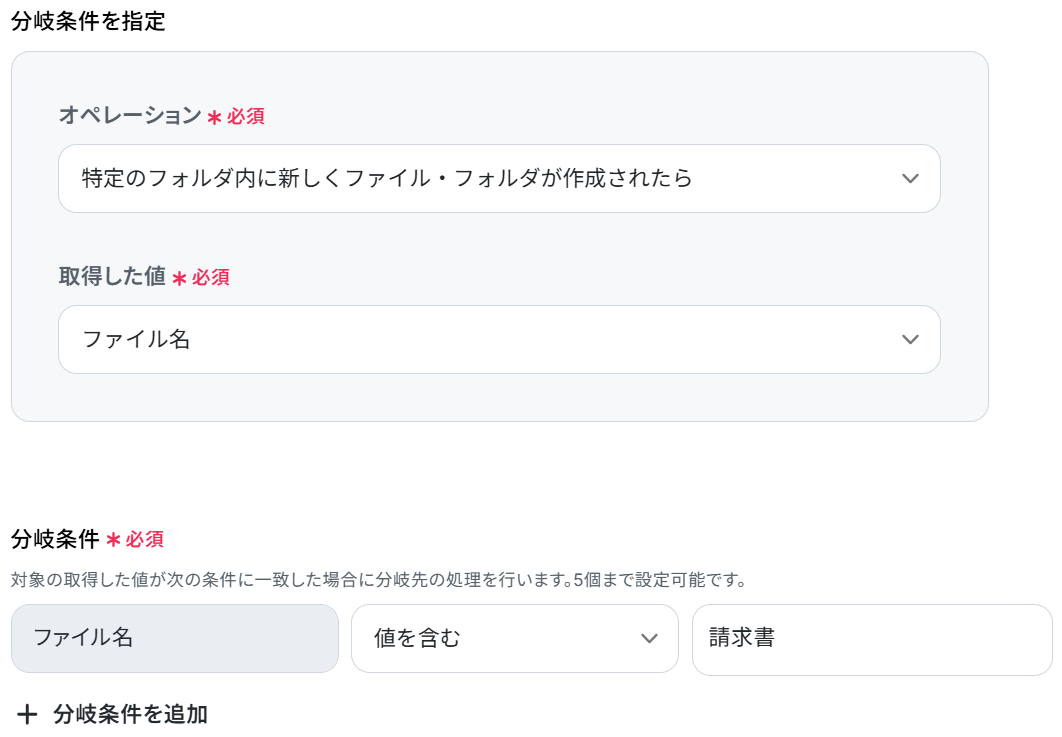
A:可能です。Google Driveのトリガーを「新しくファイル・フォルダが作成されたら」に変更することで実現できます。
Q:PDFの生成に失敗した場合、どうなりますか?
A:連携(PDF生成)が一時的に失敗した際、メールでその旨の通知が行われます。
また、自動での再実行(リトライ)は行われないため、エラー発生時は手動で再実行が必要です。詳しくは、以下のヘルプページをご参照ください。
エラー時の対応方法について
もし、それでも解決しない場合は以下お問い合わせ窓口よりご連絡ください。
Yoomお問い合わせ窓口
プログラミング知識なしで手軽に構築できます。










