









・
【ノーコードで実現】スペイン語の音声ファイルを自動で文字起こしする方法

■概要
会議の議事録作成やインタビューの音声データを手作業で文字起こしし、管理することに時間や手間を感じていませんか。単調な作業でありながら、聞き逃しや入力ミスが許されないため、大きな負担になることもあります。このワークフローを活用すれば、Google Driveに音声ファイルをアップロードするだけで、AIが自動で文字起こしを行い、Google スプレッドシートに内容を記録するため、こうした課題を円滑に解消できます。
■このテンプレートをおすすめする方
- Google Driveに保存した音声データの文字起こしを手作業で行っている方
- 会議の議事録やインタビュー記録の作成と管理を効率化したいと考えている方
- Google DriveとGoogle スプレッドシートを活用した業務フローの自動化を検討している方
■このテンプレートを使うメリット
- 音声ファイルをアップロードするだけで文字起こしから記録までが完了するため、これまで手作業に費やしていた時間を別の業務に充てることができます。
- 手作業による文字の聞き間違いや、スプレッドシートへの転記ミスといったヒューマンエラーの発生を防ぎ、記録の正確性を高めます。
■フローボットの流れ
- はじめに、Google DriveとGoogle スプレッドシートをYoomと連携します
- 次に、トリガーでGoogle Driveを選択し、「特定のフォルダ内に新しくファイル・フォルダが作成されたら」というアクションを設定します
- 続いて、オペレーションでGoogle Driveの「ファイルをダウンロードする」アクションを設定し、トリガーで検知した音声ファイルを選択します
- 次に、オペレーションで音声文字起こし機能を選択し、「音声データを文字起こしする」アクションを設定します
- 最後に、オペレーションでGoogle スプレッドシートの「レコードを追加する」アクションを設定し、文字起こししたテキストデータを指定のシートに追加します
※「トリガー」:フロー起動のきっかけとなるアクション、「オペレーション」:トリガー起動後、フロー内で処理を行うアクション
■このワークフローのカスタムポイント
- Google Driveのトリガー設定では、音声ファイルをアップロードする対象のフォルダを任意で指定してください。
- Google スプレッドシートの「レコードを追加する」アクションでは、記録先のスプレッドシートIDやシートIDを任意で設定してください。
- 同じくGoogle スプレッドシートのアクションで、各列に追加する値を任意で指定でき、音声文字起こし機能でテキスト化された文章を変数として埋め込むことも可能です。
■注意事項
- Google Drive、Google スプレッドシートのそれぞれとYoomを連携してください。
- トリガーは5分、10分、15分、30分、60分の間隔で起動間隔を選択できます。・プランによって最短の起動間隔が異なりますので、ご注意ください。
- OCRまたは音声を文字起こしするAIオペレーションはチームプラン・サクセスプランでのみご利用いただける機能となっております。フリープラン・ミニプランの場合は設定しているフローボットのオペレーションはエラーとなりますので、ご注意ください。
- チームプランやサクセスプランなどの有料プランは、2週間の無料トライアルを行うことが可能です。無料トライアル中には制限対象のアプリやAI機能(オペレーション)を使用することができます。
- ダウンロード可能なファイル容量は最大300MBまでです。アプリの仕様によっては300MB未満になる可能性があるので、ご注意ください。
- トリガー、各オペレーションでの取り扱い可能なファイル容量の詳細はこちらをご参照ください。


■概要
会議の議事録作成やインタビューの音声データを手作業で文字起こしし、管理することに時間や手間を感じていませんか。単調な作業でありながら、聞き逃しや入力ミスが許されないため、大きな負担になることもあります。このワークフローを活用すれば、Google Driveに音声ファイルをアップロードするだけで、AIが自動で文字起こしを行い、Google スプレッドシートに内容を記録するため、こうした課題を円滑に解消できます。
■このテンプレートをおすすめする方
- Google Driveに保存した音声データの文字起こしを手作業で行っている方
- 会議の議事録やインタビュー記録の作成と管理を効率化したいと考えている方
- Google DriveとGoogle スプレッドシートを活用した業務フローの自動化を検討している方
■このテンプレートを使うメリット
- 音声ファイルをアップロードするだけで文字起こしから記録までが完了するため、これまで手作業に費やしていた時間を別の業務に充てることができます。
- 手作業による文字の聞き間違いや、スプレッドシートへの転記ミスといったヒューマンエラーの発生を防ぎ、記録の正確性を高めます。
■フローボットの流れ
- はじめに、Google DriveとGoogle スプレッドシートをYoomと連携します
- 次に、トリガーでGoogle Driveを選択し、「特定のフォルダ内に新しくファイル・フォルダが作成されたら」というアクションを設定します
- 続いて、オペレーションでGoogle Driveの「ファイルをダウンロードする」アクションを設定し、トリガーで検知した音声ファイルを選択します
- 次に、オペレーションで音声文字起こし機能を選択し、「音声データを文字起こしする」アクションを設定します
- 最後に、オペレーションでGoogle スプレッドシートの「レコードを追加する」アクションを設定し、文字起こししたテキストデータを指定のシートに追加します
※「トリガー」:フロー起動のきっかけとなるアクション、「オペレーション」:トリガー起動後、フロー内で処理を行うアクション
■このワークフローのカスタムポイント
- Google Driveのトリガー設定では、音声ファイルをアップロードする対象のフォルダを任意で指定してください。
- Google スプレッドシートの「レコードを追加する」アクションでは、記録先のスプレッドシートIDやシートIDを任意で設定してください。
- 同じくGoogle スプレッドシートのアクションで、各列に追加する値を任意で指定でき、音声文字起こし機能でテキスト化された文章を変数として埋め込むことも可能です。
■注意事項
- Google Drive、Google スプレッドシートのそれぞれとYoomを連携してください。
- トリガーは5分、10分、15分、30分、60分の間隔で起動間隔を選択できます。・プランによって最短の起動間隔が異なりますので、ご注意ください。
- OCRまたは音声を文字起こしするAIオペレーションはチームプラン・サクセスプランでのみご利用いただける機能となっております。フリープラン・ミニプランの場合は設定しているフローボットのオペレーションはエラーとなりますので、ご注意ください。
- チームプランやサクセスプランなどの有料プランは、2週間の無料トライアルを行うことが可能です。無料トライアル中には制限対象のアプリやAI機能(オペレーション)を使用することができます。
- ダウンロード可能なファイル容量は最大300MBまでです。アプリの仕様によっては300MB未満になる可能性があるので、ご注意ください。
- トリガー、各オペレーションでの取り扱い可能なファイル容量の詳細はこちらをご参照ください。
「スペイン語の会議音声を文字起こしするのに時間がかかりすぎる…」
「海外クライアントからのスペイン語のボイスメッセージ、内容をテキストで確認したいけど手間がかかる…」
このように、スペイン語の音声データを手作業でテキスト化する業務に多くの時間と労力を費やしていませんか?
もしGoogle Driveなどのストレージにスペイン語の音声ファイルをアップロードするだけでAIが自動で文字起こしを行い、指定したシートにテキストデータを記録してくれる仕組みがあれば、これらの面倒な作業から解放されますね。その結果、より戦略的な業務に集中する貴重な時間を確保できるでしょう!
今回ご紹介する自動化フローは、プログラミングの知識がなくても簡単に設定できる方法を使います。
ぜひこの機会に導入して、日々の業務をさらに効率化させましょう!
とにかく早く試したい方へ
Yoomには音声ファイルを文字起こしする業務フロー自動化のテンプレートが用意されています。
「まずは試してみたい!」という方は、以下のバナーをクリックしてすぐに自動化を体験してみましょう!
■概要
会議の議事録作成やインタビューの音声データを手作業で文字起こしし、管理することに時間や手間を感じていませんか。単調な作業でありながら、聞き逃しや入力ミスが許されないため、大きな負担になることもあります。このワークフローを活用すれば、Google Driveに音声ファイルをアップロードするだけで、AIが自動で文字起こしを行い、Google スプレッドシートに内容を記録するため、こうした課題を円滑に解消できます。
■このテンプレートをおすすめする方
- Google Driveに保存した音声データの文字起こしを手作業で行っている方
- 会議の議事録やインタビュー記録の作成と管理を効率化したいと考えている方
- Google DriveとGoogle スプレッドシートを活用した業務フローの自動化を検討している方
■このテンプレートを使うメリット
- 音声ファイルをアップロードするだけで文字起こしから記録までが完了するため、これまで手作業に費やしていた時間を別の業務に充てることができます。
- 手作業による文字の聞き間違いや、スプレッドシートへの転記ミスといったヒューマンエラーの発生を防ぎ、記録の正確性を高めます。
■フローボットの流れ
- はじめに、Google DriveとGoogle スプレッドシートをYoomと連携します
- 次に、トリガーでGoogle Driveを選択し、「特定のフォルダ内に新しくファイル・フォルダが作成されたら」というアクションを設定します
- 続いて、オペレーションでGoogle Driveの「ファイルをダウンロードする」アクションを設定し、トリガーで検知した音声ファイルを選択します
- 次に、オペレーションで音声文字起こし機能を選択し、「音声データを文字起こしする」アクションを設定します
- 最後に、オペレーションでGoogle スプレッドシートの「レコードを追加する」アクションを設定し、文字起こししたテキストデータを指定のシートに追加します
※「トリガー」:フロー起動のきっかけとなるアクション、「オペレーション」:トリガー起動後、フロー内で処理を行うアクション
■このワークフローのカスタムポイント
- Google Driveのトリガー設定では、音声ファイルをアップロードする対象のフォルダを任意で指定してください。
- Google スプレッドシートの「レコードを追加する」アクションでは、記録先のスプレッドシートIDやシートIDを任意で設定してください。
- 同じくGoogle スプレッドシートのアクションで、各列に追加する値を任意で指定でき、音声文字起こし機能でテキスト化された文章を変数として埋め込むことも可能です。
■注意事項
- Google Drive、Google スプレッドシートのそれぞれとYoomを連携してください。
- トリガーは5分、10分、15分、30分、60分の間隔で起動間隔を選択できます。・プランによって最短の起動間隔が異なりますので、ご注意ください。
- OCRまたは音声を文字起こしするAIオペレーションはチームプラン・サクセスプランでのみご利用いただける機能となっております。フリープラン・ミニプランの場合は設定しているフローボットのオペレーションはエラーとなりますので、ご注意ください。
- チームプランやサクセスプランなどの有料プランは、2週間の無料トライアルを行うことが可能です。無料トライアル中には制限対象のアプリやAI機能(オペレーション)を使用することができます。
- ダウンロード可能なファイル容量は最大300MBまでです。アプリの仕様によっては300MB未満になる可能性があるので、ご注意ください。
- トリガー、各オペレーションでの取り扱い可能なファイル容量の詳細はこちらをご参照ください。
■概要
会議の議事録作成やインタビューの音声データを手作業で文字起こしし、管理することに時間や手間を感じていませんか。単調な作業でありながら、聞き逃しや入力ミスが許されないため、大きな負担になることもあります。このワークフローを活用すれば、Google Driveに音声ファイルをアップロードするだけで、AIが自動で文字起こしを行い、Google スプレッドシートに内容を記録するため、こうした課題を円滑に解消できます。
■このテンプレートをおすすめする方
- Google Driveに保存した音声データの文字起こしを手作業で行っている方
- 会議の議事録やインタビュー記録の作成と管理を効率化したいと考えている方
- Google DriveとGoogle スプレッドシートを活用した業務フローの自動化を検討している方
■このテンプレートを使うメリット
- 音声ファイルをアップロードするだけで文字起こしから記録までが完了するため、これまで手作業に費やしていた時間を別の業務に充てることができます。
- 手作業による文字の聞き間違いや、スプレッドシートへの転記ミスといったヒューマンエラーの発生を防ぎ、記録の正確性を高めます。
■フローボットの流れ
- はじめに、Google DriveとGoogle スプレッドシートをYoomと連携します
- 次に、トリガーでGoogle Driveを選択し、「特定のフォルダ内に新しくファイル・フォルダが作成されたら」というアクションを設定します
- 続いて、オペレーションでGoogle Driveの「ファイルをダウンロードする」アクションを設定し、トリガーで検知した音声ファイルを選択します
- 次に、オペレーションで音声文字起こし機能を選択し、「音声データを文字起こしする」アクションを設定します
- 最後に、オペレーションでGoogle スプレッドシートの「レコードを追加する」アクションを設定し、文字起こししたテキストデータを指定のシートに追加します
※「トリガー」:フロー起動のきっかけとなるアクション、「オペレーション」:トリガー起動後、フロー内で処理を行うアクション
■このワークフローのカスタムポイント
- Google Driveのトリガー設定では、音声ファイルをアップロードする対象のフォルダを任意で指定してください。
- Google スプレッドシートの「レコードを追加する」アクションでは、記録先のスプレッドシートIDやシートIDを任意で設定してください。
- 同じくGoogle スプレッドシートのアクションで、各列に追加する値を任意で指定でき、音声文字起こし機能でテキスト化された文章を変数として埋め込むことも可能です。
■注意事項
- Google Drive、Google スプレッドシートのそれぞれとYoomを連携してください。
- トリガーは5分、10分、15分、30分、60分の間隔で起動間隔を選択できます。・プランによって最短の起動間隔が異なりますので、ご注意ください。
- OCRまたは音声を文字起こしするAIオペレーションはチームプラン・サクセスプランでのみご利用いただける機能となっております。フリープラン・ミニプランの場合は設定しているフローボットのオペレーションはエラーとなりますので、ご注意ください。
- チームプランやサクセスプランなどの有料プランは、2週間の無料トライアルを行うことが可能です。無料トライアル中には制限対象のアプリやAI機能(オペレーション)を使用することができます。
- ダウンロード可能なファイル容量は最大300MBまでです。アプリの仕様によっては300MB未満になる可能性があるので、ご注意ください。
- トリガー、各オペレーションでの取り扱い可能なファイル容量の詳細はこちらをご参照ください。
Google Drive上のスペイン語音声を自動で文字起こしするフローを作ってみよう
それではここから代表的な例として、Google Driveに音声データがアップロードされたら、文字起こしして、Google スプレッドシートに追加するフローを解説していきます!
ここではYoomを使用してノーコードで設定していくので、もしまだYoomのアカウントをお持ちでない場合はこちらの登録フォームからアカウントを発行しておきましょう。
※今回連携するアプリの公式サイト:Google Drive/Google スプレッドシート
[Yoomとは]
フローの作成方法
今回は大きく分けて以下のプロセスで作成します。
- Google DriveとGoogle スプレッドシートのマイアプリ連携
- テンプレートをコピー
- Google Driveのトリガー設定とアクション設定、文字起こし設定、Google スプレッドシートのアクション設定
- トリガーをONにし、フローが起動するかを確認
■概要
会議の議事録作成やインタビューの音声データを手作業で文字起こしし、管理することに時間や手間を感じていませんか。単調な作業でありながら、聞き逃しや入力ミスが許されないため、大きな負担になることもあります。このワークフローを活用すれば、Google Driveに音声ファイルをアップロードするだけで、AIが自動で文字起こしを行い、Google スプレッドシートに内容を記録するため、こうした課題を円滑に解消できます。
■このテンプレートをおすすめする方
- Google Driveに保存した音声データの文字起こしを手作業で行っている方
- 会議の議事録やインタビュー記録の作成と管理を効率化したいと考えている方
- Google DriveとGoogle スプレッドシートを活用した業務フローの自動化を検討している方
■このテンプレートを使うメリット
- 音声ファイルをアップロードするだけで文字起こしから記録までが完了するため、これまで手作業に費やしていた時間を別の業務に充てることができます。
- 手作業による文字の聞き間違いや、スプレッドシートへの転記ミスといったヒューマンエラーの発生を防ぎ、記録の正確性を高めます。
■フローボットの流れ
- はじめに、Google DriveとGoogle スプレッドシートをYoomと連携します
- 次に、トリガーでGoogle Driveを選択し、「特定のフォルダ内に新しくファイル・フォルダが作成されたら」というアクションを設定します
- 続いて、オペレーションでGoogle Driveの「ファイルをダウンロードする」アクションを設定し、トリガーで検知した音声ファイルを選択します
- 次に、オペレーションで音声文字起こし機能を選択し、「音声データを文字起こしする」アクションを設定します
- 最後に、オペレーションでGoogle スプレッドシートの「レコードを追加する」アクションを設定し、文字起こししたテキストデータを指定のシートに追加します
※「トリガー」:フロー起動のきっかけとなるアクション、「オペレーション」:トリガー起動後、フロー内で処理を行うアクション
■このワークフローのカスタムポイント
- Google Driveのトリガー設定では、音声ファイルをアップロードする対象のフォルダを任意で指定してください。
- Google スプレッドシートの「レコードを追加する」アクションでは、記録先のスプレッドシートIDやシートIDを任意で設定してください。
- 同じくGoogle スプレッドシートのアクションで、各列に追加する値を任意で指定でき、音声文字起こし機能でテキスト化された文章を変数として埋め込むことも可能です。
■注意事項
- Google Drive、Google スプレッドシートのそれぞれとYoomを連携してください。
- トリガーは5分、10分、15分、30分、60分の間隔で起動間隔を選択できます。・プランによって最短の起動間隔が異なりますので、ご注意ください。
- OCRまたは音声を文字起こしするAIオペレーションはチームプラン・サクセスプランでのみご利用いただける機能となっております。フリープラン・ミニプランの場合は設定しているフローボットのオペレーションはエラーとなりますので、ご注意ください。
- チームプランやサクセスプランなどの有料プランは、2週間の無料トライアルを行うことが可能です。無料トライアル中には制限対象のアプリやAI機能(オペレーション)を使用することができます。
- ダウンロード可能なファイル容量は最大300MBまでです。アプリの仕様によっては300MB未満になる可能性があるので、ご注意ください。
- トリガー、各オペレーションでの取り扱い可能なファイル容量の詳細はこちらをご参照ください。
■概要
会議の議事録作成やインタビューの音声データを手作業で文字起こしし、管理することに時間や手間を感じていませんか。単調な作業でありながら、聞き逃しや入力ミスが許されないため、大きな負担になることもあります。このワークフローを活用すれば、Google Driveに音声ファイルをアップロードするだけで、AIが自動で文字起こしを行い、Google スプレッドシートに内容を記録するため、こうした課題を円滑に解消できます。
■このテンプレートをおすすめする方
- Google Driveに保存した音声データの文字起こしを手作業で行っている方
- 会議の議事録やインタビュー記録の作成と管理を効率化したいと考えている方
- Google DriveとGoogle スプレッドシートを活用した業務フローの自動化を検討している方
■このテンプレートを使うメリット
- 音声ファイルをアップロードするだけで文字起こしから記録までが完了するため、これまで手作業に費やしていた時間を別の業務に充てることができます。
- 手作業による文字の聞き間違いや、スプレッドシートへの転記ミスといったヒューマンエラーの発生を防ぎ、記録の正確性を高めます。
■フローボットの流れ
- はじめに、Google DriveとGoogle スプレッドシートをYoomと連携します
- 次に、トリガーでGoogle Driveを選択し、「特定のフォルダ内に新しくファイル・フォルダが作成されたら」というアクションを設定します
- 続いて、オペレーションでGoogle Driveの「ファイルをダウンロードする」アクションを設定し、トリガーで検知した音声ファイルを選択します
- 次に、オペレーションで音声文字起こし機能を選択し、「音声データを文字起こしする」アクションを設定します
- 最後に、オペレーションでGoogle スプレッドシートの「レコードを追加する」アクションを設定し、文字起こししたテキストデータを指定のシートに追加します
※「トリガー」:フロー起動のきっかけとなるアクション、「オペレーション」:トリガー起動後、フロー内で処理を行うアクション
■このワークフローのカスタムポイント
- Google Driveのトリガー設定では、音声ファイルをアップロードする対象のフォルダを任意で指定してください。
- Google スプレッドシートの「レコードを追加する」アクションでは、記録先のスプレッドシートIDやシートIDを任意で設定してください。
- 同じくGoogle スプレッドシートのアクションで、各列に追加する値を任意で指定でき、音声文字起こし機能でテキスト化された文章を変数として埋め込むことも可能です。
■注意事項
- Google Drive、Google スプレッドシートのそれぞれとYoomを連携してください。
- トリガーは5分、10分、15分、30分、60分の間隔で起動間隔を選択できます。・プランによって最短の起動間隔が異なりますので、ご注意ください。
- OCRまたは音声を文字起こしするAIオペレーションはチームプラン・サクセスプランでのみご利用いただける機能となっております。フリープラン・ミニプランの場合は設定しているフローボットのオペレーションはエラーとなりますので、ご注意ください。
- チームプランやサクセスプランなどの有料プランは、2週間の無料トライアルを行うことが可能です。無料トライアル中には制限対象のアプリやAI機能(オペレーション)を使用することができます。
- ダウンロード可能なファイル容量は最大300MBまでです。アプリの仕様によっては300MB未満になる可能性があるので、ご注意ください。
- トリガー、各オペレーションでの取り扱い可能なファイル容量の詳細はこちらをご参照ください。
ステップ1:Google DriveとGoogle スプレッドシートのマイアプリ連携
以下の手順をご参照ください。
こちらはGoogle スプレッドシートの例ですが、Google Driveも同様の手順で連携できます。
ステップ2:テンプレートをコピー
Yoomにログインし、以下バナーの「試してみる」をクリックしましょう。
■概要
会議の議事録作成やインタビューの音声データを手作業で文字起こしし、管理することに時間や手間を感じていませんか。単調な作業でありながら、聞き逃しや入力ミスが許されないため、大きな負担になることもあります。このワークフローを活用すれば、Google Driveに音声ファイルをアップロードするだけで、AIが自動で文字起こしを行い、Google スプレッドシートに内容を記録するため、こうした課題を円滑に解消できます。
■このテンプレートをおすすめする方
- Google Driveに保存した音声データの文字起こしを手作業で行っている方
- 会議の議事録やインタビュー記録の作成と管理を効率化したいと考えている方
- Google DriveとGoogle スプレッドシートを活用した業務フローの自動化を検討している方
■このテンプレートを使うメリット
- 音声ファイルをアップロードするだけで文字起こしから記録までが完了するため、これまで手作業に費やしていた時間を別の業務に充てることができます。
- 手作業による文字の聞き間違いや、スプレッドシートへの転記ミスといったヒューマンエラーの発生を防ぎ、記録の正確性を高めます。
■フローボットの流れ
- はじめに、Google DriveとGoogle スプレッドシートをYoomと連携します
- 次に、トリガーでGoogle Driveを選択し、「特定のフォルダ内に新しくファイル・フォルダが作成されたら」というアクションを設定します
- 続いて、オペレーションでGoogle Driveの「ファイルをダウンロードする」アクションを設定し、トリガーで検知した音声ファイルを選択します
- 次に、オペレーションで音声文字起こし機能を選択し、「音声データを文字起こしする」アクションを設定します
- 最後に、オペレーションでGoogle スプレッドシートの「レコードを追加する」アクションを設定し、文字起こししたテキストデータを指定のシートに追加します
※「トリガー」:フロー起動のきっかけとなるアクション、「オペレーション」:トリガー起動後、フロー内で処理を行うアクション
■このワークフローのカスタムポイント
- Google Driveのトリガー設定では、音声ファイルをアップロードする対象のフォルダを任意で指定してください。
- Google スプレッドシートの「レコードを追加する」アクションでは、記録先のスプレッドシートIDやシートIDを任意で設定してください。
- 同じくGoogle スプレッドシートのアクションで、各列に追加する値を任意で指定でき、音声文字起こし機能でテキスト化された文章を変数として埋め込むことも可能です。
■注意事項
- Google Drive、Google スプレッドシートのそれぞれとYoomを連携してください。
- トリガーは5分、10分、15分、30分、60分の間隔で起動間隔を選択できます。・プランによって最短の起動間隔が異なりますので、ご注意ください。
- OCRまたは音声を文字起こしするAIオペレーションはチームプラン・サクセスプランでのみご利用いただける機能となっております。フリープラン・ミニプランの場合は設定しているフローボットのオペレーションはエラーとなりますので、ご注意ください。
- チームプランやサクセスプランなどの有料プランは、2週間の無料トライアルを行うことが可能です。無料トライアル中には制限対象のアプリやAI機能(オペレーション)を使用することができます。
- ダウンロード可能なファイル容量は最大300MBまでです。アプリの仕様によっては300MB未満になる可能性があるので、ご注意ください。
- トリガー、各オペレーションでの取り扱い可能なファイル容量の詳細はこちらをご参照ください。
■概要
会議の議事録作成やインタビューの音声データを手作業で文字起こしし、管理することに時間や手間を感じていませんか。単調な作業でありながら、聞き逃しや入力ミスが許されないため、大きな負担になることもあります。このワークフローを活用すれば、Google Driveに音声ファイルをアップロードするだけで、AIが自動で文字起こしを行い、Google スプレッドシートに内容を記録するため、こうした課題を円滑に解消できます。
■このテンプレートをおすすめする方
- Google Driveに保存した音声データの文字起こしを手作業で行っている方
- 会議の議事録やインタビュー記録の作成と管理を効率化したいと考えている方
- Google DriveとGoogle スプレッドシートを活用した業務フローの自動化を検討している方
■このテンプレートを使うメリット
- 音声ファイルをアップロードするだけで文字起こしから記録までが完了するため、これまで手作業に費やしていた時間を別の業務に充てることができます。
- 手作業による文字の聞き間違いや、スプレッドシートへの転記ミスといったヒューマンエラーの発生を防ぎ、記録の正確性を高めます。
■フローボットの流れ
- はじめに、Google DriveとGoogle スプレッドシートをYoomと連携します
- 次に、トリガーでGoogle Driveを選択し、「特定のフォルダ内に新しくファイル・フォルダが作成されたら」というアクションを設定します
- 続いて、オペレーションでGoogle Driveの「ファイルをダウンロードする」アクションを設定し、トリガーで検知した音声ファイルを選択します
- 次に、オペレーションで音声文字起こし機能を選択し、「音声データを文字起こしする」アクションを設定します
- 最後に、オペレーションでGoogle スプレッドシートの「レコードを追加する」アクションを設定し、文字起こししたテキストデータを指定のシートに追加します
※「トリガー」:フロー起動のきっかけとなるアクション、「オペレーション」:トリガー起動後、フロー内で処理を行うアクション
■このワークフローのカスタムポイント
- Google Driveのトリガー設定では、音声ファイルをアップロードする対象のフォルダを任意で指定してください。
- Google スプレッドシートの「レコードを追加する」アクションでは、記録先のスプレッドシートIDやシートIDを任意で設定してください。
- 同じくGoogle スプレッドシートのアクションで、各列に追加する値を任意で指定でき、音声文字起こし機能でテキスト化された文章を変数として埋め込むことも可能です。
■注意事項
- Google Drive、Google スプレッドシートのそれぞれとYoomを連携してください。
- トリガーは5分、10分、15分、30分、60分の間隔で起動間隔を選択できます。・プランによって最短の起動間隔が異なりますので、ご注意ください。
- OCRまたは音声を文字起こしするAIオペレーションはチームプラン・サクセスプランでのみご利用いただける機能となっております。フリープラン・ミニプランの場合は設定しているフローボットのオペレーションはエラーとなりますので、ご注意ください。
- チームプランやサクセスプランなどの有料プランは、2週間の無料トライアルを行うことが可能です。無料トライアル中には制限対象のアプリやAI機能(オペレーション)を使用することができます。
- ダウンロード可能なファイル容量は最大300MBまでです。アプリの仕様によっては300MB未満になる可能性があるので、ご注意ください。
- トリガー、各オペレーションでの取り扱い可能なファイル容量の詳細はこちらをご参照ください。
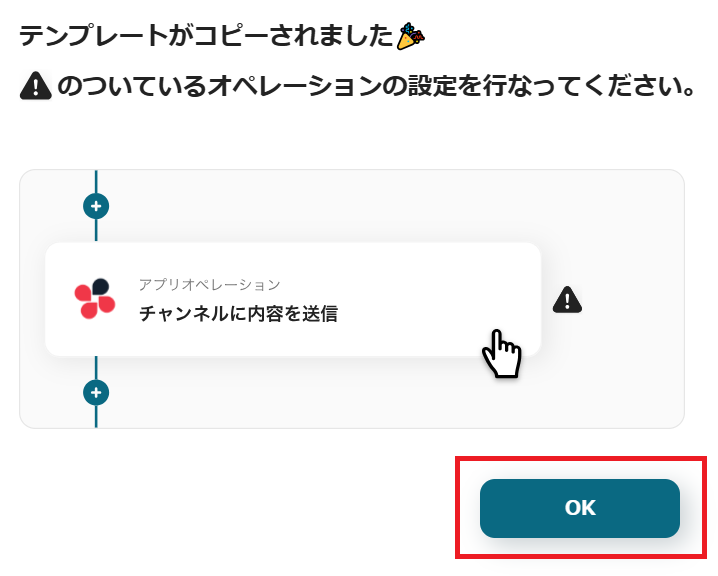
「テンプレートがコピーされました」と表示されるので「OK」をクリックします。
ステップ3:Google Driveのトリガー設定
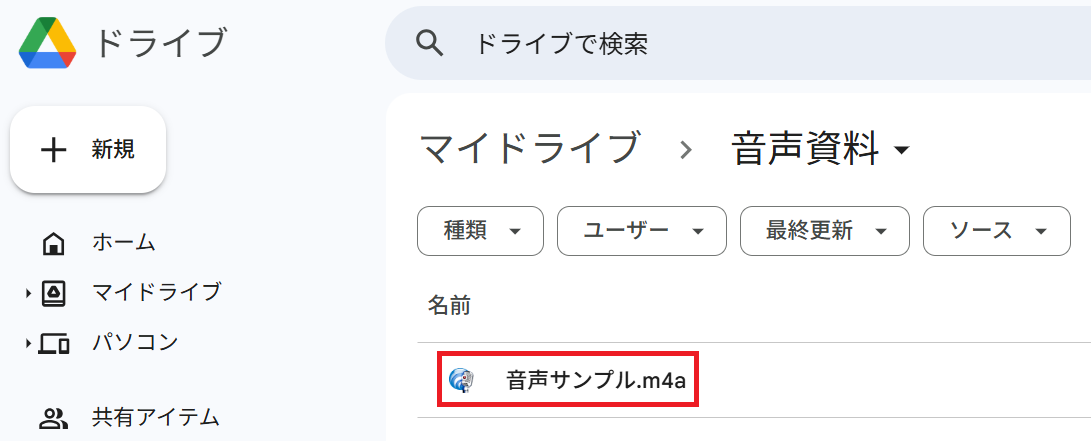
はじめに、Google Driveの特定フォルダにテスト用の音声ファイルを格納してください。
今回は例として「音声資料」フォルダを作成し「Este es el audio para la prueba de transcripción.」と吹き込んだm4aファイルをアップロードしました。
※次のフローでこちらのファイルをダウンロードしますが、ダウンロードできるファイルの容量は最大300MBです。
容量を超えないよう注意してください。
なお、アプリの仕様によっては300MB未満でもエラーになることがあります。
ファイルの容量制限について
用意できたらYoomの設定画面に戻り「特定のフォルダ内に新しくファイル・フォルダが作成されたら」をクリック。
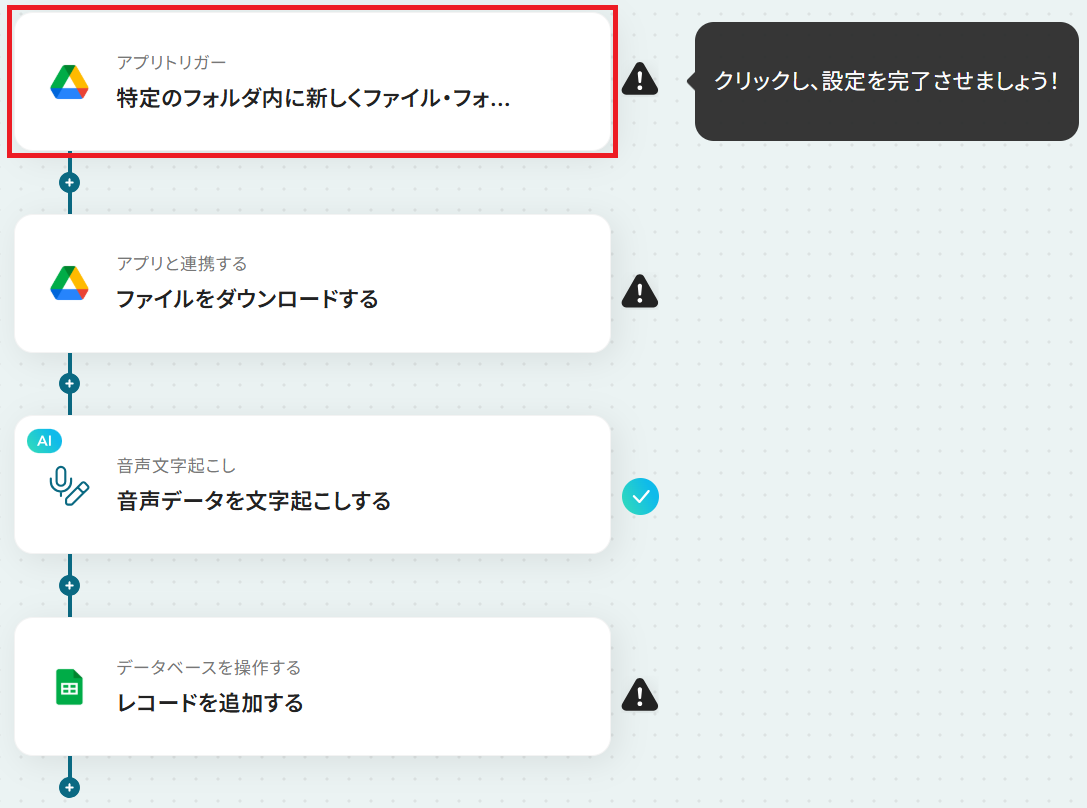
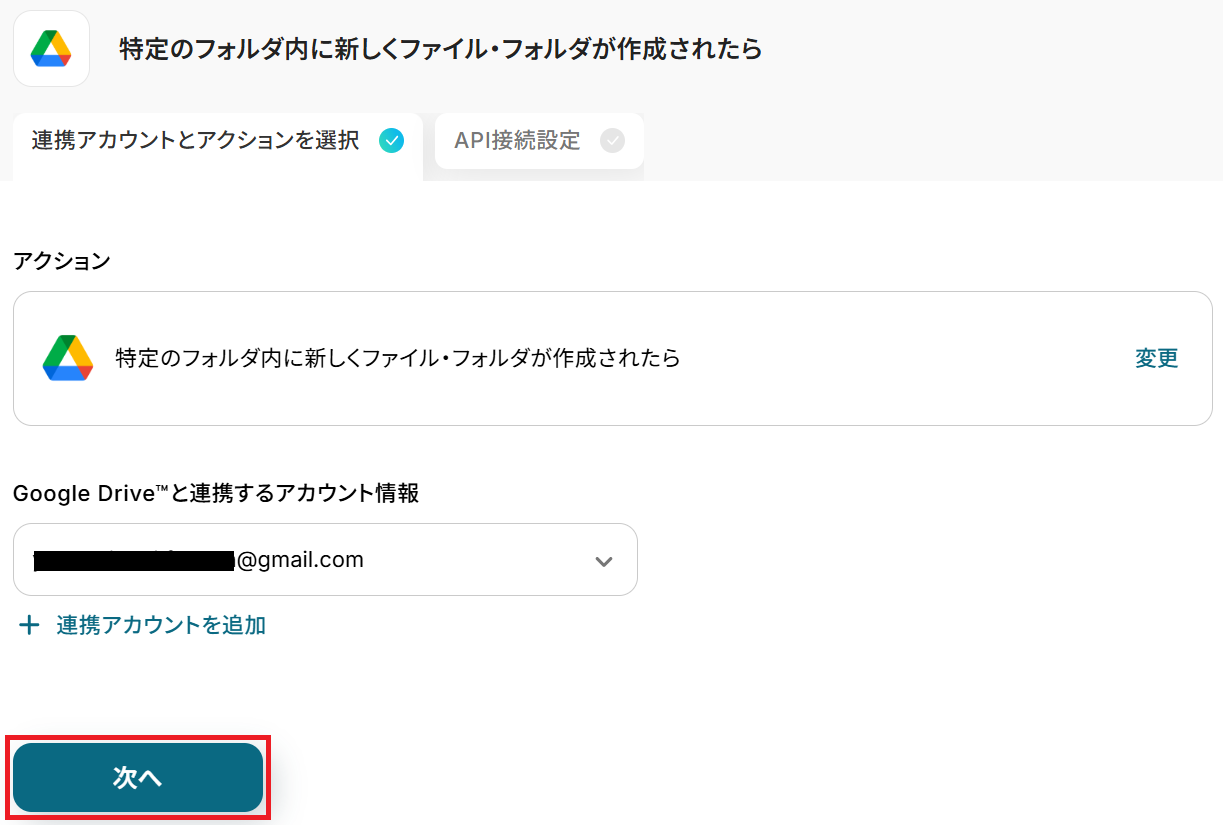
タイトルと連携するアカウント情報を任意で設定し、アクションはテンプレート通りに「特定のフォルダ内に新しくファイル・フォルダが作成されたら」のまま「次へ」をクリックします。
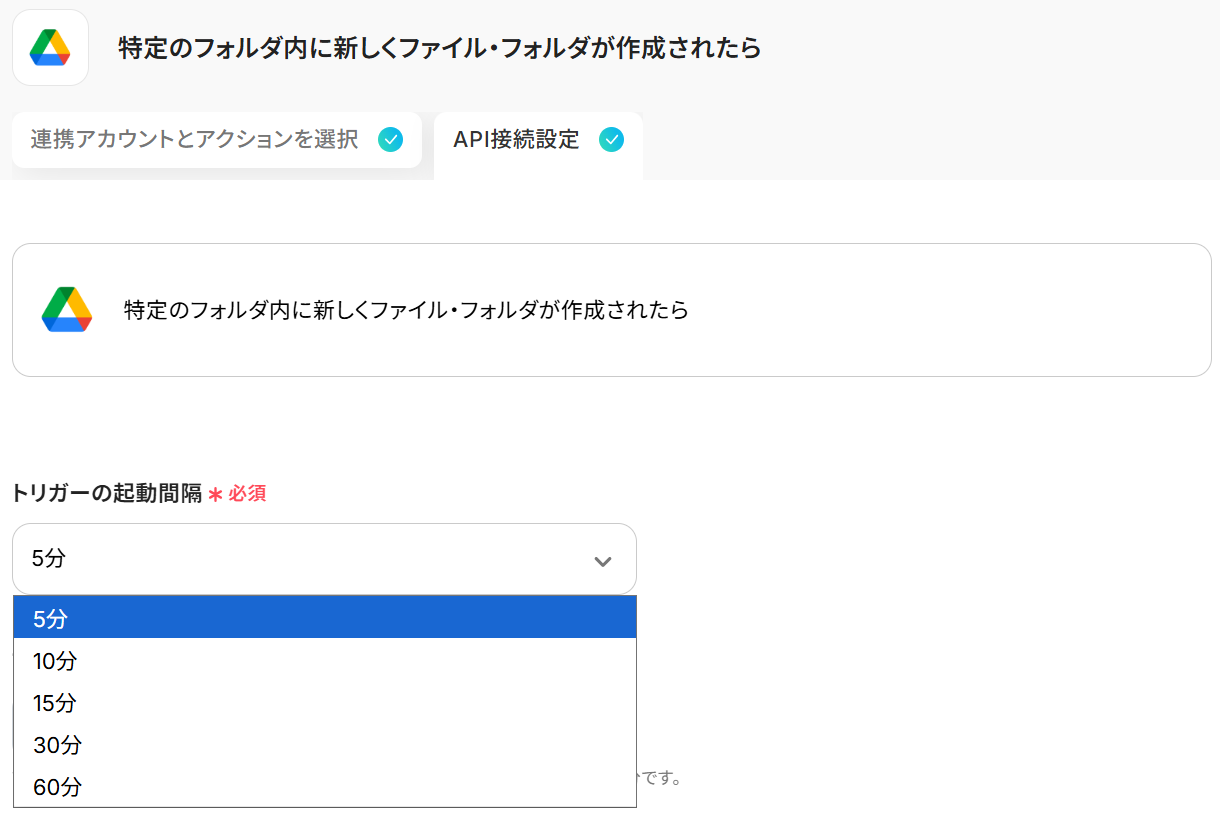
アプリトリガーのAPI接続設定という画面が表示されるので、まずトリガーの起動間隔をプルダウンから選択しましょう。
※トリガーの起動タイミングは、5分、10分、15分、30分、60分のいずれかで設定できます。
ご利用プランによって、設定できるトリガーの最短間隔が違うので、その点は要チェックです。
なお、基本的にはそのプランの最短の起動間隔にしてお使いいただくことをおすすめします。
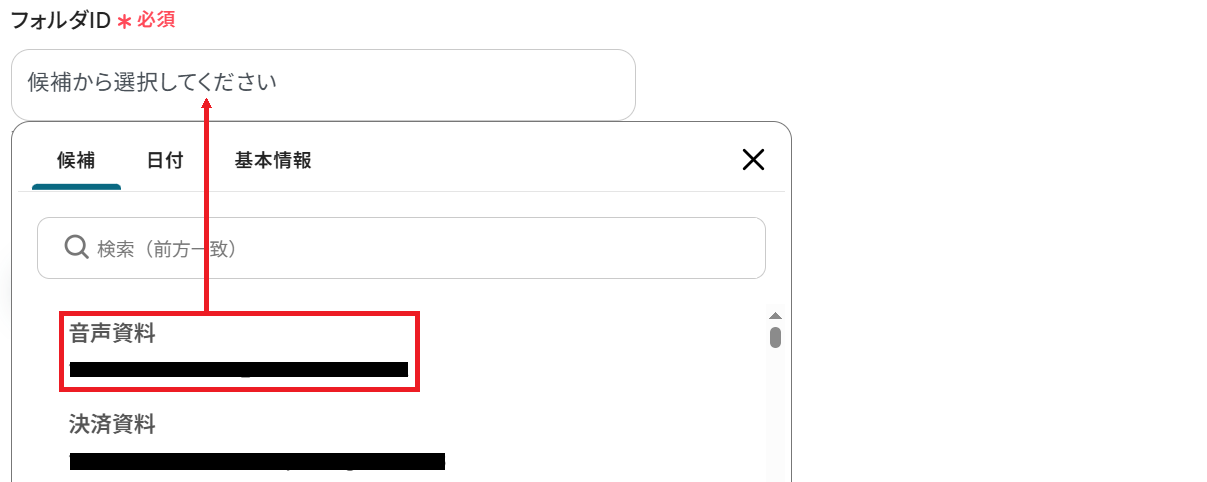
次に、先ほどファイルを格納したフォルダを候補から選択してテストしてください。
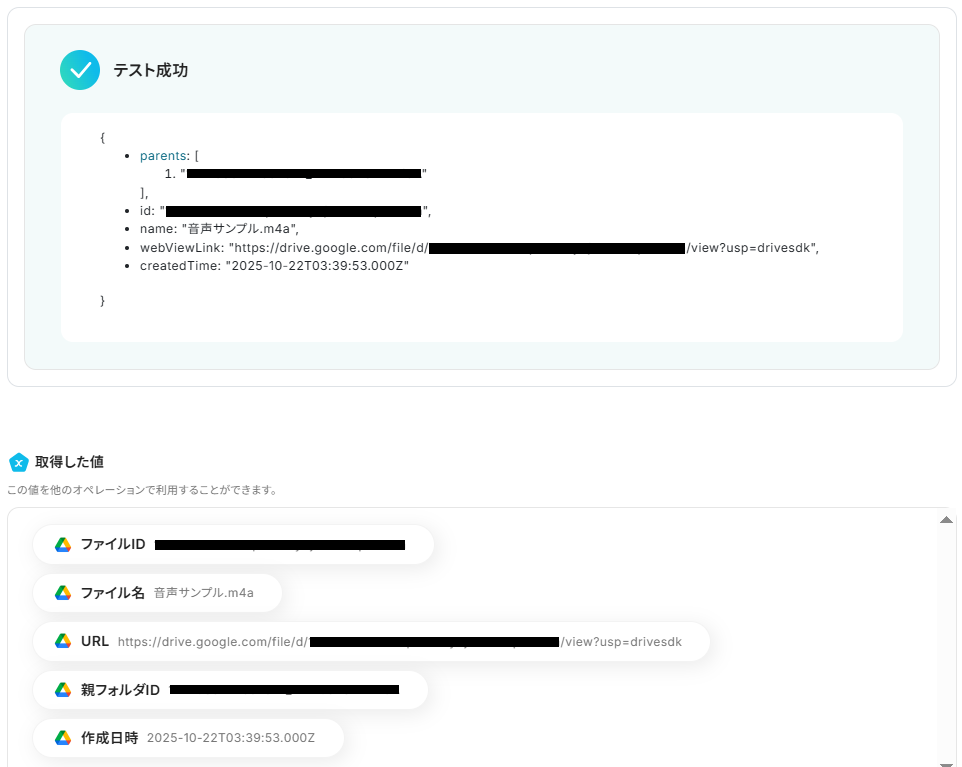
成功したら保存しましょう。
ここで取得した値を次以降のステップで活用します。
※取得した値とは?
トリガーやオペレーション設定時に「テスト」を実行して取得した値のことです。
後続のオペレーション設定時の値として利用でき、フローボットを起動する度に変動した値となります。
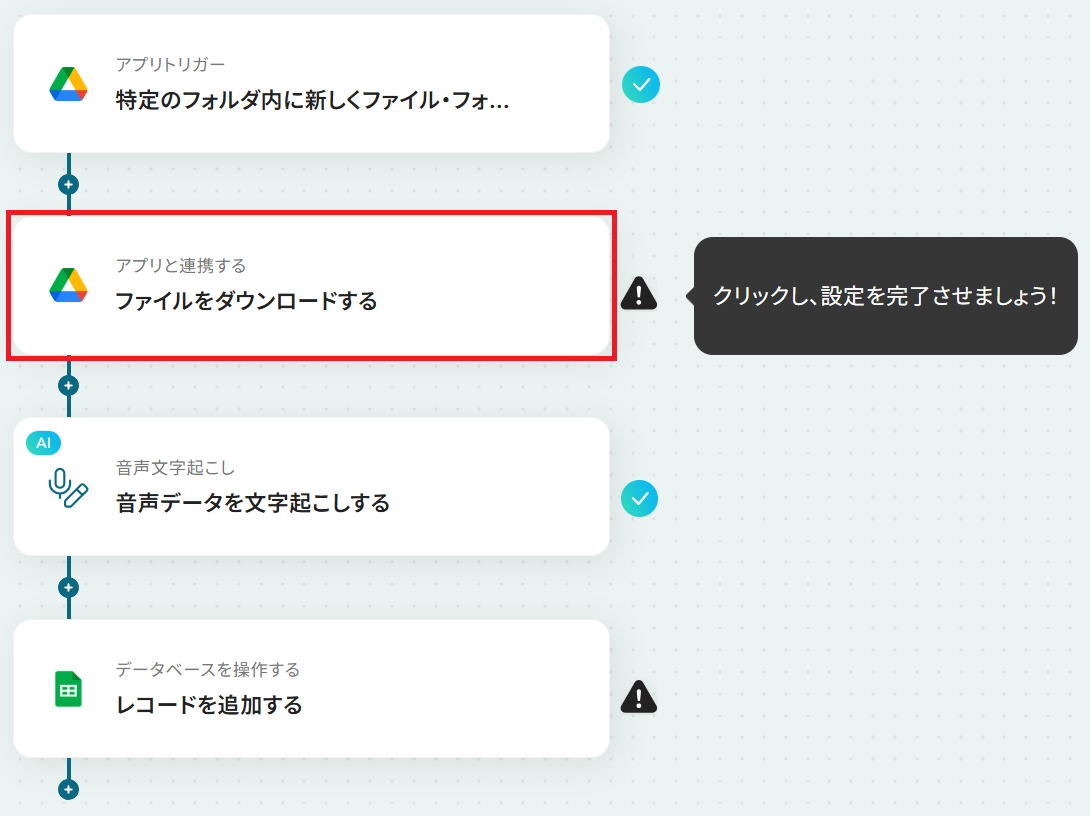
ステップ4:Google Driveのアクション設定
先ほど取得した情報をもとに、ファイルをダウンロードします。
「ファイルをダウンロードする」をクリックしてください。
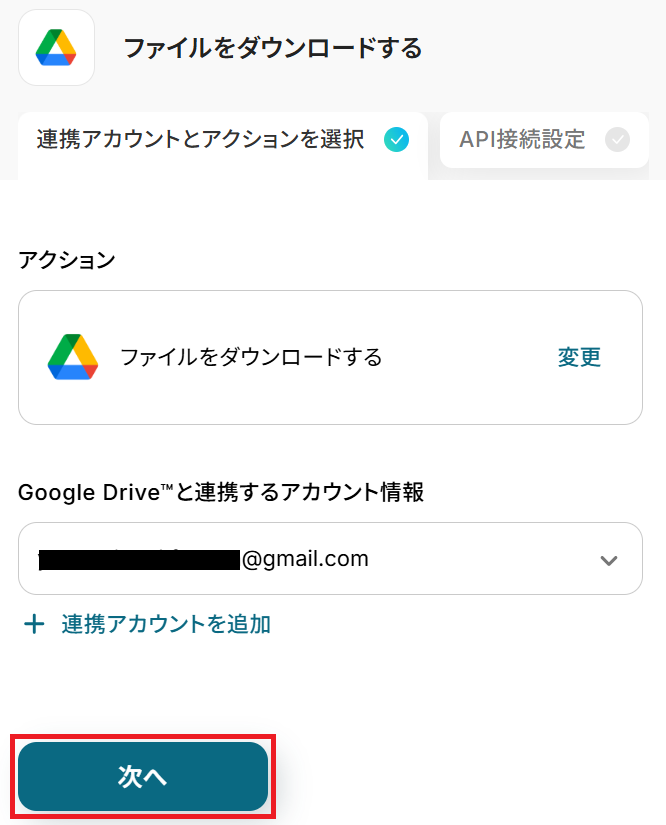
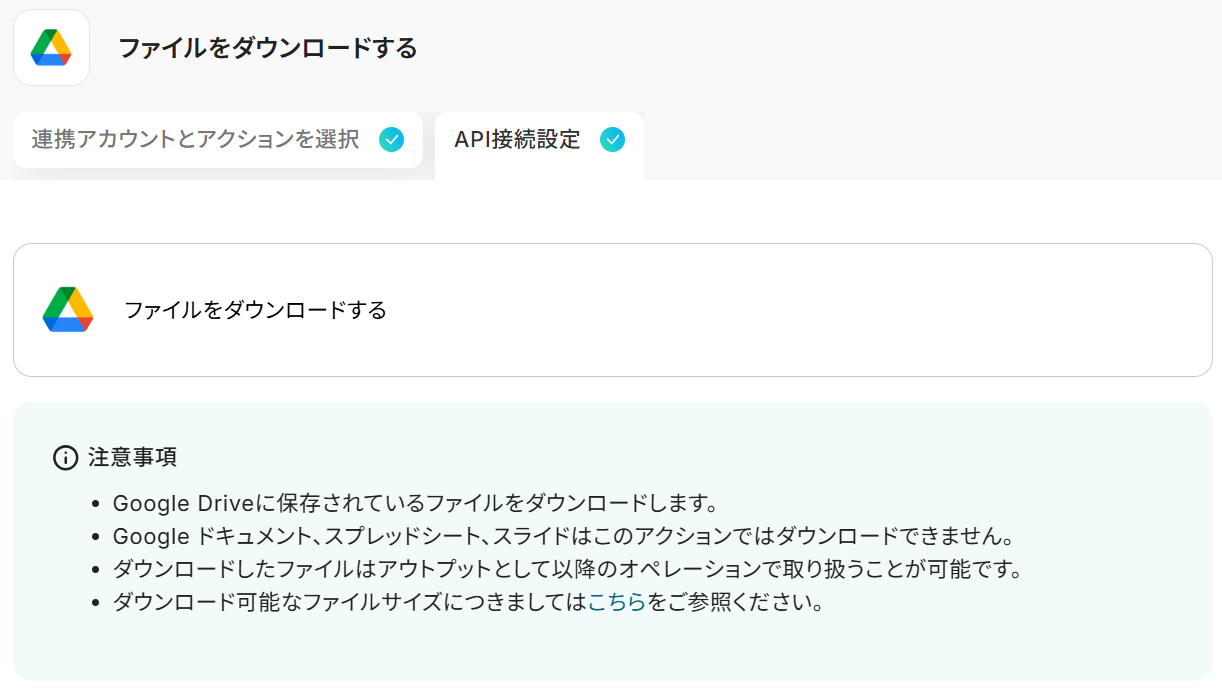
ステップ3と同様、アクションは「ファイルをダウンロードする」のまま「次へ」をクリック。
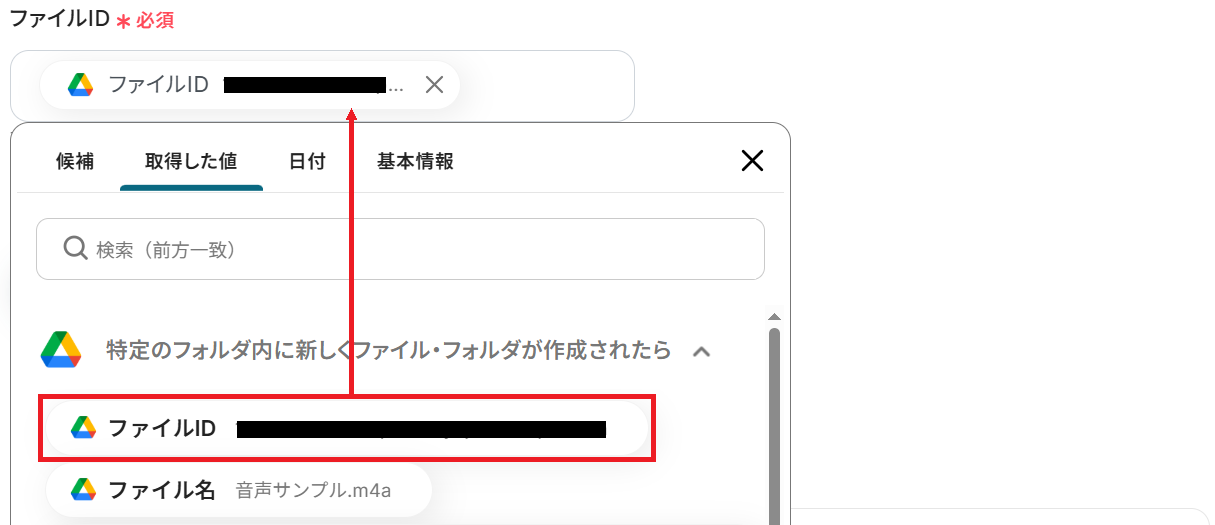
ファイルIDの欄にはGoogle Driveから取得した「ファイルID」の値が予め入力されているので、そのままテストしましょう。
※以下のように取得した値を設定することで、トリガーが実行されるたびに最新のファイル情報を反映できます。
成功したら保存してください。
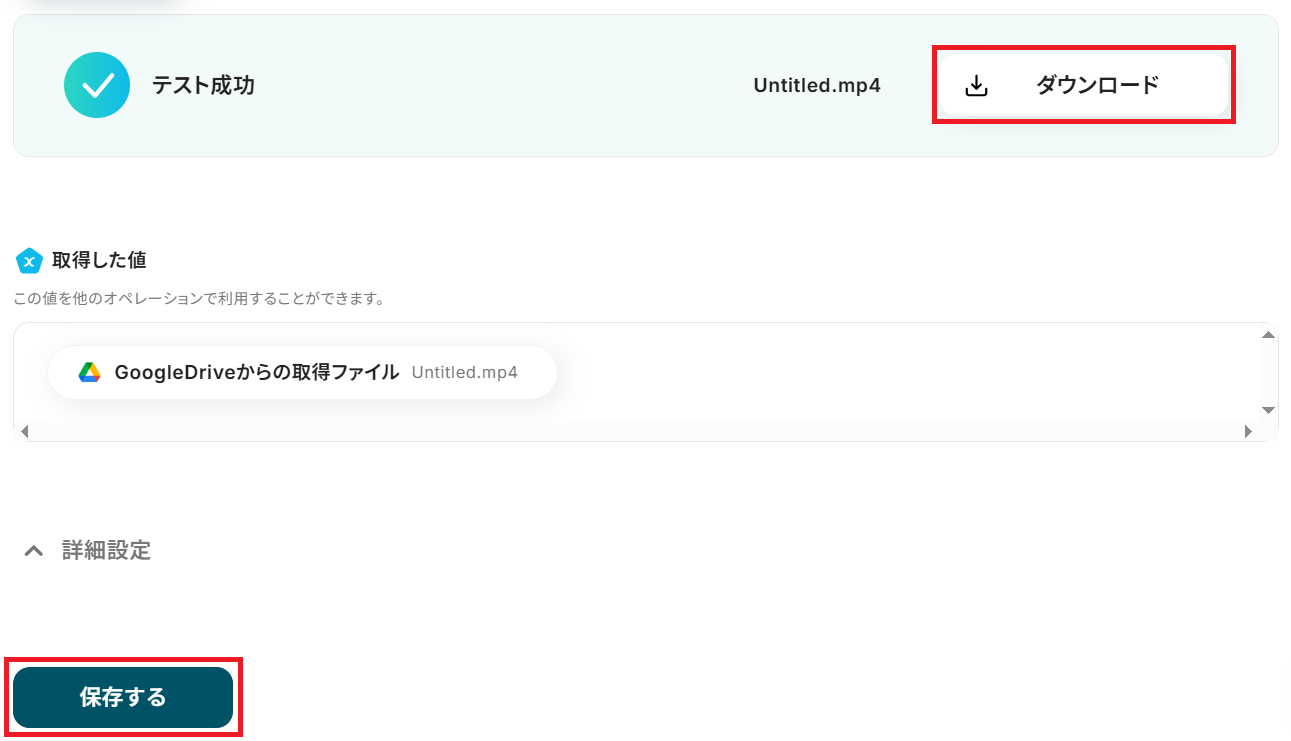
ファイルがダウンロードされました!
「ダウンロード」からファイルの内容を確認することもできます。
ステップ5:文字起こし設定
先ほどダウンロードした音声ファイルの内容をテキスト化します。
「音声データを文字起こしする」をクリックしましょう。
※音声を文字起こしするAIオペレーションは、チームプラン・サクセスプラン限定の機能です。
フリープランやミニプランでセットするとエラーになってしまうので、ご注意ください。
チームプランやサクセスプランなどの有料プランは、2週間の無料トライアルが可能です。
トライアル期間中は通常だと制限があるアプリやAIオペレーションも全て使えるので、気になる機能をぜひ試してみましょう!
「音声データを文字起こしする」の設定方法も併せてご参照ください。
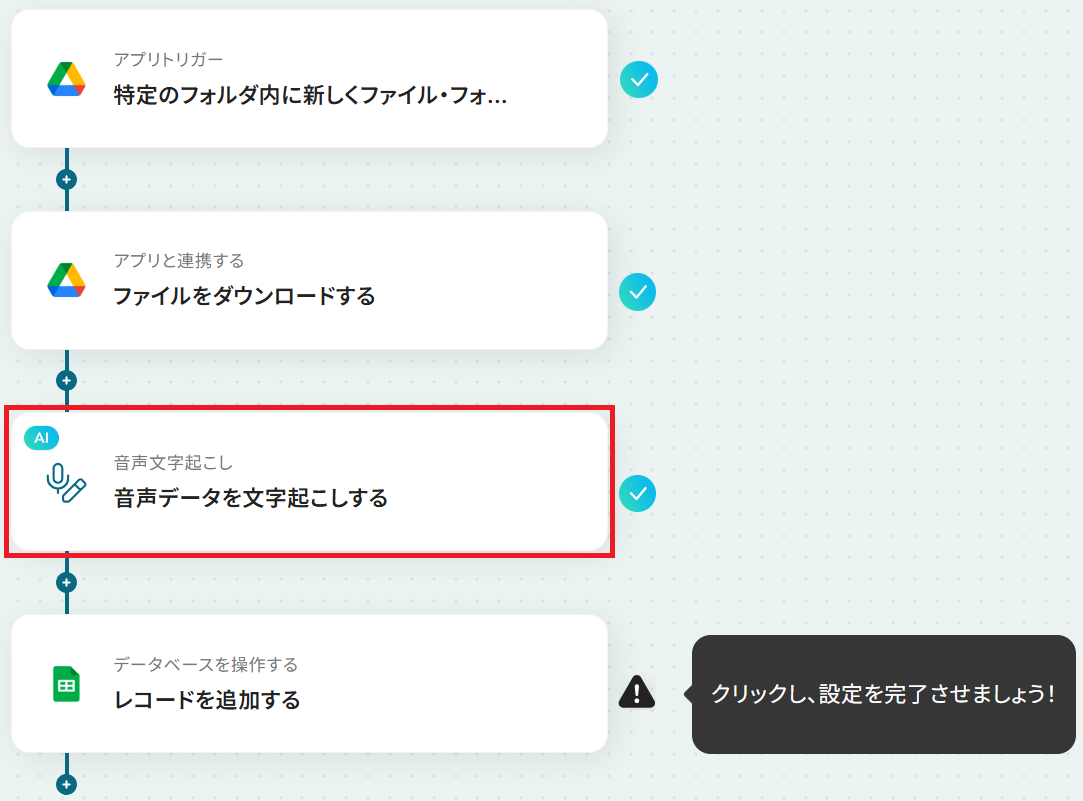
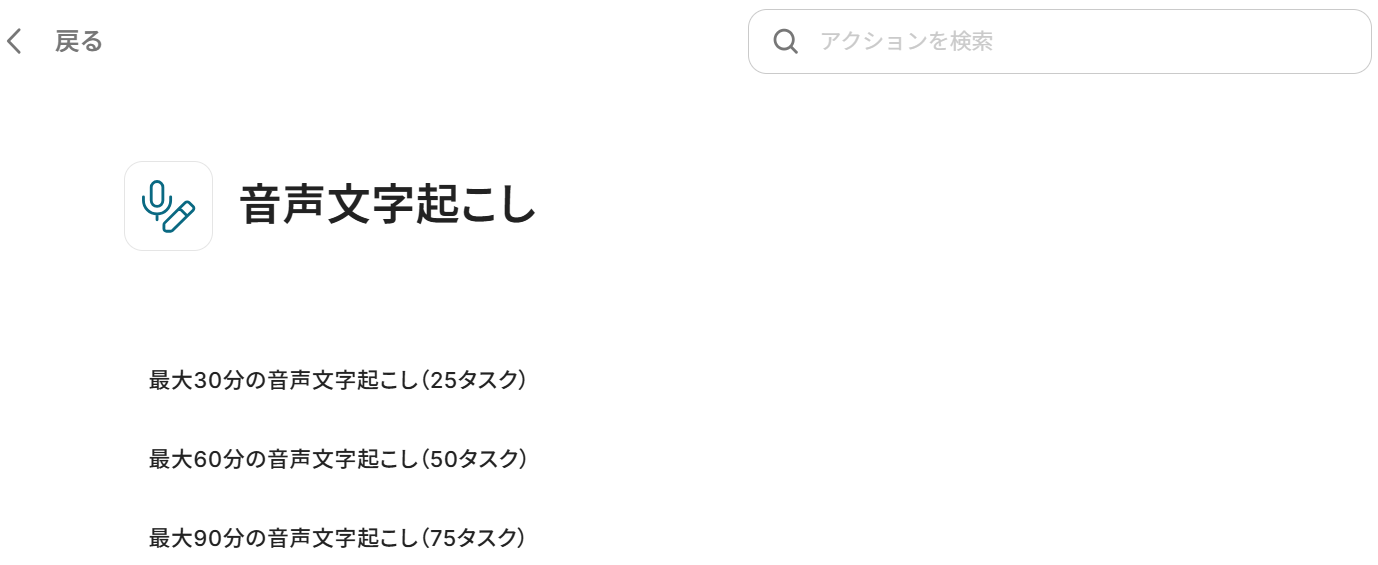
文字起こし機能のアクションは最大30分(25タスク)・60分(50タスク)・90分(75タスク)の3種類ありますので、音声の長さに合わせて選択してください。
それぞれ()内のタスクを消費しますので、使用プランやデータの容量に注意しましょう。
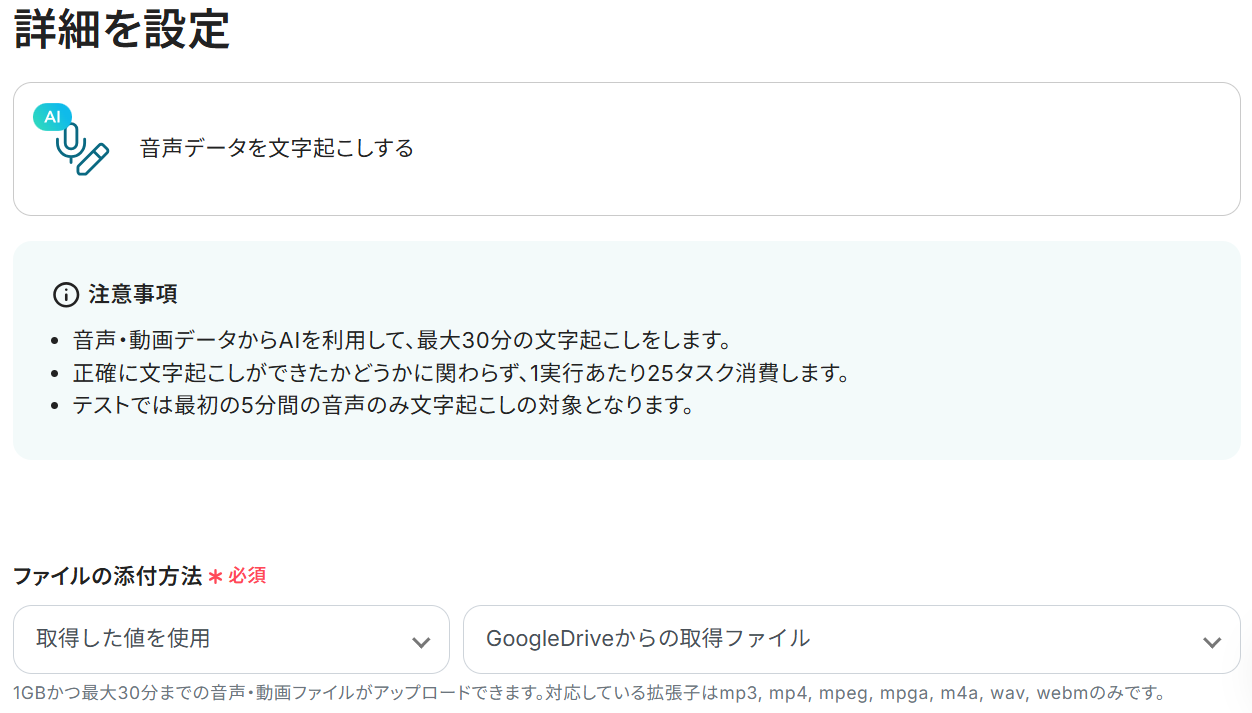
詳細設定に入ります。
ファイルの添付方法は予め設定されている通りで大丈夫です。
言語とAIモデルをそれぞれ選択してテストしてください。
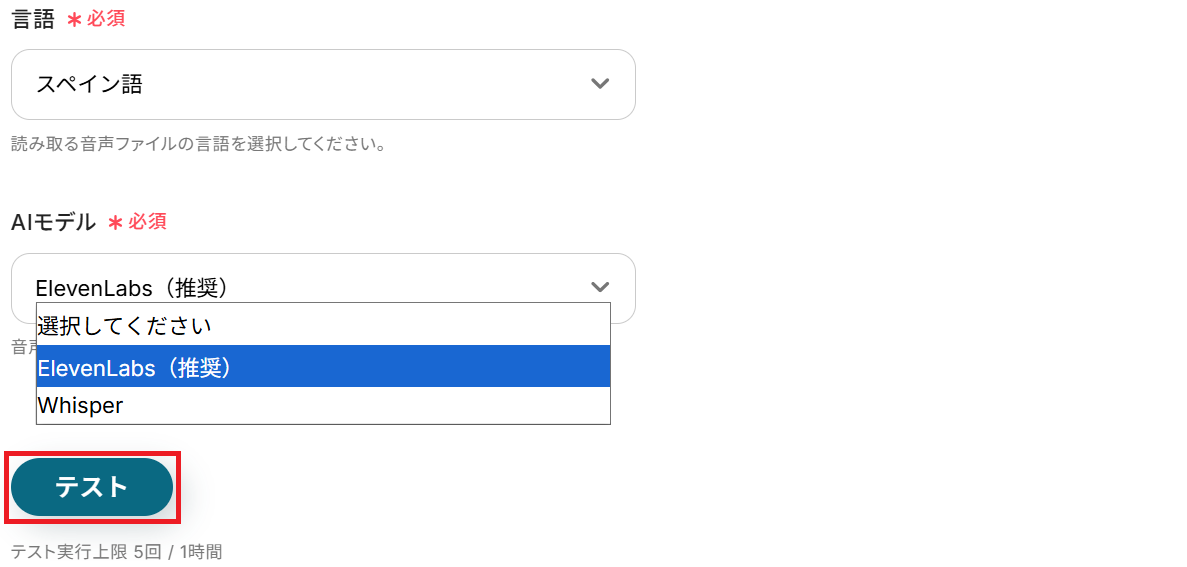
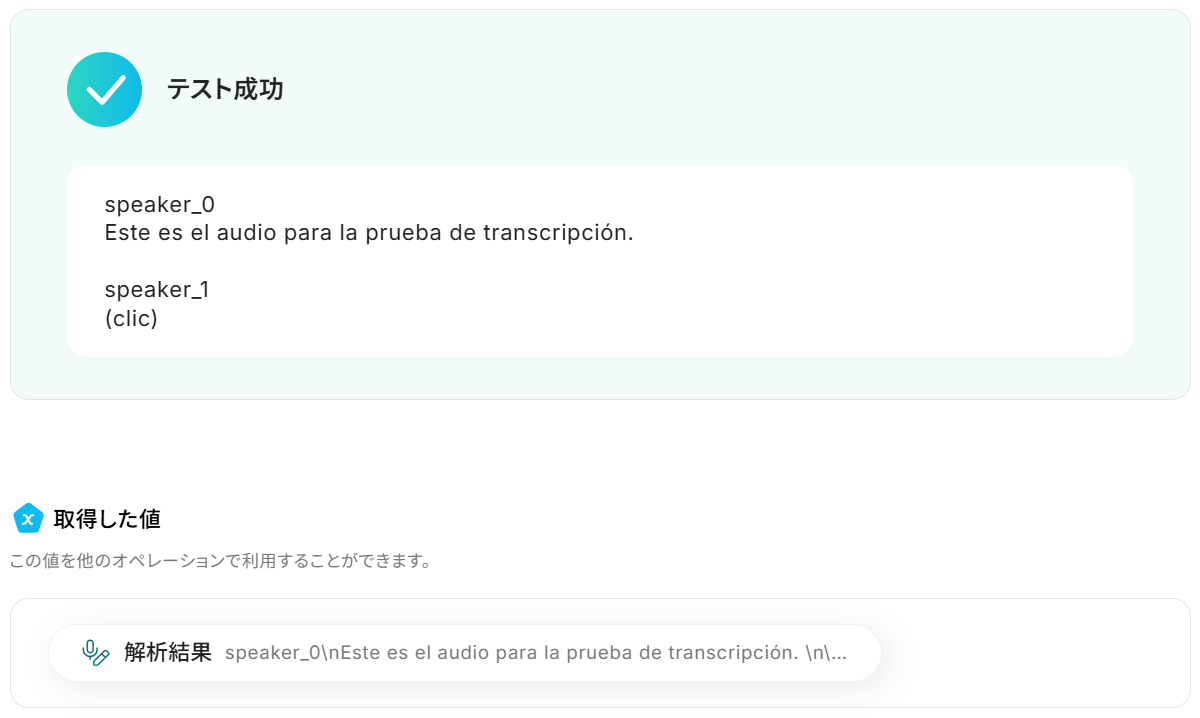
成功したら保存しましょう。
AIが音声ファイルの内容をテキスト化してくれました!
ステップ6:Google スプレッドシートのアクション設定
Google Driveのファイル情報や先ほど文字起こししたテキストを、Google スプレッドシートに自動で追記する設定をします。
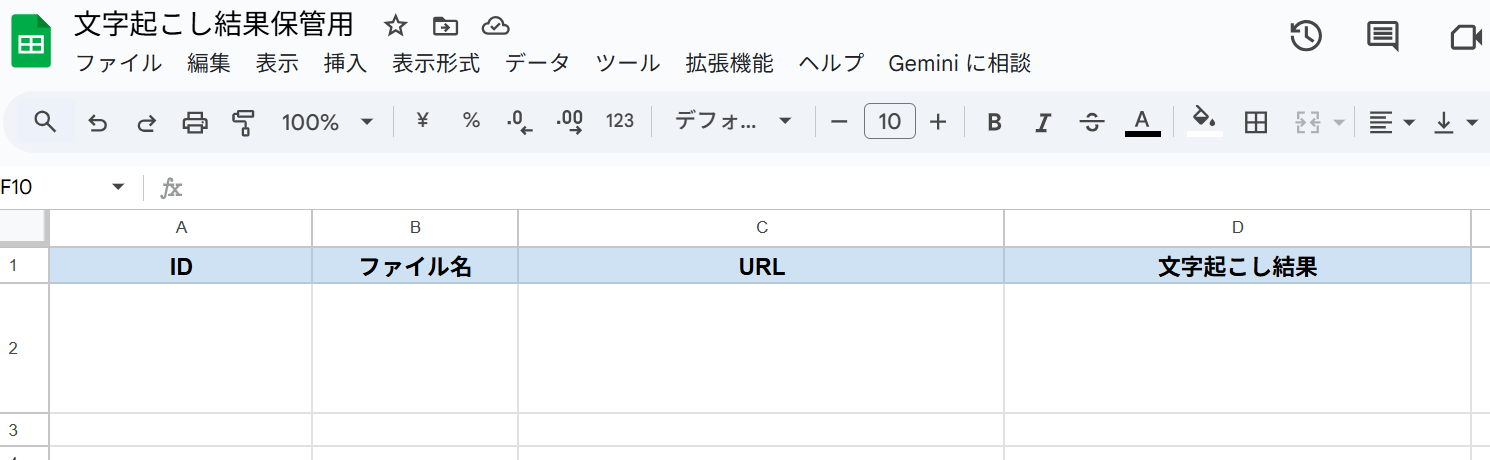
まず準備として、追記するためのシートをご用意ください。
上記2記事も併せて確認しておきましょう。
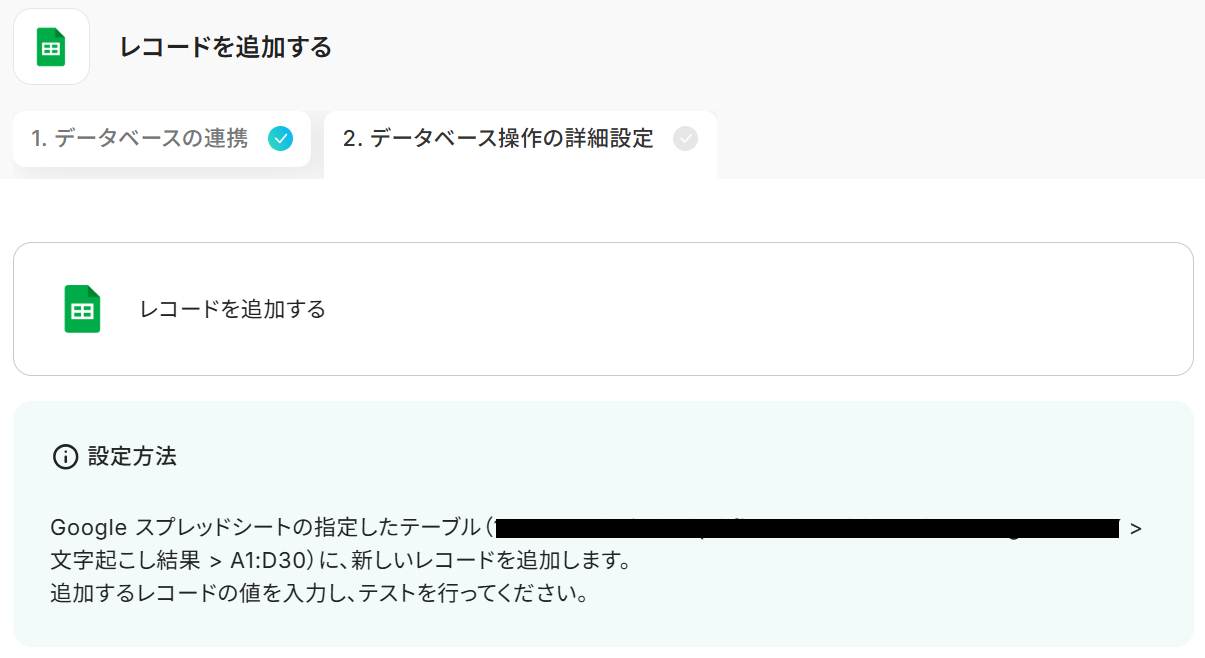
用意したらYoomの設定画面に戻り「レコードを追加する」をクリック。
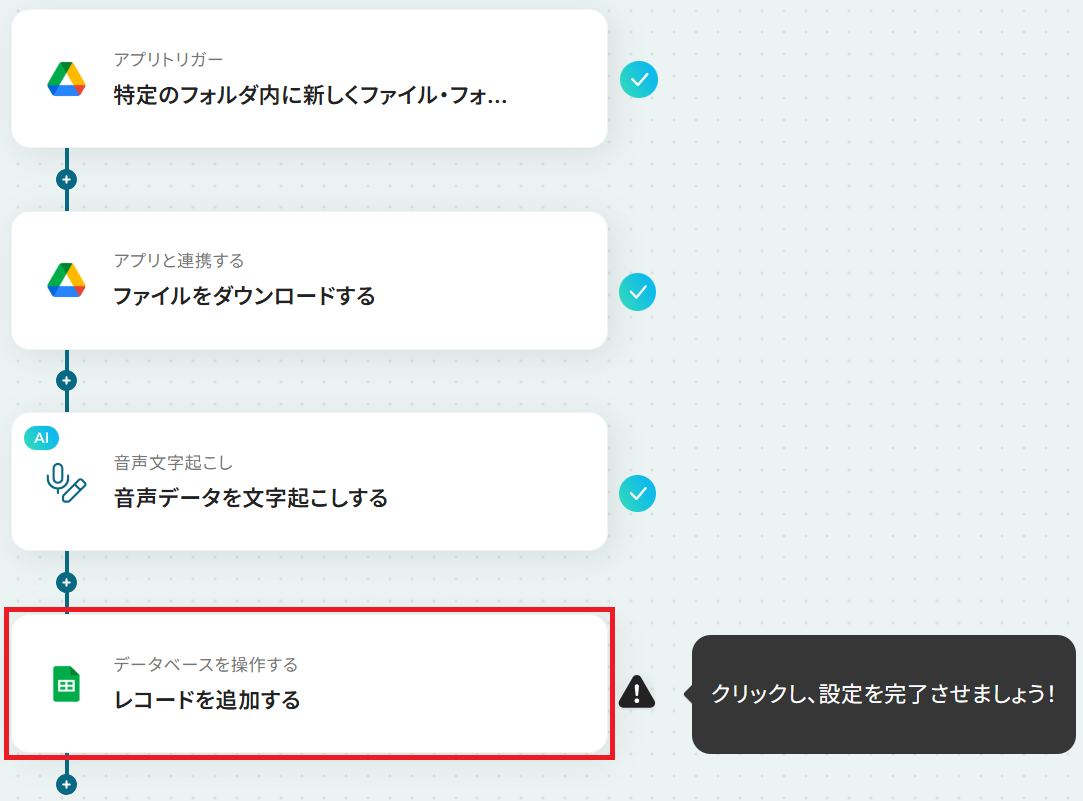
データベースの連携に移ります。まず連携するアカウントが正しいか確認してください。

次に、先ほど用意したシートのスプレッドシートIDを候補から選択しましょう。
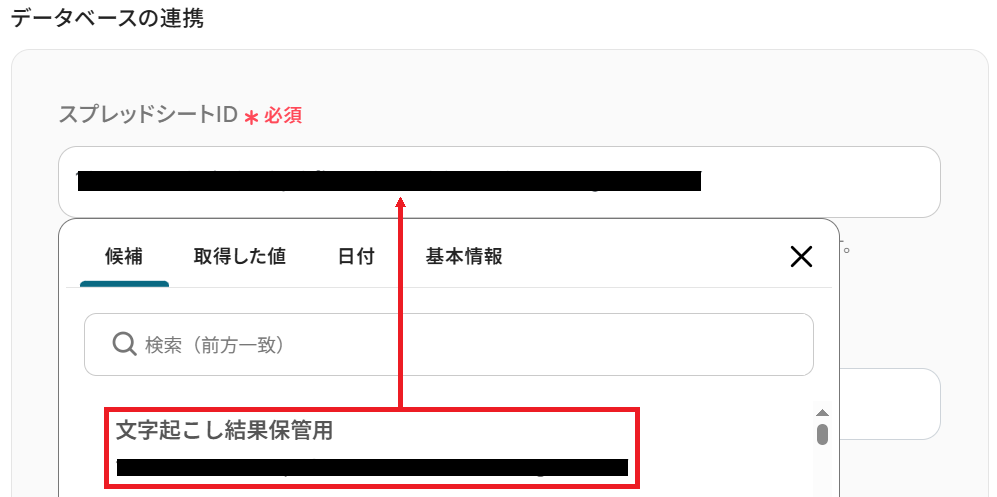
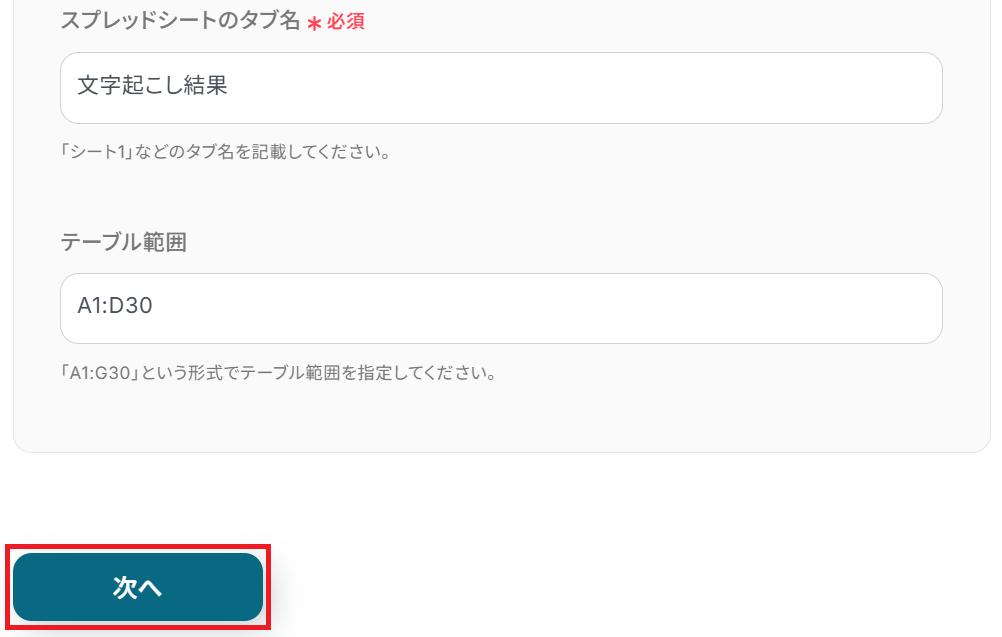
同様にスプレッドシートのタブ名も選択し、任意でテーブル範囲を選択して「次へ」をクリックします。
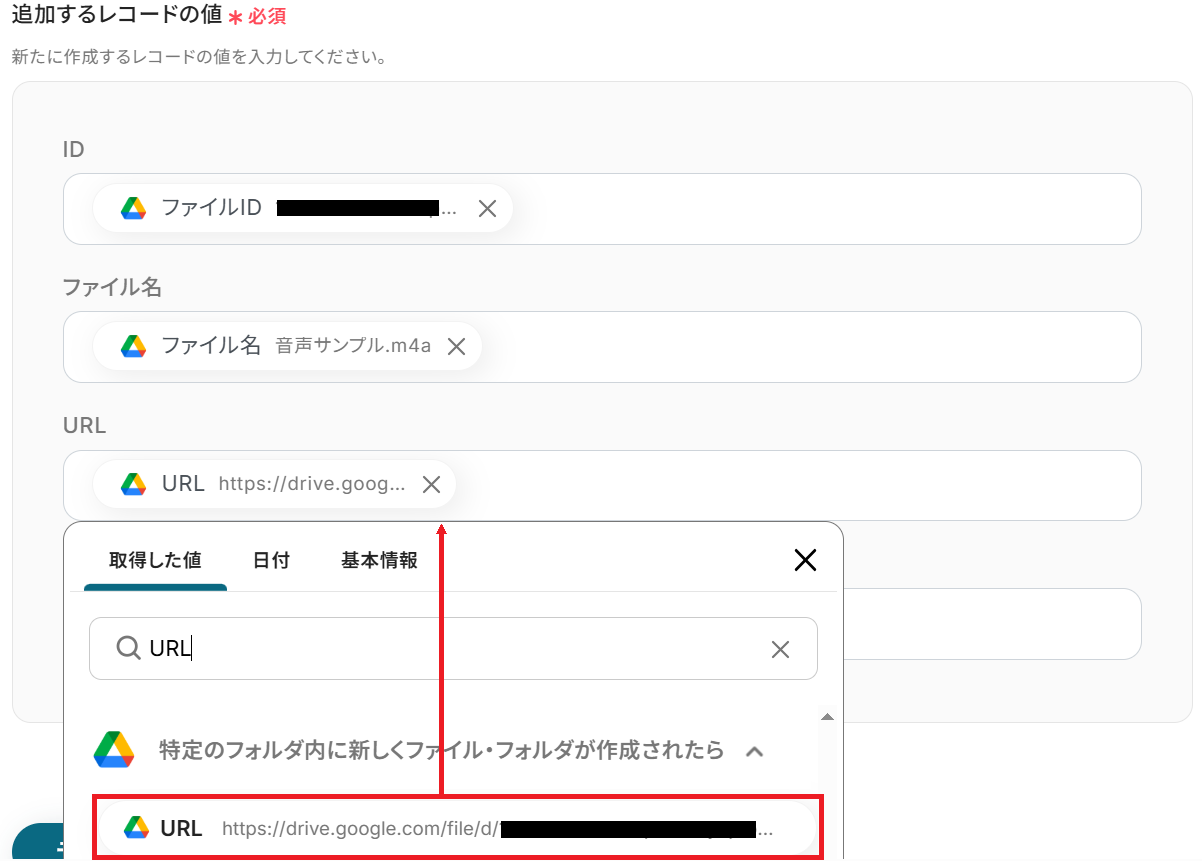
あとは先ほど用意したシートのヘッダーに対応する項目を選択してください。
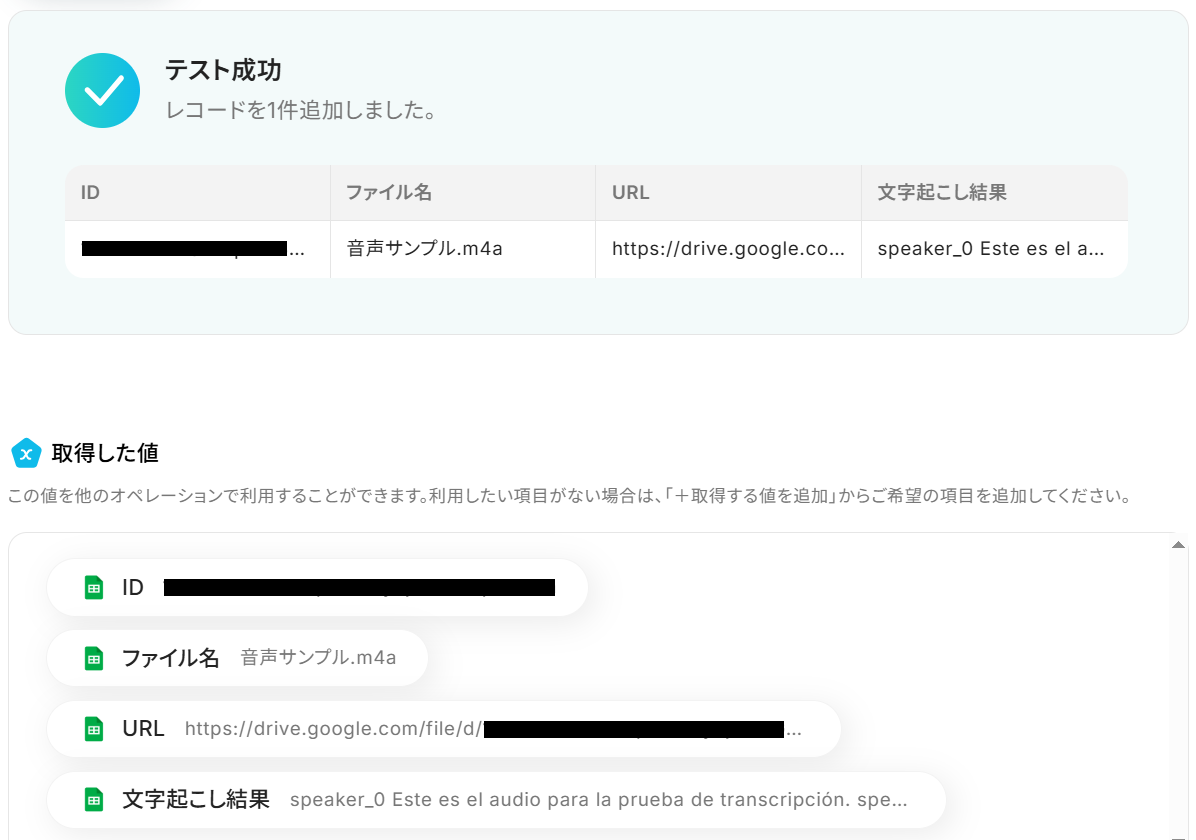
以下のようにGoogle Drive・文字起こし機能から取得した値を選択すると、ファイル情報や文字起こし結果を変数として反映させることができます。
全ての項目を埋めたらテストしましょう。
成功したら保存してください。
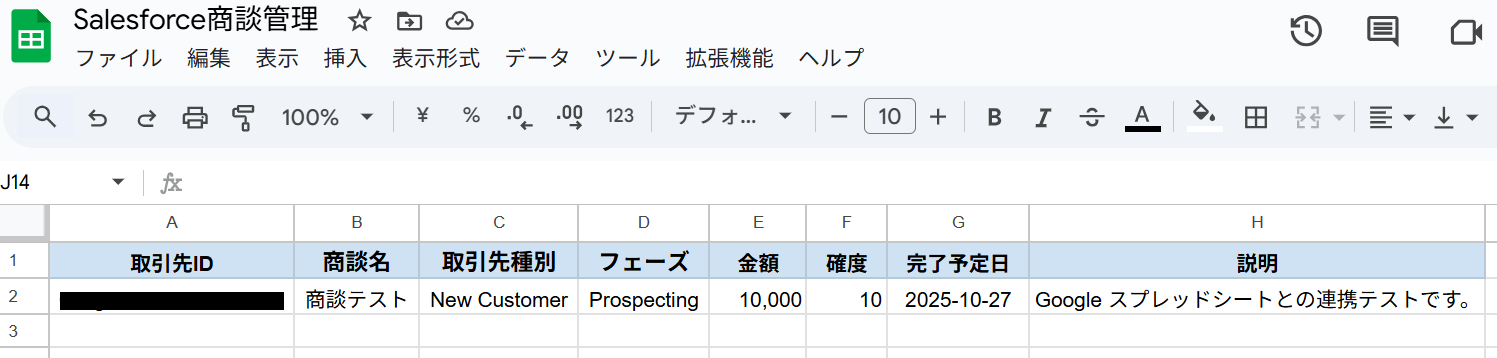
Google Driveのファイル情報および文字起こし結果が、用意したシートに自動で追記されました!
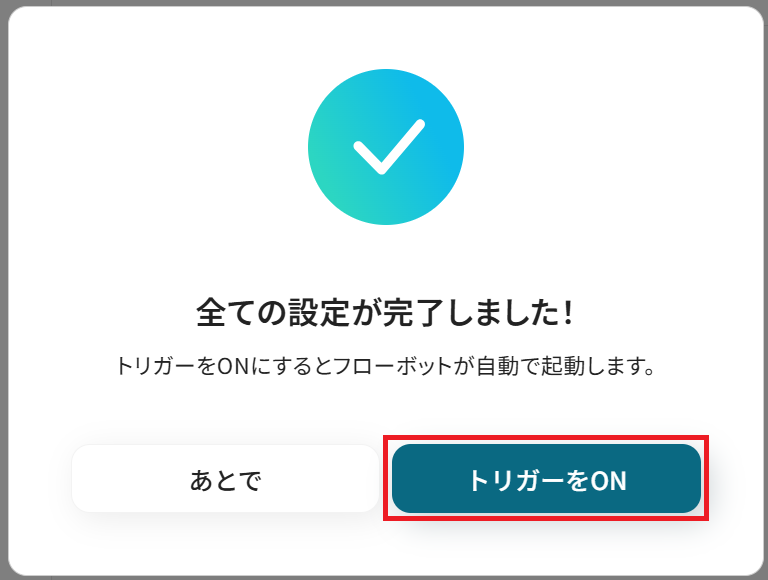
ステップ7:トリガーをONにして起動準備完了
最後に「トリガーをON」をクリックしたら、自動化の設定は完了です。
正しくフローボットが起動するか確認しましょう。
以上が、Google Driveに音声データがアップロードされたら、文字起こしして、Google スプレッドシートに追加する方法でした!
Google Driveを使ったその他の自動化例
今回ご紹介した連携以外でも、Google DriveのAPIを活用してさまざまな業務を自動化することが可能です。
例えば、Google Driveへのファイルアップロード後、自動でOCR処理を行い、その結果をSlackやGoogle Chatに通知することができます。
また、音声ファイルの文字起こしを行って、Google Driveに保存したファイルと共にChatworkに通知するフローも利用可能です。
これにより、情報の管理や共有が効率化され、プロジェクトの進行をスムーズに進められるでしょう。
■概要Gmailで受信した請求書やレポートなどの添付ファイルを、都度手作業でGoogle Driveに保存していませんか?
この定型的な作業は時間を要するだけでなく、保存忘れや保存先のミスといったヒューマンエラーの原因にもなりがちです。
このワークフローを活用すれば、GmailとGoogle Driveを連携させ、特定のメールを受信した際に添付ファイルを自動でアップロードできます。手作業によるファイル管理の手間を省き、業務の正確性と効率を高めます。
■このテンプレートをおすすめする方- Gmailで受信する添付ファイルの管理に、手間や時間を取られている方
- Google Driveをファイルストレージとして利用しており、手動でのアップロードを自動化したいと考えている方
- ファイル保存のし忘れや共有漏れといったミスを防ぎ、業務の信頼性を向上させたい方
■このテンプレートを使うメリット- Gmailで特定のメールを受信すると添付ファイルが自動でGoogle Driveに保存されるため、手作業でのファイル保存にかかっていた時間を短縮できます
- 手動での保存作業が不要になることで、ファイルの保存忘れや格納先のフォルダ間違いといったヒューマンエラーを防ぎ、業務の正確性が向上します
■フローボットの流れ- はじめに、GmailとGoogle DriveをYoomと連携します
- 次に、トリガーでGmailを選択し、「特定のキーワードに一致するメールを受信したら」というアクションを設定します
- 次に、オペレーションで分岐機能を設定し、受信したメールに添付ファイルがあるかどうかで後続の処理を分岐させます
- 最後に、添付ファイルがある場合にGoogle Driveの「ファイルをアップロードする」アクションを設定し、指定したフォルダにファイルを保存します
※「トリガー」:フロー起動のきっかけとなるアクション、「オペレーション」:トリガー起動後、フロー内で処理を行うアクション
■このワークフローのカスタムポイント- Gmailのトリガー設定では、自動化の対象とするメールのキーワード(件名、差出人など)を任意に設定することが可能です
- 分岐機能では、トリガーで取得した添付ファイルの有無といった情報をもとに、後続の処理を分岐させる条件を自由にカスタマイズできます
- Google Driveにファイルをアップロードする設定では、保存先のフォルダやファイル名を、受信したメールの件名や日付などの情報を用いて動的に設定できます
■注意事項- Gmail、Google DriveのそれぞれとYoomを連携してください。
- トリガーは5分、10分、15分、30分、60分の間隔で起動間隔を選択できます。
- プランによって最短の起動間隔が異なりますので、ご注意ください。
- ダウンロード可能なファイル容量は最大300MBまでです。アプリの仕様によっては300MB未満になる可能性があるので、ご注意ください。
- トリガー、各オペレーションでの取り扱い可能なファイル容量の詳細は「ファイルの容量制限について」をご参照ください。
- 分岐はパーソナルプラン以上のプランでご利用いただける機能(オペレーション)となっております。フリープランの場合は設定しているフローボットのオペレーションはエラーとなりますので、ご注意ください。
- パーソナルプランなどの有料プランは、2週間の無料トライアルを行うことが可能です。無料トライアル中には制限対象のアプリや機能(オペレーション)を使用することができます。
■概要
BoxとGoogle Driveを併用する中で、それぞれのストレージに手作業でファイルを移動させたり、二重に管理したりすることに手間を感じていませんか。このような手作業は時間がかかるだけでなく、格納漏れなどのミスにも繋がりかねません。このワークフローは、Boxの特定フォルダにファイルが追加されると、自動でGoogle Driveにもファイルが格納されるように設定できるため、BoxとGoogle Drive間のファイル連携に関する課題を解消し、業務の効率化を実現します。
■このテンプレートをおすすめする方
- BoxとGoogle Driveを併用しており、ファイル管理をより効率化したいと考えている方
- 手作業でのファイル転送に時間を要しており、本来のコア業務に集中したい方
- 複数のクラウドストレージ間でのデータ連携やバックアップ体制を自動で構築したい方
■このテンプレートを使うメリット
- Boxにファイルを追加するだけでGoogle Driveへの格納が自動で完了するため、これまで手作業で行っていたファイル転送の時間を削減できます
- 手作業による格納漏れやファイルの間違いといったヒューマンエラーを防ぎ、BoxとGoogle Drive間でのデータ整合性を保ちやすくなります
■フローボットの流れ
- はじめに、BoxとGoogle DriveをYoomと連携します
- 次に、トリガーでBoxを選択し、「フォルダにファイルがアップロードされたら」というアクションで、対象のフォルダを設定します
- 次に、オペレーションで分岐機能を設定し、ファイルの種類やファイル名など、特定の条件に基づいて後続の処理を分岐させます
- 続いて、オペレーションでBoxの「ファイルをダウンロード」アクションを設定し、トリガーで取得したファイルをダウンロードします
- 最後に、オペレーションでGoogle Driveの「ファイルをアップロードする」アクションを設定し、ダウンロードしたファイルを指定のフォルダに格納します
※「トリガー」:フロー起動のきっかけとなるアクション、「オペレーション」:トリガー起動後、フロー内で処理を行うアクション
■このワークフローのカスタムポイント
- 分岐機能では、ファイルの種類やファイル名に含まれる特定の文字列などを条件として任意に設定し、後続の処理を制御することが可能です
- Google Driveへのファイルアップロードでは、格納先のフォルダを固定値で指定するだけでなく、Boxから取得したファイル名などの情報を用いてファイル名を変更するなど、柔軟な設定ができます
■注意事項
- Box、Google DriveのそれぞれとYoomを連携してください。
- 分岐はミニプラン以上のプランでご利用いただける機能(オペレーション)となっております。フリープランの場合は設定しているフローボットのオペレーションはエラーとなりますので、ご注意ください。
- ミニプランなどの有料プランは、2週間の無料トライアルを行うことが可能です。無料トライアル中には制限対象のアプリや機能(オペレーション)を使用することができます。
■概要会議の録音やインタビューなど、音声ファイルの文字起こしに多くの時間を費やしていませんか?また、文字起こししたテキストと元の音声ファイルを別々に管理することに煩わしさを感じている方も少なくないでしょう。 このワークフローを活用すれば、フォームに音声ファイルをアップロードするだけで、音声の自動文字起こしからGoogle Driveへのファイル保存、関係者への通知までの一連のタスクを自動化し、これらの課題をスムーズに解消することが可能です。
■このテンプレートをおすすめする方- 会議やインタビューの音声を日常的に文字起こししており、作業工数を削減したい方
- 音声ファイルと文字起こししたテキストの管理を効率化し、チームで円滑に共有したい方
- 音声データを活用した業務プロセスを自動化し、属人化を解消したいと考えている方
■このテンプレートを使うメリット- 音声ファイルのアップロードを起点に、文字起こしから保存、通知までが自動で実行されるため、手作業の時間を短縮できます
- 文字起こしテキストと元の音声ファイルが自動でGoogle Driveに集約されるため、データ管理の一元化が図れ、検索性も向上します
■フローボットの流れ- はじめに、Google Drive、Google スプレッドシート、SlackをYoomと連携します
- トリガーでフォームを選択し、「回答が送信されたら」アクションを設定します。このフォームに音声ファイルをアップロードする項目を設けます
- 次に、オペレーションで「音声文字起こし」アクションを設定し、フォームで受け取った音声ファイルを対象とします
- 続いて、オペレーションでGoogle Driveの「ファイルをアップロードする」アクションを設定し、文字起こしされたテキストと元の音声ファイルを指定のフォルダに格納します
- 次に、オペレーションでGoogle スプレッドシートの「レコードを追加する」アクションを設定し、ファイルの情報を管理用のシートに記録します
- 続いて、オペレーションで「担当者に対応依頼」アクションを設定し、関係者に内容の確認などを依頼します
- 最後に、Slackの「チャンネルにメッセージを送る」アクションを設定し、指定のチャンネルに処理が完了した旨を通知します
※「トリガー」:フロー起動のきっかけとなるアクション、「オペレーション」:トリガー起動後、フロー内で処理を行うアクション
■このワークフローのカスタムポイント- 音声文字起こし機能では、文字起こしを行う際の言語などを任意で設定可能です
- 担当者に対応を依頼するアクションでは、依頼先の担当者や依頼内容の詳細を任意で設定できます
- Google スプレッドシートにレコードを追加する際に、対象のスプレッドシートIDやシート名を任意で設定してください
- Google Driveにファイルをアップロードする際に、格納先のフォルダIDやアップロードする際のファイル名を任意で設定可能です
- Slackへの通知では、メッセージを送るチャンネルや通知するメッセージ内容を自由にカスタマイズできます
■注意事項- Googleドキュメント、Google Drive、SlackのそれぞれとYoomを連携してください。
- ダウンロード可能なファイル容量は最大300MBまでです。アプリの仕様によっては300MB未満になる可能性があるので、ご注意ください。
- トリガー、各オペレーションでの取り扱い可能なファイル容量の詳細は「ファイルの容量制限について」をご参照ください。
- OCRデータは6,500文字以上のデータや文字が小さい場合などは読み取れない場合があるので、ご注意ください。
- フォーム機能はミニプラン以上でご利用いただけるアプリとなっております。フリープラン・パーソナルプランの場合は設定しているフローボットのオペレーションやデータコネクトはエラーとなりますので、ご注意ください。
- パーソナルプラン・ミニプラン・チームプラン・サクセスプランなどの有料プランは、2週間の無料トライアルを行うことが可能です。無料トライアル中には制限対象のアプリを使用することができます。
- オペレーション数が5つを越えるフローボットは、ミニプラン以上のプランで作成可能です。フリープランの場合はフローボットが起動しないため、ご注意ください。
■概要
Zoho CRMとGoogle Driveを連携させたいものの、手作業での情報管理に手間を感じていませんか?見込み客ごとにフォルダを作成し、関連資料をまとめる作業は重要ですが、件数が増えると大きな負担になりがちです。このワークフローを活用すれば、Zoho CRMに見込み客が追加されると、その情報をもとにGoogle Driveへ自動でフォルダが作成されるため、こうした管理業務を効率化し、より重要な業務に集中できます。
■このテンプレートをおすすめする方
- Zoho CRMとGoogle Driveを併用し、手作業での顧客管理に課題を感じている方
- 見込み客情報の管理を自動化し、営業活動の効率化を目指すセールス担当者の方
- 定型的なデータ管理業務から解放され、コア業務に注力したいと考えている方
■このテンプレートを使うメリット
- Zoho CRMに見込み客が作成されるたび、自動でGoogle Driveにフォルダが生成されるため、手作業でのフォルダ作成や情報整理の手間を省くことができます
- 顧客情報と関連資料を一元的に管理できる体制が整い、チーム内での情報共有がスムーズになります
■フローボットの流れ
- はじめに、Zoho CRMとGoogle DriveをYoomと連携します
- 次に、トリガーでZoho CRMを選択し、「見込み客が作成されたら」というアクションを設定します
- 続いて、オペレーションでZoho CRMの「見込み客情報を取得」アクションを設定し、作成された見込み客の詳細情報を取得します
- 最後に、オペレーションでGoogle Driveの「フォルダを作成する」アクションを設定し、取得した見込み客情報をもとに任意の名前でフォルダを作成します
※「トリガー」:フロー起動のきっかけとなるアクション、「オペレーション」:トリガー起動後、フロー内で処理を行うアクション
■このワークフローのカスタムポイント
- Zoho CRMのトリガー設定では、Webhookを通知するチャネルIDを任意の値に設定してください
- Google Driveでフォルダを作成するアクションでは、作成先の親フォルダを任意に指定できます。また、フォルダ名は固定のテキストだけでなく、トリガーや前段のオペレーションで取得した顧客名などの情報を組み合わせて設定することが可能です
■注意事項
- Zoho CRM、Google DriveのそれぞれとYoomを連携してください。
■概要
「Google DriveにアップロードされたファイルをOCRで読み取り、Google Workspaceにユーザーを追加してSlackに通知する」ワークフローは、ドキュメント管理からユーザー管理、チームへの通知までを自動化する業務ワークフローです。Google ドライブにファイルがアップロードされると、自動的にOCRで内容を解析し、Google Workspaceに新しいユーザーを追加します。その後、Slackに通知が送信されるため、チーム全体で情報を迅速に共有できます。
■このテンプレートをおすすめする方
- Google ドライブを活用して大量のドキュメントを管理している企業のIT担当者
- 手動でユーザーをGoogle Workspaceに追加する作業を効率化したい管理者
- ドキュメントの内容を迅速にチームに共有し、業務の透明性を高めたいビジネスリーダー
- OCR機能を活用して紙媒体の情報をデジタル化し、業務フローに組み込みたい方
- Slackを利用してチームコミュニケーションを強化し、通知システムを自動化したい方
■このテンプレートを使うメリット
Google DriveにアップロードされたファイルをOCRで読み取り、自動的にGoogle Workspaceにユーザーを追加してSlackに通知されるため、手動作業の手間を省けます。
アップロードされたファイルの内容をOCR機能で読み取ってGoogle Workspaceにユーザーが追加されるため、正確なデータ管理が可能です。
自動化によって、手動作業におけるヒューマンエラーを防止でき、スムーズな情報共有が実現できます。
■概要
Google Driveにアップロードされた請求書や申込書の内容を確認し、手作業でテキストをコピーして関係者に通知するといった業務に手間を感じてはいないでしょうか。
この一連の作業は、確認漏れや転記ミスといったヒューマンエラーの原因にもなりかねません。
このワークフローは、Google Driveへのファイルアップロードをきっかけに、AI OCRがファイルの内容を自動で読み取り、指定のGoogle Chatに通知する処理を自動化して、これらの課題を解消します。
■このテンプレートをおすすめする方
- Google Driveで書類を管理し、内容の確認や通知を手作業で行っている方
- OCR機能を活用して、PDFなどのファイルからテキスト情報を効率的に抽出したい方
- Google Chatを主要な連絡手段としており、情報共有の迅速化を図りたい方
■このテンプレートを使うメリット
- ファイルアップロード後の内容確認から通知までが自動化されるため、これまで手作業に費やしていた時間を他の業務に充てることができます。
- 手作業によるテキストの転記ミスや、関係部署への通知漏れといったヒューマンエラーの発生を防ぎ、業務の正確性を高めることに繋がります。
■フローボットの流れ
- はじめに、Google DriveとGoogle ChatをYoomと連携します
- 次に、トリガーでGoogle Driveを選択し、「特定のフォルダ内に新しくファイル・フォルダが作成されたら」というアクションを設定します
- 続いて、オペレーションでGoogle Driveの「ファイルをダウンロードする」アクションを設定し、トリガーで取得したファイルを指定します
- オペレーションでAI機能の「画像・PDFから文字を読み取る」アクションを設定し、ダウンロードしたファイルの内容を読み取ります
- 最後に、オペレーションでGoogle Chatの「メッセージを送信」アクションを設定し、読み取ったテキスト情報を含めて通知します
※「トリガー」:フロー起動のきっかけとなるアクション、「オペレーション」:トリガー起動後、フロー内で処理を行うアクション
■このワークフローのカスタムポイント
- Google Driveのトリガー設定では、処理を自動化したいファイルが格納されるフォルダを任意で指定してください。
- AI機能のOCR設定では、読み取り対象のファイル形式や抽出したい項目、読み取り言語などを業務内容に合わせて設定してください。
- Google Chatへの通知設定では、メッセージを送るスペースのリソース名や、送信するメッセージ内容を自由にカスタマイズしてください。
■注意事項
- Google DriveとGoogle ChatのそれぞれとYoomを連携してください。
- トリガーは5分、10分、15分、30分、60分の間隔で起動間隔を選択できます。
- プランによって最短の起動間隔が異なりますので、ご注意ください。
- OCRまたは音声を文字起こしするAIオペレーションはチームプラン・サクセスプランでのみご利用いただける機能となっております。フリープラン・ミニプランの場合は設定しているフローボットのオペレーションはエラーとなりますので、ご注意ください。
- チームプランやサクセスプランなどの有料プランは、2週間の無料トライアルを行うことが可能です。無料トライアル中には制限対象のアプリやAI機能(オペレーション)を使用することができます。
- Google Chatとの連携はGoogle Workspaceの場合のみ可能です。詳細は下記を参照ください。
- https://intercom.help/yoom/ja/articles/6647336
- OCRデータは6,500文字以上のデータや文字が小さい場合などは読み取れない場合があるので、ご注意ください。
- ダウンロード可能なファイル容量は最大300MBまでです。アプリの仕様によっては300MB未満になる可能性があるので、ご注意ください。
- トリガー、各オペレーションでの取り扱い可能なファイル容量の詳細は下記を参照ください。
- https://intercom.help/yoom/ja/articles/9413924
■概要
このワークフローでは、Google Driveに格納されたファイルをOCRで読み取り、Geminiで要約してNotionでレコード追加することが可能です。このワークフローを活用すれば、データベースの情報管理がよりスムーズに行えます。
Yoomを利用すると、プログラミング不要で簡単にアプリ同士を連携することができます。
■このテンプレートをおすすめする方
- Google Driveに多くのファイルを保存しており、効率的に管理したい方
- 書類やレポートの内容を迅速に把握し、要約を活用したいビジネスパーソン
- Notionを情報管理ツールとして利用しており、自動化を進めたい方
- 手作業でのOCR処理や要約作業に時間を取られているチームのリーダー
- AIや自動化ツールを活用して業務プロセスを改善したい経営者
■このテンプレートを使うメリット
- 業務効率の向上
・手動で行っていたOCRや要約作業が自動化され、時間を節約できます。 - 情報の一元管理
・Notionに自動でレコードが追加されるため、情報が整理され閲覧しやすくなります。 - 精度の高いデータ処理
・Gemini OCRの高精度なテキスト化と要約機能により、正確な情報管理が可能です。
■概要Google Driveに保存された請求書や申込書などのPDFファイルの内容を、一つひとつ手作業で確認し、転記していませんか?この定型的な作業は時間がかかるだけでなく、入力ミスといったヒューマンエラーを引き起こす可能性もあります。このワークフローを活用すれば、Google DriveにPDFが格納されるのをきっかけに、OCRによるテキスト抽出から内容の確認依頼、データベースへの登録、そしてLINE WORKSでの関係者への通知までの一連の業務を自動化できます。
■このテンプレートをおすすめする方- Google Driveに格納されるPDFの内容確認やデータ転記作業を効率化したい方
- OCR機能を活用して、紙やPDF書類のデータ化と、その後の業務フローの自動化を実現したい方
- 手作業による入力ミスを防止し、LINE WORKSで迅速な情報共有を行いたいと考えている方
■このテンプレートを使うメリット- PDFの格納からデータ抽出、確認、登録、通知までが自動処理されるため、これまで手作業に費やしていた時間を短縮できます。
- OCRで読み取った情報を基に自動で処理が進むため、手作業による転記ミスや確認漏れといったヒューマンエラーの発生を防ぎます。
■フローボットの流れ- はじめに、Google DriveとLINE WORKSをYoomと連携します。
- 次に、トリガーでGoogle Driveを選択し、「特定のフォルダ内に新しくファイル・フォルダが作成されたら」というアクションを設定します。
- 続けて、オペレーションでGoogle Driveの「ファイルをダウンロードする」アクションを設定し、トリガーで検知したファイルをダウンロードします。
- 次に、OCR機能の「任意の画像やPDFを読み取る」アクションを設定し、ダウンロードしたPDFファイルからテキスト情報を抽出します。
- 続けて、「担当者に対応依頼」のアクションで、抽出した内容に間違いがないか担当者に確認を依頼します。
- 次に、Yoomのデータベースに「レコードを追加する」アクションを設定し、確認が完了したデータを格納します。
- 最後に、LINE WORKSの「指定のトークルームに通知する」アクションを設定し、処理が完了した旨を関係者に通知します。
※「トリガー」:フロー起動のきっかけとなるアクション、「オペレーション」:トリガー起動後、フロー内で処理を行うアクション
■このワークフローのカスタムポイント- Google Driveのトリガー設定では、監視対象としたいフォルダを任意で設定してください。
- OCR機能では、PDFファイルから読み取りたいテキストの項目(例:会社名、金額など)を任意で設定できます。
- 担当者への対応依頼では、依頼を送信する担当者や依頼メッセージの詳細を自由に設定することが可能です。
- Yoomデータベースへのレコード追加では、データを格納するプロジェクトやデータベースを任意で選択できます。
- LINE WORKSへの通知では、メッセージを送信するトークルームや通知内容を任意でカスタマイズしてください。
■注意事項- Google Drive、LINE WORKSとYoomを連携してください。
- トリガーは5分、10分、15分、30分、60分の間隔で起動間隔を選択できます。
- プランによって最短の起動間隔が異なりますので、ご注意ください。
- OCRデータは6,500文字以上のデータや文字が小さい場合などは読み取れない場合があるので、ご注意ください。
- ダウンロード可能なファイル容量は最大300MBまでです。アプリの仕様によっては300MB未満になる可能性があるので、ご注意ください。
- トリガー、各オペレーションでの取り扱い可能なファイル容量の詳細は「ファイルの容量制限について」をご参照ください。
- LINE WORKSのマイアプリ登録方法の詳細は、「LINE WORKS(API2.0)のマイアプリ登録方法」をご覧ください。
■概要
Google Driveに保存された請求書や申込書などのPDFファイルの内容を確認し、手作業で転記する業務に手間を感じていませんか。目視での確認は時間がかかる上に、入力ミスなどのヒューマンエラーが発生する原因にもなります。このワークフローを活用することで、Google Driveの特定フォルダにPDFファイルが追加されると、AIが自動で文字情報を読み取り(OCR)、その内容をSlackへ通知するため、確認や転記作業を効率化できます。
■このテンプレートをおすすめする方
- Google Driveに届く請求書などのPDF内容を、都度手作業で確認している方
- PDFからの文字起こしやデータ転記作業を自動化し、業務を効率化したい方
- Slackを活用して、チームへの情報共有を迅速かつ正確に行いたいと考えている方
■このテンプレートを使うメリット
- PDFが追加されると自動でOCR処理が実行され内容が通知されるため、手動でのファイル確認や文字起こしにかかる時間を短縮できます。
- システムが自動で文字を読み取り通知するため、手作業による転記ミスや確認漏れといったヒューマンエラーの防止に繋がります。
■フローボットの流れ
- はじめに、Google DriveとSlackをYoomと連携します。
- 次に、トリガーでGoogle Driveを選択し、「特定のフォルダ内に新しくファイル・フォルダが作成されたら」というアクションを設定します。
- 続いて、オペレーションでGoogle Driveの「ファイルをダウンロードする」アクションを設定し、トリガーで検知したPDFファイルを指定します。
- 次に、オペレーションでAI機能の「画像・PDFから文字を読み取る」を設定し、ダウンロードしたファイルをOCR処理します。
- 最後に、オペレーションでSlackの「チャンネルにメッセージを送る」を設定し、OCRで読み取ったテキスト情報を指定のチャンネルに通知します。
※「トリガー」:フロー起動のきっかけとなるアクション、「オペレーション」:トリガー起動後、フロー内で処理を行うアクション■このワークフローのカスタムポイント
- OCRのAIオペレーションは、Yoomのチームプランまたはサクセスプランでのみご利用いただける機能です。フリープランやミニプランではエラーとなりますのでご注意ください。
- チームプランやサクセスプランなどの有料プランは、2週間の無料トライアルをお試しいただけます。トライアル期間中は、本テンプレートで利用するOCR機能なども含め、すべての機能をご利用可能です。
■概要
Google Driveに保管している請求書や契約書などのPDFファイルの内容を、都度Googleドキュメントに手作業でコピー&ペーストしていませんか。この作業は時間がかかるだけでなく、転記ミスが発生するリスクも伴います。このワークフローを活用すれば、Google Driveの特定フォルダにPDFファイルが格納されるだけで、OCR機能が自動でテキストを読み取り、その結果を新しいGoogleドキュメントに出力します。手間のかかる転記作業を自動化し、業務の正確性と速度を向上させます。
■このテンプレートをおすすめする方
- Google Driveに保存したPDFの内容をテキスト化する作業に手間を感じている方
- 契約書や請求書などをGoogle Driveで管理し、その内容をGoogleドキュメントにまとめている方
- Google DriveとGoogleドキュメント間の連携を自動化し、手作業によるミスをなくしたいと考えている方
■このテンプレートを使うメリット
- Google Driveへのファイル格納をきっかけに、OCRでの読み取りからGoogleドキュメントへの出力までが自動で完結するため、これまで手作業に費やしていた時間を短縮できます。
- 手作業でのコピー&ペーストが不要になるため、転記ミスや確認漏れといったヒューマンエラーのリスク軽減に繋がります。
■フローボットの流れ
- はじめに、Google DriveとGoogleドキュメントをYoomと連携します。
- 次に、トリガーでGoogle Driveを選択し、「特定のフォルダ内に新しくファイル・フォルダが作成されたら」というアクションを設定します。
- 次に、オペレーションで分岐機能を設定し、特定のファイル形式(例:PDF)の場合のみ後続の処理に進むよう条件を指定します。
- 次に、オペレーションでGoogle Driveの「ファイルをダウンロードする」アクションを設定します。
- 次に、オペレーションでOCR機能を選択し、ダウンロードしたPDFファイルの内容を読み取ります。
- 次に、オペレーションでGoogleドキュメントの「新しいドキュメントを作成する」アクションを設定します。
- 次に、オペレーションでGoogleドキュメントの「文末にテキストを追加」アクションを設定し、OCRで読み取ったテキスト情報を出力します。
- 最後に、オペレーションでGoogle Driveの「ファイルの格納先フォルダを変更」アクションを設定し、処理が完了したファイルを別のフォルダに移動させます。
※「トリガー」:フロー起動のきっかけとなるアクション、「オペレーション」:トリガー起動後、フロー内で処理を行うアクション
■このワークフローのカスタムポイント
- Google Driveのトリガー設定では、自動化の対象としたいフォルダを任意のフォルダIDで指定してください。
- 分岐機能では、ファイル名やファイル形式など、前段のトリガーで取得した情報をもとに後続の処理を分岐させる条件を任意で設定できます。
- OCR機能では、読み取り対象のファイルや抽出項目を任意でカスタマイズすることが可能です。
- Googleドキュメントでドキュメントを作成する際、ドキュメントのタイトルを固定値や前段で取得した情報を用いて自由に設定できます。
- Googleドキュメントに追加するテキストは、OCRで取得した情報だけでなく、固定の文言などを組み合わせて任意の内容に設定できます。
- Google Driveのファイル移動アクションでは、移動先のフォルダを固定値や変数を用いて任意に設定できます。
■注意事項
- Google Drive、GoogleドキュメントとYoomを連携してください。
- トリガーは5分、10分、15分、30分、60分の間隔で起動間隔を選択できます。
- プランによって最短の起動間隔が異なりますので、ご注意ください。
- OCRまたは音声を文字起こしするAIオペレーションはチームプラン・サクセスプランでのみご利用いただける機能となっております。フリープラン・ミニプランの場合は設定しているフローボットのオペレーションはエラーとなりますので、ご注意ください。
- チームプランやサクセスプランなどの有料プランは、2週間の無料トライアルを行うことが可能です。無料トライアル中には制限対象のアプリやAI機能(オペレーション)を使用することができます。
- 分岐はミニプラン以上のプランでご利用いただける機能(オペレーション)となっております。フリープランの場合は設定しているフローボットのオペレーションはエラーとなりますので、ご注意ください。
- ミニプランなどの有料プランは、2週間の無料トライアルを行うことが可能です。無料トライアル中には制限対象のアプリや機能(オペレーション)を使用することができます。
- オペレーション数が5つを越えるフローボットを作成する際は、ミニプラン以上のプランで設定可能です。フリープランの場合はフローボットが起動しないため、ご注意ください。

この定型的な作業は時間を要するだけでなく、保存忘れや保存先のミスといったヒューマンエラーの原因にもなりがちです。
このワークフローを活用すれば、GmailとGoogle Driveを連携させ、特定のメールを受信した際に添付ファイルを自動でアップロードできます。手作業によるファイル管理の手間を省き、業務の正確性と効率を高めます。
■このテンプレートをおすすめする方
- Gmailで受信する添付ファイルの管理に、手間や時間を取られている方
- Google Driveをファイルストレージとして利用しており、手動でのアップロードを自動化したいと考えている方
- ファイル保存のし忘れや共有漏れといったミスを防ぎ、業務の信頼性を向上させたい方
■このテンプレートを使うメリット
- Gmailで特定のメールを受信すると添付ファイルが自動でGoogle Driveに保存されるため、手作業でのファイル保存にかかっていた時間を短縮できます
- 手動での保存作業が不要になることで、ファイルの保存忘れや格納先のフォルダ間違いといったヒューマンエラーを防ぎ、業務の正確性が向上します
■フローボットの流れ
- はじめに、GmailとGoogle DriveをYoomと連携します
- 次に、トリガーでGmailを選択し、「特定のキーワードに一致するメールを受信したら」というアクションを設定します
- 次に、オペレーションで分岐機能を設定し、受信したメールに添付ファイルがあるかどうかで後続の処理を分岐させます
- 最後に、添付ファイルがある場合にGoogle Driveの「ファイルをアップロードする」アクションを設定し、指定したフォルダにファイルを保存します
■このワークフローのカスタムポイント
- Gmailのトリガー設定では、自動化の対象とするメールのキーワード(件名、差出人など)を任意に設定することが可能です
- 分岐機能では、トリガーで取得した添付ファイルの有無といった情報をもとに、後続の処理を分岐させる条件を自由にカスタマイズできます
- Google Driveにファイルをアップロードする設定では、保存先のフォルダやファイル名を、受信したメールの件名や日付などの情報を用いて動的に設定できます
■注意事項
- Gmail、Google DriveのそれぞれとYoomを連携してください。
- トリガーは5分、10分、15分、30分、60分の間隔で起動間隔を選択できます。
- プランによって最短の起動間隔が異なりますので、ご注意ください。
- ダウンロード可能なファイル容量は最大300MBまでです。アプリの仕様によっては300MB未満になる可能性があるので、ご注意ください。
- トリガー、各オペレーションでの取り扱い可能なファイル容量の詳細は「ファイルの容量制限について」をご参照ください。
- 分岐はパーソナルプラン以上のプランでご利用いただける機能(オペレーション)となっております。フリープランの場合は設定しているフローボットのオペレーションはエラーとなりますので、ご注意ください。
- パーソナルプランなどの有料プランは、2週間の無料トライアルを行うことが可能です。無料トライアル中には制限対象のアプリや機能(オペレーション)を使用することができます。

■概要
BoxとGoogle Driveを併用する中で、それぞれのストレージに手作業でファイルを移動させたり、二重に管理したりすることに手間を感じていませんか。このような手作業は時間がかかるだけでなく、格納漏れなどのミスにも繋がりかねません。このワークフローは、Boxの特定フォルダにファイルが追加されると、自動でGoogle Driveにもファイルが格納されるように設定できるため、BoxとGoogle Drive間のファイル連携に関する課題を解消し、業務の効率化を実現します。
■このテンプレートをおすすめする方
- BoxとGoogle Driveを併用しており、ファイル管理をより効率化したいと考えている方
- 手作業でのファイル転送に時間を要しており、本来のコア業務に集中したい方
- 複数のクラウドストレージ間でのデータ連携やバックアップ体制を自動で構築したい方
■このテンプレートを使うメリット
- Boxにファイルを追加するだけでGoogle Driveへの格納が自動で完了するため、これまで手作業で行っていたファイル転送の時間を削減できます
- 手作業による格納漏れやファイルの間違いといったヒューマンエラーを防ぎ、BoxとGoogle Drive間でのデータ整合性を保ちやすくなります
■フローボットの流れ
- はじめに、BoxとGoogle DriveをYoomと連携します
- 次に、トリガーでBoxを選択し、「フォルダにファイルがアップロードされたら」というアクションで、対象のフォルダを設定します
- 次に、オペレーションで分岐機能を設定し、ファイルの種類やファイル名など、特定の条件に基づいて後続の処理を分岐させます
- 続いて、オペレーションでBoxの「ファイルをダウンロード」アクションを設定し、トリガーで取得したファイルをダウンロードします
- 最後に、オペレーションでGoogle Driveの「ファイルをアップロードする」アクションを設定し、ダウンロードしたファイルを指定のフォルダに格納します
※「トリガー」:フロー起動のきっかけとなるアクション、「オペレーション」:トリガー起動後、フロー内で処理を行うアクション
■このワークフローのカスタムポイント
- 分岐機能では、ファイルの種類やファイル名に含まれる特定の文字列などを条件として任意に設定し、後続の処理を制御することが可能です
- Google Driveへのファイルアップロードでは、格納先のフォルダを固定値で指定するだけでなく、Boxから取得したファイル名などの情報を用いてファイル名を変更するなど、柔軟な設定ができます
■注意事項
- Box、Google DriveのそれぞれとYoomを連携してください。
- 分岐はミニプラン以上のプランでご利用いただける機能(オペレーション)となっております。フリープランの場合は設定しているフローボットのオペレーションはエラーとなりますので、ご注意ください。
- ミニプランなどの有料プランは、2週間の無料トライアルを行うことが可能です。無料トライアル中には制限対象のアプリや機能(オペレーション)を使用することができます。

■このテンプレートをおすすめする方
- 会議やインタビューの音声を日常的に文字起こししており、作業工数を削減したい方
- 音声ファイルと文字起こししたテキストの管理を効率化し、チームで円滑に共有したい方
- 音声データを活用した業務プロセスを自動化し、属人化を解消したいと考えている方
■このテンプレートを使うメリット
- 音声ファイルのアップロードを起点に、文字起こしから保存、通知までが自動で実行されるため、手作業の時間を短縮できます
- 文字起こしテキストと元の音声ファイルが自動でGoogle Driveに集約されるため、データ管理の一元化が図れ、検索性も向上します
■フローボットの流れ
- はじめに、Google Drive、Google スプレッドシート、SlackをYoomと連携します
- トリガーでフォームを選択し、「回答が送信されたら」アクションを設定します。このフォームに音声ファイルをアップロードする項目を設けます
- 次に、オペレーションで「音声文字起こし」アクションを設定し、フォームで受け取った音声ファイルを対象とします
- 続いて、オペレーションでGoogle Driveの「ファイルをアップロードする」アクションを設定し、文字起こしされたテキストと元の音声ファイルを指定のフォルダに格納します
- 次に、オペレーションでGoogle スプレッドシートの「レコードを追加する」アクションを設定し、ファイルの情報を管理用のシートに記録します
- 続いて、オペレーションで「担当者に対応依頼」アクションを設定し、関係者に内容の確認などを依頼します
- 最後に、Slackの「チャンネルにメッセージを送る」アクションを設定し、指定のチャンネルに処理が完了した旨を通知します
■このワークフローのカスタムポイント
- 音声文字起こし機能では、文字起こしを行う際の言語などを任意で設定可能です
- 担当者に対応を依頼するアクションでは、依頼先の担当者や依頼内容の詳細を任意で設定できます
- Google スプレッドシートにレコードを追加する際に、対象のスプレッドシートIDやシート名を任意で設定してください
- Google Driveにファイルをアップロードする際に、格納先のフォルダIDやアップロードする際のファイル名を任意で設定可能です
- Slackへの通知では、メッセージを送るチャンネルや通知するメッセージ内容を自由にカスタマイズできます
■注意事項
- Googleドキュメント、Google Drive、SlackのそれぞれとYoomを連携してください。
- ダウンロード可能なファイル容量は最大300MBまでです。アプリの仕様によっては300MB未満になる可能性があるので、ご注意ください。
- トリガー、各オペレーションでの取り扱い可能なファイル容量の詳細は「ファイルの容量制限について」をご参照ください。
- OCRデータは6,500文字以上のデータや文字が小さい場合などは読み取れない場合があるので、ご注意ください。
- フォーム機能はミニプラン以上でご利用いただけるアプリとなっております。フリープラン・パーソナルプランの場合は設定しているフローボットのオペレーションやデータコネクトはエラーとなりますので、ご注意ください。
- パーソナルプラン・ミニプラン・チームプラン・サクセスプランなどの有料プランは、2週間の無料トライアルを行うことが可能です。無料トライアル中には制限対象のアプリを使用することができます。
- オペレーション数が5つを越えるフローボットは、ミニプラン以上のプランで作成可能です。フリープランの場合はフローボットが起動しないため、ご注意ください。

■概要
Zoho CRMとGoogle Driveを連携させたいものの、手作業での情報管理に手間を感じていませんか?見込み客ごとにフォルダを作成し、関連資料をまとめる作業は重要ですが、件数が増えると大きな負担になりがちです。このワークフローを活用すれば、Zoho CRMに見込み客が追加されると、その情報をもとにGoogle Driveへ自動でフォルダが作成されるため、こうした管理業務を効率化し、より重要な業務に集中できます。
■このテンプレートをおすすめする方
- Zoho CRMとGoogle Driveを併用し、手作業での顧客管理に課題を感じている方
- 見込み客情報の管理を自動化し、営業活動の効率化を目指すセールス担当者の方
- 定型的なデータ管理業務から解放され、コア業務に注力したいと考えている方
■このテンプレートを使うメリット
- Zoho CRMに見込み客が作成されるたび、自動でGoogle Driveにフォルダが生成されるため、手作業でのフォルダ作成や情報整理の手間を省くことができます
- 顧客情報と関連資料を一元的に管理できる体制が整い、チーム内での情報共有がスムーズになります
■フローボットの流れ
- はじめに、Zoho CRMとGoogle DriveをYoomと連携します
- 次に、トリガーでZoho CRMを選択し、「見込み客が作成されたら」というアクションを設定します
- 続いて、オペレーションでZoho CRMの「見込み客情報を取得」アクションを設定し、作成された見込み客の詳細情報を取得します
- 最後に、オペレーションでGoogle Driveの「フォルダを作成する」アクションを設定し、取得した見込み客情報をもとに任意の名前でフォルダを作成します
※「トリガー」:フロー起動のきっかけとなるアクション、「オペレーション」:トリガー起動後、フロー内で処理を行うアクション
■このワークフローのカスタムポイント
- Zoho CRMのトリガー設定では、Webhookを通知するチャネルIDを任意の値に設定してください
- Google Driveでフォルダを作成するアクションでは、作成先の親フォルダを任意に指定できます。また、フォルダ名は固定のテキストだけでなく、トリガーや前段のオペレーションで取得した顧客名などの情報を組み合わせて設定することが可能です
■注意事項
- Zoho CRM、Google DriveのそれぞれとYoomを連携してください。

■概要
「Google DriveにアップロードされたファイルをOCRで読み取り、Google Workspaceにユーザーを追加してSlackに通知する」ワークフローは、ドキュメント管理からユーザー管理、チームへの通知までを自動化する業務ワークフローです。Google ドライブにファイルがアップロードされると、自動的にOCRで内容を解析し、Google Workspaceに新しいユーザーを追加します。その後、Slackに通知が送信されるため、チーム全体で情報を迅速に共有できます。
■このテンプレートをおすすめする方
- Google ドライブを活用して大量のドキュメントを管理している企業のIT担当者
- 手動でユーザーをGoogle Workspaceに追加する作業を効率化したい管理者
- ドキュメントの内容を迅速にチームに共有し、業務の透明性を高めたいビジネスリーダー
- OCR機能を活用して紙媒体の情報をデジタル化し、業務フローに組み込みたい方
- Slackを利用してチームコミュニケーションを強化し、通知システムを自動化したい方
■このテンプレートを使うメリット
Google DriveにアップロードされたファイルをOCRで読み取り、自動的にGoogle Workspaceにユーザーを追加してSlackに通知されるため、手動作業の手間を省けます。
アップロードされたファイルの内容をOCR機能で読み取ってGoogle Workspaceにユーザーが追加されるため、正確なデータ管理が可能です。
自動化によって、手動作業におけるヒューマンエラーを防止でき、スムーズな情報共有が実現できます。

■概要
Google Driveにアップロードされた請求書や申込書の内容を確認し、手作業でテキストをコピーして関係者に通知するといった業務に手間を感じてはいないでしょうか。
この一連の作業は、確認漏れや転記ミスといったヒューマンエラーの原因にもなりかねません。
このワークフローは、Google Driveへのファイルアップロードをきっかけに、AI OCRがファイルの内容を自動で読み取り、指定のGoogle Chatに通知する処理を自動化して、これらの課題を解消します。
■このテンプレートをおすすめする方
- Google Driveで書類を管理し、内容の確認や通知を手作業で行っている方
- OCR機能を活用して、PDFなどのファイルからテキスト情報を効率的に抽出したい方
- Google Chatを主要な連絡手段としており、情報共有の迅速化を図りたい方
■このテンプレートを使うメリット
- ファイルアップロード後の内容確認から通知までが自動化されるため、これまで手作業に費やしていた時間を他の業務に充てることができます。
- 手作業によるテキストの転記ミスや、関係部署への通知漏れといったヒューマンエラーの発生を防ぎ、業務の正確性を高めることに繋がります。
■フローボットの流れ
- はじめに、Google DriveとGoogle ChatをYoomと連携します
- 次に、トリガーでGoogle Driveを選択し、「特定のフォルダ内に新しくファイル・フォルダが作成されたら」というアクションを設定します
- 続いて、オペレーションでGoogle Driveの「ファイルをダウンロードする」アクションを設定し、トリガーで取得したファイルを指定します
- オペレーションでAI機能の「画像・PDFから文字を読み取る」アクションを設定し、ダウンロードしたファイルの内容を読み取ります
- 最後に、オペレーションでGoogle Chatの「メッセージを送信」アクションを設定し、読み取ったテキスト情報を含めて通知します
※「トリガー」:フロー起動のきっかけとなるアクション、「オペレーション」:トリガー起動後、フロー内で処理を行うアクション
■このワークフローのカスタムポイント
- Google Driveのトリガー設定では、処理を自動化したいファイルが格納されるフォルダを任意で指定してください。
- AI機能のOCR設定では、読み取り対象のファイル形式や抽出したい項目、読み取り言語などを業務内容に合わせて設定してください。
- Google Chatへの通知設定では、メッセージを送るスペースのリソース名や、送信するメッセージ内容を自由にカスタマイズしてください。
■注意事項
- Google DriveとGoogle ChatのそれぞれとYoomを連携してください。
- トリガーは5分、10分、15分、30分、60分の間隔で起動間隔を選択できます。
- プランによって最短の起動間隔が異なりますので、ご注意ください。
- OCRまたは音声を文字起こしするAIオペレーションはチームプラン・サクセスプランでのみご利用いただける機能となっております。フリープラン・ミニプランの場合は設定しているフローボットのオペレーションはエラーとなりますので、ご注意ください。
- チームプランやサクセスプランなどの有料プランは、2週間の無料トライアルを行うことが可能です。無料トライアル中には制限対象のアプリやAI機能(オペレーション)を使用することができます。
- Google Chatとの連携はGoogle Workspaceの場合のみ可能です。詳細は下記を参照ください。
- https://intercom.help/yoom/ja/articles/6647336
- OCRデータは6,500文字以上のデータや文字が小さい場合などは読み取れない場合があるので、ご注意ください。
- ダウンロード可能なファイル容量は最大300MBまでです。アプリの仕様によっては300MB未満になる可能性があるので、ご注意ください。
- トリガー、各オペレーションでの取り扱い可能なファイル容量の詳細は下記を参照ください。
- https://intercom.help/yoom/ja/articles/9413924

■概要
このワークフローでは、Google Driveに格納されたファイルをOCRで読み取り、Geminiで要約してNotionでレコード追加することが可能です。このワークフローを活用すれば、データベースの情報管理がよりスムーズに行えます。
Yoomを利用すると、プログラミング不要で簡単にアプリ同士を連携することができます。
■このテンプレートをおすすめする方
- Google Driveに多くのファイルを保存しており、効率的に管理したい方
- 書類やレポートの内容を迅速に把握し、要約を活用したいビジネスパーソン
- Notionを情報管理ツールとして利用しており、自動化を進めたい方
- 手作業でのOCR処理や要約作業に時間を取られているチームのリーダー
- AIや自動化ツールを活用して業務プロセスを改善したい経営者
■このテンプレートを使うメリット
- 業務効率の向上
・手動で行っていたOCRや要約作業が自動化され、時間を節約できます。 - 情報の一元管理
・Notionに自動でレコードが追加されるため、情報が整理され閲覧しやすくなります。 - 精度の高いデータ処理
・Gemini OCRの高精度なテキスト化と要約機能により、正確な情報管理が可能です。

■このテンプレートをおすすめする方
- Google Driveに格納されるPDFの内容確認やデータ転記作業を効率化したい方
- OCR機能を活用して、紙やPDF書類のデータ化と、その後の業務フローの自動化を実現したい方
- 手作業による入力ミスを防止し、LINE WORKSで迅速な情報共有を行いたいと考えている方
■このテンプレートを使うメリット
- PDFの格納からデータ抽出、確認、登録、通知までが自動処理されるため、これまで手作業に費やしていた時間を短縮できます。
- OCRで読み取った情報を基に自動で処理が進むため、手作業による転記ミスや確認漏れといったヒューマンエラーの発生を防ぎます。
■フローボットの流れ
- はじめに、Google DriveとLINE WORKSをYoomと連携します。
- 次に、トリガーでGoogle Driveを選択し、「特定のフォルダ内に新しくファイル・フォルダが作成されたら」というアクションを設定します。
- 続けて、オペレーションでGoogle Driveの「ファイルをダウンロードする」アクションを設定し、トリガーで検知したファイルをダウンロードします。
- 次に、OCR機能の「任意の画像やPDFを読み取る」アクションを設定し、ダウンロードしたPDFファイルからテキスト情報を抽出します。
- 続けて、「担当者に対応依頼」のアクションで、抽出した内容に間違いがないか担当者に確認を依頼します。
- 次に、Yoomのデータベースに「レコードを追加する」アクションを設定し、確認が完了したデータを格納します。
- 最後に、LINE WORKSの「指定のトークルームに通知する」アクションを設定し、処理が完了した旨を関係者に通知します。
■このワークフローのカスタムポイント
- Google Driveのトリガー設定では、監視対象としたいフォルダを任意で設定してください。
- OCR機能では、PDFファイルから読み取りたいテキストの項目(例:会社名、金額など)を任意で設定できます。
- 担当者への対応依頼では、依頼を送信する担当者や依頼メッセージの詳細を自由に設定することが可能です。
- Yoomデータベースへのレコード追加では、データを格納するプロジェクトやデータベースを任意で選択できます。
- LINE WORKSへの通知では、メッセージを送信するトークルームや通知内容を任意でカスタマイズしてください。
■注意事項
- Google Drive、LINE WORKSとYoomを連携してください。
- トリガーは5分、10分、15分、30分、60分の間隔で起動間隔を選択できます。
- プランによって最短の起動間隔が異なりますので、ご注意ください。
- OCRデータは6,500文字以上のデータや文字が小さい場合などは読み取れない場合があるので、ご注意ください。
- ダウンロード可能なファイル容量は最大300MBまでです。アプリの仕様によっては300MB未満になる可能性があるので、ご注意ください。
- トリガー、各オペレーションでの取り扱い可能なファイル容量の詳細は「ファイルの容量制限について」をご参照ください。
- LINE WORKSのマイアプリ登録方法の詳細は、「LINE WORKS(API2.0)のマイアプリ登録方法」をご覧ください。

■概要
Google Driveに保存された請求書や申込書などのPDFファイルの内容を確認し、手作業で転記する業務に手間を感じていませんか。目視での確認は時間がかかる上に、入力ミスなどのヒューマンエラーが発生する原因にもなります。このワークフローを活用することで、Google Driveの特定フォルダにPDFファイルが追加されると、AIが自動で文字情報を読み取り(OCR)、その内容をSlackへ通知するため、確認や転記作業を効率化できます。
■このテンプレートをおすすめする方
- Google Driveに届く請求書などのPDF内容を、都度手作業で確認している方
- PDFからの文字起こしやデータ転記作業を自動化し、業務を効率化したい方
- Slackを活用して、チームへの情報共有を迅速かつ正確に行いたいと考えている方
■このテンプレートを使うメリット
- PDFが追加されると自動でOCR処理が実行され内容が通知されるため、手動でのファイル確認や文字起こしにかかる時間を短縮できます。
- システムが自動で文字を読み取り通知するため、手作業による転記ミスや確認漏れといったヒューマンエラーの防止に繋がります。
■フローボットの流れ
- はじめに、Google DriveとSlackをYoomと連携します。
- 次に、トリガーでGoogle Driveを選択し、「特定のフォルダ内に新しくファイル・フォルダが作成されたら」というアクションを設定します。
- 続いて、オペレーションでGoogle Driveの「ファイルをダウンロードする」アクションを設定し、トリガーで検知したPDFファイルを指定します。
- 次に、オペレーションでAI機能の「画像・PDFから文字を読み取る」を設定し、ダウンロードしたファイルをOCR処理します。
- 最後に、オペレーションでSlackの「チャンネルにメッセージを送る」を設定し、OCRで読み取ったテキスト情報を指定のチャンネルに通知します。
■このワークフローのカスタムポイント
- OCRのAIオペレーションは、Yoomのチームプランまたはサクセスプランでのみご利用いただける機能です。フリープランやミニプランではエラーとなりますのでご注意ください。
- チームプランやサクセスプランなどの有料プランは、2週間の無料トライアルをお試しいただけます。トライアル期間中は、本テンプレートで利用するOCR機能なども含め、すべての機能をご利用可能です。

■概要
Google Driveに保管している請求書や契約書などのPDFファイルの内容を、都度Googleドキュメントに手作業でコピー&ペーストしていませんか。この作業は時間がかかるだけでなく、転記ミスが発生するリスクも伴います。このワークフローを活用すれば、Google Driveの特定フォルダにPDFファイルが格納されるだけで、OCR機能が自動でテキストを読み取り、その結果を新しいGoogleドキュメントに出力します。手間のかかる転記作業を自動化し、業務の正確性と速度を向上させます。
■このテンプレートをおすすめする方
- Google Driveに保存したPDFの内容をテキスト化する作業に手間を感じている方
- 契約書や請求書などをGoogle Driveで管理し、その内容をGoogleドキュメントにまとめている方
- Google DriveとGoogleドキュメント間の連携を自動化し、手作業によるミスをなくしたいと考えている方
■このテンプレートを使うメリット
- Google Driveへのファイル格納をきっかけに、OCRでの読み取りからGoogleドキュメントへの出力までが自動で完結するため、これまで手作業に費やしていた時間を短縮できます。
- 手作業でのコピー&ペーストが不要になるため、転記ミスや確認漏れといったヒューマンエラーのリスク軽減に繋がります。
■フローボットの流れ
- はじめに、Google DriveとGoogleドキュメントをYoomと連携します。
- 次に、トリガーでGoogle Driveを選択し、「特定のフォルダ内に新しくファイル・フォルダが作成されたら」というアクションを設定します。
- 次に、オペレーションで分岐機能を設定し、特定のファイル形式(例:PDF)の場合のみ後続の処理に進むよう条件を指定します。
- 次に、オペレーションでGoogle Driveの「ファイルをダウンロードする」アクションを設定します。
- 次に、オペレーションでOCR機能を選択し、ダウンロードしたPDFファイルの内容を読み取ります。
- 次に、オペレーションでGoogleドキュメントの「新しいドキュメントを作成する」アクションを設定します。
- 次に、オペレーションでGoogleドキュメントの「文末にテキストを追加」アクションを設定し、OCRで読み取ったテキスト情報を出力します。
- 最後に、オペレーションでGoogle Driveの「ファイルの格納先フォルダを変更」アクションを設定し、処理が完了したファイルを別のフォルダに移動させます。
※「トリガー」:フロー起動のきっかけとなるアクション、「オペレーション」:トリガー起動後、フロー内で処理を行うアクション
■このワークフローのカスタムポイント
- Google Driveのトリガー設定では、自動化の対象としたいフォルダを任意のフォルダIDで指定してください。
- 分岐機能では、ファイル名やファイル形式など、前段のトリガーで取得した情報をもとに後続の処理を分岐させる条件を任意で設定できます。
- OCR機能では、読み取り対象のファイルや抽出項目を任意でカスタマイズすることが可能です。
- Googleドキュメントでドキュメントを作成する際、ドキュメントのタイトルを固定値や前段で取得した情報を用いて自由に設定できます。
- Googleドキュメントに追加するテキストは、OCRで取得した情報だけでなく、固定の文言などを組み合わせて任意の内容に設定できます。
- Google Driveのファイル移動アクションでは、移動先のフォルダを固定値や変数を用いて任意に設定できます。
■注意事項
- Google Drive、GoogleドキュメントとYoomを連携してください。
- トリガーは5分、10分、15分、30分、60分の間隔で起動間隔を選択できます。
- プランによって最短の起動間隔が異なりますので、ご注意ください。
- OCRまたは音声を文字起こしするAIオペレーションはチームプラン・サクセスプランでのみご利用いただける機能となっております。フリープラン・ミニプランの場合は設定しているフローボットのオペレーションはエラーとなりますので、ご注意ください。
- チームプランやサクセスプランなどの有料プランは、2週間の無料トライアルを行うことが可能です。無料トライアル中には制限対象のアプリやAI機能(オペレーション)を使用することができます。
- 分岐はミニプラン以上のプランでご利用いただける機能(オペレーション)となっております。フリープランの場合は設定しているフローボットのオペレーションはエラーとなりますので、ご注意ください。
- ミニプランなどの有料プランは、2週間の無料トライアルを行うことが可能です。無料トライアル中には制限対象のアプリや機能(オペレーション)を使用することができます。
- オペレーション数が5つを越えるフローボットを作成する際は、ミニプラン以上のプランで設定可能です。フリープランの場合はフローボットが起動しないため、ご注意ください。
まとめ
スペイン語の音声ファイルの文字起こしを自動化することでこれまで手作業で行っていたテキスト化作業の手間を削減し、ヒューマンエラーを防ぐことができます。
これにより音声コンテンツの内容を迅速かつ正確に把握でき、議事録作成や情報共有といった後続の業務にスムーズに着手できる環境が整うでしょう!
今回ご紹介したような業務自動化を実現できるノーコードツールYoomを使えば、プログラミングの知識がない方でも直感的な操作で簡単に業務フローを構築できます。
もし自動化に少しでも興味を持っていただけたら、ぜひこちらから無料登録してYoomによる業務効率化を体験してみてください!
よくあるご質問
Q:対応している音声ファイルの形式は何ですか?
A:対応拡張子はmp3・mp4・mpeg・mpga・m4a・wav・webmです。
Q:Google Drive以外のツールでも使えますか?
A:はい、使えます。
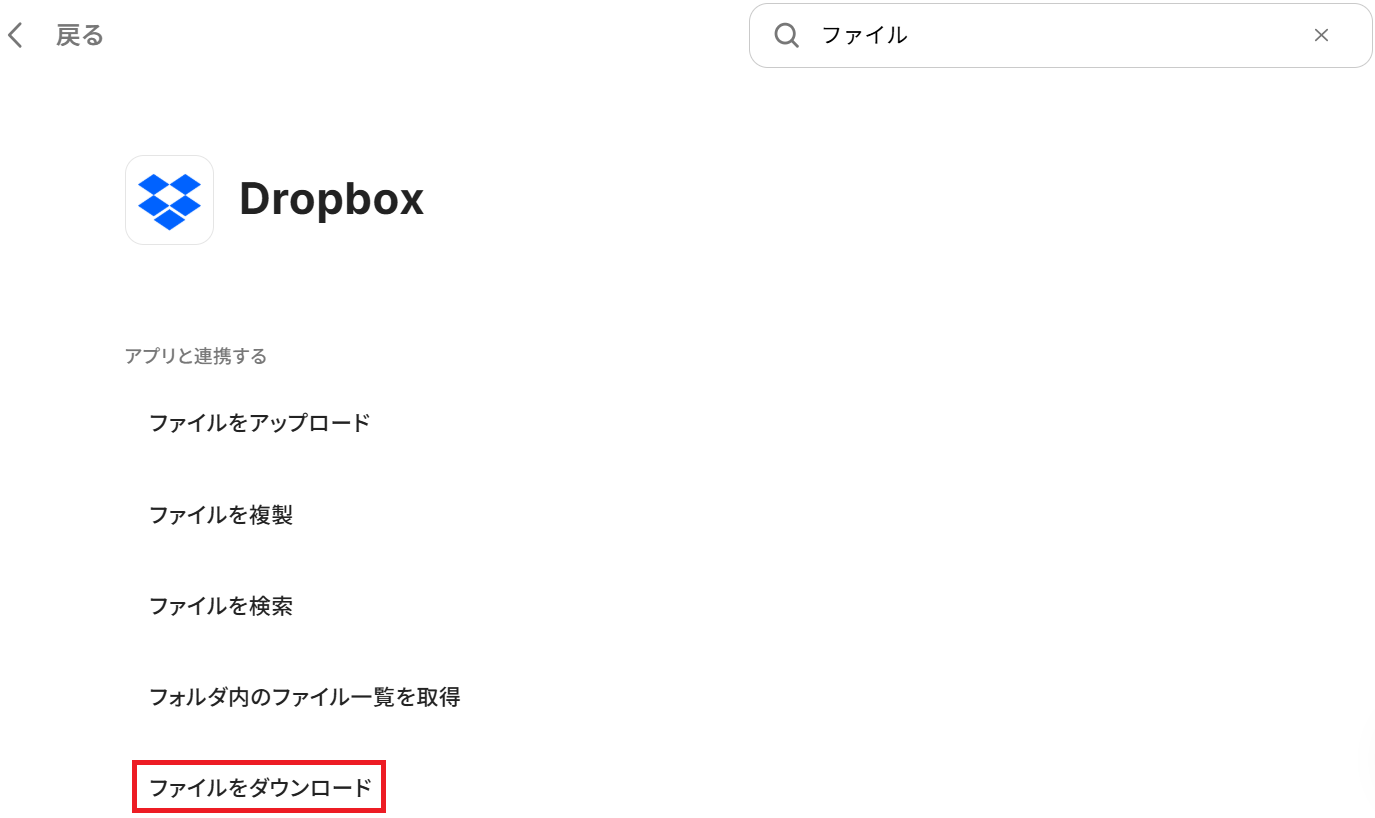
例えばDropboxと連携したい場合、Google Driveのトリガーとアクションを削除し、代わりにDropboxの「特定のフォルダ内でファイルが作成または更新されたら」のトリガーや「ファイルをダウンロード」のアクションなどを追加してください。
なお、Yoomで連携可能なアプリについては下記リンクよりご確認ください。
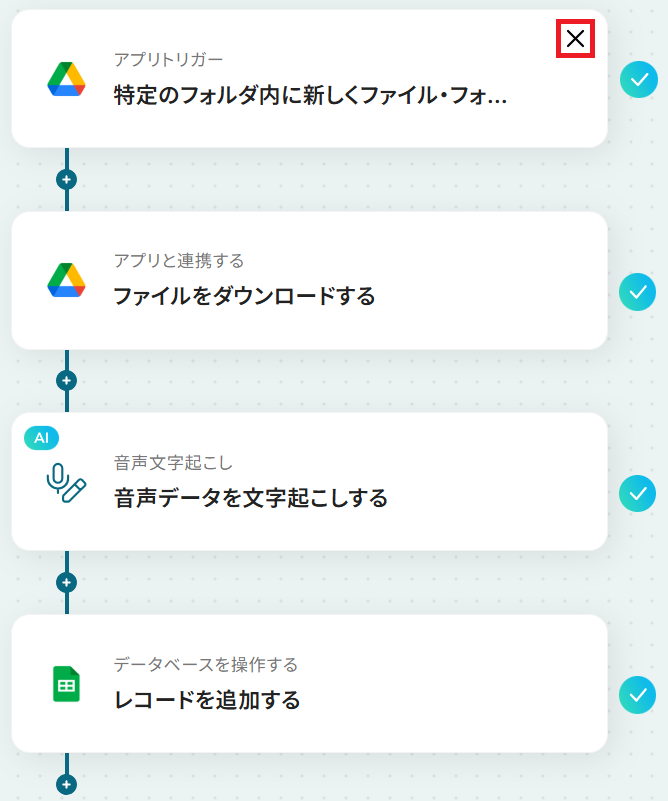
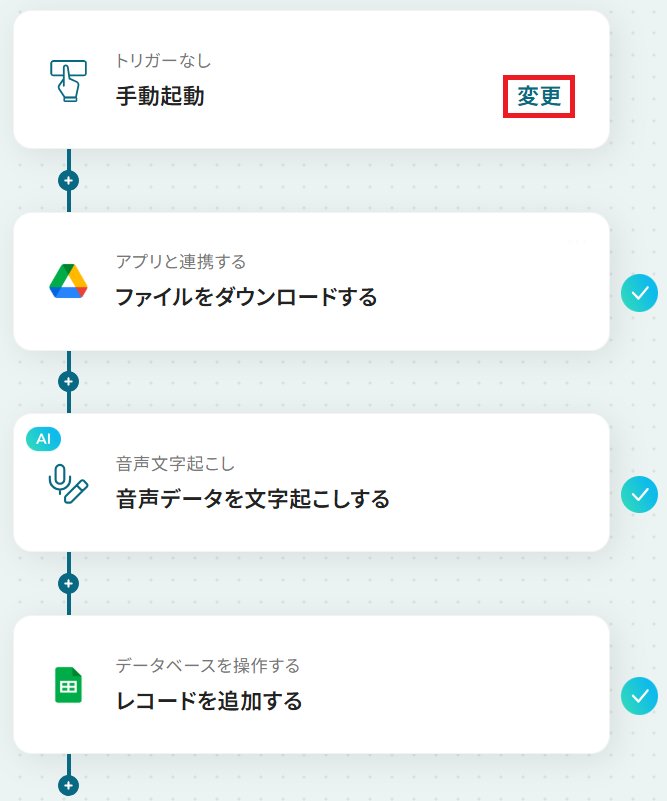
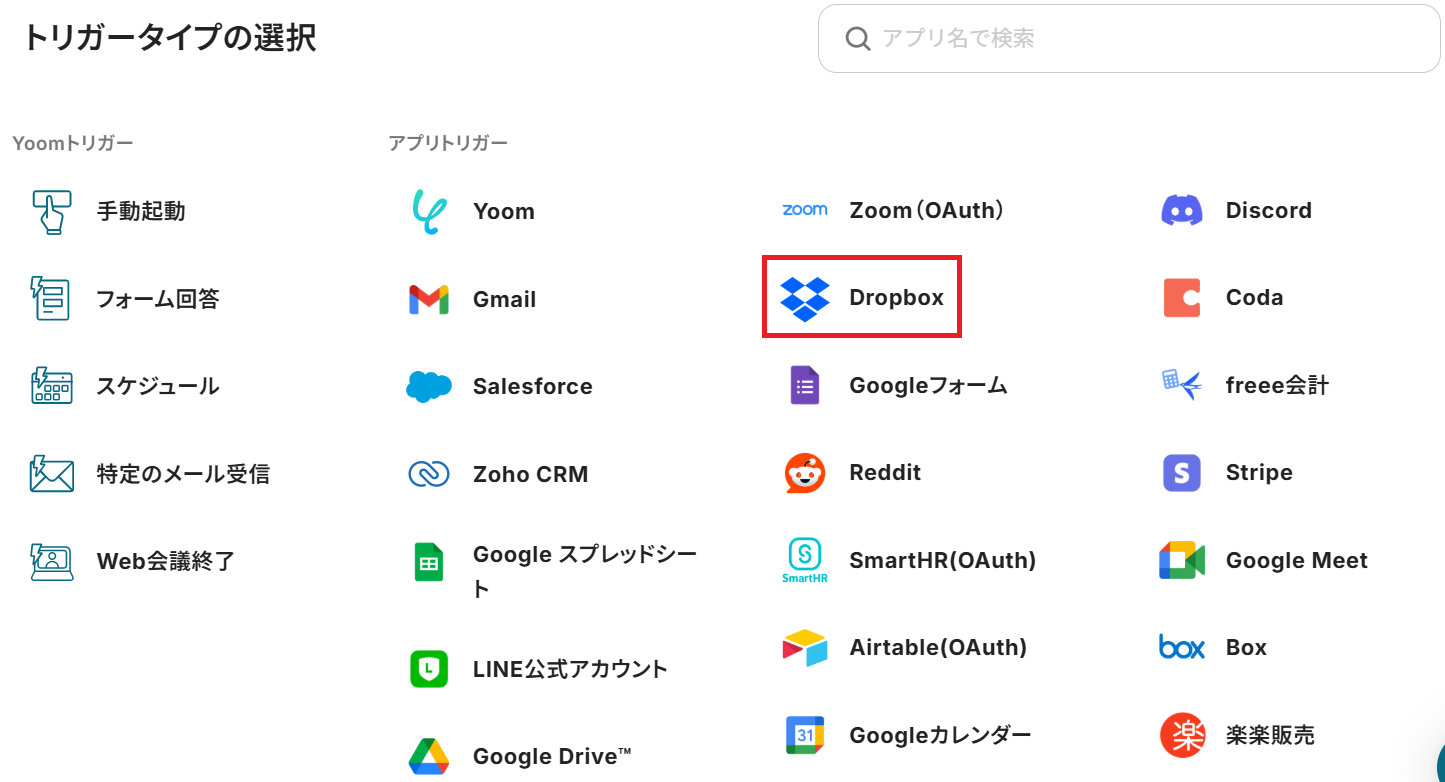
トリガー
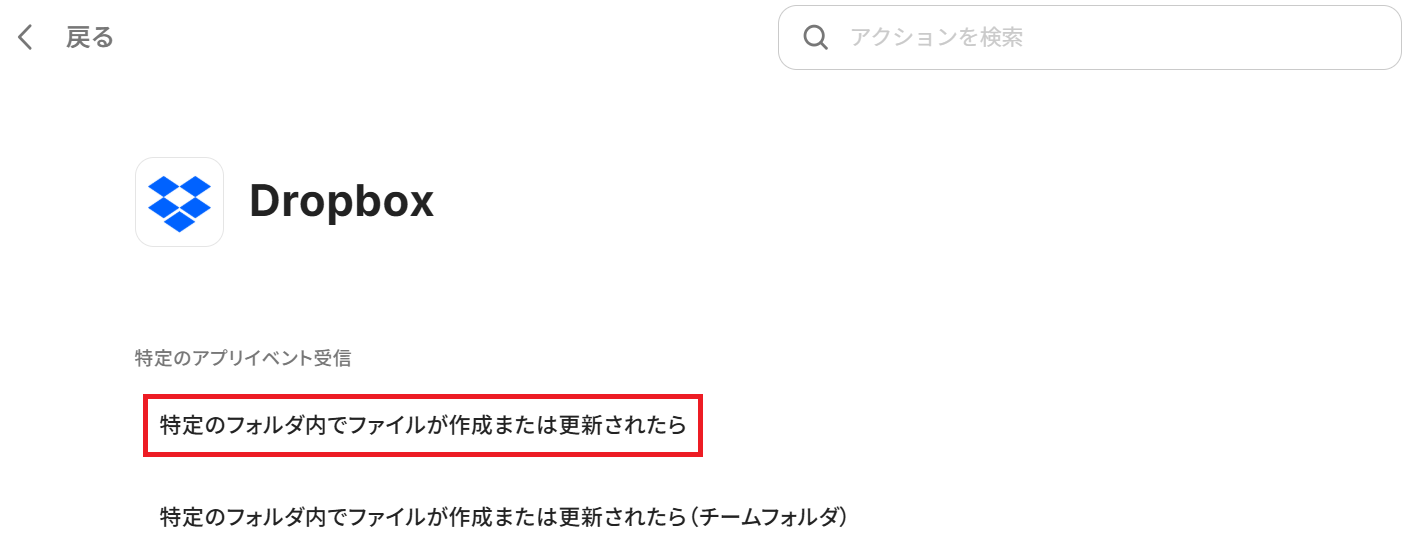
アクション
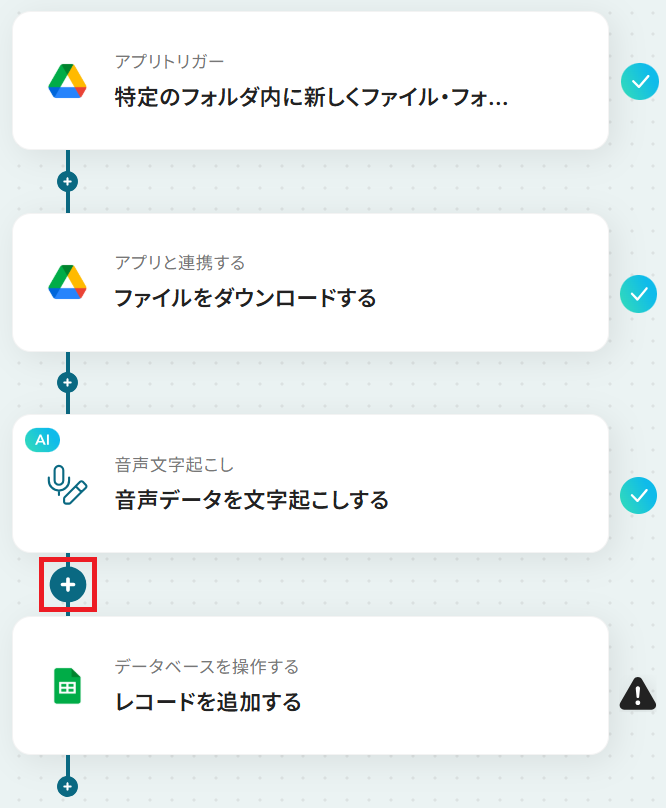
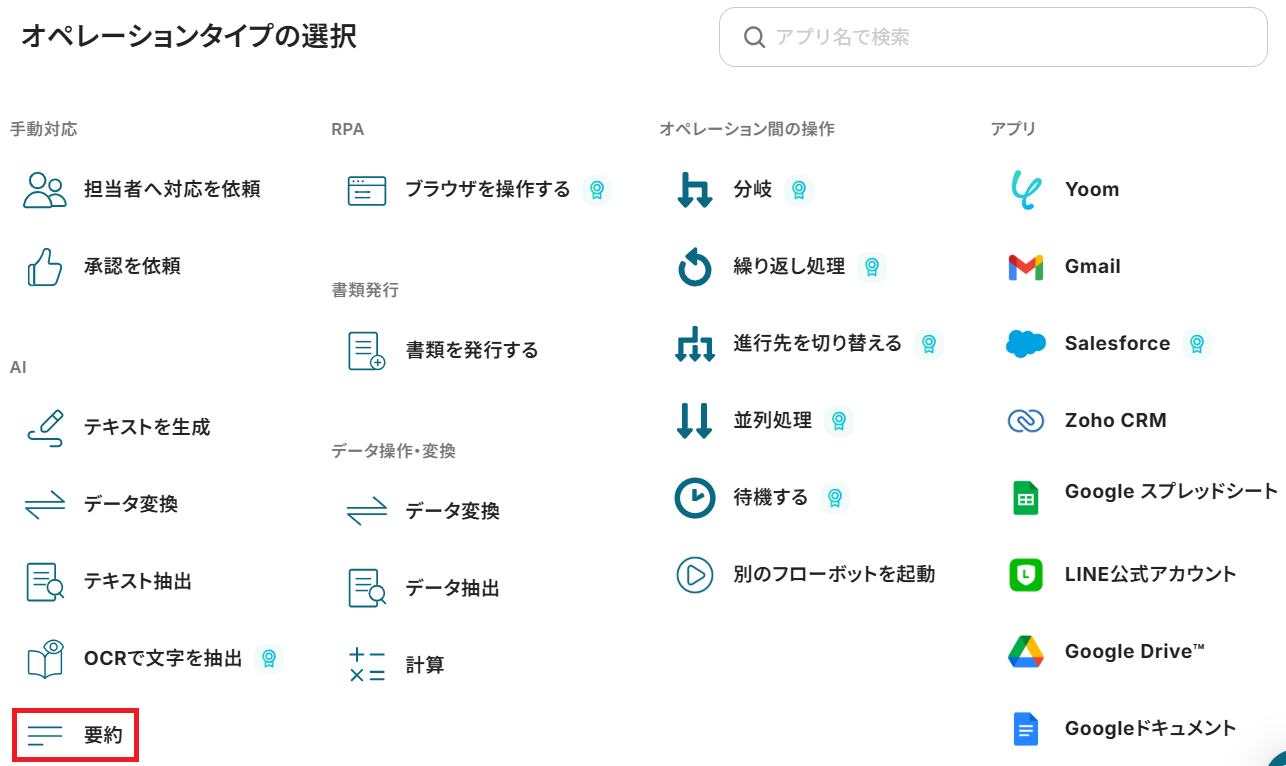
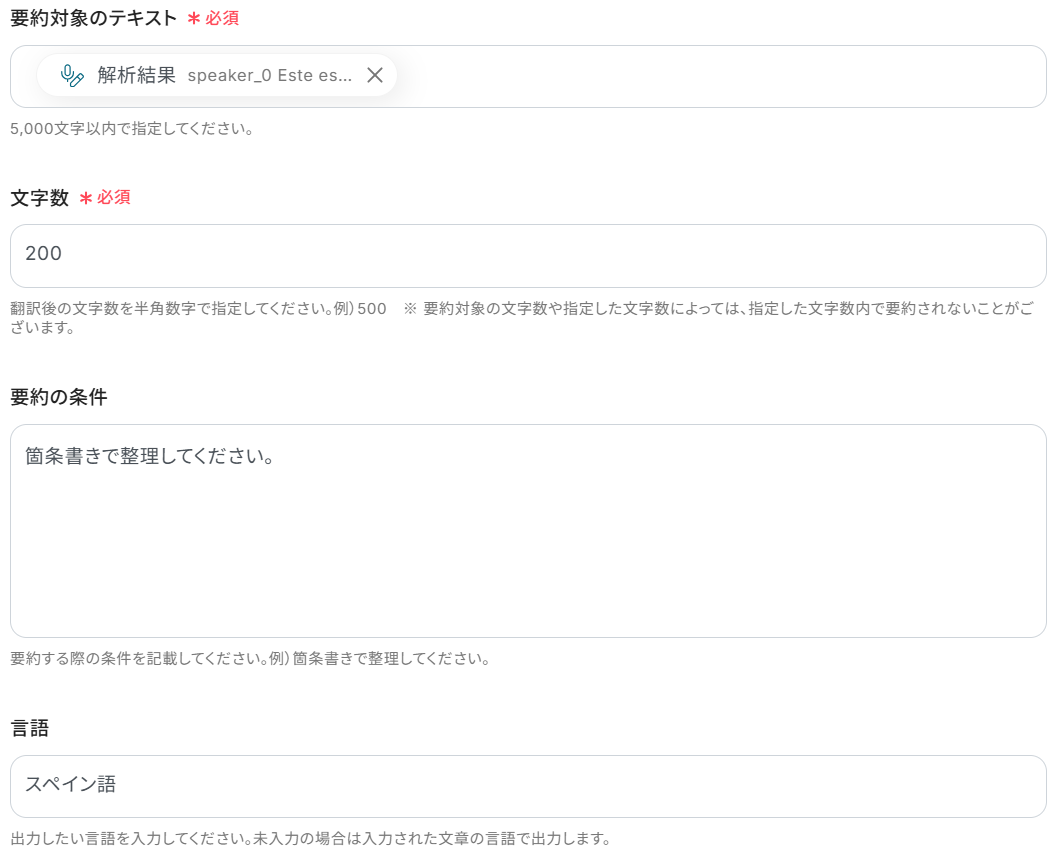
Q:文字起こししたテキストを要約できますか?
A:要約オペレーションを追加することで可能です。
そこで取得した値をステップ6のレコードに加えると、文字起こしそのものだけでなく要約も追記することができます。
プログラミング知識なしで手軽に構築できます。










