









・
【簡単設定】cyzenのデータをSalesforceに自動的に連携する方法

■概要
cyzenでスポット情報が登録されるたびにSalesforceに手作業で取引先情報を入力するのは手間がかかり、入力ミスも気になりませんか?このワークフローを活用すれば、cyzenのスポット情報登録をトリガーにSalesforceの取引先オブジェクトへ自動でレコードを作成でき、これらの課題をスムーズに解消できます。
■このテンプレートをおすすめする方
- cyzenのスポット情報をSalesforceへ手動で転記している営業担当者の方
- cyzenとSalesforce間のデータ連携のミスを減らしたいと考えているマネージャーの方
- 営業活動の情報を一元管理し、業務効率を向上させたいと考えている方
■このテンプレートを使うメリット
- cyzenへのスポット情報登録後、Salesforceへ自動で取引先レコードが作成されるため、手作業による入力時間を短縮できます。
- 手作業によるデータ転記が不要になることで、入力間違いや漏れといったヒューマンエラーのリスク軽減に繋がります。
■フローボットの流れ
- はじめに、cyzenとSalesforceをYoomと連携します。
- 次に、トリガーでcyzenを選択し、「スポット情報が登録・更新されたら」というアクションを設定します。この設定により、cyzenで新しいスポット情報が登録されるか、既存の情報が更新された際にフローが自動的に起動します。
- 次に、オペレーションで分岐機能を設定し、「コマンドオペレーション」を活用します。これにより、特定の条件を満たすスポット情報のみを対象として、後続の処理に進めるよう制御できます。
- 最後に、オペレーションでSalesforceを選択し、「取引先オブジェクトのレコードを作成」アクションを設定します。ここで、cyzenから取得した情報をSalesforceの適切なフィールドにマッピングし、新しい取引先レコードを自動で作成します。
※「トリガー」:フロー起動のきっかけとなるアクション、「オペレーション」:トリガー起動後、フロー内で処理を行うアクション
■このワークフローのカスタムポイント
- 分岐機能の「コマンドオペレーション」では、cyzenのスポット情報に含まれる特定の条件に合致した場合のみ、Salesforceへのレコード作成処理を進行させるように設定が可能です。これにより、不要なデータの同期を防ぎ、より精度の高い情報連携を実現します。
- Salesforceの「取引先オブジェクトのレコードを作成」アクションでは、cyzenから取得したスポット情報の各項目(例:企業名、住所、担当者名、訪問日時など)をSalesforceの取引先オブジェクトの対応するフィールドに動的な値として正確にマッピングできます。また、必要に応じて固定値を入力したり、特定の情報を加工して埋め込むなどのカスタムも可能です。
■注意事項
- cyzen、SalesforceのそれぞれとYoomを連携してください。
- Salesforceはチームプラン・サクセスプランでのみご利用いただけるアプリとなっております。フリープラン・ミニプランの場合は設定しているフローボットのオペレーションやデータコネクトはエラーとなりますので、ご注意ください。
- チームプランやサクセスプランなどの有料プランは、2週間の無料トライアルを行うことが可能です。無料トライアル中には制限対象のアプリを使用することができます。
- 分岐はミニプラン以上のプランでご利用いただける機能(オペレーション)となっております。フリープランの場合は設定しているフローボットのオペレーションはエラーとなりますので、ご注意ください。
- ミニプランなどの有料プランは、2週間の無料トライアルを行うことが可能です。無料トライアル中には制限対象のアプリや機能(オペレーション)を使用することができます。


■概要
cyzenでスポット情報が登録されるたびにSalesforceに手作業で取引先情報を入力するのは手間がかかり、入力ミスも気になりませんか?このワークフローを活用すれば、cyzenのスポット情報登録をトリガーにSalesforceの取引先オブジェクトへ自動でレコードを作成でき、これらの課題をスムーズに解消できます。
■このテンプレートをおすすめする方
- cyzenのスポット情報をSalesforceへ手動で転記している営業担当者の方
- cyzenとSalesforce間のデータ連携のミスを減らしたいと考えているマネージャーの方
- 営業活動の情報を一元管理し、業務効率を向上させたいと考えている方
■このテンプレートを使うメリット
- cyzenへのスポット情報登録後、Salesforceへ自動で取引先レコードが作成されるため、手作業による入力時間を短縮できます。
- 手作業によるデータ転記が不要になることで、入力間違いや漏れといったヒューマンエラーのリスク軽減に繋がります。
■フローボットの流れ
- はじめに、cyzenとSalesforceをYoomと連携します。
- 次に、トリガーでcyzenを選択し、「スポット情報が登録・更新されたら」というアクションを設定します。この設定により、cyzenで新しいスポット情報が登録されるか、既存の情報が更新された際にフローが自動的に起動します。
- 次に、オペレーションで分岐機能を設定し、「コマンドオペレーション」を活用します。これにより、特定の条件を満たすスポット情報のみを対象として、後続の処理に進めるよう制御できます。
- 最後に、オペレーションでSalesforceを選択し、「取引先オブジェクトのレコードを作成」アクションを設定します。ここで、cyzenから取得した情報をSalesforceの適切なフィールドにマッピングし、新しい取引先レコードを自動で作成します。
※「トリガー」:フロー起動のきっかけとなるアクション、「オペレーション」:トリガー起動後、フロー内で処理を行うアクション
■このワークフローのカスタムポイント
- 分岐機能の「コマンドオペレーション」では、cyzenのスポット情報に含まれる特定の条件に合致した場合のみ、Salesforceへのレコード作成処理を進行させるように設定が可能です。これにより、不要なデータの同期を防ぎ、より精度の高い情報連携を実現します。
- Salesforceの「取引先オブジェクトのレコードを作成」アクションでは、cyzenから取得したスポット情報の各項目(例:企業名、住所、担当者名、訪問日時など)をSalesforceの取引先オブジェクトの対応するフィールドに動的な値として正確にマッピングできます。また、必要に応じて固定値を入力したり、特定の情報を加工して埋め込むなどのカスタムも可能です。
■注意事項
- cyzen、SalesforceのそれぞれとYoomを連携してください。
- Salesforceはチームプラン・サクセスプランでのみご利用いただけるアプリとなっております。フリープラン・ミニプランの場合は設定しているフローボットのオペレーションやデータコネクトはエラーとなりますので、ご注意ください。
- チームプランやサクセスプランなどの有料プランは、2週間の無料トライアルを行うことが可能です。無料トライアル中には制限対象のアプリを使用することができます。
- 分岐はミニプラン以上のプランでご利用いただける機能(オペレーション)となっております。フリープランの場合は設定しているフローボットのオペレーションはエラーとなりますので、ご注意ください。
- ミニプランなどの有料プランは、2週間の無料トライアルを行うことが可能です。無料トライアル中には制限対象のアプリや機能(オペレーション)を使用することができます。
「cyzenに登録した訪問先のスポット情報を、営業管理のためにSalesforceにも登録したい」
「cyzenの活動報告とSalesforceの顧客情報を手作業で突き合わせるのが本当に大変…」
このように、現場で活用されるcyzenと、営業管理の中核であるSalesforceのデータを手作業で連携させることに、多くの時間と労力を費やしていませんか?
もし、cyzenのスポット情報登録をトリガーに、Salesforceへ自動で取引先情報を作成・更新する仕組みがあれば、こうした日々の反復作業から解放され、入力ミスや情報更新の遅れといったリスクを減らせそうです!
また、その他の業務に充分に時間を充てられるようになるでしょう。
今回ご紹介する自動化の設定は、専門的な知識がなくてもノーコードで簡単に実現できます。
ぜひこの記事を参考に、日々の業務を効率化していきましょう!
とにかく早く試したい方へ
YoomにはcyzenとSalesforceを連携するためのテンプレートが用意されています。
今すぐ試したい方は以下よりバナーをクリックしてスタートしましょう!
■概要
cyzenでスポット情報が登録されるたびにSalesforceに手作業で取引先情報を入力するのは手間がかかり、入力ミスも気になりませんか?このワークフローを活用すれば、cyzenのスポット情報登録をトリガーにSalesforceの取引先オブジェクトへ自動でレコードを作成でき、これらの課題をスムーズに解消できます。
■このテンプレートをおすすめする方
- cyzenのスポット情報をSalesforceへ手動で転記している営業担当者の方
- cyzenとSalesforce間のデータ連携のミスを減らしたいと考えているマネージャーの方
- 営業活動の情報を一元管理し、業務効率を向上させたいと考えている方
■このテンプレートを使うメリット
- cyzenへのスポット情報登録後、Salesforceへ自動で取引先レコードが作成されるため、手作業による入力時間を短縮できます。
- 手作業によるデータ転記が不要になることで、入力間違いや漏れといったヒューマンエラーのリスク軽減に繋がります。
■フローボットの流れ
- はじめに、cyzenとSalesforceをYoomと連携します。
- 次に、トリガーでcyzenを選択し、「スポット情報が登録・更新されたら」というアクションを設定します。この設定により、cyzenで新しいスポット情報が登録されるか、既存の情報が更新された際にフローが自動的に起動します。
- 次に、オペレーションで分岐機能を設定し、「コマンドオペレーション」を活用します。これにより、特定の条件を満たすスポット情報のみを対象として、後続の処理に進めるよう制御できます。
- 最後に、オペレーションでSalesforceを選択し、「取引先オブジェクトのレコードを作成」アクションを設定します。ここで、cyzenから取得した情報をSalesforceの適切なフィールドにマッピングし、新しい取引先レコードを自動で作成します。
※「トリガー」:フロー起動のきっかけとなるアクション、「オペレーション」:トリガー起動後、フロー内で処理を行うアクション
■このワークフローのカスタムポイント
- 分岐機能の「コマンドオペレーション」では、cyzenのスポット情報に含まれる特定の条件に合致した場合のみ、Salesforceへのレコード作成処理を進行させるように設定が可能です。これにより、不要なデータの同期を防ぎ、より精度の高い情報連携を実現します。
- Salesforceの「取引先オブジェクトのレコードを作成」アクションでは、cyzenから取得したスポット情報の各項目(例:企業名、住所、担当者名、訪問日時など)をSalesforceの取引先オブジェクトの対応するフィールドに動的な値として正確にマッピングできます。また、必要に応じて固定値を入力したり、特定の情報を加工して埋め込むなどのカスタムも可能です。
■注意事項
- cyzen、SalesforceのそれぞれとYoomを連携してください。
- Salesforceはチームプラン・サクセスプランでのみご利用いただけるアプリとなっております。フリープラン・ミニプランの場合は設定しているフローボットのオペレーションやデータコネクトはエラーとなりますので、ご注意ください。
- チームプランやサクセスプランなどの有料プランは、2週間の無料トライアルを行うことが可能です。無料トライアル中には制限対象のアプリを使用することができます。
- 分岐はミニプラン以上のプランでご利用いただける機能(オペレーション)となっております。フリープランの場合は設定しているフローボットのオペレーションはエラーとなりますので、ご注意ください。
- ミニプランなどの有料プランは、2週間の無料トライアルを行うことが可能です。無料トライアル中には制限対象のアプリや機能(オペレーション)を使用することができます。
■概要
cyzenでスポット情報が登録されるたびにSalesforceに手作業で取引先情報を入力するのは手間がかかり、入力ミスも気になりませんか?このワークフローを活用すれば、cyzenのスポット情報登録をトリガーにSalesforceの取引先オブジェクトへ自動でレコードを作成でき、これらの課題をスムーズに解消できます。
■このテンプレートをおすすめする方
- cyzenのスポット情報をSalesforceへ手動で転記している営業担当者の方
- cyzenとSalesforce間のデータ連携のミスを減らしたいと考えているマネージャーの方
- 営業活動の情報を一元管理し、業務効率を向上させたいと考えている方
■このテンプレートを使うメリット
- cyzenへのスポット情報登録後、Salesforceへ自動で取引先レコードが作成されるため、手作業による入力時間を短縮できます。
- 手作業によるデータ転記が不要になることで、入力間違いや漏れといったヒューマンエラーのリスク軽減に繋がります。
■フローボットの流れ
- はじめに、cyzenとSalesforceをYoomと連携します。
- 次に、トリガーでcyzenを選択し、「スポット情報が登録・更新されたら」というアクションを設定します。この設定により、cyzenで新しいスポット情報が登録されるか、既存の情報が更新された際にフローが自動的に起動します。
- 次に、オペレーションで分岐機能を設定し、「コマンドオペレーション」を活用します。これにより、特定の条件を満たすスポット情報のみを対象として、後続の処理に進めるよう制御できます。
- 最後に、オペレーションでSalesforceを選択し、「取引先オブジェクトのレコードを作成」アクションを設定します。ここで、cyzenから取得した情報をSalesforceの適切なフィールドにマッピングし、新しい取引先レコードを自動で作成します。
※「トリガー」:フロー起動のきっかけとなるアクション、「オペレーション」:トリガー起動後、フロー内で処理を行うアクション
■このワークフローのカスタムポイント
- 分岐機能の「コマンドオペレーション」では、cyzenのスポット情報に含まれる特定の条件に合致した場合のみ、Salesforceへのレコード作成処理を進行させるように設定が可能です。これにより、不要なデータの同期を防ぎ、より精度の高い情報連携を実現します。
- Salesforceの「取引先オブジェクトのレコードを作成」アクションでは、cyzenから取得したスポット情報の各項目(例:企業名、住所、担当者名、訪問日時など)をSalesforceの取引先オブジェクトの対応するフィールドに動的な値として正確にマッピングできます。また、必要に応じて固定値を入力したり、特定の情報を加工して埋め込むなどのカスタムも可能です。
■注意事項
- cyzen、SalesforceのそれぞれとYoomを連携してください。
- Salesforceはチームプラン・サクセスプランでのみご利用いただけるアプリとなっております。フリープラン・ミニプランの場合は設定しているフローボットのオペレーションやデータコネクトはエラーとなりますので、ご注意ください。
- チームプランやサクセスプランなどの有料プランは、2週間の無料トライアルを行うことが可能です。無料トライアル中には制限対象のアプリを使用することができます。
- 分岐はミニプラン以上のプランでご利用いただける機能(オペレーション)となっております。フリープランの場合は設定しているフローボットのオペレーションはエラーとなりますので、ご注意ください。
- ミニプランなどの有料プランは、2週間の無料トライアルを行うことが可能です。無料トライアル中には制限対象のアプリや機能(オペレーション)を使用することができます。
cyzenとSalesforceを連携してできること
cyzenとSalesforceのAPIを連携すれば、これまで手作業で行っていた両ツール間のデータ転記作業を自動化できます。
例えば、cyzenで新しいスポットが登録されたら、その情報をSalesforceに自動で反映させることで、業務の正確性向上が見込めるでしょう。
ここでは具体的な自動化の例を複数ご紹介しますので、気になる内容があれば、ぜひクリックしてみてください!
cyzenでスポット情報が登録されたら、Salesforceの取引先オブジェクトにレコードを作成する
この連携により、すぐにcyzenの情報がSalesforceに同期されるため、データ転記の手間が削減されます
これにより入力ミスや登録漏れを防ぎ、常に最新の顧客情報に基づいた営業活動が可能になるでしょう。
■概要
cyzenでスポット情報が登録されるたびにSalesforceに手作業で取引先情報を入力するのは手間がかかり、入力ミスも気になりませんか?このワークフローを活用すれば、cyzenのスポット情報登録をトリガーにSalesforceの取引先オブジェクトへ自動でレコードを作成でき、これらの課題をスムーズに解消できます。
■このテンプレートをおすすめする方
- cyzenのスポット情報をSalesforceへ手動で転記している営業担当者の方
- cyzenとSalesforce間のデータ連携のミスを減らしたいと考えているマネージャーの方
- 営業活動の情報を一元管理し、業務効率を向上させたいと考えている方
■このテンプレートを使うメリット
- cyzenへのスポット情報登録後、Salesforceへ自動で取引先レコードが作成されるため、手作業による入力時間を短縮できます。
- 手作業によるデータ転記が不要になることで、入力間違いや漏れといったヒューマンエラーのリスク軽減に繋がります。
■フローボットの流れ
- はじめに、cyzenとSalesforceをYoomと連携します。
- 次に、トリガーでcyzenを選択し、「スポット情報が登録・更新されたら」というアクションを設定します。この設定により、cyzenで新しいスポット情報が登録されるか、既存の情報が更新された際にフローが自動的に起動します。
- 次に、オペレーションで分岐機能を設定し、「コマンドオペレーション」を活用します。これにより、特定の条件を満たすスポット情報のみを対象として、後続の処理に進めるよう制御できます。
- 最後に、オペレーションでSalesforceを選択し、「取引先オブジェクトのレコードを作成」アクションを設定します。ここで、cyzenから取得した情報をSalesforceの適切なフィールドにマッピングし、新しい取引先レコードを自動で作成します。
※「トリガー」:フロー起動のきっかけとなるアクション、「オペレーション」:トリガー起動後、フロー内で処理を行うアクション
■このワークフローのカスタムポイント
- 分岐機能の「コマンドオペレーション」では、cyzenのスポット情報に含まれる特定の条件に合致した場合のみ、Salesforceへのレコード作成処理を進行させるように設定が可能です。これにより、不要なデータの同期を防ぎ、より精度の高い情報連携を実現します。
- Salesforceの「取引先オブジェクトのレコードを作成」アクションでは、cyzenから取得したスポット情報の各項目(例:企業名、住所、担当者名、訪問日時など)をSalesforceの取引先オブジェクトの対応するフィールドに動的な値として正確にマッピングできます。また、必要に応じて固定値を入力したり、特定の情報を加工して埋め込むなどのカスタムも可能です。
■注意事項
- cyzen、SalesforceのそれぞれとYoomを連携してください。
- Salesforceはチームプラン・サクセスプランでのみご利用いただけるアプリとなっております。フリープラン・ミニプランの場合は設定しているフローボットのオペレーションやデータコネクトはエラーとなりますので、ご注意ください。
- チームプランやサクセスプランなどの有料プランは、2週間の無料トライアルを行うことが可能です。無料トライアル中には制限対象のアプリを使用することができます。
- 分岐はミニプラン以上のプランでご利用いただける機能(オペレーション)となっております。フリープランの場合は設定しているフローボットのオペレーションはエラーとなりますので、ご注意ください。
- ミニプランなどの有料プランは、2週間の無料トライアルを行うことが可能です。無料トライアル中には制限対象のアプリや機能(オペレーション)を使用することができます。
■概要
cyzenでスポット情報が登録されるたびにSalesforceに手作業で取引先情報を入力するのは手間がかかり、入力ミスも気になりませんか?このワークフローを活用すれば、cyzenのスポット情報登録をトリガーにSalesforceの取引先オブジェクトへ自動でレコードを作成でき、これらの課題をスムーズに解消できます。
■このテンプレートをおすすめする方
- cyzenのスポット情報をSalesforceへ手動で転記している営業担当者の方
- cyzenとSalesforce間のデータ連携のミスを減らしたいと考えているマネージャーの方
- 営業活動の情報を一元管理し、業務効率を向上させたいと考えている方
■このテンプレートを使うメリット
- cyzenへのスポット情報登録後、Salesforceへ自動で取引先レコードが作成されるため、手作業による入力時間を短縮できます。
- 手作業によるデータ転記が不要になることで、入力間違いや漏れといったヒューマンエラーのリスク軽減に繋がります。
■フローボットの流れ
- はじめに、cyzenとSalesforceをYoomと連携します。
- 次に、トリガーでcyzenを選択し、「スポット情報が登録・更新されたら」というアクションを設定します。この設定により、cyzenで新しいスポット情報が登録されるか、既存の情報が更新された際にフローが自動的に起動します。
- 次に、オペレーションで分岐機能を設定し、「コマンドオペレーション」を活用します。これにより、特定の条件を満たすスポット情報のみを対象として、後続の処理に進めるよう制御できます。
- 最後に、オペレーションでSalesforceを選択し、「取引先オブジェクトのレコードを作成」アクションを設定します。ここで、cyzenから取得した情報をSalesforceの適切なフィールドにマッピングし、新しい取引先レコードを自動で作成します。
※「トリガー」:フロー起動のきっかけとなるアクション、「オペレーション」:トリガー起動後、フロー内で処理を行うアクション
■このワークフローのカスタムポイント
- 分岐機能の「コマンドオペレーション」では、cyzenのスポット情報に含まれる特定の条件に合致した場合のみ、Salesforceへのレコード作成処理を進行させるように設定が可能です。これにより、不要なデータの同期を防ぎ、より精度の高い情報連携を実現します。
- Salesforceの「取引先オブジェクトのレコードを作成」アクションでは、cyzenから取得したスポット情報の各項目(例:企業名、住所、担当者名、訪問日時など)をSalesforceの取引先オブジェクトの対応するフィールドに動的な値として正確にマッピングできます。また、必要に応じて固定値を入力したり、特定の情報を加工して埋め込むなどのカスタムも可能です。
■注意事項
- cyzen、SalesforceのそれぞれとYoomを連携してください。
- Salesforceはチームプラン・サクセスプランでのみご利用いただけるアプリとなっております。フリープラン・ミニプランの場合は設定しているフローボットのオペレーションやデータコネクトはエラーとなりますので、ご注意ください。
- チームプランやサクセスプランなどの有料プランは、2週間の無料トライアルを行うことが可能です。無料トライアル中には制限対象のアプリを使用することができます。
- 分岐はミニプラン以上のプランでご利用いただける機能(オペレーション)となっております。フリープランの場合は設定しているフローボットのオペレーションはエラーとなりますので、ご注意ください。
- ミニプランなどの有料プランは、2週間の無料トライアルを行うことが可能です。無料トライアル中には制限対象のアプリや機能(オペレーション)を使用することができます。
cyzenでスポット情報が登録されたら、コメントを要約してSalesforceの取引先オブジェクトにレコードを作成する
この自動化によって、手動で報告内容を転記する必要がなくなり、Salesforce上では要点を押さえた情報を素早く確認できます。
情報共有と状況把握の効率向上が期待できそうですね!
■概要
cyzenで日々登録されるスポット情報、特にそのコメント内容は営業活動において重要な情報源となり得ますが、内容を確認しSalesforceへ手作業で転記するのは手間がかかる作業ではないでしょうか。また、手作業による情報の抜け漏れや、担当者による要約の質のばらつきも課題となりがちです。このワークフローを活用すれば、cyzenにスポット情報が登録されるとAI機能がコメントを自動で要約し、Salesforceの取引先オブジェクトにレコードを自動作成するため、こうした課題を解決し、情報活用の迅速化と質の向上に貢献します。
■このテンプレートをおすすめする方
- cyzenで収集したスポット情報をSalesforceで管理し、営業活動に活用したいと考えている方
- スポット登録時のコメントを手作業で確認・要約し、Salesforceへ入力している担当者の方
- 情報連携の遅延や入力ミスを削減し、業務全体の効率を向上させたいマネージャーの方
■このテンプレートを使うメリット
- cyzenのスポット情報登録からSalesforceへのレコード作成までを自動化するため、これまで手作業に費やしていた時間を削減し、より重要な業務に集中できます。
- AI機能によるコメント要約とSalesforceへの自動登録により、転記ミスや入力漏れ、要約の質の個人差といったヒューマンエラーのリスクを軽減し、データの精度と均質性を高めます。
■フローボットの流れ
- はじめに、cyzenおよびSalesforceをYoomと連携させます。
- 次に、トリガーでcyzenを選択し、「スポット情報が登録・更新されたら」というアクションを設定します。これにより、cyzenで新しいスポット情報が登録または既存の情報が更新された際にフローが起動します。
- 続いて、オペレーションで分岐機能を設定し、「コマンドオペレーション」を使用して特定の条件に合致する場合のみ、後続の処理に進むように設定します。
- 次に、オペレーションでAI機能を選択し、「要約する」アクションを設定します。ここで、cyzenから取得したスポット情報のコメント内容をAIが自動で要約します。
- 最後に、オペレーションでSalesforceを選択し、「取引先オブジェクトのレコードを作成」アクションを設定します。AIによって要約されたコメントやその他のスポット情報を、Salesforceの取引先オブジェクトに新しいレコードとして登録します。
※「トリガー」:フロー起動のきっかけとなるアクション、「オペレーション」:トリガー起動後、フロー内で処理を行うアクション
■このワークフローのカスタムポイント
- 分岐機能の「コマンドオペレーション」では、フローを進行させる条件を細かく設定できます。例えば、特定のキーワードがコメントに含まれている場合や、特定の担当者が登録したスポット情報のみを処理対象とする、といったカスタマイズが可能です。
- AI機能の「要約する」オペレーションでは、cyzenに登録されたスポットのコメントをどのように要約するか、詳細な指示(プロンプト)をユーザー自身でカスタマイズできます。これにより、要約の視点や文字数、含めるべき情報の種類などを調整できます。
- Salesforceの「取引先オブジェクトのレコードを作成」オペレーションでは、Salesforceのどの項目にどの情報を登録するかを自由にマッピングできます。固定の値を入力したり、cyzenやAIによる要約結果といった前段のオペレーションで取得したデータを動的な値として埋め込むなどのカスタムが可能です。
■注意事項
- cyzen、SalesforceのそれぞれとYoomを連携してください。
- Salesforceはチームプラン・サクセスプランでのみご利用いただけるアプリとなっております。フリープラン・ミニプランの場合は設定しているフローボットのオペレーションやデータコネクトはエラーとなりますので、ご注意ください。
- チームプランやサクセスプランなどの有料プランは、2週間の無料トライアルを行うことが可能です。無料トライアル中には制限対象のアプリを使用することができます。
- 分岐はミニプラン以上のプランでご利用いただける機能(オペレーション)となっております。フリープランの場合は設定しているフローボットのオペレーションはエラーとなりますので、ご注意ください。
- ミニプランなどの有料プランは、2週間の無料トライアルを行うことが可能です。無料トライアル中には制限対象のアプリや機能(オペレーション)を使用することができます。
■概要
cyzenで日々登録されるスポット情報、特にそのコメント内容は営業活動において重要な情報源となり得ますが、内容を確認しSalesforceへ手作業で転記するのは手間がかかる作業ではないでしょうか。また、手作業による情報の抜け漏れや、担当者による要約の質のばらつきも課題となりがちです。このワークフローを活用すれば、cyzenにスポット情報が登録されるとAI機能がコメントを自動で要約し、Salesforceの取引先オブジェクトにレコードを自動作成するため、こうした課題を解決し、情報活用の迅速化と質の向上に貢献します。
■このテンプレートをおすすめする方
- cyzenで収集したスポット情報をSalesforceで管理し、営業活動に活用したいと考えている方
- スポット登録時のコメントを手作業で確認・要約し、Salesforceへ入力している担当者の方
- 情報連携の遅延や入力ミスを削減し、業務全体の効率を向上させたいマネージャーの方
■このテンプレートを使うメリット
- cyzenのスポット情報登録からSalesforceへのレコード作成までを自動化するため、これまで手作業に費やしていた時間を削減し、より重要な業務に集中できます。
- AI機能によるコメント要約とSalesforceへの自動登録により、転記ミスや入力漏れ、要約の質の個人差といったヒューマンエラーのリスクを軽減し、データの精度と均質性を高めます。
■フローボットの流れ
- はじめに、cyzenおよびSalesforceをYoomと連携させます。
- 次に、トリガーでcyzenを選択し、「スポット情報が登録・更新されたら」というアクションを設定します。これにより、cyzenで新しいスポット情報が登録または既存の情報が更新された際にフローが起動します。
- 続いて、オペレーションで分岐機能を設定し、「コマンドオペレーション」を使用して特定の条件に合致する場合のみ、後続の処理に進むように設定します。
- 次に、オペレーションでAI機能を選択し、「要約する」アクションを設定します。ここで、cyzenから取得したスポット情報のコメント内容をAIが自動で要約します。
- 最後に、オペレーションでSalesforceを選択し、「取引先オブジェクトのレコードを作成」アクションを設定します。AIによって要約されたコメントやその他のスポット情報を、Salesforceの取引先オブジェクトに新しいレコードとして登録します。
※「トリガー」:フロー起動のきっかけとなるアクション、「オペレーション」:トリガー起動後、フロー内で処理を行うアクション
■このワークフローのカスタムポイント
- 分岐機能の「コマンドオペレーション」では、フローを進行させる条件を細かく設定できます。例えば、特定のキーワードがコメントに含まれている場合や、特定の担当者が登録したスポット情報のみを処理対象とする、といったカスタマイズが可能です。
- AI機能の「要約する」オペレーションでは、cyzenに登録されたスポットのコメントをどのように要約するか、詳細な指示(プロンプト)をユーザー自身でカスタマイズできます。これにより、要約の視点や文字数、含めるべき情報の種類などを調整できます。
- Salesforceの「取引先オブジェクトのレコードを作成」オペレーションでは、Salesforceのどの項目にどの情報を登録するかを自由にマッピングできます。固定の値を入力したり、cyzenやAIによる要約結果といった前段のオペレーションで取得したデータを動的な値として埋め込むなどのカスタムが可能です。
■注意事項
- cyzen、SalesforceのそれぞれとYoomを連携してください。
- Salesforceはチームプラン・サクセスプランでのみご利用いただけるアプリとなっております。フリープラン・ミニプランの場合は設定しているフローボットのオペレーションやデータコネクトはエラーとなりますので、ご注意ください。
- チームプランやサクセスプランなどの有料プランは、2週間の無料トライアルを行うことが可能です。無料トライアル中には制限対象のアプリを使用することができます。
- 分岐はミニプラン以上のプランでご利用いただける機能(オペレーション)となっております。フリープランの場合は設定しているフローボットのオペレーションはエラーとなりますので、ご注意ください。
- ミニプランなどの有料プランは、2週間の無料トライアルを行うことが可能です。無料トライアル中には制限対象のアプリや機能(オペレーション)を使用することができます。
cyzenとSalesforceの連携フローを作ってみよう
それでは、さっそく実際にcyzenとSalesforceを連携したフローを作成してみましょう!
今回はYoomを使用して、ノーコードでcyzenとSalesforceの連携を進めていきます。
まだYoomのアカウントをお持ちでない場合は、こちらの登録フォームからアカウントを発行しておきましょう。
[Yoomとは]
フローの作成方法
今回は「cyzenでスポット情報が登録されたら、Salesforceの取引先オブジェクトにレコードを作成する」フローを作成していきます!
作成の流れは大きく分けて以下です。
- cyzenとSalesforceをマイアプリ登録
- テンプレートをコピー
- cyzenのトリガー設定およびSalesforceのアクション設定
- トリガーをONにし、フローが起動するかを確認
■概要
cyzenでスポット情報が登録されるたびにSalesforceに手作業で取引先情報を入力するのは手間がかかり、入力ミスも気になりませんか?このワークフローを活用すれば、cyzenのスポット情報登録をトリガーにSalesforceの取引先オブジェクトへ自動でレコードを作成でき、これらの課題をスムーズに解消できます。
■このテンプレートをおすすめする方
- cyzenのスポット情報をSalesforceへ手動で転記している営業担当者の方
- cyzenとSalesforce間のデータ連携のミスを減らしたいと考えているマネージャーの方
- 営業活動の情報を一元管理し、業務効率を向上させたいと考えている方
■このテンプレートを使うメリット
- cyzenへのスポット情報登録後、Salesforceへ自動で取引先レコードが作成されるため、手作業による入力時間を短縮できます。
- 手作業によるデータ転記が不要になることで、入力間違いや漏れといったヒューマンエラーのリスク軽減に繋がります。
■フローボットの流れ
- はじめに、cyzenとSalesforceをYoomと連携します。
- 次に、トリガーでcyzenを選択し、「スポット情報が登録・更新されたら」というアクションを設定します。この設定により、cyzenで新しいスポット情報が登録されるか、既存の情報が更新された際にフローが自動的に起動します。
- 次に、オペレーションで分岐機能を設定し、「コマンドオペレーション」を活用します。これにより、特定の条件を満たすスポット情報のみを対象として、後続の処理に進めるよう制御できます。
- 最後に、オペレーションでSalesforceを選択し、「取引先オブジェクトのレコードを作成」アクションを設定します。ここで、cyzenから取得した情報をSalesforceの適切なフィールドにマッピングし、新しい取引先レコードを自動で作成します。
※「トリガー」:フロー起動のきっかけとなるアクション、「オペレーション」:トリガー起動後、フロー内で処理を行うアクション
■このワークフローのカスタムポイント
- 分岐機能の「コマンドオペレーション」では、cyzenのスポット情報に含まれる特定の条件に合致した場合のみ、Salesforceへのレコード作成処理を進行させるように設定が可能です。これにより、不要なデータの同期を防ぎ、より精度の高い情報連携を実現します。
- Salesforceの「取引先オブジェクトのレコードを作成」アクションでは、cyzenから取得したスポット情報の各項目(例:企業名、住所、担当者名、訪問日時など)をSalesforceの取引先オブジェクトの対応するフィールドに動的な値として正確にマッピングできます。また、必要に応じて固定値を入力したり、特定の情報を加工して埋め込むなどのカスタムも可能です。
■注意事項
- cyzen、SalesforceのそれぞれとYoomを連携してください。
- Salesforceはチームプラン・サクセスプランでのみご利用いただけるアプリとなっております。フリープラン・ミニプランの場合は設定しているフローボットのオペレーションやデータコネクトはエラーとなりますので、ご注意ください。
- チームプランやサクセスプランなどの有料プランは、2週間の無料トライアルを行うことが可能です。無料トライアル中には制限対象のアプリを使用することができます。
- 分岐はミニプラン以上のプランでご利用いただける機能(オペレーション)となっております。フリープランの場合は設定しているフローボットのオペレーションはエラーとなりますので、ご注意ください。
- ミニプランなどの有料プランは、2週間の無料トライアルを行うことが可能です。無料トライアル中には制限対象のアプリや機能(オペレーション)を使用することができます。
■概要
cyzenでスポット情報が登録されるたびにSalesforceに手作業で取引先情報を入力するのは手間がかかり、入力ミスも気になりませんか?このワークフローを活用すれば、cyzenのスポット情報登録をトリガーにSalesforceの取引先オブジェクトへ自動でレコードを作成でき、これらの課題をスムーズに解消できます。
■このテンプレートをおすすめする方
- cyzenのスポット情報をSalesforceへ手動で転記している営業担当者の方
- cyzenとSalesforce間のデータ連携のミスを減らしたいと考えているマネージャーの方
- 営業活動の情報を一元管理し、業務効率を向上させたいと考えている方
■このテンプレートを使うメリット
- cyzenへのスポット情報登録後、Salesforceへ自動で取引先レコードが作成されるため、手作業による入力時間を短縮できます。
- 手作業によるデータ転記が不要になることで、入力間違いや漏れといったヒューマンエラーのリスク軽減に繋がります。
■フローボットの流れ
- はじめに、cyzenとSalesforceをYoomと連携します。
- 次に、トリガーでcyzenを選択し、「スポット情報が登録・更新されたら」というアクションを設定します。この設定により、cyzenで新しいスポット情報が登録されるか、既存の情報が更新された際にフローが自動的に起動します。
- 次に、オペレーションで分岐機能を設定し、「コマンドオペレーション」を活用します。これにより、特定の条件を満たすスポット情報のみを対象として、後続の処理に進めるよう制御できます。
- 最後に、オペレーションでSalesforceを選択し、「取引先オブジェクトのレコードを作成」アクションを設定します。ここで、cyzenから取得した情報をSalesforceの適切なフィールドにマッピングし、新しい取引先レコードを自動で作成します。
※「トリガー」:フロー起動のきっかけとなるアクション、「オペレーション」:トリガー起動後、フロー内で処理を行うアクション
■このワークフローのカスタムポイント
- 分岐機能の「コマンドオペレーション」では、cyzenのスポット情報に含まれる特定の条件に合致した場合のみ、Salesforceへのレコード作成処理を進行させるように設定が可能です。これにより、不要なデータの同期を防ぎ、より精度の高い情報連携を実現します。
- Salesforceの「取引先オブジェクトのレコードを作成」アクションでは、cyzenから取得したスポット情報の各項目(例:企業名、住所、担当者名、訪問日時など)をSalesforceの取引先オブジェクトの対応するフィールドに動的な値として正確にマッピングできます。また、必要に応じて固定値を入力したり、特定の情報を加工して埋め込むなどのカスタムも可能です。
■注意事項
- cyzen、SalesforceのそれぞれとYoomを連携してください。
- Salesforceはチームプラン・サクセスプランでのみご利用いただけるアプリとなっております。フリープラン・ミニプランの場合は設定しているフローボットのオペレーションやデータコネクトはエラーとなりますので、ご注意ください。
- チームプランやサクセスプランなどの有料プランは、2週間の無料トライアルを行うことが可能です。無料トライアル中には制限対象のアプリを使用することができます。
- 分岐はミニプラン以上のプランでご利用いただける機能(オペレーション)となっております。フリープランの場合は設定しているフローボットのオペレーションはエラーとなりますので、ご注意ください。
- ミニプランなどの有料プランは、2週間の無料トライアルを行うことが可能です。無料トライアル中には制限対象のアプリや機能(オペレーション)を使用することができます。
ステップ1: cyzenとSalesforceをマイアプリ登録をしよう
フローボットを設定する前に、下準備を行います。
まずは各アプリをYoomと連携する作業をしましょう。
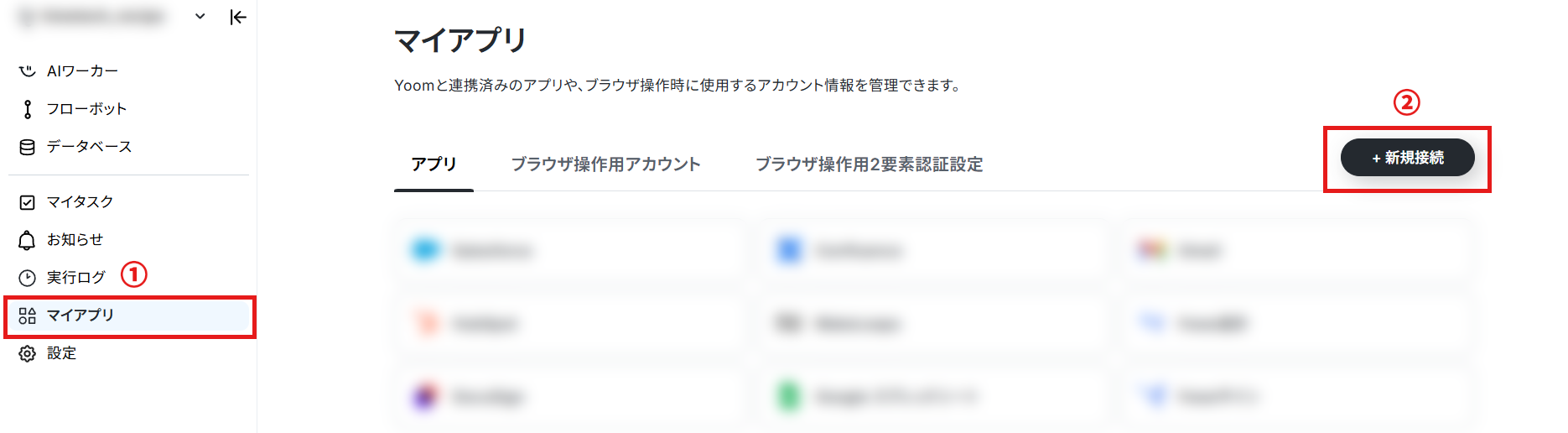
Yoomにログインしたら、画面左上のマイアプリをクリックし、新規接続を選択してください。
次にアプリを選択する画面に進みますので、新規アプリを連携する場合はこの手順で操作してください。
cyzenのマイアプリ登録手順
アプリ一覧でcyzenを選択してください。
検索窓を活用するとすぐに見つかります!

アカウント名には「チーム名」など任意の名前を入力してください。
アクセストークンは注釈を確認し、設定しましょう。

これでcyzenのマイアプリ登録ができました。
Salesforceのマイアプリ登録手順
アプリ一覧の画面に進んだら、Salesforceを選択しましょう。

ユーザー名とパスワードを入力してログインしてください。

これでSalesforceのマイアプリ登録ができました。
※Salesforceはチームプラン・サクセスプランでのみご利用いただけるアプリとなっております。フリープラン・ミニプランの場合は設定しているフローボットのオペレーションやデータコネクトはエラーとなりますので、ご注意ください。
※チームプランやサクセスプランなどの有料プランは、2週間の無料トライアルを行うことが可能です。無料トライアル中には制限対象のアプリを使用することができます。
ステップ2:テンプレートをコピーしよう
今回はYoomで用意されているテンプレートを活用して、フローボットを作成していきます。
テンプレートを活用すれば、大枠が設定されているため、簡単に作成することが可能です。
それでは下に表示されているバナーの「試してみる」をクリックして、テンプレートをコピーしましょう。
■概要
cyzenでスポット情報が登録されるたびにSalesforceに手作業で取引先情報を入力するのは手間がかかり、入力ミスも気になりませんか?このワークフローを活用すれば、cyzenのスポット情報登録をトリガーにSalesforceの取引先オブジェクトへ自動でレコードを作成でき、これらの課題をスムーズに解消できます。
■このテンプレートをおすすめする方
- cyzenのスポット情報をSalesforceへ手動で転記している営業担当者の方
- cyzenとSalesforce間のデータ連携のミスを減らしたいと考えているマネージャーの方
- 営業活動の情報を一元管理し、業務効率を向上させたいと考えている方
■このテンプレートを使うメリット
- cyzenへのスポット情報登録後、Salesforceへ自動で取引先レコードが作成されるため、手作業による入力時間を短縮できます。
- 手作業によるデータ転記が不要になることで、入力間違いや漏れといったヒューマンエラーのリスク軽減に繋がります。
■フローボットの流れ
- はじめに、cyzenとSalesforceをYoomと連携します。
- 次に、トリガーでcyzenを選択し、「スポット情報が登録・更新されたら」というアクションを設定します。この設定により、cyzenで新しいスポット情報が登録されるか、既存の情報が更新された際にフローが自動的に起動します。
- 次に、オペレーションで分岐機能を設定し、「コマンドオペレーション」を活用します。これにより、特定の条件を満たすスポット情報のみを対象として、後続の処理に進めるよう制御できます。
- 最後に、オペレーションでSalesforceを選択し、「取引先オブジェクトのレコードを作成」アクションを設定します。ここで、cyzenから取得した情報をSalesforceの適切なフィールドにマッピングし、新しい取引先レコードを自動で作成します。
※「トリガー」:フロー起動のきっかけとなるアクション、「オペレーション」:トリガー起動後、フロー内で処理を行うアクション
■このワークフローのカスタムポイント
- 分岐機能の「コマンドオペレーション」では、cyzenのスポット情報に含まれる特定の条件に合致した場合のみ、Salesforceへのレコード作成処理を進行させるように設定が可能です。これにより、不要なデータの同期を防ぎ、より精度の高い情報連携を実現します。
- Salesforceの「取引先オブジェクトのレコードを作成」アクションでは、cyzenから取得したスポット情報の各項目(例:企業名、住所、担当者名、訪問日時など)をSalesforceの取引先オブジェクトの対応するフィールドに動的な値として正確にマッピングできます。また、必要に応じて固定値を入力したり、特定の情報を加工して埋め込むなどのカスタムも可能です。
■注意事項
- cyzen、SalesforceのそれぞれとYoomを連携してください。
- Salesforceはチームプラン・サクセスプランでのみご利用いただけるアプリとなっております。フリープラン・ミニプランの場合は設定しているフローボットのオペレーションやデータコネクトはエラーとなりますので、ご注意ください。
- チームプランやサクセスプランなどの有料プランは、2週間の無料トライアルを行うことが可能です。無料トライアル中には制限対象のアプリを使用することができます。
- 分岐はミニプラン以上のプランでご利用いただける機能(オペレーション)となっております。フリープランの場合は設定しているフローボットのオペレーションはエラーとなりますので、ご注意ください。
- ミニプランなどの有料プランは、2週間の無料トライアルを行うことが可能です。無料トライアル中には制限対象のアプリや機能(オペレーション)を使用することができます。
■概要
cyzenでスポット情報が登録されるたびにSalesforceに手作業で取引先情報を入力するのは手間がかかり、入力ミスも気になりませんか?このワークフローを活用すれば、cyzenのスポット情報登録をトリガーにSalesforceの取引先オブジェクトへ自動でレコードを作成でき、これらの課題をスムーズに解消できます。
■このテンプレートをおすすめする方
- cyzenのスポット情報をSalesforceへ手動で転記している営業担当者の方
- cyzenとSalesforce間のデータ連携のミスを減らしたいと考えているマネージャーの方
- 営業活動の情報を一元管理し、業務効率を向上させたいと考えている方
■このテンプレートを使うメリット
- cyzenへのスポット情報登録後、Salesforceへ自動で取引先レコードが作成されるため、手作業による入力時間を短縮できます。
- 手作業によるデータ転記が不要になることで、入力間違いや漏れといったヒューマンエラーのリスク軽減に繋がります。
■フローボットの流れ
- はじめに、cyzenとSalesforceをYoomと連携します。
- 次に、トリガーでcyzenを選択し、「スポット情報が登録・更新されたら」というアクションを設定します。この設定により、cyzenで新しいスポット情報が登録されるか、既存の情報が更新された際にフローが自動的に起動します。
- 次に、オペレーションで分岐機能を設定し、「コマンドオペレーション」を活用します。これにより、特定の条件を満たすスポット情報のみを対象として、後続の処理に進めるよう制御できます。
- 最後に、オペレーションでSalesforceを選択し、「取引先オブジェクトのレコードを作成」アクションを設定します。ここで、cyzenから取得した情報をSalesforceの適切なフィールドにマッピングし、新しい取引先レコードを自動で作成します。
※「トリガー」:フロー起動のきっかけとなるアクション、「オペレーション」:トリガー起動後、フロー内で処理を行うアクション
■このワークフローのカスタムポイント
- 分岐機能の「コマンドオペレーション」では、cyzenのスポット情報に含まれる特定の条件に合致した場合のみ、Salesforceへのレコード作成処理を進行させるように設定が可能です。これにより、不要なデータの同期を防ぎ、より精度の高い情報連携を実現します。
- Salesforceの「取引先オブジェクトのレコードを作成」アクションでは、cyzenから取得したスポット情報の各項目(例:企業名、住所、担当者名、訪問日時など)をSalesforceの取引先オブジェクトの対応するフィールドに動的な値として正確にマッピングできます。また、必要に応じて固定値を入力したり、特定の情報を加工して埋め込むなどのカスタムも可能です。
■注意事項
- cyzen、SalesforceのそれぞれとYoomを連携してください。
- Salesforceはチームプラン・サクセスプランでのみご利用いただけるアプリとなっております。フリープラン・ミニプランの場合は設定しているフローボットのオペレーションやデータコネクトはエラーとなりますので、ご注意ください。
- チームプランやサクセスプランなどの有料プランは、2週間の無料トライアルを行うことが可能です。無料トライアル中には制限対象のアプリを使用することができます。
- 分岐はミニプラン以上のプランでご利用いただける機能(オペレーション)となっております。フリープランの場合は設定しているフローボットのオペレーションはエラーとなりますので、ご注意ください。
- ミニプランなどの有料プランは、2週間の無料トライアルを行うことが可能です。無料トライアル中には制限対象のアプリや機能(オペレーション)を使用することができます。
以下のような画像が表示されるので、「OK」を選択してください。

これでテンプレートのコピーができました。
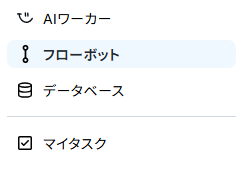
コピーしたテンプレートはフローボットに保存されています。
ステップ3:cyzenのトリガー設定をしよう
次にフローボットの設定に進みましょう。
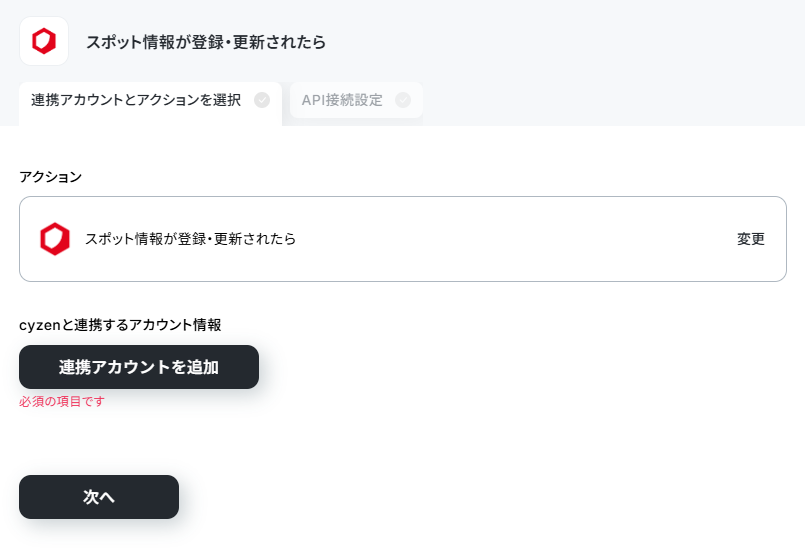
先ほどコピーしたテンプレートの「スポット情報が登録・更新されたら」をクリックしてください。

タイトルはコピーした時に入力されていますが、変更できます。
cyzenと連携するアカウント情報をとトリガーアクション(スポット情報が登録・更新されたら)を確認し、次へをクリックしてください。
トリガーの起動タイミングは、5分、10分、15分、30分、60分のいずれかで設定できます。
ご利用プランによって、設定できるトリガーの最短間隔が違いますが、そのプランの最短の起動間隔に設定しましょう。
なお、基本的にはそのプランの最短の起動間隔にしてお使いいただくことをおすすめします。
企業IDは注釈を確認し、入力してください。
設定後、cyzenに移動して、トリガーアクション(スポット情報が登録・更新されたら)を実行します。
実行後、Yoomに戻りテストをクリックしてください。

テストが成功したら、取得した値に情報が追加されます。
ここまでできたら保存してください。

ステップ4:分岐の設定をしよう
次に「コマンドオペレーション」をクリックしましょう。
※分岐はミニプラン以上のプランでご利用いただける機能(オペレーション)となっております。フリープランの場合は設定しているフローボットのオペレーションはエラーとなりますので、ご注意ください。
※ミニプランなどの有料プランは、2週間の無料トライアルを行うことが可能です。無料トライアル中には制限対象のアプリや機能(オペレーション)を使用することができます。

タイトルは変更できます。
オペレーションは「スポット情報が登録・更新されたら」とし、取得した値は「作成日時」を選択しましょう。

分岐条件は「作成日時が、cyzenを最終更新した日時と等しい」という設定にしています。(=作成と判定)
最終更新日時は、cyzenの取得した値から選択しましょう。
設定できたら、保存してください。

ステップ5:Salesforceのアクション設定をしよう
次に「取引先オブジェクトのレコードを作成」をクリックしてください。

タイトルは変更できます。
Salesforceと連携するアカウント情報とアクション(取引先オブジェクトのレコードを作成)を確認し、次へをクリックしてください。

取引先名はcyzenの取得した値から「名前」を選択してください。

取引先所有者IDは注釈を確認し、設定しましょう。

その他の項目、例えば「電話」や「説明」など入力したい項目がある場合は、cyzenの取得した値から選択し、設定してください。

マイドメインURLを入力してください。
すべて設定したら、テストをクリックして、Salesforceの取引先オブジェクトのレコードを作成できたら完了しましょう。

ステップ6:動作を確認しよう
トリガーをONにして、作成したフローボットが正常に作動するか確認しておきましょう!
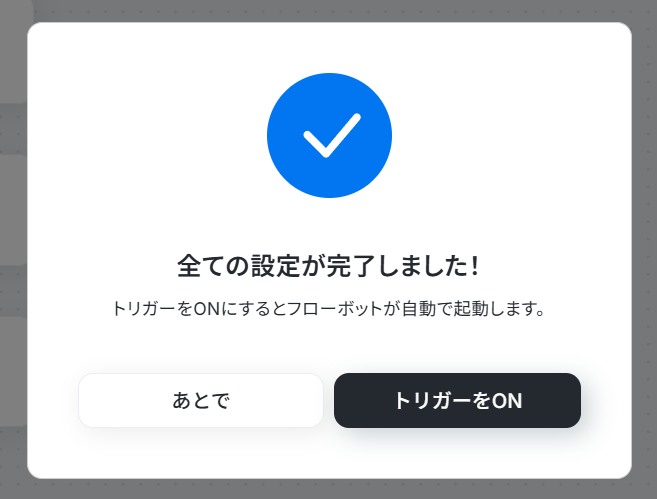
これでフローボットの作成が完了しました。
Salesforceのデータをcyzenに連携したい場合
今回はcyzenからSalesforceへデータを連携する方法をご紹介しましたが、逆にSalesforceからcyzenへのデータ連携を実施することも可能です。
ぜひ、下記のテンプレートも併せてご利用ください。
顧客管理システムであるSalesforceの情報を、現場の活動ツールであるcyzenへ自動で反映させることで、さらなる業務効率化が実現できます。
Salesforceで取引先が登録されたらcyzenにスポットを登録する
この設定により、営業担当者はcyzen上で常に最新の訪問先リストを確認でき、わざわざSalesforceを開いて情報を確認・転記する手間がなくなります。
情報の二重入力がなくなり、データの一元管理が促進されるでしょう。
■概要
Salesforceに新しい取引先情報を登録した後、営業担当者が訪問するためのスポット情報をcyzenへ別途手入力する作業は、手間がかかるだけでなく入力ミスも発生しがちです。このワークフローを活用すれば、Salesforceに取引先が登録されると同時にcyzenへスポット情報が自動で登録されます。これにより、二重入力の手間やヒューマンエラーの課題を解消し、営業活動をよりスムーズにします。
■このテンプレートをおすすめする方
- Salesforceとcyzenの両方を利用し、情報の二重入力に手間を感じている営業担当者の方
- 営業チームのデータ入力作業を標準化し、生産性を向上させたいと考えているマネージャーの方
- SaaS間のデータ連携を自動化することで、ヒューマンエラーのない正確な情報管理を実現したい方
■このテンプレートを使うメリット
- Salesforceへの取引先登録のみでcyzenへのスポット登録が完了するため、これまで手作業で行っていたデータ入力の時間を短縮できます。
- システムが自動で情報を連携するので、手作業による転記ミスや登録漏れといったヒューマンエラーを防ぎ、データの正確性を維持します。
■フローボットの流れ
- はじめに、SalesforceとcyzenをYoomと連携します。
- 次に、トリガーでSalesforceを選択し、「新しいレコードが作成されたら(取引先)」といったアクションを設定します。
- 最後に、オペレーションでcyzenを選択し、「スポットを登録する」アクションを設定し、トリガーで取得した取引先情報をマッピングします。
※「トリガー」:フロー起動のきっかけとなるアクション、「オペレーション」:トリガー起動後、フロー内で処理を行うアクション
■このワークフローのカスタムポイント
- Salesforceのトリガー設定では、cyzenに登録したい取引先情報(会社名、住所など)を任意で選択したり、特定の条件に合致した場合のみ動作するようフィルターを設定したりすることが可能です。
- cyzenへのオペレーション設定では、Salesforceから取得したどの情報をスポットのどの項目(名称、住所など)に登録するかを自由に割り当てることができます。
■注意事項
- Salesforce、cyzenのそれぞれとYoomを連携してください。
- Salesforceはチームプラン・サクセスプランでのみご利用いただけるアプリとなっております。フリープラン・ミニプランの場合は設定しているフローボットのオペレーションやデータコネクトはエラーとなりますので、ご注意ください。
- チームプランやサクセスプランなどの有料プランは、2週間の無料トライアルを行うことが可能です。無料トライアル中には制限対象のアプリを使用することができます。
- トリガーは5分、10分、15分、30分、60分の間隔で起動間隔を選択できます。
- プランによって最短の起動間隔が異なりますので、ご注意ください。
■概要
Salesforceに新しい取引先情報を登録した後、営業担当者が訪問するためのスポット情報をcyzenへ別途手入力する作業は、手間がかかるだけでなく入力ミスも発生しがちです。このワークフローを活用すれば、Salesforceに取引先が登録されると同時にcyzenへスポット情報が自動で登録されます。これにより、二重入力の手間やヒューマンエラーの課題を解消し、営業活動をよりスムーズにします。
■このテンプレートをおすすめする方
- Salesforceとcyzenの両方を利用し、情報の二重入力に手間を感じている営業担当者の方
- 営業チームのデータ入力作業を標準化し、生産性を向上させたいと考えているマネージャーの方
- SaaS間のデータ連携を自動化することで、ヒューマンエラーのない正確な情報管理を実現したい方
■このテンプレートを使うメリット
- Salesforceへの取引先登録のみでcyzenへのスポット登録が完了するため、これまで手作業で行っていたデータ入力の時間を短縮できます。
- システムが自動で情報を連携するので、手作業による転記ミスや登録漏れといったヒューマンエラーを防ぎ、データの正確性を維持します。
■フローボットの流れ
- はじめに、SalesforceとcyzenをYoomと連携します。
- 次に、トリガーでSalesforceを選択し、「新しいレコードが作成されたら(取引先)」といったアクションを設定します。
- 最後に、オペレーションでcyzenを選択し、「スポットを登録する」アクションを設定し、トリガーで取得した取引先情報をマッピングします。
※「トリガー」:フロー起動のきっかけとなるアクション、「オペレーション」:トリガー起動後、フロー内で処理を行うアクション
■このワークフローのカスタムポイント
- Salesforceのトリガー設定では、cyzenに登録したい取引先情報(会社名、住所など)を任意で選択したり、特定の条件に合致した場合のみ動作するようフィルターを設定したりすることが可能です。
- cyzenへのオペレーション設定では、Salesforceから取得したどの情報をスポットのどの項目(名称、住所など)に登録するかを自由に割り当てることができます。
■注意事項
- Salesforce、cyzenのそれぞれとYoomを連携してください。
- Salesforceはチームプラン・サクセスプランでのみご利用いただけるアプリとなっております。フリープラン・ミニプランの場合は設定しているフローボットのオペレーションやデータコネクトはエラーとなりますので、ご注意ください。
- チームプランやサクセスプランなどの有料プランは、2週間の無料トライアルを行うことが可能です。無料トライアル中には制限対象のアプリを使用することができます。
- トリガーは5分、10分、15分、30分、60分の間隔で起動間隔を選択できます。
- プランによって最短の起動間隔が異なりますので、ご注意ください。
Salesforceで取引先が登録されたら、説明を要約してcyzenにスポットを登録する
この連携を活用することで、フィールドセールスの担当者が移動中などでも、cyzen上で取引先の要点を手軽に確認できるようになります。
より効率的で質の高い顧客対応が可能になるでしょう。
■概要
Salesforceに新しい取引先情報を登録する際、その情報をcyzenにも手動で入力し、さらに説明文を要約する作業に手間を感じている方もいるのではないでしょうか。このような繰り返し作業は時間がかかるだけでなく、入力ミスや要約の質のばらつきといった課題も生じがちです。 このワークフローは、Salesforceへの取引先登録をトリガーにAIが説明文を自動で要約し、その内容をcyzenにスポット情報として登録するまでの一連の流れを自動化するため、これらの課題解決を支援します。
■このテンプレートをおすすめする方
- Salesforceとcyzen間で情報連携を手作業で行い、非効率を感じている営業担当の方
- 取引先情報の入力やcyzenへのスポット登録の正確性を向上させたいマネージャーの方
- SaaS間の連携による業務自動化で、チームの生産性向上を目指すDX推進担当の方
■このテンプレートを使うメリット
- Salesforceへの情報登録後、AIによる要約、cyzenへのデータ登録が自動化されるため、これまで手作業に費やしていた時間を他のコア業務に充てることが可能になります。
- 手作業による情報の転記ミスや要約の質のばらつきを防ぎ、常に一定の品質でcyzenに情報を登録できるようになるため、ヒューマンエラーのリスク軽減に貢献します。
■フローボットの流れ
- はじめに、SalesforceとcyzenをYoomと連携します。
- 次に、トリガーでSalesforceを選択し、「取引先オブジェクトに新規レコードが登録されたら」というアクションを設定します。この際、Salesforceから取得したい取引先の情報を指定します。
- 続いて、オペレーションでAI機能を選択し、「要約する」アクションを設定します。ここで、Salesforceから取得した取引先の詳細情報などを入力情報とし、要約するように指示します。
- 最後に、オペレーションでcyzenを選択し、「スポット情報の登録」アクションを設定します。AIによって要約された内容やSalesforceの他の情報を活用し、cyzenに新しいスポットを登録します。
※「トリガー」:フロー起動のきっかけとなるアクション、「オペレーション」:トリガー起動後、フロー内で処理を行うアクション
■このワークフローのカスタムポイント
- AI機能の「要約する」アクションでは、どのような視点で、どの程度の文字数に要約するのか、といった詳細な指示(プロンプト)をユーザーのニーズに合わせて自由にカスタマイズできます。
- cyzenの「スポット情報の登録」アクションでは、登録する各項目に対して、固定のテキスト情報を入力したり、SalesforceやAI機能のオペレーションから取得したデータを動的な値として設定したりするなど、柔軟なカスタマイズが可能です。
■注意事項
- Salesforce、cyzenのそれぞれとYoomを連携してください。
- Salesforceはチームプラン・サクセスプランでのみご利用いただけるアプリとなっております。フリープラン・ミニプランの場合は設定しているフローボットのオペレーションやデータコネクトはエラーとなりますので、ご注意ください。
- チームプランやサクセスプランなどの有料プランは、2週間の無料トライアルを行うことが可能です。無料トライアル中には制限対象のアプリを使用することができます。
■概要
Salesforceに新しい取引先情報を登録する際、その情報をcyzenにも手動で入力し、さらに説明文を要約する作業に手間を感じている方もいるのではないでしょうか。このような繰り返し作業は時間がかかるだけでなく、入力ミスや要約の質のばらつきといった課題も生じがちです。 このワークフローは、Salesforceへの取引先登録をトリガーにAIが説明文を自動で要約し、その内容をcyzenにスポット情報として登録するまでの一連の流れを自動化するため、これらの課題解決を支援します。
■このテンプレートをおすすめする方
- Salesforceとcyzen間で情報連携を手作業で行い、非効率を感じている営業担当の方
- 取引先情報の入力やcyzenへのスポット登録の正確性を向上させたいマネージャーの方
- SaaS間の連携による業務自動化で、チームの生産性向上を目指すDX推進担当の方
■このテンプレートを使うメリット
- Salesforceへの情報登録後、AIによる要約、cyzenへのデータ登録が自動化されるため、これまで手作業に費やしていた時間を他のコア業務に充てることが可能になります。
- 手作業による情報の転記ミスや要約の質のばらつきを防ぎ、常に一定の品質でcyzenに情報を登録できるようになるため、ヒューマンエラーのリスク軽減に貢献します。
■フローボットの流れ
- はじめに、SalesforceとcyzenをYoomと連携します。
- 次に、トリガーでSalesforceを選択し、「取引先オブジェクトに新規レコードが登録されたら」というアクションを設定します。この際、Salesforceから取得したい取引先の情報を指定します。
- 続いて、オペレーションでAI機能を選択し、「要約する」アクションを設定します。ここで、Salesforceから取得した取引先の詳細情報などを入力情報とし、要約するように指示します。
- 最後に、オペレーションでcyzenを選択し、「スポット情報の登録」アクションを設定します。AIによって要約された内容やSalesforceの他の情報を活用し、cyzenに新しいスポットを登録します。
※「トリガー」:フロー起動のきっかけとなるアクション、「オペレーション」:トリガー起動後、フロー内で処理を行うアクション
■このワークフローのカスタムポイント
- AI機能の「要約する」アクションでは、どのような視点で、どの程度の文字数に要約するのか、といった詳細な指示(プロンプト)をユーザーのニーズに合わせて自由にカスタマイズできます。
- cyzenの「スポット情報の登録」アクションでは、登録する各項目に対して、固定のテキスト情報を入力したり、SalesforceやAI機能のオペレーションから取得したデータを動的な値として設定したりするなど、柔軟なカスタマイズが可能です。
■注意事項
- Salesforce、cyzenのそれぞれとYoomを連携してください。
- Salesforceはチームプラン・サクセスプランでのみご利用いただけるアプリとなっております。フリープラン・ミニプランの場合は設定しているフローボットのオペレーションやデータコネクトはエラーとなりますので、ご注意ください。
- チームプランやサクセスプランなどの有料プランは、2週間の無料トライアルを行うことが可能です。無料トライアル中には制限対象のアプリを使用することができます。
cyzenやSalesforceを使ったその他の自動化例
今回ご紹介したフロー以外にもcyzenやSalesforceのAPIを利用すれば、さまざまな業務の自動化を実現することができます。
いずれも簡単な設定で利用が可能になりますので、もし気になるものがあれば、ぜひお試しください!
cyzenを活用した自動化例
勤怠が登録されたら自動で打刻したり、フォームや別ツールに登録した情報をもとにスポット情報を登録したりすることも可能です。
ツールを行き来する手間も省け、その他の業務にリソースを充てやすくなるでしょう。
■概要
cyzenで勤怠情報を登録した後、HRMOS勤怠にも同じ内容を手作業で入力しており、手間や二重管理に課題を感じていないでしょうか?
このワークフローは、cyzenに勤怠情報が登録されると、その情報を基にHRMOS勤怠へ自動で打刻処理を行います。
手作業による勤怠管理の負担を軽減し、入力ミスを防ぐことで、より正確で効率的な業務体制の構築を支援します。
■このテンプレートをおすすめする方
- cyzenとHRMOS勤怠を利用し、勤怠管理の二重入力に手間を感じている人事労務担当者の方
- 勤怠情報の転記作業で発生する入力ミスや打刻漏れなどのヒューマンエラーをなくしたい方
- 勤怠管理業務を自動化し、より重要なコア業務に集中できる時間を確保したいと考えている方
■このテンプレートを使うメリット
- cyzenに勤怠情報が登録されると自動でHRMOS勤怠に打刻されるため、これまで手作業で行っていたデータ入力の時間を短縮することができます。
- システムが自動で処理を行うため、手作業による打刻情報の入力間違いや転記漏れといったヒューマンエラーを防ぐことに繋がります。
■フローボットの流れ
- はじめに、cyzenとHRMOS勤怠をYoomと連携します。
- 次に、トリガーでcyzenを選択し、「履歴情報(打刻情報)が登録・更新されたら」フローが起動するように設定します。
- 次に、オペレーションで分岐機能を設定し、cyzenから受け取った打刻情報の種類(出勤や退勤など)に応じて、後続の処理を分岐させます。
- 次に、オペレーションでデータベース操作機能を設定し、HRMOS勤怠への打刻に必要な従業員情報を取得します。
- 最後に、オペレーションでHRMOS勤怠の「打刻を登録」アクションを設定し、取得した情報を元に自動で打刻処理を行います。
※「トリガー」:フロー起動のきっかけとなるアクション、「オペレーション」:トリガー起動後、フロー内で処理を行うアクション
■このワークフローのカスタムポイント
- cyzenのトリガー設定では、連携の対象となる企業IDを任意で設定してください。
- 分岐機能では、cyzenから取得した打刻情報の種類(例:出勤、退勤)に応じて、処理を分ける条件を任意で設定してください。
- データベース操作機能では、HRMOS勤怠への打刻に必要な従業員情報を特定するための検索条件を任意で設定してください。
- HRMOS勤怠へ打刻を登録するアクションでは、打刻対象の企業名やユーザーID、打刻区分などを任意で設定してください。
■注意事項
- cyzen、HRMOS勤怠のそれぞれとYoomを連携してください。
- 分岐はミニプラン以上のプランでご利用いただける機能(オペレーション)となっております。フリープランの場合は設定しているフローボットのオペレーションはエラーとなりますので、ご注意ください。
- ミニプランなどの有料プランは、2週間の無料トライアルを行うことが可能です。無料トライアル中には制限対象のアプリや機能(オペレーション)を使用することができます。
- トリガーは5分、10分、15分、30分、60分の間隔で起動間隔を選択できます。
- プランによって最短の起動間隔が異なりますので、ご注意ください。
■概要
営業担当者の直行直帰など、多様な働き方が増える中で、cyzenとKING OF TIMEの両方で勤怠情報を管理し、二重入力に手間を感じているケースはありませんか?
このワークフローは、cyzenで勤怠情報が登録されると、自動でKING OF TIMEに打刻データを登録するため、手作業による勤怠管理の煩わしさを解消し、業務の効率化を支援します。
■このテンプレートをおすすめする方
- cyzenとKING OF TIMEを併用し、勤怠の二重入力に手間を感じている管理部門の方
- 外出先からの勤怠報告の正確性を高め、管理を効率化したいと考えているマネージャーの方
- 勤怠管理のDXを推進しており、具体的な自動化の方法を探している情報システム担当者の方
■このテンプレートを使うメリット
- cyzenへの勤怠情報登録を起点にKING OF TIMEへの打刻が完了するため、これまで手作業で行っていたデータ入力の時間を削減します。
- 手作業による転記ミスや打刻忘れといったヒューマンエラーを防ぎ、勤怠データの正確性を向上させます。
■フローボットの流れ
- はじめに、cyzenとKING OF TIMEをYoomと連携します。
- 次に、トリガーでcyzenを選択し、「履歴情報(打刻情報)が登録・更新されたら」というアクションを設定します。
- 続いて、オペレーションの分岐機能で、特定の条件に合致した場合のみ後続の処理に進むよう設定します。
- 次に、データ抽出機能を利用し、トリガーで取得した情報から打刻に必要なテキストデータを抽出します。
- 続いて、データベース操作機能で、cyzenの情報をもとにKING OF TIMEの従業員レコードを取得します。
- 最後に、オペレーションでKING OF TIMEを選択し、「打刻データの登録」アクションを設定し、これまでのステップで取得・抽出した情報を紐付けます。
※「トリガー」:フロー起動のきっかけとなるアクション、「オペレーション」:トリガー起動後、フロー内で処理を行うアクション
■このワークフローのカスタムポイント
- cyzenのトリガー設定で、対象となる企業IDをご利用の環境に合わせて設定してください。
- 分岐機能では、後続の処理を実行したい条件を任意で設定してください。(例:「出勤」というテキストが含まれる場合のみ処理を実行する)
- データ抽出機能では、抽出したいテキストや項目、文字数に応じた変換タイプをご利用の用途に合わせて設定してください。
- データベース操作機能では、取得したいレコードの条件(cyzenの従業員IDと一致するなど)を任意で設定してください。
- KING OF TIMEに打刻データを登録する際、従業員識別キーや勤務日、打刻時間など、cyzenから取得したどの情報を紐付けるかを任意で設定してください。
■注意事項
- cyzen、KING OF TIMEのそれぞれとYoomを連携してください。
- KING OF TIMEのマイアプリ連携方法はこちらをご参照ください。
- 分岐はミニプラン以上のプラン、AIオペレーションはチームプラン・サクセスプランでご利用いただける機能(オペレーション)となっております。フリープランの場合は設定しているフローボットのオペレーションはエラーとなりますので、ご注意ください。
- ミニプラン、チームプランやサクセスプランなどの有料プランは、2週間の無料トライアルを行うことが可能です。無料トライアル中には制限対象のアプリや機能(オペレーション)を使用することができます。
- トリガーは5分、10分、15分、30分、60分の間隔で起動間隔を選択できます。
- プランによって最短の起動間隔が異なりますので、ご注意ください。
■概要
cyzenに登録された報告書を、都度Microsoft Teamsで共有する作業に手間を感じていませんか。重要な報告の見落としや、関係者への共有遅延が発生することもあるかもしれません。このワークフローを活用すれば、cyzenに報告書が登録・更新されると、指定したMicrosoft Teamsのチャネルへ自動で通知できます。これにより、リアルタイムでの情報共有を実現し、確認漏れや共有の手間といった課題を解消します。
■このテンプレートをおすすめする方
- cyzenとMicrosoft Teamsを併用しており、報告書の共有を効率化したい方
- 報告書の見落としを防ぎ、チーム内の情報共有を迅速にしたいと考えているマネージャーの方
- 手作業による連絡業務を自動化し、本来のコア業務に集中したいと考えている方
■このテンプレートを使うメリット
- cyzenに報告書が登録されると自動でMicrosoft Teamsに通知されるため、手動での共有作業にかかっていた時間を削減できます。
- 連絡のし忘れや共有の遅れといったヒューマンエラーを防ぎ、重要な報告を関係者に確実に届けることが可能になります。
■フローボットの流れ
- はじめに、cyzenとMicrosoft TeamsをYoomと連携します。
- 次に、トリガーでcyzenを選択し、「報告書が作成・更新されたら」アクションを設定します。
- 最後に、オペレーションでMicrosoft Teamsの「チャネルにメッセージを送る」アクションを設定し、報告書の情報を任意のチャネルに通知します。
※「トリガー」:フロー起動のきっかけとなるアクション、「オペレーション」:トリガー起動後、フロー内で処理を行うアクション
■このワークフローのカスタムポイント
- Microsoft Teamsへの通知は、特定のチームやチャネルなど、通知先を任意に設定できます。
- 通知するメッセージの本文も自由にカスタマイズが可能です。固定のテキストだけでなく、cyzenのトリガーで取得した報告書のタイトルや内容といった情報を変数として埋め込み、より具体的な通知を作成できます。
■注意事項
- cyzenとMicrosoft TeamsのそれぞれとYoomを連携してください。
■概要
「フォームに送信された情報から、cyzenにスポット情報を登録する」ワークフローは、顧客や現場データを手軽にcyzenへ一括登録できる業務ワークフローです。フォームで送信された住所や緯度経度を読み取り、cyzen api経由でスポットを自動追加します。二度手間を減らし、情報管理をスムーズにします。
■このテンプレートをおすすめする方
- フォームを使って現場情報を収集している営業担当者の方
- フォームの入力結果を手作業でcyzenに登録している方
- 現場データの取り込みに時間を取られ、二度手間を感じている方
- cyzen apiの自動登録機能を試してみたい導入検討者の方
■このテンプレートを使うメリット
- 手作業ゼロでスポット登録:フォーム入力だけでcyzenに自動で反映でき、手作業の手間を省けます。
- 入力ミスを抑制:正確な住所や座標を自動登録し、データ品質を向上できます。
- 時間削減&効率化:自動化によって、二度手間をなくして営業活動に集中できます。
■概要
HubSpotに新しい取引先情報を登録した後、cyzenにも同じ内容を手作業で入力する作業に手間を感じていませんか。この二重入力は業務の非効率を招くだけでなく、入力ミスなどのヒューマンエラーの原因にもなり得ます。このワークフローを活用すれば、HubSpotに取引先が登録されたタイミングで、自動的にcyzenへスポットとして情報が登録できます。これにより、営業活動の生産性を向上させます。
■このテンプレートをおすすめする方
- HubSpotとcyzen間のデータ入力を手作業で行い、非効率を感じている営業担当者の方
- CRMと営業支援ツールのデータ連携を自動化し、入力ミスをなくしたいチームリーダーの方
- 営業部門の定型業務を効率化し、コア業務に集中できる環境を整えたいと考えている方
■このテンプレートを使うメリット
- HubSpotへの取引先登録をトリガーにcyzenへ自動でスポット登録されるため、これまで転記作業にかかっていた時間を短縮できます。
- 手作業による情報転記のプロセスをなくすことで、入力ミスや登録漏れといったヒューマンエラーの発生を防ぎ、データの正確性を保ちます。
■フローボットの流れ
- はじめに、HubSpotとcyzenをYoomと連携します。
- 次に、トリガーでHubSpotを選択し、「新しい取引先が作成されたら」というアクションを設定します。
- 最後に、オペレーションでcyzenを選択し、「スポットを登録する」アクションを設定し、トリガーで取得したHubSpotの取引先情報を紐付けます。
※「トリガー」:フロー起動のきっかけとなるアクション、「オペレーション」:トリガー起動後、フロー内で処理を行うアクション
■このワークフローのカスタムポイント
- HubSpotのトリガー設定では、cyzenに連携したい取引先のプロパティ(会社名、住所、担当者名など)を任意で選択できます。また、「特定の業界の取引先のみ」といった条件で絞り込むフィルター機能も利用可能です。
- cyzenにスポットを登録する際、HubSpotから取得したどの情報をスポット名やメモ欄など、どの項目に割り当てるかを自由にカスタマイズできます。
■注意事項
- HubSpot、cyzenのそれぞれとYoomを連携してください。
- トリガーは5分、10分、15分、30分、60分の間隔で起動間隔を選択できます。
- プランによって最短の起動間隔が異なりますので、ご注意ください。

■概要
cyzenで勤怠情報を登録した後、HRMOS勤怠にも同じ内容を手作業で入力しており、手間や二重管理に課題を感じていないでしょうか?
このワークフローは、cyzenに勤怠情報が登録されると、その情報を基にHRMOS勤怠へ自動で打刻処理を行います。
手作業による勤怠管理の負担を軽減し、入力ミスを防ぐことで、より正確で効率的な業務体制の構築を支援します。
■このテンプレートをおすすめする方
- cyzenとHRMOS勤怠を利用し、勤怠管理の二重入力に手間を感じている人事労務担当者の方
- 勤怠情報の転記作業で発生する入力ミスや打刻漏れなどのヒューマンエラーをなくしたい方
- 勤怠管理業務を自動化し、より重要なコア業務に集中できる時間を確保したいと考えている方
■このテンプレートを使うメリット
- cyzenに勤怠情報が登録されると自動でHRMOS勤怠に打刻されるため、これまで手作業で行っていたデータ入力の時間を短縮することができます。
- システムが自動で処理を行うため、手作業による打刻情報の入力間違いや転記漏れといったヒューマンエラーを防ぐことに繋がります。
■フローボットの流れ
- はじめに、cyzenとHRMOS勤怠をYoomと連携します。
- 次に、トリガーでcyzenを選択し、「履歴情報(打刻情報)が登録・更新されたら」フローが起動するように設定します。
- 次に、オペレーションで分岐機能を設定し、cyzenから受け取った打刻情報の種類(出勤や退勤など)に応じて、後続の処理を分岐させます。
- 次に、オペレーションでデータベース操作機能を設定し、HRMOS勤怠への打刻に必要な従業員情報を取得します。
- 最後に、オペレーションでHRMOS勤怠の「打刻を登録」アクションを設定し、取得した情報を元に自動で打刻処理を行います。
※「トリガー」:フロー起動のきっかけとなるアクション、「オペレーション」:トリガー起動後、フロー内で処理を行うアクション
■このワークフローのカスタムポイント
- cyzenのトリガー設定では、連携の対象となる企業IDを任意で設定してください。
- 分岐機能では、cyzenから取得した打刻情報の種類(例:出勤、退勤)に応じて、処理を分ける条件を任意で設定してください。
- データベース操作機能では、HRMOS勤怠への打刻に必要な従業員情報を特定するための検索条件を任意で設定してください。
- HRMOS勤怠へ打刻を登録するアクションでは、打刻対象の企業名やユーザーID、打刻区分などを任意で設定してください。
■注意事項
- cyzen、HRMOS勤怠のそれぞれとYoomを連携してください。
- 分岐はミニプラン以上のプランでご利用いただける機能(オペレーション)となっております。フリープランの場合は設定しているフローボットのオペレーションはエラーとなりますので、ご注意ください。
- ミニプランなどの有料プランは、2週間の無料トライアルを行うことが可能です。無料トライアル中には制限対象のアプリや機能(オペレーション)を使用することができます。
- トリガーは5分、10分、15分、30分、60分の間隔で起動間隔を選択できます。
- プランによって最短の起動間隔が異なりますので、ご注意ください。
■概要
営業担当者の直行直帰など、多様な働き方が増える中で、cyzenとKING OF TIMEの両方で勤怠情報を管理し、二重入力に手間を感じているケースはありませんか?
このワークフローは、cyzenで勤怠情報が登録されると、自動でKING OF TIMEに打刻データを登録するため、手作業による勤怠管理の煩わしさを解消し、業務の効率化を支援します。
■このテンプレートをおすすめする方
- cyzenとKING OF TIMEを併用し、勤怠の二重入力に手間を感じている管理部門の方
- 外出先からの勤怠報告の正確性を高め、管理を効率化したいと考えているマネージャーの方
- 勤怠管理のDXを推進しており、具体的な自動化の方法を探している情報システム担当者の方
■このテンプレートを使うメリット
- cyzenへの勤怠情報登録を起点にKING OF TIMEへの打刻が完了するため、これまで手作業で行っていたデータ入力の時間を削減します。
- 手作業による転記ミスや打刻忘れといったヒューマンエラーを防ぎ、勤怠データの正確性を向上させます。
■フローボットの流れ
- はじめに、cyzenとKING OF TIMEをYoomと連携します。
- 次に、トリガーでcyzenを選択し、「履歴情報(打刻情報)が登録・更新されたら」というアクションを設定します。
- 続いて、オペレーションの分岐機能で、特定の条件に合致した場合のみ後続の処理に進むよう設定します。
- 次に、データ抽出機能を利用し、トリガーで取得した情報から打刻に必要なテキストデータを抽出します。
- 続いて、データベース操作機能で、cyzenの情報をもとにKING OF TIMEの従業員レコードを取得します。
- 最後に、オペレーションでKING OF TIMEを選択し、「打刻データの登録」アクションを設定し、これまでのステップで取得・抽出した情報を紐付けます。
※「トリガー」:フロー起動のきっかけとなるアクション、「オペレーション」:トリガー起動後、フロー内で処理を行うアクション
■このワークフローのカスタムポイント
- cyzenのトリガー設定で、対象となる企業IDをご利用の環境に合わせて設定してください。
- 分岐機能では、後続の処理を実行したい条件を任意で設定してください。(例:「出勤」というテキストが含まれる場合のみ処理を実行する)
- データ抽出機能では、抽出したいテキストや項目、文字数に応じた変換タイプをご利用の用途に合わせて設定してください。
- データベース操作機能では、取得したいレコードの条件(cyzenの従業員IDと一致するなど)を任意で設定してください。
- KING OF TIMEに打刻データを登録する際、従業員識別キーや勤務日、打刻時間など、cyzenから取得したどの情報を紐付けるかを任意で設定してください。
■注意事項
- cyzen、KING OF TIMEのそれぞれとYoomを連携してください。
- KING OF TIMEのマイアプリ連携方法はこちらをご参照ください。
- 分岐はミニプラン以上のプラン、AIオペレーションはチームプラン・サクセスプランでご利用いただける機能(オペレーション)となっております。フリープランの場合は設定しているフローボットのオペレーションはエラーとなりますので、ご注意ください。
- ミニプラン、チームプランやサクセスプランなどの有料プランは、2週間の無料トライアルを行うことが可能です。無料トライアル中には制限対象のアプリや機能(オペレーション)を使用することができます。
- トリガーは5分、10分、15分、30分、60分の間隔で起動間隔を選択できます。
- プランによって最短の起動間隔が異なりますので、ご注意ください。

■概要
cyzenに登録された報告書を、都度Microsoft Teamsで共有する作業に手間を感じていませんか。重要な報告の見落としや、関係者への共有遅延が発生することもあるかもしれません。このワークフローを活用すれば、cyzenに報告書が登録・更新されると、指定したMicrosoft Teamsのチャネルへ自動で通知できます。これにより、リアルタイムでの情報共有を実現し、確認漏れや共有の手間といった課題を解消します。
■このテンプレートをおすすめする方
- cyzenとMicrosoft Teamsを併用しており、報告書の共有を効率化したい方
- 報告書の見落としを防ぎ、チーム内の情報共有を迅速にしたいと考えているマネージャーの方
- 手作業による連絡業務を自動化し、本来のコア業務に集中したいと考えている方
■このテンプレートを使うメリット
- cyzenに報告書が登録されると自動でMicrosoft Teamsに通知されるため、手動での共有作業にかかっていた時間を削減できます。
- 連絡のし忘れや共有の遅れといったヒューマンエラーを防ぎ、重要な報告を関係者に確実に届けることが可能になります。
■フローボットの流れ
- はじめに、cyzenとMicrosoft TeamsをYoomと連携します。
- 次に、トリガーでcyzenを選択し、「報告書が作成・更新されたら」アクションを設定します。
- 最後に、オペレーションでMicrosoft Teamsの「チャネルにメッセージを送る」アクションを設定し、報告書の情報を任意のチャネルに通知します。
※「トリガー」:フロー起動のきっかけとなるアクション、「オペレーション」:トリガー起動後、フロー内で処理を行うアクション
■このワークフローのカスタムポイント
- Microsoft Teamsへの通知は、特定のチームやチャネルなど、通知先を任意に設定できます。
- 通知するメッセージの本文も自由にカスタマイズが可能です。固定のテキストだけでなく、cyzenのトリガーで取得した報告書のタイトルや内容といった情報を変数として埋め込み、より具体的な通知を作成できます。
■注意事項
- cyzenとMicrosoft TeamsのそれぞれとYoomを連携してください。
■概要
「フォームに送信された情報から、cyzenにスポット情報を登録する」ワークフローは、顧客や現場データを手軽にcyzenへ一括登録できる業務ワークフローです。フォームで送信された住所や緯度経度を読み取り、cyzen api経由でスポットを自動追加します。二度手間を減らし、情報管理をスムーズにします。
■このテンプレートをおすすめする方
- フォームを使って現場情報を収集している営業担当者の方
- フォームの入力結果を手作業でcyzenに登録している方
- 現場データの取り込みに時間を取られ、二度手間を感じている方
- cyzen apiの自動登録機能を試してみたい導入検討者の方
■このテンプレートを使うメリット
- 手作業ゼロでスポット登録:フォーム入力だけでcyzenに自動で反映でき、手作業の手間を省けます。
- 入力ミスを抑制:正確な住所や座標を自動登録し、データ品質を向上できます。
- 時間削減&効率化:自動化によって、二度手間をなくして営業活動に集中できます。

■概要
HubSpotに新しい取引先情報を登録した後、cyzenにも同じ内容を手作業で入力する作業に手間を感じていませんか。この二重入力は業務の非効率を招くだけでなく、入力ミスなどのヒューマンエラーの原因にもなり得ます。このワークフローを活用すれば、HubSpotに取引先が登録されたタイミングで、自動的にcyzenへスポットとして情報が登録できます。これにより、営業活動の生産性を向上させます。
■このテンプレートをおすすめする方
- HubSpotとcyzen間のデータ入力を手作業で行い、非効率を感じている営業担当者の方
- CRMと営業支援ツールのデータ連携を自動化し、入力ミスをなくしたいチームリーダーの方
- 営業部門の定型業務を効率化し、コア業務に集中できる環境を整えたいと考えている方
■このテンプレートを使うメリット
- HubSpotへの取引先登録をトリガーにcyzenへ自動でスポット登録されるため、これまで転記作業にかかっていた時間を短縮できます。
- 手作業による情報転記のプロセスをなくすことで、入力ミスや登録漏れといったヒューマンエラーの発生を防ぎ、データの正確性を保ちます。
■フローボットの流れ
- はじめに、HubSpotとcyzenをYoomと連携します。
- 次に、トリガーでHubSpotを選択し、「新しい取引先が作成されたら」というアクションを設定します。
- 最後に、オペレーションでcyzenを選択し、「スポットを登録する」アクションを設定し、トリガーで取得したHubSpotの取引先情報を紐付けます。
※「トリガー」:フロー起動のきっかけとなるアクション、「オペレーション」:トリガー起動後、フロー内で処理を行うアクション
■このワークフローのカスタムポイント
- HubSpotのトリガー設定では、cyzenに連携したい取引先のプロパティ(会社名、住所、担当者名など)を任意で選択できます。また、「特定の業界の取引先のみ」といった条件で絞り込むフィルター機能も利用可能です。
- cyzenにスポットを登録する際、HubSpotから取得したどの情報をスポット名やメモ欄など、どの項目に割り当てるかを自由にカスタマイズできます。
■注意事項
- HubSpot、cyzenのそれぞれとYoomを連携してください。
- トリガーは5分、10分、15分、30分、60分の間隔で起動間隔を選択できます。
- プランによって最短の起動間隔が異なりますので、ご注意ください。
Salesforce
を活用した自動化例
入力フォームを自動で作成したり、Salesforceで登録した情報を基幹システムに反映することもできます。
転記ミスも抑えられるため、管理データの正確性向上が期待できそうですね。
■概要Webサイトからのお問い合わせや、営業担当者が獲得した顧客情報をSalesforceへ手入力する作業は、手間がかかるだけでなく入力ミスも発生しがちです。また、スムーズな情報反映が難しいケースもあるのではないでしょうか。このワークフローを活用すれば、Yoomで作成した入力フォームに情報が送信されるだけで、Salesforceの任意のオブジェクトにレコードが自動で追加されるため、こうした課題をスムーズに解消できます。
■このテンプレートをおすすめする方- お問い合わせフォームからの情報を手作業でSalesforceに入力しているマーケティング担当者の方
- 営業活動で得た顧客情報をSalesforceへ登録する作業に手間を感じている営業担当者の方
- Salesforceへのデータ入力作業を自動化し、ヒューマンエラーをなくしたいと考えている方
■このテンプレートを使うメリット- フォームに入力された情報が自動でSalesforceに登録されるため、これまで手作業に費やしていたデータ入力の時間を短縮することができます。
- 手作業によるデータ転記がなくなることで、入力間違いや漏れといったヒューマンエラーのリスク軽減に繋がります。
■フローボットの流れ- はじめに、SalesforceをYoomと連携します。
- 次に、トリガーでフォームトリガー機能を選択し、「フォームが送信されたら」というアクションを設定します。
- 最後に、オペレーションでSalesforceの「レコードを追加する」アクションを設定し、フォームで受け取った情報を基にレコードを追加するよう設定します。
※「トリガー」:フロー起動のきっかけとなるアクション、「オペレーション」:トリガー起動後、フロー内で処理を行うアクション
■このワークフローのカスタムポイント- フォームトリガーの設定で、氏名や会社名、メールアドレスなど、取得したい情報に合わせて自由に質問項目をカスタマイズしてください。
- Salesforceにレコードを追加するアクションでは、フォームで取得したどの情報をSalesforceのどの項目に対応させるかを任意でマッピング設定できます。
■注意事項- SalesforceとYoomを連携してください。
- Salesforceはチームプラン・サクセスプランでのみご利用いただけるアプリとなっております。フリープラン・ミニプランの場合は設定しているフローボットのオペレーションやデータコネクトはエラーとなりますので、ご注意ください。
- チームプランやサクセスプランなどの有料プランは、2週間の無料トライアルを行うことが可能です。無料トライアル中には制限対象のアプリを使用することができます。
- データベースを操作するオペレーションで、レコード追加や更新を行う際は、Salesforceの入力形式に沿って設定を行ってください。例えば、Salesforceの入力形式が選択式かつ英語入力の場合、選択肢に存在しない値や異なる言語で入力した値はエラーとなりますのでご注意ください。
■概要
Salesforceで管理している顧客情報を、基幹システムに転記する作業に手間を感じていませんか?手作業によるコピー&ペーストは、入力ミスや転記漏れの原因となり、データの整合性を保つ上で大きな課題です。このワークフローを利用すれば、Salesforceのリード詳細ページからワンクリックでRPAにより基幹システムへの情報登録が自動化されるため、こうした問題をスムーズに解消します。Chrome拡張機能を使用したトリガーを使用することで、Salesforce上から直接トリガーを起動させることができます。
■このテンプレートをおすすめする方
- Salesforceの情報を基幹システムへ手作業で登録している営業担当者の方
- データ転記作業における入力ミスをなくし、業務の正確性を向上させたい方
- 定型的な入力作業を自動化し、より重要なコア業務に集中したいと考えている方
■このテンプレートを使うメリット
- Salesforceの画面から直接フローを起動し、RPAが自動で入力するため、手作業での転記にかかる時間を短縮できます。
- 手作業でのコピー&ペーストが不要になるため、入力ミスや転記漏れといったヒューマンエラーを防ぎ、データの正確性を保てます。
■フローボットの流れ
- はじめに、SalesforceをYoomと連携します。
- 次に、トリガーでSalesforceのクローム拡張機能を選択し、「リード詳細ページから起動」するよう設定します。
- 最後に、オペレーションでRPA機能の「ブラウザを操作する」アクションを設定し、基幹システムへのログインや項目への情報入力を自動化します。
※「トリガー」:フロー起動のきっかけとなるアクション、「オペレーション」:トリガー起動後、フロー内で処理を行うアクション
■このワークフローのカスタムポイント
- RPA機能のオペレーションでは、実際に情報を登録したい基幹システムのURLや、ログインから情報入力、登録ボタンのクリックといった一連のブラウザ操作を自由に設定してください。
■注意事項
- SalesforceとYoomを連携してください。
- Salesforceはチームプラン・サクセスプランでのみご利用いただけるアプリとなっております。フリープラン・ミニプランの場合は設定しているフローボットのオペレーションやデータコネクトはエラーとなりますので、ご注意ください。
- ブラウザを操作するオペレーションはサクセスプランでのみご利用いただける機能となっております。フリープラン・ミニプラン・チームプランの場合は設定しているフローボットのオペレーションはエラーとなりますので、ご注意ください。
- チームプランやサクセスプランなどの有料プランは、2週間の無料トライアルを行うことが可能です。無料トライアル中には制限対象のアプリやブラウザを操作するオペレーションを使用することができます。
- ブラウザを操作するオペレーションの設定方法はこちらをご参照ください。
- ブラウザを操作するオペレーションは、ご利用のWebサイトに合わせてカスタマイズしてください。
- Chrome拡張機能を使ったトリガーの設定方法はこちらをご参照ください。
■概要Zendeskで管理している問い合わせチケットの内容を、Salesforceに手作業で転記していませんか?この作業は手間がかかるだけでなく、入力ミスや対応漏れといったヒューマンエラーの原因にもなりかねません。このワークフローを活用すれば、Zendeskで新しいチケットが作成された際に、関連情報をSalesforceへ自動で連携させることができ、顧客情報の一元管理をスムーズにし、対応の迅速化をサポートします。
■このテンプレートをおすすめする方- ZendeskとSalesforceを併用し、手作業での情報連携に手間を感じている方
- 顧客対応の情報を一元化し、営業活動の効率化を図りたいと考えているマネージャーの方
- カスタマーサポートと営業部門間のスムーズな情報共有を実現したいと考えている方
■このテンプレートを使うメリット- Zendeskのチケット作成をトリガーにSalesforceへ自動で情報が連携されるため、手作業での転記時間を短縮できます。
- 手作業による転記がなくなることで、情報の入力ミスや連携漏れといったヒューマンエラーを防ぎ、データの正確性を保ちます。
■フローボットの流れ- はじめに、SalesforceとZendeskをYoomに連携します。
- トリガーでZendeskを選択し、「新しいチケットが作成されたら」を設定して、フローが起動するようにします。
- 次に、オペレーションでZendeskの「ユーザー情報を取得する」アクションを設定し、チケット作成者の情報を取得します。
- 続いて、オペレーションで「正規表現によるデータの置換」を設定し、取得した情報を連携しやすい形式に整えます。
- その後、オペレーションでSalesforceの「レコードを取得する」アクションを設定し、メールアドレスが一致する取引先責任者を検索します。
- 最後に、オペレーションでSalesforceの「取引先責任者オブジェクトに活動履歴を登録」アクションを設定し、Zendeskから取得・整形した情報を取引先責任者オブジェクトの活動履歴として追加します。
※「トリガー」:フロー起動のきっかけとなるアクション、「オペレーション」:トリガー起動後、フロー内で処理を行うアクション
■このワークフローのカスタムポイント- Zendeskの設定では、ご利用の環境に合わせてサブドメインを任意で設定してください。
- Zendeskの各アクションでは、連携したい項目に対して固定値や、前のアクションで取得した情報を変数として設定できます。
- 「正規表現によるデータの置換」では、置換の対象や置換後の文字列などを自由に設定し、データを加工することが可能です。
- Salesforceでレコードを取得する際の条件は、特定の項目や値に基づいて任意でカスタマイズすることができます。
- Salesforceにレコードを追加する際、連携する項目には固定値のほか、Zendeskなどから取得した情報を変数として設定できます。
■注意事項- Zendesk、SalesforceのそれぞれとYoomを連携してください。
- トリガーは5分、10分、15分、30分、60分の間隔で起動間隔を選択できます。プランによって最短の起動間隔が異なりますので、ご注意ください。
- Zendesk、Salesforceはミニプラン以上でご利用いただけるアプリとなっております。フリープラン・パーソナルプランの場合は設定しているフローボットのオペレーションやデータコネクトはエラーとなりますので、ご注意ください。
- パーソナルプラン・ミニプラン・チームプラン・サクセスプランなどの有料プランは、2週間の無料トライアルを行うことが可能です。無料トライアル中には制限対象のアプリを使用することができます。詳しくは、「料金プランのページ」をご参照ください。
■概要kintoneとSalesforceを併用する中で、それぞれのアプリに同じような情報を手作業で入力しており、手間を感じてはいないでしょうか。このワークフローは、kintoneに新しいレコードが登録されると、その情報を基にSalesforceへ自動で取引先を登録します。顧客情報の二重入力といった作業を減らし、手作業による入力ミスも防ぐことで、スムーズなデータ連携を実現します。
■このテンプレートをおすすめする方- kintoneとSalesforce間のデータ転記作業を自動化し、効率化したいと考えている方
- 手作業でのデータ入力による、入力漏れや登録ミスなどのヒューマンエラーを防ぎたい方
- SaaS間のデータ連携を自動化することで、営業活動や顧客管理の質を向上させたい方
■このテンプレートを使うメリット- kintoneへのレコード登録を起点に、Salesforceへの取引先登録が自動で実行されるため、これまで手作業に費やしていた時間を他の業務に充てられます。
- システム間でデータが自動で連携されるので、手作業による転記ミスや入力漏れといったヒューマンエラーの発生を防ぐことに繋がります。
■フローボットの流れ- はじめに、kintoneとSalesforceをYoomと連携します。
- 次に、トリガーでkintoneを選択し、「レコードが登録されたら」というアクションを設定します。
- 続いて、オペレーションでkintoneの「レコードの詳細を取得する」アクションを設定し、トリガーで検知したレコード情報を取得します。
- 最後に、オペレーションでSalesforceの「取引先オブジェクトにレコードを登録する」アクションを設定し、kintoneから取得した情報を紐付けます。
※「トリガー」:フロー起動のきっかけとなるアクション、「オペレーション」:トリガー起動後、フロー内で処理を行うアクション
■このワークフローのカスタムポイント- kintoneのトリガー設定では、レコードの登録を検知する対象のアプリ(データベース)を任意で設定してください。
- Salesforceに取引先として登録する際に、kintoneのどの情報をSalesforceのどの項目に連携するかを任意で設定できます。
■注意事項- kintone、SalesforceのそれぞれとYoomを連携してください。
- トリガーは5分、10分、15分、30分、60分の間隔で起動間隔を選択できます。
- プランによって最短の起動間隔が異なりますので、ご注意ください。
- kintone、Salesforceはミニプラン以上でご利用いただけるアプリとなっております。フリープラン・パーソナルプランの場合は設定しているフローボットのオペレーションやデータコネクトはエラーとなりますので、ご注意ください。
- パーソナルプラン・ミニプラン・チームプラン・サクセスプランなどの有料プランは、2週間の無料トライアルを行うことが可能です。無料トライアル中には制限対象のアプリを使用することができます。
- データベースを操作するオペレーションで、レコード追加や更新を行う際は、Salesforceの入力形式に沿って設定を行ってください。例えば、Salesforceの入力形式が選択式かつ英語入力の場合、選択肢に存在しない値や異なる言語で入力した値はエラーとなりますのでご注意ください。
■このテンプレートをおすすめする方
- お問い合わせフォームからの情報を手作業でSalesforceに入力しているマーケティング担当者の方
- 営業活動で得た顧客情報をSalesforceへ登録する作業に手間を感じている営業担当者の方
- Salesforceへのデータ入力作業を自動化し、ヒューマンエラーをなくしたいと考えている方
■このテンプレートを使うメリット
- フォームに入力された情報が自動でSalesforceに登録されるため、これまで手作業に費やしていたデータ入力の時間を短縮することができます。
- 手作業によるデータ転記がなくなることで、入力間違いや漏れといったヒューマンエラーのリスク軽減に繋がります。
■フローボットの流れ
- はじめに、SalesforceをYoomと連携します。
- 次に、トリガーでフォームトリガー機能を選択し、「フォームが送信されたら」というアクションを設定します。
- 最後に、オペレーションでSalesforceの「レコードを追加する」アクションを設定し、フォームで受け取った情報を基にレコードを追加するよう設定します。
■このワークフローのカスタムポイント
- フォームトリガーの設定で、氏名や会社名、メールアドレスなど、取得したい情報に合わせて自由に質問項目をカスタマイズしてください。
- Salesforceにレコードを追加するアクションでは、フォームで取得したどの情報をSalesforceのどの項目に対応させるかを任意でマッピング設定できます。
■注意事項
- SalesforceとYoomを連携してください。
- Salesforceはチームプラン・サクセスプランでのみご利用いただけるアプリとなっております。フリープラン・ミニプランの場合は設定しているフローボットのオペレーションやデータコネクトはエラーとなりますので、ご注意ください。
- チームプランやサクセスプランなどの有料プランは、2週間の無料トライアルを行うことが可能です。無料トライアル中には制限対象のアプリを使用することができます。
- データベースを操作するオペレーションで、レコード追加や更新を行う際は、Salesforceの入力形式に沿って設定を行ってください。例えば、Salesforceの入力形式が選択式かつ英語入力の場合、選択肢に存在しない値や異なる言語で入力した値はエラーとなりますのでご注意ください。

■概要
Salesforceで管理している顧客情報を、基幹システムに転記する作業に手間を感じていませんか?手作業によるコピー&ペーストは、入力ミスや転記漏れの原因となり、データの整合性を保つ上で大きな課題です。このワークフローを利用すれば、Salesforceのリード詳細ページからワンクリックでRPAにより基幹システムへの情報登録が自動化されるため、こうした問題をスムーズに解消します。Chrome拡張機能を使用したトリガーを使用することで、Salesforce上から直接トリガーを起動させることができます。
■このテンプレートをおすすめする方
- Salesforceの情報を基幹システムへ手作業で登録している営業担当者の方
- データ転記作業における入力ミスをなくし、業務の正確性を向上させたい方
- 定型的な入力作業を自動化し、より重要なコア業務に集中したいと考えている方
■このテンプレートを使うメリット
- Salesforceの画面から直接フローを起動し、RPAが自動で入力するため、手作業での転記にかかる時間を短縮できます。
- 手作業でのコピー&ペーストが不要になるため、入力ミスや転記漏れといったヒューマンエラーを防ぎ、データの正確性を保てます。
■フローボットの流れ
- はじめに、SalesforceをYoomと連携します。
- 次に、トリガーでSalesforceのクローム拡張機能を選択し、「リード詳細ページから起動」するよう設定します。
- 最後に、オペレーションでRPA機能の「ブラウザを操作する」アクションを設定し、基幹システムへのログインや項目への情報入力を自動化します。
※「トリガー」:フロー起動のきっかけとなるアクション、「オペレーション」:トリガー起動後、フロー内で処理を行うアクション
■このワークフローのカスタムポイント
- RPA機能のオペレーションでは、実際に情報を登録したい基幹システムのURLや、ログインから情報入力、登録ボタンのクリックといった一連のブラウザ操作を自由に設定してください。
■注意事項
- SalesforceとYoomを連携してください。
- Salesforceはチームプラン・サクセスプランでのみご利用いただけるアプリとなっております。フリープラン・ミニプランの場合は設定しているフローボットのオペレーションやデータコネクトはエラーとなりますので、ご注意ください。
- ブラウザを操作するオペレーションはサクセスプランでのみご利用いただける機能となっております。フリープラン・ミニプラン・チームプランの場合は設定しているフローボットのオペレーションはエラーとなりますので、ご注意ください。
- チームプランやサクセスプランなどの有料プランは、2週間の無料トライアルを行うことが可能です。無料トライアル中には制限対象のアプリやブラウザを操作するオペレーションを使用することができます。
- ブラウザを操作するオペレーションの設定方法はこちらをご参照ください。
- ブラウザを操作するオペレーションは、ご利用のWebサイトに合わせてカスタマイズしてください。
- Chrome拡張機能を使ったトリガーの設定方法はこちらをご参照ください。

■このテンプレートをおすすめする方
- ZendeskとSalesforceを併用し、手作業での情報連携に手間を感じている方
- 顧客対応の情報を一元化し、営業活動の効率化を図りたいと考えているマネージャーの方
- カスタマーサポートと営業部門間のスムーズな情報共有を実現したいと考えている方
■このテンプレートを使うメリット
- Zendeskのチケット作成をトリガーにSalesforceへ自動で情報が連携されるため、手作業での転記時間を短縮できます。
- 手作業による転記がなくなることで、情報の入力ミスや連携漏れといったヒューマンエラーを防ぎ、データの正確性を保ちます。
■フローボットの流れ
- はじめに、SalesforceとZendeskをYoomに連携します。
- トリガーでZendeskを選択し、「新しいチケットが作成されたら」を設定して、フローが起動するようにします。
- 次に、オペレーションでZendeskの「ユーザー情報を取得する」アクションを設定し、チケット作成者の情報を取得します。
- 続いて、オペレーションで「正規表現によるデータの置換」を設定し、取得した情報を連携しやすい形式に整えます。
- その後、オペレーションでSalesforceの「レコードを取得する」アクションを設定し、メールアドレスが一致する取引先責任者を検索します。
- 最後に、オペレーションでSalesforceの「取引先責任者オブジェクトに活動履歴を登録」アクションを設定し、Zendeskから取得・整形した情報を取引先責任者オブジェクトの活動履歴として追加します。
■このワークフローのカスタムポイント
- Zendeskの設定では、ご利用の環境に合わせてサブドメインを任意で設定してください。
- Zendeskの各アクションでは、連携したい項目に対して固定値や、前のアクションで取得した情報を変数として設定できます。
- 「正規表現によるデータの置換」では、置換の対象や置換後の文字列などを自由に設定し、データを加工することが可能です。
- Salesforceでレコードを取得する際の条件は、特定の項目や値に基づいて任意でカスタマイズすることができます。
- Salesforceにレコードを追加する際、連携する項目には固定値のほか、Zendeskなどから取得した情報を変数として設定できます。
■注意事項
- Zendesk、SalesforceのそれぞれとYoomを連携してください。
- トリガーは5分、10分、15分、30分、60分の間隔で起動間隔を選択できます。プランによって最短の起動間隔が異なりますので、ご注意ください。
- Zendesk、Salesforceはミニプラン以上でご利用いただけるアプリとなっております。フリープラン・パーソナルプランの場合は設定しているフローボットのオペレーションやデータコネクトはエラーとなりますので、ご注意ください。
- パーソナルプラン・ミニプラン・チームプラン・サクセスプランなどの有料プランは、2週間の無料トライアルを行うことが可能です。無料トライアル中には制限対象のアプリを使用することができます。詳しくは、「料金プランのページ」をご参照ください。

- kintoneとSalesforce間のデータ転記作業を自動化し、効率化したいと考えている方
- 手作業でのデータ入力による、入力漏れや登録ミスなどのヒューマンエラーを防ぎたい方
- SaaS間のデータ連携を自動化することで、営業活動や顧客管理の質を向上させたい方
- kintoneへのレコード登録を起点に、Salesforceへの取引先登録が自動で実行されるため、これまで手作業に費やしていた時間を他の業務に充てられます。
- システム間でデータが自動で連携されるので、手作業による転記ミスや入力漏れといったヒューマンエラーの発生を防ぐことに繋がります。
- はじめに、kintoneとSalesforceをYoomと連携します。
- 次に、トリガーでkintoneを選択し、「レコードが登録されたら」というアクションを設定します。
- 続いて、オペレーションでkintoneの「レコードの詳細を取得する」アクションを設定し、トリガーで検知したレコード情報を取得します。
- 最後に、オペレーションでSalesforceの「取引先オブジェクトにレコードを登録する」アクションを設定し、kintoneから取得した情報を紐付けます。
■このワークフローのカスタムポイント
- kintoneのトリガー設定では、レコードの登録を検知する対象のアプリ(データベース)を任意で設定してください。
- Salesforceに取引先として登録する際に、kintoneのどの情報をSalesforceのどの項目に連携するかを任意で設定できます。
- kintone、SalesforceのそれぞれとYoomを連携してください。
- トリガーは5分、10分、15分、30分、60分の間隔で起動間隔を選択できます。
- プランによって最短の起動間隔が異なりますので、ご注意ください。
- kintone、Salesforceはミニプラン以上でご利用いただけるアプリとなっております。フリープラン・パーソナルプランの場合は設定しているフローボットのオペレーションやデータコネクトはエラーとなりますので、ご注意ください。
- パーソナルプラン・ミニプラン・チームプラン・サクセスプランなどの有料プランは、2週間の無料トライアルを行うことが可能です。無料トライアル中には制限対象のアプリを使用することができます。
- データベースを操作するオペレーションで、レコード追加や更新を行う際は、Salesforceの入力形式に沿って設定を行ってください。例えば、Salesforceの入力形式が選択式かつ英語入力の場合、選択肢に存在しない値や異なる言語で入力した値はエラーとなりますのでご注意ください。
まとめ
cyzenとSalesforceの連携を自動化することで、これまで手作業で行っていたcyzenのスポット情報や活動報告をSalesforceへ転記する作業の手間を削減し、ヒューマンエラーの発生を防ぐことができます。
これにより、正確なデータに基づいた迅速なアクションを起こせるようになり、本来注力すべき顧客との関係構築や提案活動に集中できる環境が整うでしょう!
今回ご紹介したような業務自動化を実現できるノーコードツール「Yoom」を使えば、プログラミングの知識がない方でも、直感的な操作で簡単に業務フローを構築できます。
もし自動化に少しでも興味を持っていただけたなら、ぜひこちらから無料登録して、Yoomによる業務効率化を体験してみてください!
プログラミング知識なしで手軽に構築できます。










