









・
【ノーコードで実現】DeepSeekのデータをRedditに自動的に連携する方法

■概要Redditへの定期的な情報発信やコンテンツ管理において、投稿ネタの考案から実際の投稿までの一連の作業に手間を感じていませんか。特にDeepSeekのような生成AIを活用する場合、各ツールを個別に操作するのは非効率であり、作業負担も大きくなります。このワークフローは、Google スプレッドシートに行を追加するだけで、DeepSeekが内容を生成しRedditへ自動で投稿するプロセスを構築するため、こうした課題の削減に繋がります。■このテンプレートをおすすめする方- DeepSeekとRedditを連携させ、情報発信のプロセスを自動化したいと考えている方
- Google スプレッドシートでコンテンツ案を管理し、投稿作業そのものを効率化したい方
- Redditマーケティングにおいて、手作業による投稿の手間を減らしたいコミュニティ担当者の方
■このテンプレートを使うメリット- Google スプレッドシートに投稿の元ネタを追記するだけで、DeepSeekでの文章生成からRedditへの投稿までが自動で実行され、作業時間を短縮できます
- 手作業でのコピー&ペーストが減るため、投稿内容の誤りや投稿先のサブレディットを間違えるといったヒューマンエラーの防止に繋がります
■フローボットの流れ- はじめに、Google スプレッドシート、DeepSeek、RedditをYoomと連携します
- 次に、トリガーでGoogle スプレッドシートを選択し、「行が追加されたら」というアクションを設定します
- 次に、オペレーションでDeepSeekを選択し、「テキストを生成」アクションを設定し、前のステップで取得した情報を元にプロンプトを作成します
- 最後に、オペレーションでRedditの「サブレディットに新規投稿を作成」アクションを設定し、DeepSeekで生成したテキストを投稿内容として設定します
※「トリガー」:フロー起動のきっかけとなるアクション、「オペレーション」:トリガー起動後、フロー内で処理を行うアクション■このワークフローのカスタムポイント- Google スプレッドシートのトリガー設定では、対象のスプレッドシート、シート、テーブルの範囲などを任意で指定してください
- DeepSeekのオペレーションでは、テキストを生成するためのプロンプトを自由にカスタマイズでき、前段のGoogle スプレッドシートから取得した情報を変数として利用可能です
- Redditのオペレーションでは、投稿先のサブレディットやタイトル、本文などを固定値で指定したり、前段のステップで取得した情報を変数として設定したりできます
■注意事項- Google スプレッドシート、DeepSeek、RedditのそれぞれとYoomを連携してください。
- トリガーは5分、10分、15分、30分、60分の間隔で起動間隔を選択できます。
- プランによって最短の起動間隔が異なりますので、ご注意ください。
- Googleスプレッドシートをアプリトリガーとして使用する際の注意事項は「【アプリトリガー】Googleスプレッドシートのトリガーにおける注意事項」を参照してください。


- DeepSeekとRedditを連携させ、情報発信のプロセスを自動化したいと考えている方
- Google スプレッドシートでコンテンツ案を管理し、投稿作業そのものを効率化したい方
- Redditマーケティングにおいて、手作業による投稿の手間を減らしたいコミュニティ担当者の方
- Google スプレッドシートに投稿の元ネタを追記するだけで、DeepSeekでの文章生成からRedditへの投稿までが自動で実行され、作業時間を短縮できます
- 手作業でのコピー&ペーストが減るため、投稿内容の誤りや投稿先のサブレディットを間違えるといったヒューマンエラーの防止に繋がります
- はじめに、Google スプレッドシート、DeepSeek、RedditをYoomと連携します
- 次に、トリガーでGoogle スプレッドシートを選択し、「行が追加されたら」というアクションを設定します
- 次に、オペレーションでDeepSeekを選択し、「テキストを生成」アクションを設定し、前のステップで取得した情報を元にプロンプトを作成します
- 最後に、オペレーションでRedditの「サブレディットに新規投稿を作成」アクションを設定し、DeepSeekで生成したテキストを投稿内容として設定します
- Google スプレッドシートのトリガー設定では、対象のスプレッドシート、シート、テーブルの範囲などを任意で指定してください
- DeepSeekのオペレーションでは、テキストを生成するためのプロンプトを自由にカスタマイズでき、前段のGoogle スプレッドシートから取得した情報を変数として利用可能です
- Redditのオペレーションでは、投稿先のサブレディットやタイトル、本文などを固定値で指定したり、前段のステップで取得した情報を変数として設定したりできます
- Google スプレッドシート、DeepSeek、RedditのそれぞれとYoomを連携してください。
- トリガーは5分、10分、15分、30分、60分の間隔で起動間隔を選択できます。
- プランによって最短の起動間隔が異なりますので、ご注意ください。
- Googleスプレッドシートをアプリトリガーとして使用する際の注意事項は「【アプリトリガー】Googleスプレッドシートのトリガーにおける注意事項」を参照してください。
「DeepSeekで生成した質の高いコンテンツを、もっと効率的にRedditで発信したい!」
「データベースで管理している投稿案を一つひとつ手作業でコピー&ペーストして投稿するのは、時間がかかるしミスも怖い…」
このように、生成AIとコミュニティプラットフォーム間の手作業による情報連携に、課題を感じていませんか?
もし、DeepSeekで生成したテキストを自動的にRedditの特定サブレディットに投稿する仕組みがあれば、こうした定型業務から解放され、コンテンツの企画やコミュニティとの対話といった、より戦略的な業務に時間を使えるようになるはずです。
これにより、手作業が原因のミスを防ぎ、より迅速で正確な情報発信が可能になるかもしれませんよね!
今回ご紹介する自動化の設定は、プログラミングの知識がなくても簡単に設定できるため、これまで自動化を諦めていた方でもすぐに導入可能です。
この機会にぜひ、日々の投稿業務を効率化しましょう!
とにかく早く試したい方へ
YoomにはDeepSeekとRedditを連携するためのテンプレートが用意されているので、今すぐ試したい方は以下よりバナーをクリックしてスタートしましょう!
■概要Redditへの定期的な情報発信やコンテンツ管理において、投稿ネタの考案から実際の投稿までの一連の作業に手間を感じていませんか。特にDeepSeekのような生成AIを活用する場合、各ツールを個別に操作するのは非効率であり、作業負担も大きくなります。このワークフローは、Google スプレッドシートに行を追加するだけで、DeepSeekが内容を生成しRedditへ自動で投稿するプロセスを構築するため、こうした課題の削減に繋がります。■このテンプレートをおすすめする方- DeepSeekとRedditを連携させ、情報発信のプロセスを自動化したいと考えている方
- Google スプレッドシートでコンテンツ案を管理し、投稿作業そのものを効率化したい方
- Redditマーケティングにおいて、手作業による投稿の手間を減らしたいコミュニティ担当者の方
■このテンプレートを使うメリット- Google スプレッドシートに投稿の元ネタを追記するだけで、DeepSeekでの文章生成からRedditへの投稿までが自動で実行され、作業時間を短縮できます
- 手作業でのコピー&ペーストが減るため、投稿内容の誤りや投稿先のサブレディットを間違えるといったヒューマンエラーの防止に繋がります
■フローボットの流れ- はじめに、Google スプレッドシート、DeepSeek、RedditをYoomと連携します
- 次に、トリガーでGoogle スプレッドシートを選択し、「行が追加されたら」というアクションを設定します
- 次に、オペレーションでDeepSeekを選択し、「テキストを生成」アクションを設定し、前のステップで取得した情報を元にプロンプトを作成します
- 最後に、オペレーションでRedditの「サブレディットに新規投稿を作成」アクションを設定し、DeepSeekで生成したテキストを投稿内容として設定します
※「トリガー」:フロー起動のきっかけとなるアクション、「オペレーション」:トリガー起動後、フロー内で処理を行うアクション■このワークフローのカスタムポイント- Google スプレッドシートのトリガー設定では、対象のスプレッドシート、シート、テーブルの範囲などを任意で指定してください
- DeepSeekのオペレーションでは、テキストを生成するためのプロンプトを自由にカスタマイズでき、前段のGoogle スプレッドシートから取得した情報を変数として利用可能です
- Redditのオペレーションでは、投稿先のサブレディットやタイトル、本文などを固定値で指定したり、前段のステップで取得した情報を変数として設定したりできます
■注意事項- Google スプレッドシート、DeepSeek、RedditのそれぞれとYoomを連携してください。
- トリガーは5分、10分、15分、30分、60分の間隔で起動間隔を選択できます。
- プランによって最短の起動間隔が異なりますので、ご注意ください。
- Googleスプレッドシートをアプリトリガーとして使用する際の注意事項は「【アプリトリガー】Googleスプレッドシートのトリガーにおける注意事項」を参照してください。
- DeepSeekとRedditを連携させ、情報発信のプロセスを自動化したいと考えている方
- Google スプレッドシートでコンテンツ案を管理し、投稿作業そのものを効率化したい方
- Redditマーケティングにおいて、手作業による投稿の手間を減らしたいコミュニティ担当者の方
- Google スプレッドシートに投稿の元ネタを追記するだけで、DeepSeekでの文章生成からRedditへの投稿までが自動で実行され、作業時間を短縮できます
- 手作業でのコピー&ペーストが減るため、投稿内容の誤りや投稿先のサブレディットを間違えるといったヒューマンエラーの防止に繋がります
- はじめに、Google スプレッドシート、DeepSeek、RedditをYoomと連携します
- 次に、トリガーでGoogle スプレッドシートを選択し、「行が追加されたら」というアクションを設定します
- 次に、オペレーションでDeepSeekを選択し、「テキストを生成」アクションを設定し、前のステップで取得した情報を元にプロンプトを作成します
- 最後に、オペレーションでRedditの「サブレディットに新規投稿を作成」アクションを設定し、DeepSeekで生成したテキストを投稿内容として設定します
- Google スプレッドシートのトリガー設定では、対象のスプレッドシート、シート、テーブルの範囲などを任意で指定してください
- DeepSeekのオペレーションでは、テキストを生成するためのプロンプトを自由にカスタマイズでき、前段のGoogle スプレッドシートから取得した情報を変数として利用可能です
- Redditのオペレーションでは、投稿先のサブレディットやタイトル、本文などを固定値で指定したり、前段のステップで取得した情報を変数として設定したりできます
- Google スプレッドシート、DeepSeek、RedditのそれぞれとYoomを連携してください。
- トリガーは5分、10分、15分、30分、60分の間隔で起動間隔を選択できます。
- プランによって最短の起動間隔が異なりますので、ご注意ください。
- Googleスプレッドシートをアプリトリガーとして使用する際の注意事項は「【アプリトリガー】Googleスプレッドシートのトリガーにおける注意事項」を参照してください。
DeepSeekとRedditを連携してできること
DeepSeekとRedditのAPIを連携させれば、DeepSeekで生成したコンテンツをトリガーにして、Redditへの投稿を自動化することが可能になります。
これにより、手作業による投稿の手間を省き、スムーズな情報発信が実現できます。
これから具体的な自動化例を複数紹介していくので、気になる内容があれば、ぜひクリックしてみてください!
Google スプレッドシートに追加された行を元に、DeepSeekでテキストを生成しRedditのサブレディットに投稿する
Google スプレッドシートに投稿の元となるキーワードやアイデアを追加するだけで、DeepSeekが自動で投稿テキストを生成し、指定したRedditのサブレディットに投稿します。
このフローにより、コンテンツの生成から投稿までの一連の作業を自動化できるため、投稿管理にかかる時間を削減し、計画的で継続的な情報発信を実現します。
■概要Redditへの定期的な情報発信やコンテンツ管理において、投稿ネタの考案から実際の投稿までの一連の作業に手間を感じていませんか。特にDeepSeekのような生成AIを活用する場合、各ツールを個別に操作するのは非効率であり、作業負担も大きくなります。このワークフローは、Google スプレッドシートに行を追加するだけで、DeepSeekが内容を生成しRedditへ自動で投稿するプロセスを構築するため、こうした課題の削減に繋がります。■このテンプレートをおすすめする方- DeepSeekとRedditを連携させ、情報発信のプロセスを自動化したいと考えている方
- Google スプレッドシートでコンテンツ案を管理し、投稿作業そのものを効率化したい方
- Redditマーケティングにおいて、手作業による投稿の手間を減らしたいコミュニティ担当者の方
■このテンプレートを使うメリット- Google スプレッドシートに投稿の元ネタを追記するだけで、DeepSeekでの文章生成からRedditへの投稿までが自動で実行され、作業時間を短縮できます
- 手作業でのコピー&ペーストが減るため、投稿内容の誤りや投稿先のサブレディットを間違えるといったヒューマンエラーの防止に繋がります
■フローボットの流れ- はじめに、Google スプレッドシート、DeepSeek、RedditをYoomと連携します
- 次に、トリガーでGoogle スプレッドシートを選択し、「行が追加されたら」というアクションを設定します
- 次に、オペレーションでDeepSeekを選択し、「テキストを生成」アクションを設定し、前のステップで取得した情報を元にプロンプトを作成します
- 最後に、オペレーションでRedditの「サブレディットに新規投稿を作成」アクションを設定し、DeepSeekで生成したテキストを投稿内容として設定します
※「トリガー」:フロー起動のきっかけとなるアクション、「オペレーション」:トリガー起動後、フロー内で処理を行うアクション■このワークフローのカスタムポイント- Google スプレッドシートのトリガー設定では、対象のスプレッドシート、シート、テーブルの範囲などを任意で指定してください
- DeepSeekのオペレーションでは、テキストを生成するためのプロンプトを自由にカスタマイズでき、前段のGoogle スプレッドシートから取得した情報を変数として利用可能です
- Redditのオペレーションでは、投稿先のサブレディットやタイトル、本文などを固定値で指定したり、前段のステップで取得した情報を変数として設定したりできます
■注意事項- Google スプレッドシート、DeepSeek、RedditのそれぞれとYoomを連携してください。
- トリガーは5分、10分、15分、30分、60分の間隔で起動間隔を選択できます。
- プランによって最短の起動間隔が異なりますので、ご注意ください。
- Googleスプレッドシートをアプリトリガーとして使用する際の注意事項は「【アプリトリガー】Googleスプレッドシートのトリガーにおける注意事項」を参照してください。
- DeepSeekとRedditを連携させ、情報発信のプロセスを自動化したいと考えている方
- Google スプレッドシートでコンテンツ案を管理し、投稿作業そのものを効率化したい方
- Redditマーケティングにおいて、手作業による投稿の手間を減らしたいコミュニティ担当者の方
- Google スプレッドシートに投稿の元ネタを追記するだけで、DeepSeekでの文章生成からRedditへの投稿までが自動で実行され、作業時間を短縮できます
- 手作業でのコピー&ペーストが減るため、投稿内容の誤りや投稿先のサブレディットを間違えるといったヒューマンエラーの防止に繋がります
- はじめに、Google スプレッドシート、DeepSeek、RedditをYoomと連携します
- 次に、トリガーでGoogle スプレッドシートを選択し、「行が追加されたら」というアクションを設定します
- 次に、オペレーションでDeepSeekを選択し、「テキストを生成」アクションを設定し、前のステップで取得した情報を元にプロンプトを作成します
- 最後に、オペレーションでRedditの「サブレディットに新規投稿を作成」アクションを設定し、DeepSeekで生成したテキストを投稿内容として設定します
- Google スプレッドシートのトリガー設定では、対象のスプレッドシート、シート、テーブルの範囲などを任意で指定してください
- DeepSeekのオペレーションでは、テキストを生成するためのプロンプトを自由にカスタマイズでき、前段のGoogle スプレッドシートから取得した情報を変数として利用可能です
- Redditのオペレーションでは、投稿先のサブレディットやタイトル、本文などを固定値で指定したり、前段のステップで取得した情報を変数として設定したりできます
- Google スプレッドシート、DeepSeek、RedditのそれぞれとYoomを連携してください。
- トリガーは5分、10分、15分、30分、60分の間隔で起動間隔を選択できます。
- プランによって最短の起動間隔が異なりますので、ご注意ください。
- Googleスプレッドシートをアプリトリガーとして使用する際の注意事項は「【アプリトリガー】Googleスプレッドシートのトリガーにおける注意事項」を参照してください。
Notionに追加された行を元に、DeepSeekでテキストを生成しRedditのサブレディットに投稿する
普段からNotionでコンテンツ管理を行っている場合に最適な連携で、Notionのデータベースに新しいページが追加されると、その情報を元にDeepSeekが投稿文を生成し、Redditに自動投稿します。
これにより、使い慣れたNotionを起点にRedditへの投稿プロセスを自動化し、コンテンツ管理から発信までを一元管理することが可能になります。
■概要Notionでコンテンツのアイデアを管理し、Redditで情報発信しているものの、投稿内容の作成や転記作業に手間を感じていませんか。特にAIを活用する場合、各ツールを個別で操作するのは非効率です。
このワークフローは、Notionへの情報追加をトリガーに、DeepSeekがReddit向けのテキストを自動で生成し、指定したサブレディットへの投稿までを一気通貫で自動化します。煩雑な手作業が削減され、スムーズなコンテンツ投稿を実現できます。■このテンプレートをおすすめする方- Notionで管理している情報を基に、Redditへの投稿を効率化したい方
- DeepSeekとRedditを連携させ、AIによるコンテンツ生成・投稿を自動化したい方
- 手作業によるコピー&ペーストや投稿ミスを減らし、業務の正確性を高めたい方
■このテンプレートを使うメリット- Notionへの情報追加だけで、DeepSeekでのテキスト生成からRedditへの投稿までが自動実行されるため、コンテンツ作成と投稿にかかる時間を短縮します。
- 手動での転記作業が不要になることで、投稿内容の間違いや投稿先のサブレディットを誤るといったヒューマンエラーの防止に繋がります。
■フローボットの流れ- はじめに、Notion、DeepSeek、RedditをYoomと連携します。
- 次に、トリガーでNotionを選択し、「特定のデータソースのページが作成・更新されたら」というアクションを設定します。
- 次に、オペレーションで分岐機能を設定し、取得した情報に基づいて後続の処理を分岐させるための条件を設定します。
- 続いて、オペレーションでNotionの「レコードを取得する(ID検索)」を設定し、投稿に必要な詳細情報を取得します。
- 次に、オペレーションでDeepSeekの「テキストを生成」アクションを設定し、取得した情報を基にRedditへの投稿テキストを作成します。
- 最後に、オペレーションでRedditの「サブレディットに新規投稿を作成」アクションを設定し、生成されたテキストを自動で投稿します。
※「トリガー」:フロー起動のきっかけとなるアクション、「オペレーション」:トリガー起動後、フロー内で処理を行うアクション■このワークフローのカスタムポイント- Notionのトリガー設定やレコード取得アクションでは、対象とするデータソースIDを任意のものに設定してください。
- 分岐機能では、前段のNotionで取得した情報などを利用し、後続のオペレーションを実行するための条件を自由にカスタマイズできます。
- DeepSeekのテキスト生成アクションでは、プロンプトの内容を自由に編集でき、Notionから取得した情報を変数として組み込むことが可能です。
- Redditへの投稿アクションでは、投稿先のサブレディット名やタイトル、本文などを、固定値や前段で取得した変数を活用して任意に設定してください。
■注意事項- Notion、DeepSeek、RedditのそれぞれとYoomを連携してください。
- トリガーは5分、10分、15分、30分、60分の間隔で起動間隔を選択できます。
- プランによって最短の起動間隔が異なりますので、ご注意ください。
- 分岐はパーソナルプラン以上のプランでご利用いただける機能(オペレーション)となっております。フリープランの場合は設定しているフローボットのオペレーションはエラーとなりますので、ご注意ください。
- パーソナルプランなどの有料プランは、2週間の無料トライアルを行うことが可能です。無料トライアル中には制限対象のアプリや機能(オペレーション)を使用することができます。詳しくは、料金プランのページをご参照ください。
このワークフローは、Notionへの情報追加をトリガーに、DeepSeekがReddit向けのテキストを自動で生成し、指定したサブレディットへの投稿までを一気通貫で自動化します。煩雑な手作業が削減され、スムーズなコンテンツ投稿を実現できます。
- Notionで管理している情報を基に、Redditへの投稿を効率化したい方
- DeepSeekとRedditを連携させ、AIによるコンテンツ生成・投稿を自動化したい方
- 手作業によるコピー&ペーストや投稿ミスを減らし、業務の正確性を高めたい方
- Notionへの情報追加だけで、DeepSeekでのテキスト生成からRedditへの投稿までが自動実行されるため、コンテンツ作成と投稿にかかる時間を短縮します。
- 手動での転記作業が不要になることで、投稿内容の間違いや投稿先のサブレディットを誤るといったヒューマンエラーの防止に繋がります。
- はじめに、Notion、DeepSeek、RedditをYoomと連携します。
- 次に、トリガーでNotionを選択し、「特定のデータソースのページが作成・更新されたら」というアクションを設定します。
- 次に、オペレーションで分岐機能を設定し、取得した情報に基づいて後続の処理を分岐させるための条件を設定します。
- 続いて、オペレーションでNotionの「レコードを取得する(ID検索)」を設定し、投稿に必要な詳細情報を取得します。
- 次に、オペレーションでDeepSeekの「テキストを生成」アクションを設定し、取得した情報を基にRedditへの投稿テキストを作成します。
- 最後に、オペレーションでRedditの「サブレディットに新規投稿を作成」アクションを設定し、生成されたテキストを自動で投稿します。
- Notionのトリガー設定やレコード取得アクションでは、対象とするデータソースIDを任意のものに設定してください。
- 分岐機能では、前段のNotionで取得した情報などを利用し、後続のオペレーションを実行するための条件を自由にカスタマイズできます。
- DeepSeekのテキスト生成アクションでは、プロンプトの内容を自由に編集でき、Notionから取得した情報を変数として組み込むことが可能です。
- Redditへの投稿アクションでは、投稿先のサブレディット名やタイトル、本文などを、固定値や前段で取得した変数を活用して任意に設定してください。
- Notion、DeepSeek、RedditのそれぞれとYoomを連携してください。
- トリガーは5分、10分、15分、30分、60分の間隔で起動間隔を選択できます。
- プランによって最短の起動間隔が異なりますので、ご注意ください。
- 分岐はパーソナルプラン以上のプランでご利用いただける機能(オペレーション)となっております。フリープランの場合は設定しているフローボットのオペレーションはエラーとなりますので、ご注意ください。
- パーソナルプランなどの有料プランは、2週間の無料トライアルを行うことが可能です。無料トライアル中には制限対象のアプリや機能(オペレーション)を使用することができます。詳しくは、料金プランのページをご参照ください。
DeepSeekとRedditの連携フローを作ってみよう
それでは、さっそく実際にDeepSeekとRedditを連携したフローを作成してみましょう!
今回はYoomを使用して、ノーコードでDeepSeekとRedditの連携を進めていきますので、もしまだYoomのアカウントをお持ちでない場合は、こちらの登録フォームからアカウントを発行しておきましょう。
[Yoomとは]
フローの作成方法
今回は「Google スプレッドシートに追加された行を元に、DeepSeekでテキストを生成しRedditのサブレディットに投稿する」フローを作成していきます!
作成の流れは大きく分けて以下です。
- Google スプレッドシート・DeepSeek・Redditをマイアプリ連携
- テンプレートをコピー
- DeepSeekのトリガー設定およびRedditのアクション設定
- トリガーをONにし、フローが起動するかを確認
■概要Redditへの定期的な情報発信やコンテンツ管理において、投稿ネタの考案から実際の投稿までの一連の作業に手間を感じていませんか。特にDeepSeekのような生成AIを活用する場合、各ツールを個別に操作するのは非効率であり、作業負担も大きくなります。このワークフローは、Google スプレッドシートに行を追加するだけで、DeepSeekが内容を生成しRedditへ自動で投稿するプロセスを構築するため、こうした課題の削減に繋がります。■このテンプレートをおすすめする方- DeepSeekとRedditを連携させ、情報発信のプロセスを自動化したいと考えている方
- Google スプレッドシートでコンテンツ案を管理し、投稿作業そのものを効率化したい方
- Redditマーケティングにおいて、手作業による投稿の手間を減らしたいコミュニティ担当者の方
■このテンプレートを使うメリット- Google スプレッドシートに投稿の元ネタを追記するだけで、DeepSeekでの文章生成からRedditへの投稿までが自動で実行され、作業時間を短縮できます
- 手作業でのコピー&ペーストが減るため、投稿内容の誤りや投稿先のサブレディットを間違えるといったヒューマンエラーの防止に繋がります
■フローボットの流れ- はじめに、Google スプレッドシート、DeepSeek、RedditをYoomと連携します
- 次に、トリガーでGoogle スプレッドシートを選択し、「行が追加されたら」というアクションを設定します
- 次に、オペレーションでDeepSeekを選択し、「テキストを生成」アクションを設定し、前のステップで取得した情報を元にプロンプトを作成します
- 最後に、オペレーションでRedditの「サブレディットに新規投稿を作成」アクションを設定し、DeepSeekで生成したテキストを投稿内容として設定します
※「トリガー」:フロー起動のきっかけとなるアクション、「オペレーション」:トリガー起動後、フロー内で処理を行うアクション■このワークフローのカスタムポイント- Google スプレッドシートのトリガー設定では、対象のスプレッドシート、シート、テーブルの範囲などを任意で指定してください
- DeepSeekのオペレーションでは、テキストを生成するためのプロンプトを自由にカスタマイズでき、前段のGoogle スプレッドシートから取得した情報を変数として利用可能です
- Redditのオペレーションでは、投稿先のサブレディットやタイトル、本文などを固定値で指定したり、前段のステップで取得した情報を変数として設定したりできます
■注意事項- Google スプレッドシート、DeepSeek、RedditのそれぞれとYoomを連携してください。
- トリガーは5分、10分、15分、30分、60分の間隔で起動間隔を選択できます。
- プランによって最短の起動間隔が異なりますので、ご注意ください。
- Googleスプレッドシートをアプリトリガーとして使用する際の注意事項は「【アプリトリガー】Googleスプレッドシートのトリガーにおける注意事項」を参照してください。
- DeepSeekとRedditを連携させ、情報発信のプロセスを自動化したいと考えている方
- Google スプレッドシートでコンテンツ案を管理し、投稿作業そのものを効率化したい方
- Redditマーケティングにおいて、手作業による投稿の手間を減らしたいコミュニティ担当者の方
- Google スプレッドシートに投稿の元ネタを追記するだけで、DeepSeekでの文章生成からRedditへの投稿までが自動で実行され、作業時間を短縮できます
- 手作業でのコピー&ペーストが減るため、投稿内容の誤りや投稿先のサブレディットを間違えるといったヒューマンエラーの防止に繋がります
- はじめに、Google スプレッドシート、DeepSeek、RedditをYoomと連携します
- 次に、トリガーでGoogle スプレッドシートを選択し、「行が追加されたら」というアクションを設定します
- 次に、オペレーションでDeepSeekを選択し、「テキストを生成」アクションを設定し、前のステップで取得した情報を元にプロンプトを作成します
- 最後に、オペレーションでRedditの「サブレディットに新規投稿を作成」アクションを設定し、DeepSeekで生成したテキストを投稿内容として設定します
- Google スプレッドシートのトリガー設定では、対象のスプレッドシート、シート、テーブルの範囲などを任意で指定してください
- DeepSeekのオペレーションでは、テキストを生成するためのプロンプトを自由にカスタマイズでき、前段のGoogle スプレッドシートから取得した情報を変数として利用可能です
- Redditのオペレーションでは、投稿先のサブレディットやタイトル、本文などを固定値で指定したり、前段のステップで取得した情報を変数として設定したりできます
- Google スプレッドシート、DeepSeek、RedditのそれぞれとYoomを連携してください。
- トリガーは5分、10分、15分、30分、60分の間隔で起動間隔を選択できます。
- プランによって最短の起動間隔が異なりますので、ご注意ください。
- Googleスプレッドシートをアプリトリガーとして使用する際の注意事項は「【アプリトリガー】Googleスプレッドシートのトリガーにおける注意事項」を参照してください。
ステップ1:Google スプレッドシート・DeepSeek・Redditをマイアプリ連携
ここでは、Yoomとそれぞれのアプリを連携して、操作が行えるようにしていきます。
まずは基本的な設定方法を解説しているナビをご覧ください!
なお、Google スプレッドシートのマイアプリ登録に関しては、ナビと同じ手順で進めることで完了します。ぜひ真似してみてくださいね。
それではここから今回のフローで使用するその他のマイアプリ登録方法を解説します!
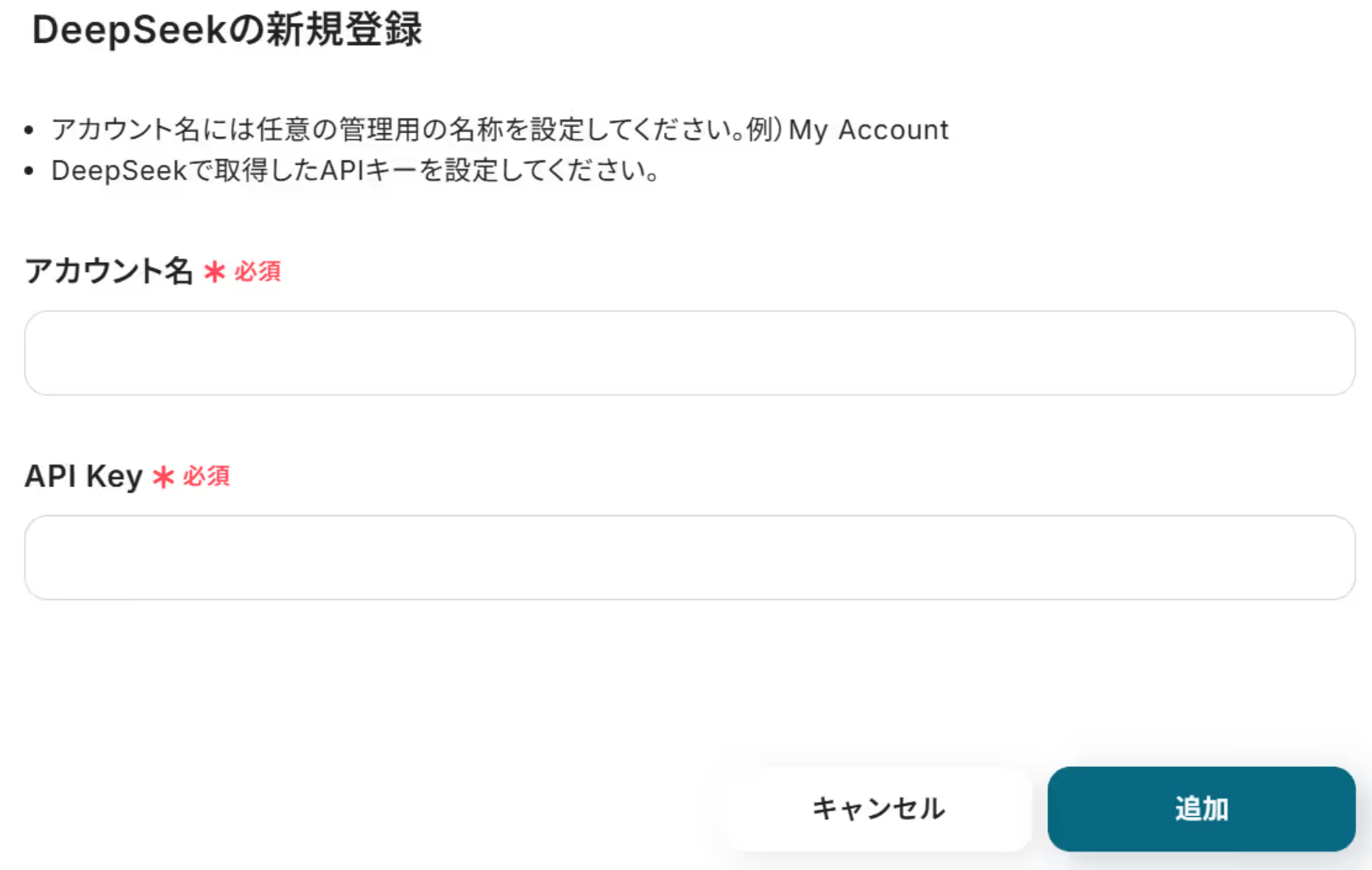
【DeepSeekのマイアプリ登録】
検索窓にDeepSeekと入力し、選択しましょう。

次の画面で、必須項目を入力しましょう。「API Key」の取得方法はこちらをご確認ください。
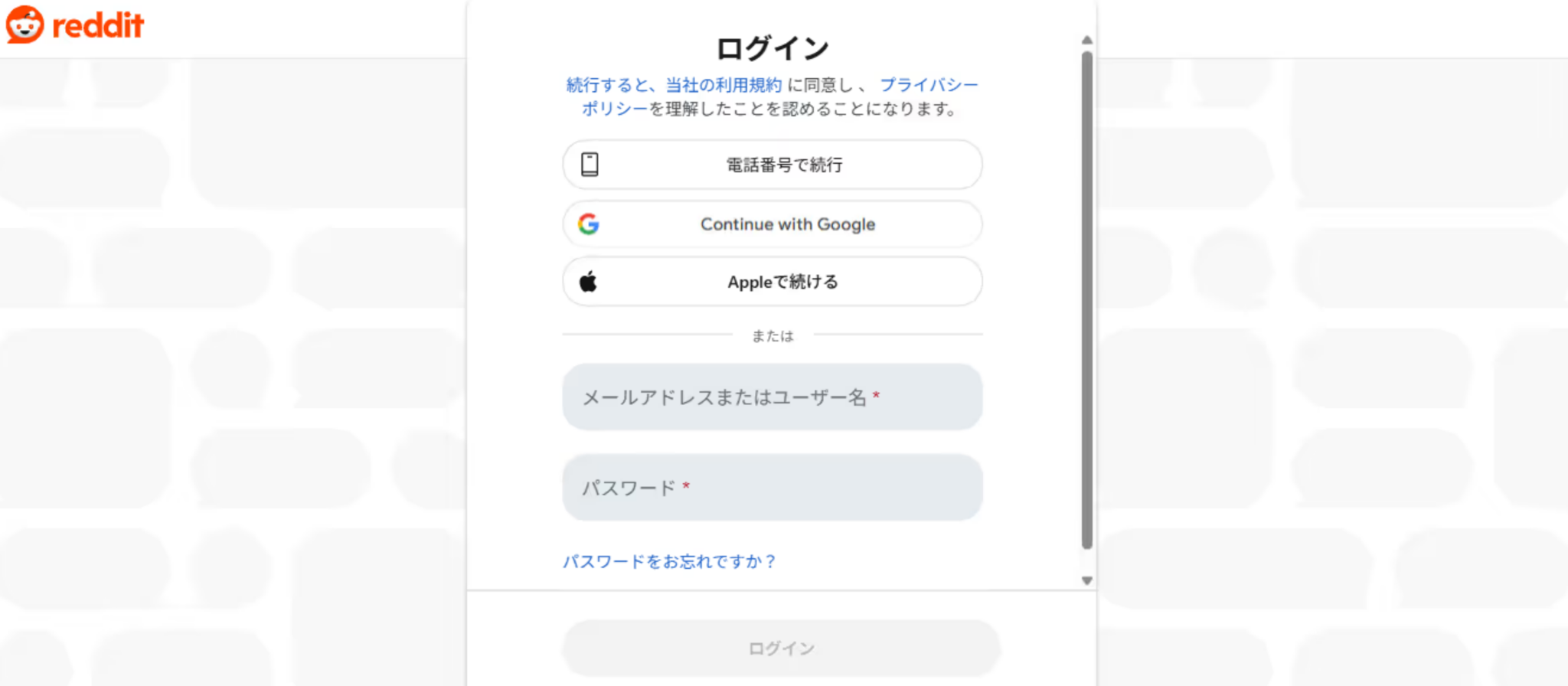
【Redditのマイアプリ連携】
検索窓にRedditと入力し、選択しましょう。

Redditに登録しているメールアドレスとパスワードを入力し「ログイン」ボタンをクリックしてください。
以上で、Redditのマイアプリ連携が完了です。
ステップ2:テンプレートをコピーする
これからいよいよフローを作っていきます!
簡単に設定できるようテンプレートを利用しているので、Yoomにログインし、以下バナーの「試してみる」をクリックしてください。
■概要Redditへの定期的な情報発信やコンテンツ管理において、投稿ネタの考案から実際の投稿までの一連の作業に手間を感じていませんか。特にDeepSeekのような生成AIを活用する場合、各ツールを個別に操作するのは非効率であり、作業負担も大きくなります。このワークフローは、Google スプレッドシートに行を追加するだけで、DeepSeekが内容を生成しRedditへ自動で投稿するプロセスを構築するため、こうした課題の削減に繋がります。■このテンプレートをおすすめする方- DeepSeekとRedditを連携させ、情報発信のプロセスを自動化したいと考えている方
- Google スプレッドシートでコンテンツ案を管理し、投稿作業そのものを効率化したい方
- Redditマーケティングにおいて、手作業による投稿の手間を減らしたいコミュニティ担当者の方
■このテンプレートを使うメリット- Google スプレッドシートに投稿の元ネタを追記するだけで、DeepSeekでの文章生成からRedditへの投稿までが自動で実行され、作業時間を短縮できます
- 手作業でのコピー&ペーストが減るため、投稿内容の誤りや投稿先のサブレディットを間違えるといったヒューマンエラーの防止に繋がります
■フローボットの流れ- はじめに、Google スプレッドシート、DeepSeek、RedditをYoomと連携します
- 次に、トリガーでGoogle スプレッドシートを選択し、「行が追加されたら」というアクションを設定します
- 次に、オペレーションでDeepSeekを選択し、「テキストを生成」アクションを設定し、前のステップで取得した情報を元にプロンプトを作成します
- 最後に、オペレーションでRedditの「サブレディットに新規投稿を作成」アクションを設定し、DeepSeekで生成したテキストを投稿内容として設定します
※「トリガー」:フロー起動のきっかけとなるアクション、「オペレーション」:トリガー起動後、フロー内で処理を行うアクション■このワークフローのカスタムポイント- Google スプレッドシートのトリガー設定では、対象のスプレッドシート、シート、テーブルの範囲などを任意で指定してください
- DeepSeekのオペレーションでは、テキストを生成するためのプロンプトを自由にカスタマイズでき、前段のGoogle スプレッドシートから取得した情報を変数として利用可能です
- Redditのオペレーションでは、投稿先のサブレディットやタイトル、本文などを固定値で指定したり、前段のステップで取得した情報を変数として設定したりできます
■注意事項- Google スプレッドシート、DeepSeek、RedditのそれぞれとYoomを連携してください。
- トリガーは5分、10分、15分、30分、60分の間隔で起動間隔を選択できます。
- プランによって最短の起動間隔が異なりますので、ご注意ください。
- Googleスプレッドシートをアプリトリガーとして使用する際の注意事項は「【アプリトリガー】Googleスプレッドシートのトリガーにおける注意事項」を参照してください。
- DeepSeekとRedditを連携させ、情報発信のプロセスを自動化したいと考えている方
- Google スプレッドシートでコンテンツ案を管理し、投稿作業そのものを効率化したい方
- Redditマーケティングにおいて、手作業による投稿の手間を減らしたいコミュニティ担当者の方
- Google スプレッドシートに投稿の元ネタを追記するだけで、DeepSeekでの文章生成からRedditへの投稿までが自動で実行され、作業時間を短縮できます
- 手作業でのコピー&ペーストが減るため、投稿内容の誤りや投稿先のサブレディットを間違えるといったヒューマンエラーの防止に繋がります
- はじめに、Google スプレッドシート、DeepSeek、RedditをYoomと連携します
- 次に、トリガーでGoogle スプレッドシートを選択し、「行が追加されたら」というアクションを設定します
- 次に、オペレーションでDeepSeekを選択し、「テキストを生成」アクションを設定し、前のステップで取得した情報を元にプロンプトを作成します
- 最後に、オペレーションでRedditの「サブレディットに新規投稿を作成」アクションを設定し、DeepSeekで生成したテキストを投稿内容として設定します
- Google スプレッドシートのトリガー設定では、対象のスプレッドシート、シート、テーブルの範囲などを任意で指定してください
- DeepSeekのオペレーションでは、テキストを生成するためのプロンプトを自由にカスタマイズでき、前段のGoogle スプレッドシートから取得した情報を変数として利用可能です
- Redditのオペレーションでは、投稿先のサブレディットやタイトル、本文などを固定値で指定したり、前段のステップで取得した情報を変数として設定したりできます
- Google スプレッドシート、DeepSeek、RedditのそれぞれとYoomを連携してください。
- トリガーは5分、10分、15分、30分、60分の間隔で起動間隔を選択できます。
- プランによって最短の起動間隔が異なりますので、ご注意ください。
- Googleスプレッドシートをアプリトリガーとして使用する際の注意事項は「【アプリトリガー】Googleスプレッドシートのトリガーにおける注意事項」を参照してください。
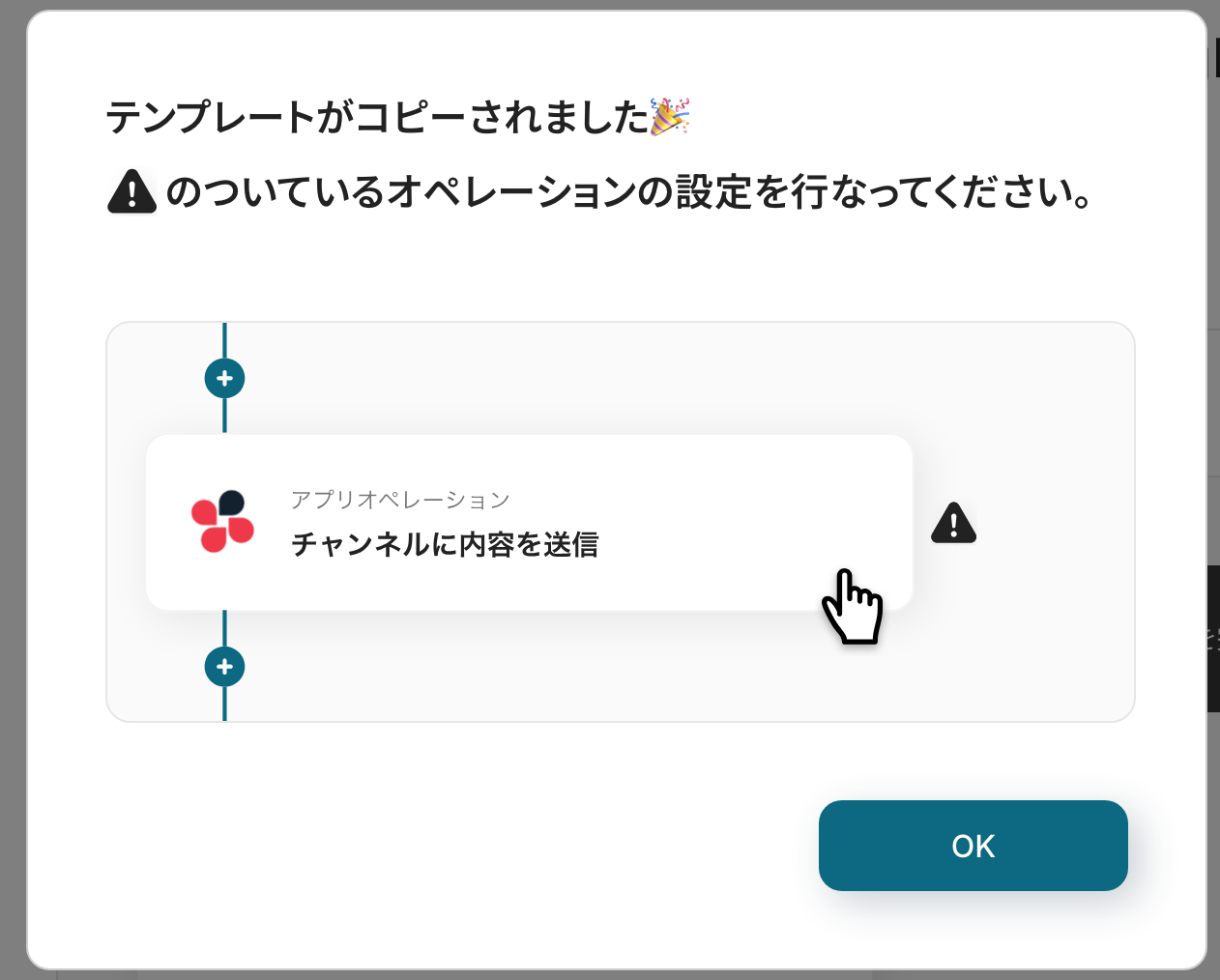
ワークスペースに自動的にテンプレートがコピーされるので、次に表示された画面で「OK」をクリックしてください。
ステップ3:Google スプレッドシートのトリガー設定
最初の設定です!
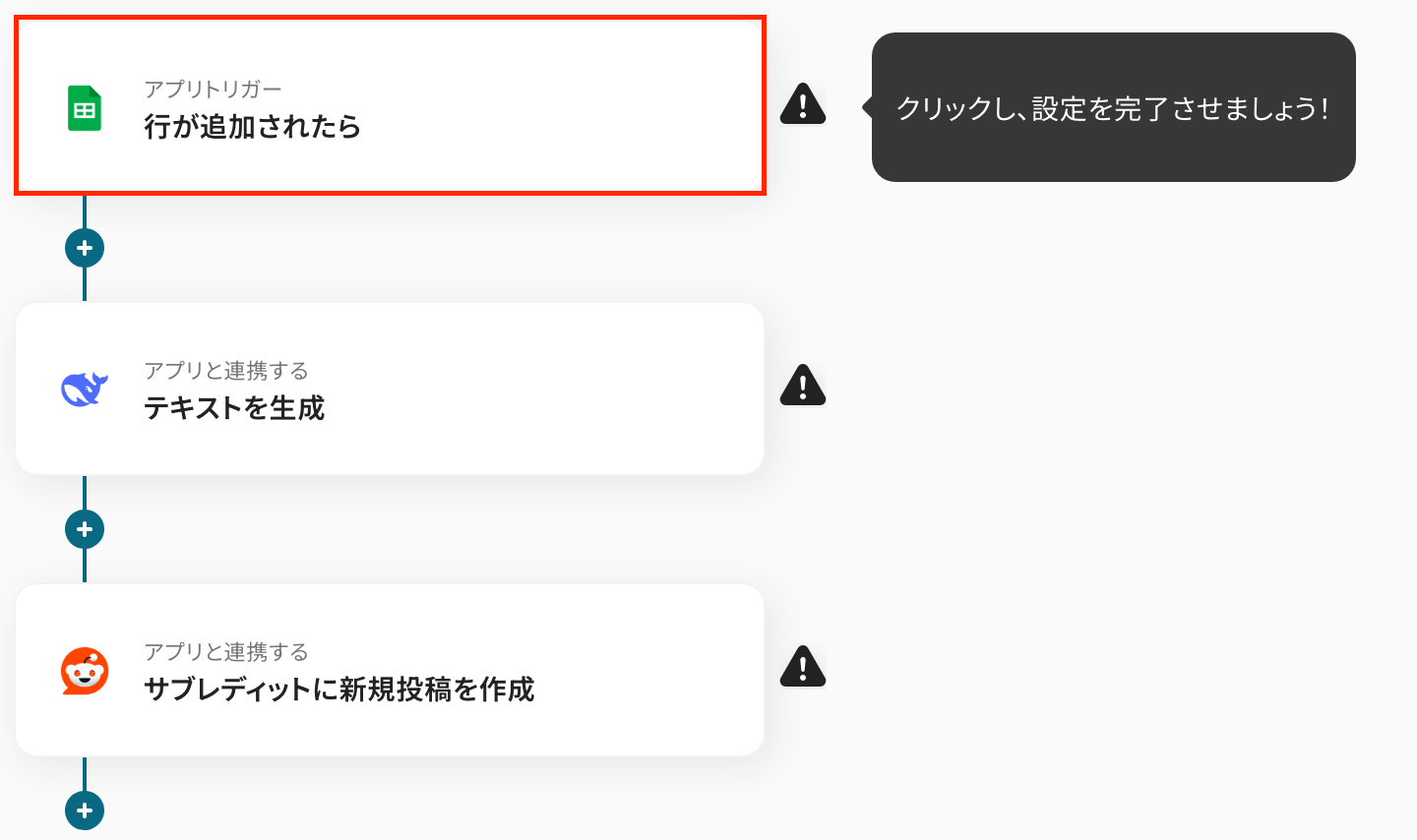
Google スプレッドシートに行が追加されたらフローボットが起動するように、アプリトリガーの設定を行います。
赤枠部分の「行が追加されたら」をクリックしてください。
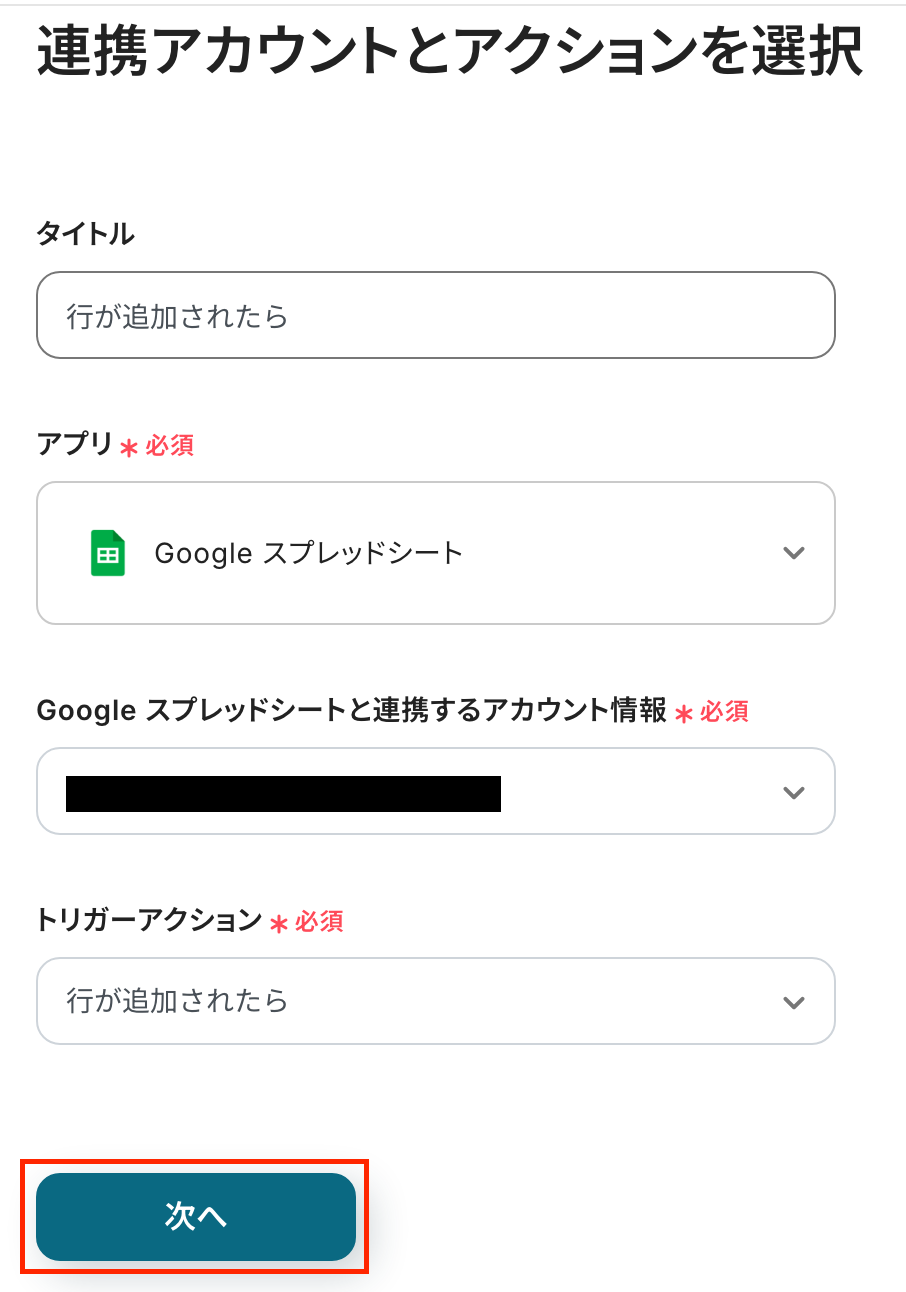
タイトルを任意で修正し、連携するアカウント情報が使用するアカウントで間違いがないか確認しましょう。
トリガーアクションは「行が追加されたら」のままでOKです!
次に、アプリトリガーのAPI接続設定です。
Yoomでの設定テストを行います。その際に必要になるため、Google スプレッドシートに行を追加しておきましょう。
※以下は、例として作成したものです。

Google スプレッドシートに行を追加したら、Yoom画面に戻って各項目を設定していきます。
-
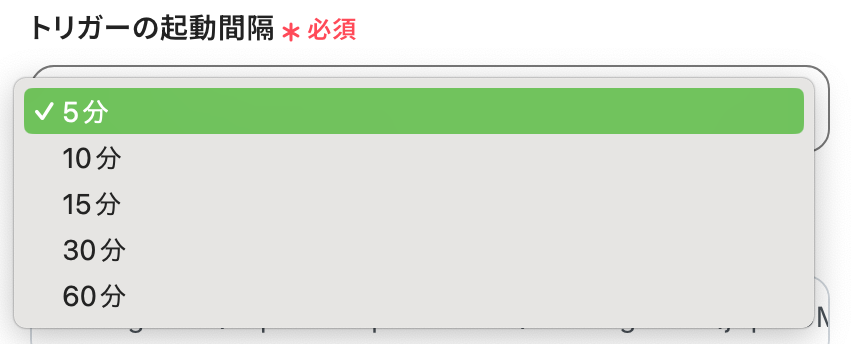
トリガーの起動時間:5分、10分、15分、30分、60分の間隔で起動間隔を選択できます。
基本的にはご契約プランの最短起動間隔にしてお使いいただくことをおすすめします。
※プランによって選択可能な最短の起動間隔が異なるため、ご注意下さい。
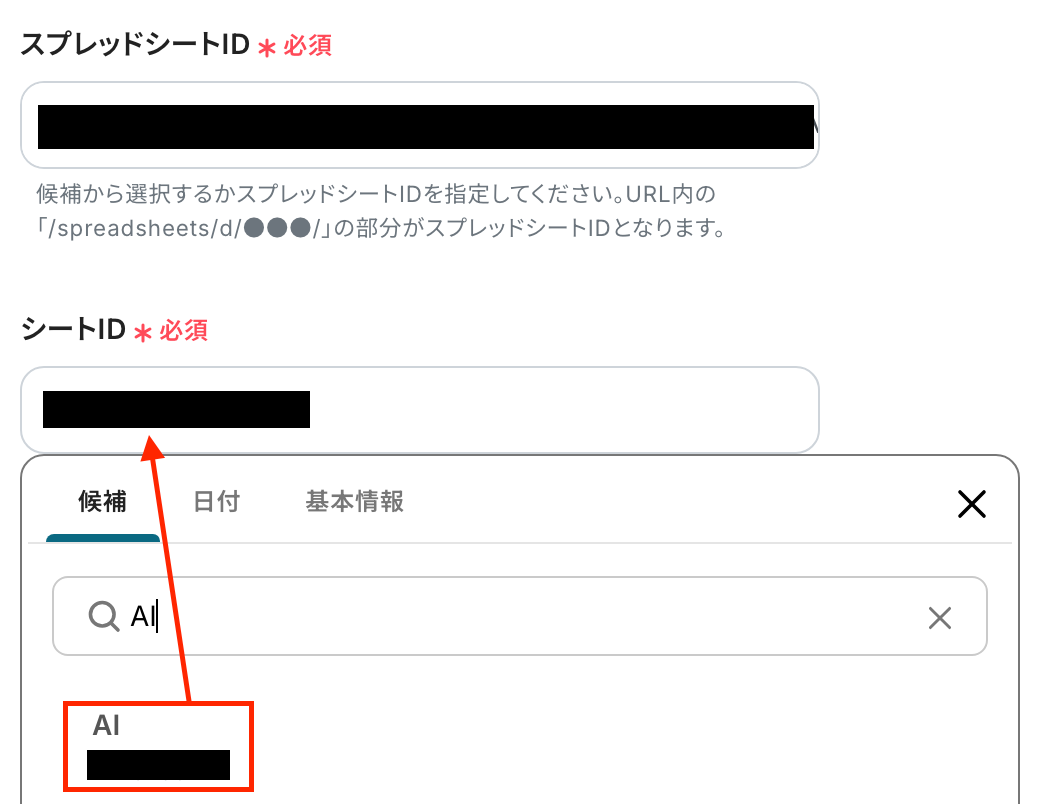
- スプレッドシートシートID:入力欄をクリックすると候補が表示されます。候補から選択しましょう。
- シートID:こちらも入力欄をクリックして表示される候補から選択してください。
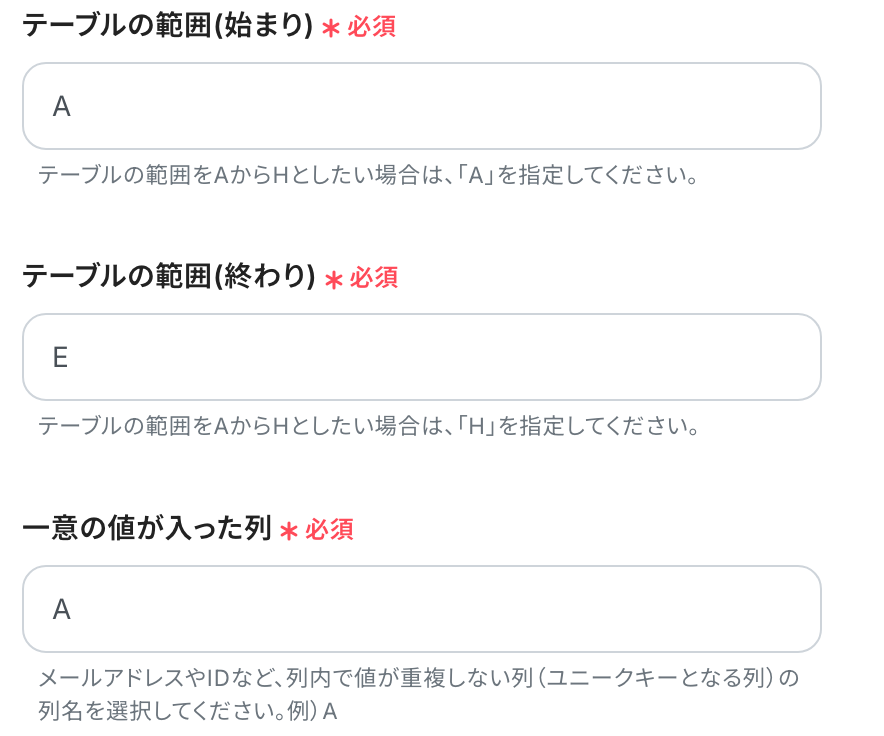
- テーブルの範囲(始まり):たとえば、AからE列のデータを取得したい時は「A」を指定します。
- テーブルの範囲(終わり):こちらもAからE列のデータを取得したい時は、「E」を指定してください。
- 一意の値が入った列:列内で値が重複しない列(ユニークキーとなる列)の列名を選択しましょう。今回はA列の「タイトル」としています。
設定が完了したら「テスト」をクリックしましょう!
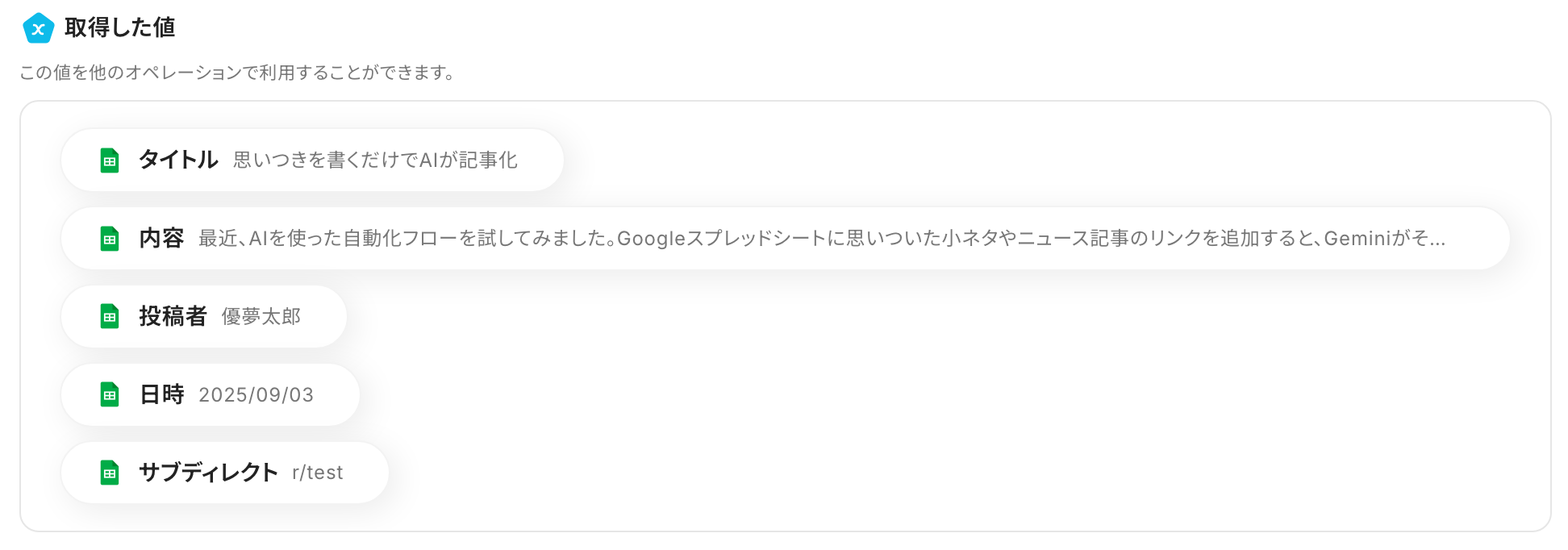
テストが成功すると取得した値に、先ほどGoogle スプレッドシートに追加した内容が表示されます。
正しくデータが取得されていることを確認して、「保存する」をクリックしてください。
※取得した値について
取得した値とは、トリガーやオペレーション設定時に、「テスト」を実行して取得したデータのことを指します。
取得した値は、後続のオペレーション設定時の値としてご利用いただくことができ、フローボットを起動する度に、変動した値となります。
詳しくはこちらをご参照ください。
ステップ4:DeepSeekでテキストを生成する設定
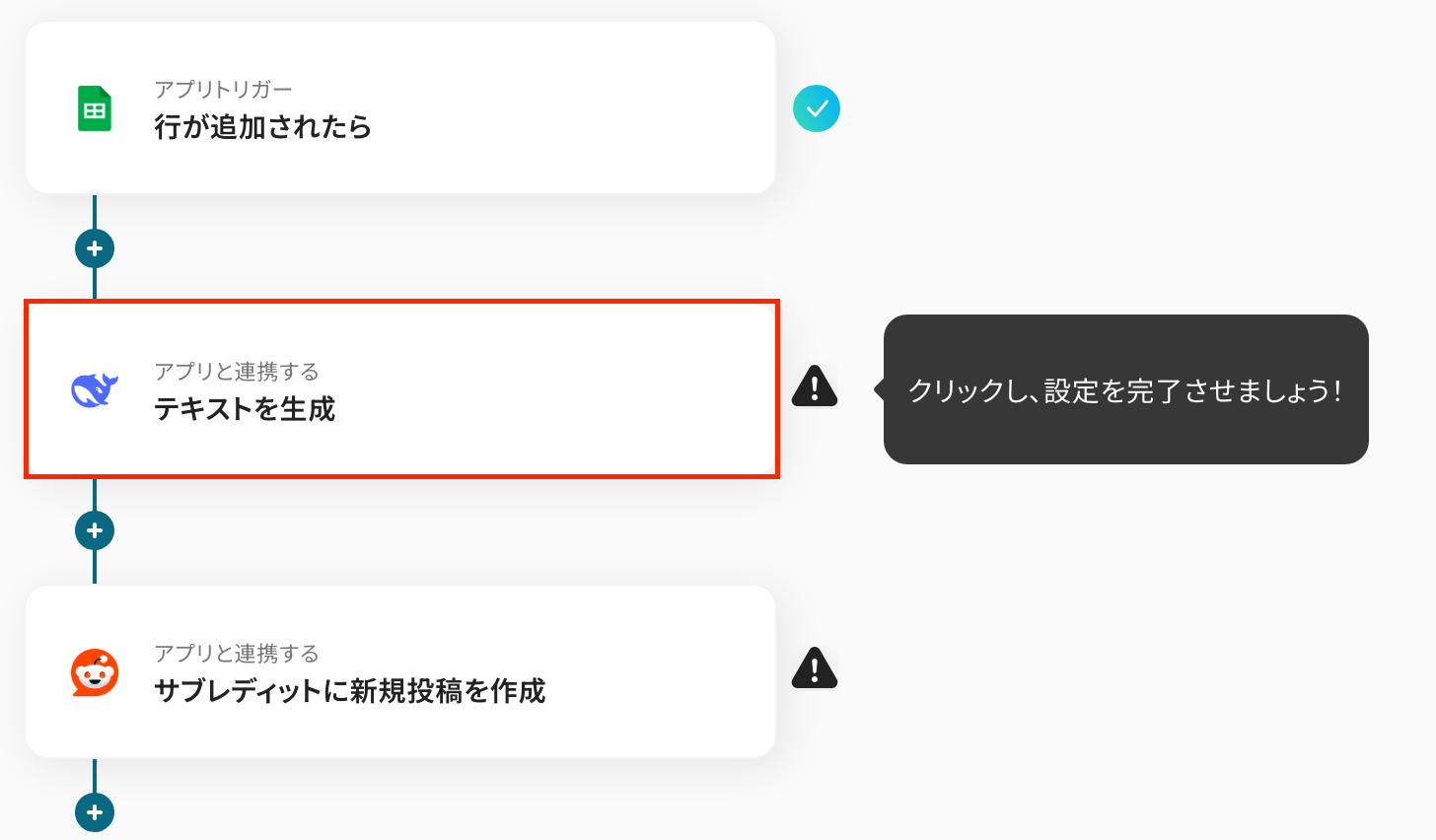
赤枠部分をクリックしましょう。
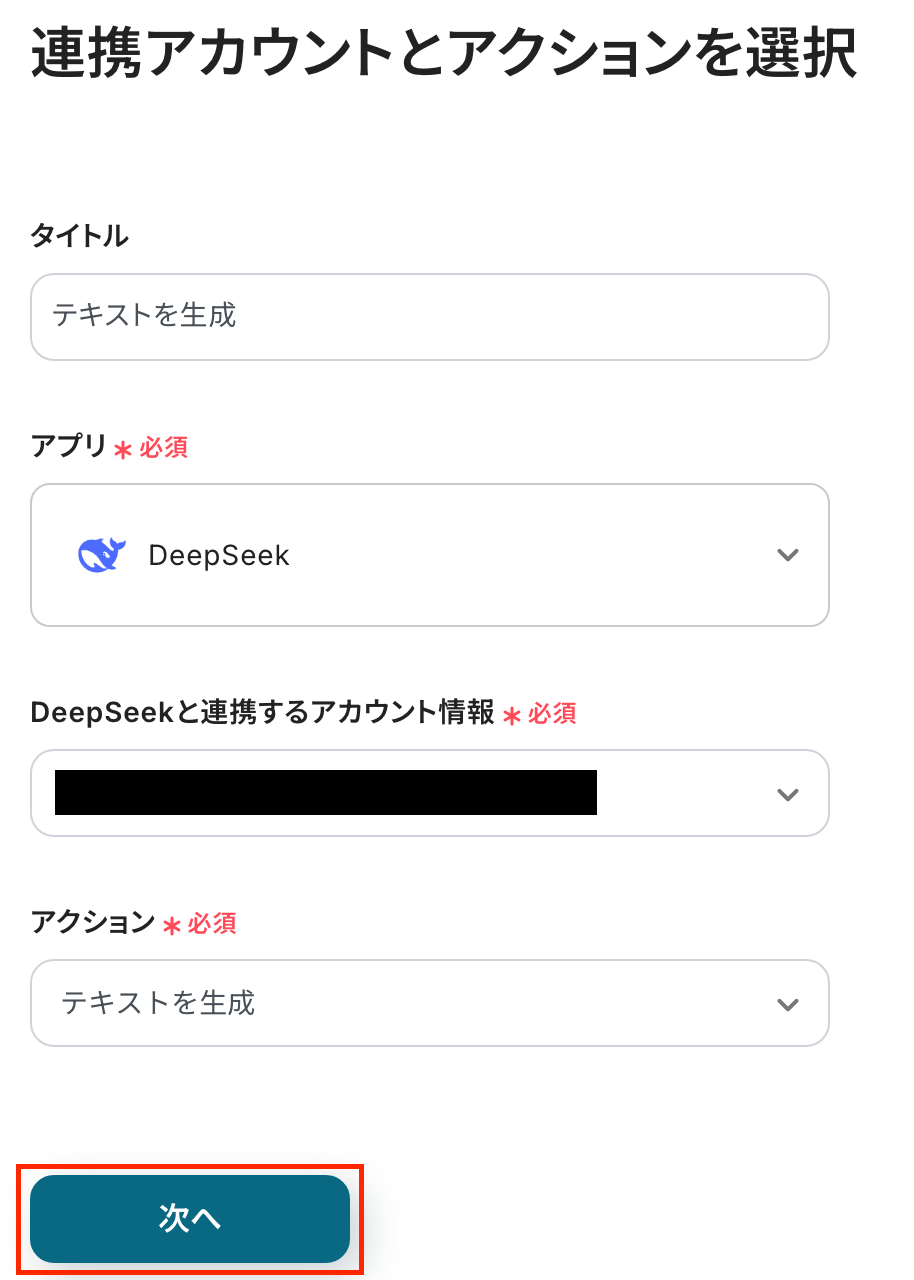
タイトルを任意で修正し、連携したいアカウント情報を確認します。
アクションはそのままで「次へ」をクリックします。
次の画面で、必須項目を設定しましょう!
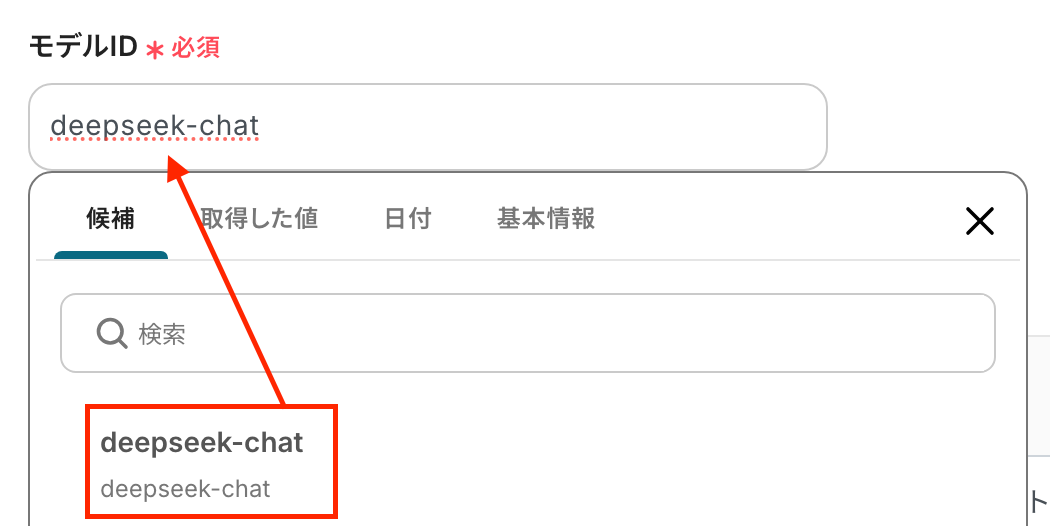
- 「モデルID」:入力欄をクリックして表示される候補から選択してください。
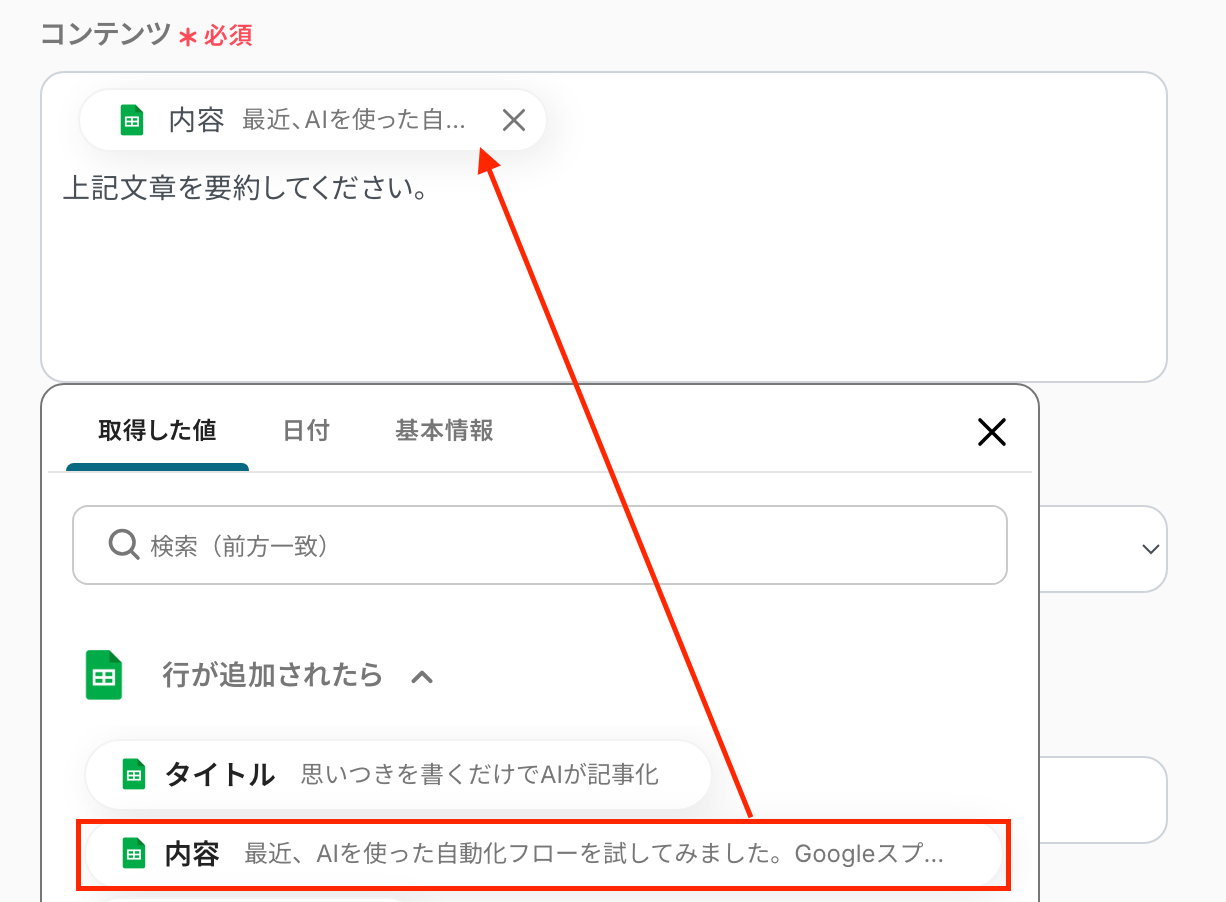
- 「コンテンツ」:テキストを直接入力した部分は固定値とされるため下記画像のように「上記文章を要約してください」などは手入力し、毎回変動することが望ましい「内容」は取得した値を活用しましょう。こうすることで、フローが起動する度に「内容」は最新のGoogle スプレッドシートのデータにその都度置き換わります。
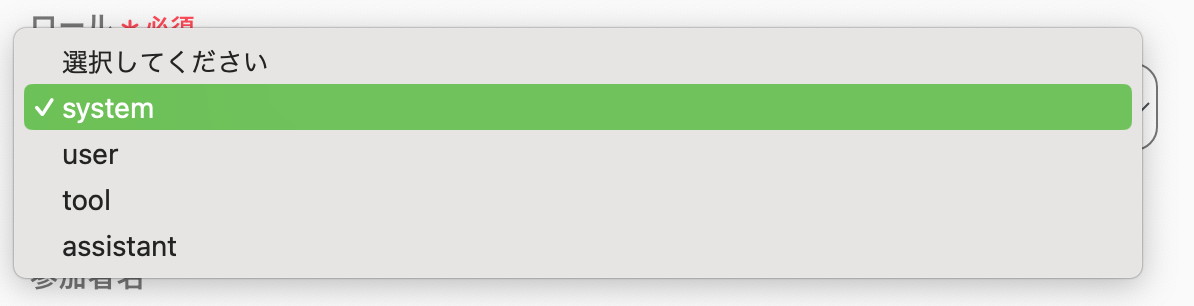
- 「ロール」:表示された候補から選択します。
その他の項目は必要に応じて設定してください。
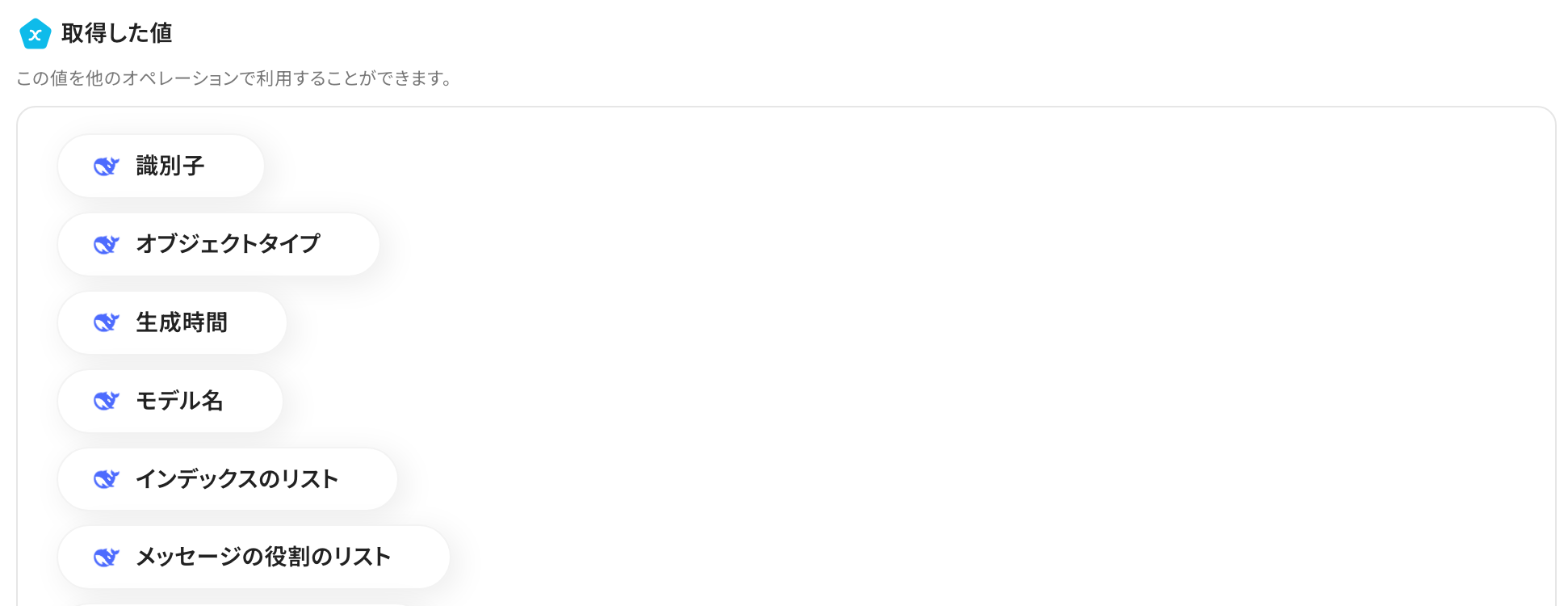
「テスト→保存する」をクリックして設定完了です。
※なお、下図は取得した値の詳細内容が表示されていない状態です。
ステップ5:Redditのアクション設定
最後の設定です!赤枠部分をクリックしましょう。
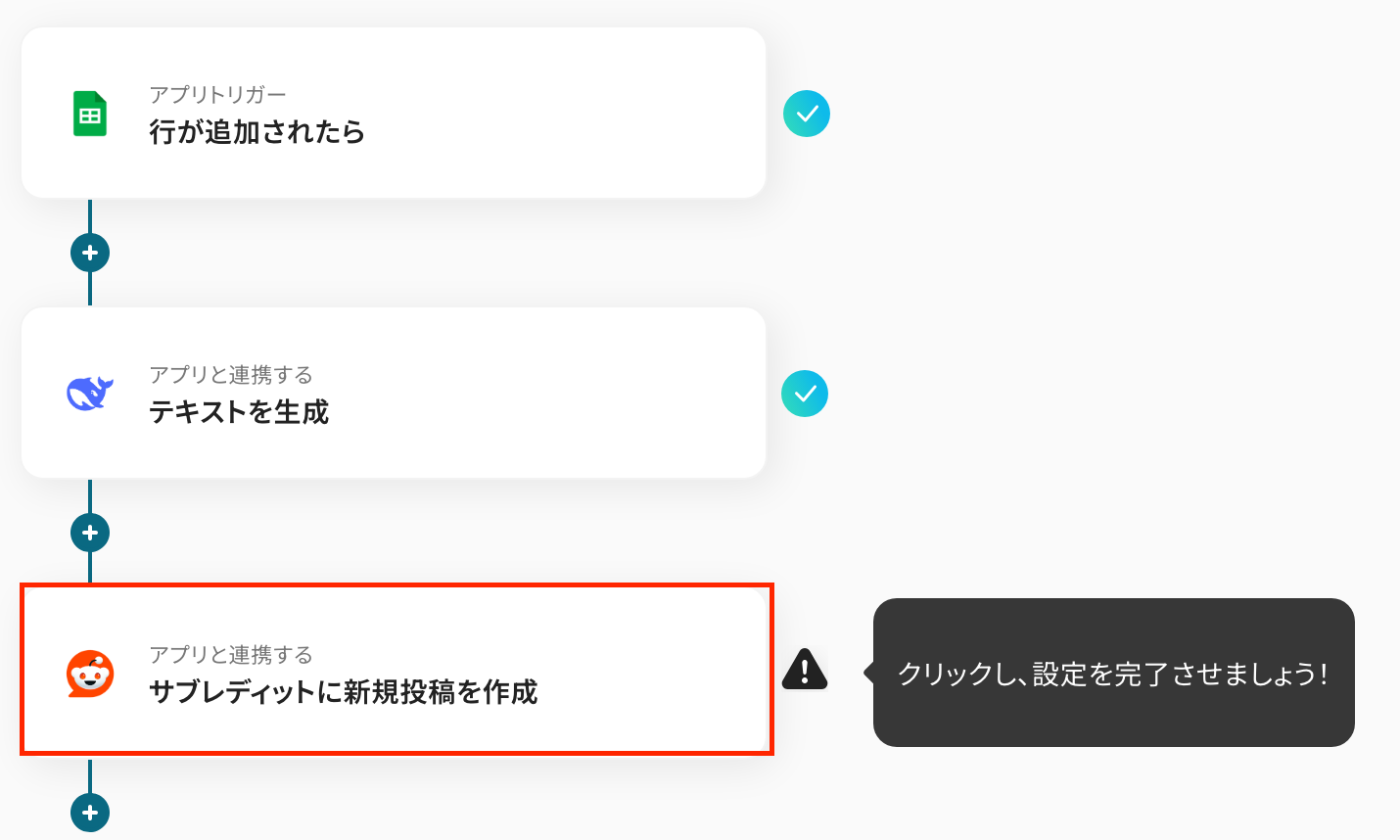
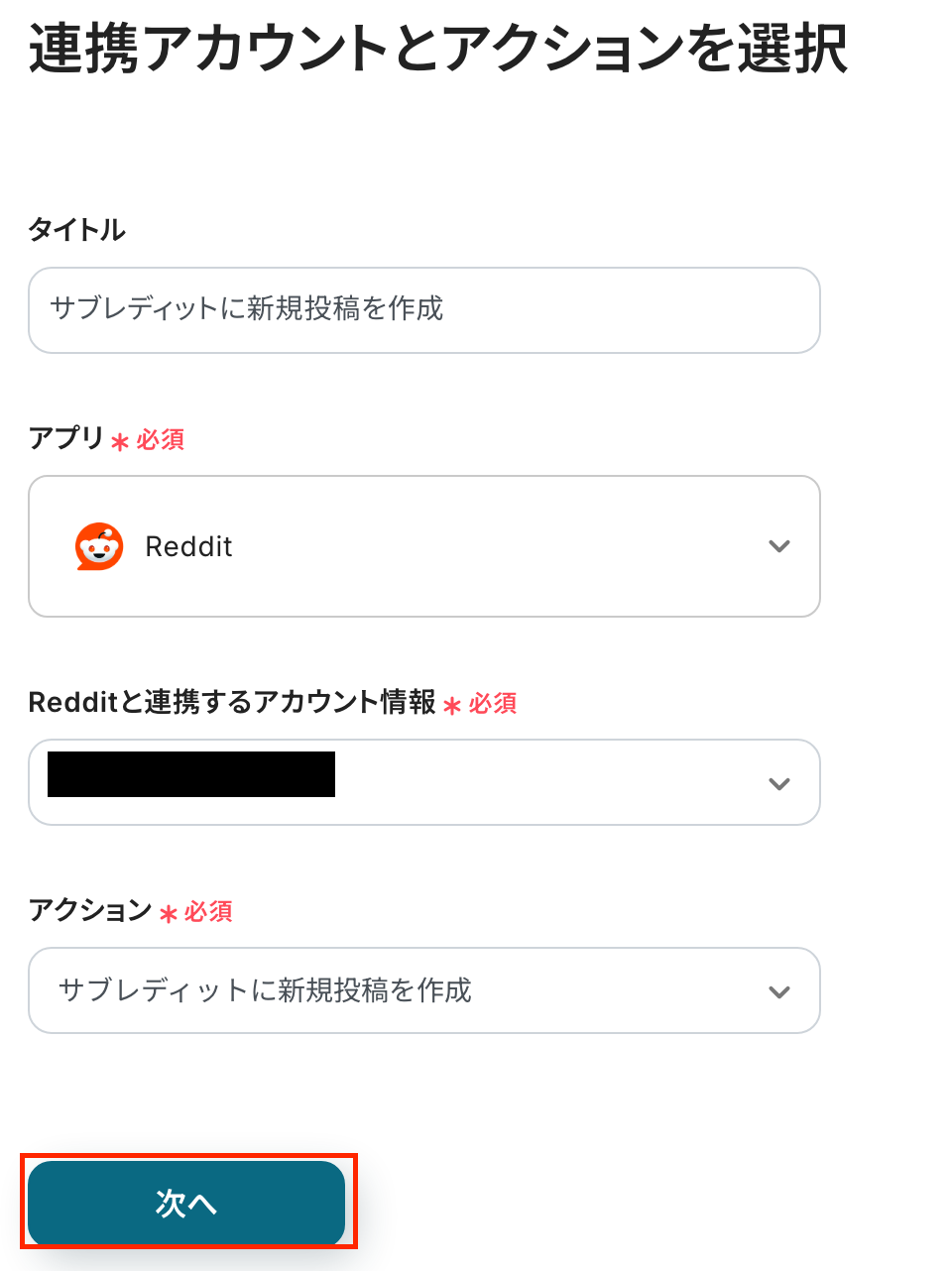
タイトルを任意で修正し、連携するアカウントが合っているか確認します。
アクションはそのままで、次に進みましょう!
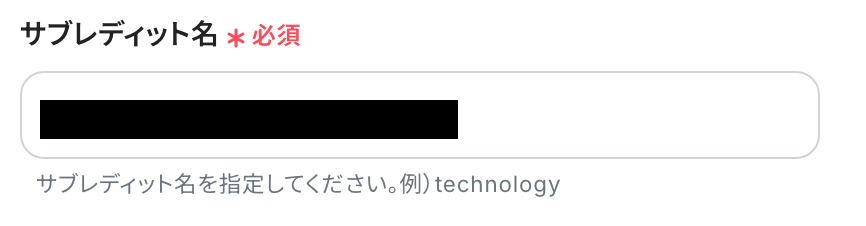
次の画面で、必須項目を設定していきます!
- 「サブレディット名」:直接入力してください。
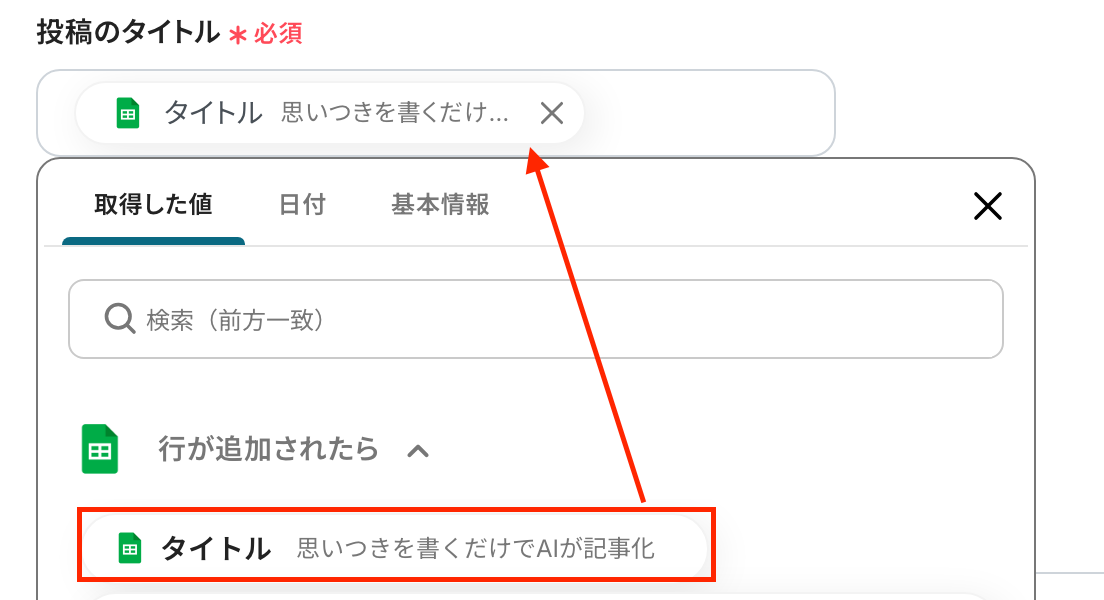
- 「投稿のタイトル」:入力欄をクリックして表示される取得した値を引用して設定します。
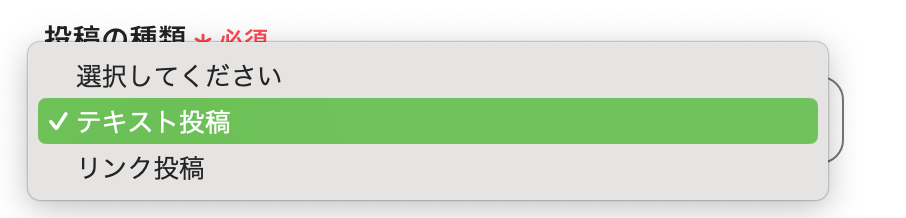
- 「投稿の種類」:プルダウンから選択してください。
- 「投稿の本文」:こちらも入力欄をクリックして表示される取得した値を引用して設定します。
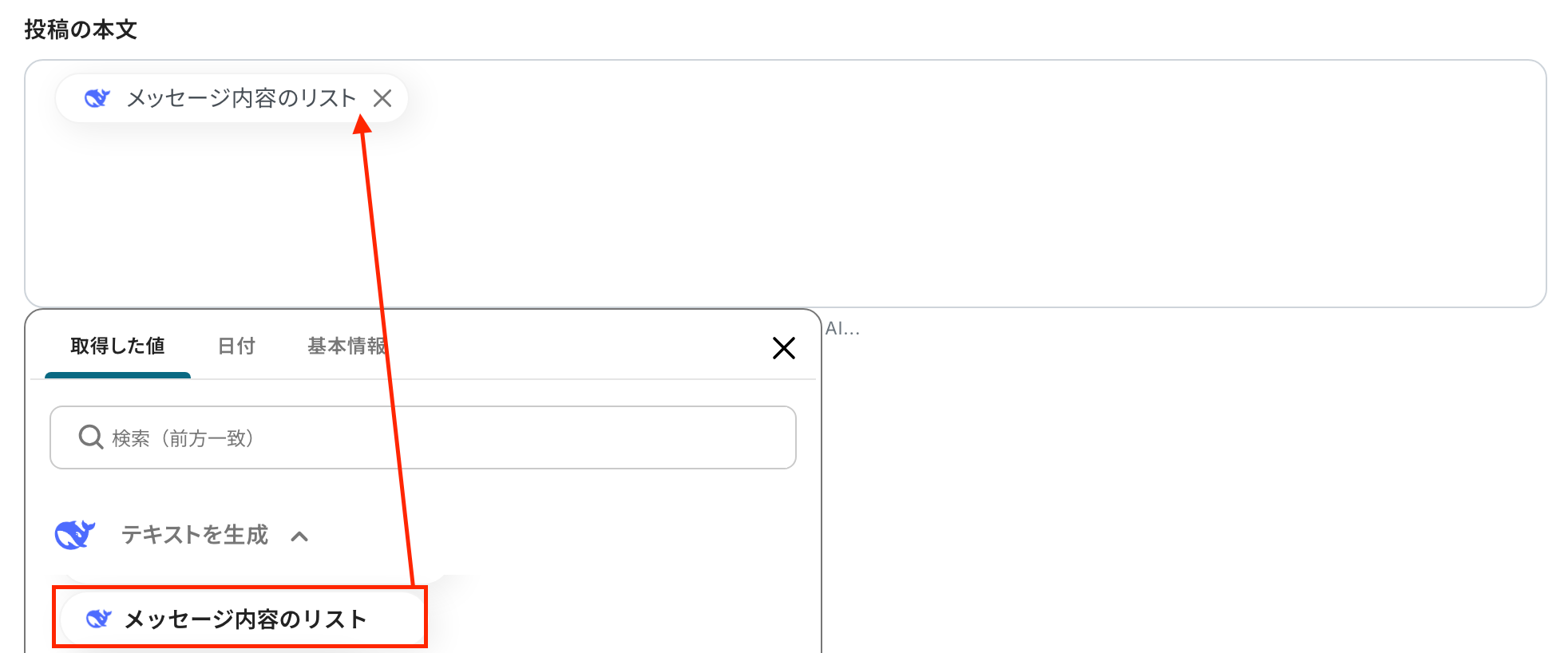
他の項目は必要に応じて設定してください。
入力を終えたら「テスト」を実行し、成功したら「保存する」をクリックします。
以上で「Google スプレッドシートに追加された行を元に、DeepSeekでテキストを生成しRedditのサブレディットに投稿する」フローボットの完成です!
ステップ6:トリガーをONに設定しフロー稼働の準備完了
フロー画面に戻り、以下のようなメニューが表示されていればOKです。
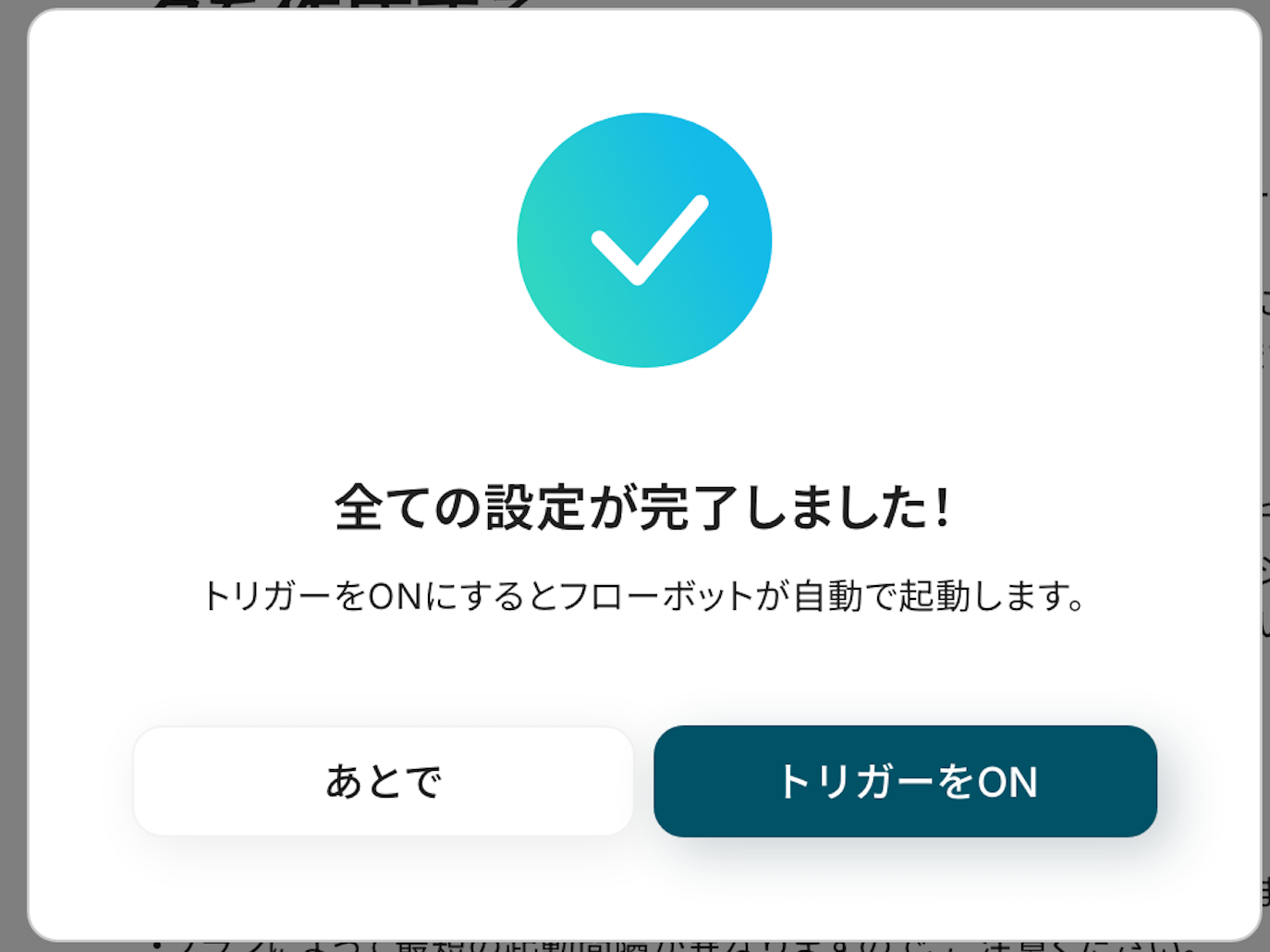
早速フローを起動させる場合は、「トリガーをON」をクリックしましょう。
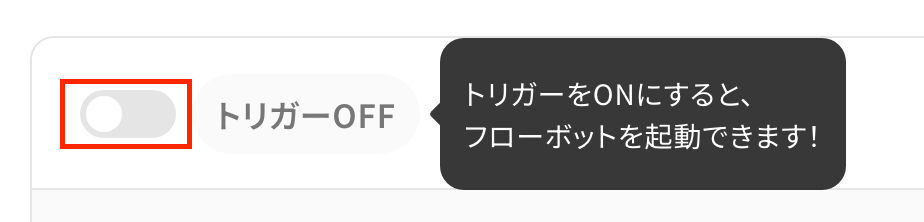
あとで起動させる場合は、フロー画面のトリガースイッチをクリックすることで、トリガーをONにできます。
RedditのデータをDeepSeekに連携したい場合
今回はDeepSeekからRedditへデータを連携する方法をご紹介しましたが、逆にReddit上の投稿を起点としてDeepSeekで処理を行うデータ連携も可能です。特定の情報を収集・要約したい場合に便利なテンプレートも用意されているので、ぜひご活用ください。
Redditでキーワードにマッチする投稿が行われたら、DeepSeekで要約する
特定のキーワードを含む投稿がRedditで行われると、その内容をDeepSeekが自動で取得し、要約を作成します。
この連携により、競合の動向や市場のトレンド、自社製品に関する言及などをスムーズに把握し、情報収集と分析にかかる工数を削減できます。
■概要Redditに投稿される膨大な情報の中から、必要なトピックだけを追いかけるのは手間がかかる作業ではないでしょうか。このワークフローを活用すれば、Redditで特定のキーワードにマッチする投稿が行われた際に、その内容をAIのDeepSeekが自動で要約し、結果をSlackへ通知する一連の流れを自動化できます。これにより、Redditでの情報収集とDeepSeekによる要約作業を効率化し、重要な情報をスムーズに把握することが可能になります。
■このテンプレートをおすすめする方- Redditでの情報収集をDeepSeekで効率化したいと考えている方
- Redditで自社や競合製品の評判を常にチェックし、スムーズに把握したいマーケティング担当者の方
- DeepSeekなどの生成AIを活用して、日々のリサーチ業務を自動化したいと考えている方
■このテンプレートを使うメリット- Redditの投稿を自動で検知しDeepSeekが要約するため、手作業での情報収集と内容把握にかかる時間を省くことができます
- 人によるチェックで起こりがちな投稿の見逃しや確認漏れを防ぎ、重要な情報を確実にキャッチアップできるようになります
■フローボットの流れ- はじめに、Reddit、DeepSeek、SlackをYoomと連携します
- 次に、トリガーでRedditを選択し、「キーワードにマッチする投稿が行われたら」というアクションを設定します
- 次に、オペレーションでDeepSeekの「テキストを生成」アクションを設定し、トリガーで取得したRedditの投稿内容を要約するよう指示します
- 最後に、オペレーションでSlackの「チャンネルにメッセージを送る」アクションを設定し、DeepSeekが生成した要約を指定のチャンネルに通知します
※「トリガー」:フロー起動のきっかけとなるアクション、「オペレーション」:トリガー起動後、フロー内で処理を行うアクション
■このワークフローのカスタムポイント- Redditのトリガー設定では、監視対象としたいキーワードを任意で設定できます
- DeepSeekでテキストを生成するアクションでは、プロンプトを自由にカスタマイズでき、前段のRedditトリガーで取得した投稿のタイトルや本文を変数として利用可能です
- Slackへの通知は、任意のチャンネルに設定できます。また、メッセージ本文には固定のテキストだけでなく、Redditの投稿URLやDeepSeekの要約など、前のステップで取得した情報を変数として埋め込めます
■注意事項- Reddit、DeepSeek、SlackのそれぞれとYoomを連携してください。
- トリガーは5分、10分、15分、30分、60分の間隔で起動間隔を選択できます。
- プランによって最短の起動間隔が異なりますので、ご注意ください。
■このテンプレートをおすすめする方
- Redditでの情報収集をDeepSeekで効率化したいと考えている方
- Redditで自社や競合製品の評判を常にチェックし、スムーズに把握したいマーケティング担当者の方
- DeepSeekなどの生成AIを活用して、日々のリサーチ業務を自動化したいと考えている方
■このテンプレートを使うメリット
- Redditの投稿を自動で検知しDeepSeekが要約するため、手作業での情報収集と内容把握にかかる時間を省くことができます
- 人によるチェックで起こりがちな投稿の見逃しや確認漏れを防ぎ、重要な情報を確実にキャッチアップできるようになります
■フローボットの流れ
- はじめに、Reddit、DeepSeek、SlackをYoomと連携します
- 次に、トリガーでRedditを選択し、「キーワードにマッチする投稿が行われたら」というアクションを設定します
- 次に、オペレーションでDeepSeekの「テキストを生成」アクションを設定し、トリガーで取得したRedditの投稿内容を要約するよう指示します
- 最後に、オペレーションでSlackの「チャンネルにメッセージを送る」アクションを設定し、DeepSeekが生成した要約を指定のチャンネルに通知します
■このワークフローのカスタムポイント
- Redditのトリガー設定では、監視対象としたいキーワードを任意で設定できます
- DeepSeekでテキストを生成するアクションでは、プロンプトを自由にカスタマイズでき、前段のRedditトリガーで取得した投稿のタイトルや本文を変数として利用可能です
- Slackへの通知は、任意のチャンネルに設定できます。また、メッセージ本文には固定のテキストだけでなく、Redditの投稿URLやDeepSeekの要約など、前のステップで取得した情報を変数として埋め込めます
■注意事項
- Reddit、DeepSeek、SlackのそれぞれとYoomを連携してください。
- トリガーは5分、10分、15分、30分、60分の間隔で起動間隔を選択できます。
- プランによって最短の起動間隔が異なりますので、ご注意ください。
Redditで特定のサブレディットで投稿が作成されたら、DeepSeekで要約し通知する
注目しているサブレディットに新しい投稿があった際に、DeepSeekがその投稿内容を要約し、Slackやメールなどで通知を送ります。
これにより、重要な情報を見逃すことなく、コミュニティの動向を常に把握できるため、迅速な意思決定やエンゲージメント活動に繋げられます。
■概要Redditで特定の専門家やコミュニティの動向を追う際、全ての投稿を確認し続けるのは手間がかかる作業です。特に、DeepSeekのような最新AIに関する情報をRedditで効率的に収集したい場合、情報の見逃しは避けたいところではないでしょうか。このワークフローは、Redditで指定したサブレディットに投稿が作成されると、その内容をDeepSeekが自動で要約し、普段利用しているDiscordに通知する一連の流れを自動化します。これにより、手動での情報収集が削減され、重要な情報をスムーズに把握できます。■このテンプレートをおすすめする方- RedditでDeepSeekなどの最新技術に関する情報を効率的に収集したいリサーチャーの方
- 特定のインフルエンサーや専門家の投稿を監視し、重要な情報の見逃しを防ぎたい方
- RedditとDiscordを日常的に利用しており、情報収集フローを自動化したいと考えている方
■このテンプレートを使うメリット- Redditでの新規投稿を自動で検知し要約まで行うため、情報収集にかかる時間を短縮し、より重要な分析業務などに集中できます。
- 手動での確認作業による見逃しやチェック漏れを防ぎ、DeepSeekによる要約によって、重要な情報を効率的にキャッチアップできます。
■フローボットの流れ- はじめに、Reddit、DeepSeek、DiscordをYoomと連携します。
- 次に、トリガーでRedditを選択し、「サブレディットで投稿が作成されたら」というアクションを設定します。
- 次に、オペレーションで分岐機能を設定し、取得した投稿内容に応じて後続の処理を分岐させる条件を指定します。
- 次に、オペレーションでDeepSeekの「テキストを生成」アクションを設定し、トリガーで取得した投稿内容を要約するよう指示します。
- 最後に、オペレーションでDiscordの「メッセージを送信」アクションを設定し、DeepSeekで要約したテキストを指定のチャンネルに通知します。
※「トリガー」:フロー起動のきっかけとなるアクション、「オペレーション」:トリガー起動後、フロー内で処理を行うアクション■このワークフローのカスタムポイント- Redditのトリガー設定では、監視対象としたいサブレディット名を任意で設定してください。
- 分岐機能では、Redditの投稿に含まれるキーワードの有無など、前段のトリガーで取得した情報をもとに後続の処理を分岐させる条件を自由に設定できます。
- DeepSeekでテキストを生成する際のプロンプトは自由にカスタマイズでき、「この投稿を日本語で要約して」のように具体的な指示を追加することが可能です。
- Discordへの通知は、通知先のチャンネルを任意で設定できるほか、本文にDeepSeekの要約結果やRedditの投稿URLなどを変数として埋め込めます。
■注意事項- Reddit、DeepSeek、DiscordのそれぞれとYoomを連携してください。
- トリガーは5分、10分、15分、30分、60分の間隔で起動間隔を選択できます。
- プランによって最短の起動間隔が異なりますので、ご注意ください。
- 分岐はパーソナルプラン以上のプランでご利用いただける機能(オペレーション)となっております。フリープランの場合は設定しているフローボットのオペレーションはエラーとなりますので、ご注意ください。
- パーソナルプランなどの有料プランは、2週間の無料トライアルを行うことが可能です。無料トライアル中には制限対象のアプリや機能(オペレーション)を使用することができます。詳しくは、料金プランのページをご参照ください。
- RedditでDeepSeekなどの最新技術に関する情報を効率的に収集したいリサーチャーの方
- 特定のインフルエンサーや専門家の投稿を監視し、重要な情報の見逃しを防ぎたい方
- RedditとDiscordを日常的に利用しており、情報収集フローを自動化したいと考えている方
- Redditでの新規投稿を自動で検知し要約まで行うため、情報収集にかかる時間を短縮し、より重要な分析業務などに集中できます。
- 手動での確認作業による見逃しやチェック漏れを防ぎ、DeepSeekによる要約によって、重要な情報を効率的にキャッチアップできます。
- はじめに、Reddit、DeepSeek、DiscordをYoomと連携します。
- 次に、トリガーでRedditを選択し、「サブレディットで投稿が作成されたら」というアクションを設定します。
- 次に、オペレーションで分岐機能を設定し、取得した投稿内容に応じて後続の処理を分岐させる条件を指定します。
- 次に、オペレーションでDeepSeekの「テキストを生成」アクションを設定し、トリガーで取得した投稿内容を要約するよう指示します。
- 最後に、オペレーションでDiscordの「メッセージを送信」アクションを設定し、DeepSeekで要約したテキストを指定のチャンネルに通知します。
- Redditのトリガー設定では、監視対象としたいサブレディット名を任意で設定してください。
- 分岐機能では、Redditの投稿に含まれるキーワードの有無など、前段のトリガーで取得した情報をもとに後続の処理を分岐させる条件を自由に設定できます。
- DeepSeekでテキストを生成する際のプロンプトは自由にカスタマイズでき、「この投稿を日本語で要約して」のように具体的な指示を追加することが可能です。
- Discordへの通知は、通知先のチャンネルを任意で設定できるほか、本文にDeepSeekの要約結果やRedditの投稿URLなどを変数として埋め込めます。
- Reddit、DeepSeek、DiscordのそれぞれとYoomを連携してください。
- トリガーは5分、10分、15分、30分、60分の間隔で起動間隔を選択できます。
- プランによって最短の起動間隔が異なりますので、ご注意ください。
- 分岐はパーソナルプラン以上のプランでご利用いただける機能(オペレーション)となっております。フリープランの場合は設定しているフローボットのオペレーションはエラーとなりますので、ご注意ください。
- パーソナルプランなどの有料プランは、2週間の無料トライアルを行うことが可能です。無料トライアル中には制限対象のアプリや機能(オペレーション)を使用することができます。詳しくは、料金プランのページをご参照ください。
DeepSeekやRedditのAPIを使ったその他の自動化例
DeepSeekやRedditのAPIを活用することで、メール対応や問い合わせ分析、投稿通知などの業務をスムーズに効率化できます。
Yoomにはこれらの業務を自動化できるテンプレートが多数用意されているので、ぜひご活用ください!
DeepSeekを使った自動化例
DeepSeekを活用することで、受信メールや会議録の内容を自動で分析・要約し、他ツールに反映させる業務を効率化できます。
例えば、問い合わせメールの返信案作成や会議録の整理、Googleフォームの回答分析などをスムーズに行えるため、カスタマーサポートや営業担当者、チーム内情報共有に特に有効です。
■概要
日々のメール対応、特に一件一件内容を確認し返信文を作成する業務に多くの時間を費やしていませんか?このワークフローを活用することで、Gmailで特定のメールを受信した際に、AIモデルであるDeepSeekが返信文案を自動で生成します。メール対応にかかる工数を削減し、より付加価値の高い業務へ集中する時間を創出します。
■このテンプレートをおすすめする方
- Gmailでの問い合わせ対応に多くの時間を費やしているカスタマーサポート担当者の方
- 定型的なメールへの返信業務を効率化し、コア業務に時間を割きたいと考えている方
- AIを活用して、メール返信の品質を維持しつつ業務を自動化したいと考えている方
■このテンプレートを使うメリット
- Gmailでメールを受信後、DeepSeekが自動で返信案を生成するため、一から文章を考える手間が省け、対応時間を短縮することができます。
- AIが一次返信案を作成することで、担当者による文章の質のばらつきを防ぎ、メール対応品質の標準化や業務の属人化解消に繋がります。
■フローボットの流れ
- はじめに、GmailとDeepSeekをYoomと連携します。
- 次に、トリガーでGmailを選択し、「特定のラベルのメールを受信したら」というアクションを設定し、起動のきっかけとしたいメールのラベルを指定します。
- 次に、オペレーションでDeepSeekを選択し、「テキストを生成」アクションを設定します。トリガーで受信したメール本文などを元に、返信文案を生成するようプロンプトを記述します。
- 最後に、オペレーションでGmailの「メールを送る」アクションを設定し、DeepSeekが生成したテキストを本文に含めてメールを送信します。
※「トリガー」:フロー起動のきっかけとなるアクション、「オペレーション」:トリガー起動後、フロー内で処理を行うアクション
■このワークフローのカスタムポイント
- Gmailでメールを送信するアクションでは、送信先(To, CC, BCC)を任意のアドレスに設定することが可能です。
- メールの件名や本文には、トリガーで受信したメールの件名や差出人、DeepSeekで生成したテキストなど、前のステップで取得した値を「変数」として埋め込めます。
■注意事項
- Gmail、DeepSeekのそれぞれとYoomを連携させてください。
- トリガーは5分、10分、15分、30分、60分の間隔で起動間隔を選択できます。
- プランによって最短の起動間隔が異なりますので、ご注意ください。
■概要Google スプレッドシートに議事録やアンケート結果などを集約しているものの、その内容を都度確認し要約する作業に時間を取られていませんか。このワークフローを活用すれば、Google スプレッドシートに行が追加されるだけで、DeepSeekが自動で内容を要約し指定のセルに結果を書き込むため、情報収集と要約作成のプロセスを自動化し、業務の効率化を実現します。■このテンプレートをおすすめする方- Google スプレッドシートで情報収集やタスク管理をしているすべての方
- 収集したテキスト情報の要約作業に、手間や時間を取られている方
- DeepSeekを活用して、定型的な文章作成業務を自動化したいと考えている方
■このテンプレートを使うメリット- スプレッドシートへの情報追加をトリガーに自動で要約が実行されるため、これまで手作業で行っていた要約作成の時間を短縮できます。
- 手作業による内容の読み飛ばしや要約の質のばらつきを防ぎ、常に一定の品質で情報を整理することが可能になります。
■フローボットの流れ- はじめに、Google スプレッドシートとDeepSeekをYoomと連携します。
- 次に、トリガーでGoogle スプレッドシートを選択し、「行が追加されたら」アクションを設定して、監視対象のスプレッドシートとシートを指定します。
- その後、オペレーションでDeepSeekを選択し、「テキストを生成」アクションを設定して、トリガーで取得した行の情報を要約するようプロンプトを組みます。
- 最後に、オペレーションでGoogle スプレッドシートを選択し、「レコードを更新する」アクションを設定することで、生成された要約文を元の行の指定したセルに書き込みます。
※「トリガー」:フロー起動のきっかけとなるアクション、「オペレーション」:トリガー起動後、フロー内で処理を行うアクション■このワークフローのカスタムポイント- DeepSeekのテキスト生成アクションでは、使用するモデルIDや、どのような要約内容を生成させたいかに応じてメッセージリスト(プロンプト)を任意で設定してください。
- Google スプレッドシートの「レコードを更新する」アクションでは、更新対象のスプレッドシートID、シートID、および要約結果を書き込む列の値を任意で設定してください。
■注意事項- Google スプレッドシート、DeepSeekとYoomを連携させてください。
- トリガーは5分、10分、15分、30分、60分の間隔で起動間隔を選択できます。
- プランによって最短の起動間隔が異なりますので、ご注意ください。
- Googleスプレッドシートをアプリトリガーとして使用する際の注意事項は「【アプリトリガー】Googleスプレッドシートのトリガーにおける注意事項」を参照してください。
■概要
Zendeskに届くお客様からのチケット管理において、内容の確認や要約、そしてAsanaへのタスク登録といった一連の作業に手間を感じていませんか。このワークフローを活用すれば、Zendeskで新しいチケットが作成された際に、DeepSeekが自動で内容を分析し、その結果を基にAsanaへタスクを追加することができ、手作業による対応の非効率を解消します。
■このテンプレートをおすすめする方
- ZendeskとAsanaを連携させ、手作業でのチケット管理を効率化したいカスタマーサポート担当者の方
- AIを活用して問い合わせ内容の分析や要約を自動化し、対応品質の向上を目指すチームリーダーの方
- 顧客からの問い合わせ対応プロセス全体を自動化し、生産性を高めたいと考えているマネージャーの方
■このテンプレートを使うメリット
- Zendeskへのチケット作成を起点にAsanaへのタスク登録までが自動化されるため、これまで手作業に費やしていた時間を短縮できます。
- 手動での転記や要約作業が不要になることで、入力ミスや情報の抜け漏れといったヒューマンエラーを防ぎ、対応品質の安定化に繋がります。
■フローボットの流れ
- はじめに、Zendesk、DeepSeek、AsanaをYoomと連携します。
- 次に、トリガーでZendeskを選択し、「新しいチケットが作成されたら」というアクションを設定し、フローが起動する条件を定めます。
- 次に、DeepSeekを選択し、「テキストを生成」アクションを設定して、トリガーで取得したチケットの内容を分析・要約させます。
- 最後に、Asanaを選択し、「タスクを追加」アクションを設定し、DeepSeekによって生成されたテキストをタスクとして追加します。
※「トリガー」:フロー起動のきっかけとなるアクション、「オペレーション」:トリガー起動後、フロー内で処理を行うアクション
■このワークフローのカスタムポイント
- DeepSeekの「テキストを生成」アクションでは、Zendeskのチケット内容をどのように分析、要約させるかをプロンプトによって自由に設定することが可能です。
- 例えば、「チケット内容の要点を抽出し、緊急度を3段階で判定してください」といった、業務に合わせた具体的な指示を追加できます。
■注意事項
- Zendesk、DeepSeek、AsanaのそれぞれとYoomを連携させてください。
- Zendeskはチームプラン・サクセスプランでのみご利用いただけるアプリとなっております。フリープラン・ミニプランの場合は設定しているフローボットのオペレーションやデータコネクトはエラーとなりますので、ご注意ください。
- チームプランやサクセスプランなどの有料プランは、2週間の無料トライアルを行うことが可能です。無料トライアル中には制限対象のアプリを使用することができます。
■概要Googleフォームで集めたアンケートや問い合わせの回答を、一つひとつ確認して分析するのは手間がかかる作業ではないでしょうか。また、手作業での集計や転記は、ミスや漏れが発生する原因にもなり得ます。このワークフローを活用すれば、Googleフォームに回答が送信されると、その内容をDeepSeekが自動で分析し、結果をGoogle スプレッドシートに記録するため、こうした課題をスムーズに削減できます。■このテンプレートをおすすめする方- Googleフォームで収集した回答の分析や転記作業に、手間や時間を要しているご担当者の方
- アンケートや顧客フィードバックの分析をAIで自動化し、業務効率化を図りたいと考えている方
- 手作業によるデータの転記ミスなどを減らし、正確なデータ管理を実現したいと考えている方
■このテンプレートを使うメリット- フォームへの回答送信を起点に、AIによる内容分析からスプレッドシートへの記録までが自動化されるため、これまで手作業に費やしていた時間を短縮することができます。
- 手作業による転記ミスや分析内容のばらつきといったヒューマンエラーを防ぎ、データ管理の正確性向上に繋がります。
■フローボットの流れ- はじめに、Googleフォーム、DeepSeek、Google スプレッドシートをYoomと連携します。
- 次に、トリガーでGoogleフォームを選択し、「フォームに回答が送信されたら」というアクションを設定します。
- 次に、DeepSeekを選択し、「テキストを生成」アクションを設定し、フォームの回答内容を分析するように指定します。
- 最後に、Google スプレッドシートの「レコードを追加する」アクションを設定し、元の回答とDeepSeekによる分析結果を指定のシートに行として追加します。
※「トリガー」:フロー起動のきっかけとなるアクション、「オペレーション」:トリガー起動後、フロー内で処理を行うアクション■このワークフローのカスタムポイント- DeepSeekでテキストを生成するアクションでは、プロンプトを自由にカスタマイズすることが可能です。例えば、フォームの回答内容の要約、ポジティブ・ネガティブ判定、内容に応じたタグ付けなど、目的に応じた分析を指示できます。
■注意事項- Googleフォーム、Google スプレッドシート、DeepSeekをそれぞれYoomと連携させてください。
- Googleフォームをトリガーとして使用した際の回答内容を取得する方法は「Googleフォームトリガーで、回答内容を取得する方法」を参照ください。
- トリガーは5分、10分、15分、30分、60分の間隔で起動間隔を選択できます。
- プランによって最短の起動間隔が異なりますので、ご注意ください。
■概要
Zoomでの会議後、録画データの文字起こしや要約、議事録の作成に手間がかかっていませんか。特に複数のツールをまたぐ作業は、時間がかかるだけでなく、情報の転記ミスなども起こりがちです。このワークフローを活用すれば、Zoom会議の終了をトリガーに、録画データを自動で文字起こしし、DeepSeekで要約した上でNotionに保存するまでの一連の流れを自動化し、こうした課題を解消します。
■このテンプレートをおすすめする方
- ZoomでのWeb会議が多く、議事録作成や情報共有に手間を感じている方
- DeepSeekやNotionを活用し、会議情報の管理を効率化したいと考えている方
- 複数のツールをまたいだ手作業をなくし、コア業務に集中したいと思っている方
■このテンプレートを使うメリット
- Zoom会議後の文字起こしから要約、Notionへの転記までが自動化されるため、議事録作成などに費やしていた時間を短縮できます。
- 手作業によるコピー&ペーストが不要になるため、情報の転記漏れや要約時の抜け漏れといったヒューマンエラーを防ぎ、情報の正確性を保ちます。
■フローボットの流れ
- はじめに、Zoom、DeepSeek、NotionをYoomと連携します。
- 次に、トリガーでZoomを選択し、「ミーティングが終了したら」というアクションを設定します。
- 次に、Zoomの「ミーティングのレコーディング情報を取得」アクションと「ミーティングのレコーディングファイルをダウンロード」アクションを設定します。
- 次に、AI機能の「音声データを文字起こしする」を選択し、ダウンロードした音声データをテキストに変換します。
- 次に、DeepSeekの「テキストを生成」アクションを設定し、文字起こしされたテキストを要約します。
- 最後に、Notionの「レコードを追加する」アクションを設定し、要約されたテキストを任意のデータベースに追加します。
※「トリガー」:フロー起動のきっかけとなるアクション、「オペレーション」:トリガー起動後、フロー内で処理を行うアクション
■このワークフローのカスタムポイント
- AIによる音声データの文字起こしアクションでは、話者分離の有無や句読点の自動挿入など、文字起こしの条件を任意で設定できます。
- DeepSeekでテキストを生成するアクションでは、プロンプトを自由にカスタマイズ可能です。「箇条書きで要約して」など、目的に応じた要約形式を指定できます。
■注意事項
- DeepSeek、Zoom、NotionのそれぞれとYoomを連携してください。

■概要
日々のメール対応、特に一件一件内容を確認し返信文を作成する業務に多くの時間を費やしていませんか?このワークフローを活用することで、Gmailで特定のメールを受信した際に、AIモデルであるDeepSeekが返信文案を自動で生成します。メール対応にかかる工数を削減し、より付加価値の高い業務へ集中する時間を創出します。
■このテンプレートをおすすめする方
- Gmailでの問い合わせ対応に多くの時間を費やしているカスタマーサポート担当者の方
- 定型的なメールへの返信業務を効率化し、コア業務に時間を割きたいと考えている方
- AIを活用して、メール返信の品質を維持しつつ業務を自動化したいと考えている方
■このテンプレートを使うメリット
- Gmailでメールを受信後、DeepSeekが自動で返信案を生成するため、一から文章を考える手間が省け、対応時間を短縮することができます。
- AIが一次返信案を作成することで、担当者による文章の質のばらつきを防ぎ、メール対応品質の標準化や業務の属人化解消に繋がります。
■フローボットの流れ
- はじめに、GmailとDeepSeekをYoomと連携します。
- 次に、トリガーでGmailを選択し、「特定のラベルのメールを受信したら」というアクションを設定し、起動のきっかけとしたいメールのラベルを指定します。
- 次に、オペレーションでDeepSeekを選択し、「テキストを生成」アクションを設定します。トリガーで受信したメール本文などを元に、返信文案を生成するようプロンプトを記述します。
- 最後に、オペレーションでGmailの「メールを送る」アクションを設定し、DeepSeekが生成したテキストを本文に含めてメールを送信します。
※「トリガー」:フロー起動のきっかけとなるアクション、「オペレーション」:トリガー起動後、フロー内で処理を行うアクション
■このワークフローのカスタムポイント
- Gmailでメールを送信するアクションでは、送信先(To, CC, BCC)を任意のアドレスに設定することが可能です。
- メールの件名や本文には、トリガーで受信したメールの件名や差出人、DeepSeekで生成したテキストなど、前のステップで取得した値を「変数」として埋め込めます。
■注意事項
- Gmail、DeepSeekのそれぞれとYoomを連携させてください。
- トリガーは5分、10分、15分、30分、60分の間隔で起動間隔を選択できます。
- プランによって最短の起動間隔が異なりますので、ご注意ください。

- Google スプレッドシートで情報収集やタスク管理をしているすべての方
- 収集したテキスト情報の要約作業に、手間や時間を取られている方
- DeepSeekを活用して、定型的な文章作成業務を自動化したいと考えている方
- スプレッドシートへの情報追加をトリガーに自動で要約が実行されるため、これまで手作業で行っていた要約作成の時間を短縮できます。
- 手作業による内容の読み飛ばしや要約の質のばらつきを防ぎ、常に一定の品質で情報を整理することが可能になります。
- はじめに、Google スプレッドシートとDeepSeekをYoomと連携します。
- 次に、トリガーでGoogle スプレッドシートを選択し、「行が追加されたら」アクションを設定して、監視対象のスプレッドシートとシートを指定します。
- その後、オペレーションでDeepSeekを選択し、「テキストを生成」アクションを設定して、トリガーで取得した行の情報を要約するようプロンプトを組みます。
- 最後に、オペレーションでGoogle スプレッドシートを選択し、「レコードを更新する」アクションを設定することで、生成された要約文を元の行の指定したセルに書き込みます。
- DeepSeekのテキスト生成アクションでは、使用するモデルIDや、どのような要約内容を生成させたいかに応じてメッセージリスト(プロンプト)を任意で設定してください。
- Google スプレッドシートの「レコードを更新する」アクションでは、更新対象のスプレッドシートID、シートID、および要約結果を書き込む列の値を任意で設定してください。
- Google スプレッドシート、DeepSeekとYoomを連携させてください。
- トリガーは5分、10分、15分、30分、60分の間隔で起動間隔を選択できます。
- プランによって最短の起動間隔が異なりますので、ご注意ください。
- Googleスプレッドシートをアプリトリガーとして使用する際の注意事項は「【アプリトリガー】Googleスプレッドシートのトリガーにおける注意事項」を参照してください。

■概要
Zendeskに届くお客様からのチケット管理において、内容の確認や要約、そしてAsanaへのタスク登録といった一連の作業に手間を感じていませんか。このワークフローを活用すれば、Zendeskで新しいチケットが作成された際に、DeepSeekが自動で内容を分析し、その結果を基にAsanaへタスクを追加することができ、手作業による対応の非効率を解消します。
■このテンプレートをおすすめする方
- ZendeskとAsanaを連携させ、手作業でのチケット管理を効率化したいカスタマーサポート担当者の方
- AIを活用して問い合わせ内容の分析や要約を自動化し、対応品質の向上を目指すチームリーダーの方
- 顧客からの問い合わせ対応プロセス全体を自動化し、生産性を高めたいと考えているマネージャーの方
■このテンプレートを使うメリット
- Zendeskへのチケット作成を起点にAsanaへのタスク登録までが自動化されるため、これまで手作業に費やしていた時間を短縮できます。
- 手動での転記や要約作業が不要になることで、入力ミスや情報の抜け漏れといったヒューマンエラーを防ぎ、対応品質の安定化に繋がります。
■フローボットの流れ
- はじめに、Zendesk、DeepSeek、AsanaをYoomと連携します。
- 次に、トリガーでZendeskを選択し、「新しいチケットが作成されたら」というアクションを設定し、フローが起動する条件を定めます。
- 次に、DeepSeekを選択し、「テキストを生成」アクションを設定して、トリガーで取得したチケットの内容を分析・要約させます。
- 最後に、Asanaを選択し、「タスクを追加」アクションを設定し、DeepSeekによって生成されたテキストをタスクとして追加します。
※「トリガー」:フロー起動のきっかけとなるアクション、「オペレーション」:トリガー起動後、フロー内で処理を行うアクション
■このワークフローのカスタムポイント
- DeepSeekの「テキストを生成」アクションでは、Zendeskのチケット内容をどのように分析、要約させるかをプロンプトによって自由に設定することが可能です。
- 例えば、「チケット内容の要点を抽出し、緊急度を3段階で判定してください」といった、業務に合わせた具体的な指示を追加できます。
■注意事項
- Zendesk、DeepSeek、AsanaのそれぞれとYoomを連携させてください。
- Zendeskはチームプラン・サクセスプランでのみご利用いただけるアプリとなっております。フリープラン・ミニプランの場合は設定しているフローボットのオペレーションやデータコネクトはエラーとなりますので、ご注意ください。
- チームプランやサクセスプランなどの有料プランは、2週間の無料トライアルを行うことが可能です。無料トライアル中には制限対象のアプリを使用することができます。
- Googleフォームで収集した回答の分析や転記作業に、手間や時間を要しているご担当者の方
- アンケートや顧客フィードバックの分析をAIで自動化し、業務効率化を図りたいと考えている方
- 手作業によるデータの転記ミスなどを減らし、正確なデータ管理を実現したいと考えている方
- フォームへの回答送信を起点に、AIによる内容分析からスプレッドシートへの記録までが自動化されるため、これまで手作業に費やしていた時間を短縮することができます。
- 手作業による転記ミスや分析内容のばらつきといったヒューマンエラーを防ぎ、データ管理の正確性向上に繋がります。
- はじめに、Googleフォーム、DeepSeek、Google スプレッドシートをYoomと連携します。
- 次に、トリガーでGoogleフォームを選択し、「フォームに回答が送信されたら」というアクションを設定します。
- 次に、DeepSeekを選択し、「テキストを生成」アクションを設定し、フォームの回答内容を分析するように指定します。
- 最後に、Google スプレッドシートの「レコードを追加する」アクションを設定し、元の回答とDeepSeekによる分析結果を指定のシートに行として追加します。
- DeepSeekでテキストを生成するアクションでは、プロンプトを自由にカスタマイズすることが可能です。例えば、フォームの回答内容の要約、ポジティブ・ネガティブ判定、内容に応じたタグ付けなど、目的に応じた分析を指示できます。
- Googleフォーム、Google スプレッドシート、DeepSeekをそれぞれYoomと連携させてください。
- Googleフォームをトリガーとして使用した際の回答内容を取得する方法は「Googleフォームトリガーで、回答内容を取得する方法」を参照ください。
- トリガーは5分、10分、15分、30分、60分の間隔で起動間隔を選択できます。
- プランによって最短の起動間隔が異なりますので、ご注意ください。

■概要
Zoomでの会議後、録画データの文字起こしや要約、議事録の作成に手間がかかっていませんか。特に複数のツールをまたぐ作業は、時間がかかるだけでなく、情報の転記ミスなども起こりがちです。このワークフローを活用すれば、Zoom会議の終了をトリガーに、録画データを自動で文字起こしし、DeepSeekで要約した上でNotionに保存するまでの一連の流れを自動化し、こうした課題を解消します。
■このテンプレートをおすすめする方
- ZoomでのWeb会議が多く、議事録作成や情報共有に手間を感じている方
- DeepSeekやNotionを活用し、会議情報の管理を効率化したいと考えている方
- 複数のツールをまたいだ手作業をなくし、コア業務に集中したいと思っている方
■このテンプレートを使うメリット
- Zoom会議後の文字起こしから要約、Notionへの転記までが自動化されるため、議事録作成などに費やしていた時間を短縮できます。
- 手作業によるコピー&ペーストが不要になるため、情報の転記漏れや要約時の抜け漏れといったヒューマンエラーを防ぎ、情報の正確性を保ちます。
■フローボットの流れ
- はじめに、Zoom、DeepSeek、NotionをYoomと連携します。
- 次に、トリガーでZoomを選択し、「ミーティングが終了したら」というアクションを設定します。
- 次に、Zoomの「ミーティングのレコーディング情報を取得」アクションと「ミーティングのレコーディングファイルをダウンロード」アクションを設定します。
- 次に、AI機能の「音声データを文字起こしする」を選択し、ダウンロードした音声データをテキストに変換します。
- 次に、DeepSeekの「テキストを生成」アクションを設定し、文字起こしされたテキストを要約します。
- 最後に、Notionの「レコードを追加する」アクションを設定し、要約されたテキストを任意のデータベースに追加します。
※「トリガー」:フロー起動のきっかけとなるアクション、「オペレーション」:トリガー起動後、フロー内で処理を行うアクション
■このワークフローのカスタムポイント
- AIによる音声データの文字起こしアクションでは、話者分離の有無や句読点の自動挿入など、文字起こしの条件を任意で設定できます。
- DeepSeekでテキストを生成するアクションでは、プロンプトを自由にカスタマイズ可能です。「箇条書きで要約して」など、目的に応じた要約形式を指定できます。
■注意事項
- DeepSeek、Zoom、NotionのそれぞれとYoomを連携してください。
Redditを使った自動化例
Redditを利用した自動化では、投稿の監視や通知、内容の整理を簡単に行えます。
例えば、特定のキーワード投稿を通知したり、投稿内容をNotionやOneDriveに整理することで、コミュニティ運営やマーケティング担当者の作業負荷を軽減し、情報収集や分析を効率化できます。
■概要
Redditでの情報収集、特に特定のキーワードに関連する投稿の追跡は、手間がかかる作業ではないでしょうか。
手動でチェックすると重要な情報を見逃してしまったり、他の業務を圧迫したりすることもあります。
このワークフローでは、Redditで指定したキーワードを含む投稿があった際に、自動でOutlookでのメール通知を行います。
重要なインサイトを見逃すことなくキャッチし、効率的な情報収集を実現しましょう。
■このテンプレートをおすすめする方
- Redditでの情報収集を手動で行っており、非効率さに課題を感じている方
- 競合や自社に関する言及をRedditでタイムリーに把握し、事業戦略に活かしたい方
- 特定のコミュニティの最新動向を効率的に収集したいマーケティング・広報担当者の方
■このテンプレートを使うメリット
- キーワードに合致した投稿のみが自動で通知されるため、情報収集にかかる時間を短縮することができます。
- 手動でのチェックによる見落としや確認漏れを防ぎ、ビジネス機会に繋がる重要な情報やユーザーの声を確実に捉えることができます。
■フローボットの流れ
- はじめに、RedditとOutlookをYoomと連携します。
- 次に、トリガーでRedditの「キーワードにマッチする投稿が行われたら」というアクションを設定します。
- 最後に、オペレーションでOutlookの「メールを送る」アクションを設定し、Redditから取得した投稿内容を含む通知メールを送信するように設定します。
※「トリガー」:フロー起動のきっかけとなるアクション、「オペレーション」:トリガー起動後、フロー内で処理を行うアクション
■このワークフローのカスタムポイント
- Redditのトリガー設定では、監視対象となるキーワードを指定してください。
- Outlookでの通知は、宛先や件名、本文などを自由に設定でき、Redditの投稿タイトルやURLといった取得した変数を埋め込むこともできます。
■注意事項
- Reddit、OutlookのそれぞれとYoomを連携してください。
- トリガーは5分、10分、15分、30分、60分の間隔で起動間隔を選択できます。
プランによって最短の起動間隔が異なりますので、ご注意ください。 - Microsoft365(旧Office365)には、家庭向けプランと一般法人向けプラン(Microsoft365 Business)があり、一般法人向けプランに加入していない場合には認証に失敗する可能性があります。
■概要
特定の情報を得るために、Redditのサブレディットを定期的に手動で確認していませんか。この作業は手間がかかるだけでなく、重要な投稿を見逃してしまう原因にもなりかねません。このワークフローを活用することで、指定したサブレディットに新しい投稿があった際に、その内容を自動でSlackに通知できます。これにより、情報収集の効率を高め、スムーズな情報共有を実現します。
■このテンプレートをおすすめする方
- Redditでの情報収集を効率化し、手作業での確認作業をなくしたいと考えている方
- 競合の動向や市場の反応など、特定のトピックに関する投稿をいち早く把握したい方
- RedditとSlackを連携させて、チーム内でのスムーズな情報共有体制を構築したい方
■このテンプレートを使うメリット
- 指定したサブレディットに投稿があると自動で通知が届くため、これまで手動での確認に費やしていた時間を短縮できます。
- 自動で情報が連携されることで、重要な投稿の見逃しやチームへの共有漏れといったヒューマンエラーを防ぎます。
■フローボットの流れ
- はじめに、RedditとSlackをYoomと連携します。
- 次に、トリガーでRedditを選択し、「サブレディットで投稿が作成されたら」というアクションを設定します。
- 最後に、オペレーションでSlackを選択し、「チャンネルにメッセージを送る」アクションを設定して、Redditの投稿内容を任意のチャンネルに通知します。
※「トリガー」:フロー起動のきっかけとなるアクション、「オペレーション」:トリガー起動後、フロー内で処理を行うアクション
■このワークフローのカスタムポイント
- Redditのトリガー設定では、通知のきっかけとしたい任意のサブレディット名を指定してください。
- Slackへの通知では、通知先のチャンネルを自由に設定できるだけでなく、本文にRedditの投稿タイトルやURLといった情報を変数として埋め込むことも可能です。
■注意事項
- Reddit、SlackのそれぞれとYoomを連携してください。
- トリガーは5分、10分、15分、30分、60分の間隔で起動間隔を選択できます。
- プランによって最短の起動間隔が異なりますので、ご注意ください。
■概要
特定のRedditのサブレディットに投稿される最新情報を常にチェックし、手作業でNotionにまとめる作業に手間を感じていませんか。このワークフローを活用すれば、Redditの指定したサブレディットに新しい投稿があった際に、その内容を自動でNotionのデータベースへ追加します。情報収集の効率化と転記ミスの防止を実現し、重要な情報の見逃しを防ぎます。
■このテンプレートをおすすめする方
- Redditで情報収集を行い、Notionでタスクやナレッジ管理をしている方
- チーム内でRedditの情報を共有しており、手作業での共有に非効率を感じている方
- 競合調査や市場トレンドの分析のため、特定の情報を定点観測しているマーケターの方
■このテンプレートを使うメリット
- Redditの投稿を自動でNotionに集約するため、手作業での情報収集や転記にかかる時間を短縮できます。
- 手動でのコピー&ペースト作業が不要になるため、転記漏れや入力間違いといったヒューマンエラーを防ぎます。
■フローボットの流れ
- はじめに、RedditとNotionをYoomと連携します。
- 次に、トリガーでRedditを選択し、「サブレディットで投稿が作成されたら」というアクションを設定します。
- 次に、オペレーションでOCR機能を選択し、「テキストからデータを抽出する」アクションで投稿内容から必要な情報を抽出します。
- 最後に、オペレーションでNotionの「レコードを追加する」アクションを設定し、抽出した情報を指定のデータベースに追加します。
※「トリガー」:フロー起動のきっかけとなるアクション、「オペレーション」:トリガー起動後、フロー内で処理を行うアクション
■このワークフローのカスタムポイント
- Redditのトリガー設定では、監視対象とするサブレディット名と、新規投稿をチェックする頻度(起動間隔)を任意で設定してください。
- OCR機能のアクション設定では、Redditの投稿本文など、どのテキストからどのような項目を抽出するかを任意で指定できます。
- Notionにレコードを追加するアクションでは、対象のデータベースIDを指定し、Redditから取得したどの情報をどのプロパティに格納するかを任意で設定できます。
■注意事項
- RedditとNotionのそれぞれとYoomを連携してください。
- トリガーは5分、10分、15分、30分、60分の間隔で起動間隔を選択できます。
- プランによって最短の起動間隔が異なりますので、ご注意ください。
■概要
Redditでの情報収集において、特定のキーワードを投稿の中から探し出して作業に移すのは大変ですよね。
時間がかかりますし、重要な情報を見逃してしまうリスクもあります。
このワークフローを活用すれば、Redditで指定したキーワードを含む投稿が行われた際に、自動でMicrosoft Teamsに通知できるようになります。
情報収集の手間を省き、チーム全体で迅速に情報を共有できる体制を構築しましょう。
■このテンプレートをおすすめする方
- Redditで競合や市場の動向を調査しているマーケティング担当者の方
- 自社サービスに関する評判や口コミをリアルタイムで把握したい広報担当者の方
- 特定の技術トレンドやコミュニティの動向を効率的に収集したい方
■このテンプレートを使うメリット
- 情報収集を自動化することで、分析や戦略立案といったコア業務に集中する時間を確保できます。
- 手動での確認作業で起こりがちな情報の見逃しを防ぎ、迅速なアクションに繋げることが可能になります。
■フローボットの流れ
- はじめに、RedditとMicrosoft TeamsをYoomと連携します。
- 次に、トリガーでRedditの「キーワードにマッチする投稿が行われたら」というアクションを設定します。
- 最後に、オペレーションでMicrosoft Teamsの「チャネルにメッセージを送る」アクションを設定して、Redditから取得した情報を通知します。
※「トリガー」:フロー起動のきっかけとなるアクション、「オペレーション」:トリガー起動後、フロー内で処理を行うアクション
■このワークフローのカスタムポイント
- Redditのトリガー設定では、監視対象となるキーワードを指定してください。
- Microsoft Teamsへの通知では、通知先のチャネルを指定してください。
メッセージにはRedditから取得した投稿タイトルやURLといった変数を埋め込むことができます。
■注意事項
- Reddit、Microsoft TeamsのそれぞれとYoomを連携してください。
- トリガーは5分、10分、15分、30分、60分の間隔で起動間隔を選択できます。
プランによって最短の起動間隔が異なりますので、ご注意ください。 - Microsoft365(旧Office365)には、家庭向けプランと一般法人向けプラン(Microsoft365 Business)があり、一般法人向けプランに加入していない場合には認証に失敗する可能性があります。
■概要
Redditを活用した情報収集において、膨大な投稿の中から目的の情報を探し出し、手作業で整理・保存することに手間を感じていませんか。特に収集した情報をOneDriveへ手動で格納している場合、更新漏れや作業負荷の増大が課題となりがちです。このワークフローを活用すれば、Redditで特定のキーワードを含む投稿があった際に、その内容をAIが自動で要約しPDFに変換後、OneDriveに格納するまでの一連のプロセスを自動化でき、情報収集と管理を効率化します。
■このテンプレートをおすすめする方
- Redditで収集した情報をOneDriveで管理しており、手作業による連携に課題を感じている方
- 特定のキーワードに関するRedditの投稿を定期的に監視し、効率的に情報を蓄積したい方
- AIによる要約機能を活用して、海外の情報収集などを効率化したいと考えている方
■このテンプレートを使うメリット
- Redditの投稿監視からOneDriveへのファイル保存までが自動化されるため、情報収集にかかる時間を短縮できます
- 手作業による情報収集時の見逃しや、内容の転記ミスなどを防ぎ、必要な情報を正確に蓄積することが可能です
■フローボットの流れ
- はじめに、Reddit、OneDrive、Microsoft ExcelをYoomと連携します
- トリガーでRedditを選択し、「キーワードにマッチする投稿が行われたら」を設定します
- 次に、オペレーションでAI機能を設定し、取得した投稿内容を「要約する」ように指示します
- 最後に、オペレーションで書類発行機能を設定し、Microsoft Excelのテンプレートをもとに要約内容を含む書類を発行し、OneDriveの指定フォルダに格納します
※「トリガー」:フロー起動のきっかけとなるアクション、「オペレーション」:トリガー起動後、フロー内で処理を行うアクション
■このワークフローのカスタムポイント
- Redditのトリガー設定では、監視対象とするキーワードを任意で設定することが可能です
- AIによる要約のオペレーションでは、要約対象の文章や要約の条件などをプロンプトで自由にカスタマイズできます
- 書類発行機能では、任意のMicrosoft Excelファイルをテンプレートとして設定し、Redditの投稿内容やAIの要約結果などを書類の好きな位置に出力できます
■注意事項
- Reddit、OneDrive、Microsoft ExcelのそれぞれとYoomを連携してください。
- トリガーは5分、10分、15分、30分、60分の間隔で起動間隔を選択できます。
- プランによって最短の起動間隔が異なりますので、ご注意ください。
- Microsoft365(旧Office365)には、家庭向けプランと一般法人向けプラン(Microsoft365 Business)があり、一般法人向けプランに加入していない場合には認証に失敗する可能性があります。
- 「書類を発行する」アクションでは、任意のOneDriveの格納先を設定可能です。

■概要
Redditでの情報収集、特に特定のキーワードに関連する投稿の追跡は、手間がかかる作業ではないでしょうか。
手動でチェックすると重要な情報を見逃してしまったり、他の業務を圧迫したりすることもあります。
このワークフローでは、Redditで指定したキーワードを含む投稿があった際に、自動でOutlookでのメール通知を行います。
重要なインサイトを見逃すことなくキャッチし、効率的な情報収集を実現しましょう。
■このテンプレートをおすすめする方
- Redditでの情報収集を手動で行っており、非効率さに課題を感じている方
- 競合や自社に関する言及をRedditでタイムリーに把握し、事業戦略に活かしたい方
- 特定のコミュニティの最新動向を効率的に収集したいマーケティング・広報担当者の方
■このテンプレートを使うメリット
- キーワードに合致した投稿のみが自動で通知されるため、情報収集にかかる時間を短縮することができます。
- 手動でのチェックによる見落としや確認漏れを防ぎ、ビジネス機会に繋がる重要な情報やユーザーの声を確実に捉えることができます。
■フローボットの流れ
- はじめに、RedditとOutlookをYoomと連携します。
- 次に、トリガーでRedditの「キーワードにマッチする投稿が行われたら」というアクションを設定します。
- 最後に、オペレーションでOutlookの「メールを送る」アクションを設定し、Redditから取得した投稿内容を含む通知メールを送信するように設定します。
※「トリガー」:フロー起動のきっかけとなるアクション、「オペレーション」:トリガー起動後、フロー内で処理を行うアクション
■このワークフローのカスタムポイント
- Redditのトリガー設定では、監視対象となるキーワードを指定してください。
- Outlookでの通知は、宛先や件名、本文などを自由に設定でき、Redditの投稿タイトルやURLといった取得した変数を埋め込むこともできます。
■注意事項
- Reddit、OutlookのそれぞれとYoomを連携してください。
- トリガーは5分、10分、15分、30分、60分の間隔で起動間隔を選択できます。
プランによって最短の起動間隔が異なりますので、ご注意ください。 - Microsoft365(旧Office365)には、家庭向けプランと一般法人向けプラン(Microsoft365 Business)があり、一般法人向けプランに加入していない場合には認証に失敗する可能性があります。

■概要
特定の情報を得るために、Redditのサブレディットを定期的に手動で確認していませんか。この作業は手間がかかるだけでなく、重要な投稿を見逃してしまう原因にもなりかねません。このワークフローを活用することで、指定したサブレディットに新しい投稿があった際に、その内容を自動でSlackに通知できます。これにより、情報収集の効率を高め、スムーズな情報共有を実現します。
■このテンプレートをおすすめする方
- Redditでの情報収集を効率化し、手作業での確認作業をなくしたいと考えている方
- 競合の動向や市場の反応など、特定のトピックに関する投稿をいち早く把握したい方
- RedditとSlackを連携させて、チーム内でのスムーズな情報共有体制を構築したい方
■このテンプレートを使うメリット
- 指定したサブレディットに投稿があると自動で通知が届くため、これまで手動での確認に費やしていた時間を短縮できます。
- 自動で情報が連携されることで、重要な投稿の見逃しやチームへの共有漏れといったヒューマンエラーを防ぎます。
■フローボットの流れ
- はじめに、RedditとSlackをYoomと連携します。
- 次に、トリガーでRedditを選択し、「サブレディットで投稿が作成されたら」というアクションを設定します。
- 最後に、オペレーションでSlackを選択し、「チャンネルにメッセージを送る」アクションを設定して、Redditの投稿内容を任意のチャンネルに通知します。
※「トリガー」:フロー起動のきっかけとなるアクション、「オペレーション」:トリガー起動後、フロー内で処理を行うアクション
■このワークフローのカスタムポイント
- Redditのトリガー設定では、通知のきっかけとしたい任意のサブレディット名を指定してください。
- Slackへの通知では、通知先のチャンネルを自由に設定できるだけでなく、本文にRedditの投稿タイトルやURLといった情報を変数として埋め込むことも可能です。
■注意事項
- Reddit、SlackのそれぞれとYoomを連携してください。
- トリガーは5分、10分、15分、30分、60分の間隔で起動間隔を選択できます。
- プランによって最短の起動間隔が異なりますので、ご注意ください。
■概要
特定のRedditのサブレディットに投稿される最新情報を常にチェックし、手作業でNotionにまとめる作業に手間を感じていませんか。このワークフローを活用すれば、Redditの指定したサブレディットに新しい投稿があった際に、その内容を自動でNotionのデータベースへ追加します。情報収集の効率化と転記ミスの防止を実現し、重要な情報の見逃しを防ぎます。
■このテンプレートをおすすめする方
- Redditで情報収集を行い、Notionでタスクやナレッジ管理をしている方
- チーム内でRedditの情報を共有しており、手作業での共有に非効率を感じている方
- 競合調査や市場トレンドの分析のため、特定の情報を定点観測しているマーケターの方
■このテンプレートを使うメリット
- Redditの投稿を自動でNotionに集約するため、手作業での情報収集や転記にかかる時間を短縮できます。
- 手動でのコピー&ペースト作業が不要になるため、転記漏れや入力間違いといったヒューマンエラーを防ぎます。
■フローボットの流れ
- はじめに、RedditとNotionをYoomと連携します。
- 次に、トリガーでRedditを選択し、「サブレディットで投稿が作成されたら」というアクションを設定します。
- 次に、オペレーションでOCR機能を選択し、「テキストからデータを抽出する」アクションで投稿内容から必要な情報を抽出します。
- 最後に、オペレーションでNotionの「レコードを追加する」アクションを設定し、抽出した情報を指定のデータベースに追加します。
※「トリガー」:フロー起動のきっかけとなるアクション、「オペレーション」:トリガー起動後、フロー内で処理を行うアクション
■このワークフローのカスタムポイント
- Redditのトリガー設定では、監視対象とするサブレディット名と、新規投稿をチェックする頻度(起動間隔)を任意で設定してください。
- OCR機能のアクション設定では、Redditの投稿本文など、どのテキストからどのような項目を抽出するかを任意で指定できます。
- Notionにレコードを追加するアクションでは、対象のデータベースIDを指定し、Redditから取得したどの情報をどのプロパティに格納するかを任意で設定できます。
■注意事項
- RedditとNotionのそれぞれとYoomを連携してください。
- トリガーは5分、10分、15分、30分、60分の間隔で起動間隔を選択できます。
- プランによって最短の起動間隔が異なりますので、ご注意ください。

■概要
Redditでの情報収集において、特定のキーワードを投稿の中から探し出して作業に移すのは大変ですよね。
時間がかかりますし、重要な情報を見逃してしまうリスクもあります。
このワークフローを活用すれば、Redditで指定したキーワードを含む投稿が行われた際に、自動でMicrosoft Teamsに通知できるようになります。
情報収集の手間を省き、チーム全体で迅速に情報を共有できる体制を構築しましょう。
■このテンプレートをおすすめする方
- Redditで競合や市場の動向を調査しているマーケティング担当者の方
- 自社サービスに関する評判や口コミをリアルタイムで把握したい広報担当者の方
- 特定の技術トレンドやコミュニティの動向を効率的に収集したい方
■このテンプレートを使うメリット
- 情報収集を自動化することで、分析や戦略立案といったコア業務に集中する時間を確保できます。
- 手動での確認作業で起こりがちな情報の見逃しを防ぎ、迅速なアクションに繋げることが可能になります。
■フローボットの流れ
- はじめに、RedditとMicrosoft TeamsをYoomと連携します。
- 次に、トリガーでRedditの「キーワードにマッチする投稿が行われたら」というアクションを設定します。
- 最後に、オペレーションでMicrosoft Teamsの「チャネルにメッセージを送る」アクションを設定して、Redditから取得した情報を通知します。
※「トリガー」:フロー起動のきっかけとなるアクション、「オペレーション」:トリガー起動後、フロー内で処理を行うアクション
■このワークフローのカスタムポイント
- Redditのトリガー設定では、監視対象となるキーワードを指定してください。
- Microsoft Teamsへの通知では、通知先のチャネルを指定してください。
メッセージにはRedditから取得した投稿タイトルやURLといった変数を埋め込むことができます。
■注意事項
- Reddit、Microsoft TeamsのそれぞれとYoomを連携してください。
- トリガーは5分、10分、15分、30分、60分の間隔で起動間隔を選択できます。
プランによって最短の起動間隔が異なりますので、ご注意ください。 - Microsoft365(旧Office365)には、家庭向けプランと一般法人向けプラン(Microsoft365 Business)があり、一般法人向けプランに加入していない場合には認証に失敗する可能性があります。

■概要
Redditを活用した情報収集において、膨大な投稿の中から目的の情報を探し出し、手作業で整理・保存することに手間を感じていませんか。特に収集した情報をOneDriveへ手動で格納している場合、更新漏れや作業負荷の増大が課題となりがちです。このワークフローを活用すれば、Redditで特定のキーワードを含む投稿があった際に、その内容をAIが自動で要約しPDFに変換後、OneDriveに格納するまでの一連のプロセスを自動化でき、情報収集と管理を効率化します。
■このテンプレートをおすすめする方
- Redditで収集した情報をOneDriveで管理しており、手作業による連携に課題を感じている方
- 特定のキーワードに関するRedditの投稿を定期的に監視し、効率的に情報を蓄積したい方
- AIによる要約機能を活用して、海外の情報収集などを効率化したいと考えている方
■このテンプレートを使うメリット
- Redditの投稿監視からOneDriveへのファイル保存までが自動化されるため、情報収集にかかる時間を短縮できます
- 手作業による情報収集時の見逃しや、内容の転記ミスなどを防ぎ、必要な情報を正確に蓄積することが可能です
■フローボットの流れ
- はじめに、Reddit、OneDrive、Microsoft ExcelをYoomと連携します
- トリガーでRedditを選択し、「キーワードにマッチする投稿が行われたら」を設定します
- 次に、オペレーションでAI機能を設定し、取得した投稿内容を「要約する」ように指示します
- 最後に、オペレーションで書類発行機能を設定し、Microsoft Excelのテンプレートをもとに要約内容を含む書類を発行し、OneDriveの指定フォルダに格納します
※「トリガー」:フロー起動のきっかけとなるアクション、「オペレーション」:トリガー起動後、フロー内で処理を行うアクション
■このワークフローのカスタムポイント
- Redditのトリガー設定では、監視対象とするキーワードを任意で設定することが可能です
- AIによる要約のオペレーションでは、要約対象の文章や要約の条件などをプロンプトで自由にカスタマイズできます
- 書類発行機能では、任意のMicrosoft Excelファイルをテンプレートとして設定し、Redditの投稿内容やAIの要約結果などを書類の好きな位置に出力できます
■注意事項
- Reddit、OneDrive、Microsoft ExcelのそれぞれとYoomを連携してください。
- トリガーは5分、10分、15分、30分、60分の間隔で起動間隔を選択できます。
- プランによって最短の起動間隔が異なりますので、ご注意ください。
- Microsoft365(旧Office365)には、家庭向けプランと一般法人向けプラン(Microsoft365 Business)があり、一般法人向けプランに加入していない場合には認証に失敗する可能性があります。
- 「書類を発行する」アクションでは、任意のOneDriveの格納先を設定可能です。
まとめ
DeepSeekとRedditの連携を自動化することで、これまで手作業で行っていたコンテンツ生成から投稿までの一連の作業や、情報収集・要約といった業務を効率化し、ヒューマンエラーを防ぐことができます。
これにより、担当者は単純な転記作業から解放され、コンテンツの品質向上やコミュニティ戦略の策定といった、本来注力すべきコア業務に集中できる環境が整います。
今回ご紹介したような業務自動化を実現できるノーコードツール「Yoom」を使えば、プログラミングの知識がない方でも、直感的な操作で簡単に業務フローを構築可能です。
もし自動化に少しでも興味を持っていただけたなら、ぜひこちらから無料登録して、Yoomによる業務効率化を体験してみてください!
よくあるご質問
Q:指定した日時に予約投稿することは可能ですか?
A:はい、Yoomのフローに日時を指定するステップを追加することで、予約投稿のような形で設定することが可能です。この仕組みにより、指定した日時に自動的に投稿が行われるように調整できます。
※スケジュールトリガーについてはこちらをご確認ください。
Q:Reddit向けに最適な投稿文を生成するプロンプトのコツは?
A:Redditはサブディレットごとに雰囲気やルールが異なるため、「誰に向けた投稿なのか」を明示するのがポイントです。
プロンプトでは、サブディレットの特徴(例:ニュース系、趣味系、カジュアルな雑談など)や、求められる文体(カジュアル/丁寧/ユーモアあり)を指示すると精度が高まります。
Q:投稿が失敗した場合、どのように検知・通知されますか?
A:連携エラーが発生すると通知が行われます。連携エラーが発生した場合は、フローボットが停止しYoomに登録されているメールアドレスへ通知が届きます。通知内にエラー原因などを記載しておりますので、エラー原因をご確認ください。
対処方法が分からないなどでお困りの際はヘルプページをご確認ください。
または、こちらからお問い合わせください。
プログラミング知識なしで手軽に構築できます。









