「Outlookで受信したメールの要約をDeepSeekで作成したい」
「アンケートの回答をDeepSeekで分析して、結果をOutlookでチームに共有したい」
このように、日常業務でOutlookとDeepSeekを利用する中で、二つのツール間でのデータ連携を手作業で行っている方も多いのではないでしょうか。
しかし、これらの定型的な作業は、時間がかかるだけでなく、コピー&ペーストのミスといったヒューマンエラーの原因にもなりがちです。
もし、OutlookとDeepSeekを自動で連携させ、情報の抽出、分析、通知といった一連の流れを完全に自動化できる仕組みがあれば、こうした日々の煩わしさから解放され、より付加価値の高いコア業務に集中するための貴重な時間を確保できます。
今回ご紹介する自動化の設定は、プログラミングの知識がなくてもノーコードで簡単に実現できます。
これまで自動化に踏み出せなかった方でも安心して導入し、日々の業務をさらに効率化させることが可能です。
とにかく早く試したい方へ
YoomにはOutlookとDeepSeekを連携するためのテンプレートが用意されているので、今すぐ試したい方は以下よりバナーをクリックしてスタートしましょう!
フォームで送信されたアンケート結果をDeepSeekで解析して、Outlookで通知する
試してみる
■概要
フォームで収集したアンケート結果、その後の集計や分析に手間を感じていませんか。手作業で内容を確認し、要点をまとめてから関係者に共有する、といった一連の作業は時間がかかり、担当者の負担になることもあります。このワークフローを活用すれば、フォームに回答が送信されるとDeepSeekが自動で内容を解析し、結果をOutlookで通知するため、こうした定型業務を効率化できます。
■このテンプレートをおすすめする方
- フォームで収集したアンケート結果の分析や共有を手作業で行っている方
- DeepSeekなどの生成AIを活用して、定型的な分析業務を自動化したい方
- Outlookでの情報共有を迅速化し、対応スピードを向上させたい方
■このテンプレートを使うメリット
- フォームへの回答後、DeepSeekによる解析からOutlookでの通知までが自動化されるため、手作業での集計や共有にかかる時間を短縮します。
- 手作業による情報の転記や要約が不要になるため、内容の見落としや解釈の誤りといったヒューマンエラーを防ぎ、情報の正確性を保ちます。
■フローボットの流れ
- はじめに、DeepSeekとOutlookをYoomと連携します。
- 次に、トリガーでフォームトリガー機能を選択し、「フォームが送信されたら」というアクションを設定します。
- 続けて、オペレーションでDeepSeekを選択し、フォームで受け取ったアンケート内容を解析するための「テキストを生成」アクションを設定します。
- 最後に、オペレーションでOutlookを選択し、「メールを送る」アクションを設定して、DeepSeekで生成された解析結果を指定の宛先に送信します。
※「トリガー」:フロー起動のきっかけとなるアクション、「オペレーション」:トリガー起動後、フロー内で処理を行うアクション
■このワークフローのカスタムポイント
- DeepSeekのテキスト生成アクションでは、使用するモデルや、どのような内容を解析させたいかに応じて、メッセージリスト(プロンプト)を任意で設定してください。
- Outlookでメールを送るアクションでは、送信先のメールアドレス、件名、本文などを、実際の運用に合わせて任意の内容に設定してください。
■注意事項
- Outlook、DeepSeekのそれぞれとYoomを連携してください。
- Microsoft365(旧Office365)には、家庭向けプランと一般法人向けプラン(Microsoft365 Business)があり、一般法人向けプランに加入していない場合には認証に失敗する可能性があります。
OutlookとDeepSeekの連携フローを作ってみよう
それでは、さっそく実際にOutlookとDeepSeekを連携したフローを作成してみましょう!
今回はYoomを使用して、ノーコードでOutlookとDeepSeekの連携を進めていきますので、もしまだYoomのアカウントをお持ちでない場合は、こちらの登録フォームからアカウントを発行しておきましょう。
※今回連携するアプリの公式サイト:Outlook/DeepSeek
[Yoomとは]
フローの作成方法
今回はフォームで送信されたアンケート結果をDeepSeekで解析して、Outlookで通知するフローを作成していきます!
作成の流れは大きく分けて以下です。
- OutlookとDeepSeekをマイアプリ連携
- 該当のテンプレートをコピー
- Outlookのトリガー設定と各種アクション設定
- トリガーをONにし、フローが起動するかを確認
フォームで送信されたアンケート結果をDeepSeekで解析して、Outlookで通知する
試してみる
■概要
フォームで収集したアンケート結果、その後の集計や分析に手間を感じていませんか。手作業で内容を確認し、要点をまとめてから関係者に共有する、といった一連の作業は時間がかかり、担当者の負担になることもあります。このワークフローを活用すれば、フォームに回答が送信されるとDeepSeekが自動で内容を解析し、結果をOutlookで通知するため、こうした定型業務を効率化できます。
■このテンプレートをおすすめする方
- フォームで収集したアンケート結果の分析や共有を手作業で行っている方
- DeepSeekなどの生成AIを活用して、定型的な分析業務を自動化したい方
- Outlookでの情報共有を迅速化し、対応スピードを向上させたい方
■このテンプレートを使うメリット
- フォームへの回答後、DeepSeekによる解析からOutlookでの通知までが自動化されるため、手作業での集計や共有にかかる時間を短縮します。
- 手作業による情報の転記や要約が不要になるため、内容の見落としや解釈の誤りといったヒューマンエラーを防ぎ、情報の正確性を保ちます。
■フローボットの流れ
- はじめに、DeepSeekとOutlookをYoomと連携します。
- 次に、トリガーでフォームトリガー機能を選択し、「フォームが送信されたら」というアクションを設定します。
- 続けて、オペレーションでDeepSeekを選択し、フォームで受け取ったアンケート内容を解析するための「テキストを生成」アクションを設定します。
- 最後に、オペレーションでOutlookを選択し、「メールを送る」アクションを設定して、DeepSeekで生成された解析結果を指定の宛先に送信します。
※「トリガー」:フロー起動のきっかけとなるアクション、「オペレーション」:トリガー起動後、フロー内で処理を行うアクション
■このワークフローのカスタムポイント
- DeepSeekのテキスト生成アクションでは、使用するモデルや、どのような内容を解析させたいかに応じて、メッセージリスト(プロンプト)を任意で設定してください。
- Outlookでメールを送るアクションでは、送信先のメールアドレス、件名、本文などを、実際の運用に合わせて任意の内容に設定してください。
■注意事項
- Outlook、DeepSeekのそれぞれとYoomを連携してください。
- Microsoft365(旧Office365)には、家庭向けプランと一般法人向けプラン(Microsoft365 Business)があり、一般法人向けプランに加入していない場合には認証に失敗する可能性があります。
ステップ1:OutlookとDeepSeekをマイアプリ連携
ここでは、Yoomとそれぞれのアプリを連携して、操作が行えるようにしていきます。
まずは基本的な設定方法を解説しているナビをご覧ください!
それでは、今回のフローで使用するアプリとYoomの連携方法を解説します。
【Outlookのマイアプリ連携】
以下の手順とナビをご参照ください。
※Microsoft365(旧Office365)には、家庭向けプランと一般法人向けプラン(Microsoft365 Business)があり、一般法人向けプランに加入していない場合には認証に失敗する可能性があります。
【DeepSeekのマイアプリ連携】
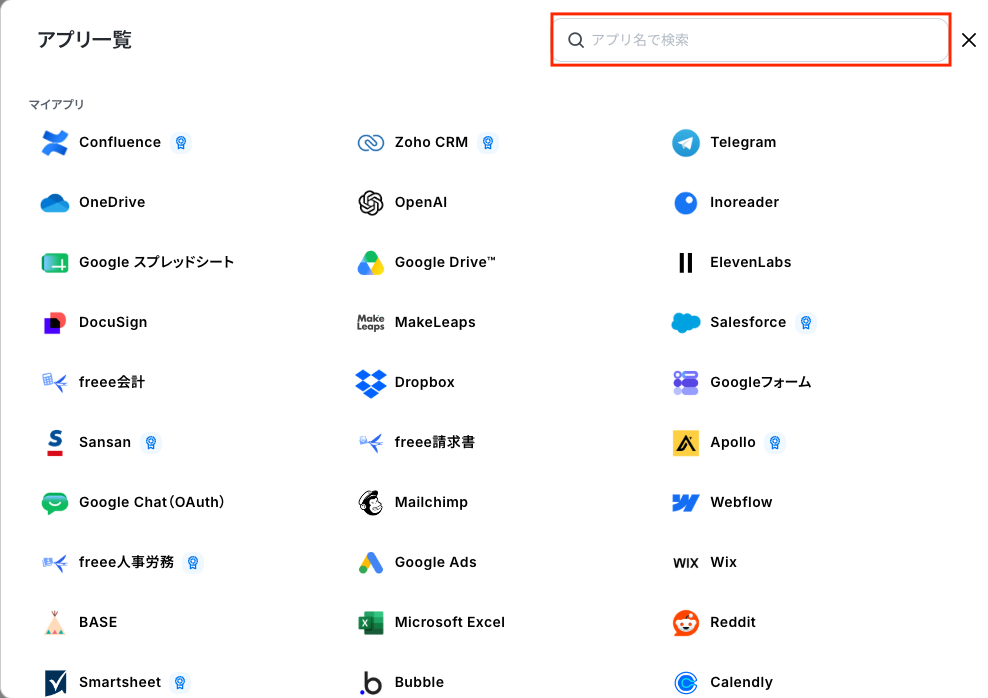
検索窓にDeepSeekと入力し、選択しましょう。
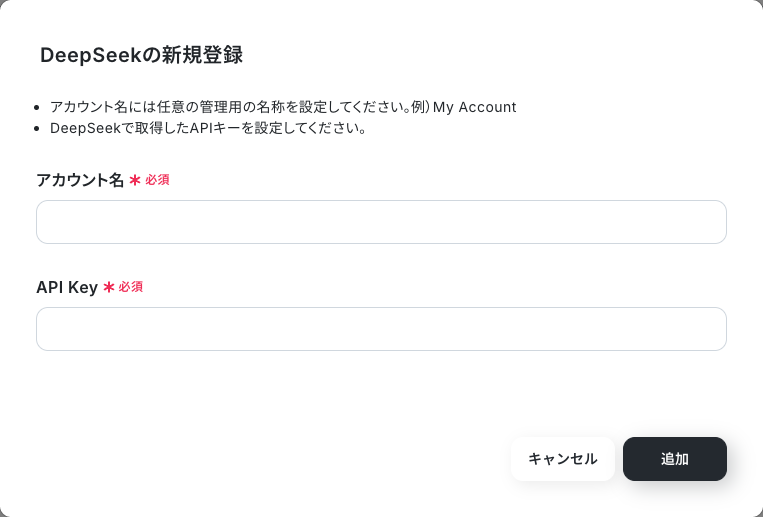
次の画面で、必須項目を入力します。
「API Key」の取得方法は以下をご確認ください。
以上で、マイアプリ連携が完了です!
ステップ2:テンプレートをコピーする
続いてYoomのテンプレートをコピーします。
以下バナーの「試してみる」をクリックしましょう。
フォームで送信されたアンケート結果をDeepSeekで解析して、Outlookで通知する
試してみる
■概要
フォームで収集したアンケート結果、その後の集計や分析に手間を感じていませんか。手作業で内容を確認し、要点をまとめてから関係者に共有する、といった一連の作業は時間がかかり、担当者の負担になることもあります。このワークフローを活用すれば、フォームに回答が送信されるとDeepSeekが自動で内容を解析し、結果をOutlookで通知するため、こうした定型業務を効率化できます。
■このテンプレートをおすすめする方
- フォームで収集したアンケート結果の分析や共有を手作業で行っている方
- DeepSeekなどの生成AIを活用して、定型的な分析業務を自動化したい方
- Outlookでの情報共有を迅速化し、対応スピードを向上させたい方
■このテンプレートを使うメリット
- フォームへの回答後、DeepSeekによる解析からOutlookでの通知までが自動化されるため、手作業での集計や共有にかかる時間を短縮します。
- 手作業による情報の転記や要約が不要になるため、内容の見落としや解釈の誤りといったヒューマンエラーを防ぎ、情報の正確性を保ちます。
■フローボットの流れ
- はじめに、DeepSeekとOutlookをYoomと連携します。
- 次に、トリガーでフォームトリガー機能を選択し、「フォームが送信されたら」というアクションを設定します。
- 続けて、オペレーションでDeepSeekを選択し、フォームで受け取ったアンケート内容を解析するための「テキストを生成」アクションを設定します。
- 最後に、オペレーションでOutlookを選択し、「メールを送る」アクションを設定して、DeepSeekで生成された解析結果を指定の宛先に送信します。
※「トリガー」:フロー起動のきっかけとなるアクション、「オペレーション」:トリガー起動後、フロー内で処理を行うアクション
■このワークフローのカスタムポイント
- DeepSeekのテキスト生成アクションでは、使用するモデルや、どのような内容を解析させたいかに応じて、メッセージリスト(プロンプト)を任意で設定してください。
- Outlookでメールを送るアクションでは、送信先のメールアドレス、件名、本文などを、実際の運用に合わせて任意の内容に設定してください。
■注意事項
- Outlook、DeepSeekのそれぞれとYoomを連携してください。
- Microsoft365(旧Office365)には、家庭向けプランと一般法人向けプラン(Microsoft365 Business)があり、一般法人向けプランに加入していない場合には認証に失敗する可能性があります。
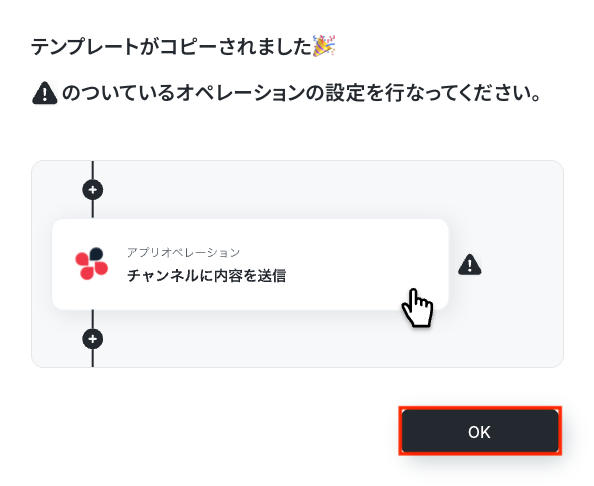
以下の画像のような画面が表示されたらテンプレートのコピーは完了です。
ステップ3:フォームのトリガー設定
最初の設定です!フォームに回答があった際にフローボットが起動します。
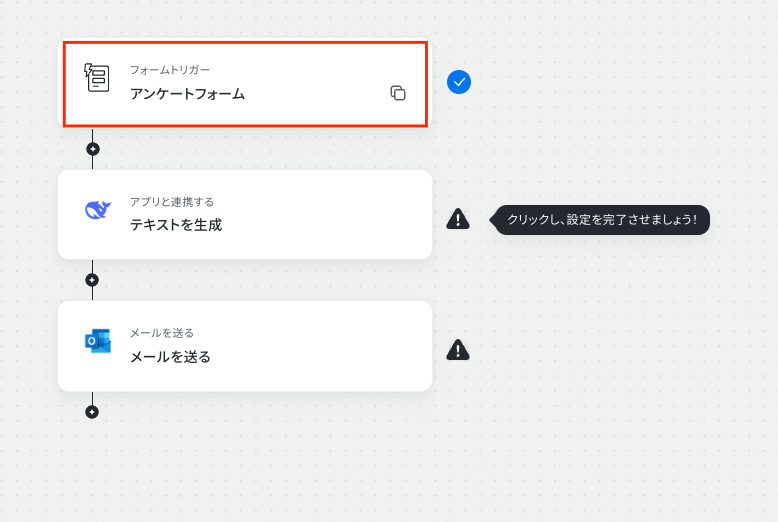
以下の赤枠をクリックしましょう!
※詳しい設定方法については以下のリンク先を参照してください。
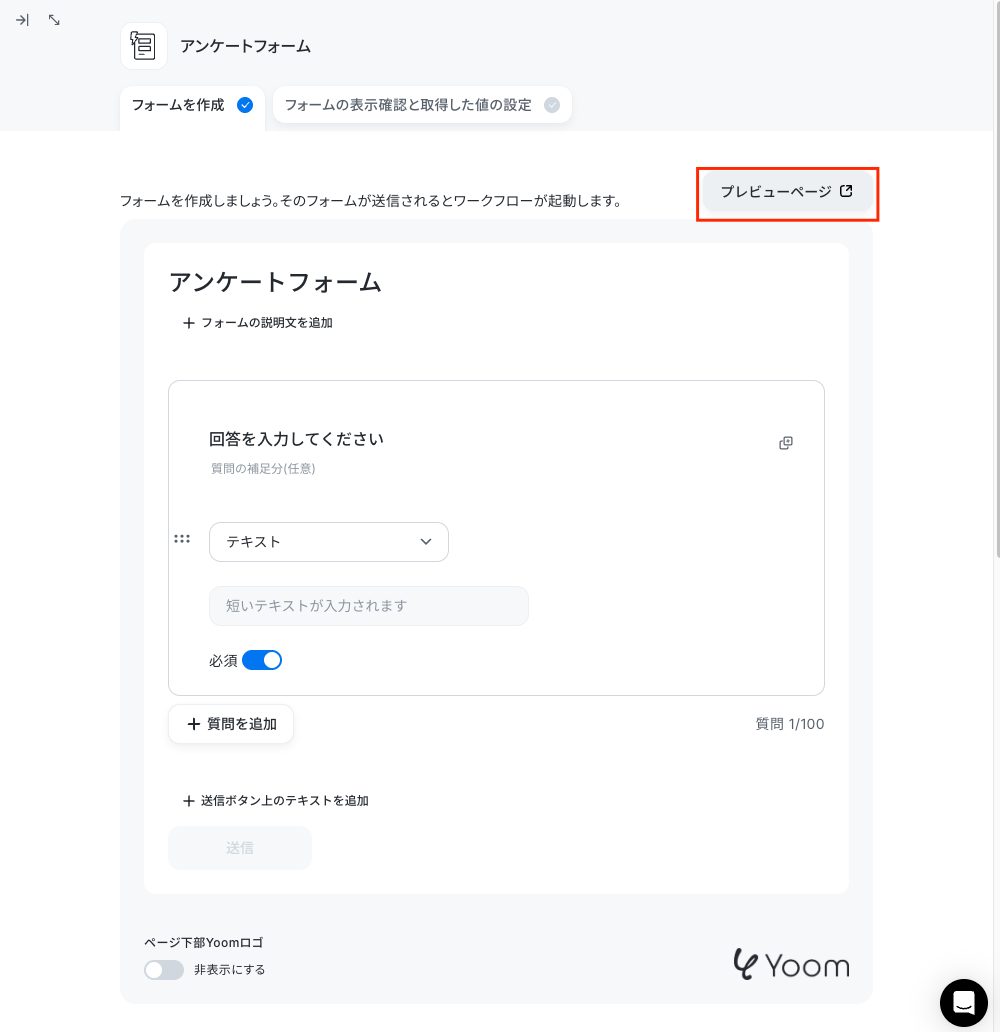
クリックすると、フォームを作成する画面が表示されます。
ここでは、すでに設定されていますが自由にカスタマイズも可能です。
プレビューページでは、フォームの完成形を確認できます!
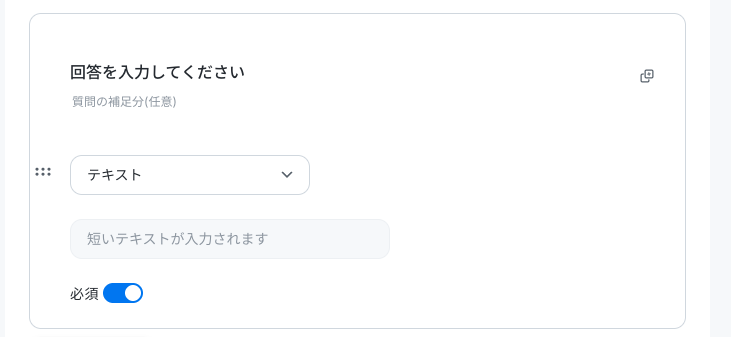
質問文、質問形式などを変更する場合は、自由に設定しましょう!
「回答内容」の部分が質問項目です。
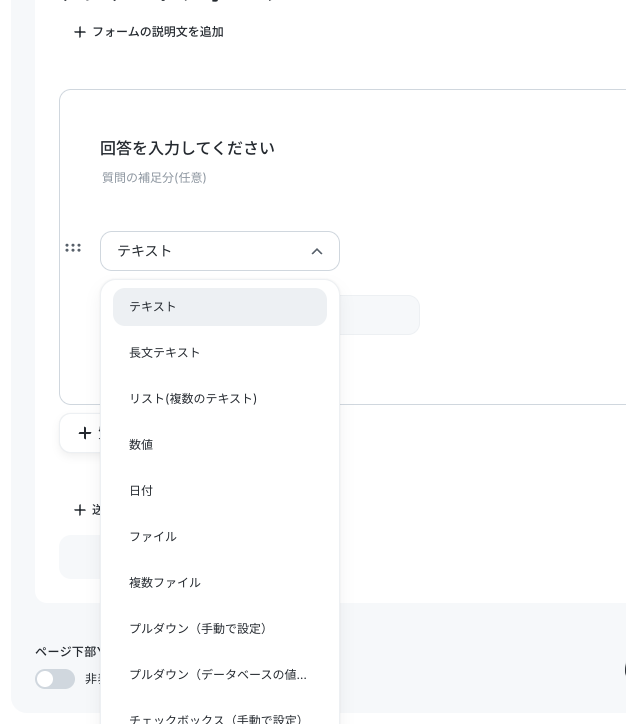
質問形式は、上記の画面では「テキスト」と設定されていますが、プルダウンを開いて表示される項目の中から選ぶことができます。
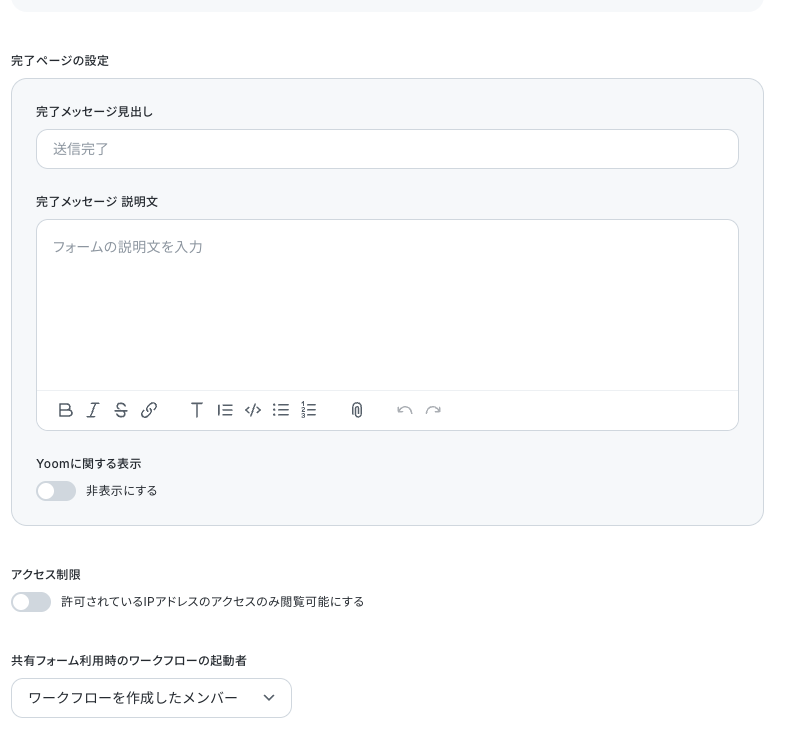
続いて、「完了ページ」を任意で設定します。
※完了ページとは、フォームへの回答が送信されたあとに表示される画面のことです。
「完了メッセージの見出し」と「説明文」をデフォルト設定以外のものに設定したい場合は、赤枠部分をクリックして入力しましょう。
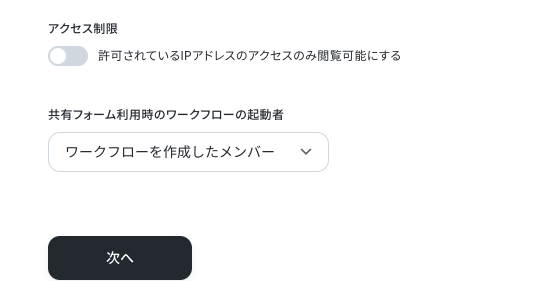
次に、アクセス制限を選択後、共有フォーム利用時のフローボットの起動者を設定しましょう。
今回はフローボットを作成したメンバーにしました。
入力を終えたら、「次へ」をクリックしましょう!
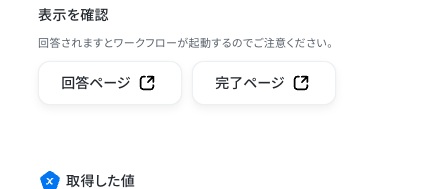
続いて、フォームの表示確認と詳細設定画面に遷移します。
「プレビューページ」や「完了ページ」をクリックすると、作成したフォームや完了ページのプレビューを確認できます。
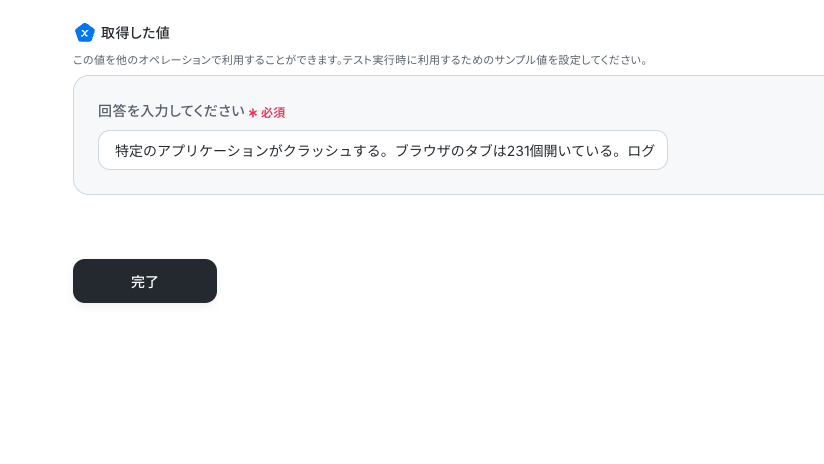
次に「取得した値」を入力しましょう!
フォームへの回答がきっかけでフローボットが起動するため、テスト用に回答内容を入力してください。
フロー実行時は、実際の回答内容が使用されます。
※取得した値とは?
トリガーやオペレーション設定時に、「テスト」を実行して取得した値のことを指します。
後続のオペレーション設定時の値として利用でき、フローボットを起動する度に変動した値となります。
最後に「完了」をクリックします。以上で、フォームトリガーの設定が完了です!
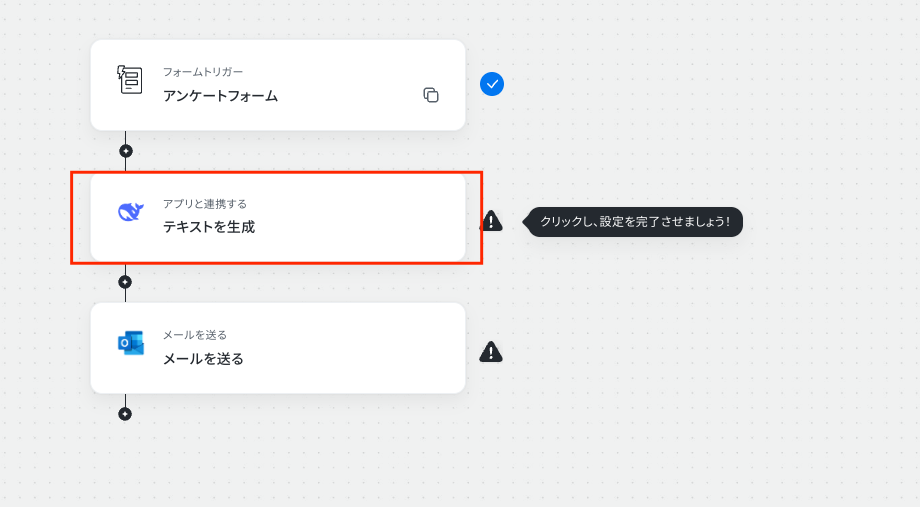
ステップ4:DeepSeekでテキストを生成する設定
赤枠部分をクリックしましょう。
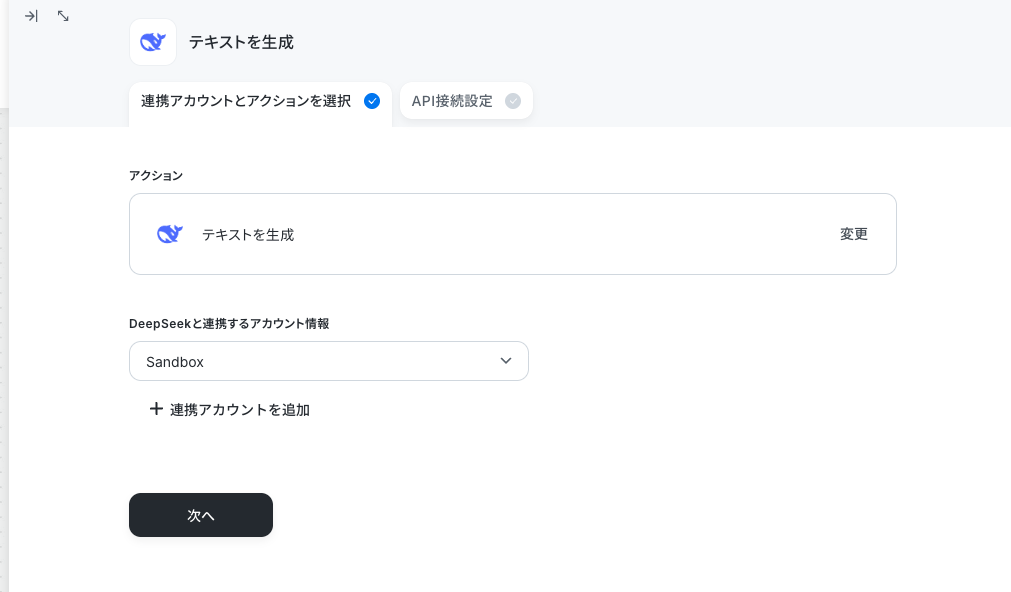
アクションはそのままで、連携したいアカウント情報を確認します。
「次へ」をクリックしてください。
次の画面で、必須項目を設定しましょう!
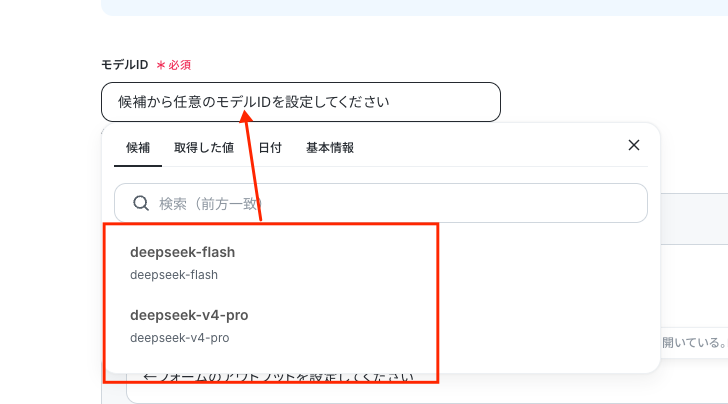
「モデルID」:入力欄をクリックして表示される候補から選択してください。
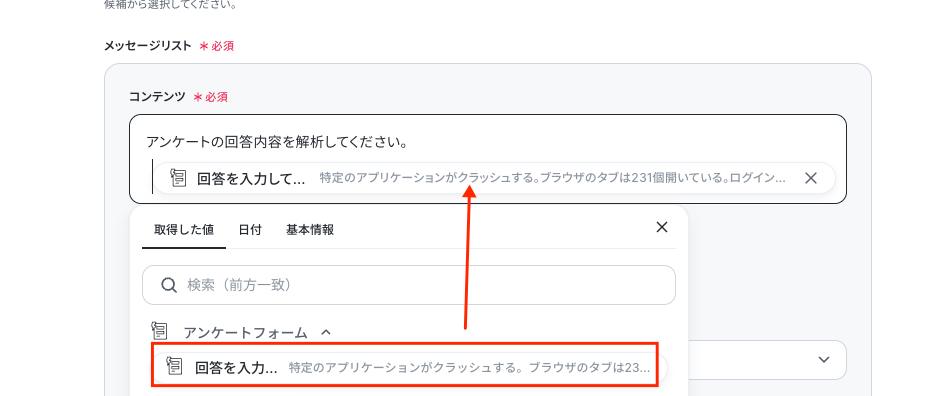
「コンテンツ」:DeepSeekでテキストを生成するため指示文を設定します。
任意で入力した文章と、前段階で取得した値を組み合わせて設定しましょう。
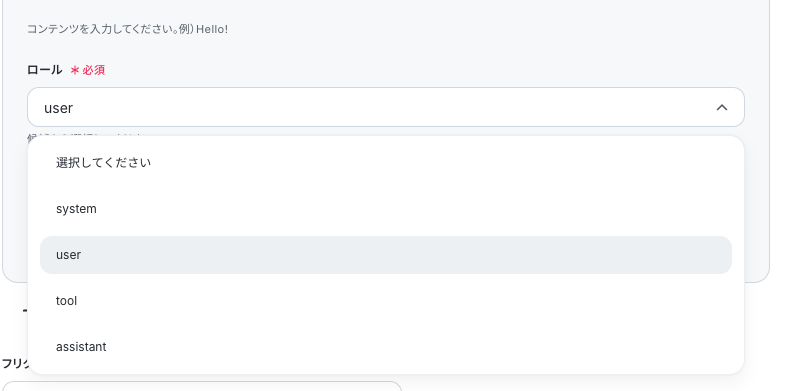
「ロール」:表示された候補から選択します。
その他の項目は必要に応じて設定してください。
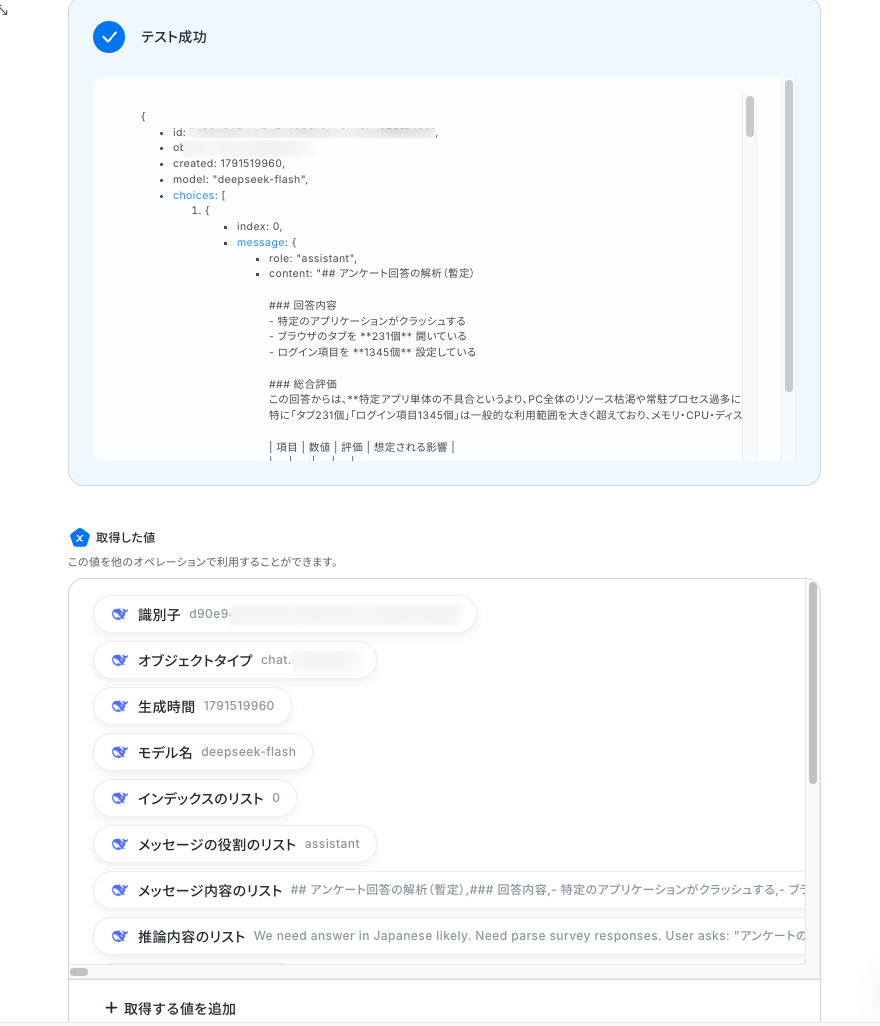
「テスト」をクリックします。
取得した値の表示を確認後、「次へ」をクリックしましょう!
ステップ5:Outlookのアクション設定
ここでは、アンケート内容の解析結果をOutlookに通知する設定を行います。
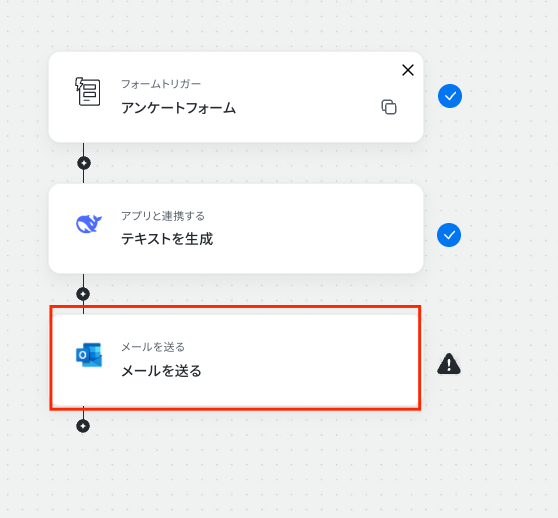
以下の赤枠をクリックしましょう。
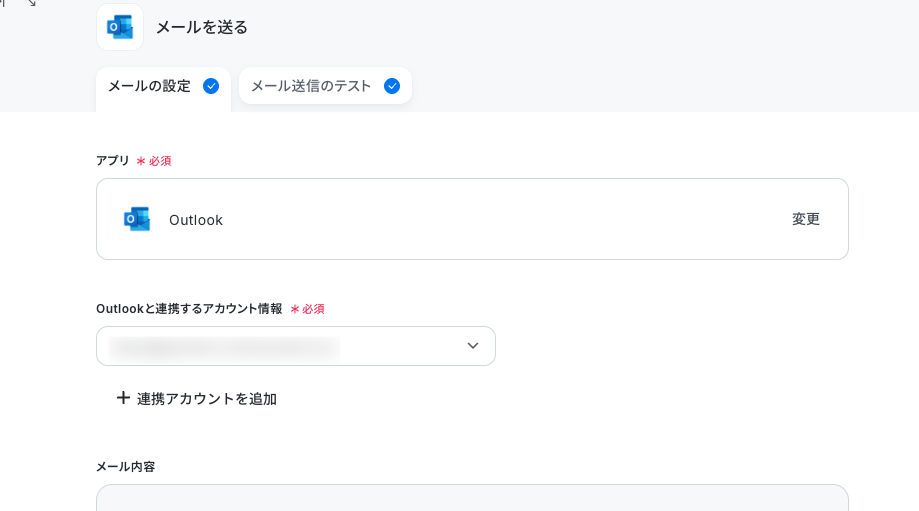
アプリは変更せず、連携するアカウント情報が正しいかを確認します。
確認後、画面を下にスクロールしましょう!
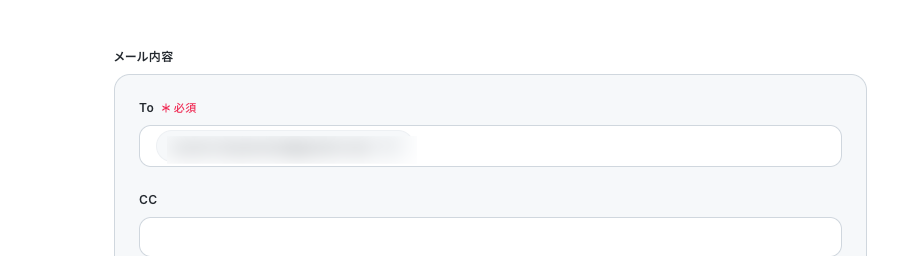
必須項目を入力し、そのほかは任意で設定しましょう。
To:通知先となるメールアドレスを入力
CC/BCC:通知された情報を共有したいメールアドレスを設定
差出人の名前:差出人の名前を設定
件名:通知するメールの件名を設定します。
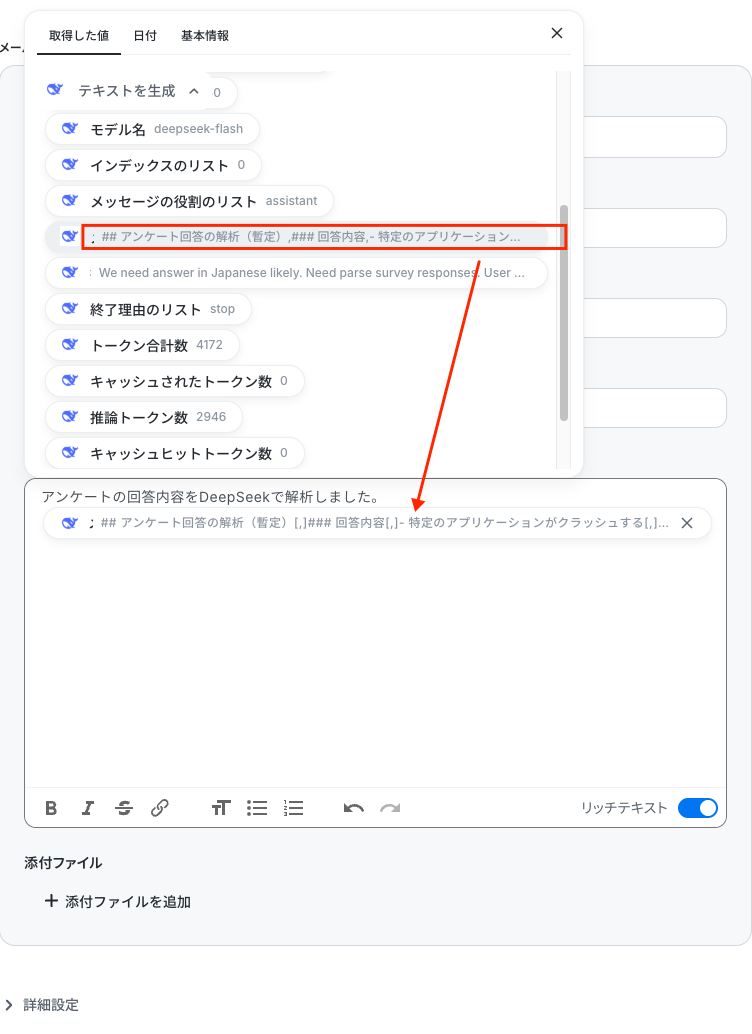
本文:任意の文章を設定します。
DeepSeekの設定で取得した値を引用して設定してください。
取得した値は入力欄をクリックすると表示されます。
入力が完了したら、「次へ」をクリックしましょう!
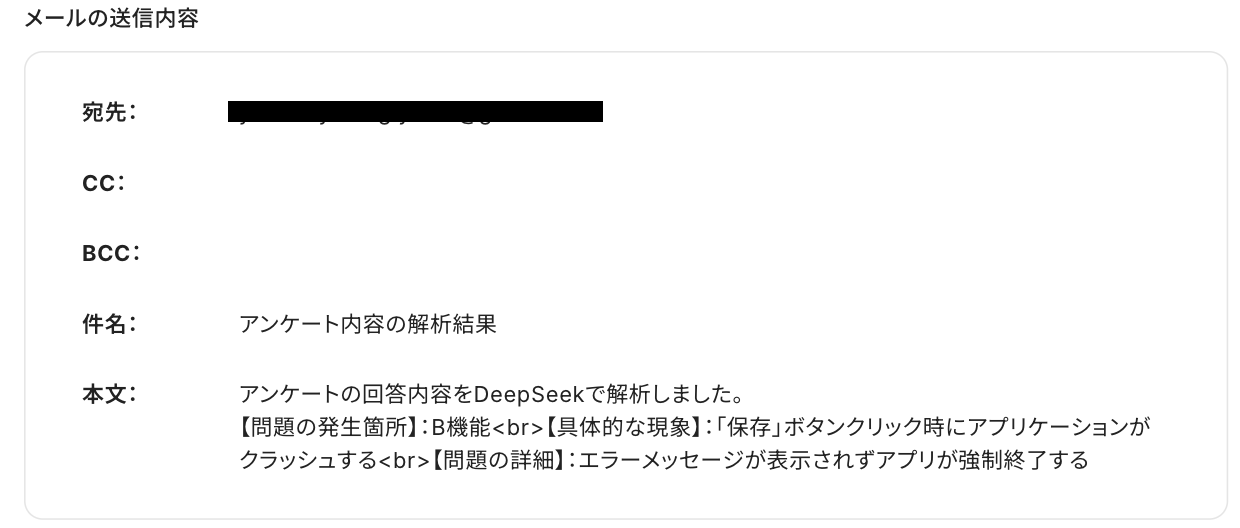
以下の画面が表示されたら、「メールの送信内容」を確認します。
※テストをクリックすると、実際にメールが送信されるため、テスト送信しても問題ないか確認をしてください。
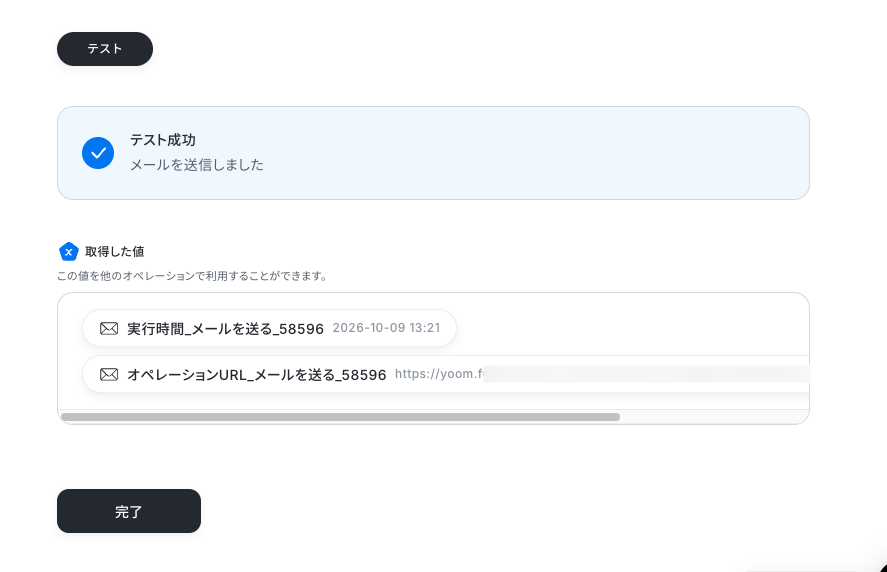
確認後、「テスト」をクリックします。
「テスト成功」と表示されたら、「完了」をクリックしましょう!
Yoomの画面で「完了」をクリックし、フローボットの完成です!お疲れ様でした。
ステップ6:トリガーをONに設定しフロー稼働の準備完了
フロー画面に戻り、以下のようなメニューが表示されていればOKです!
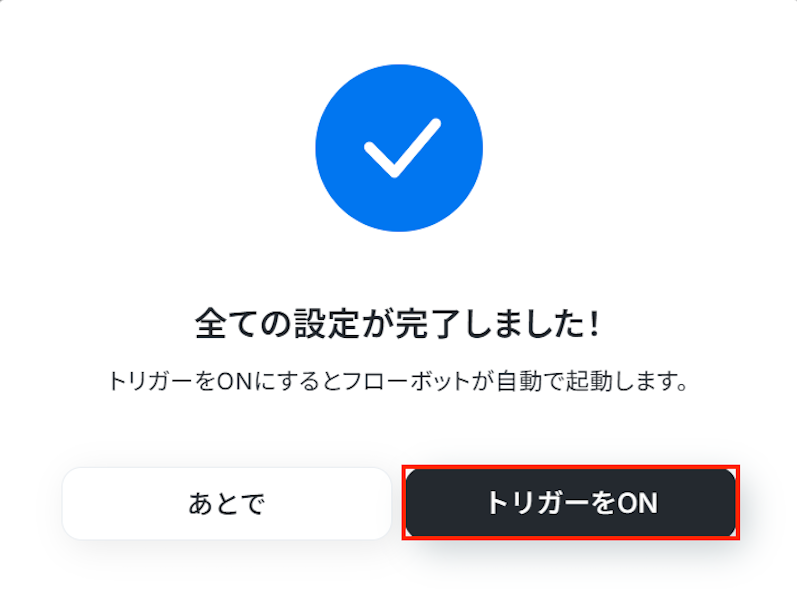
早速フローを起動させる場合は、「トリガーをON」をクリックしましょう。
OutlookやDeepSeekのAPIを使ったその他の自動化例
OutlookやDeepSeekのAPIを活用することで、様々な自動化の実現が可能になります。
Outlookを使った自動化例
Outlookでメールを受信した際に、Google 検索を行って要約結果を通知したり、特定の件名のメールを要約してLINEに通知したりすることが可能です。また、指定した日時にOutlookの予定表一覧をMicrosoft Excelに自動同期したり、画像ファイルを受信した際にOCRでテキスト化してGoogle Chatに通知するなど、情報の整理や共有を効率化できます。さらに、GitHubでのIssue作成やZoomでのミーティング作成に連動して、Outlookでタスクを作成したりカレンダーにイベントを登録したりする運用も、ノーコードで実現できます。
Outlookの受信メールをもとにSerpApiでGoogle検索を行い、要約結果を通知する
試してみる
■概要
特定のメールを受信するたびに、関連情報を手動でGoogle検索し、内容を確認して報告する作業に時間を取られていませんか。こうした定型的な情報収集は、手間がかかる上に他の重要な業務を圧迫することもあります。このワークフローを活用すれば、Outlookでのメール受信をトリガーに、SerpApiが自動でGoogle検索を実行し、AIがその結果を要約して通知までの一連の流れを自動化し、情報収集の初動を効率化してスムーズな対応を実現します。
■このテンプレートをおすすめする方
- Outlookで受信する特定メールをもとに、情報収集を手作業で行っている方
- Google検索と内容の要約に時間がかかり、業務の効率化を考えている方
- 定型的なリサーチ業務を自動化し、コア業務に集中したいと考えている方
■このテンプレートを使うメリット
- Outlookでのメール受信を起点に、Google検索から要約、通知までが自動処理されるため、手作業での情報収集にかかっていた時間を短縮できます。
- 手動での検索やコピペ作業がなくなることで、検索キーワードの間違いや確認漏れといったヒューマンエラーを防ぎ、情報の精度を高めます。
■フローボットの流れ
- はじめに、OutlookとSerpApiをYoomと連携します。
- 次に、トリガーでOutlookを選択し、「特定の件名のメールを受信したら」フローが起動するように設定します。
- オペレーションでAI機能を設定し、受信メールの本文などから検索に必要なテキストを抽出します。
- 次に、SerpApiの「Google検索の結果を取得」アクションを設定し、抽出したテキストを元に検索を実行します。
- 続いて、再度AI機能を設定し、取得した検索結果を要約するようにテキストを生成します。
- 最後に、Outlookの「メールを送る」アクションで、生成された要約を指定の宛先に通知するよう設定します。
※「トリガー」:フロー起動のきっかけとなるアクション、「オペレーション」:トリガー起動後、フロー内で処理を行うアクション
■このワークフローのカスタムポイント
- Outlookのトリガー設定では、フローを起動させたいメールの受信フォルダや、件名・本文に含まれる特定のキーワードを任意で設定できます。
- AI機能のテキスト抽出では、受信メールの本文など、どこからどの情報を抽出するかを細かく指定することが可能です。
- SerpApiでの検索設定では、検索するキーワードを固定値で指定したり、前のステップで抽出した情報を動的に設定したりできます。
- AI機能のテキスト生成では、「以下の情報を要約してください」といったプロンプトを自由にカスタマイズし、生成する文章の形式を調整できます。
- 最後のOutlookでの通知設定では、宛先(To, Cc, Bcc)や件名、本文を自由に設定でき、要約結果などを本文に差し込むことが可能です。
■注意事項
- Outlook、SerpApiのそれぞれとYoomを連携してください。
- Microsoft365(旧Office365)には、家庭向けプランと一般法人向けプラン(Microsoft365 Business)があり、一般法人向けプランに加入していない場合には認証に失敗する可能性があります。
- トリガーは5分、10分、15分、30分、60分の間隔で起動間隔を選択できます。
- プランによって最短の起動間隔が異なりますので、ご注意ください。
- 検索の際は複数のキーワードを組み合わせることで、比較的正確な情報を取得することが可能です。
Outlookでメールを受信したら、Google Apps Scriptでスクリプトを実行する
試してみる
■概要
Google Apps Scriptを活用して業務の自動化を進める中で、特定のタイミングでスクリプトを自動実行させる方法にお困りではないでしょうか。手動での実行は手間がかかるだけでなく、対応漏れの原因にもなり得ます。 このワークフローを活用すれば、Outlookで特定のメールを受信したことをきっかけに、Google Apps Scriptのスクリプトを自動で実行し、手作業による非効率な業務フローを改善することが可能です。
■このテンプレートをおすすめする方
- Outlookでのメール受信をきっかけに、手動でGoogle Apps Scriptを実行している方
- Google Apps Scriptの自動化によって、定型的な処理の効率化を目指している方
- 特定の条件でGoogle Apps Scriptを自動実行する仕組みを、ノーコードで構築したい方
■このテンプレートを使うメリット
- Outlookで特定のメールを受信するとスクリプトが自動実行されるため、手動で対応する手間や時間を削減できます。
- 手動実行によるスクリプトの実行忘れやタイミングのズレを防ぎ、業務の確実性を高めることに繋がります。
■フローボットの流れ
- はじめに、Google Apps ScriptとOutlookをYoomと連携します。
- 次に、トリガーでOutlookを選択し、「特定の件名のメールを受信したら」というアクションを設定します。
- 次に、オペレーションでGoogle Apps Scriptを選択し、「プロジェクトのスクリプトを実行」アクションを設定します。
- 最後に、オペレーションでOutlookの「メールを送る」アクションを設定し、処理が完了した旨を関係者に通知します。
※「トリガー」:フロー起動のきっかけとなるアクション、「オペレーション」:トリガー起動後、フロー内で処理を行うアクション
■このワークフローのカスタムポイント
- Outlookのトリガー設定では、監視対象としたいメールフォルダのIDを任意で設定してください。受信トレイだけでなく、特定のフォルダを指定することも可能です。
- Google Apps Scriptのスクリプトを実行するアクションでじは、任意のURLや関数の名前などを設定してください。
■注意事項
- Outlook、Google Apps ScriptのそれぞれとYoomを連携してください。
- トリガーは5分、10分、15分、30分、60分の間隔で起動間隔を選択できます。
- プランによって最短の起動間隔が異なりますので、ご注意ください。
- Microsoft365(旧Office365)には、家庭向けプランと一般法人向けプラン(Microsoft365 Business)があり、一般法人向けプランに加入していない場合には認証に失敗する可能性があります
指定日時にOutlookの予定表一覧をMicrosoft Excelに自動同期する
試してみる
■概要
Outlookの予定表に登録されたスケジュールを、手作業で一覧にして管理するのは手間がかかる作業ではないでしょうか。
特に、チーム全体の予定を把握したり、定期的な報告資料を作成したりする際には、転記作業に多くの時間が割かれがちです。
このワークフローを活用すれば、定期的にOutlookから予定表の一覧情報を自動で取得し、Microsoft Excelのファイルへ同期することが可能で、こうした日々の定型業務を効率化し、より重要な業務へ集中する時間を創出します。
■このテンプレートをおすすめする方
- Outlookの予定表を一覧で管理しており、手作業での転記に手間を感じている方
- チームメンバーのスケジュールをMicrosoft Excelで管理し、共有しているマネージャーの方
- 定期的に発生する報告業務のため、Outlookの予定表一覧の作成を効率化したい方
■このテンプレートを使うメリット
- 指定したスケジュールでOutlookの予定表一覧が自動でMicrosoft Excelに同期されるため、これまで手作業に費やしていた時間を短縮できます
- 手作業によるデータの転記作業が減るため、入力間違いや予定の転記漏れといったヒューマンエラーのリスクを軽減することに繋がります
■フローボットの流れ
- はじめに、Microsoft Excel、Microsoft Teams、OutlookをYoomと連携します
- 次に、トリガーでスケジュールトリガーを選択し、「毎日」「毎週」など、フローボットを起動したい任意のスケジュールを設定します
- 次に、オペレーションでOutlookの「予定表一覧を取得」アクションを設定し、対象の予定表や取得期間を指定します
- 次に、オペレーションで繰り返し処理のアクションを設定します
- 最後に、オペレーションでMicrosoft Excelの「レコードを追加する」アクションを設定し、取得した予定表の情報を任意のファイルに追加します
※「トリガー」:フロー起動のきっかけとなるアクション、「オペレーション」:トリガー起動後、フロー内で処理を行うアクション
■このワークフローのカスタムポイント
- Microsoft Excelの「レコードを追加する」では事前のアクションで取得した値や任意の内容を活用して設定を行なってください。
■注意事項
- Outlook、Microsoft ExcelのそれぞれとYoomを連携してください。
- Microsoft365(旧Office365)には、家庭向けプランと一般法人向けプラン(Microsoft365 Business)があり、一般法人向けプランに加入していない場合には認証に失敗する可能性があります。
- 「同じ処理を繰り返す」オペレーション間の操作は、パーソナルプラン以上でご利用いただけるアプリとなっております。フリープランの場合は設定しているフローボットのオペレーションやデータコネクトはエラーとなりますので、ご注意ください。
- パーソナルプランなどの有料プランは、2週間の無料トライアルを行うことが可能です。無料トライアル中には制限対象のアプリや機能(オペレーション)を使用することができます。詳しくは、料金プランのページをご参照ください。
- Microsoft Excelのデータベースを操作するオペレーションの設定に関しては「【Excel】データベースを操作するオペレーションの設定に関して」をご参照ください。
Outlookで画像ファイルを受信したら、OCRでテキスト化しGoogle Chatに通知する
試してみる
■概要
請求書や申込書など、画像ファイルが添付されたメールを受け取るたびに、内容を確認して手入力する作業に手間を感じていませんか。
このワークフローを活用すれば、Outlookで特定のメールを受信するだけで、添付された画像ファイルをOCR機能が自動で読み取りテキスト化します。手作業で行っていたimageからtextへの変換作業をonlineで完結、自動化できるため、面倒なデータ入力業務から解放されます。
■このテンプレートをおすすめする方
- Outlookで受信した画像ファイルの内容を手作業で転記している方
- onlineで利用できるツールを使い、imageからtextへの変換作業を効率化したい方
- 定型的なデータ入力業務を自動化し、入力ミスなどのヒューマンエラーを削減したい方
■このテンプレートを使うメリット
- Outlookでのメール受信を起点に、添付画像のテキスト化から通知までが自動で実行されるため、手作業での確認や転記に費やしていた時間を短縮できます
- 手入力による転記ミスや確認漏れといったヒューマンエラーを防ぎ、業務の正確性を高めることに繋がります
■フローボットの流れ
- はじめに、OutlookとGoogle ChatをYoomと連携します
- 次に、トリガーでOutlookを選択し、「特定の件名のメールを受信したら」というアクションを設定します
- 次に、オペレーションで分岐機能を設定し、メールに添付ファイルがある場合のみ後続のアクションに進むよう条件を指定します。
- 添付ファイルがある場合、Outlookの「メールの添付ファイルの情報を取得する」アクションと「メールの添付ファイルをダウンロード」アクションを設定します
- 次に、OCR機能でダウンロードした画像ファイルを読み取り、テキストを抽出します
- 最後に、Google Chatに通知するアクションを設定し、抽出したテキストを指定のスペースに送信します
※「トリガー」:フロー起動のきっかけとなるアクション、「オペレーション」:トリガー起動後、フロー内で処理を行うアクション
■このワークフローのカスタムポイント
- OCR機能では、読み取りたいファイル内の特定項目(例えば請求書番号や金額など)を任意で指定して抽出することが可能です
- Google Chatへの通知設定では、通知先のスペースを任意で設定できます。また、通知する本文には、OCR機能で抽出したテキストを変数として埋め込むなどのカスタマイズが可能です
■注意事項
- Outlook、Google ChatのそれぞれとYoomを連携してください。
- トリガーは5分、10分、15分、30分、60分の間隔で起動間隔を選択できます。
- プランによって最短の起動間隔が異なりますので、ご注意ください。
- Microsoft365(旧Office365)には、家庭向けプランと一般法人向けプラン(Microsoft365 Business)があり、一般法人向けプランに加入していない場合には認証に失敗する可能性があります。
- ダウンロード可能なファイル容量は最大300MBまでです。アプリの仕様によっては300MB未満になる可能性があるので、ご注意ください。
- トリガー、各オペレーションでの取り扱い可能なファイル容量の詳細は下記をご参照ください。
- https://intercom.help/yoom/ja/articles/9413924
- 分岐はミニプラン以上、OCR_AIオペレーションはチームプラン・サクセスプランでのみご利用いただける機能となっております。フリープラン・ミニプランの場合は設定しているフローボットのオペレーションはエラーとなりますので、ご注意ください。
- ミニプランなどの有料プランは、2週間の無料トライアルを行うことが可能です。無料トライアル中には制限対象のアプリやAI機能(オペレーション)を使用することができます。
- OCRデータは6,500文字以上のデータや文字が小さい場合などは読み取れない場合があるので、ご注意ください。
- Google Chatとの連携はGoogle Workspaceの場合のみ可能です。詳細は下記を参照ください。
- https://intercom.help/yoom/ja/articles/6647336
Outlookでタスクが作成されたら、Zoho CRMにタスクを作成する
試してみる
■概要
Outlookで管理しているタスクを、顧客情報と紐付けるためにZoho CRMへも登録していませんか。こうしたSaaS間の手作業による情報登録は手間がかかるだけでなく、転記漏れや入力ミスといったヒューマンエラーの原因になりがちです。このワークフローを活用すれば、Outlookでタスクが作成されたタイミングで、自動でZoho CRMにもタスクを作成するため、Zoho CRM Outlook間の連携が円滑になり、タスク管理業務を効率化します。
■このテンプレートをおすすめする方
- OutlookとZoho CRMを併用し、タスクの二重入力に手間を感じている方
- Zoho CRM Outlook間の情報連携を手作業で行っており、ミスをなくしたいと考えている方
- 営業活動におけるタスク管理を自動化し、コア業務に集中できる時間を増やしたい方
■このテンプレートを使うメリット
- Outlookへのタスク登録を起点にZoho CRMへ自動で情報が連携されるため、これまで手作業での転記に費やしていた時間を短縮できます
- 手動での二重入力が不要になることで、入力漏れや内容の不一致といったヒューマンエラーを防ぎ、データの正確性を保ちます
■フローボットの流れ
- はじめに、OutlookとZoho CRMをYoomと連携する
- 次に、トリガーでOutlookを選択し、「タスクが作成されたら」というアクションを設定する
- 最後に、オペレーションでZoho CRMの「タスクを作成」アクションを設定し、トリガーで取得したタスク情報を紐付ける
※「トリガー」:フロー起動のきっかけとなるアクション、「オペレーション」:トリガー起動後、フロー内で処理を行うアクション
■このワークフローのカスタムポイント
- Outlookのトリガー設定では、自動化の対象としたいタスクリストのIDを任意で設定することが可能です
- Zoho CRMのアクション設定では、ユーザーが利用している環境に合わせてZohoドメインを任意で選択してください
■注意事項
- Outlook、Zoho CRMのそれぞれとYoomを連携してください。
- トリガーは5分、10分、15分、30分、60分の間隔で起動間隔を選択できます。
- プランによって最短の起動間隔が異なりますので、ご注意ください。
- Microsoft365(旧Office365)には、家庭向けプランと一般法人向けプラン(Microsoft365 Business)があり、一般法人向けプランに加入していない場合には認証に失敗する可能性があります。
Outlookで特定の件名のメールを受信したら、要約してLINEに通知する
試してみる
■概要
日々大量に届くメールの中から重要な情報だけをタイムリーに確認することに、手間や難しさを感じていませんか。このワークフローは、Outlookで特定の件名を含むメールを受信した際に、AIが自動で内容を要約し、LINE公式アカウントへ通知します。これにより、移動中や外出先でもスマートフォンから手軽にメールの要点を確認でき、重要な連絡の見逃しを防ぎ、迅速な対応を支援します。
■このテンプレートをおすすめする方
- Outlookで受信する大量のメールから、重要な情報を効率的に把握したいと考えている方
- 外出先などPCを開けない状況でも、メールの要点を迅速に確認したい営業担当者の方
- AIを活用して情報収集や確認作業を効率化し、チームの生産性を高めたいと考えている方
■このテンプレートを使うメリット
- 指定した条件のメール受信をトリガーに、自動で要約と通知が実行されるため、メールを確認し内容を把握するまでの時間を短縮できます。
- 重要なメールの見落としや確認漏れといったヒューマンエラーのリスクを軽減し、ビジネス機会の損失を防ぐことに繋がります。
■フローボットの流れ
- はじめに、OutlookとLINE公式アカウントをYoomと連携します。
- 次に、トリガーでOutlookを選択し、「特定のメールを受信した時」のアクションを設定します。
- 続いて、オペレーションでAI機能の「要約する」アクションを設定し、受信したメール本文のテキストを要約します。
- 最後に、オペレーションでLINE公式アカウントの「メッセージを送信する」アクションを設定し、AIが要約した内容を指定の宛先に通知します。
※「トリガー」:フロー起動のきっかけとなるアクション、「オペレーション」:トリガー起動後、フロー内で処理を行うアクション
■このワークフローのカスタムポイント
- Outlookのトリガー設定では、特定のフォルダを指定したり、件名や本文に含まれるキーワードを任意で設定したりすることが可能です。
- AI機能による要約では、要約の文字数や丁寧な表現にするなどの要約方法を、用途に合わせて柔軟にカスタマイズできます。
- LINE公式アカウントで通知するメッセージは自由に編集でき、メールの件名やAIによる要約結果などを本文に埋め込んで送信できます。
■注意事項
- Outlook、LINE公式アカウントのそれぞれとYoomを連携してください。
- Microsoft365(旧Office365)には、家庭向けプランと一般法人向けプラン(Microsoft365 Business)があり、一般法人向けプランに加入していない場合には認証に失敗する可能性があります。
- トリガーは5分、10分、15分、30分、60分の間隔で起動間隔を選択できます。
- プランによって最短の起動間隔が異なりますので、ご注意ください。
GitHubでIssueが新しく作成されたら、Outlookでタスクを作成する
試してみる
■概要
GitHubでのIssue作成はプロジェクト管理に不可欠ですが、その内容を都度Outlookでタスク化する作業に手間を感じていませんか?手作業による転記は対応漏れや遅延の原因にもなりかねません。 このワークフローを活用すれば、GitHub上のIssue作成をトリガーに、Outlookのタスク作成を自動化することが可能です。GitHubと連携したタスク管理の自動化を実現し、開発業務の効率化をサポートします。
■このテンプレートをおすすめする方
- GitHubのIssueを手動でOutlookのタスクに登録している開発担当者の方
- 開発プロジェクトにおけるIssueの管理とタスクの連携を効率化したいマネージャーの方
- GitHubの自動化を推進し、開発業務の生産性を高めたいと考えている方
■このテンプレートを使うメリット
- GitHubでIssueが作成されると自動でOutlookにタスクが登録されるため、手作業での転記にかかっていた時間を短縮できます
- 手動でのタスク作成による登録漏れや内容の転記ミスを防ぎ、Issueへの迅速かつ確実な対応をサポートします
■フローボットの流れ
- はじめに、GitHubとOutlookをYoomと連携します
- 次に、トリガーでGitHubを選択し、「Issueが新しく作成されたら」というアクションを設定します
- 次に、オペレーションでGitHubの「Issueを取得」アクションを設定し、トリガーとなったIssueの詳細情報を取得します
- 続けて、オペレーションで「担当者へ対応を依頼する」アクションを設定します
- 最後に、オペレーションでOutlookの「タスクを作成する」アクションを設定し、取得したIssueの情報をもとにタスクを作成します
※「トリガー」:フロー起動のきっかけとなるアクション、「オペレーション」:トリガー起動後、フロー内で処理を行うアクション
■このワークフローのカスタムポイント
- GitHubのトリガー設定では、監視対象とする任意のオーナー名およびリポジトリ名を設定してください
- Outlookのタスク作成オペレーションでは、タスクを登録するユーザーIDや、任意のタスクリストIDを設定することが可能です
■注意事項
- GitHub、OutlookのそれぞれとYoomを連携してください。
- トリガーは5分、10分、15分、30分、60分の間隔で起動間隔を選択できます。
- プランによって最短の起動間隔が異なりますので、ご注意ください。
- Microsoft365(旧Office365)には、家庭向けプランと一般法人向けプラン(Microsoft365 Business)があり、一般法人向けプランに加入していない場合には認証に失敗する可能性があります。
Zoomでミーティングが作成されたら、Outlookで自分のカレンダーにイベントを登録する
試してみる
■概要
Zoomでミーティングを設定した後、手動でOutlookのカレンダーに予定を登録する作業に手間を感じたり、登録を忘れてしまったりした経験はないでしょうか。このワークフローは、そうした課題を解決するために設計されています。Zoomで新しいミーティングが作成されると、その情報が自動でOutlookの自身のカレンダーにイベントとして登録されるため、Zoomに関連する業務の自動化を促進し、スケジュール管理をより円滑に進めることが可能です。
■このテンプレートをおすすめする方
- Zoomでのミーティング設定後、Outlookへの予定登録を手作業で行っている方
- ミーティングの予定登録漏れを防ぎ、スケジュール管理を効率化したいと考えている方
- Zoomを活用した業務の自動化を推進し、定型作業を削減したい方
■このテンプレートを使うメリット
- Zoomでミーティングを作成するだけでOutlookへ自動でイベント登録されるため、手作業の時間を短縮できます。
- 手動での転記作業が不要になることで、予定の登録漏れや日時の入力ミスといったヒューマンエラーを防ぎます。
■フローボットの流れ
- はじめに、ZoomとOutlookをYoomと連携します。
- 次に、トリガーでZoomを選択し、「ミーティングが作成されたら」というアクションを設定します。
- 続いて、オペレーションの「計算処理」を活用し、Zoomから取得したミーティングの情報をもとに予定終了日時を割り出します。
- 最後に、オペレーションでOutlookを選択し、「自分のカレンダーにイベントを登録する」アクションを設定し、前のステップで整えた情報を連携します。
※「トリガー」:フロー起動のきっかけとなるアクション、「オペレーション」:トリガー起動後、フロー内で処理を行うアクション
■このワークフローのカスタムポイント
- Zoomのトリガー設定において、特定のホストIDを持つユーザーがミーティングを作成した場合にのみフローを起動するように、任意のホストIDを設定することが可能です。
■注意事項
- Zoom、OutlookのそれぞれとYoomを連携してください。
- Microsoft365(旧Office365)には、家庭向けプランと一般法人向けプラン(Microsoft365 Business)があり、一般法人向けプランに加入していない場合には認証に失敗する可能性があります。
毎日、Google Adsでキャンペーンレポートを取得し、Outlookで通知する
試してみる
■概要
Google広告の日々のレポート作成と共有は、運用状況を把握する上で欠かせない業務ですが、毎日手作業で行うのは手間がかかるものです。このワークフローを活用すれば、毎日決まった時間にGoogle広告のキャンペーンレポートを自動で取得し、その結果をOutlookで指定の担当者に通知することが可能になります。面倒な手作業を減らし、より戦略的な分析業務に集中できる環境を構築します。
■このテンプレートをおすすめする方
- Google Adsの日次レポート作成を手作業で行っており、業務を効率化したい広告運用担当者の方
- Google広告のレポート取得や共有を自動化し、チームの連携を円滑にしたいマーケティング責任者の方
- 日々の広告実績の確認プロセスを定型化し、より重要な分析業務に時間を充てたいと考えている方
■このテンプレートを使うメリット
- 毎日決まった時間にGoogle広告のレポートを自動で取得し通知するため、これまで手作業でのレポート作成に費やしていた時間を削減できます。
- 手動でのレポート取得や共有作業が減ることで、レポートの取得漏れや共有ミスといったヒューマンエラーの防止に繋がります。
■フローボットの流れ
- はじめに、Google AdsとOutlookをYoomと連携します。
- 次に、トリガーで「スケジュールトリガー」を選択し、「指定したスケジュールになったら」というアクションを設定し、レポートを取得したい日時(例:毎日午前9時)などを指定します。
- 次に、オペレーションでGoogle Adsを選択し、「特定のキャンペーンのレポートを取得」アクションを設定します。
- 次に、テキスト抽出機能でGoogle Adsのマイクロ通貨単位の項目を通常の通貨単位として値を抽出します。
- 最後に、オペレーションでOutlookを選択し、「メールを送る」アクションを設定し、取得したレポート情報を本文に含めて指定のアドレスに通知します。
※「トリガー」:フロー起動のきっかけとなるアクション、「オペレーション」:トリガー起動後、フロー内で処理を行うアクション
■このワークフローのカスタムポイント
- Google Adsのオペレーション設定では、レポートを取得したい広告アカウントのIDを任意で設定してください。
- レポート取得の対象としたいキャンペーン名を任意で設定することが可能です。これにより、特定のキャンペーンのパフォーマンスのみを定点観測できます。
- テキスト抽出では、Google Adsの任意の項目を形式を指定して抽出可能です。
■注意事項
- Google Ads、OutlookのそれぞれとYoomを連携してください。
- Microsoft365(旧Office365)には、家庭向けプランと一般法人向けプラン(Microsoft365 Business)があり、一般法人向けプランに加入していない場合には認証に失敗する可能性があります。
Zoho Projectsでフェーズが作成されたら、Outlookでメールを送る
試してみる
■概要
Zoho Projectsでのプロジェクト管理において、新しいフェーズが作成されるたびに関係者へメールで通知する作業は、手間がかかる上に連絡漏れのリスクも伴います。このワークフローを活用すれば、Zoho ProjectsのAPI連携をノーコードで実現し、新しいフェーズの作成をトリガーとして、Outlookから自動でメールを送信することが可能です。手動での通知作業をなくし、迅速かつ正確な情報共有を実現します。
■このテンプレートをおすすめする方
- Zoho Projectsを利用したプロジェクトの進捗共有を自動化し、管理業務を効率化したい方
- Zoho ProjectsのAPIを活用したSaaS連携に関心があり、手軽に自動化を試したい方
- Outlookでの手動の通知メール作成の手間をなくし、本来のコア業務に集中したい方
■このテンプレートを使うメリット
- Zoho Projectsでフェーズが作成されると自動でメールが送信されるため、これまで手作業で行っていた通知業務の時間を短縮できます
- 手動での通知による連絡漏れや宛先間違いといったヒューマンエラーを防ぎ、関係者への確実な情報共有を実現します
■フローボットの流れ
- はじめに、OutlookとZoho ProjectsをYoomに連携してください
- 次に、トリガーでZoho Projectsを選択し、「フェーズが作成されたら」というアクションを設定します
- 最後に、オペレーションでOutlookの「メールを送る」アクションを設定し、関係者への通知メールが自動で送信されるように構成します
※「トリガー」:フロー起動のきっかけとなるアクション、「オペレーション」:トリガー起動後、フロー内で処理を行うアクション
■このワークフローのカスタムポイント
- Zoho Projectsのトリガー設定では、連携の対象としたい任意のポータルIDを設定してください
- Outlookでのメール送信設定では、宛先や件名を任意の値に設定します。また、本文にはZoho Projectsのトリガーで取得したフェーズ名などの情報を含めることで、より具体的な通知が可能です
■注意事項
- Zoho Projects、OutlookのそれぞれとYoomを連携してください。
- トリガーは5分、10分、15分、30分、60分の間隔で起動間隔を選択できます。
- プランによって最短の起動間隔が異なりますので、ご注意ください。
- Microsoft365(旧Office365)には、家庭向けプランと一般法人向けプラン(Microsoft365 Business)があり、一般法人向けプランに加入していない場合には認証に失敗する可能性があります。
DeepSeekを使った自動化例
DeepSeekを活用すれば、BoxにアップロードされたPDFから重要項目を抽出してGmailで送信したり、Zoom会議の録画を文字起こしして要約結果をNotionに自動追加したりすることが可能です。また、GitHubでプルリクエストが作成された際にDeepSeekでレビューを行いJira Softwareに課題を追加したり、Outlookの受信内容を要約してMicrosoft Teamsに通知するなど、AIによる高度な解析を様々なビジネスツールと組み合わせて運用できます。
BoxにPDFがアップロードされたら重要項目をDeepSeekで抽出し、Gmailで送信する
試してみる
■概要
「BoxにPDFがアップロードされたら重要項目をDeepSeekで抽出し、Gmailで送信する」ワークフローは、PDF管理と情報共有を効率化する業務ワークフローです。
BoxにPDFを保存するたびに、DeepSeekのAI技術を活用して必要な情報を自動的に抽出します。
その後、抽出された情報をGmailを通じて関係者に迅速に共有できるため、手作業によるデータ処理の手間を削減します。
これにより、情報の正確性と業務のスピードが向上します。
■このテンプレートをおすすめする方
- Boxを利用して大量のPDFを管理しており、情報抽出に時間がかかっている方
- PDFから重要なデータを迅速に共有したいビジネスプロフェッショナルの方
- DeepSeekのAI技術を活用して業務の自動化を図りたい企業のIT担当者の方
- 手作業によるデータ転送のミスを減らし、業務効率を向上させたい方
- Gmailを用いてチーム内外への情報共有をスムーズに行いたい方
■このテンプレートを使うメリット
- 作業時間の短縮:BoxへのPDFアップロードと同時に自動で情報抽出・送信されるため、手動でのデータ処理が不要になります。
- 情報の正確性向上:DeepSeekによる自動抽出により、人為的なミスを減らし、正確なデータ共有が可能です。
- 業務の効率化:ワークフローが自動化されることで、チーム全体の作業効率が向上し、他の重要な業務に集中できます。
Zoom会議の録画を文字起こし、DeepSeekで要約してNotionに追加する
試してみる
■概要
Zoomでの会議後、録画データの文字起こしや要約、議事録の作成に手間がかかっていませんか。特に複数のツールをまたぐ作業は、時間がかかるだけでなく、情報の転記ミスなども起こりがちです。このワークフローを活用すれば、Zoom会議の終了をトリガーに、録画データを自動で文字起こしし、DeepSeekで要約した上でNotionに保存するまでの一連の流れを自動化し、こうした課題を解消します。
■このテンプレートをおすすめする方
- ZoomでのWeb会議が多く、議事録作成や情報共有に手間を感じている方
- DeepSeekやNotionを活用し、会議情報の管理を効率化したいと考えている方
- 複数のツールをまたいだ手作業をなくし、コア業務に集中したいと思っている方
■このテンプレートを使うメリット
- Zoom会議後の文字起こしから要約、Notionへの転記までが自動化されるため、議事録作成などに費やしていた時間を短縮できます。
- 手作業によるコピー&ペーストが不要になるため、情報の転記漏れや要約時の抜け漏れといったヒューマンエラーを防ぎ、情報の正確性を保ちます。
■フローボットの流れ
- はじめに、Zoom、DeepSeek、NotionをYoomと連携します。
- 次に、トリガーでZoomを選択し、「ミーティングが終了したら」というアクションを設定します。
- 次に、Zoomの「ミーティングのレコーディング情報を取得」アクションと「ミーティングのレコーディングファイルをダウンロード」アクションを設定します。
- 次に、AI機能の「音声データを文字起こしする」を選択し、ダウンロードした音声データをテキストに変換します。
- 次に、DeepSeekの「テキストを生成」アクションを設定し、文字起こしされたテキストを要約します。
- 最後に、Notionの「レコードを追加する」アクションを設定し、要約されたテキストを任意のデータベースに追加します。
※「トリガー」:フロー起動のきっかけとなるアクション、「オペレーション」:トリガー起動後、フロー内で処理を行うアクション
■このワークフローのカスタムポイント
- AIによる音声データの文字起こしアクションでは、話者分離の有無や句読点の自動挿入など、文字起こしの条件を任意で設定できます。
- DeepSeekでテキストを生成するアクションでは、プロンプトを自由にカスタマイズ可能です。「箇条書きで要約して」など、目的に応じた要約形式を指定できます。
■注意事項
- DeepSeek、Zoom、NotionのそれぞれとYoomを連携してください。
Gmailで受信したPDFをOCRし、DeepSeekで分析してSlackに通知する
試してみる
■概要
Gmailに添付された請求書や申込書などのPDFファイルを手作業で確認し、内容をまとめてSlackに報告する、といった業務に手間を感じていませんか。このワークフローを活用することで、Gmailでのメール受信をきっかけに、添付されたPDFをOCRでテキスト化し、その内容をDeepSeekが分析・要約してSlackへ自動で通知する一連の流れを構築でき、情報共有のプロセスを効率化します。
■このテンプレートをおすすめする方
- Gmailで受信する請求書などのPDFの内容確認に多くの時間を要している方
- PDFの内容をAIで分析・要約し、迅速に関係部署へ共有したいと考えている方
- 手作業による情報共有プロセスでの、転記ミスや共有漏れなどの課題を解消したい方
■このテンプレートを使うメリット
- Gmailに届いたPDFを自動でOCR・分析するため、これまで手作業で行っていた内容確認や要約作成にかかる時間を短縮することができます。
- 人の手による作業を介さないため、メールの見落としや内容の転記ミスといったヒューマンエラーを防ぎ、重要な情報を正確に関係者へ共有することが可能になります。
■フローボットの流れ
- はじめに、Gmail、DeepSeek、SlackをYoomと連携します。
- 次に、トリガーでGmailを選択し、「特定のキーワードに一致するメールを受信したら」アクションを設定することで、特定のメールを受信した際にフローが起動するようにします。
- 次に、オペレーションでOCR機能の「任意の画像やPDFを読み取る」アクションを設定し、受信メールに添付されたPDFファイルを指定します。
- 次に、オペレーションでDeepSeekの「テキストを生成」アクションを設定し、OCRでテキスト化された内容を分析・要約するよう指示します。
- 最後に、オペレーションでSlackの「チャンネルにメッセージを送る」アクションを設定し、DeepSeekが生成したテキストを指定のチャンネルに通知します。
※「トリガー」:フロー起動のきっかけとなるアクション、「オペレーション」:トリガー起動後、フロー内で処理を行うアクション
■このワークフローのカスタムポイント
- DeepSeekに依頼する指示内容は、「請求書の中から請求金額、支払期日、振込先を抽出して」のように、目的に応じてテキストで自由に設定することが可能です。
- Slackへの通知は、通知先のチャンネルやダイレクトメッセージを任意で設定できます。また、メッセージ本文には、DeepSeekで分析した内容を変数として埋め込んだり、固定のテキストを追加したりすることが可能です。
■注意事項
- Gmail、DeepSeek、SlackのそれぞれとYoomを連携してください。
- トリガーは5分、10分、15分、30分、60分の間隔で起動間隔を選択できます。プランによって最短の起動間隔が異なりますので、ご注意ください。
- プランによって最短の起動間隔が異なりますので、ご注意ください。
- OCRまたは音声を文字起こしするAIオペレーションはチームプラン・サクセスプランでのみご利用いただける機能となっております。フリープラン・ミニプランの場合は設定しているフローボットのオペレーションはエラーとなりますので、ご注意ください。
- チームプランやサクセスプランなどの有料プランは、2週間の無料トライアルを行うことが可能です。無料トライアル中には制限対象のアプリやAI機能(オペレーション)を使用することができます。
GitHubでプルリクエストが作成されたら、DeepSeekでレビューしJira Softwareに課題を追加する
試してみる
■概要
GitHubでのプルリクエスト作成後、コードレビューとJira Softwareへの課題起票を手作業で行っていませんか?この重要なプロセスは時間がかかり、開発のボトルネックになることもあります。このワークフローを活用すれば、プルリクエストの作成をきっかけに、DeepSeekがコードを自動でレビューし、その結果をJira Softwareに課題として自動で追加できます。開発プロセスの初動を自動化し、レビューの質と速度の向上を支援します。
■このテンプレートをおすすめする方
- GitHubとJira Softwareを連携した開発プロセスにおいて、レビュー工数に課題を感じている開発者の方
- AIによるコードレビューを導入し、開発サイクルの円k津化と品質の標準化を目指しているチームリーダーの方
- プルリクエストのレビューから課題管理までのフローを一気通貫で自動化し、手作業をなくしたい方
■このテンプレートを使うメリット
- GitHubでのプルリクエスト作成からJira Softwareへの課題起票までが自動化され、これまで手作業で行っていたレビューや転記の時間を短縮できます。
- DeepSeekによる一次レビューと自動起票により、レビュー観点の標準化や、Jira Softwareへの起票漏れといったヒューマンエラーの防止に繋がります。
■フローボットの流れ
- はじめに、GitHub、DeepSeek、Jira SoftwareをYoomと連携します。
- 次に、トリガーでGitHubを選択し、「プルリクエストが作成されたら」というアクションを設定します。
- 次に、オペレーションでDeepSeekの「テキストを生成」アクションを設定し、プルリクエストの内容を基にコードレビューを依頼します。
- 最後に、オペレーションでJira Softwareの「課題を追加」アクションを設定し、DeepSeekのレビュー結果を課題として自動で追加します。
※「トリガー」:フロー起動のきっかけとなるアクション、「オペレーション」:トリガー起動後、フロー内で処理を行うアクション
■このワークフローのカスタムポイント
- DeepSeekの「テキストを生成」アクションで設定するプロンプト(指示文)は、要件に応じて自由にカスタマイズが可能です。特定のコーディング規約やレビュー観点を指示したり、Jira Softwareで管理しやすいように出力形式を指定したりすることで、より自社の開発プロセスに最適化されたワークフローを構築できます。
■注意事項
- GitHub、DeepSeek、Jira SoftwareのそれぞれとYoomを連携してください。
- トリガーは5分、10分、15分、30分、60分の間隔で起動間隔を選択できます。
- プランによって最短の起動間隔が異なりますので、ご注意ください。
フォームで送信された業務日報を読み取りDeepSeekで要約してAirtableに追加する
試してみる
■概要
毎日提出される業務日報の確認や管理に、手間や時間を取られていませんか。特にファイル形式で提出されると、内容を一つひとつ確認し、要点をまとめてデータベースに転記する作業は大きな負担になりがちです。このワークフローを活用すれば、フォームから送信された日報ファイルを自動でテキスト化し、DeepSeekが要約、その結果をAirtableへ自動で追加でき、日報管理業務の効率化を実現します。
■このテンプレートをおすすめする方
- 毎日多くの業務日報を確認し、Airtableで管理しているチームリーダーの方
- 手作業での日報の転記や要約に時間がかかり、非効率だと感じている担当者の方
- 生成AIを活用して、報告業務の確認や情報集約を効率化したいと考えている方
■このテンプレートを使うメリット
- 日報のファイルを開き、内容を読んで要約し、Airtableへ転記する一連の作業が自動化され、これまで費やしていた時間を短縮できます。
- 手作業によるデータの転記ミスや、要約時の情報の見落としといったヒューマンエラーを防ぎ、報告内容の正確な管理に繋がります。
■フローボットの流れ
- はじめに、DeepSeek、Airtable、SlackをYoomと連携します。
- トリガーで、フォームトリガーを設定し、業務日報が送信された際にフローが起動するようにします。
- オペレーションで、YoomのAI機能を使い、フォームで送信されたファイルから文字情報を読み取ります。
- 次に、オペレーションでDeepSeekを設定し、読み取った文字情報を基に日報の要約テキストを生成します。
- 次に、Airtableの「レコードを作成する」アクションで、生成された要約を指定のデータベースに追加します。
- 最後に、オペレーションでSlackの「チャンネルにメッセージを送る」アクションを設定し、担当者へ処理完了を通知します。
※「トリガー」:フロー起動のきっかけとなるアクション、「オペレーション」:トリガー起動後、フロー内で処理を行うアクション
■このワークフローのカスタムポイント
- フォームトリガーで作成する日報の入力項目は、報告に必要な内容に応じて自由に設定を変更できます。
- DeepSeekに要約を依頼する際のプロンプト(指示文)は任意に設定可能です。「要点を3つにまとめて」など、希望の出力形式を指定してください。
- Slackへの通知先チャンネルやメッセージ内容は自由に設定できます。AirtableのレコードURLなど、フロー内で取得した情報をメッセージに含めることも可能です。
■注意事項
- DeepSeek、AirtableのそれぞれとYoomを連携してください。
- トリガー、各オペレーションでの取り扱い可能なファイル容量の詳細は「ファイルの容量制限について」をご参照ください。
Outlookの受信内容をDeepSeekで要約してMicrosoft Teamsに通知する
試してみる
■概要
日々Outlookに届く大量のメール、特に長文の内容把握に時間を取られていませんか?重要な情報を見逃してしまったり、チームへの共有が遅れたりすることもあるかもしれません。このワークフローを活用すれば、Outlookで受信したメールの本文をAI(DeepSeek)が自動で要約し、その結果をMicrosoft Teamsへ即座に通知します。情報収集を効率化し、重要な連絡の見逃しを防ぐことで、日々の業務を円滑に進めることができます。
■このテンプレートをおすすめする方
- Outlookでのメール確認に多くの時間を費やしている営業・CS担当の方
- チームメンバーへの重要なメール共有を、より迅速かつ効率的に行いたいマネージャーの方
- AIを活用した情報収集の自動化によって、業務全体の生産性向上を目指している方
■このテンプレートを使うメリット
- Outlookで受信したメールをDeepSeekが自動で要約するため、長文メールを読む時間を短縮し、素早く要点を把握することができます。
- 要約された内容がMicrosoft Teamsに自動で通知されるため、重要なメールの見落としを防ぎ、迅速な初動対応を可能にします。
■フローボットの流れ
- はじめに、Outlook、DeepSeek、Microsoft TeamsをYoomと連携します。
- 次に、トリガーでOutlookを選択し、「メールを受信したら」というアクションを設定します。
- 続けて、オペレーションでDeepSeekの「テキストを生成」アクションを設定し、受信したメールの本文を要約します。
- 最後に、オペレーションでMicrosoft Teamsの「チャンネルにメッセージを送る」アクションを設定し、生成された要約文を指定のチャンネルに通知します。
※「トリガー」:フロー起動のきっかけとなるアクション、「オペレーション」:トリガー起動後、フロー内で処理を行うアクション
■このワークフローのカスタムポイント
- Outlookのトリガー設定では、特定のメールフォルダを指定して、そのフォルダに届いたメールのみを自動化の対象とすることが可能です。
- DeepSeekのアクションでは、要約の形式や文字数などを指定するプロンプトを自由にカスタマイズし、求める形の要約文を生成させることができます。
- Microsoft Teamsへの通知メッセージは、通知先のチャンネルを任意で設定できるほか、本文に固定のテキストや、前のステップで取得したメールの件名・差出人といった情報を自由に組み合わせられます。
■注意事項
- Outlook、DeepSeek、Microsoft TeamsのそれぞれとYoomを連携してください。
- トリガーは5分、10分、15分、30分、60分の間隔で起動間隔を選択できます。
- プランによって最短の起動間隔が異なりますので、ご注意ください。
- Microsoft365(旧Office365)には、家庭向けプランと一般法人向けプラン(Microsoft365 Business)があり、一般法人向けプランに加入していない場合には認証に失敗する可能性があります。
Smartsheetで行が作成されたらDeepSeekでテキストを生成し行を更新する
試してみる
■概要
Smartsheetでのデータ管理は便利ですが、その情報を基にしたレポート作成やメール文案の作成といった作業を手動で行うのは手間がかかるのではないでしょうか。このワークフローを活用することで、Smartsheetに行が追加されると、高性能なAIであるDeepSeek APIが自動でテキストを生成し、指定した行に内容を更新するため、データ管理からコンテンツ生成までをシームレスに連携させ、業務を効率化することが可能です。
■このテンプレートをおすすめする方
- Smartsheetのデータを基に、DeepSeek APIを活用した文章生成を自動化したい方
- 定型的なレポート作成やメール文案の作成に多くの時間を費やしているマーケティング担当者の方
- SmartsheetとAIを連携させ、データドリブンなコンテンツ制作の効率化を目指す方
■このテンプレートを使うメリット
- Smartsheetに行を追加するだけでDeepSeek APIがテキストを自動生成するため、これまで手作業で行っていた文章作成の時間を短縮できます
- AIによるテキスト生成プロセスを組み込むことで、担当者による品質のばらつきを防ぎ、業務の標準化と属人化の解消に繋がります
■フローボットの流れ
- はじめに、DeepSeekとSmartsheetをYoomと連携します
- 次に、トリガーでSmartsheetを選択し、「行が作成されたら」というアクションを設定します
- 次に、オペレーションでDeepSeekを選択し、「テキストを生成」アクションを設定します。ここでSmartsheetから取得した情報を基にプロンプトを組み立てます
- 最後に、オペレーションで再度Smartsheetを選択し、「行を更新」アクションを設定し、DeepSeekが生成したテキストを元の行に書き戻します
※「トリガー」:フロー起動のきっかけとなるアクション、「オペレーション」:トリガー起動後、フロー内で処理を行うアクション
■このワークフローのカスタムポイント
- Smartsheetのトリガー設定では、フローボットを起動させたい対象のシートIDと、作成日時を判定するためのカラムIDを任意で設定してください
- DeepSeekのテキスト生成オペレーションでは、どのような文章を生成させたいかに応じて、プロンプトの内容を任意で設定してください
■注意事項
- DeepSeek、SmartsheetのそれぞれとYoomを連携してください。
- トリガーは5分、10分、15分、30分、60分の間隔で起動間隔を選択できます。
- プランによって最短の起動間隔が異なりますので、ご注意ください。
フォームの問い合わせ内容をDeepSeekで翻訳・要約し、Discordに通知する
試してみる
■概要
海外からの問い合わせや長文の問い合わせに、一つひとつ目を通して内容を把握するのは大変ではないでしょうか。
手作業での翻訳や要約は時間がかかる上、対応の遅れにも繋がりかねません。
このワークフローを活用すれば、フォームに投稿された内容をDeepSeekが自動で翻訳・要約し、要点をまとめた上でDiscordに通知するため、こうした課題を解消できます。
■このテンプレートをおすすめする方
- 海外からの問い合わせが多く、内容の翻訳や要約に手間を感じているカスタマーサポート担当者の方
- フォームから寄せられる多くの問い合わせ内容を、迅速に把握しチーム内に共有したいと考えている方
- AIを活用して、問い合わせ対応業務の効率化と迅速化を図りたいと考えているチームリーダーの方
■このテンプレートを使うメリット
- フォームに届いた問い合わせ内容をAIが自動で翻訳・要約するため、内容把握にかかる時間を短縮し、迅速な一次対応を実現します。
- 手作業による翻訳ミスや要約の抜け漏れといったヒューマンエラーを防ぎ、担当者ごとの解釈のブレをなくし対応品質の標準化に繋がります。
■フローボットの流れ
- はじめに、DeepSeekとDiscordをYoomと連携します。
- 次に、トリガーでフォームトリガー機能を選択し、問い合わせを受け付けるためのフォームを設定します。
- 次に、オペレーションでDeepSeekを選択し、「テキストを生成する」アクションでフォームで受け付けた内容を翻訳・要約するよう設定します。
- 最後に、オペレーションでDiscordを選択し、「メッセージを送信」アクションでDeepSeekによって生成されたテキストを指定のチャンネルに送信するよう設定します。
※「トリガー」:フロー起動のきっかけとなるアクション、「オペレーション」:トリガー起動後、フロー内で処理を行うアクション
■このワークフローのカスタムポイント
- トリガーは、Yoomのフォーム機能だけでなく、Googleフォームやformrunなど、Yoomが連携している他のフォーム作成アプリに変更することも可能です。
- 通知先のアプリはDiscordのほか、SlackやChatworkなど、普段お使いのコミュニケーションツールに合わせて任意で変更することができます。
■注意事項
- DeepSeek、SlackのそれぞれとYoomを連携してください。
Notionで作成した議事録をDeepSeekで要約する
試してみる
■概要
会議後の議事録作成は重要ですが、その内容を要約して関係者に共有する作業に時間を取られていませんか?手作業での要約は時間がかかるうえ、要点の抜け漏れが発生しがちです。このワークフローを活用すれば、Notionに議事録が追加されると、AI(DeepSeek)が自動で要約を作成し、メールで通知するため、こうした課題を解消し、定型的な共有業務から解放されます。
■このテンプレートをおすすめする方
- Notionで議事録を作成しており、AIを活用した要約作業の自動化に関心がある方
- 会議後の情報共有プロセスを迅速化し、チーム全体の生産性を向上させたい方
- 手作業による議事録の要約や共有の手間を省き、コア業務に集中したい方
■このテンプレートを使うメリット
- Notionへの議事録作成をきっかけにDeepSeekが自動で要約を生成するため、手作業で要約を作成していた時間の短縮が期待できます。
- AIが一貫した基準で要約を行うため、手作業で起こりがちな要点の抜け漏れや解釈のブレを防ぎ、共有の質を高めることに繋がります。
■フローボットの流れ
- はじめに、NotionとDeepSeekをYoomと連携します。
- 次に、トリガーでNotionを選択し、「特定のデータソースのページが作成・更新されたら」を設定し、議事録データベースを指定します。
- オペレーションで分岐機能を設定し、ページの作成か更新かで後続の処理が分岐するようにします。
- 次に、オペレーションでNotionの「レコードを取得する(ID検索)」を設定し、トリガーとなった議事録ページの内容を取得します。
- その後、オペレーションでDeepSeekの「テキストを生成」を設定し、取得した議事録内容を要約するよう指示します。
- 最後に、オペレーションでYoomの「メールを送る」を設定し、生成された要約を指定の宛先に送付します。
※「トリガー」:フロー起動のきっかけとなるアクション、「オペレーション」:トリガー起動後、フロー内で処理を行うアクション
■このワークフローのカスタムポイント
- Notionのトリガー設定では、議事録を管理している任意のデータソースを指定してください。
- DeepSeekのアクションでは、生成したい要約の形式に合わせてプロンプトを自由にカスタマイズでき、Notionから取得したページ内容などの動的な情報を変数として組み込めます。
- Yoomのメール送信アクションでは、宛先を自由に設定できるほか、件名や本文にDeepSeekが生成した要約などの情報を変数として差し込むことが可能です。
■注意事項
- DeepSeek、NotionのそれぞれとYoomを連携してください。
- トリガーは5分、10分、15分、30分、60分の間隔で起動間隔を選択できます。
- プランによって最短の起動間隔が異なりますので、ご注意ください。
- 分岐はパーソナルプラン以上のプランでご利用いただける機能(オペレーション)となっております。フリープランの場合は設定しているフローボットのオペレーションはエラーとなりますので、ご注意ください。
- パーソナルプランなどの有料プランは、2週間の無料トライアルを行うことが可能です。無料トライアル中には制限対象のアプリや機能(オペレーション)を使用することができます。
Redditでキーワードにマッチする投稿が行われたら、DeepSeekで要約し通知する
試してみる
■概要
Redditに投稿される膨大な情報の中から、必要なトピックだけを追いかけるのは手間がかかる作業ではないでしょうか。このワークフローを活用すれば、Redditで特定のキーワードにマッチする投稿が行われた際に、その内容をAIのDeepSeekが自動で要約し、結果をSlackへ通知する一連の流れを自動化できます。これにより、Redditでの情報収集とDeepSeekによる要約作業を効率化し、重要な情報をスムーズに把握することが可能になります。
■このテンプレートをおすすめする方
- Redditでの情報収集をDeepSeekで効率化したいと考えている方
- Redditで自社や競合製品の評判を常にチェックし、スムーズに把握したいマーケティング担当者の方
- DeepSeekなどの生成AIを活用して、日々のリサーチ業務を自動化したいと考えている方
■このテンプレートを使うメリット
- Redditの投稿を自動で検知しDeepSeekが要約するため、手作業での情報収集と内容把握にかかる時間を省くことができます
- 人によるチェックで起こりがちな投稿の見逃しや確認漏れを防ぎ、重要な情報を確実にキャッチアップできるようになります
■フローボットの流れ
- はじめに、Reddit、DeepSeek、SlackをYoomと連携します
- 次に、トリガーでRedditを選択し、「キーワードにマッチする投稿が行われたら」というアクションを設定します
- 次に、オペレーションでDeepSeekの「テキストを生成」アクションを設定し、トリガーで取得したRedditの投稿内容を要約するよう指示します
- 最後に、オペレーションでSlackの「チャンネルにメッセージを送る」アクションを設定し、DeepSeekが生成した要約を指定のチャンネルに通知します
※「トリガー」:フロー起動のきっかけとなるアクション、「オペレーション」:トリガー起動後、フロー内で処理を行うアクション
■このワークフローのカスタムポイント
- Redditのトリガー設定では、監視対象としたいキーワードを任意で設定できます
- DeepSeekでテキストを生成するアクションでは、プロンプトを自由にカスタマイズでき、前段のRedditトリガーで取得した投稿のタイトルや本文を変数として利用可能です
- Slackへの通知は、任意のチャンネルに設定できます。また、メッセージ本文には固定のテキストだけでなく、Redditの投稿URLやDeepSeekの要約など、前のステップで取得した情報を変数として埋め込めます
■注意事項
- Reddit、DeepSeek、SlackのそれぞれとYoomを連携してください。
- トリガーは5分、10分、15分、30分、60分の間隔で起動間隔を選択できます。
- プランによって最短の起動間隔が異なりますので、ご注意ください。
まとめ
OutlookとDeepSeekの連携を自動化することで、これまで手作業で行っていた情報連携やデータ分析の手間を削減し、ヒューマンエラーを防ぐことができます。
これにより、担当者は面倒なコピペ作業から解放され、AIによる分析結果を迅速に取得できるため、本来注力すべき戦略的な業務に集中できる環境が整います。
今回ご紹介したような業務自動化は、ノーコードツール「Yoom」を活用することで、プログラミングの知識がない方でも直感的な操作で簡単に構築できます。
もし自動化に少しでも興味を持っていただけたなら、ぜひ登録フォームから無料登録して、Yoomによる業務効率化を体験してみてください!
よくあるご質問
Q:フローがうまく動かない時の確認点はありますか?
A:
エラーが起きた場合は、Yoomのアカウント作成時に登録したメールアドレスに通知が届きます。
通知内容に掲載されているリンクからエラーの原因を確認することが可能です。
また、通知設定をしておけばSlackやChatworkへ自動通知が可能です。
エラー時の対応方法については以下をご確認ください。
Q:Outlookのメール受信をきっかけに自動化できますか?
A:
はい、可能です。トリガーをOutlookのオペレーションに変更することで実現可能です。
変更する手順は以下をご参照ください。
- 赤枠部分をクリックし、トリガーを削除
- 「変更」をクリック
- オペレーション選択画面でOutlookを検索または選択し、次の画面でアクションを選択
以上で、トリガーの変更が完了です!
Q:アンケート解析以外にどんな業務で活用できますか?
A:
今回のフローでは、DeepSeekでアンケート解析を行いましたが、トリガー設定で受け取ったアンケートフォームへの返答作成・回答内容の要約・重要度の判定などにも活用できます。
Yoomを利用することで、確認や対応の手間を削減できます。