・
【簡単設定】RedditのデータをTodoistに自動的に連携する方法

「Redditで気になる情報を見つけたけど、後で確認しようと思って忘れてしまう…」
「特定のキーワードに関する投稿を常にチェックしたいけど、手動でTodoistにタスク登録するのは手間がかかる…」
このように、Redditでの情報収集とTodoistでのタスク管理を手作業で行うことに、非効率さや限界を感じていませんか?
もし、Redditで特定のキーワードに合致する新しい投稿があった際に、自動でTodoistにタスクを作成する仕組みがあれば、これらの悩みから解放されますよね。これにより情報収集の漏れを防ぎ、より重要な業務に集中できる時間を生み出すことができます。
今回ご紹介する自動化の設定は、専門的な知識がなくてもノーコードで簡単に設定できるため、ぜひこの機会に導入して日々の情報収集とタスク管理をもっと楽にしましょう!
とにかく早く試したい方へ
YoomにはRedditとTodoistを連携するためのテンプレートが用意されています。今すぐ試したい方は以下よりバナーをクリックしてスタートしましょう!
■概要Redditの膨大な情報の中から、自社に関連する投稿や特定のトピックを手動で探し、Todoistへタスク登録する作業に手間を感じていませんか?このワークフローを活用すれば、RedditとTodoistの連携をスムーズに自動化できます。指定したキーワードにマッチする投稿が行われると、自動でTodoistにタスクが作成されるため、情報収集の見落としを防ぎ、タスク管理を効率化します。■このテンプレートをおすすめする方- Redditでの情報収集とTodoistでのタスク管理を手作業で行っている方
- RedditとTodoistを連携させ、情報収集からタスク化までを自動化したい方
- 特定のキーワードに関するRedditの投稿を見逃さず、スムーズな対応をしたいと考えている方
■このテンプレートを使うメリット- Redditの投稿を監視しTodoistへ手動で登録する作業が自動化されるため、情報収集とタスク管理にかかる時間を短縮できます
- 手動での確認作業によって発生しがちな情報の見落としや、タスクの登録漏れといったヒューマンエラーを防ぎます
■フローボットの流れ- はじめに、RedditとTodoistをYoomと連携します
- 次に、トリガーでRedditを選択し、「キーワードにマッチする投稿が行われたら」というアクションを設定します
- 最後に、オペレーションでTodoistを選択し、「タスクを作成」のアクションを設定します。これにより、トリガーで検知した投稿をもとにしたタスクが自動で作成されます
※「トリガー」:フロー起動のきっかけとなるアクション、「オペレーション」:トリガー起動後、フロー内で処理を行うアクション
■このワークフローのカスタムポイント- Redditのトリガー設定では、検知したい投稿のキーワードを任意の内容にカスタマイズすることが可能です
- Todoistでタスクを作成する際、タスクの各項目に固定の値を設定するだけでなく、前のステップでRedditから取得した投稿のタイトルやURLなどの情報を変数として設定できます
■注意事項- Reddit、TodoistのそれぞれとYoomを連携してください
- トリガーは5分、10分、15分、30分、60分の間隔で起動間隔を選択できます
- プランによって最短の起動間隔が異なりますので、ご注意ください


- Redditでの情報収集とTodoistでのタスク管理を手作業で行っている方
- RedditとTodoistを連携させ、情報収集からタスク化までを自動化したい方
- 特定のキーワードに関するRedditの投稿を見逃さず、スムーズな対応をしたいと考えている方
- Redditの投稿を監視しTodoistへ手動で登録する作業が自動化されるため、情報収集とタスク管理にかかる時間を短縮できます
- 手動での確認作業によって発生しがちな情報の見落としや、タスクの登録漏れといったヒューマンエラーを防ぎます
- はじめに、RedditとTodoistをYoomと連携します
- 次に、トリガーでRedditを選択し、「キーワードにマッチする投稿が行われたら」というアクションを設定します
- 最後に、オペレーションでTodoistを選択し、「タスクを作成」のアクションを設定します。これにより、トリガーで検知した投稿をもとにしたタスクが自動で作成されます
■このワークフローのカスタムポイント
- Redditのトリガー設定では、検知したい投稿のキーワードを任意の内容にカスタマイズすることが可能です
- Todoistでタスクを作成する際、タスクの各項目に固定の値を設定するだけでなく、前のステップでRedditから取得した投稿のタイトルやURLなどの情報を変数として設定できます
- Reddit、TodoistのそれぞれとYoomを連携してください
- トリガーは5分、10分、15分、30分、60分の間隔で起動間隔を選択できます
- プランによって最短の起動間隔が異なりますので、ご注意ください
RedditとTodoistの連携フローを作ってみよう
それでは、さっそく実際にRedditとTodoistを連携したフローを作成してみましょう!今回はYoomを使用して、ノーコードでRedditとTodoistの連携を進めていきますので、もしまだYoomのアカウントをお持ちでない場合は、こちらの登録フォームからアカウントを発行しておきましょう。
※今回連携するアプリの公式サイト:Reddit/Todoist
[Yoomとは]
フローの作成方法
今回はRedditでキーワードにマッチする投稿が行われたら、Todoistにタスクを作成するフローを作成していきます!作成の流れは大きく分けて以下です。
- RedditとTodoistをマイアプリ連携
- 該当のテンプレートをコピー
- Redditのトリガー設定およびTodoistのアクション設定
- トリガーをONにし、フローが起動するかを確認
■概要Redditの膨大な情報の中から、自社に関連する投稿や特定のトピックを手動で探し、Todoistへタスク登録する作業に手間を感じていませんか?このワークフローを活用すれば、RedditとTodoistの連携をスムーズに自動化できます。指定したキーワードにマッチする投稿が行われると、自動でTodoistにタスクが作成されるため、情報収集の見落としを防ぎ、タスク管理を効率化します。■このテンプレートをおすすめする方- Redditでの情報収集とTodoistでのタスク管理を手作業で行っている方
- RedditとTodoistを連携させ、情報収集からタスク化までを自動化したい方
- 特定のキーワードに関するRedditの投稿を見逃さず、スムーズな対応をしたいと考えている方
■このテンプレートを使うメリット- Redditの投稿を監視しTodoistへ手動で登録する作業が自動化されるため、情報収集とタスク管理にかかる時間を短縮できます
- 手動での確認作業によって発生しがちな情報の見落としや、タスクの登録漏れといったヒューマンエラーを防ぎます
■フローボットの流れ- はじめに、RedditとTodoistをYoomと連携します
- 次に、トリガーでRedditを選択し、「キーワードにマッチする投稿が行われたら」というアクションを設定します
- 最後に、オペレーションでTodoistを選択し、「タスクを作成」のアクションを設定します。これにより、トリガーで検知した投稿をもとにしたタスクが自動で作成されます
※「トリガー」:フロー起動のきっかけとなるアクション、「オペレーション」:トリガー起動後、フロー内で処理を行うアクション
■このワークフローのカスタムポイント- Redditのトリガー設定では、検知したい投稿のキーワードを任意の内容にカスタマイズすることが可能です
- Todoistでタスクを作成する際、タスクの各項目に固定の値を設定するだけでなく、前のステップでRedditから取得した投稿のタイトルやURLなどの情報を変数として設定できます
■注意事項- Reddit、TodoistのそれぞれとYoomを連携してください
- トリガーは5分、10分、15分、30分、60分の間隔で起動間隔を選択できます
- プランによって最短の起動間隔が異なりますので、ご注意ください
- Redditでの情報収集とTodoistでのタスク管理を手作業で行っている方
- RedditとTodoistを連携させ、情報収集からタスク化までを自動化したい方
- 特定のキーワードに関するRedditの投稿を見逃さず、スムーズな対応をしたいと考えている方
- Redditの投稿を監視しTodoistへ手動で登録する作業が自動化されるため、情報収集とタスク管理にかかる時間を短縮できます
- 手動での確認作業によって発生しがちな情報の見落としや、タスクの登録漏れといったヒューマンエラーを防ぎます
- はじめに、RedditとTodoistをYoomと連携します
- 次に、トリガーでRedditを選択し、「キーワードにマッチする投稿が行われたら」というアクションを設定します
- 最後に、オペレーションでTodoistを選択し、「タスクを作成」のアクションを設定します。これにより、トリガーで検知した投稿をもとにしたタスクが自動で作成されます
■このワークフローのカスタムポイント
- Redditのトリガー設定では、検知したい投稿のキーワードを任意の内容にカスタマイズすることが可能です
- Todoistでタスクを作成する際、タスクの各項目に固定の値を設定するだけでなく、前のステップでRedditから取得した投稿のタイトルやURLなどの情報を変数として設定できます
- Reddit、TodoistのそれぞれとYoomを連携してください
- トリガーは5分、10分、15分、30分、60分の間隔で起動間隔を選択できます
- プランによって最短の起動間隔が異なりますので、ご注意ください
ステップ1:RedditとTodoistをマイアプリ連携
ここでは、Yoomとそれぞれのアプリを連携して、操作が行えるようにしていきます。まずは基本的な設定方法を解説しているナビをご覧ください!
RedditとYoomのマイアプリ登録
マイアプリ>新規接続よりRedditを探しクリックしてください。
権限確認のページが出るので、「Allow」をクリックします。
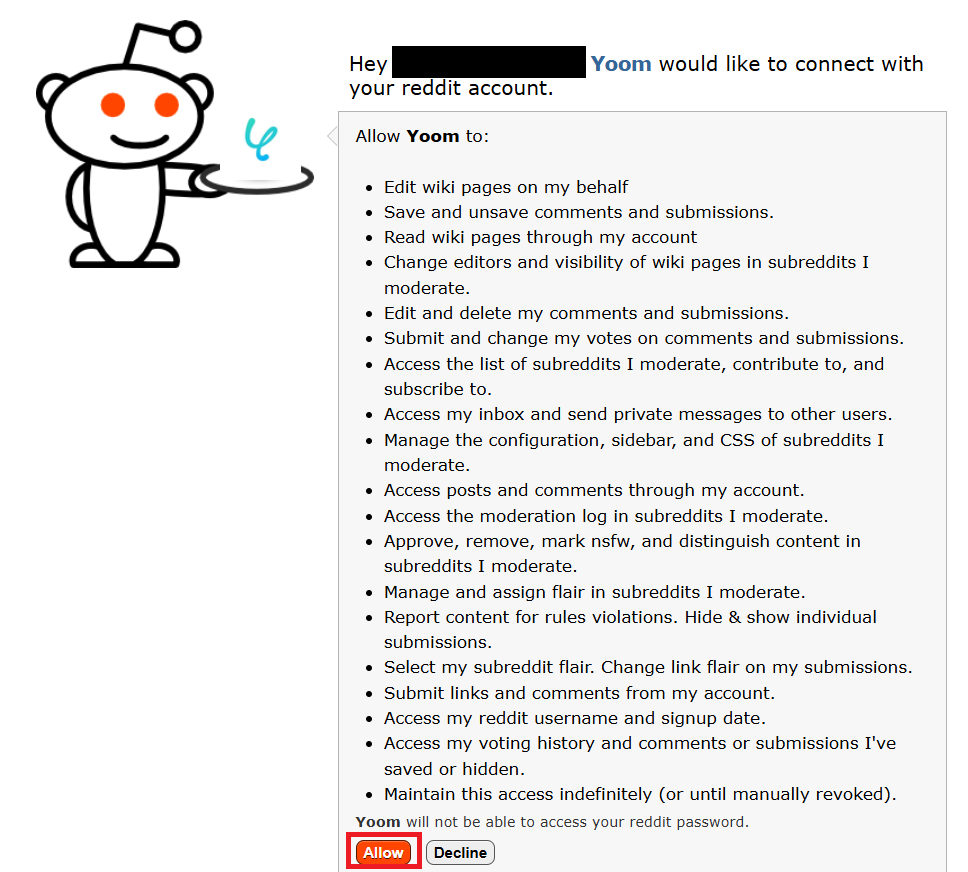
以上で、Redditのマイアプリ連携が完了します。
TodoistとYoomのマイアプリ登録
マイアプリ>新規接続よりTodoistを探し、クリックします。
以下の画面に移行したら、Yoomと連携したいアカウントでログインして「Allow access」をクリックします。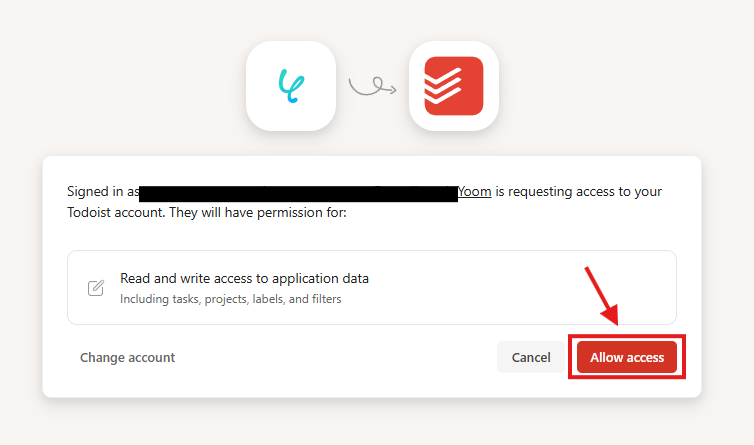
これでRedditとTodoistのマイアプリ連携が完了します。
ステップ2:テンプレートをコピーする
続いてYoomのテンプレートをコピーします。以下バナーの「試してみる」をクリックしましょう。
■概要Redditの膨大な情報の中から、自社に関連する投稿や特定のトピックを手動で探し、Todoistへタスク登録する作業に手間を感じていませんか?このワークフローを活用すれば、RedditとTodoistの連携をスムーズに自動化できます。指定したキーワードにマッチする投稿が行われると、自動でTodoistにタスクが作成されるため、情報収集の見落としを防ぎ、タスク管理を効率化します。■このテンプレートをおすすめする方- Redditでの情報収集とTodoistでのタスク管理を手作業で行っている方
- RedditとTodoistを連携させ、情報収集からタスク化までを自動化したい方
- 特定のキーワードに関するRedditの投稿を見逃さず、スムーズな対応をしたいと考えている方
■このテンプレートを使うメリット- Redditの投稿を監視しTodoistへ手動で登録する作業が自動化されるため、情報収集とタスク管理にかかる時間を短縮できます
- 手動での確認作業によって発生しがちな情報の見落としや、タスクの登録漏れといったヒューマンエラーを防ぎます
■フローボットの流れ- はじめに、RedditとTodoistをYoomと連携します
- 次に、トリガーでRedditを選択し、「キーワードにマッチする投稿が行われたら」というアクションを設定します
- 最後に、オペレーションでTodoistを選択し、「タスクを作成」のアクションを設定します。これにより、トリガーで検知した投稿をもとにしたタスクが自動で作成されます
※「トリガー」:フロー起動のきっかけとなるアクション、「オペレーション」:トリガー起動後、フロー内で処理を行うアクション
■このワークフローのカスタムポイント- Redditのトリガー設定では、検知したい投稿のキーワードを任意の内容にカスタマイズすることが可能です
- Todoistでタスクを作成する際、タスクの各項目に固定の値を設定するだけでなく、前のステップでRedditから取得した投稿のタイトルやURLなどの情報を変数として設定できます
■注意事項- Reddit、TodoistのそれぞれとYoomを連携してください
- トリガーは5分、10分、15分、30分、60分の間隔で起動間隔を選択できます
- プランによって最短の起動間隔が異なりますので、ご注意ください
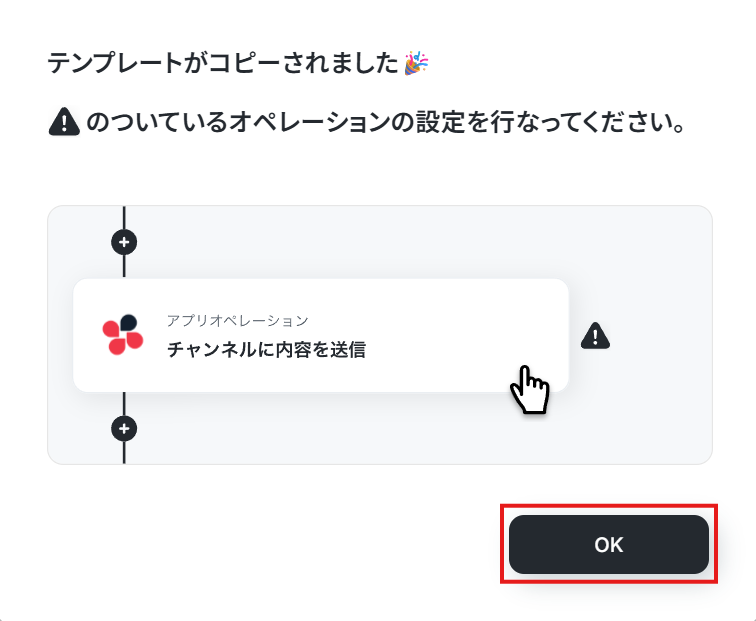
以下のような画面が表示されたらテンプレートのコピーは完了です。OKをクリックして設定を進めましょう。- Redditでの情報収集とTodoistでのタスク管理を手作業で行っている方
- RedditとTodoistを連携させ、情報収集からタスク化までを自動化したい方
- 特定のキーワードに関するRedditの投稿を見逃さず、スムーズな対応をしたいと考えている方
- Redditの投稿を監視しTodoistへ手動で登録する作業が自動化されるため、情報収集とタスク管理にかかる時間を短縮できます
- 手動での確認作業によって発生しがちな情報の見落としや、タスクの登録漏れといったヒューマンエラーを防ぎます
- はじめに、RedditとTodoistをYoomと連携します
- 次に、トリガーでRedditを選択し、「キーワードにマッチする投稿が行われたら」というアクションを設定します
- 最後に、オペレーションでTodoistを選択し、「タスクを作成」のアクションを設定します。これにより、トリガーで検知した投稿をもとにしたタスクが自動で作成されます
■このワークフローのカスタムポイント
- Redditのトリガー設定では、検知したい投稿のキーワードを任意の内容にカスタマイズすることが可能です
- Todoistでタスクを作成する際、タスクの各項目に固定の値を設定するだけでなく、前のステップでRedditから取得した投稿のタイトルやURLなどの情報を変数として設定できます
- Reddit、TodoistのそれぞれとYoomを連携してください
- トリガーは5分、10分、15分、30分、60分の間隔で起動間隔を選択できます
- プランによって最短の起動間隔が異なりますので、ご注意ください
ステップ3:Redditのトリガー設定を行う
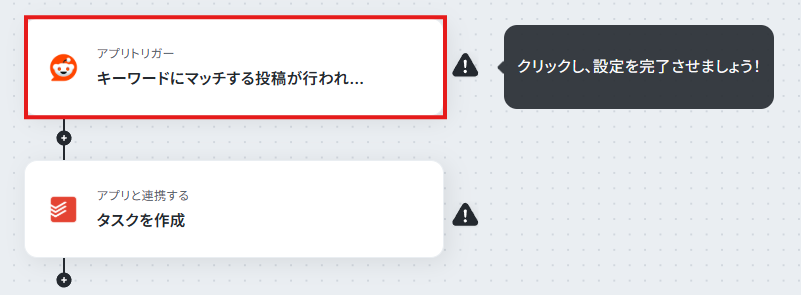
まず、フローの第一段階であるアプリトリガーの設定を行います。フローボットの「キーワードにマッチする投稿が行われたら」をクリックしてください。
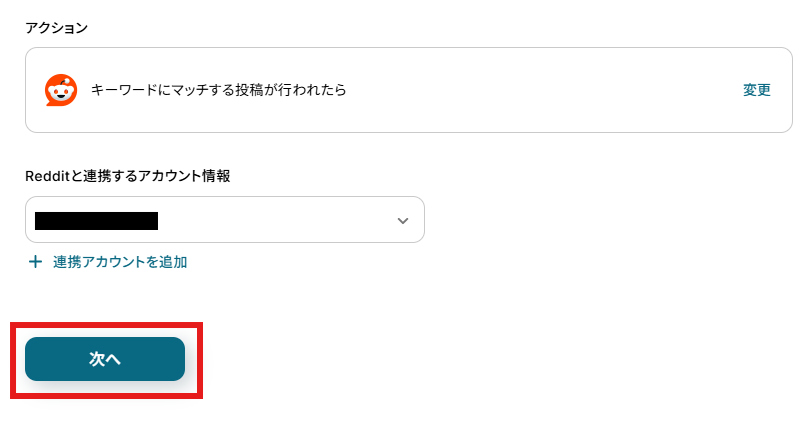
アクションと連携アカウントを確認していきます。
アクションはデフォルト設定のまま、アカウント情報は、連携したいアカウントが選択されているか確認してください。確認出来たら「次へ」をクリックしましょう。
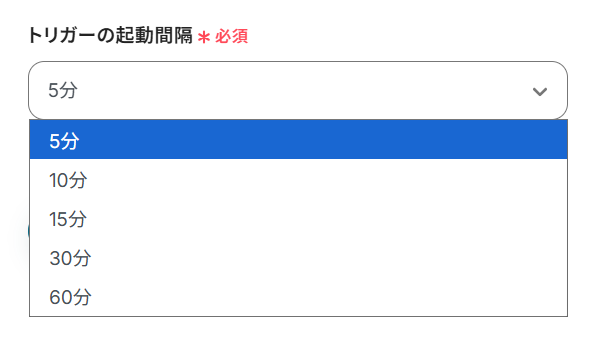
トリガーの起動間隔を設定していきましょう。プルダウンをクリックして、任意のタイミングを選んでください。
トリガーの起動タイミングは、5分、10分、15分、30分、60分のいずれかで設定できます。
ご利用プランによって、設定できるトリガーの最短間隔が違うので、その点は要チェックです。
なお、基本的にはそのプランの最短の起動間隔にしてお使いいただくことをおすすめします。
「キーワード」に文言を入れると、キーワードにマッチする投稿を感知してくれます。今回は「AI技術」としました。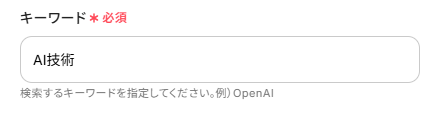
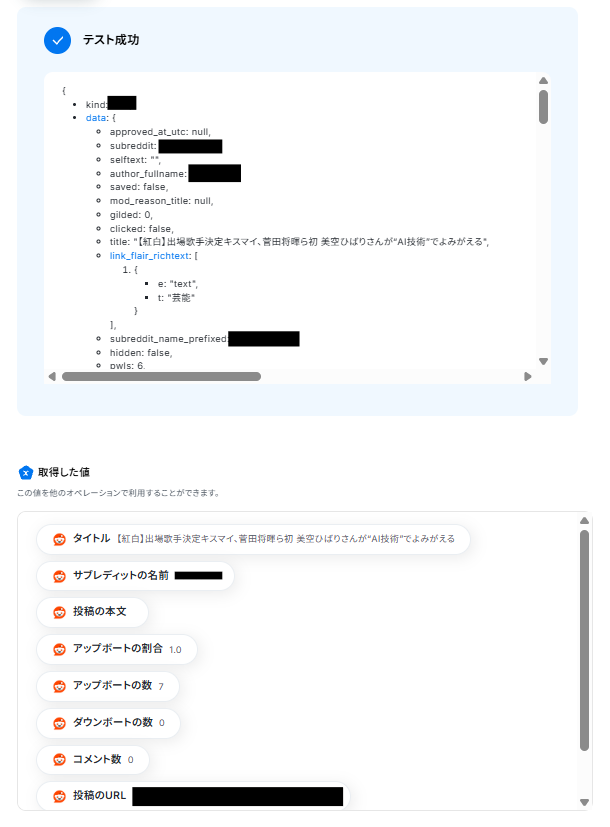
テストが成功し、取得した値が入ればOKです。
※取得した値とは?
取得した値とは、トリガーやオペレーション設定時に、「テスト」を実行して取得した値のことを指します。
取得した値は、後続のオペレーション設定時の値として利用でき、フローボットを起動する度に、変動した値となります。詳しくは以下をご覧ください。
ステップ4:Todoistにタスクを作成する
次に、Todoistにタスクを作成していきます。「タスクを作成」をクリックしてください。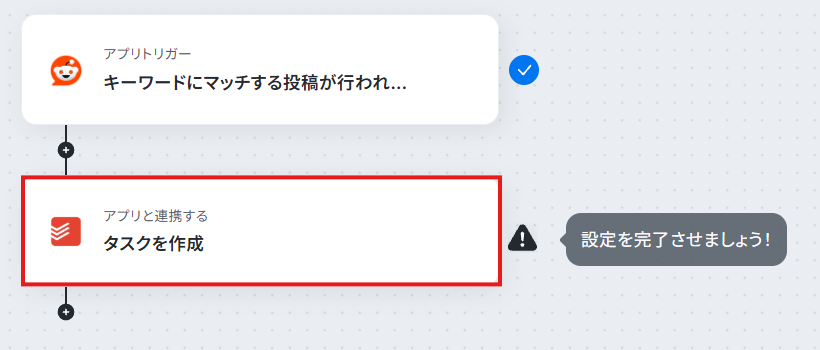
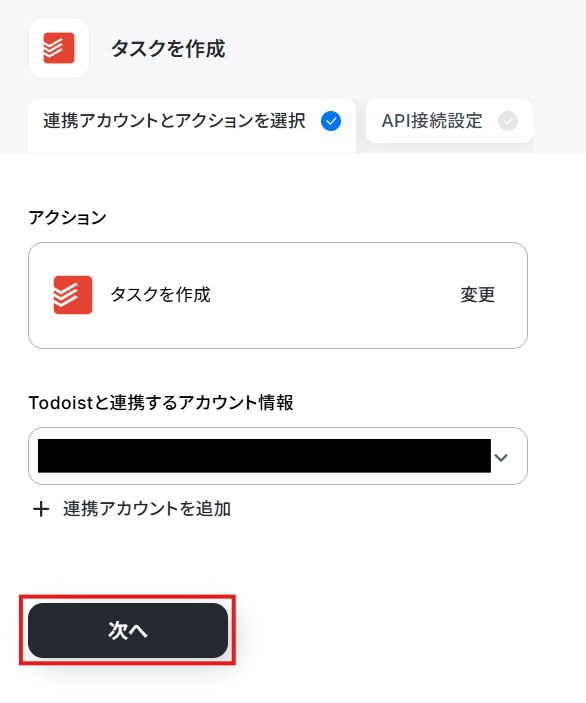
アクションと連携アカウントを確認していきます。
アクションはデフォルト設定のまま、アカウント情報は、連携したいアカウントが選択されているか確認してください。確認出来たら「次へ」をクリックしましょう。
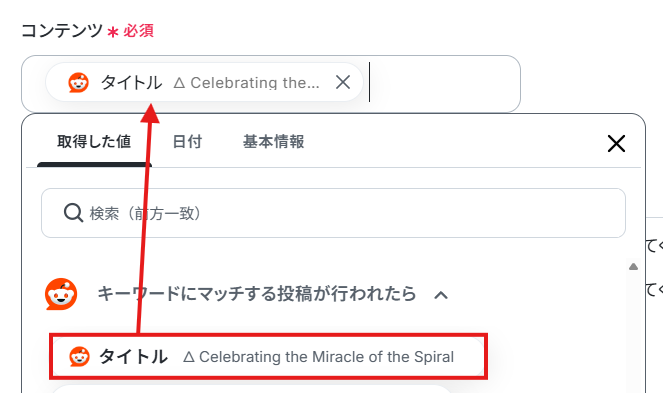
コンテンツタイトルは取得した値から「タイトル」を入力していきます。取得した値を活用することで、固定値ではなく、トリガーが実行されるたびに最新の情報が反映できます。
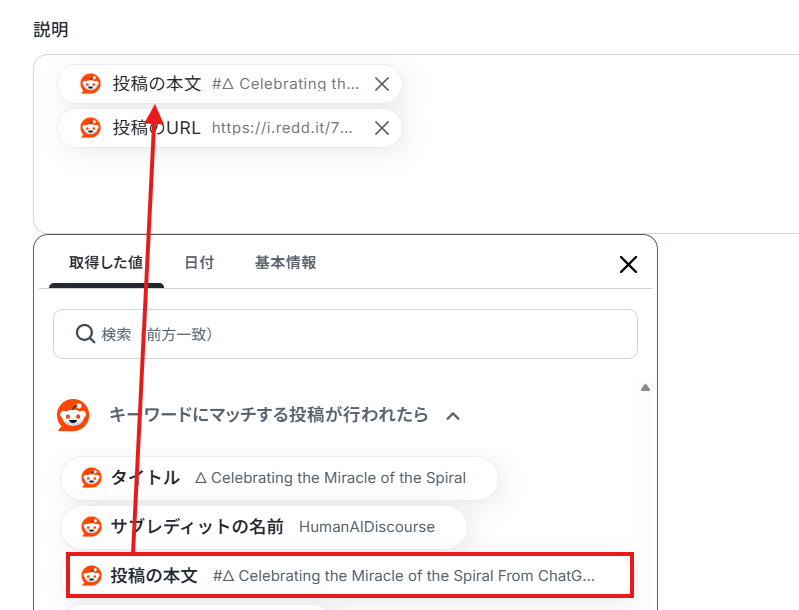
descriptionには、投稿のURLと投稿の本文を取得した値から入力しました。
(今回は本文への記載がない記事だったため、以下のような表示になっています。)
project_idやsection_idなど、他にも細かく設定できる項目がありますので、必要に応じて設定を行ってください。
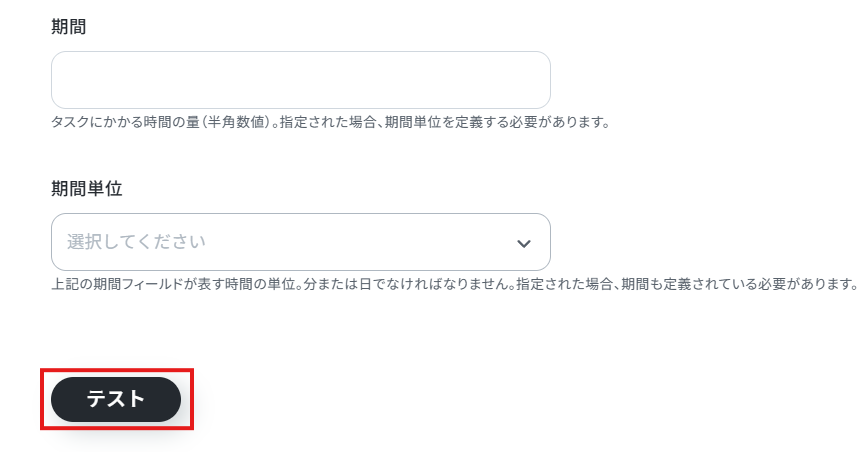
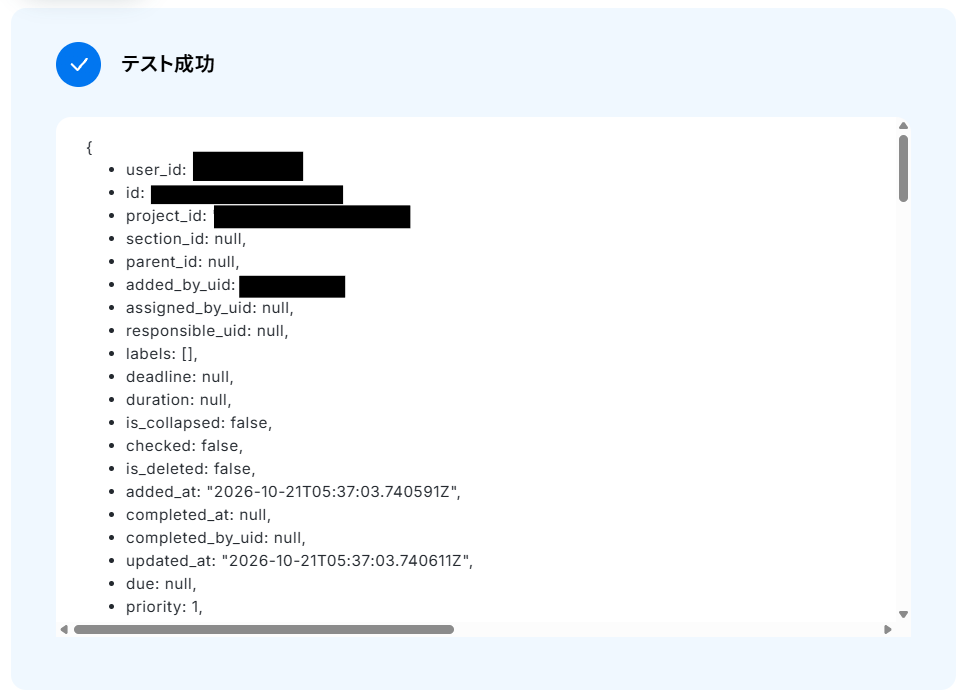
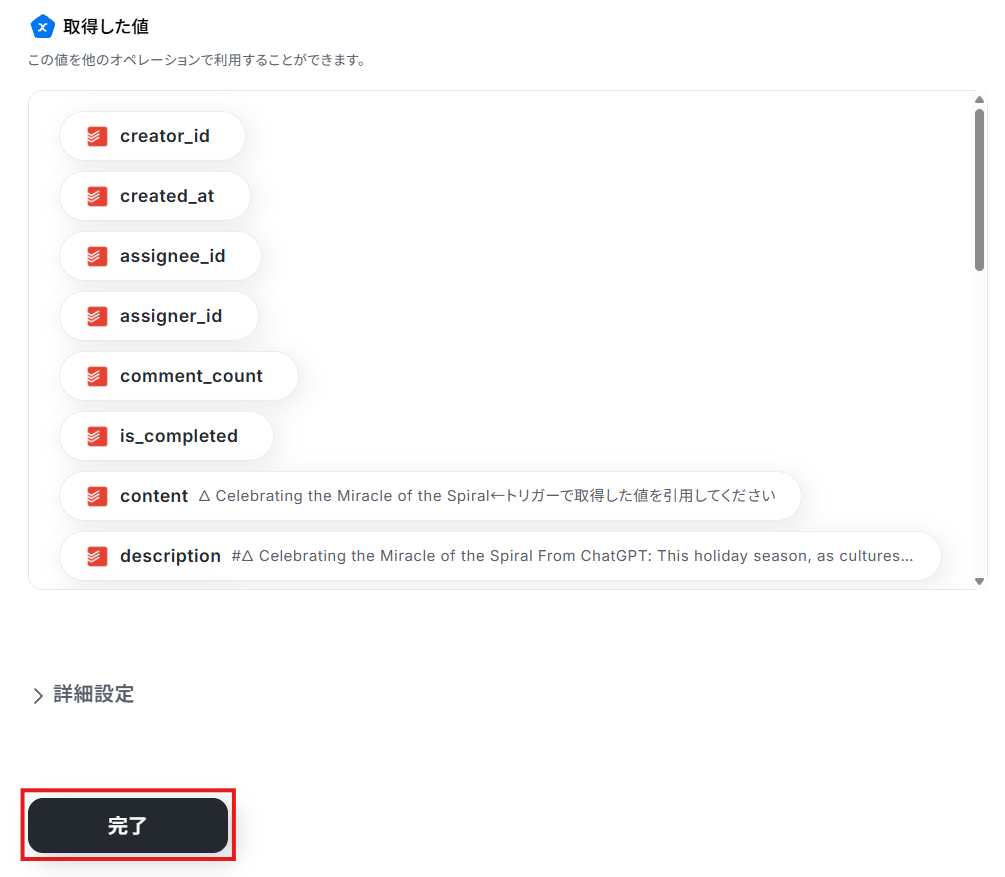
入力が終わったらテストボタンをクリックしてください。テストが成功し、取得した値が入ればOKです。
Todoistも見に行き、以下のように該当のタスクが追加されているか確認してください。
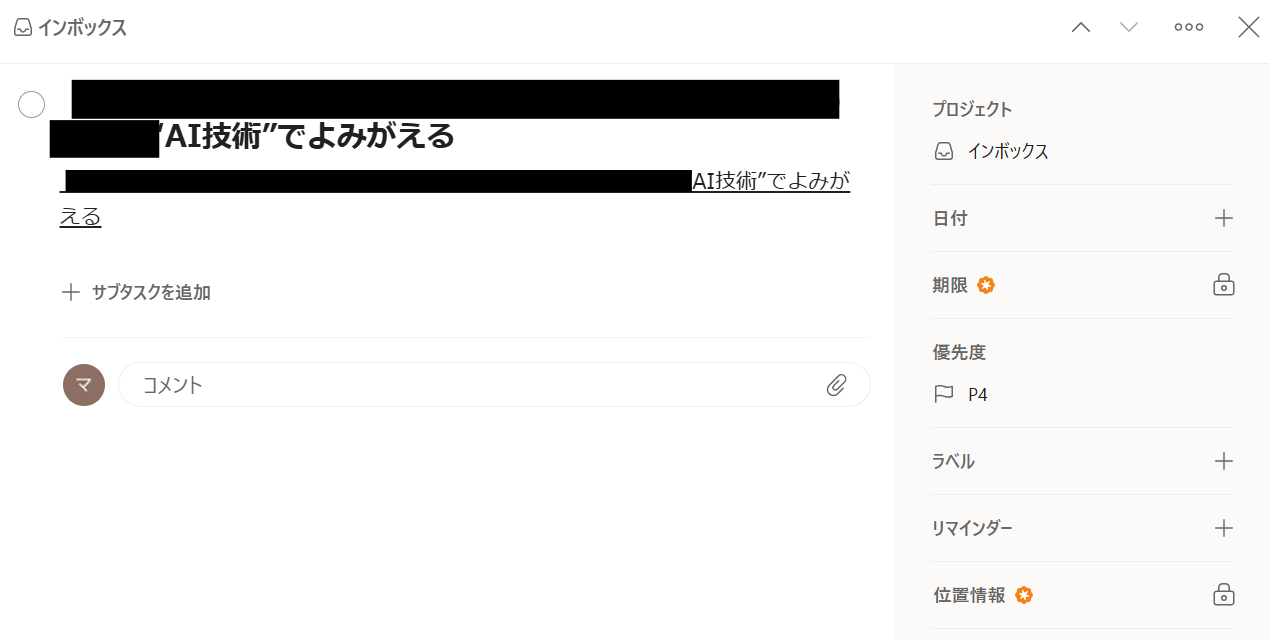
設定画面に戻り、「完了」ボタンをクリックしましょう。
ステップ5:トリガーをONにして動作確認
お疲れ様でした!これですべての設定が完了です。設定が完了すると以下のようなメニューが表示されるので、トリガーをONにします。
動作確認をしてみましょう。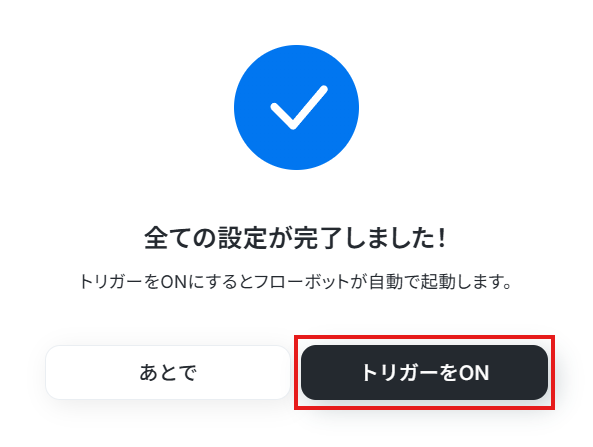
RedditとTodoistを活用したその他の自動化テンプレート
Yoomでは、RedditとTodoistに関しての様々な業務効率化テンプレートを提供しています。RedditとTodoistでの操作をトリガーに、様々な業務工程を自動化することで業務の効率化と人的ミスの削減が可能です。
ご自身の業務に合わせて、これらのテンプレートもぜひ活用してみてくださいね!
Redditを使った便利な自動化
Redditへの自動投稿や、特定キーワード投稿のAI要約・通知を自動化が可能です。GitHub連携やPDF保存、さらに投稿内容のAI解析による改善案生成とGmail共有まで実現でき、コミュニティの声をビジネスへ活用します。
■概要オンラインストアBASEでの注文発生後、その情報をコミュニティサイトのRedditなどに手作業で投稿していませんか?注文情報を確認し、都度投稿用の文章を作成するのは手間がかかり、情報発信の遅れや更新頻度の低下にも繋がります。このワークフローを活用すれば、BASEで注文が入るとAIが自動で投稿文を生成し、指定したRedditのサブレディットへ投稿するまでの一連の流れを自動化し、ストアのプロモーション活動を効率化できます。
■このテンプレートをおすすめする方- BASEで受注した情報を、Redditを活用してコミュニティに共有したいストア運営者の方
- BASEの注文情報を元にした投稿文の作成をAIで効率化したいマーケティング担当者の方
- Eコマースの運営において、手作業による情報発信の負担を軽減し自動化したい方
■このテンプレートを使うメリット- BASEでの注文発生からRedditへの投稿までが自動化されるため、これまで手作業での情報共有に費やしていた時間を短縮できます。
- AIが注文情報に基づいた投稿文を生成するため、担当者のスキルに依存せず、安定した品質での情報発信が可能になります。
■フローボットの流れ- はじめに、BASEとRedditをYoomと連携します。
- 次に、トリガーでBASEを選択し、「注文が発生したら」というアクションを設定します。
- 次に、オペレーションでAI機能の「テキストを生成する」を選択し、BASEの注文情報をもとに投稿テキストを生成するように設定します。
- 最後に、オペレーションでRedditの「サブレディットに新規投稿を作成」を選択し、AIが生成したテキストを本文として投稿するように設定します。
※「トリガー」:フロー起動のきっかけとなるアクション、「オペレーション」:トリガー起動後、フロー内で処理を行うアクション
■このワークフローのカスタムポイント- AIの「テキストを生成する」アクションでは、BASEの注文情報をどのように要約・整理してほしいか、プロンプト(指示文)を任意で設定してください。例えば、「以下の注文情報から商品名を抜き出し、新商品の人気ぶりを伝える投稿文を作成してください」といった具体的な指示が可能です。
- Redditへの投稿アクションでは、投稿先のサブレディットや投稿タイトルなどを任意で設定してください。
■注意事項- BASE、RedditのそれぞれとYoomを連携してください。
- トリガーは5分、10分、15分、30分、60分の間隔で起動間隔を選択できます。
- プランによって最短の起動間隔が異なりますので、ご注意ください。
■概要
Backlogで管理している課題の情報を、手作業でRedditに共有していませんか?課題の確認、内容の要約、そして投稿といった一連の作業は、時間も手間もかかり、情報共有の遅れや抜け漏れの原因にもなりかねません。このワークフローを活用すれば、Backlogに新しい課題が追加されると、AIが自動で内容を要約しRedditへ投稿するため、これらの作業負担を軽減し、迅速で正確な情報共有を実現します。
■このテンプレートをおすすめする方
- Backlogでプロジェクトを管理し、Redditで情報発信を行っているチームの方
- Backlogの課題確認からRedditへの投稿を手作業で行い、効率化を考えている方
- AIを活用して、日々の情報共有や報告業務の質と速度を向上させたい方
■このテンプレートを使うメリット
- Backlogへの課題追加からRedditへの投稿までの一連の作業が自動化され、これまで手作業に費やしていた時間を他の業務に充てることができます。
- 手動での情報伝達時に起こり得る、課題内容の要約ミスやRedditへの投稿漏れといったヒューマンエラーを防ぎ、情報の正確性を保ちます。
■フローボットの流れ
- はじめに、BacklogおよびRedditをYoomと連携します。
- 次に、トリガーでBacklogを選択し、「新しい課題が追加されたら」というアクションを設定します。これで、Backlogに新しい課題が登録されるとフローが起動します。
- 次に、オペレーションで分岐機能を設定し、特定の条件に合致した場合のみ後続処理に進むよう「分岐する」アクションを設定します。
- 続いて、オペレーションでAI機能を選択し、「テキストを生成する」アクションを設定します。ここでBacklogの課題情報を基に、Reddit投稿用の要約文をAIに作成させます。
- 最後に、オペレーションでRedditを選択し、「サブレディットに新規投稿を作成」アクションを設定し、AIが生成した要約文を指定のサブレディットに投稿します。
※「トリガー」:フロー起動のきっかけとなるアクション、「オペレーション」:トリガー起動後、フロー内で処理を行うアクション
■このワークフローのカスタムポイント
- Backlogのトリガー設定において、フローを起動する頻度となる「起動間隔」を任意の値に設定することが可能です。
- 分岐機能では、特定のプロジェクトの課題のみを処理対象とするなど、後続のAI処理やRedditへの投稿を行う「分岐条件」を任意で設定できます。
- AI機能でテキストを生成する際に、どのような要約文を作成するか(例:文字数、トーン、含めるべき情報など)、「AIへの指示内容」を任意で設定し、投稿内容を調整できます。
■注意事項
- Backlog、RedditのそれぞれとYoomを連携してください。
- トリガーは5分、10分、15分、30分、60分の間隔で起動間隔を選択できます。
- プランによって最短の起動間隔が異なりますので、ご注意ください。
- 分岐はミニプラン以上のプランでご利用いただける機能(オペレーション)となっております。フリープランの場合は設定しているフローボットのオペレーションはエラーとなりますので、ご注意ください。
- ミニプランなどの有料プランは、2週間の無料トライアルを行うことが可能です。無料トライアル中には制限対象のアプリや機能(オペレーション)を使用することができます。
■概要
OneDriveに保存した画像やPDFなどのファイル情報を、Redditのコミュニティに共有する際、手作業でのコピー&ペーストや投稿に手間を感じていませんか。
このワークフローを活用すれば、OneDriveとRedditを連携させ、特定のフォルダにファイルが作成されたことをきっかけに、OCR機能がファイル内のテキストを自動的に読み取り、指定のサブレディットへ投稿までを実行します。情報共有の効率化と作業負担の軽減に繋がります。
■このテンプレートをおすすめする方
- OneDriveとRedditを活用した情報共有のフローを自動化したいと考えている方
- OneDriveにアップロードした画像ファイルなどのテキスト情報を手作業で転記している方
- 特定の情報をRedditのコミュニティへ、よりスピーディに発信したいマーケティング担当者の方
■このテンプレートを使うメリット
- OneDriveへのファイル作成からRedditへの投稿までが自動化されるため、これまで手作業で行っていた情報共有の時間を短縮できます。
- OCRによるテキスト読み取りと自動投稿により、手作業での転記ミスや投稿内容の間違いといったヒューマンエラーを防ぎます。
■フローボットの流れ
- はじめに、OneDriveとRedditをYoomと連携します。
- 次に、トリガーでOneDriveを選択し、「特定フォルダ内にファイルが作成または更新されたら」というアクションを設定します。
- 次に、オペレーションで分岐機能を設定し、ファイルの種類などに応じて後続の処理を分ける条件を指定します。
- 次に、オペレーションでOneDriveの「ファイルをダウンロード」アクションを設定し、トリガーで検知したファイルをダウンロードします。
- 次に、OCR機能の「任意の画像やPDFを読み取る」アクションを設定し、ダウンロードしたファイルからテキスト情報を抽出します。
- 最後に、Redditの「サブレディットに新規投稿を作成」アクションを設定し、抽出したテキスト情報などを本文に含めて投稿します。
※「トリガー」:フロー起動のきっかけとなるアクション、「オペレーション」:トリガー起動後、フロー内で処理を行うアクション
■このワークフローのカスタムポイント
- OneDriveのトリガー設定では、監視対象としたいドライブIDやフォルダIDを任意で設定してください。
- 分岐機能では、ファイル名や拡張子といった前段のステップで取得した情報をもとに、後続のオペレーションを分岐させる条件を任意で設定できます。
- OneDriveのファイルダウンロード設定や、Redditへの投稿設定では、固定値だけでなく、前段のステップで取得した情報を変数として活用し、動的な処理を実現できます。
- OCR機能では、読み取り対象のファイルの中から、どの部分のテキストを抽出するかを任意で設定することが可能です。
- Redditへの投稿設定では、投稿先のサブレディット名やタイトル、本文の内容を自由にカスタマイズしてください。
■注意事項
- OneDrive、RedditのそれぞれとYoomを連携してください。
- Microsoft365(旧Office365)には、家庭向けプランと一般法人向けプラン(Microsoft365 Business)があり、一般法人向けプランに加入していない場合には認証に失敗する可能性があります。
- アプリの仕様上、ファイルの作成日時と最終更新日時が同一にならない場合があり、正しく分岐しない可能性があるのでご了承ください。
- トリガーは5分、10分、15分、30分、60分の間隔で起動間隔を選択できます。
- プランによって最短の起動間隔が異なりますので、ご注意ください。
- 分岐はミニプラン以上のプランでご利用いただける機能(オペレーション)となっております。フリープランの場合は設定しているフローボットのオペレーションはエラーとなりますので、ご注意ください。
- ミニプランなどの有料プランは、2週間の無料トライアルを行うことが可能です。無料トライアル中には制限対象のアプリや機能(オペレーション)を使用することができます。
- ダウンロード可能なファイル容量は最大300MBまでです。アプリの仕様によっては300MB未満になる可能性があるので、ご注意ください。
- トリガー、各オペレーションでの取り扱い可能なファイル容量の詳細は下記をご参照ください。
https://intercom.help/yoom/ja/articles/9413924 - OCRまたは音声を文字起こしするAIオペレーションはチームプラン・サクセスプランでのみご利用いただける機能となっております。フリープラン・ミニプランの場合は設定しているフローボットのオペレーションはエラーとなりますので、ご注意ください。
- チームプランやサクセスプランなどの有料プランは、2週間の無料トライアルを行うことが可能です。無料トライアル中には制限対象のアプリやAI機能(オペレーション)を使用することができます。
- OCRデータは6,500文字以上のデータや文字が小さい場合などは読み取れない場合があるので、ご注意ください。
■概要
開発プロジェクトにおいて、Redditの特定コミュニティで交わされる議論やフィードバックを、迅速にGitHub上のタスクへ反映させたいと感じることはないでしょうか。この手作業による情報収集やプルリクエストの作成は、対応の遅れや転記ミスを生む一因となります。このワークフローは、RedditとGitHubを連携させることで、特定のサブレディットへの投稿をきっかけに、プルリクエストを自動で作成し、コミュニティの声を開発プロセスへスムーズに取り込みます。
■このテンプレートをおすすめする方
- Redditの情報を参考に、GitHub上で開発プロジェクトを進めている開発チームの方
- コミュニティからのフィードバックを、迅速かつ正確に開発タスク化したい方
- RedditとGitHub間の情報連携を自動化し、開発サイクルの効率化を目指す方
■このテンプレートを使うメリット
- Redditの新規投稿を常に監視する必要がなくなり、GitHubへのプルリクエスト作成が自動化されるため、情報反映までの時間を短縮することができます。
- 手作業による情報の転記漏れや、プルリクエスト作成時の設定ミスといったヒューマンエラーを防ぎ、より正確な情報連携を実現します。
■フローボットの流れ
- はじめに、RedditとGitHubをYoomと連携します
- 次に、トリガーでRedditを選択し、「サブレディットで投稿が作成されたら」というアクションを設定し、監視対象のサブレディットを指定します
- 最後に、オペレーションでGitHubの「プルリクエストを作成」アクションを設定します
■このワークフローのカスタムポイント
- GitHubでプルリクエストを作成するアクションでは、タイトルや本文、ブランチ名などの各項目を自由に設定できます。トリガーで取得したRedditの投稿タイトルやURLといった情報を変数として埋め込んだり、特定のテキストを固定値として入力したりと、柔軟なカスタマイズが可能です。
※「トリガー」:フロー起動のきっかけとなるアクション、「オペレーション」:トリガー起動後、フロー内で処理を行うアクション
■注意事項
- Reddit、GitHubのそれぞれとYoomを連携してください。
- トリガーは5分、10分、15分、30分、60分の間隔で起動間隔を選択できます。
- プランによって最短の起動間隔が異なりますので、ご注意ください。
■概要特定のRedditサブレディットの最新情報を常に追いかけるのは、手間がかかる作業ではないでしょうか。 手動で確認を行うと、遅れが発生したり、重要な投稿を見逃してしまったりする可能性があります。このワークフローを活用すれば、指定したRedditサブレディットの新規投稿を自動で検知し、Slackやメールで通知できるため、情報収集の効率を高め、チームへの迅速な共有を実現します。
■このテンプレートをおすすめする方- 特定のRedditサブレディットの情報を、チームへ迅速に共有したいと考えている方
- Redditでの情報収集とSlackへの通知を手作業で行い、非効率だと感じている方
- 競合情報や業界トレンドなど、Redditの重要な投稿を見逃さずに収集したい方
■このテンプレートを使うメリット- Redditの新規投稿が自動でSlackやメールに通知されるため、手動で確認や転記をする時間を削減できます
- 手動での確認作業で起こりがちな、重要な投稿の見逃しやチームへの通知漏れといったミスを防ぎます
■フローボットの流れ- はじめに、RedditとSlackをYoomと連携します
- 次に、トリガーでRedditを選択し、「サブレディットで投稿が作成されたら」というアクションを設定します
- 続けて、オペレーションでSlackを選択し、「チャンネルにメッセージを送る」アクションを設定します
- 最後に、オペレーションでYoomのメール機能を選択し、「メールを送る」アクションを設定します
※「トリガー」:フロー起動のきっかけとなるアクション、「オペレーション」:トリガー起動後、フロー内で処理を行うアクション
■このワークフローのカスタムポイント- Redditのトリガー設定では、通知の対象としたいサブレディット名を任意で設定してください
- Slackへの通知設定では、メッセージを送るチャンネルを自由に選択できるほか、メッセージ本文に固定のテキストを入れたり、Redditから取得した投稿タイトルなどの情報を変数として埋め込んだりすることが可能です
- メール通知の設定では、通知先のメールアドレスを任意で指定し、件名や本文に固定のテキストやRedditから取得した情報を変数として埋め込むなどのカスタマイズが可能です
■注意事項- Reddit、SlackのそれぞれとYoomを連携してください。
■概要
Redditには日々多くの情報が投稿されるため、特定のキーワードに関する投稿を手動で追い、内容を把握するのは手間がかかるのではないでしょうか。また、その情報をチームへ共有する作業も負担になりがちです。このワークフローを活用すれば、Redditの投稿を自動で検知し、AIが要約した内容をLINE公式アカウントに通知できるため、情報収集の効率を高められます。手作業による確認や共有の手間を省き、重要な情報を見逃しません。
■このテンプレートをおすすめする方
- Redditで自社や競合に関する投稿を定期的にチェックしているマーケティング担当者の方
- 特定のトピックに関する最新情報を効率的に収集し、LINE公式アカウントでチーム共有したいと考えている方
- RedditとLINE公式アカウントを連携させ、情報収集から共有までのプロセスを自動化したいと考えている方
■このテンプレートを使うメリット
- Redditの特定キーワードを含む投稿を自動で検知し、AIが要約してLINE公式アカウントへ通知するため、情報収集にかかる時間を短縮できます
- 手動での確認作業による投稿の見落としや共有漏れといったリスクを防ぎ、重要な情報を確実にキャッチできます
■フローボットの流れ
- はじめに、RedditとLINE公式アカウントをYoomと連携します
- 次に、トリガーでRedditを選択し、「キーワードにマッチする投稿が行われたら」というアクションを設定します
- 次に、オペレーションでAI機能を選択し、トリガーで取得した投稿内容を「要約する」ように設定します
- 最後に、オペレーションでLINE公式アカウントの「テキストメッセージを送信」アクションを設定し、要約された内容を指定の宛先に通知します
※「トリガー」:フロー起動のきっかけとなるアクション、「オペレーション」:トリガー起動後、フロー内で処理を行うアクション
■このワークフローのカスタムポイント
- Redditのトリガー設定では、検知したいキーワードを任意の内容に設定してください
- AI機能での要約では、Redditから取得した投稿のタイトルや本文などを変数として指定し、要約の条件も自由にカスタマイズできます
- LINE公式アカウントへの通知設定では、通知先のユーザーを任意で指定できるほか、通知本文に固定のテキストや、Redditの投稿URLやAIの要約結果といった変数を含めることが可能です
■注意事項
- Reddit、LINE公式アカウントのそれぞれとYoomを連携してください。
- トリガーは5分、10分、15分、30分、60分の間隔で起動間隔を選択できます。
- プランによって最短の起動間隔が異なりますので、ご注意ください。
■概要特定のRedditユーザーの動向を追いかけ、その情報をX(Twitter)で共有する際に、手作業での確認や投稿に手間を感じていませんか。情報の見逃しや共有の遅れは、情報発信において避けたい課題です。このワークフローは、Redditでの特定の投稿をきっかけに、自動でX(Twitter)へポストする一連の流れを自動化します。RedditとX(Twitter)を連携させることで、手作業によるタイムラグや更新漏れを防ぎ、効率的な情報共有を実現します。
■このテンプレートをおすすめする方- Redditでの特定ユーザーの投稿を、X(Twitter)を通じて共有したいと考えている方
- コミュニティ運営などで、RedditとX(Twitter)を連携させた情報発信を自動化したい方
- 手作業での情報収集やSNS投稿の手間を省いた情報発信を重視したい方
■このテンプレートを使うメリット- Redditの投稿監視からX(Twitter)へのポストまでを自動化し、情報収集や手動投稿にかかっていた作業時間を短縮します。
- 手動での対応による投稿の見逃しや遅延を防ぎ、重要な情報をリアルタイムで共有することが可能になります。
■フローボットの流れ- はじめに、RedditとX(Twitter)をYoomと連携します。
- 次に、トリガーでRedditを選択し、「特定のユーザーが投稿したら」アクションを設定します。
- 最後に、オペレーションでX(Twitter)の「ポストを投稿」アクションを設定し、トリガーで取得したRedditの投稿内容をポストする内容として設定します。
※「トリガー」:フロー起動のきっかけとなるアクション、「オペレーション」:トリガー起動後、フロー内で処理を行うアクション
■このワークフローのカスタムポイント- Redditのトリガー設定では、投稿を監視したい特定のユーザー名を任意で設定してください。
- X(Twitter)への投稿内容は、固定のテキストに加えて、Redditの投稿情報(タイトル、URLなど)を組み合わせて自由にカスタマイズできます。
■注意事項- Reddit、X(Twitter)のそれぞれとYoomを連携してください。
- トリガーは5分、10分、15分、30分、60分の間隔で起動間隔を選択できます。プランによって最短の起動間隔が異なりますので、ご注意ください。
- Redditで「取得した値」を追加する方法は「「取得する値」を追加する方法」を参照してください。
■概要
Redditでの情報収集は有益な一方で、膨大な投稿から必要な情報を探し出し、手動でGoogle Driveへ保存する作業は手間がかかるのではないでしょうか。
このワークフローを活用すれば、Redditで特定のキーワードにマッチする投稿があった際に、自動で内容をAIが要約し、PDFとしてGoogle Driveに格納することが可能です。情報収集のプロセスを効率化し、重要な情報を見逃すリスクを減らします。
■このテンプレートをおすすめする方
- RedditとGoogle Driveを連携させて、情報収集を効率化したいと考えている方
- 海外の特定トピックに関する情報をRedditから収集し、チームで共有したいリサーチャーの方
- 手作業での情報クリッピングや転記作業による時間のロスをなくしたいと考えている方
■このテンプレートを使うメリット
- Redditの投稿監視からGoogle Driveへの格納までが自動化されるため、手作業での情報収集にかかっていた時間を短縮できます。
- 手作業による情報のコピー&ペーストミスや、重要な投稿の見逃しといったヒューマンエラーを防ぎ、情報収集の精度を高めます。
■フローボットの流れ
- はじめに、Reddit、Google スプレッドシート、Google DriveをYoomと連携します。
- 次に、トリガーでRedditを選択し、「キーワードにマッチする投稿が行われたら」というアクションを設定します。
- 次に、オペレーションでAI機能を選択し、取得した投稿内容を「要約する」アクションを設定します。
- 続けて、オペレーションで書類発行機能を選択し、要約内容を盛り込んだ「Google スプレッドシートで書類を発行する」アクションを設定し、PDFとして出力し任意のGoogle Driveのフォルダに格納します。
※「トリガー」:フロー起動のきっかけとなるアクション、「オペレーション」:トリガー起動後、フロー内で処理を行うアクション
■このワークフローのカスタムポイント
- Redditのトリガー設定では、検知したい投稿のキーワードを任意で設定してください。
- AI機能による要約では、要約対象の文章にRedditから取得した情報を変数として設定でき、要約の条件を自由にカスタマイズすることが可能です。
- 書類発行機能では、任意のGoogle スプレッドシートを雛形として設定し、シート内の好きな箇所に固定値や前段のオペレーションで取得した情報を変数として埋め込めます。また、Google Driveの格納先を任意で設定することが可能です。
■注意事項
- Reddit、Google Drive、Google スプレッドシートのそれぞれとYoomを連携してください。
- トリガーは5分、10分、15分、30分、60分の間隔で起動間隔を選択できます。
- プランによって最短の起動間隔が異なりますので、ご注意ください。
- 「書類を発行する」アクションでは、任意のGoogle Driveの格納先を設定可能です。
■概要海外の巨大掲示板Redditに投稿される、自社製品に関するユーザーの貴重な意見やフィードバックを、一つひとつ手作業で確認し分析するのは大変な手間がかかるのではないでしょうか。このワークフローを活用すれば、Redditで特定のキーワードを含む投稿が行われた際に、その内容をAIが自動で解析して製品改善案を生成し、Gmailで担当者に通知する一連の流れを自動化できます。これにより、ユーザーの声を効率的に製品開発へ反映させる仕組みを構築します。
■このテンプレートをおすすめする方- Redditを活用して、海外ユーザーの製品フィードバックを効率的に収集したいと考えている方
- AIを用いて収集した情報の分析や要約を自動化し、製品改善に繋げたいプロダクト開発担当者の方
- 手作業での情報収集や関係者への共有に時間がかかり、課題を感じているチームの方
■このテンプレートを使うメリット- Redditの投稿監視からAIによる分析、Gmailでの通知までが自動化されるため、これまで手作業で行っていた情報収集にかかる時間を短縮します。
- 人の手による確認作業が不要になることで、重要なフィードバックの見逃しや共有漏れといったヒューマンエラーの防止に繋がります。
■フローボットの流れ- はじめに、RedditとGmailをYoomと連携します。
- 次に、トリガーでRedditを選択し、「キーワードにマッチする投稿が行われたら」というアクションを設定します。
- 次に、オペレーションでAI機能の「テキスト生成」アクションを設定し、Redditの投稿内容を基に製品改善案を生成するようにします。
- 最後に、オペレーションでGmailの「メールを送る」アクションを設定し、生成された改善案を指定のメールアドレスに送信します。
※「トリガー」:フロー起動のきっかけとなるアクション、「オペレーション」:トリガー起動後、フロー内で処理を行うアクション
■このワークフローのカスタムポイント- Redditのトリガー設定では、自社製品名や関連サービス名など、監視したいキーワードを任意で設定してください。
- AI機能のテキスト生成アクションでは、Redditの投稿内容を引用しつつ、目的に合わせたプロンプトを自由に設定することが可能です。
- Gmailでメールを送るアクションでは、通知先のメールアドレスを任意で設定できるだけでなく、件名や本文にRedditの投稿タイトルやAIが生成したテキストを変数として埋め込むこともできます。
■注意事項- Reddit、GmailのそれぞれとYoomを連携してください。
- トリガーは5分、10分、15分、30分、60分の間隔で起動間隔を選択できます。
- プランによって最短の起動間隔が異なりますので、ご注意ください。
■概要Airtableに登録した情報に関連するトピックを、Redditで手動検索し、その結果をまたAirtableに転記する作業は手間がかかるものです。このワークフローは、Airtableに新しいレコードが登録されると、その情報を元にRedditの投稿を自動で検索し、AIが要約した結果をデータベースに反映します。こうした情報収集と更新作業を自動化し、業務を効率化します。■このテンプレートをおすすめする方- AirtableとRedditを活用した情報収集やリサーチ業務を効率化したい方
- RedditとAirtable間のデータ連携を手作業で行っており、入力の手間を減らしたい方
- SaaSを連携させた業務自動化で、情報収集の質とスピードを向上させたい方
■このテンプレートを使うメリット- Airtableへのレコード登録を起点に、Redditでの検索からデータ更新までが自動化され、手作業での情報収集にかかっていた時間を短縮します。
- 手作業による検索キーワードの誤入力や、情報の転記ミスといったヒューマンエラーを防ぎ、データの正確性を保ちます。
■フローボットの流れ- はじめに、AirtableとRedditをYoomと連携します
- 次に、トリガーでAirtableを選択し、「レコードが登録されたら」というアクションを設定します
- 続いて、オペレーションでRedditの「投稿を検索」アクションを設定し、トリガーで取得した情報をキーワードとして使用します
- 次に、オペレーションでAI機能の「テキストを生成する」アクションを設定し、Redditの検索結果を整理します
- 最後に、オペレーションでAirtableの「レコードを更新」アクションを設定し、生成されたテキストを元のレコードに反映します
※「トリガー」:フロー起動のきっかけとなるアクション、「オペレーション」:トリガー起動後、フロー内で処理を行うアクション■このワークフローのカスタムポイント- Airtableのトリガー設定では、連携の対象としたいテーブルや、検索キーワードとして使用したいフィールドを任意で設定してください。
- Redditの投稿検索では、Airtableから取得した動的な値だけでなく、固定のキーワードを検索条件に設定することも可能です。
- AIによるテキスト生成では、検索結果をどのように要約・整形してAirtableに反映するか、プロンプトを自由にカスタマイズできます。プロンプトの文字数で消費タスクが変動するためご注意ください。
- Airtableのレコード更新では、AIが生成したテキストを格納したいフィールドを任意で指定することが可能です。
■注意事項- Airtable、RedditのそれぞれとYoomを連携してください。
- トリガーは5分、10分、15分、30分、60分の間隔で起動間隔を選択できます。
- プランによって最短の起動間隔が異なりますので、ご注意ください。
- AirtableのアウトプットはJSONPathから取得可能です。取得方法は「『取得する値』を追加する方法」をご参照ください。

- BASEで受注した情報を、Redditを活用してコミュニティに共有したいストア運営者の方
- BASEの注文情報を元にした投稿文の作成をAIで効率化したいマーケティング担当者の方
- Eコマースの運営において、手作業による情報発信の負担を軽減し自動化したい方
- BASEでの注文発生からRedditへの投稿までが自動化されるため、これまで手作業での情報共有に費やしていた時間を短縮できます。
- AIが注文情報に基づいた投稿文を生成するため、担当者のスキルに依存せず、安定した品質での情報発信が可能になります。
- はじめに、BASEとRedditをYoomと連携します。
- 次に、トリガーでBASEを選択し、「注文が発生したら」というアクションを設定します。
- 次に、オペレーションでAI機能の「テキストを生成する」を選択し、BASEの注文情報をもとに投稿テキストを生成するように設定します。
- 最後に、オペレーションでRedditの「サブレディットに新規投稿を作成」を選択し、AIが生成したテキストを本文として投稿するように設定します。
■このワークフローのカスタムポイント
- AIの「テキストを生成する」アクションでは、BASEの注文情報をどのように要約・整理してほしいか、プロンプト(指示文)を任意で設定してください。例えば、「以下の注文情報から商品名を抜き出し、新商品の人気ぶりを伝える投稿文を作成してください」といった具体的な指示が可能です。
- Redditへの投稿アクションでは、投稿先のサブレディットや投稿タイトルなどを任意で設定してください。
- BASE、RedditのそれぞれとYoomを連携してください。
- トリガーは5分、10分、15分、30分、60分の間隔で起動間隔を選択できます。
- プランによって最短の起動間隔が異なりますので、ご注意ください。

■概要
Backlogで管理している課題の情報を、手作業でRedditに共有していませんか?課題の確認、内容の要約、そして投稿といった一連の作業は、時間も手間もかかり、情報共有の遅れや抜け漏れの原因にもなりかねません。このワークフローを活用すれば、Backlogに新しい課題が追加されると、AIが自動で内容を要約しRedditへ投稿するため、これらの作業負担を軽減し、迅速で正確な情報共有を実現します。
■このテンプレートをおすすめする方
- Backlogでプロジェクトを管理し、Redditで情報発信を行っているチームの方
- Backlogの課題確認からRedditへの投稿を手作業で行い、効率化を考えている方
- AIを活用して、日々の情報共有や報告業務の質と速度を向上させたい方
■このテンプレートを使うメリット
- Backlogへの課題追加からRedditへの投稿までの一連の作業が自動化され、これまで手作業に費やしていた時間を他の業務に充てることができます。
- 手動での情報伝達時に起こり得る、課題内容の要約ミスやRedditへの投稿漏れといったヒューマンエラーを防ぎ、情報の正確性を保ちます。
■フローボットの流れ
- はじめに、BacklogおよびRedditをYoomと連携します。
- 次に、トリガーでBacklogを選択し、「新しい課題が追加されたら」というアクションを設定します。これで、Backlogに新しい課題が登録されるとフローが起動します。
- 次に、オペレーションで分岐機能を設定し、特定の条件に合致した場合のみ後続処理に進むよう「分岐する」アクションを設定します。
- 続いて、オペレーションでAI機能を選択し、「テキストを生成する」アクションを設定します。ここでBacklogの課題情報を基に、Reddit投稿用の要約文をAIに作成させます。
- 最後に、オペレーションでRedditを選択し、「サブレディットに新規投稿を作成」アクションを設定し、AIが生成した要約文を指定のサブレディットに投稿します。
※「トリガー」:フロー起動のきっかけとなるアクション、「オペレーション」:トリガー起動後、フロー内で処理を行うアクション
■このワークフローのカスタムポイント
- Backlogのトリガー設定において、フローを起動する頻度となる「起動間隔」を任意の値に設定することが可能です。
- 分岐機能では、特定のプロジェクトの課題のみを処理対象とするなど、後続のAI処理やRedditへの投稿を行う「分岐条件」を任意で設定できます。
- AI機能でテキストを生成する際に、どのような要約文を作成するか(例:文字数、トーン、含めるべき情報など)、「AIへの指示内容」を任意で設定し、投稿内容を調整できます。
■注意事項
- Backlog、RedditのそれぞれとYoomを連携してください。
- トリガーは5分、10分、15分、30分、60分の間隔で起動間隔を選択できます。
- プランによって最短の起動間隔が異なりますので、ご注意ください。
- 分岐はミニプラン以上のプランでご利用いただける機能(オペレーション)となっております。フリープランの場合は設定しているフローボットのオペレーションはエラーとなりますので、ご注意ください。
- ミニプランなどの有料プランは、2週間の無料トライアルを行うことが可能です。無料トライアル中には制限対象のアプリや機能(オペレーション)を使用することができます。

■概要
OneDriveに保存した画像やPDFなどのファイル情報を、Redditのコミュニティに共有する際、手作業でのコピー&ペーストや投稿に手間を感じていませんか。
このワークフローを活用すれば、OneDriveとRedditを連携させ、特定のフォルダにファイルが作成されたことをきっかけに、OCR機能がファイル内のテキストを自動的に読み取り、指定のサブレディットへ投稿までを実行します。情報共有の効率化と作業負担の軽減に繋がります。
■このテンプレートをおすすめする方
- OneDriveとRedditを活用した情報共有のフローを自動化したいと考えている方
- OneDriveにアップロードした画像ファイルなどのテキスト情報を手作業で転記している方
- 特定の情報をRedditのコミュニティへ、よりスピーディに発信したいマーケティング担当者の方
■このテンプレートを使うメリット
- OneDriveへのファイル作成からRedditへの投稿までが自動化されるため、これまで手作業で行っていた情報共有の時間を短縮できます。
- OCRによるテキスト読み取りと自動投稿により、手作業での転記ミスや投稿内容の間違いといったヒューマンエラーを防ぎます。
■フローボットの流れ
- はじめに、OneDriveとRedditをYoomと連携します。
- 次に、トリガーでOneDriveを選択し、「特定フォルダ内にファイルが作成または更新されたら」というアクションを設定します。
- 次に、オペレーションで分岐機能を設定し、ファイルの種類などに応じて後続の処理を分ける条件を指定します。
- 次に、オペレーションでOneDriveの「ファイルをダウンロード」アクションを設定し、トリガーで検知したファイルをダウンロードします。
- 次に、OCR機能の「任意の画像やPDFを読み取る」アクションを設定し、ダウンロードしたファイルからテキスト情報を抽出します。
- 最後に、Redditの「サブレディットに新規投稿を作成」アクションを設定し、抽出したテキスト情報などを本文に含めて投稿します。
※「トリガー」:フロー起動のきっかけとなるアクション、「オペレーション」:トリガー起動後、フロー内で処理を行うアクション
■このワークフローのカスタムポイント
- OneDriveのトリガー設定では、監視対象としたいドライブIDやフォルダIDを任意で設定してください。
- 分岐機能では、ファイル名や拡張子といった前段のステップで取得した情報をもとに、後続のオペレーションを分岐させる条件を任意で設定できます。
- OneDriveのファイルダウンロード設定や、Redditへの投稿設定では、固定値だけでなく、前段のステップで取得した情報を変数として活用し、動的な処理を実現できます。
- OCR機能では、読み取り対象のファイルの中から、どの部分のテキストを抽出するかを任意で設定することが可能です。
- Redditへの投稿設定では、投稿先のサブレディット名やタイトル、本文の内容を自由にカスタマイズしてください。
■注意事項
- OneDrive、RedditのそれぞれとYoomを連携してください。
- Microsoft365(旧Office365)には、家庭向けプランと一般法人向けプラン(Microsoft365 Business)があり、一般法人向けプランに加入していない場合には認証に失敗する可能性があります。
- アプリの仕様上、ファイルの作成日時と最終更新日時が同一にならない場合があり、正しく分岐しない可能性があるのでご了承ください。
- トリガーは5分、10分、15分、30分、60分の間隔で起動間隔を選択できます。
- プランによって最短の起動間隔が異なりますので、ご注意ください。
- 分岐はミニプラン以上のプランでご利用いただける機能(オペレーション)となっております。フリープランの場合は設定しているフローボットのオペレーションはエラーとなりますので、ご注意ください。
- ミニプランなどの有料プランは、2週間の無料トライアルを行うことが可能です。無料トライアル中には制限対象のアプリや機能(オペレーション)を使用することができます。
- ダウンロード可能なファイル容量は最大300MBまでです。アプリの仕様によっては300MB未満になる可能性があるので、ご注意ください。
- トリガー、各オペレーションでの取り扱い可能なファイル容量の詳細は下記をご参照ください。
https://intercom.help/yoom/ja/articles/9413924 - OCRまたは音声を文字起こしするAIオペレーションはチームプラン・サクセスプランでのみご利用いただける機能となっております。フリープラン・ミニプランの場合は設定しているフローボットのオペレーションはエラーとなりますので、ご注意ください。
- チームプランやサクセスプランなどの有料プランは、2週間の無料トライアルを行うことが可能です。無料トライアル中には制限対象のアプリやAI機能(オペレーション)を使用することができます。
- OCRデータは6,500文字以上のデータや文字が小さい場合などは読み取れない場合があるので、ご注意ください。

■概要
開発プロジェクトにおいて、Redditの特定コミュニティで交わされる議論やフィードバックを、迅速にGitHub上のタスクへ反映させたいと感じることはないでしょうか。この手作業による情報収集やプルリクエストの作成は、対応の遅れや転記ミスを生む一因となります。このワークフローは、RedditとGitHubを連携させることで、特定のサブレディットへの投稿をきっかけに、プルリクエストを自動で作成し、コミュニティの声を開発プロセスへスムーズに取り込みます。
■このテンプレートをおすすめする方
- Redditの情報を参考に、GitHub上で開発プロジェクトを進めている開発チームの方
- コミュニティからのフィードバックを、迅速かつ正確に開発タスク化したい方
- RedditとGitHub間の情報連携を自動化し、開発サイクルの効率化を目指す方
■このテンプレートを使うメリット
- Redditの新規投稿を常に監視する必要がなくなり、GitHubへのプルリクエスト作成が自動化されるため、情報反映までの時間を短縮することができます。
- 手作業による情報の転記漏れや、プルリクエスト作成時の設定ミスといったヒューマンエラーを防ぎ、より正確な情報連携を実現します。
■フローボットの流れ
- はじめに、RedditとGitHubをYoomと連携します
- 次に、トリガーでRedditを選択し、「サブレディットで投稿が作成されたら」というアクションを設定し、監視対象のサブレディットを指定します
- 最後に、オペレーションでGitHubの「プルリクエストを作成」アクションを設定します
■このワークフローのカスタムポイント
- GitHubでプルリクエストを作成するアクションでは、タイトルや本文、ブランチ名などの各項目を自由に設定できます。トリガーで取得したRedditの投稿タイトルやURLといった情報を変数として埋め込んだり、特定のテキストを固定値として入力したりと、柔軟なカスタマイズが可能です。
※「トリガー」:フロー起動のきっかけとなるアクション、「オペレーション」:トリガー起動後、フロー内で処理を行うアクション
■注意事項
- Reddit、GitHubのそれぞれとYoomを連携してください。
- トリガーは5分、10分、15分、30分、60分の間隔で起動間隔を選択できます。
- プランによって最短の起動間隔が異なりますので、ご注意ください。

■このテンプレートをおすすめする方
- 特定のRedditサブレディットの情報を、チームへ迅速に共有したいと考えている方
- Redditでの情報収集とSlackへの通知を手作業で行い、非効率だと感じている方
- 競合情報や業界トレンドなど、Redditの重要な投稿を見逃さずに収集したい方
■このテンプレートを使うメリット
- Redditの新規投稿が自動でSlackやメールに通知されるため、手動で確認や転記をする時間を削減できます
- 手動での確認作業で起こりがちな、重要な投稿の見逃しやチームへの通知漏れといったミスを防ぎます
■フローボットの流れ
- はじめに、RedditとSlackをYoomと連携します
- 次に、トリガーでRedditを選択し、「サブレディットで投稿が作成されたら」というアクションを設定します
- 続けて、オペレーションでSlackを選択し、「チャンネルにメッセージを送る」アクションを設定します
- 最後に、オペレーションでYoomのメール機能を選択し、「メールを送る」アクションを設定します
■このワークフローのカスタムポイント
- Redditのトリガー設定では、通知の対象としたいサブレディット名を任意で設定してください
- Slackへの通知設定では、メッセージを送るチャンネルを自由に選択できるほか、メッセージ本文に固定のテキストを入れたり、Redditから取得した投稿タイトルなどの情報を変数として埋め込んだりすることが可能です
- メール通知の設定では、通知先のメールアドレスを任意で指定し、件名や本文に固定のテキストやRedditから取得した情報を変数として埋め込むなどのカスタマイズが可能です
■注意事項
- Reddit、SlackのそれぞれとYoomを連携してください。

■概要
Redditには日々多くの情報が投稿されるため、特定のキーワードに関する投稿を手動で追い、内容を把握するのは手間がかかるのではないでしょうか。また、その情報をチームへ共有する作業も負担になりがちです。このワークフローを活用すれば、Redditの投稿を自動で検知し、AIが要約した内容をLINE公式アカウントに通知できるため、情報収集の効率を高められます。手作業による確認や共有の手間を省き、重要な情報を見逃しません。
■このテンプレートをおすすめする方
- Redditで自社や競合に関する投稿を定期的にチェックしているマーケティング担当者の方
- 特定のトピックに関する最新情報を効率的に収集し、LINE公式アカウントでチーム共有したいと考えている方
- RedditとLINE公式アカウントを連携させ、情報収集から共有までのプロセスを自動化したいと考えている方
■このテンプレートを使うメリット
- Redditの特定キーワードを含む投稿を自動で検知し、AIが要約してLINE公式アカウントへ通知するため、情報収集にかかる時間を短縮できます
- 手動での確認作業による投稿の見落としや共有漏れといったリスクを防ぎ、重要な情報を確実にキャッチできます
■フローボットの流れ
- はじめに、RedditとLINE公式アカウントをYoomと連携します
- 次に、トリガーでRedditを選択し、「キーワードにマッチする投稿が行われたら」というアクションを設定します
- 次に、オペレーションでAI機能を選択し、トリガーで取得した投稿内容を「要約する」ように設定します
- 最後に、オペレーションでLINE公式アカウントの「テキストメッセージを送信」アクションを設定し、要約された内容を指定の宛先に通知します
※「トリガー」:フロー起動のきっかけとなるアクション、「オペレーション」:トリガー起動後、フロー内で処理を行うアクション
■このワークフローのカスタムポイント
- Redditのトリガー設定では、検知したいキーワードを任意の内容に設定してください
- AI機能での要約では、Redditから取得した投稿のタイトルや本文などを変数として指定し、要約の条件も自由にカスタマイズできます
- LINE公式アカウントへの通知設定では、通知先のユーザーを任意で指定できるほか、通知本文に固定のテキストや、Redditの投稿URLやAIの要約結果といった変数を含めることが可能です
■注意事項
- Reddit、LINE公式アカウントのそれぞれとYoomを連携してください。
- トリガーは5分、10分、15分、30分、60分の間隔で起動間隔を選択できます。
- プランによって最短の起動間隔が異なりますので、ご注意ください。

■このテンプレートをおすすめする方
- Redditでの特定ユーザーの投稿を、X(Twitter)を通じて共有したいと考えている方
- コミュニティ運営などで、RedditとX(Twitter)を連携させた情報発信を自動化したい方
- 手作業での情報収集やSNS投稿の手間を省いた情報発信を重視したい方
■このテンプレートを使うメリット
- Redditの投稿監視からX(Twitter)へのポストまでを自動化し、情報収集や手動投稿にかかっていた作業時間を短縮します。
- 手動での対応による投稿の見逃しや遅延を防ぎ、重要な情報をリアルタイムで共有することが可能になります。
■フローボットの流れ
- はじめに、RedditとX(Twitter)をYoomと連携します。
- 次に、トリガーでRedditを選択し、「特定のユーザーが投稿したら」アクションを設定します。
- 最後に、オペレーションでX(Twitter)の「ポストを投稿」アクションを設定し、トリガーで取得したRedditの投稿内容をポストする内容として設定します。
■このワークフローのカスタムポイント
- Redditのトリガー設定では、投稿を監視したい特定のユーザー名を任意で設定してください。
- X(Twitter)への投稿内容は、固定のテキストに加えて、Redditの投稿情報(タイトル、URLなど)を組み合わせて自由にカスタマイズできます。
■注意事項
- Reddit、X(Twitter)のそれぞれとYoomを連携してください。
- トリガーは5分、10分、15分、30分、60分の間隔で起動間隔を選択できます。プランによって最短の起動間隔が異なりますので、ご注意ください。
- Redditで「取得した値」を追加する方法は「「取得する値」を追加する方法」を参照してください。

■概要
Redditでの情報収集は有益な一方で、膨大な投稿から必要な情報を探し出し、手動でGoogle Driveへ保存する作業は手間がかかるのではないでしょうか。
このワークフローを活用すれば、Redditで特定のキーワードにマッチする投稿があった際に、自動で内容をAIが要約し、PDFとしてGoogle Driveに格納することが可能です。情報収集のプロセスを効率化し、重要な情報を見逃すリスクを減らします。
■このテンプレートをおすすめする方
- RedditとGoogle Driveを連携させて、情報収集を効率化したいと考えている方
- 海外の特定トピックに関する情報をRedditから収集し、チームで共有したいリサーチャーの方
- 手作業での情報クリッピングや転記作業による時間のロスをなくしたいと考えている方
■このテンプレートを使うメリット
- Redditの投稿監視からGoogle Driveへの格納までが自動化されるため、手作業での情報収集にかかっていた時間を短縮できます。
- 手作業による情報のコピー&ペーストミスや、重要な投稿の見逃しといったヒューマンエラーを防ぎ、情報収集の精度を高めます。
■フローボットの流れ
- はじめに、Reddit、Google スプレッドシート、Google DriveをYoomと連携します。
- 次に、トリガーでRedditを選択し、「キーワードにマッチする投稿が行われたら」というアクションを設定します。
- 次に、オペレーションでAI機能を選択し、取得した投稿内容を「要約する」アクションを設定します。
- 続けて、オペレーションで書類発行機能を選択し、要約内容を盛り込んだ「Google スプレッドシートで書類を発行する」アクションを設定し、PDFとして出力し任意のGoogle Driveのフォルダに格納します。
※「トリガー」:フロー起動のきっかけとなるアクション、「オペレーション」:トリガー起動後、フロー内で処理を行うアクション
■このワークフローのカスタムポイント
- Redditのトリガー設定では、検知したい投稿のキーワードを任意で設定してください。
- AI機能による要約では、要約対象の文章にRedditから取得した情報を変数として設定でき、要約の条件を自由にカスタマイズすることが可能です。
- 書類発行機能では、任意のGoogle スプレッドシートを雛形として設定し、シート内の好きな箇所に固定値や前段のオペレーションで取得した情報を変数として埋め込めます。また、Google Driveの格納先を任意で設定することが可能です。
■注意事項
- Reddit、Google Drive、Google スプレッドシートのそれぞれとYoomを連携してください。
- トリガーは5分、10分、15分、30分、60分の間隔で起動間隔を選択できます。
- プランによって最短の起動間隔が異なりますので、ご注意ください。
- 「書類を発行する」アクションでは、任意のGoogle Driveの格納先を設定可能です。

- Redditを活用して、海外ユーザーの製品フィードバックを効率的に収集したいと考えている方
- AIを用いて収集した情報の分析や要約を自動化し、製品改善に繋げたいプロダクト開発担当者の方
- 手作業での情報収集や関係者への共有に時間がかかり、課題を感じているチームの方
- Redditの投稿監視からAIによる分析、Gmailでの通知までが自動化されるため、これまで手作業で行っていた情報収集にかかる時間を短縮します。
- 人の手による確認作業が不要になることで、重要なフィードバックの見逃しや共有漏れといったヒューマンエラーの防止に繋がります。
- はじめに、RedditとGmailをYoomと連携します。
- 次に、トリガーでRedditを選択し、「キーワードにマッチする投稿が行われたら」というアクションを設定します。
- 次に、オペレーションでAI機能の「テキスト生成」アクションを設定し、Redditの投稿内容を基に製品改善案を生成するようにします。
- 最後に、オペレーションでGmailの「メールを送る」アクションを設定し、生成された改善案を指定のメールアドレスに送信します。
■このワークフローのカスタムポイント
- Redditのトリガー設定では、自社製品名や関連サービス名など、監視したいキーワードを任意で設定してください。
- AI機能のテキスト生成アクションでは、Redditの投稿内容を引用しつつ、目的に合わせたプロンプトを自由に設定することが可能です。
- Gmailでメールを送るアクションでは、通知先のメールアドレスを任意で設定できるだけでなく、件名や本文にRedditの投稿タイトルやAIが生成したテキストを変数として埋め込むこともできます。
- Reddit、GmailのそれぞれとYoomを連携してください。
- トリガーは5分、10分、15分、30分、60分の間隔で起動間隔を選択できます。
- プランによって最短の起動間隔が異なりますので、ご注意ください。

- AirtableとRedditを活用した情報収集やリサーチ業務を効率化したい方
- RedditとAirtable間のデータ連携を手作業で行っており、入力の手間を減らしたい方
- SaaSを連携させた業務自動化で、情報収集の質とスピードを向上させたい方
- Airtableへのレコード登録を起点に、Redditでの検索からデータ更新までが自動化され、手作業での情報収集にかかっていた時間を短縮します。
- 手作業による検索キーワードの誤入力や、情報の転記ミスといったヒューマンエラーを防ぎ、データの正確性を保ちます。
- はじめに、AirtableとRedditをYoomと連携します
- 次に、トリガーでAirtableを選択し、「レコードが登録されたら」というアクションを設定します
- 続いて、オペレーションでRedditの「投稿を検索」アクションを設定し、トリガーで取得した情報をキーワードとして使用します
- 次に、オペレーションでAI機能の「テキストを生成する」アクションを設定し、Redditの検索結果を整理します
- 最後に、オペレーションでAirtableの「レコードを更新」アクションを設定し、生成されたテキストを元のレコードに反映します
- Airtableのトリガー設定では、連携の対象としたいテーブルや、検索キーワードとして使用したいフィールドを任意で設定してください。
- Redditの投稿検索では、Airtableから取得した動的な値だけでなく、固定のキーワードを検索条件に設定することも可能です。
- AIによるテキスト生成では、検索結果をどのように要約・整形してAirtableに反映するか、プロンプトを自由にカスタマイズできます。プロンプトの文字数で消費タスクが変動するためご注意ください。
- Airtableのレコード更新では、AIが生成したテキストを格納したいフィールドを任意で指定することが可能です。
- Airtable、RedditのそれぞれとYoomを連携してください。
- トリガーは5分、10分、15分、30分、60分の間隔で起動間隔を選択できます。
- プランによって最短の起動間隔が異なりますので、ご注意ください。
- AirtableのアウトプットはJSONPathから取得可能です。取得方法は「『取得する値』を追加する方法」をご参照ください。
Todoistを使った便利な自動化
Google スプレッドシートやNotion、BacklogからTodoistへのタスク登録を自動化できます。ZendeskやMediumとの複数同時連携、期限切れタスクのSmartsheet記録やSlack通知も実現し、個人の生産性を最大化します。
■概要Airtableで管理している情報を、Todoistにタスクとして手動で登録する作業に手間を感じていませんか。この単純な転記作業は、時間がかかるだけでなく、入力ミスやタスクの登録漏れといったヒューマンエラーの原因にもなり得ます。このワークフローを活用すれば、Airtableに新しいレコードが作成されると、その内容が自動でTodoistにタスクとして追加されます。AirtableとTodoistの連携を自動化し、タスク管理の効率を高めることが可能です。
■このテンプレートをおすすめする方- AirtableとTodoistを併用しており、二重入力の手間を解消したいと考えている方
- AirtableとTodoist間のデータ連携を手作業で行い、入力ミスや漏れに悩んでいる方
- チームのタスク管理基盤であるAirtableから個人のTodoistへ自動でタスクを起票したい方
■このテンプレートを使うメリット- Airtableへのレコード登録をきっかけにTodoistへタスクが自動作成されるため、これまで手作業に費やしていた時間を短縮することができます。
- 手作業によるデータ転記が不要になることで、入力ミスやタスクの登録漏れといったヒューマンエラーを防ぎ、タスク管理の精度を高めます。
■フローボットの流れ- はじめに、AirtableとTodoistをYoomと連携します。
- 次に、トリガーでAirtableを選択し、「レコードが登録されたら」というアクションを設定します。
- 最後に、オペレーションでTodoistを選択し、「タスクを作成」アクションを設定し、トリガーで取得したAirtableのレコード情報を紐付けます。
※「トリガー」:フロー起動のきっかけとなるアクション、「オペレーション」:トリガー起動後、フロー内で処理を行うアクション
■このワークフローのカスタムポイント- Airtableのトリガー設定では、連携対象としたいベースID、テーブルID、そしてレコード作成を検知するためのCreated Timeフィールド名を任意で設定してください。
- Todoistでタスクを作成するアクションでは、タスク名や期限などの各項目に、固定のテキストやAirtableから取得した情報を変数として自由に設定できます。
■注意事項- Airtable、のそれぞれとYoomを連携してください。
- トリガーは5分、10分、15分、30分、60分の間隔で起動間隔を選択できます。
- プランによって最短の起動間隔が異なりますので、ご注意ください。
- AirtableのアウトプットはJSONPathから取得可能です。取得方法は「「取得する値」を追加する方法」をご参照ください。
■概要
プロジェクト管理ツールのBacklogで課題が登録されるたびに、手作業でTodoistにタスクを転記していませんか。この単純作業は手間がかかるだけでなく、転記漏れや二重登録といったミスの原因にもなりがちです。このワークフローを活用すれば、Backlogに新しい課題が登録されたタイミングで、Todoistへ自動的にタスクを作成できるため、タスク管理における非効率を解消し、業務の正確性を高めます。
■このテンプレートをおすすめする方
- BacklogとTodoistを併用しており、手作業での情報連携に手間を感じている方
- プロジェクトの課題と個人のタスク管理を連携させ、対応漏れを防ぎたいチームリーダーやメンバーの方
- タスク管理に関する定型業務を自動化し、より重要なコア業務に集中したいと考えている方
■このテンプレートを使うメリット
- Backlogへの課題登録をトリガーに、Todoistへ自動でタスクが作成されるため、これまで手作業に費やしていた時間を短縮することができます。
- 手作業によるタスクの転記漏れや入力内容の間違いといったヒューマンエラーを防ぎ、タスク管理の正確性を向上させます。
■フローボットの流れ
- はじめに、BacklogとTodoistをYoomと連携します。
- 次に、トリガーでBacklogを選択し、「新しい課題が追加されたら」というアクションを設定します。
- 最後に、オペレーションでTodoistの「タスクを作成」アクションを設定し、Backlogのトリガーから取得した課題の件名や詳細などを、作成するタスクの各項目に設定します。
※「トリガー」:フロー起動のきっかけとなるアクション、「オペレーション」:トリガー起動後、フロー内で処理を行うアクション
■このワークフローのカスタムポイント
- Todoistでタスクを作成するアクションでは、タスクの内容や担当者、期日といった各項目を設定します。
- 各項目には、Backlogのトリガーで取得した課題の情報を変数として設定したり、任意のテキストを固定値として設定したりすることが可能です。
■注意事項
- Backlog、TodoistのそれぞれとYoomを連携してください。
- トリガーは5分、10分、15分、30分、60分の間隔で起動間隔を選択できます。
- プランによって最短の起動間隔が異なりますので、ご注意ください。
■概要日々の業務でGoogle スプレッドシートに新しいタスク情報を追加する際、その都度Todoistにも手動でタスクを作成するのは手間がかかる作業ではないでしょうか?
特に多くのタスクを管理している場合、入力漏れや二重入力といったヒューマンエラーも発生しやすく、業務効率の低下を招くこともあります。
このYoomのワークフローを活用すれば、Google スプレッドシートに行が追加されるだけでTodoistにタスクが自動で作成されるため、こうした課題を解消し、スムーズなタスク管理を実現できます。■このテンプレートをおすすめする方- Google スプレッドシートでタスクを管理し、Todoistへの手動登録に手間を感じている方
- Todoistへのタスク登録漏れや入力ミスを防ぎ、正確なタスク管理を目指すチームリーダーの方
- Google スプレッドシートとTodoist間の連携を自動化し、よりコア業務に集中したいと考えている方
■このテンプレートを使うメリット- Google スプレッドシートに行が追加されると、Todoistへ自動でタスクが作成されるため、これまで手作業に費やしていた時間を短縮できます。
- 手作業によるタスクの転記が不要になることで、入力ミスや登録漏れといったヒューマンエラーのリスクを軽減し、タスク管理の精度向上に繋がります。
■フローボットの流れ- はじめに、マイアプリ連携画面でGoogle スプレッドシートとTodoistをYoomと連携します。
- 次に、トリガーでGoogle スプレッドシートを選択し、「行が追加されたら」というアクションを設定することで、指定したGoogle スプレッドシートに行が追加されたことを検知できるようにします。
- 最後に、オペレーションでTodoistの「タスクを作成」アクションを設定し、Google スプレッドシートから取得した情報をもとに、Todoistに新しいタスクが自動で作成されるように設定します。
※「トリガー」:フロー起動のきっかけとなるアクション、「オペレーション」:トリガー起動後、フロー内で処理を行うアクション■このワークフローのカスタムポイント- Google スプレッドシートの「行が追加されたら」トリガーでは、自動化の対象としたい任意のスプレッドシートIDとシート名を設定してください。
- Todoistでタスクを作成するオペレーションでは、タスク名、タスクの詳細内容、タスクの期限など、Google スプレッドシートのアウトプットを活用して任意で指定してください。
■注意事項- Google スプレッドシート、TodoistのそれぞれとYoomを連携してください。
- トリガーは5分、10分、15分、30分、60分の間隔で起動間隔を選択できます。
- プランによって最短の起動間隔が異なりますので、ご注意ください。
- Googleスプレッドシートをアプリトリガーとして使用する際の注意事項は「【アプリトリガー】Googleスプレッドシートのトリガーにおける注意事項」を参照してください。
■概要Telegramで得た重要な情報を、Todoistに手動でタスク登録するのは手間がかかり、登録漏れも発生しがちではないでしょうか。特に、複数のチャンネルやグループをチェックしていると、重要な情報を見逃してしまうこともあります。このワークフローを活用すれば、Telegramで特定条件に合う投稿があった際に、Todoistへ自動でタスクを追加できるため、`todoist telegram`間での手作業をなくし、効率的なタスク管理を実現します。
■このテンプレートをおすすめする方- Telegramでの情報収集とTodoistでのタスク管理をより効率的に連携させたいと考えている方
- Telegramの重要なメッセージを手作業でTodoistに転記しており、手間や入力漏れに課題を感じている方
- チームで利用するTelegramの投稿を、見逃さずにタスクとして管理したいマネージャーの方
■このテンプレートを使うメリット- Telegramで条件に合う投稿があった際に自動でTodoistにタスクが作成されるため、これまで手作業に費やしていた転記時間を短縮できます。
- 手動でのタスク化による対応漏れや、情報の転記ミスといったヒューマンエラーを防ぎ、確実なタスク管理を支援します。
■フローボットの流れ- はじめに、TelegramとTodoistをYoomと連携します。
- 次に、トリガーでTelegramを選択し、「ボットがメッセージを受け取ったら」というアクションを設定します。
- 次に、オペレーションの「分岐機能」で、特定のキーワードを含むメッセージなど、タスク化したい投稿の条件を設定します。
- 続いて、オペレーションの「AI機能」で、メッセージ本文からタスク名や期限といった必要な情報を抽出するよう設定します。
- 最後に、オペレーションでTodoistの「タスクを作成」アクションを設定し、抽出した情報をもとにタスクを自動で作成します。
※「トリガー」:フロー起動のきっかけとなるアクション、「オペレーション」:トリガー起動後、フロー内で処理を行うアクション
■このワークフローのカスタムポイント- 分岐機能の設定では、「依頼」や「要対応」といった特定のキーワードや送信元など、タスク化の対象とするメッセージの条件を任意で設定してください。
- Todoistでタスクを作成する際に、AI機能で抽出したどの情報をタスクの件名や説明に設定するか、またどのプロジェクトに追加するかを任意で指定してください。
■注意事項- TelegramとTodoistのそれぞれとYoomを連携してください。
- 分岐はパーソナルプラン以上のプランでご利用いただける機能(オペレーション)となっております。フリープランの場合は設定しているフローボットのオペレーションはエラーとなりますので、ご注意ください。
- パーソナルプランなどの有料プランは、2週間の無料トライアルを行うことが可能です。無料トライアル中には制限対象のアプリや機能(オペレーション)を使用することができます。詳しくは、「料金プランのページ」をご参照ください。
■概要Notionで管理している情報を、都度TodoistやZendeskへ手作業で転記する際に、手間や入力ミスが発生していませんか?このワークフローを活用すれば、Notionのデータソースにページが作成されるだけで、Todoistへのタスク登録とZendeskへのチケット作成が自動で完了します。ZendeskとTodoistへの情報連携を自動化し、手作業による負担やヒューマンエラーを解消できます。■このテンプレートをおすすめする方- Notionを起点に、Todoistでのタスク管理やZendeskでの顧客対応を行っている方
- ZendeskとTodoistへのデータ連携を手作業で行い、非効率を感じているチームリーダーの方
- 複数ツール間の情報登録を自動化し、業務の抜け漏れを防ぎたいプロジェクト管理者の方
■このテンプレートを使うメリット- Notionへのページ作成をトリガーに自動連携されるため、これまで手作業に費やしていた時間を短縮できます
- 手作業でのZendeskやTodoistへの情報転記が不要になり、入力間違いや漏れといったヒューマンエラーを防ぎます
■フローボットの流れ- はじめに、ご利用のNotion、Zendesk、TodoistをYoomに連携します
- トリガーにNotionを選択し、「特定のデータソースのページが作成・更新されたら」を設定します
- オペレーションに分岐機能を設定し、特定の条件で処理を分岐させます
- 続いて、Notionの「レコードを取得する(ID検索)」を設定します
- 最後に、Todoistの「タスクを作成」とZendeskの「チケットを作成」のオペレーションをそれぞれ設定します
※「トリガー」:フロー起動のきっかけとなるアクション、「オペレーション」:トリガー起動後、フロー内で処理を行うアクション■このワークフローのカスタムポイント- Notionのトリガー設定では、連携の起点としたいデータソースのIDを任意で設定してください
- 分岐機能では、Notionから取得したページのプロパティ情報などをもとに、処理を分岐させる条件を自由にカスタマイズできます
- Todoistにタスクを作成する際、Notionから取得した値を引用し、タスク名や期限などのフィールドを自由に設定可能です
- Zendeskにチケットを作成する際も同様に、Notionの情報を引用して、件名やリクエスタなどのフィールドを設定できます
■注意事項- Notion、Todoist、ZendeskのそれぞれとYoomを連携してください。
- 【Zendesk】はチームプラン・サクセスプランでのみご利用いただけるアプリとなっております。フリープラン・ミニプランの場合は設定しているフローボットのオペレーションやデータコネクトはエラーとなりますので、ご注意ください。
- チームプランやサクセスプランなどの有料プランは、2週間の無料トライアルを行うことが可能です。無料トライアル中には制限対象のアプリを使用することができます。
- トリガーは5分、10分、15分、30分、60分の間隔で起動間隔を選択できます。
- プランによって最短の起動間隔が異なりますので、ご注意ください。
- 分岐はミニプラン以上のプランでご利用いただける機能(オペレーション)となっております。フリープランの場合は設定しているフローボットのオペレーションはエラーとなりますので、ご注意ください。
- ミニプランなどの有料プランは、2週間の無料トライアルを行うことが可能です。無料トライアル中には制限対象のアプリや機能(オペレーション)を使用することができます。
■概要フォームで受け付けた内容を元に、記事を作成したりタスクを管理したりする際、手作業での転記や登録に手間を感じていませんか?
このワークフローは、フォームへの回答送信をトリガーに、Mediumへの記事下書き作成とTodoistへのタスク登録を自動化します。MediumとTodoistを連携させることで、コンテンツ制作からタスク管理までの一連の流れを効率化し、入力漏れなどのミスを防ぎます。■このテンプレートをおすすめする方- フォームで受け付けた内容を元に、Mediumで記事を作成しているコンテンツ担当者の方
- 記事作成に関連するタスクをTodoistで管理しており、登録作業を効率化したい方
- MediumとTodoistを連携させ、コンテンツ制作のプロセス全体を自動化したいと考えている方
■このテンプレートを使うメリット- フォームへの回答内容が自動でMediumの下書きとTodoistのタスクに反映されるため、手作業による転記の時間を短縮できます。
- 手作業での情報入力が減るため、コピー&ペーストのミスやタスクの登録漏れといったヒューマンエラーの防止に繋がります。
■フローボットの流れ- はじめに、MediumとTodoistをYoomに連携します。
- 次に、トリガーでフォームトリガー機能を選択し、「フォームが送信されたら」というアクションを設定します。
- 次に、オペレーションでMediumを選択し、「Create Post」アクションを設定し、フォームの回答内容を下書きとして作成します。
- 最後に、オペレーションでTodoistを選択し、「タスクを作成」アクションを設定し、フォームの回答内容を元にしたタスクを作成します。
※「トリガー」:フロー起動のきっかけとなるアクション、「オペレーション」:トリガー起動後、フロー内で処理を行うアクション■このワークフローのカスタムポイント- フォームトリガー機能では、ブログ記事の下書きやタスク作成に必要な情報を取得できるよう、質問項目を任意で設定してください。
- Mediumでの下書き作成時には、フォームから取得した情報をどの項目(タイトル、本文など)に反映させるか、変数を用いて設定できます。
- Todoistでのタスク作成時にも、タスク名や期限などにフォームの回答内容を変数として設定したり、特定のプロジェクトに紐付けたりすることが可能です。
■注意事項- Medium、TodoistのそれぞれとYoomを連携してください。
■概要Notionでプロジェクトやタスクを管理する一方で、個人のTODOはTodoistで管理していると、ステータスの同期が手間になることはないでしょうか?
手作業での二重更新は、更新漏れやタイムラグの原因となりがちです。
このワークフローを活用すれば、Notionのデータベースでタスクのステータスが更新されると、自動でTodoistの関連タスクも更新されるため、これらの課題を解消し、常に最新の状態でタスクを管理できます。
■このテンプレートをおすすめする方- NotionとTodoistを併用しており、タスクの二重管理に手間を感じている方
- プロジェクトの進捗と個人のタスクリストの同期を自動化したいチームリーダーの方
- 手作業によるタスクの更新漏れを防ぎ、生産性を向上させたいと考えている方
■このテンプレートを使うメリット- Notionのステータス変更が自動でTodoistに反映されるため、手作業での更新作業にかかる時間を短縮することができます。
- 手動での情報更新時に起こりがちな、ステータスの更新漏れや入力間違いといったヒューマンエラーの発生を防ぎます。
■フローボットの流れ- はじめに、NotionとTodoistをYoomと連携します。
- 次に、トリガーでNotionを選択し、「特定のデータソースのページが作成・更新されたら」というアクションを設定します。
- 次に、オペレーションでNotionの「レコードを取得する(ID検索)」を設定し、更新されたページの詳細情報を取得します。
- 次に、オペレーションの「分岐機能」を用いて、Notionのステータスが特定の条件に合致した場合のみ、後続のアクションが実行されるよう設定します。
- 最後に、オペレーションでTodoistの「タスクを更新」を設定し、取得した情報をもとに対応するタスクを更新します。
※「トリガー」:フロー起動のきっかけとなるアクション、「オペレーション」:トリガー起動後、フロー内で処理を行うアクション
■このワークフローのカスタムポイント- Notionのトリガー設定では、連携の対象としたいデータソースのIDを任意で設定してください。
- Notionでレコードを取得するアクションでは、取得したいレコードの条件を任意で設定してください。
- 分岐機能では、後続の処理に進むための条件(例:ステータスプロパティが「完了」の場合など)を任意で設定してください。
- Todoistでタスクを更新するアクションでは、更新するタスクの内容(content)や詳細(description)、プロジェクトIDなどを任意で設定してください。
■注意事項- Notion、TodoistのそれぞれとYoomを連携してください。
- トリガーは5分、10分、15分、30分、60分の間隔で起動間隔を選択できます。
- プランによって最短の起動間隔が異なりますので、ご注意ください。
- 分岐はパーソナルプラン以上のプランでご利用いただける機能(オペレーション)となっております。フリープランの場合は設定しているフローボットのオペレーションはエラーとなりますので、ご注意ください。
- パーソナルプランなどの有料プランは、2週間の無料トライアルを行うことが可能です。無料トライアル中には制限対象のアプリや機能(オペレーション)を使用することができます。
■概要Todoistで管理しているタスクの中から特定の情報を探し出し、議事録やレポートとしてGoogleドキュメントにまとめる作業に手間を感じていませんか。手作業での検索や転記は時間がかかるだけでなく、情報の抜け漏れといったミスにも繋がります。このワークフローは、フォームにキーワードを送信するだけでTodoistのタスク検索からGoogleドキュメントへの情報追記までを自動化し、こうした情報集約の課題を削減します。■このテンプレートをおすすめする方- TodoistとGoogleドキュメントを連携させ、情報収集やレポート作成を効率化したい方
- 特定のプロジェクトやタスクに関する情報を、Googleドキュメントへ手作業で転記している方
- フォームへの入力を起点として、定型的な検索や記録作業の自動化を検討している方
■このテンプレートを使うメリット- フォーム送信をトリガーにTodoistのタスク検索からGoogleドキュメントへの追記までを自動化し、手作業に費やしていた時間を短縮します。
- 手作業による検索漏れや転記ミスを防ぐため、タスクに関する情報を正確にGoogleドキュメントへ集約することが可能になります。
■フローボットの流れ- はじめに、TodoistとGoogleドキュメントをYoomと連携します。
- 次に、トリガーでフォーム機能を選択し、「フォームが送信されたら」というアクションを設定します。
- 次に、オペレーションでTodoistの「キーワードでタスクを検索」を選択し、フォームで受け取った内容を検索キーワードとして設定します。
- 検索結果が複数ある場合に備え、繰り返し機能を使って各タスクを個別に処理するように設定します。
- 最後に、オペレーションでGoogleドキュメントの「文末にテキストを追加する」を設定し、検索で取得したタスク情報を指定のドキュメントに追記します。
※「トリガー」:フロー起動のきっかけとなるアクション、「オペレーション」:トリガー起動後、フロー内で処理を行うアクション■このワークフローのカスタムポイント- トリガーとなるフォームの質問項目は、検索したいキーワードなど、用途に応じて任意の内容で設定してください。
- Googleドキュメントに追加するテキストは、Todoistから取得したタスク名や期限といった情報の中から、必要なものを組み合わせて任意に設定できます。
■注意事項- TodoistとGoogleドキュメントのそれぞれとYoomを連携してください。
- 「同じ処理を繰り返す」オペレーション間の操作は、パーソナルプラン以上でご利用いただけるアプリとなっております。フリープランの場合は設定しているフローボットのオペレーションやデータコネクトはエラーとなりますので、ご注意ください。
- パーソナルプランなどの有料プランは、2週間の無料トライアルを行うことが可能です。無料トライアル中には制限対象のアプリや機能(オペレーション)を使用することができます。詳しくは、料金プランのページをご参照ください。
■概要日々のタスク管理にTodoistを活用しているものの、今日が期限のタスクを手作業で他のツールに共有している方も多いのではないでしょうか。
こうした作業は定期的でありながら見落としが許されないため、意外と手間がかかるものです。
このワークフローを活用すれば、毎朝Todoistから今日が期限のタスクを取得して、Slackに自動で通知できるようになります。
■このテンプレートをおすすめする方- Todoistでタスク管理を行い、Slackでチームの進捗を共有している方
- 毎日のリマインド業務を手作業で行うことに非効率を感じているチームリーダーの方
- タスクの共有漏れを防ぎ、チーム全体の生産性を高めたいと考えているマネージャーの方
■このテンプレートを使うメリット- 毎日決まった時間に自動でタスクが共有されるため、手作業での通知に費やしていた時間を短縮し、より重要な業務に集中できます。
- 手作業によるタスクの転記ミスや通知の漏れといったヒューマンエラーを防ぎ、確実な情報共有を実現します。
■フローボットの流れ- TodoistとSlackをYoomと連携します。
- トリガーでスケジュールトリガー機能の「スケジュールトリガー」アクションで、毎日朝礼前などの時間を設定します。
- オペレーションでTodoistを選択し、「今日が期限のタスク一覧取得」アクションを設定します。
- オペレーションでSlackの「チャンネルにメッセージを送る」アクションを設定し、取得したタスク情報を任意のチャンネルに通知します。
※「トリガー」:フロー起動のきっかけとなるアクション、「オペレーション」:トリガー起動後、フロー内で処理を行うアクション
■このワークフローのカスタムポイント- スケジュールトリガーの設定では、フローを起動させたい日時や曜日を、チームの業務スタイルに合わせて自由に設定してください。
- Slackへの通知設定では、通知先のチャンネルを指定できます。またメッセージ本文には、Todoistから取得したタスク名などの変数を自由に埋め込むことが可能です。
■注意事項- TodoistとSlackのそれぞれとYoomを連携してください。
■概要
Todoistで個人やチームのタスクを管理し、Smartsheetでプロジェクト全体の進捗を管理しているものの、情報の二重入力に手間を感じていませんか。特にTodoistで期限が過ぎたタスクを手作業でSmartsheetに転記するのは、見落としのリスクも伴います。このワークフローは、指定した日時にTodoistの期限切れタスクを自動で取得し、Smartsheetに新しい行として追加することで、タスクの抜け漏れを防ぎ、管理業務を効率化します。
■このテンプレートをおすすめする方
- SmartsheetとTodoistを併用し、タスク管理の二重入力に手間を感じている方
- Todoistで発生した期限切れタスクの対応漏れを防ぎたいプロジェクト管理者の方
- Smartsheetへの手動でのタスク転記を自動化し、作業時間を短縮したい方
■このテンプレートを使うメリット
- 指定した日時にTodoistの期限切れタスクを自動で取得し、Smartsheetへ追加するため、手作業での転記時間を短縮できます
- 手作業によるタスクの転記漏れや入力ミスといったヒューマンエラーを防ぎ、タスク管理の正確性を向上させます
■フローボットの流れ
- はじめに、TodoistとSmartsheetをYoomと連携します
- 次に、トリガーでスケジュール機能を選択し、「指定したスケジュールになったら」アクションを設定します
- 続いて、オペレーションでTodoistを選択し、「期限切れのタスク一覧取得」アクションを設定します
- 取得したタスク一覧の各タスクに対して処理を行うため、繰り返し処理機能を追加します
- 最後に、繰り返し処理の中でSmartsheetの「行を追加」アクションを設定し、Todoistから取得したタスク情報をSmartsheetの指定シートに追加します
※「トリガー」:フロー起動のきっかけとなるアクション、「オペレーション」:トリガー起動後、フロー内で処理を行うアクション
■このワークフローのカスタムポイント
- スケジュールのトリガー設定では、フローを起動する頻度(毎日、毎週など)や日時を任意で設定してください
- Smartsheetに行を追加する際、Todoistから取得したどの情報(タスク名、期限日など)をSmartsheetのどの列に追加するかを任意で設定できます
■注意事項
- SmartsheetとTodoistのそれぞれとYoomを連携してください。
- 「同じ処理を繰り返す」オペレーション間の操作は、チームプラン・サクセスプランでのみご利用いただける機能となっております。フリープラン・ミニプランの場合は設定しているフローボットのオペレーションやデータコネクトはエラーとなりますので、ご注意ください。
- チームプランやサクセスプランなどの有料プランは、2週間の無料トライアルを行うことが可能です。無料トライアル中には制限対象のアプリや機能(オペレーション)を使用することができます。
■このテンプレートをおすすめする方
- AirtableとTodoistを併用しており、二重入力の手間を解消したいと考えている方
- AirtableとTodoist間のデータ連携を手作業で行い、入力ミスや漏れに悩んでいる方
- チームのタスク管理基盤であるAirtableから個人のTodoistへ自動でタスクを起票したい方
■このテンプレートを使うメリット
- Airtableへのレコード登録をきっかけにTodoistへタスクが自動作成されるため、これまで手作業に費やしていた時間を短縮することができます。
- 手作業によるデータ転記が不要になることで、入力ミスやタスクの登録漏れといったヒューマンエラーを防ぎ、タスク管理の精度を高めます。
■フローボットの流れ
- はじめに、AirtableとTodoistをYoomと連携します。
- 次に、トリガーでAirtableを選択し、「レコードが登録されたら」というアクションを設定します。
- 最後に、オペレーションでTodoistを選択し、「タスクを作成」アクションを設定し、トリガーで取得したAirtableのレコード情報を紐付けます。
■このワークフローのカスタムポイント
- Airtableのトリガー設定では、連携対象としたいベースID、テーブルID、そしてレコード作成を検知するためのCreated Timeフィールド名を任意で設定してください。
- Todoistでタスクを作成するアクションでは、タスク名や期限などの各項目に、固定のテキストやAirtableから取得した情報を変数として自由に設定できます。
■注意事項
- Airtable、のそれぞれとYoomを連携してください。
- トリガーは5分、10分、15分、30分、60分の間隔で起動間隔を選択できます。
- プランによって最短の起動間隔が異なりますので、ご注意ください。
- AirtableのアウトプットはJSONPathから取得可能です。取得方法は「「取得する値」を追加する方法」をご参照ください。
■概要
プロジェクト管理ツールのBacklogで課題が登録されるたびに、手作業でTodoistにタスクを転記していませんか。この単純作業は手間がかかるだけでなく、転記漏れや二重登録といったミスの原因にもなりがちです。このワークフローを活用すれば、Backlogに新しい課題が登録されたタイミングで、Todoistへ自動的にタスクを作成できるため、タスク管理における非効率を解消し、業務の正確性を高めます。
■このテンプレートをおすすめする方
- BacklogとTodoistを併用しており、手作業での情報連携に手間を感じている方
- プロジェクトの課題と個人のタスク管理を連携させ、対応漏れを防ぎたいチームリーダーやメンバーの方
- タスク管理に関する定型業務を自動化し、より重要なコア業務に集中したいと考えている方
■このテンプレートを使うメリット
- Backlogへの課題登録をトリガーに、Todoistへ自動でタスクが作成されるため、これまで手作業に費やしていた時間を短縮することができます。
- 手作業によるタスクの転記漏れや入力内容の間違いといったヒューマンエラーを防ぎ、タスク管理の正確性を向上させます。
■フローボットの流れ
- はじめに、BacklogとTodoistをYoomと連携します。
- 次に、トリガーでBacklogを選択し、「新しい課題が追加されたら」というアクションを設定します。
- 最後に、オペレーションでTodoistの「タスクを作成」アクションを設定し、Backlogのトリガーから取得した課題の件名や詳細などを、作成するタスクの各項目に設定します。
※「トリガー」:フロー起動のきっかけとなるアクション、「オペレーション」:トリガー起動後、フロー内で処理を行うアクション
■このワークフローのカスタムポイント
- Todoistでタスクを作成するアクションでは、タスクの内容や担当者、期日といった各項目を設定します。
- 各項目には、Backlogのトリガーで取得した課題の情報を変数として設定したり、任意のテキストを固定値として設定したりすることが可能です。
■注意事項
- Backlog、TodoistのそれぞれとYoomを連携してください。
- トリガーは5分、10分、15分、30分、60分の間隔で起動間隔を選択できます。
- プランによって最短の起動間隔が異なりますので、ご注意ください。

特に多くのタスクを管理している場合、入力漏れや二重入力といったヒューマンエラーも発生しやすく、業務効率の低下を招くこともあります。
このYoomのワークフローを活用すれば、Google スプレッドシートに行が追加されるだけでTodoistにタスクが自動で作成されるため、こうした課題を解消し、スムーズなタスク管理を実現できます。
- Google スプレッドシートでタスクを管理し、Todoistへの手動登録に手間を感じている方
- Todoistへのタスク登録漏れや入力ミスを防ぎ、正確なタスク管理を目指すチームリーダーの方
- Google スプレッドシートとTodoist間の連携を自動化し、よりコア業務に集中したいと考えている方
- Google スプレッドシートに行が追加されると、Todoistへ自動でタスクが作成されるため、これまで手作業に費やしていた時間を短縮できます。
- 手作業によるタスクの転記が不要になることで、入力ミスや登録漏れといったヒューマンエラーのリスクを軽減し、タスク管理の精度向上に繋がります。
- はじめに、マイアプリ連携画面でGoogle スプレッドシートとTodoistをYoomと連携します。
- 次に、トリガーでGoogle スプレッドシートを選択し、「行が追加されたら」というアクションを設定することで、指定したGoogle スプレッドシートに行が追加されたことを検知できるようにします。
- 最後に、オペレーションでTodoistの「タスクを作成」アクションを設定し、Google スプレッドシートから取得した情報をもとに、Todoistに新しいタスクが自動で作成されるように設定します。
- Google スプレッドシートの「行が追加されたら」トリガーでは、自動化の対象としたい任意のスプレッドシートIDとシート名を設定してください。
- Todoistでタスクを作成するオペレーションでは、タスク名、タスクの詳細内容、タスクの期限など、Google スプレッドシートのアウトプットを活用して任意で指定してください。
- Google スプレッドシート、TodoistのそれぞれとYoomを連携してください。
- トリガーは5分、10分、15分、30分、60分の間隔で起動間隔を選択できます。
- プランによって最短の起動間隔が異なりますので、ご注意ください。
- Googleスプレッドシートをアプリトリガーとして使用する際の注意事項は「【アプリトリガー】Googleスプレッドシートのトリガーにおける注意事項」を参照してください。

■このテンプレートをおすすめする方
- Telegramでの情報収集とTodoistでのタスク管理をより効率的に連携させたいと考えている方
- Telegramの重要なメッセージを手作業でTodoistに転記しており、手間や入力漏れに課題を感じている方
- チームで利用するTelegramの投稿を、見逃さずにタスクとして管理したいマネージャーの方
■このテンプレートを使うメリット
- Telegramで条件に合う投稿があった際に自動でTodoistにタスクが作成されるため、これまで手作業に費やしていた転記時間を短縮できます。
- 手動でのタスク化による対応漏れや、情報の転記ミスといったヒューマンエラーを防ぎ、確実なタスク管理を支援します。
■フローボットの流れ
- はじめに、TelegramとTodoistをYoomと連携します。
- 次に、トリガーでTelegramを選択し、「ボットがメッセージを受け取ったら」というアクションを設定します。
- 次に、オペレーションの「分岐機能」で、特定のキーワードを含むメッセージなど、タスク化したい投稿の条件を設定します。
- 続いて、オペレーションの「AI機能」で、メッセージ本文からタスク名や期限といった必要な情報を抽出するよう設定します。
- 最後に、オペレーションでTodoistの「タスクを作成」アクションを設定し、抽出した情報をもとにタスクを自動で作成します。
■このワークフローのカスタムポイント
- 分岐機能の設定では、「依頼」や「要対応」といった特定のキーワードや送信元など、タスク化の対象とするメッセージの条件を任意で設定してください。
- Todoistでタスクを作成する際に、AI機能で抽出したどの情報をタスクの件名や説明に設定するか、またどのプロジェクトに追加するかを任意で指定してください。
■注意事項
- TelegramとTodoistのそれぞれとYoomを連携してください。
- 分岐はパーソナルプラン以上のプランでご利用いただける機能(オペレーション)となっております。フリープランの場合は設定しているフローボットのオペレーションはエラーとなりますので、ご注意ください。
- パーソナルプランなどの有料プランは、2週間の無料トライアルを行うことが可能です。無料トライアル中には制限対象のアプリや機能(オペレーション)を使用することができます。詳しくは、「料金プランのページ」をご参照ください。

- Notionを起点に、Todoistでのタスク管理やZendeskでの顧客対応を行っている方
- ZendeskとTodoistへのデータ連携を手作業で行い、非効率を感じているチームリーダーの方
- 複数ツール間の情報登録を自動化し、業務の抜け漏れを防ぎたいプロジェクト管理者の方
- Notionへのページ作成をトリガーに自動連携されるため、これまで手作業に費やしていた時間を短縮できます
- 手作業でのZendeskやTodoistへの情報転記が不要になり、入力間違いや漏れといったヒューマンエラーを防ぎます
- はじめに、ご利用のNotion、Zendesk、TodoistをYoomに連携します
- トリガーにNotionを選択し、「特定のデータソースのページが作成・更新されたら」を設定します
- オペレーションに分岐機能を設定し、特定の条件で処理を分岐させます
- 続いて、Notionの「レコードを取得する(ID検索)」を設定します
- 最後に、Todoistの「タスクを作成」とZendeskの「チケットを作成」のオペレーションをそれぞれ設定します
- Notionのトリガー設定では、連携の起点としたいデータソースのIDを任意で設定してください
- 分岐機能では、Notionから取得したページのプロパティ情報などをもとに、処理を分岐させる条件を自由にカスタマイズできます
- Todoistにタスクを作成する際、Notionから取得した値を引用し、タスク名や期限などのフィールドを自由に設定可能です
- Zendeskにチケットを作成する際も同様に、Notionの情報を引用して、件名やリクエスタなどのフィールドを設定できます
- Notion、Todoist、ZendeskのそれぞれとYoomを連携してください。
- 【Zendesk】はチームプラン・サクセスプランでのみご利用いただけるアプリとなっております。フリープラン・ミニプランの場合は設定しているフローボットのオペレーションやデータコネクトはエラーとなりますので、ご注意ください。
- チームプランやサクセスプランなどの有料プランは、2週間の無料トライアルを行うことが可能です。無料トライアル中には制限対象のアプリを使用することができます。
- トリガーは5分、10分、15分、30分、60分の間隔で起動間隔を選択できます。
- プランによって最短の起動間隔が異なりますので、ご注意ください。
- 分岐はミニプラン以上のプランでご利用いただける機能(オペレーション)となっております。フリープランの場合は設定しているフローボットのオペレーションはエラーとなりますので、ご注意ください。
- ミニプランなどの有料プランは、2週間の無料トライアルを行うことが可能です。無料トライアル中には制限対象のアプリや機能(オペレーション)を使用することができます。

このワークフローは、フォームへの回答送信をトリガーに、Mediumへの記事下書き作成とTodoistへのタスク登録を自動化します。MediumとTodoistを連携させることで、コンテンツ制作からタスク管理までの一連の流れを効率化し、入力漏れなどのミスを防ぎます。
- フォームで受け付けた内容を元に、Mediumで記事を作成しているコンテンツ担当者の方
- 記事作成に関連するタスクをTodoistで管理しており、登録作業を効率化したい方
- MediumとTodoistを連携させ、コンテンツ制作のプロセス全体を自動化したいと考えている方
- フォームへの回答内容が自動でMediumの下書きとTodoistのタスクに反映されるため、手作業による転記の時間を短縮できます。
- 手作業での情報入力が減るため、コピー&ペーストのミスやタスクの登録漏れといったヒューマンエラーの防止に繋がります。
- はじめに、MediumとTodoistをYoomに連携します。
- 次に、トリガーでフォームトリガー機能を選択し、「フォームが送信されたら」というアクションを設定します。
- 次に、オペレーションでMediumを選択し、「Create Post」アクションを設定し、フォームの回答内容を下書きとして作成します。
- 最後に、オペレーションでTodoistを選択し、「タスクを作成」アクションを設定し、フォームの回答内容を元にしたタスクを作成します。
- フォームトリガー機能では、ブログ記事の下書きやタスク作成に必要な情報を取得できるよう、質問項目を任意で設定してください。
- Mediumでの下書き作成時には、フォームから取得した情報をどの項目(タイトル、本文など)に反映させるか、変数を用いて設定できます。
- Todoistでのタスク作成時にも、タスク名や期限などにフォームの回答内容を変数として設定したり、特定のプロジェクトに紐付けたりすることが可能です。
- Medium、TodoistのそれぞれとYoomを連携してください。
手作業での二重更新は、更新漏れやタイムラグの原因となりがちです。
このワークフローを活用すれば、Notionのデータベースでタスクのステータスが更新されると、自動でTodoistの関連タスクも更新されるため、これらの課題を解消し、常に最新の状態でタスクを管理できます。
■このテンプレートをおすすめする方
- NotionとTodoistを併用しており、タスクの二重管理に手間を感じている方
- プロジェクトの進捗と個人のタスクリストの同期を自動化したいチームリーダーの方
- 手作業によるタスクの更新漏れを防ぎ、生産性を向上させたいと考えている方
■このテンプレートを使うメリット
- Notionのステータス変更が自動でTodoistに反映されるため、手作業での更新作業にかかる時間を短縮することができます。
- 手動での情報更新時に起こりがちな、ステータスの更新漏れや入力間違いといったヒューマンエラーの発生を防ぎます。
■フローボットの流れ
- はじめに、NotionとTodoistをYoomと連携します。
- 次に、トリガーでNotionを選択し、「特定のデータソースのページが作成・更新されたら」というアクションを設定します。
- 次に、オペレーションでNotionの「レコードを取得する(ID検索)」を設定し、更新されたページの詳細情報を取得します。
- 次に、オペレーションの「分岐機能」を用いて、Notionのステータスが特定の条件に合致した場合のみ、後続のアクションが実行されるよう設定します。
- 最後に、オペレーションでTodoistの「タスクを更新」を設定し、取得した情報をもとに対応するタスクを更新します。
■このワークフローのカスタムポイント
- Notionのトリガー設定では、連携の対象としたいデータソースのIDを任意で設定してください。
- Notionでレコードを取得するアクションでは、取得したいレコードの条件を任意で設定してください。
- 分岐機能では、後続の処理に進むための条件(例:ステータスプロパティが「完了」の場合など)を任意で設定してください。
- Todoistでタスクを更新するアクションでは、更新するタスクの内容(content)や詳細(description)、プロジェクトIDなどを任意で設定してください。
■注意事項
- Notion、TodoistのそれぞれとYoomを連携してください。
- トリガーは5分、10分、15分、30分、60分の間隔で起動間隔を選択できます。
- プランによって最短の起動間隔が異なりますので、ご注意ください。
- 分岐はパーソナルプラン以上のプランでご利用いただける機能(オペレーション)となっております。フリープランの場合は設定しているフローボットのオペレーションはエラーとなりますので、ご注意ください。
- パーソナルプランなどの有料プランは、2週間の無料トライアルを行うことが可能です。無料トライアル中には制限対象のアプリや機能(オペレーション)を使用することができます。

- TodoistとGoogleドキュメントを連携させ、情報収集やレポート作成を効率化したい方
- 特定のプロジェクトやタスクに関する情報を、Googleドキュメントへ手作業で転記している方
- フォームへの入力を起点として、定型的な検索や記録作業の自動化を検討している方
- フォーム送信をトリガーにTodoistのタスク検索からGoogleドキュメントへの追記までを自動化し、手作業に費やしていた時間を短縮します。
- 手作業による検索漏れや転記ミスを防ぐため、タスクに関する情報を正確にGoogleドキュメントへ集約することが可能になります。
- はじめに、TodoistとGoogleドキュメントをYoomと連携します。
- 次に、トリガーでフォーム機能を選択し、「フォームが送信されたら」というアクションを設定します。
- 次に、オペレーションでTodoistの「キーワードでタスクを検索」を選択し、フォームで受け取った内容を検索キーワードとして設定します。
- 検索結果が複数ある場合に備え、繰り返し機能を使って各タスクを個別に処理するように設定します。
- 最後に、オペレーションでGoogleドキュメントの「文末にテキストを追加する」を設定し、検索で取得したタスク情報を指定のドキュメントに追記します。
- トリガーとなるフォームの質問項目は、検索したいキーワードなど、用途に応じて任意の内容で設定してください。
- Googleドキュメントに追加するテキストは、Todoistから取得したタスク名や期限といった情報の中から、必要なものを組み合わせて任意に設定できます。
- TodoistとGoogleドキュメントのそれぞれとYoomを連携してください。
- 「同じ処理を繰り返す」オペレーション間の操作は、パーソナルプラン以上でご利用いただけるアプリとなっております。フリープランの場合は設定しているフローボットのオペレーションやデータコネクトはエラーとなりますので、ご注意ください。
- パーソナルプランなどの有料プランは、2週間の無料トライアルを行うことが可能です。無料トライアル中には制限対象のアプリや機能(オペレーション)を使用することができます。詳しくは、料金プランのページをご参照ください。
こうした作業は定期的でありながら見落としが許されないため、意外と手間がかかるものです。
このワークフローを活用すれば、毎朝Todoistから今日が期限のタスクを取得して、Slackに自動で通知できるようになります。
- Todoistでタスク管理を行い、Slackでチームの進捗を共有している方
- 毎日のリマインド業務を手作業で行うことに非効率を感じているチームリーダーの方
- タスクの共有漏れを防ぎ、チーム全体の生産性を高めたいと考えているマネージャーの方
■このテンプレートを使うメリット
- 毎日決まった時間に自動でタスクが共有されるため、手作業での通知に費やしていた時間を短縮し、より重要な業務に集中できます。
- 手作業によるタスクの転記ミスや通知の漏れといったヒューマンエラーを防ぎ、確実な情報共有を実現します。
■フローボットの流れ
- TodoistとSlackをYoomと連携します。
- トリガーでスケジュールトリガー機能の「スケジュールトリガー」アクションで、毎日朝礼前などの時間を設定します。
- オペレーションでTodoistを選択し、「今日が期限のタスク一覧取得」アクションを設定します。
- オペレーションでSlackの「チャンネルにメッセージを送る」アクションを設定し、取得したタスク情報を任意のチャンネルに通知します。
■このワークフローのカスタムポイント
- スケジュールトリガーの設定では、フローを起動させたい日時や曜日を、チームの業務スタイルに合わせて自由に設定してください。
- Slackへの通知設定では、通知先のチャンネルを指定できます。またメッセージ本文には、Todoistから取得したタスク名などの変数を自由に埋め込むことが可能です。
- TodoistとSlackのそれぞれとYoomを連携してください。

■概要
Todoistで個人やチームのタスクを管理し、Smartsheetでプロジェクト全体の進捗を管理しているものの、情報の二重入力に手間を感じていませんか。特にTodoistで期限が過ぎたタスクを手作業でSmartsheetに転記するのは、見落としのリスクも伴います。このワークフローは、指定した日時にTodoistの期限切れタスクを自動で取得し、Smartsheetに新しい行として追加することで、タスクの抜け漏れを防ぎ、管理業務を効率化します。
■このテンプレートをおすすめする方
- SmartsheetとTodoistを併用し、タスク管理の二重入力に手間を感じている方
- Todoistで発生した期限切れタスクの対応漏れを防ぎたいプロジェクト管理者の方
- Smartsheetへの手動でのタスク転記を自動化し、作業時間を短縮したい方
■このテンプレートを使うメリット
- 指定した日時にTodoistの期限切れタスクを自動で取得し、Smartsheetへ追加するため、手作業での転記時間を短縮できます
- 手作業によるタスクの転記漏れや入力ミスといったヒューマンエラーを防ぎ、タスク管理の正確性を向上させます
■フローボットの流れ
- はじめに、TodoistとSmartsheetをYoomと連携します
- 次に、トリガーでスケジュール機能を選択し、「指定したスケジュールになったら」アクションを設定します
- 続いて、オペレーションでTodoistを選択し、「期限切れのタスク一覧取得」アクションを設定します
- 取得したタスク一覧の各タスクに対して処理を行うため、繰り返し処理機能を追加します
- 最後に、繰り返し処理の中でSmartsheetの「行を追加」アクションを設定し、Todoistから取得したタスク情報をSmartsheetの指定シートに追加します
※「トリガー」:フロー起動のきっかけとなるアクション、「オペレーション」:トリガー起動後、フロー内で処理を行うアクション
■このワークフローのカスタムポイント
- スケジュールのトリガー設定では、フローを起動する頻度(毎日、毎週など)や日時を任意で設定してください
- Smartsheetに行を追加する際、Todoistから取得したどの情報(タスク名、期限日など)をSmartsheetのどの列に追加するかを任意で設定できます
■注意事項
- SmartsheetとTodoistのそれぞれとYoomを連携してください。
- 「同じ処理を繰り返す」オペレーション間の操作は、チームプラン・サクセスプランでのみご利用いただける機能となっております。フリープラン・ミニプランの場合は設定しているフローボットのオペレーションやデータコネクトはエラーとなりますので、ご注意ください。
- チームプランやサクセスプランなどの有料プランは、2週間の無料トライアルを行うことが可能です。無料トライアル中には制限対象のアプリや機能(オペレーション)を使用することができます。
まとめ
RedditとTodoistの連携を自動化することで、これまで手作業で行っていた情報収集やタスク登録の手間を削減し、重要な情報の見逃しを防ぐことができます。Redditの膨大な情報の中から、自分に必要な投稿だけを自動でTodoistに集約できるため、担当者は常に最新の情報を把握し、適切なアクションを起こすことが可能です。
今回ご紹介したような業務自動化を実現できるノーコードツール「Yoom」を使えば、プログラミングの知識がない方でも、直感的な操作で簡単に業務フローを構築できます。
もし自動化に少しでも興味を持っていただけたなら、ぜひ会員登録フォームから無料登録して、Yoomによる業務効率化を体験してみてください!
よくあるご質問
Q:特定のサブレディットに絞って検索できますか?
A:
はい、可能です。トリガーを「サブレディットで投稿が作成されたら」に変更していただくと特定のサブレディットの投稿を感知できます。お試しください。


Q:複数のキーワードを組み合わせて検索できますか?
A:
はい、可能です。スペースを空けて文言を入力すると複数キーワードを検索してくれます。お試しください。

Q:連携がうまくいかない時の確認点は何ですか?
A:
原因は大きく分けて二つに切り分けられます。「設定内容・フローボット起動時の取得した値が誤っている」か、「アプリ接続が切れている」ことが予想されるでしょう。こちらをご確認いただくと連携をうまく行えるようになります。
以下のページをご確認の上、再度設定をお試しください。
プログラミング知識なしで手軽に構築できます。