









・
【簡単設定】Microsoft TeamsのデータをDeepSeekに自動的に連携する方法

「Microsoft Teamsでやり取りしている時に、急な調べ物が発生して面倒…」
「わざわざブラウザを開いてDeepSeekで検索して、結果をコピペするのが手間…」
このように、日々のコミュニケーションの中で発生するリサーチ業務に、非効率さを感じていませんか?
もし、Microsoft Teams上のメッセージをきっかけに、DeepSeekが自動でリサーチを行い、その結果をMicrosoft Teams内に返信してくれる仕組みがあれば、こうした細かな手間や思考の中断から解放され、よりスムーズで生産的なコミュニケーションを実現できるはずです。
今回ご紹介する自動化の設定は、プログラミング不要で驚くほど簡単に設定できるため、これまで自動化に触れたことがない方でもすぐに実践できます!
ぜひこの記事を参考に、日々のリサーチ業務をもっと楽にしましょう!
とにかく早く試したい方へ
YoomにはMicrosoft TeamsとDeepSeekを連携するためのテンプレートが用意されているので、今すぐ試したい方は以下よりバナーをクリックしてスタートしましょう!
■概要Microsoft Teamsでのコミュニケーション中に調べ物が必要となり、その都度ブラウザを開いて検索することに手間を感じていませんか? このワークフローを活用すれば、Microsoft Teamsの特定のチャネルにメッセージを送信するだけで、DeepSeekが自動でリサーチを行い、その結果を返信してくれるため、チーム内での情報収集や共有を効率化できます。DeepSeekとMicrosoft Teamsを連携させ、日々のリサーチ業務をスムーズに進めましょう。
■このテンプレートをおすすめする方- Microsoft Teamsを主要なコミュニケーションツールとして利用している方
- DeepSeekとMicrosoft Teamsを連携させて、チームの情報収集力を向上させたいと考えている方
- 手作業でのリサーチ業務を自動化し、生産性を高めたいと考えている方
■このテンプレートを使うメリット- Microsoft Teams上でリサーチが完結するため、アプリケーションを切り替える手間を省き、作業時間を短縮できます。
- 誰でも簡単にDeepSeekを活用したリサーチを実行できるため、情報収集のプロセスが標準化され、属人化の解消に繋がります。
■フローボットの流れ- はじめに、Microsoft TeamsとDeepSeekをYoomと連携します。
- 次に、トリガーでMicrosoft Teamsを選択し、「チャネルにメッセージが送信されたら」というアクションを設定します。
- 次に、オペレーションでAI機能を設定し、投稿されたメッセージからDeepSeekでのリサーチに必要な情報を抽出します。
- 次に、オペレーションでDeepSeekの「テキストを生成」アクションを設定し、抽出した情報をもとにリサーチを実行します。
- 最後に、オペレーションでMicrosoft Teamsの「チャネルに投稿されたメッセージに返信する」を設定し、生成されたリサーチ結果をスレッドに返信します。
※「トリガー」:フロー起動のきっかけとなるアクション、「オペレーション」:トリガー起動後、フロー内で処理を行うアクション
■このワークフローのカスタムポイント- Microsoft Teamsのトリガー設定では、ワークフローを起動させたいチャネルを任意で指定することが可能です。
- メッセージからリサーチキーワードを抽出するAI機能では、DeepSeekでの検索に利用したい情報を自由に指定して抜き出すことができます。
- DeepSeekにリサーチを依頼する際のプロンプトは、メッセージから抽出した情報などを組み込んで自由にカスタマイズできます。
- Microsoft Teamsへの返信内容は、固定のテキストだけでなく、DeepSeekの生成結果などを変数として埋め込み、動的なメッセージを作成することが可能です。
- Microsoft Teams、 DeepSeekのそれぞれとYoomを連携してください。
- Microsoft365(旧Office365)には、家庭向けプランと一般法人向けプラン(Microsoft365 Business)があり、一般法人向けプランに加入していない場合には認証に失敗する可能性があります。
- トリガーは5分、10分、15分、30分、60分の間隔で起動間隔を選択できます。
- プランによって最短の起動間隔が異なりますので、ご注意ください。
■注意事項- Microsoft Teams、DeepSeekのそれぞれとYoomを連携してください。
- Microsoft365(旧Office365)には、家庭向けプランと一般法人向けプラン(Microsoft365 Business)があり、一般法人向けプランに加入していない場合には認証に失敗する可能性があります。
- トリガーは5分、10分、15分、30分、60分の間隔で起動間隔を選択できます。
- プランによって最短の起動間隔が異なりますので、ご注意ください。


■このテンプレートをおすすめする方
- Microsoft Teamsを主要なコミュニケーションツールとして利用している方
- DeepSeekとMicrosoft Teamsを連携させて、チームの情報収集力を向上させたいと考えている方
- 手作業でのリサーチ業務を自動化し、生産性を高めたいと考えている方
■このテンプレートを使うメリット
- Microsoft Teams上でリサーチが完結するため、アプリケーションを切り替える手間を省き、作業時間を短縮できます。
- 誰でも簡単にDeepSeekを活用したリサーチを実行できるため、情報収集のプロセスが標準化され、属人化の解消に繋がります。
■フローボットの流れ
- はじめに、Microsoft TeamsとDeepSeekをYoomと連携します。
- 次に、トリガーでMicrosoft Teamsを選択し、「チャネルにメッセージが送信されたら」というアクションを設定します。
- 次に、オペレーションでAI機能を設定し、投稿されたメッセージからDeepSeekでのリサーチに必要な情報を抽出します。
- 次に、オペレーションでDeepSeekの「テキストを生成」アクションを設定し、抽出した情報をもとにリサーチを実行します。
- 最後に、オペレーションでMicrosoft Teamsの「チャネルに投稿されたメッセージに返信する」を設定し、生成されたリサーチ結果をスレッドに返信します。
■このワークフローのカスタムポイント
- Microsoft Teamsのトリガー設定では、ワークフローを起動させたいチャネルを任意で指定することが可能です。
- メッセージからリサーチキーワードを抽出するAI機能では、DeepSeekでの検索に利用したい情報を自由に指定して抜き出すことができます。
- DeepSeekにリサーチを依頼する際のプロンプトは、メッセージから抽出した情報などを組み込んで自由にカスタマイズできます。
- Microsoft Teamsへの返信内容は、固定のテキストだけでなく、DeepSeekの生成結果などを変数として埋め込み、動的なメッセージを作成することが可能です。
- Microsoft Teams、 DeepSeekのそれぞれとYoomを連携してください。
- Microsoft365(旧Office365)には、家庭向けプランと一般法人向けプラン(Microsoft365 Business)があり、一般法人向けプランに加入していない場合には認証に失敗する可能性があります。
- トリガーは5分、10分、15分、30分、60分の間隔で起動間隔を選択できます。
- プランによって最短の起動間隔が異なりますので、ご注意ください。
■注意事項
- Microsoft Teams、DeepSeekのそれぞれとYoomを連携してください。
- Microsoft365(旧Office365)には、家庭向けプランと一般法人向けプラン(Microsoft365 Business)があり、一般法人向けプランに加入していない場合には認証に失敗する可能性があります。
- トリガーは5分、10分、15分、30分、60分の間隔で起動間隔を選択できます。
- プランによって最短の起動間隔が異なりますので、ご注意ください。
Microsoft TeamsとDeepSeekの連携フローを作ってみよう
それでは、さっそく実際にMicrosoft TeamsとDeepSeekを連携したフローを作成してみましょう!
今回はYoomを使用して、ノーコードでMicrosoft TeamsとDeepSeekの連携を進めていきますので、もしまだYoomのアカウントをお持ちでない場合は、こちらの登録フォームからアカウントを発行しておきましょう。
※今回連携するアプリの公式サイト:Microsoft Teams/DeepSeek
[Yoomとは]
フローの作成方法
今回はMicrosoft Teamsでメッセージが送信されたら、DeepSeekでリサーチ結果を生成して返信するフローを作成していきます!
作成の流れは大きく分けて以下です。
- Microsoft TeamsとDeepSeekをマイアプリ連携
- 該当のテンプレートをコピー
- Microsoft Teamsのトリガー設定および各種アクション設定
- トリガーをONにし、フローが起動するかを確認
■概要Microsoft Teamsでのコミュニケーション中に調べ物が必要となり、その都度ブラウザを開いて検索することに手間を感じていませんか? このワークフローを活用すれば、Microsoft Teamsの特定のチャネルにメッセージを送信するだけで、DeepSeekが自動でリサーチを行い、その結果を返信してくれるため、チーム内での情報収集や共有を効率化できます。DeepSeekとMicrosoft Teamsを連携させ、日々のリサーチ業務をスムーズに進めましょう。
■このテンプレートをおすすめする方- Microsoft Teamsを主要なコミュニケーションツールとして利用している方
- DeepSeekとMicrosoft Teamsを連携させて、チームの情報収集力を向上させたいと考えている方
- 手作業でのリサーチ業務を自動化し、生産性を高めたいと考えている方
■このテンプレートを使うメリット- Microsoft Teams上でリサーチが完結するため、アプリケーションを切り替える手間を省き、作業時間を短縮できます。
- 誰でも簡単にDeepSeekを活用したリサーチを実行できるため、情報収集のプロセスが標準化され、属人化の解消に繋がります。
■フローボットの流れ- はじめに、Microsoft TeamsとDeepSeekをYoomと連携します。
- 次に、トリガーでMicrosoft Teamsを選択し、「チャネルにメッセージが送信されたら」というアクションを設定します。
- 次に、オペレーションでAI機能を設定し、投稿されたメッセージからDeepSeekでのリサーチに必要な情報を抽出します。
- 次に、オペレーションでDeepSeekの「テキストを生成」アクションを設定し、抽出した情報をもとにリサーチを実行します。
- 最後に、オペレーションでMicrosoft Teamsの「チャネルに投稿されたメッセージに返信する」を設定し、生成されたリサーチ結果をスレッドに返信します。
※「トリガー」:フロー起動のきっかけとなるアクション、「オペレーション」:トリガー起動後、フロー内で処理を行うアクション
■このワークフローのカスタムポイント- Microsoft Teamsのトリガー設定では、ワークフローを起動させたいチャネルを任意で指定することが可能です。
- メッセージからリサーチキーワードを抽出するAI機能では、DeepSeekでの検索に利用したい情報を自由に指定して抜き出すことができます。
- DeepSeekにリサーチを依頼する際のプロンプトは、メッセージから抽出した情報などを組み込んで自由にカスタマイズできます。
- Microsoft Teamsへの返信内容は、固定のテキストだけでなく、DeepSeekの生成結果などを変数として埋め込み、動的なメッセージを作成することが可能です。
- Microsoft Teams、 DeepSeekのそれぞれとYoomを連携してください。
- Microsoft365(旧Office365)には、家庭向けプランと一般法人向けプラン(Microsoft365 Business)があり、一般法人向けプランに加入していない場合には認証に失敗する可能性があります。
- トリガーは5分、10分、15分、30分、60分の間隔で起動間隔を選択できます。
- プランによって最短の起動間隔が異なりますので、ご注意ください。
■注意事項- Microsoft Teams、DeepSeekのそれぞれとYoomを連携してください。
- Microsoft365(旧Office365)には、家庭向けプランと一般法人向けプラン(Microsoft365 Business)があり、一般法人向けプランに加入していない場合には認証に失敗する可能性があります。
- トリガーは5分、10分、15分、30分、60分の間隔で起動間隔を選択できます。
- プランによって最短の起動間隔が異なりますので、ご注意ください。
■このテンプレートをおすすめする方
- Microsoft Teamsを主要なコミュニケーションツールとして利用している方
- DeepSeekとMicrosoft Teamsを連携させて、チームの情報収集力を向上させたいと考えている方
- 手作業でのリサーチ業務を自動化し、生産性を高めたいと考えている方
■このテンプレートを使うメリット
- Microsoft Teams上でリサーチが完結するため、アプリケーションを切り替える手間を省き、作業時間を短縮できます。
- 誰でも簡単にDeepSeekを活用したリサーチを実行できるため、情報収集のプロセスが標準化され、属人化の解消に繋がります。
■フローボットの流れ
- はじめに、Microsoft TeamsとDeepSeekをYoomと連携します。
- 次に、トリガーでMicrosoft Teamsを選択し、「チャネルにメッセージが送信されたら」というアクションを設定します。
- 次に、オペレーションでAI機能を設定し、投稿されたメッセージからDeepSeekでのリサーチに必要な情報を抽出します。
- 次に、オペレーションでDeepSeekの「テキストを生成」アクションを設定し、抽出した情報をもとにリサーチを実行します。
- 最後に、オペレーションでMicrosoft Teamsの「チャネルに投稿されたメッセージに返信する」を設定し、生成されたリサーチ結果をスレッドに返信します。
■このワークフローのカスタムポイント
- Microsoft Teamsのトリガー設定では、ワークフローを起動させたいチャネルを任意で指定することが可能です。
- メッセージからリサーチキーワードを抽出するAI機能では、DeepSeekでの検索に利用したい情報を自由に指定して抜き出すことができます。
- DeepSeekにリサーチを依頼する際のプロンプトは、メッセージから抽出した情報などを組み込んで自由にカスタマイズできます。
- Microsoft Teamsへの返信内容は、固定のテキストだけでなく、DeepSeekの生成結果などを変数として埋め込み、動的なメッセージを作成することが可能です。
- Microsoft Teams、 DeepSeekのそれぞれとYoomを連携してください。
- Microsoft365(旧Office365)には、家庭向けプランと一般法人向けプラン(Microsoft365 Business)があり、一般法人向けプランに加入していない場合には認証に失敗する可能性があります。
- トリガーは5分、10分、15分、30分、60分の間隔で起動間隔を選択できます。
- プランによって最短の起動間隔が異なりますので、ご注意ください。
■注意事項
- Microsoft Teams、DeepSeekのそれぞれとYoomを連携してください。
- Microsoft365(旧Office365)には、家庭向けプランと一般法人向けプラン(Microsoft365 Business)があり、一般法人向けプランに加入していない場合には認証に失敗する可能性があります。
- トリガーは5分、10分、15分、30分、60分の間隔で起動間隔を選択できます。
- プランによって最短の起動間隔が異なりますので、ご注意ください。
ステップ1:Microsoft TeamsとDeepSeekをマイアプリ連携
ここでは、Yoomとそれぞれのアプリを連携して、操作が行えるようにしていきます。
まずは基本的な設定方法を解説しているナビをご覧ください!
【Microsoft Teamsのマイアプリ連携】
以下のナビと注意事項をご参照ください。
※「Microsoft 365(旧Office 365)」には個人向けと法人向けプラン(Microsoft 365 Business)があります。
法人向けプランを契約していない場合、Yoomからの認証がうまくいかない可能性があるのでご注意ください。
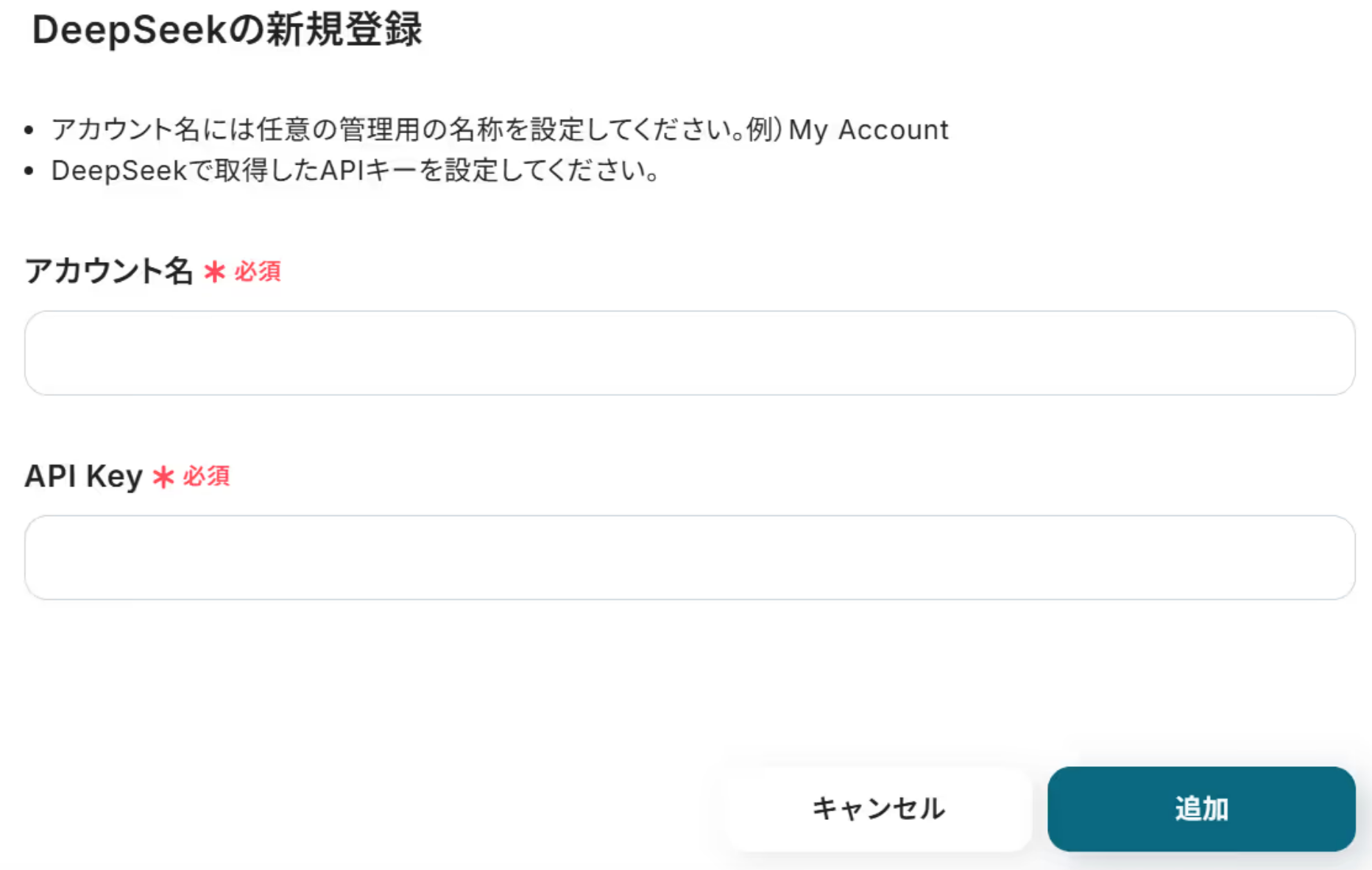
【DeepSeekのマイアプリ連携】
検索窓にDeepSeekと入力し、選択しましょう。

次の画面で、必須項目を入力しましょう。
「API Key」の取得方法は以下をご確認ください。
ステップ2:テンプレートをコピーする
続いてYoomのテンプレートをコピーします。
以下バナーの「試してみる」をクリックしましょう。
■概要Microsoft Teamsでのコミュニケーション中に調べ物が必要となり、その都度ブラウザを開いて検索することに手間を感じていませんか? このワークフローを活用すれば、Microsoft Teamsの特定のチャネルにメッセージを送信するだけで、DeepSeekが自動でリサーチを行い、その結果を返信してくれるため、チーム内での情報収集や共有を効率化できます。DeepSeekとMicrosoft Teamsを連携させ、日々のリサーチ業務をスムーズに進めましょう。
■このテンプレートをおすすめする方- Microsoft Teamsを主要なコミュニケーションツールとして利用している方
- DeepSeekとMicrosoft Teamsを連携させて、チームの情報収集力を向上させたいと考えている方
- 手作業でのリサーチ業務を自動化し、生産性を高めたいと考えている方
■このテンプレートを使うメリット- Microsoft Teams上でリサーチが完結するため、アプリケーションを切り替える手間を省き、作業時間を短縮できます。
- 誰でも簡単にDeepSeekを活用したリサーチを実行できるため、情報収集のプロセスが標準化され、属人化の解消に繋がります。
■フローボットの流れ- はじめに、Microsoft TeamsとDeepSeekをYoomと連携します。
- 次に、トリガーでMicrosoft Teamsを選択し、「チャネルにメッセージが送信されたら」というアクションを設定します。
- 次に、オペレーションでAI機能を設定し、投稿されたメッセージからDeepSeekでのリサーチに必要な情報を抽出します。
- 次に、オペレーションでDeepSeekの「テキストを生成」アクションを設定し、抽出した情報をもとにリサーチを実行します。
- 最後に、オペレーションでMicrosoft Teamsの「チャネルに投稿されたメッセージに返信する」を設定し、生成されたリサーチ結果をスレッドに返信します。
※「トリガー」:フロー起動のきっかけとなるアクション、「オペレーション」:トリガー起動後、フロー内で処理を行うアクション
■このワークフローのカスタムポイント- Microsoft Teamsのトリガー設定では、ワークフローを起動させたいチャネルを任意で指定することが可能です。
- メッセージからリサーチキーワードを抽出するAI機能では、DeepSeekでの検索に利用したい情報を自由に指定して抜き出すことができます。
- DeepSeekにリサーチを依頼する際のプロンプトは、メッセージから抽出した情報などを組み込んで自由にカスタマイズできます。
- Microsoft Teamsへの返信内容は、固定のテキストだけでなく、DeepSeekの生成結果などを変数として埋め込み、動的なメッセージを作成することが可能です。
- Microsoft Teams、 DeepSeekのそれぞれとYoomを連携してください。
- Microsoft365(旧Office365)には、家庭向けプランと一般法人向けプラン(Microsoft365 Business)があり、一般法人向けプランに加入していない場合には認証に失敗する可能性があります。
- トリガーは5分、10分、15分、30分、60分の間隔で起動間隔を選択できます。
- プランによって最短の起動間隔が異なりますので、ご注意ください。
■注意事項- Microsoft Teams、DeepSeekのそれぞれとYoomを連携してください。
- Microsoft365(旧Office365)には、家庭向けプランと一般法人向けプラン(Microsoft365 Business)があり、一般法人向けプランに加入していない場合には認証に失敗する可能性があります。
- トリガーは5分、10分、15分、30分、60分の間隔で起動間隔を選択できます。
- プランによって最短の起動間隔が異なりますので、ご注意ください。
■このテンプレートをおすすめする方
- Microsoft Teamsを主要なコミュニケーションツールとして利用している方
- DeepSeekとMicrosoft Teamsを連携させて、チームの情報収集力を向上させたいと考えている方
- 手作業でのリサーチ業務を自動化し、生産性を高めたいと考えている方
■このテンプレートを使うメリット
- Microsoft Teams上でリサーチが完結するため、アプリケーションを切り替える手間を省き、作業時間を短縮できます。
- 誰でも簡単にDeepSeekを活用したリサーチを実行できるため、情報収集のプロセスが標準化され、属人化の解消に繋がります。
■フローボットの流れ
- はじめに、Microsoft TeamsとDeepSeekをYoomと連携します。
- 次に、トリガーでMicrosoft Teamsを選択し、「チャネルにメッセージが送信されたら」というアクションを設定します。
- 次に、オペレーションでAI機能を設定し、投稿されたメッセージからDeepSeekでのリサーチに必要な情報を抽出します。
- 次に、オペレーションでDeepSeekの「テキストを生成」アクションを設定し、抽出した情報をもとにリサーチを実行します。
- 最後に、オペレーションでMicrosoft Teamsの「チャネルに投稿されたメッセージに返信する」を設定し、生成されたリサーチ結果をスレッドに返信します。
■このワークフローのカスタムポイント
- Microsoft Teamsのトリガー設定では、ワークフローを起動させたいチャネルを任意で指定することが可能です。
- メッセージからリサーチキーワードを抽出するAI機能では、DeepSeekでの検索に利用したい情報を自由に指定して抜き出すことができます。
- DeepSeekにリサーチを依頼する際のプロンプトは、メッセージから抽出した情報などを組み込んで自由にカスタマイズできます。
- Microsoft Teamsへの返信内容は、固定のテキストだけでなく、DeepSeekの生成結果などを変数として埋め込み、動的なメッセージを作成することが可能です。
- Microsoft Teams、 DeepSeekのそれぞれとYoomを連携してください。
- Microsoft365(旧Office365)には、家庭向けプランと一般法人向けプラン(Microsoft365 Business)があり、一般法人向けプランに加入していない場合には認証に失敗する可能性があります。
- トリガーは5分、10分、15分、30分、60分の間隔で起動間隔を選択できます。
- プランによって最短の起動間隔が異なりますので、ご注意ください。
■注意事項
- Microsoft Teams、DeepSeekのそれぞれとYoomを連携してください。
- Microsoft365(旧Office365)には、家庭向けプランと一般法人向けプラン(Microsoft365 Business)があり、一般法人向けプランに加入していない場合には認証に失敗する可能性があります。
- トリガーは5分、10分、15分、30分、60分の間隔で起動間隔を選択できます。
- プランによって最短の起動間隔が異なりますので、ご注意ください。
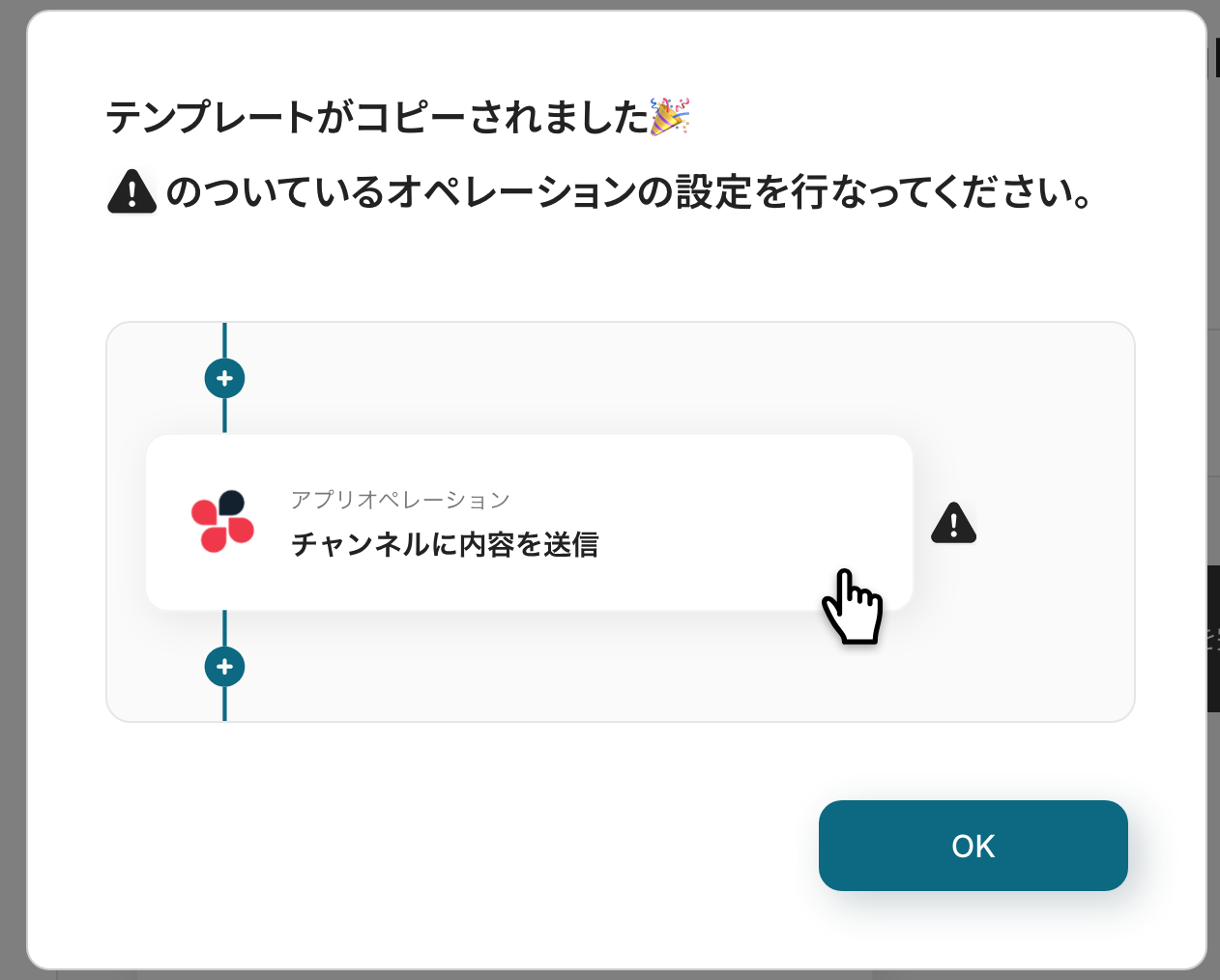
以下の画像のような画面が表示されたらテンプレートのコピーは完了です。
ステップ3:Microsoft Teamsのトリガー設定
ここでは、フローの起点となるトリガーアクションを設定します。
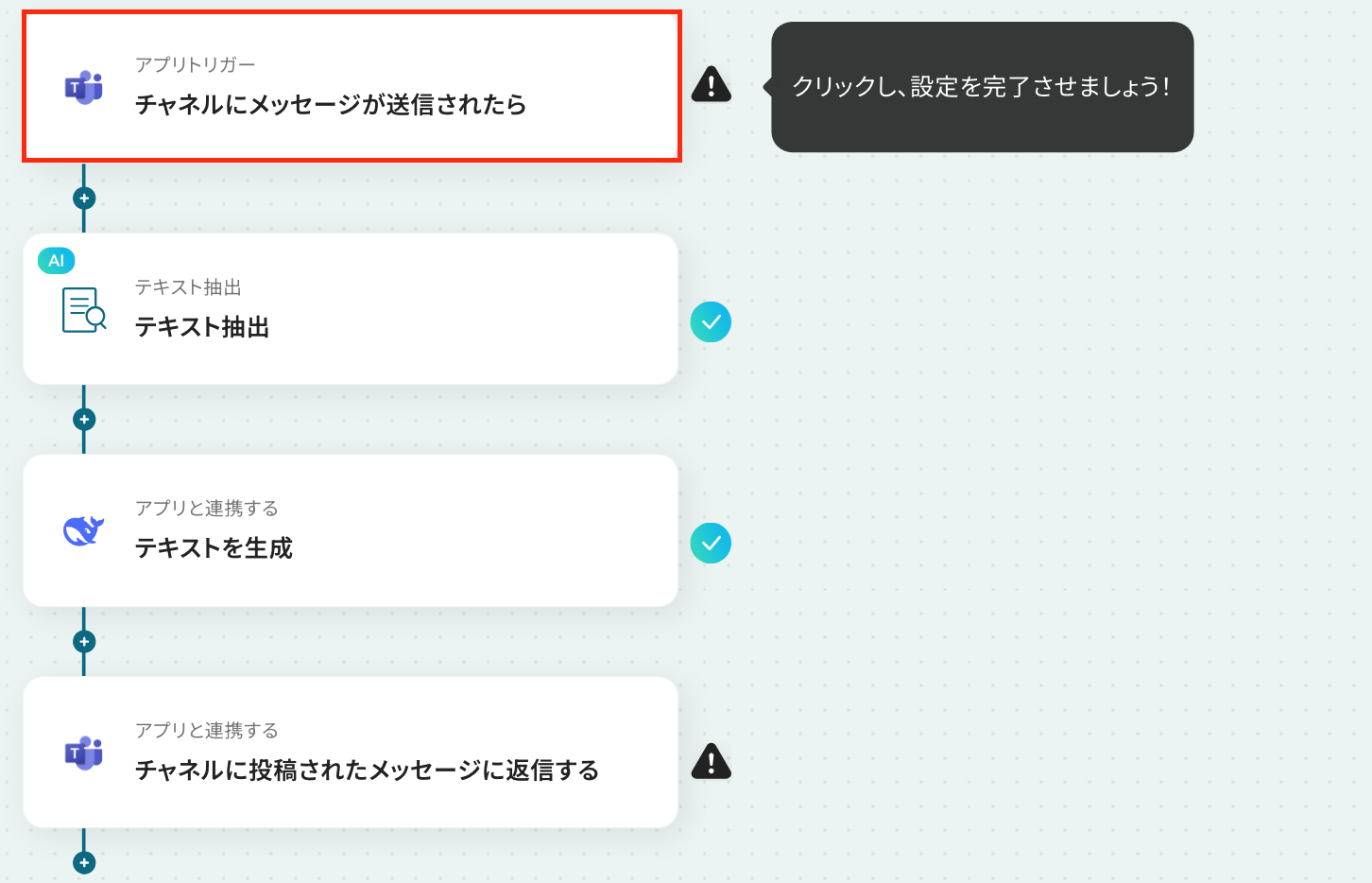
このフローではMicrosoft Teamsでメッセージが送信されるとトリガーが起動します。
まずは、以下の赤枠をクリックしてください。
次の画面で、連携するアカウント情報を確認します。
アクションはそのままにして次に進みましょう!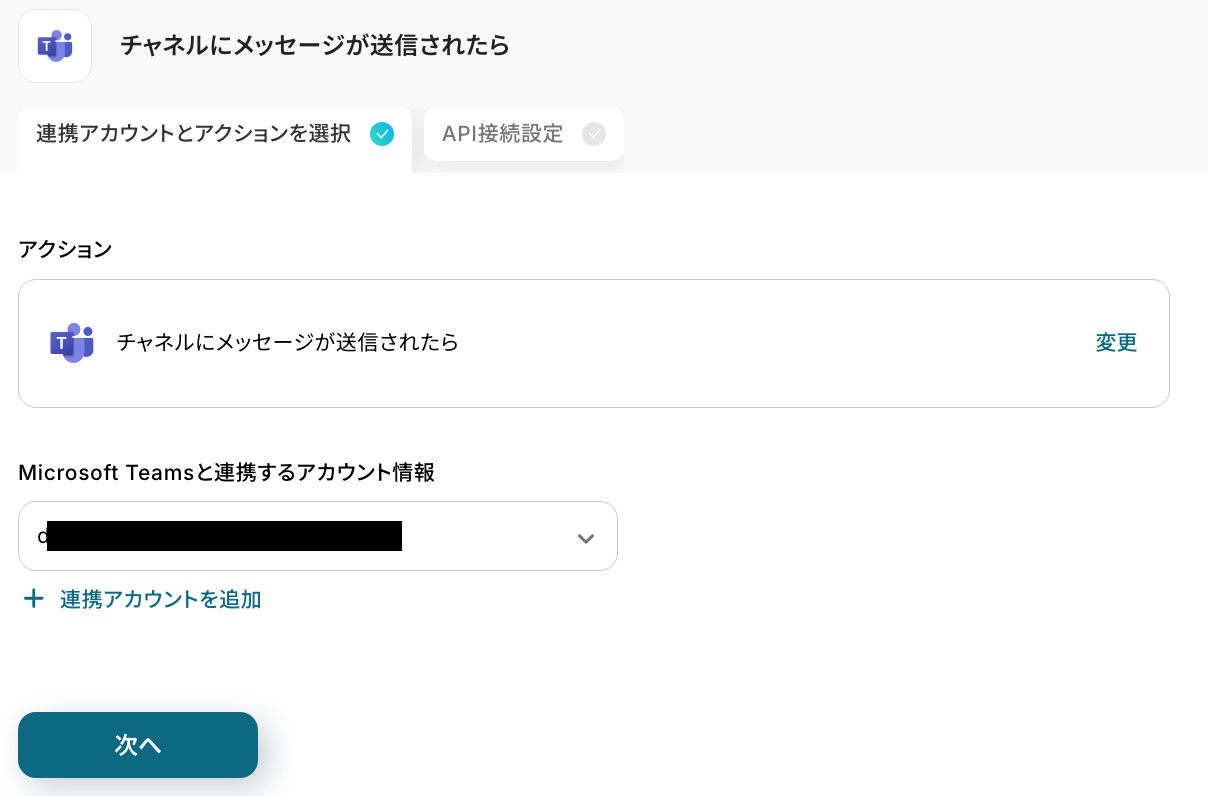
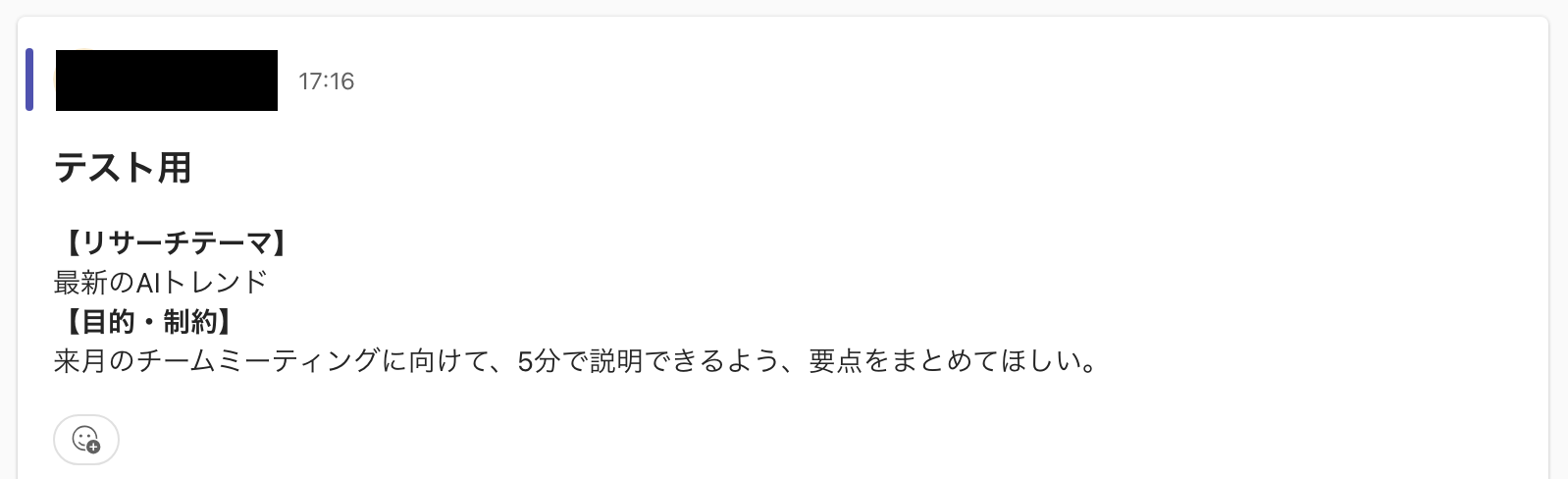
ここで、Microsoft Teamsの画面に移動して、テストメッセージを送信しましょう!
今回は例として、以下のメッセージを投稿しました。
Yoomの画面に戻って「トリガーの起動間隔」を選択します。
トリガーの起動間隔は、5分・10分・15分・30分・60分から選べます。
基本的にはご契約プランの最短起動間隔にしてお使いいただくことをおすすめします。
※プランによって起動間隔の選択内容が異なるため、ご注意下さい。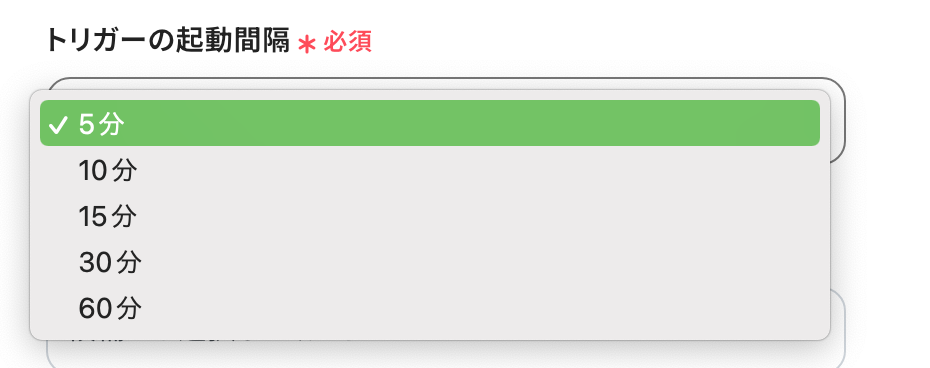
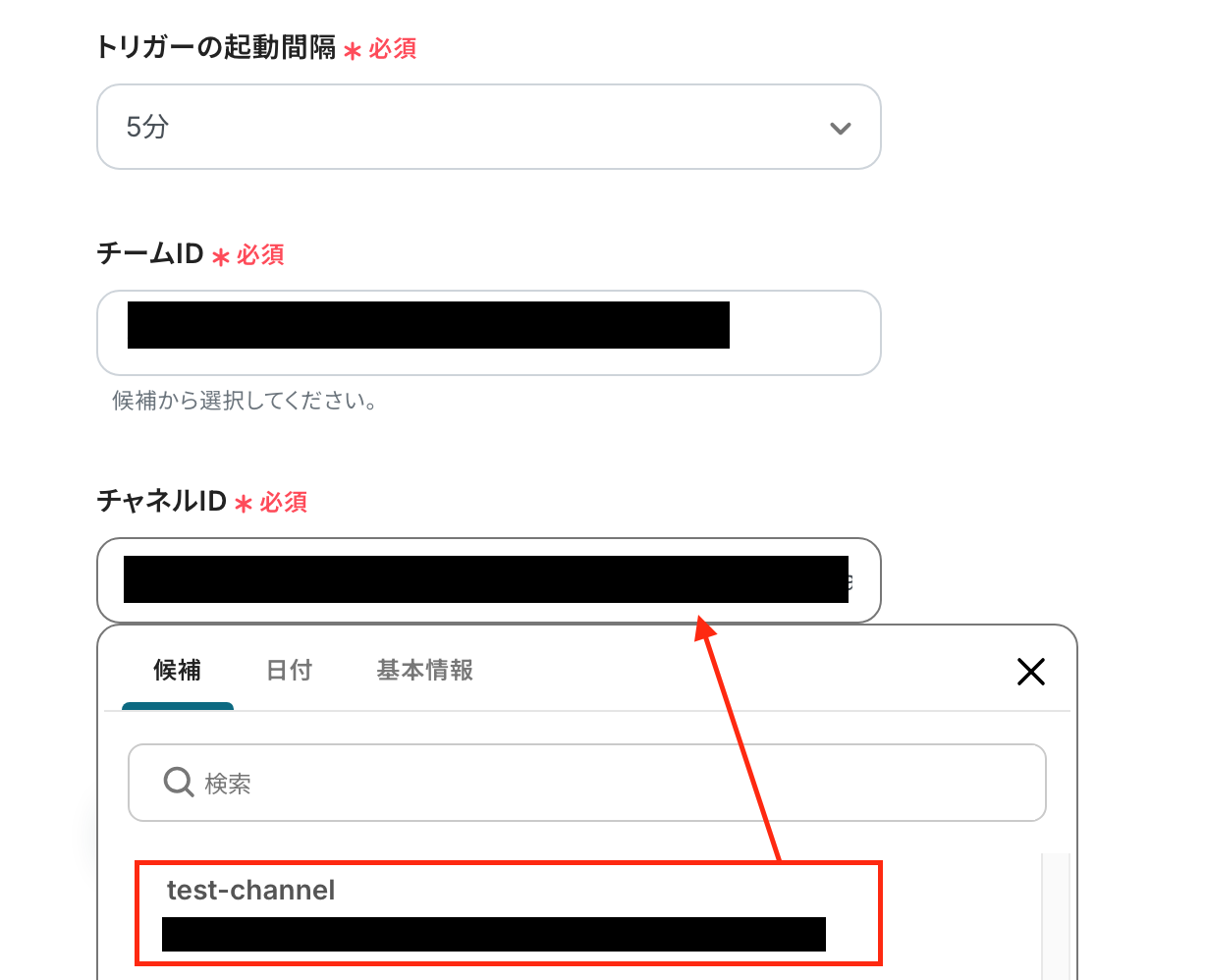
「チームID」と「チャンネルID」は、入力欄をクリックして表示される候補から選択してください。
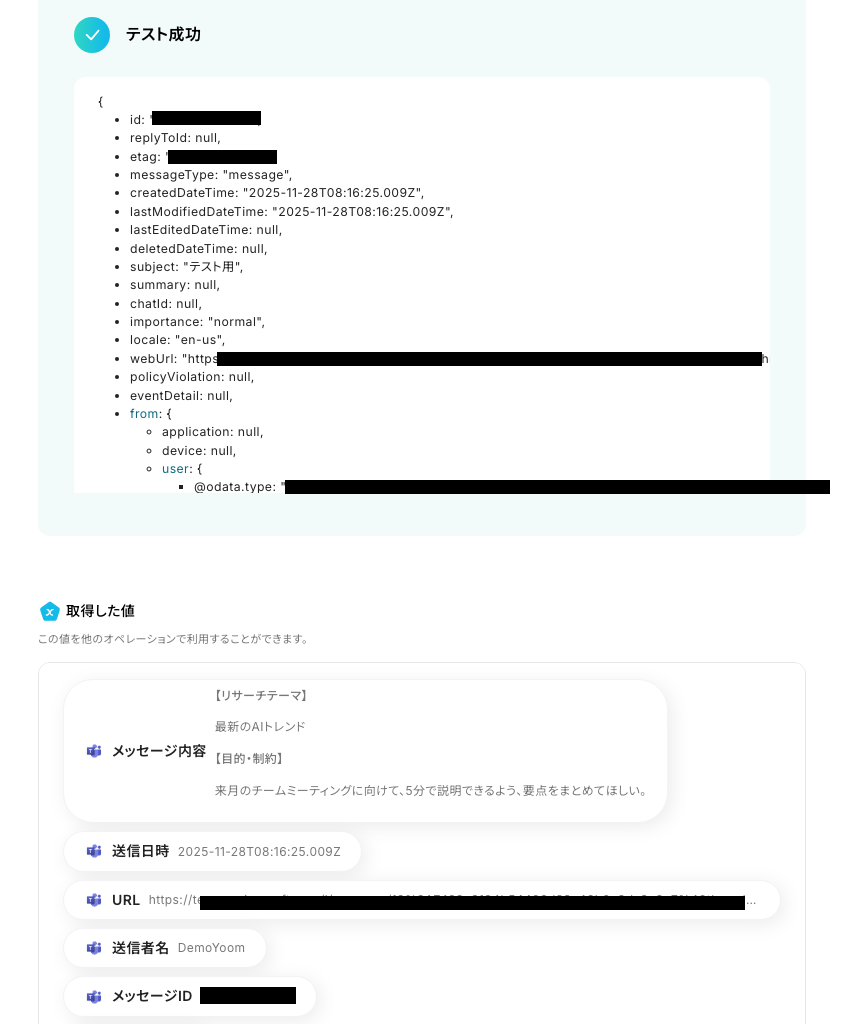
テストを行います。
テストに成功したら、取得した値を確認してください。
※取得した値とは?
トリガーやオペレーション設定時に、「テスト」を実行して取得した値のことを指します。
後続のオペレーション設定時の値として利用でき、フローボットを起動する度に変動した値となります。
ステップ4:テキスト抽出の設定
以下の赤枠をクリックしましょう!
ここでは、先ほど取得したメッセージからテキストを抽出する設定を行います。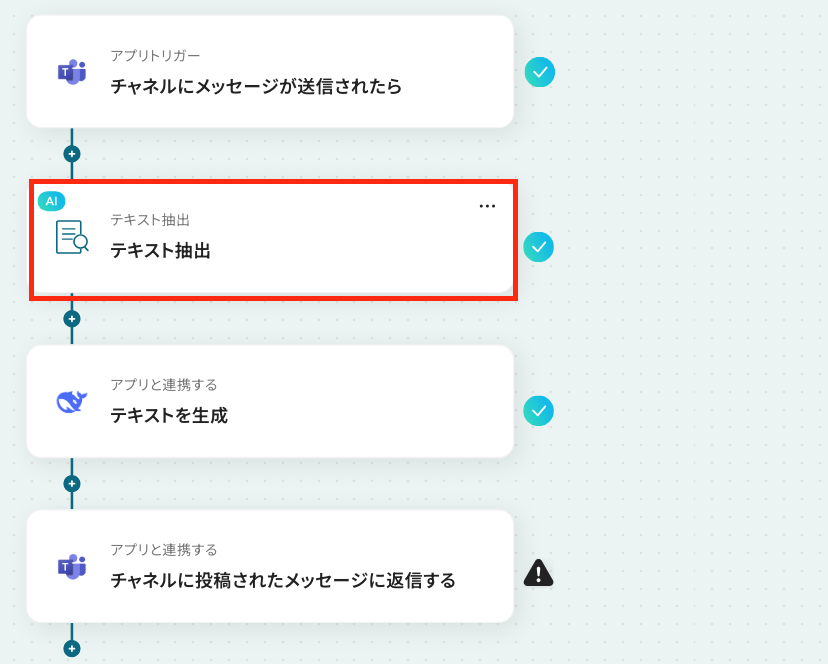
以下の画面が表示されるので、注意事項を確認しましょう。
赤枠部分の「変更」をクリックして、設定を変更することが可能です。
消費するタスク数が異なるのでご注意ください。
※ここで設定した字数制限を超えたテキストが連携された場合、エラーとなりフローボットが停止しますのでご注意ください。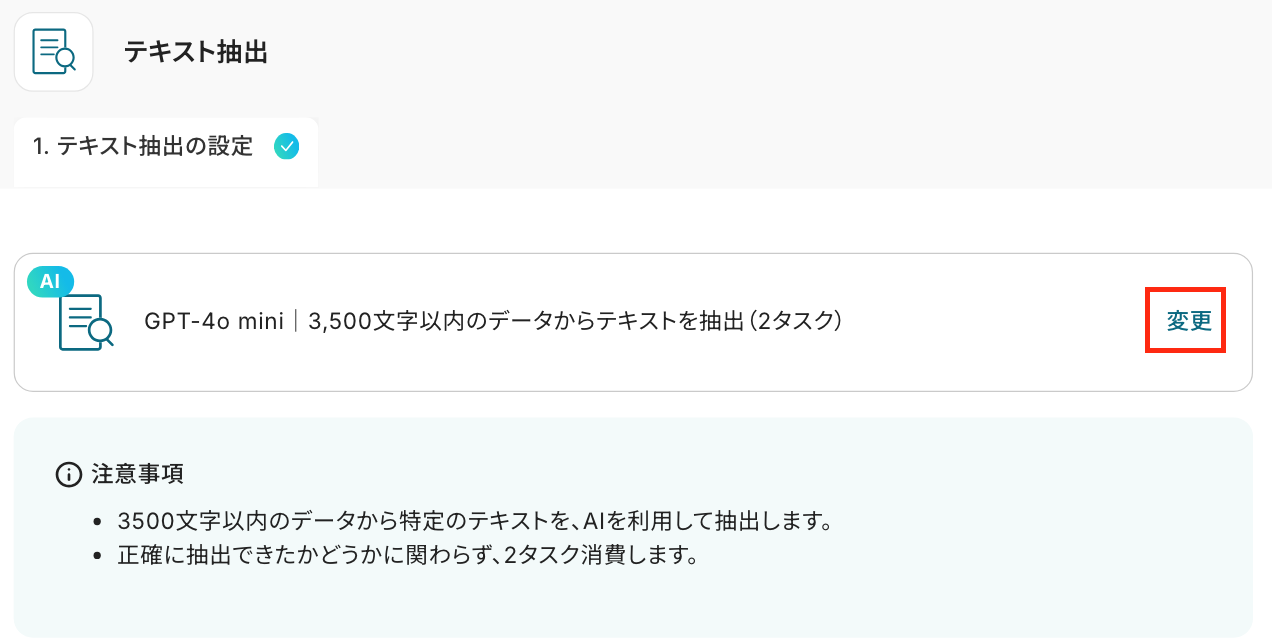
詳細設定の画面に遷移したら、「対象のテキスト」を設定します。
以下の画像のように、取得した値を設定してください。取得した値は入力欄をクリックすると表示されます。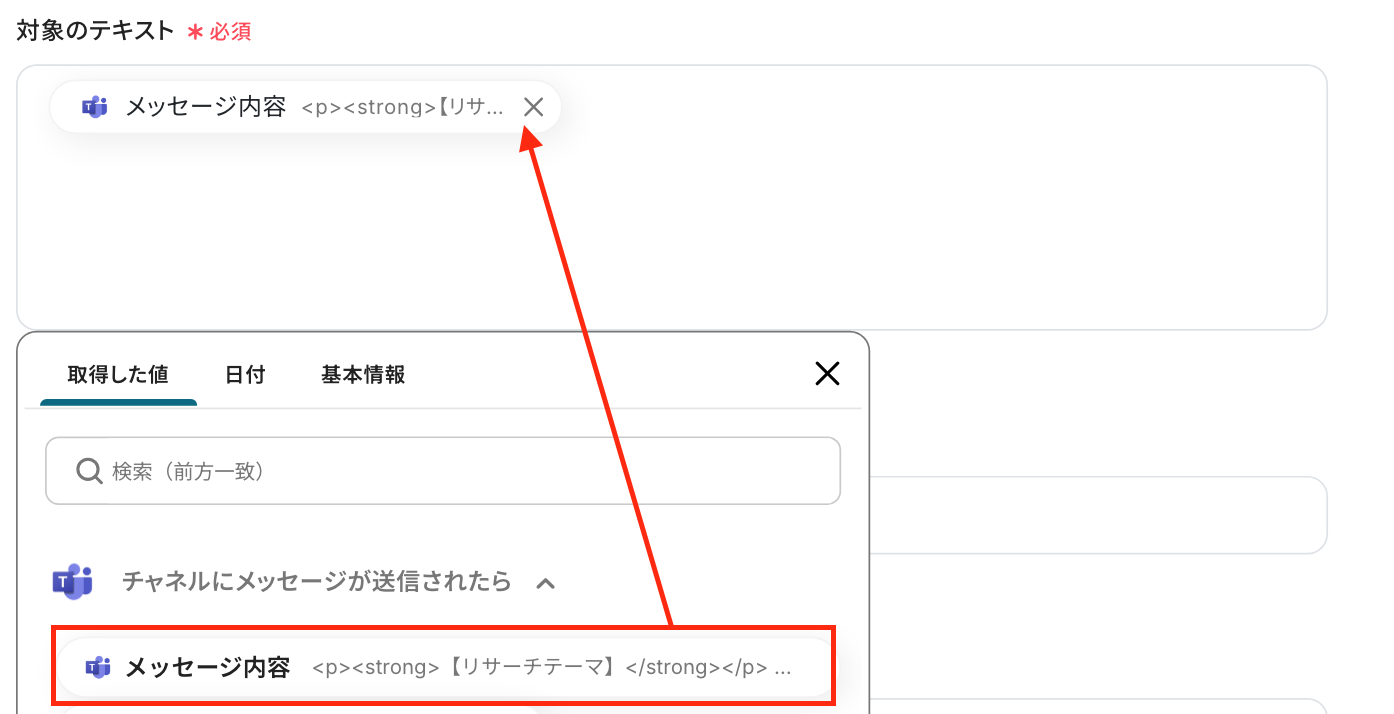
続いて、「抽出したい項目」を設定します。
入力欄下の注釈を参照して、設定しましょう。
- 「指示内容」を任意で設定し、「テスト」をクリックしてください。
テストが成功すると、取得した値が表示されます。
確認ができたら、「完了」をクリックしましょう!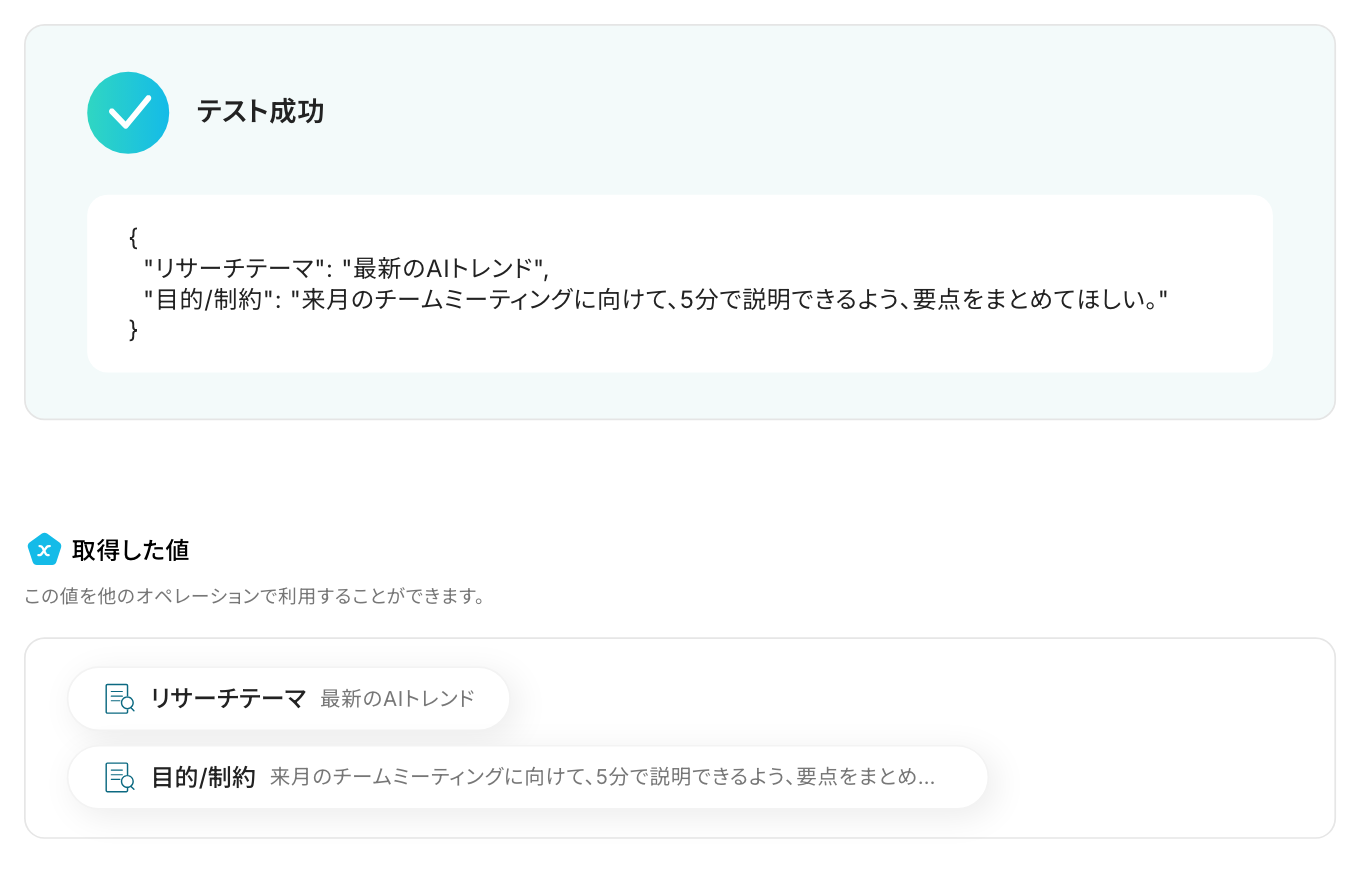
ステップ5:DeepSeekでテキストを生成する設定
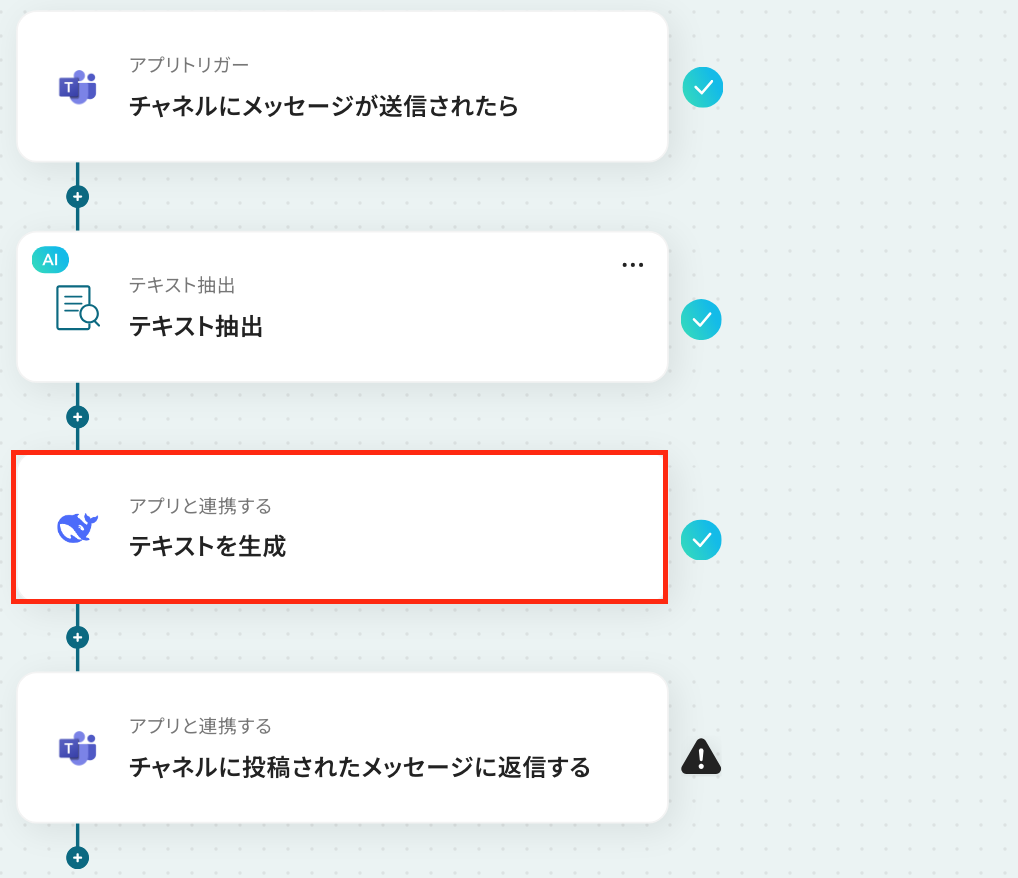
赤枠部分をクリックしましょう。
ここでは、DeepSeekでリサーチ結果を生成する設定を行います。
アクションはそのままで、連携したいアカウント情報を確認します。
「次へ」をクリックします。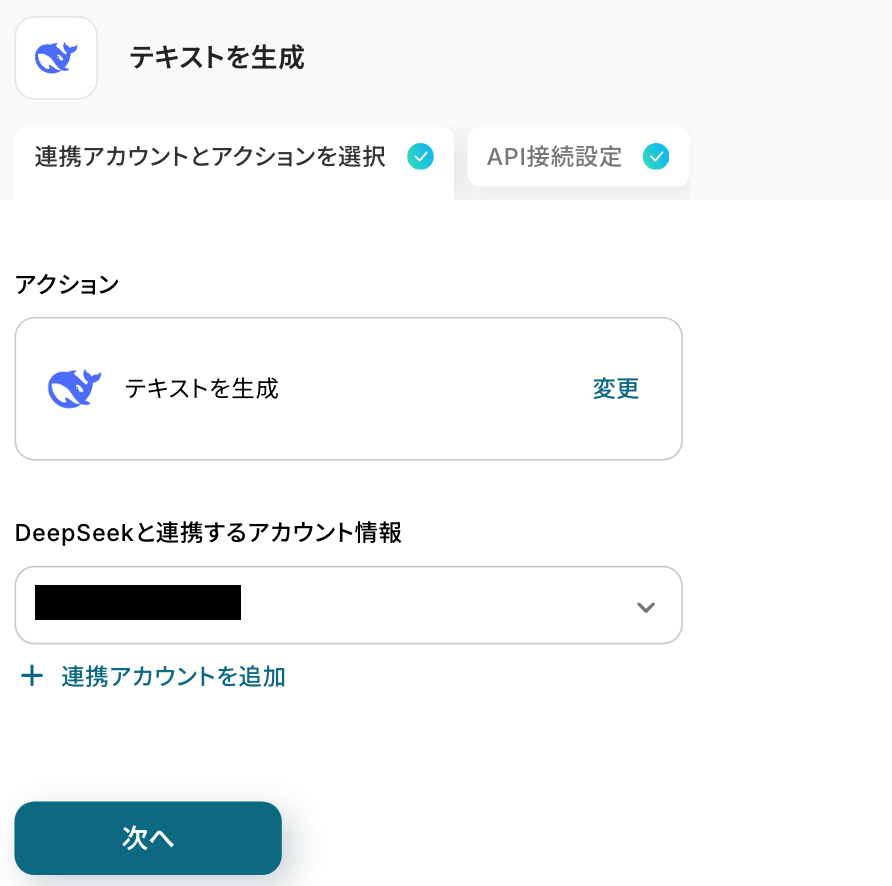
次の画面で、必須項目を設定しましょう!
-
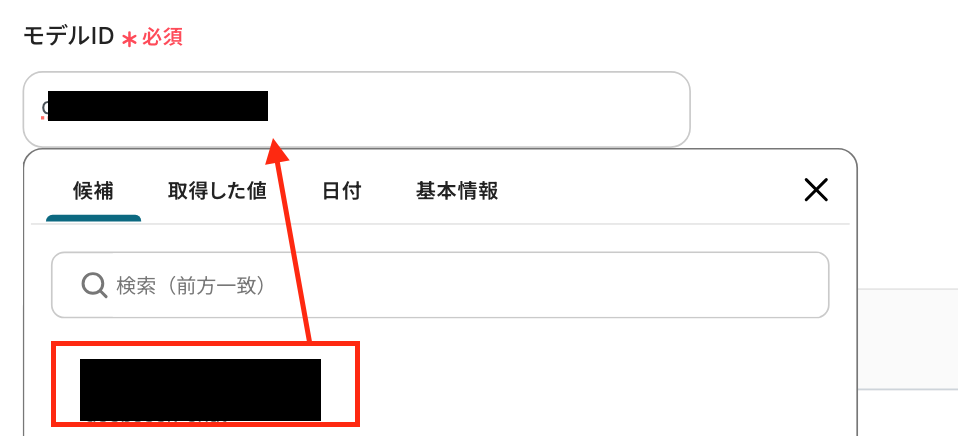
「モデルID」:入力欄をクリックして表示される候補から選択してください。
-
「コンテンツ」:今回はテンプレートを使用しているため、既存の設定のままにしますが、自身の運用に応じて自由に設定してください。
- 「ロール」:表示された候補から選択します。
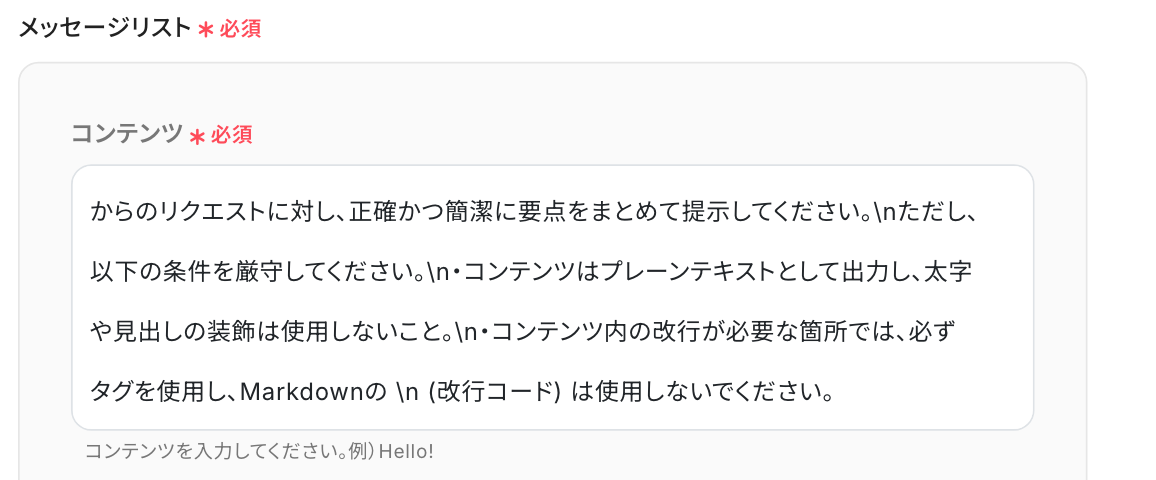
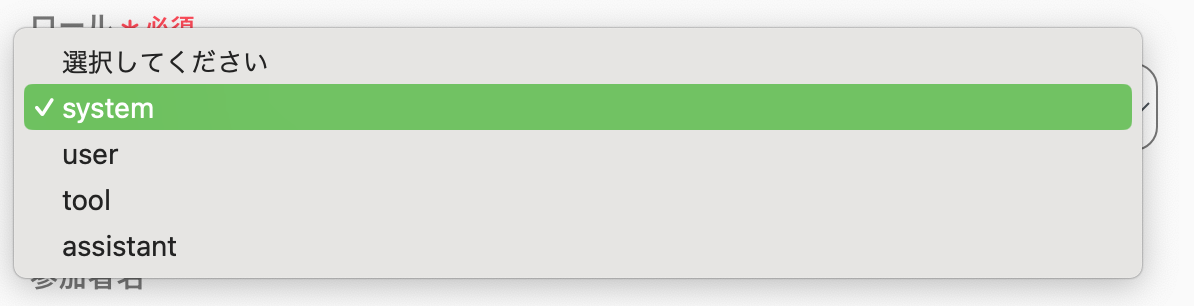
画面を下にスクロールし、以下の項目を設定します。
- 「コンテンツ」:先ほどのステップで取得した値を引用して設定してください。取得した値は、入力欄をクリックして表示されます。
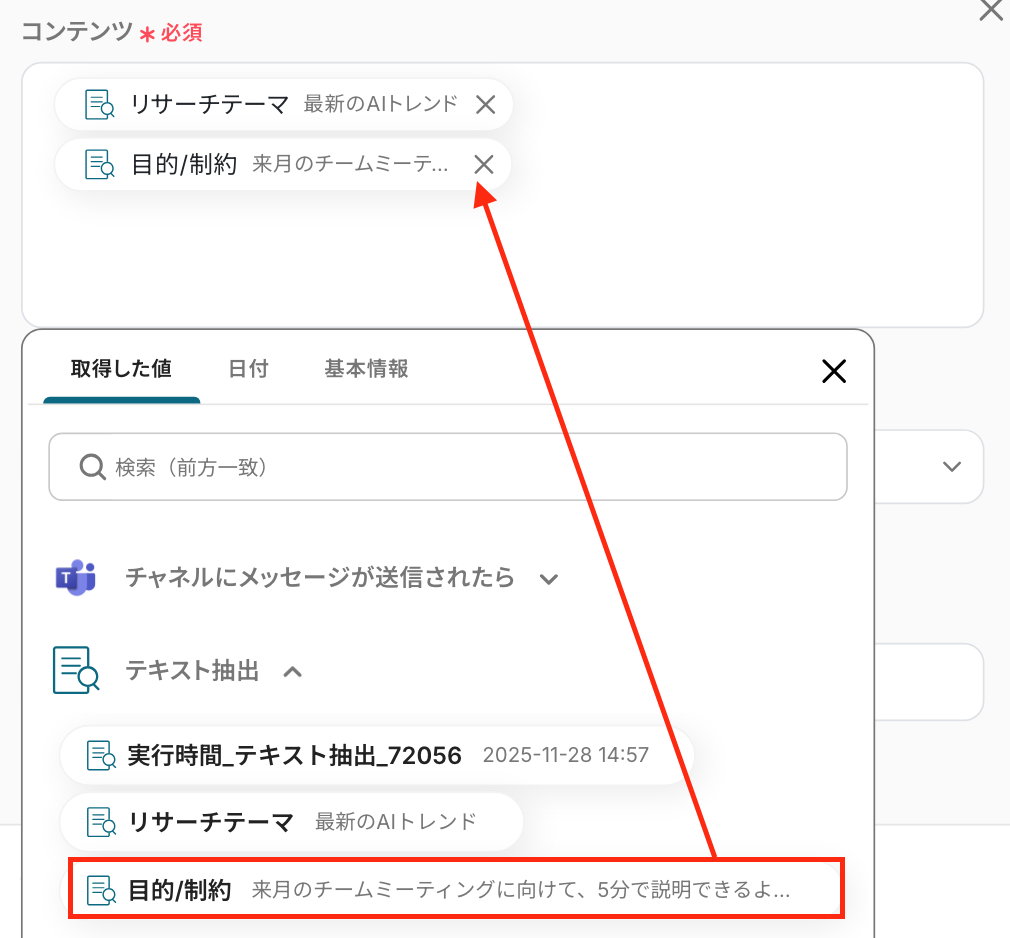
その他の項目は必要に応じて設定してください。
「テスト」をクリックします。
取得した値の表示を確認後、「次へ」をクリックしましょう!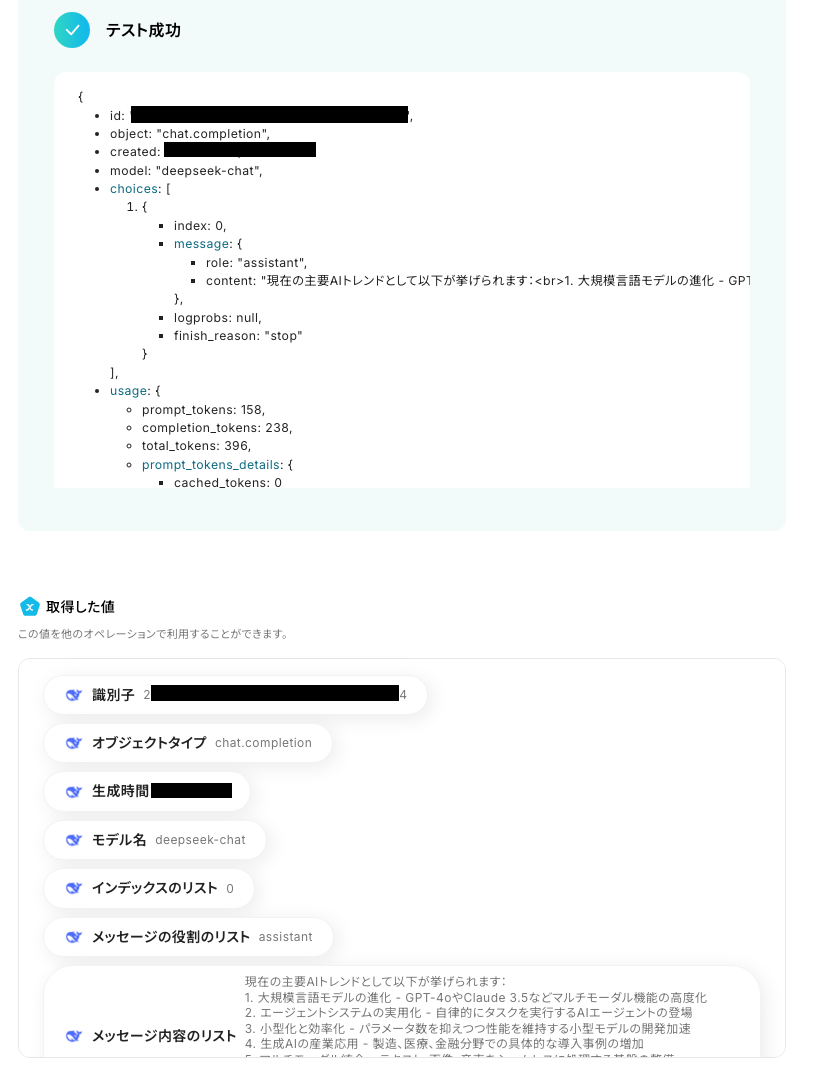
ステップ6:Microsoft Teamsのアクション設定
いよいよ最後の設定です!
ここでは、Microsoft Teamsで受信したメッセージに返信するメッセージを設定していきます。
赤枠部分をクリックしましょう!
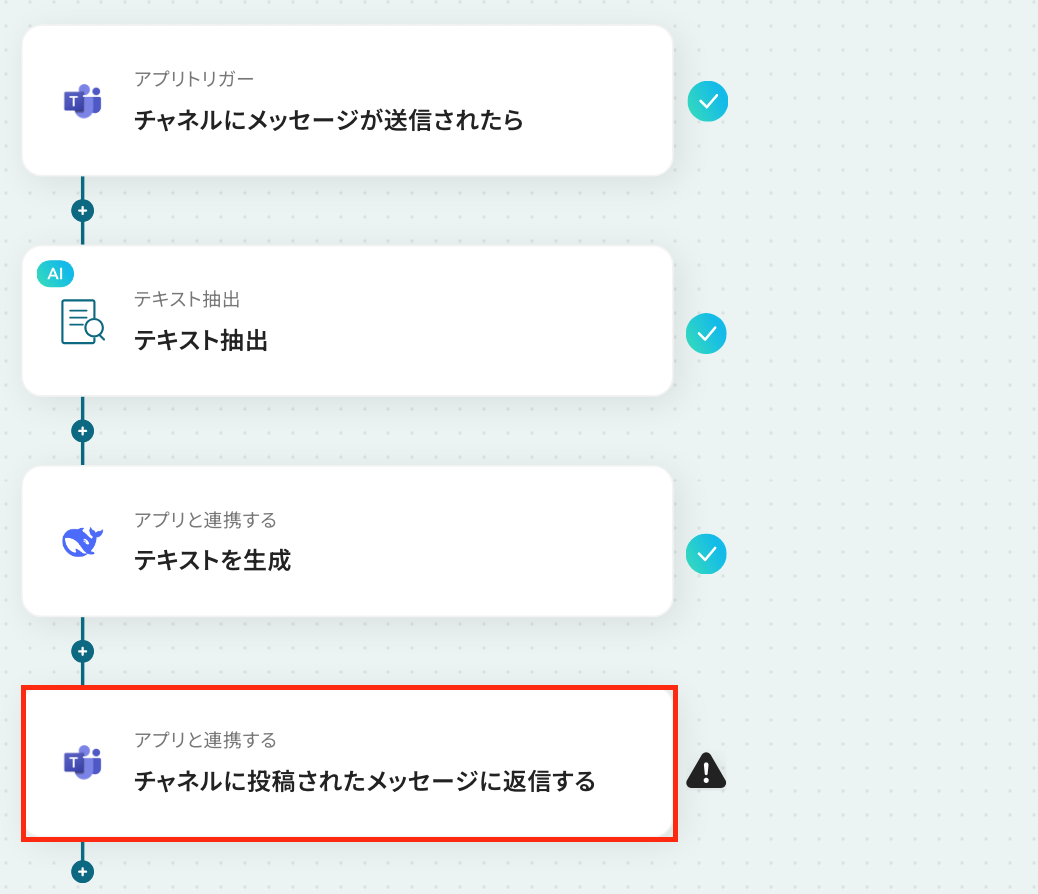
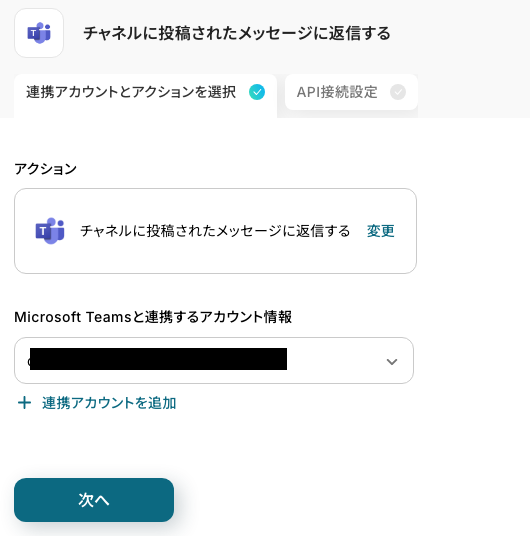
アクションはそのままで、連携するアカウント情報を確認します。
確認後、「次へ」をクリックしてください。
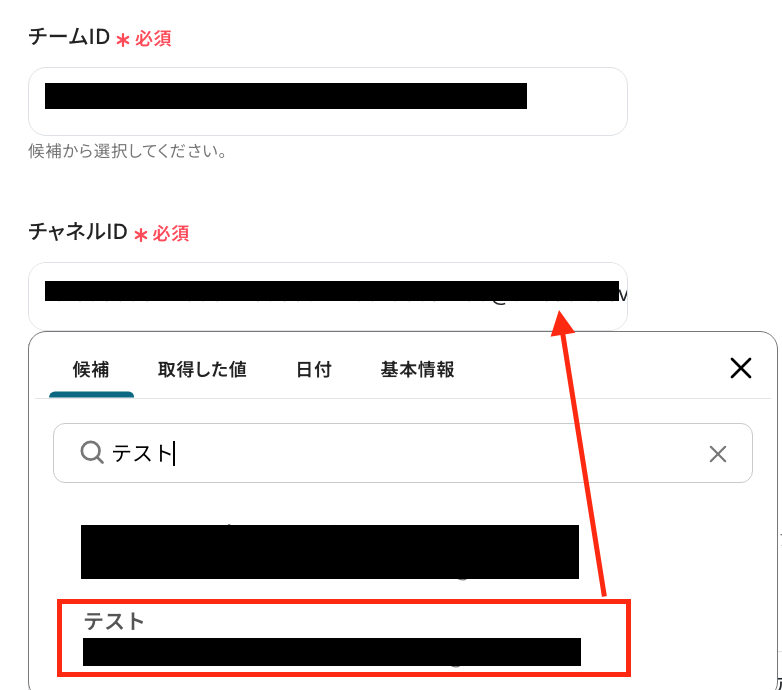
次の画面に遷移したら、必須項目を設定していきます!
-
「チームID」・「チャネルID」:トリガーと同一のIDを「候補」から選択してください。
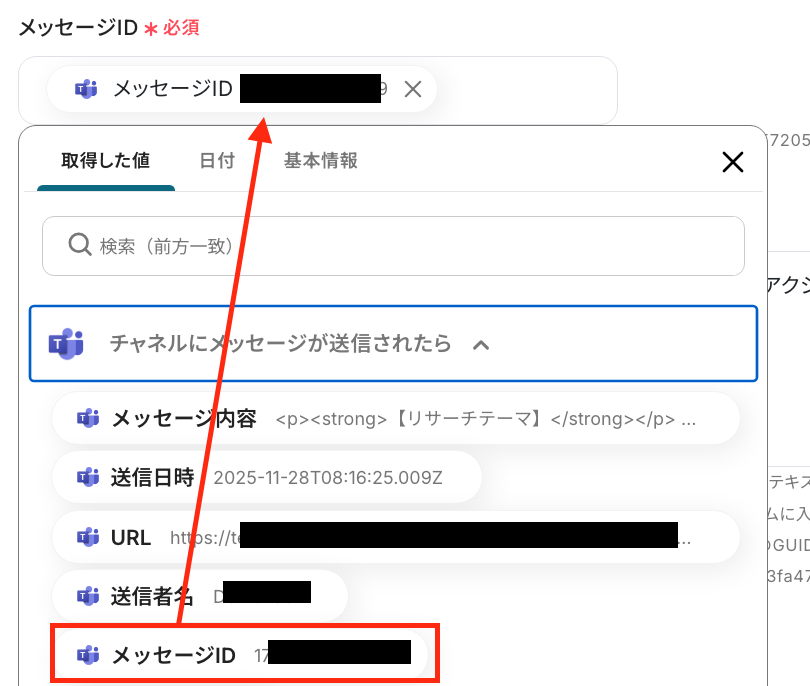
-
「メッセージID」:Microsoft Teamsのトリガー設定で取得した値を引用して設定しましょう。
-
「メッセージ」:ここでは、ステップ3で取得したメッセージのスレッドに通知する文章を設定します。
以下の画像のように、任意の文章と「テキストを生成」アクションで取得した値を組み合わせて設定しましょう。
※入力する際は、入力欄下の注釈を参照して入力してください。
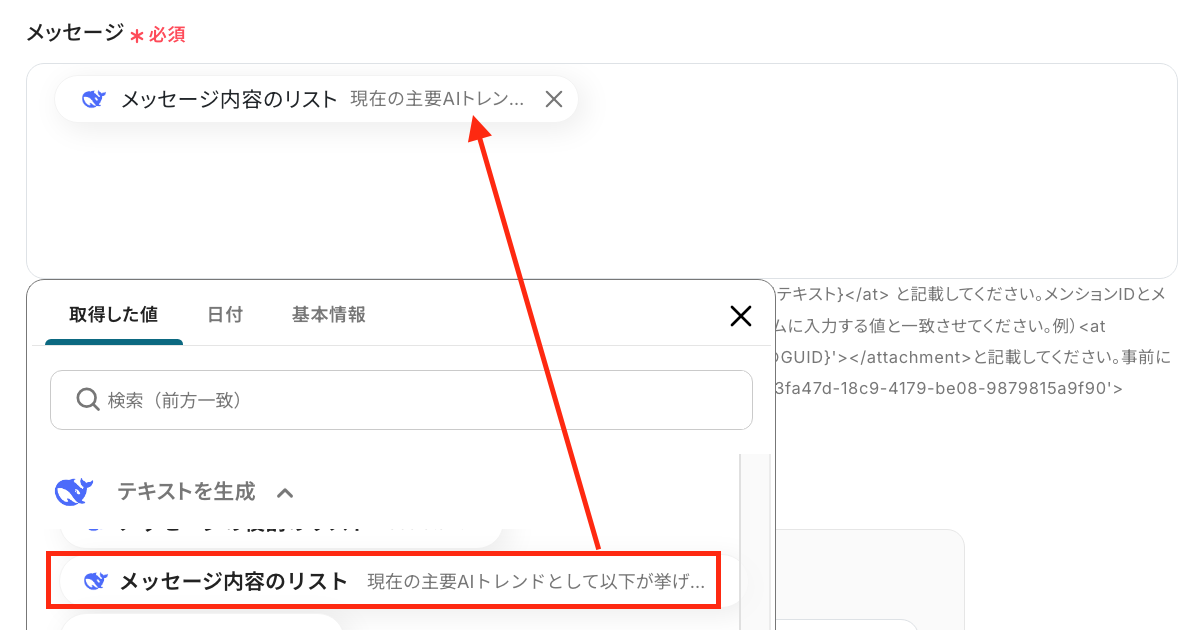
設定できたら、「テスト」をクリックしましょう!
テストに成功すると、取得した値が表示されます。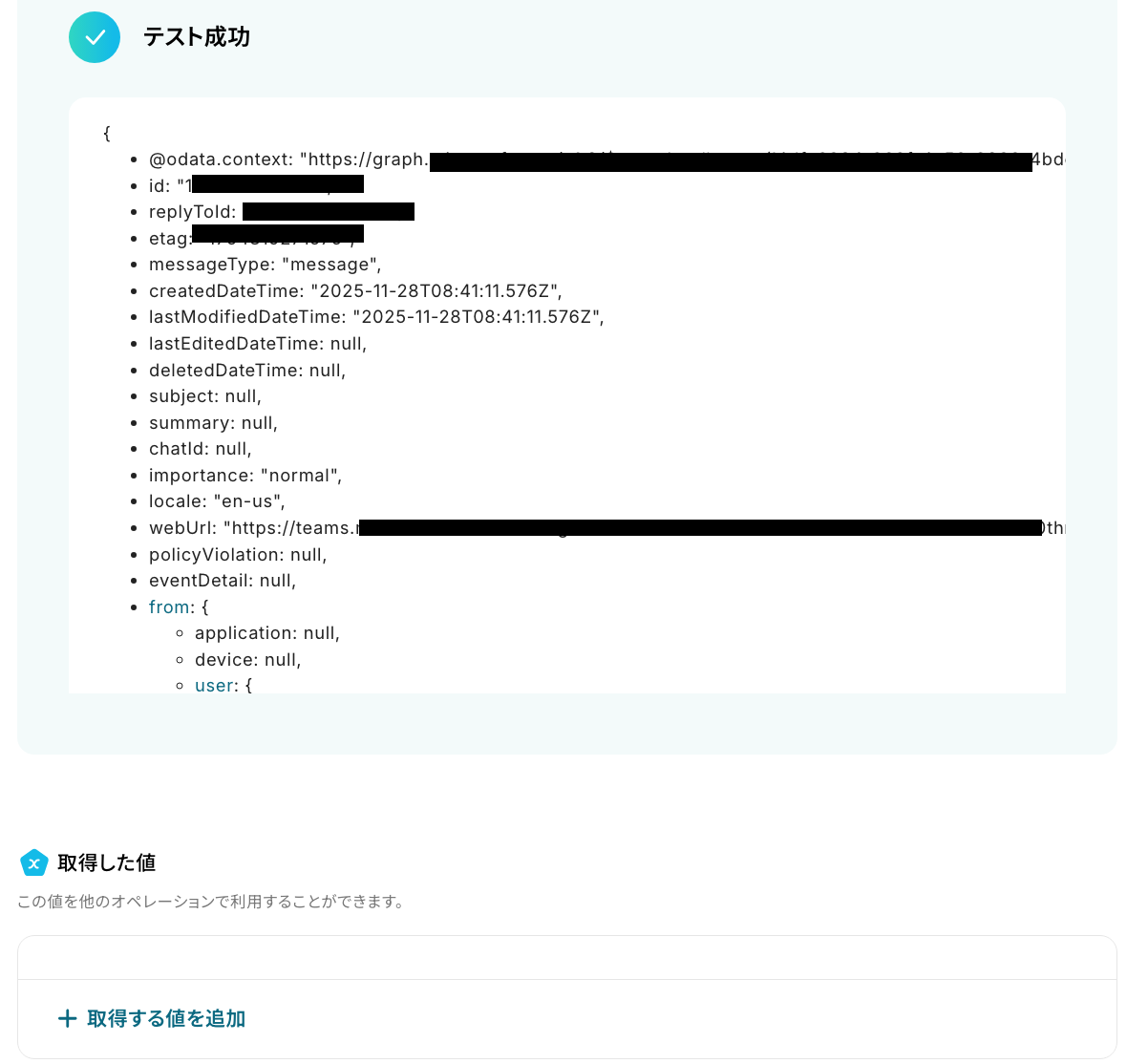
最後に、Microsoft Teamsの画面に移動し、通知されたか確認をします。
無事に通知されましたね。
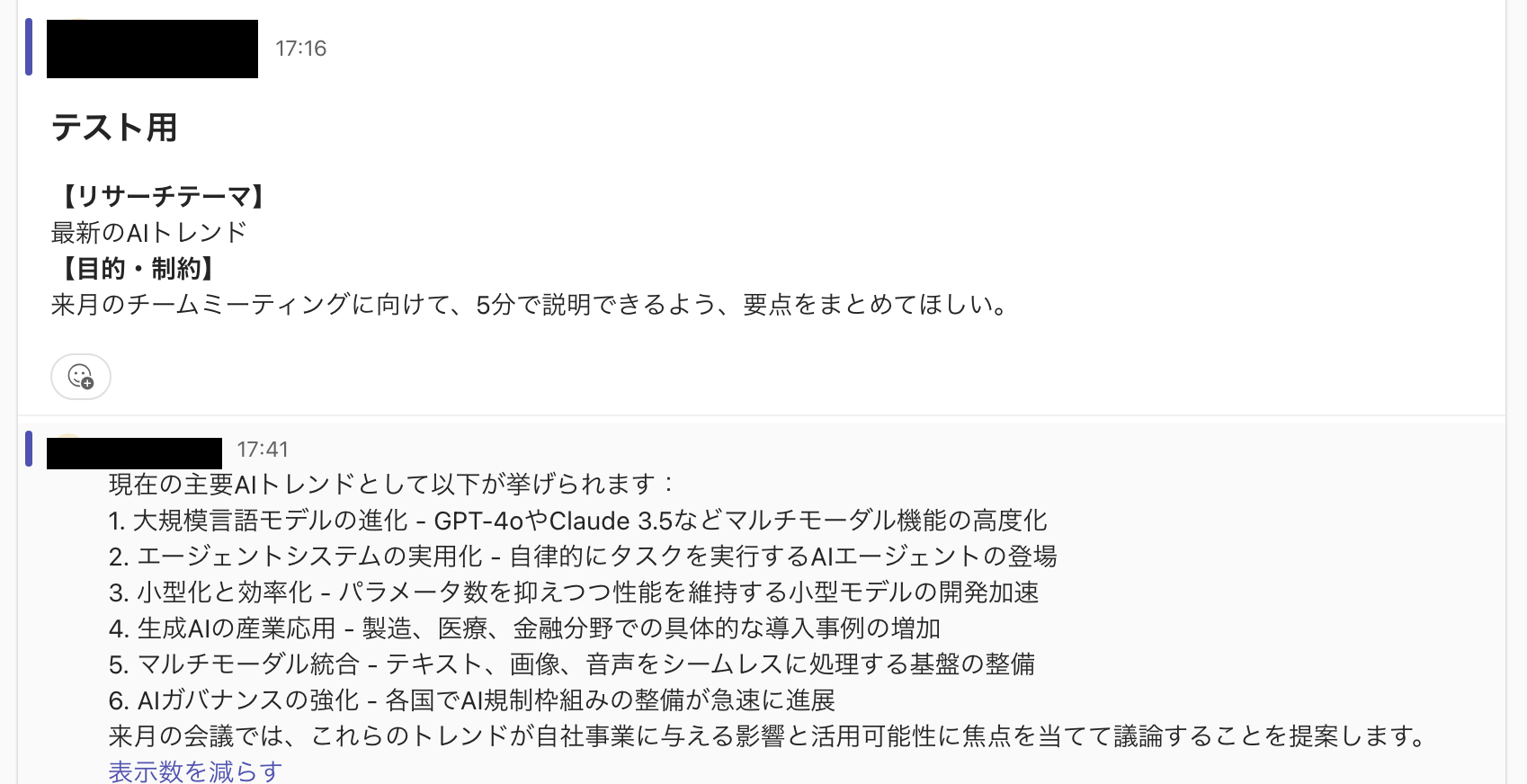
Yoomの画面で「完了」をクリックしてください。
以上で、「Microsoft Teamsでメッセージが送信されたら、DeepSeekでリサーチ結果を生成して返信する」フローの完成です。
ステップ7:トリガーをONに設定しフロー稼働の準備完了
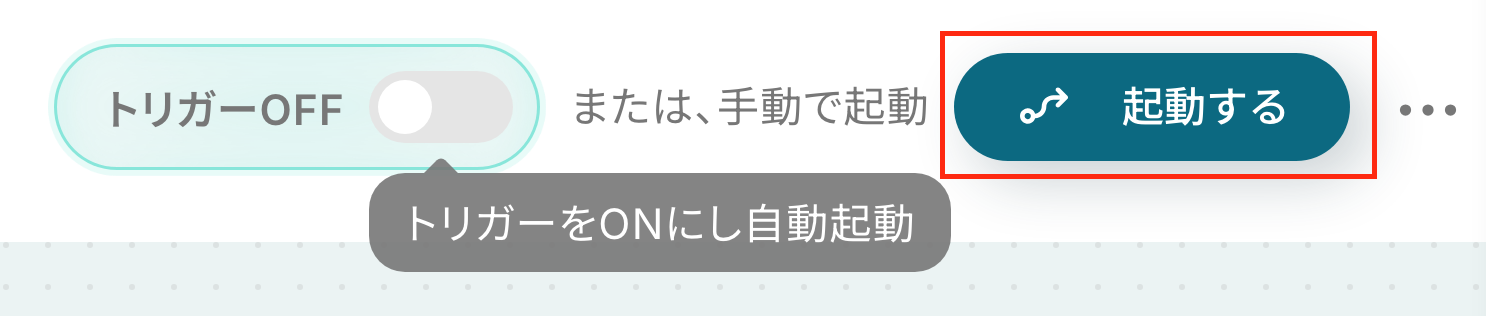
フロー画面に戻り、以下のようなメニューが表示されていれば、フローの設定は完了です!
早速フローを起動させる場合は、「トリガーをON」をクリックしましょう。
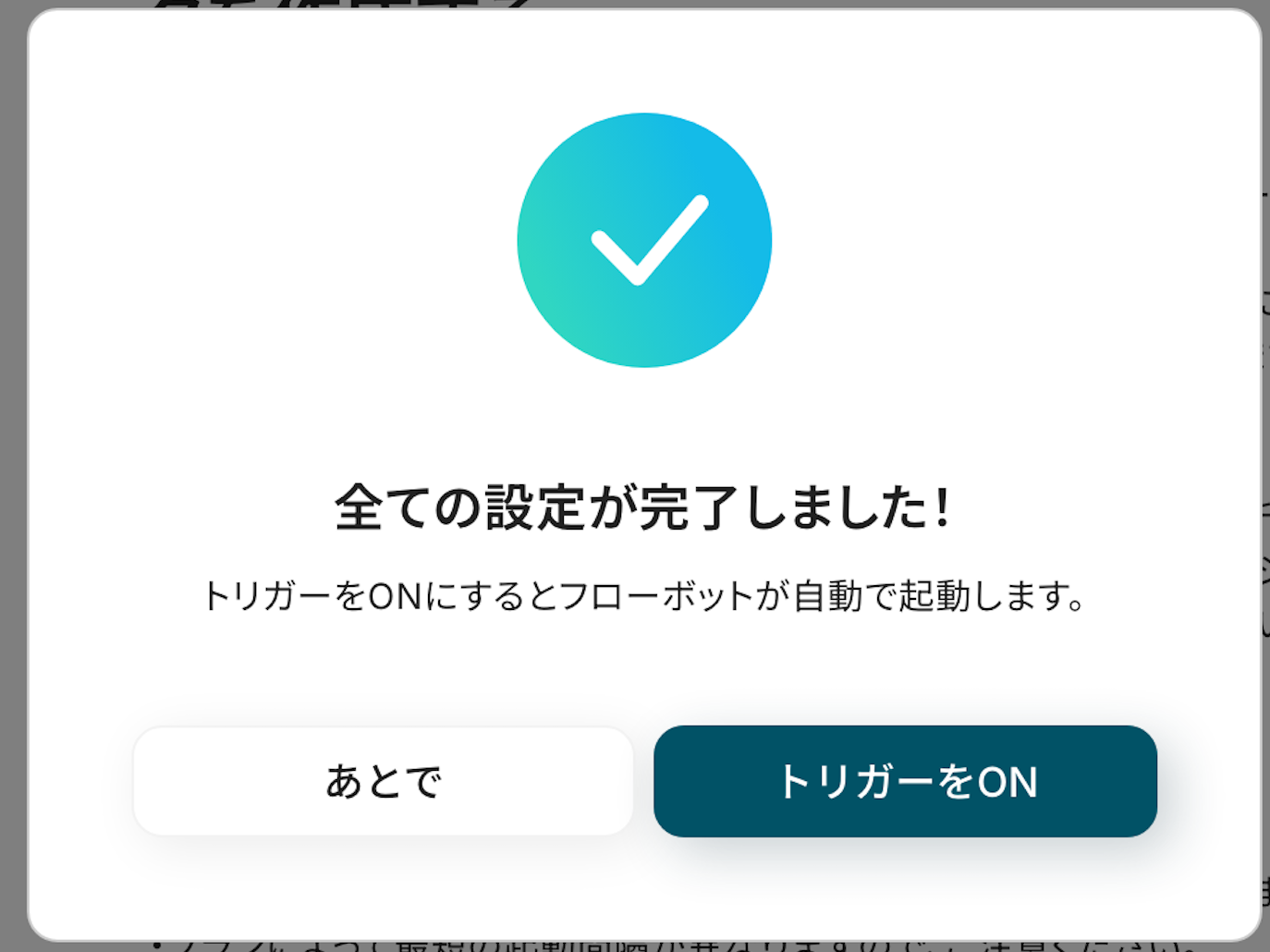
手動で起動させる場合は、フロー画面右上の「起動する」をクリックすることで、お好きなタイミングでフローを起動できます。
Microsoft TeamsやDeepSeekのAPIを使ったその他の自動化例
Microsoft TeamsやDeepSeekのAPIを活用することで日々のリサーチ業務や社内共有などをスムーズに効率化できるでしょう。
Yoomにはこれらの業務を自動化できるテンプレートが多数用意されているため、ぜひこちらもご活用ください!
Microsoft Teamsを使った自動化例
Microsoft TeamsのAPIを活用することで、チームの連携・情報共有が自動化可能に!
たとえば、カレンダーの予定やタスク情報などをMicrosoft Teamsに自動通知したり、Microsoft Teamsの投稿内容を基に、メールの自動送信やタスクを作成したりすることもできます。
■概要Microsoft Teamsでの重要なやり取りを、チーム外のメンバーや関係者に都度メールで共有するのは手間がかかる作業ではないでしょうか。手作業での転記は時間がかかるだけでなく、情報の伝達漏れや遅延の原因にもなり得ます。このワークフローを活用すれば、Microsoft Teamsの特定のチャネルにメッセージが投稿されると、その内容を自動でOutlookからメール送信できるため、こうした情報共有の課題をスムーズに解消します。
■このテンプレートをおすすめする方- Microsoft Teamsの投稿内容をOutlookで手動転送しており、手間を削減したい方
- 部署やチーム内での情報伝達漏れを防ぎ、コミュニケーションを円滑にしたいと考えている方
- 社内外への情報共有プロセスを自動化し、業務の効率化を図りたいと考えている方
■このテンプレートを使うメリット- Microsoft Teamsへの投稿を起点に自動でメールが送信されるため、これまで情報共有に費やしていた時間を短縮することができます。
- 手作業による転記ミスや、重要な情報の共有漏れといったヒューマンエラーのリスク軽減に繋がります。
■フローボットの流れ- はじめに、Microsoft TeamsとOutlookをYoomと連携します。
- 次に、トリガーでMicrosoft Teamsを選択し、「チャネルにメッセージが送信されたら」というアクションを設定します。
- 最後に、オペレーションでOutlookの「メールを送る」アクションを設定し、特定の宛先にメールを送信します。
※「トリガー」:フロー起動のきっかけとなるアクション、「オペレーション」:トリガー起動後、フロー内で処理を行うアクション
■このワークフローのカスタムポイント- Microsoft Teamsのトリガー設定では、通知のきっかけとしたいチームIDおよびチャネルIDを任意で設定してください。
- Outlookのメール送信設定では、任意の宛先や件名、メッセージ内容を設定できます。前段のトリガーで取得したMicrosoft Teamsの投稿内容などを、変数としてメールの本文に含めることも可能です。
■注意事項- Microsoft Teams、OutlookのそれぞれとYoomを連携してください。
- Microsoft365(旧Office365)には、家庭向けプランと一般法人向けプラン(Microsoft365 Business)があり、一般法人向けプランに加入していない場合には認証に失敗する可能性があります
- トリガーは5分、10分、15分、30分、60分の間隔で起動間隔を選択できます。
- プランによって最短の起動間隔が異なりますので、ご注意ください。
■概要
freee人事労務での残業申請の確認は、定期的に発生するものの見落としが許されない重要な業務です。しかし、都度ログインして確認する作業は手間がかかり、他の業務を圧迫することもあるかもしれません。
このワークフローを活用すれば、指定した日時にfreee人事労務から残業申請の一覧を自動で取得し、Microsoft Teamsへ通知できるため、確認作業の効率化と漏れの防止に繋がります。
■このテンプレートをおすすめする方
- freee人事労務での残業申請の確認・取得業務を効率化したい人事労務担当者の方
- 残業申請の見落としを防ぎ、勤怠管理の正確性を高めたいと考えている管理職の方
- 手作業による定期的な情報取得業務を自動化し、コア業務に時間を割きたい方
■このテンプレートを使うメリット
- 指定した日時にfreee人事労務から自動で残業申請の情報を取得するため、これまで手作業での確認に費やしていた時間を短縮できます。
- 申請情報を自動でMicrosoft Teamsに通知することで、手動確認による見落としや伝達漏れといったヒューマンエラーの発生を防ぎます。
■フローボットの流れ
- はじめに、freee人事労務とMicrosoft TeamsをYoomと連携します。
- 次に、トリガーで「スケジュールトリガー機能」を選択し、フローボットを起動したい日時を設定します。
- 次に、オペレーションでfreee人事労務の「残業申請の一覧取得(ステータスで指定)」アクションを設定します。
- 次に、オペレーションの「分岐機能」を使い、残業申請が1件以上ある場合のみ、後続のアクションが実行されるように条件を設定します。
- 次に、オペレーションで「AI機能」のテキスト生成アクションを設定し、Microsoft Teamsへの通知内容を作成します。
- 最後に、オペレーションでMicrosoft Teamsの「チャネルにメッセージを送る」アクションを設定し、作成した内容を任意のチャネルに通知します。
※「トリガー」:フロー起動のきっかけとなるアクション、「オペレーション」:トリガー起動後、フロー内で処理を行うアクション
■このワークフローのカスタムポイント
- スケジュールトリガー機能では、フローボットを起動する日時を「毎日9時」や「毎週月曜日10時」など、業務に合わせて自由に設定可能です。
- freee人事労務では、情報を取得する対象の事業所IDや、申請のステータス(例:申請中、承認済など)を任意で指定できます。
- 分岐機能では、「取得した残業申請の件数が1件以上の場合」など、後続のオペレーションを実行する条件を柔軟に設定することが可能です。
- AI機能によるテキスト生成では、通知メッセージを作成するためのプロンプトを自由にカスタムでき、定型文やfreee人事労務から取得した申請者名などの情報を変数として設定できます。
- Microsoft Teamsへの通知は、通知先のチャネルやメンション先を任意で設定でき、本文も固定値のほか、前段のオペレーションで取得した値を変数として埋め込むなどのカスタマイズが可能です。
■注意事項
- freee人事労務、Microsoft TeamsのそれぞれとYoomを連携してください。
- 分岐はミニプラン以上のプランでご利用いただける機能(オペレーション)となっております。フリープランの場合は設定しているフローボットのオペレーションはエラーとなりますので、ご注意ください。
- ミニプランなどの有料プランは、2週間の無料トライアルを行うことが可能です。無料トライアル中には制限対象のアプリや機能(オペレーション)を使用することができます。
- Microsoft365(旧Office365)には、家庭向けプランと一般法人向けプラン(Microsoft365 Business)があり、一般法人向けプランに加入していない場合には認証に失敗する可能性があります。
■概要Microsoft Teamsでのタスク依頼は便利ですが、メッセージに埋もれてしまったり、工数管理ツールのHarvestへ手作業で登録する際に漏れが発生したりしていませんか。こうした連絡や転記作業は、地味ながらも重要な業務のため手間がかかります。
このワークフローは、Microsoft Teamsの特定チャネルへの投稿をきっかけに、Harvestへ自動でタスクを作成します。HarvestとMicrosoft Teamsを連携させることで、タスク管理に関する一連の業務を効率化し、チームの生産性向上に貢献します。■このテンプレートをおすすめする方- Microsoft Teamsで受けた依頼をHarvestへ手入力しており、手間を感じている方
- HarvestとMicrosoft Teamsを連携させ、タスク管理の自動化を実現したいチームリーダーの方
- 手作業によるタスクの登録漏れや遅延を防ぎ、工数管理の精度を高めたいと考えている方
■このテンプレートを使うメリット- Microsoft Teamsの投稿をトリガーにHarvestのタスクが自動作成されるため、これまで手作業での登録に費やしていた時間を短縮できます
- 依頼の見逃しや転記ミスといったヒューマンエラーのリスクを軽減し、依頼内容を正確にHarvestへ反映させることが可能です
■フローボットの流れ- はじめに、Microsoft TeamsとHarvestをYoomと連携します
- 次に、トリガーでMicrosoft Teamsを選択し、「チャネルにメッセージが送信されたら」というアクションを設定します
- 次に、オペレーションで分岐機能を設定し、特定の条件を満たすメッセージのみ後続の処理に進むようにします
- 次に、AI機能の「テキストからデータを抽出する」アクションで、Microsoft Teamsの投稿内容からタスクに必要な情報を抽出します
- 最後に、オペレーションでHarvestの「Create Task」アクションを設定し、抽出した情報をもとにタスクを作成します
※「トリガー」:フロー起動のきっかけとなるアクション、「オペレーション」:トリガー起動後、フロー内で処理を行うアクション■このワークフローのカスタムポイント- 分岐条件の設定では、タスク作成のトリガーとしたいメッセージの条件を任意で設定してください。例えば、「#依頼」といった特定のキーワードや、特定のメンバーからのメンションなどを条件に指定できます
- AI機能で抽出する情報と、その情報を元にHarvestで作成するタスクの内容を任意で設定してください。投稿本文からタスク名や担当者名を抽出し、Harvestの各項目に紐付けるといった設定が可能です
■注意事項- HarvestとMicrosoft TeamsのそれぞれとYoomを連携してください。
- トリガーは5分、10分、15分、30分、60分の間隔で起動間隔を選択できます。
- プランによって最短の起動間隔が異なりますので、ご注意ください。
- Microsoft365(旧Office365)には、家庭向けプランと一般法人向けプラン(Microsoft365 Business)があり、一般法人向けプランに加入していない場合には認証に失敗する可能性があります。
- 分岐はパーソナルプラン以上のプランでご利用いただける機能(オペレーション)となっております。フリープランの場合は設定しているフローボットのオペレーションはエラーとなりますので、ご注意ください。
- パーソナルプランなどの有料プランは、2週間の無料トライアルを行うことが可能です。無料トライアル中には制限対象のアプリや機能(オペレーション)を使用することができます。詳しくは、料金プランのページをご参照ください。
■概要LINE公式アカウントに新しい友だちが追加された際、その都度確認してチームに共有する作業に手間を感じていませんか。対応が遅れたり、通知を忘れたりすることで、貴重なビジネスチャンスを逃してしまうこともあります。このワークフローを活用すれば、LINE公式アカウントに友だちが追加されると、すぐにMicrosoft Teamsの指定チャネルへ自動で通知できます。これにより、迅速な情報共有と対応漏れの防止を実現します。
■このテンプレートをおすすめする方- LINE公式アカウントを運用しており、友だち追加後の対応を迅速化したい方
- Microsoft Teamsで顧客情報を共有し、チームの連携を強化したい担当者の方
- 手作業による通知の手間をなくし、本来のコア業務に集中したいと考えている方
■このテンプレートを使うメリット- 友だちが追加されると自動で通知が飛ぶため、手動での確認や共有作業に費やしていた時間を、より重要な業務に充てることが可能になります。
- 手作業による情報共有で起こりがちな通知漏れや対応の遅延を防ぎ、重要なビジネスチャンスを逃してしまうリスクを低減することに繋がります。
■フローボットの流れ- はじめに、LINE公式アカウントとMicrosoft TeamsをYoomと連携します。
- 次に、トリガーでLINE公式アカウントを選択し、「ユーザーが友だち追加したら」というアクションを設定します。
- 続いて、オペレーションで再度LINE公式アカウントを選択し、「特定のユーザーのプロフィール情報を取得」アクションを設定して、追加された友だちの情報を取得します。
- 最後に、オペレーションでMicrosoft Teamsの「チャネルにメッセージを送る」アクションを設定し、指定したチャネルに通知を送信します。
※「トリガー」:フロー起動のきっかけとなるアクション、「オペレーション」:トリガー起動後、フロー内で処理を行うアクション
■このワークフローのカスタムポイント- Microsoft Teamsに送信するメッセージは、自由にカスタマイズが可能です。「新しい友だちが追加されました」といった固定のテキストだけでなく、前のステップで取得したLINE公式アカウントの表示名などの情報をメッセージ内に埋め込むことで、誰が追加されたのかをひと目で把握できる通知を作成できます。
■注意事項- LINE公式アカウント、Microsoft TeamsのそれぞれとYoomを連携してください。
- Microsoft365(旧Office365)には、家庭向けプランと一般法人向けプラン(Microsoft365 Business)があり、一般法人向けプランに加入していない場合には認証に失敗する可能性があります。
■概要
Boxにアップロードされる請求書や申込書などのPDFファイル、その内容を目で確認して関係者に手動で通知する作業に手間を感じていませんか。このワークフローは、Boxの指定フォルダにPDFファイルがアップロードされると、OCR機能がファイルの内容を自動で読み取り、その情報をMicrosoft Teamsに通知する一連の流れを自動化します。ファイル確認のための定型業務から解放され、より重要な業務に集中できるようになります。
■このテンプレートをおすすめする方
- BoxとMicrosoft Teamsを連携させ、情報共有を効率化したいと考えている方
- PDFファイルの内容確認と転記作業に、多くの時間と手間を費やしている方
- 手作業による情報共有での通知漏れや、内容の誤記などのミスをなくしたい方
■このテンプレートを使うメリット
- Boxにファイルがアップロードされると自動で内容を読み取り通知まで行うため、これまで手作業に費やしていた時間を短縮できます。
- 手作業でのデータ確認や転記が不要になるため、入力間違いや共有漏れといったヒューマンエラーの防止に繋がります。
■フローボットの流れ
- はじめに、BoxとMicrosoft TeamsをYoomと連携します。
- 次に、トリガーでBoxを選択し、「フォルダにファイルがアップロードされたら」というアクションを設定して、監視したいフォルダを指定します。
- 次に、オペレーションでBoxの「ファイルをダウンロード」アクションを設定し、トリガーで検知したファイルをダウンロードします。
- 続けて、オペレーションでOCR機能の「任意の画像やPDFを読み取る」を設定し、ダウンロードしたファイルからテキスト情報を抽出します。
- 最後に、オペレーションでMicrosoft Teamsの「チャネルにメッセージを送る」を設定し、OCRで読み取った情報を本文に含めて任意のチャネルに通知します。
※「トリガー」:フロー起動のきっかけとなるアクション、「オペレーション」:トリガー起動後、フロー内で処理を行うアクション
■このワークフローのカスタムポイント
- OCR機能のオペレーションでは、PDFファイルから抽出したい項目を任意で設定することが可能です。
- Microsoft Teamsにメッセージを送るオペレーションでは、通知先のチャネルを自由に指定できます。また、メッセージ本文には固定テキストだけでなく、OCRで読み取った情報を変数として埋め込むことで、ファイル内容に応じた動的な通知を作成できます。
■注意事項
- Box、Microsoft TeamsのそれぞれとYoomを連携してください。
- Microsoft365(旧Office365)には、家庭向けプランと一般法人向けプラン(Microsoft365 Business)があり、一般法人向けプランに加入していない場合には認証に失敗する可能性があります。
- プランによって最短の起動間隔が異なりますので、ご注意ください。
- OCRまたは音声を文字起こしするAIオペレーションはチームプラン・サクセスプランでのみご利用いただける機能となっております。フリープラン・ミニプランの場合は設定しているフローボットのオペレーションはエラーとなりますので、ご注意ください。
- チームプランやサクセスプランなどの有料プランは、2週間の無料トライアルを行うことが可能です。無料トライアル中には制限対象のアプリやAI機能(オペレーション)を使用することができます。
■概要
Asanaで新規タスクを作成した後、関係者への情報共有のためにMicrosoft Teamsへ手動で通知していませんか?
この作業は手間がかかるだけでなく、通知の漏れや遅延によってプロジェクトの進行に影響を及ぼすこともあります。
このワークフローは、Asanaに新しいタスクが作成されると、その内容を自動でMicrosoft Teamsの指定チャネルに通知するものであり、チーム内の情報共有を円滑かつ効率的にします。
■このテンプレートをおすすめする方
- AsanaとMicrosoft Teamsを併用し、タスク管理と情報共有を行っている方
- タスク作成後のチームへの通知作業に手間を感じ、自動化したいと考えている担当者の方
- タスクの共有漏れを防ぎ、チームのコミュニケーションをより円滑にしたい方
■このテンプレートを使うメリット
- Asanaにタスクが作成されると自動でMicrosoft Teamsに通知が送信されるため、これまで手作業での通知に費やしていた時間を短縮できます。
- 手作業による通知の漏れや遅延、内容の転記ミスといったヒューマンエラーを防ぎ、確実な情報共有を実現します。
■フローボットの流れ
- はじめに、AsanaとMicrosoft TeamsをYoomと連携します。
- 次に、トリガーでAsanaを選択し、「特定のプロジェクトに新しいタスクが追加されたら」というアクションを設定します。
- 最後に、オペレーションでMicrosoft Teamsを選択し、「チャネルにメッセージを送る」アクションを設定し、Asanaから取得したタスク情報を通知するように設定します。
※「トリガー」:フロー起動のきっかけとなるアクション、「オペレーション」:トリガー起動後、フロー内で処理を行うアクション
■このワークフローのカスタムポイント
- Asanaのトリガー設定では、通知の対象としたいワークスペースのIDおよびプロジェクトのIDを任意で設定してください。
- Microsoft Teamsでメッセージを送信するアクションでは、通知先のチームIDとチャネルIDを任意で設定してください。
- 通知するメッセージの内容は、Asanaから取得したタスク名や担当者、期日などの情報を含めるように自由にカスタマイズが可能です。
■注意事項
- Asana、Microsoft TeamsのそれぞれとYoomを連携してください。
- トリガーは5分、10分、15分、30分、60分の間隔で起動間隔を選択できます。
- プランによって最短の起動間隔が異なりますので、ご注意ください。
- Microsoft365(旧Office365)には、家庭向けプランと一般法人向けプラン(Microsoft365 Business)があり、一般法人向けプランに加入していない場合には認証に失敗する可能性があります。
■概要Webサイトに設置したフォームからの問い合わせや申し込みがあった際、担当者への連絡や内容の確認に手間がかかっていませんか。対応が遅れることで、ビジネスチャンスを逃してしまうケースも少なくありません。このワークフローを活用すれば、Yoomで作成したフォームに回答が送信されると、その内容を即座にMicrosoft Teamsへ自動で通知できます。手作業による確認や連絡の手間をなくし、迅速な一次対応を実現することで、業務効率の改善に貢献します。
■このテンプレートをおすすめする方- フォームからの回答内容を、手作業でMicrosoft Teamsに転記・共有しているご担当者の方
- 問い合わせや申し込みの見落としを防ぎ、チーム内での迅速な情報共有体制を構築したい方
- 顧客対応の初動を早めることで、サービス品質や顧客満足度を向上させたいと考えている方
■このテンプレートを使うメリット- フォームに回答が送信されると、即時にMicrosoft Teamsへ通知されるため、確認や共有にかかっていた時間を短縮できます。
- 手作業による情報伝達の際に起こりがちな、連絡漏れや内容の誤りといったヒューマンエラーのリスクを軽減します。
■フローボットの流れ- はじめに、お使いのMicrosoft TeamsアカウントをYoomと連携します。
- 次に、トリガーでフォームトリガー機能を選択し、「フォームが送信されたら」というアクションでフローが起動するように設定します。
- 最後に、オペレーションでMicrosoft Teamsの「チャネルにメッセージを送る」アクションを設定し、フォームで受け取った回答内容を指定のチャネルに送信します。
※「トリガー」:フロー起動のきっかけとなるアクション、「オペレーション」:トリガー起動後、フロー内で処理を行うアクション
■このワークフローのカスタムポイント- Yoomのフォームトリガーは、テキスト入力、選択式、ファイルアップロードなど、用途に応じて質問項目や回答形式を自由に設定できます。
- Microsoft Teamsへの通知では、メッセージを送るチームやチャネルを任意で指定可能です。また、本文には固定のメッセージに加え、フォームで取得した回答内容を変数として埋め込むこともできます。
■注意事項- Microsoft TeamsとYoomを連携してください。
- Microsoft365(旧Office365)には、家庭向けプランと一般法人向けプラン(Microsoft365 Business)があり、一般法人向けプランに加入していない場合には認証に失敗する可能性があります。
- フォーム機能はミニプラン以上でご利用いただけるアプリとなっております。フリープラン・パーソナルプランの場合は設定しているフローボットのオペレーションやデータコネクトはエラーとなりますので、ご注意ください。
- パーソナルプラン・ミニプラン・チームプラン・サクセスプランなどの有料プランは、2週間の無料トライアルを行うことが可能です。無料トライアル中には制限対象のアプリを使用することができます。
■概要
Salesforceのレポート確認は日々の業務で欠かせないものの、毎日手動でレポートをダウンロードし、チームに共有する作業は手間がかかるのではないでしょうか。この定型業務に時間を取られ、コア業務に集中しきれないという課題を感じることもあるかもしれません。このワークフローを活用すれば、指定したスケジュールでSalesforceのレポートを自動で取得し、Microsoft Teamsへ通知することが可能になり、日々の報告業務の負荷を軽減します。
■このテンプレートをおすすめする方
- 毎日Salesforceのレポートを取得し、Microsoft Teamsで共有している営業担当者の方
- 手作業による報告業務に手間を感じ、ヒューマンエラーを減らしたいと考えているチームリーダーの方
- Salesforceのデータに基づいた迅速な情報共有の仕組みを自動で構築したいと考えている方
■このテンプレートを使うメリット
- あらかじめ設定したスケジュールでレポートの取得から通知までが自動実行されるため、これまで手作業に費やしていた時間を短縮することができます。
- 手作業によるレポートの取得漏れや、通知の遅延・誤りといったヒューマンエラーのリスク軽減に繋がります。
■フローボットの流れ
- はじめに、SalesforceとMicrosoft TeamsをYoomと連携します。
- 次に、トリガーで「スケジュールトリガー機能」を選択し、「スケジュールトリガー」アクションで実行したい日時を設定します。
- 次に、オペレーションでSalesforceの「レポートをダウンロード」アクションを設定し、対象のレポートをダウンロードします。
- 次に、オペレーションでSalesforceの「ファイルをアップロード」アクションを設定し、ダウンロードしたレポートファイルをSalesforce内に保存します。
- 次に、オペレーションで「AI機能」の「テキストからデータを抽出する」アクションを設定し、ダウンロードしたレポートから必要な情報を抽出します。
- 最後に、オペレーションでMicrosoft Teamsの「チャネルにメッセージを送る」アクションを設定し、抽出したデータを特定のチャネルに通知します。
※「トリガー」:フロー起動のきっかけとなるアクション、「オペレーション」:トリガー起動後、フロー内で処理を行うアクション
■このワークフローのカスタムポイント
- スケジュールトリガーでは、毎日、毎週、毎月など、レポートを取得したいタイミングを自由に設定してください。
- Salesforceからレポートをダウンロードする設定では、取得対象としたいレポートのIDを任意で設定してください。
- AIによるデータ抽出の設定では、レポートの中から通知したい特定の数値やテキストなどを任意に指定して抽出できます。
- Microsoft Teamsへの通知設定では、メッセージを送信するチャネルを任意に指定できるほか、本文に固定のテキストや前段のオペレーションで取得した情報を組み込めます。
■注意事項
- SalesforceとMicrosoft teamsのそれぞれとYoomを連携してください。
- Salesforceはチームプラン・サクセスプランでのみご利用いただけるアプリとなっております。フリープラン・ミニプランの場合は設定しているフローボットのオペレーションやデータコネクトはエラーとなりますので、ご注意ください。
- チームプランやサクセスプランなどの有料プランは、2週間の無料トライアルを行うことが可能です。無料トライアル中には制限対象のアプリを使用することができます。
- Microsoft365(旧Office365)には、家庭向けプランと一般法人向けプラン(Microsoft365 Business)があり、一般法人向けプランに加入していない場合には認証に失敗する可能性があります。
■概要毎朝、今日の予定を確認するためにGoogleカレンダーを開き、チームに共有するためにMicrosoft Teamsへ手入力で転記する作業は、手間がかかる定型業務ではないでしょうか。このワークフローを活用すれば、毎日決まった時間にGoogleカレンダーからその日の予定を自動で取得し、要点をまとめてMicrosoft Teamsへ通知する一連の流れを自動化できます。これにより、毎日の予定共有を効率化し、チーム内の情報連携を円滑にします。
■このテンプレートをおすすめする方- GoogleカレンダーとMicrosoft Teamsを使い、日々の予定共有を手作業で行っている方
- 自身のタスク管理やチームメンバーへの情報共有をより効率化したいと考えている方
- 毎朝のルーティンワークを自動化して、より重要な業務に集中したいと考えている方
■このテンプレートを使うメリット- 毎朝自動でその日の予定が通知されるため、これまで予定の確認や転記に費やしていた時間を短縮できます。
- 手作業による転記ミスや共有漏れを防ぎ、常に正確なスケジュール情報をチームに共有することが可能です。
■フローボットの流れ- はじめに、GoogleカレンダーとMicrosoft TeamsをYoomと連携します。
- 次に、トリガーでスケジュール機能を選択し、「指定したスケジュールになったら」というアクションを設定して、フローを起動したい日時(例:毎朝8時)を指定します。
- その後、オペレーションでGoogleカレンダーの「予定の一覧を取得する」アクションを設定し、その日の予定を取得します。
- 次に、オペレーションでAI機能を活用し、取得した予定情報からタイトルや時間など、通知したい項目を抽出します。
- 最後に、オペレーションでMicrosoft Teamsの「チャネルにメッセージを送る」アクションを設定し、抽出した情報を指定のチャネルに通知します。
※「トリガー」:フロー起動のきっかけとなるアクション、「オペレーション」:トリガー起動後、フロー内で処理を行うアクション
■このワークフローのカスタムポイント- スケジュール機能のトリガー設定では、フローを起動するタイミングとなる時間や曜日を任意で設定してください。
- Googleカレンダーの予定を取得するアクションでは、対象となるカレンダーIDや、取得する期間の開始・終了日時などを任意で設定可能です。
- AI機能では、Googleカレンダーから取得した情報の中から、通知したいテキスト項目(件名、時間など)を任意で指定して抽出できます。
- Microsoft Teamsへの通知設定では、通知先のチームIDやチャネルID、そして通知するメッセージの本文内容を自由にカスタマイズしてください。
■注意事項- GoogleカレンダーとMicrosoft TeamsのそれぞれとYoomを連携してください。
- Microsoft365(旧Office365)には、家庭向けプランと一般法人向けプラン(Microsoft365 Business)があり、一般法人向けプランに加入していない場合には認証に失敗する可能性があります。

■このテンプレートをおすすめする方
- Microsoft Teamsの投稿内容をOutlookで手動転送しており、手間を削減したい方
- 部署やチーム内での情報伝達漏れを防ぎ、コミュニケーションを円滑にしたいと考えている方
- 社内外への情報共有プロセスを自動化し、業務の効率化を図りたいと考えている方
■このテンプレートを使うメリット
- Microsoft Teamsへの投稿を起点に自動でメールが送信されるため、これまで情報共有に費やしていた時間を短縮することができます。
- 手作業による転記ミスや、重要な情報の共有漏れといったヒューマンエラーのリスク軽減に繋がります。
■フローボットの流れ
- はじめに、Microsoft TeamsとOutlookをYoomと連携します。
- 次に、トリガーでMicrosoft Teamsを選択し、「チャネルにメッセージが送信されたら」というアクションを設定します。
- 最後に、オペレーションでOutlookの「メールを送る」アクションを設定し、特定の宛先にメールを送信します。
■このワークフローのカスタムポイント
- Microsoft Teamsのトリガー設定では、通知のきっかけとしたいチームIDおよびチャネルIDを任意で設定してください。
- Outlookのメール送信設定では、任意の宛先や件名、メッセージ内容を設定できます。前段のトリガーで取得したMicrosoft Teamsの投稿内容などを、変数としてメールの本文に含めることも可能です。
■注意事項
- Microsoft Teams、OutlookのそれぞれとYoomを連携してください。
- Microsoft365(旧Office365)には、家庭向けプランと一般法人向けプラン(Microsoft365 Business)があり、一般法人向けプランに加入していない場合には認証に失敗する可能性があります
- トリガーは5分、10分、15分、30分、60分の間隔で起動間隔を選択できます。
- プランによって最短の起動間隔が異なりますので、ご注意ください。

■概要
freee人事労務での残業申請の確認は、定期的に発生するものの見落としが許されない重要な業務です。しかし、都度ログインして確認する作業は手間がかかり、他の業務を圧迫することもあるかもしれません。
このワークフローを活用すれば、指定した日時にfreee人事労務から残業申請の一覧を自動で取得し、Microsoft Teamsへ通知できるため、確認作業の効率化と漏れの防止に繋がります。
■このテンプレートをおすすめする方
- freee人事労務での残業申請の確認・取得業務を効率化したい人事労務担当者の方
- 残業申請の見落としを防ぎ、勤怠管理の正確性を高めたいと考えている管理職の方
- 手作業による定期的な情報取得業務を自動化し、コア業務に時間を割きたい方
■このテンプレートを使うメリット
- 指定した日時にfreee人事労務から自動で残業申請の情報を取得するため、これまで手作業での確認に費やしていた時間を短縮できます。
- 申請情報を自動でMicrosoft Teamsに通知することで、手動確認による見落としや伝達漏れといったヒューマンエラーの発生を防ぎます。
■フローボットの流れ
- はじめに、freee人事労務とMicrosoft TeamsをYoomと連携します。
- 次に、トリガーで「スケジュールトリガー機能」を選択し、フローボットを起動したい日時を設定します。
- 次に、オペレーションでfreee人事労務の「残業申請の一覧取得(ステータスで指定)」アクションを設定します。
- 次に、オペレーションの「分岐機能」を使い、残業申請が1件以上ある場合のみ、後続のアクションが実行されるように条件を設定します。
- 次に、オペレーションで「AI機能」のテキスト生成アクションを設定し、Microsoft Teamsへの通知内容を作成します。
- 最後に、オペレーションでMicrosoft Teamsの「チャネルにメッセージを送る」アクションを設定し、作成した内容を任意のチャネルに通知します。
※「トリガー」:フロー起動のきっかけとなるアクション、「オペレーション」:トリガー起動後、フロー内で処理を行うアクション
■このワークフローのカスタムポイント
- スケジュールトリガー機能では、フローボットを起動する日時を「毎日9時」や「毎週月曜日10時」など、業務に合わせて自由に設定可能です。
- freee人事労務では、情報を取得する対象の事業所IDや、申請のステータス(例:申請中、承認済など)を任意で指定できます。
- 分岐機能では、「取得した残業申請の件数が1件以上の場合」など、後続のオペレーションを実行する条件を柔軟に設定することが可能です。
- AI機能によるテキスト生成では、通知メッセージを作成するためのプロンプトを自由にカスタムでき、定型文やfreee人事労務から取得した申請者名などの情報を変数として設定できます。
- Microsoft Teamsへの通知は、通知先のチャネルやメンション先を任意で設定でき、本文も固定値のほか、前段のオペレーションで取得した値を変数として埋め込むなどのカスタマイズが可能です。
■注意事項
- freee人事労務、Microsoft TeamsのそれぞれとYoomを連携してください。
- 分岐はミニプラン以上のプランでご利用いただける機能(オペレーション)となっております。フリープランの場合は設定しているフローボットのオペレーションはエラーとなりますので、ご注意ください。
- ミニプランなどの有料プランは、2週間の無料トライアルを行うことが可能です。無料トライアル中には制限対象のアプリや機能(オペレーション)を使用することができます。
- Microsoft365(旧Office365)には、家庭向けプランと一般法人向けプラン(Microsoft365 Business)があり、一般法人向けプランに加入していない場合には認証に失敗する可能性があります。

このワークフローは、Microsoft Teamsの特定チャネルへの投稿をきっかけに、Harvestへ自動でタスクを作成します。HarvestとMicrosoft Teamsを連携させることで、タスク管理に関する一連の業務を効率化し、チームの生産性向上に貢献します。
- Microsoft Teamsで受けた依頼をHarvestへ手入力しており、手間を感じている方
- HarvestとMicrosoft Teamsを連携させ、タスク管理の自動化を実現したいチームリーダーの方
- 手作業によるタスクの登録漏れや遅延を防ぎ、工数管理の精度を高めたいと考えている方
- Microsoft Teamsの投稿をトリガーにHarvestのタスクが自動作成されるため、これまで手作業での登録に費やしていた時間を短縮できます
- 依頼の見逃しや転記ミスといったヒューマンエラーのリスクを軽減し、依頼内容を正確にHarvestへ反映させることが可能です
- はじめに、Microsoft TeamsとHarvestをYoomと連携します
- 次に、トリガーでMicrosoft Teamsを選択し、「チャネルにメッセージが送信されたら」というアクションを設定します
- 次に、オペレーションで分岐機能を設定し、特定の条件を満たすメッセージのみ後続の処理に進むようにします
- 次に、AI機能の「テキストからデータを抽出する」アクションで、Microsoft Teamsの投稿内容からタスクに必要な情報を抽出します
- 最後に、オペレーションでHarvestの「Create Task」アクションを設定し、抽出した情報をもとにタスクを作成します
- 分岐条件の設定では、タスク作成のトリガーとしたいメッセージの条件を任意で設定してください。例えば、「#依頼」といった特定のキーワードや、特定のメンバーからのメンションなどを条件に指定できます
- AI機能で抽出する情報と、その情報を元にHarvestで作成するタスクの内容を任意で設定してください。投稿本文からタスク名や担当者名を抽出し、Harvestの各項目に紐付けるといった設定が可能です
- HarvestとMicrosoft TeamsのそれぞれとYoomを連携してください。
- トリガーは5分、10分、15分、30分、60分の間隔で起動間隔を選択できます。
- プランによって最短の起動間隔が異なりますので、ご注意ください。
- Microsoft365(旧Office365)には、家庭向けプランと一般法人向けプラン(Microsoft365 Business)があり、一般法人向けプランに加入していない場合には認証に失敗する可能性があります。
- 分岐はパーソナルプラン以上のプランでご利用いただける機能(オペレーション)となっております。フリープランの場合は設定しているフローボットのオペレーションはエラーとなりますので、ご注意ください。
- パーソナルプランなどの有料プランは、2週間の無料トライアルを行うことが可能です。無料トライアル中には制限対象のアプリや機能(オペレーション)を使用することができます。詳しくは、料金プランのページをご参照ください。

■このテンプレートをおすすめする方
- LINE公式アカウントを運用しており、友だち追加後の対応を迅速化したい方
- Microsoft Teamsで顧客情報を共有し、チームの連携を強化したい担当者の方
- 手作業による通知の手間をなくし、本来のコア業務に集中したいと考えている方
■このテンプレートを使うメリット
- 友だちが追加されると自動で通知が飛ぶため、手動での確認や共有作業に費やしていた時間を、より重要な業務に充てることが可能になります。
- 手作業による情報共有で起こりがちな通知漏れや対応の遅延を防ぎ、重要なビジネスチャンスを逃してしまうリスクを低減することに繋がります。
■フローボットの流れ
- はじめに、LINE公式アカウントとMicrosoft TeamsをYoomと連携します。
- 次に、トリガーでLINE公式アカウントを選択し、「ユーザーが友だち追加したら」というアクションを設定します。
- 続いて、オペレーションで再度LINE公式アカウントを選択し、「特定のユーザーのプロフィール情報を取得」アクションを設定して、追加された友だちの情報を取得します。
- 最後に、オペレーションでMicrosoft Teamsの「チャネルにメッセージを送る」アクションを設定し、指定したチャネルに通知を送信します。
■このワークフローのカスタムポイント
- Microsoft Teamsに送信するメッセージは、自由にカスタマイズが可能です。「新しい友だちが追加されました」といった固定のテキストだけでなく、前のステップで取得したLINE公式アカウントの表示名などの情報をメッセージ内に埋め込むことで、誰が追加されたのかをひと目で把握できる通知を作成できます。
■注意事項
- LINE公式アカウント、Microsoft TeamsのそれぞれとYoomを連携してください。
- Microsoft365(旧Office365)には、家庭向けプランと一般法人向けプラン(Microsoft365 Business)があり、一般法人向けプランに加入していない場合には認証に失敗する可能性があります。

■概要
Boxにアップロードされる請求書や申込書などのPDFファイル、その内容を目で確認して関係者に手動で通知する作業に手間を感じていませんか。このワークフローは、Boxの指定フォルダにPDFファイルがアップロードされると、OCR機能がファイルの内容を自動で読み取り、その情報をMicrosoft Teamsに通知する一連の流れを自動化します。ファイル確認のための定型業務から解放され、より重要な業務に集中できるようになります。
■このテンプレートをおすすめする方
- BoxとMicrosoft Teamsを連携させ、情報共有を効率化したいと考えている方
- PDFファイルの内容確認と転記作業に、多くの時間と手間を費やしている方
- 手作業による情報共有での通知漏れや、内容の誤記などのミスをなくしたい方
■このテンプレートを使うメリット
- Boxにファイルがアップロードされると自動で内容を読み取り通知まで行うため、これまで手作業に費やしていた時間を短縮できます。
- 手作業でのデータ確認や転記が不要になるため、入力間違いや共有漏れといったヒューマンエラーの防止に繋がります。
■フローボットの流れ
- はじめに、BoxとMicrosoft TeamsをYoomと連携します。
- 次に、トリガーでBoxを選択し、「フォルダにファイルがアップロードされたら」というアクションを設定して、監視したいフォルダを指定します。
- 次に、オペレーションでBoxの「ファイルをダウンロード」アクションを設定し、トリガーで検知したファイルをダウンロードします。
- 続けて、オペレーションでOCR機能の「任意の画像やPDFを読み取る」を設定し、ダウンロードしたファイルからテキスト情報を抽出します。
- 最後に、オペレーションでMicrosoft Teamsの「チャネルにメッセージを送る」を設定し、OCRで読み取った情報を本文に含めて任意のチャネルに通知します。
※「トリガー」:フロー起動のきっかけとなるアクション、「オペレーション」:トリガー起動後、フロー内で処理を行うアクション
■このワークフローのカスタムポイント
- OCR機能のオペレーションでは、PDFファイルから抽出したい項目を任意で設定することが可能です。
- Microsoft Teamsにメッセージを送るオペレーションでは、通知先のチャネルを自由に指定できます。また、メッセージ本文には固定テキストだけでなく、OCRで読み取った情報を変数として埋め込むことで、ファイル内容に応じた動的な通知を作成できます。
■注意事項
- Box、Microsoft TeamsのそれぞれとYoomを連携してください。
- Microsoft365(旧Office365)には、家庭向けプランと一般法人向けプラン(Microsoft365 Business)があり、一般法人向けプランに加入していない場合には認証に失敗する可能性があります。
- プランによって最短の起動間隔が異なりますので、ご注意ください。
- OCRまたは音声を文字起こしするAIオペレーションはチームプラン・サクセスプランでのみご利用いただける機能となっております。フリープラン・ミニプランの場合は設定しているフローボットのオペレーションはエラーとなりますので、ご注意ください。
- チームプランやサクセスプランなどの有料プランは、2週間の無料トライアルを行うことが可能です。無料トライアル中には制限対象のアプリやAI機能(オペレーション)を使用することができます。

■概要
Asanaで新規タスクを作成した後、関係者への情報共有のためにMicrosoft Teamsへ手動で通知していませんか?
この作業は手間がかかるだけでなく、通知の漏れや遅延によってプロジェクトの進行に影響を及ぼすこともあります。
このワークフローは、Asanaに新しいタスクが作成されると、その内容を自動でMicrosoft Teamsの指定チャネルに通知するものであり、チーム内の情報共有を円滑かつ効率的にします。
■このテンプレートをおすすめする方
- AsanaとMicrosoft Teamsを併用し、タスク管理と情報共有を行っている方
- タスク作成後のチームへの通知作業に手間を感じ、自動化したいと考えている担当者の方
- タスクの共有漏れを防ぎ、チームのコミュニケーションをより円滑にしたい方
■このテンプレートを使うメリット
- Asanaにタスクが作成されると自動でMicrosoft Teamsに通知が送信されるため、これまで手作業での通知に費やしていた時間を短縮できます。
- 手作業による通知の漏れや遅延、内容の転記ミスといったヒューマンエラーを防ぎ、確実な情報共有を実現します。
■フローボットの流れ
- はじめに、AsanaとMicrosoft TeamsをYoomと連携します。
- 次に、トリガーでAsanaを選択し、「特定のプロジェクトに新しいタスクが追加されたら」というアクションを設定します。
- 最後に、オペレーションでMicrosoft Teamsを選択し、「チャネルにメッセージを送る」アクションを設定し、Asanaから取得したタスク情報を通知するように設定します。
※「トリガー」:フロー起動のきっかけとなるアクション、「オペレーション」:トリガー起動後、フロー内で処理を行うアクション
■このワークフローのカスタムポイント
- Asanaのトリガー設定では、通知の対象としたいワークスペースのIDおよびプロジェクトのIDを任意で設定してください。
- Microsoft Teamsでメッセージを送信するアクションでは、通知先のチームIDとチャネルIDを任意で設定してください。
- 通知するメッセージの内容は、Asanaから取得したタスク名や担当者、期日などの情報を含めるように自由にカスタマイズが可能です。
■注意事項
- Asana、Microsoft TeamsのそれぞれとYoomを連携してください。
- トリガーは5分、10分、15分、30分、60分の間隔で起動間隔を選択できます。
- プランによって最短の起動間隔が異なりますので、ご注意ください。
- Microsoft365(旧Office365)には、家庭向けプランと一般法人向けプラン(Microsoft365 Business)があり、一般法人向けプランに加入していない場合には認証に失敗する可能性があります。
■このテンプレートをおすすめする方
- フォームからの回答内容を、手作業でMicrosoft Teamsに転記・共有しているご担当者の方
- 問い合わせや申し込みの見落としを防ぎ、チーム内での迅速な情報共有体制を構築したい方
- 顧客対応の初動を早めることで、サービス品質や顧客満足度を向上させたいと考えている方
■このテンプレートを使うメリット
- フォームに回答が送信されると、即時にMicrosoft Teamsへ通知されるため、確認や共有にかかっていた時間を短縮できます。
- 手作業による情報伝達の際に起こりがちな、連絡漏れや内容の誤りといったヒューマンエラーのリスクを軽減します。
■フローボットの流れ
- はじめに、お使いのMicrosoft TeamsアカウントをYoomと連携します。
- 次に、トリガーでフォームトリガー機能を選択し、「フォームが送信されたら」というアクションでフローが起動するように設定します。
- 最後に、オペレーションでMicrosoft Teamsの「チャネルにメッセージを送る」アクションを設定し、フォームで受け取った回答内容を指定のチャネルに送信します。
■このワークフローのカスタムポイント
- Yoomのフォームトリガーは、テキスト入力、選択式、ファイルアップロードなど、用途に応じて質問項目や回答形式を自由に設定できます。
- Microsoft Teamsへの通知では、メッセージを送るチームやチャネルを任意で指定可能です。また、本文には固定のメッセージに加え、フォームで取得した回答内容を変数として埋め込むこともできます。
■注意事項
- Microsoft TeamsとYoomを連携してください。
- Microsoft365(旧Office365)には、家庭向けプランと一般法人向けプラン(Microsoft365 Business)があり、一般法人向けプランに加入していない場合には認証に失敗する可能性があります。
- フォーム機能はミニプラン以上でご利用いただけるアプリとなっております。フリープラン・パーソナルプランの場合は設定しているフローボットのオペレーションやデータコネクトはエラーとなりますので、ご注意ください。
- パーソナルプラン・ミニプラン・チームプラン・サクセスプランなどの有料プランは、2週間の無料トライアルを行うことが可能です。無料トライアル中には制限対象のアプリを使用することができます。

■概要
Salesforceのレポート確認は日々の業務で欠かせないものの、毎日手動でレポートをダウンロードし、チームに共有する作業は手間がかかるのではないでしょうか。この定型業務に時間を取られ、コア業務に集中しきれないという課題を感じることもあるかもしれません。このワークフローを活用すれば、指定したスケジュールでSalesforceのレポートを自動で取得し、Microsoft Teamsへ通知することが可能になり、日々の報告業務の負荷を軽減します。
■このテンプレートをおすすめする方
- 毎日Salesforceのレポートを取得し、Microsoft Teamsで共有している営業担当者の方
- 手作業による報告業務に手間を感じ、ヒューマンエラーを減らしたいと考えているチームリーダーの方
- Salesforceのデータに基づいた迅速な情報共有の仕組みを自動で構築したいと考えている方
■このテンプレートを使うメリット
- あらかじめ設定したスケジュールでレポートの取得から通知までが自動実行されるため、これまで手作業に費やしていた時間を短縮することができます。
- 手作業によるレポートの取得漏れや、通知の遅延・誤りといったヒューマンエラーのリスク軽減に繋がります。
■フローボットの流れ
- はじめに、SalesforceとMicrosoft TeamsをYoomと連携します。
- 次に、トリガーで「スケジュールトリガー機能」を選択し、「スケジュールトリガー」アクションで実行したい日時を設定します。
- 次に、オペレーションでSalesforceの「レポートをダウンロード」アクションを設定し、対象のレポートをダウンロードします。
- 次に、オペレーションでSalesforceの「ファイルをアップロード」アクションを設定し、ダウンロードしたレポートファイルをSalesforce内に保存します。
- 次に、オペレーションで「AI機能」の「テキストからデータを抽出する」アクションを設定し、ダウンロードしたレポートから必要な情報を抽出します。
- 最後に、オペレーションでMicrosoft Teamsの「チャネルにメッセージを送る」アクションを設定し、抽出したデータを特定のチャネルに通知します。
※「トリガー」:フロー起動のきっかけとなるアクション、「オペレーション」:トリガー起動後、フロー内で処理を行うアクション
■このワークフローのカスタムポイント
- スケジュールトリガーでは、毎日、毎週、毎月など、レポートを取得したいタイミングを自由に設定してください。
- Salesforceからレポートをダウンロードする設定では、取得対象としたいレポートのIDを任意で設定してください。
- AIによるデータ抽出の設定では、レポートの中から通知したい特定の数値やテキストなどを任意に指定して抽出できます。
- Microsoft Teamsへの通知設定では、メッセージを送信するチャネルを任意に指定できるほか、本文に固定のテキストや前段のオペレーションで取得した情報を組み込めます。
■注意事項
- SalesforceとMicrosoft teamsのそれぞれとYoomを連携してください。
- Salesforceはチームプラン・サクセスプランでのみご利用いただけるアプリとなっております。フリープラン・ミニプランの場合は設定しているフローボットのオペレーションやデータコネクトはエラーとなりますので、ご注意ください。
- チームプランやサクセスプランなどの有料プランは、2週間の無料トライアルを行うことが可能です。無料トライアル中には制限対象のアプリを使用することができます。
- Microsoft365(旧Office365)には、家庭向けプランと一般法人向けプラン(Microsoft365 Business)があり、一般法人向けプランに加入していない場合には認証に失敗する可能性があります。

■このテンプレートをおすすめする方
- GoogleカレンダーとMicrosoft Teamsを使い、日々の予定共有を手作業で行っている方
- 自身のタスク管理やチームメンバーへの情報共有をより効率化したいと考えている方
- 毎朝のルーティンワークを自動化して、より重要な業務に集中したいと考えている方
■このテンプレートを使うメリット
- 毎朝自動でその日の予定が通知されるため、これまで予定の確認や転記に費やしていた時間を短縮できます。
- 手作業による転記ミスや共有漏れを防ぎ、常に正確なスケジュール情報をチームに共有することが可能です。
■フローボットの流れ
- はじめに、GoogleカレンダーとMicrosoft TeamsをYoomと連携します。
- 次に、トリガーでスケジュール機能を選択し、「指定したスケジュールになったら」というアクションを設定して、フローを起動したい日時(例:毎朝8時)を指定します。
- その後、オペレーションでGoogleカレンダーの「予定の一覧を取得する」アクションを設定し、その日の予定を取得します。
- 次に、オペレーションでAI機能を活用し、取得した予定情報からタイトルや時間など、通知したい項目を抽出します。
- 最後に、オペレーションでMicrosoft Teamsの「チャネルにメッセージを送る」アクションを設定し、抽出した情報を指定のチャネルに通知します。
■このワークフローのカスタムポイント
- スケジュール機能のトリガー設定では、フローを起動するタイミングとなる時間や曜日を任意で設定してください。
- Googleカレンダーの予定を取得するアクションでは、対象となるカレンダーIDや、取得する期間の開始・終了日時などを任意で設定可能です。
- AI機能では、Googleカレンダーから取得した情報の中から、通知したいテキスト項目(件名、時間など)を任意で指定して抽出できます。
- Microsoft Teamsへの通知設定では、通知先のチームIDやチャネルID、そして通知するメッセージの本文内容を自由にカスタマイズしてください。
■注意事項
- GoogleカレンダーとMicrosoft TeamsのそれぞれとYoomを連携してください。
- Microsoft365(旧Office365)には、家庭向けプランと一般法人向けプラン(Microsoft365 Business)があり、一般法人向けプランに加入していない場合には認証に失敗する可能性があります。
DeepSeekを使った自動化例
AIの力を業務に取り入れて、メール作成やデータ分析、ドキュメント処理を効率化!
Yoomにはこうした日々の業務を効率化する、自動化フローのテンプレートが豊富に用意されています。
メールの内容に応じて返信案を自動生成したり、クラウドストレージにアップロードされたファイルから重要項目を抽出してチーム内で共有することもできますよ!
■概要
「BoxにPDFがアップロードされたら重要項目をDeepSeekで抽出し、Gmailで送信する」ワークフローは、PDF管理と情報共有を効率化する業務ワークフローです。
BoxにPDFを保存するたびに、DeepSeekのAI技術を活用して必要な情報を自動的に抽出します。
その後、抽出された情報をGmailを通じて関係者に迅速に共有できるため、手作業によるデータ処理の手間を削減します。
これにより、情報の正確性と業務のスピードが向上します。
■このテンプレートをおすすめする方
- Boxを利用して大量のPDFを管理しており、情報抽出に時間がかかっている方
- PDFから重要なデータを迅速に共有したいビジネスプロフェッショナルの方
- DeepSeekのAI技術を活用して業務の自動化を図りたい企業のIT担当者の方
- 手作業によるデータ転送のミスを減らし、業務効率を向上させたい方
- Gmailを用いてチーム内外への情報共有をスムーズに行いたい方
■このテンプレートを使うメリット
- 作業時間の短縮:BoxへのPDFアップロードと同時に自動で情報抽出・送信されるため、手動でのデータ処理が不要になります。
- 情報の正確性向上:DeepSeekによる自動抽出により、人為的なミスを減らし、正確なデータ共有が可能です。
- 業務の効率化:ワークフローが自動化されることで、チーム全体の作業効率が向上し、他の重要な業務に集中できます。
■概要
日々のメール対応、特に一件一件内容を確認し返信文を作成する業務に多くの時間を費やしていませんか?このワークフローを活用することで、Gmailで特定のメールを受信した際に、AIモデルであるDeepSeekが返信文案を自動で生成します。メール対応にかかる工数を削減し、より付加価値の高い業務へ集中する時間を創出します。
■このテンプレートをおすすめする方
- Gmailでの問い合わせ対応に多くの時間を費やしているカスタマーサポート担当者の方
- 定型的なメールへの返信業務を効率化し、コア業務に時間を割きたいと考えている方
- AIを活用して、メール返信の品質を維持しつつ業務を自動化したいと考えている方
■このテンプレートを使うメリット
- Gmailでメールを受信後、DeepSeekが自動で返信案を生成するため、一から文章を考える手間が省け、対応時間を短縮することができます。
- AIが一次返信案を作成することで、担当者による文章の質のばらつきを防ぎ、メール対応品質の標準化や業務の属人化解消に繋がります。
■フローボットの流れ
- はじめに、GmailとDeepSeekをYoomと連携します。
- 次に、トリガーでGmailを選択し、「特定のラベルのメールを受信したら」というアクションを設定し、起動のきっかけとしたいメールのラベルを指定します。
- 次に、オペレーションでDeepSeekを選択し、「テキストを生成」アクションを設定します。トリガーで受信したメール本文などを元に、返信文案を生成するようプロンプトを記述します。
- 最後に、オペレーションでGmailの「メールを送る」アクションを設定し、DeepSeekが生成したテキストを本文に含めてメールを送信します。
※「トリガー」:フロー起動のきっかけとなるアクション、「オペレーション」:トリガー起動後、フロー内で処理を行うアクション
■このワークフローのカスタムポイント
- Gmailでメールを送信するアクションでは、送信先(To, CC, BCC)を任意のアドレスに設定することが可能です。
- メールの件名や本文には、トリガーで受信したメールの件名や差出人、DeepSeekで生成したテキストなど、前のステップで取得した値を「変数」として埋め込めます。
■注意事項
- Gmail、DeepSeekのそれぞれとYoomを連携させてください。
- トリガーは5分、10分、15分、30分、60分の間隔で起動間隔を選択できます。
- プランによって最短の起動間隔が異なりますので、ご注意ください。
■概要
オンライン会議後の議事録作成や情報共有は、手間がかかる上に重要な業務ではないでしょうか。
会議の録画データを聞き直し、要約して共有する作業は、本来の業務を圧迫する一因にもなり得ます。
このワークフローを活用すれば、Google Meetの会議終了をきっかけに、録画データの文字起こしからDeepSeekによる要約、Airtableへの自動保存までを自動化できます。
■このテンプレートをおすすめする方
- Google Meetでの会議が多く、議事録作成に時間を費やしている方
- 会議の要点を効率的に抽出し、チーム内での情報共有を円滑にしたい方
- Airtableを活用し、会議のナレッジを体系的に管理したいと考えている方
■このテンプレートを使うメリット
- 会議終了後の録画データ取得から文字起こし、要約、転記までを自動化し、議事録作成にかかる時間を短縮します。
- 手作業による要約の抜け漏れや、Airtableへの転記ミスといったヒューマンエラーを防ぎ、会議情報の正確性を保ちます。
■フローボットの流れ
- はじめに、Google Meet、Google Drive、DeepSeek、AirtableをYoomと連携します。
- トリガーでGoogle Meetを選択し、「会議が終了したら」を設定します。
- オペレーションで、待機機能を設定し、レコーディングデータが生成されるまで一定時間待機させます。
- Google Meetの「レコーディング情報を取得」アクションを設定し、終了した会議の録画データを特定します。
- Google Driveから該当のレコーディングデータをダウンロードするアクションを設定します。
- ダウンロードした音声データを、Yoomの文字起こし機能でテキスト化します。
- DeepSeekのアクションで、文字起こししたテキストを要約するよう設定します。
- 最後に、Airtableで「レコードを作成」アクションを設定し、生成された要約などを指定のベースに追加します。
※「トリガー」:フロー起動のきっかけとなるアクション、「オペレーション」:トリガー起動後、フロー内で処理を行うアクション
■このワークフローのカスタムポイント
- DeepSeekで要約を生成する際に使用するプロンプト(指示文)は、目的に応じて自由にカスタマイズが可能です。
例えば、決定事項やTODOリストを抽出するような指示も設定できます。 - Airtableにレコードを追加する際、保存先のベースやテーブルは任意で指定できます。
また、会議名や参加者、要約テキストなど、フローの途中で取得した情報を各フィールドに自動で入力することも可能です。
■注意事項
- Google Meet、Google Drive、DeepSeek、AirtableのそれぞれとYoomを連携してください。
- Microsoft365(旧Office365)には、家庭向けプランと一般法人向けプラン(Microsoft365 Business)があり、一般法人向けプランに加入していない場合には認証に失敗する可能性があります。
- トリガーは5分、10分、15分、30分、60分の間隔で起動間隔を選択できます。
プランによって最短の起動間隔が異なりますので、ご注意ください。 - OCRまたは音声を文字起こしするAIオペレーションはチームプラン・サクセスプランでのみご利用いただける機能となっております。
フリープラン・ミニプランの場合は設定しているフローボットのオペレーションはエラーとなりますので、ご注意ください。
チームプランやサクセスプランなどの有料プランは、2週間の無料トライアルを行うことが可能です。
無料トライアル中には制限対象のアプリやAI機能(オペレーション)を使用することができます。 - ダウンロード可能なファイル容量は最大300MBまでです。
アプリの仕様によっては300MB未満になる可能性があるので、ご注意ください。
トリガー、各オペレーションでの取り扱い可能なファイル容量の詳細はこちら。
■概要
Googleフォームで受け取った申込書や履歴書などのPDFファイル、その内容確認や分析に手間を感じていませんか。一つひとつファイルを開いて内容を読み取り、要点をまとめて関係者に共有する作業は、時間がかかるだけでなく見落としのリスクも伴います。このワークフローは、Googleフォームへの回答をきっかけに、添付されたPDFをOCRでテキスト化し、DeepSeekが内容を分析、その結果をSlackへ自動で通知するため、こうした一連の作業を効率化します。
■このテンプレートをおすすめする方
- GoogleフォームでPDFファイルを受け取る業務を日常的に行っている方
- 受信したPDFの内容確認や、Slackへの転記作業に時間を要している方
- DeepSeekなどのAIを活用して、手作業での情報分析業務を効率化したい方
■このテンプレートを使うメリット
- フォーム回答からPDFの分析、Slack通知までが自動化され、手作業に費やしていた時間を別の業務に充てることができます。
- 手動でのデータ確認や転記作業がなくなるため、情報の見落としや入力ミスといったヒューマンエラーの防止に繋がります。
■フローボットの流れ
- はじめに、Googleフォーム、Google Drive、DeepSeek、SlackをYoomと連携します。
- 次に、トリガーでGoogleフォームを選択し、「フォームに回答が送信されたら」というアクションを設定します。
- 次に、オペレーションでGoogle Driveの「ファイルをダウンロードする」アクションを設定し、フォームに添付されたPDFファイルを取得します。
- 続いて、YoomのOCR機能を設定し、ダウンロードしたPDFファイルからテキスト情報を抽出します。
- 次に、オペレーションでDeepSeekを選択し、抽出したテキストを要約・分析するよう指示を設定します。
- 最後に、Slackの「チャンネルにメッセージを送る」アクションで、DeepSeekによる分析結果を指定のチャンネルに通知します。
※「トリガー」:フロー起動のきっかけとなるアクション、「オペレーション」:トリガー起動後、フロー内で処理を行うアクション
■このワークフローのカスタムポイント
- DeepSeekにテキスト生成を指示するアクションでは、「内容を3点で要約して」「記載されている企業名を抽出して」など、目的に合わせて指示内容を自由に設定できます。
- Slackへの通知は、特定のチャンネルやダイレクトメッセージなど通知先を任意で設定できます。また、メッセージ本文には、Googleフォームの回答やDeepSeekの分析結果を変数として埋め込むことも可能です。
■注意事項
- DeepSeek、SlackのそれぞれとYoomを連携してください。
- トリガーは5分、10分、15分、30分、60分の間隔で起動間隔を選択できます。プランによって最短の起動間隔が異なりますので、ご注意ください。
- OCRまたは音声を文字起こしするAIオペレーションはチームプラン・サクセスプランでのみご利用いただける機能となっております。フリープラン・ミニプランの場合は設定しているフローボットのオペレーションはエラーとなりますので、ご注意ください。
- チームプランやサクセスプランなどの有料プランは、2週間の無料トライアルを行うことが可能です。無料トライアル中には制限対象のアプリやAI機能(オペレーション)を使用することができます。
- Googleフォームをトリガーとして使用した際の回答内容を取得する方法はこちらを参照ください。
■概要
Salesforceに新しいリードが登録された際、迅速なフォローアップが重要ですが、一件ずつメールを作成して送信する作業は手間がかかるのではないでしょうか。また、対応が遅れることで機会損失に繋がることもあります。このワークフローを活用すれば、Salesforceへのリード追加をきっかけに、DeepSeekが自動でフォローアップメールを生成し、指定した宛先に送信までを自動で完結させるため、こうした課題を解消できます。
■このテンプレートをおすすめする方
- Salesforceでリード管理を行い、フォローアップメールの作成に時間を要している方
- DeepSeekなどの生成AIを活用して、営業活動の効率化や高度化を図りたい担当者の方
- リードへの対応速度を向上させ、機会損失を防ぎたいインサイドセールスチームの方
■このテンプレートを使うメリット
- リード追加からメール送信までが自動化されるため、これまで手作業に費やしていた時間を短縮し、より重要な業務に集中できます。
- 手作業によるメールの送信漏れや、宛先の間違いといったヒューマンエラーのリスクを軽減し、対応品質の安定化に繋がります。
■フローボットの流れ
- はじめに、SalesforceとDeepSeekをYoomと連携します。
- 次に、トリガーでSalesforceを選択し、「リードオブジェクトに新規レコードが登録されたら」というアクションを設定します。
- 次に、オペレーションでDeepSeekを選択し、「テキストの生成」アクションでフォローアップメールの文面を作成するように設定します。
- 最後に、オペレーションでYoomのメール機能を選択し、「メールを送る」アクションで、生成された内容をリード情報に基づいて送信するように設定します。
※「トリガー」:フロー起動のきっかけとなるアクション、「オペレーション」:トリガー起動後、フロー内で処理を行うアクション
■このワークフローのカスタムポイント
- DeepSeekのテキスト生成アクションでは、プロンプトを任意で設定できます。Salesforceから取得したリード情報(会社名や担当者名など)を変数としてプロンプトに組み込むことで、よりパーソナライズされたメール文面を生成可能です。
- Yoomのメール送信アクションでは、宛先を任意で設定できます。件名や本文には、DeepSeekで生成したテキストやSalesforceのリード情報といった前段のステップで取得した情報を変数として設定でき、定型文を追記することも可能です。
■注意事項
- Salesforce、DeepSeekのそれぞれとYoomを連携してください。
- Salesforceはチームプラン・サクセスプランでのみご利用いただけるアプリとなっております。フリープラン・ミニプランの場合は設定しているフローボットのオペレーションやデータコネクトはエラーとなりますので、ご注意ください。
- チームプランやサクセスプランなどの有料プランは、2週間の無料トライアルを行うことが可能です。無料トライアル中には制限対象のアプリを使用することができます。
- トリガーは5分、10分、15分、30分、60分の間隔で起動間隔を選択できます。
- プランによって最短の起動間隔が異なりますので、ご注意ください。
■概要Smartsheetでのデータ管理は便利ですが、その情報を基にしたレポート作成やメール文案の作成といった作業を手動で行うのは手間がかかるのではないでしょうか。このワークフローを活用することで、Smartsheetに行が追加されると、高性能なAIであるDeepSeek APIが自動でテキストを生成し、指定した行に内容を更新するため、データ管理からコンテンツ生成までをシームレスに連携させ、業務を効率化することが可能です。■このテンプレートをおすすめする方- Smartsheetのデータを基に、DeepSeek APIを活用した文章生成を自動化したい方
- 定型的なレポート作成やメール文案の作成に多くの時間を費やしているマーケティング担当者の方
- SmartsheetとAIを連携させ、データドリブンなコンテンツ制作の効率化を目指す方
■このテンプレートを使うメリット- Smartsheetに行を追加するだけでDeepSeek APIがテキストを自動生成するため、これまで手作業で行っていた文章作成の時間を短縮できます
- AIによるテキスト生成プロセスを組み込むことで、担当者による品質のばらつきを防ぎ、業務の標準化と属人化の解消に繋がります
■フローボットの流れ- はじめに、DeepSeekとSmartsheetをYoomと連携します
- 次に、トリガーでSmartsheetを選択し、「行が作成されたら」というアクションを設定します
- 次に、オペレーションでDeepSeekを選択し、「テキストを生成」アクションを設定します。ここでSmartsheetから取得した情報を基にプロンプトを組み立てます
- 最後に、オペレーションで再度Smartsheetを選択し、「行を更新」アクションを設定し、DeepSeekが生成したテキストを元の行に書き戻します
※「トリガー」:フロー起動のきっかけとなるアクション、「オペレーション」:トリガー起動後、フロー内で処理を行うアクション■このワークフローのカスタムポイント- Smartsheetのトリガー設定では、フローボットを起動させたい対象のシートIDと、作成日時を判定するためのカラムIDを任意で設定してください
- DeepSeekのテキスト生成オペレーションでは、どのような文章を生成させたいかに応じて、プロンプトの内容を任意で設定してください
■注意事項- DeepSeek、SmartsheetのそれぞれとYoomを連携してください。
- トリガーは5分、10分、15分、30分、60分の間隔で起動間隔を選択できます。
- プランによって最短の起動間隔が異なりますので、ご注意ください。
■概要メールで受信した情報をもとに手作業で文章を作成し、管理表に転記する業務に手間を感じていませんか?
特にDeepSeekのAPIを活用して業務を効率化したいと考えていても、実装のハードルを感じる場合もあるかもしれません。
このワークフローは、特定のメール受信をきっかけにDeepSeekでテキストを自動生成し、その内容をGoogle スプレッドシートへ自動で記録するため、こうした定型業務の課題をスムーズに解消します。■このテンプレートをおすすめする方- メールの内容を基にしたテキスト生成と転記作業を自動化したいと考えている方
- DeepSeekのAPIなどを活用し、文章作成業務の効率化を図りたい方
- Google スプレッドシートでの情報集約を手作業で行い、非効率を感じている方
■このテンプレートを使うメリット- メール受信からDeepSeekでのテキスト生成、Google スプレッドシートへの記録までを自動化し、手作業にかかる時間を短縮できます
- 手作業でのコピー&ペーストが不要になるため、転記ミスや記録漏れといったヒューマンエラーの発生を防ぐことに繋がります
■フローボットの流れ- はじめに、DeepSeekとGoogle スプレッドシートをYoomと連携します
- 次に、トリガーでメールトリガーを選択し、「メールが届いたら」というアクションを設定します
- 次に、オペレーションでDeepSeekを選択し、受信したメールの情報をもとに「テキストを生成」アクションを設定します
- 次に、オペレーションでGoogle スプレッドシートを選択し、「レコードを追加する」アクションで、生成されたテキストを指定のシートに記録します
- 最後に、オペレーションで担当者依頼機能を選択し、「担当者へ対応を依頼する」アクションで、処理が完了したことを関係者に通知します
※「トリガー」:フロー起動のきっかけとなるアクション、「オペレーション」:トリガー起動後、フロー内で処理を行うアクション■このワークフローのカスタムポイント- DeepSeekでテキストを生成するアクションでは、受信したメールの件名や本文などを活用し、目的に合わせたプロンプトを任意で設定してください
- Google スプレッドシートにレコードを追加するアクションでは、出力先となるスプレッドシートIDとシート名を任意で設定してください
■注意事項
・DeepSeek、Google スプレッドシートのそれぞれとYoomを連携してください。
■概要開発チームでのコミュニケーションにDiscordを活用しているものの、バグ報告や機能要望などがメッセージで流れてしまい、GitHubへのIssue作成が漏れてしまうことはないでしょうか?手動での転記作業は手間がかかるだけでなく、重要な情報を見落とす原因にもなります。このワークフローを活用すれば、Discordの特定メッセージをトリガーに、DeepSeekが内容を解析し、GitHubへ自動でIssueを作成するため、こうした課題をスムーズに解消できます。
■このテンプレートをおすすめする方- DiscordとGitHubを連携させて、開発プロセスの効率化を目指す開発チームの方
- コミュニティからのフィードバックを、自動でGitHubのIssueとして起票したい方
- AIを活用して報告内容を整理し、タスク化を自動で行いたいプロジェクトマネージャーの方
■このテンプレートを使うメリット- Discordでの報告を都度確認し、GitHubへ手動でIssueを作成する手間を削減できるため、本来の開発業務に集中する時間を確保できます。
- 手作業でのコピー&ペーストによる転記漏れや内容の間違いを防ぎ、情報の正確性を保ちながらタスク管理を行えます。
■フローボットの流れ- はじめに、DeepSeek、Discord、GitHubをYoomと連携します
- 次に、トリガーでDiscordを選択し、「チャンネルでメッセージが送信されたら」というアクションを設定します
- 次に、オペレーションの分岐機能を設定し、特定のキーワードが含まれるメッセージなど、Issue化したいメッセージの条件を指定します
- 次に、オペレーションでテキスト抽出を設定し、メッセージの本文など必要な情報を抜き出します
- 次に、オペレーションでDeepSeekの「テキストを生成」を設定し、抽出したテキストをIssueの形式に整形します
- 最後に、オペレーションでGitHubの「Issueを作成」を設定し、DeepSeekが生成した内容をもとにIssueを作成します
※「トリガー」:フロー起動のきっかけとなるアクション、「オペレーション」:トリガー起動後、フロー内で処理を行うアクション
■このワークフローのカスタムポイント- DeepSeekでテキストを生成するアクションでは、ご利用の用途に合わせてモデルIDを任意で設定してください。
- また、DeepSeekに与える役割(ロール)や、Issueとして生成させたい内容の指示(コンテンツ)をプロンプトとして具体的に設定することで、より精度の高いIssueを作成できます。
■注意事項- GitHub、DeepSeek、DiscordのそれぞれとYoomを連携してください。
- トリガーは5分、10分、15分、30分、60分の間隔で起動間隔を選択できます。
- プランによって最短の起動間隔が異なりますので、ご注意ください。
- 分岐はパーソナルプラン以上のプランでご利用いただける機能(オペレーション)となっております。フリープランの場合は設定しているフローボットのオペレーションはエラーとなりますので、ご注意ください。
- パーソナルプランなどの有料プランは、2週間の無料トライアルを行うことが可能です。無料トライアル中には制限対象のアプリや機能(オペレーション)を使用することができます。詳しくは、料金プランのページをご参照ください。
■概要
Zendeskに届くお客様からのチケット管理において、内容の確認や要約、そしてAsanaへのタスク登録といった一連の作業に手間を感じていませんか。このワークフローを活用すれば、Zendeskで新しいチケットが作成された際に、DeepSeekが自動で内容を分析し、その結果を基にAsanaへタスクを追加することができ、手作業による対応の非効率を解消します。
■このテンプレートをおすすめする方
- ZendeskとAsanaを連携させ、手作業でのチケット管理を効率化したいカスタマーサポート担当者の方
- AIを活用して問い合わせ内容の分析や要約を自動化し、対応品質の向上を目指すチームリーダーの方
- 顧客からの問い合わせ対応プロセス全体を自動化し、生産性を高めたいと考えているマネージャーの方
■このテンプレートを使うメリット
- Zendeskへのチケット作成を起点にAsanaへのタスク登録までが自動化されるため、これまで手作業に費やしていた時間を短縮できます。
- 手動での転記や要約作業が不要になることで、入力ミスや情報の抜け漏れといったヒューマンエラーを防ぎ、対応品質の安定化に繋がります。
■フローボットの流れ
- はじめに、Zendesk、DeepSeek、AsanaをYoomと連携します。
- 次に、トリガーでZendeskを選択し、「新しいチケットが作成されたら」というアクションを設定し、フローが起動する条件を定めます。
- 次に、DeepSeekを選択し、「テキストを生成」アクションを設定して、トリガーで取得したチケットの内容を分析・要約させます。
- 最後に、Asanaを選択し、「タスクを追加」アクションを設定し、DeepSeekによって生成されたテキストをタスクとして追加します。
※「トリガー」:フロー起動のきっかけとなるアクション、「オペレーション」:トリガー起動後、フロー内で処理を行うアクション
■このワークフローのカスタムポイント
- DeepSeekの「テキストを生成」アクションでは、Zendeskのチケット内容をどのように分析、要約させるかをプロンプトによって自由に設定することが可能です。
- 例えば、「チケット内容の要点を抽出し、緊急度を3段階で判定してください」といった、業務に合わせた具体的な指示を追加できます。
■注意事項
- Zendesk、DeepSeek、AsanaのそれぞれとYoomを連携させてください。
- Zendeskはチームプラン・サクセスプランでのみご利用いただけるアプリとなっております。フリープラン・ミニプランの場合は設定しているフローボットのオペレーションやデータコネクトはエラーとなりますので、ご注意ください。
- チームプランやサクセスプランなどの有料プランは、2週間の無料トライアルを行うことが可能です。無料トライアル中には制限対象のアプリを使用することができます。
■概要
フォームで受け付けた見積依頼への対応に、手間や時間がかかっていませんか。
依頼内容を確認して見積を作成し、関係者に共有するという一連の作業は、定型業務でありながらも重要であるため担当者の負担になりがちです。
このワークフローでは、Yoomのフォームが送信されると、その情報をもとにDeepSeekが自動で見積内容を作成し、指定したDiscordチャンネルへ迅速に通知します。
これにより、見積作成業務の効率化と対応スピードの向上を実現できるでしょう。
■このテンプレートをおすすめする方
- フォームで受け付けた見積依頼への対応を効率化したい営業担当者やアシスタントの方
- DeepSeekなどの生成AIを活用し、見積内容のドラフト作成を自動化したいと考えている方
- Discordでの情報共有を迅速化し、チームの対応スピードを向上させたいと考えている方
■このテンプレートを使うメリット
- フォーム送信を起点に見積内容の生成から通知までが自動化されるため、手作業での対応時間を短縮し、より重要な業務に集中できます。
- 手作業による情報の転記や確認作業が不要になるため、見積内容の作成ミスや通知漏れといったヒューマンエラーの発生を防ぎます。
■フローボットの流れ
- はじめに、DeepSeekとDiscordをYoomと連携します。
- 次に、トリガーでフォームトリガー機能を選択し、「フォームが送信されたら」というアクションを設定し、見積依頼に必要な項目を作成します。
- 続いて、オペレーションでDeepSeekを選択し、「テキストを生成する」アクションで、フォーム情報をもとに見積内容を作成するよう設定します。
- 最後に、オペレーションでDiscordの「メッセージを送信する」アクションを設定し、DeepSeekが生成した見積内容を指定のチャンネルに通知します。
※「トリガー」:フロー起動のきっかけとなるアクション、「オペレーション」:トリガー起動後、フロー内で処理を行うアクション
■このワークフローのカスタムポイント
- フォームトリガーで設定する項目は、顧客名や見積もりを依頼される商品、希望納期など、業務に合わせて自由にカスタマイズしてください。
- DeepSeekのオペレーションでは、フォームで受け付けた情報を含めて見積内容を生成するよう、プロンプト(指示文)を任意で設定できます。
- Discordへの通知アクションでは、通知先のチャンネルやメッセージ内容を自由に設定でき、フォーム情報や生成された見積内容をメッセージに含めることも可能です。
■注意事項
- DeepSeek、DiscordのそれぞれとYoomを連携してください。
■概要
「BoxにPDFがアップロードされたら重要項目をDeepSeekで抽出し、Gmailで送信する」ワークフローは、PDF管理と情報共有を効率化する業務ワークフローです。
BoxにPDFを保存するたびに、DeepSeekのAI技術を活用して必要な情報を自動的に抽出します。
その後、抽出された情報をGmailを通じて関係者に迅速に共有できるため、手作業によるデータ処理の手間を削減します。
これにより、情報の正確性と業務のスピードが向上します。
■このテンプレートをおすすめする方
- Boxを利用して大量のPDFを管理しており、情報抽出に時間がかかっている方
- PDFから重要なデータを迅速に共有したいビジネスプロフェッショナルの方
- DeepSeekのAI技術を活用して業務の自動化を図りたい企業のIT担当者の方
- 手作業によるデータ転送のミスを減らし、業務効率を向上させたい方
- Gmailを用いてチーム内外への情報共有をスムーズに行いたい方
■このテンプレートを使うメリット
- 作業時間の短縮:BoxへのPDFアップロードと同時に自動で情報抽出・送信されるため、手動でのデータ処理が不要になります。
- 情報の正確性向上:DeepSeekによる自動抽出により、人為的なミスを減らし、正確なデータ共有が可能です。
- 業務の効率化:ワークフローが自動化されることで、チーム全体の作業効率が向上し、他の重要な業務に集中できます。

■概要
日々のメール対応、特に一件一件内容を確認し返信文を作成する業務に多くの時間を費やしていませんか?このワークフローを活用することで、Gmailで特定のメールを受信した際に、AIモデルであるDeepSeekが返信文案を自動で生成します。メール対応にかかる工数を削減し、より付加価値の高い業務へ集中する時間を創出します。
■このテンプレートをおすすめする方
- Gmailでの問い合わせ対応に多くの時間を費やしているカスタマーサポート担当者の方
- 定型的なメールへの返信業務を効率化し、コア業務に時間を割きたいと考えている方
- AIを活用して、メール返信の品質を維持しつつ業務を自動化したいと考えている方
■このテンプレートを使うメリット
- Gmailでメールを受信後、DeepSeekが自動で返信案を生成するため、一から文章を考える手間が省け、対応時間を短縮することができます。
- AIが一次返信案を作成することで、担当者による文章の質のばらつきを防ぎ、メール対応品質の標準化や業務の属人化解消に繋がります。
■フローボットの流れ
- はじめに、GmailとDeepSeekをYoomと連携します。
- 次に、トリガーでGmailを選択し、「特定のラベルのメールを受信したら」というアクションを設定し、起動のきっかけとしたいメールのラベルを指定します。
- 次に、オペレーションでDeepSeekを選択し、「テキストを生成」アクションを設定します。トリガーで受信したメール本文などを元に、返信文案を生成するようプロンプトを記述します。
- 最後に、オペレーションでGmailの「メールを送る」アクションを設定し、DeepSeekが生成したテキストを本文に含めてメールを送信します。
※「トリガー」:フロー起動のきっかけとなるアクション、「オペレーション」:トリガー起動後、フロー内で処理を行うアクション
■このワークフローのカスタムポイント
- Gmailでメールを送信するアクションでは、送信先(To, CC, BCC)を任意のアドレスに設定することが可能です。
- メールの件名や本文には、トリガーで受信したメールの件名や差出人、DeepSeekで生成したテキストなど、前のステップで取得した値を「変数」として埋め込めます。
■注意事項
- Gmail、DeepSeekのそれぞれとYoomを連携させてください。
- トリガーは5分、10分、15分、30分、60分の間隔で起動間隔を選択できます。
- プランによって最短の起動間隔が異なりますので、ご注意ください。

■概要
オンライン会議後の議事録作成や情報共有は、手間がかかる上に重要な業務ではないでしょうか。
会議の録画データを聞き直し、要約して共有する作業は、本来の業務を圧迫する一因にもなり得ます。
このワークフローを活用すれば、Google Meetの会議終了をきっかけに、録画データの文字起こしからDeepSeekによる要約、Airtableへの自動保存までを自動化できます。
■このテンプレートをおすすめする方
- Google Meetでの会議が多く、議事録作成に時間を費やしている方
- 会議の要点を効率的に抽出し、チーム内での情報共有を円滑にしたい方
- Airtableを活用し、会議のナレッジを体系的に管理したいと考えている方
■このテンプレートを使うメリット
- 会議終了後の録画データ取得から文字起こし、要約、転記までを自動化し、議事録作成にかかる時間を短縮します。
- 手作業による要約の抜け漏れや、Airtableへの転記ミスといったヒューマンエラーを防ぎ、会議情報の正確性を保ちます。
■フローボットの流れ
- はじめに、Google Meet、Google Drive、DeepSeek、AirtableをYoomと連携します。
- トリガーでGoogle Meetを選択し、「会議が終了したら」を設定します。
- オペレーションで、待機機能を設定し、レコーディングデータが生成されるまで一定時間待機させます。
- Google Meetの「レコーディング情報を取得」アクションを設定し、終了した会議の録画データを特定します。
- Google Driveから該当のレコーディングデータをダウンロードするアクションを設定します。
- ダウンロードした音声データを、Yoomの文字起こし機能でテキスト化します。
- DeepSeekのアクションで、文字起こししたテキストを要約するよう設定します。
- 最後に、Airtableで「レコードを作成」アクションを設定し、生成された要約などを指定のベースに追加します。
※「トリガー」:フロー起動のきっかけとなるアクション、「オペレーション」:トリガー起動後、フロー内で処理を行うアクション
■このワークフローのカスタムポイント
- DeepSeekで要約を生成する際に使用するプロンプト(指示文)は、目的に応じて自由にカスタマイズが可能です。
例えば、決定事項やTODOリストを抽出するような指示も設定できます。 - Airtableにレコードを追加する際、保存先のベースやテーブルは任意で指定できます。
また、会議名や参加者、要約テキストなど、フローの途中で取得した情報を各フィールドに自動で入力することも可能です。
■注意事項
- Google Meet、Google Drive、DeepSeek、AirtableのそれぞれとYoomを連携してください。
- Microsoft365(旧Office365)には、家庭向けプランと一般法人向けプラン(Microsoft365 Business)があり、一般法人向けプランに加入していない場合には認証に失敗する可能性があります。
- トリガーは5分、10分、15分、30分、60分の間隔で起動間隔を選択できます。
プランによって最短の起動間隔が異なりますので、ご注意ください。 - OCRまたは音声を文字起こしするAIオペレーションはチームプラン・サクセスプランでのみご利用いただける機能となっております。
フリープラン・ミニプランの場合は設定しているフローボットのオペレーションはエラーとなりますので、ご注意ください。
チームプランやサクセスプランなどの有料プランは、2週間の無料トライアルを行うことが可能です。
無料トライアル中には制限対象のアプリやAI機能(オペレーション)を使用することができます。 - ダウンロード可能なファイル容量は最大300MBまでです。
アプリの仕様によっては300MB未満になる可能性があるので、ご注意ください。
トリガー、各オペレーションでの取り扱い可能なファイル容量の詳細はこちら。
■概要
Googleフォームで受け取った申込書や履歴書などのPDFファイル、その内容確認や分析に手間を感じていませんか。一つひとつファイルを開いて内容を読み取り、要点をまとめて関係者に共有する作業は、時間がかかるだけでなく見落としのリスクも伴います。このワークフローは、Googleフォームへの回答をきっかけに、添付されたPDFをOCRでテキスト化し、DeepSeekが内容を分析、その結果をSlackへ自動で通知するため、こうした一連の作業を効率化します。
■このテンプレートをおすすめする方
- GoogleフォームでPDFファイルを受け取る業務を日常的に行っている方
- 受信したPDFの内容確認や、Slackへの転記作業に時間を要している方
- DeepSeekなどのAIを活用して、手作業での情報分析業務を効率化したい方
■このテンプレートを使うメリット
- フォーム回答からPDFの分析、Slack通知までが自動化され、手作業に費やしていた時間を別の業務に充てることができます。
- 手動でのデータ確認や転記作業がなくなるため、情報の見落としや入力ミスといったヒューマンエラーの防止に繋がります。
■フローボットの流れ
- はじめに、Googleフォーム、Google Drive、DeepSeek、SlackをYoomと連携します。
- 次に、トリガーでGoogleフォームを選択し、「フォームに回答が送信されたら」というアクションを設定します。
- 次に、オペレーションでGoogle Driveの「ファイルをダウンロードする」アクションを設定し、フォームに添付されたPDFファイルを取得します。
- 続いて、YoomのOCR機能を設定し、ダウンロードしたPDFファイルからテキスト情報を抽出します。
- 次に、オペレーションでDeepSeekを選択し、抽出したテキストを要約・分析するよう指示を設定します。
- 最後に、Slackの「チャンネルにメッセージを送る」アクションで、DeepSeekによる分析結果を指定のチャンネルに通知します。
※「トリガー」:フロー起動のきっかけとなるアクション、「オペレーション」:トリガー起動後、フロー内で処理を行うアクション
■このワークフローのカスタムポイント
- DeepSeekにテキスト生成を指示するアクションでは、「内容を3点で要約して」「記載されている企業名を抽出して」など、目的に合わせて指示内容を自由に設定できます。
- Slackへの通知は、特定のチャンネルやダイレクトメッセージなど通知先を任意で設定できます。また、メッセージ本文には、Googleフォームの回答やDeepSeekの分析結果を変数として埋め込むことも可能です。
■注意事項
- DeepSeek、SlackのそれぞれとYoomを連携してください。
- トリガーは5分、10分、15分、30分、60分の間隔で起動間隔を選択できます。プランによって最短の起動間隔が異なりますので、ご注意ください。
- OCRまたは音声を文字起こしするAIオペレーションはチームプラン・サクセスプランでのみご利用いただける機能となっております。フリープラン・ミニプランの場合は設定しているフローボットのオペレーションはエラーとなりますので、ご注意ください。
- チームプランやサクセスプランなどの有料プランは、2週間の無料トライアルを行うことが可能です。無料トライアル中には制限対象のアプリやAI機能(オペレーション)を使用することができます。
- Googleフォームをトリガーとして使用した際の回答内容を取得する方法はこちらを参照ください。
■概要
Salesforceに新しいリードが登録された際、迅速なフォローアップが重要ですが、一件ずつメールを作成して送信する作業は手間がかかるのではないでしょうか。また、対応が遅れることで機会損失に繋がることもあります。このワークフローを活用すれば、Salesforceへのリード追加をきっかけに、DeepSeekが自動でフォローアップメールを生成し、指定した宛先に送信までを自動で完結させるため、こうした課題を解消できます。
■このテンプレートをおすすめする方
- Salesforceでリード管理を行い、フォローアップメールの作成に時間を要している方
- DeepSeekなどの生成AIを活用して、営業活動の効率化や高度化を図りたい担当者の方
- リードへの対応速度を向上させ、機会損失を防ぎたいインサイドセールスチームの方
■このテンプレートを使うメリット
- リード追加からメール送信までが自動化されるため、これまで手作業に費やしていた時間を短縮し、より重要な業務に集中できます。
- 手作業によるメールの送信漏れや、宛先の間違いといったヒューマンエラーのリスクを軽減し、対応品質の安定化に繋がります。
■フローボットの流れ
- はじめに、SalesforceとDeepSeekをYoomと連携します。
- 次に、トリガーでSalesforceを選択し、「リードオブジェクトに新規レコードが登録されたら」というアクションを設定します。
- 次に、オペレーションでDeepSeekを選択し、「テキストの生成」アクションでフォローアップメールの文面を作成するように設定します。
- 最後に、オペレーションでYoomのメール機能を選択し、「メールを送る」アクションで、生成された内容をリード情報に基づいて送信するように設定します。
※「トリガー」:フロー起動のきっかけとなるアクション、「オペレーション」:トリガー起動後、フロー内で処理を行うアクション
■このワークフローのカスタムポイント
- DeepSeekのテキスト生成アクションでは、プロンプトを任意で設定できます。Salesforceから取得したリード情報(会社名や担当者名など)を変数としてプロンプトに組み込むことで、よりパーソナライズされたメール文面を生成可能です。
- Yoomのメール送信アクションでは、宛先を任意で設定できます。件名や本文には、DeepSeekで生成したテキストやSalesforceのリード情報といった前段のステップで取得した情報を変数として設定でき、定型文を追記することも可能です。
■注意事項
- Salesforce、DeepSeekのそれぞれとYoomを連携してください。
- Salesforceはチームプラン・サクセスプランでのみご利用いただけるアプリとなっております。フリープラン・ミニプランの場合は設定しているフローボットのオペレーションやデータコネクトはエラーとなりますので、ご注意ください。
- チームプランやサクセスプランなどの有料プランは、2週間の無料トライアルを行うことが可能です。無料トライアル中には制限対象のアプリを使用することができます。
- トリガーは5分、10分、15分、30分、60分の間隔で起動間隔を選択できます。
- プランによって最短の起動間隔が異なりますので、ご注意ください。

- Smartsheetのデータを基に、DeepSeek APIを活用した文章生成を自動化したい方
- 定型的なレポート作成やメール文案の作成に多くの時間を費やしているマーケティング担当者の方
- SmartsheetとAIを連携させ、データドリブンなコンテンツ制作の効率化を目指す方
- Smartsheetに行を追加するだけでDeepSeek APIがテキストを自動生成するため、これまで手作業で行っていた文章作成の時間を短縮できます
- AIによるテキスト生成プロセスを組み込むことで、担当者による品質のばらつきを防ぎ、業務の標準化と属人化の解消に繋がります
- はじめに、DeepSeekとSmartsheetをYoomと連携します
- 次に、トリガーでSmartsheetを選択し、「行が作成されたら」というアクションを設定します
- 次に、オペレーションでDeepSeekを選択し、「テキストを生成」アクションを設定します。ここでSmartsheetから取得した情報を基にプロンプトを組み立てます
- 最後に、オペレーションで再度Smartsheetを選択し、「行を更新」アクションを設定し、DeepSeekが生成したテキストを元の行に書き戻します
- Smartsheetのトリガー設定では、フローボットを起動させたい対象のシートIDと、作成日時を判定するためのカラムIDを任意で設定してください
- DeepSeekのテキスト生成オペレーションでは、どのような文章を生成させたいかに応じて、プロンプトの内容を任意で設定してください
- DeepSeek、SmartsheetのそれぞれとYoomを連携してください。
- トリガーは5分、10分、15分、30分、60分の間隔で起動間隔を選択できます。
- プランによって最短の起動間隔が異なりますので、ご注意ください。

特にDeepSeekのAPIを活用して業務を効率化したいと考えていても、実装のハードルを感じる場合もあるかもしれません。
このワークフローは、特定のメール受信をきっかけにDeepSeekでテキストを自動生成し、その内容をGoogle スプレッドシートへ自動で記録するため、こうした定型業務の課題をスムーズに解消します。
- メールの内容を基にしたテキスト生成と転記作業を自動化したいと考えている方
- DeepSeekのAPIなどを活用し、文章作成業務の効率化を図りたい方
- Google スプレッドシートでの情報集約を手作業で行い、非効率を感じている方
- メール受信からDeepSeekでのテキスト生成、Google スプレッドシートへの記録までを自動化し、手作業にかかる時間を短縮できます
- 手作業でのコピー&ペーストが不要になるため、転記ミスや記録漏れといったヒューマンエラーの発生を防ぐことに繋がります
- はじめに、DeepSeekとGoogle スプレッドシートをYoomと連携します
- 次に、トリガーでメールトリガーを選択し、「メールが届いたら」というアクションを設定します
- 次に、オペレーションでDeepSeekを選択し、受信したメールの情報をもとに「テキストを生成」アクションを設定します
- 次に、オペレーションでGoogle スプレッドシートを選択し、「レコードを追加する」アクションで、生成されたテキストを指定のシートに記録します
- 最後に、オペレーションで担当者依頼機能を選択し、「担当者へ対応を依頼する」アクションで、処理が完了したことを関係者に通知します
- DeepSeekでテキストを生成するアクションでは、受信したメールの件名や本文などを活用し、目的に合わせたプロンプトを任意で設定してください
- Google スプレッドシートにレコードを追加するアクションでは、出力先となるスプレッドシートIDとシート名を任意で設定してください
・DeepSeek、Google スプレッドシートのそれぞれとYoomを連携してください。

- DiscordとGitHubを連携させて、開発プロセスの効率化を目指す開発チームの方
- コミュニティからのフィードバックを、自動でGitHubのIssueとして起票したい方
- AIを活用して報告内容を整理し、タスク化を自動で行いたいプロジェクトマネージャーの方
- Discordでの報告を都度確認し、GitHubへ手動でIssueを作成する手間を削減できるため、本来の開発業務に集中する時間を確保できます。
- 手作業でのコピー&ペーストによる転記漏れや内容の間違いを防ぎ、情報の正確性を保ちながらタスク管理を行えます。
- はじめに、DeepSeek、Discord、GitHubをYoomと連携します
- 次に、トリガーでDiscordを選択し、「チャンネルでメッセージが送信されたら」というアクションを設定します
- 次に、オペレーションの分岐機能を設定し、特定のキーワードが含まれるメッセージなど、Issue化したいメッセージの条件を指定します
- 次に、オペレーションでテキスト抽出を設定し、メッセージの本文など必要な情報を抜き出します
- 次に、オペレーションでDeepSeekの「テキストを生成」を設定し、抽出したテキストをIssueの形式に整形します
- 最後に、オペレーションでGitHubの「Issueを作成」を設定し、DeepSeekが生成した内容をもとにIssueを作成します
■このワークフローのカスタムポイント
- DeepSeekでテキストを生成するアクションでは、ご利用の用途に合わせてモデルIDを任意で設定してください。
- また、DeepSeekに与える役割(ロール)や、Issueとして生成させたい内容の指示(コンテンツ)をプロンプトとして具体的に設定することで、より精度の高いIssueを作成できます。
- GitHub、DeepSeek、DiscordのそれぞれとYoomを連携してください。
- トリガーは5分、10分、15分、30分、60分の間隔で起動間隔を選択できます。
- プランによって最短の起動間隔が異なりますので、ご注意ください。
- 分岐はパーソナルプラン以上のプランでご利用いただける機能(オペレーション)となっております。フリープランの場合は設定しているフローボットのオペレーションはエラーとなりますので、ご注意ください。
- パーソナルプランなどの有料プランは、2週間の無料トライアルを行うことが可能です。無料トライアル中には制限対象のアプリや機能(オペレーション)を使用することができます。詳しくは、料金プランのページをご参照ください。

■概要
Zendeskに届くお客様からのチケット管理において、内容の確認や要約、そしてAsanaへのタスク登録といった一連の作業に手間を感じていませんか。このワークフローを活用すれば、Zendeskで新しいチケットが作成された際に、DeepSeekが自動で内容を分析し、その結果を基にAsanaへタスクを追加することができ、手作業による対応の非効率を解消します。
■このテンプレートをおすすめする方
- ZendeskとAsanaを連携させ、手作業でのチケット管理を効率化したいカスタマーサポート担当者の方
- AIを活用して問い合わせ内容の分析や要約を自動化し、対応品質の向上を目指すチームリーダーの方
- 顧客からの問い合わせ対応プロセス全体を自動化し、生産性を高めたいと考えているマネージャーの方
■このテンプレートを使うメリット
- Zendeskへのチケット作成を起点にAsanaへのタスク登録までが自動化されるため、これまで手作業に費やしていた時間を短縮できます。
- 手動での転記や要約作業が不要になることで、入力ミスや情報の抜け漏れといったヒューマンエラーを防ぎ、対応品質の安定化に繋がります。
■フローボットの流れ
- はじめに、Zendesk、DeepSeek、AsanaをYoomと連携します。
- 次に、トリガーでZendeskを選択し、「新しいチケットが作成されたら」というアクションを設定し、フローが起動する条件を定めます。
- 次に、DeepSeekを選択し、「テキストを生成」アクションを設定して、トリガーで取得したチケットの内容を分析・要約させます。
- 最後に、Asanaを選択し、「タスクを追加」アクションを設定し、DeepSeekによって生成されたテキストをタスクとして追加します。
※「トリガー」:フロー起動のきっかけとなるアクション、「オペレーション」:トリガー起動後、フロー内で処理を行うアクション
■このワークフローのカスタムポイント
- DeepSeekの「テキストを生成」アクションでは、Zendeskのチケット内容をどのように分析、要約させるかをプロンプトによって自由に設定することが可能です。
- 例えば、「チケット内容の要点を抽出し、緊急度を3段階で判定してください」といった、業務に合わせた具体的な指示を追加できます。
■注意事項
- Zendesk、DeepSeek、AsanaのそれぞれとYoomを連携させてください。
- Zendeskはチームプラン・サクセスプランでのみご利用いただけるアプリとなっております。フリープラン・ミニプランの場合は設定しているフローボットのオペレーションやデータコネクトはエラーとなりますので、ご注意ください。
- チームプランやサクセスプランなどの有料プランは、2週間の無料トライアルを行うことが可能です。無料トライアル中には制限対象のアプリを使用することができます。

■概要
フォームで受け付けた見積依頼への対応に、手間や時間がかかっていませんか。
依頼内容を確認して見積を作成し、関係者に共有するという一連の作業は、定型業務でありながらも重要であるため担当者の負担になりがちです。
このワークフローでは、Yoomのフォームが送信されると、その情報をもとにDeepSeekが自動で見積内容を作成し、指定したDiscordチャンネルへ迅速に通知します。
これにより、見積作成業務の効率化と対応スピードの向上を実現できるでしょう。
■このテンプレートをおすすめする方
- フォームで受け付けた見積依頼への対応を効率化したい営業担当者やアシスタントの方
- DeepSeekなどの生成AIを活用し、見積内容のドラフト作成を自動化したいと考えている方
- Discordでの情報共有を迅速化し、チームの対応スピードを向上させたいと考えている方
■このテンプレートを使うメリット
- フォーム送信を起点に見積内容の生成から通知までが自動化されるため、手作業での対応時間を短縮し、より重要な業務に集中できます。
- 手作業による情報の転記や確認作業が不要になるため、見積内容の作成ミスや通知漏れといったヒューマンエラーの発生を防ぎます。
■フローボットの流れ
- はじめに、DeepSeekとDiscordをYoomと連携します。
- 次に、トリガーでフォームトリガー機能を選択し、「フォームが送信されたら」というアクションを設定し、見積依頼に必要な項目を作成します。
- 続いて、オペレーションでDeepSeekを選択し、「テキストを生成する」アクションで、フォーム情報をもとに見積内容を作成するよう設定します。
- 最後に、オペレーションでDiscordの「メッセージを送信する」アクションを設定し、DeepSeekが生成した見積内容を指定のチャンネルに通知します。
※「トリガー」:フロー起動のきっかけとなるアクション、「オペレーション」:トリガー起動後、フロー内で処理を行うアクション
■このワークフローのカスタムポイント
- フォームトリガーで設定する項目は、顧客名や見積もりを依頼される商品、希望納期など、業務に合わせて自由にカスタマイズしてください。
- DeepSeekのオペレーションでは、フォームで受け付けた情報を含めて見積内容を生成するよう、プロンプト(指示文)を任意で設定できます。
- Discordへの通知アクションでは、通知先のチャンネルやメッセージ内容を自由に設定でき、フォーム情報や生成された見積内容をメッセージに含めることも可能です。
■注意事項
- DeepSeek、DiscordのそれぞれとYoomを連携してください。
まとめ
Microsoft TeamsとDeepSeekの連携を自動化することで、これまで手作業で行っていた情報検索や結果の共有といった一連の作業から解放され、ヒューマンエラーを防ぐことができます。
これにより、チーム内の情報共有はよりスピーディかつ正確になり、議論や意思決定の質を高め、本来注力すべきコア業務に集中できる環境が整います!
今回ご紹介したような業務自動化を実現できるノーコードツール「Yoom」を使えば、プログラミングの知識がない方でも、直感的な操作で簡単に業務フローを構築できるので、もし自動化に少しでも興味を持っていただけたなら、ぜひこちらから無料登録して、Yoomによる業務効率化を体験してみてください!
よくあるご質問
Q:より精度の高い回答を得るためのプロンプトのコツは?
A:
以下のようなコツが挙げられます。
- 目的を最初に明示する
- 入力する文章の形式を揃える or パターンを伝える
- 判断や要約を任せるときは条件を明確にする
- 一貫したルールで書く
このように出力形式や条件を明示することで、ブレの少ない結果が得られます。
Q:うまく動作しない時、どこを確認すればいいですか?
A:
正常に動作しない場合、まずはマイアプリ連携が正しく行えているか確認してください、
また、フローボットがエラーになる場合は、Yoomのアカウント作成時に登録したメールアドレスに通知が届きます。
通知内容に掲載されているリンクからエラーの原因を確認することが可能です。
エラーの対処法は以下をご確認ください。
Q:特定のコマンドやキーワードにだけ反応させる方法は?
A:
「分岐」オペレーションを使うことで、細かく制御できます。
例えば、「特定のキーワードを含む文章が投稿されたときだけフローを起動させたい」「優先度が高い場合だけ起動させたい」といった柔軟な運用ができます。
条件は複数組み合わせることもできるため、シーンに応じた高度な連携設定が行えます。
※「分岐する」オペレーションは、ミニプラン以上でご利用いただけます。
フリープランで利用するとエラーになってしまうのでご注意ください。
ミニプランなどの有料プランは2週間の無料トライアルが可能です。
無料トライアル中なら、普段制限されているアプリや機能も自由にお試しいただけますので、ぜひ活用してみてください。
プログラミング知識なしで手軽に構築できます。









