









・
Claude CodeとClaudeの違いとは?それぞれの特徴と使い分けを徹底解説

最近話題の「Claude Code」と通常の「Claude」は、名前が似ていますが役割が大きく異なります。
この記事では、それぞれの特徴や違い、初心者にもわかる簡単な使い分けの方法を徹底的に解説します。
✅ClaudeとClaude Codeとは?主な機能4選
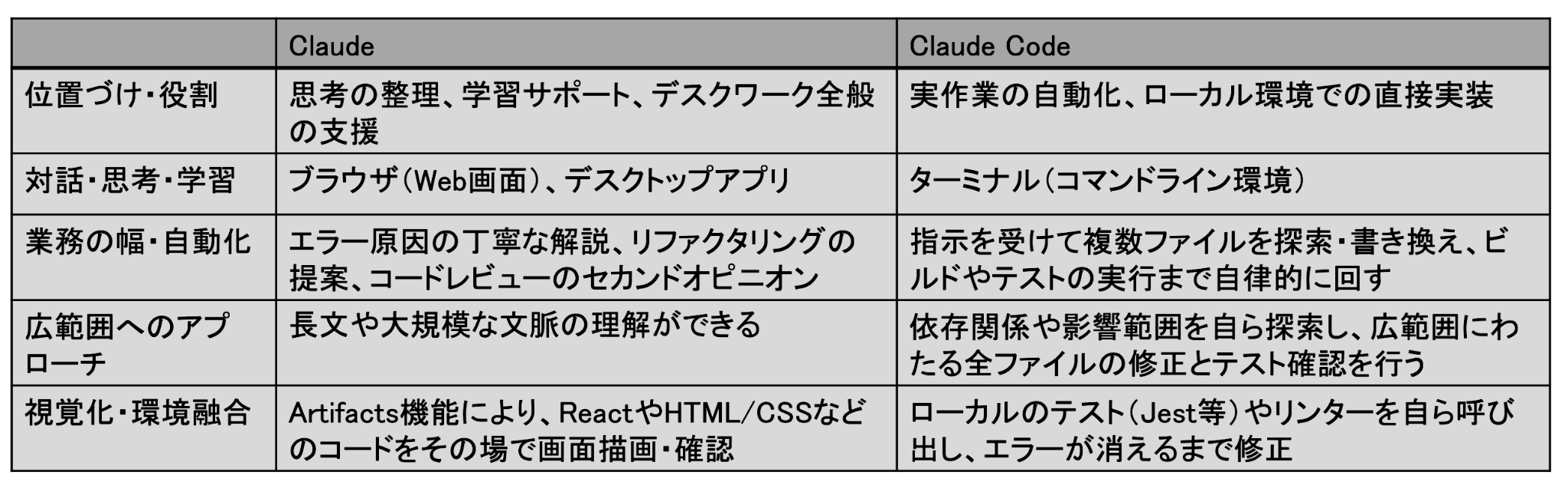
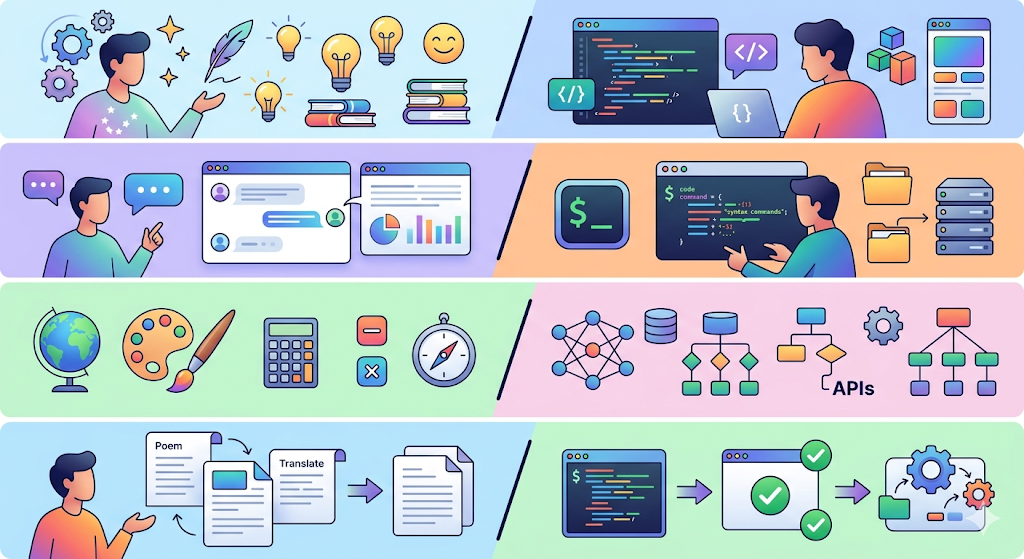
名前の似ている両者ですが、まずはどのようなアプリなのかを表にまとめました。
Claude
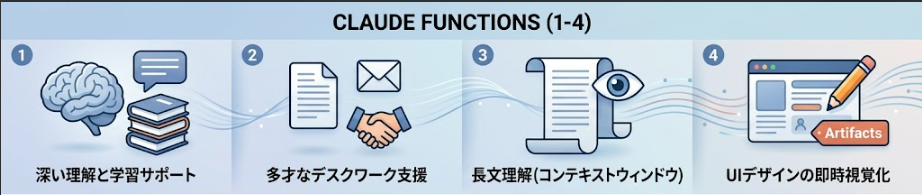
「このコードの書き方を教えてほしい」「エラーの原因を解説してほしい」といった、思考の整理や学習に最適です。
デスクワーク全般をサポートする「多才な秘書」のような役割を果たします。
①対話を通じた深い理解と学習サポート
開発中に行き詰まった際、エラーログを貼り付けるだけで原因を特定し、修正方針を丁寧に解説してくれます。
単に答えを出すだけでなく、「なぜその問題が起きたのか」という背景や、より綺麗で効率的なコード(リファクタリング)の提案まで対話形式で行えるため、エンジニアのスキルアップやコードレビューのセカンドオピニオンとして最適です。
②開発に留まらない、多才なデスクワーク支援
テキストの高度な理解・生成能力を活かし、仕様書のドラフト作成、複雑な技術ドキュメントの要約、ブレインストーミングの壁打ち相手、さらにはビジネスメールの作成まで幅広く対応します。
まるで優秀な専属秘書が隣にいるかのように、ドキュメンテーションや思考整理の時間を短縮できます。
③長文理解(コンテキストウィンドウ)の活用
対応できる文脈量はモデルやプランによって異なりますが、長文や大規模な文脈の理解に強みがあります。これにより、その文脈を把握した上で回答を提示することが可能です。
人間がやると膨大な時間がかかる複雑な検証もすぐに実行可能です。
④プロトタイプやUIデザインの即時視覚化
Artifacts(アーティファクト)などの機能を活用すれば、指示したフロントエンドのコード(ReactやHTML/CSSなど)をその場で画面に描画して確認できます。モックアップ(試作品)をブラウザ上で動かしながらデザインや動きを調整していく、直感的な開発が可能です。
Claude Code
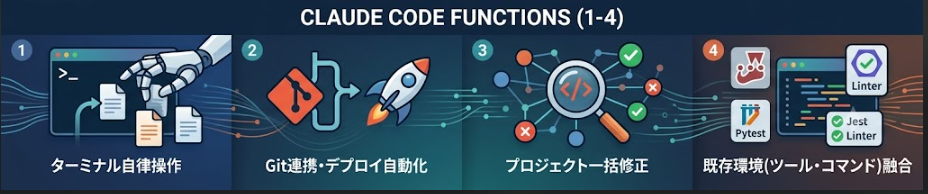
ファイル操作やテスト、Gitへのコミットまで自律的にこなす「AIエンジニア」として機能します。
①ターミナルから直接プロジェクトを操作する自律性
Claude Codeは主にローカル環境のターミナルから利用できるコーディング支援ツールです。
「〇〇の機能を実装して」と指示を出すだけで、対象となる複数のファイルを自分で探し出し、必要な権限設定やユーザーの許可のもとで、ファイル編集・コマンド実行・テスト確認まで支援できます。
②Git連携からデプロイ前作業までの自動化
コードの修正が完了した後は、環境設定や権限が整っていれば、コミットやPR作成まで支援でき、人間は方針決定と最終確認に集中しやすくなります。まさに自律型の「AIチーフエンジニア」と呼べる存在です。
③プロジェクト全体の不整合やバグの「一括修正」
単一のファイルだけでなく、プロジェクト全体の依存関係や影響範囲を自ら探索して修正します。例えば「認証仕様の変更に伴い、影響を受ける全ファイルの関数を書き換えて、テストが通るか確認して」といった、広範囲にわたる地道でミスの起きやすい作業を正確に一括処理します。
④既存環境(ツール・コマンド)との高度な融合
あなたが普段使っているテストフレームワーク(Jest、PyTestなど)や、リンター(コードの文法チェックツール)をClaude Codeが自ら呼び出して実行します。あなたのプロジェクトのローカルルールに従った形で、テストやリンターの結果を見ながら、修正と改善を反復できます。
💡ClaudeとClaude Codeの違いとは?初心者向けにわかりやすく解説
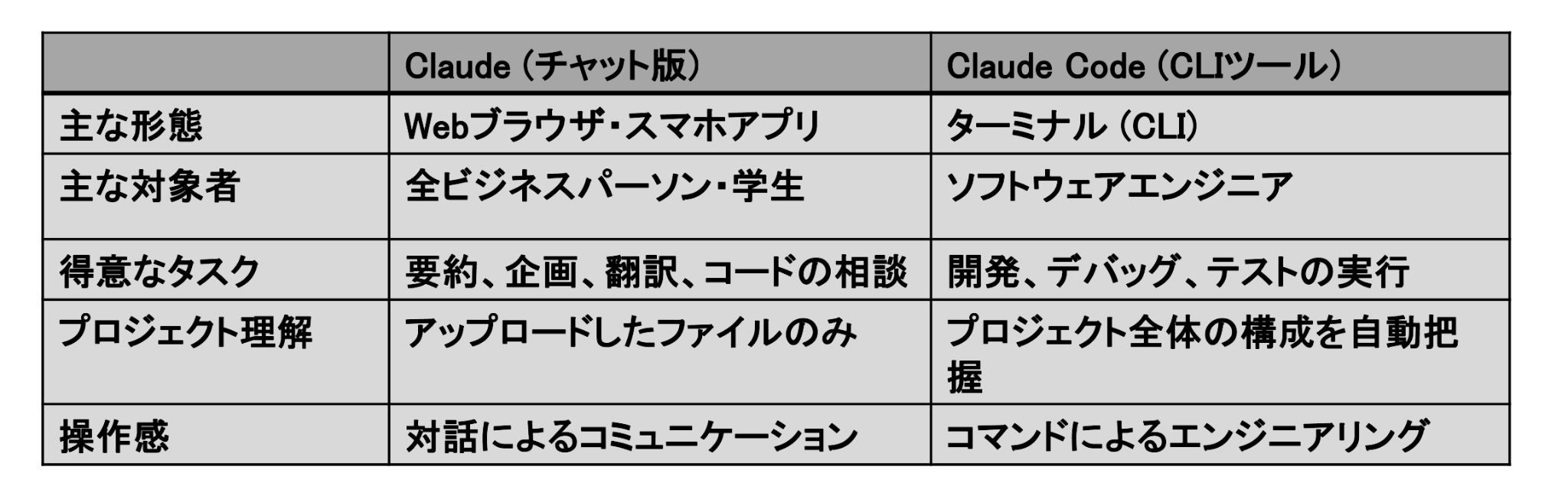
ClaudeとClaude Codeは、どちらもAnthropic社が開発したAI技術をベースにしていますが、「誰が」「どこで」「どのような目的で」使うかによって、その設計が大きく異なります。
汎用的な対話型AIであるClaudeに対し、Claude Codeはエンジニアのコーディング作業を自動化・効率化することに特化した、コマンドラインベースのツール(エージェント)です。
領域ごとの詳細な違い
- 利用インターフェースと操作方法
- Claude (Web/アプリ):Claudeはブラウザ、スマホアプリ、デスクトップアプリなどから利用できる汎用AIです。テキストを入力したり、ファイルをドラッグ&ドロップしたりして直感的に会話をします。
- Claude Code: ターミナル(黒い画面)上で動くコマンドラインツール(CLI)です。
claude というコマンドを使って起動し、エンジニアが普段コードを書いている開発環境(ターミナル)から指示を出します。
2. 対応できるタスクの範囲
- Claude (Web/アプリ): 文章作成、要約、ブレインストーミング、語学学習、簡単なプログラミングの相談など、あらゆるビジネス・日常タスクに対応できる汎用性を持っています。
- Claude Code: プロジェクト内のコード検索、バグの修正、テストコードの自動生成、gitコミットの作成など、システム開発(コーディング)に特化しています。
3. ファイルやシステムへのアクセス権限(自律性)
- ブラウザ版の基本的な使い方では、会話入力やアップロードしたファイルを中心に扱います。
ただしClaude全体としては、コネクタや各種連携機能を通じて外部情報・ツールを扱える場合があります。 - Claude Code: ユーザーが許可を与えれば、ローカル環境のファイル構造を自分で読み込み、コードを書き換え、テストを実行するといった自律的な動き(AIエージェントとしての動き)が可能です。
4. ターゲット層と利用シーン
- Claude (Web/アプリ): 非エンジニアのビジネスパーソンから、アイデア出しをしたいクリエイター、プログラミング初心者まで、幅広い層が日常的に利用します。
- Claude Code: 複雑なコードベース(大規模な開発プロジェクト)を扱うプロのソフトウェアエンジニアや開発チームが、実務のスピードを上げるために利用します。
違いのまとめ
上記の内容を表にまとめました。
初心者の方は、まずはブラウザ版のClaudeで基礎を学び、実際の開発プロジェクトをバリバリ進める段階になったら Claude Codeを導入するのがスムーズな流れです。
また、どのような場面で活用するのかなど、使用用途によって使い分けると良さそうです。
利用料金とAIモデルの違い
通常のClaudeとClaude Codeは、どちらもAnthropicのAIを活用したサービスですが、利用シーンや料金の考え方には違いがあります。違いを整理すると、次の通りです。
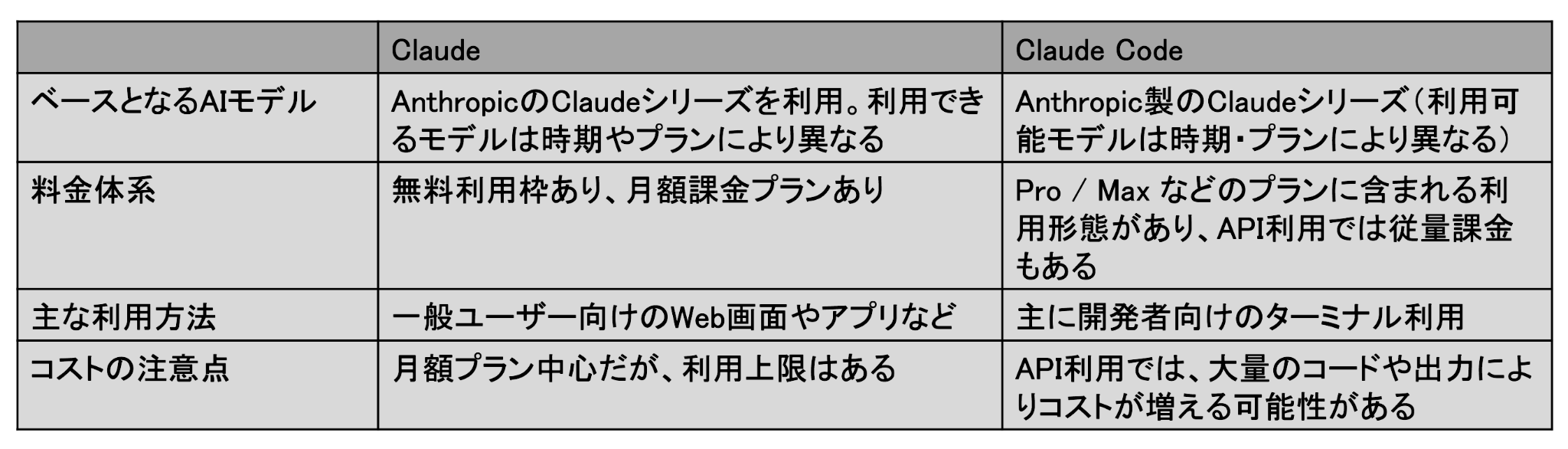
通常のClaudeは無料枠や月額プランを中心に利用できますが、プランごとに利用上限があります。一方Claude Codeは、Pro/Maxなどの有料プランに含まれる形で利用できるほか、Anthropic Console accountではAPI料金ベースでも利用できます。
そのため、日常的な利用か、開発用途で集中的に使うかによって、コストの感じ方や選び方が変わります。
⭐YoomはClaudeを用いた業務を自動化できます
Claudeを使えば、高度な文章生成やデータ分析をスムーズに行えます。
しかし、他システムとの連携が手動になりがちで、業務フローが分断される点が課題だと思います。
そこでYoomを使用することで、Claudeと普段お使いのSaaSをノーコードで簡単に繋ぐことができます。
[Yoomとは]
Yoomを活用すれば、自動的に文章の要約やテキストを生成することが可能になるため、事務作業の手間やヒューマンエラーなどを軽減できます。
以下に、Claudeを活用したおすすめのフローボットテンプレートをご紹介します。
ぜひ参考にしてみてください。


- Google スプレッドシートで営業リストを管理しているインサイドセールスや営業担当者の方
- Anthropic(Claude)を活用し、手作業で行っているプロスペクトリサーチを自動化したい方
- 営業リサーチの質を均一化し、チーム全体の生産性を向上させたいマネージャーの方
- Google スプレッドシートに行を追加するだけで自動でリサーチが実行されるため、これまで手作業に費やしていた時間を他のコア業務に充てることができます。
- AIが一定の基準でリサーチを行うため、担当者による情報の質や量のばらつきを防ぎ、営業アプローチの標準化と質の向上に繋がります。
- はじめに、Anthropic(Claude)とGoogle スプレッドシートをYoomと連携します。
- 次に、トリガーでGoogle スプレッドシートを選択し、「行が追加されたら」というアクションを設定します。
- 次に、オペレーションでAIワーカーを選択し、Google スプレッドシートの追加行の情報を基にプロスペクトリサーチや営業戦略の立案を行い記録するための指示を作成します。
- Google スプレッドシートのトリガー設定では、どのファイルを対象とするかを示す「スプレッドシートID」と、どのシートを監視するかを示す「シート名」を任意で設定してください。
- AIワーカーのオペレーションにおける調査や立案などの指示内容は、自由にカスタマイズしてください。
- Google スプレッドシート、Anthropic(Claude)、Google スプレッドシートのそれぞれとYoomを連携してください。AIワーカー内で使用するツール(アプリ)についてもマイアプリ連携が必要です。
- トリガーは5分、10分、15分、30分、60分の間隔で起動間隔を選択できます。
- プランによって最短の起動間隔が異なりますので、ご注意ください。
- Google スプレッドシートをアプリトリガーとして使用する際の注意事項は「【アプリトリガー】Google スプレッドシートのトリガーにおける注意事項」を参照してください。
- AIワーカーの基本設定は「【AIワーカー】基本的な設定方法」をご参照ください。
- AIワーカーの同時実行数・作成可能なAIワーカー数・利用可能なAIモデルはご契約中のプランによって異なります。
- AIワーカー内でご利用いただけるアプリやオペレーション等はフローボットの利用制限と同様です。
- AIワーカーは、テスト実行でも本番実行と同様にタスクを消費しますのでご注意ください。詳細は「【AIワーカー】タスク実行数の計算方法」ご参照ください。
- AIワーカーはマニュアルを詳細に設定することで適切な処理を実行しやすくなります。詳細は「【AIワーカー】マニュアルの作成方法」をご参照ください。
- AIワーカーで大容量のデータを処理する場合、処理件数に応じて膨大なタスクを消費する可能性があるためご注意ください。

■このテンプレートをおすすめする方
- Gmailでの問い合わせ対応に多くの時間を費やしているカスタマーサポート担当者の方
- Anthropic(Claude)を活用したメール返信の自動化で、業務効率化を目指している方
- 定型的なメールへの返信作業を自動化し、コア業務に集中したいと考えている方
■このテンプレートを使うメリット
- Gmailで受信したメールへの返信を自動化するため、これまで手作業に費やしていた時間を短縮し、他の業務に充てることができます。
- Anthropic(Claude)が内容を解析し返信文を生成するため、返信内容の品質を一定に保ち、対応漏れなどのヒューマンエラーを防ぎます。
■フローボットの流れ
- はじめに、GmailとAnthropic(Claude)をYoomと連携します。
- 次に、トリガーでGmailを選択し、「特定のラベルのメールを受信したら」というアクションを設定します。
- 次に、オペレーションでAnthropic(Claude)の「テキストを生成」アクションを設定し、受信したメール本文をもとに返信文を作成するよう指示します。
- 最後に、オペレーションでGmailの「メールを送る」アクションを設定し、生成されたテキストを本文としてメールを返信します。
■このワークフローのカスタムポイント
- Gmailでメールを送信するアクションでは、送信先を任意のアドレスに設定することが可能です。
- 送信するメールの本文は、固定のテキストを設定したり、Anthropic(Claude)で生成したテキストなどの動的な情報を変数として埋め込んだりできます。
■注意事項
- Gmail、Anthropic(Claude)のそれぞれとYoomを連携してください。
- トリガーは5分、10分、15分、30分、60分の間隔で起動間隔を選択できます。
- プランによって最短の起動間隔が異なりますので、ご注意ください。
🤔【試してみた】初心者でもわかる!簡単なプログラム作成で手順を比較

ClaudeとClaude Codeを使用して、「簡単なプログラムファイルを作成する」という共通の目標を設定し、両者の使い勝手を比較します。
ここではMacを使用して作成します。
検証目的
検証の目的は以下の3点です。
1. 作業の手間の比較:目標達成までに人間が手動で行うステップ数がどれくらい違うか。
2. 直感的なわかりやすさ:初心者にとってどちらのツールが迷わずに操作できるか。
3. 実行スピード:指示を出してからファイルが完成するまでの全体的な速度感。
※環境やアップデートにより挙動は変化するため、一例としてこうした違いが期待できるという前提で比較を行います。
Claudeを使った場合
(テキストを受け取って自分でファイルにコピペする手順)
まずは通常のClaude(Webブラウザ版)を使って検証を行います。
チャット画面を開き、「Pythonで『Hello, World!』と表示するプログラムを作って」と入力します。
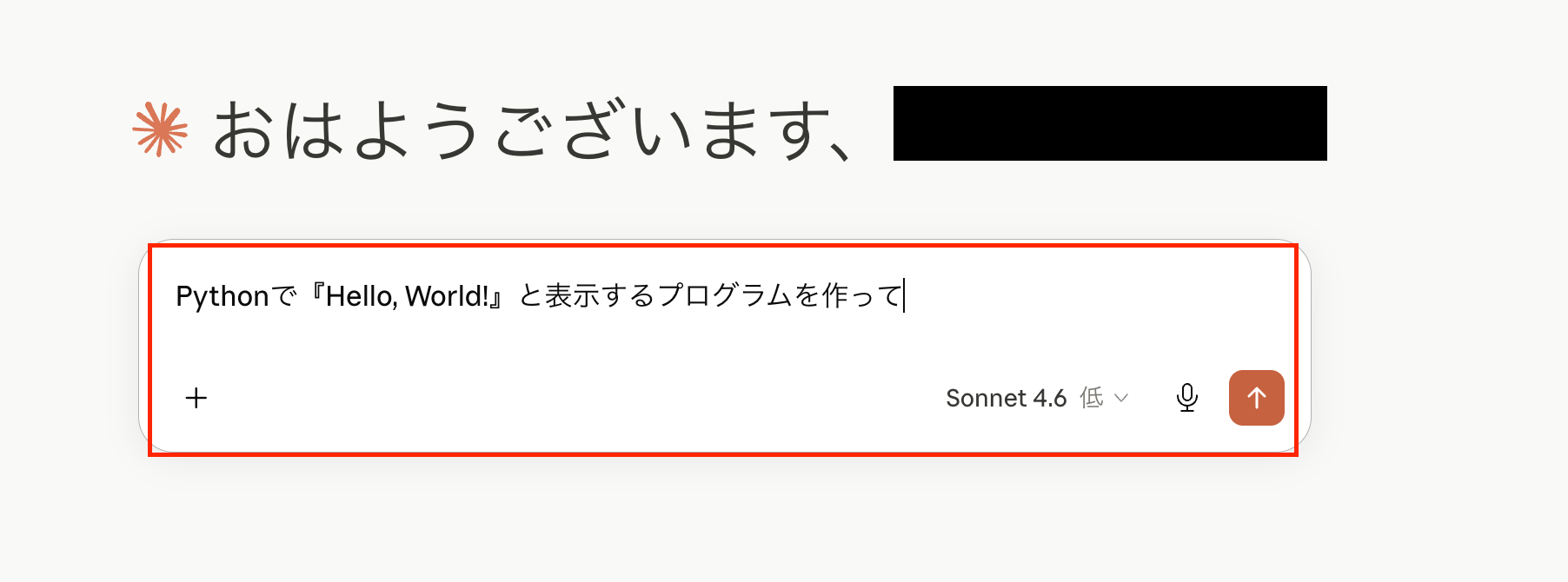
数秒後、画面上にはコードの解説とともに `print("Hello, World!")` という短いテキストが表示されました。
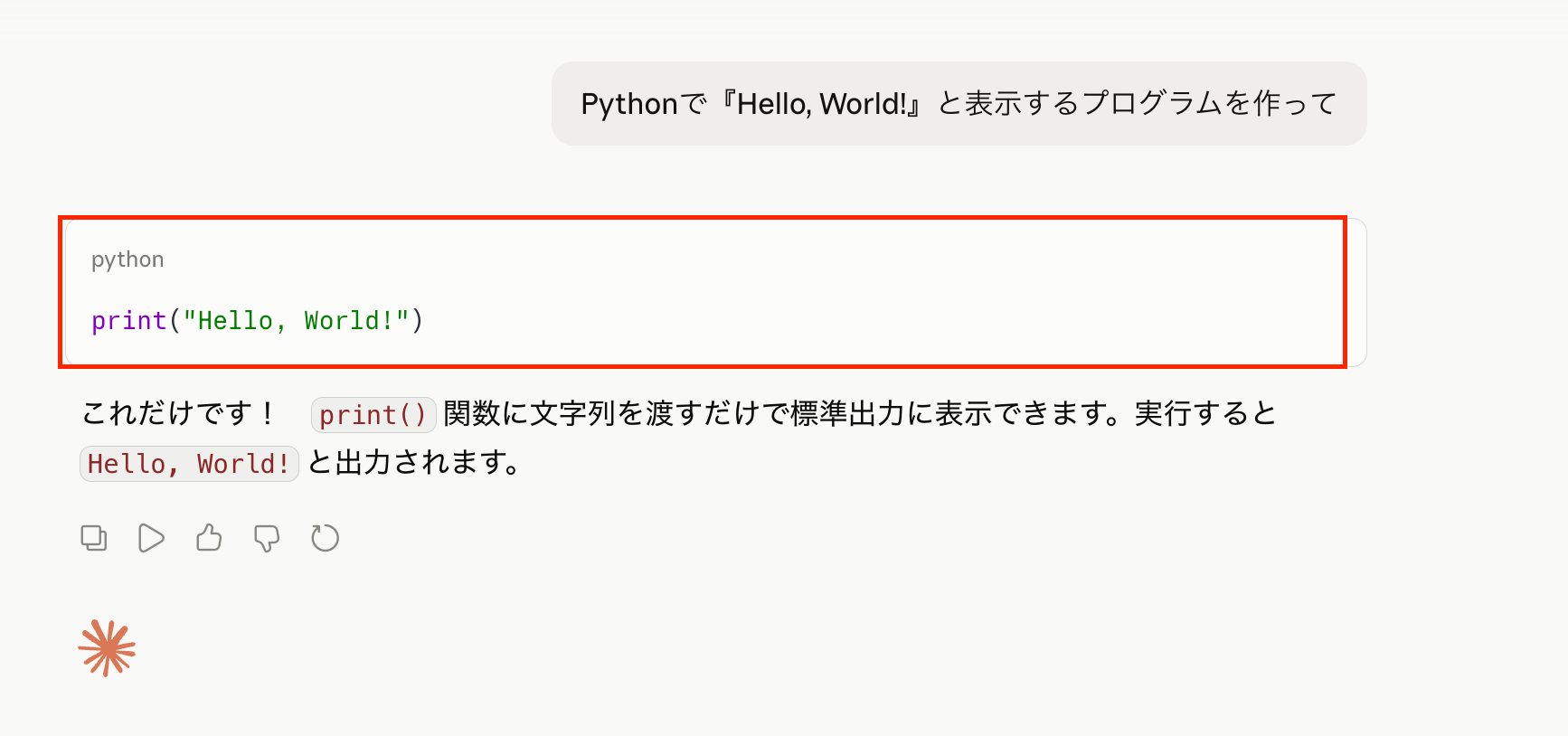
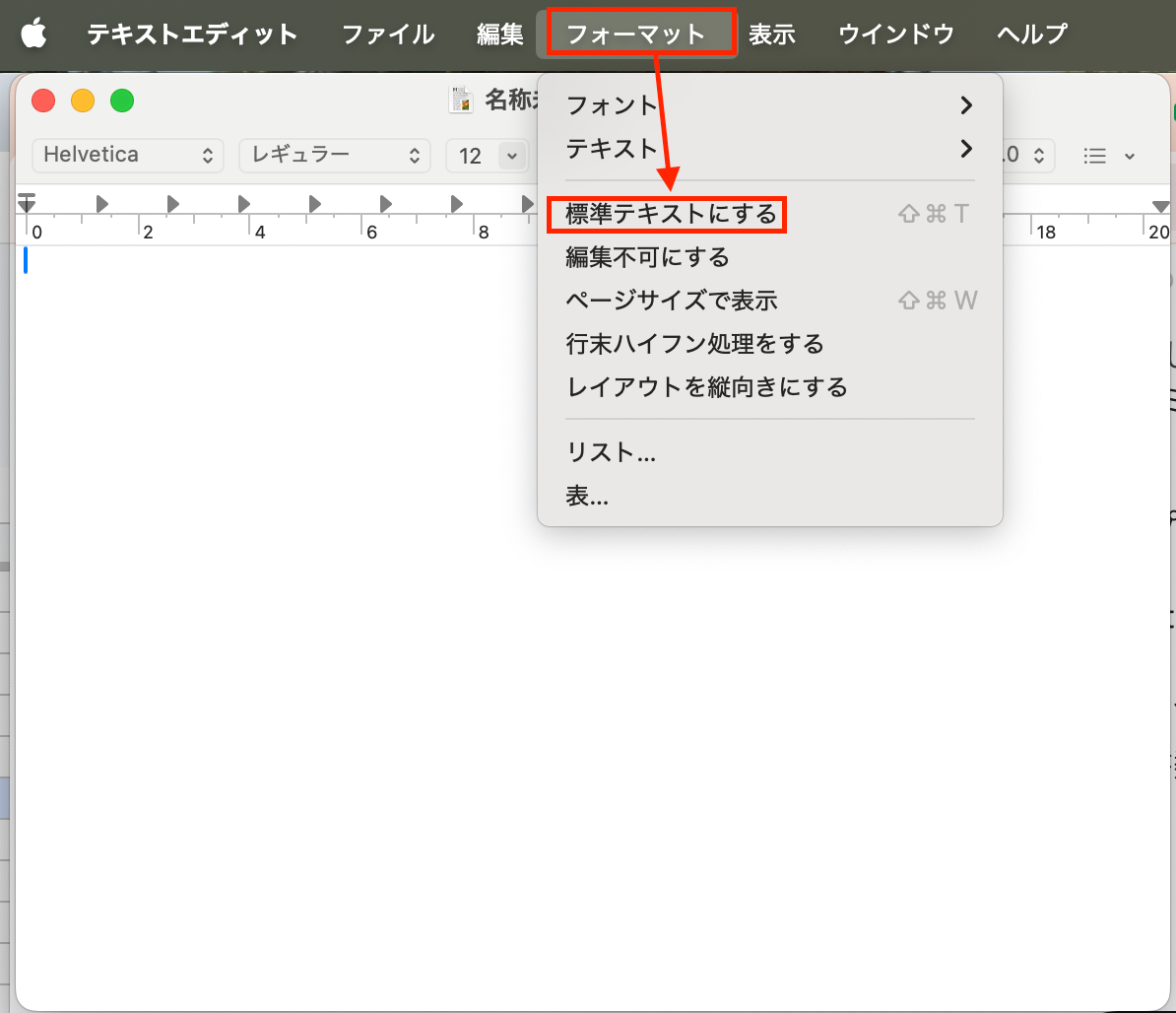
ここからが人間の作業です。自分のパソコンでテキストエディタを開き、新しいファイルを作成します。
フォーマットは必ず「標準テキストにする」を選択してください。
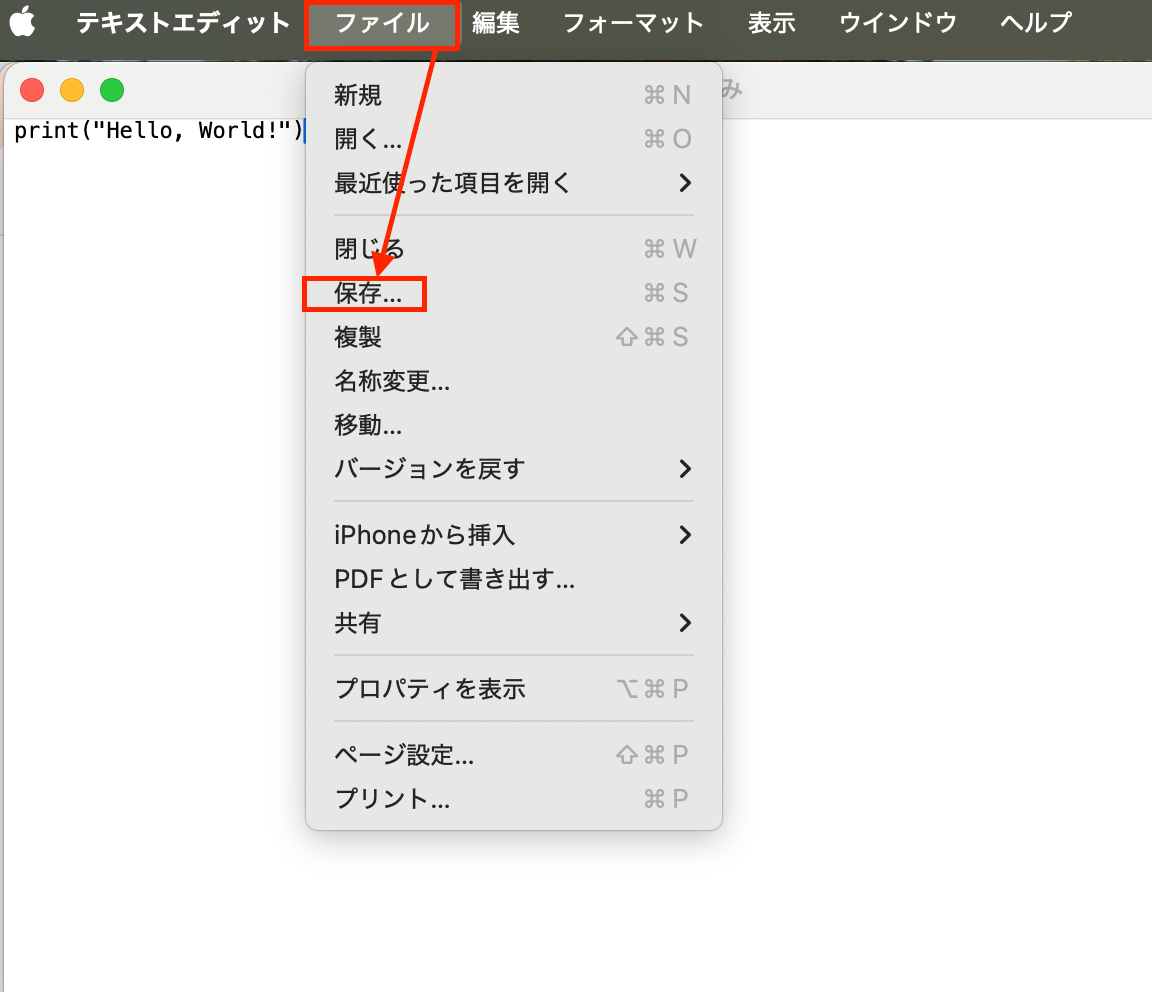
次に、Claudeの画面からコードをコピーし、エディタに貼り付けます。最後に「test.py」という名前を付けて任意のフォルダに保存しました。
※末尾の .py はPythonファイルの目印です。
次にターミナルでコードを実行します。
Spotlight検索(command (⌘) + スペースキー)を開き、「ターミナル」または「Terminal」と入力して起動します。
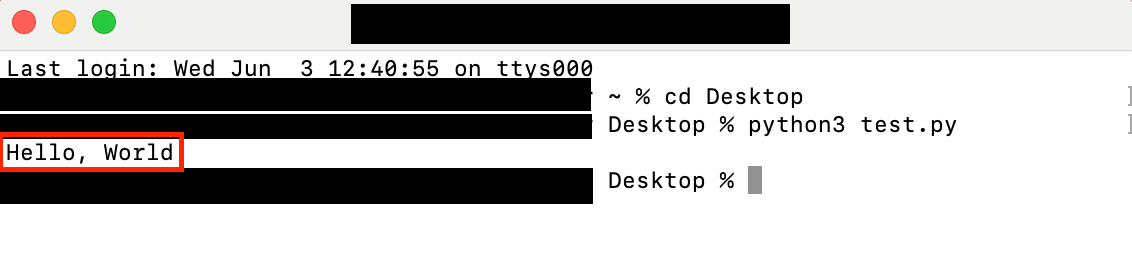
そこで「cd Desktop」と入力し、Enterをクリックします。
※cd Desktop は、作業場所をデスクトップに移動するコマンドです。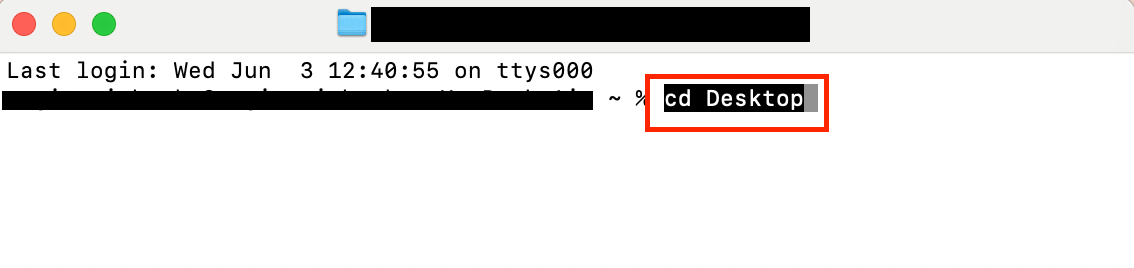
次に「python3 test.py」と入力します。
ここでデスクトップ上に保存した「test.py」ファイルを実行します。

成功すると「Hello, World!」と表示されます!
ブラウザとエディタを行き来する手間はありますが、初心者でも簡単に操作できました。
Claude Codeを使った場合
(指示を出すだけで自動でファイルが作成される手順)
次に、Claude Codeを使った場合の手順を検証します。
Claude Codeを起動して「『Hello, World!』と表示する hello.py というファイルを作成して」と入力して実行します。
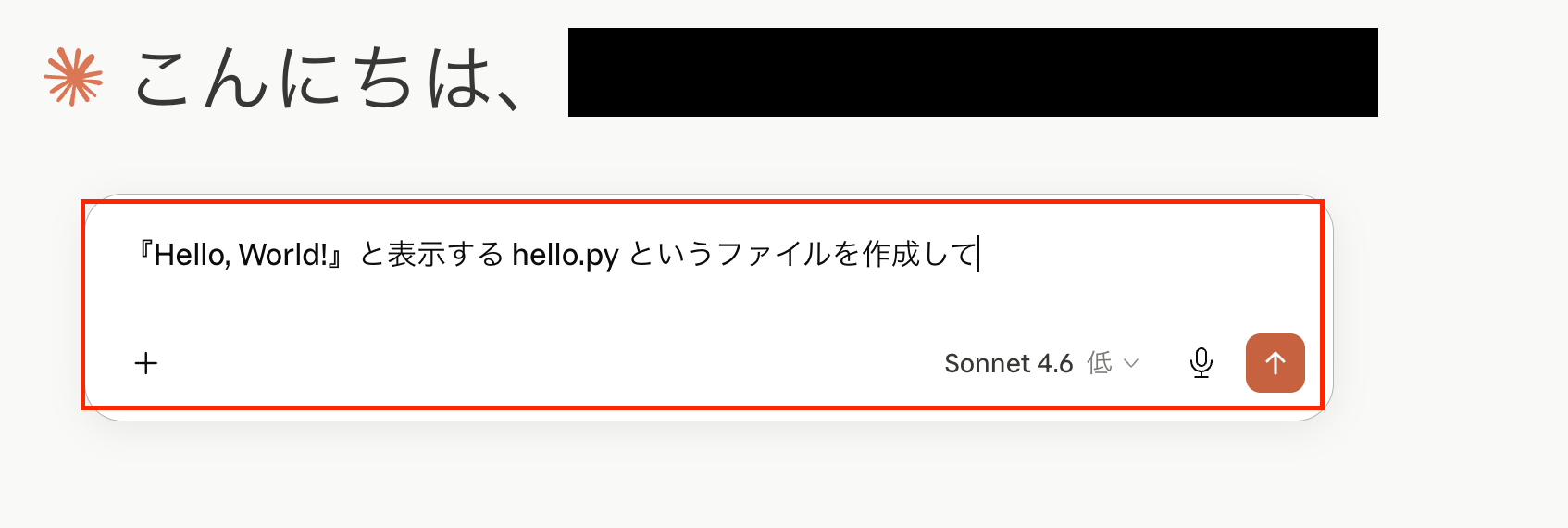
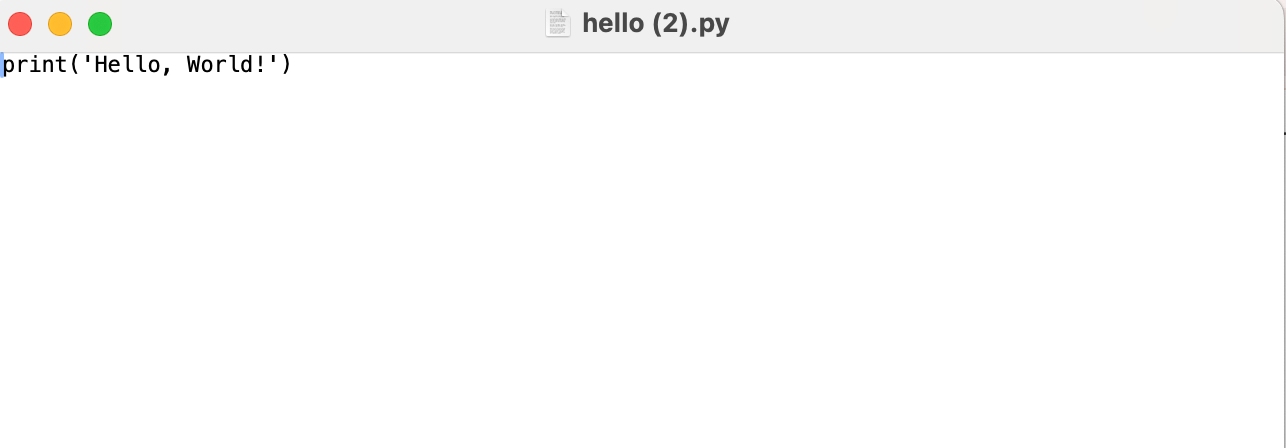
すると、Claude Codeが自律的に動き出しファイルを作成できました。
「hello.py」というファイルが生成され、その中には正しくコードが記述されていました。
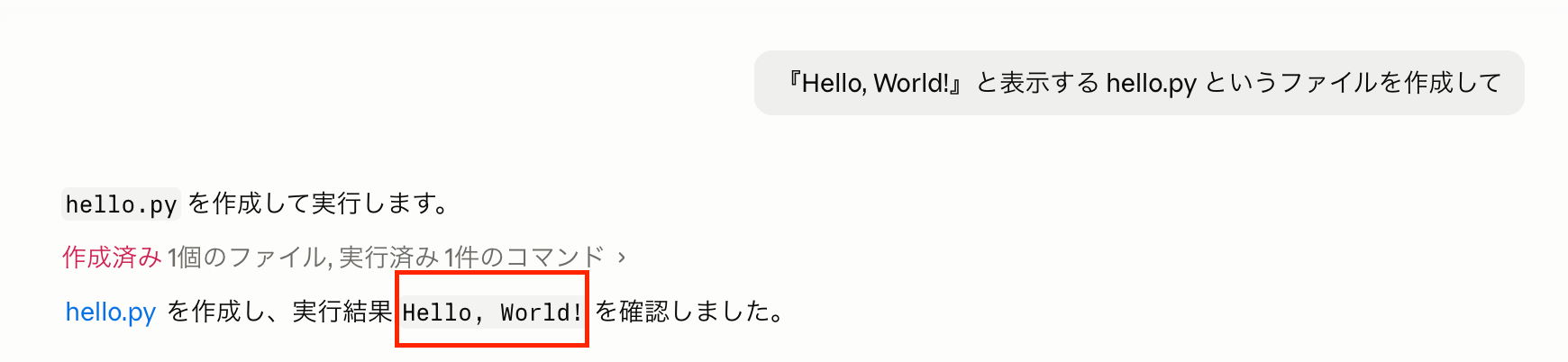
また手動コピー&ペーストや保存といった手作業が省け、作業が完結しました。
手動でエディタを開いたりコマンドを打ったりする手間が省け、ほんの数秒でファイル作成まで完了できるので時短になります。
検証結果
手軽に相談するならClaude、ファイル作成から任せるならClaude Codeがおすすめです
3つの目的に対する検証結果をまとめます。
1. 作業の手間
今回の検証条件では、ブラウザ版ClaudeよりClaude Codeの方がファイル作成までの手作業が少なく感じられました。ただし、Claudeの利用面や有効化している機能によって体験は変わります。
2. 直感的なわかりやすさ
通常のClaudeは普段使っているブラウザで完結するため、初心者には圧倒的に直感的です。Claude Codeはターミナルの画面に慣れていないと心理的なハードルを感じる傾向にあります。
3. 実行スピード
ブラウザを行き来しない分、実作業を伴う場合はClaude Codeの方が素早く完了する可能性が高いと言えます。
結論として、初心者がプログラミングの学習や相談を行うなら通常のClaudeが適しており、実際の開発環境でファイルの作成や修正を効率化したいならClaude Codeに軍配が上がります。
検証まとめ
ClaudeとClaude Codeは、どちらが優れているというものではなく、目的に応じて適切に使い分けることが重要です。「通常のClaude」は、これからプログラミングを学びたい初心者や、文章作成・アイデア出しといった開発以外の業務もまとめてこなしたい方に最適です。直感的なインターフェースで、誰でもすぐに高度なAIを使用することができます。
一方で「Claude Code」は、日々のコーディング業務を効率化したいエンジニアにとって強力な武器となります。
プロジェクトの全体像を把握し、ファイルの修正からテスト、バージョン管理までを自律的にサポートしてくれるため、開発スピードの向上が期待できるでしょう。
ご自身のスキルや目的に合わせて、最適なツールを選んでみてください。
⭐Yoomでできること
Yoomを利用すれば、今回紹介したClaudeの言語処理能力を、普段使っているさまざまなアプリケーションとシームレスに連携させることができます。
たとえば、顧客からの問い合わせ内容を解析し、自動的にFAQのベースを作成したり、文章を自動生成しメールを送信する、といった高度な処理もノーコードで簡単に実現可能です。
これにより、手作業で行っていた情報の転記や、文章を読み込んで考えるといったプロセスをAIに任せることで、よりクリエイティブで重要な業務に時間を使うことができるようになります。チーム全体の生産性を向上させるために、ぜひYoomとAIを組み合わせた業務の自動化をご検討ください。

■概要
Zendeskに蓄積される顧客からの問い合わせ情報は、FAQを作成する上で貴重な資産ですが、一件ずつ内容を確認し、FAQ形式にまとめる作業は手間がかかるものです。
このワークフローは、Zendeskのチケットが更新されると、その情報を基にAnthropic(Claude)が自動でFAQを作成し、Google スプレッドシートに蓄積できます。これまで手作業で行っていたAnthropic(Claude)によるFAQ作成のプロセスを効率化し、ナレッジマネジメントを円滑に進めることが可能です。
■このテンプレートをおすすめする方
- Zendeskのチケットを基にしたFAQ作成の工数を削減したいカスタマーサポート担当者の方
- Anthropic(Claude)を活用したFAQ作成の自動化に興味があり、業務への活用を模索している方
- 手作業によるFAQ更新の属人化を防ぎ、ナレッジ共有の仕組みを構築したいと考えている方
■このテンプレートを使うメリット
- Zendeskのチケット情報からAnthropic(Claude)がFAQを自動生成するため、FAQ作成にかかる時間を短縮し、より重要な業務に集中できます。
- FAQ作成のプロセスが自動化・標準化されるため、担当者による品質のばらつきを防ぎ、属人化の解消に繋がります。
■フローボットの流れ
- はじめに、Zendesk、Anthropic(Claude)、Google スプレッドシートをYoomと連携します。
- 次に、トリガーでZendeskを選択し、「チケットが更新されたら」というアクションを設定します。
- 次に、オペレーションで「分岐する」アクションを設定し、FAQ作成の対象とするチケットの条件を指定します。
- 次に、オペレーションでAnthropic(Claude)の「テキストを生成」アクションを設定し、チケット情報からFAQを作成するように指示します。
- 最後に、オペレーションでGoogle スプレッドシートの「レコードを追加する」アクションを設定し、生成されたFAQを指定のシートに追加します。
※「トリガー」:フロー起動のきっかけとなるアクション、「オペレーション」:トリガー起動後、フロー内で処理を行うアクション
■このワークフローのカスタムポイント
- Anthropic(Claude)でテキストを生成するアクションでは、チケット情報からどのようなFAQを作成するか、プロンプトを任意の内容に設定してください。
- Google スプレッドシートにレコードを追加するアクションでは、FAQを蓄積したいスプレッドシートファイルや、書き込みたいシート、列などを任意で設定してください。
■注意事項
- ZendeskとAnthropic(Claude)とGoogle スプレッドシートのそれぞれとYoomを連携してください。
- Zendeskはチームプラン・サクセスプランでのみご利用いただけるアプリとなっております。フリープラン・ミニプランの場合は設定しているフローボットのオペレーションやデータコネクトはエラーとなりますので、ご注意ください。
- チームプランやサクセスプランなどの有料プランは、2週間の無料トライアルを行うことが可能です。無料トライアル中には制限対象のアプリを使用することができます。
- トリガーは5分、10分、15分、30分、60分の間隔で起動間隔を選択できます。
- プランによって最短の起動間隔が異なりますので、ご注意ください。
- 分岐はミニプラン以上のプランでご利用いただける機能(オペレーション)となっております。フリープランの場合は設定しているフローボットのオペレーションはエラーとなりますので、ご注意ください。
- ミニプランなどの有料プランは、2週間の無料トライアルを行うことが可能です。無料トライアル中には制限対象のアプリや機能(オペレーション)を使用することができます。

- Salesforceで管理しているリード情報の分析に工数がかかっている営業・マーケティング担当者の方
- Anthropic(Claude)を活用した自動化で、リードの質を自動で評価したい方
- リード獲得から分析、担当者への共有までを自動化し、営業活動を迅速化したいチームリーダーの方
- Salesforceへのリード登録から分析、通知までが自動化されるため、これまで手作業に費やしていた時間を短縮できます
- Anthropic(Claude)が設定された基準で分析を行うため、担当者による評価のばらつきを防ぎ、分析業務の属人化解消に繋がります
- はじめに、SalesforceとAnthropic(Claude)をYoomと連携します
- 次に、トリガーでSalesforceを選択し、「リードオブジェクトに新規レコードが登録されたら」というアクションを設定します
- 次に、オペレーションでAnthropic(Claude)の「テキストを生成」アクションを設定し、トリガーで取得したリード情報を基に分析をさせます
- 最後に、オペレーションでメール機能の「メールを送る」アクションを設定し、生成された分析結果を指定の宛先に送付します
■このワークフローのカスタムポイント
- Salesforceとの連携設定において、任意のマイドメインURLを設定することが可能です
- Anthropic(Claude)のオペレーション設定では、テキスト生成の用途に合わせて任意のモデル(model)を選択できます
- Salesforce、Anthropic(Claude)のそれぞれとYoomを連携してください。
- トリガーは5分、10分、15分、30分、60分の間隔で起動間隔を選択できます。
- プランによって最短の起動間隔が異なりますので、ご注意ください。
- 【Salesforce】はチームプラン・サクセスプランでのみご利用いただけるアプリとなっております。フリープラン・ミニプランの場合は設定しているフローボットのオペレーションやデータコネクトはエラーとなりますので、ご注意ください。
- チームプランやサクセスプランなどの有料プランは、2週間の無料トライアルを行うことが可能です。無料トライアル中には制限対象のアプリを使用することができます。
プログラミング知識なしで手軽に構築できます。










