









・
DifyとLLMの違いを整理|顧客対応メールの自動作成アプリを通して動作を検証

業務効率化において、AI技術の活用が一般的になりました。しかし、非エンジニアの方にとっては「LLM」や「Dify」といった聞きなれない用語が壁となり、どこから手をつければ良いか迷うことも多いのではないでしょうか。本記事では、DifyとLLMの違いや、それぞれの役割についてわかりやすく解説します。また、実際にDifyでLLMノードを使ってアプリを作成した検証結果も紹介するので、ぜひ参考にしてみてください。
📖DifyとLLMの明確な違いをわかりやすく解説
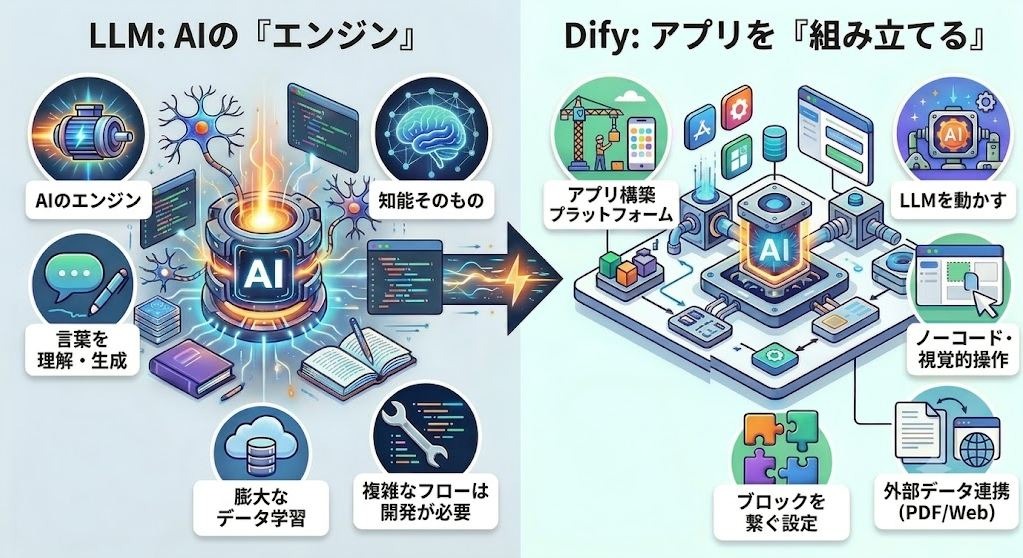
AIアプリを構築する上で、DifyとLLMの役割は全く異なります。この違いを理解することが、効果的なツール活用の第一歩です。
LLM(大規模言語モデル)とは?AIの「エンジン」
LLMは膨大なテキストデータを学習し、人間の言葉を理解して生成するAIの「エンジン」に相当します。質問に答えたり文章を要約したりする知能そのものです。LLM単体でも機能しますが、複雑な業務フローに組み込むには開発スキルが求められます。
LLMには、具体的に以下のような特徴があります。
- テキストの生成と理解:
ユーザーのプロンプト(指示)に応じた文章の作成やデータの構造化を高度に処理します。 - モデルごとの個性:
推論力に優れたものや、処理速度が速いものなど、開発元によって得意分野が異なります。
Difyとは?AIアプリを組み立てるプラットフォーム
Difyは、LLMというエンジンを動かし、目的の業務を実行するためのAIアプリを構築できるプラットフォームです。プログラミングの知識がなくても、視覚的な操作で構築できることに加え、複雑な処理もブロックを繋ぐように設定可能です。
具体的には以下のような機能があります。
- 直感的な操作画面:
ノーコードでチャットボットやワークフローなどを設計でき、非エンジニアでも簡単にAIアプリを作成できます。 - 外部データとの連携:
社内のPDFファイルやWeb上の情報を読み込ませて、独自の知識ベースを構築できます。
🔗 YoomはDifyやLLMを組み合わせて業務全体を自動化できます
Difyでアプリを構築することで一部の作業を効率化できます。それでも、業務全体ではデータベースで顧客やタスクを管理したり、期限を確認したり、書類を作成したりといった作業が残ることがあり、時間に追われる環境を変えることは難しいのではないでしょうか。
Yoomは、さまざまな生成AIやDifyをはじめとするSaaSツールをノーコードで連携し、複数の業務フローを自動化できます。これには、以下のようなメリットがあります。
- データベースのステータスを更新するだけで付随する業務が自動で完了
- ヒューマンエラーを削減しながら1案件にかかる時間を短縮
導入により月間320時間の工数を削減している企業もあります。
[Yoomとは]
直感的な設定だけで柔軟なフローを構築できるため、自社に合わせたカスタマイズもノーコードで行えます。無料プランや以下のようなテンプレートも豊富に用意されており、気軽に試すことができるので、自動化による新しい働き方をぜひ体験してみてください。


- Slackでの社内問い合わせ対応に多くの時間を割かれている情報システムや総務担当者の方
- AIワーカーを導入して、社内問い合わせ対応の効率化を検討しているDX推進担当者の方
- ナレッジを有効活用し、属人化しがちな問い合わせ業務の標準化を目指している方
- Slackへの投稿をトリガーにAIワーカーが回答案を自動で作成するため、社内問い合わせ対応にかかる工数を削減し、コア業務に集中できます。
- Googleドキュメントのナレッジを基に回答が生成されるため、担当者による回答の質のばらつきを防ぎ、業務の標準化と属人化の解消に繋がります。
- はじめに、GoogleドキュメントとSlackをYoomと連携します。
- 次に、トリガーでSlackを選択し、「メッセージがチャンネルに投稿されたら(Webhook)」というアクションを設定します。
- 最後に、オペレーションでAIワーカーを選択し、投稿された問い合わせ内容とGoogleドキュメントのナレッジを基に回答を作成するためのマニュアル(指示)を作成します。
■このワークフローのカスタムポイント
- Slackのトリガー設定では、問い合わせを受け付ける対象のチャンネルを任意で設定してください。
- AIワーカーの設定では、利用したいAIモデルを任意で選択できます。また、問い合わせ内容の分類方法や回答のトーンなど、具体的な指示(プロンプト)を任意で設定してください。
- Slack、GoogleドキュメントのそれぞれとYoomを連携してください。
- AIワーカー内で使用するツール(アプリ)についてもマイアプリ連携が必要です。
- AIワーカーの基本設定は「【AIワーカー】基本的な設定方法」をご参照ください。
- AIワーカーの同時実行数・作成可能なAIワーカー数・利用可能なAIモデルはご契約中のプランによって異なります。
- AIワーカー内でご利用いただけるアプリやオペレーション等はフローボットの利用制限と同様です。
- AIワーカーは、テスト実行でも本番実行と同様にタスクを消費しますのでご注意ください。詳細は「【AIワーカー】タスク実行数の計算方法」ご参照ください。
- AIワーカーはマニュアルを詳細に設定することで適切な処理を実行しやすくなります。詳細は「【AIワーカー】マニュアルの作成方法」をご参照ください。

■このテンプレートをおすすめする方
- kintoneで案件管理を行っており、提案書作成の初動をよりスムーズに進めたい営業担当者の方
- 商談メモからの課題抽出や提案構成案の作成に時間がかかり、効率化を検討しているチームリーダーの方
- 営業組織全体の提案品質の底上げと、属人化の解消を目指している経営層や営業推進担当の方
■このテンプレートを使うメリット
- kintoneのステータス更新に伴い、AIワーカーが商談メモを分析して提案書構成を自動作成するため、作成にかかる工数を削減し、質の高い提案準備をスムーズに開始できます。
- 作成された提案書ドラフトのURLがkintoneに自動保存され、Slackで通知されるため、情報の一貫性が保たれ、チーム内でのスムーズな情報共有が実現します。
■フローボットの流れ
- はじめに、kintone、Googleドキュメント、Slack、Google スプレッドシート、Google DriveをYoomと連携します。
- 次に、トリガーで、kintoneを選択し、「指定のステータスに更新されたら(Webhook起動)」というアクションを設定します。
- 次に、AIワーカーで、顧客の真の課題特定と最適な提案書の構成案を作成するためのマニュアルを作成(指示)をします。
■このワークフローのカスタムポイント
- kintoneのトリガー設定では、提案フェーズへの移行を検知できるよう、対象とするプロセス管理のステータス名を正確に設定してください。
- AIワーカーへの指示(プロンプト)を調整することで、自社の商材特性や特定の提案フォーマットに合わせた、より精度の高い構成案を作成することが可能です。
- Googleドキュメントの作成設定では、ファイル名の命名規則を任意で設定し、管理しやすい形式にカスタマイズすることも可能です。
■注意事項
- kintone、Google スプレッドシート、Googleドキュメント、Slack、Google DriveのそれぞれとYoomを連携してください。AIワーカー内で使用するツール(アプリ)についてもマイアプリ連携が必要です。
- AIワーカーの基本設定は「【AIワーカー】基本的な設定方法」をご参照ください。
- AIワーカーの同時実行数・作成可能なAIワーカー数・利用可能なAIモデルはご契約中のプランによって異なります。
- AIワーカー内でご利用いただけるアプリやオペレーション等はフローボットの利用制限と同様です。
- AIワーカーは、テスト実行でも本番実行と同様にタスクを消費しますのでご注意ください。詳細は「【AIワーカー】タスク実行数の計算方法」ご参照ください。
- AIワーカーはマニュアルを詳細に設定することで適切な処理を実行しやすくなります。詳細は「【AIワーカー】マニュアルの作成方法」をご参照ください。
🔄DifyのLLMノードとAgentノードの違いと使い分け
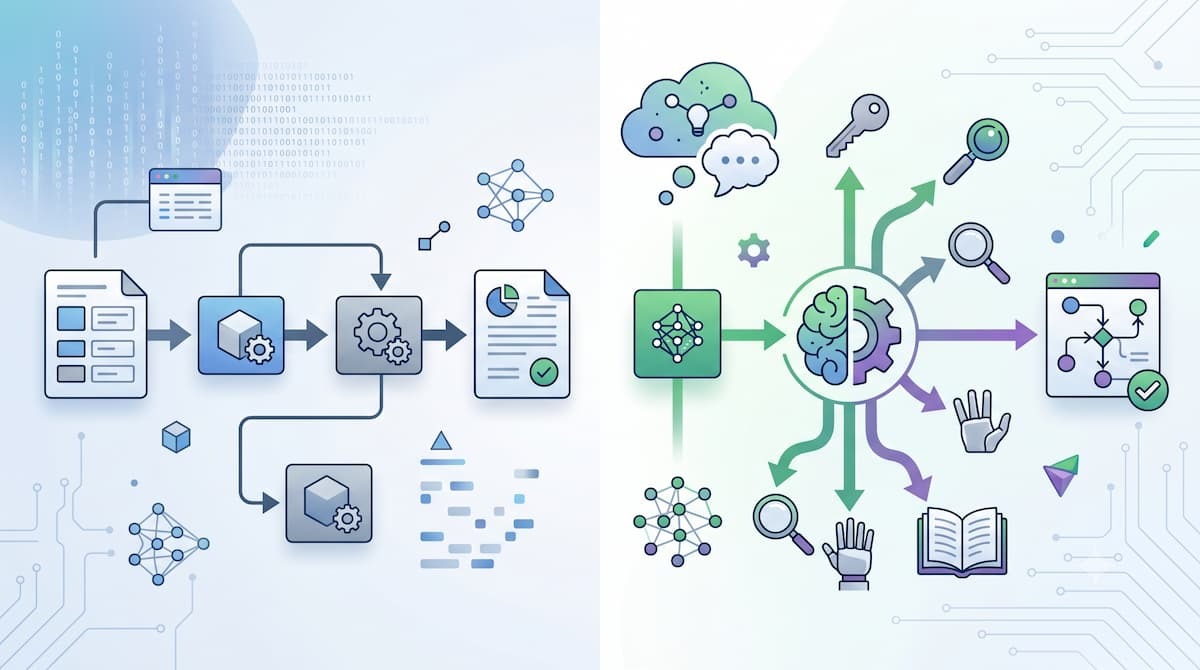
Difyには複数の処理ブロック(ノード)があり、特にLLMノードとAgentノードの使い分けが重要です。それぞれの特性を理解して設計しましょう。
LLMノードの役割:決まった処理を確実に実行する
LLMノードは、ユーザーが事前に設定したプロンプト通りにテキスト処理を行うためのブロックです。入力されたデータに対して、決まった手順で確実に出力するため、処理の再現性が高く安定しています。
具体的には以下のような場面で活躍します。
- データの要約と抽出:
長文の議事録から重要な決定事項だけを抜き出して、指定したフォーマットに整理します。 - 文章の翻訳と校正:
入力された日本語のテキストを、指定したトーンに合わせて英語に翻訳・校正します。
Agentノードの役割:LLM自身が手段を考えて実行する
Agentノードは、最終的な目標だけを指示し、達成するための手段をAI自身が考えて実行するブロックです。複数のツール(Web検索など)を自律的に選びながら処理を進めます。柔軟性が高い反面、予期せぬ挙動をする場合もあります。
具体的には以下のような処理を行います。
- 最新情報の調査:
ユーザーの質問に対して、自らインターネットを検索し、情報を収集して回答を作成します。 - 外部APIの実行:
接続したツール・認証・パラメータ設定に依存するものの、必要に応じて連携している外部カレンダーを確認し、スケジュールの空き状況を判定することが可能です。
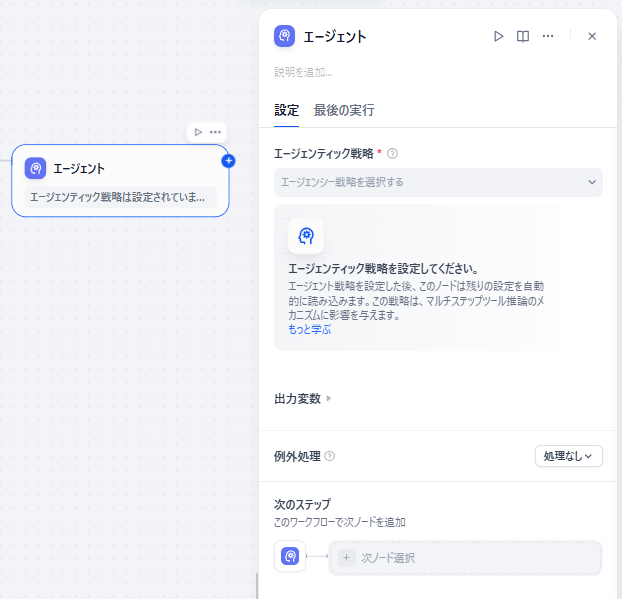
目的別:どちらのノードを選ぶべきか?
業務の性質に合わせて、確実性を重視するか、柔軟性を求めるかでノードを選択します。ルールが明確な定型業務ならLLMノード、臨機応変な対応が必要ならAgentノードが適しています。
具体的には以下のように判断します。
- LLMノードを選ぶべきケース:
経費精算の項目抽出や、メールマガジンの文章生成など、手順と出力形式が決まっている業務です。 - Agentノードを選ぶべきケース:
競合他社の最新ニュースを調査してまとめるなど、実行時に必要な手順が変わる業務です。
🛠️ Difyでのワークフロー構築の実践的ノウハウ
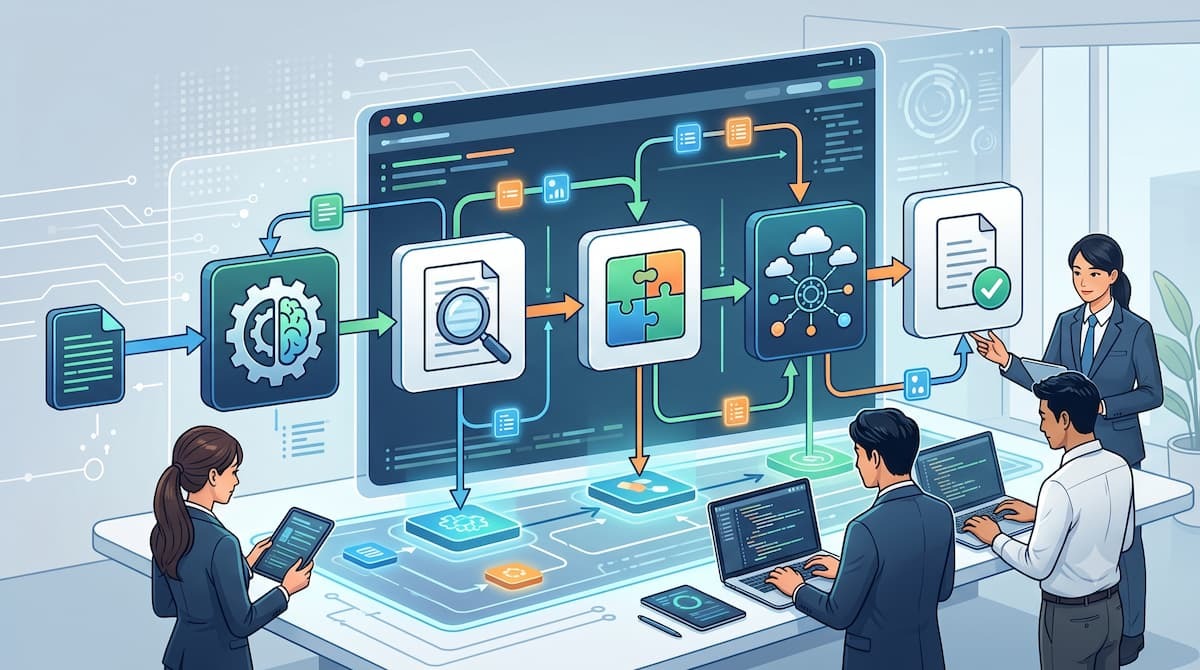
Difyで実用的なワークフローを作るには、処理を適切に分割し、データを正確に受け渡す設計が必要です。ここでは、ノードの分割と変数について解説します。
ノードを分割(分業)するメリット
複雑なタスクは、1つのノードで一気に処理するのではなく、複数のノードに分割することで精度が向上します。意図の分類、情報の抽出、文章の生成といった工程を分けることで、エラーの特定も容易になります。
具体的には以下のメリットがあります。
- プロンプトの簡略化:
1つのノードに与える指示がシンプルになり、AIが混乱せず指示通りに動きやすくなります。 - トラブルシューティングの容易さ:
期待した結果が出ない場合、どの工程のノードで失敗したのかを一目で確認できます。
変数渡しの仕組みと設計のコツ
変数とは、前のノードで処理した結果を次のノードへ引き継ぐためのデータの入れ物です。この変数を正確に受け渡すことで、一連のワークフローがスムーズに流れます。文字列として渡すか、構造化データとして渡すかの設計が肝心です。
具体的には以下のように設計します。
- JSON形式での受け渡し:
前の工程からJSON形式でデータを出力させることで、後続のノードが情報を正確に読み取れます。 - 明確な変数名の設定:
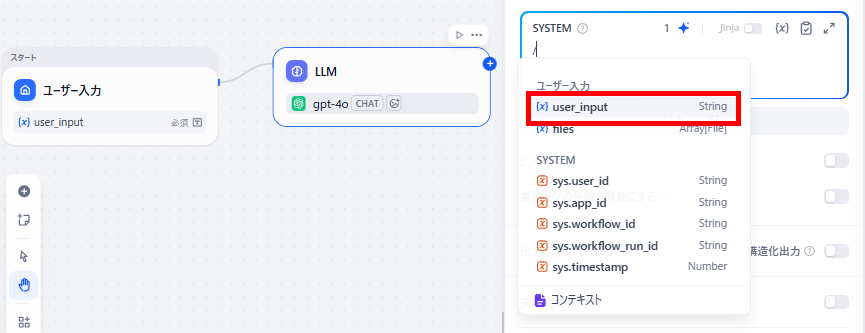
「user_input」や「extracted_data」など、中身がひと目でわかる英語の変数名を付けます。
🧪 【実践検証】カスタマーサポートワークフローを作成してみた!
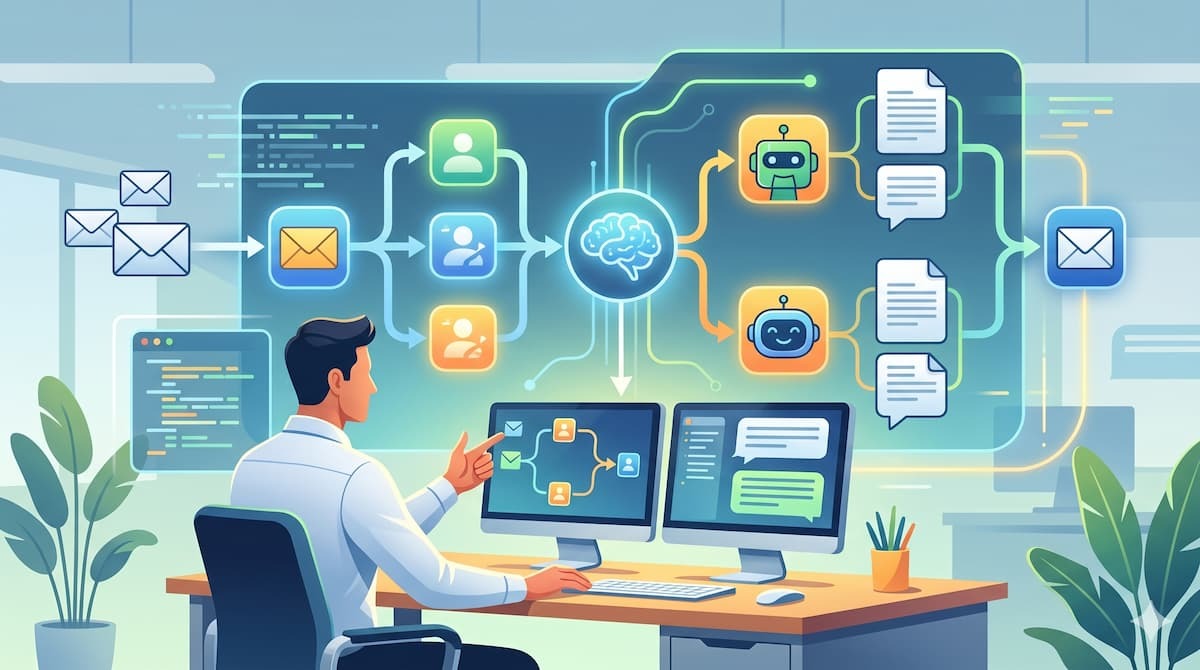
実際にDifyを用いて、カスタマーサポート業務のメール返信文を生成するワークフローを作成します。ワークフローには、LLMノードを組み込み、複数のAIモデルの出力を比較してみます。
検証条件
今回の検証は、以下の条件で行いました。
- アカウント:無料プラン
- アプリ形式:ワークフロー
- AIモデル:GPT-5.5 / Gemini 3.5 Flash
アプリの作成
以下の手順でワークフローを構築しました。
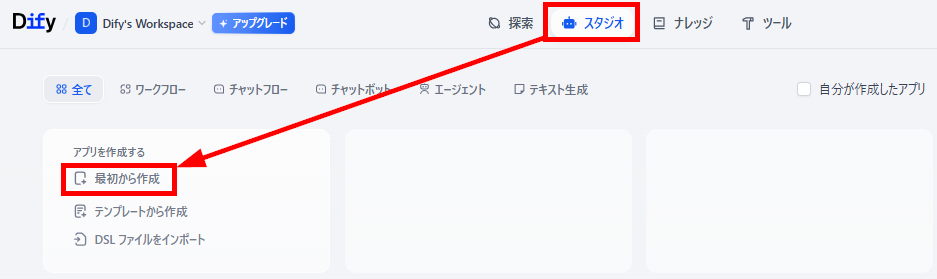
- ワークフローの新規作成:「スタジオ」メニューを開き、「最初から作成」をクリックします。
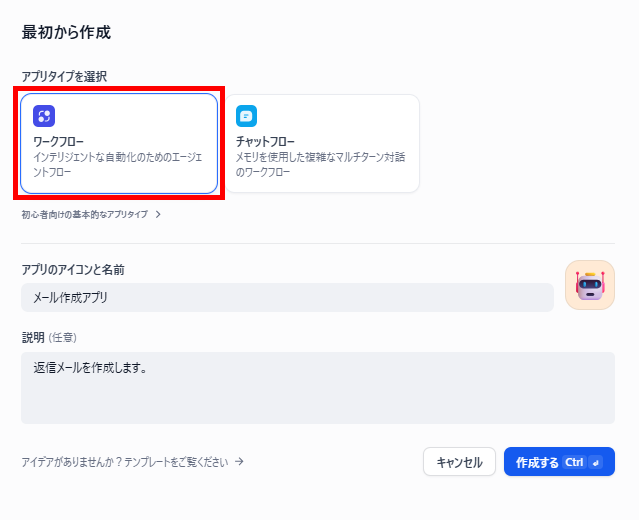
- アプリ情報の設定:アプリタイプが「ワークフロー」になっていることを確認し、「名前」「説明」を入力したら「作成する」をクリックします。
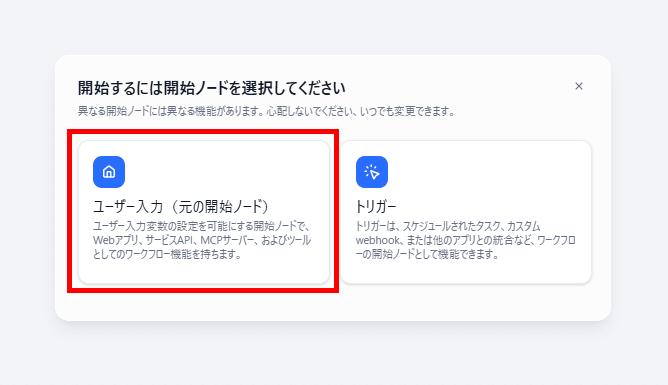
- 開始ノードの設定:「ユーザー入力(元の開始ノード)」を選択します。
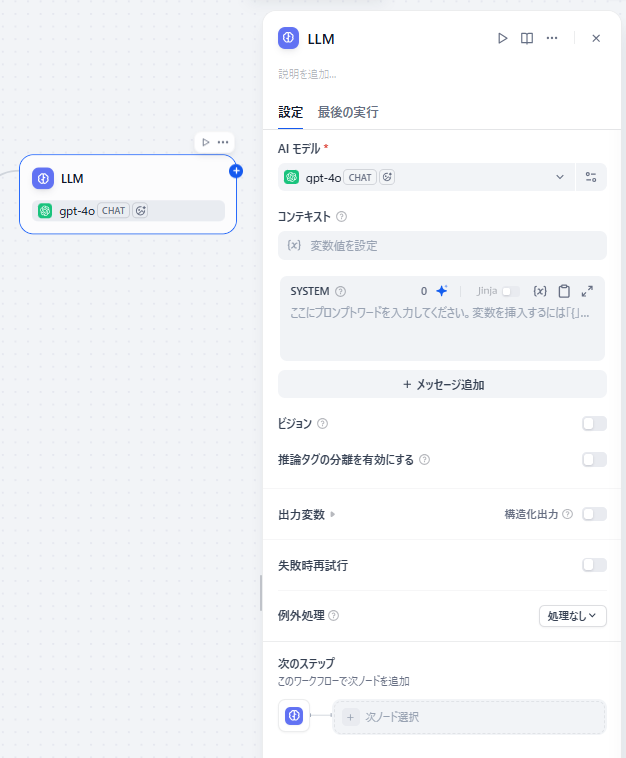
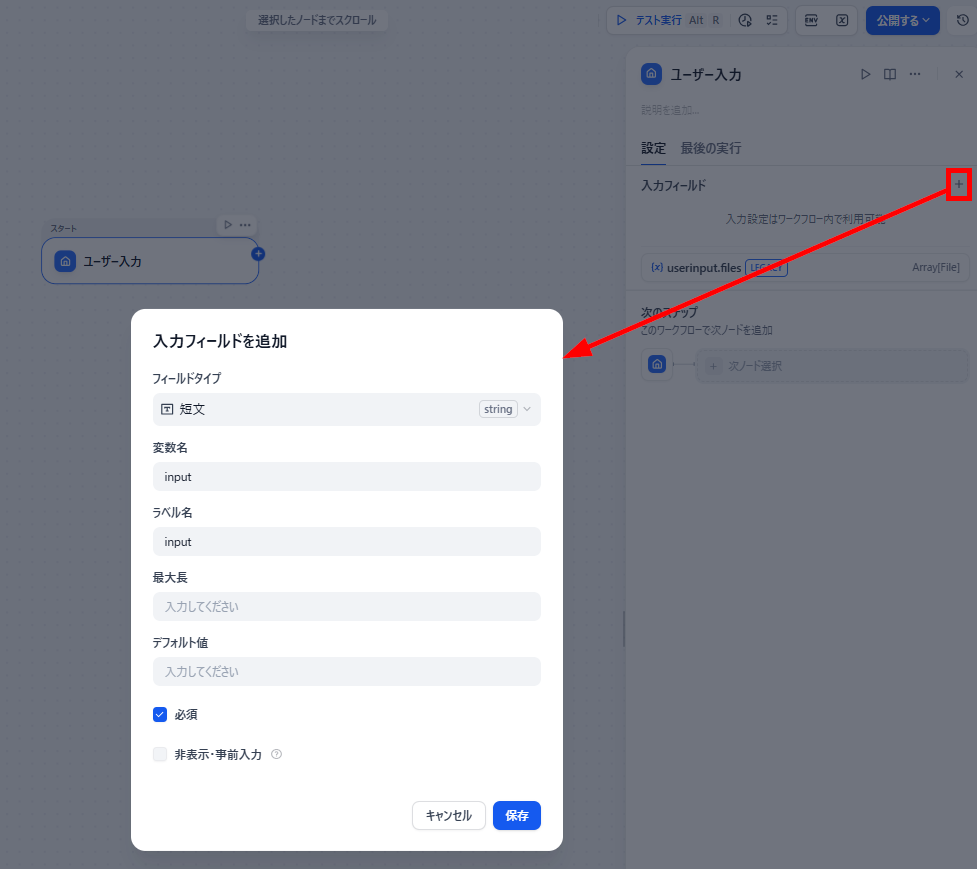
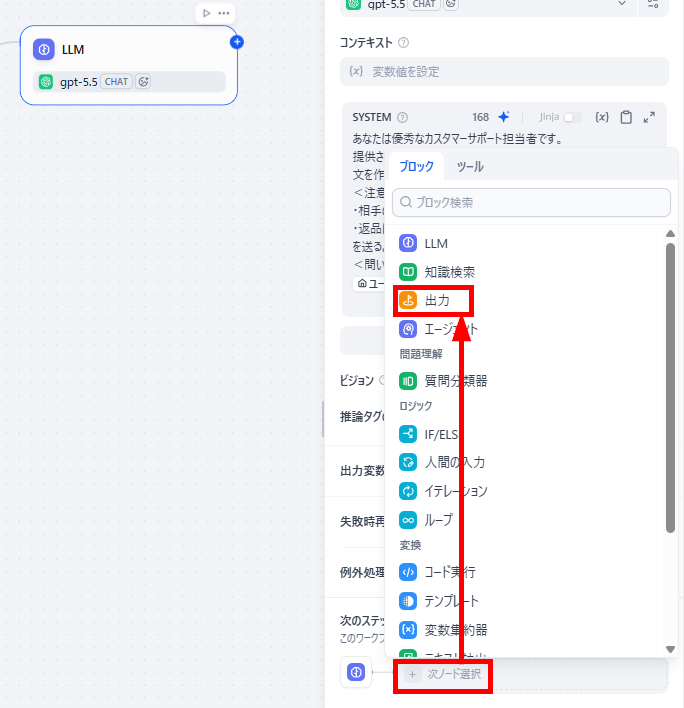
入力フィールドの「+」をクリックし、各項目を設定します。 - LLMノードの設定:前のノードの「次ノード選択」をクリックし、「LLM」を選択します。
AIモデル欄で、処理をするLLMを選択します。
SYSTEM欄に、「/」コマンドを入力し、ユーザー入力ノードの値を変数として設定します。
SYSTEM欄に、続けて処理するためのプロンプトも入力します。今回は、以下のプロンプトを設定しました。
【設定プロンプト】
あなたは優秀なカスタマーサポート担当者です。
提供された問い合わせ内容をもとに、丁寧なトーン・マナーでメール文を作成してください。
<注意点>
・相手の気持ちに共感を示すこと
・返品に関する問い合わせは、必ず状態を確認できる動画か画像を送るように依頼してください
<問い合わせ内容>
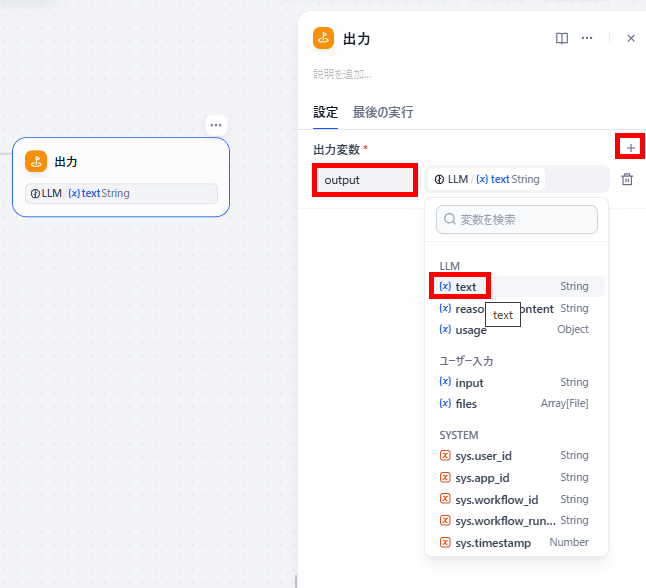
{{user_inputの変数}} - 出力ノードの設定:前のノードの「次ノード選択」をクリックし、「出力」を選択します。
「+」をクリックし、左側に任意の名称、右側に出力したい項目を設定します。これでワークフローが完成です。
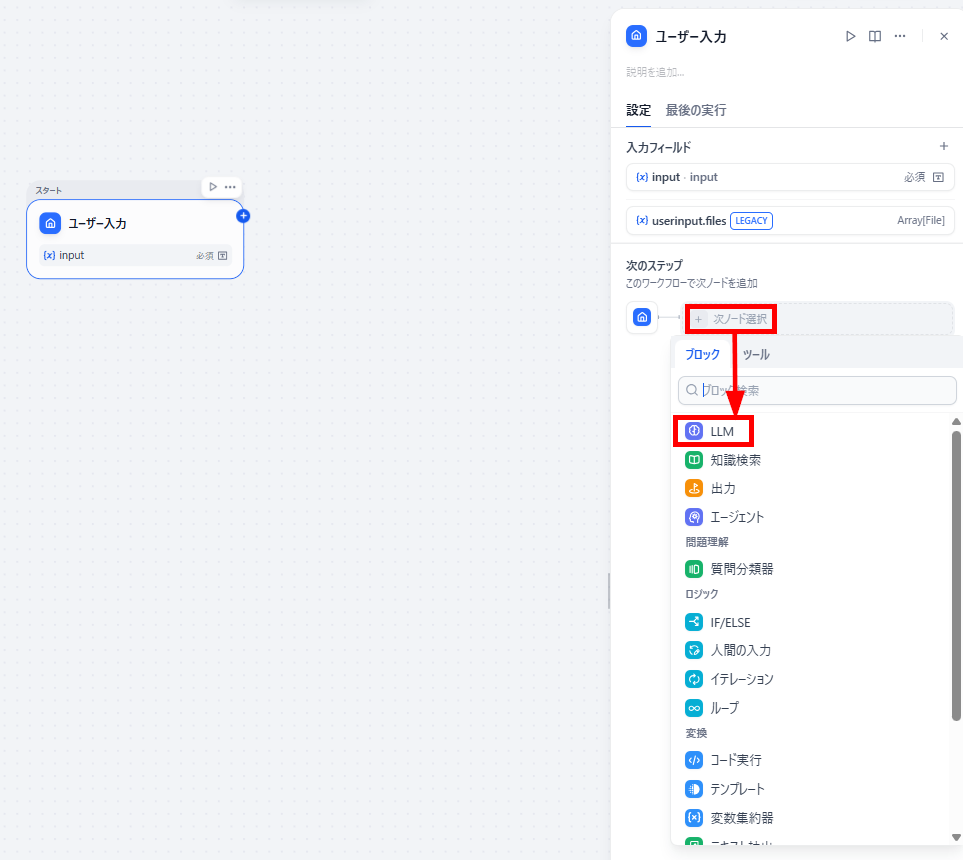
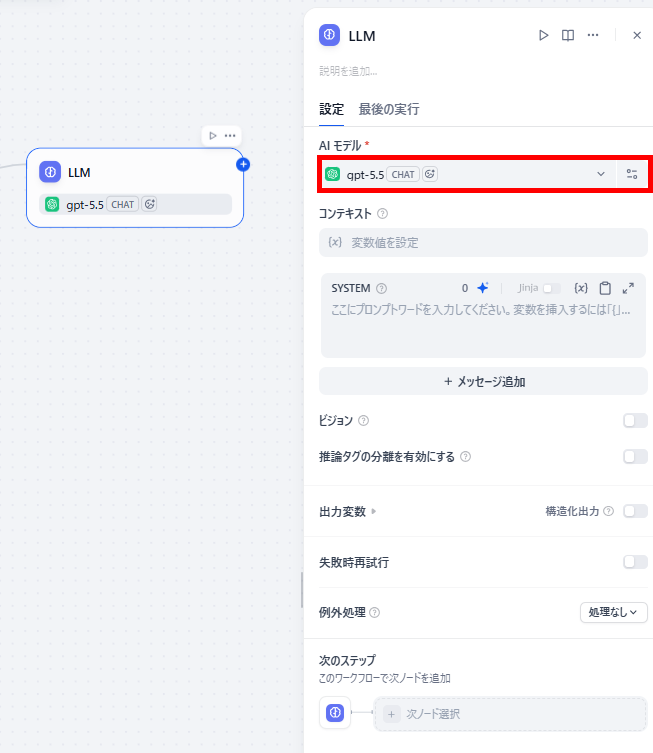
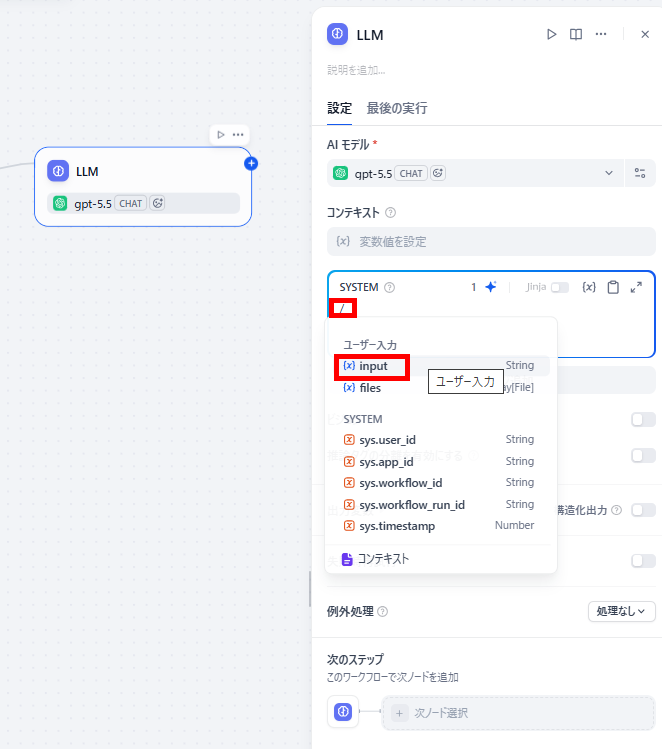
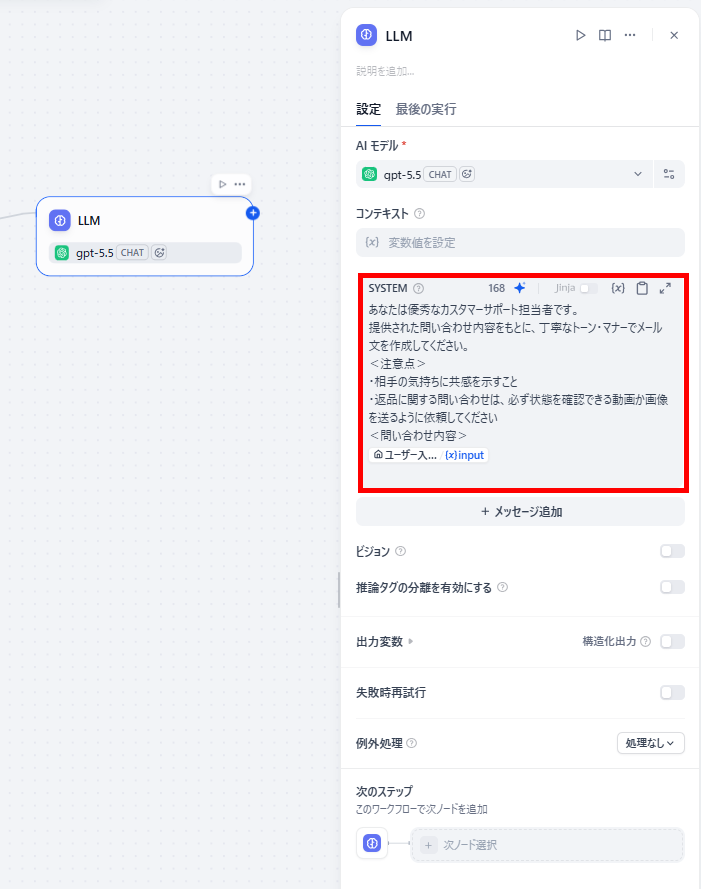
アプリの動作確認
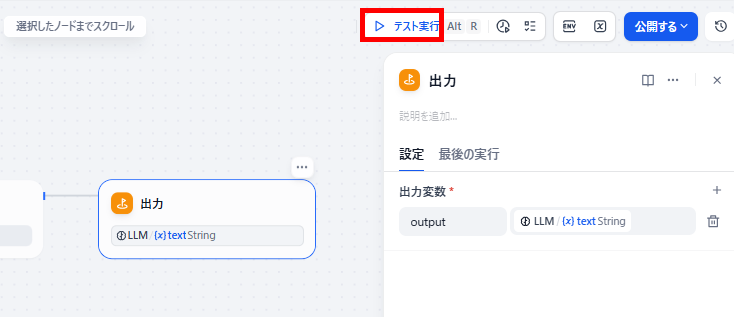
作成したワークフローの動作を確認します。- テスト画面を開く:画面右上の「テスト実行」をクリックします。
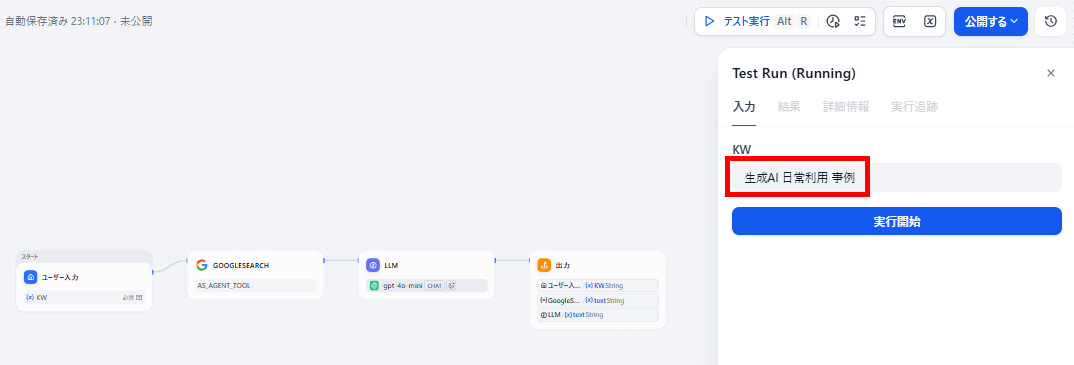
- テストの実行:問い合わせ内容を入力して「実行開始」をクリックします。今回は、以下の問い合わせ内容を送信しました。
【問い合わせ内容】
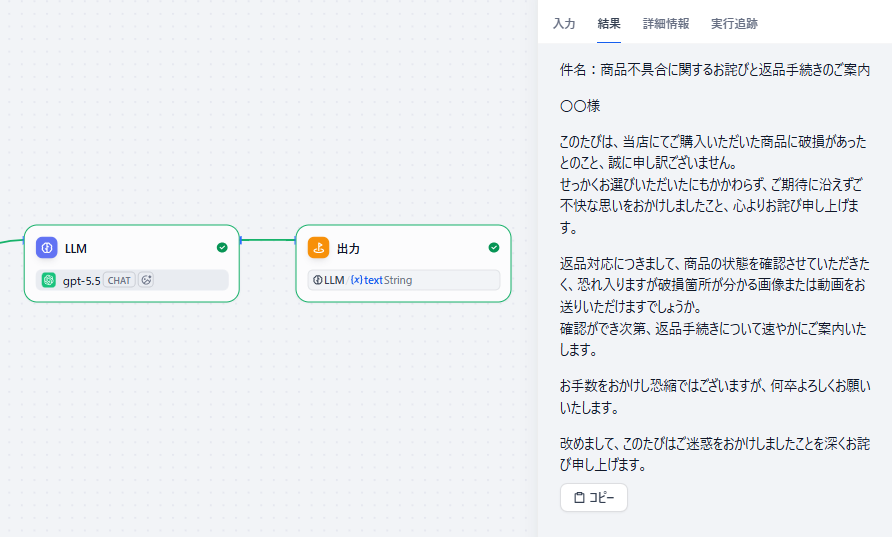
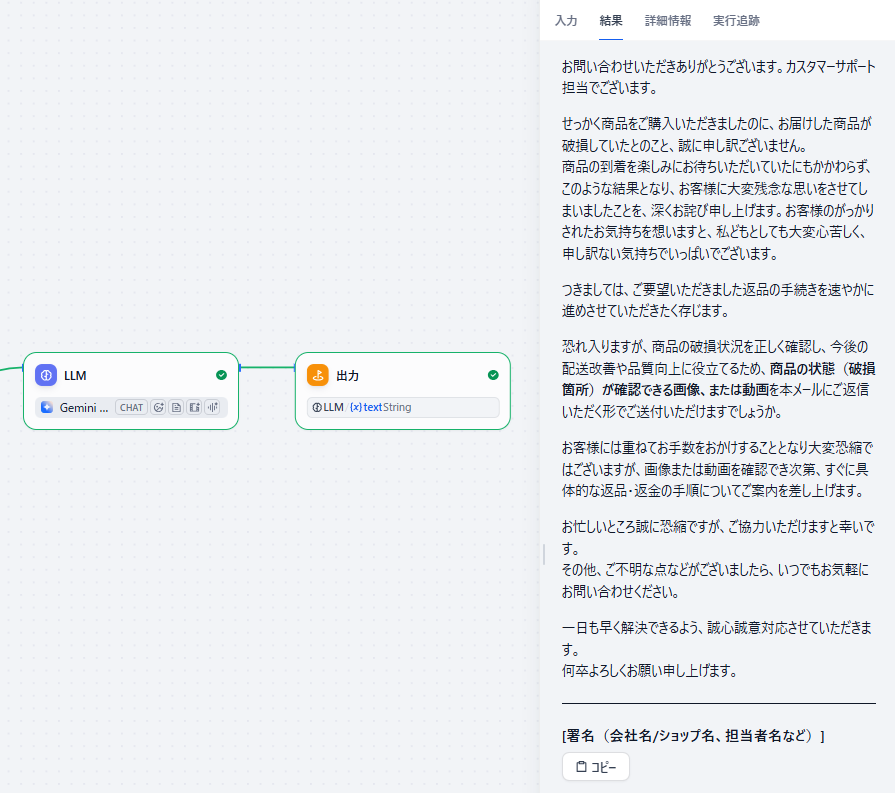
先日購入した商品が壊れていました。非常に残念です。返品してください。 - 結果の生成:処理が完了して結果が出力されました。今回は、LLMノードのモデルを変えて、2つの結果を比較しました。
【GPT-5.5】
【Gemini 3.5 Flash】
検証結果
LLMノードを使ったアプリの作成と、モデル比較を試してみて、以下のことがわかりました。
- プログラミング不要で、LLMを組み込んだ自動化アプリを簡単に作成できた
- AIモデルを切り替え、テスト画面で出力傾向を確認してから公開できる
- 複数のAIモデルを比較検証するにはフローの分岐設定などが必要となる
🔷ノーコードによる容易なアプリ構築とAIモデルの検証
プログラミングの知識がなくても、LLMを組み込んだワークフローアプリを簡単に作成できることがわかりました。実際の操作では、設定画面のプルダウンメニューから任意のAIモデルへとスムーズに切り替えることができます。また、テスト画面で出力結果を確認できるため、目的に最適なモデルを探したうえでアプリを公開することが可能です。今回の検証では、AIモデルごとに以下のような明確な傾向の違いを確認できました。
- GPT-5.5:指示内容を簡潔に反映して文章を作成する傾向
- Gemini 3.5 Flash:相手に寄り添ったかなり丁寧な文章を作成する傾向
このように、直感的な操作で自社の業務に最適なAIの挙動を探ることができるのは、非エンジニアの方にとって非常に魅力的です。
🔷複数モデルの同時比較における手間の発生
一方で、ワークフロー形式において複数のAIモデルの出力結果を横並びで比較したい場合には、少し手間がかかることがわかりました。チャットボット形式のアプリであれば、標準で複数のAIモデルを比較検証する機能が備わっています。しかし、ワークフロー形式の場合は専用の機能がないため、比較の際には以下のような工夫を取り入れる必要があります。- テストを実行するたびに、設定画面でモデルを手動で切り替える
- LLMノードから後の処理を分岐させ、複数のモデルの出力結果を同時に表示するフローを独自に構築する
本格的な運用に入る前段階として、業務に最適なモデルを選定するフェーズでは、これらの検証作業に少し時間を要する点には留意が必要です。
⚠️Dify導入時の注意点とアンチパターン
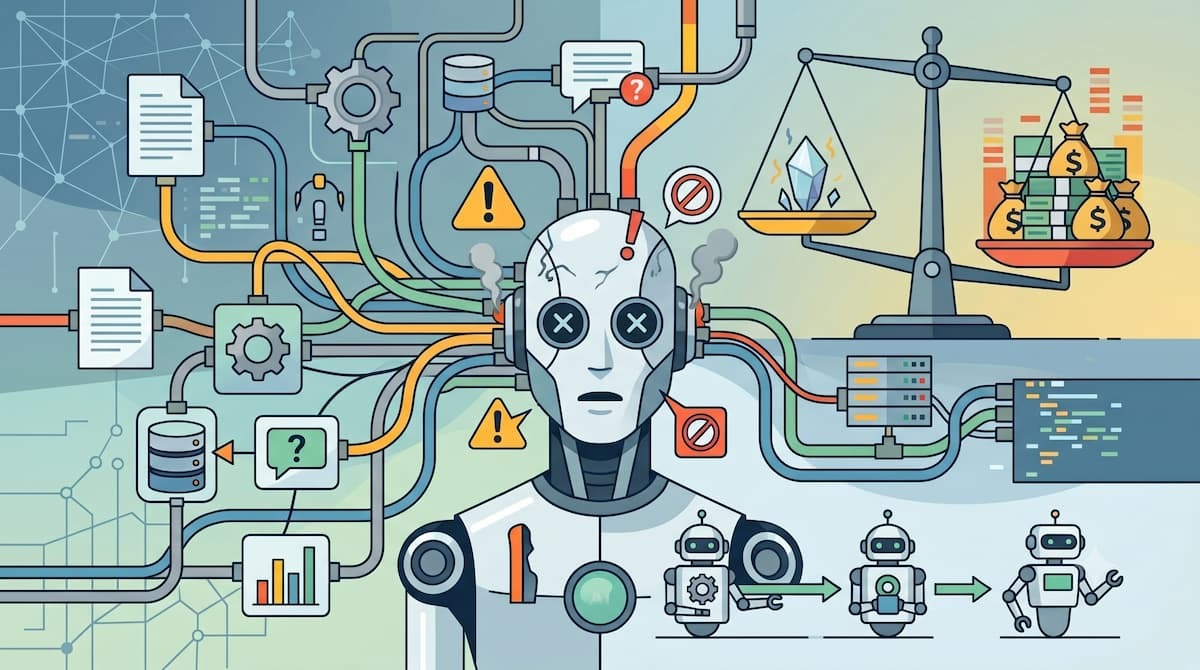
Difyは非常に便利ですが、設計を誤るとAIの回答精度が下がり、運用コストだけが膨らんでしまいます。こうした事態を避けるために、よくある失敗例を把握しておくことが重要です。
1つのLLMノードにすべてを任せすぎない理由
すべての処理を1つのLLMノードに詰め込むことは、代表的なアンチパターンです。AIに対して「分類」「抽出」「生成」を一度に指示すると、タスクの重み付けが混乱し、指示を無視したり幻覚(ハルシネーション)を起こしやすくなります。
具体的には以下のような問題が発生します。
- 出力フォーマットの崩れ:
処理が複雑になると、指定したJSON形式などを守れず、後続のシステム連携でエラーが起きます。 - 条件分岐の失敗:
「Aの場合はB」といった複雑なルールを与えると、判断を誤って間違った回答を出力しやすくなります。
運用コストと回答精度のバランスの取り方
AIを利用する際、プランごとに割り当てられるクレジットの上限を超えた場合に、モデルプロバイダのAPIキーを設定して利用するとAPIの利用料金(トークンコスト)がかかります。すべての工程で高性能・高価格なモデルを使うと、コストが跳ね上がってしまうため、処理の難易度に応じて適切なモデルを使い分けることが不可欠です。
具体的には以下のような工夫を行います。
- 軽量処理には安価なモデル:
ユーザーの意図分類や単純なデータ抽出といった前処理には、安価で高速なモデルを使用します。 - 最終生成に高性能モデル:
ユーザーの目に直接触れる最終的な文章生成や、複雑な推論が必要な工程のみ高性能モデルを使用します。
📝まとめ
DifyはLLMの能力を引き出し、業務フローを構築するための強力なプラットフォームです。LLMは、Difyで構築するアプリのエンジンとして捉え、それぞれの役割を理解することが重要です。また、ノードを適切に分割し、処理の内容や目的に応じて最適なモデルを選択することで、実用的なAIアシスタントを構築できます。失敗しやすいアンチパターンを避けながら、ぜひ自社の業務効率化にDifyを活用してみてください。
🚀 Yoomでできること
Difyを活用してワークフローを自動化することで業務の効率化を図れますが、自動化できるのは一部の作業に限られる場合があります。Yoomは、750以上のAIやSaaSツールといったサービスを連携でき、Difyで作成したアプリを組み込んだ業務フローも構築できるため、より多くの自動化が実現可能です。これにより、以下のような効果が期待できます。
- これまでと同じ時間でより多くの作業を完了する
- 確認作業を削減してメイン作業により多くのリソースを割く
導入により、確認作業を50%削減している企業もあります。Yoomには、自動化フローを構築するためのテンプレートが豊富にあり、直感的な操作で簡単に設定できるので、ぜひ試してみてください。

■このテンプレートをおすすめする方
- HubSpotを利用しており、新規リード獲得後の企業リサーチにかかる時間を削減したい営業担当者の方
- 最新の企業情報に基づいたパーソナライズな営業メールを、手間をかけずに用意したいマーケティング担当者の方
- リードへのレスポンス速度を向上させ、商談化率の改善を目指しているチームリーダーの方
■このテンプレートを使うメリット
- HubSpotへリードが登録されると自動で企業調査とメール作成が行われるため、リサーチや執筆に費やしていた時間を短縮できます。
- AIが最新の情報をもとにメールの下書きを作成することで、情報の転記ミスを防ぎつつ、質の高い営業メッセージを安定して生成できます。
■フローボットの流れ
- はじめに、HubSpot、Gmail、SlackをYoomと連携します
- 次に、トリガーでHubSpotを選択し、「新しいコンタクトが作成されたら」というアクションを設定します
- 最後に、AIワーカーでWebリサーチとGmail下書き作成を行うためのマニュアルを作成し、HubSpot、Perplexity、Gmail、Slackのアクションを使用ツールとして設定します
■このワークフローのカスタムポイント
- AIワーカーのマニュアル設定では、リサーチしたい項目(事業内容、プレスリリースなど)を任意の内容に変更して調整してください。
- Gmailの下書き作成アクションにおいて、自社製品の強みやアピールしたいポイントを指示に含めることで、より精度の高いメール作成が可能です。
- Slackでの通知先を、特定の営業チャンネルなど、チームの運用に合わせて設定してください。
■注意事項
- HubSpot、Perplexity、Gmail、SlackのそれぞれとYoomを連携してください。AIワーカー内で使用するツール(アプリ)についてもマイアプリ連携が必要です。
- トリガーは5分、10分、15分、30分、60分の間隔で起動間隔を選択できます。
- プランによって最短の起動間隔が異なりますので、ご注意ください。
- AIワーカーの基本設定は「【AIワーカー】基本的な設定方法」をご参照ください。
- AIワーカーの同時実行数・作成可能なAIワーカー数・利用可能なAIモデルはご契約中のプランによって異なります。
- AIワーカー内でご利用いただけるアプリやオペレーション等はフローボットの利用制限と同様です。
- AIワーカーは、テスト実行でも本番実行と同様にタスクを消費しますのでご注意ください。詳細は「【AIワーカー】タスク実行数の計算方法」ご参照ください。
- AIワーカーはマニュアルを詳細に設定することで適切な処理を実行しやすくなります。詳細は「【AIワーカー】マニュアルの作成方法」をご参照ください。

このワークフローは、Google スプレッドシートへの情報追加を起点に、AIエージェントのように請求内容の妥当性を自動でチェックし、MakeLeapsで請求書を発行する一連の流れを自動化するため、確認作業の精度を高めつつ、請求書発行業務を効率化できます。
- MakeLeapsでの請求書発行プロセスを、より効率的にしたいと考えている経理担当者の方
- AIを活用して、請求内容のチェックを自動化し、業務精度を高めたい方
- Google スプレッドシートのデータを手作業でMakeLeapsに転記している方
- AIが請求内容の妥当性を自動でチェックするため、手作業による確認漏れや判断ミスといったヒューマンエラーの発生を防ぎます
- Google スプレッドシートへの追加からMakeLeapsでの請求書発行までが自動化され、これまでかかっていた作業時間を短縮できます
- はじめに、Google スプレッドシートとMakeLeapsをYoomと連携します
- 次に、トリガーでGoogle スプレッドシートを選択し、「行が追加されたら」というアクションを設定します
- 最後に、オペレーションでAIワーカーを選択し、Google スプレッドシートから取得した情報をもとに請求内容の整合性をチェックしたうえでMakeLeapsで請求書を発行するためのマニュアル(指示)を作成します
■このワークフローのカスタムポイント
- Google スプレッドシートのトリガー設定では、連携対象としたい任意のスプレッドシートIDとシート名(タブ名)を指定してください
- AIワーカーのオペレーションでは、利用するAIモデルを任意で選択し、請求内容のチェックや判断基準となる指示(プロンプト)を具体的に設定してください
- Google スプレッドシート、MakeLeapsのそれぞれとYoomを連携してください。AIワーカー内で使用するツール(アプリ)についてもマイアプリ連携が必要です。
- トリガーは5分、10分、15分、30分、60分の間隔で起動間隔を選択できます。
- プランによって最短の起動間隔が異なりますので、ご注意ください。
- Google スプレッドシートをアプリトリガーとして使用する際の注意事項は「【アプリトリガー】Google スプレッドシートのトリガーにおける注意事項」を参照してください。
- AIワーカーの基本設定は「【AIワーカー】基本的な設定方法」をご参照ください。
- AIワーカーの同時実行数・作成可能なAIワーカー数・利用可能なAIモデルはご契約中のプランによって異なります。
- AIワーカー内でご利用いただけるアプリやオペレーション等はフローボットの利用制限と同様です。
- AIワーカーは、テスト実行でも本番実行と同様にタスクを消費しますのでご注意ください。詳細は「【AIワーカー】タスク実行数の計算方法」ご参照ください。
- AIワーカーはマニュアルを詳細に設定することで適切な処理を実行しやすくなります。詳細は「【AIワーカー】マニュアルの作成方法」をご参照ください。
【出典】
プログラミング知識なしで手軽に構築できます。










