









・
GensparkとChatGPTの違いとは?Geminiも含めた特徴と使い方を徹底比較

AI技術の進化により、業務効率化やコンテンツ制作においてAIツールの活用はもはや欠かせないものとなっています。
特に、リサーチや文章作成の分野で注目を集めているのが、Genspark、ChatGPT、そしてGeminiです。
これらはそれぞれ独自の強みを持っており、用途によって使い分けることで真の価値を発揮します。
本記事では、「Genspark ChatGPT 違い」という疑問に答えるべく、各ツールの特徴や使い方を徹底比較していきます。
それぞれのAIツールの違いを正しく理解し、自身の業務スタイルにあった最適なツールを見つけていきましょう。
🤖 Gensparkの概要
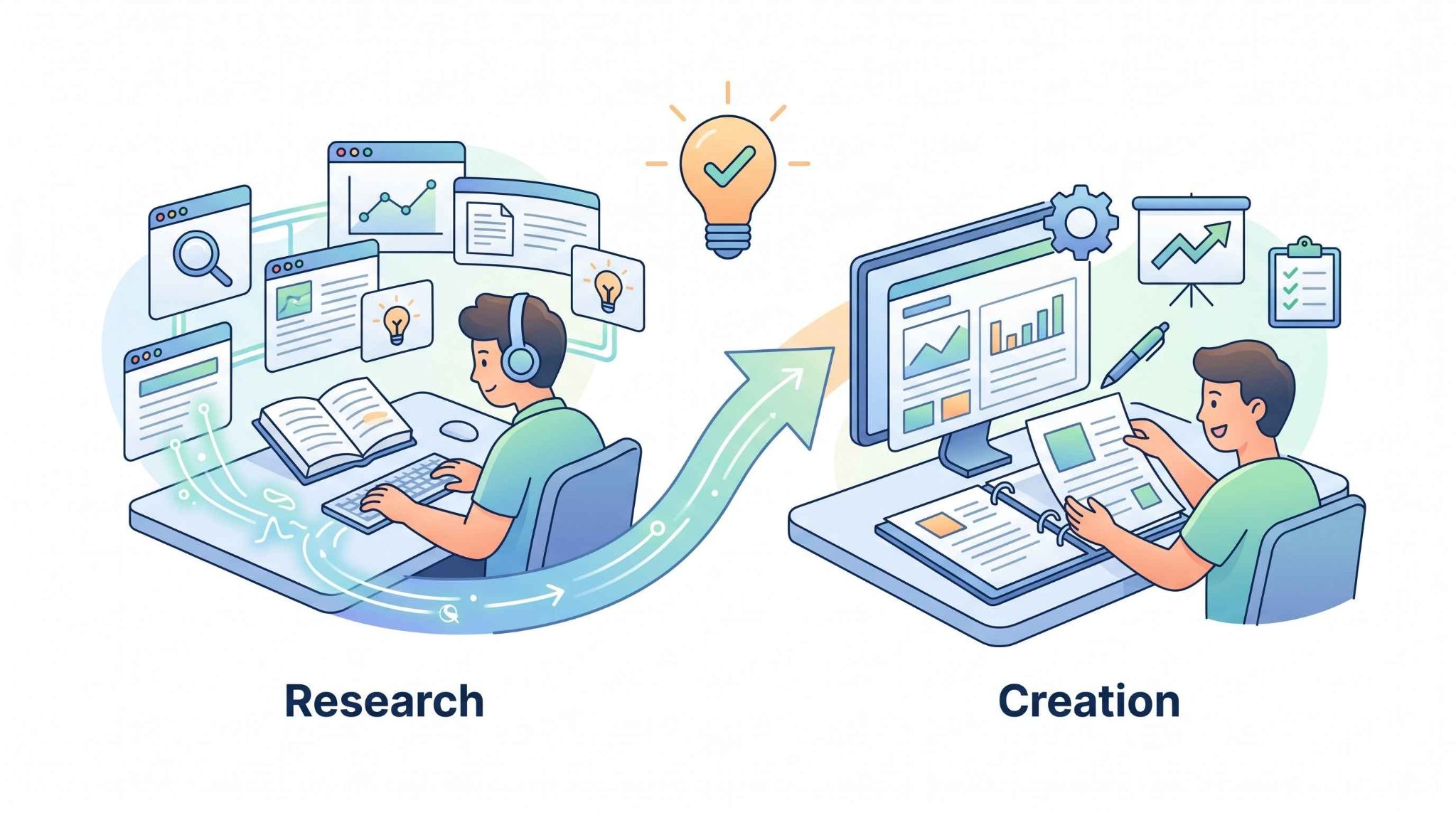
Gensparkは、情報収集や調査結果の整理、さらにその後の資料作成までつなげやすいAIツールです。
従来の検索エンジンで一つ一つのサイトを確認していく作業を、AIが丸ごと代行してくれるようなイメージを持つとわかりやすいかもしれません。
ユーザーが知りたいキーワードを入力するだけで、関連する情報を整理し、見やすい形で提示してくれるため、日々のリサーチ業務の効率化が期待できます。
さらに、インターフェースも直感的で扱いやすく、AIツールに不慣れな方でもすぐに操作に慣れることができるユーザーフレンドリーな設計です。
検索・調査結果を整理しやすいGensparkの特徴
Gensparkの魅力は、検索・調査結果を整理して提示し、そのまま次の作業につなげやすい点にあります。
「Sparkpage」のように情報をまとめて確認できるため、リサーチの見通しを立てやすいのが特徴です。
参照元を確認しやすい形で情報整理できる点も使いやすく、調査のたたき台を短時間で作りたい場面と相性の良いサービスといえます。
リサーチから資料作成までをワンストップで行える強み
Gensparkは、リサーチ結果をその後の資料作成へつなげやすい点が強みです。
競合調査や業界トレンドの整理など、短時間でたたき台を作りたい場面では、有力な候補になり得るサービスといえます。
ただし、スライド生成機能で利用できる範囲や出力形式は、プランによって異なる可能性があります。
🤖 ChatGPTの概要

ChatGPTは、膨大なテキストデータを学習した大規模言語モデルをベースにしており、質問応答、文章作成、要約、翻訳など、多岐にわたるタスクをこなせます。
リリース当初からバージョンアップを重ねており、現在ではより高度な推論能力を持つモデルが提供され、複雑な論理展開やプログラミングのコーディングサポートなども可能です。
単なる検索代行ツールという枠を超え、業務のあらゆる場面で頼りになるアシスタントとして、多くのビジネスパーソンに定着しつつあります。
優れた対話能力と推論能力
ChatGPTの最大の武器は、その卓越した対話能力と深い推論能力に他なりません。
ユーザーとの複数回にわたるやり取りの中で、過去の文脈を保持し、一貫性のある回答を継続することができます。
複雑な条件や前提を提示された場合でも、その論理構造を把握し、筋道の通った結論を導き出すことが得意です。
単に情報を検索するだけでなく、「なぜそうなるのか」「どのようなアプローチが考えられるか」といった、より一段深い考察を必要とする場面で真価を発揮します。
論理の飛躍を指摘してもらったり、別の視点からの意見を求めたりと、人間同士のディスカッションに近い体験を得ることが可能です。
思考のパートナーとしての活用方法や文章作成における強み
高度な推論能力を持つChatGPTは、「思考のパートナー」としての活用が最も適しています。
例えば、新規事業のアイデア出しや、記事の構成案を作成する際に、壁打ち相手として対話を重ねることで、自分一人では思いつかなかったような視点を得られます。
また、「Canvas」機能などを利用すれば、生成された文章を画面上に並べて比較・推敲しながら、クオリティの高い長文コンテンツを共同で練り上げていくことも可能です。
じっくりと思考を深め、独自性の高いアウトプットを生み出したい場合や、複雑な文章を論理的に構成したい場合に、ChatGPTは最適な選択肢となります。
関連記事:ChatGPTでのレポート作成を完全攻略!プロンプト例とDeep Research活用術
関連記事:文章生成AIの強みを徹底比較!ChatGPT、Claude、Geminiの実務活用法
🤖 Geminiの概要
Geminiは、テキストの生成や要約はもちろんのこと、プログラミングコードの生成や数学的な問題解決など、高度な処理能力を有しています。
Googleの各種サービスとシームレスに統合されることを前提に設計されているため、普段からGoogleのツールを多用しているユーザーにとっては、学習コストも低く、親和性の高いAIツールです。
Googleエコシステムとの連携の強み
Geminiの実用面での強みは、Google Workspaceとの親和性の高さにあります。
Gmail、Googleドキュメント、スプレッドシート、スライド、Googleドライブ、MeetなどでGemini機能を活用できますが、利用できる範囲は契約プランによって異なります。
また、Geminiで生成した内容はGoogleドキュメントへエクスポートできるため、作成した文章をそのまま共有・共同編集の流れに載せやすい点も魅力です。
普段からGoogle系ツールを中心に業務を行っているユーザーにとっては、導入しやすい選択肢といえます。
マルチモーダル対応の特徴
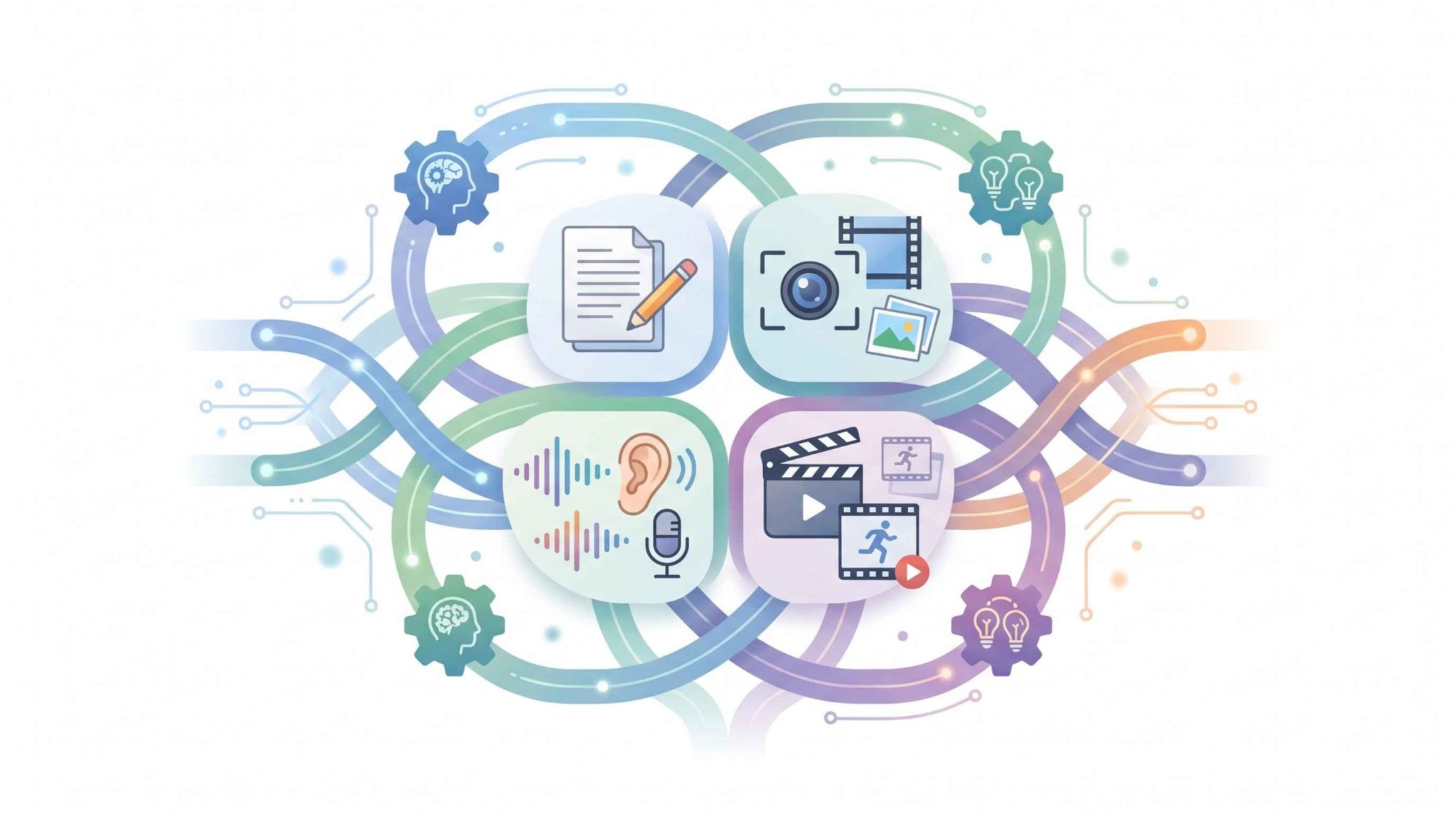
さらに、Geminiはマルチモーダル対応という非常に優れた特徴を持っています。
マルチモーダルとは、テキストだけでなく、画像、音声、動画といった異なる形式の情報を同時に理解し、複合的に処理できる能力のことです。
例えば、手書きのメモの画像を読み込ませてテキスト化させたり、ホワイトボードに書かれた図式から議事録を作成したりといった高度なタスクを実行できます。
視覚的な情報を含んだ複雑なデータの処理や、多角的なリサーチが求められる場面において、Geminiのマルチモーダル能力は頼りになる機能です。
文字だけでは伝えきれない情報をインプットできる点は、他のツールにはない大きな強みといえるでしょう。
関連記事:Gemini Deep Researchのビジネス活用術!すごい機能や使い方・料金を徹底解説
👀 Genspark・ChatGPT・Geminiを比較
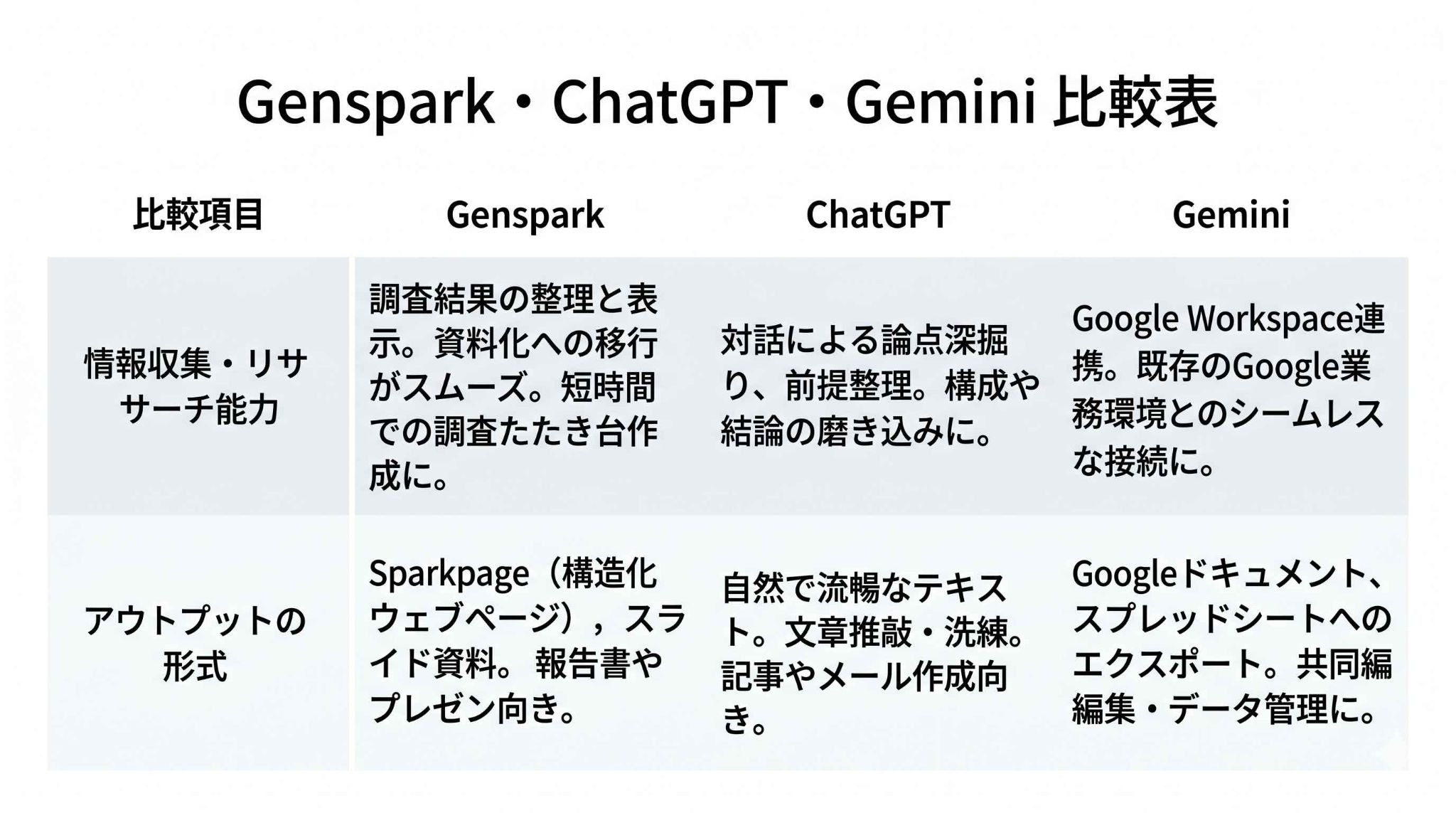
ここでは、情報収集能力、アウトプット形式、そして料金プランの3つの視点から、Genspark、ChatGPT、Geminiを比較していきます。
情報収集・リサーチ能力の違い
情報収集・リサーチ能力の評価は、何を重視するかによって変わります。
Gensparkは、調査結果を整理して見せる体験や、その後の資料化につなげやすい点に強みがあります。
ChatGPTは、対話を通じて論点を深掘りしたり、前提条件を整理しながら構成や結論を磨いたりする用途に向いています。
Geminiは、Google Workspaceとの連携のしやすさが魅力です。
「どれが最も優れているか」を一律に決めるよりも、
- 短時間で調査のたたき台を作りたいのか
- 対話しながら思考を深めたいのか
- 既存のGoogle業務環境と自然につなげたいのか
で使い分けるのが現実的です。
アウトプットの形式の違い
Gensparkは、「Sparkpage」のように情報を整理して見せる形式や、スライド作成につなげやすい出力が特徴です。
リサーチ結果をその後の報告書やプレゼン資料のたたき台にしやすい点は、大きな魅力といえるでしょう。
ChatGPTは、自然で流暢なテキストの生成を得意とし、対話を通じて文章の推敲を重ねるプロセスに適しているため、記事執筆やメール文面作成に向いています。
Geminiは、GoogleドキュメントへのエクスポートやGoogle Workspace内での活用がしやすく、生成した内容をチームでの共同編集や業務フローにつなげやすい実用性の高さが魅力です。
料金プランと利用制限の違い
料金体系と利用制限は、各AIで考え方が異なります。
Gensparkはクレジット制のプラン設計が採られており、利用内容に応じて消費量が変わります。
ChatGPTは無料版・Go・Plus・Pro・Business・Enterpriseなど複数のプランがあり、Plusでは各種上限が拡張される一方、すべての高度機能が無制限になるわけではありません。
無制限に近い利用条件が案内されているのは主にProやBusiness/Enterpriseで、いずれも不正利用防止のガードレールが前提です。
Geminiは個人向けプランに加えてGoogle Workspaceの各プランにも組み込まれており、どのアプリでどこまでGemini機能を使えるかは契約内容によって異なります。
そのため、料金比較をする際は、単純な月額だけでなく、必要な連携機能や利用上限まで含めて確認することが重要です。
💡 YoomはAIを活用したリサーチやコンテンツ作成業務を自動化できます
リサーチやコンテンツ作成において、AIを活用することは非常に有効ですが、ツールの起動や情報のコピー&ペーストといった手作業は依然として残ります。
そんなとき、「AIと業務ツール間の手作業」を自動化できるのが、ノーコードツールYoomです!
[Yoomとは]
例えば「Google スプレッドシートに行が追加されたら、AIワーカーでトレンドリサーチを行いDiscordに通知する」といった一連のワークフローを、ノーコードで構築できます。
■概要市場のトレンドを把握するためのリサーチは不可欠ですが、手作業での情報収集や分析に多くの時間を要することが課題となりがちです。 最新のAIエージェントを活用した効率的なトレンドリサーチの方法を模索している方もいるかもしれません。 このワークフローは、Google スプレッドシートにキーワードを追加するだけで、AIが自動でリサーチを実行し、その結果をDiscordへ通知するため、定常的な情報収集業務を円滑に進めることが可能です。■このテンプレートをおすすめする方- AIエージェントを活用し、日々のトレンドリサーチを自動化したいマーケティング担当者の方
- Google スプレッドシートで管理するキーワードに基づき、効率的に情報収集を行いたい事業開発担当者の方
- 最新の市場動向をチームで迅速に共有する仕組みを構築したいと考えているマネージャーの方
■このテンプレートを使うメリット- Google スプレッドシートへのキーワード追加をきっかけにAIが自動でトレンドリサーチを行うため、手作業での情報収集や分析にかかる時間を短縮できます
- AIへの指示をあらかじめ設定することで、担当者によるリサーチの質や視点のばらつきを抑え、業務の標準化と属人化の解消に繋がります
■フローボットの流れ- はじめに、Google スプレッドシート、Discord、Google検索をYoomと連携します
- 次に、トリガーでGoogle スプレッドシートを選択し、「行が追加されたら」というアクションを設定します
- 最後に、オペレーションでAIワーカーを設定し、Web検索を行い、その結果から市場のトレンドを分析し、最適な戦略や意思決定のヒントをDiscordへ提案するためのマニュアルを作成します
※「トリガー」:フロー起動のきっかけとなるアクション、「オペレーション」:トリガー起動後、フロー内で処理を行うアクション
■このワークフローのカスタムポイント- AIワーカーへの指示は、リサーチしたい内容やアウトプットしてほしい形式に合わせて自由にカスタマイズが可能です
- Google スプレッドシートから取得したキーワードなどの値をAIワーカーへの指示に変数として埋め込むことで、追加された情報に応じたリサーチを実行できます
- Discordへ通知するチャンネルやメッセージの文面も、任意のものを設定してください
■注意事項- Google スプレッドシート、Discord、Google検索のそれぞれとYoomを連携してください。AIワーカー内で使用するツール(アプリ)についてもマイアプリ連携が必要です。
- Google スプレッドシートをアプリトリガーとして使用する際の注意事項は「【アプリトリガー】Google スプレッドシートのトリガーにおける注意事項」を参照してください。
- トリガーは5分、10分、15分、30分、60分の間隔で起動間隔を選択できます。
- プランによって最短の起動間隔が異なりますので、ご注意ください。
- AIワーカーの基本設定は「【AIワーカー】基本的な設定方法」をご参照ください。
- AIワーカーの同時実行数・作成可能なAIワーカー数・利用可能なAIモデルはご契約中のプランによって異なります。
- AIワーカー内でご利用いただけるアプリやオペレーション等はフローボットの利用制限と同様です。
- AIワーカーは、テスト実行でも本番実行と同様にタスクを消費しますのでご注意ください。詳細は「【AIワーカー】タスク実行数の計算方法」ご参照ください。
- AIワーカーはマニュアルを詳細に設定することで適切な処理を実行しやすくなります。詳細は「【AIワーカー】マニュアルの作成方法」をご参照ください。
■概要日々の業務で発生する情報収集やリサーチ作業に、多くの時間を費やしていませんか?質の高いレポートを作成するには、入念な下調べが不可欠ですが、手作業では限界を感じることもあるかもしれません。このワークフローは、Google スプレッドシートに調査したいトピックを追加するだけで、AIワーカーが自動で深層リサーチを行いレポートを作成します。手作業による情報収集から解放され、効率的に質の高い情報を得ることが可能になります。■このテンプレートをおすすめする方- Google スプレッドシートで管理するトピックの深層リサーチを効率化したいマーケターやリサーチャーの方
- AIワーカーを活用して、情報収集からレポート作成までの一連のタスクを自動化したい方
- 手作業でのリサーチ業務に時間がかかり、本来のコア業務に集中できない方
■このテンプレートを使うメリット- Google スプレッドシートへのトピック追加を起点に、AIワーカーによるリサーチとレポート作成が自動で行われるため、情報収集にかかる時間を短縮できます
- AIを活用することでリサーチのプロセスが標準化され、担当者によって情報収集の質や深度にばらつきが出てしまうといった課題の解消に繋がります
■フローボットの流れ- はじめに、Google スプレッドシートとGoogle検索をYoomと連携します
- 次に、トリガーでGoogle スプレッドシートを選択し、「行が追加されたら」というアクションを設定します
- 最後に、オペレーションでAIワーカーを選択し、トリガーで取得した情報を基に深層リサーチとレポート作成を行うためのマニュアル(指示)を作成します
※「トリガー」:フロー起動のきっかけとなるアクション、「オペレーション」:トリガー起動後、フロー内で処理を行うアクション
■このワークフローのカスタムポイント- Google スプレッドシートのトリガー設定では、起動の対象としたい任意のスプレッドシートIDとシート名(タブ名)を指定してください
- AIワーカーのオペレーション設定では、利用したいAIモデルを任意で選択し、どのようなリサーチやレポートを作成してほしいかなど、具体的な指示内容を設定してください
■注意事項- Google スプレッドシート、Google 検索のそれぞれとYoomを連携してください。AIワーカー内で使用するツール(アプリ)についてもマイアプリ連携が必要です。
- AIワーカーの基本設定は「【AIワーカー】基本的な設定方法」をご参照ください。
- AIワーカーの同時実行数・作成可能なAIワーカー数・利用可能なAIモデルはご契約中のプランによって異なります。
- AIワーカー内でご利用いただけるアプリやオペレーション等はフローボットの利用制限と同様です。
- AIワーカーは、テスト実行でも本番実行と同様にタスクを消費しますのでご注意ください。詳細は「【AIワーカー】タスク実行数の計算方法」ご参照ください。
- AIワーカーはマニュアルを詳細に設定することで適切な処理を実行しやすくなります。詳細は「【AIワーカー】マニュアルの作成方法」をご参照ください。
- Google スプレッドシートをアプリトリガーとして使用する際の注意事項は「【アプリトリガー】Google スプレッドシートのトリガーにおける注意事項」を参照してください。
- 検索の際は複数のキーワードを組み合わせることで、比較的正確な情報を取得することが可能です。
- トリガーは5分、10分、15分、30分、60分の間隔で起動間隔を選択できます。
- プランによって最短の起動間隔が異なりますので、ご注意ください。


- AIエージェントを活用し、日々のトレンドリサーチを自動化したいマーケティング担当者の方
- Google スプレッドシートで管理するキーワードに基づき、効率的に情報収集を行いたい事業開発担当者の方
- 最新の市場動向をチームで迅速に共有する仕組みを構築したいと考えているマネージャーの方
- Google スプレッドシートへのキーワード追加をきっかけにAIが自動でトレンドリサーチを行うため、手作業での情報収集や分析にかかる時間を短縮できます
- AIへの指示をあらかじめ設定することで、担当者によるリサーチの質や視点のばらつきを抑え、業務の標準化と属人化の解消に繋がります
- はじめに、Google スプレッドシート、Discord、Google検索をYoomと連携します
- 次に、トリガーでGoogle スプレッドシートを選択し、「行が追加されたら」というアクションを設定します
- 最後に、オペレーションでAIワーカーを設定し、Web検索を行い、その結果から市場のトレンドを分析し、最適な戦略や意思決定のヒントをDiscordへ提案するためのマニュアルを作成します
■このワークフローのカスタムポイント
- AIワーカーへの指示は、リサーチしたい内容やアウトプットしてほしい形式に合わせて自由にカスタマイズが可能です
- Google スプレッドシートから取得したキーワードなどの値をAIワーカーへの指示に変数として埋め込むことで、追加された情報に応じたリサーチを実行できます
- Discordへ通知するチャンネルやメッセージの文面も、任意のものを設定してください
- Google スプレッドシート、Discord、Google検索のそれぞれとYoomを連携してください。AIワーカー内で使用するツール(アプリ)についてもマイアプリ連携が必要です。
- Google スプレッドシートをアプリトリガーとして使用する際の注意事項は「【アプリトリガー】Google スプレッドシートのトリガーにおける注意事項」を参照してください。
- トリガーは5分、10分、15分、30分、60分の間隔で起動間隔を選択できます。
- プランによって最短の起動間隔が異なりますので、ご注意ください。
- AIワーカーの基本設定は「【AIワーカー】基本的な設定方法」をご参照ください。
- AIワーカーの同時実行数・作成可能なAIワーカー数・利用可能なAIモデルはご契約中のプランによって異なります。
- AIワーカー内でご利用いただけるアプリやオペレーション等はフローボットの利用制限と同様です。
- AIワーカーは、テスト実行でも本番実行と同様にタスクを消費しますのでご注意ください。詳細は「【AIワーカー】タスク実行数の計算方法」ご参照ください。
- AIワーカーはマニュアルを詳細に設定することで適切な処理を実行しやすくなります。詳細は「【AIワーカー】マニュアルの作成方法」をご参照ください。

- Google スプレッドシートで管理するトピックの深層リサーチを効率化したいマーケターやリサーチャーの方
- AIワーカーを活用して、情報収集からレポート作成までの一連のタスクを自動化したい方
- 手作業でのリサーチ業務に時間がかかり、本来のコア業務に集中できない方
- Google スプレッドシートへのトピック追加を起点に、AIワーカーによるリサーチとレポート作成が自動で行われるため、情報収集にかかる時間を短縮できます
- AIを活用することでリサーチのプロセスが標準化され、担当者によって情報収集の質や深度にばらつきが出てしまうといった課題の解消に繋がります
- はじめに、Google スプレッドシートとGoogle検索をYoomと連携します
- 次に、トリガーでGoogle スプレッドシートを選択し、「行が追加されたら」というアクションを設定します
- 最後に、オペレーションでAIワーカーを選択し、トリガーで取得した情報を基に深層リサーチとレポート作成を行うためのマニュアル(指示)を作成します
■このワークフローのカスタムポイント
- Google スプレッドシートのトリガー設定では、起動の対象としたい任意のスプレッドシートIDとシート名(タブ名)を指定してください
- AIワーカーのオペレーション設定では、利用したいAIモデルを任意で選択し、どのようなリサーチやレポートを作成してほしいかなど、具体的な指示内容を設定してください
- Google スプレッドシート、Google 検索のそれぞれとYoomを連携してください。AIワーカー内で使用するツール(アプリ)についてもマイアプリ連携が必要です。
- AIワーカーの基本設定は「【AIワーカー】基本的な設定方法」をご参照ください。
- AIワーカーの同時実行数・作成可能なAIワーカー数・利用可能なAIモデルはご契約中のプランによって異なります。
- AIワーカー内でご利用いただけるアプリやオペレーション等はフローボットの利用制限と同様です。
- AIワーカーは、テスト実行でも本番実行と同様にタスクを消費しますのでご注意ください。詳細は「【AIワーカー】タスク実行数の計算方法」ご参照ください。
- AIワーカーはマニュアルを詳細に設定することで適切な処理を実行しやすくなります。詳細は「【AIワーカー】マニュアルの作成方法」をご参照ください。
- Google スプレッドシートをアプリトリガーとして使用する際の注意事項は「【アプリトリガー】Google スプレッドシートのトリガーにおける注意事項」を参照してください。
- 検索の際は複数のキーワードを組み合わせることで、比較的正確な情報を取得することが可能です。
- トリガーは5分、10分、15分、30分、60分の間隔で起動間隔を選択できます。
- プランによって最短の起動間隔が異なりますので、ご注意ください。
✅ 【比較検証】目的別のAI活用法と検証結果
ツールの違いを比較する際は、同じプロンプトを入力したうえで、「調査結果の整理のしやすさ」「出力の編集しやすさ」「参照元の確認しやすさ」といった観点で見ると差が分かりやすくなります。ここでは、各AIの一般的な特徴をもとに、業務での使い分けのポイントを整理します。
【プロンプト】
#指示
2026年現在の「自律型AIエージェントのB2B導入トレンド」について包括的なリサーチを行い、経営層向けの調査レポート構成案を作成してください。
#要件
1.最新情報の網羅: 2025年後半から2026年現在までの最新ニュースや主要企業の導入事例を最低3つ含めてください。
2.多角的な分析: PEST分析(政治・経済・社会・技術)のフレームワークを用いて、現在の市場環境を整理してください。
3.具体的な提案: 導入にあたっての主な課題と、それを解決するためのロードマップ(3フェーズ)を提示してください。
4.アウトプット形式: > - 各セクションに適切な見出しをつけること。
・そのままプレゼン資料や報告書の骨子として使えるレベルの具体性を持たせること。
・情報の参照元や根拠を可能な限り明示すること。
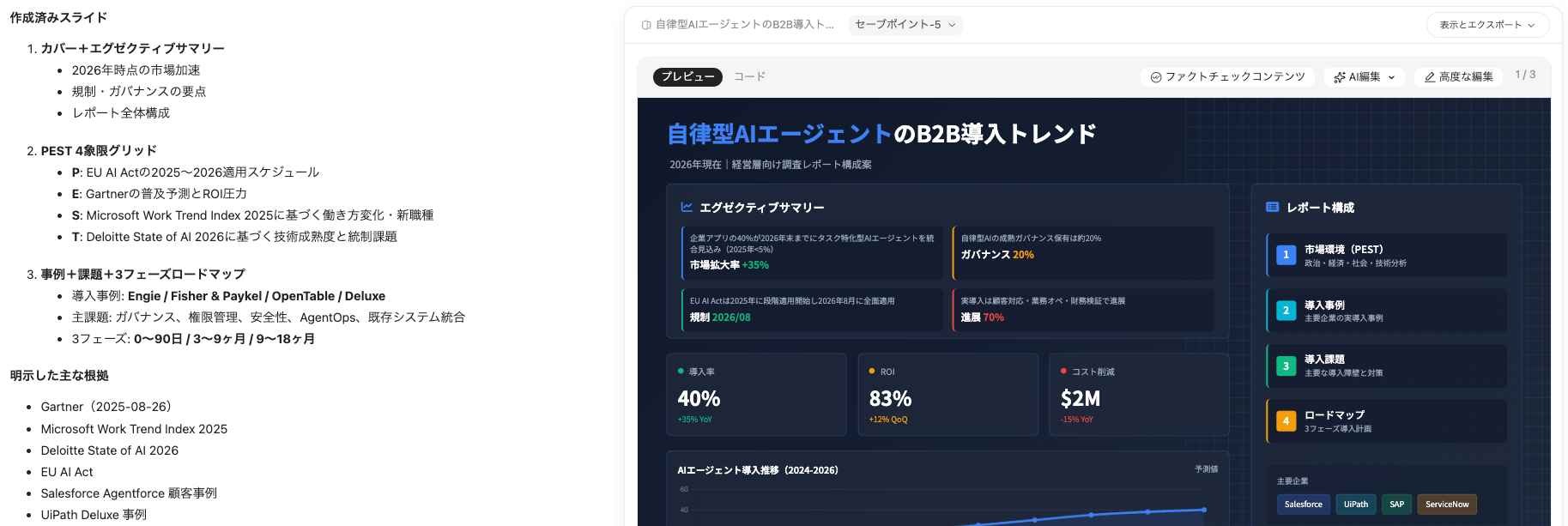
【Gensparkの出力結果】
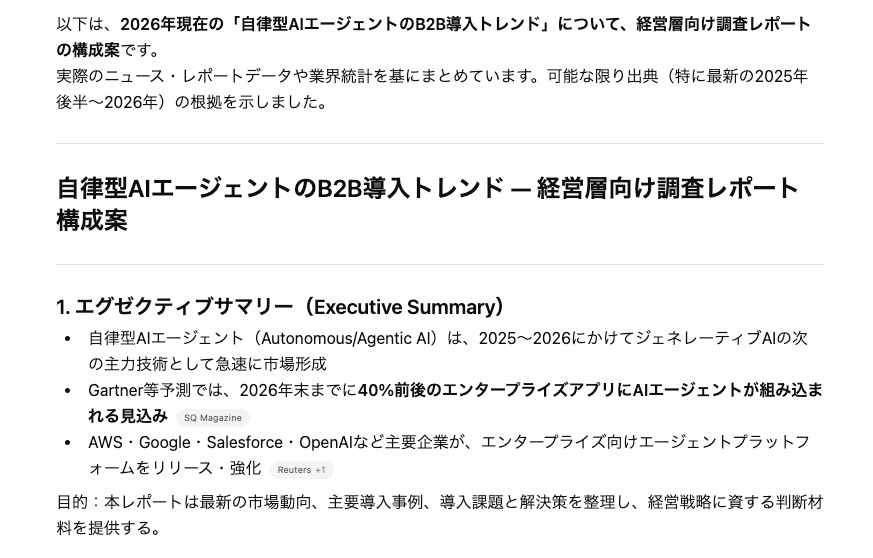
【ChatGPTの出力結果】
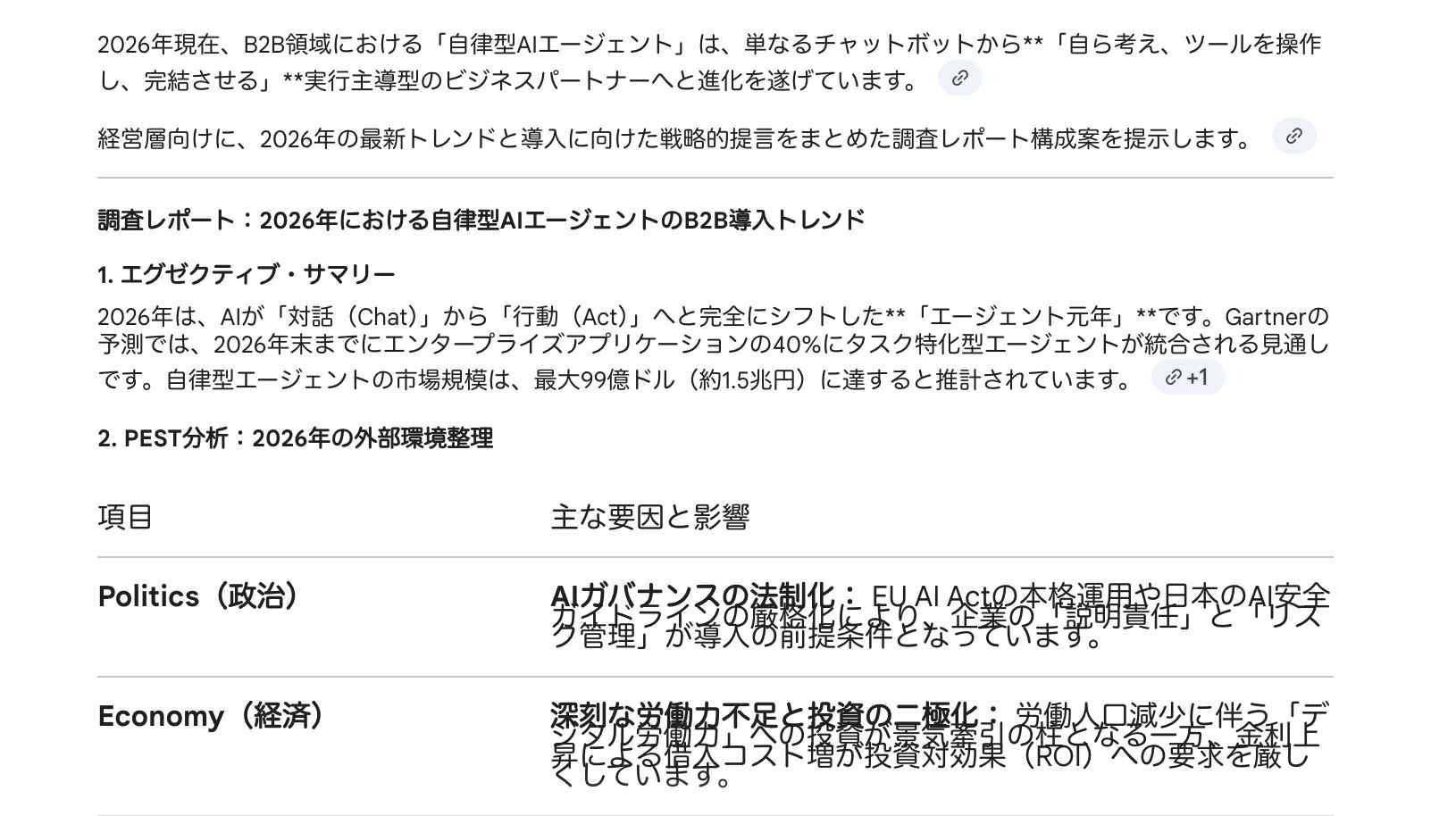
【Geminiの出力結果】
リサーチと資料作成ならGenspark
Gensparkは、リサーチ結果を構造化して見せる体験や、資料作成につなげやすい出力が魅力です。
短時間でプレゼンや報告書のたたき台を作りたい場面では、有力な選択肢になります。

一方で、利用可能な出力形式やダウンロード条件、クレジット消費の扱いはプランによって変わる可能性があります。
導入前には、最新の料金ページや機能一覧を確認したうえで、自社の用途にあうかを見極めるのがよいでしょう。
深い対話と推敲ならChatGPT
ChatGPTは、対話を通じて論点を整理し、構成や表現を磨いていく作業に向いています。
特に、要件が固まり切っていないテーマや、複数の前提条件を踏まえて文章を組み立てたい場面では使いやすいツールです。
また、Canvasのような編集支援機能も活用できるため、草案をたたき台にしながら内容を詰めていく用途と相性があります。
短時間で完成形の資料を出すというよりも、内容の質や論理の精度を高めたい場合に力を発揮します。
Googleサービスと連携するならGemini
Geminiは、Google Workspaceとの親和性を重視する場合に有力な選択肢です。
GoogleドキュメントやGmail、Meetなど、日常的に使うGoogle系サービスと近い位置で活用できるため、既存の業務フローに組み込みやすいのが強みです。
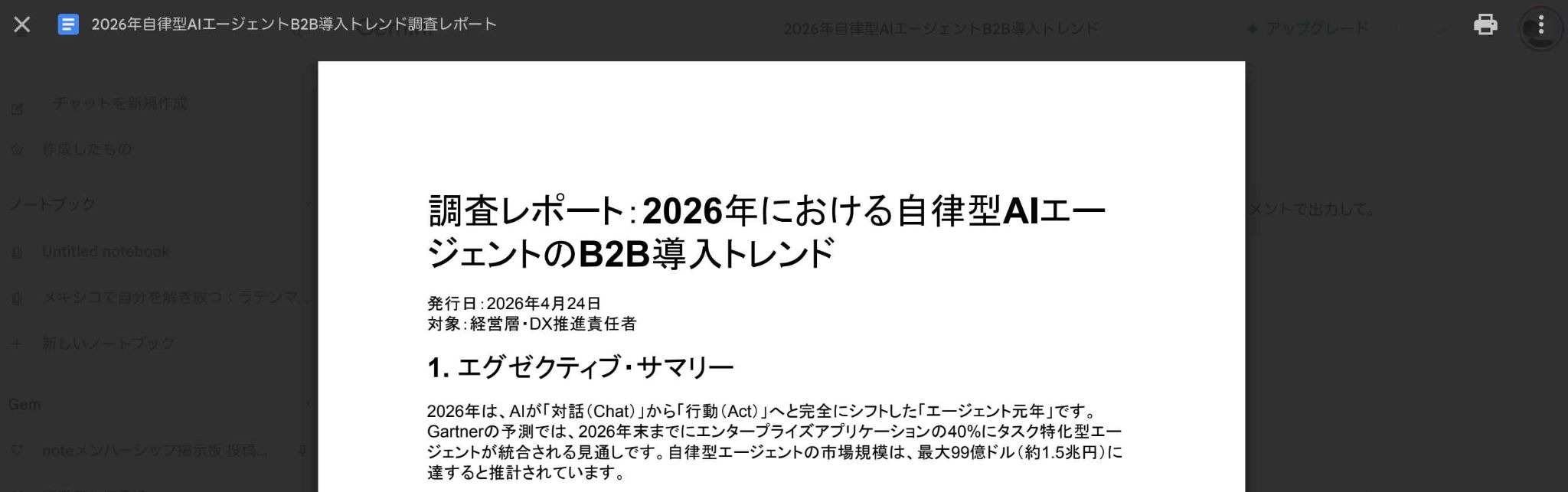
生成した内容をGoogleドキュメントへエクスポートしやすく、共有や共同編集へ移りやすい点も実務向きといえます。
特に、Google Workspaceを中心に運用しているチームでは、導入後の定着イメージを持ちやすいでしょう。
🚩 まとめ
Genspark、ChatGPT、Geminiは、いずれも強力な生成AIツールですが、それぞれ得意とする領域が明確に異なります。
リサーチのスピードと情報整理、そして資料の自動生成を求めるならGensparkが適しています。
一方、深い思考のパートナーとして対話を重ね、論理的で質の高い文章を練り上げたい場合にはChatGPTが最適です。
そして、Googleの各種ツールと連携し、日常のワークフローにAIを組み込みたい場合にはGeminiが大きな力を発揮します。
どのツールが一番優れているかという単純な比較ではなく、自分が今どのような業務を行いたいのか、何を最も重視するのかという目的に応じて使い分けることが重要です。
それぞれのツールの特性を正しく理解し、適材適所で活用することで、日々の業務の生産性は向上していくことでしょう。
⚙️ Yoomでできること
ご紹介したAI単体でも業務効率は変わりますが、Yoomを活用することで、業務フロー全体を自動化することができます。
例えば、「定期的にAIワーカーでGoogle スプレッドシートのアンケート回答を分析し、レポート作成とSlack通知を自動化する」といった仕組みも簡単に構築可能です。
日々のルーティンワークをYoomに任せることで、人間はより付加価値の高い創造的な仕事に集中できるようになります。
まずは以下のテンプレートを使って、自動化の第一歩を踏み出してみませんか。
■概要日々の業務でGoogle スプレッドシートに蓄積されるアンケート回答を、手作業で集計・分析することに負担を感じていませんか?アンケート結果を分析して顧客の声をサービス改善に活かしたくても、分析にかける時間や手間が確保できず、後回しになってしまうことも少なくありません。このワークフローを活用すれば、定期的にGoogle スプレッドシートのアンケート回答を取得し、AIワーカーが顧客の声の傾向を自動で分析してSlackにレポートを通知します。蓄積されたデータの集計から分析、共有までの一連の流れを自動化することで、スムーズな意思決定を支援します。
■このテンプレートをおすすめする方- Google スプレッドシートに溜まった大量のアンケート回答を分析し、Slackへ共有する作業に時間を取られている担当者の方
- 顧客の声を定期的にキャッチアップし、サービス改善やマーケティング施策に活かしたいと考えているCS・マーケティングチームの方
- アンケート結果を自動で分析する仕組みを構築し、チーム全体の生産性を高めたい責任者の方
■このテンプレートを使うメリット- Google スプレッドシートのアンケート回答が定期的に自動分析されるため、分析業務に費やしていた工数を削減し、本来注力すべき改善施策の立案に集中できます。
- 分析結果が自動的にSlackへ通知されることで、チーム全体でタイムリーに顧客のニーズや不満点を把握でき、迅速なサービス改善へ繋げることが可能です。
■フローボットの流れ- はじめに、Google スプレッドシートとSlackをYoomと連携します
- 次に、スケジュールトリガーで、分析を実行したい特定の時間を設定します
- 次に、オペレーションで、Google スプレッドシートの「複数のレコードを取得する(最大300件)」アクションを設定し、アンケート回答データを取得します
- 次に、 AIワーカー で蓄積されたアンケート回答データを一括で読み取り、顧客の声の傾向を分析してレポート作成やチャット通知を行うためのマニュアル(指示)を作成し、Google スプレッドシートのレコードを追加するアクションとSlackのチャンネルにメッセージを送るアクションを使用ツールとして設定します
※「トリガー」:フロー起動のきっかけとなるアクション、「オペレーション」:トリガー起動後、フロー内で処理を行うアクション
■このワークフローのカスタムポイント- Google スプレッドシートの設定では、アンケート回答が格納されている対象のシートや範囲を正しく指定してください。
- AIワーカーのマニュアル(指示)を編集することで、特定のキーワードを重点的に分析したり、レポートの出力形式を自社のニーズに合わせて調整したりすることが可能です。
- Slackの設定では、分析レポートを通知したい特定のチャンネルを任意で選択してください。
■注意事項- Google スプレッドシート、SlackのそれぞれとYoomを連携してください。AIワーカー内で使用するツール(アプリ)についてもマイアプリ連携が必要です。
- AIワーカーの基本設定は「【AIワーカー】基本的な設定方法」をご参照ください。
- AIワーカーの同時実行数・作成可能なAIワーカー数・利用可能なAIモデルはご契約中のプランによって異なります。
- AIワーカー内でご利用いただけるアプリやオペレーション等はフローボットの利用制限と同様です。
- AIワーカーは、テスト実行でも本番実行と同様にタスクを消費しますのでご注意ください。詳細は「【AIワーカー】タスク実行数の計算方法」ご参照ください。
- AIワーカーはマニュアルを詳細に設定することで適切な処理を実行しやすくなります。詳細は「【AIワーカー】マニュアルの作成方法」をご参照ください。
- AIワーカー内で20件を超える大容量データの取得やループ処理を行うと、タスクを著しく消費する可能性があるためご注意ください。
■概要業績データをGoogle スプレッドシートで管理しているものの、都度レポートを作成してチームに共有するのは手間がかかる作業ではないでしょうか。このワークフローは、AIエージェント(AIワーカー)を活用した業績分析を手軽に実現します。Google スプレッドシートに行が追加されるだけで、AIエージェント(AIワーカー)が自動で分析レポートを作成しSlackに通知するため、手作業による分析や共有の手間を省き、迅速な意思決定を支援します。■このテンプレートをおすすめする方- Google スプレッドシートのデータを基にした業績報告に時間を要している担当者の方
- AIエージェントを活用した効率的な業績分析の仕組みを構築したいと考えている方
- チームへの迅速な業績共有で、データに基づいた意思決定を促進したいリーダーの方
■このテンプレートを使うメリット- Google スプレッドシートへの行追加を起点に、AIによる業績分析からSlackへの通知までが自動化され、レポート作成にかかる時間を短縮します
- AIエージェント(AIワーカー)が一貫した基準で分析を行うため、担当者による分析内容のばらつきを防ぎ、レポート作成業務の標準化が実現できます
■フローボットの流れ- はじめに、Google スプレッドシートとSlackをYoomと連携します
- 次に、トリガーでGoogle スプレッドシートを選択し、「行が追加されたら」というアクションを設定します
- 最後に、オペレーションでAIワーカーを選択し、追加された行のデータをもとに業績を分析し、Googleドキュメントへの記録とSlackへの通知を行うためのマニュアル(指示)を作成します
※「トリガー」:フロー起動のきっかけとなるアクション、「オペレーション」:トリガー起動後、フロー内で処理を行うアクション■このワークフローのカスタムポイント- Google スプレッドシートのトリガー設定では、分析の対象としたいスプレッドシートのIDと、具体的なシート名を任意で設定してください
- AIワーカーのオペレーションでは、分析に使用したいAIモデルを任意で選択できます。また、分析の切り口やレポートの形式など、AIへの指示を自由にカスタマイズしてください
■注意事項- Google スプレッドシート、Googleドキュメント、SlackのそれぞれとYoomを連携してください。AIワーカー内で使用するツール(アプリ)についてもマイアプリ連携が必要です。
- トリガーは5分、10分、15分、30分、60分の間隔で起動間隔を選択できます。
- プランによって最短の起動間隔が異なりますので、ご注意ください。
- Google スプレッドシートをアプリトリガーとして使用する際の注意事項は「【アプリトリガー】Google スプレッドシートのトリガーにおける注意事項」を参照してください。
- AIワーカーの基本設定は「【AIワーカー】基本的な設定方法」をご参照ください。
- AIワーカーの同時実行数・作成可能なAIワーカー数・利用可能なAIモデルはご契約中のプランによって異なります。
- AIワーカー内でご利用いただけるアプリやオペレーション等はフローボットの利用制限と同様です。
- AIワーカーは、テスト実行でも本番実行と同様にタスクを消費しますのでご注意ください。詳細は「【AIワーカー】タスク実行数の計算方法」ご参照ください。
- AIワーカーはマニュアルを詳細に設定することで適切な処理を実行しやすくなります。詳細は「【AIワーカー】マニュアルの作成方法」をご参照ください。
■このテンプレートをおすすめする方
- Google スプレッドシートに溜まった大量のアンケート回答を分析し、Slackへ共有する作業に時間を取られている担当者の方
- 顧客の声を定期的にキャッチアップし、サービス改善やマーケティング施策に活かしたいと考えているCS・マーケティングチームの方
- アンケート結果を自動で分析する仕組みを構築し、チーム全体の生産性を高めたい責任者の方
■このテンプレートを使うメリット
- Google スプレッドシートのアンケート回答が定期的に自動分析されるため、分析業務に費やしていた工数を削減し、本来注力すべき改善施策の立案に集中できます。
- 分析結果が自動的にSlackへ通知されることで、チーム全体でタイムリーに顧客のニーズや不満点を把握でき、迅速なサービス改善へ繋げることが可能です。
■フローボットの流れ
- はじめに、Google スプレッドシートとSlackをYoomと連携します
- 次に、スケジュールトリガーで、分析を実行したい特定の時間を設定します
- 次に、オペレーションで、Google スプレッドシートの「複数のレコードを取得する(最大300件)」アクションを設定し、アンケート回答データを取得します
- 次に、 AIワーカー で蓄積されたアンケート回答データを一括で読み取り、顧客の声の傾向を分析してレポート作成やチャット通知を行うためのマニュアル(指示)を作成し、Google スプレッドシートのレコードを追加するアクションとSlackのチャンネルにメッセージを送るアクションを使用ツールとして設定します
■このワークフローのカスタムポイント
- Google スプレッドシートの設定では、アンケート回答が格納されている対象のシートや範囲を正しく指定してください。
- AIワーカーのマニュアル(指示)を編集することで、特定のキーワードを重点的に分析したり、レポートの出力形式を自社のニーズに合わせて調整したりすることが可能です。
- Slackの設定では、分析レポートを通知したい特定のチャンネルを任意で選択してください。
■注意事項
- Google スプレッドシート、SlackのそれぞれとYoomを連携してください。AIワーカー内で使用するツール(アプリ)についてもマイアプリ連携が必要です。
- AIワーカーの基本設定は「【AIワーカー】基本的な設定方法」をご参照ください。
- AIワーカーの同時実行数・作成可能なAIワーカー数・利用可能なAIモデルはご契約中のプランによって異なります。
- AIワーカー内でご利用いただけるアプリやオペレーション等はフローボットの利用制限と同様です。
- AIワーカーは、テスト実行でも本番実行と同様にタスクを消費しますのでご注意ください。詳細は「【AIワーカー】タスク実行数の計算方法」ご参照ください。
- AIワーカーはマニュアルを詳細に設定することで適切な処理を実行しやすくなります。詳細は「【AIワーカー】マニュアルの作成方法」をご参照ください。
- AIワーカー内で20件を超える大容量データの取得やループ処理を行うと、タスクを著しく消費する可能性があるためご注意ください。
- Google スプレッドシートのデータを基にした業績報告に時間を要している担当者の方
- AIエージェントを活用した効率的な業績分析の仕組みを構築したいと考えている方
- チームへの迅速な業績共有で、データに基づいた意思決定を促進したいリーダーの方
- Google スプレッドシートへの行追加を起点に、AIによる業績分析からSlackへの通知までが自動化され、レポート作成にかかる時間を短縮します
- AIエージェント(AIワーカー)が一貫した基準で分析を行うため、担当者による分析内容のばらつきを防ぎ、レポート作成業務の標準化が実現できます
- はじめに、Google スプレッドシートとSlackをYoomと連携します
- 次に、トリガーでGoogle スプレッドシートを選択し、「行が追加されたら」というアクションを設定します
- 最後に、オペレーションでAIワーカーを選択し、追加された行のデータをもとに業績を分析し、Googleドキュメントへの記録とSlackへの通知を行うためのマニュアル(指示)を作成します
- Google スプレッドシートのトリガー設定では、分析の対象としたいスプレッドシートのIDと、具体的なシート名を任意で設定してください
- AIワーカーのオペレーションでは、分析に使用したいAIモデルを任意で選択できます。また、分析の切り口やレポートの形式など、AIへの指示を自由にカスタマイズしてください
- Google スプレッドシート、Googleドキュメント、SlackのそれぞれとYoomを連携してください。AIワーカー内で使用するツール(アプリ)についてもマイアプリ連携が必要です。
- トリガーは5分、10分、15分、30分、60分の間隔で起動間隔を選択できます。
- プランによって最短の起動間隔が異なりますので、ご注意ください。
- Google スプレッドシートをアプリトリガーとして使用する際の注意事項は「【アプリトリガー】Google スプレッドシートのトリガーにおける注意事項」を参照してください。
- AIワーカーの基本設定は「【AIワーカー】基本的な設定方法」をご参照ください。
- AIワーカーの同時実行数・作成可能なAIワーカー数・利用可能なAIモデルはご契約中のプランによって異なります。
- AIワーカー内でご利用いただけるアプリやオペレーション等はフローボットの利用制限と同様です。
- AIワーカーは、テスト実行でも本番実行と同様にタスクを消費しますのでご注意ください。詳細は「【AIワーカー】タスク実行数の計算方法」ご参照ください。
- AIワーカーはマニュアルを詳細に設定することで適切な処理を実行しやすくなります。詳細は「【AIワーカー】マニュアルの作成方法」をご参照ください。
プログラミング知識なしで手軽に構築できます。











