・
Dify APIの使い方を徹底解説!実際にAPIキー発行からPythonでの実行まで試してみた

Difyで作成したAIアプリは、APIを通じて外部システムと簡単に連携することが可能です。
この記事では、Dify APIの概要やAPIキーの発行手順、Pythonでの具体的な呼び出し方法までを詳しく解説します。
💻Dify APIの概要
Dify APIを利用することで、構築したAI機能をさまざまなプラットフォームに組み込むことが可能です。
ここではAPIの役割や、用途に応じて用意されている主要なAPIの種類について解説します。
APIの基本的な役割
Dify APIは、Dify上で構築したプロンプトやナレッジベース、ツールなどのAI機能を外部のアプリケーションから呼び出すためのインターフェースです。
通常、Difyの機能は専用の画面(Studio)から利用しますが、APIを使用することで自社のシステムや既存のチャットツールなどにAIを直接組み込めます。
具体的な機能としては、外部システムからの入力テキストを受け取り、裏側で連携したLLM(大規模言語モデル)の推論結果を返すという一連の処理を自動化できます。
これにより、ユーザーはDifyの管理画面にログインすることなく、普段使っている業務ツール上で高度なAI機能が利用可能です。
また、Dify側でプロンプトや連携モデルを変更しても、同じアプリ種別であればAPIの呼び出し方法を大きく変えずに運用できる場合があります。
ただし、アプリで定義した入力変数や仕様を変更した場合は、リクエスト内容の見直しが必要です。
提供されている主なAPI
Difyでは用途に応じて複数のAPIが提供されており、代表例としてチャットアプリ向けAPIとワークフロー向けAPIがあります。
それぞれの用途や特徴を表にまとめました。
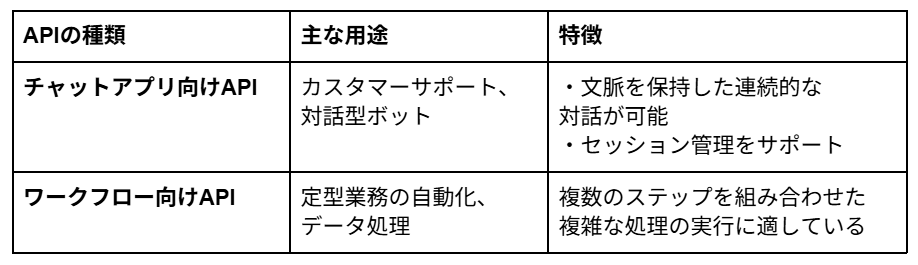
チャットアプリ向けAPI(`/v1/chat-messages`など)は、ユーザーとの自然な対話を実現するためのAPIです。
会話の履歴(セッション)を維持しながら応答を生成するため、サポートデスクや社内ヘルプデスクのチャットボット構築に適しています。
一方、ワークフロー向けAPIは、情報の抽出や分類、外部ツールへのデータ送信といった、より複雑でステップ化された処理を実行する際に使用します。
ユーザーの入力に対して単一の回答を返すだけでなく、複数のLLMやツールを順番に呼び出して最終的な結果を返すような高度なバックエンド処理を、API経由で簡単に起動できます。
用途に合わせてこれらを使い分けることが、効果的なAI活用の鍵となります。
⭐YoomはDifyを活用したチャットボット対応を自動化できます
Yoomを利用すれば、APIの複雑な設定やプログラミングの知識がなくても、Difyと各種チャットツールを簡単に連携させることができます。
チャットツールへのメッセージ投稿をトリガーに、DifyのAIが自動で返答を生成する仕組みをスピーディに構築可能です。
[Yoomとは]
AIを使ったテンプレートを2つご紹介します。


- YouTube動画の公開後、X(Twitter)への告知投稿を自動化したいチャンネル運営者の方
- YouTube動画の再活用を通じて、SNSでのエンゲージメントを高めたいコンテンツ担当者の方
- SNS投稿の作成にかかる時間を短縮し、より創造的な業務に集中したいマーケターの方
- 動画公開から告知投稿までが自動化されるため、これまでSNS運用に費やしていた作業時間を削減できます。
- AIが投稿文を生成することで、投稿内容の品質を一定に保つことができ、投稿忘れなどのヒューマンエラーを防ぎます。
- はじめに、X(Twitter)とYoutube Data APIをYoomと連携します。
- 次に、トリガーでYoutube Data APIを選択し、「YouTubeチャンネルで最新の動画が公開されたら」というアクションを設定します。
- 最後に、オペレーションでAIワーカーを起動し、公開された動画情報をもとにSNSへの投稿を最適化し X(Twitter) に投稿するためのマニュアル(指示)を作成します。
■このワークフローのカスタムポイント
- Youtube Data APIのトリガー設定では、動画の公開を検知したいYouTubeチャンネルIDを任意で設定してください。
- AIワーカーの設定では、投稿文の生成に使用するAIモデルを任意で選択し、動画のタイトルや概要をもとにどのようなポストを作成してほしいかなど、指示(プロンプト)を自由にカスタマイズしてください。
- YouTube Data API、X(Twitter)のそれぞれとYoomを連携してください。AIワーカー内で使用するツール(アプリ)についてもマイアプリ連携が必要です。
- トリガーは5分、10分、15分、30分、60分の間隔で起動間隔を選択できます。
- プランによって最短の起動間隔が異なりますので、ご注意ください。
- AIワーカーの基本設定は「【AIワーカー】基本的な設定方法」をご参照ください。
- AIワーカーの同時実行数・作成可能なAIワーカー数・利用可能なAIモデルはご契約中のプランによって異なります。
- AIワーカー内でご利用いただけるアプリやオペレーション等はフローボットの利用制限と同様です。
- AIワーカーは、テスト実行でも本番実行と同様にタスクを消費しますのでご注意ください。詳細は「【AIワーカー】タスク実行数の計算方法」ご参照ください。
- AIワーカーはマニュアルを詳細に設定することで適切な処理を実行しやすくなります。詳細は「【AIワーカー】マニュアルの作成方法」をご参照ください。


- Discordを活用した社内ヘルプデスクや顧客対応の効率化を目指している担当者の方
- Google スプレッドシートに蓄積されたナレッジをAIと連携させ、有効活用したい方
- AIによるGoogle スプレッドシートとの対話のような仕組みで、問い合わせ対応を自動化したいと考えている方
- Discordへの質問にAIが自動応答するため、担当者が対応する時間を削減でき、より重要な業務に集中することが可能になります。
- AIがGoogle スプレッドシートのデータに基づき回答を生成するため、担当者による回答の質のばらつきを防ぎ、業務品質の標準化に繋がります。
- はじめに、DiscordとGoogle スプレッドシートをYoomと連携します。
- 次に、トリガーでDiscordを選択し、「チャンネルでメッセージが送信されたら」というアクションを設定します。
- 続いて、オペレーションでAIワーカーを設定し、「Discordで受けた質問に対し、Google スプレッドシートのデータをもとに自動で分析・検索・回答を行う」ためのマニュアル(指示)を作成します。
- Discordのトリガー設定では、メッセージの受信を検知したいサーバーIDおよびチャンネルIDを、実際の運用環境に合わせて設定してください。
- AIワーカーのオペレーション設定では、回答の目的や内容に応じて、AIへの指示(マニュアル)や使用するツールを任意で設定することが可能です。
- Discord、Google スプレッドシートのそれぞれとYoomを連携してください。 AIワーカー内で使用するツール(アプリ)についてもマイアプリ連携が必要です。
- トリガーは5分、10分、15分、30分、60分の間隔で起動間隔を選択できます。
- プランによって最短の起動間隔が異なりますので、ご注意ください。
- AIワーカーの基本設定は「【AIワーカー】基本的な設定方法」をご参照ください。
- AIワーカーの同時実行数・作成可能なAIワーカー数・利用可能なAIモデルはご契約中のプランによって異なります。
- AIワーカー内でご利用いただけるアプリやオペレーション等はフローボットの利用制限と同様です。
- AIワーカーは、テスト実行でも本番実行と同様にタスクを消費しますのでご注意ください。詳細は「【AIワーカー】タスク実行数の計算方法」ご参照ください。
- AIワーカーはマニュアルを詳細に設定することで適切な処理を実行しやすくなります。詳細は「【AIワーカー】マニュアルの作成方法」をご参照ください。
- AIワーカーで大容量のデータを処理する場合、処理件数に応じて膨大なタスクを消費する可能性があるためご注意ください。
✅Dify APIの基本的な使い方・設定手順
実際にAPIを利用するためには、まずDify上でアプリを作成し、外部からアクセスするための設定を行う必要があります。
ここでは、アプリの作成からAPIキーを発行するまでの具体的な手順を解説します。
下記の実践パートでは実際の画面スクショも掲載しているので、そちらも合わせてご覧ください。
Dify Studioでのアプリ作成と公開
Dify APIを利用する第一歩は、Dify Studio上でベースとなるAIアプリを構築することです。
以下の手順でアプリを作成し、API経由でアクセスできる状態にします。
- アプリの新規作成:
Difyのダッシュボードから「アプリを作成」を選択し、チャットボットやワークフローなど、目的に合ったタイプを選びます。 - モデルとプロンプトの設定:
使用するLLM(OpenAIやAnthropicなど)を選択し、AIにどのような役割を担わせるかプロンプトを記述します。 - ナレッジやツールの追加:
必要に応じて、自社データを含むナレッジベースや、Web検索などの外部ツールを連携させます。 - 公開(パブリッシュ):
アプリの挙動をプレビューで確認し、問題がなければ右上のボタンからアプリを公開します。
ここで最も重要なのは、最後にアプリを「公開(パブリッシュ)」する手順です。
APIキーの発行自体は「API Access」画面から行えますが、APIエンドポイントは公開した設定を反映するため、外部から最新の状態で呼び出すには公開を済ませておく必要があります。
設定を変更した際も、忘れずに更新を反映させるようにしましょう。
API Access画面からのAPIキー発行手順
アプリの公開が完了したら、外部連携に必要なAPIキーを発行します。
APIキーは、外部システムがDifyのAPIにアクセスする際のパスワードのような役割を果たします。
発行の手順は以下の通りです。
- API Accessを開く:
公開したアプリの左側メニューから「API Access(APIアクセス)」をクリックします。 - APIリファレンスの確認:
画面右上に表示されるAPIエンドポイントのURLや、リクエストの仕様(ドキュメント)を確認します。 - キーの作成:
「APIキー」のセクションにある「APIキーを作成」ボタンをクリックします。 - キーの保存:生成されたキーをコピーし、安全な場所に保管します。
発行されたAPIキーはメモツールやパスワードマネージャーなど安全な場所に記録し、必要に応じてすぐ参照できるようにしておきましょう。
万が一キーが漏洩した場合は、すぐにこの画面から対象のキーを無効化し、新しいキーを再発行することで不正利用を防ぐことができます。
🖊️Dify APIの呼び出し手順(Python編)
APIキーの準備ができたら、実際にプログラムからDifyのAPIを呼び出してみましょう。
ここでは、Pythonで広く利用されている外部ライブラリを使用した具体的なリクエストの送信手順を解説します。
エンドポイントとリクエストヘッダーの設定
APIを呼び出すための準備として、リクエストの送信先である「エンドポイント」と、認証情報などを含む「リクエストヘッダー」を設定します。
Pythonでは、HTTPリクエストを簡単に扱える `requests` ライブラリを使用するのが一般的です。
設定項目は主に以下の2点です。
- エンドポイントURL:
呼び出すAPIの種類によって異なります。チャットボットの場合はエンドポイントが `/v1/chat-messages` などになります。 - リクエストヘッダー:
データの形式と認証情報を指定します。
具体的なコードの設定例は以下のようになります。
※お使いの環境によって細かい部分は変わる可能性があります
```python
import requests
url = "https://api.dify.ai/v1/chat-messages"
headers = { "Authorization": "Bearer 取得したAPIキー", "Content-Type": "application/json"
}
```
`Authorization` ヘッダーには、値の先頭に `Bearer `(半角スペースを含む)を付け、その後ろに先ほど発行したAPIキーを連結して指定する必要があります。
この形式が誤っていると、認証エラーとなってAPIを実行できないため注意しましょう。
POSTリクエストの送信とレスポンスの受け取り
ヘッダーの設定が完了したら、送信するデータを定義し、POSTリクエストを送信します。
チャットAPIの場合、ユーザーの入力テキストやユーザーIDなどをJSON形式で送る必要があります。
送信データの構成要素は以下の通りです。
- `inputs`:アプリに定義した変数の値
- `query`:ユーザーからの質問や入力テキスト
- `response_mode`:`blocking`(一括返答)か `streaming`(逐次返答)を指定
- `user`: エンドユーザーを識別するための一意のID
```python
data = { "inputs": {}, "query": "「DifyのAPIの使い方を教えて」など質問や指示内容", "response_mode": "blocking", "user": "user-123"
}
response = requests.post(url, headers=headers, json=data)
print(response.json())
```
リクエストが成功すると、DifyからJSON形式でレスポンスが返ってきます。
レスポンスの中にはAIが生成した回答テキストが含まれており、これをプログラム側で取り出して自社システムに表示させることで、連携が完了します。
エラーが発生した場合は、ステータスコードやエラーメッセージの内容を確認して原因を特定することが重要です。
💡Dify APIを活用するメリット

Difyの機能をAPIとして外部に切り出すことで、単なるチャットボット以上の価値を生み出すことができます。
ここでは、API連携によって得られる具体的なメリットを2つの視点から紹介します。
外部システムへのAI組み込みが容易
最大のメリットは、自社でゼロからAIシステムを開発することなく、高度なAI機能を既存のシステムに素早く組み込める点です。
通常、LLMを利用したシステムを構築するには、プロンプトの管理、文脈の保持(メモリ機能)、外部データ検索(RAG)などの複雑な仕組みを自前で実装する必要があります。
APIを利用すれば、これらの複雑な処理をすべてDify側に任せることができます。
- フロントエンド開発に専念できる:
裏側のAIロジックはDifyに切り出せるため、UIの開発に集中できます。 - メンテナンス性の向上:
プロンプトの修正やモデルの変更をDifyの画面上で行うだけで、システム側のコードを変更せずに反映できます。
このように、APIを活用することで開発工数を大幅に削減し、素早くAI搭載のアプリケーションをリリースすることが可能になります。
Slackや自社ポータルなど社内の既存ツールにAIアシスタントを組み込む際も、API経由であればスムーズに統合できます。
複雑なワークフロー構築の効率化
もう一つの大きなメリットは、単なる一問一答のAIではなく、複数のステップを伴う高度な業務プロセスをAPI経由で自動化できる点です。
Difyのワークフロー機能を使えば、条件分岐や複数のツールの連携を含む複雑な処理を視覚的に構築できます。
ワークフローAPIを活用することで、以下のような高度な連携が実現します。
- データ処理の自動化:
システムから受け取った長文データを、要約・翻訳・分類といった複数の手順で処理し、結果だけを返す - 外部システムへのデータ送信:
AIが抽出した情報を、指定した別の社内データベースやCRMに自動で登録する
自社システムのコード内にこれらの複雑なロジックを直接記述すると、保守が非常に困難になります。
しかし、Difyのワークフローとしてロジックを分離し、APIで実行だけを指示する形にすれば、業務プロセスの変更にも柔軟に対応できます。
結果として、システム全体の拡張性とメンテナンス性が向上します。
💰Dify APIの利用枠と料金体系

APIを本格的に運用するにあたって、コストや利用制限の把握は欠かせません。
ここでは、無料で使える範囲やクォータ(利用枠)の確認方法、そして有料版の違いについて解説します。
無料で利用できる範囲とクォータ制限の確認方法
Difyは、基本的な機能を無料で利用開始することができます。
しかし、クラウド版の無料プラン(Sandbox)では、APIの呼び出し回数やメッセージ数などに一定の利用制限が設けられています。
無料で利用できる範囲の目安は以下です。
※時期やプラン改定により変わる可能性があるため、利用する際は最新の料金ページで確認してください
- メッセージクレジットやAPI利用枠:
プランごとに定められた範囲で無料利用が可能 - ベクトルデータベースのストレージ容量:
ナレッジベースとして独自のドキュメントをアップロードし、RAG機能を利用する場合、Sandboxプランで定められた一定の容量・ドキュメント数の範囲内であれば無料 - ワークフローの実行回数:
複雑な処理を自動化するワークフローを動作させる場合、日次のAPI呼び出し上限やメッセージ枠の範囲内であれば無料(なお契約プランや設定内容によって異なる場合あり)
また、外部モデル連携時の課金やクレジット消費の扱いも構成によって異なるため、実運用前に最新仕様を確認してください
現在の利用状況や残りのクォータは、Difyのダッシュボード内にある課金・利用状況の管理画面から確認できます。
近年ではメーターベースで視覚的に利用枠を把握できるUIが導入されるなど、管理機能が改善される傾向があります。
APIをテスト運用する際は、このクォータ制限に到達しないよう、不要な呼び出しを控えるなどの工夫が必要です。
制限を超過するとAPIリクエストがエラーとなるため、本格的な運用に入る前には利用枠の状況を定期的にチェックする体制を整えておくことをおすすめします。
商用版・エンタープライズ版の課金形態
自社システムへの本格的な組み込みや、大規模なユーザーに向けたサービス展開を検討する場合は、有料プランの利用を検討するのが一般的です。
Difyでは、利用規模に応じた複数のプランが用意されています。
有料プランに移行することで、以下のような制限の緩和や機能の追加が期待できます。
- メッセージ数・実行回数の大幅な増加
- Difyのロゴを外せる
- サポート体制が強化され、トラブル時に優先的なサポートを受けられる場合がある
課金形態は主に月額または年額のサブスクリプション方式となっており、上位プランになるほど1チームあたりのメンバー数や利用可能な機能が拡張されます。
APIを通じて独自のLLMを利用する場合は、Difyの利用料金とは別に、OpenAIやAnthropicなどのモデルプロバイダー側でもAPI利用料金が発生する点に注意が必要です。
🤔【実践】DifyのチャットボットAPIをPythonプログラムから呼び出して使ってみた

ここでは、実際にDifyで作成したチャットボットを、Pythonプログラムから呼び出して検証した結果をご紹介します。
API連携のイメージを掴むための参考としてご覧ください。
検証の目的
検証の主な確認項目は以下の3点です。
- 発行したAPIキーを使用して、外部のPythonプログラムから正常にアクセスできるか
- ユーザーの入力テキストに対して、設定したプロンプト通りに応答が返ってくるか
- 応答が返ってくるまでの時間はどうか
ステップ1:チャットボットの作成と公開
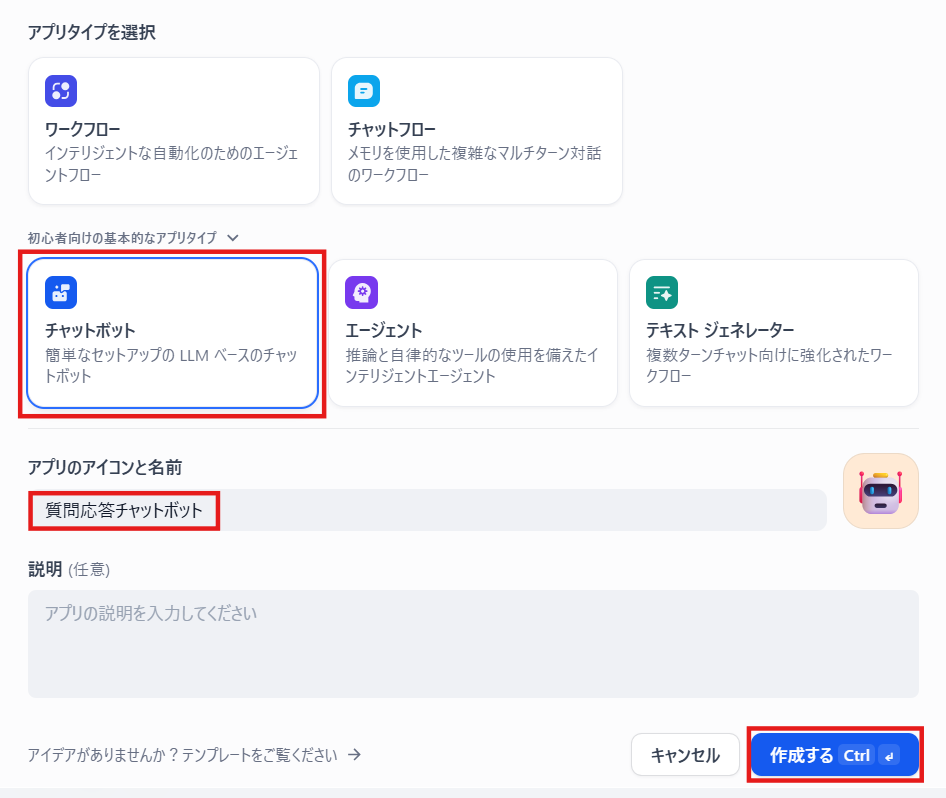
まずはDify Studio上でシンプルな「質問応答チャットボット」を作成し、公開設定を行います。
①Difyにログイン
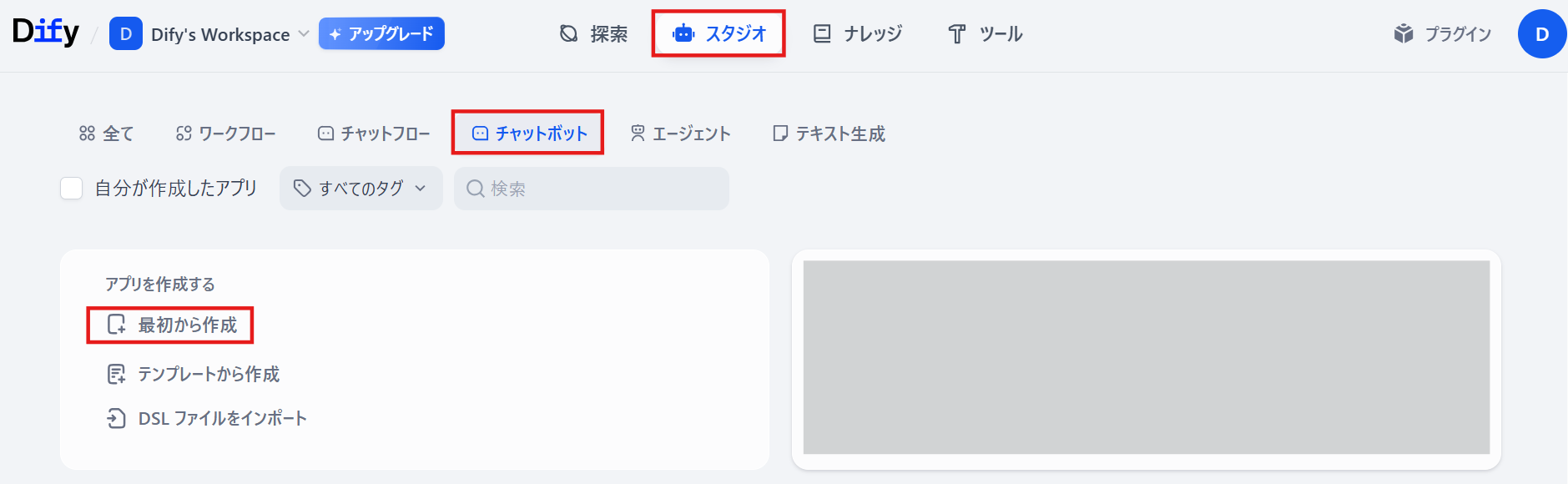
②新規チャットボット作成
スタジオ→チャットボット→最初から作成
次の画面でアプリ名を入力し「作成する」
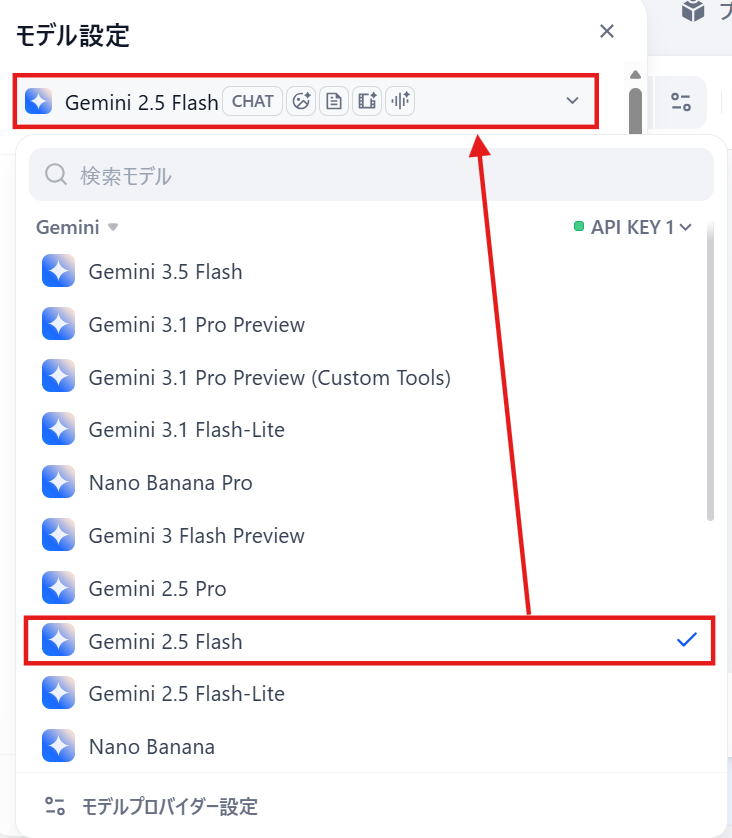
③AIモデルを設定
今回はGemini 2.5 Flashを選択しました。
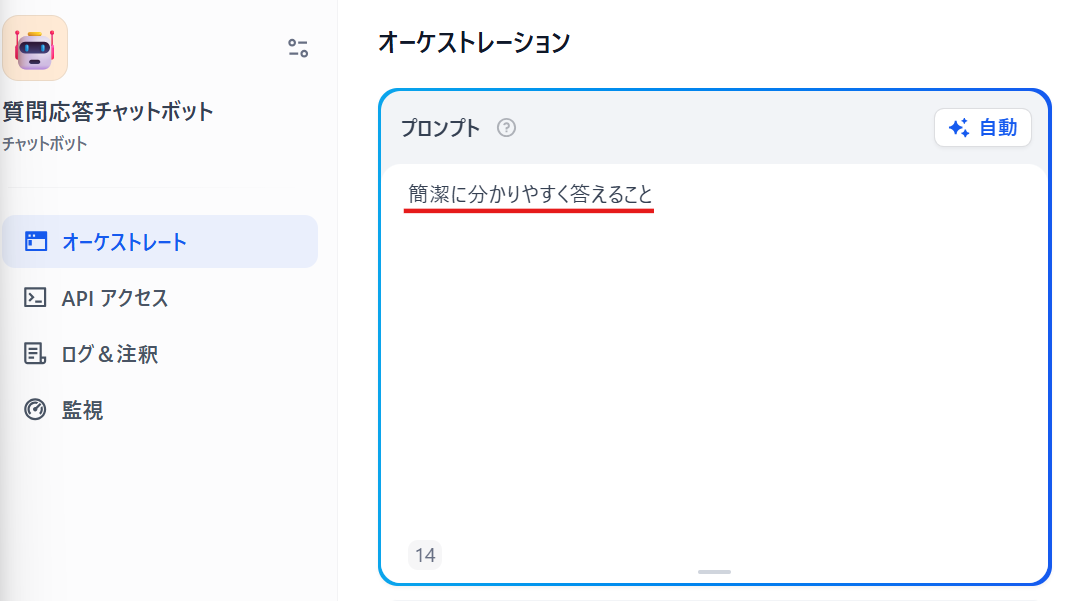
④プロンプト入力欄に以下のような指示を入力
簡潔に分かりやすく答えること
⑤「公開する」を押して作成したボットを公開
公開しておかないと後でAPI経由から呼び出せないため、この手順は忘れずに行っておきます。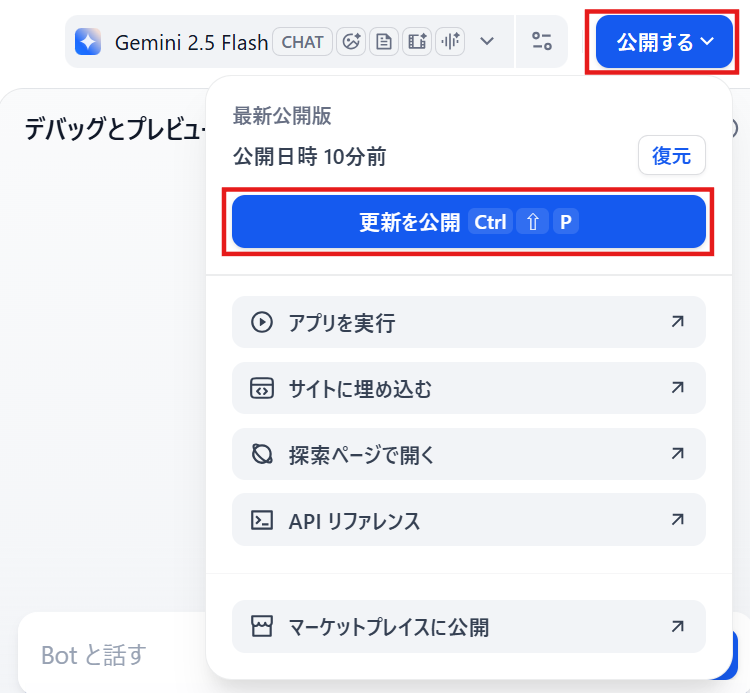
ステップ2:APIキーを発行
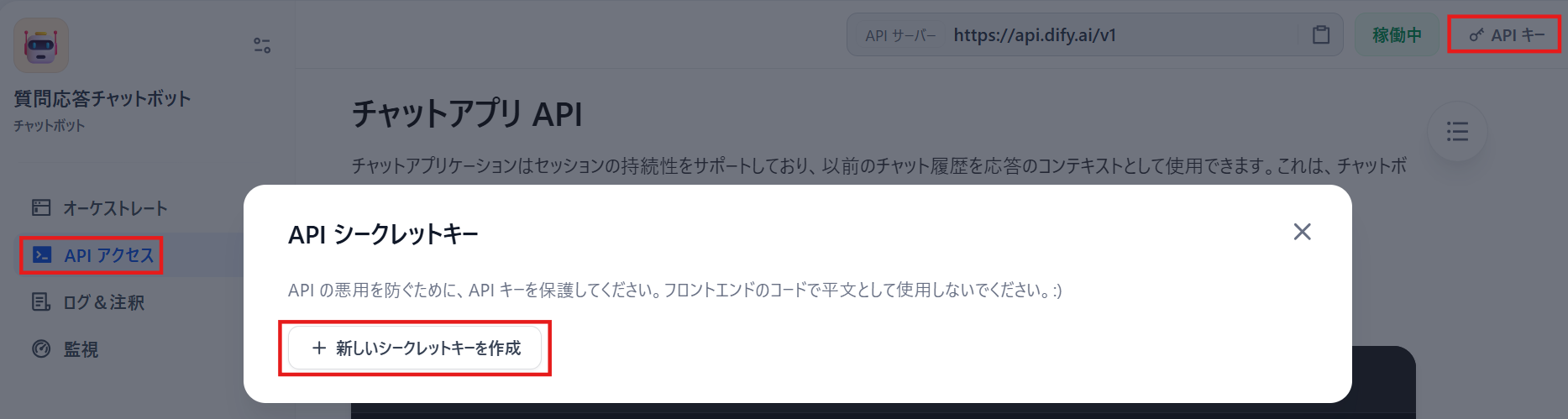
①作成したアプリの管理画面で、「API Access(APIアクセス)」という項目を開く
②APIキーを新規発行
画面右上の鍵アイコン→「新しいシークレットキーを作成」キーを発行します。
③発行されたキーをコピーし、メモ帳などで一時的に保存
このAPIキーは、後で紹介するプログラムの中に貼り付けて使います。実際の運用では外部に漏洩しないよう、キーの取り扱いには注意しましょう。
ステップ3:検証用の環境を用意
プログラムを動かすために、パソコンに以下の2つを用意します。
- Python:プログラムを動かすためのソフト
→ Python公式サイト からインストール※Windowsの場合は、インストール画面の最初に出てくる「Add Python to PATH」という項目に必ずチェックを入れます。
これを忘れると、後でコマンドプロンプトから python コマンドが使えず、つまずく原因になります。 - requestsライブラリ:プログラムからインターネット経由でデータをやり取りするためのもの
→ ターミナル(PowerShell)で以下を実行してインストール
pip install requests
ステップ4:呼び出し用のプログラムを書く
①メモ帳を開き、実際にDifyのチャットボットを呼び出すためのプログラムを書く
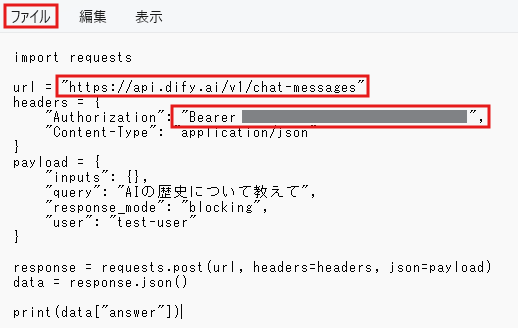
【ポイント】
- requests.post() という命令を使って、DifyのチャットボットのURLにリクエストを送ります。
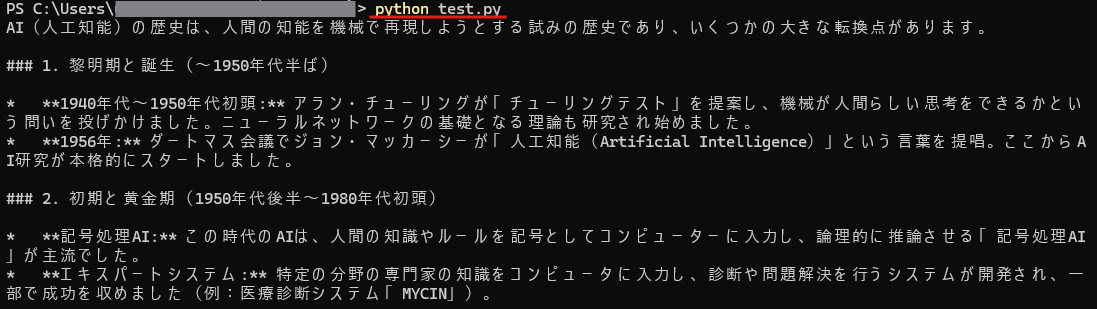
- 送る内容(ペイロード)の query という項目に、AIへの質問を入れます。今回は「AIの歴史について教えて」という文章を入れました。
- response_mode という設定を blocking にします。これは、AIの回答がすべて完成してから、まとめて結果を受け取る方式です。動作が安定しやすいため、今回はこちらを採用しました。
②ファイル→ 名前を付けて保存 →「test.py」として保存
ステップ5:プログラムを実行して結果を確認
画面をターミナル(PowerShell)に切り替え、以下のように実行
python test.py
すると、以下のようにDifyから返ってきた応答を受け取ることができました!
これで検証は終了です。
検証結果
最初に立てた3つの目的が達成できているかを、それぞれチェックします。
- 正常にアクセスできるか:
最終的に回答の文章がスムーズに表示されたため達成です。 - プロンプト通りに返答が返ってくるか:
返答の内容は問題ないものの、「簡潔に分かりやすく答える」という指定の割には回答文が長い・詳しすぎるように思います。実用の際はここからさらにプロンプトを見直す必要があるかもしれません。 - 処理の速さはどうか:
リクエストを送ってから返答があるまで数秒程度のため、良好とします。
途中エラーが出る場面もあったものの、一つずつ対処していけばクリアでき、そこまでハードルが高い作業ではないと感じました。
📝まとめ
Dify APIを利用することで、自社のシステムや外部ツールに高度なAI機能を簡単に組み込むことができます。
APIキーの発行からPythonでの呼び出しまで、手順を一つずつ確認しながら進めれば、決して難しい作業ではありません。
利用枠や料金体系に注意しながら、まずは簡単なチャットボットの連携から試してみてはいかがでしょうか。
外部連携による拡張性の高さを、ぜひ実感してみてください。
📌Yoomでできること
Yoomを利用すれば、プログラミングの知識がなくてもDifyと普段お使いのツールを簡単に連携し、業務を自動化することができます。
以下はAIを活用したおすすめのフローボットテンプレートです。

- kintoneでの問い合わせ管理において、優先度付けの作業に手間を感じている担当者の方
- kintone AIエージェントのような機能を活用して、対応の迅速化を図りたいチームリーダーの方
- kintoneとSlackを連携させ、情報共有の自動化と効率化を推進したい方
- kintoneへのレコード登録後、AIが自動で内容を分析し優先度付けを行うため、手作業での確認と判断にかかる時間を削減できます。
- AIが一定の基準で優先度を判断することで、担当者による判断のばらつきを防ぎ、業務の属人化解消と対応品質の安定化に繋がります。
- はじめに、kintoneとSlackをYoomと連携します。
- 次に、トリガーでkintoneを選択し、「レコードが登録されたら(Webhook起動)」を設定します。
- 最後に、オペレーションでAIワーカーを選択し、kintoneから取得したレコード内容を基に、優先度を自動で判定してkintoneのデータ更新とSlack通知を行うためのマニュアル(指示)を作成します。
■このワークフローのカスタムポイント
- AIワーカーの設定では、利用したい任意のAIモデルを選択してください。
- 同じくAIワーカーで、kintoneのレコード内容からどのように優先度を判定するか、具体的な指示を任意で設定してください。
- Slackの通知先としたいチャンネルや、通知するメッセージの内容は任意で設定することが可能です。
- kintone、SlackのそれぞれとYoomを連携してください。AIワーカー内で使用するツール(アプリ)についてもマイアプリ連携が必要です。
- AIワーカーの基本設定は「【AIワーカー】基本的な設定方法」をご参照ください。
- AIワーカーの同時実行数・作成可能なAIワーカー数・利用可能なAIモデルはご契約中のプランによって異なります。
- AIワーカー内でご利用いただけるアプリやオペレーション等はフローボットの利用制限と同様です。
- AIワーカーは、テスト実行でも本番実行と同様にタスクを消費しますのでご注意ください。詳細は「【AIワーカー】タスク実行数の計算方法」ご参照ください。
- AIワーカーはマニュアルを詳細に設定することで適切な処理を実行しやすくなります。詳細は「【AIワーカー】マニュアルの作成方法」をご参照ください。
■このテンプレートをおすすめする方
- 新入社員のアカウント発行やメール案内の手作業を自動化し、業務効率を向上させたい人事担当者の方
- 複数のツールへのユーザー登録作業における入力ミスや漏れを防ぎたい管理部門の方
- AIワーカーを活用して、内定者一人ひとりに合わせた親しみやすいウェルカムメールを自動で作成・送付したい方
■このテンプレートを使うメリット
- 入社前の適切なタイミングでアカウント発行と案内が自動実行されるため、入社直前の繁忙期における事務作業の工数を削減できます。
- AIワーカーがパーソナライズされたメール文面を自動生成することで、事務的な案内だけでなく歓迎の気持ちを伝え、内定者のエンゲージメントを高めることができます。
■フローボットの流れ
- はじめに、Google スプレッドシート、Google Drive、Google Workspace、cybozu.com共通管理、Gmail、SlackをYoomと連携します。
- 次に、スケジュールトリガーにより、あらかじめ設定したタイミングでフローを起動します。
- 最後に、AIワーカーで、入社前の内定者検知からメールアドレスの生成、ウェルカムメールの作成までを行うマニュアル(指示)を作成します。
■このワークフローのカスタムポイント
- 「入社7日前」や「入社3日前」といった情報をAIワーカーへの指示(プロンプト)に記載することで、検知対象となるレコードを任意に設定できます。
- AIワーカーへの指示(プロンプト)を編集することで、自社の社風に合わせたメールのトーン&マナーや、メールアドレスの生成ルールをカスタマイズ可能です。
- Slackで通知するチャンネルやメッセージ内容を、受け入れ部署や担当者に合わせて柔軟に変更できます。
■注意事項
- Google スプレッドシート、Google Drive、Google Workspace、cybozu.com共通管理、Gmail、SlackのそれぞれとYoomを連携してください。AIワーカー内で使用するツール(アプリ)についてもマイアプリ連携が必要です。
- Google Workspaceはチームプラン・サクセスプランでのみご利用いただけるアプリとなっております。フリープラン・ミニプランの場合は設定しているフローボットのオペレーションやデータコネクトはエラーとなりますので、ご注意ください。
- チームプランやサクセスプランなどの有料プランは、2週間の無料トライアルを行うことが可能です。無料トライアル中には制限対象のアプリを使用することができます。
- ダウンロード可能なファイル容量は最大300MBまでです。アプリの仕様によっては300MB未満になる可能性があるので、ご注意ください。
- トリガー、各オペレーションでファイルを使用する際は、「ファイルの容量制限について」をご参照ください。
- AIワーカーの基本設定は「【AIワーカー】基本的な設定方法」をご参照ください。
- AIワーカーの同時実行数・作成可能なAIワーカー数・利用可能なAIモデルはご契約中のプランによって異なります。
- AIワーカー内でご利用いただけるアプリやオペレーション等はフローボットの利用制限と同様です。
- AIワーカーは、テスト実行でも本番実行と同様にタスクを消費しますのでご注意ください。詳細は「【AIワーカー】タスク実行数の計算方法」ご参照ください。
- AIワーカーはマニュアルを詳細に設定することで適切な処理を実行しやすくなります。詳細は「【AIワーカー】マニュアルの作成方法」をご参照ください。
出典1:Dify
参考:API - Dify Docs/チャットメッセージを送信 - Dify Docs/ワークフロー実行 - Dify Docs
プログラミング知識なしで手軽に構築できます。