・
Difyの使い方完全ガイド!データベース連携やDeep Researchワークフローの作り方も解説

生成AI技術が急速に進化する中、プログラミング知識がなくても高度なAIアプリケーションを開発できるプラットフォーム「Dify」が大きな注目を集めています。
「チャットボットを作りたいけれど、開発スキルがない」
「社内のドキュメントを読み込ませて、独自の回答をするAIが欲しい」
このような悩みを持つ方も多いのではないでしょうか?
そんなとき、Difyを使えば、直感的な操作で煩雑なプロセスをAIが処理するフローを導入できるんです!
本記事では、Difyの基本的な使い方から、実際に3つの異なるAIアプリを作成して検証した結果まで、初心者の方にも分かりやすく解説します。
🚩YoomはAI活用をさらに自動化できます
Difyを使えば、オリジナルのAIアプリを手軽に作れるようになりますが、業務全体を効率化するなら、データの入り口と出口まで自動化したいところですよね。
そこでおすすめなのが、ノーコードツールのYoomです!
[Yoomとは]
たとえば、AIワーカーがSlackの会話を毎週自動で分析してレポートを作成してくれるテンプレートなど、すぐに使える仕組みが揃っています。
まずは、メジャーなツールとAIワーカーを連携させるテンプレートから試してみるのもおすすめです👀
■概要新しいクライアントとの関係を築く上で、最初のコミュニケーションとなるオンボーディングは非常に重要ですが、個別のメール作成や情報管理に手間がかかっていませんか。 このワークフローを活用すれば、Googleフォームに回答が送信されるだけで、AIが内容を分析し最適なオンボーディングメールを自動で生成し、Google スプレッドシートへの記録とGmail送信を行います。AIを活用したクライアントオンボーディングのプロセスを自動化することで、対応の質を落とさずに担当者の負担を軽減し、スムーズな顧客対応を実現できます。■このテンプレートをおすすめする方- Googleフォームの回答をもとにしたクライアントへのメール対応に手間を感じている方
- AIを活用してクライアントオンボーディングのメール作成を自動化し、質を高めたい方
- GmailやGoogle スプレッドシートでの情報管理や送信作業を効率化したい方
■このテンプレートを使うメリット- Googleフォームの回答からメール作成、記録、送信までを自動化するため、これまで手作業で行っていた時間を短縮することができます
- 手動での情報転記やメールの宛先間違い、送信漏れといったヒューマンエラーを防ぎ、クライアント対応の品質向上に繋がります
■フローボットの流れ- はじめに、Gmail、Google スプレッドシート、GoogleフォームをYoomと連携します
- 次に、トリガーでGoogleフォームを選択し、「フォームに回答が送信されたら」というアクションを設定します
- 最後に、オペレーションでAIワーカーを設定し、フォームの回答内容をもとに顧客特性を分析し、最適なオンボーディングメールを生成したうえで記録・送信するためのマニュアル(指示)を作成します
※「トリガー」:フロー起動のきっかけとなるアクション、「オペレーション」:トリガー起動後、フロー内で処理を行うアクション
■このワークフローのカスタムポイント- Googleフォームのトリガー設定では、起動の対象としたいフォームのIDを任意で設定してください
- AIワーカーのオペレーションでは、利用したいAIモデルを選択し、生成したいメールの内容に合わせてAIへの指示(プロンプト)を任意の内容に設定してください
■注意事項- Googleフォーム、Google スプレッドシート、GmailのそれぞれとYoomを連携してください。AIワーカー内で使用するツール(アプリ)についてもマイアプリ連携が必要です。
- AIワーカーの基本設定は「【AIワーカー】基本的な設定方法」をご参照ください。
- AIワーカーの同時実行数・作成可能なAIワーカー数・利用可能なAIモデルはご契約中のプランによって異なります。
- AIワーカー内でご利用いただけるアプリやオペレーション等はフローボットの利用制限と同様です。
- AIワーカーは、テスト実行でも本番実行と同様にタスクを消費しますのでご注意ください。詳細は「【AIワーカー】タスク実行数の計算方法」ご参照ください。
- AIワーカーはマニュアルを詳細に設定することで適切な処理を実行しやすくなります。詳細は「【AIワーカー】マニュアルの作成方法」をご参照ください。
- Googleフォームをトリガーとして使用した際の回答内容を取得する方法は「Googleフォームトリガーで、回答内容を取得する方法」を参照ください。
- トリガーは5分、10分、15分、30分、60分の間隔で起動間隔を選択できます。
- プランによって最短の起動間隔が異なりますので、ご注意ください。
■概要Slackでのコミュニケーションが活発になるほど、その内容を把握し分析するのが難しくなることはありませんか。手作業での集計やレポート作成に時間を要している方もいるかもしれません。このワークフローを活用すれば、AIがSlackのチャンネル情報を定期的に分析し、週次レポートを自動で作成するため、状況把握の効率化が図れます。AIによるSlackの週次レポート作成を自動化し、チームの生産性向上に繋げます。■このテンプレートをおすすめする方- AIを活用してSlackの週次レポートを自動生成し、チームの活動を可視化したいマネージャーの方
- Slackで運営しているコミュニティのエンゲージメントを定期的に分析したいと考えている方
- 手作業でのレポート作成業務を自動化し、より戦略的な業務に集中したいと考えている方
■このテンプレートを使うメリット- 毎週決まった時刻にAIがSlackの分析から週次レポート作成までを自動で行うため、手作業での集計や作成にかかっていた時間を削減できます。
- AIが定められた指示に基づきレポートを作成するため、担当者による分析のバラつきを防ぎ、客観的なデータに基づいた状況把握が可能になります。
■フローボットの流れ- はじめに、SlackをYoomと連携します。
- 次に、トリガーでスケジュールトリガーを選択し、レポートを作成したい曜日や時刻を設定します。
- 最後に、オペレーションでAIワーカーを選択し、特定のSlackチャンネルを分析して週次レポートを生成し、指定のチャンネルへ投稿するためのマニュアル(指示)を作成します。
※「トリガー」:フロー起動のきっかけとなるアクション、「オペレーション」:トリガー起動後、フロー内で処理を行うアクション
■このワークフローのカスタムポイント- AIワーカーに与える指示(プロンプト)は、分析対象としたいSlackチャンネルやレポートに含めたい項目など、目的に応じて自由に設定できます。
- 生成された週次レポートを通知するSlackのチャンネルや、メッセージの本文も任意で設定してください。
■注意事項- SlackとYoomを連携してください。AIワーカー内で使用するツール(アプリ)についてもマイアプリ連携が必要です。
- AIワーカーの基本設定は「【AIワーカー】基本的な設定方法」をご参照ください。
- AIワーカーの同時実行数・作成可能なAIワーカー数・利用可能なAIモデルはご契約中のプランによって異なります。
- AIワーカー内でご利用いただけるアプリやオペレーション等はフローボットの利用制限と同様です。
- AIワーカーは、テスト実行でも本番実行と同様にタスクを消費しますのでご注意ください。詳細は「【AIワーカー】タスク実行数の計算方法」ご参照ください。
- AIワーカーはマニュアルを詳細に設定することで適切な処理を実行しやすくなります。詳細は「【AIワーカー】マニュアルの作成方法」をご参照ください。


- Googleフォームの回答をもとにしたクライアントへのメール対応に手間を感じている方
- AIを活用してクライアントオンボーディングのメール作成を自動化し、質を高めたい方
- GmailやGoogle スプレッドシートでの情報管理や送信作業を効率化したい方
- Googleフォームの回答からメール作成、記録、送信までを自動化するため、これまで手作業で行っていた時間を短縮することができます
- 手動での情報転記やメールの宛先間違い、送信漏れといったヒューマンエラーを防ぎ、クライアント対応の品質向上に繋がります
- はじめに、Gmail、Google スプレッドシート、GoogleフォームをYoomと連携します
- 次に、トリガーでGoogleフォームを選択し、「フォームに回答が送信されたら」というアクションを設定します
- 最後に、オペレーションでAIワーカーを設定し、フォームの回答内容をもとに顧客特性を分析し、最適なオンボーディングメールを生成したうえで記録・送信するためのマニュアル(指示)を作成します
■このワークフローのカスタムポイント
- Googleフォームのトリガー設定では、起動の対象としたいフォームのIDを任意で設定してください
- AIワーカーのオペレーションでは、利用したいAIモデルを選択し、生成したいメールの内容に合わせてAIへの指示(プロンプト)を任意の内容に設定してください
- Googleフォーム、Google スプレッドシート、GmailのそれぞれとYoomを連携してください。AIワーカー内で使用するツール(アプリ)についてもマイアプリ連携が必要です。
- AIワーカーの基本設定は「【AIワーカー】基本的な設定方法」をご参照ください。
- AIワーカーの同時実行数・作成可能なAIワーカー数・利用可能なAIモデルはご契約中のプランによって異なります。
- AIワーカー内でご利用いただけるアプリやオペレーション等はフローボットの利用制限と同様です。
- AIワーカーは、テスト実行でも本番実行と同様にタスクを消費しますのでご注意ください。詳細は「【AIワーカー】タスク実行数の計算方法」ご参照ください。
- AIワーカーはマニュアルを詳細に設定することで適切な処理を実行しやすくなります。詳細は「【AIワーカー】マニュアルの作成方法」をご参照ください。
- Googleフォームをトリガーとして使用した際の回答内容を取得する方法は「Googleフォームトリガーで、回答内容を取得する方法」を参照ください。
- トリガーは5分、10分、15分、30分、60分の間隔で起動間隔を選択できます。
- プランによって最短の起動間隔が異なりますので、ご注意ください。

- AIを活用してSlackの週次レポートを自動生成し、チームの活動を可視化したいマネージャーの方
- Slackで運営しているコミュニティのエンゲージメントを定期的に分析したいと考えている方
- 手作業でのレポート作成業務を自動化し、より戦略的な業務に集中したいと考えている方
- 毎週決まった時刻にAIがSlackの分析から週次レポート作成までを自動で行うため、手作業での集計や作成にかかっていた時間を削減できます。
- AIが定められた指示に基づきレポートを作成するため、担当者による分析のバラつきを防ぎ、客観的なデータに基づいた状況把握が可能になります。
- はじめに、SlackをYoomと連携します。
- 次に、トリガーでスケジュールトリガーを選択し、レポートを作成したい曜日や時刻を設定します。
- 最後に、オペレーションでAIワーカーを選択し、特定のSlackチャンネルを分析して週次レポートを生成し、指定のチャンネルへ投稿するためのマニュアル(指示)を作成します。
■このワークフローのカスタムポイント
- AIワーカーに与える指示(プロンプト)は、分析対象としたいSlackチャンネルやレポートに含めたい項目など、目的に応じて自由に設定できます。
- 生成された週次レポートを通知するSlackのチャンネルや、メッセージの本文も任意で設定してください。
- SlackとYoomを連携してください。AIワーカー内で使用するツール(アプリ)についてもマイアプリ連携が必要です。
- AIワーカーの基本設定は「【AIワーカー】基本的な設定方法」をご参照ください。
- AIワーカーの同時実行数・作成可能なAIワーカー数・利用可能なAIモデルはご契約中のプランによって異なります。
- AIワーカー内でご利用いただけるアプリやオペレーション等はフローボットの利用制限と同様です。
- AIワーカーは、テスト実行でも本番実行と同様にタスクを消費しますのでご注意ください。詳細は「【AIワーカー】タスク実行数の計算方法」ご参照ください。
- AIワーカーはマニュアルを詳細に設定することで適切な処理を実行しやすくなります。詳細は「【AIワーカー】マニュアルの作成方法」をご参照ください。
🎓Difyとは?特徴と機能

Difyは、オープンソースのLLM(大規模言語モデル)アプリケーション開発プラットフォームです。
「Backend as a Service(BaaS)」と「LLMOps」の機能を統合しており、開発者はインフラ構築の手間をかけることなく、AIアプリの開発に専念できます。
最大の特徴は、ドラッグ&ドロップで操作できる点で、複雑なコードを書くことなく、ノードと呼ばれる箱を繋ぎ合わせるだけで、チャットボットやワークフローを構築できます。
また、主要なAIベンダーが提供する最新の高性能モデルに幅広く対応しており、これらを自由に切り替えて使用できる点も大きな魅力と言えるでしょう。
機能面では、単純な会話を行う「チャットボット」だけでなく、「エージェント」、「RAG(検索拡張生成)」、「ワークフロー」など、多岐にわたるアプリケーションを作成可能です。
価格プランも、個人で試せる無料のSandboxプラン(回数制限あり)から、チームでの利用に適したプランまで用意されており、用途に合わせて選択できます。
🏃♂️➡️Difyの始め方:アカウント作成から初期設定まで
Difyを利用するための第一歩は、アカウントの作成。
登録方法は、GitHubアカウント、Googleアカウント、またはメールアドレスから選ぶことができます。
次に重要なのが、モデルプロバイダーの設定。
Dify自体はAIモデルを持っていないため、外部のAIサービスを利用するためのAPIキーを設定する必要があります。
設定メニューの「モデルプロバイダー」から、利用したいサービスのAPIキーを入力しましょう。
れを行うことで、様々な高性能AIモデルをDify内で利用できるようになります。
☑️【検証】Dify独自の機能を深掘りしてみよう!
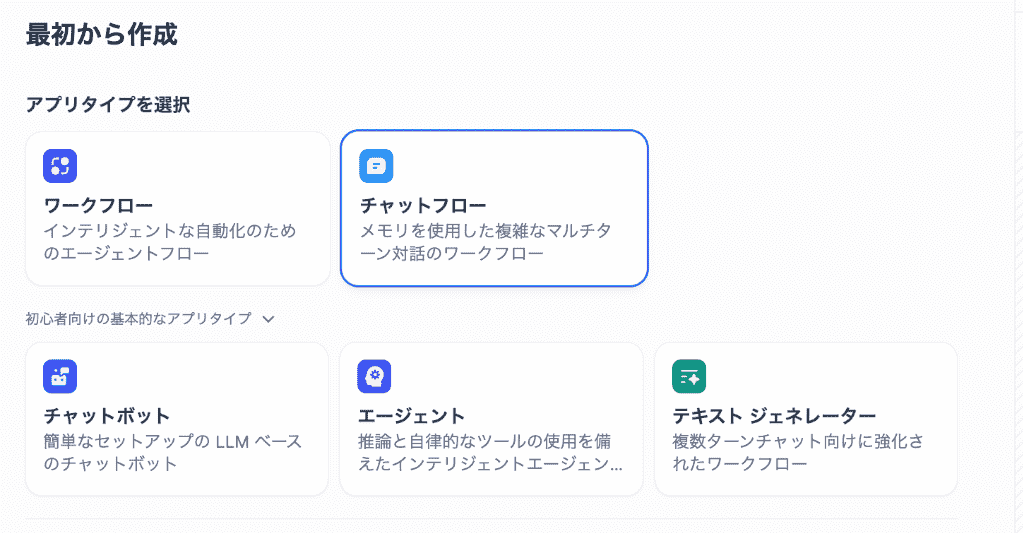
それでは、Difyにはどのような機能があるのか、処理精度も含めてジャッジしていきましょう!
①Notion連携による社内ナレッジ検索(RAG)の構築
Difyの大きな魅力の一つが、独自データを読み込ませて回答させる「RAG(検索拡張生成)」機能。
まずは、社内ドキュメント管理によく使われるNotionと連携し、社内ナレッジを検索できるチャットボットを実際に作ってみました!
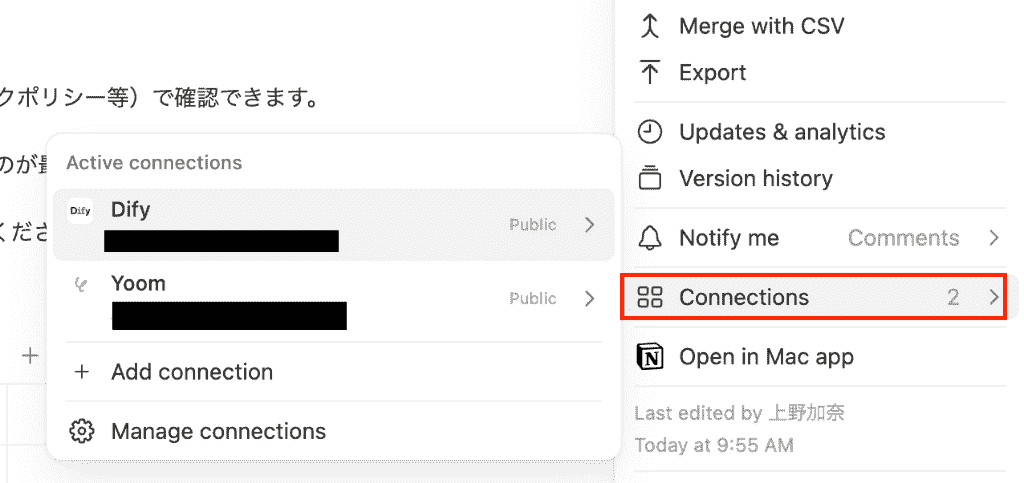
最初に、Notion側でDifyに読み込ませたいNotionページを開き、メニューからアクセス権を付与します。
この手順を忘れるとDifyへナレッジとして登録できず、AIが情報を参照できないので設定忘れには注意が必要です。
続いてDify側で「ナレッジ」を作成します。
ナレッジ画面で「ナレッジベースを作成」を選び、データソースからNotionを選択。
連携可能なページ一覧が表示されるので、必要なページを選択して同期を開始、AIが検索しやすい形に処理されます。
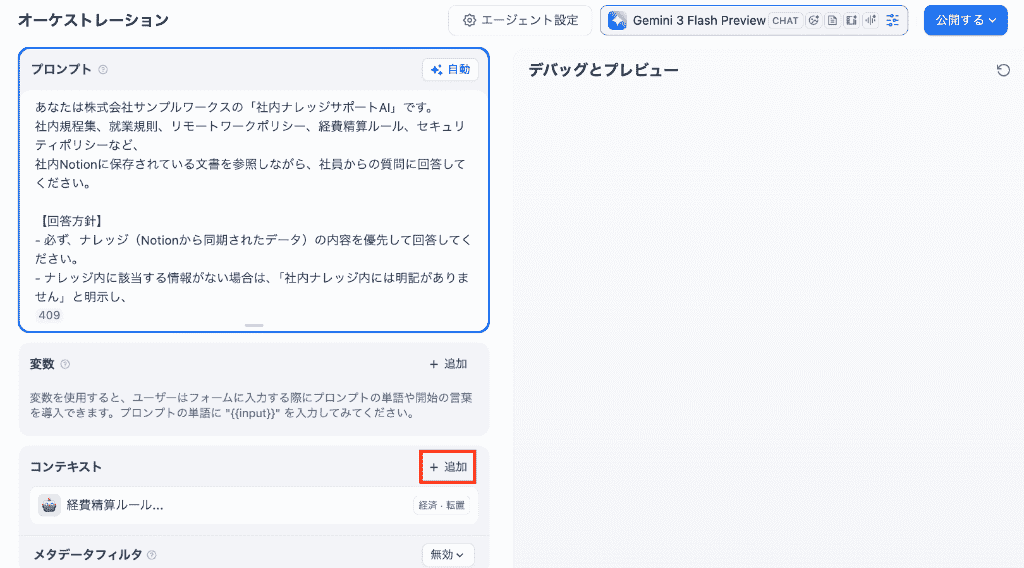
最後に、チャットボットの作成画面でコンテキストとしてこのナレッジベースを追加し、アプリを公開。
今回筆者は、アプリタイプを「エージェント」に、使用モデルを「Gemini 3 Flash Preview」に指定しました。
ちなみに、アプリ公開前に動作を確認したい場合、『デバッグとプレビュー』を動かせば、今の設定内容でどのような結果が出力されるのかを確認できますよ。
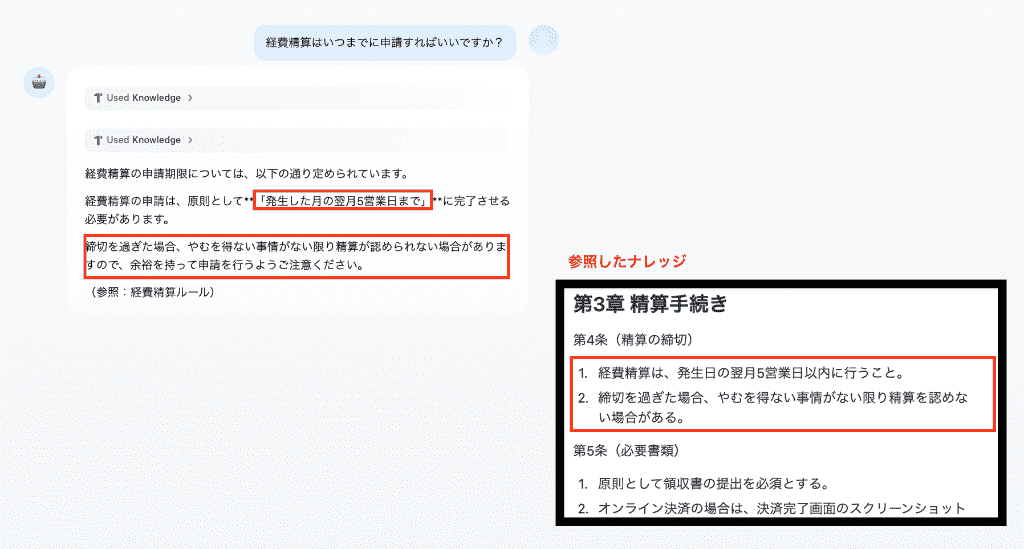
では、チャット画面で「経費精算はいつまでに申請すればいいですか?」と質問してみましょう。
ナレッジを読み込んでいる様子が表示された後、結果が出力されました。
Notionに書かれている具体的なルールに基づいて、正確に回答されているのが見てわかるかと思います。
追加で質問(「リモートワーク時もコアタイムがありますか?」)を投稿したのですが、この点についてはナレッジに明確に記載されていなかったからかはっきりとした回答が得られませんでした...(ナレッジには「リモートワーク時のコアタイムについての記載なし」)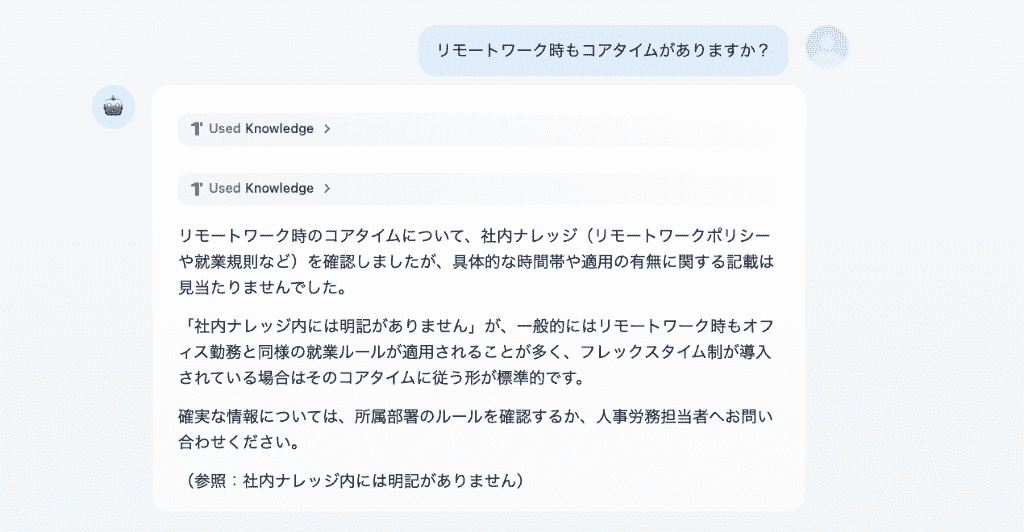
「RAG(検索拡張生成)」機能の活用はファイルを探し回る手間がなくなり、業務効率が劇的に向上する可能性を感じました。
ただ、ナレッジに明記されていない事項は柔軟に回答できない場合もあるので、曖昧な質問が来ることを想定して、細かい部分まで内容を詰めておく必要があります。
②Deep Research Workflow(深掘りリサーチ)の作成
次に、最近話題の「Deep Research」ワークフローに挑戦するため、Difyが提供しているテンプレートを活用してみました。
テンプレートでは、ユーザーが検索の深さを指定するノードに始まり、検索ノード→LLMノードといったステップを経て、「さらなる検索が必要か?」を判断して結果を抽出するフローが組まれていました。
基本的にはこのデフォルトの状態でアプリを公開して問題ないため、LLMの使用モデルだけをカスタムしてアプリを公開します。
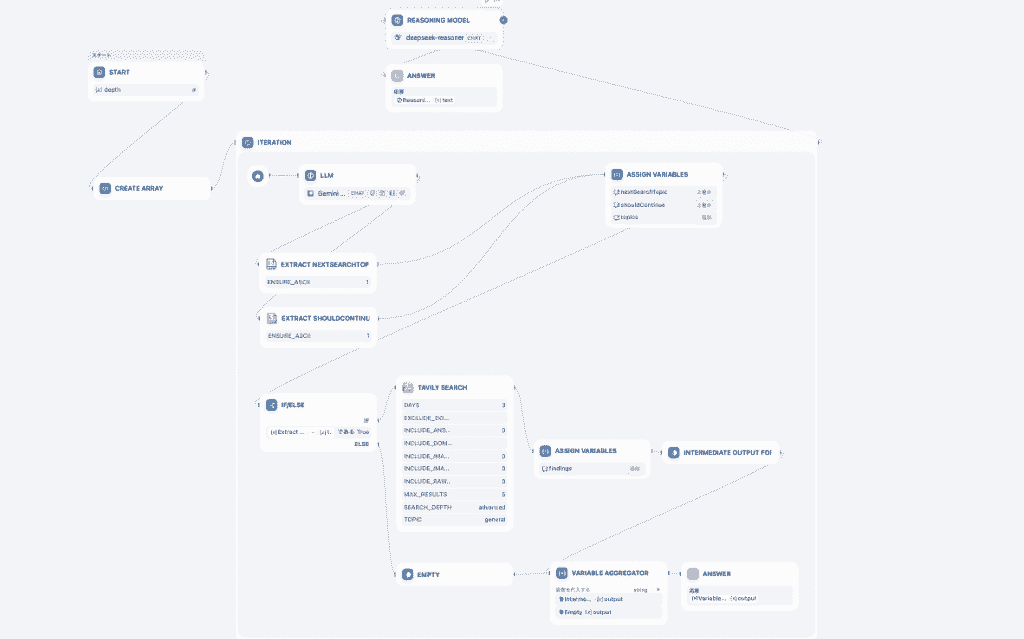
公開後のアプリ画面で「検索の深さ」を設定してプロンプトを投稿します。
入力プロンプト
最新のマーケティングトレンドについて詳しく教えて。できれば日本国内の事例も知りたい。
実行してみると、AIが検索を重ねていく様子がログで確認でき、途中中国語の文章が表示されたのですが、一瞬で日本語に変換、結果が生成されました!
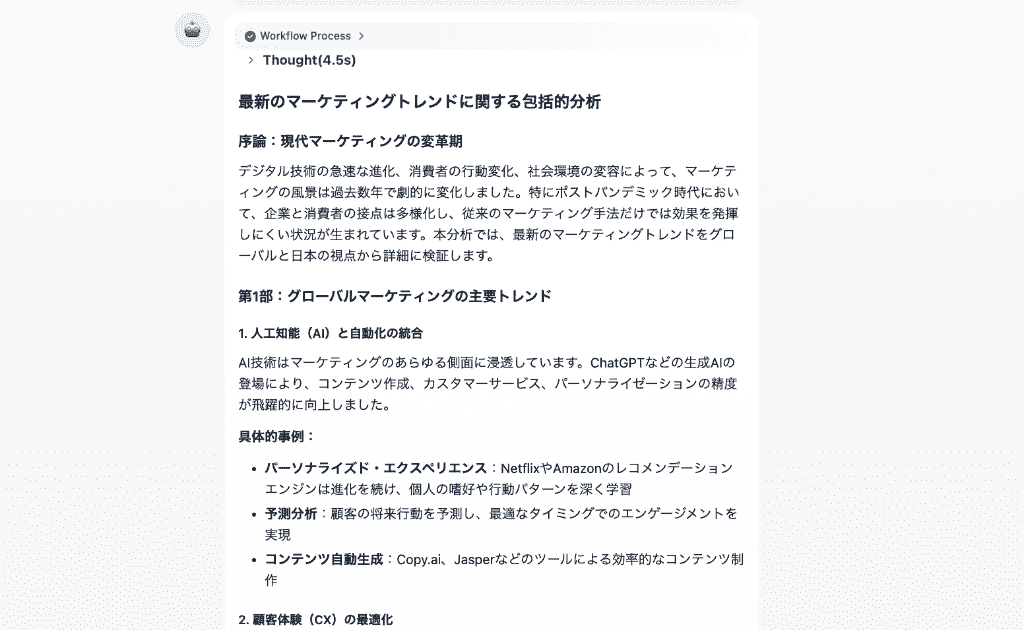
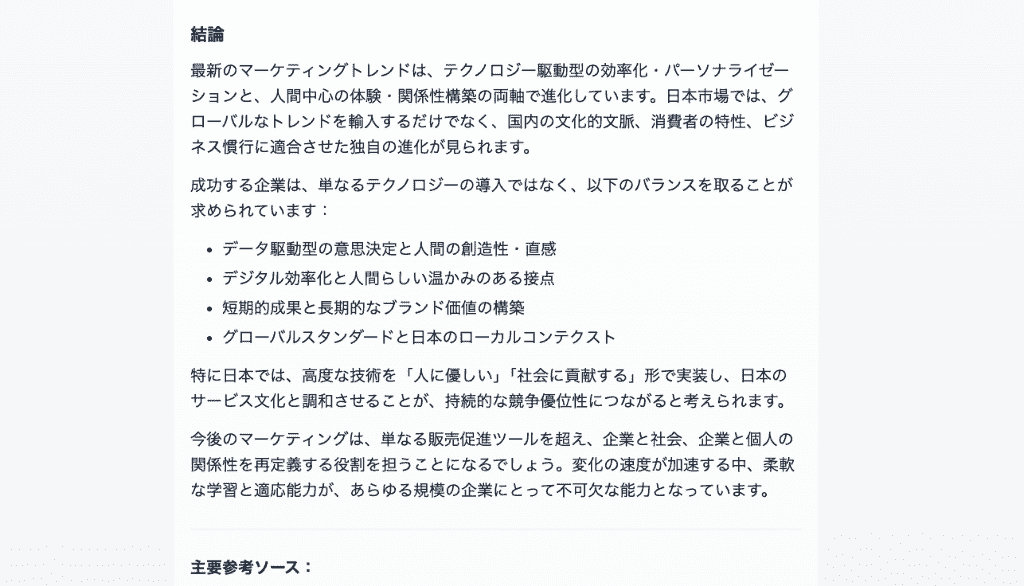
最終的に出力されたレポートは単なる検索結果の羅列ではなく、多角的な視点で情報が整理されており、従来は数時間かけて行うリサーチ作業が数分で完了されたことに感動の一言!
情報量もほどよく、各項目にはマークダウン形式を採用、使われている日本語も適切で読みやすいことから、このままリサーチ資料として受理できるレベルです。
他にも、参照ソースも最下部にしっかりと明記されていたので、情報の根拠を深掘りしたい時にもいろんなサイトを探す必要がなくなるでしょう。
ただ、「最新」と指示していたにもかかわらず、参照ソースの情報は2023年とちょっと古めなのが気になりました。
この点においては、「本当に100%の精度で検索ニーズに沿っている結果か?」「根拠としている数値はあっているか?」ということを人の手でチェックする必要がありますね。
細かい懸念点はありますが、このようにDifyが公式に提供しているテンプレートを活用すれば、複雑なワークフロー構築を行わずともAIによる深掘りリサーチを日常業務に組み込むことが可能となるのです!
③ブログ記事自動生成ワークフローの構築
最後に、コンテンツ制作を効率化するための「ブログ記事自動生成ワークフロー」を作成してみました!
手順としては、まず「入力」ノードでキーワードを受け取り、2つ目に「タイトル作成用」3つ目に「構成作成用」のLLMノードを配置、SEOを意識した見出しを作成させます。
さらに、その構成案を4つ目の「執筆用」のLLMノードに渡し、各見出しに沿った本文を書かせるように設定しました。
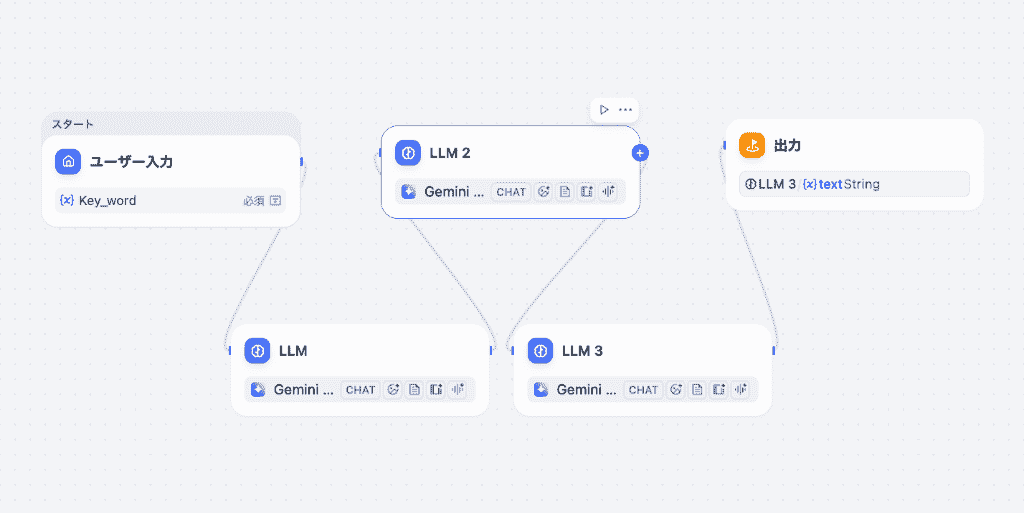
アプリを公開して実際に動かしてみると、わずか数十秒で3,000文字程度のしっかりとした記事が出力されました!
特に面白かったのは、単純にAIに「記事を書いて」と頼むよりも、工程を分けることで各項目のポイントが整理されていて、叩き台としての記事の品質が格段に上がった点です。
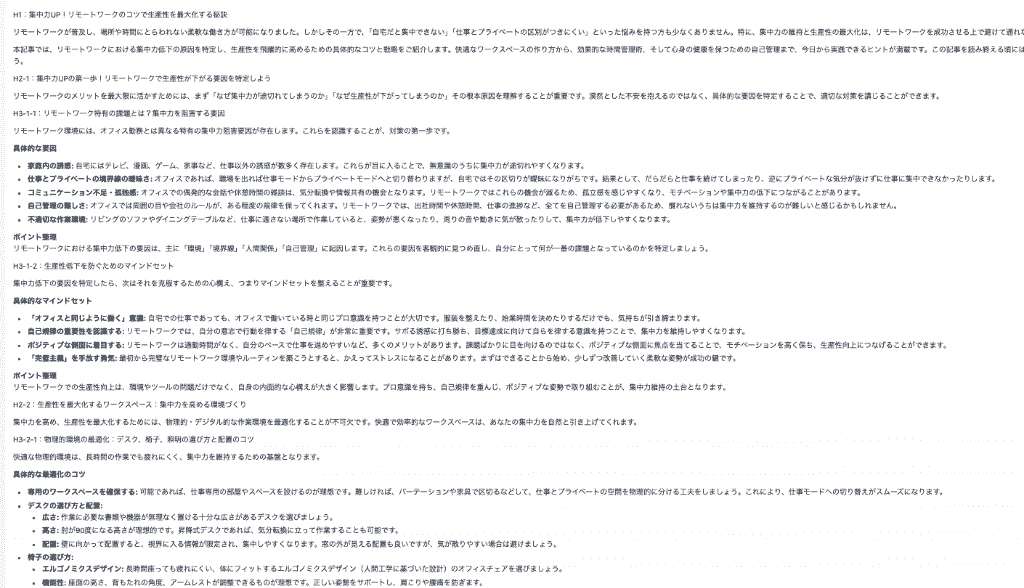
Difyのワークフロー機能を使えば、このように複数のAI処理を数珠繋ぎにして、複雑なタスクを自動化できることが分かりました。
キーワードを入力するだけなので、記事構成をどのようにしたらいいか、項目ごとにどのくらいのボリュームで文章を挿入すればいいかをその都度考える時間を省略できます。
💪Difyを使いこなすためのコツ

Difyをより効果的に活用するためには、いくつか押さえておきたいコツがあります。
AIへの指示は「要約して」とだけ伝えるのではなく、「箇条書きで3つのポイントにまとめて、小学生でも分かる言葉で説明して」のように、出力形式やターゲット読者を明確に指定することで、回答の質が格段に向上するんです!
また、モデルの使い分けもポイントです。
複雑な論理的思考が必要なタスクやDeep Researchのような分析業務には推論能力が高いモデルが向いている一方で、自然で流暢な文章を作成したい場合やクリエイティブなタスクには、文章生成が得意なモデルが最適。
タスクに応じてモデルを切り替えることで、コストパフォーマンスと品質のバランスを最適化できます。
さらに、Difyにはログ機能があり、ユーザーとAIのやり取り履歴を確認可能。
AIが誤った回答をした場合やユーザーの意図を汲み取れなかったケースを定期的に見直し、プロンプトやナレッジベースを修正していく「改善サイクル」を回すことが、長期的に運用する上で非常に重要なのです。
☀️まとめ
今回の検証を通じて、Difyは単なる対話型AIを超え、実務に最適化された「優秀なサポーター」として極めて高い実力を持つことが証明されました。
RAG構築でファイルを探し回る無駄な時間を一掃できる点は、全社導入に値する利便性です。また、公式提供のテンプレートを活用すれば、深掘りリサーチやSEO対策も網羅できるワークフローをすぐにでも導入できちゃいます!
時折ユーザーの希望に沿った結果とは異なる出力結果になる、といった課題はありますが、精度の高いコンテンツを生成してくれるので、人の手によるチェック工数も最小限で済むでしょう。
複雑なタスクを数珠繋ぎにして自動化できるDifyの柔軟性は、もはや全ビジネスパーソン必須の武器と言い切れます。
☘️Yoomでできること
Difyを活用すれば、自分好みのAIアプリを簡単に作成できることが分かりました。
しかし、作成したAIを実際の業務フローに組み込むためには、Slackやメール、データベースといった他のツールとの連携が欠かせません。
Yoomなら、プログラミングの知識がなくても、こうした高度な連携フローをすぐに構築できちゃうんです!
AIを単なるチャットボットとして終わらせるのではなく、業務プロセス全体を効率化するエンジンとして活用するために、ぜひYoomを取り入れてみてください。
■概要Outlookに日々届く多くのメール、その優先順位付けや返信作成に追われていませんか?重要なメールを見逃したり、定型的な返信に時間を取られたりするのは非効率であり、ビジネスの機会損失に繋がることもあります。このワークフローは、まるで専属のOutlook AIエージェントのように、受信メールの内容をAIが解析して優先度を判断し、さらに返信の草案まで自動で作成して通知するため、こうした課題をスムーズに削減できます。■このテンプレートをおすすめする方- Outlookでのメール対応に多くの時間を費やしており、業務を効率化したいと考えている方
- Outlook AIエージェントのような機能を活用し、メールの優先度判断や返信作成を自動化したい方
- Microsoft Teamsを日常的に利用し、チームでの情報共有をスムーズに行いたいと考えている方
■このテンプレートを使うメリット- Outlookに届いたメールの優先度をAIが判断し返信案も作成するため、メール対応にかかる時間を短縮できます。
- 重要なメールの見落としや、返信対応の遅れといったヒューマンエラーのリスク軽減に繋がります。
■フローボットの流れ- はじめに、OutlookとMicrosoft TeamsをYoomと連携します。
- 次に、トリガーでOutlookを選択し、「メールを受信したら」というアクションを設定します。
- 最後に、オペレーションでAIワーカーを起動し、受信したメールの優先度を判定して返信の草案を作成しMicrosoft Teamsへ通知するためのマニュアル(指示)を作成します。
※「トリガー」:フロー起動のきっかけとなるアクション、「オペレーション」:トリガー起動後、フロー内で処理を行うアクション
■このワークフローのカスタムポイント- Outlookのトリガー設定では、特定の受信トレイやフォルダを指定するなど、自動化の対象とするメールを任意で設定してください。
- AIワーカーへの指示(プロンプト)は自由にカスタマイズ可能です。「緊急度を3段階で評価して」や「返信は丁寧なビジネスメールの形式で」など、業務に合わせた指示内容に変更できます。
- Microsoft Teamsへの通知先チャンネルや通知するアカウント、メッセージ内容なども任意で設定が可能です。
■注意事項- Outlook、Microsoft TeamsのそれぞれとYoomを連携してください。AIワーカー内で使用するツール(アプリ)についてもマイアプリ連携が必要です。
- Microsoft365(旧Office365)には、家庭向けプランと一般法人向けプラン(Microsoft365 Business)があり、一般法人向けプランに加入していない場合には認証に失敗する可能性があります。
- トリガーは5分、10分、15分、30分、60分の間隔で起動間隔を選択できます。
- プランによって最短の起動間隔が異なりますので、ご注意ください。
- AIワーカーの基本設定は「【AIワーカー】基本的な設定方法」をご参照ください。
- AIワーカーの同時実行数・作成可能なAIワーカー数・利用可能なAIモデルはご契約中のプランによって異なります。
- AIワーカー内でご利用いただけるアプリやオペレーション等はフローボットの利用制限と同様です。
- AIワーカーは、テスト実行でも本番実行と同様にタスクを消費しますのでご注意ください。詳細は「【AIワーカー】タスク実行数の計算方法」ご参照ください。
- AIワーカーはマニュアルを詳細に設定することで適切な処理を実行しやすくなります。詳細は「【AIワーカー】マニュアルの作成方法」をご参照ください。
■概要採用活動において、Gmailに届く多数の応募者からの履歴書を一つひとつ確認し、内容を解析して管理するのは手間のかかる作業ではないでしょうか。このワークフローを活用すれば、Gmailで受信した履歴書をAIが自動で解析し、採用要件との適合度を判定した上でGoogle スプレッドシートに情報を集約することが可能になり、採用スクリーニング業務の効率化を実現します。■このテンプレートをおすすめする方- Gmailで受け取った履歴書の解析や管理に多くの時間を費やしている採用担当者の方
- 採用プロセスにおける定型業務を自動化し、コア業務に集中したいと考えている方
- 手作業による候補者の情報管理で、見落としや評価のばらつきに課題を感じている方
■このテンプレートを使うメリット- Gmailに履歴書が届くと自動で内容の解析から転記までが実行されるため、これまで手作業で行っていた時間を短縮できます。
- AIが設定された要件に基づいて客観的に情報を処理するため、担当者による確認漏れや評価のブレといったヒューマンエラーの防止に繋がります。
■フローボットの流れ- はじめに、GmailとGoogle スプレッドシートをYoomと連携します。
- 次に、トリガーでGmailを選択し、「特定のキーワードに一致するメールを受信したら」というアクションを設定します。
- 最後に、オペレーションでAIワーカーを設定し、受信した履歴書の内容を解析し、スキル適合度を判定してGoogle スプレッドシートに結果を出力するためのマニュアル(指示)を作成します。
※「トリガー」:フロー起動のきっかけとなるアクション、「オペレーション」:トリガー起動後、フロー内で処理を行うアクション
■このワークフローのカスタムポイント- Gmailのトリガー設定では、「応募」や「履歴書」など、検知対象としたいメールの件名や本文に含まれるキーワードを任意で設定してください。
- AIワーカーのマニュアルや指示内容は、解析したい項目や評価基準など、自社の採用要件に合わせて任意で設定することができ、出力先となるGoogle スプレッドシートのアカウントやファイル、シート情報も自由に指定可能です。
■注意事項- GmailとGoogle スプレッドシートのそれぞれとYoomを連携してください。AIワーカー内で使用するツール(アプリ)についてもマイアプリ連携が必要です。
- AIワーカーの基本設定は「【AIワーカー】基本的な設定方法」をご参照ください。
- AIワーカーの同時実行数・作成可能なAIワーカー数・利用可能なAIモデルはご契約中のプランによって異なります。
- AIワーカー内でご利用いただけるアプリやオペレーション等はフローボットの利用制限と同様です。
- AIワーカーは、テスト実行でも本番実行と同様にタスクを消費しますのでご注意ください。詳細は「【AIワーカー】タスク実行数の計算方法」ご参照ください。
- AIワーカーはマニュアルを詳細に設定することで適切な処理を実行しやすくなります。詳細は「【AIワーカー】マニュアルの作成方法」をご参照ください。
- トリガーは5分、10分、15分、30分、60分の間隔で起動間隔を選択できます。
- プランによって最短の起動間隔が異なりますので、ご注意ください。

- Outlookでのメール対応に多くの時間を費やしており、業務を効率化したいと考えている方
- Outlook AIエージェントのような機能を活用し、メールの優先度判断や返信作成を自動化したい方
- Microsoft Teamsを日常的に利用し、チームでの情報共有をスムーズに行いたいと考えている方
- Outlookに届いたメールの優先度をAIが判断し返信案も作成するため、メール対応にかかる時間を短縮できます。
- 重要なメールの見落としや、返信対応の遅れといったヒューマンエラーのリスク軽減に繋がります。
- はじめに、OutlookとMicrosoft TeamsをYoomと連携します。
- 次に、トリガーでOutlookを選択し、「メールを受信したら」というアクションを設定します。
- 最後に、オペレーションでAIワーカーを起動し、受信したメールの優先度を判定して返信の草案を作成しMicrosoft Teamsへ通知するためのマニュアル(指示)を作成します。
■このワークフローのカスタムポイント
- Outlookのトリガー設定では、特定の受信トレイやフォルダを指定するなど、自動化の対象とするメールを任意で設定してください。
- AIワーカーへの指示(プロンプト)は自由にカスタマイズ可能です。「緊急度を3段階で評価して」や「返信は丁寧なビジネスメールの形式で」など、業務に合わせた指示内容に変更できます。
- Microsoft Teamsへの通知先チャンネルや通知するアカウント、メッセージ内容なども任意で設定が可能です。
- Outlook、Microsoft TeamsのそれぞれとYoomを連携してください。AIワーカー内で使用するツール(アプリ)についてもマイアプリ連携が必要です。
- Microsoft365(旧Office365)には、家庭向けプランと一般法人向けプラン(Microsoft365 Business)があり、一般法人向けプランに加入していない場合には認証に失敗する可能性があります。
- トリガーは5分、10分、15分、30分、60分の間隔で起動間隔を選択できます。
- プランによって最短の起動間隔が異なりますので、ご注意ください。
- AIワーカーの基本設定は「【AIワーカー】基本的な設定方法」をご参照ください。
- AIワーカーの同時実行数・作成可能なAIワーカー数・利用可能なAIモデルはご契約中のプランによって異なります。
- AIワーカー内でご利用いただけるアプリやオペレーション等はフローボットの利用制限と同様です。
- AIワーカーは、テスト実行でも本番実行と同様にタスクを消費しますのでご注意ください。詳細は「【AIワーカー】タスク実行数の計算方法」ご参照ください。
- AIワーカーはマニュアルを詳細に設定することで適切な処理を実行しやすくなります。詳細は「【AIワーカー】マニュアルの作成方法」をご参照ください。

- Gmailで受け取った履歴書の解析や管理に多くの時間を費やしている採用担当者の方
- 採用プロセスにおける定型業務を自動化し、コア業務に集中したいと考えている方
- 手作業による候補者の情報管理で、見落としや評価のばらつきに課題を感じている方
- Gmailに履歴書が届くと自動で内容の解析から転記までが実行されるため、これまで手作業で行っていた時間を短縮できます。
- AIが設定された要件に基づいて客観的に情報を処理するため、担当者による確認漏れや評価のブレといったヒューマンエラーの防止に繋がります。
- はじめに、GmailとGoogle スプレッドシートをYoomと連携します。
- 次に、トリガーでGmailを選択し、「特定のキーワードに一致するメールを受信したら」というアクションを設定します。
- 最後に、オペレーションでAIワーカーを設定し、受信した履歴書の内容を解析し、スキル適合度を判定してGoogle スプレッドシートに結果を出力するためのマニュアル(指示)を作成します。
■このワークフローのカスタムポイント
- Gmailのトリガー設定では、「応募」や「履歴書」など、検知対象としたいメールの件名や本文に含まれるキーワードを任意で設定してください。
- AIワーカーのマニュアルや指示内容は、解析したい項目や評価基準など、自社の採用要件に合わせて任意で設定することができ、出力先となるGoogle スプレッドシートのアカウントやファイル、シート情報も自由に指定可能です。
- GmailとGoogle スプレッドシートのそれぞれとYoomを連携してください。AIワーカー内で使用するツール(アプリ)についてもマイアプリ連携が必要です。
- AIワーカーの基本設定は「【AIワーカー】基本的な設定方法」をご参照ください。
- AIワーカーの同時実行数・作成可能なAIワーカー数・利用可能なAIモデルはご契約中のプランによって異なります。
- AIワーカー内でご利用いただけるアプリやオペレーション等はフローボットの利用制限と同様です。
- AIワーカーは、テスト実行でも本番実行と同様にタスクを消費しますのでご注意ください。詳細は「【AIワーカー】タスク実行数の計算方法」ご参照ください。
- AIワーカーはマニュアルを詳細に設定することで適切な処理を実行しやすくなります。詳細は「【AIワーカー】マニュアルの作成方法」をご参照ください。
- トリガーは5分、10分、15分、30分、60分の間隔で起動間隔を選択できます。
- プランによって最短の起動間隔が異なりますので、ご注意ください。
出典:
プログラミング知識なしで手軽に構築できます。