・
Difyデバッグ完全ガイド|コードエラーの修正案作成をフローに組み込む手順

Difyでのアプリ開発において、避けては通れないのが「デバッグ」です。
意図した通りにAIが動かない、あるいはエラーが出て止まってしまうといったトラブルを素早く解消することは、開発効率を左右する極めて重要なスキルといえます。
本記事では、Difyに備わっている強力なデバッグツールの使い方から、効率的なエラー特定の手順、さらには一歩進んだ自動デバッグのアイデアまで分かりやすく解説します。
🔍Difyでデバッグが必要になる主なシーン
DifyでAIアプリやワークフローを作っていると、期待通りに動かない場面がいくつか出てきます。主なトラブルのパターンを把握しておくことで、焦らずに対処できるようになります。
ワークフロー実行中にエラーで停止する
最も頻繁に遭遇するのが、処理の途中で「赤色のエラー表示」が出て止まってしまうケースです。これは、
- APIの連携ミス
- 設定した変数の不足
- 利用しているAIモデルの制限
などが主な原因として挙げられます。
特に複数のノード(処理の箱)を繋いでいる場合、どこで問題が起きたのかを突き止める作業が必要不可欠です。
AIの回答が意図しない内容や形式になる
フロー自体は最後まで完結していても、AIの返答が「的外れ」だったり「指定した書式を守っていない」ことがあります。
これはプロンプトの指示が曖昧な場合や、参照している知識(ナレッジ)に適切な情報が含まれていない際に起こりやすい現象です。
単なるシステムエラーではないため、プロンプト、参照コンテキスト、ノードの入出力、最終的なモデル出力を確認し、指示やデータの渡し方を修正する必要があります。
モデルの内部推論そのものを確認するのではなく、検証可能な入出力をもとに原因を切り分けることが重要です。
変数の受け渡しが途中で途切れてしまう
前のノードで取得したデータが、次のノードに正しく渡されていないケースもよく見られます。
例えば、ユーザーの名前を最初のノードで取得したのに、最後の挨拶で「{{name}}」が空欄になってしまうといった事態です。
データの通り道となる「変数」の指定が間違っていることが多いため、実行の途中でデータが消えていないかを確認する必要があります。
🛠️Difyに搭載されている主要なデバッグ機能
Difyには、開発者がエラーを見つけやすくするための便利なツールが標準で備わっています。
これらの機能を組み合わせて使うことで、複雑なフローでもスムーズに修正が進みます。
ノード単位で動作を確認する「単一ノードテスト」
ワークフロー全体を動かさず、特定のノードだけを個別にテストする機能です。
ノードを選択し、設定パネルでテスト用の入力を指定して実行すると、
- そのノードの入力や出力
- 実行時間
- エラーメッセージ
などを確認できます(なお、AnswerノードとEndノードは単一ノードテストに対応していません)。
全体のフローが長すぎてデバッグに時間がかかる際、怪しい箇所だけを素早くテストするのに非常に重宝します。
ユーザー視点でフローを試す「プレビュー実行」
ユーザーが入力する値を指定し、ワークフローを最初から最後まで実行して、各ノードの処理結果や最終的な出力を確認する機能です。
ユーザーが入力する値をシミュレーションできるため、全体の流れに違和感がないか、最終的な回答が正しいかをチェックするのに適しています。
修正を加えた後に「全体として正しく直ったか」を最終確認するフェーズで頻繁に利用されるツールです。
変数の入出力を確認する「変数インスペクター」
ノードを実行した後、各変数にどのような値が入っているかを確認できる機能です。
ノード間で受け渡されたデータの内容を確認できるほか、キャッシュされた変数の値を編集して、上流ノードを再実行せずに別の条件をテストすることもできます。
データが意図せず空になっていたり、文字化けしたりしていないかを一目で把握できるため、データ連携のミスを即座に見つけられます。
過去の実行結果を詳細に分析する「実行履歴とログ」
これまでに行ったテスト実行の記録を、後からまとめて振り返ることができる機能です。
「昨日は動いていたのに今日は失敗する」といった場合の比較や、特定の入力値のときだけ発生するレアなエラーの分析に役立ちます。
各ログでは、
- 入力・出力
- 実行時間
- 実行順序
- ノード間のデータフロー
- エラー情報
などを確認でき、ボトルネックの特定やワークフローの改善に活用可能です。
なお、トークン使用量の表示有無や項目は、画面や利用環境によって異なる場合があります。
🚀YoomはDifyのワークフロー実行を自動化できます
Difyで高度なAIワークフローを構築したあとは、Yoomで普段の事務作業を効率化してみましょう。
[Yoomとは]
Yoomでは、DifyをはじめChatworkやGoogleドキュメントといった普段お使いの業務アプリとノーコードで連携し、メッセージ返信や情報の分類・保存といった一連のフローを自動で行えます。
※利用できる連携内容やテンプレートは、契約プランや各サービスの仕様によって異なります
まずは以下のテンプレートを使い、自動化の便利さを体感してみてください!


- Chatworkでの顧客対応や社内からの問い合わせ対応を自動化したいと考えている方
- Difyで構築したAIチャットボットを活用して、自動返信の仕組みを構築したい方
- 問い合わせ対応の属人化を防ぎ、サービス品質の均一化を図りたいチームの管理者の方
- Chatworkにメッセージが投稿されると、Difyが自動で返信を作成し投稿するため、これまで手作業での対応に費やしていた時間を短縮できます。
- Difyのチャットボットが一貫した品質で応答するため、担当者による回答のばらつきが減り、対応品質の標準化に繋がります。
- はじめに、ChatworkとDifyをYoomと連携する
- 次に、トリガーでChatworkを選択し、「新しいメッセージがルームに投稿されたら」というアクションを設定する
- 次に、オペレーションでDifyの「チャットメッセージを送信」アクションを設定し、Chatworkで受信したメッセージを基に応答を生成する
- 最後に、オペレーションでChatworkの「メッセージを送る」アクションを設定し、Difyで生成された内容を指定のルームに投稿する
■このワークフローのカスタムポイント
- Chatworkのトリガー設定では、自動返信の対象としたいルームを任意で設定してください。
- Difyへチャットメッセージを送信するアクションでは、どのような役割で、どのような回答を生成させたいかなど、指示内容を任意で設定できます。
- Chatworkでメッセージを送るアクションでは、返信を投稿するチャンネルや、Difyが生成した本文の前後に定型文を追加するなど、任意で設定が可能です。
- Chatwork、DifyのそれぞれとYoomを連携してください。


- GoogleドキュメントからGoogle スプレッドシートへのデータインポートを手作業で行っている方
- 会議の議事録など、Googleドキュメントの内容をAIで自動的に分類・抽出したい方
- 定型的なデータ入力作業を自動化し、より重要な業務に集中したいと考えている方
- Googleドキュメントの内容をGoogle スプレッドシートへインポートする作業が自動化され、これまでデータ入力に費やしていた時間を短縮できます
- 手作業による転記がなくなるため、情報の分類ミスや入力漏れといったヒューマンエラーの発生を防ぎ、データの正確性を保てます
- はじめに、GoogleドキュメントとGoogle スプレッドシートをYoomと連携します
- 次に、トリガーでChrome拡張機能を選択し、「Googleドキュメント上から起動」を設定します
- 最後に、オペレーションでAIワーカーを選択し、Googleドキュメントの内容を分類・抽出し、Google スプレッドシートに自動でインポート(登録)するためのマニュアル(指示)を作成します
- AIワーカーのオペレーション設定では、処理内容やコストに応じて、利用したいAIモデルを任意で選択してください
- AIワーカーへの指示(プロンプト)は、抽出したい項目や分類のルールに合わせて自由にカスタマイズしてください。例えば、「報告者」「日付」「要点」といった特定の項目を抽出するよう設定できます
- Googleドキュメント、Google スプレッドシートのそれぞれとYoomを連携してください。AIワーカー内で使用するツール(アプリ)についてもマイアプリ連携が必要です。
- AIワーカーの基本設定は「【AIワーカー】基本的な設定方法」をご参照ください。
- AIワーカーの同時実行数・作成可能なAIワーカー数・利用可能なAIモデルはご契約中のプランによって異なります。
- AIワーカー内でご利用いただけるアプリやオペレーション等はワークフローの利用制限と同様です。
- AIワーカーは、テスト実行でも本番実行と同様にタスクを消費しますのでご注意ください。詳細は「【AIワーカー】タスク実行数の計算方法」ご参照ください。
- AIワーカーはマニュアルを詳細に設定することで適切な処理を実行しやすくなります。詳細は「【AIワーカー】マニュアルの作成方法」をご参照ください。
- AIワーカーで大容量のデータを処理する場合、処理件数に応じて膨大なタスクを消費する可能性があるためご注意ください。
- Chrome拡張機能を使用したトリガーを使用することで、Googleドキュメント上から直接トリガーを起動させることができます。
- Chrome拡張機能を使ったトリガーの設定方法は「Chrome拡張機能を使ったトリガーの設定方法」をご参照ください。
📝効率的にエラーを特定するDifyデバッグの標準手順

闇雲に設定をいじるだけでは、デバッグ作業は終わりません。以下の手順に沿って冷静に原因を切り分けていくのが、解決への近道となります。
出力に近いノードから逆順に確認する「逆引きテスト」
エラーが起きた際、まずは最後の方のノードからチェックを始めるのが効率的です。
なぜなら、エラーの直接的な原因は「そのノード」にあっても、根本的な原因は「前のノードから届いたデータの不備」にあることが多いからです。
- 最後の回答ノード
- その手前のプロンプトノード
- さらに前のナレッジ検索ノード
のように遡っていくことで、どこでデータが狂い始めたのかを特定しやすくなります。
入力データに不備がないか「変数インスペクター」でチェックする
ノードの処理に問題があるのか、そもそも届いているデータが悪いのかを切り分けます。
変数インスペクターを開き、ノードに渡されている値が「期待通りか」を一つずつ確認してください。
もし入力データが間違っていれば、そのノードの設定をいくら直しても解決しません。
この確認作業を挟むだけで、無駄な試行錯誤を大幅に減らすことが可能になります。
RAG(知識検索)の結果を実行履歴やノード出力で検証する
ナレッジ(知識)を参照するアプリの場合、AIの回答が悪い原因の多くは「検索の失敗」にあります。
ナレッジ検索に関するノードの出力や、利用しているナレッジ機能の検索テストを確認すると、取得された文書やチャンク、関連度スコアなどを確認できる場合があります。
検索結果が空の場合は、ナレッジの登録内容や検索設定、スコアしきい値を見直します。
なお、確認できる項目や画面は、利用している機能や環境によって異なります。
エラーメッセージの内容を公式ドキュメントと照合する
システム的なエラーが出たときは、メッセージをコピーして公式ヘルプやドキュメントを検索しましょう。
一見難しそうな英語のメッセージも、
- 認証エラー(APIキーの入力ミス)
- 接続制限(リクエストの送りすぎ)
- 権限不足
など、単純な設定ミスを指していることがほとんどです。
自力で悩むよりも、エラーの名称で検索をかける方が、世界中の開発者が共有している解決策に早く辿り着けます。
💡一歩進んだDifyデバッグのテクニックとTips

標準機能に慣れてきたら、より高度なテクニックを駆使してデバッグの精度を上げましょう。少し工夫するだけで、開発の安定感が格段に向上します。
Pythonコードノードを挿入して詳細ログを出力する
プログラミングの知識が少しあれば、Pythonノードを「中継地点」として活用するのがおすすめです。
特定の変数を加工したり、デバッグ用に分かりやすく整理して出力したりするコードを書くことで、標準機能以上の深い分析が可能になります。
複雑な計算やデータの変換を行っているフローでは、この「自作の監視ポイント」があるだけで安心感が違います。
特定の条件下でのみ動く「デバッグ用ブランチ」を作成する
「IF/ELSEノード(条件分岐)」を使い、デバッグ時だけ特別な処理を通るように設定するテクニックです。
例えば、「管理者ユーザーが入力したときだけ、使用した入力値、参照コンテキスト、判断理由の要約、出力結果などのデバッグ情報を表示する」といった仕組みを作っておきます。
これにより、実際の運用を止めることなく、裏側で何が起きているのかを常にチェックできる環境が整います。
ダミーデータを活用して特定のノード以降を集中テストする
前段の処理(ウェブ検索など)に時間がかかる場合、その結果を「手入力」で代用してテストを行います。
毎回全ての処理を動かしていると、1回のテストに数分待たされることも珍しくありません。
あらかじめ成功パターンのデータをテキストとして用意しておき、それを入力として後半のノードに流し込めば、プロンプトの調整を数秒単位で繰り返せるようになります。
🤖【検証】エラー原因特定と修正案の提示を行うフローを作ってみた
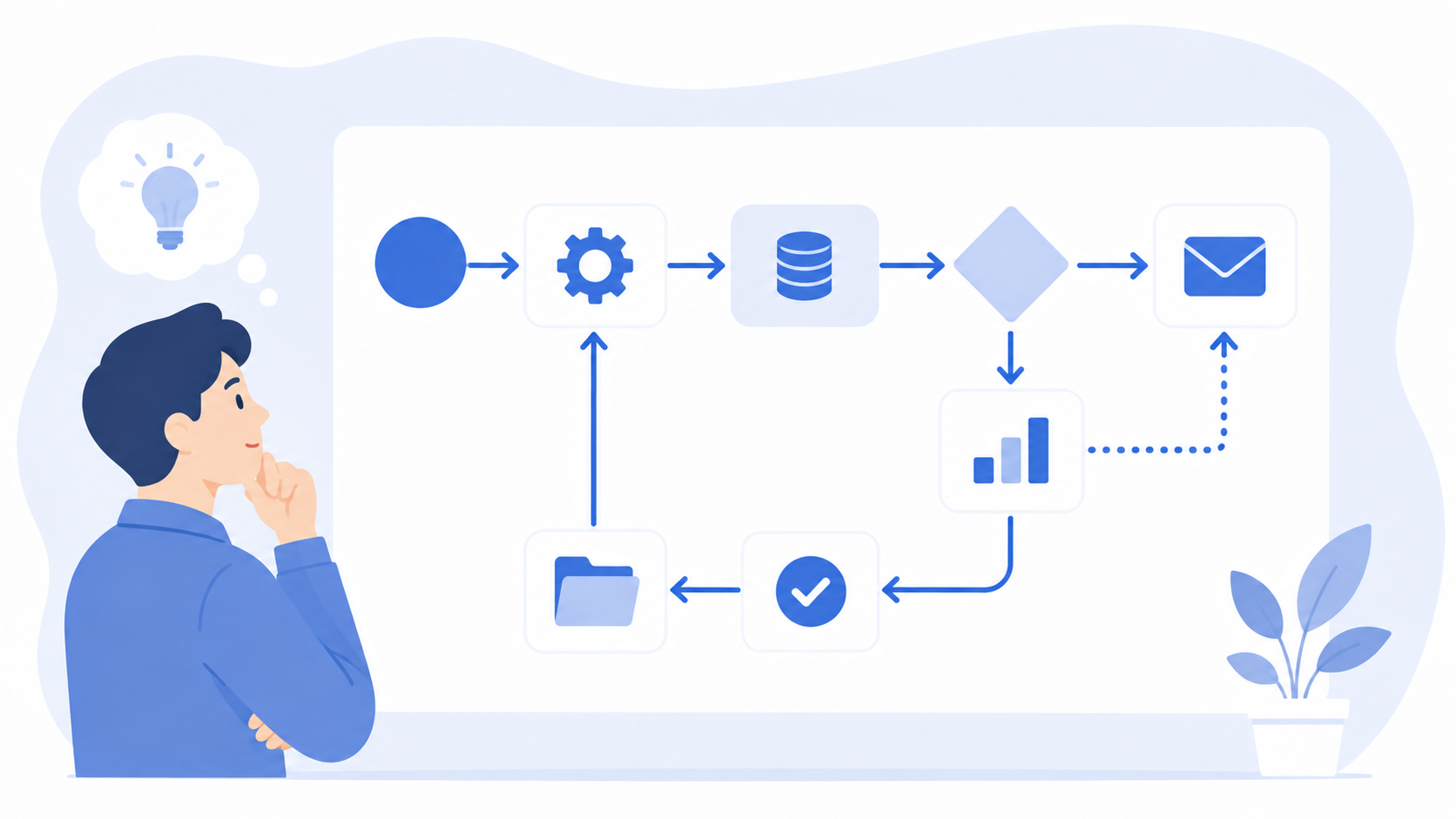
Difyのワークフローにエラー情報を別のAI(LLMノード)へ渡す処理を組み込み、エラー原因の分析や修正案の生成がどこまで行えるかを試しました。
なお、結果は利用したモデル、プロンプト、エラー内容、Difyのバージョンなどによって変わるため、以下は特定条件での試行結果として紹介します。
ワークフロー作成
①検証用ワークフローを作成し、「ユーザー入力」→「コード実行」ノードを作成
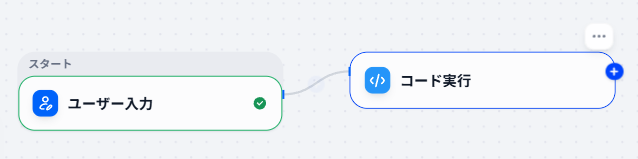
②コード実行ノードにわざとエラーが発生するコードを入力し、実行
意図的に仕込んだエラー内容:
コードノードの入力変数に arg1 を定義した一方、実行する main() 関数側はこの引数を受け取れない実装にしています。これで「入力変数の設定とコードの実装が一致していない」という内容のエラーが発生するはずです。
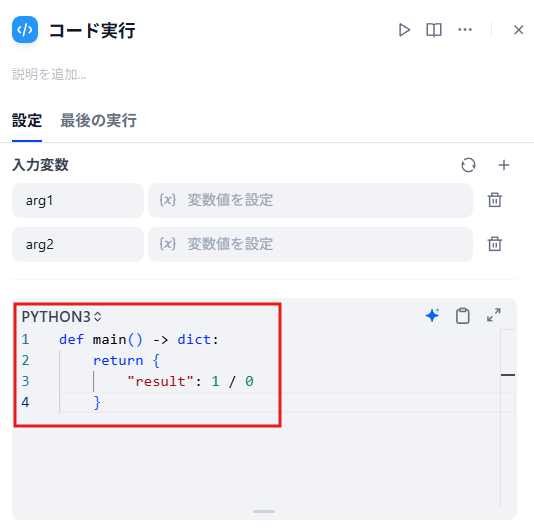
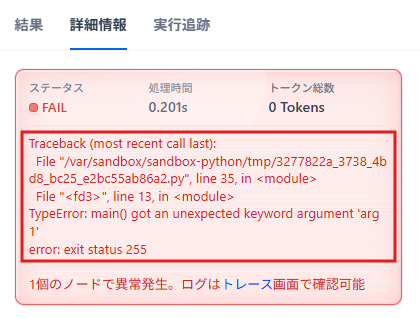
実行するとエラーとなり、以下の通り「FAIL」と赤く表示されました。
このエラーメッセージをコピーし、メモしておきます。
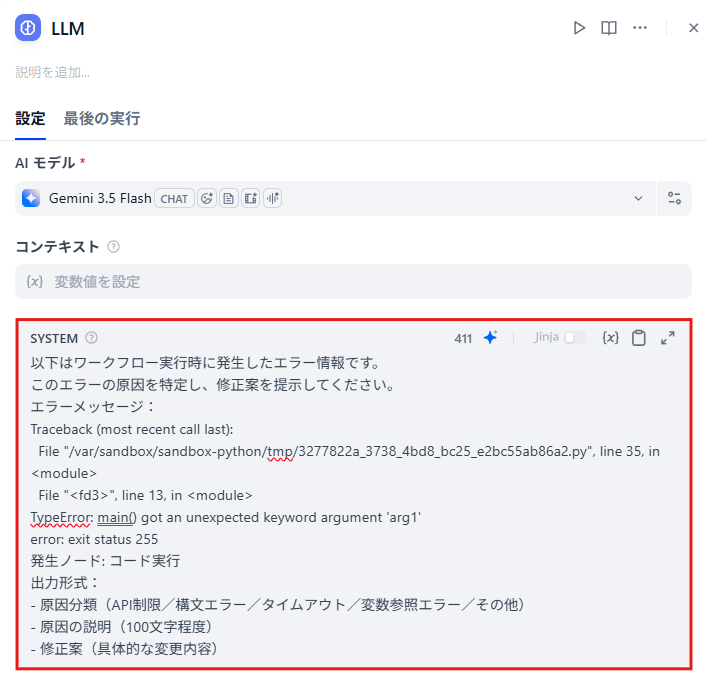
③「LLM」ノードを追加
④SYSTEM欄に下記のプロンプトを入力し、フロー全体ではなくLLMノード単体で実行
以下はワークフロー実行時に発生したエラー情報です。
このエラーの原因を特定し、修正案を提示してください。
エラーメッセージ:<メモしておいたものをペースト>
出力形式:
- 原因分類(API制限/構文エラー/タイムアウト/変数参照エラー/その他)
- 原因の説明(100文字程度)
- 修正案(具体的な変更内容)
すると以下の通り、指示したテンプレートに沿って結果が返ってきました(一部抜粋)。

回答内容を整理したものが以下です。
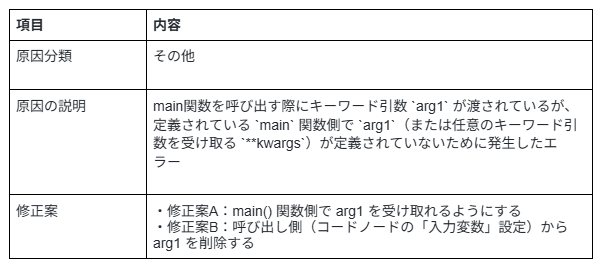
想定していたエラー内容とも一致しており、原因が正しく読み取れていることが分かります。
検証結果
Difyのワークフロー内でエラーメッセージを別のAI(LLMノード)に渡し、原因の特定から修正案の提示までを自動的に行うフローを作成できました。
実際に発生したエラーをAIに読み込ませたところ、実際の原因と一致する精度の高い回答が得られ、実用的な修正案も返ってきています。
今回のようなフローを組んでおけば、エラーログを読み解く際AIに一次診断をさせられるため、原因調査にかかる時間を短縮できそうです。
また、修正案が具体的なコード付きで提示されるため、エラー対応に不慣れなメンバーでも次の一手を判断しやすくなるメリットがあると感じました。
⚠️Difyデバッグ時に注意すべき制限とデメリット

便利なデバッグ機能ですが、運用にあたっては注意点もいくつか存在します。思わぬトラブルを防ぐため、以下のポイントを念頭に置いておきましょう。
実行ログの保存期間による過去データの消失
Dify Cloudの無料プランでは、公式料金ページによると、ログ履歴が30日間とされています。
古いログは自動的に削除されてしまうため、数ヶ月前のエラー原因を後から調査しようとしてもデータが残っていない場合があります。
重要なトラブルシューティングの結果や成功パターンのログは、別途テキストファイルなどに保存しておく習慣をつけると安心です。
デバッグ実行時にも発生するトークン消費コスト
デバッグのためにAIモデルを使ったテスト実行を繰り返すと、Difyのメッセージクレジットや、接続しているモデル提供元のAPI利用量を消費する場合があります。
費用は利用モデル、入出力トークン数、実行回数、契約プランによって異なるため、テスト前に利用状況と料金体系を確認しましょう。
テスト段階では、安価な軽量モデルを利用してロジックを固め、最後に本命のモデルに切り替えるといった工夫が賢明です。
複雑なループ・反復処理におけるログの視認性低下
繰り返し処理(LoopやIteration)を多用するフローでは、ログの量が膨大になり、どこがエラーの起点か見失いやすくなります(なお、エラー発生時の挙動は、LoopノードとIterationノード、設定したエラー処理によって異なります)。
100回繰り返す処理の「87回目だけ失敗した」といったケースでは、ログを一つずつ開く作業は苦行に近くなります。
ループの中身はできるだけシンプルに保ち、重要な変化点だけをログに残すように設計するのが、デバッグを楽にするコツです。
🎯まとめ:Difyデバッグをマスターして開発効率を最大化しよう
Difyのデバッグは、決して「難しい作業」ではありません。
備え付けの機能を正しく理解し、逆順に辿るなどの基本手順を守れば、ほとんどのトラブルは自力で解決できます。
ステップ実行で細かくチェックする、変数インスペクターで中身を覗く、困ったら公式メッセージと照らし合わせる。
これらの基本を大切にしながら、AIとの対話を楽しんで開発を進めていきましょう。
🛠️Yoomでできること
Difyのデバッグで安定したワークフローが完成したら、Yoomを使って日常業務の中に組み込みましょう。
以下のようなテンプレートを活用することで、信頼性の高いAI処理を自動で走らせることが可能です。
具体的には、「受け取った情報の分類と記録」「メッセージの回答内容を調査し、作成する」といった、地味に手間のかかる作業を自動で行えます。

- DifyのAPIを活用して、フォームからの問い合わせ分類を自動化したいと考えている方
- Notionをデータベースとして活用しており、手作業でのデータ入力に手間を感じている方
- 問い合わせ対応を効率化し、チームでスムーズに情報共有を行いたいと考えている方
- フォームへの入力があるとDifyのAPI連携で内容が自動分類されNotionに記録されるため、手作業での転記や分類作業にかかる時間を短縮できます。
- 手作業による転記ミスや分類の間違いといったヒューマンエラーを防ぎ、問い合わせデータの正確性を保つことに繋がります。
- はじめに、DifyとNotionをYoomと連携します。
- 次に、トリガーでフォームトリガーを選択し、「フォームが送信されたら」というアクションを設定し、問い合わせ内容を受け取るフォームを作成します。
- 次に、オペレーションでDifyを選択し、「チャットメッセージを送信」アクションを設定して、フォームの内容を分類させます。
- 最後に、オペレーションでNotionを選択し、「レコードを追加する」アクションを設定し、Difyによる分類結果を含めた情報をデータベースに記録します。
■このワークフローのカスタムポイント
- Difyの「チャットメッセージを送信」アクションでは、問い合わせ内容をどのように分類・処理させたいか、具体的な指示をプロンプトとして任意で設定してください。
- 同じくDifyのアクションで、会話の履歴を管理するために任意のuser(ユーザー識別子)を設定してください。
- Notionの「レコードを追加する」アクションでは、記録先のデータベースと、各項目にマッピングする情報を任意で設定してください。
- Dify、NotionのそれぞれとYoomを連携してください。

- Slack上で発生する調査依頼や問い合わせに対し、最新のWeb情報を基にした回答を自動化したい方
- 特定のトピックに関する競合動向や技術情報を、AIに自律調査させて効率的に把握したい方
- 手作業での検索や情報収集の時間を削減し、根拠に基づいた情報共有を迅速に行いたい方
- AIワーカーがWeb検索と情報精査を代行するため、調査に伴う工数を削減し、判断や意思決定などの本来の業務に集中できます。
- AIが複数の情報ソースを基に回答を構成するため、主観に頼らない客観的な情報の整理が可能になり、チーム内での情報共有の質を標準化できます。
- はじめに、SlackをYoomと連携します。
- 次に、トリガーでSlackを選択し、「メッセージがチャンネルに投稿されたら(Webhook)」というアクションを設定します。
- 最後に、オペレーションでAIワーカーを選択し、Slackから受け取ったメッセージを基にWeb検索と情報精査を行い、自動で返信を行うためのマニュアル(指示)を作成します。
■このワークフローのカスタムポイント
- Slackのトリガー設定では、メッセージを検知する対象のチャンネルや、特定のキーワードを任意で設定することが可能です。
- AIワーカーに与える指示内容は、どのような観点で情報の検索や精査をし、どういった形式で回答を作成するか、通知文の形式はどう指定するかなど、業務に合わせて自由にカスタマイズできます。
- SlackとYoomを連携してください。
- AIワーカーの基本設定は「【AIワーカー】基本的な設定方法」をご参照ください。
- AIワーカーの同時実行数・作成可能なAIワーカー数・利用可能なAIモデルはご契約中のプランによって異なります。
- AIワーカー内でご利用いただけるアプリやオペレーション等はワークフローの利用制限と同様です。
- AIワーカーは、テスト実行でも本番実行と同様にタスクを消費しますのでご注意ください。詳細は「【AIワーカー】タスク実行数の計算方法」ご参照ください。
- AIワーカー内で使用するツール(アプリ)についてもマイアプリ連携が必要です。
- AIワーカーはマニュアルを詳細に設定することで適切な処理を実行しやすくなります。詳細は「【AIワーカー】マニュアルの作成方法」をご参照ください。
出典1:Dify - The Platform for Production-Ready Agentic Workflows
プログラミング知識なしで手軽に構築できます。