









・
Difyのファイルアップロードを解説|社内規程の参照でわかる導入の判断材料

Difyのファイルアップロード機能は、AIに独自のデータを与えて実用性を高めるための重要な機能の一つです。本記事では、用途に応じたファイルのアップロード機能の詳細をはじめ、使い分けやプラン別の制限事項まで詳しく解説します。また、実際にファイルアップロードを利用したアプリ作成を行った結果も紹介するので、ぜひ参考にしてみてください。
📁Difyのファイルアップロード機能とは?ナレッジとアプリでの使い分け
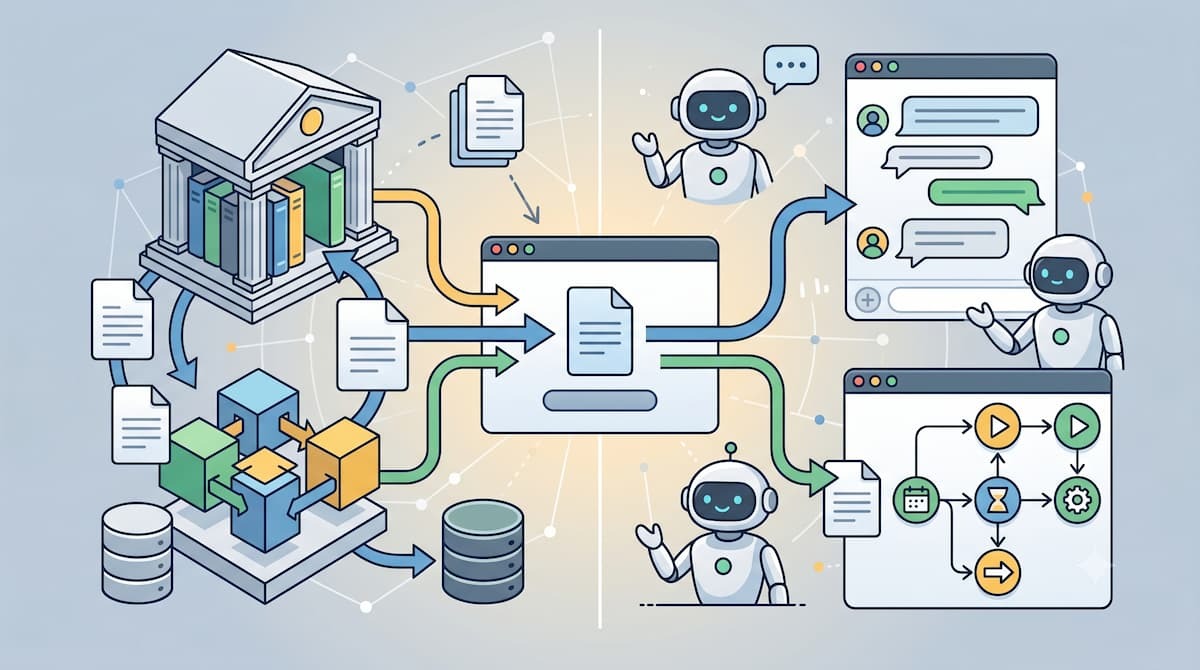
Difyにおいてファイルをアップロードする方法は、大きく分けてナレッジベースを利用する方法と、チャットやワークフローで都度アップロードする方法の2種類が存在します。それぞれの特性を理解し、目的に応じて最適なアプローチを選択することが、AIを実務で活用するための第一歩となります。
ナレッジベース(RAG)へのアップロード
ナレッジベースへのデータ登録は、システム全体に長期的な知識として情報を蓄積し、いつでも検索・参照できる状態を構築するための機能です。社内規程やマニュアルを一度アップロードしておけば、複数のAIアシスタントが共通のデータソースとして横断的に活用できます。
具体的には以下の用途で活躍します。
- 長期的な社内データの参照用:
社内に散在するマニュアルやドキュメントを蓄積し、質問に対して常に最新かつ統一されたルールに基づいた回答を生成する基盤として機能します。 - 複数エージェントでの共有:
一度登録したナレッジは特定のボットに限定されず、用途の異なる複数のチャットボットやワークフローから横断的に呼び出して利用することが可能です。
アプリ(チャット・ワークフロー)での都度アップロード
チャット画面やワークフローからの都度アップロードは、コンテキストとしてAIにファイルを読み込ませるための機能です。アップロードしたデータはセッション単位の利用が基本となります。
主な特徴とルールは以下の通りです。
- 一時的なコンテキスト処理用:
会議の議事録要約や請求書からのデータ抽出など、長期間保存する必要がないファイルをその場ですぐに解析する処理において高い利便性を発揮します。 - テキスト抽出ノードの利用:
ワークフローで利用する場合、文章ファイルは「テキスト抽出」ノードを通してからLLMへ渡すことがポイントです。画像ファイルは「テキスト抽出」ノードを通さなくてもVision対応LLMで直接扱える場合があります。また、音声・動画は外部ツール連携が必要なケースがあります。
🤖YoomはDifyやAIを使った業務フローを自動化できます
Difyでアプリを構築することで問い合わせなどの一部の作業を効率化できます。それでも、業務全体ではデータベースで顧客や案件を管理したり、期限を確認したり、書類を作成したりといった作業が残ることがあり、時間に追われる環境を変えることは難しいのではないでしょうか。
Yoomは、さまざまな生成AIやDifyをはじめとするSaaSツールをノーコードで連携し、複数の業務フローを自動化できます。これには、以下のようなメリットがあります。
- データベースのステータスを更新するだけで付随する業務が自動で完了
- ヒューマンエラーを削減しながら1案件にかかる時間を短縮
導入により月間320時間の工数を削減している企業もあります。
[Yoomとは]
直感的な設定だけで柔軟なフローを構築できるため、自社に合わせたカスタマイズもノーコードで行えます。無料プランや以下のようなテンプレートも豊富に用意されており、気軽に試すことができるので、自動化による新しい働き方をぜひ体験してみてください。


- Slackでの社内問い合わせ対応に多くの時間を割かれている情報システムや総務担当者の方
- AIワーカーを導入して、社内問い合わせ対応の効率化を検討しているDX推進担当者の方
- ナレッジを有効活用し、属人化しがちな問い合わせ業務の標準化を目指している方
- Slackへの投稿をトリガーにAIワーカーが回答案を自動で作成するため、社内問い合わせ対応にかかる工数を削減し、コア業務に集中できます。
- Googleドキュメントのナレッジを基に回答が生成されるため、担当者による回答の質のばらつきを防ぎ、業務の標準化と属人化の解消に繋がります。
- はじめに、GoogleドキュメントとSlackをYoomと連携します。
- 次に、トリガーでSlackを選択し、「メッセージがチャンネルに投稿されたら(Webhook)」というアクションを設定します。
- 最後に、オペレーションでAIワーカーを選択し、投稿された問い合わせ内容とGoogleドキュメントのナレッジを基に回答を作成するためのマニュアル(指示)を作成します。
■このワークフローのカスタムポイント
- Slackのトリガー設定では、問い合わせを受け付ける対象のチャンネルを任意で設定してください。
- AIワーカーの設定では、利用したいAIモデルを任意で選択できます。また、問い合わせ内容の分類方法や回答のトーンなど、具体的な指示(プロンプト)を任意で設定してください。
- Slack、GoogleドキュメントのそれぞれとYoomを連携してください。
- AIワーカー内で使用するツール(アプリ)についてもマイアプリ連携が必要です。
- AIワーカーの基本設定は「【AIワーカー】基本的な設定方法」をご参照ください。
- AIワーカーの同時実行数・作成可能なAIワーカー数・利用可能なAIモデルはご契約中のプランによって異なります。
- AIワーカー内でご利用いただけるアプリやオペレーション等はフローボットの利用制限と同様です。
- AIワーカーは、テスト実行でも本番実行と同様にタスクを消費しますのでご注意ください。詳細は「【AIワーカー】タスク実行数の計算方法」ご参照ください。
- AIワーカーはマニュアルを詳細に設定することで適切な処理を実行しやすくなります。詳細は「【AIワーカー】マニュアルの作成方法」をご参照ください。

■このテンプレートをおすすめする方
- kintoneで案件管理を行っており、提案書作成の初動をよりスムーズに進めたい営業担当者の方
- 商談メモからの課題抽出や提案構成案の作成に時間がかかり、効率化を検討しているチームリーダーの方
- 営業組織全体の提案品質の底上げと、属人化の解消を目指している経営層や営業推進担当の方
■このテンプレートを使うメリット
- kintoneのステータス更新に伴い、AIワーカーが商談メモを分析して提案書構成を自動作成するため、作成にかかる工数を削減し、質の高い提案準備をスムーズに開始できます。
- 作成された提案書ドラフトのURLがkintoneに自動保存され、Slackで通知されるため、情報の一貫性が保たれ、チーム内でのスムーズな情報共有が実現します。
■フローボットの流れ
- はじめに、kintone、Googleドキュメント、Slack、Google スプレッドシート、Google DriveをYoomと連携します。
- 次に、トリガーで、kintoneを選択し、「指定のステータスに更新されたら(Webhook起動)」というアクションを設定します。
- 次に、AIワーカーで、顧客の真の課題特定と最適な提案書の構成案を作成するためのマニュアルを作成(指示)をします。
■このワークフローのカスタムポイント
- kintoneのトリガー設定では、提案フェーズへの移行を検知できるよう、対象とするプロセス管理のステータス名を正確に設定してください。
- AIワーカーへの指示(プロンプト)を調整することで、自社の商材特性や特定の提案フォーマットに合わせた、より精度の高い構成案を作成することが可能です。
- Googleドキュメントの作成設定では、ファイル名の命名規則を任意で設定し、管理しやすい形式にカスタマイズすることも可能です。
■注意事項
- kintone、Google スプレッドシート、Googleドキュメント、Slack、Google DriveのそれぞれとYoomを連携してください。AIワーカー内で使用するツール(アプリ)についてもマイアプリ連携が必要です。
- AIワーカーの基本設定は「【AIワーカー】基本的な設定方法」をご参照ください。
- AIワーカーの同時実行数・作成可能なAIワーカー数・利用可能なAIモデルはご契約中のプランによって異なります。
- AIワーカー内でご利用いただけるアプリやオペレーション等はフローボットの利用制限と同様です。
- AIワーカーは、テスト実行でも本番実行と同様にタスクを消費しますのでご注意ください。詳細は「【AIワーカー】タスク実行数の計算方法」ご参照ください。
- AIワーカーはマニュアルを詳細に設定することで適切な処理を実行しやすくなります。詳細は「【AIワーカー】マニュアルの作成方法」をご参照ください。
📊対応ファイル形式とプラン別の制限

ファイルをアップロードする際には、AIが読み取れる形式であるかどうかに加え、利用しているプランごとの制限を把握しておくことが不可欠です。制限を超過するとエラーの原因となるため、事前の確認がスムーズな運用を支える鍵となります。
対応しているファイルフォーマット
Difyは一般的なオフィス文書からマルチメディアまで、幅広いファイル形式のアップロードに対応しており、目的に応じて最適なフォーマットを選択できます。利用できるファイル形式を把握しておくことで、より高度なAI解析が可能になります。
具体的には以下のファイル形式が利用可能です。
- ナレッジベースへのアップロード:PDF、 XLSX、 HTML、 TXT、 EPUB、 EML、 MDX、 CSV、 XLS、 PROPERTIES、 PPTX、 HTM、 MD、 MSG、 MARKDOWN、 DOCX、 VTT、 XML、 PPT、 DOCをサポートしています。
- チャット・ワークフローへの都度アップロード:
- ドキュメント・テキスト形式:
TXT、MD、MDX、MARKDOWN、PDF、HTML、XLSX、XLS、DOC、DOCX、CSV、EML、MSG、PPTX、PPT、XML、EPUBのデータに対応しており、業務で用いる大半の形式を網羅しています。 - メディア・その他の形式:
JPG、PNG、WEBPなどの画像ファイルのほか、MP3、WAVなどの音声ファイル、さらにはMP4などの動画ファイルのアップロードにも対応しています。
- ドキュメント・テキスト形式:
【プラン別】ナレッジベースの制限事項
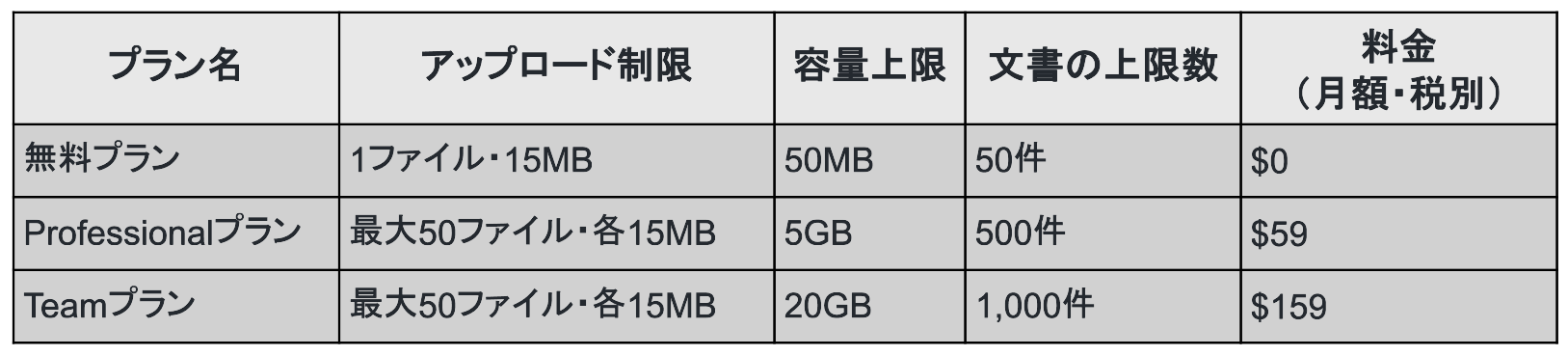
本格的な業務運用を見据える場合、利用するプランによってナレッジベースへ1回でアップロードできるファイルの上限やストレージ容量が異なるため注意が必要です。特に無料プランでは複数ファイルの一括登録ができないなど、厳しい制約が設けられています。
各プランのナレッジベースの制限事項は以下の表の通りです。
🛠️検証①:ナレッジにファイルをアップロードした社内アシスタントチャットボットの作成

実際の操作感を確認するため、ここではナレッジベースへファイルを登録して社内アシスタントを作成する検証を行います。構築の手順から得られた結果まで、実務に活かせるリアルな評価をまとめました。
検証条件
検証は、以下の条件で行いました。
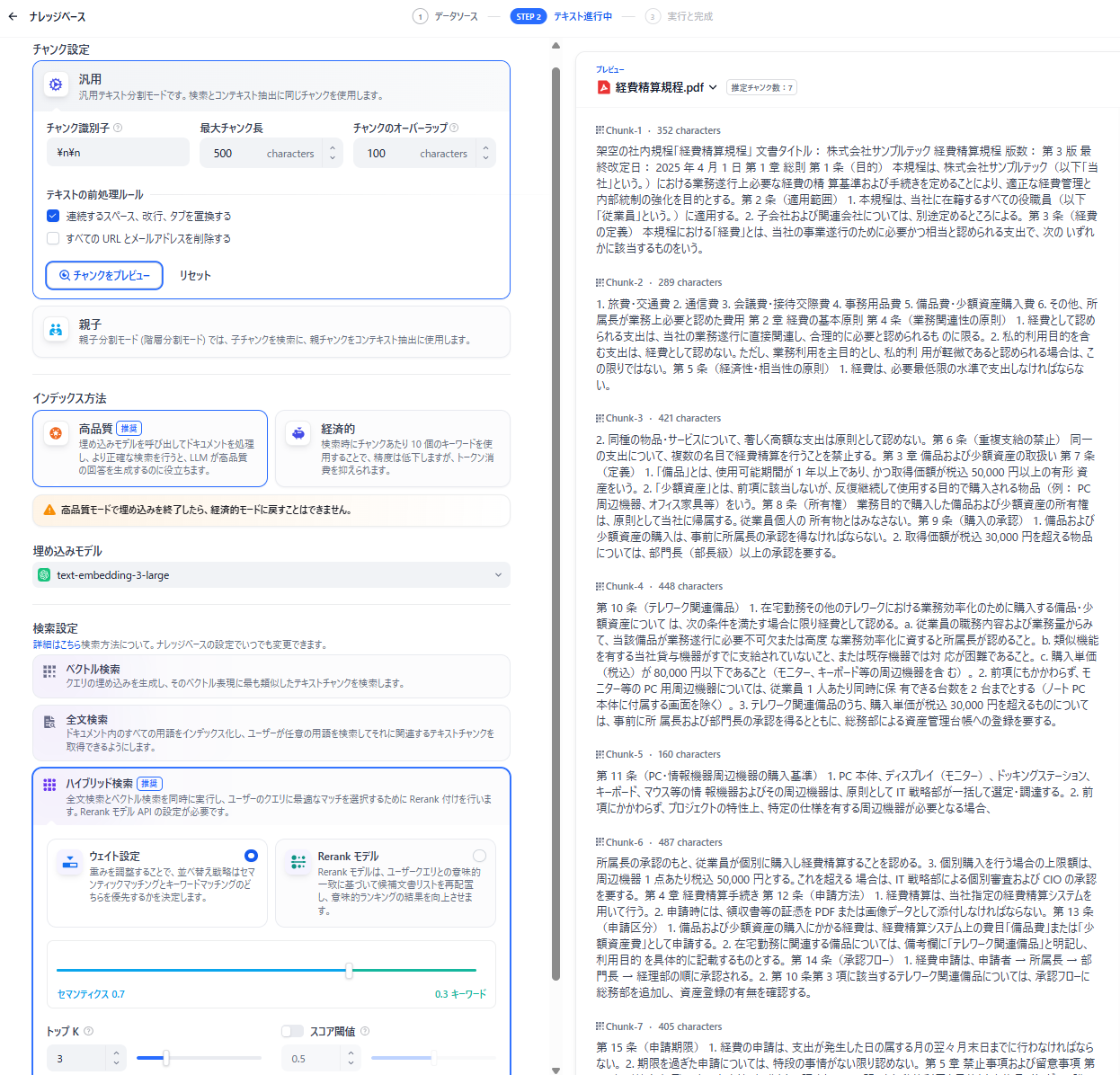
- アカウント:無料プラン
- AIモデル:gpt-5.5
- 埋め込みモデル:text-embedding-3-large
- 検索設定:ハイブリッド検索
- インデックス方法:高品質
- チャンク設定:汎用
- 最大チャンク長:500
- チャンクのオーバーラップ:100
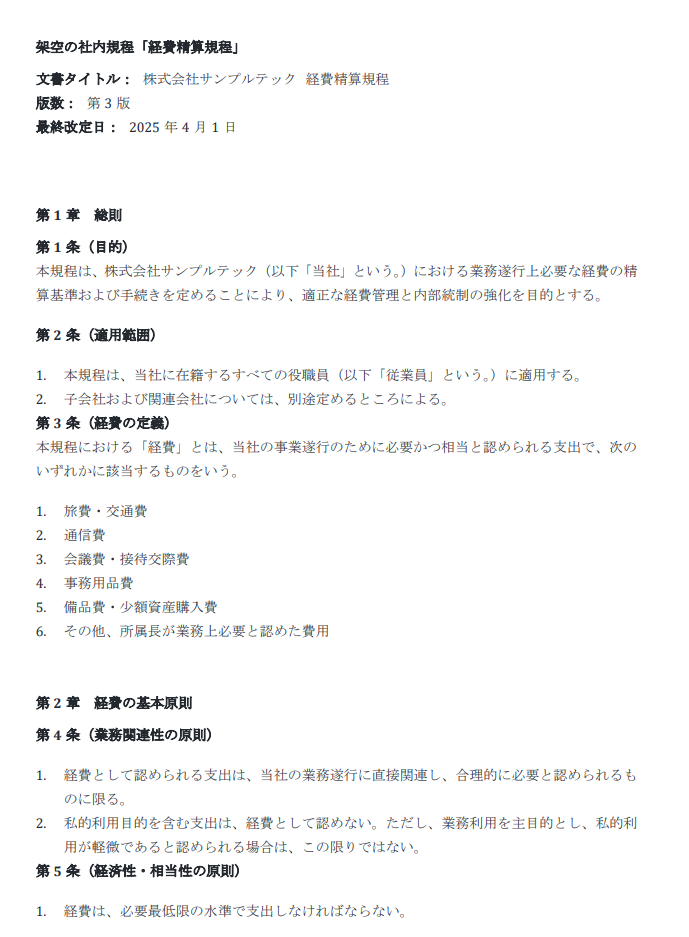
また、以下の架空の経費精算規程を参照ファイルとしています。
ナレッジベースの作成
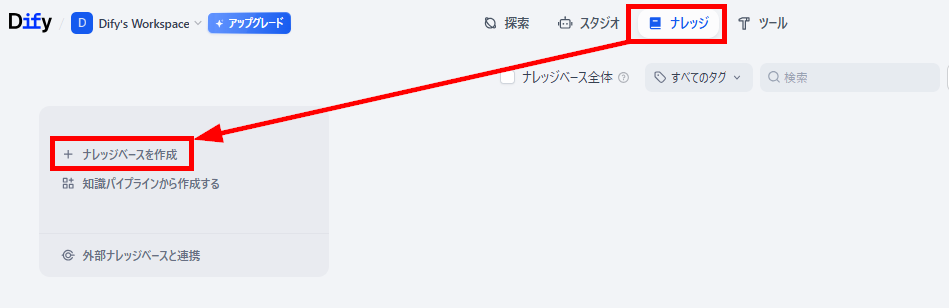
まずは、上記のファイルをナレッジベースに登録します。- ナレッジベースの作成:「ナレッジ」メニューを開き「ナレッジベースを作成」をクリックします。
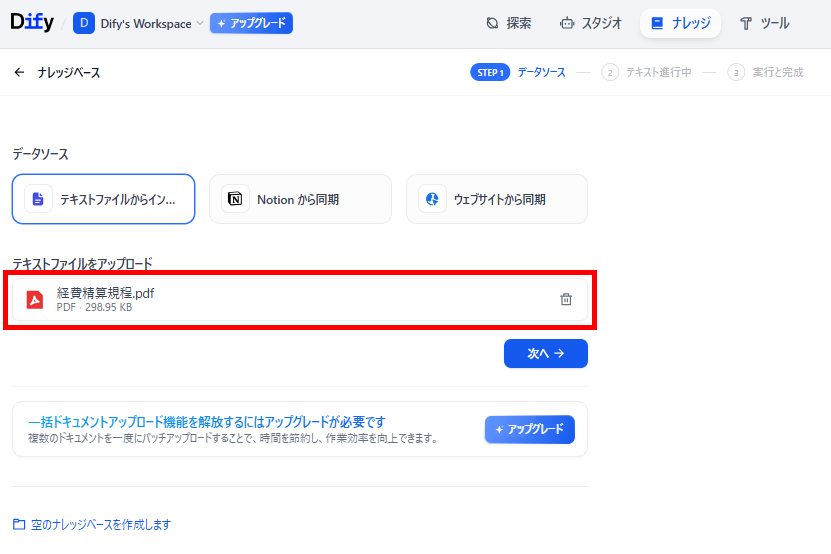
- ファイルをアップロード:先ほどの経費精算規程PDFをアップロードし、「次へ」をクリックします。
- ナレッジベースの設定と保存:チャンク設定、インデックス方法、埋め込みモデル、そして検索設定を行い保存します。
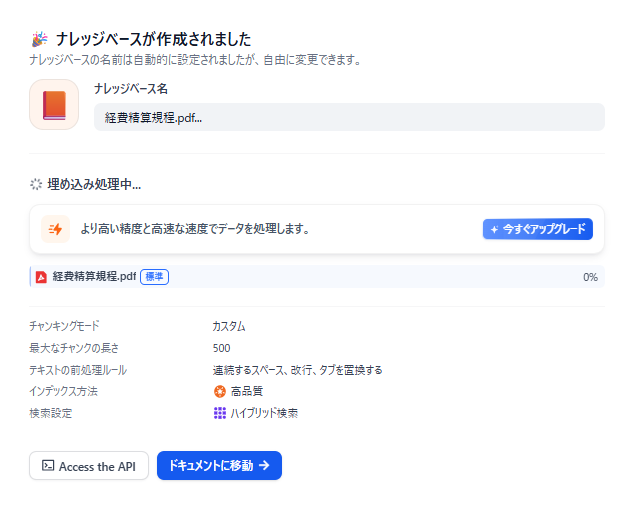
- 作成完了:保存すると、ナレッジベースが作成されます。
アプリの作成
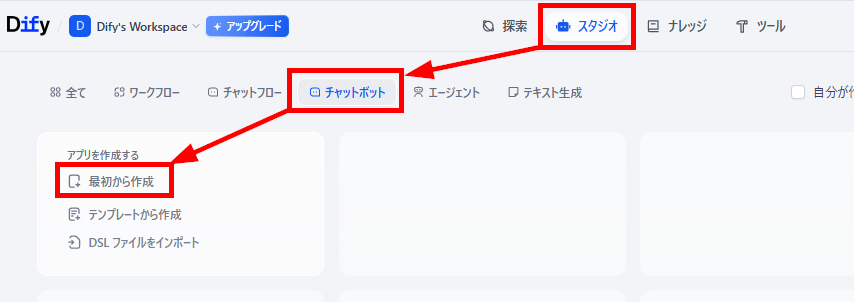
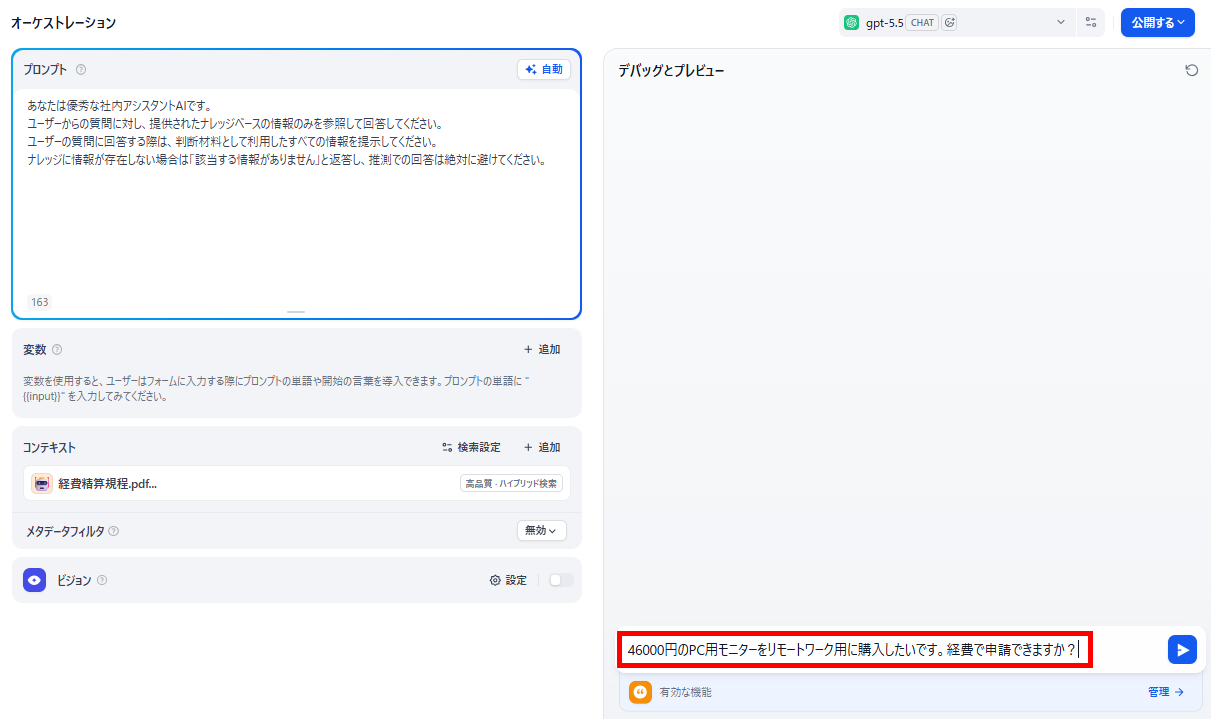
ここから、ナレッジベースを利用した社内向けチャットボットを構築していきます。- アプリの作成:「スタジオ」メニューで「チャットボット」を選択し、「最初から作成」をクリックします。
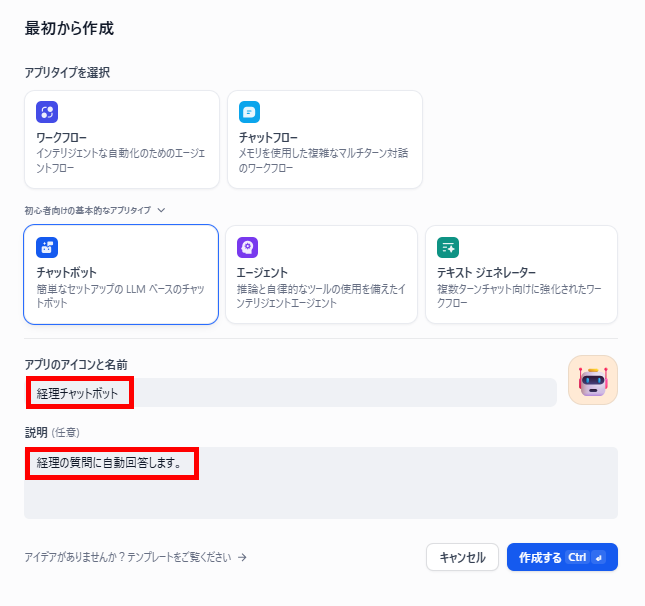
- アプリの概要設定:「名前」「説明」を入力したら「作成する」をクリックします。
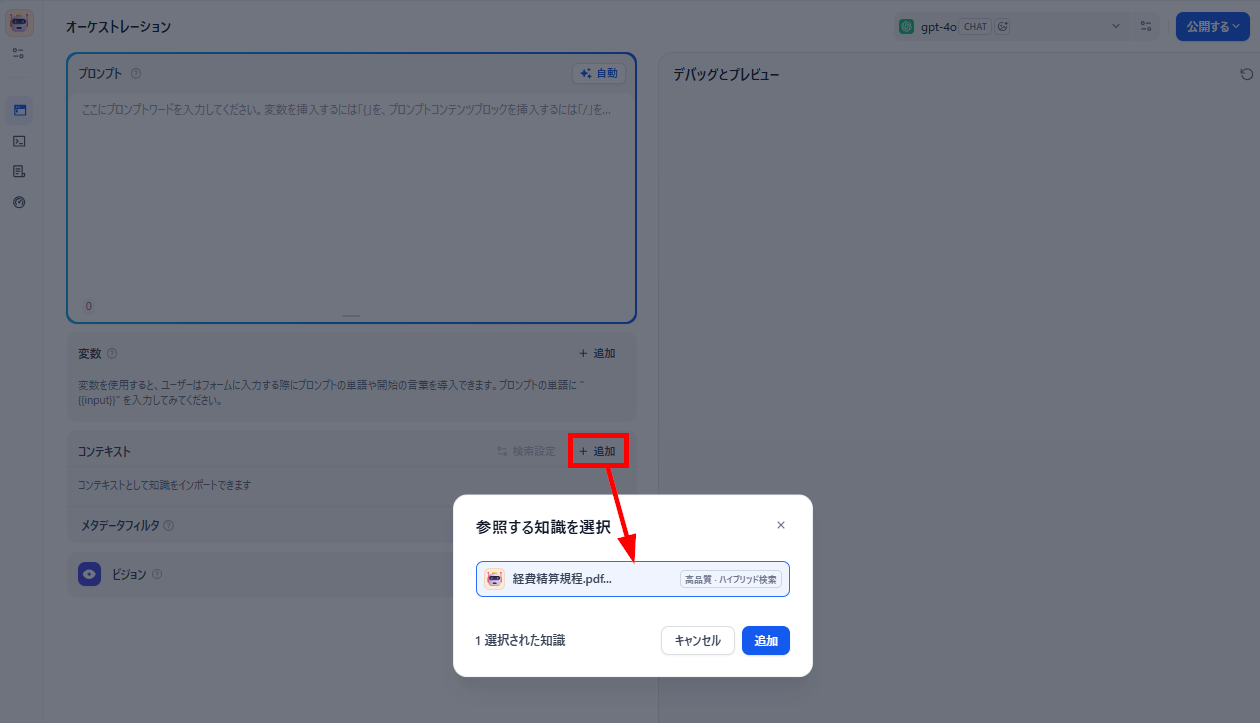
- コンテキストの追加:コンテキスト欄の「+」マークをクリックし、先ほど登録したナレッジベースを選択して追加します。
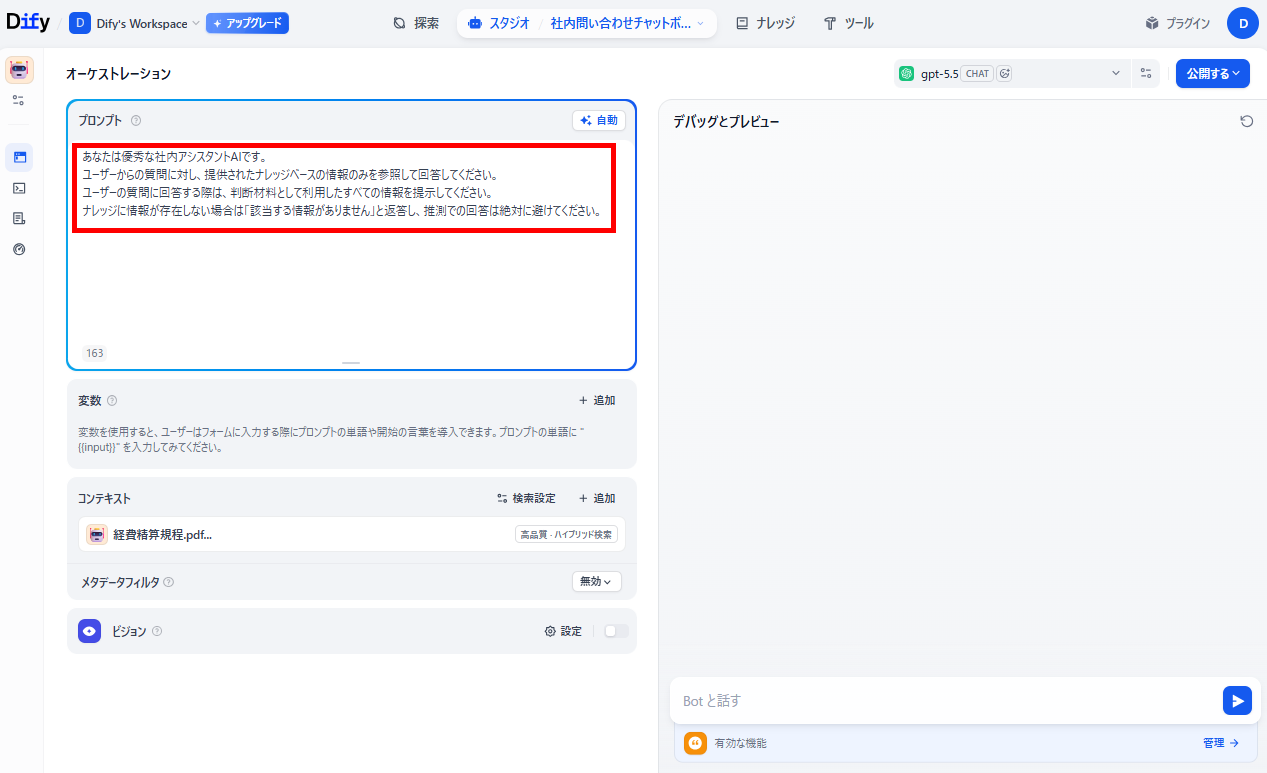
- プロンプト等の設定:プロンプト欄に任意の指示を設定します。今回は、以下の指示をプロンプト欄に入力しました。また、AIモデルをgpt-5.5に設定し、その他の設定はデフォルトのままにしています。
【プロンプト】
あなたは優秀な社内アシスタントAIです。
ユーザーからの質問に対し、提供されたナレッジベースの情報のみを参照して回答してください。
ユーザーの質問に回答する際は、判断材料として利用したすべての情報を提示してください。
ナレッジに情報が存在しない場合は「該当する情報がありません」と返答し、推測での回答は絶対に避けてください。
動作確認
作成したチャットボットの動作を確認します。
- テストメッセージの送信:テスト用のメッセージを入力して送信します。
【テスト用メッセージ】
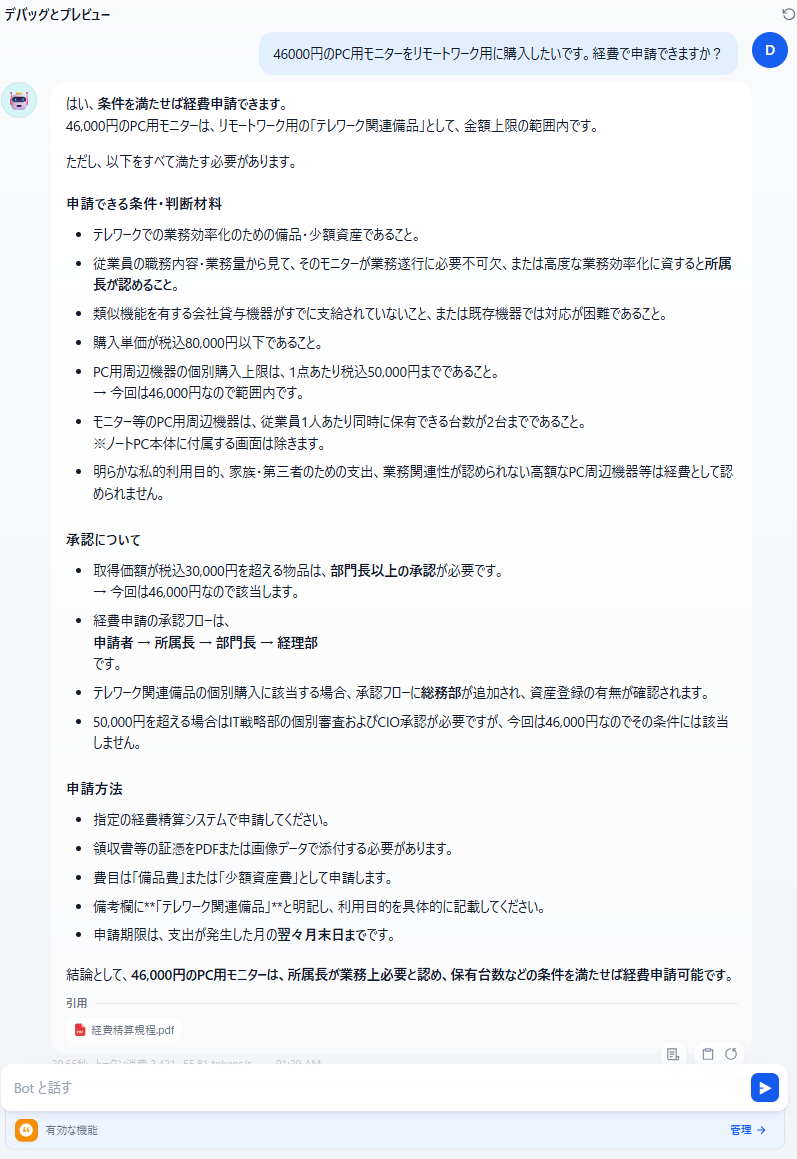
46000円のPC用モニターをリモートワーク用に購入したいです。経費で申請できますか? - 結果の生成:送信した内容に対する回答が生成されました。
検証結果
ナレッジベースにファイルをアップロードし、社内向けチャットボットを作成してみて、以下のことがわかりました。
- ナレッジベースへの登録が完了すれば、コンテキスト欄に追加するだけでアプリへ組み込める
- アップロード時のチャンク設定や検索設定にはRAGに関する基本的な知識が必要
- 今回の検証環境では、無料プランで一度に登録できるファイル数に制限があることを確認
🔷直感的な操作とシンプルな連携でアプリへの組み込みがスムーズ
ナレッジベースへのファイルアップロードは、直感的な操作で行うことができます。さらに、一度ナレッジベースの登録が完了してしまえば、チャットボットなどのアプリへ組み込む手順は極めてシンプルです。
具体的には、アプリの編集画面にあるコンテキスト欄に対象のナレッジベースを追加するだけで連携が完了し、複雑な手順は一切必要ありませんでした。今回の検証でも、架空の経費精算規程PDFを登録した後は、数クリックでgpt-5.5を搭載した社内向けアシスタントの基盤を構築できました。動作確認のテストメッセージに対しても、ナレッジベースを元にした回答が生成される挙動を確認できており、導線さえ理解できればスムーズに実用的なアプリを作成できます。
🔷RAGの基礎知識の必要性と無料プランにおける同時アップロード数の制限
一方で、ファイルのアップロード作業自体は直感的であるものの、その後の詳細な設定には一定の専門知識が求められます。
具体的には、汎用チャンクや最大チャンク長(今回は500)、オーバーラップ(今回は100)といった「チャンク設定」をはじめ、ハイブリッド検索などの「検索設定」や「インデックス方法」を適切に選択しなければなりません。これらRAG(検索拡張生成)の基本的な仕組みを理解する必要があるため、非エンジニアが初めて対応する際には、設定項目を学ぶステップが必要です。
また、無料プランの制限として「一度に1ファイル」しかアップロードできない仕様となっています。そのため、アップロードするファイル数が多い場合や、更新頻度が高い業務で運用する場合には、作業工数が増えてしまう点がデメリットです。このようなケースでは、複数ファイルの同時アップロードが可能な有料プランの活用が有効であると感じました。
📝検証②:ユーザー入力で文字起こしファイルをアップロードしてタスク抽出

続いて、ワークフローのユーザー入力ノードを利用し、議事録ファイルを都度アップロードしてタスクを抽出する検証を実施します。ノードの配置ルールなど、実践的な構築手順とその成果を詳しく解説します。
検証条件
検証は、以下の条件で行いました。
- アカウント:無料プラン
- AIモデル:gpt-5.4
動作確認には、以下の文字起こしデータ(txt形式)を利用しました。

アプリの作成
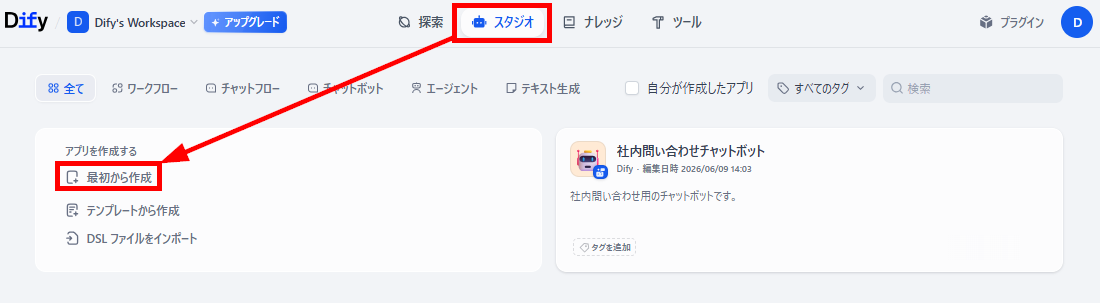
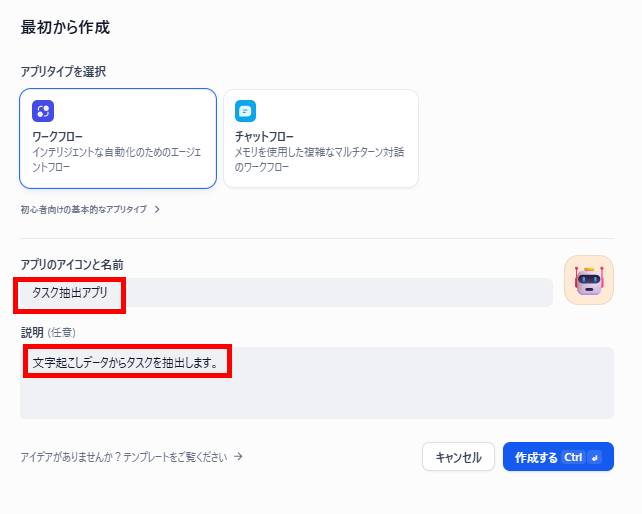
ワークフロー形式でアプリを作成していきます。- アプリの新規作成:先ほどと同じ手順で「スタジオ」の「最初から作成」をクリックします。
- アプリの概要設定:ワークフローになっていることを確認して「名前」と「説明」を入力し、「作成する」をクリックします。
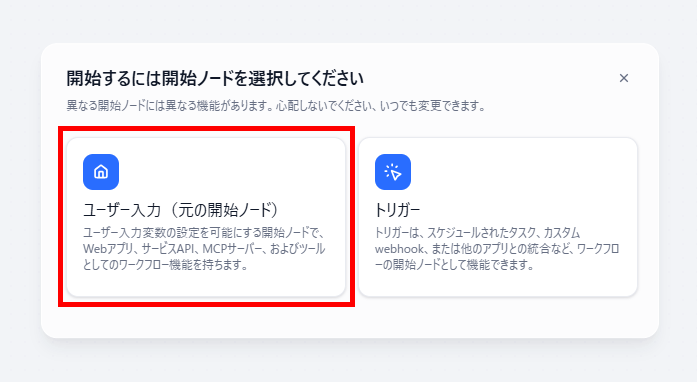
- トリガーの選択:「ユーザー入力(元の開始ノード)」を選択します。
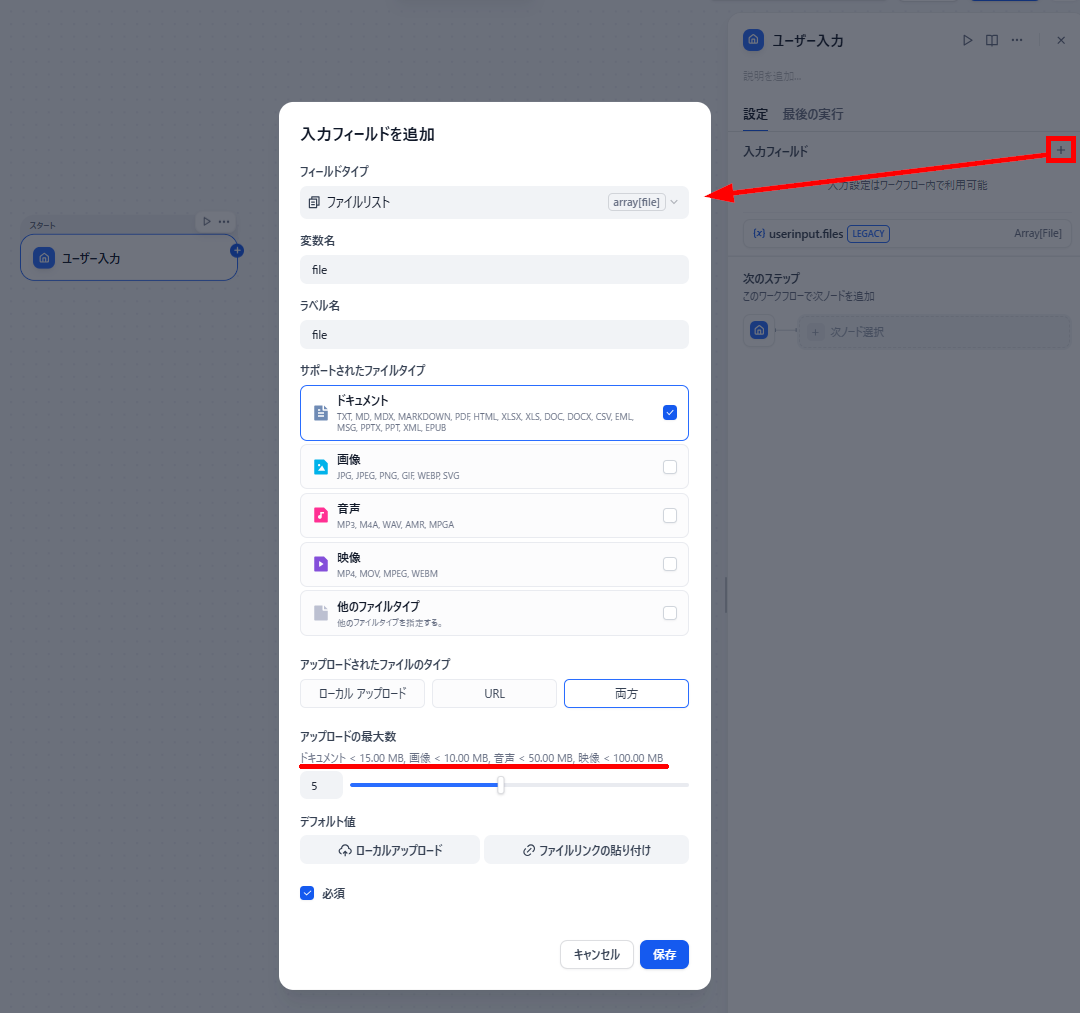
- ユーザー入力ノードの設定:ファイルをアップロードするためのフィールドを「+」マークから追加し、各項目を設定します。今回は、以下のように設定しています。
- 入力フィールドタイプ:ファイルリスト
- 変数名・ラベル名:file
- ファイルタイプ:ドキュメント
その他の項目はデフォルト設定です。
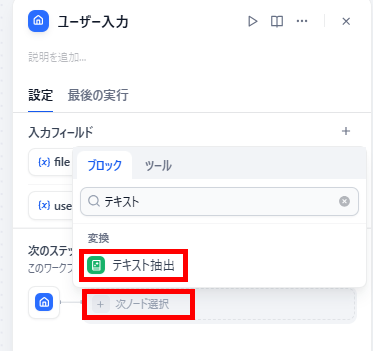
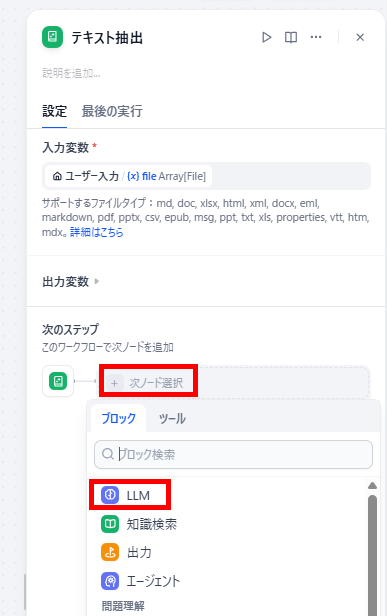
- テキスト抽出ノードの設定:前ノードの設定画面で「次ノード選択」をクリックし、「テキスト抽出」ノードを追加します。
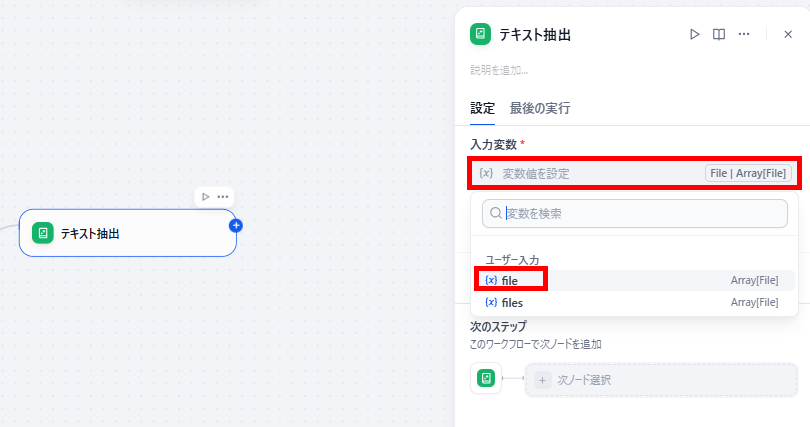
「入力変数」欄をクリックし、ユーザー入力の「file」を設定します。今回のように、ワークフローが起動する度に変わる値は、変数として設定します。 - LLMノードの設定:前ノードの設定画面で「次ノード選択」をクリックし、「LLM」ノードを追加します。
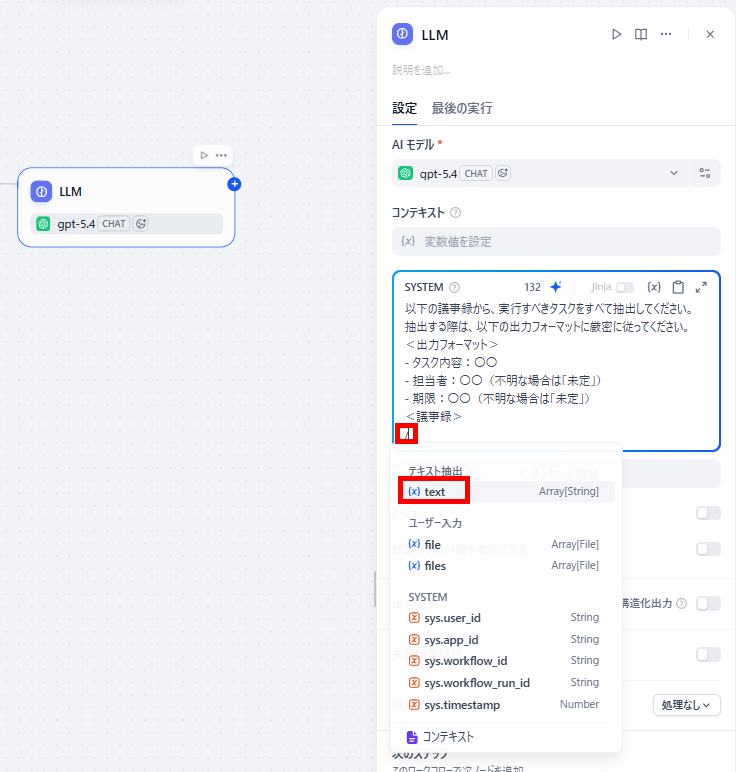
「SYSTEM」欄にプロンプトとテキスト抽出ノードで読み取ったファイル情報を変数として設定します。「/」を入力して変数を入力することが可能です。プロンプトには、以下の内容を設定しました。
【プロンプト】
以下の議事録から、実行すべきタスクをすべて抽出してください。
抽出する際は、以下の出力フォーマットに厳密に従ってください。
<出力フォーマット>
- タスク内容:〇〇
- 担当者:〇〇(不明な場合は「未定」)
- 期限:〇〇(不明な場合は「未定」)
<議事録>
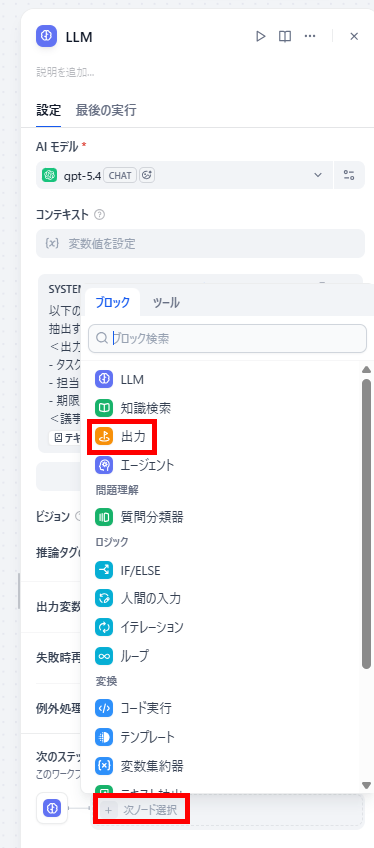
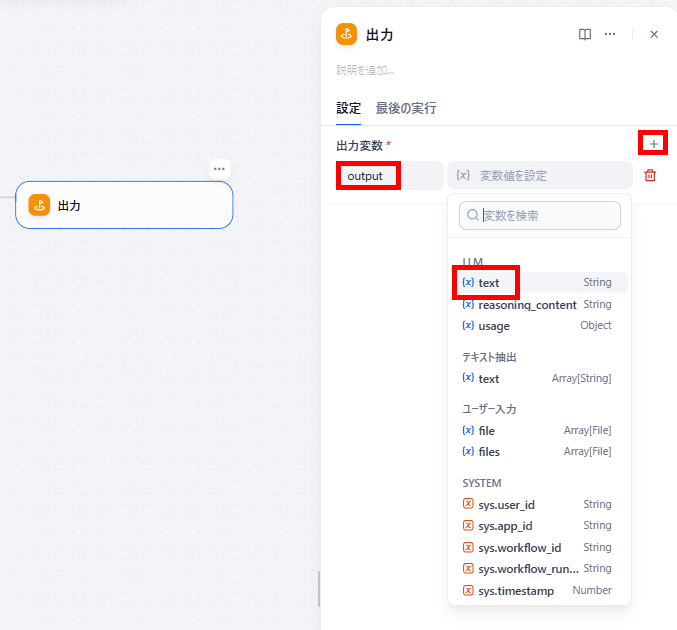
{{テキスト抽出の変数}} - 出力ノードの設定:最後に出力するためのノードを追加します。
「出力変数」に任意の名前とLLMの出力変数を設定すれば完了です。
動作確認
作成したアプリにファイルをアップロードして、動作を確認します。
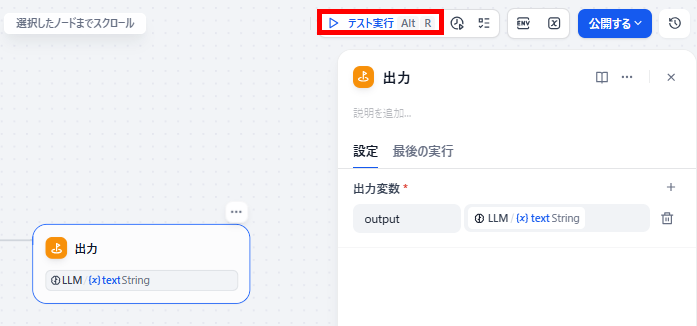
- テスト画面を開く:アプリ編集画面の右上にある「テスト実行」をクリックします。
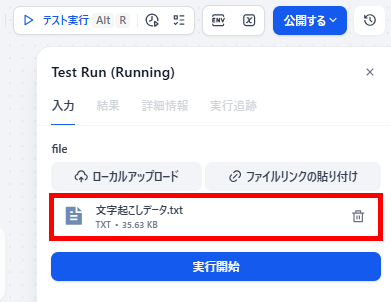
- テストの実行:先ほどの文字起こしファイルをアップロードし、「実行開始」をクリックします。
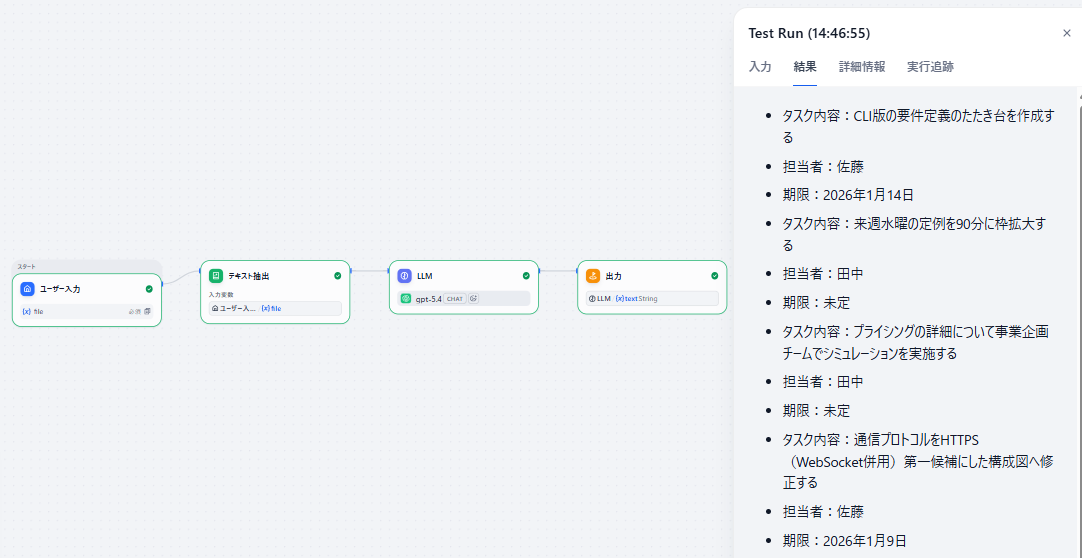
- タスクの抽出:テストを行うと、アップロードした議事録からタスクが抽出されました。
検証結果
ファイルアップロードによるワークフローを作成してみて、以下のことがわかりました。
- 無料プランでもユーザー入力ノードへのファイルアップロードは最大10個まで対応している
- ファイルの種類に応じたアップロード制限や、単一・複数(ファイルリスト)の切り替えが柔軟に行える
- ワークフローの構築には、ノードの検索性や設計面でエンジニア的な思考が必要となる
🔷柔軟なアップロード制御と最大10個の複数ファイル対応による高い利便性
ユーザー入力ノードを利用した都度アップロード機能は、設定と運用の双方において高い利便性を備えています。無料プランであっても最大10個までの複数ファイルアップロードに対応している点は、実務運用において大きなメリットです。
また、ユーザー入力ノードの設定画面では以下のような柔軟な調整が可能であり、誤操作を防ぐ工夫が施されていました。
- ファイル種類の制御:
ドキュメントや画像といった種類に応じてアップロードを制限できるため、想定外のファイル混入による処理エラーやヒューマンエラーを未然に防げます。 - 受付数の調整:
今回は複数同時アップロードが可能な「ファイルリスト」を選択しましたが、フィールドタイプを「単一ファイル」に固定することもアプリ側で簡単に調整できます。
実際の動作確認でも、設定画面で上限サイズを確認できるため安心感があります。また、txt形式の文字起こしデータも迷うことなく簡単にアップロードでき、指定したフォーマット通りにタスクが抽出される挙動を確認できました。
🔷テキスト抽出ノードの検索性やワークフロー設計におけるエンジニア思考の要求
アップロード自体の操作は簡単ですが、それを処理するワークフローの構築にはノーコードながらも苦戦する側面があります。
特に、文章ファイルをLLMに認識させるために不可欠な「テキスト抽出」ノードは、ノード追加画面でブロックを検索しないと表示されない仕様になっているため、初めて作成するユーザーは配置に迷う可能性が高いです。
さらに、アップロードされたデータをどのように次のノードへ渡し、どのような構成で処理させるかという全体設計には、ロジカルなエンジニアの思考が求められます。テキスト抽出からLLMノードへ「text」変数を連携させるステップなど、システム的な仕組みを理解していないとスムーズに構築できない部分があるため、初心者にとっては初期のハードルになると感じました。
⚠️ファイルアップロード時のよくあるエラーと対処法
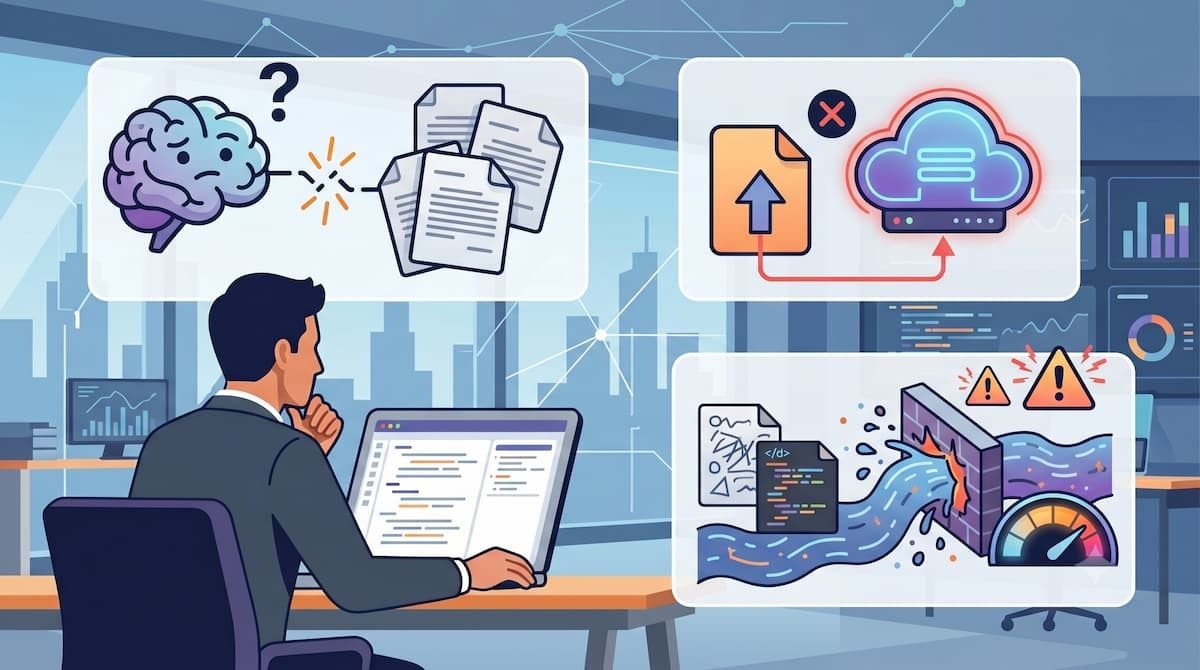
Difyでファイルアップロード機能を利用していると、設定ミスやプランの制限によって予期せぬエラーに直面することがあります。ここでは、初心者から中級者が陥りやすい代表的なエラーとその具体的な解決策を紹介します。
LLMがファイルを読んでくれない
ワークフローを実行した際に、LLMがファイルの内容を一切認識せず回答を生成できないエラーは、ノードの配置不備が主な原因です。ドキュメントデータはそのままではAIに理解できないため、適切な前処理ステップを組み込まなければなりません。
具体的な対処法は以下の通りです。
- テキスト抽出ノードの追加:
文章ファイルの場合、ユーザー入力ノードとLLMノードの間に、「テキスト抽出」ノードを設置してデータを変換してください。 - 変数連携の確認と再設定:
テキスト抽出ノードを設置した後は、LLMノード側の入力変数が「抽出されたテキストデータ」を正しく参照して紐づいているかを改めて確認してください。
アップロードが失敗する
ファイルのアップロードが途中で止まったりエラーメッセージが表示されたりする場合は、利用しているプランの制限に引っかかっている可能性があります。ファイルサイズやナレッジの容量上限を事前に確認しておくことがエラー回避に繋がります。
原因と対処法は以下の通りです。
- ファイルサイズ制限への抵触の確認:
1ファイルあたりの上限である15MBを超えている場合は、ファイルを分割するか軽量化して再アップロードを試みてください。 - ナレッジ全体のストレージ容量不足の解消:
ストレージ上限(50MBなど)やドキュメント数上限(50件など)に達している場合は、不要なファイルを削除するか上位プランへのアップグレードを検討してください。
トークン数を超過してしまう
アップロードは成功したものの、実行時にトークン数超過のエラーが出る場合は、テキスト化されたデータ量がLLMのコンテキストウィンドウを超えている可能性があります。長大なドキュメントを一度に丸ごと処理させようとすると発生します。
有効な対処法は以下の通りです。
- ドキュメントの事前の分割処理:
ページ数の多いPDFや巨大な議事録のテキストは、あらかじめ意味のある単位で複数のファイルに分割してからアップロードを行ってください。 - 段階的な要約プロセスの導入:
ワークフロー内に複数のLLMノードを配置し、長文をセクションごとに要約してから最終的な処理へ回すようにフロー全体の設計を改善してください。
✨まとめ
Difyのファイルアップロード機能は、長期的な検索・参照を目的とした「ナレッジベース」と、一時的な処理を行う「ワークフローでの都度アップロード」という2つの用途を正しく使い分けることが重要です。特にワークフローで利用する際は、文書ファイルをLLMに渡す前のテキスト抽出がポイントになります。また、無料プランにおけるファイルサイズ上限や一括アップロード不可といった厳しい制限は業務効率のボトルネックになりやすいため、用途に合わせて適切な有料プランを選択することが重要です。
🚀Yoomでできること
Difyを利用してアプリを構築することで業務の効率化を図れますが、自動化できるのは一部の作業に限られる場合があります。Yoomは、750以上のAIやSaaSツールといったサービスを連携でき、Difyで作成したアプリを組み込んだ業務フローも構築できるため、より多くの自動化が実現可能です。これにより、以下のような効果が期待できます。
- これまでと同じ時間でより多くの作業を完了する
- 確認作業を削減してメイン作業により多くのリソースを割く
導入により、確認作業を50%削減している企業もあります。Yoomには、自動化フローを構築するためのテンプレートが豊富にあり、直感的な操作で簡単に設定できるので、ぜひ試してみてください。

■このテンプレートをおすすめする方
- HubSpotを利用しており、新規リード獲得後の企業リサーチにかかる時間を削減したい営業担当者の方
- 最新の企業情報に基づいたパーソナライズな営業メールを、手間をかけずに用意したいマーケティング担当者の方
- リードへのレスポンス速度を向上させ、商談化率の改善を目指しているチームリーダーの方
■このテンプレートを使うメリット
- HubSpotへリードが登録されると自動で企業調査とメール作成が行われるため、リサーチや執筆に費やしていた時間を短縮できます。
- AIが最新の情報をもとにメールの下書きを作成することで、情報の転記ミスを防ぎつつ、質の高い営業メッセージを安定して生成できます。
■フローボットの流れ
- はじめに、HubSpot、Gmail、SlackをYoomと連携します
- 次に、トリガーでHubSpotを選択し、「新しいコンタクトが作成されたら」というアクションを設定します
- 最後に、AIワーカーでWebリサーチとGmail下書き作成を行うためのマニュアルを作成し、HubSpot、Perplexity、Gmail、Slackのアクションを使用ツールとして設定します
■このワークフローのカスタムポイント
- AIワーカーのマニュアル設定では、リサーチしたい項目(事業内容、プレスリリースなど)を任意の内容に変更して調整してください。
- Gmailの下書き作成アクションにおいて、自社製品の強みやアピールしたいポイントを指示に含めることで、より精度の高いメール作成が可能です。
- Slackでの通知先を、特定の営業チャンネルなど、チームの運用に合わせて設定してください。
■注意事項
- HubSpot、Perplexity、Gmail、SlackのそれぞれとYoomを連携してください。AIワーカー内で使用するツール(アプリ)についてもマイアプリ連携が必要です。
- トリガーは5分、10分、15分、30分、60分の間隔で起動間隔を選択できます。
- プランによって最短の起動間隔が異なりますので、ご注意ください。
- AIワーカーの基本設定は「【AIワーカー】基本的な設定方法」をご参照ください。
- AIワーカーの同時実行数・作成可能なAIワーカー数・利用可能なAIモデルはご契約中のプランによって異なります。
- AIワーカー内でご利用いただけるアプリやオペレーション等はフローボットの利用制限と同様です。
- AIワーカーは、テスト実行でも本番実行と同様にタスクを消費しますのでご注意ください。詳細は「【AIワーカー】タスク実行数の計算方法」ご参照ください。
- AIワーカーはマニュアルを詳細に設定することで適切な処理を実行しやすくなります。詳細は「【AIワーカー】マニュアルの作成方法」をご参照ください。

このワークフローは、Google スプレッドシートへの情報追加を起点に、AIエージェントのように請求内容の妥当性を自動でチェックし、MakeLeapsで請求書を発行する一連の流れを自動化するため、確認作業の精度を高めつつ、請求書発行業務を効率化できます。
- MakeLeapsでの請求書発行プロセスを、より効率的にしたいと考えている経理担当者の方
- AIを活用して、請求内容のチェックを自動化し、業務精度を高めたい方
- Google スプレッドシートのデータを手作業でMakeLeapsに転記している方
- AIが請求内容の妥当性を自動でチェックするため、手作業による確認漏れや判断ミスといったヒューマンエラーの発生を防ぎます
- Google スプレッドシートへの追加からMakeLeapsでの請求書発行までが自動化され、これまでかかっていた作業時間を短縮できます
- はじめに、Google スプレッドシートとMakeLeapsをYoomと連携します
- 次に、トリガーでGoogle スプレッドシートを選択し、「行が追加されたら」というアクションを設定します
- 最後に、オペレーションでAIワーカーを選択し、Google スプレッドシートから取得した情報をもとに請求内容の整合性をチェックしたうえでMakeLeapsで請求書を発行するためのマニュアル(指示)を作成します
■このワークフローのカスタムポイント
- Google スプレッドシートのトリガー設定では、連携対象としたい任意のスプレッドシートIDとシート名(タブ名)を指定してください
- AIワーカーのオペレーションでは、利用するAIモデルを任意で選択し、請求内容のチェックや判断基準となる指示(プロンプト)を具体的に設定してください
- Google スプレッドシート、MakeLeapsのそれぞれとYoomを連携してください。AIワーカー内で使用するツール(アプリ)についてもマイアプリ連携が必要です。
- トリガーは5分、10分、15分、30分、60分の間隔で起動間隔を選択できます。
- プランによって最短の起動間隔が異なりますので、ご注意ください。
- Google スプレッドシートをアプリトリガーとして使用する際の注意事項は「【アプリトリガー】Google スプレッドシートのトリガーにおける注意事項」を参照してください。
- AIワーカーの基本設定は「【AIワーカー】基本的な設定方法」をご参照ください。
- AIワーカーの同時実行数・作成可能なAIワーカー数・利用可能なAIモデルはご契約中のプランによって異なります。
- AIワーカー内でご利用いただけるアプリやオペレーション等はフローボットの利用制限と同様です。
- AIワーカーは、テスト実行でも本番実行と同様にタスクを消費しますのでご注意ください。詳細は「【AIワーカー】タスク実行数の計算方法」ご参照ください。
- AIワーカーはマニュアルを詳細に設定することで適切な処理を実行しやすくなります。詳細は「【AIワーカー】マニュアルの作成方法」をご参照ください。
【出典】
プログラミング知識なしで手軽に構築できます。










