










・
【ノーコードで実現】DropboxのファイルデータをBoxに自動的に連携する方法

DropboxとBoxを連携して、ファイル管理をもっと効率化したいと思ったことはありませんか?手動でデータを移動するのは手間がかかるうえ、移し忘れや管理ミスの原因にもなります。
さらに、チームで異なるツールを使っていると「どこに最新のデータがあるのかわからない」といった課題も発生しがちです。
そこで活用したいのが、DropboxとBoxの自動連携です。これにより、手作業を減らし、どちらのツールでもスムーズにデータを共有できます。さらに、ヒューマンエラーを防ぎ、業務の正確性も向上も期待できます。
本記事では、プログラミング不要で簡単に設定できるYoomを使った連携フローを紹介します。初心者の方でも実践できるよう、具体的な手順をわかりやすく解説するので、ぜひ最後までご覧ください!
とにかく早く試したい方へ
Yoomを利用することで、ノーコードで簡単にDropboxとBoxの連携が可能です。
YoomにはあらかじめDropboxとBoxを連携するためのテンプレートが用意されているため、APIの知識が無くても、登録するだけで今すぐ連携が実現できます。
■概要 DropboxとBoxの両方でファイルを管理する際、手作業での転送に手間を感じていませんか?特にチームでの共同作業ではファイルの置き忘れや転送ミスが業務の遅延に繋がることもあります。このワークフローは、Dropboxの特定フォルダにファイルが追加されると、自動的にBoxへ転送する処理を実現し手作業によるファイルの移動やコピーの手間を省き、ファイル管理の効率化をサポートします。 ■このテンプレートをおすすめする方 ■このテンプレートを使うメリット ■フローボットの流れ ※「トリガー」:フロー起動のきっかけとなるアクション、「オペレーション」:トリガー起動後、フロー内で処理を行うアクション ■このワークフローのカスタムポイント ■注意事項
https://intercom.help/yoom/ja/articles/9413924


DropboxとBoxを連携してできること
DropboxとBoxのAPIを連携すれば、DropboxのデータをBoxにも自動的に連携することが可能です!
例えば、下記のようなデータ連携を人の手を介さず、自動的に実施することができます。
DropboxにアップロードされたファイルをBoxへ転送する
Boxへの転送が自動で行われるため、手動での移動作業が不要になります。
自動化により、ヒューマンエラーのリスクを低減し、正確なファイル移行を実現します。
■概要 DropboxとBoxの両方でファイルを管理する際、手作業での転送に手間を感じていませんか?特にチームでの共同作業ではファイルの置き忘れや転送ミスが業務の遅延に繋がることもあります。このワークフローは、Dropboxの特定フォルダにファイルが追加されると、自動的にBoxへ転送する処理を実現し手作業によるファイルの移動やコピーの手間を省き、ファイル管理の効率化をサポートします。 ■このテンプレートをおすすめする方 ■このテンプレートを使うメリット ■フローボットの流れ ※「トリガー」:フロー起動のきっかけとなるアクション、「オペレーション」:トリガー起動後、フロー内で処理を行うアクション ■このワークフローのカスタムポイント ■注意事項
https://intercom.help/yoom/ja/articles/9413924
DropboxとBoxの連携フローを作ってみよう
それでは、さっそく実際にDropboxとBoxを連携したフローを作成してみましょう!
今回はYoomを使用して、ノーコードでDropboxとBoxの連携を進めていきますので、まだYoomのアカウントをお持ちでない場合は、こちらの登録フォームからアカウントを発行しておきましょう。
[Yoomとは]
今回はDropboxにアップロードされたファイルをBoxへ転送するフローボットを作成していきます!
作成の流れは大きく分けて以下のプロセスです。
- DropboxとBoxをマイアプリ連携
- テンプレートをコピーする
- Dropboxのトリガー設定およびBoxのアクション設定
- トリガーをONに設定しフロー稼働の準備完了
■概要 DropboxとBoxの両方でファイルを管理する際、手作業での転送に手間を感じていませんか?特にチームでの共同作業ではファイルの置き忘れや転送ミスが業務の遅延に繋がることもあります。このワークフローは、Dropboxの特定フォルダにファイルが追加されると、自動的にBoxへ転送する処理を実現し手作業によるファイルの移動やコピーの手間を省き、ファイル管理の効率化をサポートします。 ■このテンプレートをおすすめする方 ■このテンプレートを使うメリット ■フローボットの流れ ※「トリガー」:フロー起動のきっかけとなるアクション、「オペレーション」:トリガー起動後、フロー内で処理を行うアクション ■このワークフローのカスタムポイント ■注意事項
https://intercom.help/yoom/ja/articles/9413924
ステップ1:DropboxとBoxをマイアプリ登録
ここでは、Yoomとそれぞれのアプリを連携して、操作が行えるようにしていきます。
DropboxとBoxの設定方法を解説しているナビをご覧ください!
Dropbox
Box
ステップ2:テンプレートをコピーする
1.自動化の設定をするため、以下のバナーにある「試してみる」をクリックしてください。
■概要 DropboxとBoxの両方でファイルを管理する際、手作業での転送に手間を感じていませんか?特にチームでの共同作業ではファイルの置き忘れや転送ミスが業務の遅延に繋がることもあります。このワークフローは、Dropboxの特定フォルダにファイルが追加されると、自動的にBoxへ転送する処理を実現し手作業によるファイルの移動やコピーの手間を省き、ファイル管理の効率化をサポートします。 ■このテンプレートをおすすめする方 ■このテンプレートを使うメリット ■フローボットの流れ ※「トリガー」:フロー起動のきっかけとなるアクション、「オペレーション」:トリガー起動後、フロー内で処理を行うアクション ■このワークフローのカスタムポイント ■注意事項
https://intercom.help/yoom/ja/articles/9413924
2.以下の画面表示を読んで、「OK」をクリックしましょう。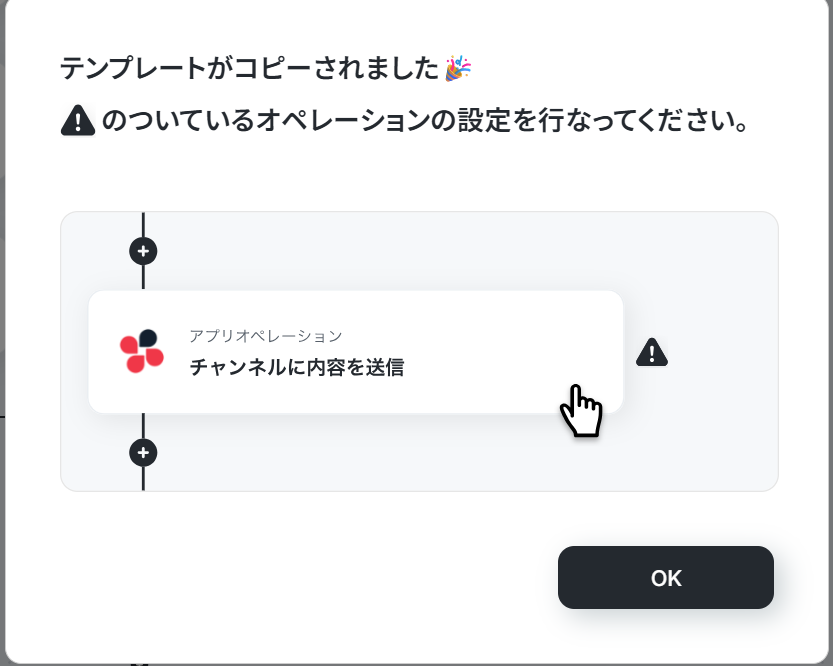
ステップ3:Dropboxのトリガーアクション設定
1.いよいよフローの設定に入ります!まずは以下の赤枠をクリックしましょう。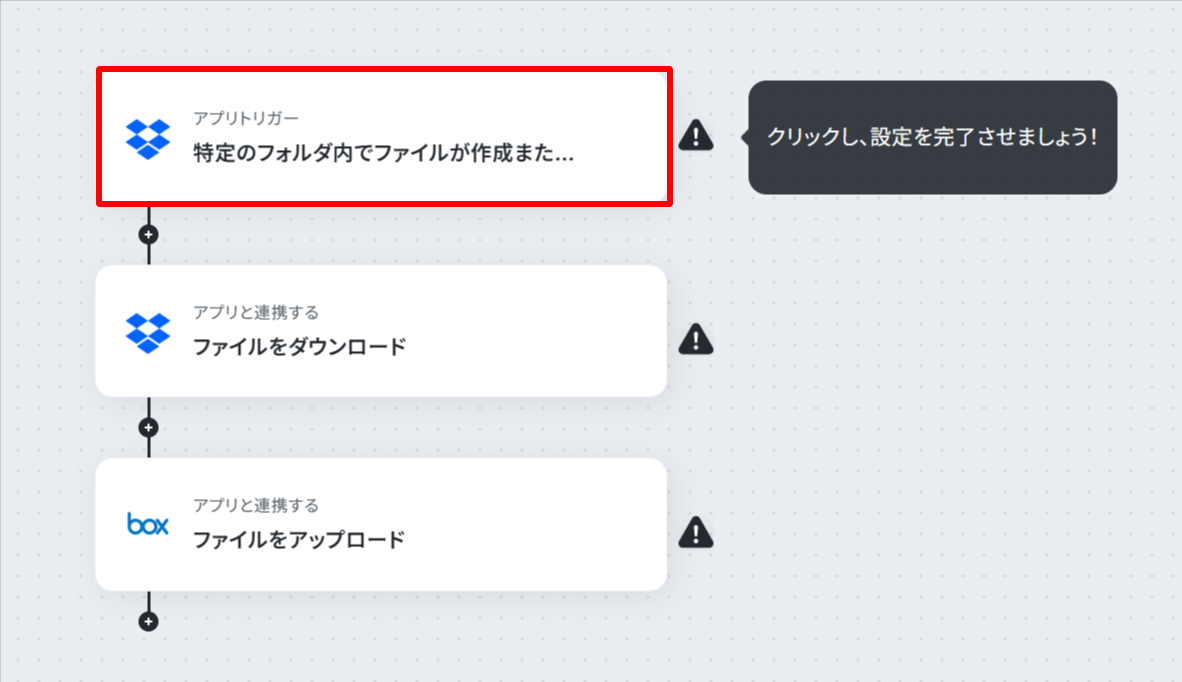
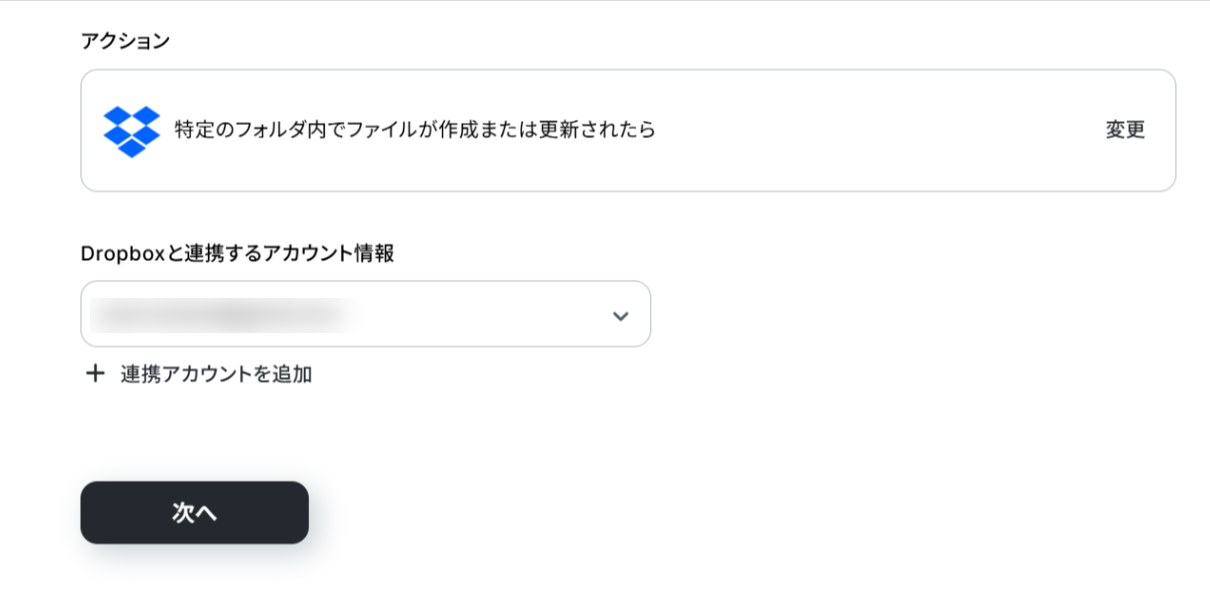
2.以下の画面が表示されるので、設定を確認して「次へ」を押します。
- 「タイトル」→自由に変更可能
- 「アプリ」→Dropbox
- 「Dropboxと連携するアカウント情報」→アカウントに相違がないか確認
- 「アクション」→変更不要
3.トリガーの起動間隔は、用途に合わせてプルダウンより設定してください。
※注意)ご契約のプランによって最短の起動間隔が異なります。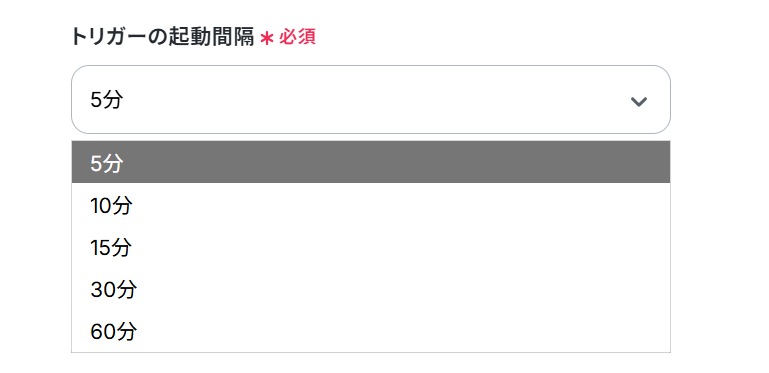
4.対象のフォルダのパスとファイル名は、枠外の注意書きを参考に設定していきます。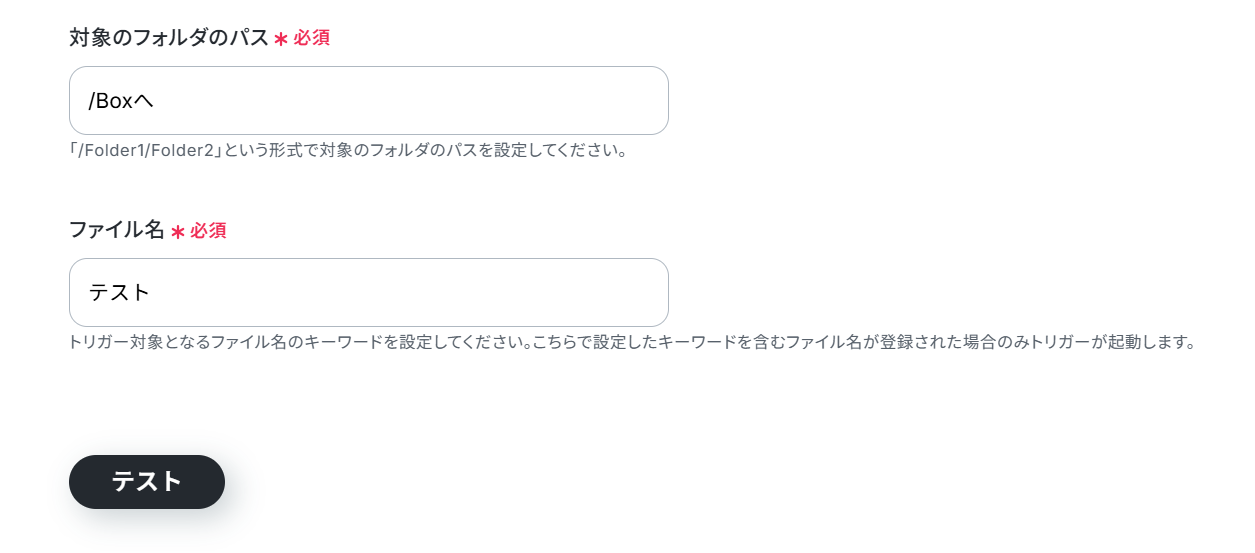
5.「ファイル名」で設定したキーワードが含まれるファイルを、実際にDropboxにアップロードしましょう!
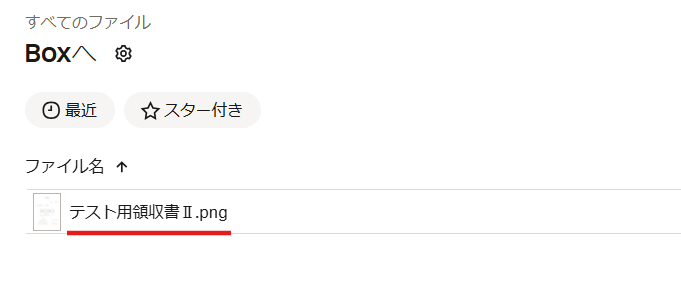
6.アップロード後に「テスト」→「テスト成功」→「保存」をクリックします!
ステップ4:Dropboxからファイルをダウンロードする設定
1.続いて、「ファイルをダウンロード」をクリックします。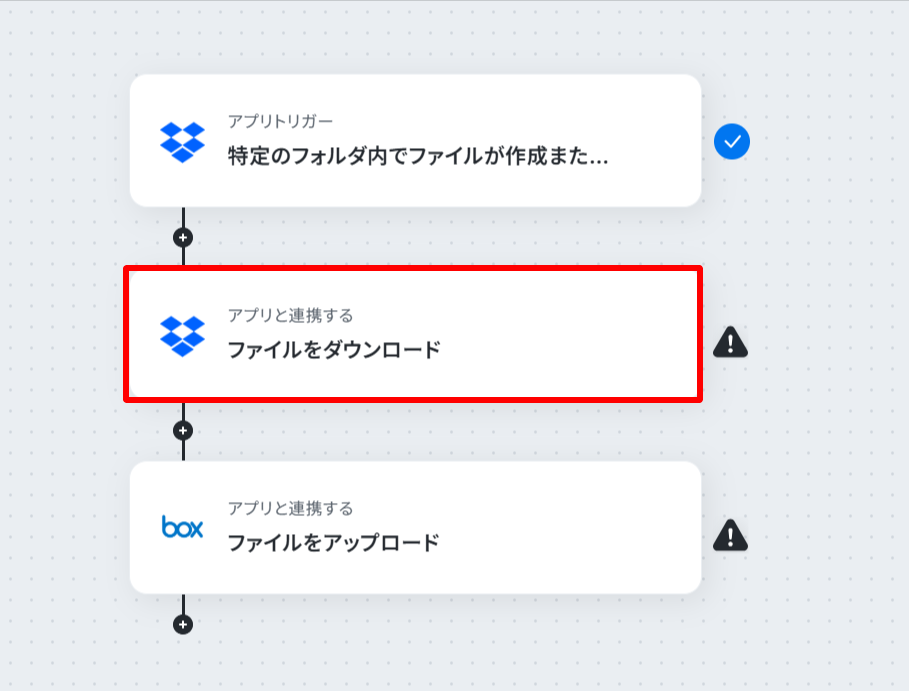
2.以下の画面が表示されるので、設定を確認して「次へ」を押します。
- 「タイトル」→自由に変更可能
- 「アプリ」→Dropbox
- 「Dropboxと連携するアカウント情報」→アカウントに相違がないか確認
- 「アクション」→ファイルをダウンロード
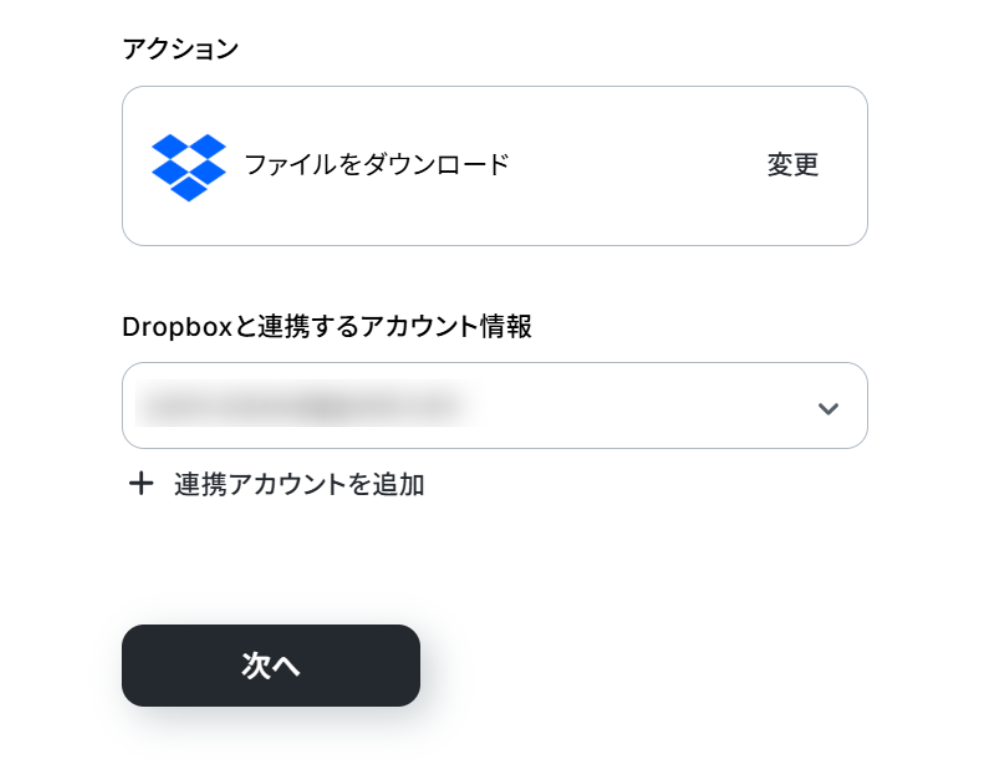
3.「API接続設定」画面から、フォルダのパスを直接入力します。
4.ファイル名はアウトプットから選択します。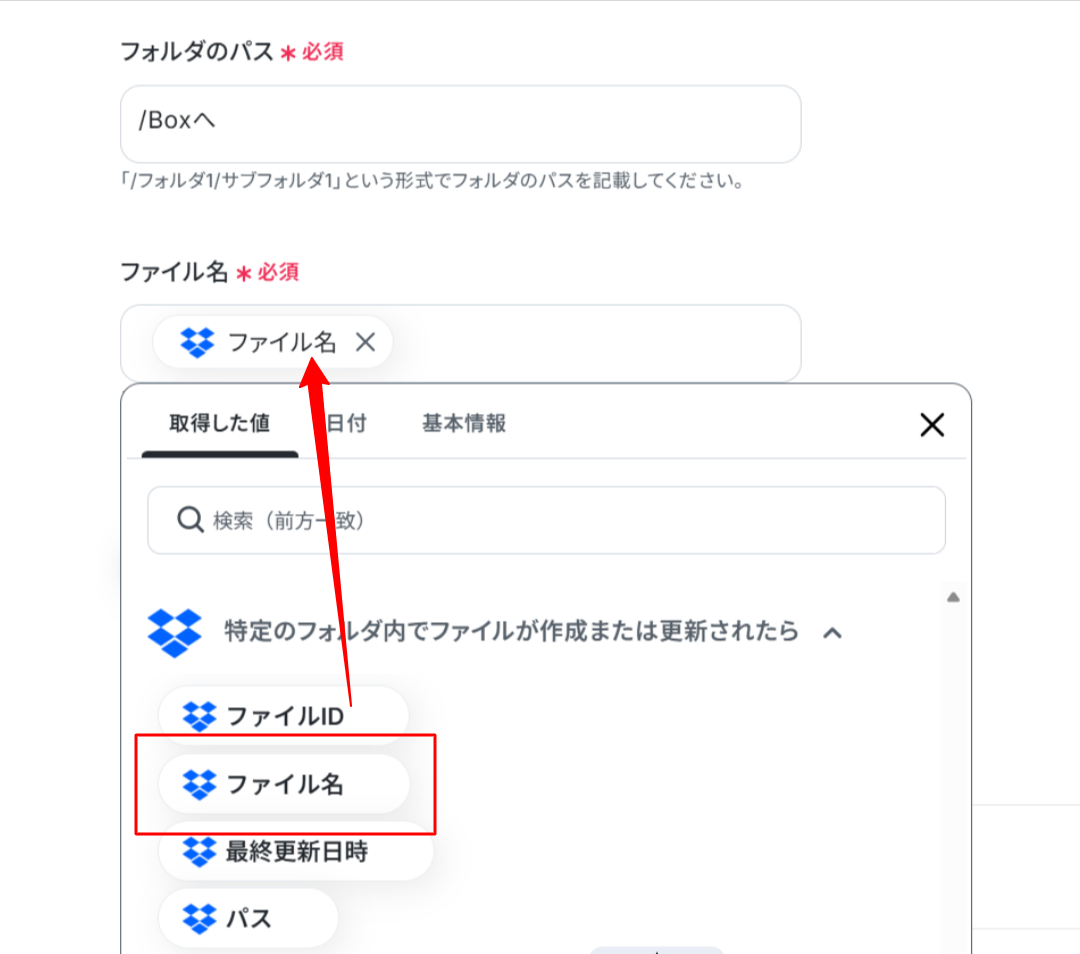
5.入力後に「テスト」→「テスト成功」→「保存」をクリックします!
ステップ5:Boxにファイルをアップロードする設定
1.設定も残りわずかです!以下の「ファイルをアップロード」をクリックします。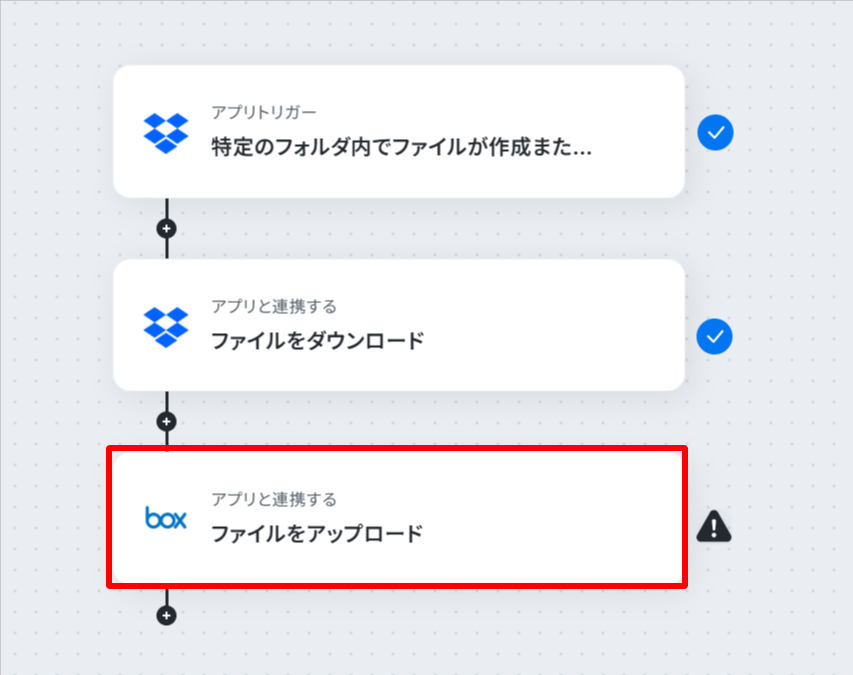
2.以下の画面が表示されるので、設定を確認して「次へ」を押します。
- 「タイトル」→自由に変更可能
- 「アプリ」→Box
- 「Boxと連携するアカウント情報」→アカウントに相違がないか確認
- 「アクション」→ファイルをアップロード
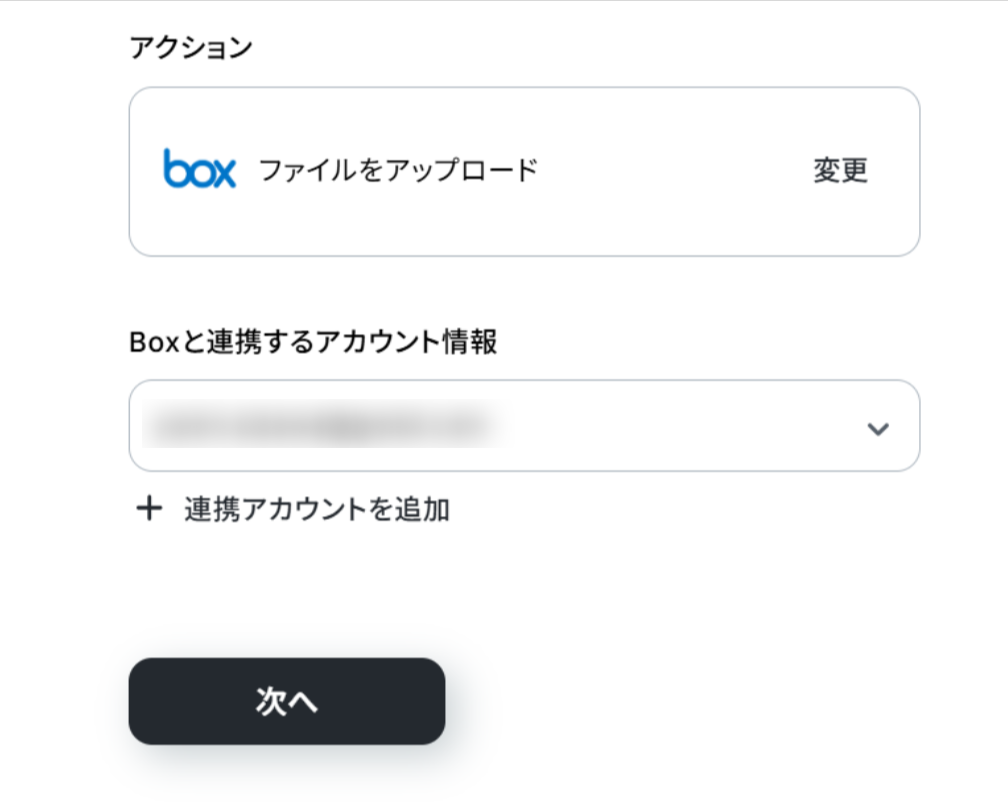
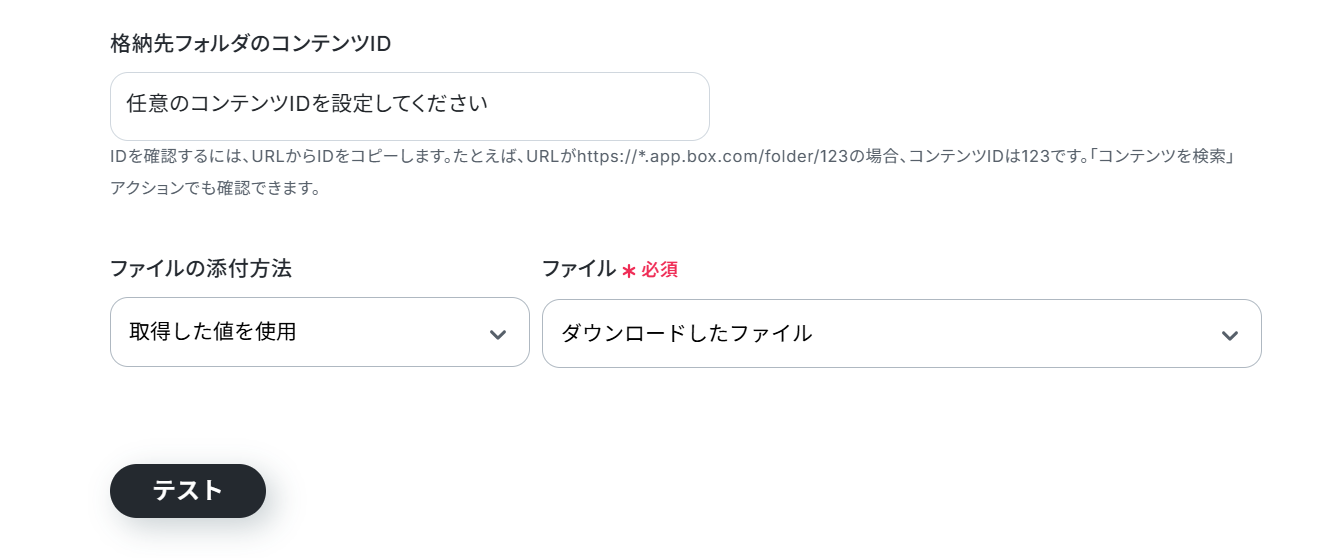
3.「ファイル名」→最初の設定で取得したのアウトプットを指定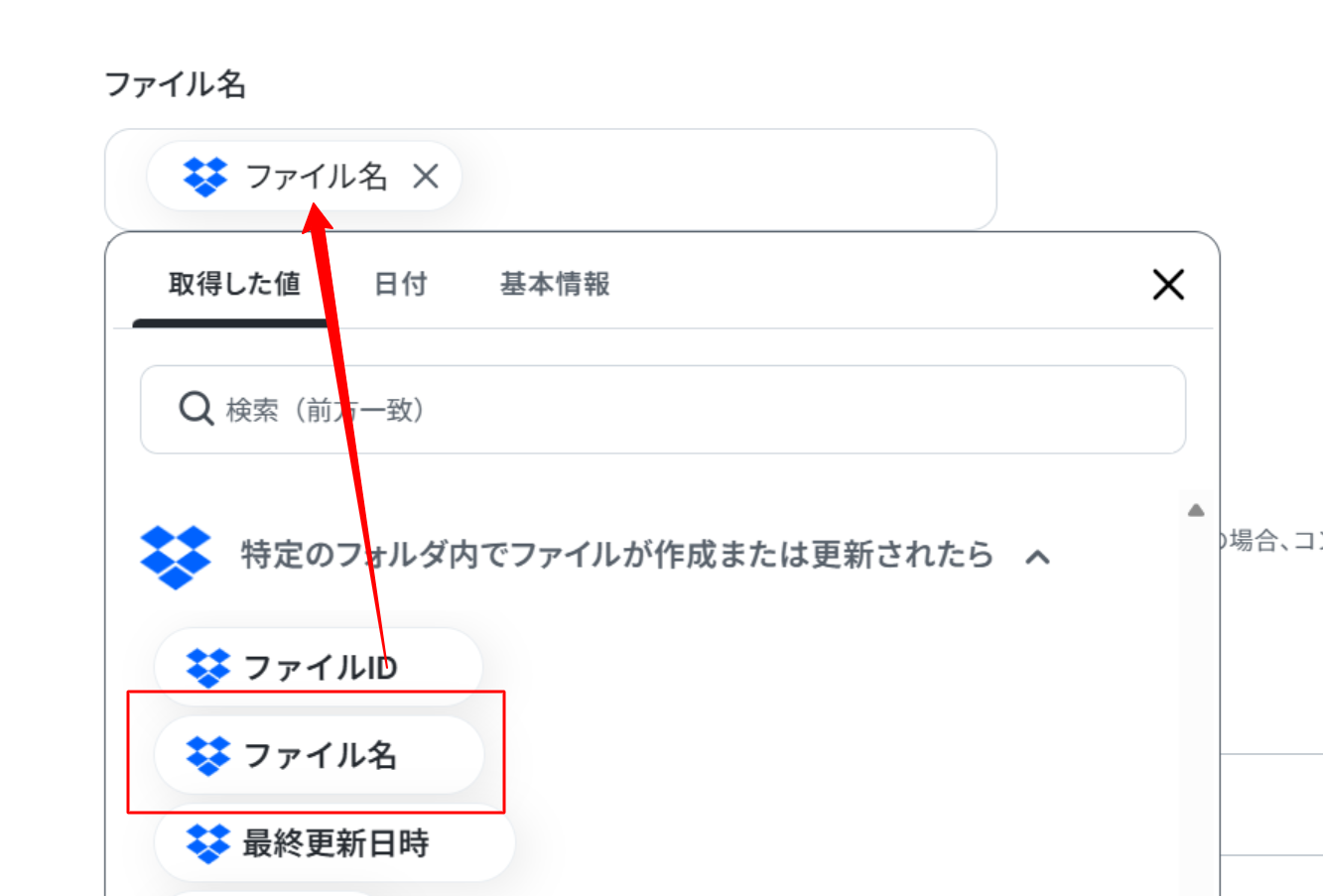
4.以下の項目を確認します。
- 「格納先フォルダのコンテンツID」→ファイルを格納するフォルダのURLから取得
- 「ファイルの添付方法」→アウトプットを使用する/ダウンロードしたファイル
→こちらはステップ4でダウンロードしたファイルのことを指します。
5.入力後に「テスト」→「テスト成功」→「保存」をクリックします!
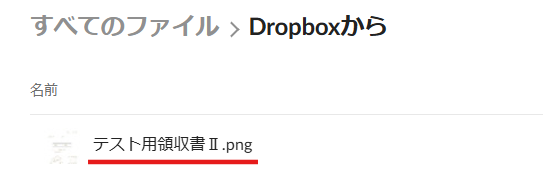
実際にBox側にも同じファイルが格納されているか確認しましょう!
ステップ6:トリガーをONに設定しフロー稼働の準備完了
最後に「トリガーをON」をクリックしたら、自動化の設定は完了です。
フローボットが正しく起動するかどうかを確認しましょう。
設定お疲れさまでした!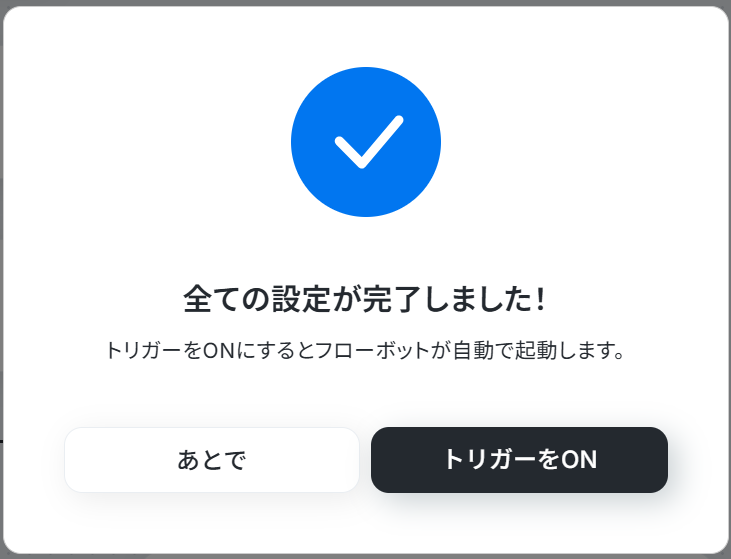
BoxにアップロードされたファイルをDropboxに転送したい場合
今回はDropboxからBoxへデータを連携する方法をご紹介しましたが、逆にBoxからDropboxへのデータ連携を実施したい場合は、下記のテンプレートも併せてご利用ください!
BoxにアップロードされたファイルをDropboxへ転送する
Boxへのファイルアップロードを検知し、Dropboxへの転送を自動化します。
両方のツールで最新のファイルを保持できるため、チーム全体でのデータ共有がスムーズになります。
■概要 BoxとDropboxなど、複数のクラウドストレージを併用していると、ファイルの転送やバックアップ作業に手間がかかることはありませんか?手作業でのアップロードやダウンロードは、時間もかかり、転送漏れなどのミスも発生しがちです。このワークフローを活用すれば、Boxの特定フォルダにファイルがアップロードされるだけで、自動的にDropboxへファイルが転送されるため、こうした課題をスムーズに解消できます。 ■このテンプレートをおすすめする方 ■このテンプレートを使うメリット ■フローボットの流れ ※「トリガー」:フロー起動のきっかけとなるアクション、「オペレーション」:トリガー起動後、フロー内で処理を行うアクション ■このワークフローのカスタムポイント ■注意事項
https://intercom.help/yoom/ja/articles/9413924
指定日時にBoxの複数ファイルをDropboxに転送する
毎日の業務でBoxに保存された複数のファイルを設定した日時に自動的にDropboxへ転送できます。
手動転送時に発生しやすいヒューマンエラーを防ぎ、正確なデータ移行を実現します。
■概要 ■このテンプレートを使うメリット
「指定日時にBoxの複数ファイルをDropboxに転送する」フローは、BoxとDropboxを連携させてファイル管理を自動化する業務ワークフローです。
毎日の業務でBoxに保存された複数のファイルを設定した日時に自動的にDropboxへ転送することで、手動での移動作業を省略します。
この連携を活用することで効率的かつ確実なファイル管理を実現し、業務の生産性向上に貢献します。
■このテンプレートをおすすめする方
DropboxやBoxのAPIを使ったその他の自動化例
DropboxとBoxの連携以外にも、それぞれのAPIを活用することでさまざまな業務を自動化できます。もし気になるものがあれば、ぜひこちらも試してみてください!
Boxを使った便利な自動化例
Boxと連携することで、メールに添付されたファイルを自動的にBoxへ格納したり、BoxにファイルがアップされたらSlackやChatworkなどに通知することが可能です。
■概要 Sansanで名刺画像が登録されたらBoxにアップするフローです。 ■このテンプレートをおすすめする方 1.名刺情報のデジタル化を行う方 ・名刺情報をSansanで管理している方 2.業務でファイルストレージを活用している方 ・Boxでファイル管理を担当している方 ■このテンプレートを使うメリット Sansanは名刺情報をデジタル化できるため、名刺管理の効率化に寄与します。 このテンプレートは、Sansanに名刺画像がアップロードされると自動でBoxにアップロードすることができます。 また、チャットツールと連携することでBoxへのファイルアップロードを他部門のメンバーに通知することもできます。 ■注意事項 ・Sansan、BoxのそれぞれとYoomを連携してください。 ・Sansanはチームプラン・サクセスプランでのみご利用いただけるアプリとなっております。フリープラン・ミニプランの場合は設定しているフローボットのオペレーションやデータコネクトはエラーとなりますので、ご注意ください。 ・チームプランやサクセスプランなどの有料プランは、2週間の無料トライアルを行うことが可能です。無料トライアル中には制限対象のアプリを使用することができます。 ・トリガーは5分、10分、15分、30分、60分の間隔で起動間隔を選択できます。 ・プランによって最短の起動間隔が異なりますので、ご注意ください。 ■概要 HubSpotに新しい会社が作成されたら、Boxに連携して新規フォルダを作成するフローです。 ■このテンプレートをおすすめする方 1.HubSpotを利用して企業の管理を行なっている方 ・見込み客も含めた管理を行う営業アシスタントや経理担当 ・事務職員やオフィスマネージャー 2.boxによるデータ格納を業務に採用している企業の担当者 ・企業の情報を会社ごとのフォルダで管理している営業アシスタント ・Webミーティングの資料の格納を行うカスタマーサービス担当者 3.手入力の作業を減らし、自動化したいと考えている方 ・業務効率化を目指している中小企業の経営者 ・デジタルツールを利用してデータ管理を行なっているマーケティング担当者 ■このテンプレートを使うメリット ・HubSpotへの登録内容を基に自動で企業名のフォルダを作成するため、手作業による手間を省き業務効率を上げることができます。 ・登録をトリガーに自動でフォルダ作成するため、その後に想定される業務をスムーズに開始することが可能になります。 ・HubSpotの登録内を引用することで手作業による入力ミスを防ぎ、データの正確性を保つことができます。 ・顧客情報と関連ファイルをBox上で一元管理できるため、情報を探す手間を省くことにより業務効率の向上に繋がります。 ■注意事項 ■概要 Boxのフォルダに画像ファイルがアップロードされたら、ChatGPTで要約しメールを送付するフローです。 ■このテンプレートをおすすめする方 1.ファイルの電子化作業をしている方 ・ドキュメント管理担当者 2.手入力の作業を減らし、自動化したいと考えている方 ・業務効率化を目指している中小企業の経営者 ■このテンプレートを使うメリット ・Boxのフォルダに画像ファイルをアップロードすると、ChatGPTで要約した結果を自動的にメールで受け取ることができます。 ■注意事項 ・BoxとChatGPTを連携してください。 ・AIオペレーションはチームプラン・サクセスプランでのみご利用いただける機能となっております。 ・チームプランやサクセスプランなどの有料プランは、2週間の無料トライアルを行うことが可能です。無料トライアル中には制限対象のアプリやAI機能(オペレーション)を使用することができます。 ・OCRデータは6,500文字以上のデータや文字が小さい場合などは読み取れない場合があるので、ご注意ください。
しかし、名刺情報の共有でファイルストレージを活用している場合、毎回のアップロード作業は手間です。
Boxへのアップロード作業がシームレスに行われるため、情報共有を効率的に行うことが可能です。
・Box、HubSpotのそれぞれとYoomを連携してください。
■このワークフローのカスタムポイント
■このテンプレートをおすすめする方
■このテンプレートを使うメリット
■フローボットの流れ
■このワークフローのカスタムポイント
■注意事項
・学術論文、研究資料などの紙媒体をデジタル化する必要のある研究者
・書類管理の多い総務、事務の担当者
・画像ファイルを手動で文字起こしする必要がなく、業務の効率化を図ることができます。
フリープラン・ミニプランの場合は設定しているフローボットのオペレーションはエラーとなりますので、ご注意ください。





Dropboxの自動化例
Dropboxと連携することで、メールで届いたファイルをDropboxへ格納したり、Dropboxにフォルダを自動的に生成できます。
■概要 Sansanで取引先が登録されたらDropboxに従業員毎のフォルダを作成するフローです。 ■このテンプレートをおすすめする方 1.Sansanで顧客管理を行いDropboxでファイル共有をしている企業の担当者 ・取引先ごとにDropboxのフォルダを自動作成することで、ファイル管理を効率化したい方 2.営業担当者 ・Dropboxの専用フォルダに整理して保存して情報共有をスムーズに行いたい方 3.事務担当者 ・Dropboxフォルダ作成を手動で行う手間を省きたい方 ■このテンプレートを使うメリット 名刺を交換して連絡先を登録し資料を共有するためのフォルダを作成するとなると手作業で行うのは非常に手間がかかってしまいヒューマンエラーに繋がる可能性があります。 SansanとDropboxを連携することにより、取引先情報がSansanで登録されるとDropboxに従業員ごとのフォルダが自動で作成されます。 ■注意事項 ・Sansan、DropboのそれぞれとYoomを連携してください。 ・Sansanはチームプラン・サクセスプランでのみご利用いただけるアプリとなっております。フリープラン・ミニプランの場合は設定しているフローボットのオペレーションやデータコネクトはエラーとなりますので、ご注意ください。 ・チームプランやサクセスプランなどの有料プランは、2週間の無料トライアルを行うことが可能です。無料トライアル中には制限対象のアプリを使用することができます。 ◼️概要 LINE WORKSに投稿されたテキストからデータを抽出しDropboxでフォルダを作成して、作成されたフォルダURLをLINE WORKSに返すフローです。 ■このテンプレートをおすすめする方 1.LINE WORKSとDropboxを併用している部署 ・LINE WORKSでの会話や投稿から抽出した情報を元に、Dropboxに自動でフォルダを作成したい方 ・フォルダ作成の手間を省き、ファイル管理の効率化を図りたい方 ・作成したフォルダURLをLINE WORKSで共有して、チームメンバーとの情報共有をスムーズにしたい方 2.LINE WORKSを主なコミュニケーションツールとして使用している方 ・複数の部門を管理している統括部門の方 ・タスクごとにプロジェクトを組む企業の管理者 ■このテンプレートを利用するメリット ・LINE WORKSの投稿から手動で情報を抽出して、Dropboxにフォルダを作成する手間を省くことができ業務効率が大幅に向上します。 ・手作業によるフォルダ作成やURLの共有に伴うミスを防ぐことにより、データの正確性を保つことができます。 ・LINE WORKSに投稿された内容からDropboxのフォルダを作成することで、情報の一元管理が容易となり必要な情報を素早く確認することができます。 ・Dropboxに作成されたフォルダのURLをLINE WORKSで共有することで、チームメンバー間での情報共有がスムーズになり業務の効率化を図ることができます。 ◼️注意事項 ・LINE WORKS、DropboxのそれぞれとYoomを連携してください。 ■概要 「Dropboxの音声ファイルを文字起こしたら、OpenAIで要約しGoogle スプレッドシートに追加する」ワークフローは、音声データの管理と活用を効率化する業務ワークフローです。 ■このテンプレートを使うメリット
■このテンプレートをおすすめする方
■このテンプレートを使うメリット
■フローボットの流れ
■このワークフローのカスタムポイント
■注意事項
これにより、フォルダ名の誤りや作成漏れといったヒューマンエラーの発生を防止し、ファイル管理をスムーズに行うことができます。
Dropboxにアップロードされた音声ファイルを自動で文字起こしし、OpenAIのAI要約機能を使って要約後、結果をGoogle スプレッドシートに自動で追加します。
これにより手作業でのデータ整理が不要となりスプレッドシート上での情報管理がスムーズに行えます。
■このテンプレートをおすすめする方


終わりに
DropboxとBoxのデータ連携を自動化することで、手作業の手間を減らし、よりスムーズなファイル管理が実現できることがわかりましたね。特に、チームで異なるツールを使っている場合、データの移動や共有がスムーズに進むことで、業務の効率も向上するでしょう。
Yoomを使えば、プログラミングの知識がなくても、簡単な操作で連携フローを作成できます。難しい設定は不要で、直感的な操作だけで始められるのも魅力です。
まずはYoomに無料登録して、DropboxとBoxの連携を試してみませんか?
プログラミング知識なしで手軽に構築できます。










