


・
卸売業のDXを進めるには?受発注・在庫管理の課題と解決策

受注内容の転記や在庫確認に時間がかかり、担当者の経験に頼った業務が残っていませんか?
卸売業のDXでは、ツールの導入だけでなく、業務の流れや情報共有の方法を見直すことが大切です。
今回は、卸売業務における課題の整理方法から在庫データの活用、導入事例まで解説。
受発注や在庫管理の入力・確認にかかる手間を見直したい方は、最後までご覧ください。
📌卸売業のDXとは?
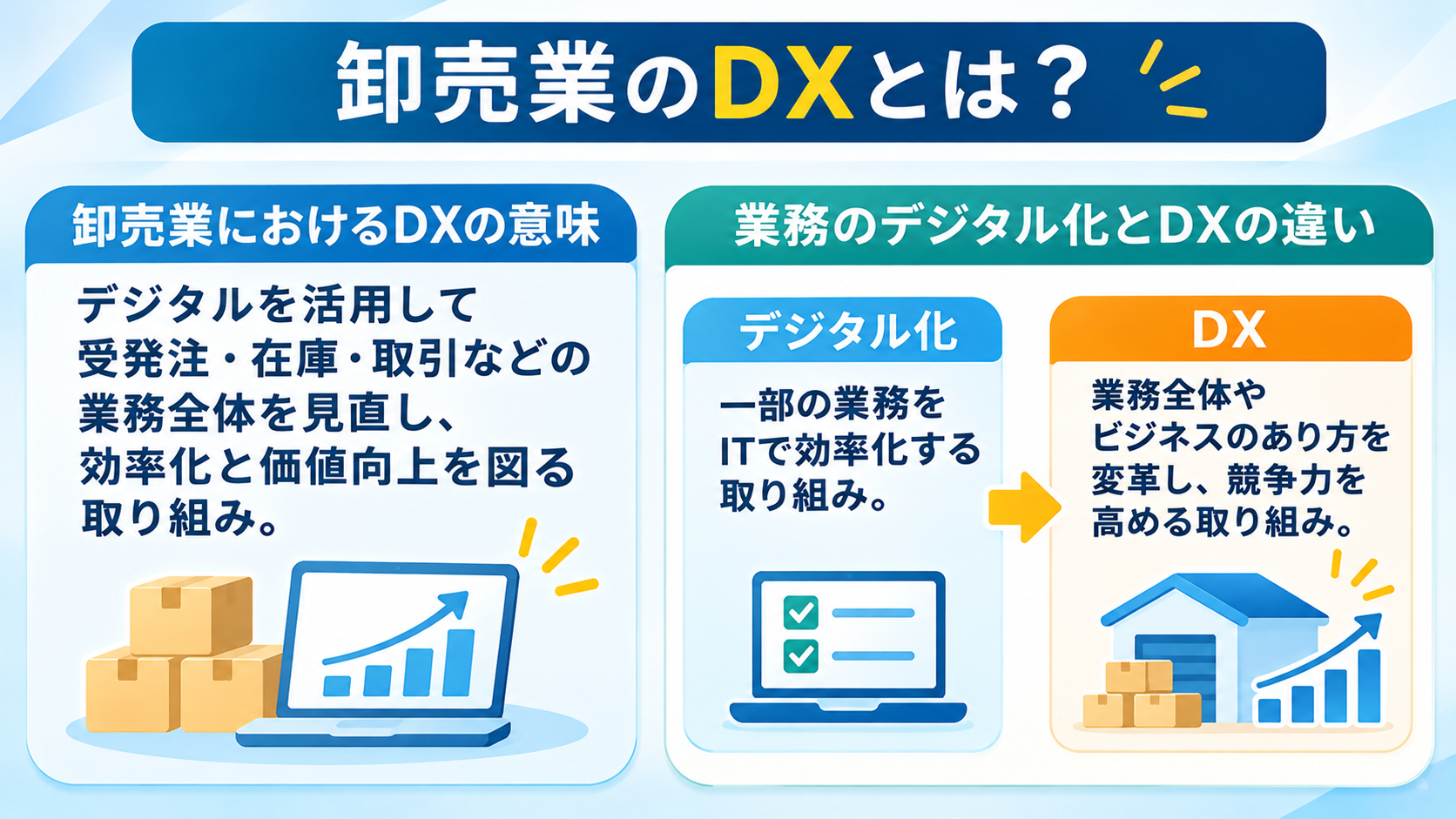
卸売業のDXでは、受発注や在庫などの情報をデジタル化し、業務プロセスやデータの活用方法を見直します。
まずは、業務のどこに情報が集まり、どこで滞っているかを把握することが出発点です。
卸売業におけるDXの意味
卸売業では、
- 受注
- 仕入れ
- 在庫
- 出荷
- 請求
など多くの業務を行います。
注文方法や商品コードが異なる場合は情報が帳票やシステムに分散しがちになりますが、販売実績や在庫の推移を確認できる状態に整えることで、仕入れや販売計画を検討する際の判断材料にもなるでしょう。
必要な情報を関係者が共有できるようにし、日々の業務や改善に活用することがDXの一歩になるのです。
DX推進や自動化ワークフローを取り入れたユーザーインタビューもチェック! → 塩野香料株式会社の導入事例
業務のデジタル化とDXの違い
業務のデジタル化は、紙の帳票を電子化したり、入力作業をツールに置き換えたりすること。
DXでは、デジタル化をきっかけに業務プロセスや情報共有のあり方を見直し、継続的な改善につなげます。
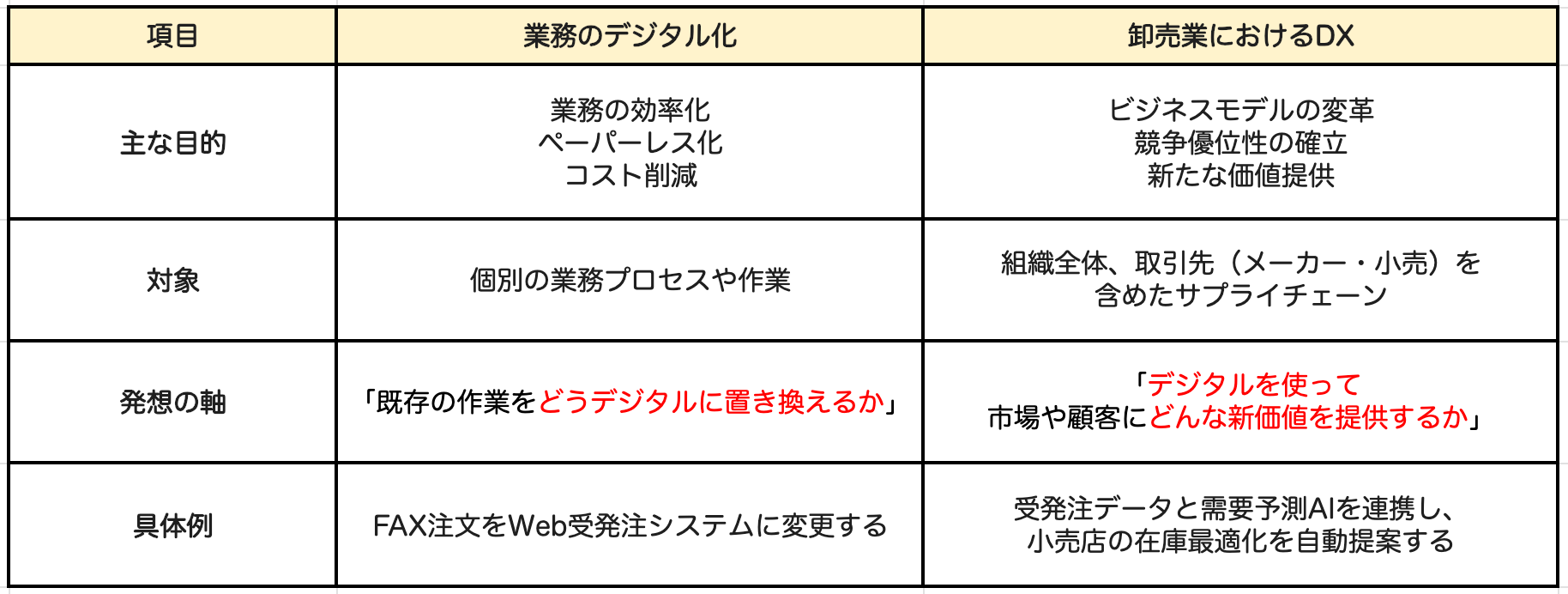
注文情報の取り込みから在庫確認、担当者への共有までを連携できれば、作業の一部だけでなく業務の流れも見直せるようになるでしょう。
DXの導入手順について、こちらの記事もチェック! → 小売業のDXとは?売上・在庫データを活用した業務改善と導入ステップ
🧩卸売業でDXが必要とされる背景
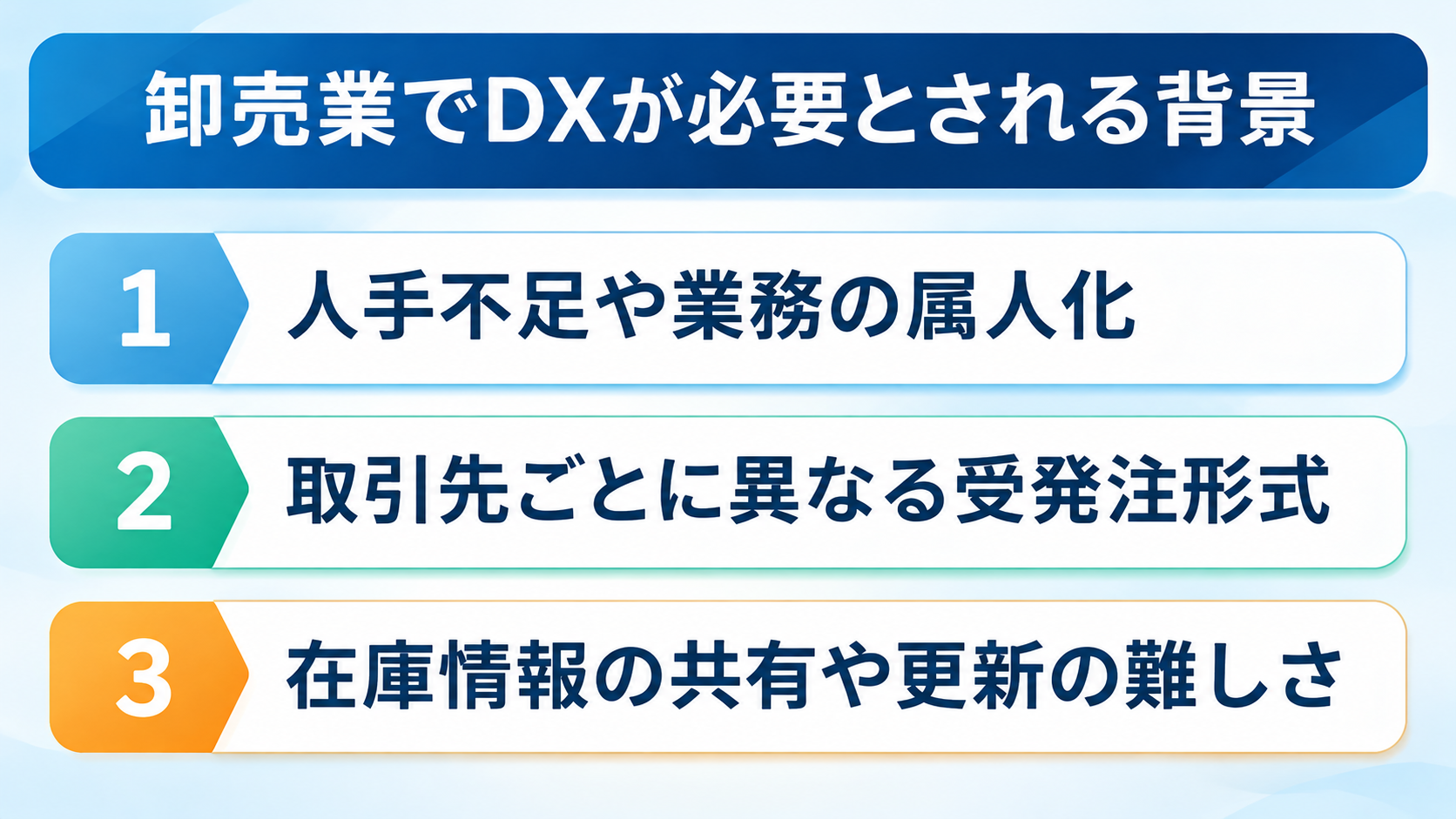
卸売業では、取引先ごとに受発注の方法や商品情報が異なることがあり、確認や入力の負担につながります。
ツールを導入する前に、どの業務で作業が滞り、誰に負担が集中しているかを把握しましょう。
人手不足や業務の属人化
ベテラン社員の経験に頼る業務体制や少子高齢化による人手不足は、卸売業の大きな課題です。
受発注や価格交渉が属人化すると、担当者の不在時や退職時に業務が停滞するリスクが高まりますが、DXにより業務プロセスをデジタル化・標準化すれば、ノウハウを共有しやすくなり、担当者の不在時にも対応しやすい体制づくりにつながります。
誰でも迅速かつ正確に業務をこなせる体制が整い、業務効率と生産性が向上するでしょう。
DX導入による課題改善の例
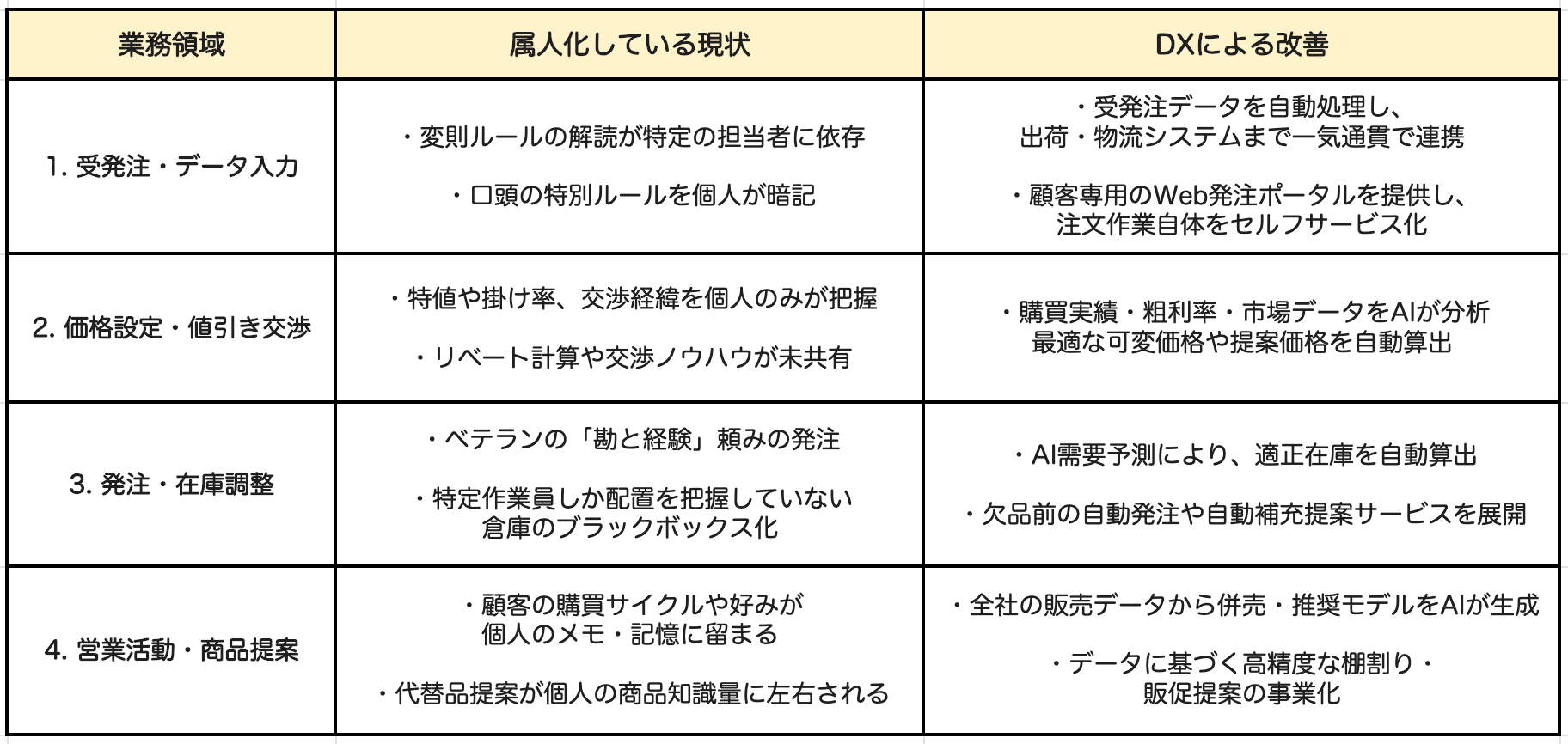
取引先ごとに異なる受発注形式
- FAX
- 電話
- メール
- 専用サイト
など、取引先ごとに受発注形式がバラバラな現状は、現場の入力負担や転記ミスを引き起こす原因です。
DXの推進でWeb受発注システムやAI-OCRを導入し、対応可能な範囲でフォーマットの統合や入力の自動化を進めれば、受発注データを連携しやすくなります。
手入力の手間を削減できれば、人件費や処理時間の抑制、リードタイムの短縮につながるでしょう。
在庫情報の共有や更新の難しさ
リアルタイムで正確な在庫状況が把握できないと、過剰在庫による保管コストの増加や欠品による販売機会の損失を招きます。
DXにより全拠点の在庫データと販売実績を連携・可視化し、更新ルールや反映タイミングを整えることで、最新の在庫状況を共有しやすくなるのです。
さらにAIを用いた需要予測を活用することで、適正在庫の維持と迅速な出荷対応が可能となり、取引先からの信頼獲得に繋がります。
⚙️卸売業のDXで改善できる業務
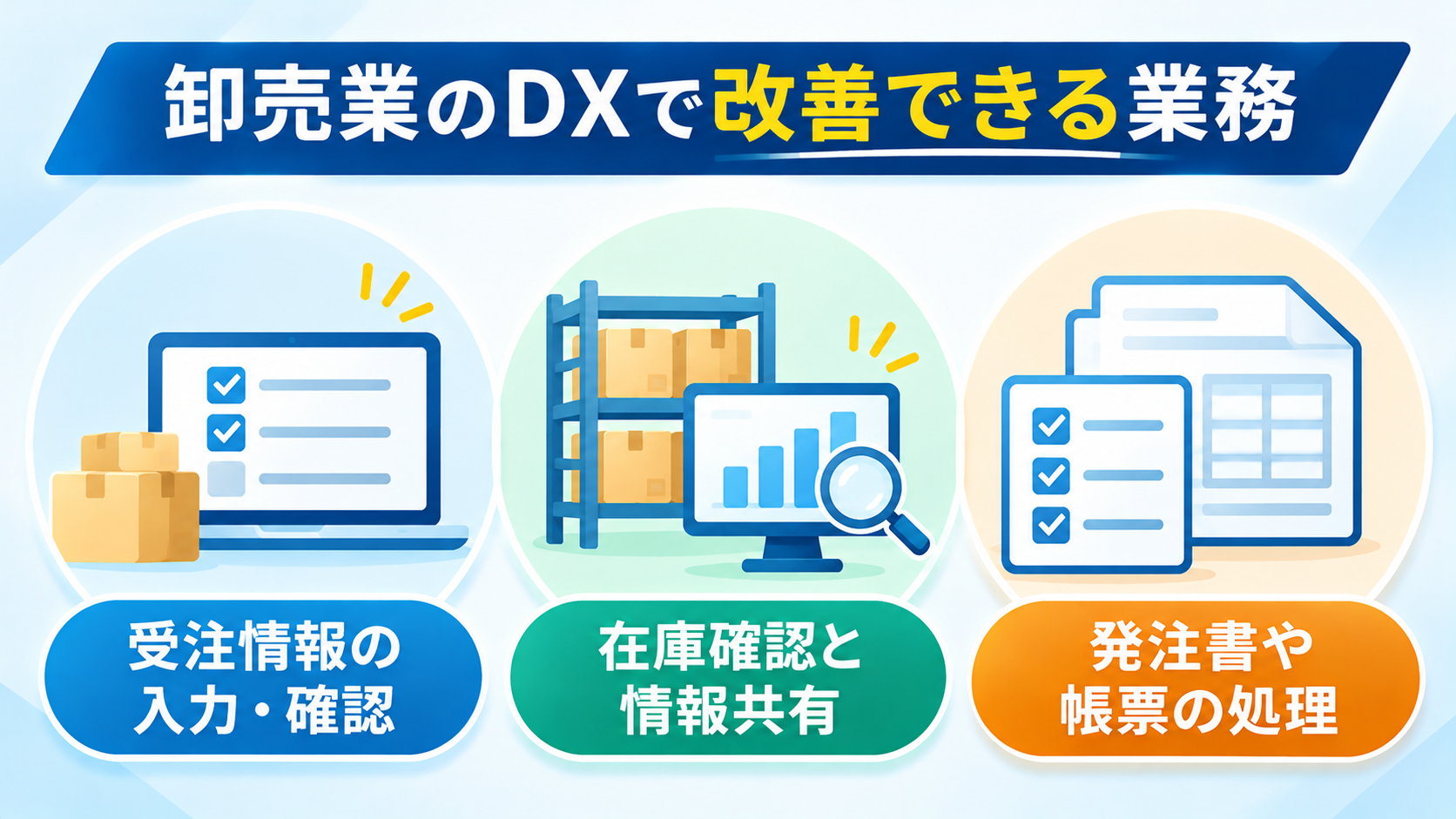
卸売業では、受注情報の入力から在庫確認、発注、出荷、帳票処理まで複数の業務が連続しています。
すべてを一度にシステム化するのではなく、繰り返し作業や情報の受け渡しが多い工程から見直しましょう。
受注情報の入力・確認
FAXやメールで受け取った注文をシステムへ転記する業務は、注文件数が多いほど負担が大きくなり、入力ミスや確認漏れにつながることもあります。まずは帳票の項目や取引先ごとの書式を確認し、データ化や入力補助ができる範囲を整理しましょう。
注文書から商品名や数量、納期などを読み取り、表計算ソフトやデータベースに記録する方法もあります。

- GmailとLOGILESSを用いた受発注管理の工数を削減したいと考えている担当者の方
- 手作業によるデータ入力ミスなどを防ぎ、受発注業務の正確性を高めたいと考えている方
- AIエージェントを業務に活用し、属人化しない受発注管理の仕組みを構築したい方
- 注文メールの受信を起点に、在庫の照会から受注登録までが自動で実行されるため、これまで手作業に費やしていた時間を短縮できます。
- 手動での情報確認やデータ転記が削減されるため、注文内容の見落としや登録間違いといったヒューマンエラーの発生防止に繋がります。
- はじめに、GmailとLOGILESSをYoomと連携します。
- 次に、トリガーでGmailを選択し、「特定のキーワードに一致するメールを受信したら」というアクションを設定します。
- 最後に、オペレーションでAIワーカーを起動し、受信したメール内容を解析してLOGILESSで在庫照会を行い、受注伝票の登録や受領メールの送信などを行うための一連の指示を作成します。
■このワークフローのカスタムポイント
- Gmailのトリガー設定では、「注文」や「Order」など、検知したいキーワードを任意で設定できます。検索演算子を活用して、より複雑な条件を指定することも可能です。
- AIワーカーに与える指示内容は、自社の運用ルールに合わせて自由にカスタマイズできます。
- LOGILESSの受注伝票登録では、対象店舗やその他の登録項目についても、実際の業務フローに応じて任意で設定が可能です。
- Gmail、LOGILESSのそれぞれとYoomを連携してください。AIワーカー内で使用するツール(アプリ)についてもマイアプリ連携が必要です。
- トリガーは5分、10分、15分、30分、60分の間隔で起動間隔を選択できます。
- プランによって最短の起動間隔が異なりますので、ご注意ください。
- AIワーカーの基本設定は「【AIワーカー】基本的な設定方法」をご参照ください。
- AIワーカーの同時実行数・作成可能なAIワーカー数・利用可能なAIモデルはご契約中のプランによって異なります。
- AIワーカー内でご利用いただけるアプリやオペレーション等はワークフローの利用制限と同様です。
- AIワーカーは、テスト実行でも本番実行と同様にタスクを消費しますのでご注意ください。詳細は「【AIワーカー】タスク実行数の計算方法」ご参照ください。
- AIワーカーはマニュアルを詳細に設定することで適切な処理を実行しやすくなります。詳細は「【AIワーカー】マニュアルの作成方法」をご参照ください。
在庫確認と情報共有
在庫の問い合わせに対して倉庫や担当者へ電話・チャットで確認している場合、回答までに時間がかかることがありますが、在庫データの参照先や共有方法を整えることで、同じ情報を確認するための問い合わせを減らせます。
正確に運用するためには、商品を特定する情報とデータの更新状況が重要です。



チャットでの在庫照会を解析し、Google スプレッドシートから情報を特定して回答するAIワーカーです。在庫不足時にはSlackでアラート通知も自律的に行うため、在庫管理の効率化や発注漏れ防止に繋がります。問い合わせ対応の負担を減らし、本来の業務に集中したい担当者の方におすすめです。
- 営業担当者からの在庫照会への対応に追われ、本来の業務に集中できずにお困りの在庫管理担当者の方
- Google スプレッドシートで在庫を管理しており、在庫不足の早期発見と発注漏れを防止したいチームリーダーの方
- 在庫確認からアラート通知までのフローを自動化し、拠点間の情報連携をスムーズにしたい経営者の方
- AIワーカーの「名前」や「役割」など、基本となる情報を設定します。
- AIワーカー内で使用するGoogle スプレッドシートやSlackをYoomと連携し、必要なアクションを設定します。これらは、普段お使いの他のアプリに変更することも可能です。
- AIワーカーへの指示書である「スキル」を、自社の運用ルールに合わせて作成・編集します。企業ごとの在庫判定基準などを詳細に記載することで、実務に即した運用が可能です。
- スキル内の「【名称変換ルール】」という項目に、自社独自の略称と正式名称の対応を定義してください。これにより、略称での問い合わせに対しても正確な在庫検索が可能になります。
- スキル内の「【在庫不足の閾値】」という項目に、アラートを送信する基準を設定してください。商品ごとの特性に合わせた数値を設定することで、AIの判断精度が向上します。
- スキル内の「【例外品目の扱い】」という項目に、個別の判定が必要な品目を定義してください。これにより、高価格帯の商品や受注生産品など、特殊な条件にも柔軟に対応できるようになります。
- Google スプレッドシート、SlackとYoomを連携してください。
- AIワーカーの基本設定は「【AIワーカー】基本的な設定方法」をご参照ください。
- AIワーカーの同時実行数・作成可能なAIワーカー数・利用可能なAIモデルはご契約中のプランによって異なります。
- AIワーカー内でご利用いただけるアプリやオペレーション等はワークフローの利用制限と同様です。
- AIワーカーは、テスト実行でも本番実行と同様にタスクを消費しますのでご注意ください。詳細は「【AIワーカー】タスク実行数の計算方法」をご参照ください。
- AIワーカーはスキルを詳細に設定することで適切な処理を実行しやすくなります。詳細は「【AIワーカー】マニュアルの作成方法」をご参照ください。
- AIワーカー内で20件を超える大容量データの取得やループ処理を行うと、タスクを著しく消費する可能性があるためご注意ください。
発注書や帳票の処理
発注書や納品書を確認し、必要な情報を別のシステムへ入力する業務も見直しの対象です。
帳票から情報を読み取り記録する仕組みを利用すれば、転記作業を減少させられるでしょう。
取引先ごとに帳票の形式が異なる場合や品目・数量・金額の読み違いが起きる可能性がある場合は、重要項目を人が確認する工程を設けます。
合わせて帳票の保管場所や命名ルール、閲覧権限も整理しておくと、後から検索・照合しやすくなります。

Google スプレッドシートから在庫状況や需要予測を読み取り、最適な発注案の作成とユーザー承認のもとGmail送信を行うAIワーカーです。発注業務の精度向上と効率化により、欠品や過剰在庫を防ぎ、業務の標準化を実現したい方におすすめです。
- Google スプレッドシートを用いた在庫管理や発注量の計算を手作業で行っており、業務を効率化したい担当者の方
- 需要予測に基づいた適切な発注メールの作成を、AIに任せてスムーズに進めたいと考えているチームリーダーの方
- 在庫不足や過剰在庫を防ぎ、発注業務の標準化と最適化を自律的に行いたい経営者の方
- まず最初に、AIワーカーの「名前」や「役割」などの基本設定を行います。
- 次に、AIワーカー内で使用するGmailやGoogle スプレッドシートをYoomと連携し、使用ツールの設定を完了させます。
- 最後に、AIワーカーへの指示書である「スキル」を、自社の在庫管理ルールや運用に合わせて作成・編集します。
- スキル内の「#判定・算出基準」という項目に、自社の在庫状況に合わせた発注判定の定義を設定してください。これにより、AIが自社の基準を正確に理解し、精度の高い発注判断が可能になります。
- Google スプレッドシートのアクションでは、運用に合わせて対象となるシートや範囲などを任意で設定してください。
- Gmail、Google スプレッドシートとYoomを連携してください。
- AIワーカーの基本設定は「【AIワーカー】基本的な設定方法」をご参照ください。
- AIワーカーの同時実行数・作成可能なAIワーカー数・利用可能なAIモデルはご契約中のプランによって異なります。
- AIワーカー内でご利用いただけるアプリやオペレーション等はワークフローの利用制限と同様です。
- AIワーカーは、テスト実行でも本番実行と同様にタスクを消費しますのでご注意ください。詳細は「【AIワーカー】タスク実行数の計算方法」をご参照ください。
- AIワーカーはスキルを詳細に設定することで適切な処理を実行しやすくなります。詳細は「【AIワーカー】マニュアルの作成方法」をご参照ください。
🤖Yoomは卸売業の定型業務を自動化できます
受発注や在庫管理では、データの転記や確認結果の共有に手間がかかるものです。
Yoomでは、利用中のアプリをつないだ業務フローやAIワーカーを活用し、定型的な処理の自動化を目指せます。
転記や連絡にかかる時間を抑えられれば、仕入れの検討や顧客対応などに時間を使いやすくなります。


まずは自社の業務に近い活用例を確認し、どの工程を見直せるか検討してみましょう。

仕入先からの入庫変更メールを読み取り、既存の入庫依頼情報や商品マスタ・入庫ルールと照合しながら、数量・納期・納品形態の差分を整理してシステム連携に活用できる形式でデータを出力するAIワーカーです。確認・転記といった手作業を減らし、入庫変更対応の精度を保ちながら業務を進めたい方におすすめです。
- 「スキル」とは:
- AIワーカーが処理を行うための手順書です。詳しい設定方法は「【AIワーカー】スキル(旧マニュアル)の作成方法」をご参照ください。
- 「使用ツール」とは:
- AIワーカーが処理を行う際に使用するツールです。自社で普段使っているツールをAIに指示するだけで、データの取得先や出力先を自由に組み替えることができます。
- AIワーカーの同時実行数・作成可能なAIワーカー数・利用可能なAIモデルはご契約中のプランによって異なります。
- AIワーカー内でご利用いただけるアプリやオペレーション等はワークフローの利用制限と同様です。
- AIワーカーは、テスト実行でも本番実行と同様にタスクを消費しますのでご注意ください。詳細は「【AIワーカー】タスク実行数の計算方法」をご参照ください。
■このテンプレートをおすすめする方
- 毎日手作業で在庫データを確認し、発注が必要な商品を抽出する業務に負担を感じている在庫管理担当者の方
- 複数の仕入先へ発注を行っており、発注リストを仕入先ごとに整理する手間を省きたいECサイト運営者の方
- 在庫不足による機会損失を防ぐため、AIを活用した効率的な在庫管理体制を構築したい経営者の方
■このテンプレートを使うメリット
- 毎日決まった時間にAIが在庫状況を判断するため、確認漏れを防ぎ、在庫不足による機会損失のリスクを軽減できます。
- AIが仕入先ごとに発注情報を整理してSlackへ通知するため、担当者が情報を精査する時間を短縮し、迅速な発注が可能です。
■ワークフローの流れ
- はじめに、Google スプレッドシートとSlackをYoomと連携します。
- 次に、スケジュールトリガーで、毎日10時にフローが起動するように設定します。
- 次に、在庫データの解析と発注リストの作成を行うためのマニュアルを作成し、Google スプレッドシートの「複数のレコードを取得する」アクションと、Slackの「チャンネルにメッセージを送る」アクションを使用ツールとして設定します。
- 最後に、AIワーカーによって整理された仕入先ごとの発注情報が、Slackの指定したチャンネルに通知されます。
■このワークフローのカスタムポイント
- Google スプレッドシートの設定では、在庫データが管理されているスプレッドシートのIDやシート名を正しく指定してください。
- AIワーカーのマニュアル設定では、「在庫数が◯個以下の場合に発注対象とする」といった具体的な判断基準を指示に加えることで、より精度を高めることが可能です。
- Slackの通知先は、担当部署のチャンネルや自身のダイレクトメッセージなど、運用に合わせて任意に設定してください。
■注意事項
- Google スプレッドシート、SlackのそれぞれとYoomを連携してください。AIワーカー内で使用するツール(アプリ)についてもマイアプリ連携が必要です。
- AIワーカーの基本設定は「【AIワーカー】基本的な設定方法」をご参照ください。
- AIワーカーの同時実行数・作成可能なAIワーカー数・利用可能なAIモデルはご契約中のプランによって異なります。
- AIワーカー内でご利用いただけるアプリやオペレーション等はワークフローの利用制限と同様です。
- AIワーカーは、テスト実行でも本番実行と同様にタスクを消費しますのでご注意ください。詳細は「【AIワーカー】タスク実行数の計算方法」ご参照ください。
- AIワーカーはマニュアルを詳細に設定することで適切な処理を実行しやすくなります。詳細は「【AIワーカー】マニュアルの作成方法」をご参照ください。
🪜卸売業のDXを進める手順
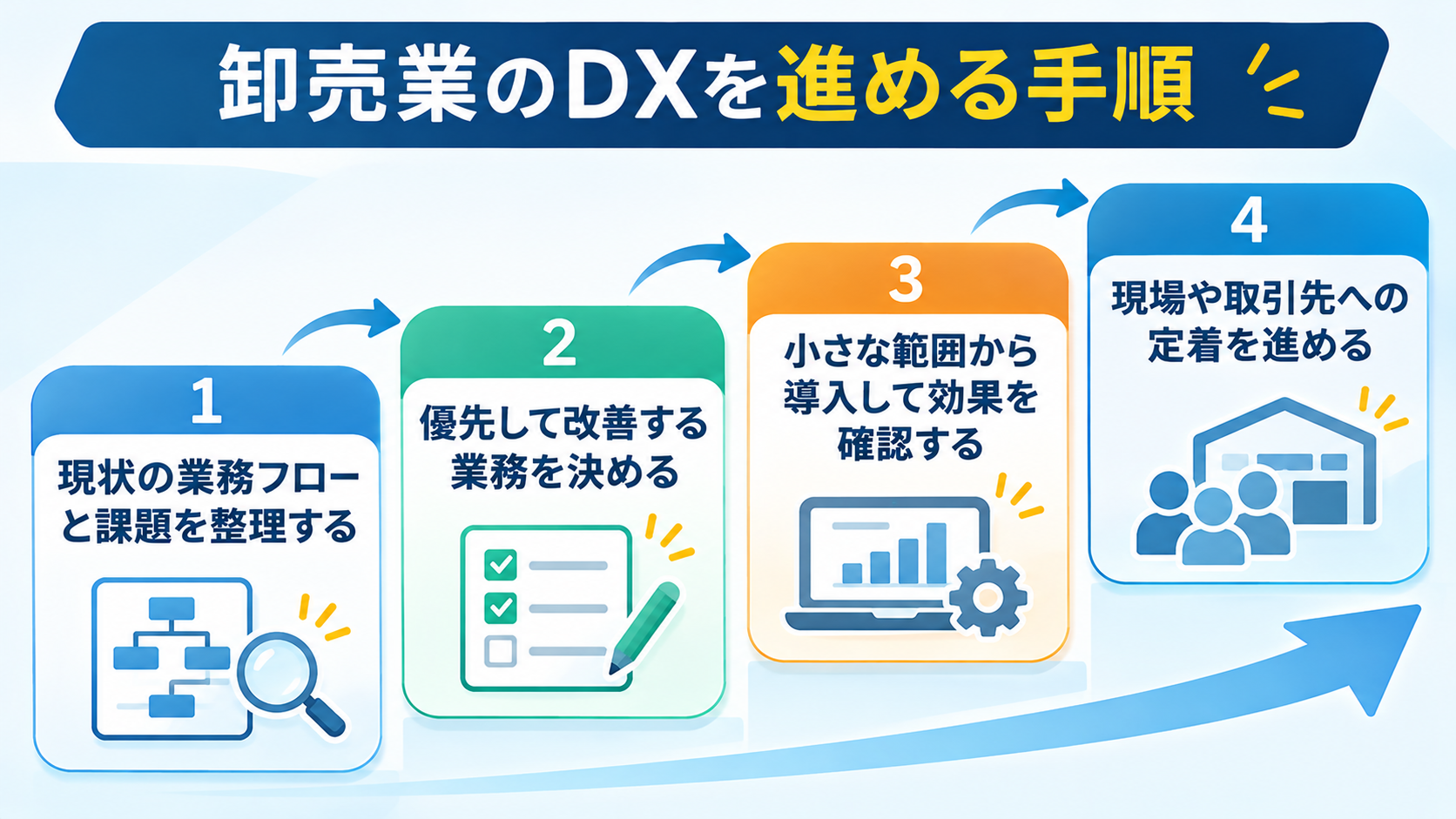
卸売業のDXは課題を把握し、優先順位を決め、小規模に導入して効果を確かめる順で進めると、現場に合った改善につなげやすくなります。
システムを先に決めるのではなく、業務をどう変えたいかを明確にしましょう。
現状の業務フローと課題を整理する
最初に、受注から出荷・請求までの流れを整理し、どこで入力や確認が発生しているかを把握します。
- 紙やメールの情報をどのシステムへ入力するのか
- 在庫を誰が確認するのか
- どのような場合に処理が止まるのか
を書き出しましょう。
担当者への聞き取りに加え、帳票や管理表も確認すると、二重入力や問い合わせが集中する工程を見つけやすくなります。
通常の処理だけでなく、例外的な対応も整理しておくと、自動化できる業務と人の判断が必要な業務を分ける際に役立つでしょう。
優先して改善する業務を決める
すべての業務を同時に変えるのではなく、負担やミスが大きい工程から優先します。
- 作業頻度
- 処理時間
- 入力ミスの発生状況
- 顧客対応への影響
などを確認すると、着手する業務を選びやすくなります。
選定対象となる業務の一例
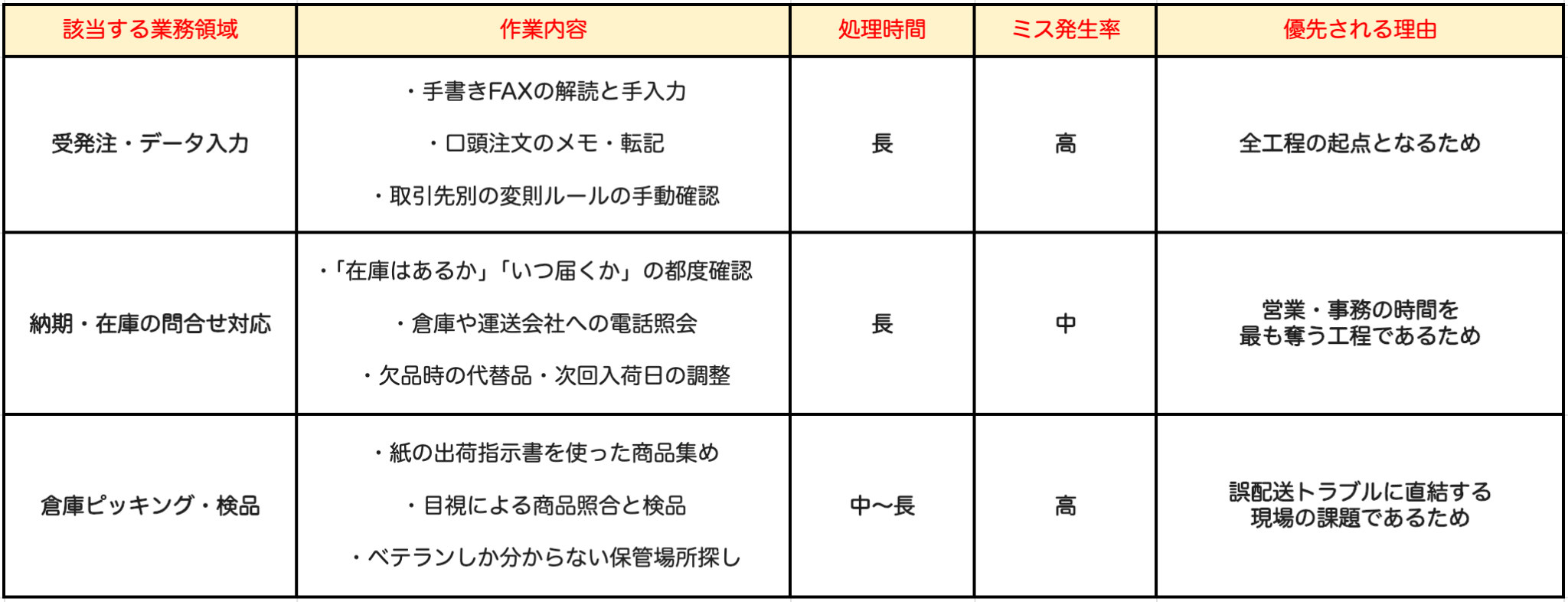
一方、価格や納期などの例外判断は人が確認する運用を残す方法もあるため、改善したい内容を関係者と共有してから進めましょう。
小さな範囲から導入して効果を確認する
優先する業務が決まったら、対象商品や担当部署、帳票の種類などを絞って試験運用します。
- 導入前後の作業時間
- 入力回数
- 問い合わせ件数
- 修正の発生状況
などを比べると、変化を把握しやすくなります。
欠品や数量変更、記載漏れといった例外も試し、結果に応じて設定や手順を調整しましょう。
現場や取引先への定着を進める
仕組みを導入しても、入力や確認のルールが現場に浸透しなければ、利用が定着しないことがあります。
操作方法だけでなく、業務の変更点や入力項目、エラー時の相談先も共有しましょう。
運用開始後は、問い合わせや入力の遅れを確認し、実務に合うよう手順を見直します。
受発注方法を変更する場合は、取引先の業務や利用環境にも配慮が必要です。
社内だけでなく、取引先にとっても無理のない方法か確かめながら進めてください。
📊DXを記録するだけでなく判断にも活用する
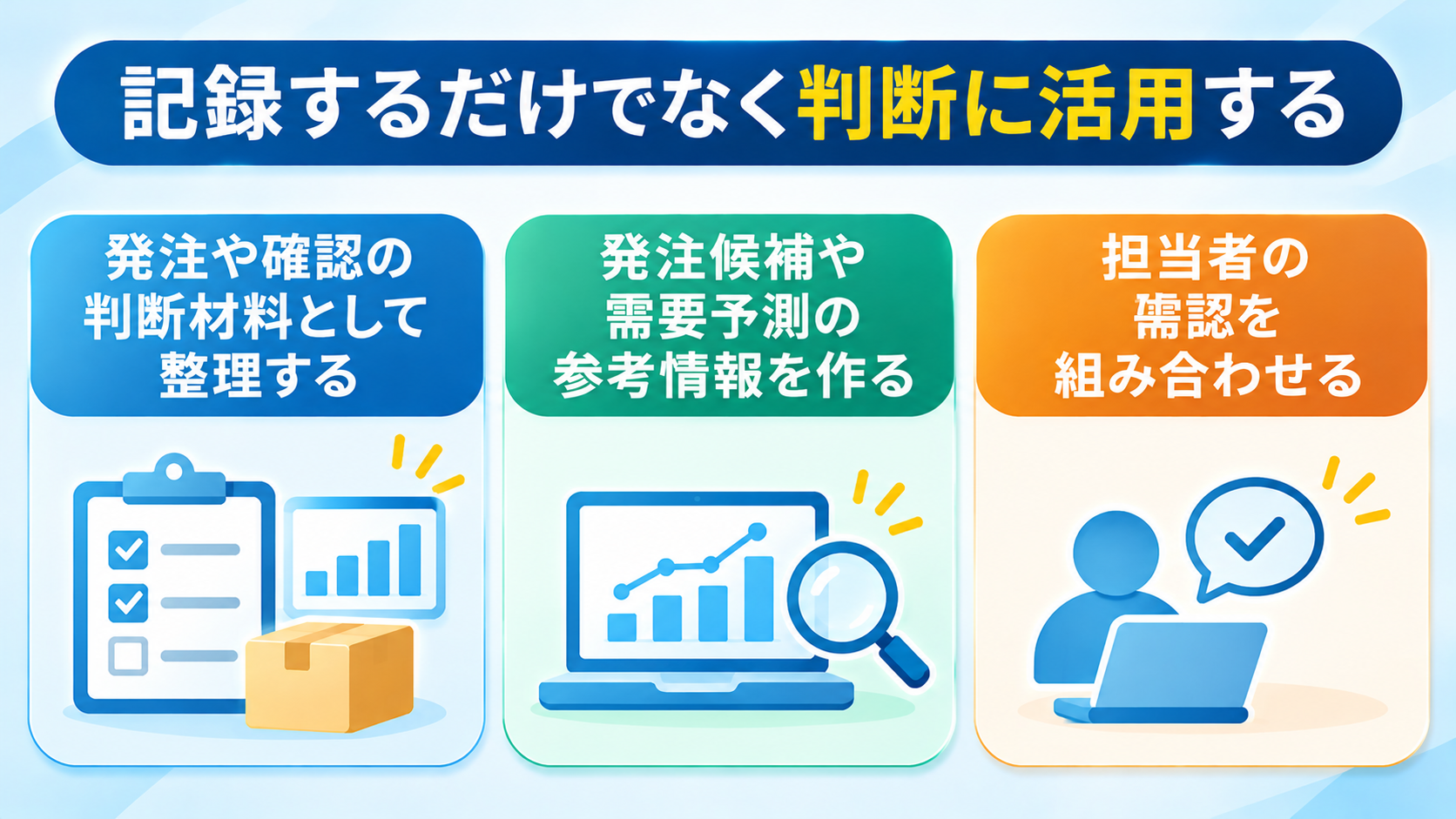
在庫表は数量を記録するだけでなく、仕入れや商品の状況を確認する材料にもなります。
販売実績や入荷予定などと照らし合わせられるよう、まずは在庫情報を正しく更新できる状態を整えましょう。
発注や確認の判断材料として整理する
在庫データを活用するには、
- 商品名
- 商品コード
- 倉庫
- 在庫数
- 入出庫日
など、管理に必要な項目を整理します。
商品コードが複数ある場合は、コード同士の対応関係も確認しておきましょう。
在庫数だけでは発注を判断しにくい場合、
- 入荷予定
- 販売実績
- 仕入先の納期
なども検討材料になります。
どの情報を管理表やシステムに記録するか決め、必要な情報を参照できる状態にしておくと、発注や在庫確認の業務で活用しやすくなるのです。
在庫データ管理の効率化のヒントについて、こちらの記事もチェック! → 【ノーコードで実現】在庫管理を自動化し、常に最新の情報を維持する方法
発注候補や需要予測の参考情報を作る
販売実績や季節ごとの傾向、イベント情報などを在庫データと合わせると、発注候補や需要予測の参考情報を整理できます。
Yoomを活用すれば、AIによる分析と推論を用いてトレンド状況や季節需要を考慮した需要予測の参考情報を効率的に作成可能。
以下Yoomのワークフローを活用した需要予測の通知画面
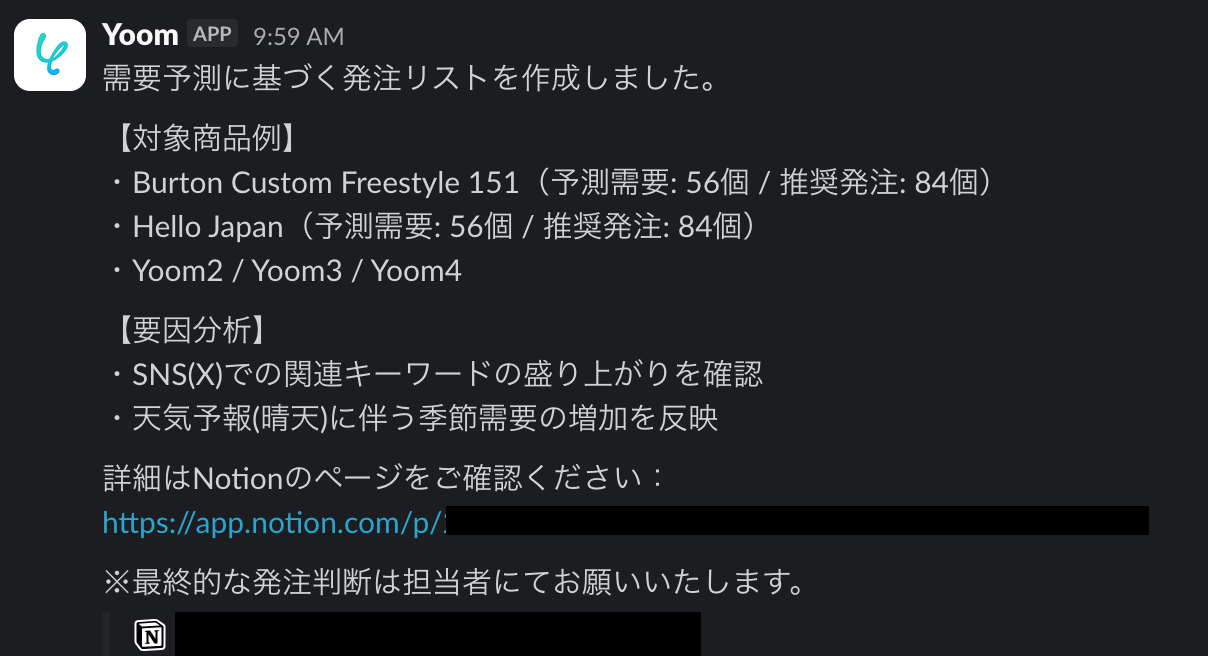
入力データの不足や予期しない需要変動によって、提案が実際の状況と合わない可能性があるため、AIの出力結果は判断材料として扱いましょう。
需要予測を可能にするワークフローの構築方法について、こちらの記事をチェック! → 需要予測で在庫不足を防止するAIエージェントを作ってみた
担当者の確認を組み合わせる
需要予測や発注候補は、発注を自動確定するものではなく、担当者の判断を助ける情報として活用するのが基本です。
AIが提示した商品や数量は、
- 在庫数
- 入荷予定
- 受注残
- 仕入先の条件
と照らし合わせて確認しましょう。
発注を誰が承認するか、データに不備があった場合にどう扱うかも決めておく必要があります。
なお、Yoomでは担当者の確認プロセスをワークフローに簡単に組み込めるため、確認時のシステムやツールの行き来を最小限に抑えることができます。
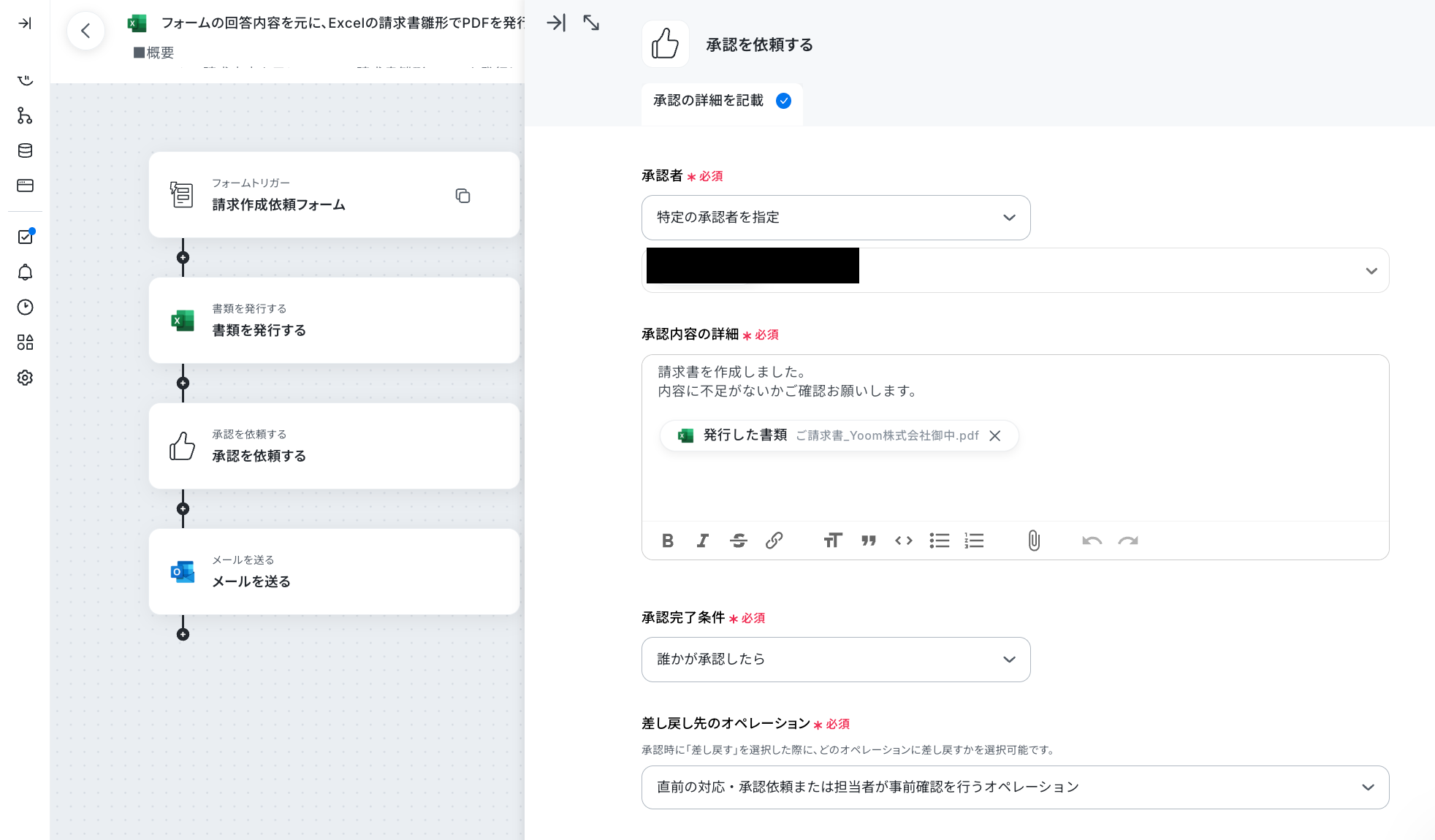
運営にAIを導入する手法について、こちらの記事もチェック! → EC運営にAIを活用|商品登録・顧客対応・データ分析を効率化する方法とは
⚠️卸売業でDXを導入する際の注意点
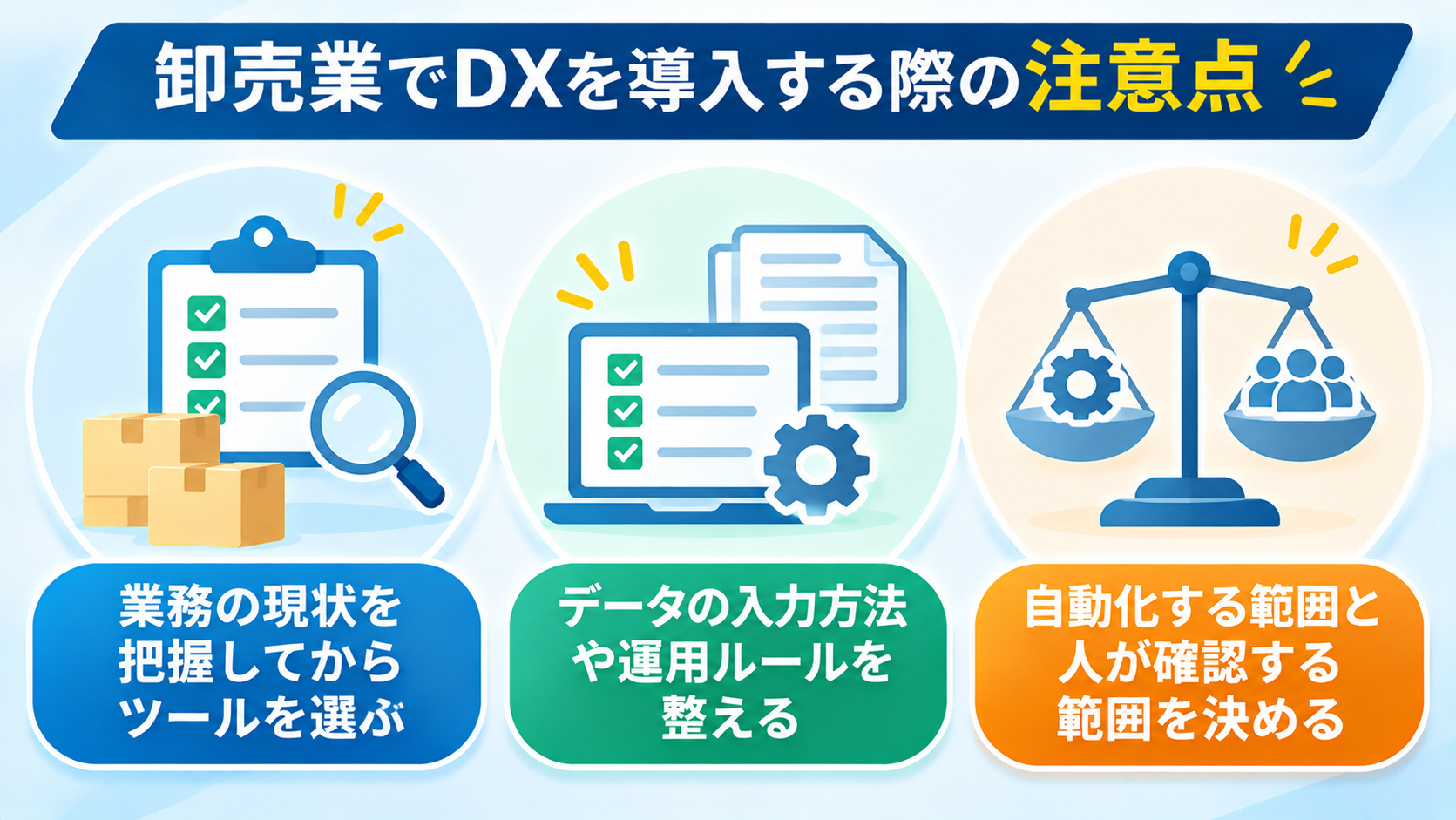
DXでは、システムの機能だけでなく、既存業務との相性やデータの整備、現場での運用も確認しましょう。
導入後に使われない仕組みにならないよう、利用者や取引先の状況に合わせて準備することが大切です。
業務の現状を把握してからツールを選ぶ
課題を明確にしないままツールを選ぶと、必要な機能が足りない、既存業務に合わないといった問題が起こり得ます。
どの業務を改善したいのかを整理したうえで、必要な機能や連携先を確認しましょう。
ツールを比較する際は、
- 対応業務
- 連携アプリ
- データの入出力方法
- 権限設定
などを確認します。
取引先別の価格や単位、ロットなど、卸売業で必要な項目がある場合は、実際のデータを使って対応できるか確かめてください。
データの入力方法や運用ルールを整える
入力方法や更新ルールが担当者ごとに異なると、データを集約しても不一致が残ることがあります。
- 商品コード
- 単位
- 在庫数
- 入荷予定
などについて、誰がどのタイミングで更新するかを決めましょう。
既存の管理表に表記ゆれや重複がある場合は、移行前に確認・整理が必要です。
運用開始後も、入力漏れや更新の遅れを定期的に確認し、現場で発生した修正や例外をルールに反映すると、データを活用しやすくなります。
自動化する範囲と人が確認する範囲を決める
自動化は定型処理や情報共有の負担を減らすのに役立ちますが、すべての判断をシステムに任せる必要はありません。
- 価格
- 納期
- 例外条件
など、業務上の判断が必要な処理は、人の確認を残すことを検討しましょう。
AIを利用する場合は、入力データや指示によって結果が意図と異なる可能性があります。
発注候補や需要予測は参考情報として扱い、注文確定など重要な処理では担当者が確認する設計にします。
エラー時の通知先や処理を止める条件も事前に決めておきましょう。
✅まとめ
卸売業のDXは、受発注や在庫管理をデジタル化するだけでなく、情報の流れや業務の進め方を見直し、データを改善や判断に生かす取り組みです。
まずは転記や確認に時間がかかる工程、担当者に業務が集中している工程を整理しましょう。
現場に合う方法で改善を続けることが、DXの定着につながります。
💡Yoomでできること
受発注や在庫管理では、情報の確認・転記・共有に手間がかかり、仕入れや顧客対応に使える時間が限られることがあります。
Yoomでは、複数のアプリをつないだ業務フローやAIワーカーを活用し、在庫確認や帳票情報の記録などを支援できます。
繰り返し作業や定型業務を自動化してみたいと考える方は、ぜひ以下のテンプレートを使ってYoomの便利さを体感してみてください!

過去の販売実績に季節変動やイベント・キャンペーン情報を組み合わせて将来の需要を予測し、仕入やキャンペーン計画に活用できる見込み数値と表形式のグラフを作成するAIワーカーです。予測ロジックの重み付けもチャットで指示するだけで調整できるので、感覚や経験頼りの計画から脱却し、データに基づいた根拠ある計画を立てたい在庫管理・仕入担当者の方におすすめです。
- 「スキル」とは:
- AIワーカーが処理を行うための手順書です。詳しい設定方法は「【AIワーカー】スキル(旧マニュアル)の作成方法」をご参照ください。
- 「使用ツール」とは:
- AIワーカーが処理を行う際に使用するツールです。自社で普段使っているツールをAIに指示するだけで、データの取得先や出力先を自由に組み替えることができます。
- AIワーカーの同時実行数・作成可能なAIワーカー数・利用可能なAIモデルはご契約中のプランによって異なります。
- AIワーカー内でご利用いただけるアプリやオペレーション等はワークフローの利用制限と同様です。
- AIワーカーは、テスト実行でも本番実行と同様にタスクを消費しますのでご注意ください。詳細は「【AIワーカー】タスク実行数の計算方法」をご参照ください。

- Shopifyの在庫管理や消化率計算を手作業で行っており、業務の効率化を目指している在庫管理担当者の方
- AIによる機械的な判断だけでなく、人間の経験や意図を反映させた柔軟な販売施策を立案したいチームリーダーの方
- 定期的な在庫分析からSlackでの関係者共有までのフローをスムーズに完結させたいEC運営責任者の方
- Shopifyから最新の在庫データを自動で取得し、消化率の算出やアクションの判定を行うため、これまで分析に費やしていた時間を短縮できます。
- AIと担当者が対話して施策を決定するプロセスを組み込むことで、AIの利便性を活かしつつ、店舗の状況に即した精度の高い通知が可能になります。
- はじめに、ShopifyとSlackをYoomと連携します。
- 次に、スケジュールトリガーで、任意の日時にフローを起動するように設定します。
- 最後に、AIワーカーで、Shopifyから在庫データを取得し、在庫消化率の計算、販売施策のアクション判定、担当者へのマイタスクを通じた相談、そして最終的な施策のSlack通知までを行うためのスキル(指示)を作成します。その際、Shopifyの「商品の一覧を取得する」「商品を検索」アクションとSlackの「チャンネルにメッセージを送る」アクションを使用ツールとして設定します。
■このワークフローのカスタムポイント
- AIワーカーのスキル設定において、在庫消化率が何%以下の場合に「値下げ対象」と判断するかなど、貴社の運用ルールに合わせた具体的な基準を指示してください。
- Slackでの通知先チャンネルや、通知する際のメッセージ形式を、店舗のコミュニケーションスタイルに合わせて自由に変更できます。
- Shopify、SlackのそれぞれとYoomを連携してください。AIワーカー内で使用するツール(アプリ)についてもマイアプリ連携が必要です。
- AIワーカーの基本設定は「【AIワーカー】基本的な設定方法」をご参照ください。
- AIワーカーの同時実行数・作成可能なAIワーカー数・利用可能なAIモデルはご契約中のプランによって異なります。
- AIワーカー内でご利用いただけるアプリやオペレーション等はワークフローの利用制限と同様です。
- AIワーカーは、テスト実行でも本番実行と同様にタスクを消費しますのでご注意ください。詳細は「【AIワーカー】タスク実行数の計算方法」ご参照ください。
- AIワーカーはスキルを詳細に設定することで適切な処理を実行しやすくなります。詳細は「【AIワーカー】スキル(旧マニュアル)の作成方法」をご参照ください。
- AIワーカー内で20件を超える大容量データの取得やループ処理を行うと、タスクを著しく消費する可能性があるためご注意ください。
- このテンプレートでは、あらかじめ「チームメイト」を設定するようにしてください。設定したチームメイトに対し、AIワーカーが自ら判断して承認・確認の依頼を送ってくれます。
プログラミング知識なしで手軽に構築できます。




