


・
EC運営にAIを活用|商品登録・顧客対応・データ分析を効率化する方法とは

商品登録や問い合わせ対応、販促施策など、幅広い業務を限られた人員で担うEC担当者は少なくありません。
AIを活用すれば、こうした定型業務の一部を効率化し、商品改善や販促の検討に時間を使いやすくなります。
本記事では、AIをどの業務にどう取り入れるか、具体例や注意点とあわせて解説。
🛍️ECでAIを活用できる業務と導入メリット
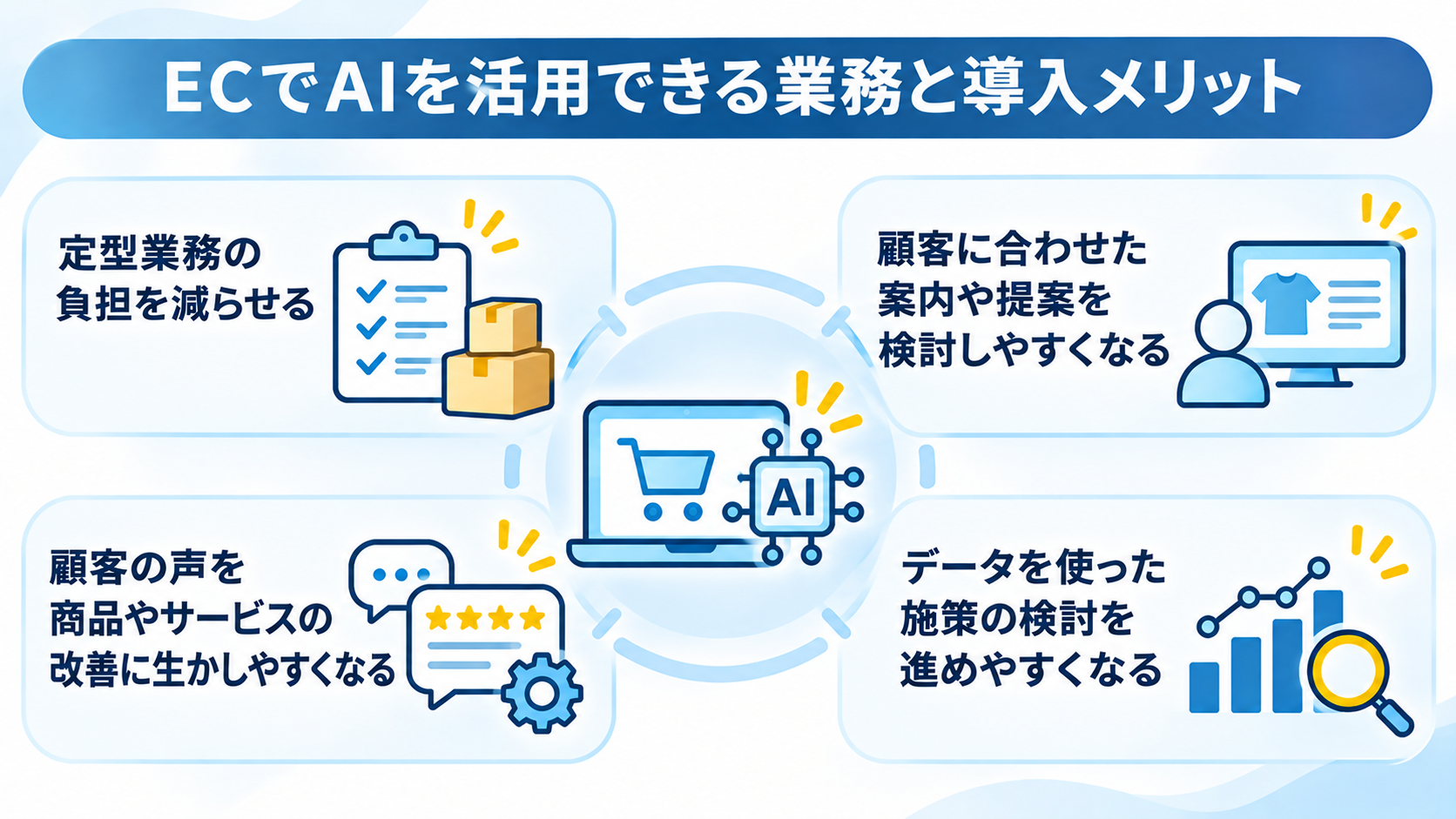
ECにおけるAI活用は、商品説明文の作成だけにとどまりません。
顧客の問い合わせやレビュー、販売実績など、日々蓄積される情報を扱う業務にも取り入れられます。
定型業務の負担を減らせる
商品説明文の下書きや問い合わせ内容の分類、レビューの要約など、繰り返し発生する作業はAI活用の候補です。
AI活用の候補となる業務一例
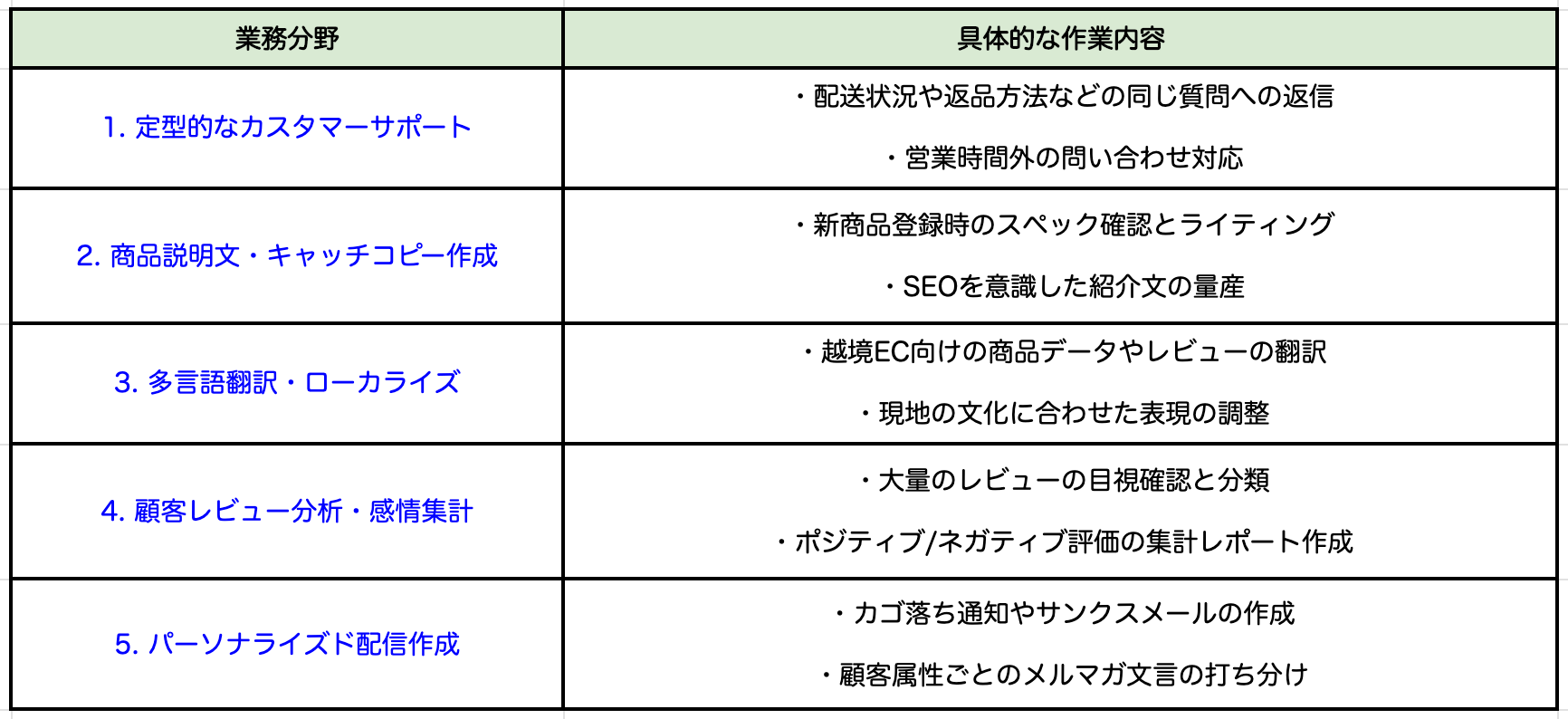
毎回ゼロから文章を考えたり、情報を転記したりする工程を減らせれば、担当者は確認や判断に時間を使いやすくなります。
ただし、商品情報の正確性やブランドの表現方針に合うかを確認する工程は必要です。
まずは作業の一部をAIに任せ、負担の変化を確かめましょう。
商品の紹介文章をAI生成するワークフローについて、こちらの記事もチェック! → ECサイトの商品情報をAIで自動生成し、ノーコードで登録する方法
顧客に合わせた提案を検討しやすくなる
顧客の購入履歴や閲覧状況などを活用すれば、関心に応じた商品案内や販促施策を考える手がかりが得られます。
また、AIによるレコメンドや顧客分類は、多数の顧客情報を一件ずつ確認する負担を抑える助けになるでしょう。
AIを活用した顧客アプローチについて、こちらの記事もチェック! → AIエージェントでShopifyのリピート施策を自動化!Linyタグ付けから個別に寄り添うLINE配信までの構築ガイド
顧客の声を生かす
レビューや問い合わせには、商品への評価だけでなく、使いにくさや説明不足などの改善のヒントが含まれています。
AIで文章を分類・要約すれば、頻出する意見や重要な要望を把握しやすくなります。
ChatGPTを活用したレビュー分析
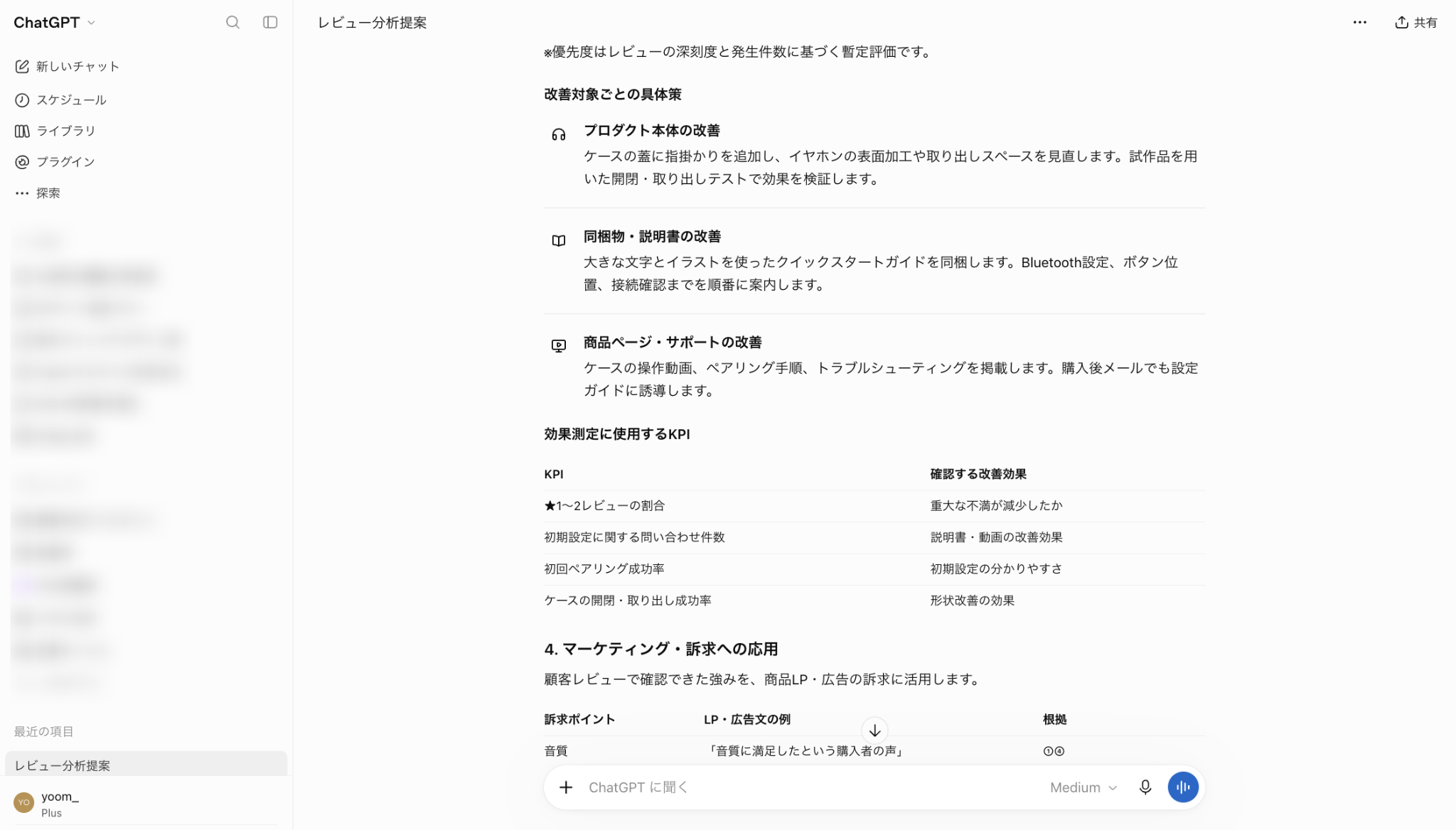
AIの分析を入り口に原文も確認し、商品ページや対応方針の改善につなげることが大切です。
顧客レビュー情報の管理を効率化するヒントについて、こちらの記事もチェック! → AIエージェントでEC運営を効率化!レビュー抽出から共有までを自動化する方法
施策の検討を進めやすくなる
販売実績や顧客の反応を整理して分析に活用すると、
- 売れ筋商品の把握
- 販促施策の検討
- ターゲットや販売地域の絞り込み
などに役立ちます。
データ収集や集計を効率化できれば、レポート作成の負担を抑え、結果をもとに次の打ち手を考えやすくなるでしょう。
ただし、AIの分析結果は前提条件や対象期間によって変わる場合があります。
データの定義や比較期間を確認し、小さな施策から試して実施前後の変化を継続的に見ましょう。
AIを活用した販促企画の効率化について、こちらの記事もチェック! → AIエージェントで販促企画を効率化|データ収集から立案内容の転記までのフローを解説
🤖Yoomは情報作成や共有を自動化できます
EC業務では、商品情報の作成やデータの集計、社内共有に手間がかかりますね。
そんな問題もYoomなら解決できます!
情報の転記や定期レポートの準備にかかる負担を減らし、商品改善や顧客に向けた施策の検討に集中しやすくなります。


担当者が繰り返し行う作業を減らし、顧客理解や施策の改善に注力したい方は、ぜひ以下のテンプレートから、自動化ワークフローの活用をご検討ください!




見積書から情報を抽出し、Google スプレッドシートの過去データや在庫状況と照合して、納期交渉文や発注案をMicrosoft Teamsへ報告するAIワーカーです。購買判断の質を向上させつつ事務作業を効率化できるため、手作業での照合作業を減らし、判断ミスや発注漏れを防ぎたい購買担当者や管理職の方におすすめです。
このAIワーカー「購買管理サポーター」を活用すれば、添付された見積書から自動で品目や単価、納期などの情報を抽出し、Google スプレッドシートに蓄積された過去の取引履歴や在庫データと照合します。価格改定の有無や在庫状況に基づく納期の緊急性を自ら判断し、状況に応じた交渉文や発注案を作成してMicrosoft Teamsへ報告します。これにより、購買判断の質を向上させつつ、事務作業の効率化を実現します。
- 見積書の価格妥当性や納期のチェックを、過去データや最新の在庫状況などと照らし合わせながら手作業で行っている購買担当者の方
- 在庫状況に応じた納期交渉や発注判断の基準を標準化し、判断ミスや発注漏れを未然に防ぎたい管理職の方
- Google スプレッドシートやMicrosoft Teamsを活用し、購買業務の進捗管理や情報共有を円滑にしたいと考えているチームの方
- AIワーカーの「名前」や「役割」などの基本設定を行い、自社の購買ルールに基づいた指示を定義します。
- Google スプレッドシート、Microsoft Teams、Outlookなど、業務で使用するアプリをYoomと連携し、マイアプリ登録を完了させます。
- AIワーカーが読み取るGoogle スプレッドシートのIDやタブ名、Microsoft Teamsの通知先チャネルなどをスキル内に設定します。
- 自社の運用ルールや取引条件に合わせて、AIワーカーへの詳細な指示書である「スキル」を編集・調整します。
- スキル内の「#使用するGoogle スプレッドシート」に自社で運用している台帳や在庫DBの情報を設定してください。これにより、AIが自社の最新データを正確に参照して判断を下せるようになります。
- スキル内の「#手順」を自社のフローに合わせて調整してください。例えば、判定後の連絡手段をSlackに変更したり、承認フローを独自のルールに書き換えたりすることが可能です。
- 「在庫状況による納期判定」の手順で、自社で設けている在庫の閾値に関するルールがあれば、具体的に記述してください。これにより、AIが「いつ交渉が必要か」をより実務に即した形で判定できるようになり、業務の精度が向上します。
- Google スプレッドシート、Microsoft Teams、OutlookとYoomを連携してください。
- Microsoft365(旧Office365)には、家庭向けプランと一般法人向けプラン(Microsoft365 Business)があり、一般法人向けプランに加入していない場合には認証に失敗する可能性があります。
- AIワーカー内で20件を超える大容量データの取得やループ処理を行うと、タスクを著しく消費する可能性があるためご注意ください。
- AIワーカーの基本設定は「【AIワーカー】基本的な設定方法」をご参照ください。
- AIワーカーの同時実行数・作成可能なAIワーカー数・利用可能なAIモデルはご契約中のプランによって異なります。
- AIワーカー内でご利用いただけるアプリやオペレーション等はワークフローの利用制限と同様です。
- AIワーカーは、テスト実行でも本番実行と同様にタスクを消費しますのでご注意ください。詳細は「【AIワーカー】タスク実行数の計算方法」をご参照ください。
- AIワーカーはスキルを詳細に設定することで適切な処理を実行しやすくなります。詳細は「【AIワーカー】スキル(旧マニュアル)の作成方法」をご参照ください。
- ダウンロード可能なファイル容量は最大300MBまでです。アプリの仕様によっては300MB未満になる可能性があるので、ご注意ください。
- トリガー、各オペレーションでの取り扱い可能なファイル容量の詳細は「ファイルの容量制限について」をご参照ください。


- Shopifyの在庫管理や消化率計算を手作業で行っており、業務の効率化を目指している在庫管理担当者の方
- AIによる機械的な判断だけでなく、人間の経験や意図を反映させた柔軟な販売施策を立案したいチームリーダーの方
- 定期的な在庫分析からSlackでの関係者共有までのフローをスムーズに完結させたいEC運営責任者の方
- Shopifyから最新の在庫データを自動で取得し、消化率の算出やアクションの判定を行うため、これまで分析に費やしていた時間を短縮できます。
- AIと担当者が対話して施策を決定するプロセスを組み込むことで、AIの利便性を活かしつつ、店舗の状況に即した精度の高い通知が可能になります。
- はじめに、ShopifyとSlackをYoomと連携します。
- 次に、スケジュールトリガーで、任意の日時にフローを起動するように設定します。
- 最後に、AIワーカーで、Shopifyから在庫データを取得し、在庫消化率の計算、販売施策のアクション判定、担当者へのマイタスクを通じた相談、そして最終的な施策のSlack通知までを行うためのスキル(指示)を作成します。その際、Shopifyの「商品の一覧を取得する」「商品を検索」アクションとSlackの「チャンネルにメッセージを送る」アクションを使用ツールとして設定します。
■このワークフローのカスタムポイント
- AIワーカーのスキル設定において、在庫消化率が何%以下の場合に「値下げ対象」と判断するかなど、貴社の運用ルールに合わせた具体的な基準を指示してください。
- Slackでの通知先チャンネルや、通知する際のメッセージ形式を、店舗のコミュニケーションスタイルに合わせて自由に変更できます。
- Shopify、SlackのそれぞれとYoomを連携してください。AIワーカー内で使用するツール(アプリ)についてもマイアプリ連携が必要です。
- AIワーカーの基本設定は「【AIワーカー】基本的な設定方法」をご参照ください。
- AIワーカーの同時実行数・作成可能なAIワーカー数・利用可能なAIモデルはご契約中のプランによって異なります。
- AIワーカー内でご利用いただけるアプリやオペレーション等はワークフローの利用制限と同様です。
- AIワーカーは、テスト実行でも本番実行と同様にタスクを消費しますのでご注意ください。詳細は「【AIワーカー】タスク実行数の計算方法」ご参照ください。
- AIワーカーはスキルを詳細に設定することで適切な処理を実行しやすくなります。詳細は「【AIワーカー】スキル(旧マニュアル)の作成方法」をご参照ください。
- AIワーカー内で20件を超える大容量データの取得やループ処理を行うと、タスクを著しく消費する可能性があるためご注意ください。
- このテンプレートでは、あらかじめ「チームメイト」を設定するようにしてください。設定したチームメイトに対し、AIワーカーが自ら判断して承認・確認の依頼を送ってくれます。
🧩ECにおけるAI活用方法を業務別に紹介
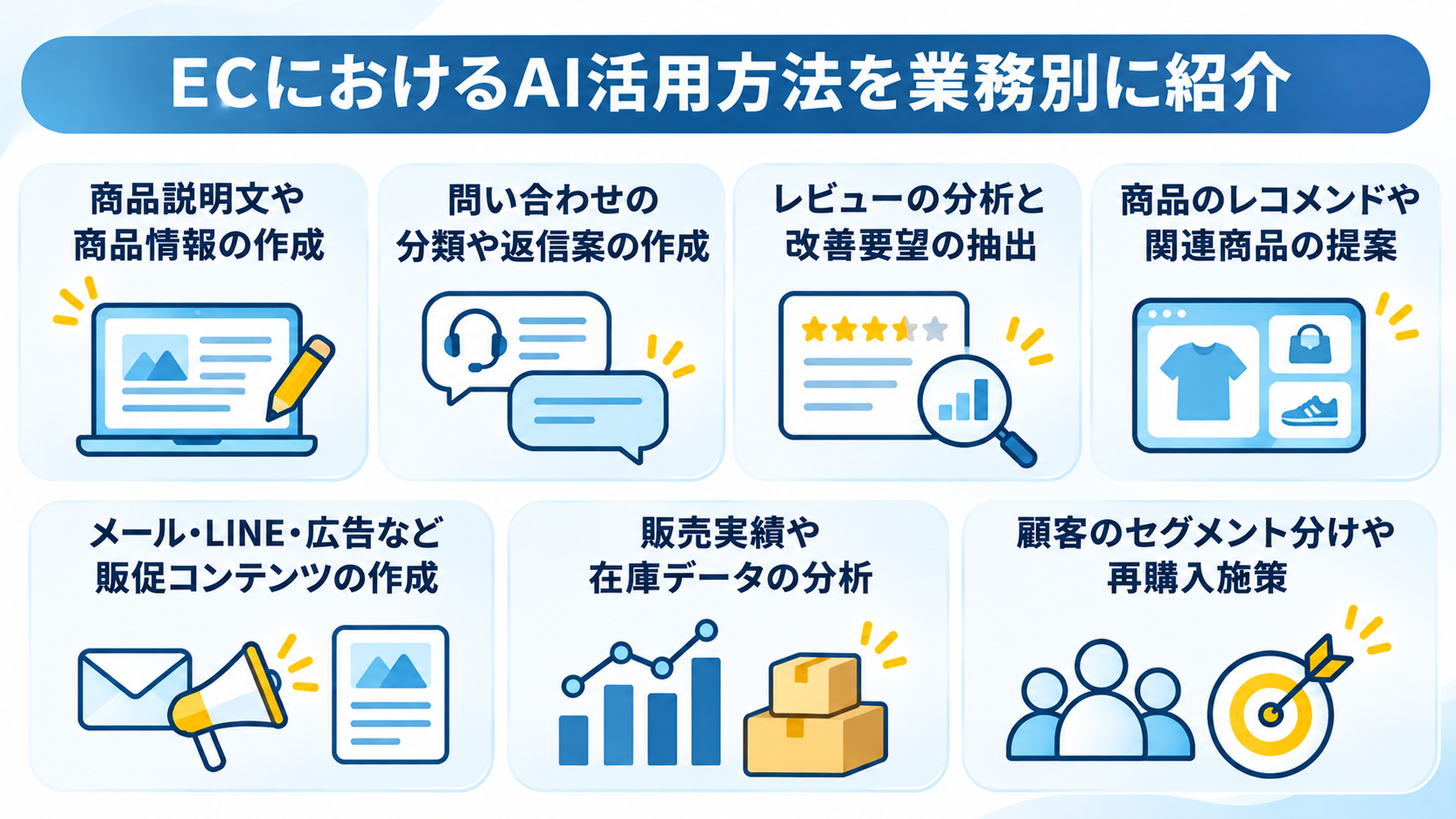
AIを導入する際は、業務のどこに時間がかかっているかを起点に考えると、活用方法を選びやすくなります。
ここでは、ECサイトの運営で取り入れられる代表的な用途を業務別に紹介します。
商品説明文や商品情報の作成
商品名や特徴、素材、サイズなどの情報をもとに、AIで商品説明文の下書きを作成可能。
商品数が多い場合や複数の販売チャネルに掲載する場合、媒体ごとに文字数や表現のトーンを指定すれば、掲載先に合わせた案を作りやすくなります。

- Shopifyへの商品登録作業を効率化し、出品までのリードタイムを短縮したいECサイト運営担当者
- 膨大な商品スペックデータを正確にShopifyの各項目へ反映させ、マスタの品質を維持したい方
- Google フォームの回答を起点に、Shopifyへの登録完了をSlackで素早く確認したいチームリーダー
- Google フォームへ入力するだけでShopifyへの登録が完了するため、手作業によるデータ転記の手間と入力ミスを最小限に抑えられます。
- AIが商品仕様を解析して各項目へ正確にマッピングすることで、マスタ登録業務の負荷を軽減し、一貫性のあるデータ管理が可能になります。
- はじめに、Google フォーム、Shopify、SlackをYoomと連携します。
- 次に、トリガーでGoogle フォームを選択し、「フォームに回答が送信されたら」アクションを設定します。
- 最後に、AIワーカー「商品マスタ登録アシスタント 」を設定します。これによりShopifyの商品マスタ下書き登録とSlackへ通知が自動で実行されます。
■このワークフローのカスタムポイント
- AIワーカーのスキル設定を編集することで、自社のルールに基づいた登録基準を自由に調整できます。
- Shopifyの登録設定では、下書き状態ではなく即座に公開状態にするなど、運用に合わせてステータスを変更可能です。
- Slackの通知先チャンネルを商品カテゴリーごとに振り分けるといったカスタマイズも可能です。
- Shopify、Slack、GoogleフォームのそれぞれとYoomを連携してください。
- トリガーは5分、10分、15分、30分、60分の間隔で起動間隔を選択できます。
- プランによって最短の起動間隔が異なりますので、ご注意ください。
- Googleフォームをトリガーとして使用した際の回答内容を取得する方法は「Googleフォームトリガーで、回答内容を取得する方法」を参照ください。
- AIワーカー内で使用するツール(アプリ)についてもマイアプリ連携が必要です。
- AIワーカーの基本設定は「【AIワーカー】基本的な設定方法」をご参照ください。
- AIワーカーの同時実行数・作成可能なAIワーカー数・利用可能なAIモデルはご契約中のプランによって異なります。
- AIワーカー内でご利用いただけるアプリやオペレーション等はワークフローの利用制限と同様です。
- AIワーカーは、テスト実行でも本番実行と同様にタスクを消費しますのでご注意ください。詳細は「【AIワーカー】タスク実行数の計算方法」ご参照ください。
- AIワーカーはスキルを詳細に設定することで適切な処理を実行しやすくなります。詳細は「【AIワーカー】マニュアルの作成方法」をご参照ください。
問い合わせの分類や返信案の作成
問い合わせ文をAIで分類し、返品・配送・商品仕様などのカテゴリに分ければ、担当部署や対応の優先度を判断しやすくなります。
よくある質問への返信案を作る用途にも活用でき、担当者が文面を一から考える負担を抑えられるでしょう。


Google Drive内の資料を検索し、問い合わせ内容や相手の立場に合わせて最適な回答案を作成するAIワーカーです。情報収集と文章作成を自動化することで、対応業務の質を維持しながら効率を高められるため、社内外からの問い合わせ対応を迅速化し、担当者の負担を軽減したい方におすすめです。
- Google Driveに蓄積された資料を活用して、顧客やパートナーへの問い合わせ対応を迅速化したいカスタマーサポート担当の方
- 社内規定やマニュアルに基づいた従業員からの質問対応に追われており、本来の業務に集中したい総務・人事労務担当の方
- 相手の立場に応じた適切なビジネスメールや回答文の作成を、AIの力でスマートに効率化したいと考えている方
- AIワーカーの「名前」や「役割」などの基本情報を設定します。
- AIワーカー内で使用するGoogle DriveをYoomとマイアプリ連携し、実行するアクションを設定します。普段お使いの他のストレージアプリなどに変更することも可能です。
- AIワーカーへの指示書となる「マニュアル」を、自社の運用ルールや回答のトーンに合わせて作成・編集します。
- マニュアル内の「#判定基準」という項目に、自社のブランドイメージや文化に合わせた具体的なトーンを定義してください。これにより、AIが自社らしい言葉遣いで回答を生成できるようになります。
- マニュアル内の「#手順」における検索対象のフォルダIDを指定することで、特定の共有ドライブやプロジェクトフォルダに絞った情報の検索が可能になり、回答の精度が向上します。
- Google Driveから取得した情報を要約する際の文字数制限などをマニュアルに追加することで、より実務で使いやすい回答形式にカスタマイズできます。
- Google DriveとYoomを連携してください。
- AIワーカーの基本設定は「【AIワーカー】基本的な設定方法」をご参照ください。
- AIワーカーの同時実行数・作成可能なAIワーカー数・利用可能なAIモデルはご契約中のプランによって異なります。
- AIワーカー内でご利用いただけるアプリやオペレーション等はワークフローの利用制限と同様です。
- AIワーカーは、テスト実行でも本番実行と同様にタスクを消費しますのでご注意ください。詳細は「【AIワーカー】タスク実行数の計算方法」をご参照ください。
- AIワーカーはマニュアルを詳細に設定することで適切な処理を実行しやすくなります。詳細は「【AIワーカー】マニュアルの作成方法」をご参照ください。
レビューの分析と改善要望の抽出
レビューをAIで要約・分類すると、
- 好意的な評価
- 不満
- 改善要望
などの傾向を一定の基準で整理する補助として活用できます。
大量のレビューから頻出テーマを把握しやすくなり、商品開発や商品ページの見直しにも役立つでしょう。
重要度の高い意見や判断に迷う内容は原文を確認し、分析結果を記録・共有して、対応漏れの防止や改善案の検討につなげられます。
入力されたレビューを読み取り、自社のガイドラインに沿って感情判定や重要度のスコアリング、改善要望の抽出を行いGoogle スプレッドシートへ自動で集約するAIワーカーです。顧客の声に基づいた的確な優先順位の判断が可能になるため、商品改善のサイクルを早めたいECサイト運営担当者におすすめです。
■このAIワーカーをおすすめする方
- ECサイトのレビュー分析を効率化し、商品改善のサイクルを早めたいECサイト運営担当者の方
- 顧客の声をGoogle スプレッドシートで管理しており、感情判定や緊急度の判断を自動化したいチームリーダーの方
- ネガティブなフィードバックを迅速に特定し、顧客対応の質と速度を向上させたいカスタマーサポート責任者の方
■AIワーカー設定の流れ
- AIワーカーの「名前」や「役割」などの基本設定を行います。
- AIワーカー内で使用するGoogle スプレッドシートをYoomとマイアプリ連携し、実行するアクションを設定します。普段お使いの他のアプリに変更して連携することも可能です。
- AIワーカーへの指示書となる「マニュアル」を、自社の運用ルールや分析基準に合わせて作成・編集します。マニュアルの内容は、業務の実態に応じて自由に変更いただけます。
■このAIワーカーのカスタムポイント
- マニュアル内の「#カテゴリ分類基準」という項目に、自社で扱う商材やサービス特有の基準を設定してください。これにより、AIが自社の視点に沿って正確な分類を行えるようになります。
- マニュアル内の「#緊急度・対応要否の判断基準」という項目に、自社の対応ルールを設定してください。至急対応が必要な基準を具体的に定義することで、AIの判断精度が向上し、見落としを防ぐことができます。
- Google スプレッドシートとYoomを連携してください。
- AIワーカーの基本設定は「【AIワーカー】基本的な設定方法」をご参照ください。
- AIワーカーの同時実行数・作成可能なAIワーカー数・利用可能なAIモデルはご契約中のプランによって異なります。
- AIワーカー内でご利用いただけるアプリやオペレーション等はワークフローの利用制限と同様です。
- AIワーカーは、テスト実行でも本番実行と同様にタスクを消費しますのでご注意ください。詳細は「【AIワーカー】タスク実行数の計算方法」ご参照ください。
- AIワーカーはマニュアルを詳細に設定することで適切な処理を実行しやすくなります。詳細は「【AIワーカー】マニュアルの作成方法」をご参照ください。
商品のレコメンドや関連商品の提案
顧客の購入履歴や商品閲覧の傾向をもとに、関連商品や一緒に購入されやすい商品を提案する方法があります。
顧客ごとに商品を選ぶのが難しい場合、AIのレコメンドは施策候補を考える助けになります。
対象商品や顧客層を限定して検証し、クリック率や購入率に加えて顧客の反応も確認しながら、提案内容を調整しましょう。


ecforceの注文データを基に、顧客の購買状況に合わせた最適なメッセージを自動生成するAIワーカーです。パーソナライズされたアプローチによりLTV向上を支援し、販促工数の削減も叶えられるので、CRM施策やリピート率向上に課題を感じているマーケティング担当者におすすめです。
- 「スキル」とは:
- AIワーカーが処理を行うための手順書です。詳しい設定方法は「【AIワーカー】スキル(旧マニュアル)の作成方法」をご参照ください。
- 「使用ツール」とは:
- AIワーカーが処理を行う際に使用するツールです。自社で普段使っているツールをAIに指示するだけで、データの取得先や出力先を自由に組み替えることができます。
- ecforceとYoomを連携してください。
- AIワーカーの基本設定は「【AIワーカー】基本的な設定方法」をご参照ください。
- AIワーカーの同時実行数・作成可能なAIワーカー数・利用可能なAIモデルはご契約中のプランによって異なります。
- AIワーカー内でご利用いただけるアプリやオペレーション等はワークフローの利用制限と同様です。
- AIワーカーは、テスト実行でも本番実行と同様にタスクを消費しますのでご注意ください。詳細は「【AIワーカー】タスク実行数の計算方法」をご参照ください。
- AIワーカーはマニュアルを詳細に設定することで適切な処理を実行しやすくなります。詳細は「【AIワーカー】マニュアルの作成方法」をご参照ください。
- ecforceはミニプラン以上でご利用いただけるアプリとなっております。フリープラン・パーソナルプランの場合は設定しているワークフローのオペレーションやデータコネクトはエラーとなりますので、ご注意ください。
- パーソナルプラン・ミニプラン・チームプラン・サクセスプランなどの有料プランは、2週間の無料トライアルを行うことが可能です。無料トライアル中には制限対象のアプリを使用することができます。詳しくは、料金プランのページをご参照ください。
メール・LINE・広告など販促コンテンツの作成
- キャンペーン告知
- メルマガ
- 広告コピーの案
をAIで作れば、複数の表現を検討する際の補助になります。
ターゲットや商品の特徴、媒体、伝えたい内容を指定すると、異なる切り口の案を比較しやすくなります。
配信後は開封率やクリック率などを振り返り、顧客に伝わりやすい表現を次の作成に生かしましょう。
- Google スプレッドシートで管理している商品情報を、ECサイトやSNSへ効率よく展開したいと考えているECサイト運営者の方
- 媒体ごとに異なるトーンの説明文を作成する手間を削減し、クリエイティブな業務に集中したいマーケティング担当者の方
- AIエージェントを活用して、商品告知のスピードと情報の正確性を両立させたいプロモーションチームの方
- Google スプレッドシートへの商品情報の入力だけで媒体別の説明文が自動生成されるため、手動での書き換え作業が不要になり業務を効率化できます。
- AIが一貫した情報をもとに各SNS用の文章を作成するため、プラットフォーム間での情報の齟齬を防ぎ、正確な発信が可能になります。
- はじめに、Google スプレッドシートとSlackをYoomと連携します。
- 次に、トリガーでGoogle スプレッドシートを選択し、「行が追加されたら」というアクションを設定します。
- 最後に、AIワーカーで商品名やスペックからECサイト用説明文を作成し、その情報をもとにX(Twitter)やLINE公式アカウント用メッセージを作成してGoogle スプレッドシート更新・Slack通知を行うためのマニュアル(指示)を作成します。
■このワークフローのカスタムポイント
- AIワーカーへの指示内容を調整することで、ブランド独自の表現スタイルや、ターゲット層に合わせた最適な文章生成にカスタマイズできます。
- Google スプレッドシートの更新項目を増やすことで、生成されたハッシュタグやキャッチコピーなどを項目ごとに一括で管理することが可能です。
- Slackの通知メッセージ内に、生成された文章の一部をプレビューとして表示させるよう設定することもできます。
- Google スプレッドシート、SlackのそれぞれとYoomを連携してください。AIワーカー内で使用するツール(アプリ)についてもマイアプリ連携が必要です。
- Google スプレッドシートをアプリトリガーとして使用する際の注意事項は「【アプリトリガー】Google スプレッドシートのトリガーにおける注意事項」を参照してください。
- トリガーは5分、10分、15分、30分、60分の間隔で起動間隔を選択できます。
- プランによって最短の起動間隔が異なりますので、ご注意ください。
- AIワーカーの基本設定は「【AIワーカー】基本的な設定方法」をご参照ください。
- AIワーカーの同時実行数・作成可能なAIワーカー数・利用可能なAIモデルはご契約中のプランによって異なります。
- AIワーカー内でご利用いただけるアプリやオペレーション等はワークフローの利用制限と同様です。
- AIワーカーは、テスト実行でも本番実行と同様にタスクを消費しますのでご注意ください。詳細は「【AIワーカー】タスク実行数の計算方法」ご参照ください。
- AIワーカーはマニュアルを詳細に設定することで適切な処理を実行しやすくなります。詳細は「【AIワーカー】マニュアルの作成方法」をご参照ください。
販売実績や在庫データの分析
注文データや在庫情報をAIで整理すると、売上の傾向や商品ごとの動きを把握する材料が得られます。
定期レポートや売れ行きの確認に取り入れれば、集計・共有の工数を抑えやすくなるはずです。
なお、需要予測や在庫の最適化に活用する場合は、季節性や販促、データの欠損なども考慮が必要です。
まずは商品群や期間を絞り、予測と実績の差を確認するようにしましょう。
販売実績データを基に、店舗別・商品別などの集計軸やランキング表の作成、傾向・パターンの言語化までをまとめてレポート化するAIワーカーです。集計・分析に時間を取られている販売担当者や営業管理職の方、データに基づく意思決定のスピードを上げたい経営企画・分析担当の方に役立てていただけます。
- 店舗別や商品別の販売ランキング集計を手作業で行っており、集計・分析にかかる時間を減らしたい販売担当の方
- 売上データの傾向を言語化してレポートにまとめる作業に追われ、本来の業務に集中できていない営業管理職の方
- 定期的な販売レポート作成を効率化し、データに基づく意思決定のスピードを上げたい経営企画・分析担当の方
- 「スキル」とは
- AIワーカーが処理を行うための手順書です。詳しい設定方法は「【AIワーカー】スキル(旧マニュアル)の作成方法」をご参照ください。
- 「使用ツール」とは
- AIワーカーが処理を行う際に使用するツールです。自社で普段使っているツールをAIに指示するだけで、データの取得先や出力先を自由に組み替えることができます。
- AIワーカーの同時実行数・作成可能なAIワーカー数・利用可能なAIモデルはご契約中のプランによって異なります。
- AIワーカー内でご利用いただけるアプリやオペレーション等はワークフローの利用制限と同様です。
- AIワーカーは、テスト実行でも本番実行と同様にタスクを消費しますのでご注意ください。詳細は「【AIワーカー】タスク実行数の計算方法」をご参照ください。
顧客のセグメント分けや再購入施策
購入回数や購入商品などの情報をもとに顧客層を整理し、再購入や関連商品の案内を短時間で作成できます。
複数の条件を組み合わせた顧客分類や施策案の作成を効率化できるでしょう。
対象や配信頻度を慎重に設定し、反応を見て調整することが大切です。
- AIを活用してゲリラマーケティングの戦略立案プロセスを効率化したいマーケティング担当者の方
- チームから集まる施策案を管理し、スピーディーに具体的な戦略に落とし込みたいチームリーダーの方
- 新しいマーケティング手法の企画から実行までのフローを仕組み化したいと考えている方
- フォームへのアイデア投稿を起点に、AIによるゲリラマーケティング戦略の立案が自動化されるため、これまで戦略策定にかかっていた時間を短縮できます。
- AIが設定された指示に基づき戦略を生成するため、担当者のスキルに依存することなく、安定した品質でのアウトプットが可能になります。
- はじめに、GoogleフォームとGoogle ChatをYoomと連携します。
- 次に、トリガーでGoogleフォームを選択し、「フォームに回答が送信されたら」というアクションを設定します。
- 最後に、オペレーションでAIワーカーを使い、フォームで受け取った内容をもとにゲリラマーケティング戦略を立案しGoogle Chatに通知するためのマニュアル(指示)を作成します。
■このワークフローのカスタムポイント
- Googleフォームのトリガー設定では、施策案を収集する対象のフォームIDを任意で設定してください。
- AIワーカーの設定では、戦略立案に使用するAIモデルを任意で選択し、どのような観点でゲリラマーケティング戦略を立案させたいかなど、具体的な指示内容を任意で設定してください。
- Googleフォーム、Google ChatのそれぞれとYoomを連携してください。AIワーカー内で使用するツール(アプリ)についてもマイアプリ連携が必要です。
- AIワーカーの基本設定は「【AIワーカー】基本的な設定方法」をご参照ください。
- AIワーカーの同時実行数・作成可能なAIワーカー数・利用可能なAIモデルはご契約中のプランによって異なります。
- AIワーカー内でご利用いただけるアプリやオペレーション等はワークフローの利用制限と同様です。
- AIワーカーは、テスト実行でも本番実行と同様にタスクを消費しますのでご注意ください。詳細は「【AIワーカー】タスク実行数の計算方法」ご参照ください。
- AIワーカーはマニュアルを詳細に設定することで適切な処理を実行しやすくなります。詳細は「【AIワーカー】マニュアルの作成方法」をご参照ください。
- Googleフォームをトリガーとして使用した際の回答内容を取得する方法は「Googleフォームトリガーで、回答内容を取得する方法」を参照ください。
- Google Chatとの連携はGoogle Workspaceの場合のみ可能です。詳細は「Google Chatでスペースにメッセージを送る方法」を参照ください。
- トリガーは5分、10分、15分、30分、60分の間隔で起動間隔を選択できます。
- プランによって最短の起動間隔が異なりますので、ご注意ください。
不正注文や不自然な動きの確認
注文やアクセスのデータから通常とは異なるパターンを見つけ、確認が必要な取引を絞り込む補助としてAIを活用する方法があります。
すべての注文を人が確認するのが難しい場合、優先して見る対象を整理する助けになるはずです。
- ecforceの注文情報を手作業で確認しており、住所不備や不正注文のチェックに時間を要しているEC担当者の方
- ecforceと連携可能なAIエージェントを活用し、注文管理業務の精度と効率を高めたいと考えている方
- 不正注文による損失や、住所不備による配送トラブルのリスクを低減したいECサイトの運営責任者の方
- ecforceで注文が確定するとAIエージェントが自動でリスク判定を行うため、担当者が一件ずつ確認する手間を省き、作業時間を短縮できます
- システムが常に一定の基準で判定するため、担当者の経験に依存することなく、確認漏れや判断ミスといったヒューマンエラーの防止に繋がります
- はじめに、SlackとecforceをYoomと連携します
- 次に、トリガーでecforceを選択し、「注文が確定したら」というアクションを設定します
- 最後に、オペレーションでAIワーカーを選択し、ecforceから注文詳細や顧客の住所を取得し、住所不備や不正注文のリスクを判定して結果をSlackに通知するためのマニュアル(指示)を作成します
- AIワーカーの設定では、OpenAIやAnthropic(Claude)など、利用したいAIモデルを任意で選択してください
- AIワーカーに与える指示(プロンプト)は、自社の運用に合わせて自由に設定してください。例えば、住所不備と判定する基準や不正注文のリスクスコアの算出ロジック、Slackへの通知フォーマットなどを具体的に指定することが可能です
- ecforce、SlackのそれぞれとYoomを連携してください。AIワーカー内で使用するツール(アプリ)についてもマイアプリ連携が必要です。
- AIワーカーの基本設定は「【AIワーカー】基本的な設定方法」をご参照ください。
- AIワーカーの同時実行数・作成可能なAIワーカー数・利用可能なAIモデルはご契約中のプランによって異なります。
- AIワーカー内でご利用いただけるアプリやオペレーション等はワークフローの利用制限と同様です。
- AIワーカーは、テスト実行でも本番実行と同様にタスクを消費しますのでご注意ください。詳細は「【AIワーカー】タスク実行数の計算方法」ご参照ください。
- AIワーカーはマニュアルを詳細に設定することで適切な処理を実行しやすくなります。詳細は「【AIワーカー】マニュアルの作成方法」をご参照ください。
🏢ECのAI活用事例から導入イメージをつかむ
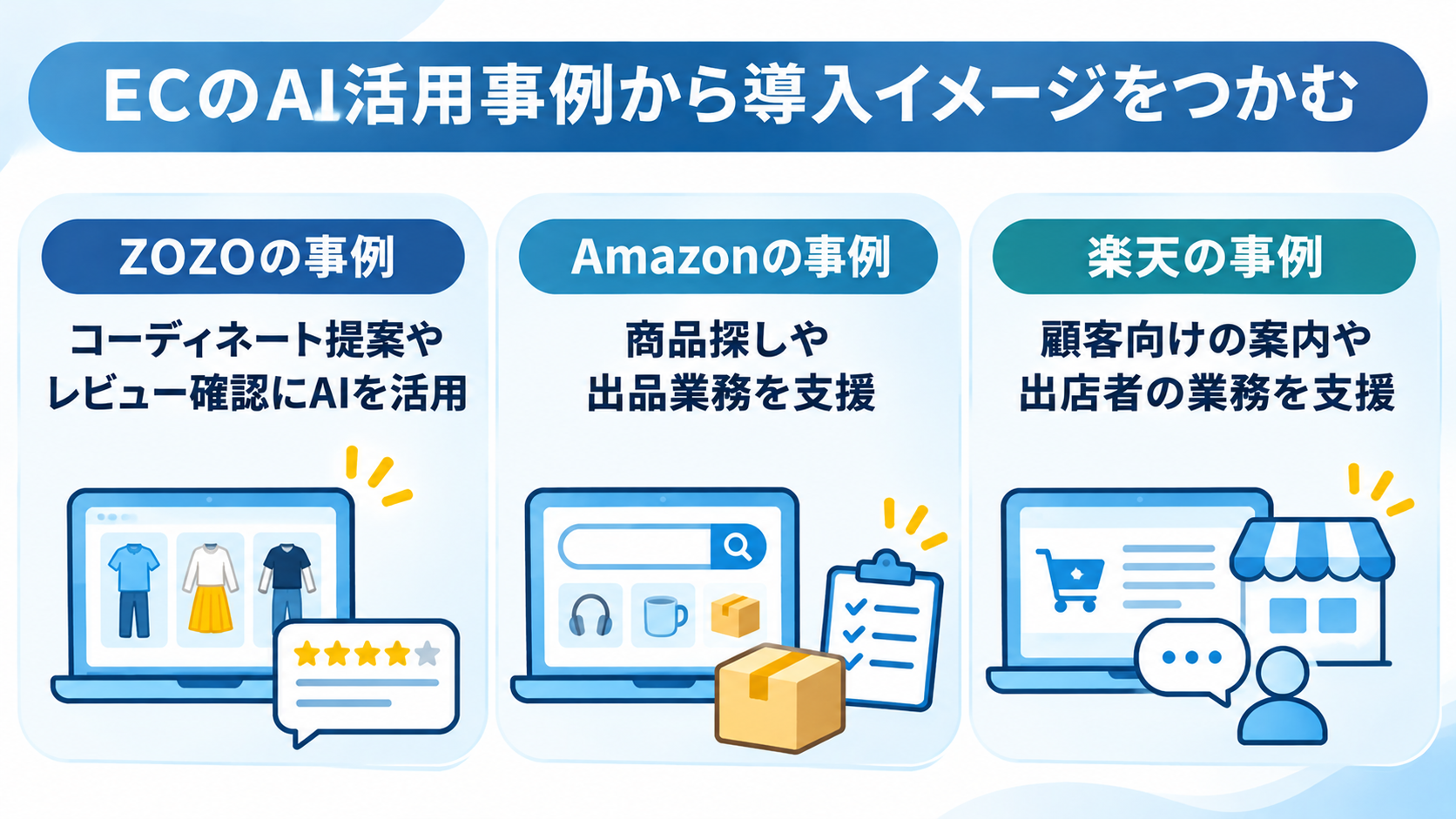
企業のAI活用は、顧客の買い物を支援する取り組みから、商品情報の作成やレビュー確認などの業務支援まで幅があります。
各社の事例をそのまま自社に当てはめるのではなく、どの業務の課題にAIを使っているのかに注目すると、導入のヒントを得やすくなります。
ZOZOはコーディネート提案やレビュー確認にAIを活用
ZOZOでは、ファッション領域でコーディネート情報を活用した商品提案など、顧客の商品選びを支援する取り組みが行われています。
また、レビュー確認業務に生成AIを活用する取り組みも紹介。
※執筆時点の情報です。利用できる機能や提供状況は変更される場合があります。
顧客の声や商品情報を扱う業務への活用例として参考になります。
Amazonは商品探しや出品業務を支援
Amazonでは、購入者向けのAIショッピングアシスタントによる商品探しの支援や、出品者向けの商品名・特徴・説明文などの商品情報作成を補助する機能が提供されています。
※執筆時点の情報です。利用できる機能や提供状況は変更される場合があります。
自社で取り入れる際には、顧客の検索や問い合わせ、現場の負担を確認し、課題の大きい業務から検討するとよいでしょう。
楽天は顧客向けの案内や出店者の業務を支援
楽天市場では、顧客の商品探しを支援する取り組みに加え、出店者向けに商品説明文の作成や顧客対応を補助するAI機能が紹介されています。
顧客向けの購買支援と店舗運営の効率化の双方にAIを活用する例として参考になるでしょう。
※執筆時点の情報です。利用できる機能や提供状況は変更される場合があります。
自社で取り入れる際は、AIが作成した文章や案内が商品情報や店舗の方針に合うか確認する工程を設けることが大切です。
🧭ECにAIを導入する手順
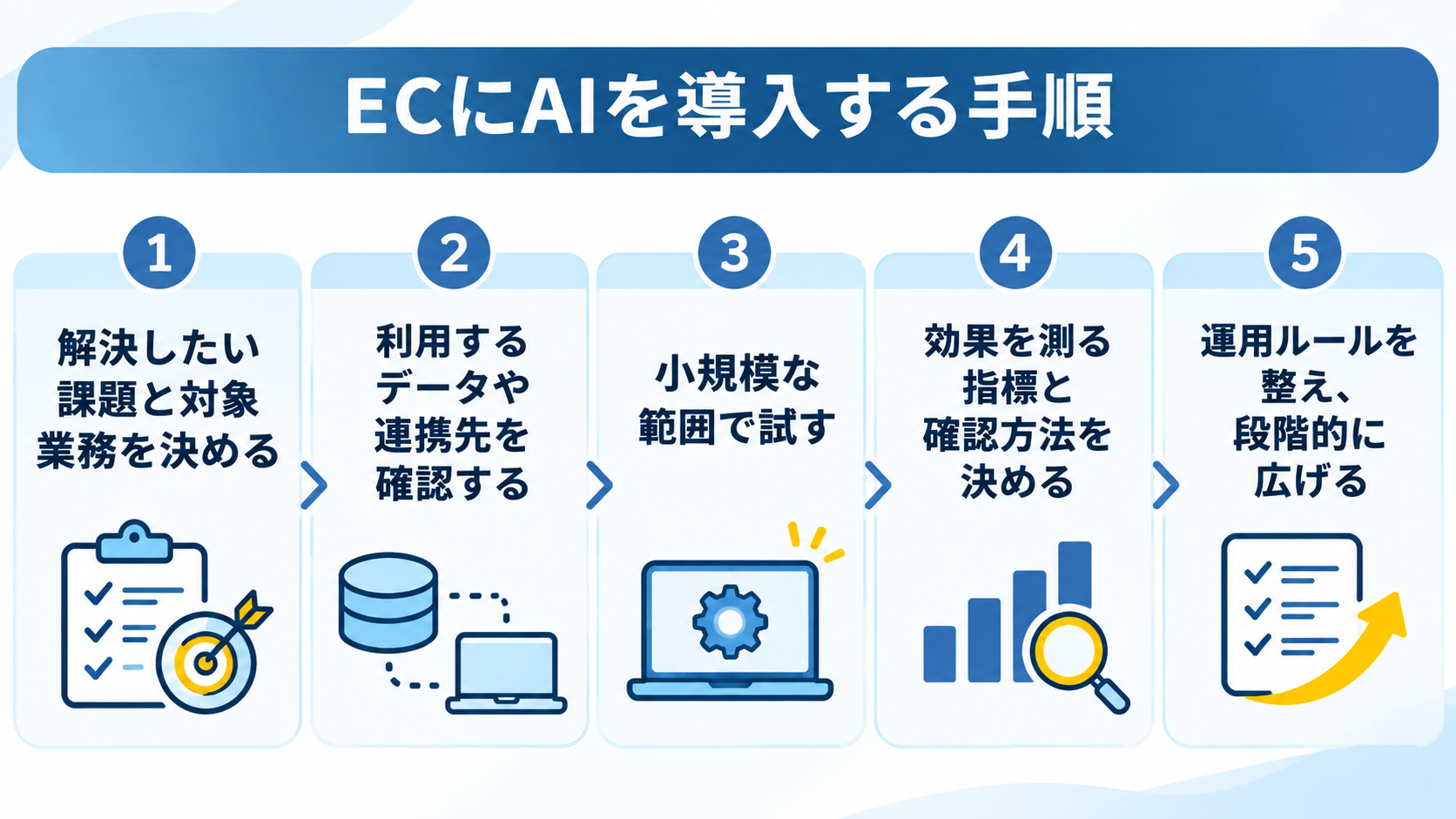
AIを導入する際は、ツールの選定から始めるより、現場の課題と業務の流れを整理することが重要です。
小さく試して効果やリスクを確認し、運用ルールを整えながら対象業務を広げていきましょう。
解決したい課題と対象業務を決める
まず、商品登録や問い合わせ対応、レビュー確認など、時間がかかっている業務を洗い出します。
そのうえで、AIに任せたい作業と、人が行うべき判断を分けましょう。
「問い合わせ対応を効率化する」だけでなく、「よくある質問の返信案作成にかかる時間を減らす」のように具体化すると、試験運用の結果を評価しやすくなります。
現場の担当者にも確認し、負担が大きい工程を見極めることが大切です。
CS領域へのAI導入のヒントは、こちらの記事もチェック! → カスタマーサポートにAIを導入するには?返信作成や担当者への振り分けを効率化
利用するデータや連携先を確認する
対象業務で使う
- 商品情報
- レビュー
- 注文データ
などを確認し、必要なデータがそろっているかを見ます。
- データ形式
- 更新頻度
- 保存場所
- 利用できるアプリ
も確認しましょう。
個人情報や機密情報を扱う場合は、利用するAIサービスの規約と社内ルールを事前に確認する必要があります。
分析に不要な情報は入力しないなど、取り扱うデータを必要最小限にする方法も決めておきましょう。
情報同期の効率化に成功したユーザーのインタビューもチェック! → 土屋鞄製造所の導入事例
小規模な範囲で試す
いきなり全商品や全問い合わせに適用せず、一部の商品や特定の業務から試します。
対象となる特定業務(一例)
「直近1ヶ月分の低評価レビュー」のみの分類・原因抽出
- 試す範囲:
すべてのレビューではなく、「直近1ヶ月間の低評価レビュー」など、件数が限られており課題が明確なデータのみを対象。 - 検証ポイント:
AIが分類した「不満の要因」と、担当者が目視で判定した結果を突き合わせ、正解率を検証。
「配送料・配送日数に関する問い合わせ」の回答下書き生成
- 試す範囲:
ルールが定型化されていて確認が容易な「配送関連(配送料・お届け日数・配送会社)」の問い合わせのみを抽出 - 検証ポイント:
AIが作成した回答下書きを必ずオペレーターが確認して送信。
オペレーターの修正なし率や、下書き修正にかかった時間、回答誤りの件数を記録。
試験運用中は、誤りや手戻り、担当者が確認に要した時間も記録。
得られた結果をもとに、AIへの指示や業務フローを調整していきます。
顧客対応の効率化を実現したユーザーインタビューもチェック! → 株式会社Oの導入事例
効果を測る指標と確認方法を決める
導入前後で比較できる指標を設定します。
- 作業時間
- 対応件数
- レビュー確認にかかる時間
など、目的に合うものを選びましょう。
売上や購入率を評価する場合、季節やキャンペーンなども影響するため、変化をAI導入だけの成果と断定しないことが重要です。
数値に加え、担当者の使いやすさや確認作業の増減も確かめると、業務に定着させられるか判断しやすくなります。
日常的に管理しているデータを活かしたワークフローの構築について、こちらの記事もチェック! → 在庫管理や顧客対応もお任せ!AIエージェントでShopify運営を効率化する方法
運用ルールを整え、段階的に広げる
- AIの出力を誰が確認するか
- 誤りが見つかった際にどう修正するか
- どの内容を人に引き継ぐか
を決めます。
顧客に送る文章や商品仕様など、影響が大きい情報には人の確認を含めると安心です。
小規模な検証で効果や課題を把握できたら、確認手順や例外対応をルールに反映しましょう。
そのうえで対象業務を段階的に広げ、定期的に運用を見直します。
店舗運用の効率化を実現したユーザーインタビューもチェック! → 株式会社インプレシーの導入事例
⚠️ECでAIを活用するときの注意点
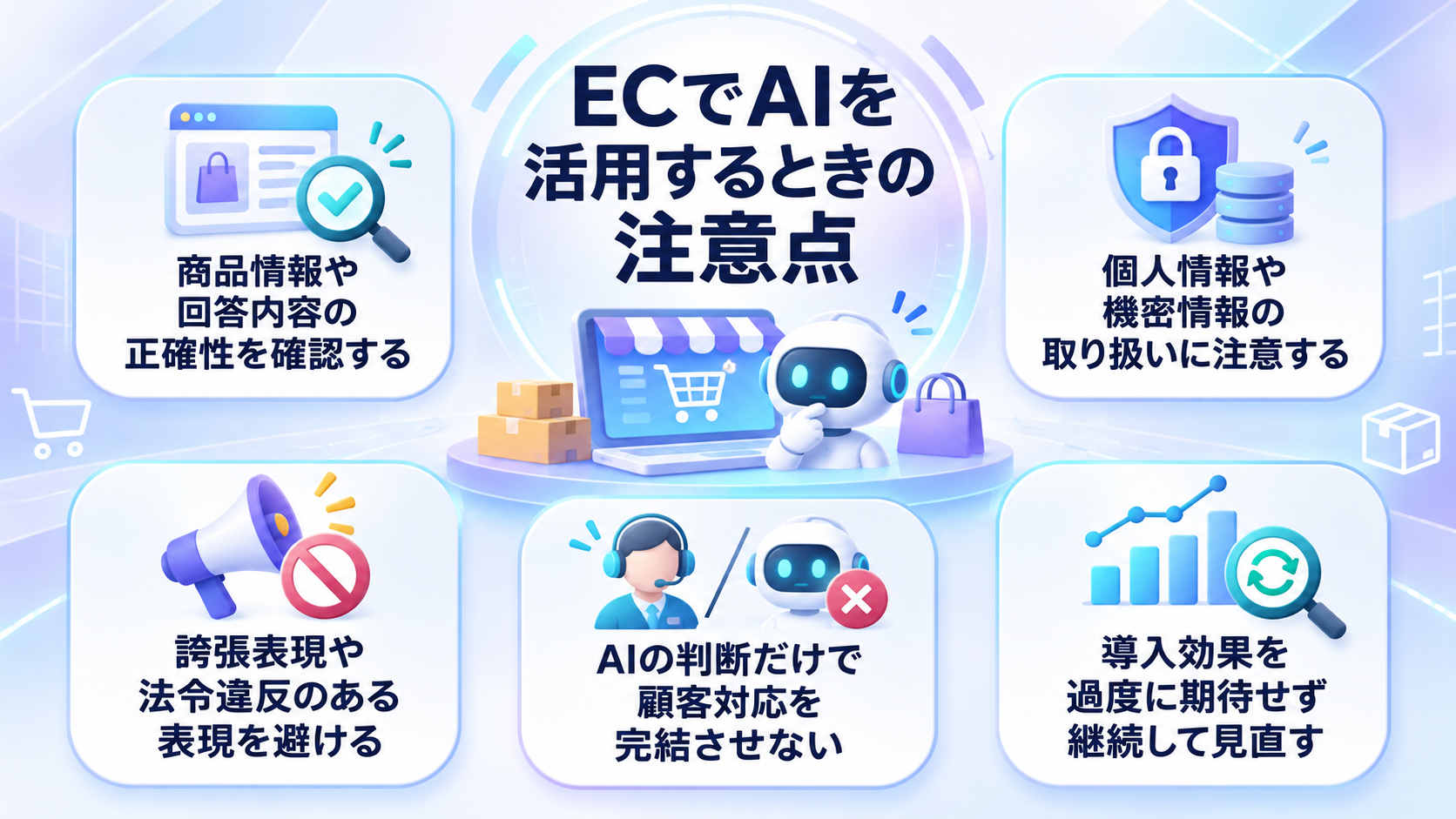
AIをEC業務に取り入れるときは、効率化だけでなく、顧客への影響や情報の取り扱いにも目を向ける必要があります。
導入前にリスクを整理し、確認・修正できる運用を用意しておきましょう。
商品情報や回答の正確性を確認する
AIは入力情報にない仕様や条件を補ってしまうことがあります。
商品説明文や問い合わせへの返信案を使う場合は、
- 価格
- サイズ
- 素材
- 在庫
- 配送条件
などが正確か確認してください。
特に、購入判断や返品・交換に関わる内容は、担当者が元データや社内ルールと照合したうえで利用することが重要です。
AIの文章をそのまま公開・送信せず、確認者やチェック項目をあらかじめ決めておきましょう。
個人情報や機密情報の取り扱いに注意する
- 顧客の氏名
- 住所
- 連絡先
- 注文内容
などをAIに入力する場合は、利用するサービスの規約やデータの取り扱い、社内ポリシーを確認します。
分析に不要な個人情報を入力しない、アクセス権を必要な担当者に限定するなど、情報管理の方法を定めましょう。
外部サービスを利用する場合は、契約や設定も含めて確認が必要です。
扱うデータの範囲と利用目的を事前に整理しておくと、運用時の迷いを減らせます。
誇張表現や法令・ガイドラインに反する表現を避ける
商品説明文や広告表現をAIで作ると、実際以上の効果をうたう表現や根拠を確認できない説明が含まれる場合があります。
AI生成された表現と修正内容の例
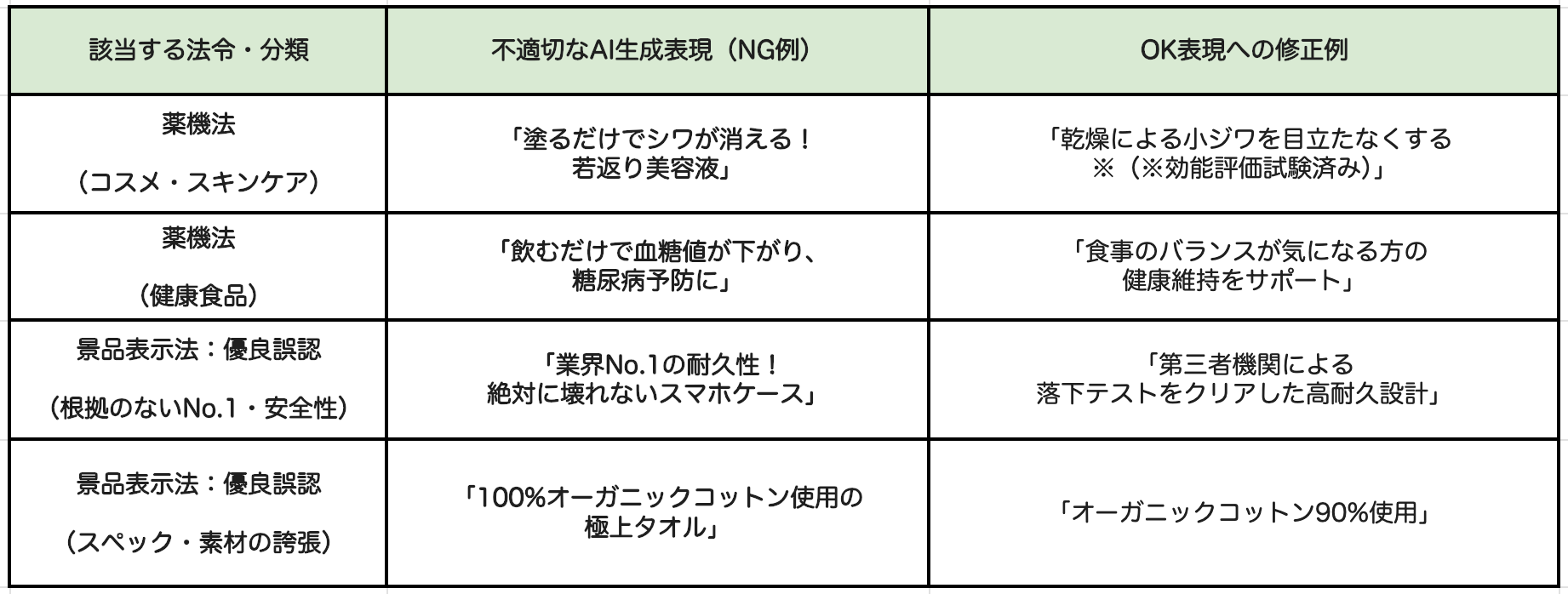
商品やサービスに応じて、景品表示法や薬機法など関連する法令・ガイドラインを確認してください。
必要に応じて専門部署や担当者のレビューを行い、生成文をそのまま公開しない運用にしましょう。
比較表現や効果の説明など、顧客の判断に影響する箇所は特に慎重な確認が必要です。
AIの判断だけで顧客対応を完結させない
問い合わせの分類や返信案の生成は効率化に役立つ一方、個別事情や複雑な要望を見落とす可能性があります。
返金やクレームなど判断が必要な問い合わせ、緊急性の高い内容は、人が対応する基準を設けましょう。
AIの判定に迷いがある場合に担当者へ引き継ぐ仕組みや、顧客が人に相談できる窓口も整えておくと安心です。
自動化の対象と例外対応の範囲を明確にしておきましょう。
導入効果を過度に期待せず継続して見直す
AIを導入しただけで売上が必ず伸びたり、作業がすべてなくなったりするわけではありません。
効果は
- 業務設計
- データの状態
- 担当者の運用方法
などによって変わります。
導入前に設定した指標を定期的に確認し、期待した変化が見られない場合は対象業務や指示、確認工程を見直しましょう。
作業時間が減っても確認負担が増えていないかなど、現場の実感もあわせて確かめることが大切です。
📝まとめ
ECにおけるAI活用は、
- 商品説明文の作成
- 問い合わせ対応
- レビュー分析
- 販売データの活用
など、さまざまな業務で検討できます。
導入の際は、まず解決したい課題を明確にし、小さな範囲で試すことが大切です。
AIの出力をそのまま使うのではなく、正確性や顧客への影響を人が確認する工程も欠かせません。
分析結果を記録・共有し、実際の改善につなげる流れを整えることで、日々の業務効率化と顧客体験の向上を目指しやすくなります。
⚙️Yoomでできること
EC業務では、商品情報を作成した後に登録し、レビューを分析して担当者へ共有するなど、複数のアプリや作業をまたぐことがあります。
Yoomなら、AIワーカーとアプリを組み合わせて、情報作成・分析・記録・通知といった業務フローを自動化可能です。
テンプレートを起点に自社の業務に合ったフローを検討し、担当者が商品改善や顧客対応の品質向上に注力できる環境づくりに役立ててください。



POSデータを解析して注力商品の選定や陳列指示をまとめたレポートをGoogle ドキュメントで作成し、Slackへ通知するAIワーカーです。データ分析の自動化により店舗運営を迅速化できるので、売上の最大化や在庫管理の効率化、現場への指示出しをスムーズに行いたい方におすすめです。
- 多忙な店舗運営の中で、POSデータの分析やレポート作成に時間を十分に割けていない店舗責任者の方
- データに基づいた具体的な販売戦略や値引き施策を、各店舗へ迅速に共有したいと考えているエリアマネージャーの方
- 主力商品の販売状況や在庫リスクをスムーズに把握し、店舗の売上最大化を目指したい経営者の方
- AIワーカーの「名前」や「役割」などの基本設定を行い、分析の目的を明確にします。
- GoogleドキュメントやSlackなど、AIワーカーが業務で使用するアプリをYoomとマイアプリ連携します。必要に応じて、普段お使いの他のアプリに変更も可能です。
- 最後に、AIワーカーへの指示書となる「マニュアル」を作成します。自社の運用ルールや分析の基準に合わせて、内容を自由に調整してください。
- マニュアル内の「#分類・判定基準」にある【値引き対象】や【値引き内容】を、自社の在庫基準やプロモーション戦略に合わせて自由に設定してください。これにより、AIが自社の運用ルールを正しく理解し、精度の高い施策提案が可能になります。
- マニュアル内の「#使用する通知用チャンネル」にある「チャンネルID」に、報告先となるSlackのチャンネルを設定してください。
- マニュアルに「自社の注力商品リスト」や「独自の陳列ルール」を追記することで、より現場の実務に即した具体的なアクションプランをレポートに反映できるようになります。
- Googleドキュメント、SlackとYoomを連携してください。
- AIワーカーの基本設定は「【AIワーカー】基本的な設定方法」をご参照ください。
- AIワーカーの同時実行数・作成可能なAIワーカー数・利用可能なAIモデルはご契約中のプランによって異なります。
- AIワーカー内でご利用いただけるアプリやオペレーション等はワークフローの利用制限と同様です。
- AIワーカーは、テスト実行でも本番実行と同様にタスクを消費しますのでご注意ください。詳細は「【AIワーカー】タスク実行数の計算方法」をご参照ください。
- AIワーカーはマニュアルを詳細に設定することで適切な処理を実行しやすくなります。詳細は「【AIワーカー】マニュアルの作成方法」をご参照ください。
- トリガー、各オペレーションでの取り扱い可能なファイル容量の詳細は「ファイルの容量制限について」をご参照ください。
- AIワーカー内で20件を超える大容量データの取得やループ処理を行うと、タスクを著しく消費する可能性があるためご注意ください。

- GmailとLOGILESSを用いた受発注管理の工数を削減したいと考えている担当者の方
- 手作業によるデータ入力ミスなどを防ぎ、受発注業務の正確性を高めたいと考えている方
- AIエージェントを業務に活用し、属人化しない受発注管理の仕組みを構築したい方
- 注文メールの受信を起点に、在庫の照会から受注登録までが自動で実行されるため、これまで手作業に費やしていた時間を短縮できます。
- 手動での情報確認やデータ転記が削減されるため、注文内容の見落としや登録間違いといったヒューマンエラーの発生防止に繋がります。
- はじめに、GmailとLOGILESSをYoomと連携します。
- 次に、トリガーでGmailを選択し、「特定のキーワードに一致するメールを受信したら」というアクションを設定します。
- 最後に、オペレーションでAIワーカーを起動し、受信したメール内容を解析してLOGILESSで在庫照会を行い、受注伝票の登録や受領メールの送信などを行うための一連の指示を作成します。
■このワークフローのカスタムポイント
- Gmailのトリガー設定では、「注文」や「Order」など、検知したいキーワードを任意で設定できます。検索演算子を活用して、より複雑な条件を指定することも可能です。
- AIワーカーに与える指示内容は、自社の運用ルールに合わせて自由にカスタマイズできます。
- LOGILESSの受注伝票登録では、対象店舗やその他の登録項目についても、実際の業務フローに応じて任意で設定が可能です。
- Gmail、LOGILESSのそれぞれとYoomを連携してください。AIワーカー内で使用するツール(アプリ)についてもマイアプリ連携が必要です。
- トリガーは5分、10分、15分、30分、60分の間隔で起動間隔を選択できます。
- プランによって最短の起動間隔が異なりますので、ご注意ください。
- AIワーカーの基本設定は「【AIワーカー】基本的な設定方法」をご参照ください。
- AIワーカーの同時実行数・作成可能なAIワーカー数・利用可能なAIモデルはご契約中のプランによって異なります。
- AIワーカー内でご利用いただけるアプリやオペレーション等はワークフローの利用制限と同様です。
- AIワーカーは、テスト実行でも本番実行と同様にタスクを消費しますのでご注意ください。詳細は「【AIワーカー】タスク実行数の計算方法」ご参照ください。
- AIワーカーはマニュアルを詳細に設定することで適切な処理を実行しやすくなります。詳細は「【AIワーカー】マニュアルの作成方法」をご参照ください。
プログラミング知識なしで手軽に構築できます。




