









・
ChatGPTで事務作業を効率化!メール・議事録作成の具体的プロンプトと検証結果を公開

毎日の事務業務において、大量のメール返信や会議の議事録作成、データ整理などに追われ、「時間がいくらあっても足りない」と感じていませんか?
そんな日々の悩みを解決し、業務効率を向上させるツールとして注目されているのがChatGPTです。AI技術の進化により、ChatGPTは単なるチャットボットを超え、まるで「優秀な新人アシスタント」のように、あなたの指示に従って文章を作成したり、情報を整理したりしてくれるようになりました。
そこで本記事では、事務職の方が明日からすぐに現場で使えるChatGPT活用術を徹底解説します。単なる機能紹介ではなく、実際に「メール作成」や「議事録要約」などの業務でChatGPTを使用し、どれくらいの時間が短縮できたのかを検証しました。さらに、業務フローそのものを自動化するYoomとの連携についても触れています。
テクノロジーの力を借りて、単純作業を減らし、あなた自身の価値を発揮できる時間を増やしましょう。ぜひ最後までご覧ください。
✍️検証の前に:ChatGPTの基本情報・料金をチェック!

まずは、ChatGPTがどのようなサービスなのか、その基本情報を整理しておきましょう。
本記事の想定読者
- 日々のメール対応や議事録作成に追われている事務職の方
- ChatGPTを使ってみたいが、具体的な指示の出し方(プロンプト)がわからない方
- 業務でのAI活用におけるセキュリティや注意点を知りたい方
ChatGPTとは?
ChatGPTは、OpenAI社が開発した対話型AIです。人間のように自然な文章を作成したり、長文を要約したりすることが得意で、事務業務のアシスタントとして最適です。
主な料金プラン
-
Free(無料版):
基本機能(利用できるモデルや回数には制限があります)。 -
Go(個人向け有料版):
月額$8。無料版に比べてメッセージ送信や画像生成、ファイルアップロードの制限が緩和され、日常的にAIを活用したい方に最適です。 -
Plus(個人向け有料版):
月額$20。優先アクセス、高度なデータ分析、画像生成が可能。 - Pro(パワーユーザー向け):
月額$200(新規追加)。GPT-5.2の全機能が無制限で利用でき、最も計算資源を投入する「o1 pro mode」やSora(1080p)の無制限生成が可能です。 -
Business(チーム向け有料版):
月額約$25/ユーザー。データを学習させない設定や、チーム内でのワークスペース共有が可能。 -
Enterprise(企業向け版):
大規模導入向け。高度なセキュリティと管理機能を提供。
📣Yoomは事務作業をさらに自動化できます
ChatGPT単体でも文章作成や要約は可能ですが、Yoomを活用することで、作成した文章を自動でメール送信したり、チャットツールに通知したりと、業務フロー全体を自動化できます。
例えば、以下のような連携が可能です。
■概要Googleフォームで収集したアンケートや問い合わせの回答を、一件ずつ確認し分析するのは手間がかかる作業ではないでしょうか。ChatGPTを活用して内容を要約する際も、手作業での転記には限界があり非効率です。
このワークフローは、Googleフォームに回答があった際にChatGPTが自動で内容を分析し、その結果を指定のアドレスへメールで通知するため、こうした一連の対応を効率化し、迅速な情報共有を実現します。■このテンプレートをおすすめする方- Googleフォームの回答確認や、ChatGPTを使った分析に多くの時間を費やしている方
- フォームの回答内容の要約や分類といった定型業務を自動化したいと考えている方
- フォーム回答後の顧客対応や社内連携の初動を迅速にしたいマーケティングや営業担当の方
■このテンプレートを使うメリット- Googleフォームに回答が送信されると、ChatGPTによる分析からメール通知までが自動で実行されるため、手作業で対応していた時間を短縮できます。
- 回答内容のコピー&ペーストやメール作成が自動化されることで、転記ミスや通知漏れなどのヒューマンエラーを防ぎ、対応品質の安定化に繋がります。
■フローボットの流れ- はじめに、GoogleフォームとChatGPTをYoomと連携します。
- トリガーでGoogleフォームを選択し、「フォームに回答が送信されたら」というアクションを設定します。
- 次に、オペレーションでChatGPTを選択し、「テキストを生成」アクションでフォームの回答内容を分析・要約するよう設定します。
- 最後に、オペレーションでYoomの「メールを送る」アクションを設定し、ChatGPTが生成したテキストを含んだメールを送信します。
※「トリガー」:フロー起動のきっかけとなるアクション、「オペレーション」:トリガー起動後、フロー内で処理を行うアクション■このワークフローのカスタムポイント- トリガーとなるGoogleフォームは、お使いの任意のフォームIDを指定して設定してください。
- ChatGPTに実行させるプロンプトは自由にカスタマイズできます。フォームの回答内容を要約する、ポジティブ・ネガティブを判定する、返信文案を作成するなど、目的に応じた指示を設定することが可能です。
- 通知先のメールアドレスは任意で設定でき、件名や本文には、フォームの回答内容やChatGPTの生成結果といった動的な情報を変数として埋め込めます。
■注意事項- Googleフォーム、ChatGPTのそれぞれとYoomを連携してください。
- ChatGPT(OpenAI)のアクションを実行するには、OpenAIのAPI有料プランの契約(APIが使用されたときに支払いができる状態)が必要です。
- ChatGPTのAPI利用はOpenAI社が有料で提供しており、API疎通時のトークンにより従量課金される仕組みとなっています。そのため、API使用時にお支払いが行える状況でない場合エラーが発生しますのでご注意ください。
- トリガーは5分、10分、15分、30分、60分の間隔で起動間隔を選択できます。
- プランによって最短の起動間隔が異なりますので、ご注意ください。
- Googleフォームをトリガーとして使用した際の回答内容を取得する方法は「Googleフォームトリガーで、回答内容を取得する方法」を参照ください。
■概要日々大量に届くメールの確認に追われ、重要な情報を見逃してしまったり、内容把握に時間を取られてはいないでしょうか。特に移動中や外出先では、長文メールの確認は一層手間がかかるものです。このワークフローを活用すれば、特定のメールを受信するとその内容をChatGPTが自動で要約し、LINE公式アカウントに通知することが可能です。これにより、メールチェックの手間を省き、効率的な情報把握を実現します。■このテンプレートをおすすめする方- 重要なメールの見落としを防ぎ、内容を素早く把握したいと考えている方
- 外出先や移動中でも、スマートフォンで手軽にメールの要点を確認したい方
- ChatGPTやLINE公式アカウントを活用して、情報収集を効率化したい方
■このテンプレートを使うメリット- メールを開いて全文を読むことなく、ChatGPTが要約した内容がLINE公式アカウントに届くため、情報確認にかかる時間を短縮できます。
- 人の手による確認作業で起こりがちな、重要な情報の見落としや要点の解釈漏れなどのリスク軽減に繋がります。
■フローボットの流れ- はじめに、ChatGPTとLINE公式アカウントをYoomと連携します。
- トリガーでメールトリガー機能を設定し、Yoomが発行する専用のメールアドレスにメールが届くとフローが起動するようにします。
- 次に、オペレーションでChatGPTの「テキストを生成」を選択し、トリガーで受信したメールの本文を要約するように設定します。
- 最後に、LINE公式アカウントの「テキストメッセージを送信」を設定し、ChatGPTが生成した要約を指定の相手に通知します。
※「トリガー」:フロー起動のきっかけとなるアクション、「オペレーション」:トリガー起動後、フロー内で処理を行うアクション■このワークフローのカスタムポイント- メールトリガー機能では、フローを起動させるための専用受信メールアドレスを任意で設定できます。
- ChatGPTに指示するプロンプトは自由に編集可能です。「箇条書きで要約して」など、目的に応じたテキストを生成させることができます。
- LINE公式アカウントからの通知先は任意に設定でき、メッセージ本文にはChatGPTの要約結果だけでなく、元のメールの件名などを組み込めます。
■注意事項- ChatGPT、LINE公式アカウントのそれぞれとYoomを連携してください。
- ChatGPT(OpenAI)のアクションを実行するには、OpenAIのAPI有料プランの契約が必要です。(APIが使用されたときに支払いができる状態)
- 詳しくはOpenAIの「API料金」ページをご確認ください。
- ChatGPTのAPI利用はOpenAI社が有料で提供しており、API疎通時のトークンにより従量課金される仕組みとなっています。そのため、API使用時にお支払いが行える状況でない場合エラーが発生しますのでご注意ください。
- LINE公式アカウントはミニプラン以上でご利用いただけるアプリとなっております。フリープラン・パーソナルプランの場合は設定しているフローボットのオペレーションやデータコネクトはエラーとなりますので、ご注意ください。
- ミニプラン・チームプラン・サクセスプランなどの有料プランは、2週間の無料トライアルを行うことが可能です。無料トライアル中には制限対象のアプリを使用することができます。 詳しくは、料金プランのページをご参照ください。


このワークフローは、Googleフォームに回答があった際にChatGPTが自動で内容を分析し、その結果を指定のアドレスへメールで通知するため、こうした一連の対応を効率化し、迅速な情報共有を実現します。
- Googleフォームの回答確認や、ChatGPTを使った分析に多くの時間を費やしている方
- フォームの回答内容の要約や分類といった定型業務を自動化したいと考えている方
- フォーム回答後の顧客対応や社内連携の初動を迅速にしたいマーケティングや営業担当の方
- Googleフォームに回答が送信されると、ChatGPTによる分析からメール通知までが自動で実行されるため、手作業で対応していた時間を短縮できます。
- 回答内容のコピー&ペーストやメール作成が自動化されることで、転記ミスや通知漏れなどのヒューマンエラーを防ぎ、対応品質の安定化に繋がります。
- はじめに、GoogleフォームとChatGPTをYoomと連携します。
- トリガーでGoogleフォームを選択し、「フォームに回答が送信されたら」というアクションを設定します。
- 次に、オペレーションでChatGPTを選択し、「テキストを生成」アクションでフォームの回答内容を分析・要約するよう設定します。
- 最後に、オペレーションでYoomの「メールを送る」アクションを設定し、ChatGPTが生成したテキストを含んだメールを送信します。
- トリガーとなるGoogleフォームは、お使いの任意のフォームIDを指定して設定してください。
- ChatGPTに実行させるプロンプトは自由にカスタマイズできます。フォームの回答内容を要約する、ポジティブ・ネガティブを判定する、返信文案を作成するなど、目的に応じた指示を設定することが可能です。
- 通知先のメールアドレスは任意で設定でき、件名や本文には、フォームの回答内容やChatGPTの生成結果といった動的な情報を変数として埋め込めます。
- Googleフォーム、ChatGPTのそれぞれとYoomを連携してください。
- ChatGPT(OpenAI)のアクションを実行するには、OpenAIのAPI有料プランの契約(APIが使用されたときに支払いができる状態)が必要です。
- ChatGPTのAPI利用はOpenAI社が有料で提供しており、API疎通時のトークンにより従量課金される仕組みとなっています。そのため、API使用時にお支払いが行える状況でない場合エラーが発生しますのでご注意ください。
- トリガーは5分、10分、15分、30分、60分の間隔で起動間隔を選択できます。
- プランによって最短の起動間隔が異なりますので、ご注意ください。
- Googleフォームをトリガーとして使用した際の回答内容を取得する方法は「Googleフォームトリガーで、回答内容を取得する方法」を参照ください。

- 重要なメールの見落としを防ぎ、内容を素早く把握したいと考えている方
- 外出先や移動中でも、スマートフォンで手軽にメールの要点を確認したい方
- ChatGPTやLINE公式アカウントを活用して、情報収集を効率化したい方
- メールを開いて全文を読むことなく、ChatGPTが要約した内容がLINE公式アカウントに届くため、情報確認にかかる時間を短縮できます。
- 人の手による確認作業で起こりがちな、重要な情報の見落としや要点の解釈漏れなどのリスク軽減に繋がります。
- はじめに、ChatGPTとLINE公式アカウントをYoomと連携します。
- トリガーでメールトリガー機能を設定し、Yoomが発行する専用のメールアドレスにメールが届くとフローが起動するようにします。
- 次に、オペレーションでChatGPTの「テキストを生成」を選択し、トリガーで受信したメールの本文を要約するように設定します。
- 最後に、LINE公式アカウントの「テキストメッセージを送信」を設定し、ChatGPTが生成した要約を指定の相手に通知します。
- メールトリガー機能では、フローを起動させるための専用受信メールアドレスを任意で設定できます。
- ChatGPTに指示するプロンプトは自由に編集可能です。「箇条書きで要約して」など、目的に応じたテキストを生成させることができます。
- LINE公式アカウントからの通知先は任意に設定でき、メッセージ本文にはChatGPTの要約結果だけでなく、元のメールの件名などを組み込めます。
- ChatGPT、LINE公式アカウントのそれぞれとYoomを連携してください。
- ChatGPT(OpenAI)のアクションを実行するには、OpenAIのAPI有料プランの契約が必要です。(APIが使用されたときに支払いができる状態)
- 詳しくはOpenAIの「API料金」ページをご確認ください。
- ChatGPTのAPI利用はOpenAI社が有料で提供しており、API疎通時のトークンにより従量課金される仕組みとなっています。そのため、API使用時にお支払いが行える状況でない場合エラーが発生しますのでご注意ください。
- LINE公式アカウントはミニプラン以上でご利用いただけるアプリとなっております。フリープラン・パーソナルプランの場合は設定しているフローボットのオペレーションやデータコネクトはエラーとなりますので、ご注意ください。
- ミニプラン・チームプラン・サクセスプランなどの有料プランは、2週間の無料トライアルを行うことが可能です。無料トライアル中には制限対象のアプリを使用することができます。 詳しくは、料金プランのページをご参照ください。
🤔ChatGPTで事務業務を試してみた
事務職の業務時間の大半を占める「メール作成」と「議事録作成」について、実際にChatGPTを使ってどれくらい効率化できるか検証しました。
検証内容
今回は、以下のような検証をしてみました!
検証①:謝罪・依頼メールの作成
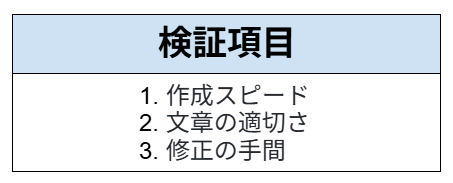
【検証項目】
以下の項目で、検証していきます!
検証②:議事録の要約とタスク抽出
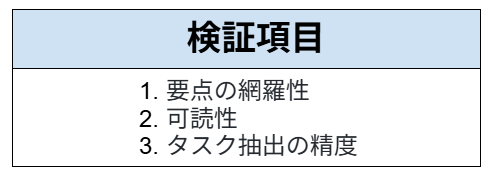
【検証項目】
以下の項目で、検証していきます!
検証目的
ビジネスにおける対外的な謝罪・依頼メールの作成および煩雑な会議メモからの議事録作成・タスク抽出という、実務上の重要度と作業負荷が高い2つの業務において、AIが実用レベルの品質を維持しつつ業務効率化にどの程度寄与できるかを検証する。
使用モデル
ChatGPT(GPT-5.2)
※「ターゲットの心を動かす必要がある」「高い信頼性が求められる」など、アウトプットの「質」が成果に直結する場面を想定するため、Thinking機能をオンにしています。
Thinking機能の利用にはPlusプラン以上が推奨されますので、ご注意ください。
🔍検証①:謝罪・依頼メールの作成
ここからは、実際に検証した内容とその手順を解説します。
まずは実際の検証手順のあとに、それぞれの検証項目について紹介していきます!
検証方法
本検証では、ChatGPT(GPT-5.2)を使用し、文面に気を使うメールをAIに作成させてみます。
プロンプト:
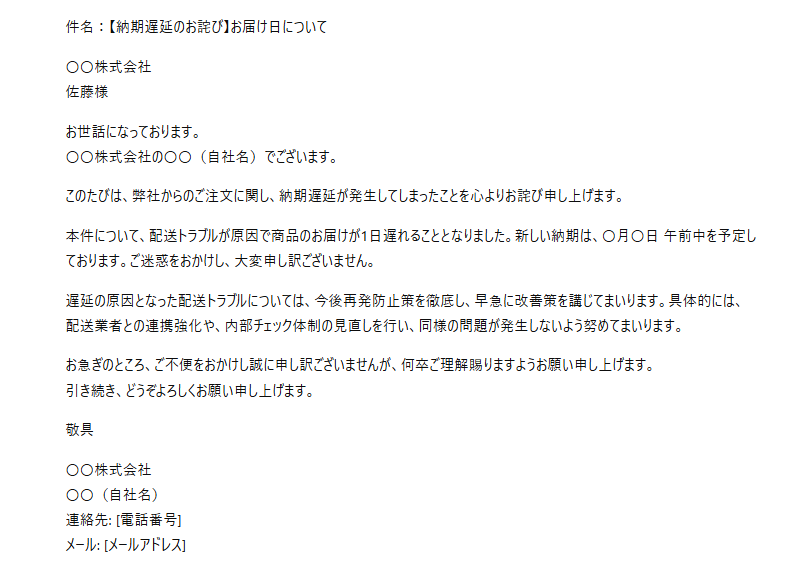
あなたはベテランの営業事務です。以下の条件で、取引先(〇〇株式会社 佐藤様)への納期遅延の謝罪メールを作成してください。
・遅延理由:配送トラブルにより到着が1日遅れる
・新しい納期:〇月〇日 午前中
・丁寧かつ誠実なトーンで、今後の対策にも触れる
想定シーン
自社のシステム障害により、取引先への納品が1日遅延することが確定し、即座に誠実な謝罪とリカバリー策を提示しなければならない場面。
検証手順
ログイン後、表示された画面で、プロンプトを入力したら送信します。
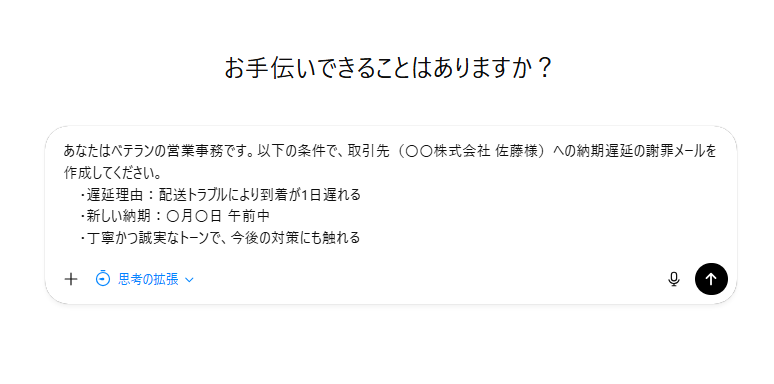
1分以内で生成が完了しました!
結果は以下のものとなりました。
🔍検証②:議事録の要約とタスク抽出
ここからは、実際に検証した内容とその手順を解説します。
まずは実際の検証手順のあとに、それぞれの検証項目について紹介していきます!
検証方法
本検証では、ChatGPT(GPT-5.2)を使用し、会議中の殴り書きメモから整った議事録とタスクを抽出させます。
プロンプト:
以下の会議メモをもとに、わかりやすい議事録を作成してください。 【構成案】 ・決定事項 ・保留事項 ・ネクストアクション(担当者と期限を明記) 【会議メモ】 (ここにメモを貼り付け)
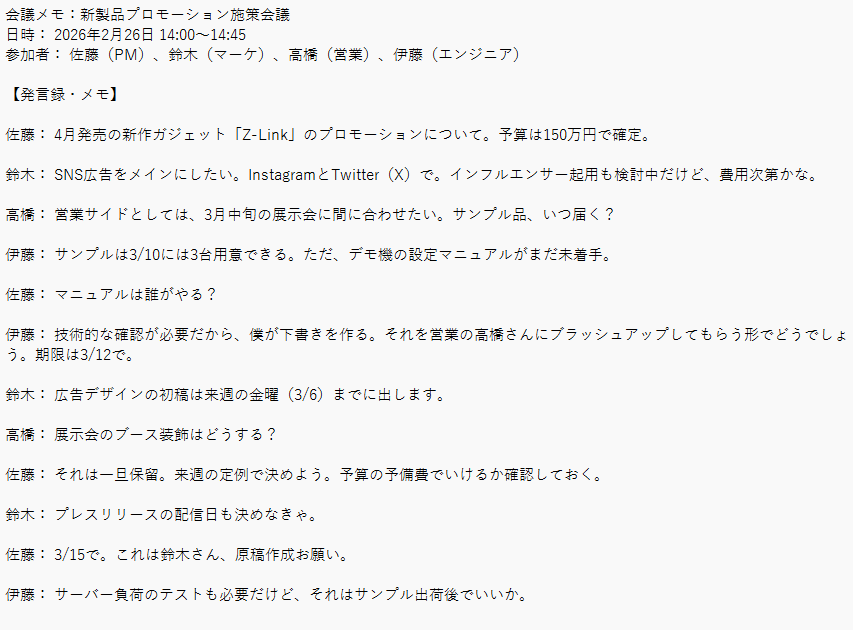
※今回、使用した会議メモは以下の通りです。
想定シーン
新製品のプロモーション方針を決定する会議において、予算・スケジュール・担当者などが口頭でバラバラに発言され、さらに「誰がいつまでに何をやるか」が明確に整理されないまま終了した直後の状況。
検証手順
検証①同様、ログイン後の画面で、プロンプトを入力したら送信します。
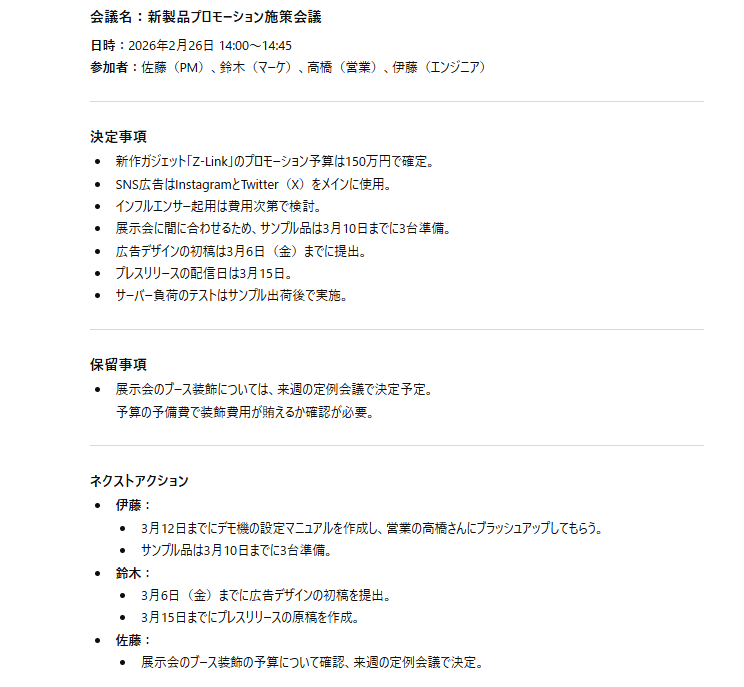
1分で生成が完了しました!
結果は以下のものとなりました。
🖊️検証結果
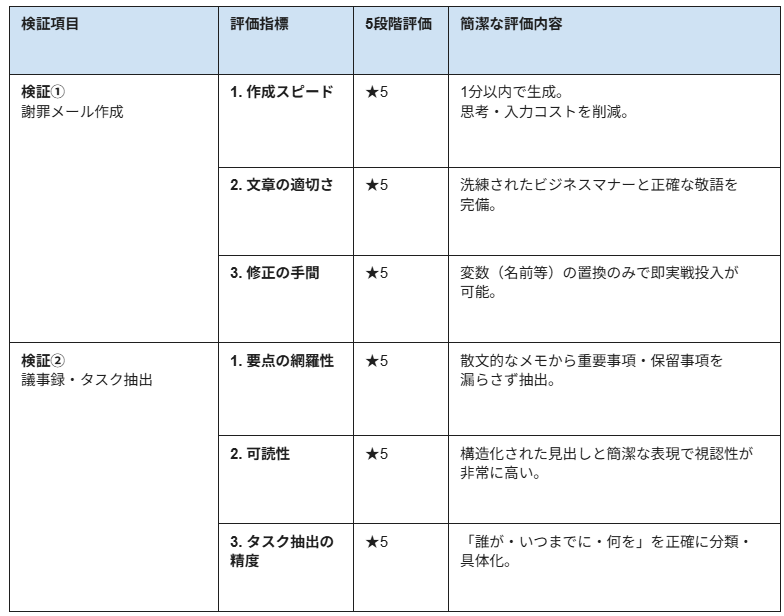
2つの検証を通じて得られた結果を、画像と共にまとめています。
※本評価は、多数のAIツールを実務に導入してきた著者の知見に基づき、実用性の観点から相対的に算出したものです。
検証①
検証①の結果は、以下の通りです。
1. 作成スピード
今回の作成スピード:1分以内
今回の検証において、最も特筆すべきはタイムパフォーマンスの高さです。プロンプト入力から画像のような完成度の高いメール文面が出力されるまで、1分以内という短時間で完了しました。
-
思考時間の削減:
人間が書く場合に迷いがちな「件名の付け方」や「謝罪の強弱」をAIが瞬時に判断しています。 -
タイピング時間の消失:
署名を含め300文字程度のテキストが数秒で生成されるため、物理的な入力コストがほぼゼロになります。 -
初稿完成の速さ:
ゼロから書き始める「精神的なハードル」を飛び越え、即座に確認作業へ移行できる点は大きなメリットです。
手動で作成した場合、推敲を含め10分〜15分は要する内容であることを考えると、業務効率は向上したと言えます。
2. 文章の適切さ
「ベテラン営業事務」というロール設定が有効に機能しており、取引先に対して失礼のない、非常に洗練されたビジネスマナーに基づいた文章となっています。
-
論理的な構成:
謝罪、原因の説明、新しい納期の提示、再発防止策、結びの言葉と、必要な要素が理想的な順序で配置されています。 -
誠実なトーン:
「心よりお詫び申し上げます」といった深い謝罪の表現に加え、配送業者との連携強化など具体的な対策に触れることで、信頼回復を意図した内容になっています。 -
正確な敬語:
謙譲語(申し上げる、講じてまいる)や尊敬語(ご理解賜りますよう)の使い分けに誤りがなく、そのまま公式な文書として通用する品質です。
感情的になりすぎず、かつ事務的すぎない絶妙なバランスが保たれています。
3. 修正の手間
生成された文章の完成度が非常に高いため、人間が行うべき事後作業は最小限に抑えられています。実務上の「修正の手間」という観点では、ほぼ満点に近い結果です。
-
置換作業のみ:
〇〇部分の会社名や氏名、具体的な日付、署名欄の連絡先など、変数部分を埋めるだけで実戦投入が可能です。 -
構成変更の不要:
文脈のねじれや論理的な破綻がないため、文章を入れ替えたり削ったりする構造的な修正は一切必要ありません。 -
微調整の容易さ:
もし「より深刻な謝罪」にしたい場合でも、この初稿をベースに一言添えるだけで済むため、微調整のストレスも極めて低いです。
定型的なビジネスコミュニケーションにおいて、AIが生成したドラフトを「最終確認して送るだけ」というワークフローの構築が現実的であることを裏付ける結果となりました。
検証②
検証②の結果は、以下の通りです。
1. 要点の網羅性
雑多な会議メモから、プロジェクトの根幹に関わる重要な情報を漏れなく拾い上げ、構造化することに成功しています。発言者の意図を正確に汲み取り、議論の結論を網羅的に反映しています。
-
重要情報の網羅:
予算(150万円)、SNS広告の媒体選定、展示会に向けたスケジュールなど、決定された主要項目がすべて記載されています。 -
背景の保持:
インフルエンサー起用が「費用次第」である点や、サーバー負荷テストの実施時期など、条件付きの合意事項も正確に拾われています。 -
未決事項の整理:
展示会ブース装飾といった「現時点で決まっていないこと」を保留事項として明確に切り出しており、会議の全体像を網羅しています。
情報の間引きすぎによる欠落がなく、この議事録だけでも会議に参加していないメンバーが経緯を概ね把握できるレベルの網羅性と言えます。
2. 可読性
箇条書きと適切な見出し(決定事項、保留事項、ネクストアクション)を用いることで、視認性がかなり高いドキュメントへと変換されています。元の散文的なメモと比較すると、情報の整理具合は一目瞭然です。
-
構造的なレイアウト:
横線(水平線)によるセクション分けや、担当者ごとのインデント活用により、どこに何が書かれているかが瞬時に判別できます。 -
簡潔な表現:
「〜することになった」といった冗長な記述を避け、「〜で確定」「〜をメインに使用」といった体言止めに近い簡潔な表現に統一されています。 -
一貫したフォーマット:
日時や参加者といった基本情報から始まり、結論、次のアクションへと続く標準的なビジネスフォーマットに従っており、読み手の負担を最小限に抑えています。
「探さなくても情報が目に飛び込んでくる」構成になっており、実務における情報共有のスピードを高める品質です。
3. タスク抽出の精度
本検証で最も難易度の高い「タスク(ネクストアクション)の抽出」において、高い精度を示しました。単に発言を抜き出すのではなく、「誰が・いつまでに・何を」という実行可能な形式に整理されています。
-
担当者と期限の紐付け:
伊藤氏(3/12まで、3/10まで)、鈴木氏(3/6まで、3/15まで)、佐藤氏といった各担当者ごとの責任範囲が明確に分類されています。 -
複合タスクの理解:
「伊藤氏が下書きし、高橋氏がブラッシュアップする」という、複数名にまたがる業務フローも正確に解釈して記述されています。 -
アクションの具体化:
「予算の確認」や「初稿の提出」など、次にとるべき行動が動詞ベースで具体的に示されており、そのままToDoリストとして運用可能です。
メモの中ではバラバラに登場したタスクを、実行主体系に再構成する能力は秀逸であり、会議後の「結局、私は何をすればいいのか?」という混乱を完全に解消できる精度です。
〈余談〉事務活用における注意点
便利な反面、業務で使う上で絶対に守るべきルールがあります。
-
機密情報の入力禁止:
個人名、顧客の非公開情報、社内機密などは入力しない(「A社」「B氏」のように伏せ字にする)。 -
ファクトチェック(事実確認):
AIは事実と異なる内容をもっともらしく生成すること(ハルシネーション)があるため、必ず人の目で最終確認を行う。 -
著作権と規約の確認:
生成されたコンテンツの利用規約や、著作権に関する社内ルールを確認する。
✅まとめ

ChatGPTは、メール作成や議事録作成といった日常的な事務作業を劇的に効率化するツールです。
最初は「下書きの作成」や「文章の要約」といった小さなタスクから任せてみるのがおすすめです。慣れてくれば、自分だけのプロンプト集を作ることで、さらに業務スピードを上げることができるでしょう。まずは無料版からでも、日々の業務に取り入れてみてください。
💡Yoomでできること
記事で紹介した検証結果の通り、ChatGPTは事務作業の時間を削減します。さらにYoomを使えば、ChatGPTで生成した内容をトリガーにして、次のアクション(メール送信、チャット通知、データ保存など)までを全自動化できます。
Yoomはノーコードで簡単に連携設定ができるため、プログラミング知識がない事務職の方でもすぐに自動化を始められます。ChatGPTとYoomを組み合わせて、ルーティンワークから解放されましょう。
■概要Asanaでのタスク管理において、毎日期日を確認しチームにリマインドする作業に手間を感じていませんか?手作業での通知は、対応漏れや遅延の原因になることもあります。このワークフローを活用すれば、毎日決まった時間にAsanaから期日を迎えたタスクを自動で取得し、ChatGPTが作成したメッセージをSlackに通知する一連の流れを自動化できます。タスク管理とチームへの情報共有を円滑に進めることが可能です。
■このテンプレートをおすすめする方- Asanaで多数のタスクを管理しており、期日のリマインドに手間を感じている方
- 毎日のタスク確認漏れを防ぎ、チームへの情報共有を自動化したいプロジェクトリーダーの方
- ChatGPTを活用し、リマインド通知などの定型的な文章作成を効率化したい方
■このテンプレートを使うメリット- 毎日決まった時間にAsanaのタスクを自動で確認しSlackへ通知するため、これまで手作業で行っていたリマインド業務の時間を短縮できます。
- 手作業によるタスクの見落としや通知漏れを防ぎ、チームメンバーへ期日情報を正確に共有することでヒューマンエラーのリスクを軽減します。
■フローボットの流れ- はじめに、Asana、ChatGPT、SlackをYoomと連携します。
- 次に、トリガーでスケジュールトリガーを選択し、毎日決まった時間などにフローが起動するよう設定します。
- 次に、オペレーションでAsanaの「特定のプロジェクトで期日を過ぎたタスクの一覧を取得」アクションを設定します。
- 次に、オペレーションでChatGPTの「テキストを生成」アクションを設定し、取得したタスク情報を元にSlackへ通知するメッセージを作成します。
- 最後に、オペレーションでSlackの「チャンネルにメッセージを送る」アクションを設定し、生成したメッセージを指定のチャンネルに送信します。
※「トリガー」:フロー起動のきっかけとなるアクション、「オペレーション」:トリガー起動後、フロー内で処理を行うアクション
■このワークフローのカスタムポイント- スケジュールトリガーは、フローを起動したい曜日や時間などを任意で設定してください。
- Asanaでタスクを取得するアクションでは、対象としたいワークスペースIDやプロジェクトIDを任意で設定可能です。
- ChatGPTでテキストを生成するアクションでは、生成したいメッセージの指示となるプロンプトや、使用するモデルなどを任意で設定できます。
- Slackへメッセージを送信するアクションでは、通知先のチャンネルやメッセージ内容を任意で設定してください。
■注意事項- Asana、ChatGPT、SlackそれぞれとYoomのアカウント連携が必要です。
- ChatGPT(OpenAI)のアクションを実行するには、OpenAIのAPI有料プランの契約が必要です。(APIが使用されたときに支払いができる状態)
- ChatGPTのAPI利用はOpenAI社が有料で提供しており、API疎通時のトークンにより従量課金される仕組みとなっています。そのため、API使用時にお支払いが行える状況でない場合エラーが発生しますのでご注意ください。
■概要Google スプレッドシートで管理しているリストに対し、一件ずつメールを作成して送信する作業は、時間がかかる上に単純作業で負担に感じていないでしょうか?
このワークフローを活用すれば、Google スプレッドシートに行を追加するだけで、ChatGPTがリストの情報に基づいた案内メールを自動で生成し、指定のアドレスへ送信します。
定型的なメール送信業務から解放され、より重要な業務に集中できます。
■このテンプレートをおすすめする方- Google スプレッドシートでリストを管理し、案内メールの送信を手作業で行っている方
- ChatGPTを活用し、パーソナライズされたメール文面の作成を効率化したいと考えている方
- イベントの案内や顧客フォローなど、メール送信業務の工数を削減したいマーケティング担当者の方
■このテンプレートを使うメリット- スプレッドシートへのデータ追加からメール送信までを自動化し、これまで手作業に費やしていた時間を短縮できます。
- 手作業によるメールの宛先間違いや、内容のコピー&ペーストミスといったヒューマンエラーのリスクを軽減します。
■フローボットの流れ- はじめに、Google スプレッドシートとChatGPTをYoomと連携します。
- 次に、トリガーでGoogle スプレッドシートを選択し、「行が追加されたら」というアクションを設定して、対象のシートを指定します。
- 次に、オペレーションでChatGPTの「テキストを生成」アクションを設定し、追加された行の情報を基にメールの本文を作成するよう指示します。
- 最後に、オペレーションでメール送信機能の「メールを送る」アクションを設定し、生成されたテキストを本文に設定してメールを自動送信します。
※「トリガー」:フロー起動のきっかけとなるアクション、「オペレーション」:トリガー起動後、フロー内で処理を行うアクション
■このワークフローのカスタムポイント- Google スプレッドシートのトリガー設定では、フローを起動させたいGoogle スプレッドシートIDやシートIDを任意で設定してください。
- ChatGPTのテキスト生成アクションでは、プロンプトとなるメッセージ内容や、生成される文章の多様性を決めるtemperature、最大トークン数を任意で設定します。
- メール送信機能のアクションでは、宛先や件名、本文にChatGPTが生成したテキストをどのように反映させるかなどを任意で設定してください。
■注意事項- Google スプレッドシート、ChatGPTのそれぞれとYoomを連携してください。
- ChatGPT(OpenAI)のアクションを実行するには、OpenAIのAPI有料プランの契約(APIが使用されたときに支払いができる状態)が必要です。
https://openai.com/ja-JP/api/pricing/ - ChatGPTのAPI利用はOpenAI社が有料で提供しており、API疎通時のトークンにより従量課金される仕組みとなっています。そのため、API使用時にお支払いが行える状況でない場合エラーが発生しますのでご注意ください。
- トリガーは5分、10分、15分、30分、60分の間隔で起動間隔を選択できます。
- プランによって最短の起動間隔が異なりますので、ご注意ください。
- Google スプレッドシートをアプリトリガーとして使用する際の注意事項は「【アプリトリガー】Google スプレッドシートのトリガーにおける注意事項」を参照してください。

- Asanaで多数のタスクを管理しており、期日のリマインドに手間を感じている方
- 毎日のタスク確認漏れを防ぎ、チームへの情報共有を自動化したいプロジェクトリーダーの方
- ChatGPTを活用し、リマインド通知などの定型的な文章作成を効率化したい方
- 毎日決まった時間にAsanaのタスクを自動で確認しSlackへ通知するため、これまで手作業で行っていたリマインド業務の時間を短縮できます。
- 手作業によるタスクの見落としや通知漏れを防ぎ、チームメンバーへ期日情報を正確に共有することでヒューマンエラーのリスクを軽減します。
- はじめに、Asana、ChatGPT、SlackをYoomと連携します。
- 次に、トリガーでスケジュールトリガーを選択し、毎日決まった時間などにフローが起動するよう設定します。
- 次に、オペレーションでAsanaの「特定のプロジェクトで期日を過ぎたタスクの一覧を取得」アクションを設定します。
- 次に、オペレーションでChatGPTの「テキストを生成」アクションを設定し、取得したタスク情報を元にSlackへ通知するメッセージを作成します。
- 最後に、オペレーションでSlackの「チャンネルにメッセージを送る」アクションを設定し、生成したメッセージを指定のチャンネルに送信します。
■このワークフローのカスタムポイント
- スケジュールトリガーは、フローを起動したい曜日や時間などを任意で設定してください。
- Asanaでタスクを取得するアクションでは、対象としたいワークスペースIDやプロジェクトIDを任意で設定可能です。
- ChatGPTでテキストを生成するアクションでは、生成したいメッセージの指示となるプロンプトや、使用するモデルなどを任意で設定できます。
- Slackへメッセージを送信するアクションでは、通知先のチャンネルやメッセージ内容を任意で設定してください。
- Asana、ChatGPT、SlackそれぞれとYoomのアカウント連携が必要です。
- ChatGPT(OpenAI)のアクションを実行するには、OpenAIのAPI有料プランの契約が必要です。(APIが使用されたときに支払いができる状態)
- ChatGPTのAPI利用はOpenAI社が有料で提供しており、API疎通時のトークンにより従量課金される仕組みとなっています。そのため、API使用時にお支払いが行える状況でない場合エラーが発生しますのでご注意ください。

このワークフローを活用すれば、Google スプレッドシートに行を追加するだけで、ChatGPTがリストの情報に基づいた案内メールを自動で生成し、指定のアドレスへ送信します。
定型的なメール送信業務から解放され、より重要な業務に集中できます。
- Google スプレッドシートでリストを管理し、案内メールの送信を手作業で行っている方
- ChatGPTを活用し、パーソナライズされたメール文面の作成を効率化したいと考えている方
- イベントの案内や顧客フォローなど、メール送信業務の工数を削減したいマーケティング担当者の方
■このテンプレートを使うメリット
- スプレッドシートへのデータ追加からメール送信までを自動化し、これまで手作業に費やしていた時間を短縮できます。
- 手作業によるメールの宛先間違いや、内容のコピー&ペーストミスといったヒューマンエラーのリスクを軽減します。
■フローボットの流れ
- はじめに、Google スプレッドシートとChatGPTをYoomと連携します。
- 次に、トリガーでGoogle スプレッドシートを選択し、「行が追加されたら」というアクションを設定して、対象のシートを指定します。
- 次に、オペレーションでChatGPTの「テキストを生成」アクションを設定し、追加された行の情報を基にメールの本文を作成するよう指示します。
- 最後に、オペレーションでメール送信機能の「メールを送る」アクションを設定し、生成されたテキストを本文に設定してメールを自動送信します。
■このワークフローのカスタムポイント
- Google スプレッドシートのトリガー設定では、フローを起動させたいGoogle スプレッドシートIDやシートIDを任意で設定してください。
- ChatGPTのテキスト生成アクションでは、プロンプトとなるメッセージ内容や、生成される文章の多様性を決めるtemperature、最大トークン数を任意で設定します。
- メール送信機能のアクションでは、宛先や件名、本文にChatGPTが生成したテキストをどのように反映させるかなどを任意で設定してください。
■注意事項
- Google スプレッドシート、ChatGPTのそれぞれとYoomを連携してください。
- ChatGPT(OpenAI)のアクションを実行するには、OpenAIのAPI有料プランの契約(APIが使用されたときに支払いができる状態)が必要です。
https://openai.com/ja-JP/api/pricing/ - ChatGPTのAPI利用はOpenAI社が有料で提供しており、API疎通時のトークンにより従量課金される仕組みとなっています。そのため、API使用時にお支払いが行える状況でない場合エラーが発生しますのでご注意ください。
- トリガーは5分、10分、15分、30分、60分の間隔で起動間隔を選択できます。
- プランによって最短の起動間隔が異なりますので、ご注意ください。
- Google スプレッドシートをアプリトリガーとして使用する際の注意事項は「【アプリトリガー】Google スプレッドシートのトリガーにおける注意事項」を参照してください。
【出典】
ChatGPT公式サイト(料金ページ)
プログラミング知識なしで手軽に構築できます。









