










・
目視作業の悩みを解消!買掛金管理をAIエージェントで効率化する方法

この記事の結論
- AIエージェントなら、画面往復無しで買掛金のチェックができる
- 月末に集中するチェックを自動化でき、業務に余裕が生まれる
- おしゃべり感覚で簡単にAIエージェントが作れる
買掛金管理の確認作業はAIエージェントで自動化できる!
AIエージェントとは、状況や文脈を読み取った上で人の指示に従い、業務を代行してくれるAIのことです。
従来のAIでも請求書ファイルを読むことはできますが、続けてそれを別のファイルと照合して、「金額の不一致があったら担当者に報告し、買掛金台帳に更新する」業務までできてしまうのがAIエージェントの強み。
「本当にAIが担当者への連絡や台帳の更新までやってくれるの?」と不思議に思う人もいるでしょう。
そこで、PDFの請求書をExcelの買掛金台帳と照合し、自動で承認依頼と買掛金台帳の更新を行うAIエージェントを作成してみました。
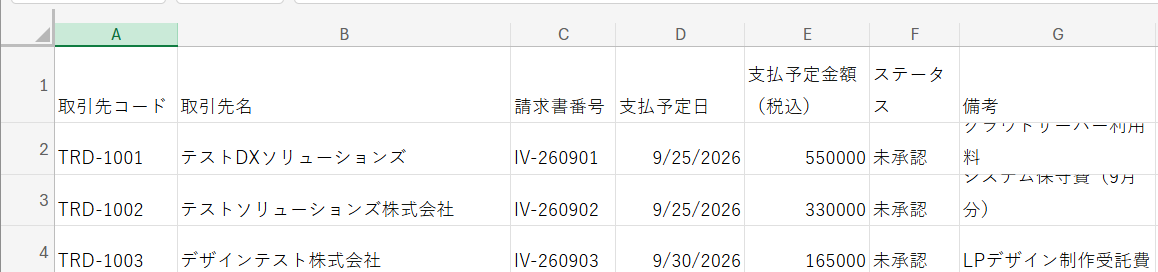
まずは照合元となる買掛金台帳をExcelに用意しておきます。
▼Excelの買掛金台帳
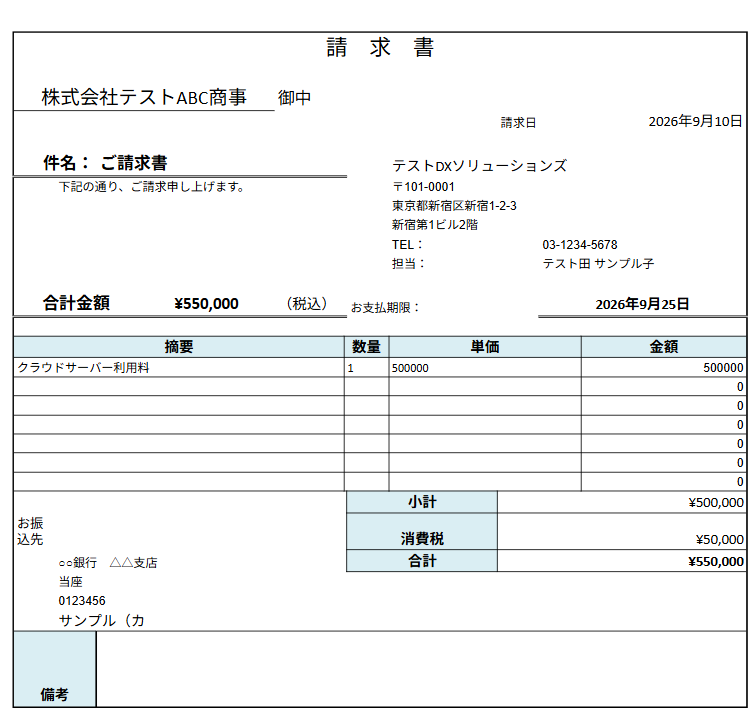
そしてこれが、AIエージェントに渡した請求書のPDFデータです。
▼テスト用の請求書データ
AIエージェントが起動すると、自動で買掛金の照合結果が確認依頼という形で送信されました!
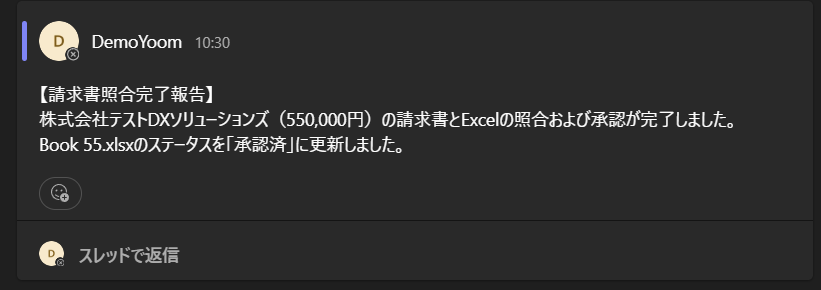
確認結果はExcelのステータスを更新した後で、Teamsに通知が送られます。
▼送信された依頼対応画面

▼更新されたExcelの買掛金管理台帳

▼Microsoft Teamsに送られた通知
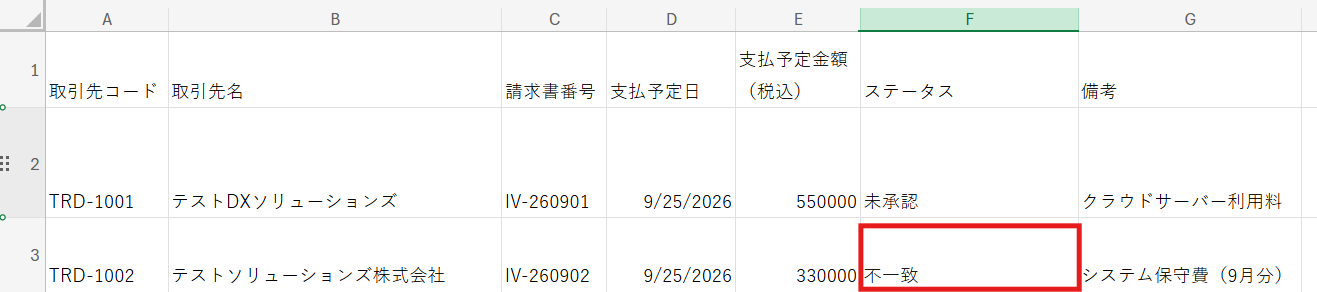
▼更新されたExcelの買掛金管理台帳(金額不一致)
▼Microsoft Teamsに送られた通知(金額不一致)
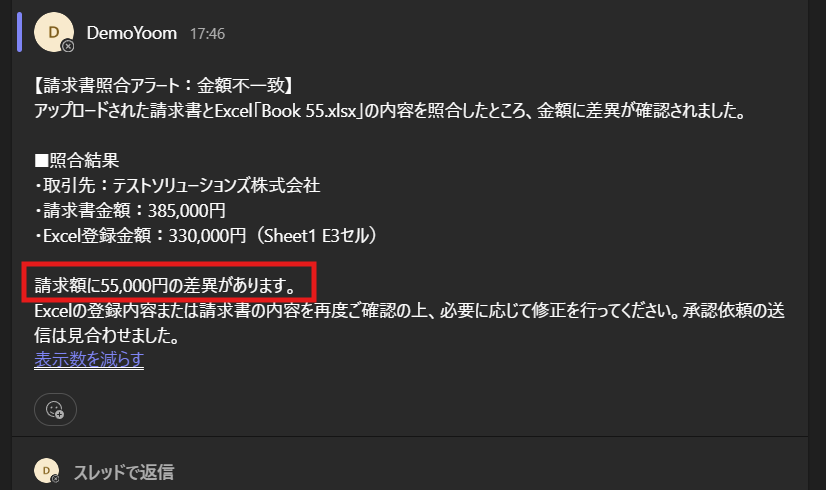
しっかり「いくら違うか」「どう対処してほしいか」を通知してくれていますね…!
わざわざ2つの画面を行き来して数字を見比べる作業も、作業途中で担当者に連絡をする手間も、AIエージェントがすべて自動で代行してくれています。
数字を見比べる作業から解放され、ミスも防げる
届いた請求書から金額を見つけて、指定のExcelと照合…。集中力が切れて、ヒューマンエラーにつながる可能性があります。
手間を感じる作業ですが、AIエージェントなら請求書と台帳の数字を比較して、「一致か不一致か」を判断し、結果を教えてくれます。
買掛金管理に使っていた時間を有効活用できる
買掛金台帳と請求書を一つひとつ見比べていた時間を節約できれば、他の作業に割く時間を増やせます。
例えば資金繰りの改善や、財務分析など、経理が本来やりたかった業務にも力を注ぎやすくなりますよ。
YoomのAIワーカーで、買掛金管理を自動化できるAIエージェントを作ってみた!
「請求書とExcelを自動で照合させるなんて、どうせ難しい設定が必要なんでしょ?」
「プログラミングに詳しい人がいないから、AIエージェントなんて無理…」
AIエージェント、と聞くとそんな風に思ってしまうかもしれません。でも実は、AIエージェントは専門知識がなくても誰にでも簡単に作れてしまうんです!
そこで今回は、対話のみでAIエージェントを作成できるYoomのAIワーカーを使って、実際に買掛金管理を自動化できるAIエージェントを作ってみました。
▼今回使用するテンプレートはこちら

成果物と評価基準を読み込み、ルールとの合致度を自動で判定するAIワーカーです。リスクレベルに応じた具体的な改善提案や不足情報のアラートも行うため、契約書や記事の監査業務における品質向上と効率化を実現したい方におすすめです。
- 契約書や法務関連書類のチェック作業において、見落としのリスクを軽減したい法務・総務担当者の方
- オウンドメディアや広告記事が自社の執筆ガイドラインに沿っているか、効率的に確認したい編集者の方
- 大量の成果物に対して一貫した基準でスコアリングを行い、フィードバックの質を安定させたい品質管理担当者の方
■事前準備
AIワーカーが自社独自の基準に基づいてレビューできるよう、自社の評価基準やチェック項目などをまとめたデータベースをあらかじめ用意しておきましょう。Yoomと連携しているアプリであればどれでもデータベースとして利用できるので、普段お使いのツールを自由に設定してください。
その後、AIワーカーへのチャットで「◯◯(作成したデータベース名)を参照して」と指示することで、AIワーカーがその情報をもとに回答できるようになります。
なお、スキル内に自社の基準・チェック項目を直接記載することも可能です。その場合も、AIワーカーにチャットで指示を出すことで自動で反映されます。
チャットで指示を出すだけで自社の運用に合わせて自動で設定・アップデートされていきます。まずは、AIワーカーが処理を正しく実行できるよう「スキル」と「使用ツール」をカスタマイズしましょう。
- 「スキル」とは:
- AIワーカーが処理を行うための手順書です。詳しい設定方法は「【AIワーカー】スキル(旧マニュアル)の作成方法」をご参照ください。
- 「使用ツール」とは:
- AIワーカーが処理を行う際に使用するツールです。自社で普段使っているツールをAIに指示するだけで、データの取得先や出力先を自由に組み替えることができます。
- AIワーカーの同時実行数・作成可能なAIワーカー数・利用可能なAIモデルはご契約中のプランによって異なります。
- AIワーカー内でご利用いただけるアプリやオペレーション等はフローボットの利用制限と同様です。
- AIワーカーは、テスト実行でも本番実行と同様にタスクを消費しますのでご注意ください。詳細は「【AIワーカー】タスク実行数の計算方法」ご参照ください。
まずは、上記のバナーの「試してみる」をクリックして、無料のアカウント登録を行いましょう。
登録を終えると、以下のようなAIワーカーのチャット画面が表示されます。
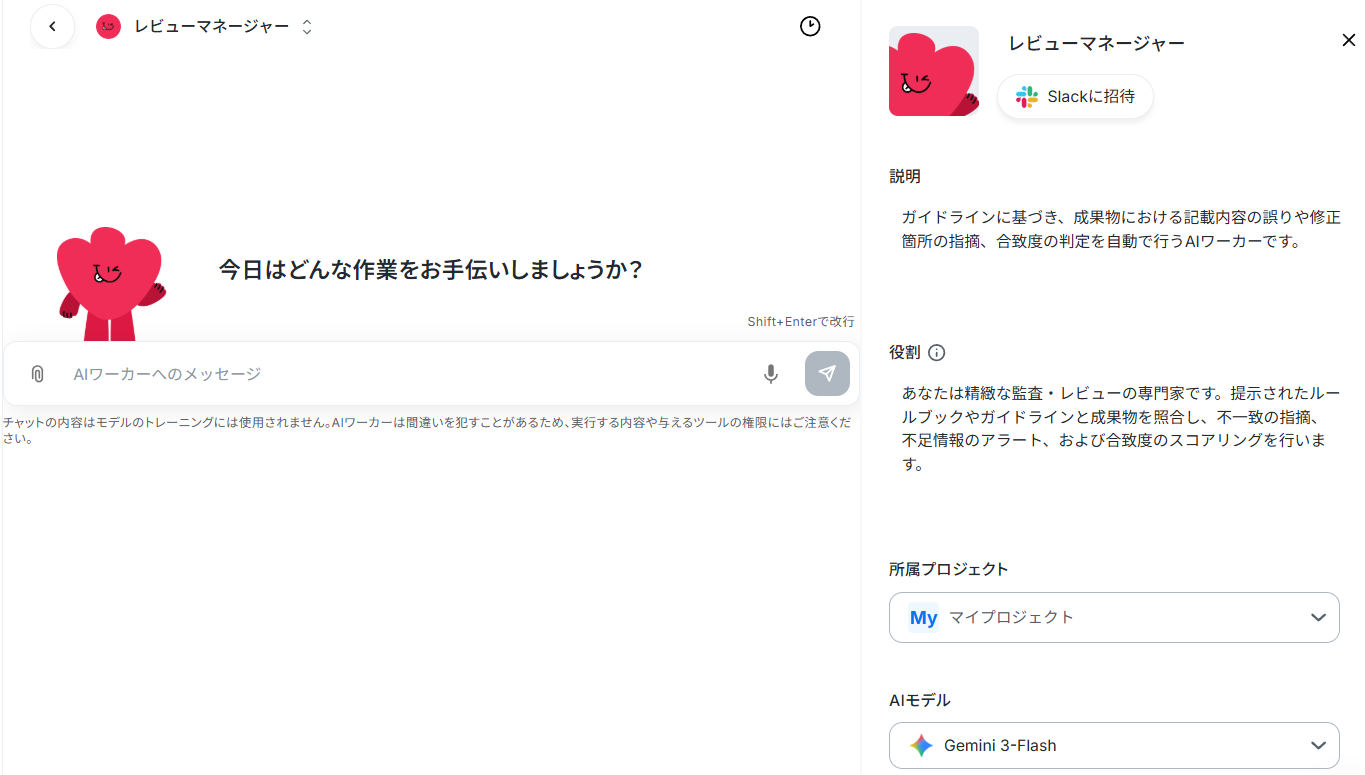
YoomのAIワーカーなら、設定はこのチャット画面しか使いません。会話形式で「Excelと金額を照合して」など、リクエストを伝えるだけでOKです!
使用するツールをAIワーカーに伝える
まずは連携するツールをAIワーカーに伝えていきましょう。今回は以下のようなリクエストをチャット画面で伝えてみます。
- ExcelとTeamsを連携したい
- Excelの買掛金管理シートを使いたい
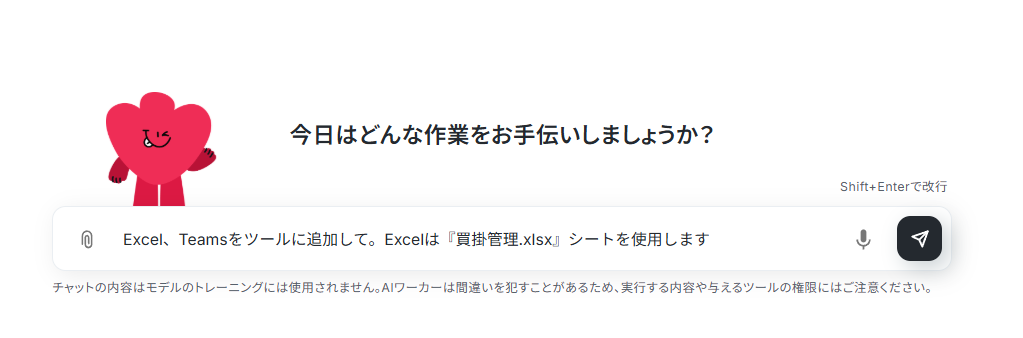
すると、AIワーカー側からツールの設定を提案してくれました!必要なツールが揃っているのを確認したら、「許可」をクリックしましょう。
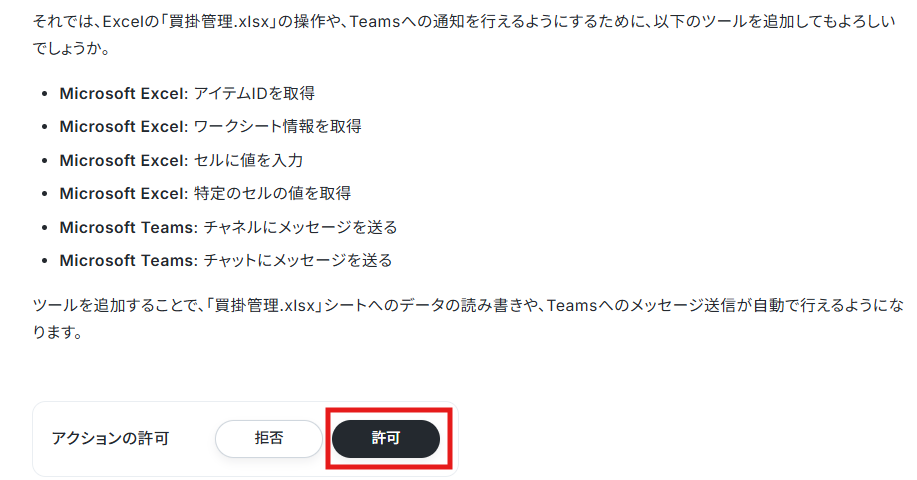
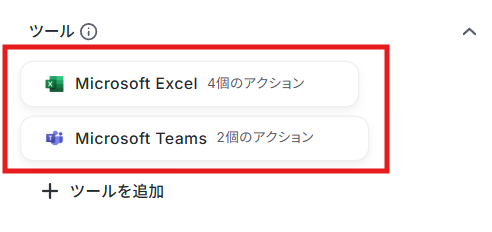
たったこれだけで、ExcelとTeamsの2つがツールとして追加されました!
条件・ルールを伝えて金額の照合・通知業務を依頼する
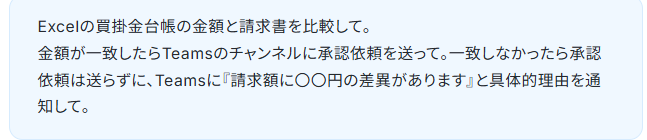
ツールを設定したら、今度は自社の承認フローをAIワーカーに教えていきましょう。もちろん今回も、以下のようなリクエストをチャットで伝えるだけでOKです。
- Excelシートの買掛金台帳の金額を、請求書ファイルと照合してほしい
- 金額が一致した場合はTeamsに確認依頼のメッセージを送ってほしい
- 一致しなかったら金額不一致についてメッセージを送ってほしい
こちらのリクエストに合わせて、AIワーカーが業務に必要な情報を質問してきました。
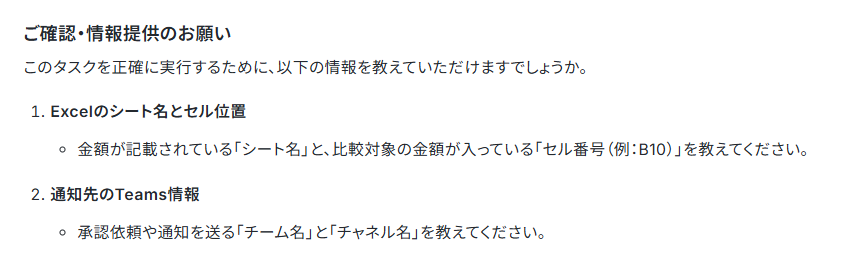
さっそくチャット画面で、Excelシートと通知先のTeamsの情報を答えます。

すると、AIワーカーがスキルの更新内容をチャット画面で提示してくれました!
スキルとは、AIワーカーを決まった指示やルール通りに動かすための手順書のことです。
スキルにはどのツールを使ってどのような動作をしてほしいのか、注意すべき点は何か…といった内容が書かれています。
今回はAIワーカー側が自らスキルの文面を更新してくれるので、内容をチェックして「許可」をクリックするだけでOK!
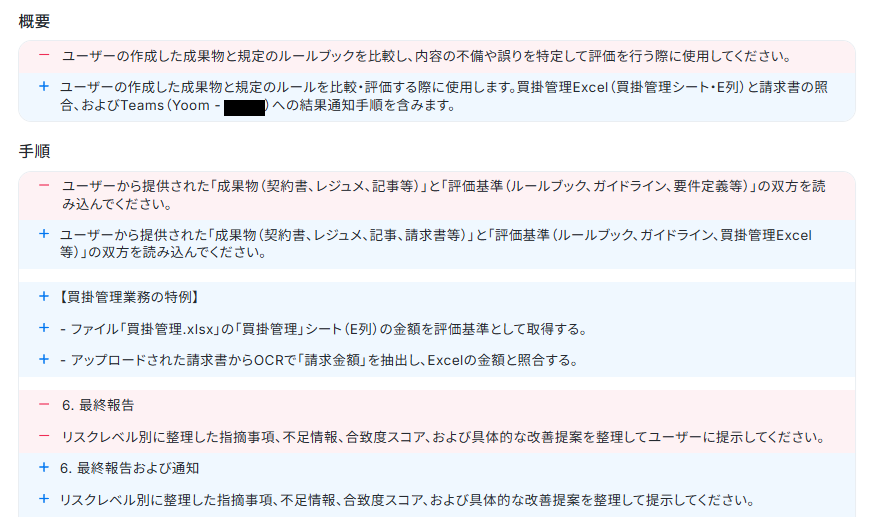
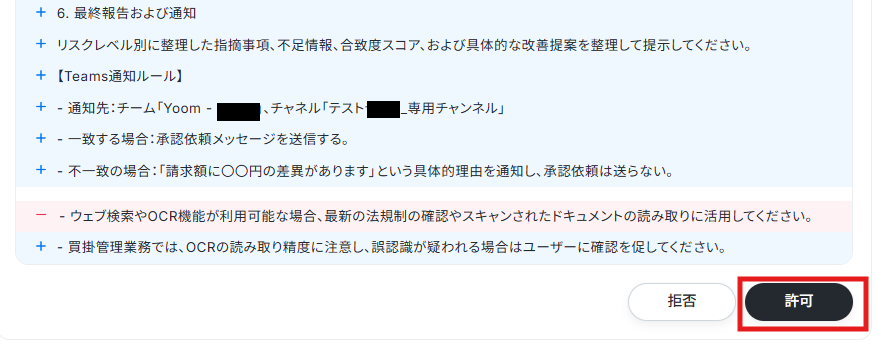
さっそくスキルが更新されました!
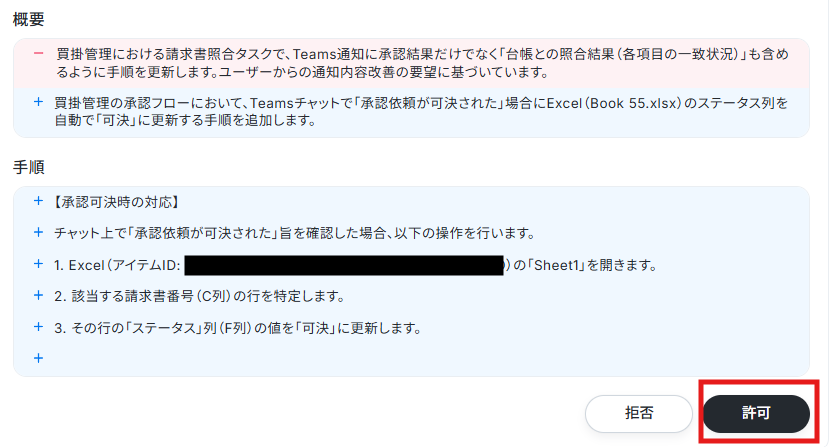
ちなみに、担当者から承認が来たらExcelのステータスを更新する業務も、チャット上で自動化できますよ!

上記のようにチャットで伝えてみると、再度スキルの更新が提案されます。こちらも「許可」をクリックして、スキルの更新を確定させておきましょう。
試しに請求書をチャットにアップロードする形で、買掛金の照合を依頼してみます。
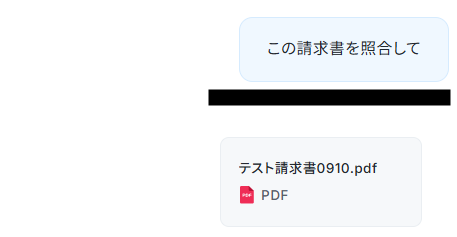
待ったのは数十秒ほど。チャット画面で、請求書の金額と指定したExcelの買掛金が一致したと報告されました!
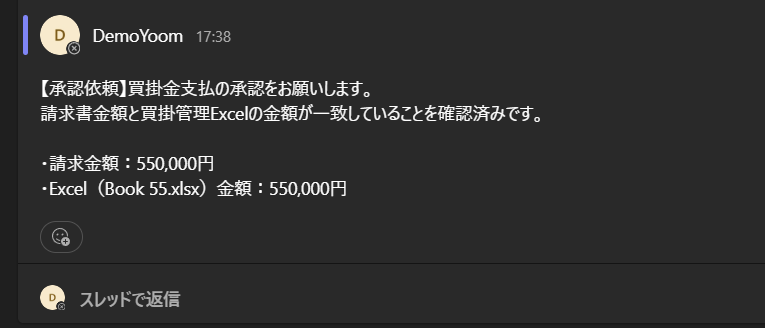
Microsoft Teamsには確認結果がしっかり送られています。
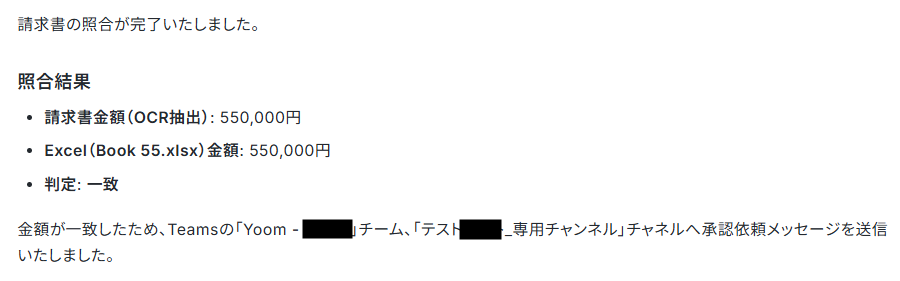
▼Microsoft Teamsに送られたメッセージ
次に、Excelのステータスを更新してもらうため、「承認が可決された」とチャット上で伝えてみます。

AIワーカーがこちらの報告を確認し、Excelのステータスを更新してくれました。

▼更新されたMicrosoft Excelの買掛金管理台帳

チャットで会話するだけで、簡単に自社専用の買掛金管理ができるAIエージェントが完成です…!
もしも運用していく中で、参照するExcelシートや通知先のチャットツールが変わっても、再度チャットで新しい指示を出すだけでAIエージェントを更新していける点も強みです。
担当者への承認依頼や、返事に合わせた対応フローなど、自社に合わせたカスタムも簡単
確認依頼の連絡は自動化できても、今度は「承認か、それとも非承認か」といった返事を待たなければなりません。
いざ返事が来たら、今度は返事の内容に合わせてチャットツールへ連絡を送るなど、様々な業務が必要です。
…結局、返事の確認待ちと確認後の業務で人の手が必要になりますよね?
でも、Yoomのチームメイト機能を設定すれば、このような承認依頼も自動化できます!
チームメイト機能とは、「指定した人からの承認がOKされたらこの処理を行う」といった、承認依頼を自動化できる機能のことです。
試しに、今回は以下の内容をチャットで伝えてみました。
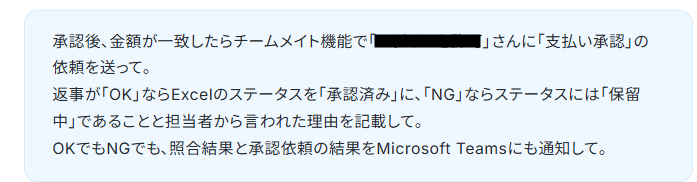
- 照合金額が一致したらチームメイト機能で担当者に承認依頼を送ってほしい
- 承認されたか否かに合わせて買掛金台帳を更新して欲しい
- 照合結果と承認依頼の返事をMicrosoft Teamsに送信してほしい
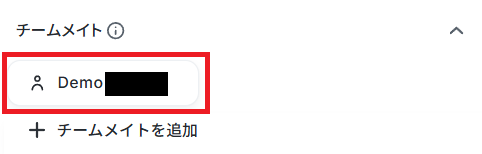
ちなみに承認依頼を送りたい相手は、AIワーカーの「チームメイト」とかかれた画面で追加できますよ。
先ほどチャットで伝えたリクエストに対して、AIワーカーがチームメイト機能を使ったスキルの更新を促してきました。
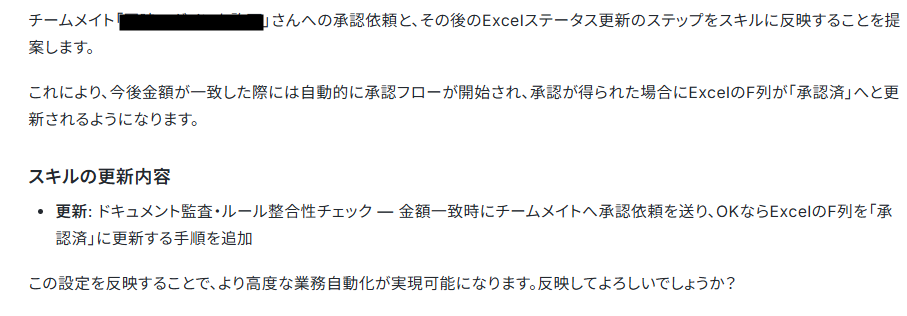
更新されるスキルの内容を確認したら、「許可」をクリックします。
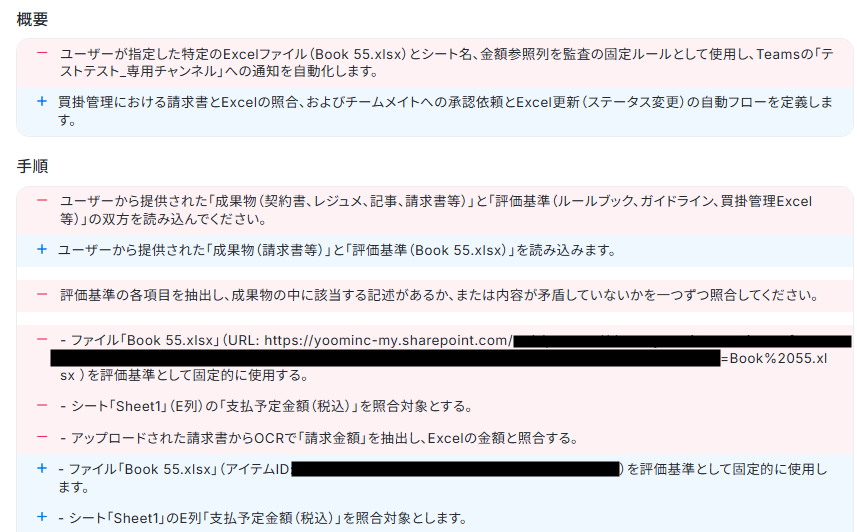
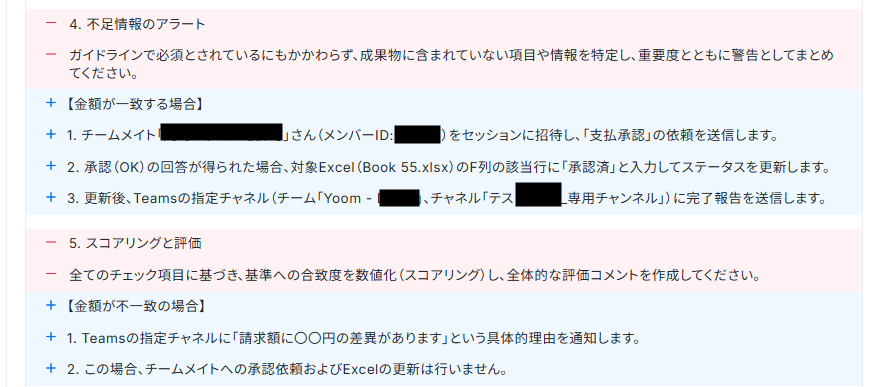
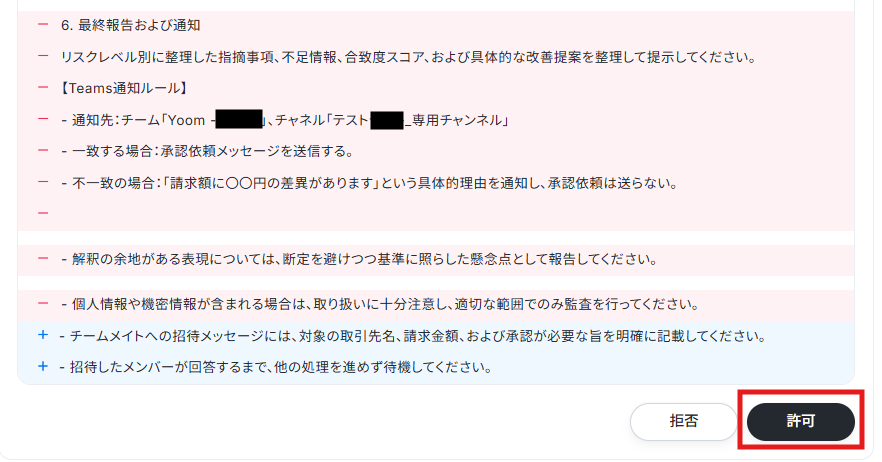
これで請求書の金額が買掛金台帳と一致したら、自動で担当者に承認依頼が送られるようになりました!
試しに、請求書の照合を依頼してみます。
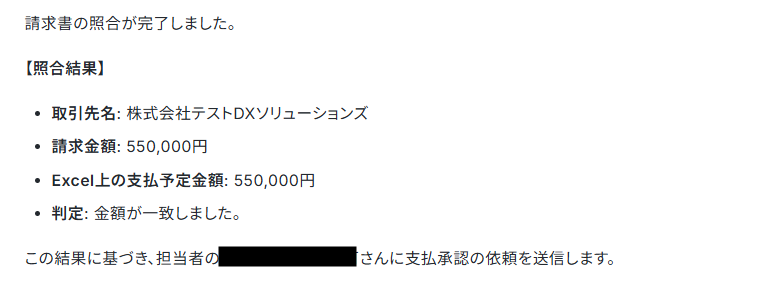
金額が一致したことで、チームメイトに追加した担当者に承認依頼が自動で送信されました。
承認依頼を受け取るチームメイトには、Yoomで以下のようなメッセージが届いています。
▼チームメイトの担当者の依頼対応画面

担当者がこのチャットで「OK」と返せば承認と判断されます。承認されると、再びAIワーカーの業務が進行しました!
スキルで設定された通り、チームメイトである担当者からの承認を受け取ったので、自動でAIワーカーがExcelのステータスを更新してくれました!
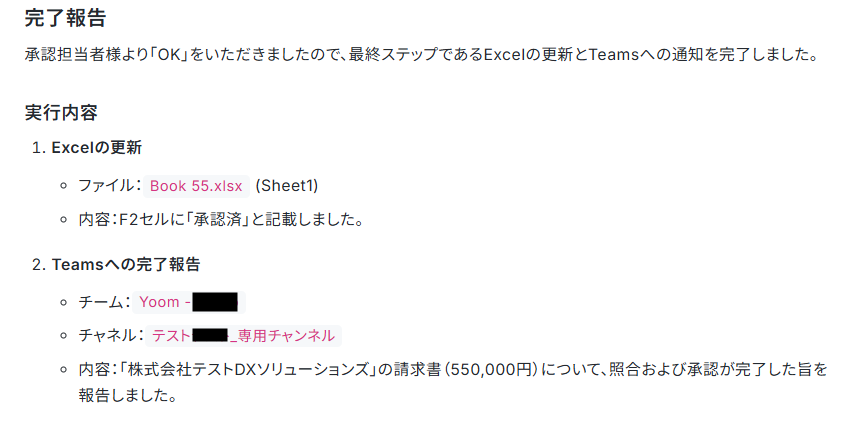
▼Microsoft Excelの買掛金管理台帳

▼Microsoft Teamsへの通知
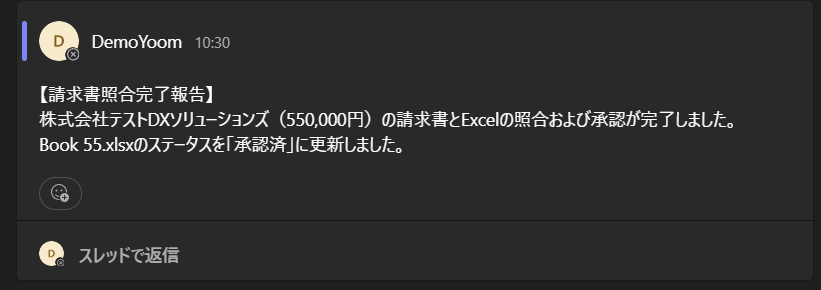
これで承認を送る作業だけでなく、返事を待ってからステータスを更新する業務までAIワーカーが自動化してくれますよ!
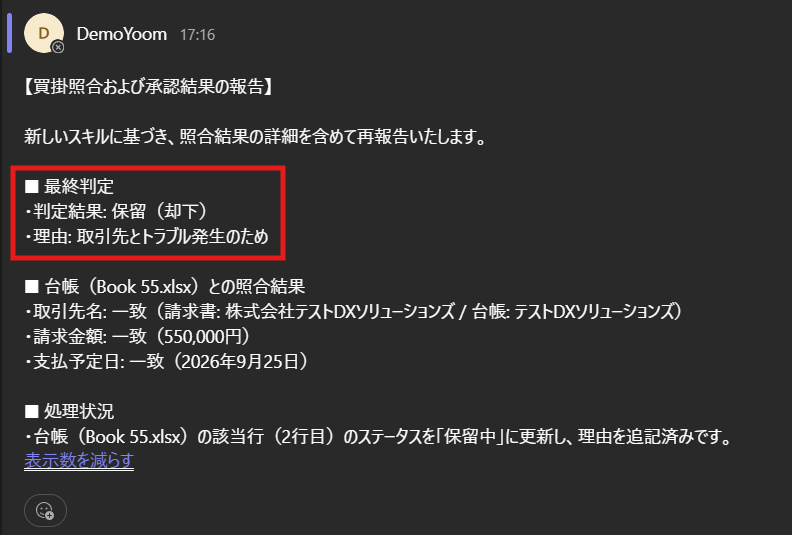
ちなみに金額が一致しても、担当者からの承認依頼で「保留」が返ってきた場合は以下のように処理されました。
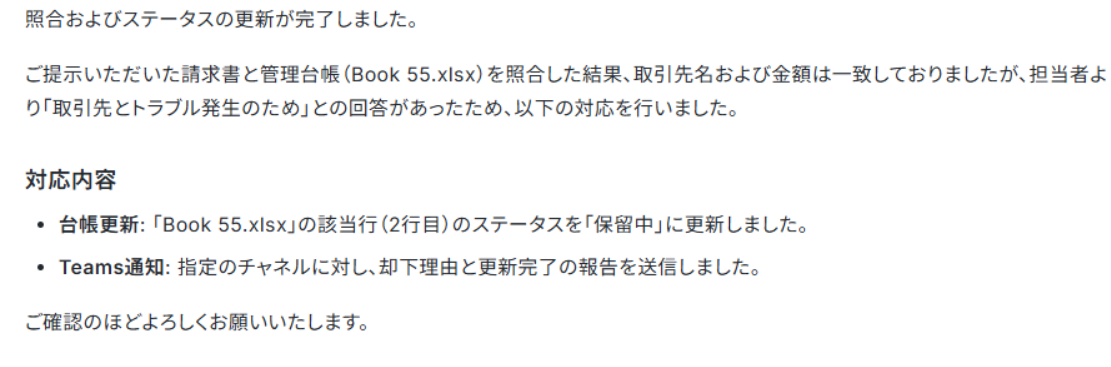
▼Microsoft Excelの買掛金管理台帳(非承認の場合)

▼Microsoft Teamsへの通知(非承認の場合)
トリガー機能を使えばAIワーカーが自動で起動する
「毎回メールが届いたらAIワーカーに請求書を見せるのがめんどくさいな」
「AIワーカーを開くという手順を忘れそう…」
そんな不安がよぎってしまう方も大丈夫。「トリガー機能」を使えば、手動でAIワーカーを開かなくても、勝手にAIワーカーが起動して業務を進めてくれますよ!
トリガーとは、AIワーカーが動くきっかけとなる動きのことです。
今回はOutlookで「請求書」と書かれたメールを受信したら、AIワーカーが動き出す設定にしてみます。
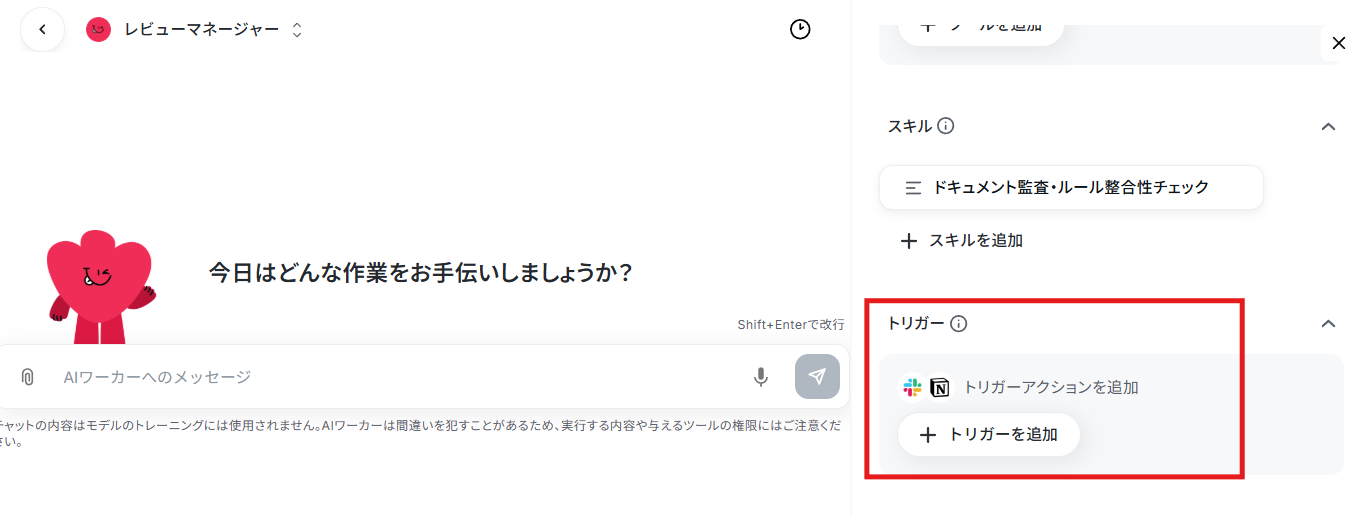
まずはAIワーカーの画面左側を下にスクロールして、「トリガーを追加」ボタンをクリックしてみましょう。
トリガーの新規作成画面が出てきます。今回はOutlookでのメール受信をトリガーにしたいため、「特定のアプリイベント受信」を選んでみましょう。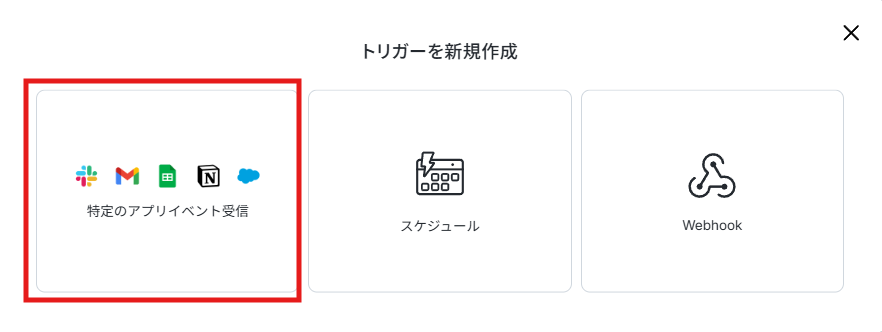
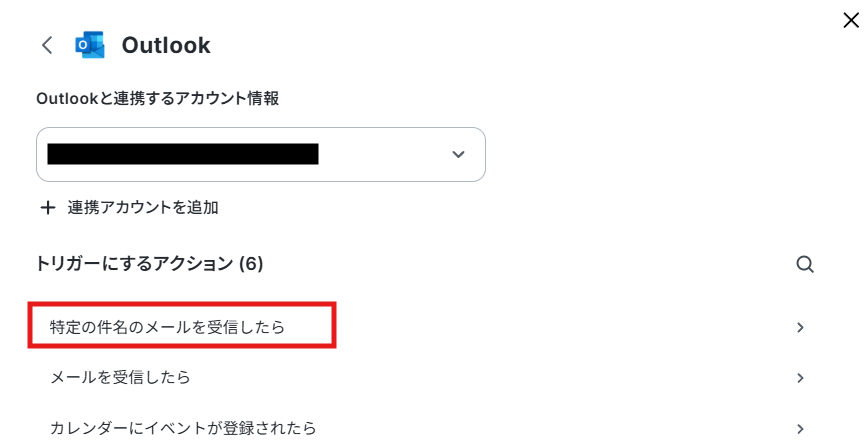
アプリ一覧からOutlookを選んだら、トリガーにしたいアクションを選びます。
メールを受信しただけでもトリガーにできますが、今回は「請求書」と書かれた件名でAIワーカーを動かしたいため、「特定の件名のメールを受信したら」をクリックしましょう。
トリガーの詳細な設定に移ります。件名にどんなキーワードが入っていたら起動するかを設定し、接続テストを行ったら「次へ」をクリックしましょう。
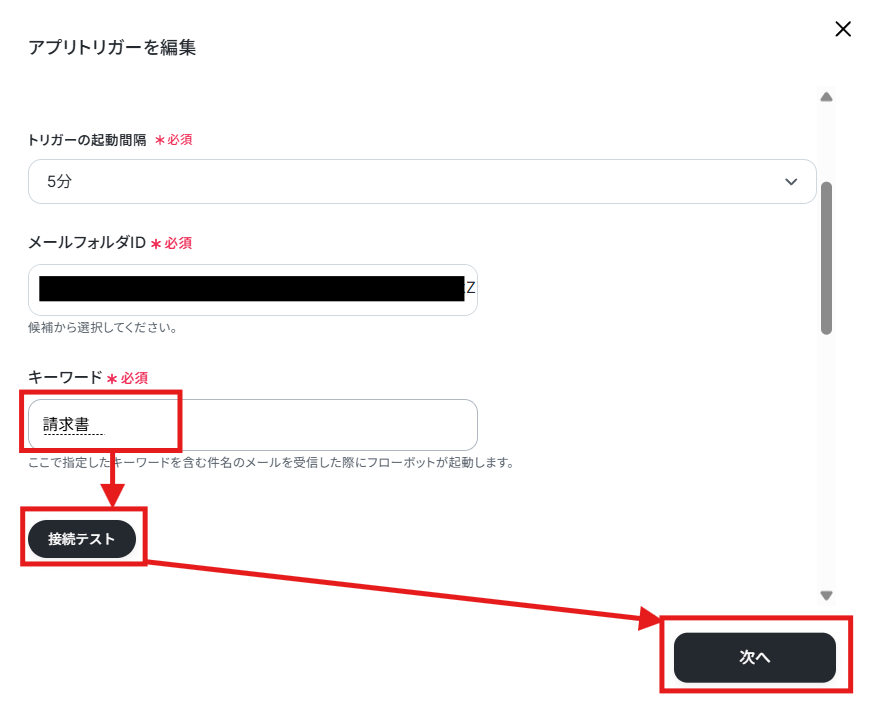
ちなみに接続テストでは、実際にトリガーを受信できるかどうかを確認できます。
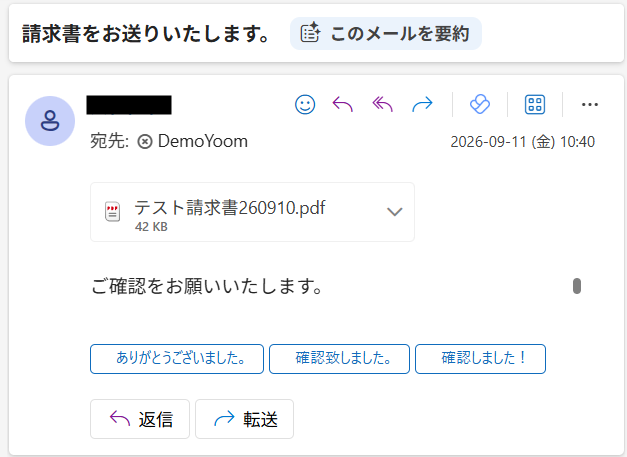
実際に「請求書」が件名に入ったメールをOutlookに送ってから接続テストを行うと、こんな結果が返ってきました。
▼Outlookへ送ったテストメール
▼接続テストの結果
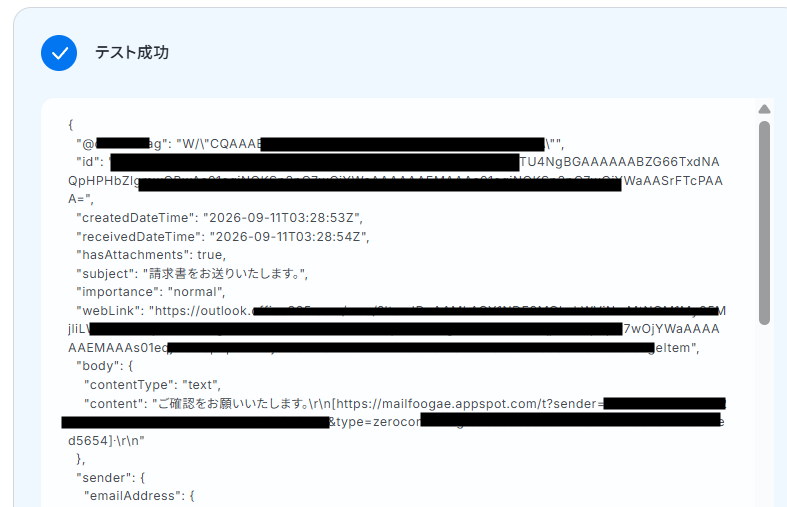
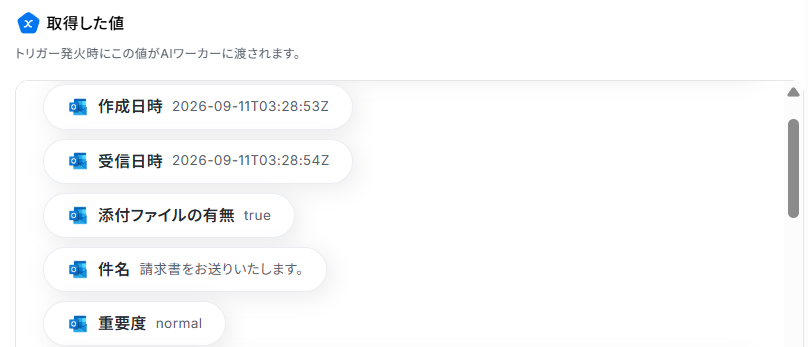
テスト成功となれば、トリガー設定は完了です!
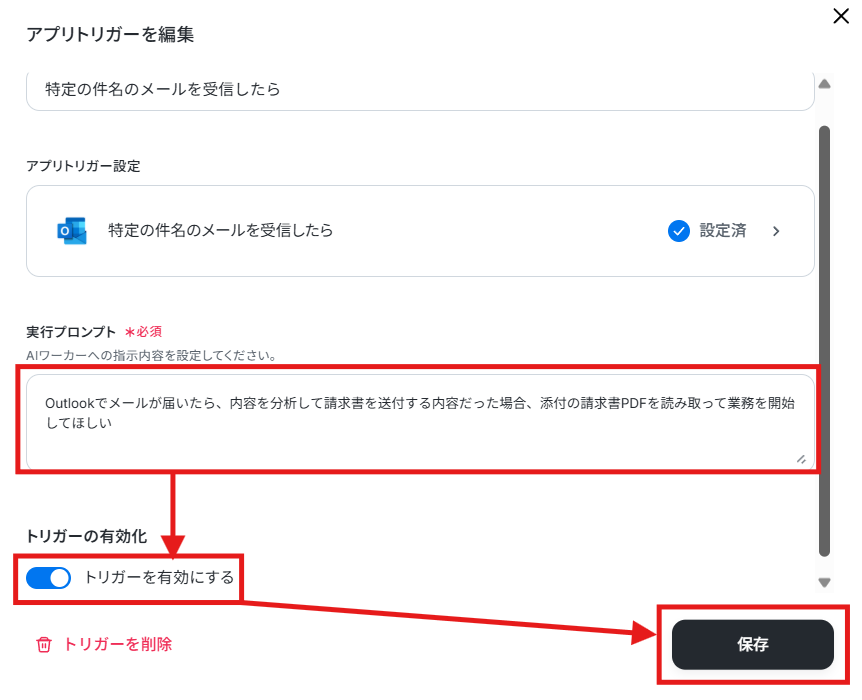
今度はアプリトリガーを動かすための「実行プロンプト」を設定しましょう。これは「トリガーが起動したら何をしてほしいか」を書く場所です。
今回は「Outlookでメールを受信したら、添付されている請求書ファイルをもとに業務を開始してほしい」と書いておきます。
設定できたら、「トリガーの有効化」のトグルをONにして、「保存」をクリックすればOKです!
AIワーカーの画面で、トリガーがしっかり「有効」になっていますね!
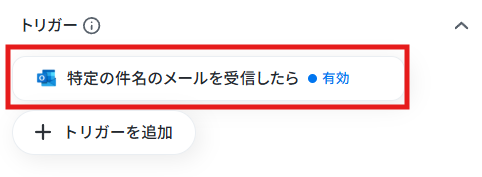
これで、「請求書」と書かれたメールがOutlookに届いたら、自動でAIワーカーが動き出すようになりました!
作ったAIワーカーを自分で開くことすら面倒くさい・忘れそう…という人は、ぜひトリガー機能も活用してみてくださいね。
YoomのAIワーカーで買掛金のチェック作業を自動化!
いかがでしたか?
請求書の目視チェックといった手間がかかりやすいな上にミスが起こりがちな買掛金管理も、AIワーカーなら金額の照合から担当者への承認依頼と台帳の更新まで、一気に自動化できます!
- AIが請求書と台帳の数字を照合するため、人による目視の手間とストレスを減らせる
- 承認依頼まで自動化することで、担当者やチャットツールへの連絡作業を効率化できる
- 金額が不一致だった場合も、AIが自動で照合結果を通知してくれる
あなたもぜひYoomのAIワーカーで、自社の台帳やチャットツールと連携した買掛金管理専門のAIエージェントを作ってみませんか?
▼メールを受信するだけで買掛金台帳と請求書を自動で照合!
成果物と評価基準を読み込み、ルールとの合致度を自動で判定するAIワーカーです。リスクレベルに応じた具体的な改善提案や不足情報のアラートも行うため、契約書や記事の監査業務における品質向上と効率化を実現したい方におすすめです。
- 契約書や法務関連書類のチェック作業において、見落としのリスクを軽減したい法務・総務担当者の方
- オウンドメディアや広告記事が自社の執筆ガイドラインに沿っているか、効率的に確認したい編集者の方
- 大量の成果物に対して一貫した基準でスコアリングを行い、フィードバックの質を安定させたい品質管理担当者の方
■事前準備
AIワーカーが自社独自の基準に基づいてレビューできるよう、自社の評価基準やチェック項目などをまとめたデータベースをあらかじめ用意しておきましょう。Yoomと連携しているアプリであればどれでもデータベースとして利用できるので、普段お使いのツールを自由に設定してください。
その後、AIワーカーへのチャットで「◯◯(作成したデータベース名)を参照して」と指示することで、AIワーカーがその情報をもとに回答できるようになります。
なお、スキル内に自社の基準・チェック項目を直接記載することも可能です。その場合も、AIワーカーにチャットで指示を出すことで自動で反映されます。
チャットで指示を出すだけで自社の運用に合わせて自動で設定・アップデートされていきます。まずは、AIワーカーが処理を正しく実行できるよう「スキル」と「使用ツール」をカスタマイズしましょう。
- 「スキル」とは:
- AIワーカーが処理を行うための手順書です。詳しい設定方法は「【AIワーカー】スキル(旧マニュアル)の作成方法」をご参照ください。
- 「使用ツール」とは:
- AIワーカーが処理を行う際に使用するツールです。自社で普段使っているツールをAIに指示するだけで、データの取得先や出力先を自由に組み替えることができます。
- AIワーカーの同時実行数・作成可能なAIワーカー数・利用可能なAIモデルはご契約中のプランによって異なります。
- AIワーカー内でご利用いただけるアプリやオペレーション等はフローボットの利用制限と同様です。
- AIワーカーは、テスト実行でも本番実行と同様にタスクを消費しますのでご注意ください。詳細は「【AIワーカー】タスク実行数の計算方法」ご参照ください。
[Yoomとは]
AIワーカーで書類管理に関する業務も自動化してみませんか?
メールからの買掛金管理や承認依頼の自動化以外にも、AIワーカーを活用すれば書類の種類ごとの確認業務や、期日管理を任せられます。
▼請求書や納品書など、様々な書類の証憑突合を自動化してみる。
▼支払管理表を読み取り、チャットツールへの通知までを自動化してみる
AIワーカーの基本的な使い方の解説動画はこちら
よくあるご質問
Q:Claude CodeとYoomのAIワーカーは何が違うのですか?
A:
Claude Codeは主にエンジニア向けのツールであり、環境構築やプログラミングの知識が求められます。主にプログラミングやテストの自動化など、開発環境内での操作に特化しています。
一方、YoomのAIワーカーは、日本の商習慣に合わせた国内SaaS(freee、マネーフォワード等)との連携が豊富で、プログラミング不要のノーコードで構築できるのが特徴です。
バックオフィス業務の自動化や「組織としての運用」を重視する場合は、誰でも中身を見て直せて、担当者が変わっても自動化が継続するYoomの方がスムーズに導入・継承いただけます。
Q:AIワーカーとフローボットはどう使い分ければいいですか?
A:
フローボットとは、普段使っている複数のアプリをパズルのようにつなぎ合わせて、一連の業務の流れ(ワークフロー)を自動化できる仕組みのことです。
- 大枠をAIに任せたいなら「AIワーカー」: 「今週のチケットを要約してレポートにして」といった、柔軟な要約やアイデアが必要な場面に最適です。指示を出すだけでAIが土台を作ります。
- ロジックを固めたいなら「フローボット」: メールチェッカーのように、実行する処理が明確な業務には、手順をパズルのように定義できるフローボットが確実です。
- 確実性と効率の両立: AIの柔軟性とフローボットの確実性を組み合わせた「ハイブリッド構成」も可能です。タスク消費や確実性に課題を感じた際は、この構成を推奨しています。
Q:AIに会社の機密情報を渡しても大丈夫ですか?学習に使われませんか?
A:
はい、ご安心ください。Yoomのセキュリティ基盤は強固であり、安心して利用できる体制を整えています。
また、入力したデータがAIの学習に利用されることはありません。詳細はセキュリティページをご確認ください。
Q:AIワーカーのトリガー(Outlook)が上手く起動しない場合の確認ポイントは?
A:
Outlookの場合、トリガーがポーリングトリガーであるため、5分~60分の間隔で起動するため、設定によっては起動まで時間がかかる場合がございます。詳細は「ポーリングトリガーの仕組みについて」をご確認ください。
また、トリガー設定で対象のメールボックスが設定されているかなどもチェックしてみてください。
Q:チームメイト機能とは何ですか?
A:
チームメイト機能は、AIワーカーやフローボットが実行される過程で、人間による「承認」や「確認」を挟むことができる機能です。
今回の買掛金管理のように、AIが照合した結果を最終的に人間がチェックし、承認ボタンを押すことで後続の業務を進める、といった運用が可能になります。
Q:AIワーカーが参照するExcelファイルを見つけられない時は?
A:
AIワーカーに「どのファイルの、どのシートを見るか」をより具体的に指示してみてください。
ファイル名や保存場所のパスを明示することで、AIが迷わずデータを取得できるようになります。
- また、Microsoft365(旧Office365)には、家庭向けプランと一般法人向けプラン(Microsoft365 Business)があり、一般法人向けプランに加入していない場合には認証に失敗する可能性があります。
- Microsoft Excelのデータベースを操作するオペレーションの設定に関しては「【Excel】データベースを操作するオペレーションの設定に関して」をご参照ください。
Q:AIワーカーを利用する上でのその他の注意点はありますか?
A:
以下の点にご注意ください。
- AIワーカーの基本設定は「【AIワーカー】基本的な設定方法」をご参照ください。
- AIワーカーの同時実行数・作成可能なAIワーカー数・利用可能なAIモデルはご契約中のプランによって異なります。
- AIワーカー内でご利用いただけるアプリやオペレーション等はフローボットの利用制限と同様です。
- AIワーカーは、テスト実行でも本番実行と同様にタスクを消費しますのでご注意ください。詳細は「【AIワーカー】タスク実行数の計算方法」ご参照ください。
- AIワーカーはスキルを詳細に設定することで適切な処理を実行しやすくなります。詳細は「【AIワーカー】スキル(旧マニュアル)の作成方法」をご参照ください。
- AIワーカー内で大容量データの取得やループ処理を行うと、タスクを大きく消費する可能性があるのでご注意ください。
プログラミング知識なしで手軽に構築できます。











