









・
ChatGPTで営業メール作成を検証|フォロー文の自然さ・提案・返信性を評価

営業活動において、新規開拓や既存顧客へのフォローアップのための「営業メール」作成は、避けて通れない重要な業務の一つです。しかしながら、「魅力的な件名がなかなか思いつかない」「失礼のない適切な文面を考えるのに多大な時間がかかってしまう」など、文章作成そのものに多くのリソースを奪われている担当者も少なくないのが実情です。
そこで現在大きな注目を集めているのが、ChatGPTをはじめとする高度な生成AIの活用です。AIをうまく使いこなすことができれば、わずか数秒から数分で質の高いメールのドラフトを作成することが可能となり、日々の業務の大幅な効率化が期待できます。
本記事では、ChatGPTを使って営業メールを作成する具体的な手順やメリット、そのままコピーして使える実践的なプロンプトの実例、さらには実際にAIで作成したメールの検証結果まで、詳細にわたって解説していきます。
✍️検証の前に:ChatGPTにおける営業メール作成の基本情報をチェック

AIを活用することで、これまで時間がかかっていたメール作成業務がどれほど効率化されるのか、具体的なメリットを確認しておきましょう。
自社の課題と照らし合わせながら、AI導入の効果をイメージしてみてください。
※2026年4月時点の情報です。
本記事の想定読者
- 日々の営業メール作成に時間がかかりすぎてしまい、本来注力すべき顧客との商談やヒアリングといったコアな営業活動に集中できていないとお悩みの方
- メールの返信率を高めるための効果的な文面を手軽に作成したいと考えているインサイドセールスの担当者
- AIツールを実務に導入してチーム全体の業務効率化を図りたい営業マネージャーの方々
ChatGPTを使った営業メール作成の基本と概要
ChatGPTを活用して営業メールを作成することは、日々の業務効率を大きく向上させる画期的なアプローチです。単なる文章生成にとどまらず、顧客との関係構築を強力にサポートします。
ここでは、その基本情報をまとめています。
◎ChatGPTを営業メールに活用する理由と効果
ChatGPTを営業メールの作成に活用する最大の理由は、圧倒的な「時間短縮」と「質の均一化」にあります。
通常、一からメールの文面を考える場合、1通あたり15分〜30分程度かかってしまうことも珍しくありません。しかし、ChatGPTを活用することで、以下のようなメリットを享受できます。
- 作成時間の劇的削減: 目的やターゲットなどの情報を指示するだけで、数秒で自然なドラフトが完成し、人間は微調整するだけで済みます。
- クオリティの安定: AIは文法や敬語の誤りを犯しにくいため、作成者に関わらず一定以上の質を維持できます。
- トーン&マナーの最適化: 相手の役職や業界に合わせた調整も、プロンプト一つで柔軟に対応可能です。
このように、AIによる効率化は単なる時短にとどまらず、チーム全体での営業活動の質を底上げする効果も期待できるのです。
◎AIモデル「GPT-5」の特徴と活用時の料金
ChatGPTを利用する際にとくにおすすめしたいのが、「GPT-5」の活用です。
GPT-5は、従来のモデルと比較して推論能力と処理速度が一段と進化しており、複雑な背景を汲み取った高度な文章作成を迅速に行うことができます。とくに営業メールのような、業界の動向や相手の潜在的なニーズまで考慮し、戦略的な提案を盛り込む必要があるビジネス文章において、その卓越した論理的思考力は大きな武器となります。
料金体系については、以下の通りです。
※以下の料金はドル建てです。日本円での請求額は為替レートや購入経路(Web/アプリ)により変動します。
- 無料プラン: GPT-5を体験利用することは可能ですが、メッセージ数やアップロード数などに一定の制限が設けられています。
- 有料プラン
・Go($8(約1,500円)/月 ※為替や購入経路により変動):
「無料版よりは多く使いたいが、Plusほどヘビーではない」という方向けのライトなプランです。
・Plus($20(約3,000円)/ 月):
GPT-5の高度な機能を優先的に利用でき、回数制限も大幅に緩和されます。日常的にメール作成を行うビジネスパーソンにも選ばれている標準プランで、GPT-5を優先的に利用でき、カスタムAI(GPTs)もフル活用できます。
・Pro($100/月・$200/月の2ティア):
専門職や開発者向けの最上位プランです。非常に高い計算リソースを活用でき、長文資料の分析(コンテキストウィンドウの拡張)や、リサーチ機能「Deep Research」の利用上限が大幅に拡張されます。
日常的な業務で頻繁にメールを作成したり、独自の業務フローを組み込んだカスタムAI(GPTs)を最大限に運用したりしたい場合は、有料プランへの加入を検討するのが最も効率的といえるでしょう。
📣ChatGPTでの営業メール作成、Yoomならその先まで自動化できます
ChatGPTを使ったメール文面の作成だけでも十分に業務効率化は図れますが、Yoomを活用することで、その前後のプロセスを含めた一連の作業を自動化することが可能になります。
[Yoomとは]
たとえば、AIワーカーがChatGPTで業界トレンドを定期収集し、ニュースレターとしてGmailで自動配信するフローボットのテンプレートなど、コピーしてすぐにフローの構築を始められます。
まずは、営業メール周りの効率化から始めてみるのもおすすめです👀
■概要最新情報のキャッチアップや社内共有のために、定期的なニュースレター配信は有効ですが、その作成には手間がかかるものです。特にトレンドの収集から要約、配信までを手作業で行うと、多くの時間を費やしてしまいます。このワークフローを活用すれば、AIエージェント(AIワーカー)がChatGPTで定期的にトレンド情報を収集し、要約・整形してGmailでAIニュースレターを配信する一連の流れを自動化し、情報共有の効率化を実現します。■このテンプレートをおすすめする方- 最新トレンドの収集や社内共有のプロセスに、手間や時間を要していると感じている方
- AIエージェントやChatGPTを活用し、ニュースレターの作成・配信業務を効率化したいと考えている方
- 定期的な情報発信を通じて、チームや組織内の情報共有を活性化させたいと考えている方
■このテンプレートを使うメリット- スケジュールに合わせて自動で情報収集から配信までが完了するため、手作業でニュースレターを作成していた時間を短縮し、コア業務に集中できます。
- AIがトレンド収集と要約を担うことで、担当者のスキルに依存せず、安定した品質の情報共有が定期的に行えるため、業務の属人化を防ぎます。
■フローボットの流れ- はじめに、ChatGPTとGmailをYoomと連携します。
- 次に、トリガーでスケジュールトリガーを選択し、フローボットを起動したい日時や頻度を設定します。
- 最後に、オペレーションでAIワーカーを選択し、トレンドの収集、内容の要約、そしてGmailでの配信を行うための一連のマニュアル(指示)を作成します。
※「トリガー」:フロー起動のきっかけとなるアクション、「オペレーション」:トリガー起動後、フロー内で処理を行うアクション
■このワークフローのカスタムポイント- スケジュールトリガーでは、ニュースレターを配信したいタイミングに合わせて、毎日、毎週、毎月など、フローボットが起動する日時や頻度を任意で設定してください。
- AIワーカーへの指示内容は、収集したい情報のジャンルやキーワード、要約の文字数、配信先のメールアドレス、件名や本文のトーンなど、目的に応じて自由にカスタマイズが可能です。
■注意事項- ChatGPT、GmailのそれぞれとYoomを連携してください。AIワーカー内で使用するツール(アプリ)についてもマイアプリ連携が必要です。
- AIワーカーの基本設定は「【AIワーカー】基本的な設定方法」をご参照ください。
- AIワーカーの同時実行数・作成可能なAIワーカー数・利用可能なAIモデルはご契約中のプランによって異なります。
- AIワーカー内でご利用いただけるアプリやオペレーション等はフローボットの利用制限と同様です。
- AIワーカーは、テスト実行でも本番実行と同様にタスクを消費しますのでご注意ください。詳細は「【AIワーカー】タスク実行数の計算方法」ご参照ください。
- AIワーカーはマニュアルを詳細に設定することで適切な処理を実行しやすくなります。詳細は「【AIワーカー】マニュアルの作成方法」をご参照ください。
- ChatGPT(OpenAI)のアクションを実行するには、OpenAIのAPI有料プランの契約が必要です。(APIが使用されたときに支払いができる状態)
- ChatGPTのAPI利用はOpenAI社が有料で提供しており、API疎通時のトークンにより従量課金される仕組みとなっています。そのため、API使用時にお支払いが行える状況でない場合エラーが発生しますのでご注意ください。
■概要Tallyで受け付けるお問い合わせへの対応は重要な業務ですが、一件ずつ内容を確認し、返信を作成するのは手間がかかるのではないでしょうか。特に定型的な質問への対応に時間を取られてしまうこともあります。このワークフローを活用すれば、Tallyに問い合わせが送信されると、ChatGPTが内容に応じた回答文を自動で生成し、Gmailから返信します。これにより、問い合わせ対応の手間を省き、迅速な一次対応を実現できます。
■このテンプレートをおすすめする方- Tallyで受け付けた問い合わせの一次対応を自動化し、工数を削減したい方
- ChatGPTを用いて、問い合わせ内容に応じた回答文の生成を自動化したい方
- 手動でのメール返信による対応漏れや遅延を防ぎたいと考えているご担当者の方
■このテンプレートを使うメリット- Tallyへの問い合わせ送信を起点に、ChatGPTでの文章生成とGmailでの返信が自動で行われるため、手作業での対応時間を短縮できます。
- システムが自動で一次対応を行うことで、担当者による返信漏れや内容の誤りといったヒューマンエラーを防ぎ、対応品質を安定させます。
■フローボットの流れ- はじめに、Tally、ChatGPT、GmailをYoomと連携します。
- 次に、トリガーでTallyを選択し、「フォームが送信されたら」というアクションを設定します。
- 次に、オペレーションでChatGPTを選択し、「テキストを生成」アクションを設定し、問い合わせ内容に基づいた回答文を作成するように指示します。
- 最後に、オペレーションでGmailを選択し、「メールを送る」アクションを設定します。宛先や件名を設定し、本文にはChatGPTで生成したテキストを指定します。
※「トリガー」:フロー起動のきっかけとなるアクション、「オペレーション」:トリガー起動後、フロー内で処理を行うアクション
■このワークフローのカスタムポイント- Tallyのトリガー設定では、対象としたいフォームを指定し、Webhookイベントを受信するように設定してください。
- ChatGPTの「テキストを生成」アクションでは、生成したい回答文の指示(プロンプト)を任意の内容に設定できます。Tallyで受け付けた問い合わせ内容を含めることで、より適切な回答が生成されます。
- Gmailの「メールを送る」アクションでは、件名や本文を自由に設定できます。本文には、前のステップでChatGPTが生成したテキスト(アウトプット)を指定することで、自動生成された内容を送信します。
■注意事項- Tally、ChatGPT、GmailのそれぞれとYoomを連携してください。
- ChatGPT(OpenAI)のアクションを実行するには、OpenAIのAPI有料プランの契約が必要です。(APIが使用されたときに支払いができる状態)
- ChatGPTのAPI利用はOpenAI社が有料で提供しており、API疎通時のトークンにより従量課金される仕組みとなっています。そのため、API使用時にお支払いが行える状況でない場合エラーが発生しますのでご注意ください。


- 最新トレンドの収集や社内共有のプロセスに、手間や時間を要していると感じている方
- AIエージェントやChatGPTを活用し、ニュースレターの作成・配信業務を効率化したいと考えている方
- 定期的な情報発信を通じて、チームや組織内の情報共有を活性化させたいと考えている方
- スケジュールに合わせて自動で情報収集から配信までが完了するため、手作業でニュースレターを作成していた時間を短縮し、コア業務に集中できます。
- AIがトレンド収集と要約を担うことで、担当者のスキルに依存せず、安定した品質の情報共有が定期的に行えるため、業務の属人化を防ぎます。
- はじめに、ChatGPTとGmailをYoomと連携します。
- 次に、トリガーでスケジュールトリガーを選択し、フローボットを起動したい日時や頻度を設定します。
- 最後に、オペレーションでAIワーカーを選択し、トレンドの収集、内容の要約、そしてGmailでの配信を行うための一連のマニュアル(指示)を作成します。
■このワークフローのカスタムポイント
- スケジュールトリガーでは、ニュースレターを配信したいタイミングに合わせて、毎日、毎週、毎月など、フローボットが起動する日時や頻度を任意で設定してください。
- AIワーカーへの指示内容は、収集したい情報のジャンルやキーワード、要約の文字数、配信先のメールアドレス、件名や本文のトーンなど、目的に応じて自由にカスタマイズが可能です。
- ChatGPT、GmailのそれぞれとYoomを連携してください。AIワーカー内で使用するツール(アプリ)についてもマイアプリ連携が必要です。
- AIワーカーの基本設定は「【AIワーカー】基本的な設定方法」をご参照ください。
- AIワーカーの同時実行数・作成可能なAIワーカー数・利用可能なAIモデルはご契約中のプランによって異なります。
- AIワーカー内でご利用いただけるアプリやオペレーション等はフローボットの利用制限と同様です。
- AIワーカーは、テスト実行でも本番実行と同様にタスクを消費しますのでご注意ください。詳細は「【AIワーカー】タスク実行数の計算方法」ご参照ください。
- AIワーカーはマニュアルを詳細に設定することで適切な処理を実行しやすくなります。詳細は「【AIワーカー】マニュアルの作成方法」をご参照ください。
- ChatGPT(OpenAI)のアクションを実行するには、OpenAIのAPI有料プランの契約が必要です。(APIが使用されたときに支払いができる状態)
- ChatGPTのAPI利用はOpenAI社が有料で提供しており、API疎通時のトークンにより従量課金される仕組みとなっています。そのため、API使用時にお支払いが行える状況でない場合エラーが発生しますのでご注意ください。
■このテンプレートをおすすめする方
- Tallyで受け付けた問い合わせの一次対応を自動化し、工数を削減したい方
- ChatGPTを用いて、問い合わせ内容に応じた回答文の生成を自動化したい方
- 手動でのメール返信による対応漏れや遅延を防ぎたいと考えているご担当者の方
■このテンプレートを使うメリット
- Tallyへの問い合わせ送信を起点に、ChatGPTでの文章生成とGmailでの返信が自動で行われるため、手作業での対応時間を短縮できます。
- システムが自動で一次対応を行うことで、担当者による返信漏れや内容の誤りといったヒューマンエラーを防ぎ、対応品質を安定させます。
■フローボットの流れ
- はじめに、Tally、ChatGPT、GmailをYoomと連携します。
- 次に、トリガーでTallyを選択し、「フォームが送信されたら」というアクションを設定します。
- 次に、オペレーションでChatGPTを選択し、「テキストを生成」アクションを設定し、問い合わせ内容に基づいた回答文を作成するように指示します。
- 最後に、オペレーションでGmailを選択し、「メールを送る」アクションを設定します。宛先や件名を設定し、本文にはChatGPTで生成したテキストを指定します。
■このワークフローのカスタムポイント
- Tallyのトリガー設定では、対象としたいフォームを指定し、Webhookイベントを受信するように設定してください。
- ChatGPTの「テキストを生成」アクションでは、生成したい回答文の指示(プロンプト)を任意の内容に設定できます。Tallyで受け付けた問い合わせ内容を含めることで、より適切な回答が生成されます。
- Gmailの「メールを送る」アクションでは、件名や本文を自由に設定できます。本文には、前のステップでChatGPTが生成したテキスト(アウトプット)を指定することで、自動生成された内容を送信します。
■注意事項
- Tally、ChatGPT、GmailのそれぞれとYoomを連携してください。
- ChatGPT(OpenAI)のアクションを実行するには、OpenAIのAPI有料プランの契約が必要です。(APIが使用されたときに支払いができる状態)
- ChatGPTのAPI利用はOpenAI社が有料で提供しており、API疎通時のトークンにより従量課金される仕組みとなっています。そのため、API使用時にお支払いが行える状況でない場合エラーが発生しますのでご注意ください。
👍コピペで使える!効果的なプロンプトの設計と実例

ここでは、実際の業務ですぐに使える効果的なプロンプトの実例をご紹介します。
以下のテキストをコピーし、{}で囲まれた部分を自社の状況に合わせて書き換えるだけで、質の高いドラフトが完成します。
以下の情報と制約条件をもとに、営業メールの原稿を作成してください。
・目的:{新製品の紹介とオンラインミーティングの打診}
・ターゲット:{IT業界の中小企業の経営者}
・主要メッセージ:{自社ツールを導入することでの業務効率化とコスト削減}
・呼びかけ:{30分程度の情報交換のお願い}
#制約条件
・丁寧で誠実さが伝わるビジネス文章にする
・冗長にならず、簡潔で読みやすい構成にする
・押し売り感を出さず、相手の課題解決に寄り添う姿勢を見せる
・件名も合わせて3パターン提案する
このようなプロンプトを使用することで、AIが指示の意図を正確に汲み取り、そのまま実務で使えるレベルの文章を出力してくれます。
ChatGPTで営業メールを作成する実践ステップ
ChatGPTに精度の高い営業メールを作成させるためには、まず「誰に」「何を」「どのような目的で」伝えるのかを明確にすることが必要不可欠です。
ターゲットとなる相手が、企業の経営者なのか、現場の担当者なのかによって、求められる言葉遣いやアピールすべきポイントは大きく変わってきます。また、メールの目的が「新商品の単なる案内」なのか、「打ち合わせやデモの獲得」なのかによっても、文章の構成や最後のアクション(Call to Action)の書き方が異なります。
これらの情報を事前にしっかりと整理し、プロンプトのなかに具体的な条件として組み込むことで、AIはより的確で相手に響くメール文面を生成できるようになります。漠然とした指示ではなく、具体的な状況設定を与えることが成功の鍵となります。
🤔ChatGPTで営業メールを作成してみた
今回は、インサイドセールスの担当者が資料請求をしてくれた見込み客に対して送る「フォローアップメール」を想定し、実際にChatGPTで文章を作成する検証を行ってみました。
検証内容
今回は、以下のような検証をしてみました!
検証:フォローアップメール作成検証
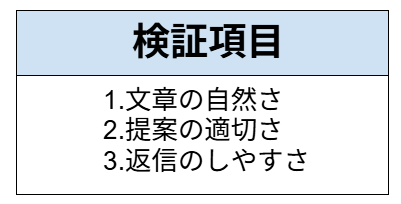
〈検証項目〉
以下の項目で、検証していきます!
検証目的
今回の検証のゴールは、AIが単なる「文章作成ツール」に留まらず、「商談獲得率(CVR)を最大化させるインサイドセールスの戦略的パートナー」として機能するかを明らかにすることです。
具体的には、以下の3点を明らかにすることを目指します。
- 文脈理解力の測定: 顧客の心理的ハードルを下げつつ、ビジネスチャンスを逃さない「絶妙な距離感」を言語化できるか。
- 実用性の検証: テンプレートをなぞるだけでなく、受け手が「自分のために書かれた」と感じるパーソナライズの余白があるか。
- 工数削減効果の確認: 修正の手間がほとんどない、即戦力レベルのドラフトを作成できるか。
使用モデル
GPT-5.4 Thinking
※今回は、Plusプランで検証しました。
🔍検証:フォローアップメール作成検証
ここからは、実際に検証した内容とその手順を解説します。
まずは実際の検証手順のあとに、それぞれの検証項目について紹介していきます!
検証方法
本検証では、GPT-5.4 Thinkingを使用して、「フォローアップメール」を作成します。
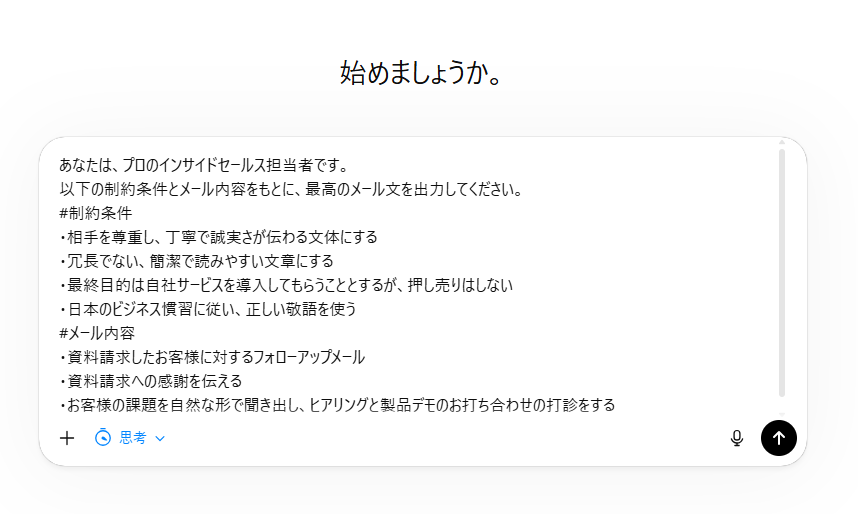
プロンプト:
あなたは、プロのインサイドセールス担当者です。
以下の制約条件とメール内容をもとに、最高のメール文を出力してください。
#制約条件
・相手を尊重し、丁寧で誠実さが伝わる文体にする
・冗長でない、簡潔で読みやすい文章にする
・最終目的は自社サービスを導入してもらうこととするが、押し売りはしない
・日本のビジネス慣習に従い、正しい敬語を使う
#メール内容
・資料請求したお客様に対するフォローアップメール
・資料請求への感謝を伝える
・お客様の課題を自然な形で聞き出し、ヒアリングと製品デモのお打ち合わせの打診をする
想定シーン
資料請求から数分以内に、高品質で「冷たさを感じさせない」フォローアップメールを送信し、商談化(BANT情報の回収やデモ予約)への導線を作りたい場面。
検証手順
ログイン後、こちらの画面が表示されるので、プロンプトを入力したら送信します。
1分以内(5秒ほど)で完了しました!
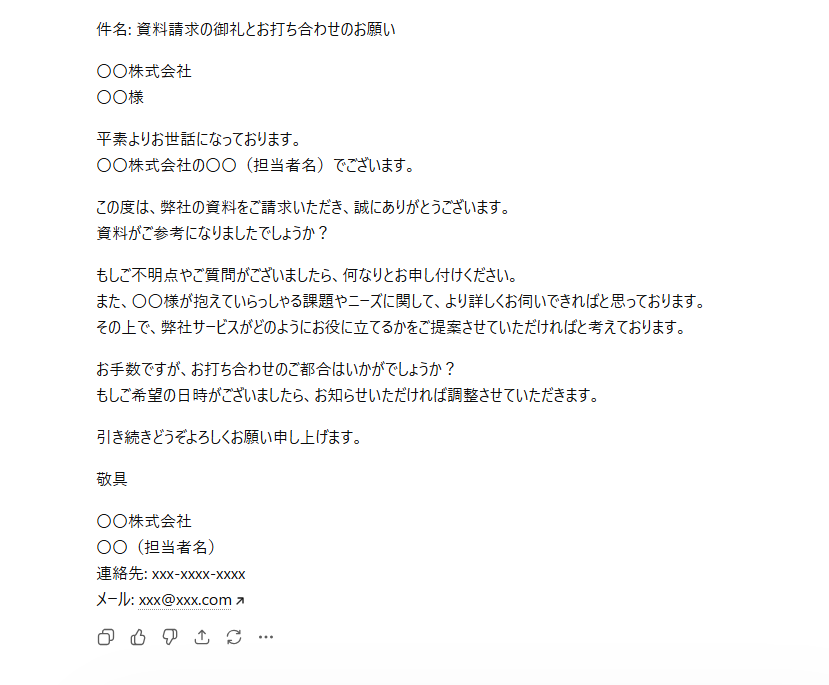
結果は以下のものとなりました。(結果は、一部抜粋しています)
🖊️検証結果
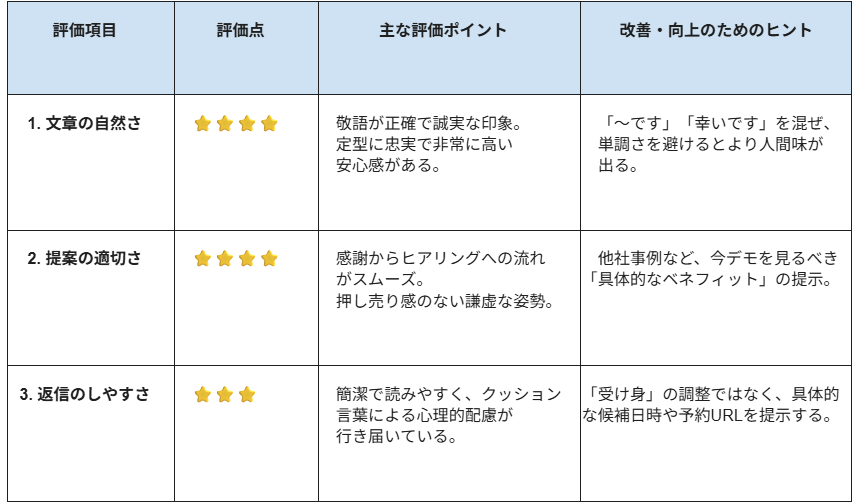
検証を通じて得られた結果を、画像と共にまとめています。※本評価は、多数のAIツールを実務に導入してきた著者の知見に基づき、実用性の観点から相対的に算出したものです。
1.文章の自然さ
日本のビジネスシーンにおける標準的なマナーを十分に満たしており、非常に自然な仕上がりです。
- 敬語の正確性:「ご請求いただき」「お伺いできれば」など、謙譲語と尊敬語が正しく使い分けられており、違和感がありません。
- トーン&マナー:誠実で落ち着いた印象を与え、インサイドセールスとしてのプロ意識が伝わります。
- 構成の整合性:結びの「引き続きどうぞよろしくお願い申し上げます」から署名に至るまで、定型に忠実で安心感があります。
一方で、やや「教科書的」すぎる印象も受けます。文末が「〜ております」の連続になると単調に見えるため、適宜「〜です」「幸いです」などを混ぜると、より血の通った「人間らしい」自然なリズムになります。
2.提案の適切さ
「資料提供への感謝」から「課題のヒアリング」へ繋げる流れがスムーズで、押し売り感がない点が優秀です。
- 段階的なアプローチ:「不明点の解消」というハードルの低い提案から、徐々に「課題への解決策提示(デモ)」へと誘導しており、心理的動線が整理されています。
- 謙虚な姿勢:「お役に立てるかをご提案させていただければ」という表現により、あくまで主体は顧客の課題解決にあるというスタンスが示されています。
改善点としては、顧客がなぜ今デモを見るべきかという「ベネフィットの具体性」がやや薄い点です。
資料に記載しきれなかった「他社事例」や「最新の市場動向」をフックにする一言があれば、さらに提案の価値が高まったと言えます。
3.返信のしやすさ
全体として簡潔で読みやすいものの、具体的なアクションへの誘導(CTA)については、もう一工夫の余地があります。
- 配慮の表現:「お手数ですが」「ご都合はいかがでしょうか」といったクッション言葉により、返信に対する精神的な負担は軽減されています。
- 構造の明快さ:1文が短く改行も適切なため、スマートフォンなどからでも一読して意図が理解できます。
評価を分けるポイントは、日程調整の「具体性」です。現状は「希望があればお知らせください」という受け身の姿勢であるため、顧客側がカレンダーを確認して候補を書き出す手間が発生します。
「来週の〇日(火)14時〜、もしくは〇日(木)11時〜など、30分ほどお時間はございますか?」といった具体的な候補日時の提示、あるいは調整用URLの記載があれば、より「返信のしやすさ」は向上したでしょう。
〈余談〉ChatGPTの「GPTs」機能による更なる効率化
◎自社専用の「営業メール作成アシスタント」の作り方
ChatGPTの有料プランで利用できる「GPTs」という機能を活用すれば、自社の営業スタイルに特化したオリジナルのAIアシスタントを作成することができます。
この機能には、以下のような大きな魅力があります。
- プログラミング不要:「GPT Builder」という作成画面で、「自社の商材について丁寧なトーンで営業メールを作成して」と自然言語で指示を出すだけで基本設定が完了します。
- 自社データの参照:製品カタログや、過去に成果が出たメールテンプレートなどのファイルをKnowledgeとして読み込ませることが可能です。これにより、自社特有の専門用語や強みを踏まえた文章が生成されやすくなります。
- スピード導入:簡易なGPTであれば短時間で作成でき、開発コストをかけず非常に手軽に導入できます。
このように、GPTsを活用することで、自社のノウハウを詰め込んだ専用の「AI営業アシスタント」を短時間で構築することが可能です。
◎GPTsを活用するメリットと業務へのインパクト
GPTsを活用して自社専用のメール作成アシスタントを構築する最大のメリットは、毎回複雑なプロンプトを入力する手間を省ける点にあります。
一度ルールや商材情報を設定してしまえば、利用する際は「A社向けに製品Bの案内メールを書いて」と短く指示するだけで、高品質な下書きが出力されます。この仕組みを導入することで、組織として以下のようなメリットを享受できます。
- 業務の圧倒的な効率化:毎回プロンプトを練る必要がなく、短い指示だけで瞬時に高品質なメールを作成できます。
- 営業品質の平準化:新人であってもベテランと同じレベルの訴求力を持ったメールを送ることが可能になり、チーム全体の質が統一されます。
- ノウハウの資産化と共有:属人化しがちな営業スキルをAIに集約してチームで共有できるため、教育コストの大幅な削減につながります。
このように、GPTsは個人のツールとしてだけでなく、組織全体の営業力を底上げする強力なインフラとして機能します。
✅まとめ

ChatGPTを活用することで、これまで多大な時間を費やしてきた営業メールの作成業務は、効率化されます。目的やターゲットを明確にし、適切な役割や制約条件を指定したプロンプトを使用すれば、手直しの手間がほとんどかからない高品質な文面を作成することが可能です。
今回の検証結果からもわかるように、正しい敬語や相手を思いやる自然なアプローチを取り入れた文章は、見込み客の反応率を高める効果も大いに期待できます。さらに、GPTs機能を活用して自社専用のAIアシスタントを構築すれば、チーム全体での営業活動の質を均一化し、大幅な生産性の向上を実現できるでしょう。
本記事でご紹介したプロンプト例や活用方法を参考に、ぜひ日々の営業活動にChatGPTを積極的に取り入れてみてください。
💡Yoomでできること
本記事でご紹介したChatGPTによるメール作成業務の効率化に加えて、Yoomを活用すれば日々のルーティンワークをさらに便利に自動化することができます。
たとえば、顧客リストから定期的にメールを自動生成・送信するテンプレートや、AIワーカーが業務の改善案を考えてGmailで届けてくれるテンプレートなど、便利なテンプレートが揃っています。
Yoomは多様なSaaSツールとシームレスに繋がるため、皆様が本来注力すべきコア業務に向き合える環境づくりを強力にサポートいたします。
■概要ChatGPTを活用した効果的なEメールマーケティングに関心はあるものの、顧客リストをもとに一件ずつメールを作成し、送信する作業に手間を感じてはいないでしょうか。この手作業は時間がかかるだけでなく、コピー&ペーストのミスといったヒューマンエラーの原因にもなります。このワークフローは、指定したスケジュールでGoogle スプレッドシートの顧客リストを自動で取得し、ChatGPTがリスト情報に基づいたメール文面を生成、そのまま送信までを完了させるため、こうしたEメールマーケティングにおける課題をスムーズに解消します。■このテンプレートをおすすめする方- ChatGPTを活用したEメールマーケティングの運用を効率化したいと考えている方
- Google スプレッドシートで顧客リストを管理しており、手作業でのメール配信に手間を感じている方
- 定期的なメール配信業務を自動化し、より戦略的な業務に時間を割きたいマーケティング担当者の方
■このテンプレートを使うメリット- スケジュールに合わせて一連の配信業務が自動で実行されるため、これまで手作業に費やしていた時間を短縮できます
- 手作業によるリストの転記ミスや宛先間違いといったヒューマンエラーのリスクを軽減し、配信業務の品質向上に繋がります
■フローボットの流れ- はじめに、ChatGPTとGoogle スプレッドシートをYoomと連携します
- トリガーでスケジュールトリガーを選択し、フローボットを起動したい日時(毎日、毎週、毎月など)を設定します
- 次に、オペレーションでGoogle スプレッドシートの「複数のレコードを取得する」アクションを設定し、顧客リストを読み込みます
- 取得したリストの顧客一人ひとりに対して処理を行うため、「繰り返し処理」のオペレーションを設定します
- 繰り返し処理の中で、ChatGPTの「テキストを生成」を設定し、顧客情報を含めたプロンプトでメール文面を作成します
- ChatGPTの生成結果から件名や本文などを抽出するため、「テキスト抽出」のオペレーションを設定します
- 最後に、Yoomの「メールを送る」アクションで、抽出したテキストと顧客のメールアドレスを設定し、メールを送信します
※「トリガー」:フロー起動のきっかけとなるアクション、「オペレーション」:トリガー起動後、フロー内で処理を行うアクション
■このワークフローのカスタムポイント- Google スプレッドシートの「複数のレコードを取得する」アクションでは、任意のスプレッドシートIDとシート名(タブ名)、レコード取得条件などを設定してください
- 「繰り返し処理」では、前のステップで取得したGoogle スプレッドシートのどの情報を繰り返しの対象とするかを任意で設定してください
- ChatGPTの「テキストを生成」アクションでは、送りたいメールの内容に合わせて、プロンプトを任意の内容に設定してください。顧客の会社名や氏名などをプロンプトに含めることで、パーソナライズされたメール文面を生成できます
■注意事項- Google スプレッドシート、ChatGPTのそれぞれとYoomを連携してください。
- ChatGPTのAPI利用はOpenAI社が有料で提供しており、API疎通時のトークンにより従量課金される仕組みとなっています。そのため、API使用時にお支払いが行える状況でない場合エラーが発生しますのでご注意ください。
- ChatGPT(OpenAI)のアクションを実行するには、OpenAIのAPI有料プランの契約が必要です。(APIが使用されたときに支払いができる状態)
- 「同じ処理を繰り返す」オペレーション間の操作は、チームプラン・サクセスプランでのみご利用いただける機能となっております。フリープラン・ミニプランの場合は設定しているフローボットのオペレーションやデータコネクトはエラーとなりますので、ご注意ください。
- チームプランやサクセスプランなどの有料プランは、2週間の無料トライアルを行うことが可能です。無料トライアル中には制限対象のアプリや機能(オペレーション)を使用することができます。
■概要AIエージェントの性能を最大限に引き出すには質の高いプロンプトが不可欠ですが、その作成や改善に多くの時間を費やしている方もいるのではないでしょうか。試行錯誤の過程で、より効率的な方法を模索することもあると思います。 このワークフローを活用すれば、フォームに情報を入力するだけで、AIが自動でAIエージェントのプロンプト改善案を生成し、手軽に結果を受け取ることが可能です。■このテンプレートをおすすめする方- AIエージェントを活用しており、より効果的なプロンプトの改善方法を探している方
- 手作業でのプロンプト作成やテストに時間がかかり、業務効率化を目指す方
- チーム内でプロンプトの品質を標準化し、アウトプットの質を向上させたい方
■このテンプレートを使うメリット- フォーム送信を起点にプロンプト改善案が自動生成されるため、これまで思考やテストに費やしていた時間を短縮し、コア業務に集中できます。
- 誰が実行してもAIが一定の品質で改善案を提示するため、プロンプト作成スキルの属人化を防ぎ、チーム全体のアウトプット品質の安定に繋がります。
■フローボットの流れ- はじめに、GmailをYoomと連携します。
- 次に、トリガーでフォームを選択し、「回答が送信されたら」というアクションを設定します。このフォームには改善したいプロンプトなどの情報を入力します。
- 次に、オペレーションでAIワーカーを設定し、「AIエージェントのプロンプト改善案を生成する」ためのマニュアル(指示)を作成します。
- 最後に、オペレーションでGmailの「メールを送信する」アクションを設定し、AIワーカーが生成した改善案を指定のアドレスに通知します。
※「トリガー」:フロー起動のきっかけとなるアクション、「オペレーション」:トリガー起動後、フロー内で処理を行うアクション
■このワークフローのカスタムポイント- トリガーとなるフォームでは、改善したいプロンプトや、そのプロンプトの目的、ターゲットなどの情報を収集するための回答項目を自由に設定してください。
- AIワーカーへの指示内容は任意で設定可能です。例えば、より具体的な改善案を求める指示や、特定のフォーマットで出力させるような指示を追加できます。
■注意事項- GmailとYoomを連携してください。AIワーカー内で使用するツール(アプリ)についてもマイアプリ連携が必要です。
- AIワーカーの基本設定は「【AIワーカー】基本的な設定方法」をご参照ください。
- AIワーカーの同時実行数・作成可能なAIワーカー数・利用可能なAIモデルはご契約中のプランによって異なります。
- AIワーカー内でご利用いただけるアプリやオペレーション等はフローボットの利用制限と同様です。
- AIワーカーは、テスト実行でも本番実行と同様にタスクを消費しますのでご注意ください。詳細は「【AIワーカー】タスク実行数の計算方法」ご参照ください。
- AIワーカーはマニュアルを詳細に設定することで適切な処理を実行しやすくなります。詳細は「【AIワーカー】マニュアルの作成方法」をご参照ください。

- ChatGPTを活用したEメールマーケティングの運用を効率化したいと考えている方
- Google スプレッドシートで顧客リストを管理しており、手作業でのメール配信に手間を感じている方
- 定期的なメール配信業務を自動化し、より戦略的な業務に時間を割きたいマーケティング担当者の方
- スケジュールに合わせて一連の配信業務が自動で実行されるため、これまで手作業に費やしていた時間を短縮できます
- 手作業によるリストの転記ミスや宛先間違いといったヒューマンエラーのリスクを軽減し、配信業務の品質向上に繋がります
- はじめに、ChatGPTとGoogle スプレッドシートをYoomと連携します
- トリガーでスケジュールトリガーを選択し、フローボットを起動したい日時(毎日、毎週、毎月など)を設定します
- 次に、オペレーションでGoogle スプレッドシートの「複数のレコードを取得する」アクションを設定し、顧客リストを読み込みます
- 取得したリストの顧客一人ひとりに対して処理を行うため、「繰り返し処理」のオペレーションを設定します
- 繰り返し処理の中で、ChatGPTの「テキストを生成」を設定し、顧客情報を含めたプロンプトでメール文面を作成します
- ChatGPTの生成結果から件名や本文などを抽出するため、「テキスト抽出」のオペレーションを設定します
- 最後に、Yoomの「メールを送る」アクションで、抽出したテキストと顧客のメールアドレスを設定し、メールを送信します
■このワークフローのカスタムポイント
- Google スプレッドシートの「複数のレコードを取得する」アクションでは、任意のスプレッドシートIDとシート名(タブ名)、レコード取得条件などを設定してください
- 「繰り返し処理」では、前のステップで取得したGoogle スプレッドシートのどの情報を繰り返しの対象とするかを任意で設定してください
- ChatGPTの「テキストを生成」アクションでは、送りたいメールの内容に合わせて、プロンプトを任意の内容に設定してください。顧客の会社名や氏名などをプロンプトに含めることで、パーソナライズされたメール文面を生成できます
- Google スプレッドシート、ChatGPTのそれぞれとYoomを連携してください。
- ChatGPTのAPI利用はOpenAI社が有料で提供しており、API疎通時のトークンにより従量課金される仕組みとなっています。そのため、API使用時にお支払いが行える状況でない場合エラーが発生しますのでご注意ください。
- ChatGPT(OpenAI)のアクションを実行するには、OpenAIのAPI有料プランの契約が必要です。(APIが使用されたときに支払いができる状態)
- 「同じ処理を繰り返す」オペレーション間の操作は、チームプラン・サクセスプランでのみご利用いただける機能となっております。フリープラン・ミニプランの場合は設定しているフローボットのオペレーションやデータコネクトはエラーとなりますので、ご注意ください。
- チームプランやサクセスプランなどの有料プランは、2週間の無料トライアルを行うことが可能です。無料トライアル中には制限対象のアプリや機能(オペレーション)を使用することができます。

- AIエージェントを活用しており、より効果的なプロンプトの改善方法を探している方
- 手作業でのプロンプト作成やテストに時間がかかり、業務効率化を目指す方
- チーム内でプロンプトの品質を標準化し、アウトプットの質を向上させたい方
- フォーム送信を起点にプロンプト改善案が自動生成されるため、これまで思考やテストに費やしていた時間を短縮し、コア業務に集中できます。
- 誰が実行してもAIが一定の品質で改善案を提示するため、プロンプト作成スキルの属人化を防ぎ、チーム全体のアウトプット品質の安定に繋がります。
- はじめに、GmailをYoomと連携します。
- 次に、トリガーでフォームを選択し、「回答が送信されたら」というアクションを設定します。このフォームには改善したいプロンプトなどの情報を入力します。
- 次に、オペレーションでAIワーカーを設定し、「AIエージェントのプロンプト改善案を生成する」ためのマニュアル(指示)を作成します。
- 最後に、オペレーションでGmailの「メールを送信する」アクションを設定し、AIワーカーが生成した改善案を指定のアドレスに通知します。
■このワークフローのカスタムポイント
- トリガーとなるフォームでは、改善したいプロンプトや、そのプロンプトの目的、ターゲットなどの情報を収集するための回答項目を自由に設定してください。
- AIワーカーへの指示内容は任意で設定可能です。例えば、より具体的な改善案を求める指示や、特定のフォーマットで出力させるような指示を追加できます。
- GmailとYoomを連携してください。AIワーカー内で使用するツール(アプリ)についてもマイアプリ連携が必要です。
- AIワーカーの基本設定は「【AIワーカー】基本的な設定方法」をご参照ください。
- AIワーカーの同時実行数・作成可能なAIワーカー数・利用可能なAIモデルはご契約中のプランによって異なります。
- AIワーカー内でご利用いただけるアプリやオペレーション等はフローボットの利用制限と同様です。
- AIワーカーは、テスト実行でも本番実行と同様にタスクを消費しますのでご注意ください。詳細は「【AIワーカー】タスク実行数の計算方法」ご参照ください。
- AIワーカーはマニュアルを詳細に設定することで適切な処理を実行しやすくなります。詳細は「【AIワーカー】マニュアルの作成方法」をご参照ください。
【出典】
ChatGPT料金
プログラミング知識なしで手軽に構築できます。









