・
【簡単設定】EventbriteのデータをSalesforceに自動的に連携する方法

■概要
Eventbriteで新しいイベントを作成するたびに、Salesforceへ手動で情報を登録する作業は手間がかかる上に、入力ミスなどのヒューマンエラーの原因にもなりかねません。
このワークフローを活用すれば、Eventbriteでのイベント作成をトリガーにしてSalesforceへのレコード追加を自動化できるため、salesforceとeventbrite間のデータ連携に関する課題をスムーズに解消できます。
■このテンプレートをおすすめする方
- EventbriteとSalesforceの連携を手作業で行い、非効率だと感じているイベント担当者の方
- イベント管理におけるデータ入力の作業時間を削減し、ヒューマンエラーを防止したい方
- salesforceとeventbrite間のデータ連携を自動化し、顧客情報管理を効率化したいチームの方
■このテンプレートを使うメリット
- Eventbriteでイベントを作成するだけでSalesforceにレコードが自動で追加されるため、これまで手作業に費やしていた時間を短縮できます。
- 手動での情報転記が不要になることで、入力漏れや項目間違いといったヒューマンエラーを防ぎ、データの正確性を保つことに繋がります。
■フローボットの流れ
- はじめに、EventbriteとSalesforceをYoomと連携します。
- 次に、トリガーでEventbriteを選択し、「イベントが作成されたら」というアクションを設定します。
- 次に、オペレーションでAI機能を設定し、イベント情報から必要なテキストを抽出します。
- 続けて、オペレーションでEventbriteの「イベントの詳細取得」アクションを設定し、より詳しい情報を取得します。
- 最後に、オペレーションでSalesforceの「レコードを追加する」アクションを設定し、取得・抽出した情報を元にレコードを作成します。
※「トリガー」:フロー起動のきっかけとなるアクション、「オペレーション」:トリガー起動後、フロー内で処理を行うアクション
■このワークフローのカスタムポイント
- Salesforceにレコードを追加する際、どの項目にどの情報を登録するかを自由に設定できます。
- 特定のキャンペーン名を固定値として入力したり、前段のオペレーションで取得したイベント名や日時などを変数として各項目に自動で埋め込むことが可能です。
■注意事項
- Eventbrite、SalesforceのそれぞれとYoomを連携してください。
- トリガーは5分、10分、15分、30分、60分の間隔で起動間隔を選択できます。
- プランによって最短の起動間隔が異なりますので、ご注意ください。
- Salesforceはチームプラン・サクセスプランでのみご利用いただけるアプリとなっております。フリープラン・ミニプランの場合は設定しているフローボットのオペレーションやデータコネクトはエラーとなりますので、ご注意ください。
- チームプランやサクセスプランなどの有料プランは、2週間の無料トライアルを行うことが可能です。無料トライアル中には制限対象のアプリを使用することができます。


■概要
Eventbriteで新しいイベントを作成するたびに、Salesforceへ手動で情報を登録する作業は手間がかかる上に、入力ミスなどのヒューマンエラーの原因にもなりかねません。
このワークフローを活用すれば、Eventbriteでのイベント作成をトリガーにしてSalesforceへのレコード追加を自動化できるため、salesforceとeventbrite間のデータ連携に関する課題をスムーズに解消できます。
■このテンプレートをおすすめする方
- EventbriteとSalesforceの連携を手作業で行い、非効率だと感じているイベント担当者の方
- イベント管理におけるデータ入力の作業時間を削減し、ヒューマンエラーを防止したい方
- salesforceとeventbrite間のデータ連携を自動化し、顧客情報管理を効率化したいチームの方
■このテンプレートを使うメリット
- Eventbriteでイベントを作成するだけでSalesforceにレコードが自動で追加されるため、これまで手作業に費やしていた時間を短縮できます。
- 手動での情報転記が不要になることで、入力漏れや項目間違いといったヒューマンエラーを防ぎ、データの正確性を保つことに繋がります。
■フローボットの流れ
- はじめに、EventbriteとSalesforceをYoomと連携します。
- 次に、トリガーでEventbriteを選択し、「イベントが作成されたら」というアクションを設定します。
- 次に、オペレーションでAI機能を設定し、イベント情報から必要なテキストを抽出します。
- 続けて、オペレーションでEventbriteの「イベントの詳細取得」アクションを設定し、より詳しい情報を取得します。
- 最後に、オペレーションでSalesforceの「レコードを追加する」アクションを設定し、取得・抽出した情報を元にレコードを作成します。
※「トリガー」:フロー起動のきっかけとなるアクション、「オペレーション」:トリガー起動後、フロー内で処理を行うアクション
■このワークフローのカスタムポイント
- Salesforceにレコードを追加する際、どの項目にどの情報を登録するかを自由に設定できます。
- 特定のキャンペーン名を固定値として入力したり、前段のオペレーションで取得したイベント名や日時などを変数として各項目に自動で埋め込むことが可能です。
■注意事項
- Eventbrite、SalesforceのそれぞれとYoomを連携してください。
- トリガーは5分、10分、15分、30分、60分の間隔で起動間隔を選択できます。
- プランによって最短の起動間隔が異なりますので、ご注意ください。
- Salesforceはチームプラン・サクセスプランでのみご利用いただけるアプリとなっております。フリープラン・ミニプランの場合は設定しているフローボットのオペレーションやデータコネクトはエラーとなりますので、ご注意ください。
- チームプランやサクセスプランなどの有料プランは、2週間の無料トライアルを行うことが可能です。無料トライアル中には制限対象のアプリを使用することができます。
「Eventbriteでイベントの申し込みがあるたびに、参加者情報をSalesforceに手作業で入力している…」
「イベント情報を両方のツールに登録するのが面倒で、入力ミスや登録漏れがないかいつも不安…」
このように、イベント管理ツールEventbriteと顧客管理システムSalesforceの間での手作業によるデータ連携に、時間と手間を取られていませんか?
もし、Eventbriteで発生したイベント情報や参加者情報を、自動的にSalesforceのレコードとして登録する仕組みがあれば、こうした単純作業から解放され、入力ミスや対応の遅れといったリスクをなくし、より迅速で効果的なマーケティング・営業活動に時間を充てることが可能になります!
今回ご紹介する自動化の設定は、プログラミングの知識がなくても簡単に設定できるので、ぜひこの機会に導入して、日々の定型業務を効率化しましょう!
とにかく早く試したい方へ
YoomにはEventbriteとSalesforceを連携するためのテンプレートが用意されているので、今すぐ試したい方は以下よりバナーをクリックしてスタートしましょう!
■概要
Eventbriteで新しいイベントを作成するたびに、Salesforceへ手動で情報を登録する作業は手間がかかる上に、入力ミスなどのヒューマンエラーの原因にもなりかねません。
このワークフローを活用すれば、Eventbriteでのイベント作成をトリガーにしてSalesforceへのレコード追加を自動化できるため、salesforceとeventbrite間のデータ連携に関する課題をスムーズに解消できます。
■このテンプレートをおすすめする方
- EventbriteとSalesforceの連携を手作業で行い、非効率だと感じているイベント担当者の方
- イベント管理におけるデータ入力の作業時間を削減し、ヒューマンエラーを防止したい方
- salesforceとeventbrite間のデータ連携を自動化し、顧客情報管理を効率化したいチームの方
■このテンプレートを使うメリット
- Eventbriteでイベントを作成するだけでSalesforceにレコードが自動で追加されるため、これまで手作業に費やしていた時間を短縮できます。
- 手動での情報転記が不要になることで、入力漏れや項目間違いといったヒューマンエラーを防ぎ、データの正確性を保つことに繋がります。
■フローボットの流れ
- はじめに、EventbriteとSalesforceをYoomと連携します。
- 次に、トリガーでEventbriteを選択し、「イベントが作成されたら」というアクションを設定します。
- 次に、オペレーションでAI機能を設定し、イベント情報から必要なテキストを抽出します。
- 続けて、オペレーションでEventbriteの「イベントの詳細取得」アクションを設定し、より詳しい情報を取得します。
- 最後に、オペレーションでSalesforceの「レコードを追加する」アクションを設定し、取得・抽出した情報を元にレコードを作成します。
※「トリガー」:フロー起動のきっかけとなるアクション、「オペレーション」:トリガー起動後、フロー内で処理を行うアクション
■このワークフローのカスタムポイント
- Salesforceにレコードを追加する際、どの項目にどの情報を登録するかを自由に設定できます。
- 特定のキャンペーン名を固定値として入力したり、前段のオペレーションで取得したイベント名や日時などを変数として各項目に自動で埋め込むことが可能です。
■注意事項
- Eventbrite、SalesforceのそれぞれとYoomを連携してください。
- トリガーは5分、10分、15分、30分、60分の間隔で起動間隔を選択できます。
- プランによって最短の起動間隔が異なりますので、ご注意ください。
- Salesforceはチームプラン・サクセスプランでのみご利用いただけるアプリとなっております。フリープラン・ミニプランの場合は設定しているフローボットのオペレーションやデータコネクトはエラーとなりますので、ご注意ください。
- チームプランやサクセスプランなどの有料プランは、2週間の無料トライアルを行うことが可能です。無料トライアル中には制限対象のアプリを使用することができます。
■概要
Eventbriteで新しいイベントを作成するたびに、Salesforceへ手動で情報を登録する作業は手間がかかる上に、入力ミスなどのヒューマンエラーの原因にもなりかねません。
このワークフローを活用すれば、Eventbriteでのイベント作成をトリガーにしてSalesforceへのレコード追加を自動化できるため、salesforceとeventbrite間のデータ連携に関する課題をスムーズに解消できます。
■このテンプレートをおすすめする方
- EventbriteとSalesforceの連携を手作業で行い、非効率だと感じているイベント担当者の方
- イベント管理におけるデータ入力の作業時間を削減し、ヒューマンエラーを防止したい方
- salesforceとeventbrite間のデータ連携を自動化し、顧客情報管理を効率化したいチームの方
■このテンプレートを使うメリット
- Eventbriteでイベントを作成するだけでSalesforceにレコードが自動で追加されるため、これまで手作業に費やしていた時間を短縮できます。
- 手動での情報転記が不要になることで、入力漏れや項目間違いといったヒューマンエラーを防ぎ、データの正確性を保つことに繋がります。
■フローボットの流れ
- はじめに、EventbriteとSalesforceをYoomと連携します。
- 次に、トリガーでEventbriteを選択し、「イベントが作成されたら」というアクションを設定します。
- 次に、オペレーションでAI機能を設定し、イベント情報から必要なテキストを抽出します。
- 続けて、オペレーションでEventbriteの「イベントの詳細取得」アクションを設定し、より詳しい情報を取得します。
- 最後に、オペレーションでSalesforceの「レコードを追加する」アクションを設定し、取得・抽出した情報を元にレコードを作成します。
※「トリガー」:フロー起動のきっかけとなるアクション、「オペレーション」:トリガー起動後、フロー内で処理を行うアクション
■このワークフローのカスタムポイント
- Salesforceにレコードを追加する際、どの項目にどの情報を登録するかを自由に設定できます。
- 特定のキャンペーン名を固定値として入力したり、前段のオペレーションで取得したイベント名や日時などを変数として各項目に自動で埋め込むことが可能です。
■注意事項
- Eventbrite、SalesforceのそれぞれとYoomを連携してください。
- トリガーは5分、10分、15分、30分、60分の間隔で起動間隔を選択できます。
- プランによって最短の起動間隔が異なりますので、ご注意ください。
- Salesforceはチームプラン・サクセスプランでのみご利用いただけるアプリとなっております。フリープラン・ミニプランの場合は設定しているフローボットのオペレーションやデータコネクトはエラーとなりますので、ご注意ください。
- チームプランやサクセスプランなどの有料プランは、2週間の無料トライアルを行うことが可能です。無料トライアル中には制限対象のアプリを使用することができます。
EventbriteとSalesforceを連携してできること
EventbriteとSalesforceのAPIを連携させれば、これまで手作業で行っていた両ツール間のデータ入力を自動化できます。
例えば、Eventbriteで新しいイベントを作成した際にSalesforceにキャンペーン情報を登録したり、イベントへの申し込みがあった際に参加者情報をリードとして自動で追加したりすることが可能になり、手入力の手間とミスを削減します。気になる内容があれば、ぜひクリックしてみてください!
Eventbriteでイベントが作成されたら、Salesforceにレコードを追加する
Eventbriteで新しいイベントを企画・作成するたびに、Salesforce側にもキャンペーン情報などを手動で登録する作業は、手間がかかる上に登録漏れのリスクも伴います。
この連携を利用すれば、Eventbriteでイベントを作成するだけで、関連情報がSalesforceにレコードとして自動で追加されるため、二重入力の手間をなくし、情報登録の漏れやミスを防ぎます。この連携は、イベント名など特定のデータを抽出して連携する処理を含んでいます。
■概要
Eventbriteで新しいイベントを作成するたびに、Salesforceへ手動で情報を登録する作業は手間がかかる上に、入力ミスなどのヒューマンエラーの原因にもなりかねません。
このワークフローを活用すれば、Eventbriteでのイベント作成をトリガーにしてSalesforceへのレコード追加を自動化できるため、salesforceとeventbrite間のデータ連携に関する課題をスムーズに解消できます。
■このテンプレートをおすすめする方
- EventbriteとSalesforceの連携を手作業で行い、非効率だと感じているイベント担当者の方
- イベント管理におけるデータ入力の作業時間を削減し、ヒューマンエラーを防止したい方
- salesforceとeventbrite間のデータ連携を自動化し、顧客情報管理を効率化したいチームの方
■このテンプレートを使うメリット
- Eventbriteでイベントを作成するだけでSalesforceにレコードが自動で追加されるため、これまで手作業に費やしていた時間を短縮できます。
- 手動での情報転記が不要になることで、入力漏れや項目間違いといったヒューマンエラーを防ぎ、データの正確性を保つことに繋がります。
■フローボットの流れ
- はじめに、EventbriteとSalesforceをYoomと連携します。
- 次に、トリガーでEventbriteを選択し、「イベントが作成されたら」というアクションを設定します。
- 次に、オペレーションでAI機能を設定し、イベント情報から必要なテキストを抽出します。
- 続けて、オペレーションでEventbriteの「イベントの詳細取得」アクションを設定し、より詳しい情報を取得します。
- 最後に、オペレーションでSalesforceの「レコードを追加する」アクションを設定し、取得・抽出した情報を元にレコードを作成します。
※「トリガー」:フロー起動のきっかけとなるアクション、「オペレーション」:トリガー起動後、フロー内で処理を行うアクション
■このワークフローのカスタムポイント
- Salesforceにレコードを追加する際、どの項目にどの情報を登録するかを自由に設定できます。
- 特定のキャンペーン名を固定値として入力したり、前段のオペレーションで取得したイベント名や日時などを変数として各項目に自動で埋め込むことが可能です。
■注意事項
- Eventbrite、SalesforceのそれぞれとYoomを連携してください。
- トリガーは5分、10分、15分、30分、60分の間隔で起動間隔を選択できます。
- プランによって最短の起動間隔が異なりますので、ご注意ください。
- Salesforceはチームプラン・サクセスプランでのみご利用いただけるアプリとなっております。フリープラン・ミニプランの場合は設定しているフローボットのオペレーションやデータコネクトはエラーとなりますので、ご注意ください。
- チームプランやサクセスプランなどの有料プランは、2週間の無料トライアルを行うことが可能です。無料トライアル中には制限対象のアプリを使用することができます。
■概要
Eventbriteで新しいイベントを作成するたびに、Salesforceへ手動で情報を登録する作業は手間がかかる上に、入力ミスなどのヒューマンエラーの原因にもなりかねません。
このワークフローを活用すれば、Eventbriteでのイベント作成をトリガーにしてSalesforceへのレコード追加を自動化できるため、salesforceとeventbrite間のデータ連携に関する課題をスムーズに解消できます。
■このテンプレートをおすすめする方
- EventbriteとSalesforceの連携を手作業で行い、非効率だと感じているイベント担当者の方
- イベント管理におけるデータ入力の作業時間を削減し、ヒューマンエラーを防止したい方
- salesforceとeventbrite間のデータ連携を自動化し、顧客情報管理を効率化したいチームの方
■このテンプレートを使うメリット
- Eventbriteでイベントを作成するだけでSalesforceにレコードが自動で追加されるため、これまで手作業に費やしていた時間を短縮できます。
- 手動での情報転記が不要になることで、入力漏れや項目間違いといったヒューマンエラーを防ぎ、データの正確性を保つことに繋がります。
■フローボットの流れ
- はじめに、EventbriteとSalesforceをYoomと連携します。
- 次に、トリガーでEventbriteを選択し、「イベントが作成されたら」というアクションを設定します。
- 次に、オペレーションでAI機能を設定し、イベント情報から必要なテキストを抽出します。
- 続けて、オペレーションでEventbriteの「イベントの詳細取得」アクションを設定し、より詳しい情報を取得します。
- 最後に、オペレーションでSalesforceの「レコードを追加する」アクションを設定し、取得・抽出した情報を元にレコードを作成します。
※「トリガー」:フロー起動のきっかけとなるアクション、「オペレーション」:トリガー起動後、フロー内で処理を行うアクション
■このワークフローのカスタムポイント
- Salesforceにレコードを追加する際、どの項目にどの情報を登録するかを自由に設定できます。
- 特定のキャンペーン名を固定値として入力したり、前段のオペレーションで取得したイベント名や日時などを変数として各項目に自動で埋め込むことが可能です。
■注意事項
- Eventbrite、SalesforceのそれぞれとYoomを連携してください。
- トリガーは5分、10分、15分、30分、60分の間隔で起動間隔を選択できます。
- プランによって最短の起動間隔が異なりますので、ご注意ください。
- Salesforceはチームプラン・サクセスプランでのみご利用いただけるアプリとなっております。フリープラン・ミニプランの場合は設定しているフローボットのオペレーションやデータコネクトはエラーとなりますので、ご注意ください。
- チームプランやサクセスプランなどの有料プランは、2週間の無料トライアルを行うことが可能です。無料トライアル中には制限対象のアプリを使用することができます。
Eventbriteの特定のイベントで注文が作成されたら、Salesforceにレコードを追加する
イベントへの申し込みがあるたびに、参加者情報を手作業でSalesforceに転記していると、対応が遅れたり入力ミスが発生したりする可能性があります。
この連携では、Eventbriteでイベントへの申し込み(注文)が発生すると、その参加者情報がSalesforceにレコードとして自動で追加されるため、イベント参加者をすぐに営業リスト化し、迅速なフォローアップが可能になります。特定のイベントのみを対象にするなど、条件に応じた連携も設定できます。
■概要
Eventbriteで開催するイベントの申込者情報を、都度Salesforceに手入力していませんか?こうした手作業は時間がかかるだけでなく、入力ミスや転記漏れの原因にもなりかねません。このワークフローを活用すれば、Eventbriteで新しい注文が作成されると、その情報が自動でSalesforceにレコードとして追加されるため、面倒な転記作業から解放されます。SalesforceとEventbriteの連携を自動化し、イベントリードの管理を効率化しましょう。
■このテンプレートをおすすめする方
- Eventbriteのイベント申込者情報を、Salesforceに手作業で入力しているマーケティング担当者の方
- SalesforceとEventbriteの連携を自動化し、イベント参加者のリード情報を一元管理したい方
- イベント申込者への迅速なフォローアップのため、データ連携のタイムラグをなくしたい営業担当者の方
■このテンプレートを使うメリット
- Eventbriteでの注文発生時に自動でSalesforceへレコードが追加されるため、手作業でのデータ移行に費やしていた時間を短縮できます。
- 手作業による転記がなくなることで、名前や連絡先の入力間違いといったヒューマンエラーを防ぎ、データの正確性を保つことに繋がります。
■フローボットの流れ
- はじめに、EventbriteとSalesforceをYoomと連携します。
- 次に、トリガーでEventbriteを選択し、「注文が作成・更新されたら」というアクションを設定します。
- 次に、オペレーションで分岐機能を設定し、特定の条件に応じた処理の振り分けを行います。
- 続けて、オペレーションでEventbriteの「イベントの詳細取得」アクションを設定します。
- 再度、オペレーションで分岐機能を設定し、さらに詳細な条件で処理を振り分けます。
- 最後に、オペレーションでSalesforceの「レコードを追加する」アクションを設定し、取得した情報を基にレコードを作成します。
※「トリガー」:フロー起動のきっかけとなるアクション、「オペレーション」:トリガー起動後、フロー内で処理を行うアクション
■このワークフローのカスタムポイント
- Salesforceにレコードを追加するアクションでは、設定項目に固定の値を入力したり、前段のオペレーションで取得したEventbriteの注文情報(申込者名、メールアドレスなど)を変数として埋め込んだりするなど、柔軟なカスタマイズが可能です。
■注意事項
- Eventbrite、SalesforceのそれぞれとYoomを連携してください。
- トリガーは5分、10分、15分、30分、60分の間隔で起動間隔を選択できます。
- プランによって最短の起動間隔が異なりますので、ご注意ください。
- Salesforceはチームプラン・サクセスプランでのみご利用いただけるアプリとなっております。フリープラン・ミニプランの場合は設定しているフローボットのオペレーションやデータコネクトはエラーとなりますので、ご注意ください。
- チームプランやサクセスプランなどの有料プランは、2週間の無料トライアルを行うことが可能です。無料トライアル中には制限対象のアプリを使用することができます。
■概要
Eventbriteで開催するイベントの申込者情報を、都度Salesforceに手入力していませんか?こうした手作業は時間がかかるだけでなく、入力ミスや転記漏れの原因にもなりかねません。このワークフローを活用すれば、Eventbriteで新しい注文が作成されると、その情報が自動でSalesforceにレコードとして追加されるため、面倒な転記作業から解放されます。SalesforceとEventbriteの連携を自動化し、イベントリードの管理を効率化しましょう。
■このテンプレートをおすすめする方
- Eventbriteのイベント申込者情報を、Salesforceに手作業で入力しているマーケティング担当者の方
- SalesforceとEventbriteの連携を自動化し、イベント参加者のリード情報を一元管理したい方
- イベント申込者への迅速なフォローアップのため、データ連携のタイムラグをなくしたい営業担当者の方
■このテンプレートを使うメリット
- Eventbriteでの注文発生時に自動でSalesforceへレコードが追加されるため、手作業でのデータ移行に費やしていた時間を短縮できます。
- 手作業による転記がなくなることで、名前や連絡先の入力間違いといったヒューマンエラーを防ぎ、データの正確性を保つことに繋がります。
■フローボットの流れ
- はじめに、EventbriteとSalesforceをYoomと連携します。
- 次に、トリガーでEventbriteを選択し、「注文が作成・更新されたら」というアクションを設定します。
- 次に、オペレーションで分岐機能を設定し、特定の条件に応じた処理の振り分けを行います。
- 続けて、オペレーションでEventbriteの「イベントの詳細取得」アクションを設定します。
- 再度、オペレーションで分岐機能を設定し、さらに詳細な条件で処理を振り分けます。
- 最後に、オペレーションでSalesforceの「レコードを追加する」アクションを設定し、取得した情報を基にレコードを作成します。
※「トリガー」:フロー起動のきっかけとなるアクション、「オペレーション」:トリガー起動後、フロー内で処理を行うアクション
■このワークフローのカスタムポイント
- Salesforceにレコードを追加するアクションでは、設定項目に固定の値を入力したり、前段のオペレーションで取得したEventbriteの注文情報(申込者名、メールアドレスなど)を変数として埋め込んだりするなど、柔軟なカスタマイズが可能です。
■注意事項
- Eventbrite、SalesforceのそれぞれとYoomを連携してください。
- トリガーは5分、10分、15分、30分、60分の間隔で起動間隔を選択できます。
- プランによって最短の起動間隔が異なりますので、ご注意ください。
- Salesforceはチームプラン・サクセスプランでのみご利用いただけるアプリとなっております。フリープラン・ミニプランの場合は設定しているフローボットのオペレーションやデータコネクトはエラーとなりますので、ご注意ください。
- チームプランやサクセスプランなどの有料プランは、2週間の無料トライアルを行うことが可能です。無料トライアル中には制限対象のアプリを使用することができます。
EventbriteとSalesforceの連携フローを作ってみよう
それでは、さっそく実際にEventbriteとSalesforceを連携したフローを作成してみましょう!
今回はYoomを使用して、ノーコードでEventbriteとSalesforceの連携を進めていきますので、もしまだYoomのアカウントをお持ちでない場合は、こちらの登録フォームからアカウントを発行しておきましょう。
※今回連携するアプリの公式サイト:Eventbrite/Salesforce
[Yoomとは]
フローの作成方法
今回はEventbriteでイベントが作成されたら、Salesforceにレコードを追加するフローを作成していきます!
作成の流れは大きく分けて以下です。
- EventbriteとSalesforceをマイアプリ連携
- テンプレートをコピーする
- Eventbriteのトリガー設定と各アクション設定
- トリガーをONにして、フローの動作確認をする
■概要
Eventbriteで新しいイベントを作成するたびに、Salesforceへ手動で情報を登録する作業は手間がかかる上に、入力ミスなどのヒューマンエラーの原因にもなりかねません。
このワークフローを活用すれば、Eventbriteでのイベント作成をトリガーにしてSalesforceへのレコード追加を自動化できるため、salesforceとeventbrite間のデータ連携に関する課題をスムーズに解消できます。
■このテンプレートをおすすめする方
- EventbriteとSalesforceの連携を手作業で行い、非効率だと感じているイベント担当者の方
- イベント管理におけるデータ入力の作業時間を削減し、ヒューマンエラーを防止したい方
- salesforceとeventbrite間のデータ連携を自動化し、顧客情報管理を効率化したいチームの方
■このテンプレートを使うメリット
- Eventbriteでイベントを作成するだけでSalesforceにレコードが自動で追加されるため、これまで手作業に費やしていた時間を短縮できます。
- 手動での情報転記が不要になることで、入力漏れや項目間違いといったヒューマンエラーを防ぎ、データの正確性を保つことに繋がります。
■フローボットの流れ
- はじめに、EventbriteとSalesforceをYoomと連携します。
- 次に、トリガーでEventbriteを選択し、「イベントが作成されたら」というアクションを設定します。
- 次に、オペレーションでAI機能を設定し、イベント情報から必要なテキストを抽出します。
- 続けて、オペレーションでEventbriteの「イベントの詳細取得」アクションを設定し、より詳しい情報を取得します。
- 最後に、オペレーションでSalesforceの「レコードを追加する」アクションを設定し、取得・抽出した情報を元にレコードを作成します。
※「トリガー」:フロー起動のきっかけとなるアクション、「オペレーション」:トリガー起動後、フロー内で処理を行うアクション
■このワークフローのカスタムポイント
- Salesforceにレコードを追加する際、どの項目にどの情報を登録するかを自由に設定できます。
- 特定のキャンペーン名を固定値として入力したり、前段のオペレーションで取得したイベント名や日時などを変数として各項目に自動で埋め込むことが可能です。
■注意事項
- Eventbrite、SalesforceのそれぞれとYoomを連携してください。
- トリガーは5分、10分、15分、30分、60分の間隔で起動間隔を選択できます。
- プランによって最短の起動間隔が異なりますので、ご注意ください。
- Salesforceはチームプラン・サクセスプランでのみご利用いただけるアプリとなっております。フリープラン・ミニプランの場合は設定しているフローボットのオペレーションやデータコネクトはエラーとなりますので、ご注意ください。
- チームプランやサクセスプランなどの有料プランは、2週間の無料トライアルを行うことが可能です。無料トライアル中には制限対象のアプリを使用することができます。
■概要
Eventbriteで新しいイベントを作成するたびに、Salesforceへ手動で情報を登録する作業は手間がかかる上に、入力ミスなどのヒューマンエラーの原因にもなりかねません。
このワークフローを活用すれば、Eventbriteでのイベント作成をトリガーにしてSalesforceへのレコード追加を自動化できるため、salesforceとeventbrite間のデータ連携に関する課題をスムーズに解消できます。
■このテンプレートをおすすめする方
- EventbriteとSalesforceの連携を手作業で行い、非効率だと感じているイベント担当者の方
- イベント管理におけるデータ入力の作業時間を削減し、ヒューマンエラーを防止したい方
- salesforceとeventbrite間のデータ連携を自動化し、顧客情報管理を効率化したいチームの方
■このテンプレートを使うメリット
- Eventbriteでイベントを作成するだけでSalesforceにレコードが自動で追加されるため、これまで手作業に費やしていた時間を短縮できます。
- 手動での情報転記が不要になることで、入力漏れや項目間違いといったヒューマンエラーを防ぎ、データの正確性を保つことに繋がります。
■フローボットの流れ
- はじめに、EventbriteとSalesforceをYoomと連携します。
- 次に、トリガーでEventbriteを選択し、「イベントが作成されたら」というアクションを設定します。
- 次に、オペレーションでAI機能を設定し、イベント情報から必要なテキストを抽出します。
- 続けて、オペレーションでEventbriteの「イベントの詳細取得」アクションを設定し、より詳しい情報を取得します。
- 最後に、オペレーションでSalesforceの「レコードを追加する」アクションを設定し、取得・抽出した情報を元にレコードを作成します。
※「トリガー」:フロー起動のきっかけとなるアクション、「オペレーション」:トリガー起動後、フロー内で処理を行うアクション
■このワークフローのカスタムポイント
- Salesforceにレコードを追加する際、どの項目にどの情報を登録するかを自由に設定できます。
- 特定のキャンペーン名を固定値として入力したり、前段のオペレーションで取得したイベント名や日時などを変数として各項目に自動で埋め込むことが可能です。
■注意事項
- Eventbrite、SalesforceのそれぞれとYoomを連携してください。
- トリガーは5分、10分、15分、30分、60分の間隔で起動間隔を選択できます。
- プランによって最短の起動間隔が異なりますので、ご注意ください。
- Salesforceはチームプラン・サクセスプランでのみご利用いただけるアプリとなっております。フリープラン・ミニプランの場合は設定しているフローボットのオペレーションやデータコネクトはエラーとなりますので、ご注意ください。
- チームプランやサクセスプランなどの有料プランは、2週間の無料トライアルを行うことが可能です。無料トライアル中には制限対象のアプリを使用することができます。
ステップ1:EventbriteとSalesforceをマイアプリ登録
EventbriteとSalesforceをYoomに接続するためのマイアプリ登録を行いましょう。
事前にマイアプリ登録を済ませておくと、自動化フローの設定がスムーズに進められますよ!
ここでは、Yoomとそれぞれのアプリを連携して、操作が行えるようにしていきます。
EventbriteとYoomのマイアプリ登録
まずは基本的な設定方法を解説しているナビをご覧ください!
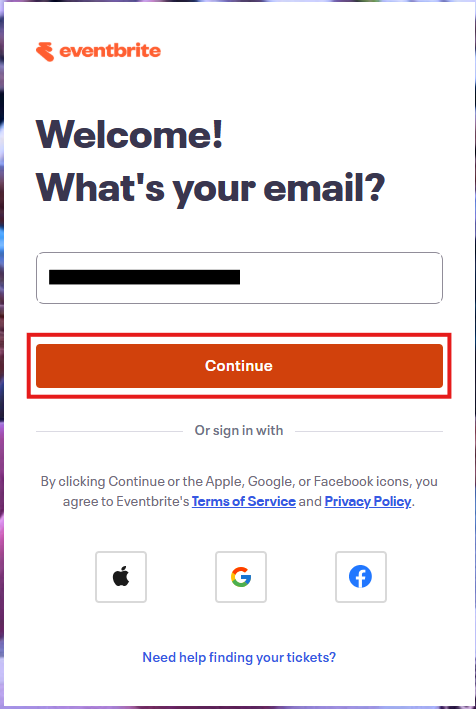
1.「新規登録」をクリックした後、右上の検索窓に「Eventbrite」と入力し、検索結果からEventbriteのアイコンを選択します。
表示された画面で、メールアドレスを入力し、「Continue」をクリックしましょう。
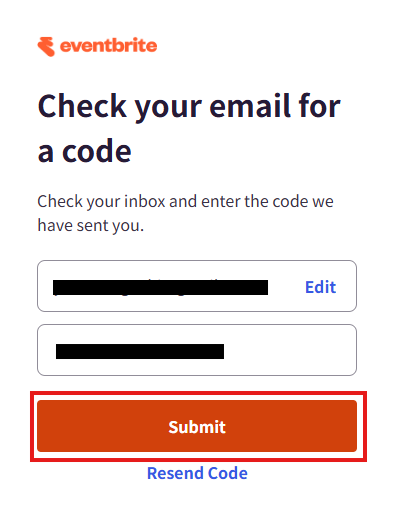
2.次の画面で、登録しているメールアドレス宛に送信されたコードを入力し、「Submit」をクリックしてください。
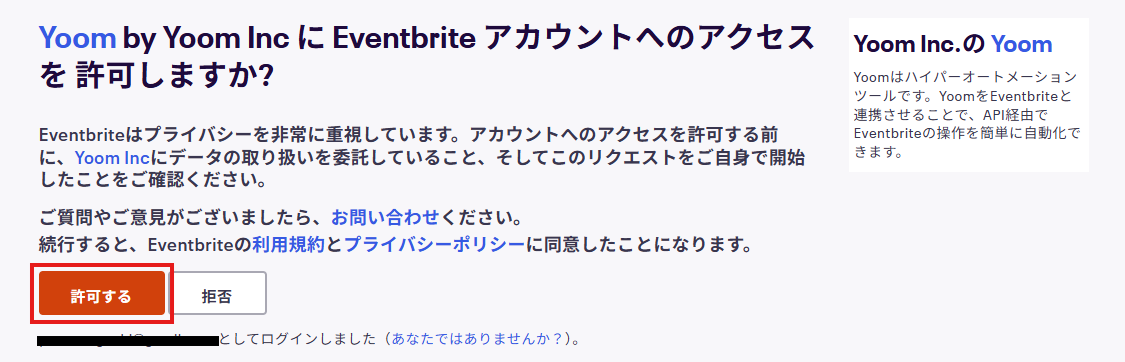
3.次の画面で、「許可する」をクリックしてください。
SalesforceとYoomのマイアプリ登録
※Salesforceは、チームプラン・サクセスプランをご利用の方向けのアプリです。フリープランやミニプランで使うと、フローボットのオペレーションやデータコネクトがエラーになってしまうのでご注意ください。
有料プラン(チームプラン・サクセスプラン)には2週間の無料トライアルがあります。トライアル期間中なら、普段は制限されているSalesforceも問題なくお試しいただけます。ぜひこの機会にいろいろと体験してみてくださいね。
以下の手順をご参照ください。
マイアプリにEventbriteとSalesforceが表示されていれば、登録完了です。
ステップ2:テンプレートをコピーする
ここから、実際にフローを作っていきましょう!
簡単に設定できるようテンプレートを利用します。以下のバナーの「試してみる」をクリックして、テンプレートをコピーしてください。
■概要
Eventbriteで新しいイベントを作成するたびに、Salesforceへ手動で情報を登録する作業は手間がかかる上に、入力ミスなどのヒューマンエラーの原因にもなりかねません。
このワークフローを活用すれば、Eventbriteでのイベント作成をトリガーにしてSalesforceへのレコード追加を自動化できるため、salesforceとeventbrite間のデータ連携に関する課題をスムーズに解消できます。
■このテンプレートをおすすめする方
- EventbriteとSalesforceの連携を手作業で行い、非効率だと感じているイベント担当者の方
- イベント管理におけるデータ入力の作業時間を削減し、ヒューマンエラーを防止したい方
- salesforceとeventbrite間のデータ連携を自動化し、顧客情報管理を効率化したいチームの方
■このテンプレートを使うメリット
- Eventbriteでイベントを作成するだけでSalesforceにレコードが自動で追加されるため、これまで手作業に費やしていた時間を短縮できます。
- 手動での情報転記が不要になることで、入力漏れや項目間違いといったヒューマンエラーを防ぎ、データの正確性を保つことに繋がります。
■フローボットの流れ
- はじめに、EventbriteとSalesforceをYoomと連携します。
- 次に、トリガーでEventbriteを選択し、「イベントが作成されたら」というアクションを設定します。
- 次に、オペレーションでAI機能を設定し、イベント情報から必要なテキストを抽出します。
- 続けて、オペレーションでEventbriteの「イベントの詳細取得」アクションを設定し、より詳しい情報を取得します。
- 最後に、オペレーションでSalesforceの「レコードを追加する」アクションを設定し、取得・抽出した情報を元にレコードを作成します。
※「トリガー」:フロー起動のきっかけとなるアクション、「オペレーション」:トリガー起動後、フロー内で処理を行うアクション
■このワークフローのカスタムポイント
- Salesforceにレコードを追加する際、どの項目にどの情報を登録するかを自由に設定できます。
- 特定のキャンペーン名を固定値として入力したり、前段のオペレーションで取得したイベント名や日時などを変数として各項目に自動で埋め込むことが可能です。
■注意事項
- Eventbrite、SalesforceのそれぞれとYoomを連携してください。
- トリガーは5分、10分、15分、30分、60分の間隔で起動間隔を選択できます。
- プランによって最短の起動間隔が異なりますので、ご注意ください。
- Salesforceはチームプラン・サクセスプランでのみご利用いただけるアプリとなっております。フリープラン・ミニプランの場合は設定しているフローボットのオペレーションやデータコネクトはエラーとなりますので、ご注意ください。
- チームプランやサクセスプランなどの有料プランは、2週間の無料トライアルを行うことが可能です。無料トライアル中には制限対象のアプリを使用することができます。
■概要
Eventbriteで新しいイベントを作成するたびに、Salesforceへ手動で情報を登録する作業は手間がかかる上に、入力ミスなどのヒューマンエラーの原因にもなりかねません。
このワークフローを活用すれば、Eventbriteでのイベント作成をトリガーにしてSalesforceへのレコード追加を自動化できるため、salesforceとeventbrite間のデータ連携に関する課題をスムーズに解消できます。
■このテンプレートをおすすめする方
- EventbriteとSalesforceの連携を手作業で行い、非効率だと感じているイベント担当者の方
- イベント管理におけるデータ入力の作業時間を削減し、ヒューマンエラーを防止したい方
- salesforceとeventbrite間のデータ連携を自動化し、顧客情報管理を効率化したいチームの方
■このテンプレートを使うメリット
- Eventbriteでイベントを作成するだけでSalesforceにレコードが自動で追加されるため、これまで手作業に費やしていた時間を短縮できます。
- 手動での情報転記が不要になることで、入力漏れや項目間違いといったヒューマンエラーを防ぎ、データの正確性を保つことに繋がります。
■フローボットの流れ
- はじめに、EventbriteとSalesforceをYoomと連携します。
- 次に、トリガーでEventbriteを選択し、「イベントが作成されたら」というアクションを設定します。
- 次に、オペレーションでAI機能を設定し、イベント情報から必要なテキストを抽出します。
- 続けて、オペレーションでEventbriteの「イベントの詳細取得」アクションを設定し、より詳しい情報を取得します。
- 最後に、オペレーションでSalesforceの「レコードを追加する」アクションを設定し、取得・抽出した情報を元にレコードを作成します。
※「トリガー」:フロー起動のきっかけとなるアクション、「オペレーション」:トリガー起動後、フロー内で処理を行うアクション
■このワークフローのカスタムポイント
- Salesforceにレコードを追加する際、どの項目にどの情報を登録するかを自由に設定できます。
- 特定のキャンペーン名を固定値として入力したり、前段のオペレーションで取得したイベント名や日時などを変数として各項目に自動で埋め込むことが可能です。
■注意事項
- Eventbrite、SalesforceのそれぞれとYoomを連携してください。
- トリガーは5分、10分、15分、30分、60分の間隔で起動間隔を選択できます。
- プランによって最短の起動間隔が異なりますので、ご注意ください。
- Salesforceはチームプラン・サクセスプランでのみご利用いただけるアプリとなっております。フリープラン・ミニプランの場合は設定しているフローボットのオペレーションやデータコネクトはエラーとなりますので、ご注意ください。
- チームプランやサクセスプランなどの有料プランは、2週間の無料トライアルを行うことが可能です。無料トライアル中には制限対象のアプリを使用することができます。
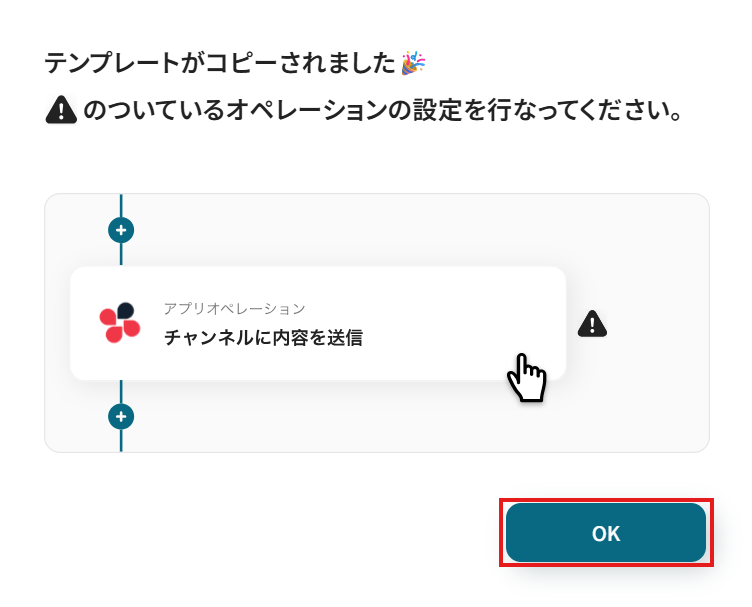
クリックすると、テンプレートがお使いのYoom画面に自動的にコピーされます。
「OK」をクリックして、設定を進めましょう!
※コピーしたテンプレートは、「マイプロジェクト」内の「フローボット」に、「【コピー】Eventbriteでイベントが作成されたら、Salesforceにレコードを追加する」という名前で格納されています。
「あれ?テンプレートどこいった?」となった際には、マイプロジェクトから確認してみてくださいね!
ステップ3:Eventbriteのトリガー設定
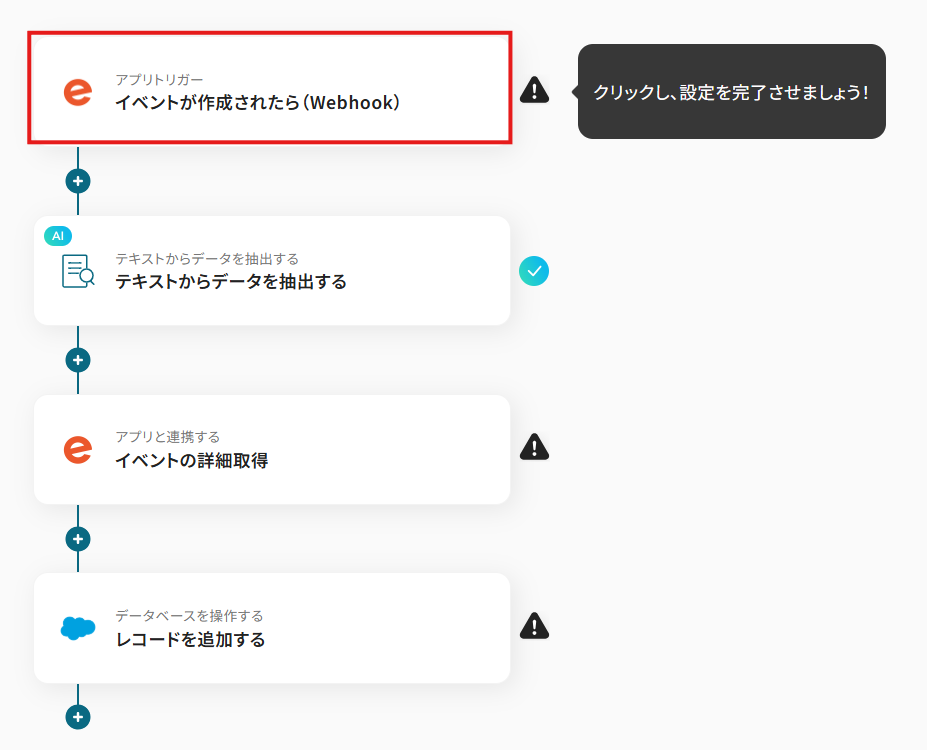
1.まずは、アプリトリガー設定です。
先ほどの画面で「OK」をクリックして、表示された画面のアプリトリガー「イベントが作成されたら(Webhook)」をクリックしましょう。
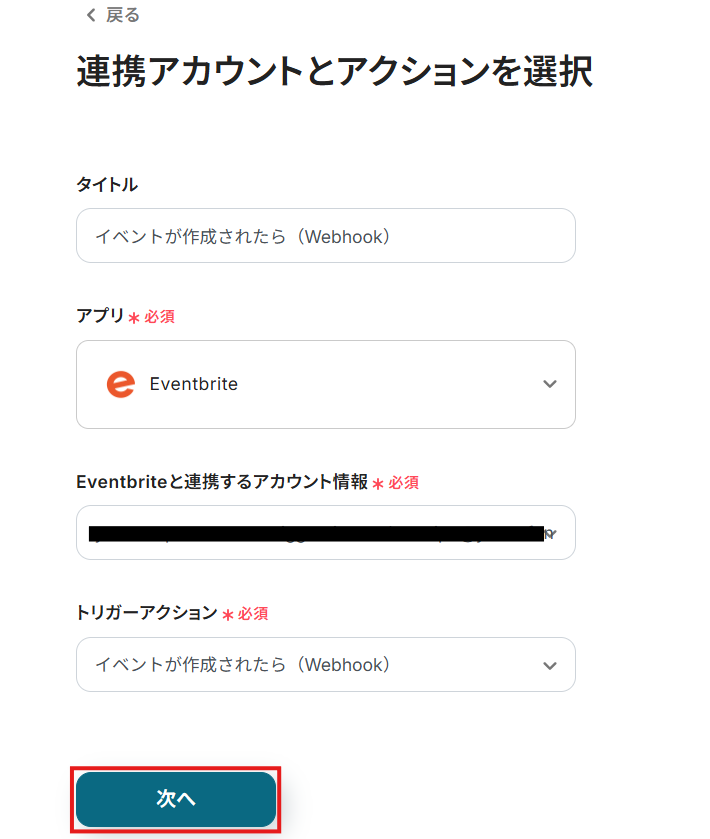
2.連携アカウントとアカウント選択画面が表示されるので、設定内容を確認しましょう。
連携するアカウント情報には、ステップ1で連携したアカウント情報が反映されています。トリガーアクションはそのままにして、「次へ」をクリックしてください。
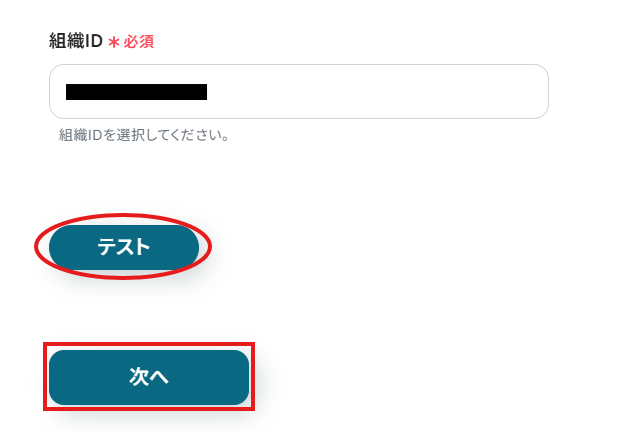
3.表示された画面で、トリガーとなるアクションを検知するWebhookを登録します。
「組織ID」の入力欄をクリックして表示される候補から、対象となるアカウントを選択してください。
選択したら、「テスト」をクリックしましょう。
テストに成功し、指定したアカウントにWebhookが登録されたら、「次へ」をクリックします。
4.次はEventbriteで、登録したWebhookが正常にトリガーアクションを検知できるかのテストを行います。
Eventbriteで、イベントを作成しましょう!
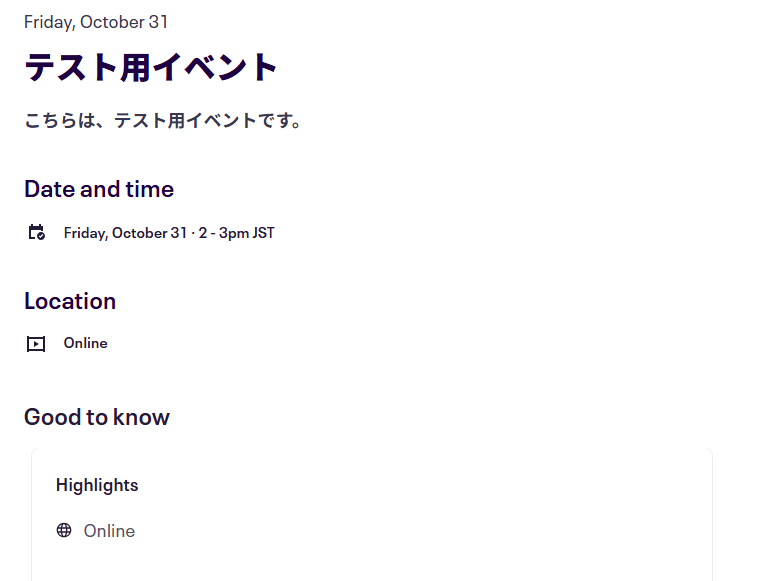
今回は、下図のようなイベントを作成してみました。
テスト用のため、イベントの内容は架空の情報(「株式会社test」や「テスト太郎」など)でOKです!
作成したら、Yoomの画面に戻りましょう。
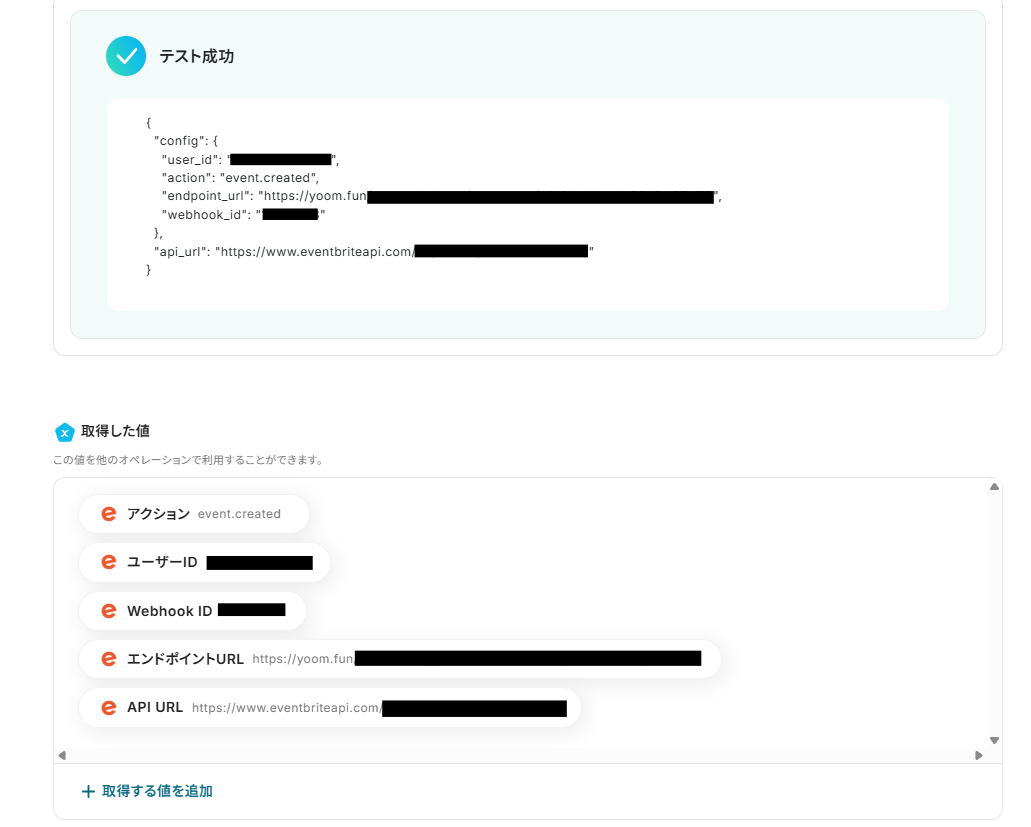
4.戻ったら「テスト」をクリックし、「取得した値」にデータが抽出されていることを確認してください。
確認したら「保存する」をクリックしましょう。
取得した値は、後続の設定で活用できます!
※取得した値とは?
トリガーやオペレーション設定時に、「テスト」を実行して取得した値です。
取得した値は、後続のオペレーション設定時の値としてご利用いただくことができ、フローボットを起動する度に、変動した値となります。
※詳しくは、こちらをご参照ください。
ステップ4:テキストからデータを抽出する設定
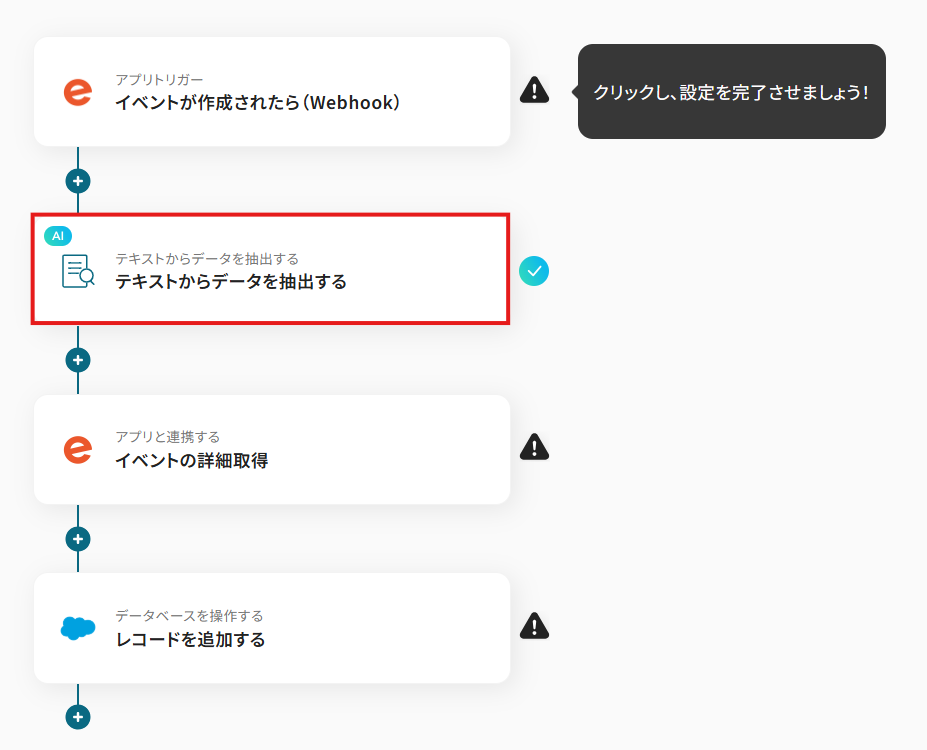
1.続いて、EventbriteのAPI URLからイベントIDを抽出する設定を行います。
ここで抽出したイベントIDを用いて、この次のステップでイベントの詳細データを取得するためです。
「テキストからデータを抽出する」をクリックしましょう。
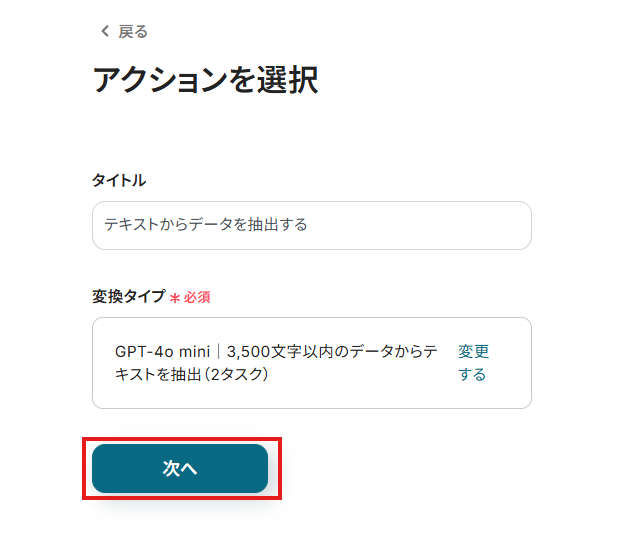
2.アクション選択設定は、テンプレートを使用しているためデフォルトで完了しています。設定内容を確認し、次へ進みましょう。
3.詳細設定を行います。
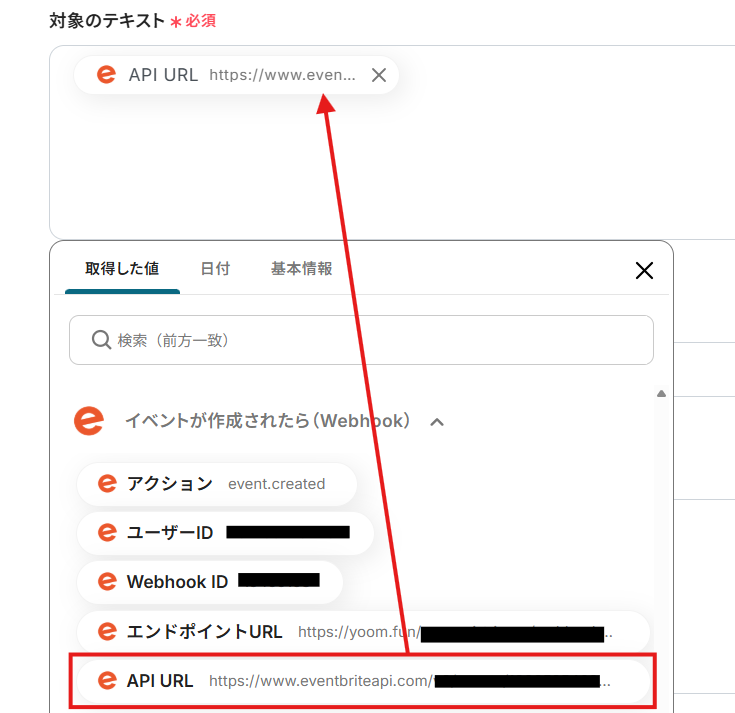
「対象のテキスト」は、入力欄をクリックして表示される取得した値からAPI URLを選択してください。
取得した値を活用することで、固定値ではなく、トリガーが実行されるたびに最新の情報が反映できます。
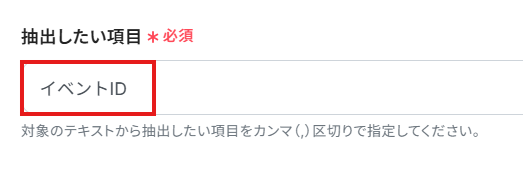
「抽出したい項目」は、データから抽出したい項目を設定します。
ここで抽出したテキストデータを用いて次のステップで設定を行うため、設定で使用する項目を全て設定するようにします。今回はイベントIDが必須となるため、必ず入力しておきましょう。
複数の項目を設定する場合、カンマ(,)区切りで入力してくださいね!
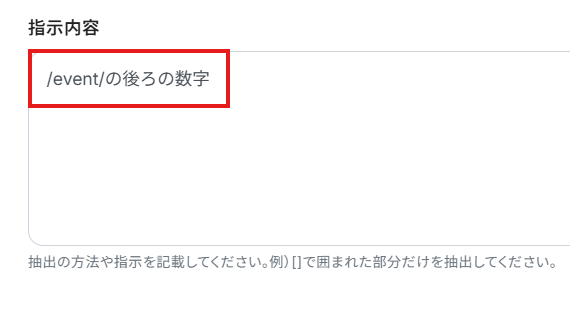
「指示内容」は、抽出の方法や指示を記載してください。
今回は、テンプレートを活用して以下画像のように入力しました。
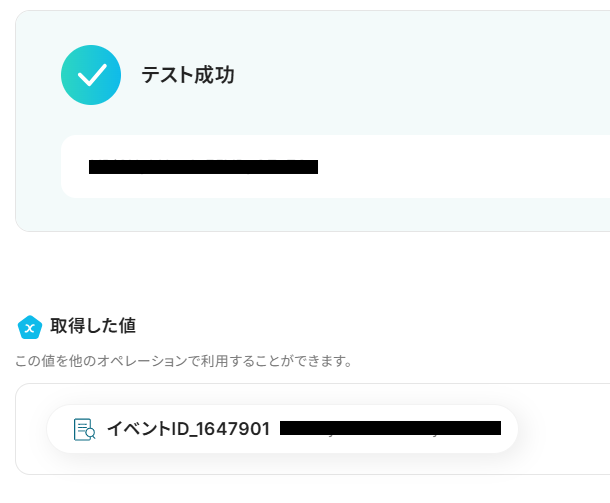
入力が完了したら「テスト」を実行し、正しくデータが抽出されていることを確認しましょう。確認後、「保存する」をクリックします。
ステップ5:Eventbriteの詳細取得設定
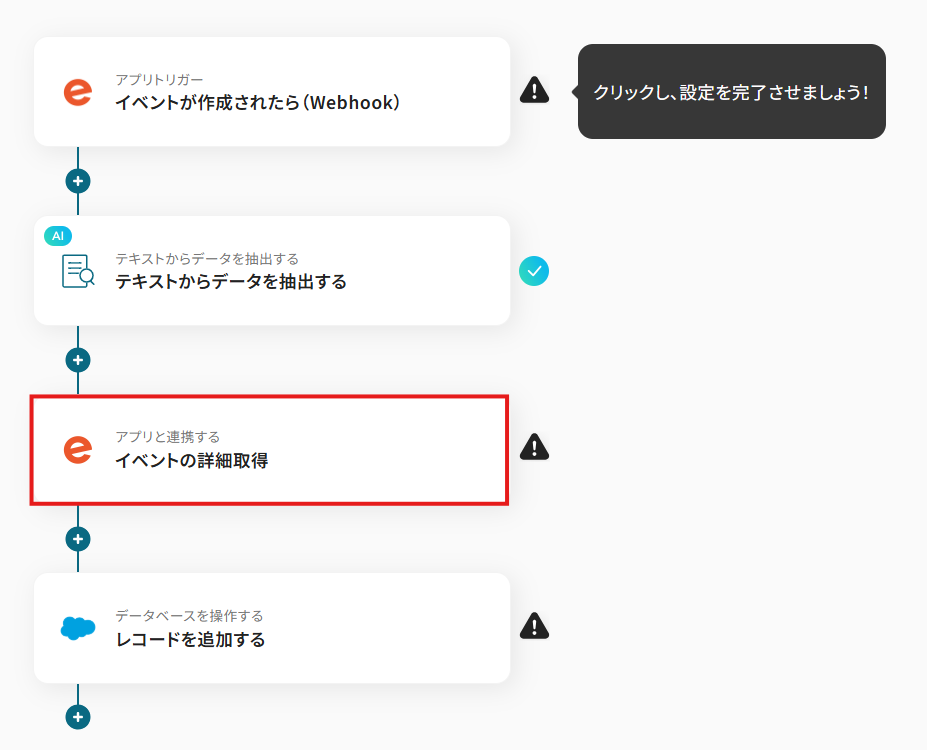
1.アプリと連携する「イベントの詳細取得」をクリックしましょう。
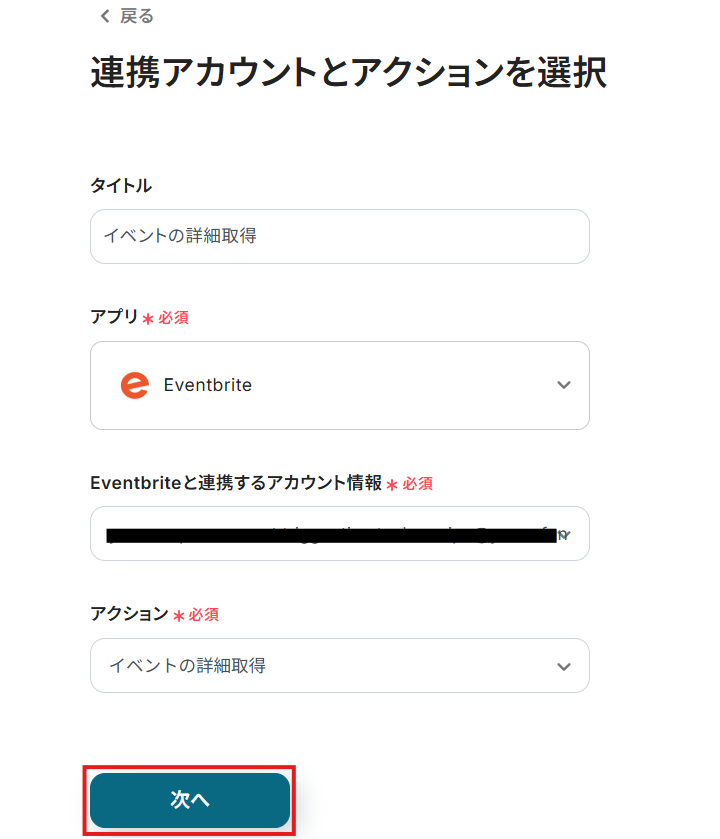
各項目を確認し、「次へ」をクリックします。
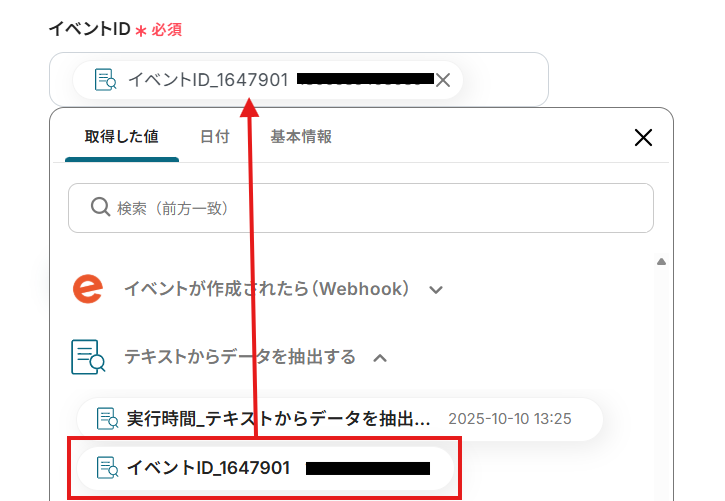
2.API接続設定を行います。
「イベントID」は、入力欄をクリックして表示される先ほど取得した値から選択してください。
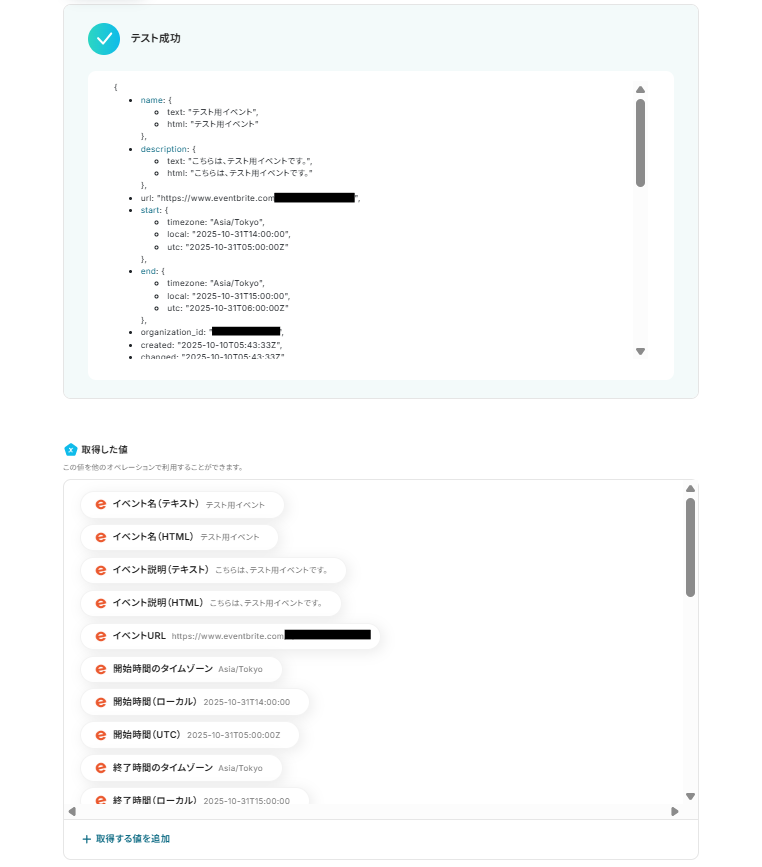
入力を終えたら「テスト」を実行します。
テストが成功するとテスト成功画面と取得した値が表示され、イベントの詳細データが確認できます。「保存する」をクリックして完了です!
ステップ6:データベースの設定
1.データベースを操作する「レコードを追加する」をクリックしてください。
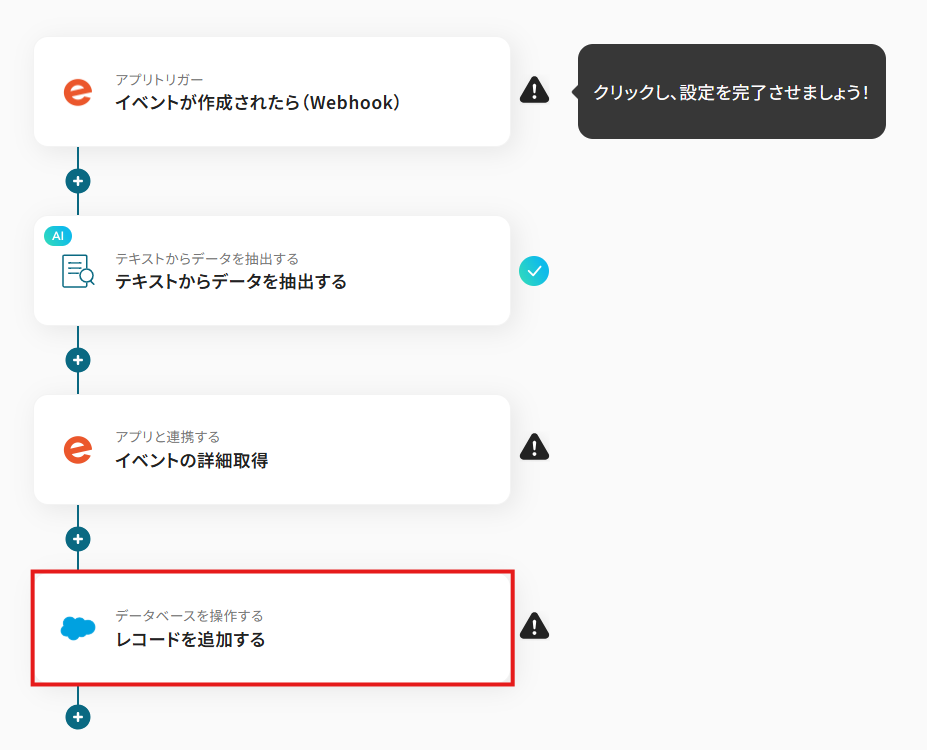
「Salesforceと連携するアカウント情報」を確認し、「実行アクション」はそのままで、データベースの連携の各項目を設定していきます。
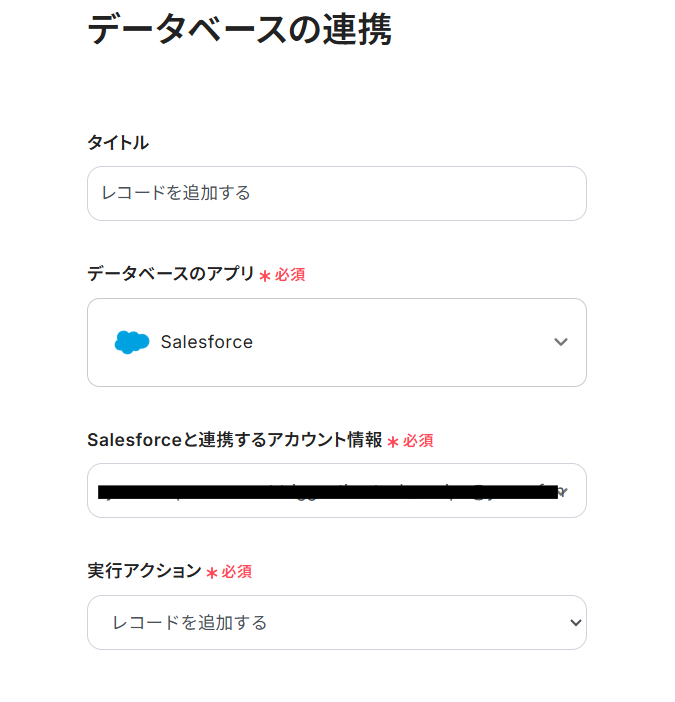
2.「マイドメインURL」は、入力欄下の注釈に沿って、入力して下さい。
「オブジェクトのAPI参照名」は、データを追加したいデータベースを、入力欄をクリックして表示される候補から選択するか、入力欄下の説明に従って、入力してください。
候補は、連携しているアカウントに紐づいて表示されます。
各項目を入力・確認し、「次へ」をクリックします。
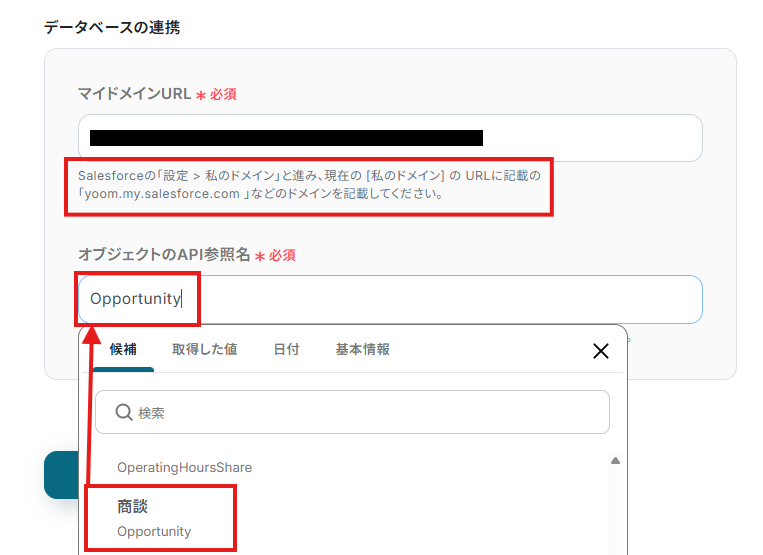
3.詳細設定を行います。
「追加するレコードの値」の各項目は、入力欄をクリックして表示される取得した値から選択してください。
※各項目は、事前に作成したデータベース内の項目が表示されます。
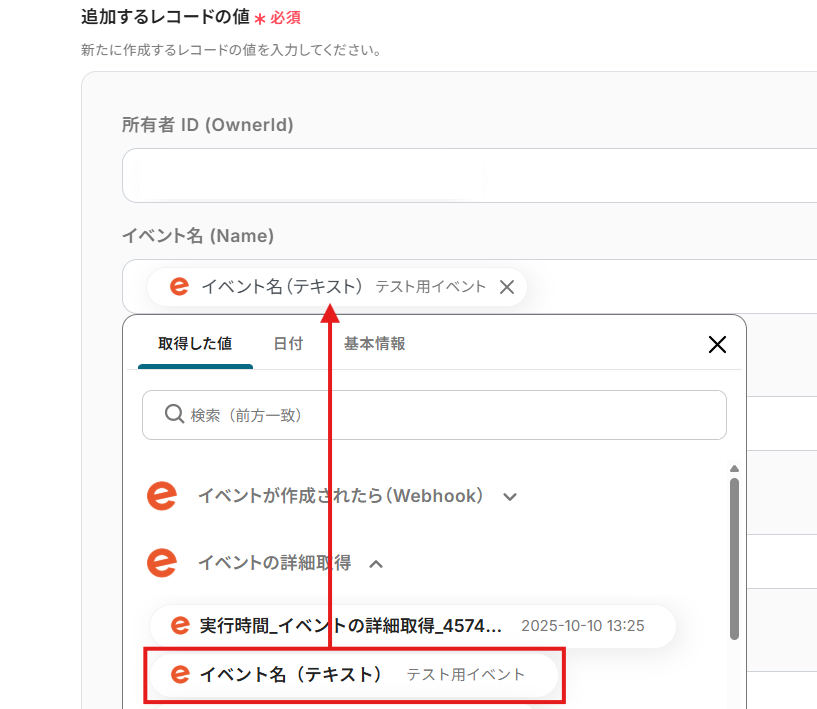
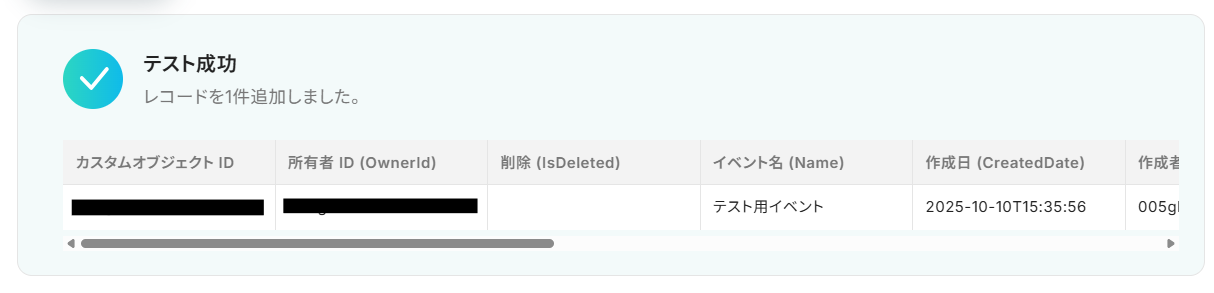
設定完了後は「テスト」を行い、下図のようにテスト成功が表示されていることを確認しましょう。確認後、「保存する」をクリックしてください。
ステップ7:トリガーボタンをONにして、フローの動作確認をする
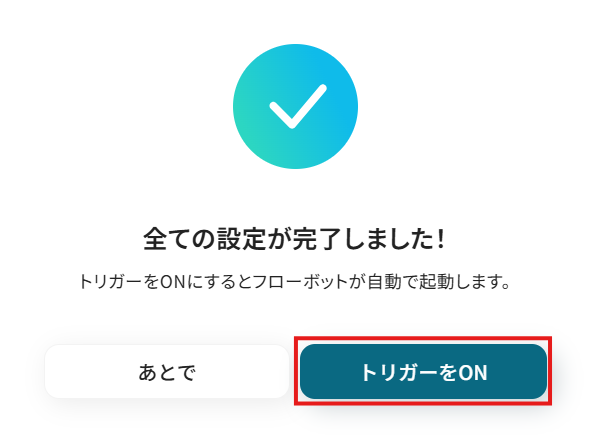
全ての設定が完了すると、下図のようなポップアップが表示されます。赤枠部分の「トリガーをON」をクリックすると、設定したフローボットが起動するので動作確認をしましょう!
Salesforce のデータを Eventbrite に連携したい場合
今回はEventbriteからSalesforceへデータを連携する方法をご紹介しましたが、逆にSalesforceからEventbriteへのデータ連携を実施したい場合は、下記のテンプレートも併せてご利用ください。Salesforce上で管理しているイベント企画情報を、手動でEventbriteに転記する手間を削減できます。
Salesforceのカスタムオブジェクトにレコードが追加されたら、Eventbriteでイベントを作成する
Salesforceで管理しているイベント企画の情報を、Eventbriteに手動で転記してイベントページを作成する作業は手間がかかります。
このテンプレートを使えば、Salesforceのカスタムオブジェクトにイベント情報を登録するだけで、Eventbriteに自動でイベントが作成されるため、イベントページの作成にかかる時間を短縮し、転記ミスを防ぎます。
■概要
Salesforceで管理しているイベント情報を、手作業でEventbriteに登録していませんか?この方法は手間がかかるだけでなく、情報の転記ミスが発生するリスクも伴います。このワークフローを活用すれば、SalesforceとEventbriteの連携を自動化し、Salesforceへのレコード追加をきっかけにEventbriteのイベントが自動で作成されるため、こうした課題をスムーズに解消できます。
■このテンプレートをおすすめする方
- SalesforceとEventbriteを利用したイベント管理に手間を感じているご担当者様
- Salesforceを起点に、Eventbriteでのイベント作成までを自動化したいと考えている方
- 手作業によるデータ転記をなくし、より正確で迅速なイベント運営を実現したい方
■このテンプレートを使うメリット
- Salesforceにレコードを追加するだけでEventbriteのイベントが自動で作成されるため、これまで手作業に費やしていた時間を短縮できます
- SalesforceとEventbrite間のデータ転記が自動化されることで、イベント情報の入力間違いや登録漏れといったヒューマンエラーを防ぎます
■フローボットの流れ
- はじめに、SalesforceとEventbriteをYoomと連携します
- 次に、トリガーでSalesforceを選択し、「カスタムオブジェクトに新規レコードが登録されたら」というアクションを設定して、フローボットが起動するきっかけを作ります
- 次に、オペレーションでSalesforceの「レコードを取得する」アクションを設定し、トリガーとなったレコードの情報を取得します
- 最後に、オペレーションでEventbriteの「イベントを作成」アクションを設定し、前段で取得したSalesforceのレコード情報をもとにイベントを作成します
※「トリガー」:フロー起動のきっかけとなるアクション、「オペレーション」:トリガー起動後、フロー内で処理を行うアクション
■このワークフローのカスタムポイント
- Eventbriteでイベントを作成する際に、Salesforceから取得したレコード情報(イベント名、日時、概要など)を、どの項目に反映させるか任意で設定できます
- 主催者情報や会場など、イベントごとに内容が変わらない項目については、固定のテキストをあらかじめ設定しておくことも可能です
■注意事項
- Salesforce、EventbriteのそれぞれとYoomを連携してください。
- トリガーは5分、10分、15分、30分、60分の間隔で起動間隔を選択できます。
- プランによって最短の起動間隔が異なりますので、ご注意ください。
- Salesforceはチームプラン・サクセスプランでのみご利用いただけるアプリとなっております。フリープラン・ミニプランの場合は設定しているフローボットのオペレーションやデータコネクトはエラーとなりますので、ご注意ください。
- チームプランやサクセスプランなどの有料プランは、2週間の無料トライアルを行うことが可能です。無料トライアル中には制限対象のアプリを使用することができます。
■概要
Salesforceで管理しているイベント情報を、手作業でEventbriteに登録していませんか?この方法は手間がかかるだけでなく、情報の転記ミスが発生するリスクも伴います。このワークフローを活用すれば、SalesforceとEventbriteの連携を自動化し、Salesforceへのレコード追加をきっかけにEventbriteのイベントが自動で作成されるため、こうした課題をスムーズに解消できます。
■このテンプレートをおすすめする方
- SalesforceとEventbriteを利用したイベント管理に手間を感じているご担当者様
- Salesforceを起点に、Eventbriteでのイベント作成までを自動化したいと考えている方
- 手作業によるデータ転記をなくし、より正確で迅速なイベント運営を実現したい方
■このテンプレートを使うメリット
- Salesforceにレコードを追加するだけでEventbriteのイベントが自動で作成されるため、これまで手作業に費やしていた時間を短縮できます
- SalesforceとEventbrite間のデータ転記が自動化されることで、イベント情報の入力間違いや登録漏れといったヒューマンエラーを防ぎます
■フローボットの流れ
- はじめに、SalesforceとEventbriteをYoomと連携します
- 次に、トリガーでSalesforceを選択し、「カスタムオブジェクトに新規レコードが登録されたら」というアクションを設定して、フローボットが起動するきっかけを作ります
- 次に、オペレーションでSalesforceの「レコードを取得する」アクションを設定し、トリガーとなったレコードの情報を取得します
- 最後に、オペレーションでEventbriteの「イベントを作成」アクションを設定し、前段で取得したSalesforceのレコード情報をもとにイベントを作成します
※「トリガー」:フロー起動のきっかけとなるアクション、「オペレーション」:トリガー起動後、フロー内で処理を行うアクション
■このワークフローのカスタムポイント
- Eventbriteでイベントを作成する際に、Salesforceから取得したレコード情報(イベント名、日時、概要など)を、どの項目に反映させるか任意で設定できます
- 主催者情報や会場など、イベントごとに内容が変わらない項目については、固定のテキストをあらかじめ設定しておくことも可能です
■注意事項
- Salesforce、EventbriteのそれぞれとYoomを連携してください。
- トリガーは5分、10分、15分、30分、60分の間隔で起動間隔を選択できます。
- プランによって最短の起動間隔が異なりますので、ご注意ください。
- Salesforceはチームプラン・サクセスプランでのみご利用いただけるアプリとなっております。フリープラン・ミニプランの場合は設定しているフローボットのオペレーションやデータコネクトはエラーとなりますので、ご注意ください。
- チームプランやサクセスプランなどの有料プランは、2週間の無料トライアルを行うことが可能です。無料トライアル中には制限対象のアプリを使用することができます。
Salesforceのカスタムオブジェクトに特定のレコードが追加されたら、Eventbriteでイベントを作成する
Salesforce上で承認されたイベント企画のみをEventbriteに登録したい場合、手動での確認と登録作業には手間と時間がかかります。
この連携では、Salesforceのカスタムオブジェクトで特定の条件(例:ステータスが「承認済み」)を満たしたレコードが追加された際にのみ、Eventbriteにイベントを自動作成するため、承認フローとイベント作成をシームレスに連携させ、手作業による確認漏れや登録ミスをなくします。
■概要
Salesforceで管理しているイベント情報を、一つひとつ手作業でEventbriteに登録していませんか?この作業は時間がかかるだけでなく、入力ミスといったヒューマンエラーの原因にもなり得ます。
このワークフローを活用すれば、SalesforceとEventbriteをスムーズに連携させ、カスタムオブジェクトに特定のレコードが追加されるだけで、Eventbriteのイベントが自動で作成されるため、こうした課題を解消し、業務を効率化できます。
■このテンプレートをおすすめする方
- Salesforceでイベント情報を管理し、Eventbriteへの登録を手作業で行っている方
- SalesforceとEventbriteを連携させて、イベント作成の工数を削減したいと考えている方
- イベント運営業務の定型的な作業を自動化し、企画などのコア業務に集中したい方
■このテンプレートを使うメリット
- Salesforceへのレコード追加をトリガーに、Eventbriteのイベントが自動で作成されるため、手作業での登録にかかっていた時間を短縮できます。
- 手作業での情報転記が不要になることで、イベント名や日時の入力間違いといったヒューマンエラーの発生を防ぎ、正確な情報公開を実現します。
■フローボットの流れ
- はじめに、SalesforceとEventbriteをYoomと連携します。
- 次に、トリガーでSalesforceを選択し、「カスタムオブジェクトにレコードが登録または更新されたら」というアクションを設定します。
- 次に、オペレーションでSalesforceの「レコードを取得する」アクションを設定し、トリガーとなったレコードの詳細情報を取得します。
- 次に、オペレーションで分岐機能を設定し、特定の条件に合致した場合のみ後続の処理に進むように設定します。
- 最後に、オペレーションでEventbriteの「イベントを作成」アクションを設定し、取得したレコード情報を基にイベントを作成します。
※「トリガー」:フロー起動のきっかけとなるアクション、「オペレーション」:トリガー起動後、フロー内で処理を行うアクション
■このワークフローのカスタムポイント
- 分岐機能では、「特定のステータスのレコードのみを対象とする」など、後続の処理に進むための条件を任意で設定できます。
- Eventbriteのイベント作成オペレーションでは、イベントのタイトルや概要、日時などの各項目に、Salesforceから取得した情報を変数として設定したり、固定のテキストを入力したりと柔軟なカスタマイズが可能です。
■注意事項
- Salesforce、EventbriteのそれぞれとYoomを連携してください。
- トリガーは5分、10分、15分、30分、60分の間隔で起動間隔を選択できます。
- プランによって最短の起動間隔が異なりますので、ご注意ください。
- Salesforceはチームプラン・サクセスプランでのみご利用いただけるアプリとなっております。フリープラン・ミニプランの場合は設定しているフローボットのオペレーションやデータコネクトはエラーとなりますので、ご注意ください。
- チームプランやサクセスプランなどの有料プランは、2週間の無料トライアルを行うことが可能です。無料トライアル中には制限対象のアプリを使用することができます。
■概要
Salesforceで管理しているイベント情報を、一つひとつ手作業でEventbriteに登録していませんか?この作業は時間がかかるだけでなく、入力ミスといったヒューマンエラーの原因にもなり得ます。
このワークフローを活用すれば、SalesforceとEventbriteをスムーズに連携させ、カスタムオブジェクトに特定のレコードが追加されるだけで、Eventbriteのイベントが自動で作成されるため、こうした課題を解消し、業務を効率化できます。
■このテンプレートをおすすめする方
- Salesforceでイベント情報を管理し、Eventbriteへの登録を手作業で行っている方
- SalesforceとEventbriteを連携させて、イベント作成の工数を削減したいと考えている方
- イベント運営業務の定型的な作業を自動化し、企画などのコア業務に集中したい方
■このテンプレートを使うメリット
- Salesforceへのレコード追加をトリガーに、Eventbriteのイベントが自動で作成されるため、手作業での登録にかかっていた時間を短縮できます。
- 手作業での情報転記が不要になることで、イベント名や日時の入力間違いといったヒューマンエラーの発生を防ぎ、正確な情報公開を実現します。
■フローボットの流れ
- はじめに、SalesforceとEventbriteをYoomと連携します。
- 次に、トリガーでSalesforceを選択し、「カスタムオブジェクトにレコードが登録または更新されたら」というアクションを設定します。
- 次に、オペレーションでSalesforceの「レコードを取得する」アクションを設定し、トリガーとなったレコードの詳細情報を取得します。
- 次に、オペレーションで分岐機能を設定し、特定の条件に合致した場合のみ後続の処理に進むように設定します。
- 最後に、オペレーションでEventbriteの「イベントを作成」アクションを設定し、取得したレコード情報を基にイベントを作成します。
※「トリガー」:フロー起動のきっかけとなるアクション、「オペレーション」:トリガー起動後、フロー内で処理を行うアクション
■このワークフローのカスタムポイント
- 分岐機能では、「特定のステータスのレコードのみを対象とする」など、後続の処理に進むための条件を任意で設定できます。
- Eventbriteのイベント作成オペレーションでは、イベントのタイトルや概要、日時などの各項目に、Salesforceから取得した情報を変数として設定したり、固定のテキストを入力したりと柔軟なカスタマイズが可能です。
■注意事項
- Salesforce、EventbriteのそれぞれとYoomを連携してください。
- トリガーは5分、10分、15分、30分、60分の間隔で起動間隔を選択できます。
- プランによって最短の起動間隔が異なりますので、ご注意ください。
- Salesforceはチームプラン・サクセスプランでのみご利用いただけるアプリとなっております。フリープラン・ミニプランの場合は設定しているフローボットのオペレーションやデータコネクトはエラーとなりますので、ご注意ください。
- チームプランやサクセスプランなどの有料プランは、2週間の無料トライアルを行うことが可能です。無料トライアル中には制限対象のアプリを使用することができます。
EventbriteやSalesforceのAPIを使ったその他の自動化例
EventbriteやSalesforceのAPIを活用することで、イベント管理や顧客管理などの業務をスムーズに効率化できます。
Yoomにはこれらの業務を自動化できるテンプレートが多数用意されているので、ぜひご活用ください!
Eventbriteを使った自動化例
Eventbriteでの自動化を導入することで、イベント作成から参加者管理、他ツールとのデータ連携までを効率化できます。
イベント情報や参加者データをCRMやメールマーケティングツールに連携すれば、運営負担を軽減しながら顧客体験の向上も実現できます。
■概要Eventbriteでイベントを運営する際、注文が入るたびに手作業でGoogle スプレッドシートに参加者リストを作成・更新する業務は、手間がかかり入力ミスも発生しやすいのではないでしょうか。
このワークフローを活用すれば、Eventbriteで新しい注文が作成された際に、自動的にGoogle スプレッドシートへ情報が追加されるため、こうしたイベント管理に付随するノンコア業務を効率化でき、より重要な業務に集中できます。
■このテンプレートをおすすめする方- Eventbriteで頻繁にイベントを開催し、参加者管理に課題を感じているイベント主催者の方
- Eventbriteの注文情報をGoogle スプレッドシートで管理しており、手作業での転記に工数がかかっている方
- イベント運営業務を効率化し、手作業によるミスをなくしたいと考えているマーケティング担当者の方
■このテンプレートを使うメリット- Eventbriteで注文が作成されると、自動でGoogle スプレッドシートへ情報が記録されるため、これまで手作業で行っていた転記業務の時間を短縮できます。
- 手作業によるデータの転記が不要になることで、入力間違いや記載漏れといったヒューマンエラーの発生を防ぎ、正確なデータ管理を実現します。
■フローボットの流れ- はじめに、EventbriteとGoogle スプレッドシートをYoomと連携します。
- トリガーでEventbriteを選択し、「注文が作成・更新されたら」というアクションを設定します。
- オペレーションで分岐機能を設定し、特定の条件に合致した場合のみ後続の処理を実行するようにします。
- オペレーションでEventbriteの「注文の詳細を取得」アクションを設定し、トリガーで取得した注文IDをもとに詳細情報を取得します。
- 最後に、オペレーションでGoogle スプレッドシートの「レコードを追加する」アクションを設定し、取得した注文情報を指定のシートに行として追加します。
※「トリガー」:フロー起動のきっかけとなるアクション、「オペレーション」:トリガー起動後、フロー内で処理を行うアクション
■このワークフローのカスタムポイント- Eventbriteのトリガー設定では、フローボットを起動する対象の組織を任意で設定してください。
- 分岐機能では、後続の処理を実行する条件を自由に設定できます。作成・更新の分岐に限らず、特定のイベントに関する注文のみを対象とするなど、取得した注文情報をもとに条件を指定することも可能です。
- Google スプレッドシートにレコードを追加するアクションでは、情報を追加するスプレッドシートやシート名を任意で指定でき、どの列にどの情報を記載するかを自由に設定できます。
■注意事項- Eventbrite、Google スプレッドシートのそれぞれとYoomの連携設定が必要です。
- トリガーは5分、10分、15分、30分、60分の間隔で起動間隔を選択できます。
- プランによって最短の起動間隔が異なりますので、ご注意ください。
- 分岐はパーソナルプラン以上のプランでご利用いただける機能(オペレーション)となっております。フリープランの場合は設定しているフローボットのオペレーションはエラーとなりますので、ご注意ください。
- パーソナルプランなどの有料プランは、2週間の無料トライアルを行うことが可能です。無料トライアル中には制限対象のアプリや機能(オペレーション)を使用することができます。
■概要Eventbriteでイベントを作成するたびに、HubSpotへ手作業でチケットを登録するのは手間がかかる作業ではないでしょうか。
この作業は時間的な負担になるだけでなく、手入力による情報の転記ミスを招く原因にもなります。
このワークフローを活用すれば、EventbriteとHubSpotの連携を自動化し、イベントの作成をトリガーにHubSpotへチケットを自動で作成できるため、こうした課題を解消し、業務の効率化を実現します。
■このテンプレートをおすすめする方- Eventbriteでのイベント管理とHubSpotでの顧客管理を連携させたいと考えている方
- EventbriteからHubSpotへの手作業でのデータ移行に、手間や非効率さを感じている担当者の方
- イベントに関連する定型業務を自動化し、コア業務に集中できる環境を整えたい方
■このテンプレートを使うメリット- Eventbriteでイベントを作成するだけでHubSpotにチケットが自動作成されるため、これまで手作業に費やしていた時間を短縮できます。
- 手作業によるデータ転記がなくなることで、チケットの作成漏れや情報の入力ミスといったヒューマンエラーの発生を防ぎます。
■フローボットの流れ- はじめに、EventbriteとHubSpotをYoomと連携します。
- 次に、トリガーでEventbriteを選択し、「イベントが作成されたら」というアクションを設定します。
- 次に、オペレーションでAI機能の「テキストからデータを抽出する」を設定し、トリガーで取得した情報から必要なデータを抽出します。
- 続けて、オペレーションでEventbriteの「イベントの詳細取得」アクションを設定し、イベントの詳しい情報を取得します。
- 最後に、オペレーションでHubSpotの「チケットを作成」アクションを設定し、前段で取得した情報をもとにチケットを作成します。
※「トリガー」:フロー起動のきっかけとなるアクション、「オペレーション」:トリガー起動後、フロー内で処理を行うアクション
■このワークフローのカスタムポイント- HubSpotでチケットを作成するオペレーションでは、チケットのタイトルや担当者といった各設定項目に、任意のテキストを固定で入力したり、前段のEventbriteから取得したイベント情報などを変数として埋め込んだりするなどのカスタムが可能です。
■注意事項- Eventbrite、HubSpotのそれぞれとYoomを連携してください。
■概要
Eventbriteで新しいイベントを作成するたびに、Salesforceへ手動で情報を登録する作業は手間がかかる上に、入力ミスなどのヒューマンエラーの原因にもなりかねません。
このワークフローを活用すれば、Eventbriteでのイベント作成をトリガーにしてSalesforceへのレコード追加を自動化できるため、salesforceとeventbrite間のデータ連携に関する課題をスムーズに解消できます。
■このテンプレートをおすすめする方
- EventbriteとSalesforceの連携を手作業で行い、非効率だと感じているイベント担当者の方
- イベント管理におけるデータ入力の作業時間を削減し、ヒューマンエラーを防止したい方
- salesforceとeventbrite間のデータ連携を自動化し、顧客情報管理を効率化したいチームの方
■このテンプレートを使うメリット
- Eventbriteでイベントを作成するだけでSalesforceにレコードが自動で追加されるため、これまで手作業に費やしていた時間を短縮できます。
- 手動での情報転記が不要になることで、入力漏れや項目間違いといったヒューマンエラーを防ぎ、データの正確性を保つことに繋がります。
■フローボットの流れ
- はじめに、EventbriteとSalesforceをYoomと連携します。
- 次に、トリガーでEventbriteを選択し、「イベントが作成されたら」というアクションを設定します。
- 次に、オペレーションでAI機能を設定し、イベント情報から必要なテキストを抽出します。
- 続けて、オペレーションでEventbriteの「イベントの詳細取得」アクションを設定し、より詳しい情報を取得します。
- 最後に、オペレーションでSalesforceの「レコードを追加する」アクションを設定し、取得・抽出した情報を元にレコードを作成します。
※「トリガー」:フロー起動のきっかけとなるアクション、「オペレーション」:トリガー起動後、フロー内で処理を行うアクション
■このワークフローのカスタムポイント
- Salesforceにレコードを追加する際、どの項目にどの情報を登録するかを自由に設定できます。
- 特定のキャンペーン名を固定値として入力したり、前段のオペレーションで取得したイベント名や日時などを変数として各項目に自動で埋め込むことが可能です。
■注意事項
- Eventbrite、SalesforceのそれぞれとYoomを連携してください。
- トリガーは5分、10分、15分、30分、60分の間隔で起動間隔を選択できます。
- プランによって最短の起動間隔が異なりますので、ご注意ください。
- Salesforceはチームプラン・サクセスプランでのみご利用いただけるアプリとなっております。フリープラン・ミニプランの場合は設定しているフローボットのオペレーションやデータコネクトはエラーとなりますので、ご注意ください。
- チームプランやサクセスプランなどの有料プランは、2週間の無料トライアルを行うことが可能です。無料トライアル中には制限対象のアプリを使用することができます。
■概要Eventbriteで集客したイベント参加者の情報を、手作業でMailchimpのリストに登録していませんか?この作業は参加者が増えるほど手間がかかり、入力ミスや登録漏れの原因にもなりかねません。このワークフローを活用することで、Eventbriteに参加者が登録された際に自動でMailchimpのコンタクトをオーディエンスに追加できます。手作業による情報移行の手間をなくし、効率的な顧客リスト管理を実現します。
■このテンプレートをおすすめする方- Eventbriteで集めた参加者リストを、手作業でMailchimpに移行しているイベント担当者の方
- イベント参加者へのアフターフォローメールなどを、Mailchimpを活用して効率的に配信したいマーケターの方
- 手作業によるデータ入力や転記作業を自動化し、ヒューマンエラーを削減したいと考えている方
■このテンプレートを使うメリット- Eventbriteに参加者が登録されると自動でMailchimpにコンタクトが追加されるため、手作業での転記時間を短縮できます。
- システムが自動でデータ連携を行うことで、手作業によるメールアドレスの入力ミスや登録漏れといったヒューマンエラーを防ぎます。
■フローボットの流れ- はじめに、EventbriteとMailchimpをYoomと連携します。
- 次に、トリガーでEventbriteを選択し「参加者が登録されたら」というトリガーアクションを設定します。
- 続いて、オペレーションで分岐機能を設定し、特定の条件に合致した場合のみ後続の処理に進むように設定します。
- 最後に、オペレーションでMailchimpの「コンタクトをオーディエンスに追加」アクションを設定し、参加者情報を指定のオーディエンスに追加します。
※「トリガー」:フロー起動のきっかけとなるアクション、「オペレーション」:トリガー起動後、フロー内で処理を行うアクション
■このワークフローのカスタムポイント- 分岐機能では、特定のチケット種類の参加者のみを対象にするなど、後続の処理を実行するための条件を任意で設定できます。
- Mailchimpにコンタクトを追加する際、Eventbriteから取得した氏名やメールアドレスなどを、Mailchimpのどのフィールドに割り当てるか自由にマッピング設定が可能です。
■注意事項- Eventbrite、MailchimpのそれぞれとYoomの連携設定が必要です。
- トリガーは5分、10分、15分、30分、60分の間隔で起動間隔を選択できます。
- プランによって最短の起動間隔が異なりますので、ご注意ください。
- 分岐はパーソナルプラン以上のプランでご利用いただける機能(オペレーション)となっております。フリープランの場合は設定しているフローボットのオペレーションはエラーとなりますので、ご注意ください。
- パーソナルプランなどの有料プランは、2週間の無料トライアルを行うことが可能です。無料トライアル中には制限対象のアプリや機能(オペレーション)を使用することができます。
■概要
Eventbriteを活用したイベント運営において、参加者情報を手作業でZoho CRMに登録する業務に手間を感じていませんか?この定型的な作業は、時間的なコストがかかるだけでなく、入力ミスといったヒューマンエラーの要因にもなり得ます。このワークフローは、EventbriteとZoho CRMをスムーズに連携させることで、これらの課題を解消します。参加者が登録されると、自動的にZoho CRMに見込み顧客として情報が作成されるため、手作業をなくし、迅速で正確な顧客管理を実現します。
■このテンプレートをおすすめする方
- Eventbriteで集客した参加者情報を、手作業でZoho CRMへ登録しているイベント担当者の方
- EventbriteとZoho CRMを連携させ、リード獲得から管理までのプロセスを効率化したい方
- 手作業によるデータ入力ミスを防ぎ、Zoho CRMで正確な顧客情報を維持したいマーケティング担当者の方
■このテンプレートを使うメリット
- Eventbriteに参加者が登録されると、自動でZoho CRMへ見込み顧客が作成されるため、データ入力の手間と時間を削減することができます。
- 手作業でのデータ転記が不要になるため、入力間違いや登録漏れといったヒューマンエラーを防ぎ、データの正確性を保つことにつながります。
■フローボットの流れ
- はじめに、EventbriteとZoho CRMをYoomと連携します。
- 次に、トリガーでEventbriteを選択し、「参加者が登録・更新されたら」というアクションを設定します。
- オペレーションでは、必要に応じて分岐機能を設定し、特定の条件で後続の処理を分けることが可能です。
- 最後に、オペレーションでZoho CRMを選択し、「見込み客を作成」のアクションを設定して、Eventbriteから取得した参加者情報を連携します。
※「トリガー」:フロー起動のきっかけとなるアクション、「オペレーション」:トリガー起動後、フロー内で処理を行うアクション
■このワークフローのカスタムポイント
- Eventbriteのトリガー設定では、自動化の対象としたい組織のIDを任意で設定することが可能です。
- Zoho CRMのアクション設定では、ユーザーが利用している環境に合わせてZohoのドメイン(.comや.jpなど)を任意で設定してください。
■注意事項
- Eventbrite、Zoho CRMのそれぞれとYoomを連携してください。
- トリガーは5分、10分、15分、30分、60分の間隔で起動間隔を選択できます。
- プランによって最短の起動間隔が異なりますので、ご注意ください。
- 分岐はミニプラン以上のプランでご利用いただける機能(オペレーション)となっております。フリープランの場合は設定しているフローボットのオペレーションはエラーとなりますので、ご注意ください。
- ミニプランなどの有料プランは、2週間の無料トライアルを行うことが可能です。無料トライアル中には制限対象のアプリや機能(オペレーション)を使用することができます。
■概要イベント開催のたびに、管理しているGoogle スプレッドシートの情報をもとにEventbriteへ手動でイベント登録をしていませんか。この繰り返し作業は時間がかかるだけでなく、コピー&ペーストのミスを誘発する原因にもなりかねません。このワークフローは、EventbriteのAPI連携をノーコードで実現し、Google スプレッドシートに行を追加するだけで、自動でEventbriteにイベントを作成します。これにより、イベント登録業務を効率化し、担当者の負担を軽減します。■このテンプレートをおすすめする方- Google スプレッドシートでイベント情報を管理し、Eventbriteへの手入力に手間を感じている方
- EventbriteのAPIなどを活用したイベント登録の自動化で、業務効率化を図りたいマーケティング担当者の方
- 繰り返し発生するイベント登録作業の時間を短縮し、ヒューマンエラーを防止したい方
■このテンプレートを使うメリット- Google スプレッドシートに行が追加されると、自動でEventbriteにイベントが作成されるため、これまで手作業に費やしていた時間を短縮できます。
- 手作業による情報転記がなくなるため、イベント情報の入力ミスや登録漏れといったヒューマンエラーの防止に繋がります。
■フローボットの流れ- はじめに、Google スプレッドシートとEventbriteをYoomと連携します。
- 次に、トリガーでGoogle スプレッドシートを選択し、「行が追加されたら」というアクションを設定します。
- 続けて、オペレーションでEventbriteの「イベントを作成」アクションを設定し、トリガーで取得したスプレッドシートの情報を各項目にマッピングします。
- 最後に、オペレーションでGoogle スプレッドシートの「レコードを更新する」アクションを設定し、イベント作成が完了した行にステータスなどを書き込みます。
※「トリガー」:フロー起動のきっかけとなるアクション、「オペレーション」:トリガー起動後、フロー内で処理を行うアクション■このワークフローのカスタムポイント- Eventbriteでイベントを作成する際に、スプレッドシートから取得したどの情報をイベントのタイトル、説明、開始・終了日時などの項目に反映させるか、任意で設定してください。
- 管理しているGoogle スプレッドシートの形式に合わせて、どの列の情報を取得するかを自由にカスタマイズすることが可能です。
■注意事項- EventbriteとGoogle スプレッドシートのそれぞれとYoomを連携してください。
- トリガーは5分、10分、15分、30分、60分の間隔で起動間隔を選択できます。
- プランによって最短の起動間隔が異なりますので、ご注意ください。
- Googleスプレッドシートをアプリトリガーとして使用する際の注意事項は「【アプリトリガー】Googleスプレッドシートのトリガーにおける注意事項」を参照してください。
■概要イベント運営でEventbriteとGoogleカレンダーを併用しているものの、それぞれのツールに予定を手入力する作業が負担になっていませんか。手作業による転記は時間がかかるだけでなく、登録情報のミスにも繋がりかねません。このワークフローは、Googleカレンダーへの予定作成をトリガーに、Eventbriteのイベントを自動で作成するため、こうした手間や人的なミスを削減し、業務を効率化します。■このテンプレートをおすすめする方- EventbriteとGoogleカレンダーを使ってイベントやセミナーを運営している方
- 予定の登録を手作業で行っており、入力ミスや作業の二度手間を減らしたい方
- GoogleカレンダーとEventbriteの連携を自動化し、コア業務に集中したい方
■このテンプレートを使うメリット- Googleカレンダーへの予定登録を起点にEventbriteのイベントが自動で作成され、これまで手作業に費やしていた時間を短縮できます
- 手作業での情報転記が減るため、イベントの日時やタイトルなどの入力間違いや登録漏れといったヒューマンエラーの防止に繋がります
■フローボットの流れ- はじめに、GoogleカレンダーとEventbriteをYoomと連携します
- 次に、トリガーでGoogleカレンダーを選択し、「予定が作成されたら」というアクションを設定します
- 次に、オペレーションでAI機能を選択し、「日付/日時形式の変更」アクションで、取得した予定の開始日時をEventbriteに適した形式に変換します
- 同様に、AI機能の「日付/日時形式の変更」アクションで、取得した予定の終了日時も変換します
- 最後に、オペレーションでEventbriteを選択し、「イベントを作成する」アクションで、カレンダーの予定情報や整形した日時を設定します
※「トリガー」:フロー起動のきっかけとなるアクション、「オペレーション」:トリガー起動後、フロー内で処理を行うアクション■このワークフローのカスタムポイント- Googleカレンダーのトリガー設定では、対象としたいカレンダーIDや、特定のキーワードを含む予定のみを対象にするなど、任意で設定してください
- AI機能による日付/日時形式の変更では、変換したい日時情報(開始日時など)を変数として設定し、変換ルールを候補から任意で選択してください
- 同様に、もう一つのAI機能でも、変換したい日時情報(終了日時など)を変数として設定し、変換ルールを選択してください
- Eventbriteでイベントを作成するアクションでは、イベントタイトルや概要などの各項目に、固定値や前段のGoogleカレンダーから取得した情報を変数として任意で設定してください
■注意事項- Googleカレンダー、EventbriteのそれぞれとYoomを連携してください。
- トリガーは5分、10分、15分、30分、60分の間隔で起動間隔を選択できます。
- プランによって最短の起動間隔が異なりますので、ご注意ください。
■概要HubSpotのチケットでイベント開催などを管理し、Eventbriteで手動でイベントページを作成していませんか?
この一連の作業は定型的でありながら、情報の転記ミスや対応漏れが発生しやすい業務の一つです。
このワークフローを活用すれば、HubSpotでチケットが特定のステータスに更新されるだけで、Eventbriteでのイベント作成までを自動化できます。HubSpotとEventbriteの連携をスムーズにし、イベント準備の初動を迅速かつ正確に進めることが可能です。
■このテンプレートをおすすめする方- HubSpotのチケットで管理している情報を、手作業でEventbriteに登録しているご担当者様
- HubSpotからEventbriteへの情報転記におけるミスや、イベント作成の遅れをなくしたい方
- イベント運営に関わる定型業務を自動化し、企画などのコア業務に集中したいと考えている方
■このテンプレートを使うメリット- HubSpotでチケットのステータスが更新されると自動でEventbriteにイベントが作成されるため、手作業での登録時間を短縮できます
- HubSpotからEventbriteへの手作業での情報転記がなくなるため、イベント情報の入力ミスや作成漏れといったヒューマンエラーを防ぎます
■フローボットの流れ- はじめに、HubSpotとEventbriteをYoomに連携します
- 次に、トリガーでHubSpotを選択し、「チケットが作成または更新されたら」というアクションを設定し、監視対象のパイプラインを指定します
- 次に、オペレーションで「分岐機能」を設定し、チケットが特定のステータスに更新された場合のみ、後続の処理が実行されるよう条件を指定します
- 次に、オペレーションのAI機能で「テキストからデータを抽出」を設定し、HubSpotのチケット情報からイベント作成に必要な情報を抽出します
- 最後に、オペレーションでEventbriteの「イベントを作成」を設定し、AIが抽出した情報などを活用してイベントを自動で作成します
※「トリガー」:フロー起動のきっかけとなるアクション、「オペレーション」:トリガー起動後、フロー内で処理を行うアクション
■このワークフローのカスタムポイント- Eventbriteでイベントを作成するアクションでは、イベントのタイトルや説明、日時といった各項目に、前段のHubSpotトリガーで取得した値やAIが抽出した値を変数として埋め込むことが可能です
- また、会場情報や主催者情報など、毎回固定となる項目については、あらかじめテキストで値を設定しておくといった柔軟なカスタマイズができます
■注意事項- HubSpot、EventbriteのそれぞれとYoomを連携してください。
- トリガーは5分、10分、15分、30分、60分の間隔で起動間隔を選択できます。プランによって最短の起動間隔が異なりますので、ご注意ください。
- 分岐はパーソナルプラン以上のプランでご利用いただける機能(オペレーション)となっております。フリープランの場合は設定しているフローボットのオペレーションはエラーとなりますので、ご注意ください。
- パーソナルプランなどの有料プランは、2週間の無料トライアルを行うことが可能です。無料トライアル中には制限対象のアプリや機能(オペレーション)を使用することができます。詳しくは、「料金プランのページ」をご参照ください。
■概要
Zendeskで受け付けたイベント開催の依頼チケットを、手作業でEventbriteに登録する際に手間を感じていませんか?チケットの内容を確認しながら手入力する作業は、時間がかかるだけでなく、情報の転記ミスといったヒューマンエラーの原因にもなり得ます。このワークフローを活用すれば、ZendeskとEventbriteを連携させ、チケット作成をトリガーにイベント情報を自動で作成できるため、こうした課題をスムーズに解消できます。
■このテンプレートをおすすめする方
- ZendeskとEventbrite間の情報連携を手作業で行っているイベント運営担当者の方
- Zendeskのチケット情報を基にしたEventbriteでのイベント作成を効率化したい方
- 複数のツールを跨いだ定型業務の自動化に関心のあるDX推進担当者の方
■このテンプレートを使うメリット
- Zendeskでチケットが作成されると、自動でEventbriteにイベントが作成されるため、手作業での登録時間を短縮することができます。
- 手作業による情報の転記がなくなるため、イベント名や日時の入力間違いといったヒューマンエラーの発生を防ぎます。
■フローボットの流れ
- はじめに、ZendeskとEventbriteをYoomと連携します。
- 次に、トリガーでZendeskを選択し、「新しいチケットが作成されたら」というアクションを設定します。
- 次に、オペレーションでAI機能を選択し、Zendeskのチケット本文からイベント名や日時など、イベント作成に必要な情報を抽出します。
- 最後に、オペレーションでEventbriteの「イベントを作成」アクションを設定し、AIで抽出した情報を元にイベントを作成します。
※「トリガー」:フロー起動のきっかけとなるアクション、「オペレーション」:トリガー起動後、フロー内で処理を行うアクション
■このワークフローのカスタムポイント
- Zendeskとの連携設定では、ご利用のサブドメインを任意で設定してください。
- AI機能の設定では、Zendeskのチケットから抽出したい項目(例:イベントタイトル、開催日時、場所など)を任意で指定することが可能です。
- Eventbriteでイベントを作成する際、AIが抽出した値をどのフィールド(イベント名、説明、開始時間など)にマッピングするかを自由に設定できます。
■注意事項
- Zendesk、EventbriteのそれぞれとYoomを連携してください。
- トリガーは5分、10分、15分、30分、60分の間隔で起動間隔を選択できます。
- プランによって最短の起動間隔が異なりますので、ご注意ください。
- 【Zendesk】はチームプラン・サクセスプランでのみご利用いただけるアプリとなっております。フリープラン・ミニプランの場合は設定しているフローボットのオペレーションやデータコネクトはエラーとなりますので、ご注意ください。
- チームプランやサクセスプランなどの有料プランは、2週間の無料トライアルを行うことが可能です。無料トライアル中には制限対象のアプリを使用することができます。

このワークフローを活用すれば、Eventbriteで新しい注文が作成された際に、自動的にGoogle スプレッドシートへ情報が追加されるため、こうしたイベント管理に付随するノンコア業務を効率化でき、より重要な業務に集中できます。
■このテンプレートをおすすめする方
- Eventbriteで頻繁にイベントを開催し、参加者管理に課題を感じているイベント主催者の方
- Eventbriteの注文情報をGoogle スプレッドシートで管理しており、手作業での転記に工数がかかっている方
- イベント運営業務を効率化し、手作業によるミスをなくしたいと考えているマーケティング担当者の方
■このテンプレートを使うメリット
- Eventbriteで注文が作成されると、自動でGoogle スプレッドシートへ情報が記録されるため、これまで手作業で行っていた転記業務の時間を短縮できます。
- 手作業によるデータの転記が不要になることで、入力間違いや記載漏れといったヒューマンエラーの発生を防ぎ、正確なデータ管理を実現します。
■フローボットの流れ
- はじめに、EventbriteとGoogle スプレッドシートをYoomと連携します。
- トリガーでEventbriteを選択し、「注文が作成・更新されたら」というアクションを設定します。
- オペレーションで分岐機能を設定し、特定の条件に合致した場合のみ後続の処理を実行するようにします。
- オペレーションでEventbriteの「注文の詳細を取得」アクションを設定し、トリガーで取得した注文IDをもとに詳細情報を取得します。
- 最後に、オペレーションでGoogle スプレッドシートの「レコードを追加する」アクションを設定し、取得した注文情報を指定のシートに行として追加します。
■このワークフローのカスタムポイント
- Eventbriteのトリガー設定では、フローボットを起動する対象の組織を任意で設定してください。
- 分岐機能では、後続の処理を実行する条件を自由に設定できます。作成・更新の分岐に限らず、特定のイベントに関する注文のみを対象とするなど、取得した注文情報をもとに条件を指定することも可能です。
- Google スプレッドシートにレコードを追加するアクションでは、情報を追加するスプレッドシートやシート名を任意で指定でき、どの列にどの情報を記載するかを自由に設定できます。
- Eventbrite、Google スプレッドシートのそれぞれとYoomの連携設定が必要です。
- トリガーは5分、10分、15分、30分、60分の間隔で起動間隔を選択できます。
- プランによって最短の起動間隔が異なりますので、ご注意ください。
- 分岐はパーソナルプラン以上のプランでご利用いただける機能(オペレーション)となっております。フリープランの場合は設定しているフローボットのオペレーションはエラーとなりますので、ご注意ください。
- パーソナルプランなどの有料プランは、2週間の無料トライアルを行うことが可能です。無料トライアル中には制限対象のアプリや機能(オペレーション)を使用することができます。

この作業は時間的な負担になるだけでなく、手入力による情報の転記ミスを招く原因にもなります。
このワークフローを活用すれば、EventbriteとHubSpotの連携を自動化し、イベントの作成をトリガーにHubSpotへチケットを自動で作成できるため、こうした課題を解消し、業務の効率化を実現します。
■このテンプレートをおすすめする方
- Eventbriteでのイベント管理とHubSpotでの顧客管理を連携させたいと考えている方
- EventbriteからHubSpotへの手作業でのデータ移行に、手間や非効率さを感じている担当者の方
- イベントに関連する定型業務を自動化し、コア業務に集中できる環境を整えたい方
■このテンプレートを使うメリット
- Eventbriteでイベントを作成するだけでHubSpotにチケットが自動作成されるため、これまで手作業に費やしていた時間を短縮できます。
- 手作業によるデータ転記がなくなることで、チケットの作成漏れや情報の入力ミスといったヒューマンエラーの発生を防ぎます。
■フローボットの流れ
- はじめに、EventbriteとHubSpotをYoomと連携します。
- 次に、トリガーでEventbriteを選択し、「イベントが作成されたら」というアクションを設定します。
- 次に、オペレーションでAI機能の「テキストからデータを抽出する」を設定し、トリガーで取得した情報から必要なデータを抽出します。
- 続けて、オペレーションでEventbriteの「イベントの詳細取得」アクションを設定し、イベントの詳しい情報を取得します。
- 最後に、オペレーションでHubSpotの「チケットを作成」アクションを設定し、前段で取得した情報をもとにチケットを作成します。
■このワークフローのカスタムポイント
- HubSpotでチケットを作成するオペレーションでは、チケットのタイトルや担当者といった各設定項目に、任意のテキストを固定で入力したり、前段のEventbriteから取得したイベント情報などを変数として埋め込んだりするなどのカスタムが可能です。
■注意事項
- Eventbrite、HubSpotのそれぞれとYoomを連携してください。
■概要
Eventbriteで新しいイベントを作成するたびに、Salesforceへ手動で情報を登録する作業は手間がかかる上に、入力ミスなどのヒューマンエラーの原因にもなりかねません。
このワークフローを活用すれば、Eventbriteでのイベント作成をトリガーにしてSalesforceへのレコード追加を自動化できるため、salesforceとeventbrite間のデータ連携に関する課題をスムーズに解消できます。
■このテンプレートをおすすめする方
- EventbriteとSalesforceの連携を手作業で行い、非効率だと感じているイベント担当者の方
- イベント管理におけるデータ入力の作業時間を削減し、ヒューマンエラーを防止したい方
- salesforceとeventbrite間のデータ連携を自動化し、顧客情報管理を効率化したいチームの方
■このテンプレートを使うメリット
- Eventbriteでイベントを作成するだけでSalesforceにレコードが自動で追加されるため、これまで手作業に費やしていた時間を短縮できます。
- 手動での情報転記が不要になることで、入力漏れや項目間違いといったヒューマンエラーを防ぎ、データの正確性を保つことに繋がります。
■フローボットの流れ
- はじめに、EventbriteとSalesforceをYoomと連携します。
- 次に、トリガーでEventbriteを選択し、「イベントが作成されたら」というアクションを設定します。
- 次に、オペレーションでAI機能を設定し、イベント情報から必要なテキストを抽出します。
- 続けて、オペレーションでEventbriteの「イベントの詳細取得」アクションを設定し、より詳しい情報を取得します。
- 最後に、オペレーションでSalesforceの「レコードを追加する」アクションを設定し、取得・抽出した情報を元にレコードを作成します。
※「トリガー」:フロー起動のきっかけとなるアクション、「オペレーション」:トリガー起動後、フロー内で処理を行うアクション
■このワークフローのカスタムポイント
- Salesforceにレコードを追加する際、どの項目にどの情報を登録するかを自由に設定できます。
- 特定のキャンペーン名を固定値として入力したり、前段のオペレーションで取得したイベント名や日時などを変数として各項目に自動で埋め込むことが可能です。
■注意事項
- Eventbrite、SalesforceのそれぞれとYoomを連携してください。
- トリガーは5分、10分、15分、30分、60分の間隔で起動間隔を選択できます。
- プランによって最短の起動間隔が異なりますので、ご注意ください。
- Salesforceはチームプラン・サクセスプランでのみご利用いただけるアプリとなっております。フリープラン・ミニプランの場合は設定しているフローボットのオペレーションやデータコネクトはエラーとなりますので、ご注意ください。
- チームプランやサクセスプランなどの有料プランは、2週間の無料トライアルを行うことが可能です。無料トライアル中には制限対象のアプリを使用することができます。

■このテンプレートをおすすめする方
- Eventbriteで集めた参加者リストを、手作業でMailchimpに移行しているイベント担当者の方
- イベント参加者へのアフターフォローメールなどを、Mailchimpを活用して効率的に配信したいマーケターの方
- 手作業によるデータ入力や転記作業を自動化し、ヒューマンエラーを削減したいと考えている方
■このテンプレートを使うメリット
- Eventbriteに参加者が登録されると自動でMailchimpにコンタクトが追加されるため、手作業での転記時間を短縮できます。
- システムが自動でデータ連携を行うことで、手作業によるメールアドレスの入力ミスや登録漏れといったヒューマンエラーを防ぎます。
■フローボットの流れ
- はじめに、EventbriteとMailchimpをYoomと連携します。
- 次に、トリガーでEventbriteを選択し「参加者が登録されたら」というトリガーアクションを設定します。
- 続いて、オペレーションで分岐機能を設定し、特定の条件に合致した場合のみ後続の処理に進むように設定します。
- 最後に、オペレーションでMailchimpの「コンタクトをオーディエンスに追加」アクションを設定し、参加者情報を指定のオーディエンスに追加します。
■このワークフローのカスタムポイント
- 分岐機能では、特定のチケット種類の参加者のみを対象にするなど、後続の処理を実行するための条件を任意で設定できます。
- Mailchimpにコンタクトを追加する際、Eventbriteから取得した氏名やメールアドレスなどを、Mailchimpのどのフィールドに割り当てるか自由にマッピング設定が可能です。
■注意事項
- Eventbrite、MailchimpのそれぞれとYoomの連携設定が必要です。
- トリガーは5分、10分、15分、30分、60分の間隔で起動間隔を選択できます。
- プランによって最短の起動間隔が異なりますので、ご注意ください。
- 分岐はパーソナルプラン以上のプランでご利用いただける機能(オペレーション)となっております。フリープランの場合は設定しているフローボットのオペレーションはエラーとなりますので、ご注意ください。
- パーソナルプランなどの有料プランは、2週間の無料トライアルを行うことが可能です。無料トライアル中には制限対象のアプリや機能(オペレーション)を使用することができます。

■概要
Eventbriteを活用したイベント運営において、参加者情報を手作業でZoho CRMに登録する業務に手間を感じていませんか?この定型的な作業は、時間的なコストがかかるだけでなく、入力ミスといったヒューマンエラーの要因にもなり得ます。このワークフローは、EventbriteとZoho CRMをスムーズに連携させることで、これらの課題を解消します。参加者が登録されると、自動的にZoho CRMに見込み顧客として情報が作成されるため、手作業をなくし、迅速で正確な顧客管理を実現します。
■このテンプレートをおすすめする方
- Eventbriteで集客した参加者情報を、手作業でZoho CRMへ登録しているイベント担当者の方
- EventbriteとZoho CRMを連携させ、リード獲得から管理までのプロセスを効率化したい方
- 手作業によるデータ入力ミスを防ぎ、Zoho CRMで正確な顧客情報を維持したいマーケティング担当者の方
■このテンプレートを使うメリット
- Eventbriteに参加者が登録されると、自動でZoho CRMへ見込み顧客が作成されるため、データ入力の手間と時間を削減することができます。
- 手作業でのデータ転記が不要になるため、入力間違いや登録漏れといったヒューマンエラーを防ぎ、データの正確性を保つことにつながります。
■フローボットの流れ
- はじめに、EventbriteとZoho CRMをYoomと連携します。
- 次に、トリガーでEventbriteを選択し、「参加者が登録・更新されたら」というアクションを設定します。
- オペレーションでは、必要に応じて分岐機能を設定し、特定の条件で後続の処理を分けることが可能です。
- 最後に、オペレーションでZoho CRMを選択し、「見込み客を作成」のアクションを設定して、Eventbriteから取得した参加者情報を連携します。
※「トリガー」:フロー起動のきっかけとなるアクション、「オペレーション」:トリガー起動後、フロー内で処理を行うアクション
■このワークフローのカスタムポイント
- Eventbriteのトリガー設定では、自動化の対象としたい組織のIDを任意で設定することが可能です。
- Zoho CRMのアクション設定では、ユーザーが利用している環境に合わせてZohoのドメイン(.comや.jpなど)を任意で設定してください。
■注意事項
- Eventbrite、Zoho CRMのそれぞれとYoomを連携してください。
- トリガーは5分、10分、15分、30分、60分の間隔で起動間隔を選択できます。
- プランによって最短の起動間隔が異なりますので、ご注意ください。
- 分岐はミニプラン以上のプランでご利用いただける機能(オペレーション)となっております。フリープランの場合は設定しているフローボットのオペレーションはエラーとなりますので、ご注意ください。
- ミニプランなどの有料プランは、2週間の無料トライアルを行うことが可能です。無料トライアル中には制限対象のアプリや機能(オペレーション)を使用することができます。
- Google スプレッドシートでイベント情報を管理し、Eventbriteへの手入力に手間を感じている方
- EventbriteのAPIなどを活用したイベント登録の自動化で、業務効率化を図りたいマーケティング担当者の方
- 繰り返し発生するイベント登録作業の時間を短縮し、ヒューマンエラーを防止したい方
- Google スプレッドシートに行が追加されると、自動でEventbriteにイベントが作成されるため、これまで手作業に費やしていた時間を短縮できます。
- 手作業による情報転記がなくなるため、イベント情報の入力ミスや登録漏れといったヒューマンエラーの防止に繋がります。
- はじめに、Google スプレッドシートとEventbriteをYoomと連携します。
- 次に、トリガーでGoogle スプレッドシートを選択し、「行が追加されたら」というアクションを設定します。
- 続けて、オペレーションでEventbriteの「イベントを作成」アクションを設定し、トリガーで取得したスプレッドシートの情報を各項目にマッピングします。
- 最後に、オペレーションでGoogle スプレッドシートの「レコードを更新する」アクションを設定し、イベント作成が完了した行にステータスなどを書き込みます。
- Eventbriteでイベントを作成する際に、スプレッドシートから取得したどの情報をイベントのタイトル、説明、開始・終了日時などの項目に反映させるか、任意で設定してください。
- 管理しているGoogle スプレッドシートの形式に合わせて、どの列の情報を取得するかを自由にカスタマイズすることが可能です。
- EventbriteとGoogle スプレッドシートのそれぞれとYoomを連携してください。
- トリガーは5分、10分、15分、30分、60分の間隔で起動間隔を選択できます。
- プランによって最短の起動間隔が異なりますので、ご注意ください。
- Googleスプレッドシートをアプリトリガーとして使用する際の注意事項は「【アプリトリガー】Googleスプレッドシートのトリガーにおける注意事項」を参照してください。

- EventbriteとGoogleカレンダーを使ってイベントやセミナーを運営している方
- 予定の登録を手作業で行っており、入力ミスや作業の二度手間を減らしたい方
- GoogleカレンダーとEventbriteの連携を自動化し、コア業務に集中したい方
- Googleカレンダーへの予定登録を起点にEventbriteのイベントが自動で作成され、これまで手作業に費やしていた時間を短縮できます
- 手作業での情報転記が減るため、イベントの日時やタイトルなどの入力間違いや登録漏れといったヒューマンエラーの防止に繋がります
- はじめに、GoogleカレンダーとEventbriteをYoomと連携します
- 次に、トリガーでGoogleカレンダーを選択し、「予定が作成されたら」というアクションを設定します
- 次に、オペレーションでAI機能を選択し、「日付/日時形式の変更」アクションで、取得した予定の開始日時をEventbriteに適した形式に変換します
- 同様に、AI機能の「日付/日時形式の変更」アクションで、取得した予定の終了日時も変換します
- 最後に、オペレーションでEventbriteを選択し、「イベントを作成する」アクションで、カレンダーの予定情報や整形した日時を設定します
- Googleカレンダーのトリガー設定では、対象としたいカレンダーIDや、特定のキーワードを含む予定のみを対象にするなど、任意で設定してください
- AI機能による日付/日時形式の変更では、変換したい日時情報(開始日時など)を変数として設定し、変換ルールを候補から任意で選択してください
- 同様に、もう一つのAI機能でも、変換したい日時情報(終了日時など)を変数として設定し、変換ルールを選択してください
- Eventbriteでイベントを作成するアクションでは、イベントタイトルや概要などの各項目に、固定値や前段のGoogleカレンダーから取得した情報を変数として任意で設定してください
- Googleカレンダー、EventbriteのそれぞれとYoomを連携してください。
- トリガーは5分、10分、15分、30分、60分の間隔で起動間隔を選択できます。
- プランによって最短の起動間隔が異なりますので、ご注意ください。
この一連の作業は定型的でありながら、情報の転記ミスや対応漏れが発生しやすい業務の一つです。
このワークフローを活用すれば、HubSpotでチケットが特定のステータスに更新されるだけで、Eventbriteでのイベント作成までを自動化できます。HubSpotとEventbriteの連携をスムーズにし、イベント準備の初動を迅速かつ正確に進めることが可能です。
■このテンプレートをおすすめする方
- HubSpotのチケットで管理している情報を、手作業でEventbriteに登録しているご担当者様
- HubSpotからEventbriteへの情報転記におけるミスや、イベント作成の遅れをなくしたい方
- イベント運営に関わる定型業務を自動化し、企画などのコア業務に集中したいと考えている方
■このテンプレートを使うメリット
- HubSpotでチケットのステータスが更新されると自動でEventbriteにイベントが作成されるため、手作業での登録時間を短縮できます
- HubSpotからEventbriteへの手作業での情報転記がなくなるため、イベント情報の入力ミスや作成漏れといったヒューマンエラーを防ぎます
■フローボットの流れ
- はじめに、HubSpotとEventbriteをYoomに連携します
- 次に、トリガーでHubSpotを選択し、「チケットが作成または更新されたら」というアクションを設定し、監視対象のパイプラインを指定します
- 次に、オペレーションで「分岐機能」を設定し、チケットが特定のステータスに更新された場合のみ、後続の処理が実行されるよう条件を指定します
- 次に、オペレーションのAI機能で「テキストからデータを抽出」を設定し、HubSpotのチケット情報からイベント作成に必要な情報を抽出します
- 最後に、オペレーションでEventbriteの「イベントを作成」を設定し、AIが抽出した情報などを活用してイベントを自動で作成します
■このワークフローのカスタムポイント
- Eventbriteでイベントを作成するアクションでは、イベントのタイトルや説明、日時といった各項目に、前段のHubSpotトリガーで取得した値やAIが抽出した値を変数として埋め込むことが可能です
- また、会場情報や主催者情報など、毎回固定となる項目については、あらかじめテキストで値を設定しておくといった柔軟なカスタマイズができます
■注意事項
- HubSpot、EventbriteのそれぞれとYoomを連携してください。
- トリガーは5分、10分、15分、30分、60分の間隔で起動間隔を選択できます。プランによって最短の起動間隔が異なりますので、ご注意ください。
- 分岐はパーソナルプラン以上のプランでご利用いただける機能(オペレーション)となっております。フリープランの場合は設定しているフローボットのオペレーションはエラーとなりますので、ご注意ください。
- パーソナルプランなどの有料プランは、2週間の無料トライアルを行うことが可能です。無料トライアル中には制限対象のアプリや機能(オペレーション)を使用することができます。詳しくは、「料金プランのページ」をご参照ください。

■概要
Zendeskで受け付けたイベント開催の依頼チケットを、手作業でEventbriteに登録する際に手間を感じていませんか?チケットの内容を確認しながら手入力する作業は、時間がかかるだけでなく、情報の転記ミスといったヒューマンエラーの原因にもなり得ます。このワークフローを活用すれば、ZendeskとEventbriteを連携させ、チケット作成をトリガーにイベント情報を自動で作成できるため、こうした課題をスムーズに解消できます。
■このテンプレートをおすすめする方
- ZendeskとEventbrite間の情報連携を手作業で行っているイベント運営担当者の方
- Zendeskのチケット情報を基にしたEventbriteでのイベント作成を効率化したい方
- 複数のツールを跨いだ定型業務の自動化に関心のあるDX推進担当者の方
■このテンプレートを使うメリット
- Zendeskでチケットが作成されると、自動でEventbriteにイベントが作成されるため、手作業での登録時間を短縮することができます。
- 手作業による情報の転記がなくなるため、イベント名や日時の入力間違いといったヒューマンエラーの発生を防ぎます。
■フローボットの流れ
- はじめに、ZendeskとEventbriteをYoomと連携します。
- 次に、トリガーでZendeskを選択し、「新しいチケットが作成されたら」というアクションを設定します。
- 次に、オペレーションでAI機能を選択し、Zendeskのチケット本文からイベント名や日時など、イベント作成に必要な情報を抽出します。
- 最後に、オペレーションでEventbriteの「イベントを作成」アクションを設定し、AIで抽出した情報を元にイベントを作成します。
※「トリガー」:フロー起動のきっかけとなるアクション、「オペレーション」:トリガー起動後、フロー内で処理を行うアクション
■このワークフローのカスタムポイント
- Zendeskとの連携設定では、ご利用のサブドメインを任意で設定してください。
- AI機能の設定では、Zendeskのチケットから抽出したい項目(例:イベントタイトル、開催日時、場所など)を任意で指定することが可能です。
- Eventbriteでイベントを作成する際、AIが抽出した値をどのフィールド(イベント名、説明、開始時間など)にマッピングするかを自由に設定できます。
■注意事項
- Zendesk、EventbriteのそれぞれとYoomを連携してください。
- トリガーは5分、10分、15分、30分、60分の間隔で起動間隔を選択できます。
- プランによって最短の起動間隔が異なりますので、ご注意ください。
- 【Zendesk】はチームプラン・サクセスプランでのみご利用いただけるアプリとなっております。フリープラン・ミニプランの場合は設定しているフローボットのオペレーションやデータコネクトはエラーとなりますので、ご注意ください。
- チームプランやサクセスプランなどの有料プランは、2週間の無料トライアルを行うことが可能です。無料トライアル中には制限対象のアプリを使用することができます。
Salesforceを使った自動化例
Salesforceによる自動化は、リード・商談・取引先などの管理を他ツールと連携させ、業務全体の生産性を高めます。
例えば、商談の進捗に応じた通知や、他システムへのデータ登録を自動化することで、営業活動のスピードと精度を向上させることができます。
■概要Salesforceに新しいリードが登録された際、担当者への情報共有が遅れてしまい、迅速な対応ができていないといった課題はありませんか。 関係者が多くなるほど、手動での連絡には手間がかかり、共有漏れのリスクも伴います。 このワークフローを活用すれば、Salesforceへの新規リード登録をトリガーとして、Slackへ自動で通知を送信できるため、リード情報をすぐに関係者へ共有し、対応の迅速化を実現します。
■このテンプレートをおすすめする方- Salesforceでリード情報を管理しており、Slackでの迅速な共有を求めている営業担当者の方
- リード獲得後のアプローチまでの時間を短縮し、機会損失を防ぎたいインサイドセールスチームの方
- 手動での情報共有による連絡漏れや遅延を減らし、業務を効率化したいと考えているマネージャーの方
■このテンプレートを使うメリット- Salesforceにリードが登録されるとSlackへ自動で通知されるため、リード発生をすぐに把握し、迅速なアプローチが可能になります。
- 手動での情報伝達が減ることで、連絡漏れや伝達ミスといったヒューマンエラーを防ぎ、情報共有を実現します。
■フローボットの流れ- はじめに、SalesforceとSlackをYoomと連携します。
- 次に、トリガーでSalesforceを選択し、「リードオブジェクトに新規レコードが登録されたら」というアクションを設定します。
- 最後に、オペレーションでSlackを選択し、「チャンネルにメッセージを送る」アクションを設定することで、Salesforceで取得したリード情報を指定のチャンネルに通知します。
※「トリガー」:フロー起動のきっかけとなるアクション、「オペレーション」:トリガー起動後、フロー内で処理を行うアクション
■このワークフローのカスタムポイント- Slackへの通知先は、営業チームのチャンネルや特定の担当者など、任意のチャンネルやユーザーに設定することが可能です。
- 通知するメッセージの本文も自由にカスタマイズできるため、Salesforceから取得したリードの会社名や担当者名などの情報を含めることで、より分かりやすい通知内容を作成できます。
■注意事項- Salesforce、SlackのそれぞれとYoomを連携してください。
- トリガーは5分、10分、15分、30分、60分の間隔で起動間隔を選択できます。
- プランによって最短の起動間隔が異なりますので、ご注意ください。
- Salesforceはミニプラン以上でご利用いただけるアプリとなっております。フリープラン・パーソナルプランの場合は設定しているフローボットのオペレーションやデータコネクトはエラーとなりますので、ご注意ください。
- パーソナルプラン・ミニプラン・チームプラン・サクセスプランなどの有料プランは、2週間の無料トライアルを行うことが可能です。無料トライアル中には制限対象のアプリを使用することができます。詳しくは、料金プランのページをご参照ください。
■概要Salesforceで管理している商談情報、更新のたびに手作業で関係者に連絡していませんか?情報共有が遅れたり、連絡漏れが発生したりと、ビジネスチャンスに影響を及ぼす可能性もあります。このワークフローを活用すれば、Salesforceの商談情報が更新されると、指定したMicrosoft Teamsのチャネルへ自動で通知することができ、商談の進捗をチーム全体でスムーズに把握できるようになります。
■このテンプレートをおすすめする方- Salesforceの商談情報をMicrosoft Teamsでスムーズに共有したい営業担当者の方
- 手作業での更新連絡に手間を感じ、商談の進捗共有を自動化したいマネージャーの方
- SalesforceとMicrosoft Teams間の連携をノーコードで実現したい方
■このテンプレートを使うメリット- Salesforceの商談更新をトリガーに、自動でMicrosoft Teamsへ通知されるため、連絡の手間や時間を削減できます。
- 手動での連絡による通知漏れや共有の遅れといったヒューマンエラーを防ぎ、確実な情報共有を実現します。
■フローボットの流れ- はじめに、SalesforceとMicrosoft TeamsをYoomと連携します。
- 次に、トリガーでSalesforceを選択し、「商談オブジェクトにレコードが登録または更新されたら」というアクションを設定します。
- 最後に、オペレーションでMicrosoft Teamsを選択し、「チャネルにメッセージを送る」アクションを設定し、Salesforceから取得した商談情報を本文に含めて通知されるように設定します。
※「トリガー」:フロー起動のきっかけとなるアクション、「オペレーション」:トリガー起動後、フロー内で処理を行うアクション
■このワークフローのカスタムポイント- Salesforceとの連携設定では、ご利用の環境に合わせてマイドメインURLを設定してください。
- Microsoft Teamsへの通知設定では、メッセージを送りたいチームやチャネルを任意で指定することが可能です。
- 通知メッセージの本文は、固定のテキストだけでなく、トリガーで取得した商談名や金額などの情報を変数として埋め込み、自由にカスタマイズできます。
■注意事項- Salesforce、Microsoft TeamsのそれぞれとYoomを連携してください。
- Salesforceはチームプラン・サクセスプランでのみご利用いただけるアプリとなっております。フリープラン・ミニプランの場合は設定しているフローボットのオペレーションやデータコネクトはエラーとなりますので、ご注意ください。
- チームプランやサクセスプランなどの有料プランは、2週間の無料トライアルを行うことが可能です。無料トライアル中には制限対象のアプリを使用することができます。
- トリガーは5分、10分、15分、30分、60分の間隔で起動間隔を選択できます。
- プランによって最短の起動間隔が異なりますので、ご注意ください。
- Microsoft365(旧Office365)には、家庭向けプランと一般法人向けプラン(Microsoft365 Business)があり、一般法人向けプランに加入していない場合には認証に失敗する可能性があります。
■概要
Salesforceの取引先オブジェクトにレコードが登録されたら、自動的にDropboxにフォルダを作成し、フォルダのURLをSalesforceに追加するフローです。
■このテンプレートをおすすめする方
1.Salesforceを利用している企業やチーム
- Salesforceを導入して顧客管理や営業活動を行っている営業担当者や管理者
- 顧客情報を一元管理し、業務プロセスを効率化したい企業の営業チーム
2.Dropboxを利用している企業やチーム
- Dropboxを活用してファイルの保存や共有を行っている担当者
- 顧客ごとにファイルを整理・管理し、安全に保管したい企業
3.システム連携とプロセス自動化を推進している方
- 手動でのフォルダ作成やURLの登録作業の手間を省きたい営業担当者
- 異なるシステム間でのデータ連携を自動化したいIT担当者や業務プロセス担当者
■このテンプレートを使うメリット
・手動でのフォルダ作成やURL登録の手間を省き、業務の効率を大幅に向上させることができます。
・顧客情報と関連ファイルが一元管理されるため、データの一貫性と正確性が保たれ、営業活動や顧客対応がスムーズに行えるようになります。
・迅速な対応や効果的なリソース管理が可能になり、業務全体の生産性向上が期待できます。
■注意事項
・Salesforce、DropboxそれぞれとYoomを連携してください。
■概要Salesforceで商談が受注になった後、freee会計へ取引先情報を手作業で登録していませんか。この二重入力は手間がかかるだけでなく、転記ミスや登録漏れといったヒューマンエラーの原因にもなり得ます。このワークフローを活用すれば、Salesforce上で商談が特定のフェーズに更新された際に、freee会計へ取引先情報を自動で登録することが可能です。これにより、手作業による負担を軽減し、営業から経理へのスムーズな情報連携を実現します。
■このテンプレートをおすすめする方- Salesforceとfreee会計を併用し、受注後の取引先登録を手作業で行っている方
- Salesforceからfreee会計へのデータ転記ミスや登録漏れを防止したい経理担当の方
- 営業から経理への情報連携を自動化し、バックオフィス業務全体を効率化したい方
■このテンプレートを使うメリット- Salesforceの商談が受注になると自動でfreee会計に取引先が登録されるため、これまで手作業に費やしていた時間を短縮できます。
- 手作業でのデータ転記が不要になることで、入力間違いや登録漏れといったヒューマンエラーのリスクを軽減し、データの正確性を保ちます。
■フローボットの流れ- はじめに、freee会計とSalesforceをYoomに連携します。
- 次に、トリガーでSalesforceを選択し、「商談オブジェクトにレコードが登録または更新されたら」というアクションを設定します。
- オペレーションでSalesforceの「レコードを取得する」を設定し、トリガーとなった商談に紐づく取引先情報を取得します。
- 次に、オペレーションの分岐機能を設定し、商談のフェーズが「受注」になった場合のみ後続のアクションが実行されるよう条件を設定します。
- 最後に、オペレーションでfreee会計の「取引先の作成」を選択し、取得した情報を基に取引先を登録するよう設定します。
※「トリガー」:フロー起動のきっかけとなるアクション、「オペレーション」:トリガー起動後、フロー内で処理を行うアクション
■このワークフローのカスタムポイント- Salesforceを連携する際、ご利用の環境に合わせたマイドメインURLを設定してください。
- Salesforceのトリガー設定では、特定の条件に合致したレコードのみを対象とするようカスタマイズが可能です。
- 分岐機能では、商談のフェーズを条件にするだけでなく、前段で取得した他の情報を利用して後続のオペレーションを分岐させる条件を任意で設定できます。
- freee会計に登録する項目は、固定値やSalesforceから取得した情報を変数として利用し、任意で設定することが可能です。
■注意事項- Salesforce、freee会計のそれぞれとYoomを連携してください。
- Salesforceはチームプラン・サクセスプランでのみご利用いただけるアプリとなっております。フリープラン・ミニプランの場合は設定しているフローボットのオペレーションやデータコネクトはエラーとなりますので、ご注意ください。
- チームプランやサクセスプランなどの有料プランは、2週間の無料トライアルを行うことが可能です。無料トライアル中には制限対象のアプリを使用することができます。
- トリガーは5分、10分、15分、30分、60分の間隔で起動間隔を選択できます。
- プランによって最短の起動間隔が異なりますので、ご注意ください。
- 分岐はミニプラン以上のプランでご利用いただける機能(オペレーション)となっております。フリープランの場合は設定しているフローボットのオペレーションはエラーとなりますので、ご注意ください。
- ミニプランなどの有料プランは、2週間の無料トライアルを行うことが可能です。無料トライアル中には制限対象のアプリや機能(オペレーション)を使用することができます。
■概要
Salesforceにリードが登録されたら、Mailchimpにコンタクトを追加するフローです。
■このテンプレートをおすすめする方
1.営業部門
・Salesforceを使用してリードを管理し、マーケティングキャンペーンの効果を高めたい営業チーム
2.マーケティングチーム
・Salesforceのリードデータを活用して、Mailchimpで効果的なメールキャンペーンを実施したいチーム
3.データアナリスト
・リードデータの一元管理を行い、データの分析やマーケティング戦略の策定を行いたいアナリスト
■このテンプレートを使うメリット
・リードがSalesforceに登録されるたびにリアルタイムでMailchimpに情報が反映されるため、最新のリード情報に基づいたマーケティング活動が可能です。
・効率的なデータ管理と業務プロセスの最適化により、リソースの節約が図れます。
■注意事項
・Salesforce、MailchimpのそれぞれとYoomを連携させてください。
・Salesforceはチームプラン・サクセスプランでのみご利用いただけるアプリとなっております。フリープラン・ミニプランの場合は設定しているフローボットのオペレーションやデータコネクトはエラーとなりますので、ご注意ください。
・チームプランやサクセスプランなどの有料プランは、2週間の無料トライアルを行うことが可能です。無料トライアル中には制限対象のアプリを使用することができます。
■概要Google スプレッドシートで管理しているリストを、一件ずつSalesforceに手作業で入力する業務に手間を感じていないでしょうか。こうした手作業でのデータ移行は時間がかかるだけでなく、入力ミスや連携漏れといったヒューマンエラーを招く原因にもなります。このワークフローを活用すれば、Google スプレッドシートに行が追加されると自動でSalesforceにレコードが作成されるため、データ連携に関わる業務を効率化できます。■このテンプレートをおすすめする方- Google スプレッドシートで管理している情報をSalesforceへ手動で入力している方
- Salesforceへのデータ入力ミスや連携漏れを防ぎたいと考えている営業やマーケティング担当者の方
- SaaS間のデータ連携を自動化し、手作業による定型業務の工数を削減したい方
■このテンプレートを使うメリット- Google スプレッドシートへの行追加をきっかけに、Salesforceへ自動でレコードが作成されるため、データ入力にかかっていた時間を削減できます
- 手作業による転記が減ることで、入力ミスや対応漏れといったヒューマンエラーを防ぎ、データ精度の向上に繋がります
■フローボットの流れ- はじめに、Google スプレッドシートとSalesforceをYoomと連携します
- 次に、トリガーでGoogle スプレッドシートを選択し、「行が追加されたら」というアクションを設定し、対象のシートを指定します
- 続いて、オペレーションでSalesforceを選択し、「リードオブジェクトのレコードを作成」アクションを設定し、スプレッドシートから取得した情報を紐付けます
- 最後に、オペレーションでGoogle スプレッドシートの「レコードを更新する」アクションを設定し、Salesforceへの連携が完了したことを示すステータスなどを書き込みます
※「トリガー」:フロー起動のきっかけとなるアクション、「オペレーション」:トリガー起動後、フロー内で処理を行うアクション
■このワークフローのカスタムポイント- Google スプレッドシートのトリガー設定では、起動のきっかけとしたいスプレッドシートおよびシートを任意で設定してください
- Salesforceへのレコード作成オペレーションでは、Google スプレッドシートのどの列の情報をSalesforceのどの項目に連携するかを任意で設定できます
■注意事項- Google スプレッドシート、SalesforceのそれぞれとYoomを連携してください。
- トリガーは5分、10分、15分、30分、60分の間隔で起動間隔を選択できます。
- プランによって最短の起動間隔が異なりますので、ご注意ください。
- Googleスプレッドシートをアプリトリガーとして使用する際の注意事項は「【アプリトリガー】Googleスプレッドシートのトリガーにおける注意事項」を参照してください。
- Salesforceはチームプラン・サクセスプランでのみご利用いただけるアプリとなっております。フリープラン・ミニプランの場合は設定しているフローボットのオペレーションやデータコネクトはエラーとなりますので、ご注意ください。
- チームプランやサクセスプランなどの有料プランは、2週間の無料トライアルを行うことが可能です。無料トライアル中には制限対象のアプリを使用することができます
■概要SalesforceとNotionを併用しているものの、それぞれに情報を手入力しており、データの二重管理や転記の手間に課題を感じていませんか?手作業による情報登録は、入力ミスや更新漏れといったヒューマンエラーの原因にもなり得ます。このワークフローは、Notionで特定条件のページが作成された際に、Salesforceへ自動でレコードを追加することで、SalesforceとNotion間のデータ連携を円滑にし、こうした課題の解消を支援します。■このテンプレートをおすすめする方- SalesforceとNotionを併用し、顧客や案件情報の管理を手作業で行っている方
- Notionで管理している情報を、営業活動のためにSalesforceへ自動で連携させたいと考えている方
- 定型的なデータ入力作業を自動化し、より重要なコア業務に集中したい方
■このテンプレートを使うメリット- Notionにページが作成されると自動でSalesforceにレコードが追加されるため、これまで手作業での転記に費やしていた時間を短縮できます
- 手作業でのデータ転記をなくすことで、入力間違いや更新漏れといったヒューマンエラーのリスクを軽減し、データの正確性を保ちます
■フローボットの流れ- はじめに、SalesforceとNotionをYoomと連携します
- 次に、トリガーでNotionを選択し、「特定のデータソースのページが作成・更新されたら」というアクションを設定します
- 次に、オペレーションで分岐機能を設定し、特定のデータソースのページが作成された場合のみ後続の処理が実行されるようにします
- 次に、オペレーションでNotionの「レコードを取得する」アクションを設定し、トリガーとなったページの情報を取得します
- 次に、再度オペレーションで分岐機能を設定し、さらに詳細な条件で処理を分岐させます
- 最後に、オペレーションでSalesforceの「レコードを追加する」アクションを設定し、取得した情報を基にレコードを追加します
※「トリガー」:フロー起動のきっかけとなるアクション、「オペレーション」:トリガー起動後、フロー内で処理を行うアクション■このワークフローのカスタムポイント- Notionのトリガー設定では、連携の起点としたいデータソースIDを任意で設定してください
- フロー内の分岐条件は、Notionページで取得した情報を基に、任意の条件を自由に設定することが可能です
- Salesforceへレコードを追加する際は、ユーザーの環境に応じたマイドメインURLや、レコードを追加したいオブジェクトのAPI参照名(取引先、商談など)を任意で設定してください
■注意事項- Notion、SalesforceのそれぞれとYoomを連携してください。
- トリガーは5分、10分、15分、30分、60分の間隔で起動間隔を選択できます。
- プランによって最短の起動間隔が異なりますので、ご注意ください。
- 【Salesforce】はチームプラン・サクセスプランでのみご利用いただけるアプリとなっております。フリープラン・ミニプランの場合は設定しているフローボットのオペレーションやデータコネクトはエラーとなりますので、ご注意ください。
- チームプランやサクセスプランなどの有料プランは、2週間の無料トライアルを行うことが可能です。無料トライアル中には制限対象のアプリを使用することができます。
- 分岐はミニプラン以上のプランでご利用いただける機能(オペレーション)となっております。フリープランの場合は設定しているフローボットのオペレーションはエラーとなりますので、ご注意ください。
- ミニプランなどの有料プランは、2週間の無料トライアルを行うことが可能です。無料トライアル中には制限対象のアプリや機能(オペレーション)を使用することができます。
■概要
SalesforceとDropboxを日常的に利用する中で、顧客に関連するファイルを都度Salesforceのレコードへ手動で紐づける作業に手間を感じていませんか。特に契約書や請求書などの重要書類の管理は、ミスなく迅速に行う必要があり、手作業では負担が大きくなることもあります。このワークフローを活用すれば、Dropboxの特定フォルダにファイルが追加されるだけで、関連するSalesforceレコードへ自動でファイルが紐付けられるため、こうしたファイル管理業務を効率化できます。
■このテンプレートをおすすめする方
- SalesforceとDropboxを併用し、ファイルの手動アップロードに手間を感じている方
- 顧客関連の書類をDropboxで管理しており、Salesforceとの連携を効率化したい方
- Salesforce上のファイル管理を自動化し、入力漏れなどのミスを防ぎたいと考えている方
■このテンプレートを使うメリット
- Dropboxにファイルが追加されると自動でSalesforceのレコードに紐づくため、これまで手作業で行っていたファイルアップロードの時間を短縮します
- 手動でのファイル連携時に起こりがちな、アップロード忘れやレコードの紐付け間違いといったヒューマンエラーの防止に繋がります
■フローボットの流れ
- はじめに、DropboxとSalesforceをYoomと連携します
- 次に、トリガーでDropboxを選択し、「特定のフォルダ内でファイルが作成または更新されたら」というアクションを設定します
- オペレーションで、Dropboxの「ファイルをダウンロード」アクションを設定し、トリガーで検知したファイルを取得します
- 続いて、AI機能の「テキスト抽出」を用いて、ファイル名などからSalesforceのレコードを特定するための情報を抽出します
- 次に、Salesforceの「レコードを取得する」アクションで、抽出した情報をもとに紐付け対象のレコードを検索します
- 最後に、Salesforceの「レコードと紐付けるファイルをアップロード」でファイルをアップロードし、「アップロードしたファイルのコンテンツIDを取得」した上で、「ファイルとレコードを紐付ける」アクションを設定し紐付けを完了させます
■このワークフローのカスタムポイント
- Dropboxのトリガー設定では、自動化の起点としたい監視対象のフォルダを任意で指定してください
- Salesforceの「レコードを取得する」アクションでは、どのような条件でレコードを検索するかを自由に設定できます。ファイル名から抽出した顧客名を変数として利用したり、固定値を設定するなど、業務に合わせたカスタマイズが可能です
※「トリガー」:フロー起動のきっかけとなるアクション、「オペレーション」:トリガー起動後、フロー内で処理を行うアクション
■注意事項
- Dropbox、SalesforceのそれぞれとYoomを連携してください。
- トリガーは5分、10分、15分、30分、60分の間隔で起動間隔を選択できます。
- プランによって最短の起動間隔が異なりますので、ご注意ください。
- Salesforceはチームプラン・サクセスプランでのみご利用いただけるアプリとなっております。フリープラン・ミニプランの場合は設定しているフローボットのオペレーションやデータコネクトはエラーとなりますので、ご注意ください。
- チームプランやサクセスプランなどの有料プランは、2週間の無料トライアルを行うことが可能です。無料トライアル中には制限対象のアプリを使用することができます。
■概要
Outlookで管理しているタスク情報を、Salesforceへ手作業で転記する業務に手間を感じていませんか。この定型的な作業は、時間を要するだけでなく、入力ミスといったヒューマンエラーの原因にもなりがちです。このワークフローを活用すれば、OutlookとSalesforceの連携を自動化でき、特定条件のタスクが作成された際にSalesforceへレコードを自動で作成するため、こうした課題を円滑に解消します。
■このテンプレートをおすすめする方
- Outlookでのタスク管理とSalesforceへの顧客情報入力をそれぞれ手作業で行っている方
- OutlookとSalesforce間のデータ連携における、入力の手間や情報共有の遅延を解消したい方
- 営業活動における情報入力を効率化し、よりコア業務に集中できる環境を整えたいと考えている方
■このテンプレートを使うメリット
- Outlookのタスク作成をきっかけにSalesforceへレコードが自動で作成されるため、これまで手作業で行っていた転記作業の時間を短縮できます
- 手作業でのデータ移行が不要になることで、入力ミスや転記漏れといったヒューマンエラーを防ぎ、データ管理の正確性を向上させます
■フローボットの流れ
- はじめに、SalesforceとOutlookをYoomと連携します
- 次に、トリガーでOutlookを選択し、「タスクが作成されたら」というアクションを設定します
- 次に、オペレーションで分岐機能を設定し、特定の条件に合致した場合のみ後続のアクションが実行されるようにします
- 最後に、オペレーションでSalesforceの「カスタムオブジェクトのレコードを作成」アクションを設定し、Outlookのタスク情報を基にレコードを作成します
※「トリガー」:フロー起動のきっかけとなるアクション、「オペレーション」:トリガー起動後、フロー内で処理を行うアクション
■このワークフローのカスタムポイント
- 分岐機能では、件名や優先度など、レコードを作成したいタスクの条件を任意で設定してください
- Salesforceと連携する際に、ご利用の環境に応じた任意のマイドメインURLを設定してください
■注意事項
- Outlook、SalesforceのそれぞれとYoomを連携してください。
- トリガーは5分、10分、15分、30分、60分の間隔で起動間隔を選択できます。
- プランによって最短の起動間隔が異なりますので、ご注意ください。
- Microsoft365(旧Office365)には、家庭向けプランと一般法人向けプラン(Microsoft365 Business)があり、一般法人向けプランに加入していない場合には認証に失敗する可能性があります。
- 【Salesforce】はチームプラン・サクセスプランでのみご利用いただけるアプリとなっております。フリープラン・ミニプランの場合は設定しているフローボットのオペレーションやデータコネクトはエラーとなりますので、ご注意ください。
- チームプランやサクセスプランなどの有料プランは、2週間の無料トライアルを行うことが可能です。無料トライアル中には制限対象のアプリを使用することができます。
- 分岐はミニプラン以上のプランでご利用いただける機能(オペレーション)となっております。フリープランの場合は設定しているフローボットのオペレーションはエラーとなりますので、ご注意ください。
- ミニプランなどの有料プランは、2週間の無料トライアルを行うことが可能です。無料トライアル中には制限対象のアプリや機能(オペレーション)を使用することができます。
■概要
「Googleカレンダーの翌日の予定を毎朝Salesforceにタスクとして登録する」フローは、GoogleカレンダーとSalesforceの連携を活用し、翌日の予定を自動的にSalesforce上のタスクとして登録する業務ワークフローです。
■このテンプレートをおすすめする方
- 毎日の予定をSalesforceで一元管理したい営業担当者の方
- GoogleカレンダーとSalesforceを併用しているが、手動でのタスク登録に手間を感じているビジネスマンの方
- スケジュールと営業活動の連携を自動化し、業務効率を向上させたいチームリーダーの方
- Salesforceでのタスク管理をより効果的に行いたい営業マネージャーの方
■このテンプレートを使うメリット
Googleカレンダーを用いて予定の管理をすることはビジネスの現場において多いですが、予定に関するタスクを管理するのは手間がかかります。
このフローでは、毎朝自動でGoogleカレンダーの翌日の予定を取得し、Salesforceにタスク登録されるため、手動入力の手間が省けます。
自動化によって、スケジュールとタスクが連携され、営業活動の見える化が進無ことが期待できます。
これにより、スケジュール管理と営業活動の連携がスムーズになり、日々の業務効率を向上させることができます。

- Salesforceでリード情報を管理しており、Slackでの迅速な共有を求めている営業担当者の方
- リード獲得後のアプローチまでの時間を短縮し、機会損失を防ぎたいインサイドセールスチームの方
- 手動での情報共有による連絡漏れや遅延を減らし、業務を効率化したいと考えているマネージャーの方
■このテンプレートを使うメリット
- Salesforceにリードが登録されるとSlackへ自動で通知されるため、リード発生をすぐに把握し、迅速なアプローチが可能になります。
- 手動での情報伝達が減ることで、連絡漏れや伝達ミスといったヒューマンエラーを防ぎ、情報共有を実現します。
■フローボットの流れ
- はじめに、SalesforceとSlackをYoomと連携します。
- 次に、トリガーでSalesforceを選択し、「リードオブジェクトに新規レコードが登録されたら」というアクションを設定します。
- 最後に、オペレーションでSlackを選択し、「チャンネルにメッセージを送る」アクションを設定することで、Salesforceで取得したリード情報を指定のチャンネルに通知します。
■このワークフローのカスタムポイント
- Slackへの通知先は、営業チームのチャンネルや特定の担当者など、任意のチャンネルやユーザーに設定することが可能です。
- 通知するメッセージの本文も自由にカスタマイズできるため、Salesforceから取得したリードの会社名や担当者名などの情報を含めることで、より分かりやすい通知内容を作成できます。
■注意事項
- Salesforce、SlackのそれぞれとYoomを連携してください。
- トリガーは5分、10分、15分、30分、60分の間隔で起動間隔を選択できます。
- プランによって最短の起動間隔が異なりますので、ご注意ください。
- Salesforceはミニプラン以上でご利用いただけるアプリとなっております。フリープラン・パーソナルプランの場合は設定しているフローボットのオペレーションやデータコネクトはエラーとなりますので、ご注意ください。
- パーソナルプラン・ミニプラン・チームプラン・サクセスプランなどの有料プランは、2週間の無料トライアルを行うことが可能です。無料トライアル中には制限対象のアプリを使用することができます。詳しくは、料金プランのページをご参照ください。

■このテンプレートをおすすめする方
- Salesforceの商談情報をMicrosoft Teamsでスムーズに共有したい営業担当者の方
- 手作業での更新連絡に手間を感じ、商談の進捗共有を自動化したいマネージャーの方
- SalesforceとMicrosoft Teams間の連携をノーコードで実現したい方
■このテンプレートを使うメリット
- Salesforceの商談更新をトリガーに、自動でMicrosoft Teamsへ通知されるため、連絡の手間や時間を削減できます。
- 手動での連絡による通知漏れや共有の遅れといったヒューマンエラーを防ぎ、確実な情報共有を実現します。
■フローボットの流れ
- はじめに、SalesforceとMicrosoft TeamsをYoomと連携します。
- 次に、トリガーでSalesforceを選択し、「商談オブジェクトにレコードが登録または更新されたら」というアクションを設定します。
- 最後に、オペレーションでMicrosoft Teamsを選択し、「チャネルにメッセージを送る」アクションを設定し、Salesforceから取得した商談情報を本文に含めて通知されるように設定します。
■このワークフローのカスタムポイント
- Salesforceとの連携設定では、ご利用の環境に合わせてマイドメインURLを設定してください。
- Microsoft Teamsへの通知設定では、メッセージを送りたいチームやチャネルを任意で指定することが可能です。
- 通知メッセージの本文は、固定のテキストだけでなく、トリガーで取得した商談名や金額などの情報を変数として埋め込み、自由にカスタマイズできます。
■注意事項
- Salesforce、Microsoft TeamsのそれぞれとYoomを連携してください。
- Salesforceはチームプラン・サクセスプランでのみご利用いただけるアプリとなっております。フリープラン・ミニプランの場合は設定しているフローボットのオペレーションやデータコネクトはエラーとなりますので、ご注意ください。
- チームプランやサクセスプランなどの有料プランは、2週間の無料トライアルを行うことが可能です。無料トライアル中には制限対象のアプリを使用することができます。
- トリガーは5分、10分、15分、30分、60分の間隔で起動間隔を選択できます。
- プランによって最短の起動間隔が異なりますので、ご注意ください。
- Microsoft365(旧Office365)には、家庭向けプランと一般法人向けプラン(Microsoft365 Business)があり、一般法人向けプランに加入していない場合には認証に失敗する可能性があります。

■概要
Salesforceの取引先オブジェクトにレコードが登録されたら、自動的にDropboxにフォルダを作成し、フォルダのURLをSalesforceに追加するフローです。
■このテンプレートをおすすめする方
1.Salesforceを利用している企業やチーム
- Salesforceを導入して顧客管理や営業活動を行っている営業担当者や管理者
- 顧客情報を一元管理し、業務プロセスを効率化したい企業の営業チーム
2.Dropboxを利用している企業やチーム
- Dropboxを活用してファイルの保存や共有を行っている担当者
- 顧客ごとにファイルを整理・管理し、安全に保管したい企業
3.システム連携とプロセス自動化を推進している方
- 手動でのフォルダ作成やURLの登録作業の手間を省きたい営業担当者
- 異なるシステム間でのデータ連携を自動化したいIT担当者や業務プロセス担当者
■このテンプレートを使うメリット
・手動でのフォルダ作成やURL登録の手間を省き、業務の効率を大幅に向上させることができます。
・顧客情報と関連ファイルが一元管理されるため、データの一貫性と正確性が保たれ、営業活動や顧客対応がスムーズに行えるようになります。
・迅速な対応や効果的なリソース管理が可能になり、業務全体の生産性向上が期待できます。
■注意事項
・Salesforce、DropboxそれぞれとYoomを連携してください。

■このテンプレートをおすすめする方
- Salesforceとfreee会計を併用し、受注後の取引先登録を手作業で行っている方
- Salesforceからfreee会計へのデータ転記ミスや登録漏れを防止したい経理担当の方
- 営業から経理への情報連携を自動化し、バックオフィス業務全体を効率化したい方
■このテンプレートを使うメリット
- Salesforceの商談が受注になると自動でfreee会計に取引先が登録されるため、これまで手作業に費やしていた時間を短縮できます。
- 手作業でのデータ転記が不要になることで、入力間違いや登録漏れといったヒューマンエラーのリスクを軽減し、データの正確性を保ちます。
■フローボットの流れ
- はじめに、freee会計とSalesforceをYoomに連携します。
- 次に、トリガーでSalesforceを選択し、「商談オブジェクトにレコードが登録または更新されたら」というアクションを設定します。
- オペレーションでSalesforceの「レコードを取得する」を設定し、トリガーとなった商談に紐づく取引先情報を取得します。
- 次に、オペレーションの分岐機能を設定し、商談のフェーズが「受注」になった場合のみ後続のアクションが実行されるよう条件を設定します。
- 最後に、オペレーションでfreee会計の「取引先の作成」を選択し、取得した情報を基に取引先を登録するよう設定します。
■このワークフローのカスタムポイント
- Salesforceを連携する際、ご利用の環境に合わせたマイドメインURLを設定してください。
- Salesforceのトリガー設定では、特定の条件に合致したレコードのみを対象とするようカスタマイズが可能です。
- 分岐機能では、商談のフェーズを条件にするだけでなく、前段で取得した他の情報を利用して後続のオペレーションを分岐させる条件を任意で設定できます。
- freee会計に登録する項目は、固定値やSalesforceから取得した情報を変数として利用し、任意で設定することが可能です。
■注意事項
- Salesforce、freee会計のそれぞれとYoomを連携してください。
- Salesforceはチームプラン・サクセスプランでのみご利用いただけるアプリとなっております。フリープラン・ミニプランの場合は設定しているフローボットのオペレーションやデータコネクトはエラーとなりますので、ご注意ください。
- チームプランやサクセスプランなどの有料プランは、2週間の無料トライアルを行うことが可能です。無料トライアル中には制限対象のアプリを使用することができます。
- トリガーは5分、10分、15分、30分、60分の間隔で起動間隔を選択できます。
- プランによって最短の起動間隔が異なりますので、ご注意ください。
- 分岐はミニプラン以上のプランでご利用いただける機能(オペレーション)となっております。フリープランの場合は設定しているフローボットのオペレーションはエラーとなりますので、ご注意ください。
- ミニプランなどの有料プランは、2週間の無料トライアルを行うことが可能です。無料トライアル中には制限対象のアプリや機能(オペレーション)を使用することができます。
■概要
Salesforceにリードが登録されたら、Mailchimpにコンタクトを追加するフローです。
■このテンプレートをおすすめする方
1.営業部門
・Salesforceを使用してリードを管理し、マーケティングキャンペーンの効果を高めたい営業チーム
2.マーケティングチーム
・Salesforceのリードデータを活用して、Mailchimpで効果的なメールキャンペーンを実施したいチーム
3.データアナリスト
・リードデータの一元管理を行い、データの分析やマーケティング戦略の策定を行いたいアナリスト
■このテンプレートを使うメリット
・リードがSalesforceに登録されるたびにリアルタイムでMailchimpに情報が反映されるため、最新のリード情報に基づいたマーケティング活動が可能です。
・効率的なデータ管理と業務プロセスの最適化により、リソースの節約が図れます。
■注意事項
・Salesforce、MailchimpのそれぞれとYoomを連携させてください。
・Salesforceはチームプラン・サクセスプランでのみご利用いただけるアプリとなっております。フリープラン・ミニプランの場合は設定しているフローボットのオペレーションやデータコネクトはエラーとなりますので、ご注意ください。
・チームプランやサクセスプランなどの有料プランは、2週間の無料トライアルを行うことが可能です。無料トライアル中には制限対象のアプリを使用することができます。
- Google スプレッドシートで管理している情報をSalesforceへ手動で入力している方
- Salesforceへのデータ入力ミスや連携漏れを防ぎたいと考えている営業やマーケティング担当者の方
- SaaS間のデータ連携を自動化し、手作業による定型業務の工数を削減したい方
- Google スプレッドシートへの行追加をきっかけに、Salesforceへ自動でレコードが作成されるため、データ入力にかかっていた時間を削減できます
- 手作業による転記が減ることで、入力ミスや対応漏れといったヒューマンエラーを防ぎ、データ精度の向上に繋がります
- はじめに、Google スプレッドシートとSalesforceをYoomと連携します
- 次に、トリガーでGoogle スプレッドシートを選択し、「行が追加されたら」というアクションを設定し、対象のシートを指定します
- 続いて、オペレーションでSalesforceを選択し、「リードオブジェクトのレコードを作成」アクションを設定し、スプレッドシートから取得した情報を紐付けます
- 最後に、オペレーションでGoogle スプレッドシートの「レコードを更新する」アクションを設定し、Salesforceへの連携が完了したことを示すステータスなどを書き込みます
■このワークフローのカスタムポイント
- Google スプレッドシートのトリガー設定では、起動のきっかけとしたいスプレッドシートおよびシートを任意で設定してください
- Salesforceへのレコード作成オペレーションでは、Google スプレッドシートのどの列の情報をSalesforceのどの項目に連携するかを任意で設定できます
- Google スプレッドシート、SalesforceのそれぞれとYoomを連携してください。
- トリガーは5分、10分、15分、30分、60分の間隔で起動間隔を選択できます。
- プランによって最短の起動間隔が異なりますので、ご注意ください。
- Googleスプレッドシートをアプリトリガーとして使用する際の注意事項は「【アプリトリガー】Googleスプレッドシートのトリガーにおける注意事項」を参照してください。
- Salesforceはチームプラン・サクセスプランでのみご利用いただけるアプリとなっております。フリープラン・ミニプランの場合は設定しているフローボットのオペレーションやデータコネクトはエラーとなりますので、ご注意ください。
- チームプランやサクセスプランなどの有料プランは、2週間の無料トライアルを行うことが可能です。無料トライアル中には制限対象のアプリを使用することができます

- SalesforceとNotionを併用し、顧客や案件情報の管理を手作業で行っている方
- Notionで管理している情報を、営業活動のためにSalesforceへ自動で連携させたいと考えている方
- 定型的なデータ入力作業を自動化し、より重要なコア業務に集中したい方
- Notionにページが作成されると自動でSalesforceにレコードが追加されるため、これまで手作業での転記に費やしていた時間を短縮できます
- 手作業でのデータ転記をなくすことで、入力間違いや更新漏れといったヒューマンエラーのリスクを軽減し、データの正確性を保ちます
- はじめに、SalesforceとNotionをYoomと連携します
- 次に、トリガーでNotionを選択し、「特定のデータソースのページが作成・更新されたら」というアクションを設定します
- 次に、オペレーションで分岐機能を設定し、特定のデータソースのページが作成された場合のみ後続の処理が実行されるようにします
- 次に、オペレーションでNotionの「レコードを取得する」アクションを設定し、トリガーとなったページの情報を取得します
- 次に、再度オペレーションで分岐機能を設定し、さらに詳細な条件で処理を分岐させます
- 最後に、オペレーションでSalesforceの「レコードを追加する」アクションを設定し、取得した情報を基にレコードを追加します
- Notionのトリガー設定では、連携の起点としたいデータソースIDを任意で設定してください
- フロー内の分岐条件は、Notionページで取得した情報を基に、任意の条件を自由に設定することが可能です
- Salesforceへレコードを追加する際は、ユーザーの環境に応じたマイドメインURLや、レコードを追加したいオブジェクトのAPI参照名(取引先、商談など)を任意で設定してください
- Notion、SalesforceのそれぞれとYoomを連携してください。
- トリガーは5分、10分、15分、30分、60分の間隔で起動間隔を選択できます。
- プランによって最短の起動間隔が異なりますので、ご注意ください。
- 【Salesforce】はチームプラン・サクセスプランでのみご利用いただけるアプリとなっております。フリープラン・ミニプランの場合は設定しているフローボットのオペレーションやデータコネクトはエラーとなりますので、ご注意ください。
- チームプランやサクセスプランなどの有料プランは、2週間の無料トライアルを行うことが可能です。無料トライアル中には制限対象のアプリを使用することができます。
- 分岐はミニプラン以上のプランでご利用いただける機能(オペレーション)となっております。フリープランの場合は設定しているフローボットのオペレーションはエラーとなりますので、ご注意ください。
- ミニプランなどの有料プランは、2週間の無料トライアルを行うことが可能です。無料トライアル中には制限対象のアプリや機能(オペレーション)を使用することができます。
■概要
SalesforceとDropboxを日常的に利用する中で、顧客に関連するファイルを都度Salesforceのレコードへ手動で紐づける作業に手間を感じていませんか。特に契約書や請求書などの重要書類の管理は、ミスなく迅速に行う必要があり、手作業では負担が大きくなることもあります。このワークフローを活用すれば、Dropboxの特定フォルダにファイルが追加されるだけで、関連するSalesforceレコードへ自動でファイルが紐付けられるため、こうしたファイル管理業務を効率化できます。
■このテンプレートをおすすめする方
- SalesforceとDropboxを併用し、ファイルの手動アップロードに手間を感じている方
- 顧客関連の書類をDropboxで管理しており、Salesforceとの連携を効率化したい方
- Salesforce上のファイル管理を自動化し、入力漏れなどのミスを防ぎたいと考えている方
■このテンプレートを使うメリット
- Dropboxにファイルが追加されると自動でSalesforceのレコードに紐づくため、これまで手作業で行っていたファイルアップロードの時間を短縮します
- 手動でのファイル連携時に起こりがちな、アップロード忘れやレコードの紐付け間違いといったヒューマンエラーの防止に繋がります
■フローボットの流れ
- はじめに、DropboxとSalesforceをYoomと連携します
- 次に、トリガーでDropboxを選択し、「特定のフォルダ内でファイルが作成または更新されたら」というアクションを設定します
- オペレーションで、Dropboxの「ファイルをダウンロード」アクションを設定し、トリガーで検知したファイルを取得します
- 続いて、AI機能の「テキスト抽出」を用いて、ファイル名などからSalesforceのレコードを特定するための情報を抽出します
- 次に、Salesforceの「レコードを取得する」アクションで、抽出した情報をもとに紐付け対象のレコードを検索します
- 最後に、Salesforceの「レコードと紐付けるファイルをアップロード」でファイルをアップロードし、「アップロードしたファイルのコンテンツIDを取得」した上で、「ファイルとレコードを紐付ける」アクションを設定し紐付けを完了させます
■このワークフローのカスタムポイント
- Dropboxのトリガー設定では、自動化の起点としたい監視対象のフォルダを任意で指定してください
- Salesforceの「レコードを取得する」アクションでは、どのような条件でレコードを検索するかを自由に設定できます。ファイル名から抽出した顧客名を変数として利用したり、固定値を設定するなど、業務に合わせたカスタマイズが可能です
※「トリガー」:フロー起動のきっかけとなるアクション、「オペレーション」:トリガー起動後、フロー内で処理を行うアクション
■注意事項
- Dropbox、SalesforceのそれぞれとYoomを連携してください。
- トリガーは5分、10分、15分、30分、60分の間隔で起動間隔を選択できます。
- プランによって最短の起動間隔が異なりますので、ご注意ください。
- Salesforceはチームプラン・サクセスプランでのみご利用いただけるアプリとなっております。フリープラン・ミニプランの場合は設定しているフローボットのオペレーションやデータコネクトはエラーとなりますので、ご注意ください。
- チームプランやサクセスプランなどの有料プランは、2週間の無料トライアルを行うことが可能です。無料トライアル中には制限対象のアプリを使用することができます。

■概要
Outlookで管理しているタスク情報を、Salesforceへ手作業で転記する業務に手間を感じていませんか。この定型的な作業は、時間を要するだけでなく、入力ミスといったヒューマンエラーの原因にもなりがちです。このワークフローを活用すれば、OutlookとSalesforceの連携を自動化でき、特定条件のタスクが作成された際にSalesforceへレコードを自動で作成するため、こうした課題を円滑に解消します。
■このテンプレートをおすすめする方
- Outlookでのタスク管理とSalesforceへの顧客情報入力をそれぞれ手作業で行っている方
- OutlookとSalesforce間のデータ連携における、入力の手間や情報共有の遅延を解消したい方
- 営業活動における情報入力を効率化し、よりコア業務に集中できる環境を整えたいと考えている方
■このテンプレートを使うメリット
- Outlookのタスク作成をきっかけにSalesforceへレコードが自動で作成されるため、これまで手作業で行っていた転記作業の時間を短縮できます
- 手作業でのデータ移行が不要になることで、入力ミスや転記漏れといったヒューマンエラーを防ぎ、データ管理の正確性を向上させます
■フローボットの流れ
- はじめに、SalesforceとOutlookをYoomと連携します
- 次に、トリガーでOutlookを選択し、「タスクが作成されたら」というアクションを設定します
- 次に、オペレーションで分岐機能を設定し、特定の条件に合致した場合のみ後続のアクションが実行されるようにします
- 最後に、オペレーションでSalesforceの「カスタムオブジェクトのレコードを作成」アクションを設定し、Outlookのタスク情報を基にレコードを作成します
※「トリガー」:フロー起動のきっかけとなるアクション、「オペレーション」:トリガー起動後、フロー内で処理を行うアクション
■このワークフローのカスタムポイント
- 分岐機能では、件名や優先度など、レコードを作成したいタスクの条件を任意で設定してください
- Salesforceと連携する際に、ご利用の環境に応じた任意のマイドメインURLを設定してください
■注意事項
- Outlook、SalesforceのそれぞれとYoomを連携してください。
- トリガーは5分、10分、15分、30分、60分の間隔で起動間隔を選択できます。
- プランによって最短の起動間隔が異なりますので、ご注意ください。
- Microsoft365(旧Office365)には、家庭向けプランと一般法人向けプラン(Microsoft365 Business)があり、一般法人向けプランに加入していない場合には認証に失敗する可能性があります。
- 【Salesforce】はチームプラン・サクセスプランでのみご利用いただけるアプリとなっております。フリープラン・ミニプランの場合は設定しているフローボットのオペレーションやデータコネクトはエラーとなりますので、ご注意ください。
- チームプランやサクセスプランなどの有料プランは、2週間の無料トライアルを行うことが可能です。無料トライアル中には制限対象のアプリを使用することができます。
- 分岐はミニプラン以上のプランでご利用いただける機能(オペレーション)となっております。フリープランの場合は設定しているフローボットのオペレーションはエラーとなりますので、ご注意ください。
- ミニプランなどの有料プランは、2週間の無料トライアルを行うことが可能です。無料トライアル中には制限対象のアプリや機能(オペレーション)を使用することができます。
■概要
「Googleカレンダーの翌日の予定を毎朝Salesforceにタスクとして登録する」フローは、GoogleカレンダーとSalesforceの連携を活用し、翌日の予定を自動的にSalesforce上のタスクとして登録する業務ワークフローです。
■このテンプレートをおすすめする方
- 毎日の予定をSalesforceで一元管理したい営業担当者の方
- GoogleカレンダーとSalesforceを併用しているが、手動でのタスク登録に手間を感じているビジネスマンの方
- スケジュールと営業活動の連携を自動化し、業務効率を向上させたいチームリーダーの方
- Salesforceでのタスク管理をより効果的に行いたい営業マネージャーの方
■このテンプレートを使うメリット
Googleカレンダーを用いて予定の管理をすることはビジネスの現場において多いですが、予定に関するタスクを管理するのは手間がかかります。
このフローでは、毎朝自動でGoogleカレンダーの翌日の予定を取得し、Salesforceにタスク登録されるため、手動入力の手間が省けます。
自動化によって、スケジュールとタスクが連携され、営業活動の見える化が進無ことが期待できます。
これにより、スケジュール管理と営業活動の連携がスムーズになり、日々の業務効率を向上させることができます。
まとめ
EventbriteとSalesforceの連携を自動化することで、これまで手作業で行っていたイベント情報や参加者情報のデータ転記作業の手間を減らし、入力ミスや情報登録の遅延といったヒューマンエラーを防ぐことができます。
これにより、マーケティング担当者や営業担当者は常に最新の正確な情報に基づいて業務を進められ、イベントの企画・運営や、参加者への迅速なフォローアップといった、本来注力すべきコア業務に集中できる環境が整います!
今回ご紹介したような業務自動化を実現できるノーコードツール「Yoom」を使えば、プログラミングの知識がない方でも、画面の指示に従って操作するだけで直感的に業務フローを構築可能です。
もし自動化に少しでも興味を持っていただけたなら、ぜひこちらから無料登録して、Yoomによる業務効率化を体験してみてください!
よくあるご質問
Q:連携がエラーになった場合、どのように対処すればよいですか?
A:フローボットでエラーが発生した場合、Yoomのアカウント作成時に登録したメールアドレスに通知が送信されます。
通知内容に掲載されているリンクからエラーの原因を確認することができます。
エラー内容を確認し、修正が必要な場合は、Yoomのヘルプページを参考にしてみてください。ヘルプページで解決しない場合は、サポート窓口を利用することもできます。
Q:フローを起動してからSalesforceに反映されるまでの時間はどのくらいですか?
A:EventbriteのトリガーイベントではWebhookを利用しているため、Eventbriteで新しいイベントが検知されるとおおよそリアルタイムでフローボットが起動し、Salesforceへのレコード追加までスムーズに処理されます。
Q:Salesforceのカスタムオブジェクトにも連携できますか?
A:はい。もちろん可能です。オブジェクトのAPI参照名にて該当するデータベースを選択してください。
プログラミング知識なしで手軽に構築できます。