










・
【ノーコードで実現】Salesforceのデータをタスク管理ツールと自動で連携する方法

■概要
Salesforceに新しいリードが登録されるたびに、手作業でタスク管理ツールへ情報を転記する業務に手間を感じていませんか?
この作業は対応漏れや入力ミスといったヒューマンエラーの原因にもなり得ます。このワークフローを活用すれば、Salesforceに新規リードが登録されると、自動でTrelloに新しいカードが作成されるため、Salesforceと連携した効率的なタスク管理を実現し、営業活動の初動をスムーズにします。
■このテンプレートをおすすめする方
- Salesforceのリード情報をTrelloへ手作業で転記している営業担当者の方
- Salesforceと連携し、チームのタスク管理を効率化したいと考えている方
- リードへのアプローチ漏れを防ぎ、営業の機会損失をなくしたいマネージャーの方
■このテンプレートを使うメリット
- Salesforceへのリード登録を起点にTrelloのカードが自動で作成されるため、これまで手作業での転記に費やしていた時間を短縮できます。
- 手作業による転記が不要になることで、入力間違いや対応漏れといったヒューマンエラーのリスク軽減に繋がり、タスク管理の精度が向上します。
■フローボットの流れ
- はじめに、SalesforceとTrelloをYoomと連携します
- 次に、トリガーでSalesforceを選択し、「リードオブジェクトに新規レコードが登録されたら」というアクションを設定します
- 最後に、オペレーションでTrelloの「新しいカードを作成」アクションを設定し、Salesforceから取得したリード情報を紐付けます
※「トリガー」:フロー起動のきっかけとなるアクション、「オペレーション」:トリガー起動後、フロー内で処理を行うアクション
■このワークフローのカスタムポイント
- Salesforceとの連携設定を行う際に、任意のマイドメインURLを設定することが可能です。
- Trelloでカードを作成するオペレーションでは、カードを追加したい任意のボードID、リストIDを設定してください。
■注意事項
- Salesforce、TrelloのそれぞれとYoomを連携してください。
- トリガーは5分、10分、15分、30分、60分の間隔で起動間隔を選択できます。
- プランによって最短の起動間隔が異なりますので、ご注意ください。
- 【Salesforce】はチームプラン・サクセスプランでのみご利用いただけるアプリとなっております。フリープラン・ミニプランの場合は設定しているフローボットのオペレーションやデータコネクトはエラーとなりますので、ご注意ください。
- チームプランやサクセスプランなどの有料プランは、2週間の無料トライアルを行うことが可能です。無料トライアル中には制限対象のアプリを使用することができます。


■概要
Salesforceに新しいリードが登録されるたびに、手作業でタスク管理ツールへ情報を転記する業務に手間を感じていませんか?
この作業は対応漏れや入力ミスといったヒューマンエラーの原因にもなり得ます。このワークフローを活用すれば、Salesforceに新規リードが登録されると、自動でTrelloに新しいカードが作成されるため、Salesforceと連携した効率的なタスク管理を実現し、営業活動の初動をスムーズにします。
■このテンプレートをおすすめする方
- Salesforceのリード情報をTrelloへ手作業で転記している営業担当者の方
- Salesforceと連携し、チームのタスク管理を効率化したいと考えている方
- リードへのアプローチ漏れを防ぎ、営業の機会損失をなくしたいマネージャーの方
■このテンプレートを使うメリット
- Salesforceへのリード登録を起点にTrelloのカードが自動で作成されるため、これまで手作業での転記に費やしていた時間を短縮できます。
- 手作業による転記が不要になることで、入力間違いや対応漏れといったヒューマンエラーのリスク軽減に繋がり、タスク管理の精度が向上します。
■フローボットの流れ
- はじめに、SalesforceとTrelloをYoomと連携します
- 次に、トリガーでSalesforceを選択し、「リードオブジェクトに新規レコードが登録されたら」というアクションを設定します
- 最後に、オペレーションでTrelloの「新しいカードを作成」アクションを設定し、Salesforceから取得したリード情報を紐付けます
※「トリガー」:フロー起動のきっかけとなるアクション、「オペレーション」:トリガー起動後、フロー内で処理を行うアクション
■このワークフローのカスタムポイント
- Salesforceとの連携設定を行う際に、任意のマイドメインURLを設定することが可能です。
- Trelloでカードを作成するオペレーションでは、カードを追加したい任意のボードID、リストIDを設定してください。
■注意事項
- Salesforce、TrelloのそれぞれとYoomを連携してください。
- トリガーは5分、10分、15分、30分、60分の間隔で起動間隔を選択できます。
- プランによって最短の起動間隔が異なりますので、ご注意ください。
- 【Salesforce】はチームプラン・サクセスプランでのみご利用いただけるアプリとなっております。フリープラン・ミニプランの場合は設定しているフローボットのオペレーションやデータコネクトはエラーとなりますので、ご注意ください。
- チームプランやサクセスプランなどの有料プランは、2週間の無料トライアルを行うことが可能です。無料トライアル中には制限対象のアプリを使用することができます。
「Salesforceにリードを登録したのに、Trelloのボードにタスクを追加し忘れてしまった…」
「営業チームとタスク管理の更新タイミングがずれて、対応が後回しになってしまった…」
こうした経験はありませんか?
Salesforceの情報とタスク管理ツールを別々に管理していると、どうしても更新や転記の作業に時間がかかり、抜け漏れが起きやすくなります。
もし、Salesforceで新しいリードが登録された際に、自動でTrelloのボードにカードが作成される仕組みがあれば、こうした手間を減らせます。
リード情報が自動的に反映されるので、抜け漏れを防ぎながら効率的に対応を進められます。
今回紹介する自動化は、ノーコードでシンプルに構築できます。
日々の業務を少しずつ効率化し、時間にゆとりを生み出していきましょう!
とにかく早く試したい方へ
YoomにはSalesforceのデータをタスク管理に反映させる業務フロー自動化のテンプレートが用意されています。
「まずは試してみたい!」という方は、以下のバナーをクリックして、すぐに自動化を体験してみましょう!
■概要
Salesforceに新しいリードが登録されるたびに、手作業でタスク管理ツールへ情報を転記する業務に手間を感じていませんか?
この作業は対応漏れや入力ミスといったヒューマンエラーの原因にもなり得ます。このワークフローを活用すれば、Salesforceに新規リードが登録されると、自動でTrelloに新しいカードが作成されるため、Salesforceと連携した効率的なタスク管理を実現し、営業活動の初動をスムーズにします。
■このテンプレートをおすすめする方
- Salesforceのリード情報をTrelloへ手作業で転記している営業担当者の方
- Salesforceと連携し、チームのタスク管理を効率化したいと考えている方
- リードへのアプローチ漏れを防ぎ、営業の機会損失をなくしたいマネージャーの方
■このテンプレートを使うメリット
- Salesforceへのリード登録を起点にTrelloのカードが自動で作成されるため、これまで手作業での転記に費やしていた時間を短縮できます。
- 手作業による転記が不要になることで、入力間違いや対応漏れといったヒューマンエラーのリスク軽減に繋がり、タスク管理の精度が向上します。
■フローボットの流れ
- はじめに、SalesforceとTrelloをYoomと連携します
- 次に、トリガーでSalesforceを選択し、「リードオブジェクトに新規レコードが登録されたら」というアクションを設定します
- 最後に、オペレーションでTrelloの「新しいカードを作成」アクションを設定し、Salesforceから取得したリード情報を紐付けます
※「トリガー」:フロー起動のきっかけとなるアクション、「オペレーション」:トリガー起動後、フロー内で処理を行うアクション
■このワークフローのカスタムポイント
- Salesforceとの連携設定を行う際に、任意のマイドメインURLを設定することが可能です。
- Trelloでカードを作成するオペレーションでは、カードを追加したい任意のボードID、リストIDを設定してください。
■注意事項
- Salesforce、TrelloのそれぞれとYoomを連携してください。
- トリガーは5分、10分、15分、30分、60分の間隔で起動間隔を選択できます。
- プランによって最短の起動間隔が異なりますので、ご注意ください。
- 【Salesforce】はチームプラン・サクセスプランでのみご利用いただけるアプリとなっております。フリープラン・ミニプランの場合は設定しているフローボットのオペレーションやデータコネクトはエラーとなりますので、ご注意ください。
- チームプランやサクセスプランなどの有料プランは、2週間の無料トライアルを行うことが可能です。無料トライアル中には制限対象のアプリを使用することができます。
■概要
Salesforceに新しいリードが登録されるたびに、手作業でタスク管理ツールへ情報を転記する業務に手間を感じていませんか?
この作業は対応漏れや入力ミスといったヒューマンエラーの原因にもなり得ます。このワークフローを活用すれば、Salesforceに新規リードが登録されると、自動でTrelloに新しいカードが作成されるため、Salesforceと連携した効率的なタスク管理を実現し、営業活動の初動をスムーズにします。
■このテンプレートをおすすめする方
- Salesforceのリード情報をTrelloへ手作業で転記している営業担当者の方
- Salesforceと連携し、チームのタスク管理を効率化したいと考えている方
- リードへのアプローチ漏れを防ぎ、営業の機会損失をなくしたいマネージャーの方
■このテンプレートを使うメリット
- Salesforceへのリード登録を起点にTrelloのカードが自動で作成されるため、これまで手作業での転記に費やしていた時間を短縮できます。
- 手作業による転記が不要になることで、入力間違いや対応漏れといったヒューマンエラーのリスク軽減に繋がり、タスク管理の精度が向上します。
■フローボットの流れ
- はじめに、SalesforceとTrelloをYoomと連携します
- 次に、トリガーでSalesforceを選択し、「リードオブジェクトに新規レコードが登録されたら」というアクションを設定します
- 最後に、オペレーションでTrelloの「新しいカードを作成」アクションを設定し、Salesforceから取得したリード情報を紐付けます
※「トリガー」:フロー起動のきっかけとなるアクション、「オペレーション」:トリガー起動後、フロー内で処理を行うアクション
■このワークフローのカスタムポイント
- Salesforceとの連携設定を行う際に、任意のマイドメインURLを設定することが可能です。
- Trelloでカードを作成するオペレーションでは、カードを追加したい任意のボードID、リストIDを設定してください。
■注意事項
- Salesforce、TrelloのそれぞれとYoomを連携してください。
- トリガーは5分、10分、15分、30分、60分の間隔で起動間隔を選択できます。
- プランによって最短の起動間隔が異なりますので、ご注意ください。
- 【Salesforce】はチームプラン・サクセスプランでのみご利用いただけるアプリとなっております。フリープラン・ミニプランの場合は設定しているフローボットのオペレーションやデータコネクトはエラーとなりますので、ご注意ください。
- チームプランやサクセスプランなどの有料プランは、2週間の無料トライアルを行うことが可能です。無料トライアル中には制限対象のアプリを使用することができます。
Salesforceの新規リードからTrelloのカードを自動作成するフローを作ってみよう
それではここから代表的な例として、Salesforceに新規リードが登録された際に、Trelloに新しいカードを自動で作成するフローを解説していきます!
ここではYoomを使用してノーコードで設定をしていくので、もしまだYoomのアカウントをお持ちでない場合は、こちらの登録フォームからアカウントを発行しておきましょう。
※今回連携するアプリの公式サイト:Salesforce/Trello
[Yoomとは]
フローの作成方法
今回は大きく分けて以下のプロセスで作成します。
- SalesforceとTrelloのマイアプリ連携
- テンプレートをコピー
- Salesforceのトリガー設定とTrelloのアクション設定
- トリガーをONにし、フローが起動するかを確認
■概要
Salesforceに新しいリードが登録されるたびに、手作業でタスク管理ツールへ情報を転記する業務に手間を感じていませんか?
この作業は対応漏れや入力ミスといったヒューマンエラーの原因にもなり得ます。このワークフローを活用すれば、Salesforceに新規リードが登録されると、自動でTrelloに新しいカードが作成されるため、Salesforceと連携した効率的なタスク管理を実現し、営業活動の初動をスムーズにします。
■このテンプレートをおすすめする方
- Salesforceのリード情報をTrelloへ手作業で転記している営業担当者の方
- Salesforceと連携し、チームのタスク管理を効率化したいと考えている方
- リードへのアプローチ漏れを防ぎ、営業の機会損失をなくしたいマネージャーの方
■このテンプレートを使うメリット
- Salesforceへのリード登録を起点にTrelloのカードが自動で作成されるため、これまで手作業での転記に費やしていた時間を短縮できます。
- 手作業による転記が不要になることで、入力間違いや対応漏れといったヒューマンエラーのリスク軽減に繋がり、タスク管理の精度が向上します。
■フローボットの流れ
- はじめに、SalesforceとTrelloをYoomと連携します
- 次に、トリガーでSalesforceを選択し、「リードオブジェクトに新規レコードが登録されたら」というアクションを設定します
- 最後に、オペレーションでTrelloの「新しいカードを作成」アクションを設定し、Salesforceから取得したリード情報を紐付けます
※「トリガー」:フロー起動のきっかけとなるアクション、「オペレーション」:トリガー起動後、フロー内で処理を行うアクション
■このワークフローのカスタムポイント
- Salesforceとの連携設定を行う際に、任意のマイドメインURLを設定することが可能です。
- Trelloでカードを作成するオペレーションでは、カードを追加したい任意のボードID、リストIDを設定してください。
■注意事項
- Salesforce、TrelloのそれぞれとYoomを連携してください。
- トリガーは5分、10分、15分、30分、60分の間隔で起動間隔を選択できます。
- プランによって最短の起動間隔が異なりますので、ご注意ください。
- 【Salesforce】はチームプラン・サクセスプランでのみご利用いただけるアプリとなっております。フリープラン・ミニプランの場合は設定しているフローボットのオペレーションやデータコネクトはエラーとなりますので、ご注意ください。
- チームプランやサクセスプランなどの有料プランは、2週間の無料トライアルを行うことが可能です。無料トライアル中には制限対象のアプリを使用することができます。
■概要
Salesforceに新しいリードが登録されるたびに、手作業でタスク管理ツールへ情報を転記する業務に手間を感じていませんか?
この作業は対応漏れや入力ミスといったヒューマンエラーの原因にもなり得ます。このワークフローを活用すれば、Salesforceに新規リードが登録されると、自動でTrelloに新しいカードが作成されるため、Salesforceと連携した効率的なタスク管理を実現し、営業活動の初動をスムーズにします。
■このテンプレートをおすすめする方
- Salesforceのリード情報をTrelloへ手作業で転記している営業担当者の方
- Salesforceと連携し、チームのタスク管理を効率化したいと考えている方
- リードへのアプローチ漏れを防ぎ、営業の機会損失をなくしたいマネージャーの方
■このテンプレートを使うメリット
- Salesforceへのリード登録を起点にTrelloのカードが自動で作成されるため、これまで手作業での転記に費やしていた時間を短縮できます。
- 手作業による転記が不要になることで、入力間違いや対応漏れといったヒューマンエラーのリスク軽減に繋がり、タスク管理の精度が向上します。
■フローボットの流れ
- はじめに、SalesforceとTrelloをYoomと連携します
- 次に、トリガーでSalesforceを選択し、「リードオブジェクトに新規レコードが登録されたら」というアクションを設定します
- 最後に、オペレーションでTrelloの「新しいカードを作成」アクションを設定し、Salesforceから取得したリード情報を紐付けます
※「トリガー」:フロー起動のきっかけとなるアクション、「オペレーション」:トリガー起動後、フロー内で処理を行うアクション
■このワークフローのカスタムポイント
- Salesforceとの連携設定を行う際に、任意のマイドメインURLを設定することが可能です。
- Trelloでカードを作成するオペレーションでは、カードを追加したい任意のボードID、リストIDを設定してください。
■注意事項
- Salesforce、TrelloのそれぞれとYoomを連携してください。
- トリガーは5分、10分、15分、30分、60分の間隔で起動間隔を選択できます。
- プランによって最短の起動間隔が異なりますので、ご注意ください。
- 【Salesforce】はチームプラン・サクセスプランでのみご利用いただけるアプリとなっております。フリープラン・ミニプランの場合は設定しているフローボットのオペレーションやデータコネクトはエラーとなりますので、ご注意ください。
- チームプランやサクセスプランなどの有料プランは、2週間の無料トライアルを行うことが可能です。無料トライアル中には制限対象のアプリを使用することができます。
ステップ1:SalesforceとTrelloをマイアプリ連携
ここでは、Yoomとそれぞれのアプリを連携して、操作が行えるようにしていきます。
1.Salesforceのマイアプリ連携
【注意】
- Salesforceは、チームプラン・サクセスプランをご利用の方向けのアプリです。フリープランやミニプランで使うと、フローボットのオペレーションやデータコネクトがエラーになってしまうのでご注意ください。
有料プラン(チームプラン・サクセスプラン)には2週間の無料トライアルがあります。トライアル期間中なら、普段は制限されているSalesforceも問題なくお試しいただけます。ぜひこの機会にいろいろと体験してみてくださいね。
以下の手順をご参照ください。
2.Trelloのマイアプリ連携
以下の手順をご参照ください。
ステップ2:テンプレートをコピーする
続いてYoomのテンプレートをコピーします。
以下バナーの「試してみる」をクリックします。
■概要
Salesforceに新しいリードが登録されるたびに、手作業でタスク管理ツールへ情報を転記する業務に手間を感じていませんか?
この作業は対応漏れや入力ミスといったヒューマンエラーの原因にもなり得ます。このワークフローを活用すれば、Salesforceに新規リードが登録されると、自動でTrelloに新しいカードが作成されるため、Salesforceと連携した効率的なタスク管理を実現し、営業活動の初動をスムーズにします。
■このテンプレートをおすすめする方
- Salesforceのリード情報をTrelloへ手作業で転記している営業担当者の方
- Salesforceと連携し、チームのタスク管理を効率化したいと考えている方
- リードへのアプローチ漏れを防ぎ、営業の機会損失をなくしたいマネージャーの方
■このテンプレートを使うメリット
- Salesforceへのリード登録を起点にTrelloのカードが自動で作成されるため、これまで手作業での転記に費やしていた時間を短縮できます。
- 手作業による転記が不要になることで、入力間違いや対応漏れといったヒューマンエラーのリスク軽減に繋がり、タスク管理の精度が向上します。
■フローボットの流れ
- はじめに、SalesforceとTrelloをYoomと連携します
- 次に、トリガーでSalesforceを選択し、「リードオブジェクトに新規レコードが登録されたら」というアクションを設定します
- 最後に、オペレーションでTrelloの「新しいカードを作成」アクションを設定し、Salesforceから取得したリード情報を紐付けます
※「トリガー」:フロー起動のきっかけとなるアクション、「オペレーション」:トリガー起動後、フロー内で処理を行うアクション
■このワークフローのカスタムポイント
- Salesforceとの連携設定を行う際に、任意のマイドメインURLを設定することが可能です。
- Trelloでカードを作成するオペレーションでは、カードを追加したい任意のボードID、リストIDを設定してください。
■注意事項
- Salesforce、TrelloのそれぞれとYoomを連携してください。
- トリガーは5分、10分、15分、30分、60分の間隔で起動間隔を選択できます。
- プランによって最短の起動間隔が異なりますので、ご注意ください。
- 【Salesforce】はチームプラン・サクセスプランでのみご利用いただけるアプリとなっております。フリープラン・ミニプランの場合は設定しているフローボットのオペレーションやデータコネクトはエラーとなりますので、ご注意ください。
- チームプランやサクセスプランなどの有料プランは、2週間の無料トライアルを行うことが可能です。無料トライアル中には制限対象のアプリを使用することができます。
■概要
Salesforceに新しいリードが登録されるたびに、手作業でタスク管理ツールへ情報を転記する業務に手間を感じていませんか?
この作業は対応漏れや入力ミスといったヒューマンエラーの原因にもなり得ます。このワークフローを活用すれば、Salesforceに新規リードが登録されると、自動でTrelloに新しいカードが作成されるため、Salesforceと連携した効率的なタスク管理を実現し、営業活動の初動をスムーズにします。
■このテンプレートをおすすめする方
- Salesforceのリード情報をTrelloへ手作業で転記している営業担当者の方
- Salesforceと連携し、チームのタスク管理を効率化したいと考えている方
- リードへのアプローチ漏れを防ぎ、営業の機会損失をなくしたいマネージャーの方
■このテンプレートを使うメリット
- Salesforceへのリード登録を起点にTrelloのカードが自動で作成されるため、これまで手作業での転記に費やしていた時間を短縮できます。
- 手作業による転記が不要になることで、入力間違いや対応漏れといったヒューマンエラーのリスク軽減に繋がり、タスク管理の精度が向上します。
■フローボットの流れ
- はじめに、SalesforceとTrelloをYoomと連携します
- 次に、トリガーでSalesforceを選択し、「リードオブジェクトに新規レコードが登録されたら」というアクションを設定します
- 最後に、オペレーションでTrelloの「新しいカードを作成」アクションを設定し、Salesforceから取得したリード情報を紐付けます
※「トリガー」:フロー起動のきっかけとなるアクション、「オペレーション」:トリガー起動後、フロー内で処理を行うアクション
■このワークフローのカスタムポイント
- Salesforceとの連携設定を行う際に、任意のマイドメインURLを設定することが可能です。
- Trelloでカードを作成するオペレーションでは、カードを追加したい任意のボードID、リストIDを設定してください。
■注意事項
- Salesforce、TrelloのそれぞれとYoomを連携してください。
- トリガーは5分、10分、15分、30分、60分の間隔で起動間隔を選択できます。
- プランによって最短の起動間隔が異なりますので、ご注意ください。
- 【Salesforce】はチームプラン・サクセスプランでのみご利用いただけるアプリとなっております。フリープラン・ミニプランの場合は設定しているフローボットのオペレーションやデータコネクトはエラーとなりますので、ご注意ください。
- チームプランやサクセスプランなどの有料プランは、2週間の無料トライアルを行うことが可能です。無料トライアル中には制限対象のアプリを使用することができます。
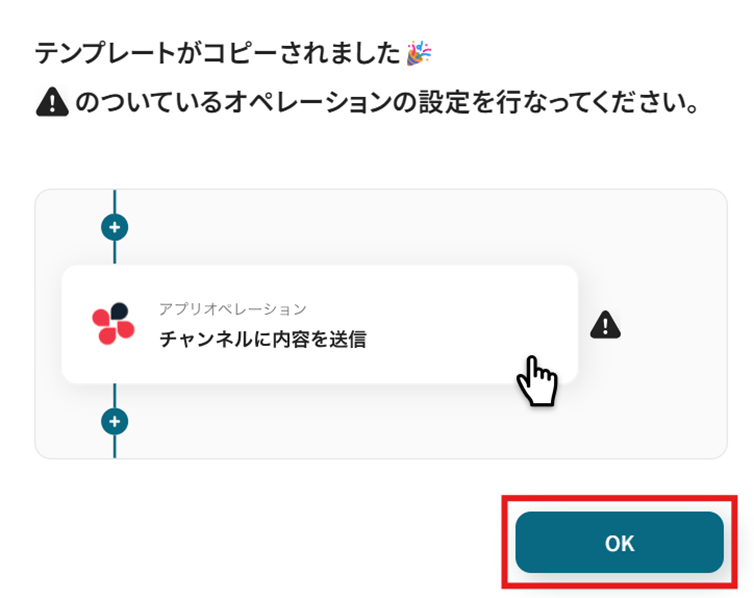
以下の画像のような画面が表示されたらテンプレートのコピーは完了です。
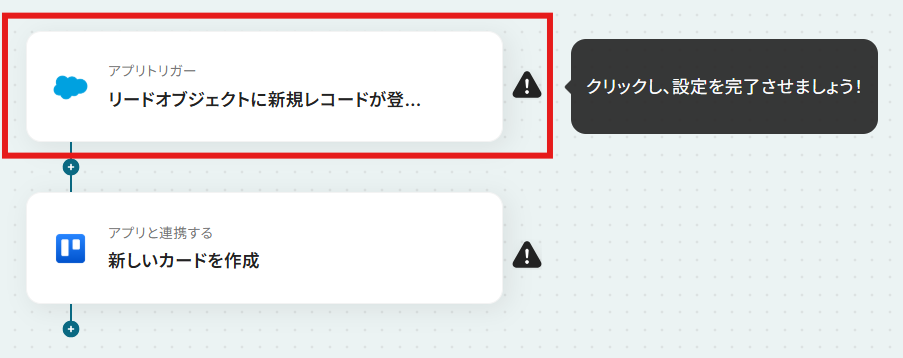
ステップ3:Salesforceでリードオブジェクトに新規レコードが登録されたら
「リードオブジェクトに新規レコードが登録されたら」を選択します。
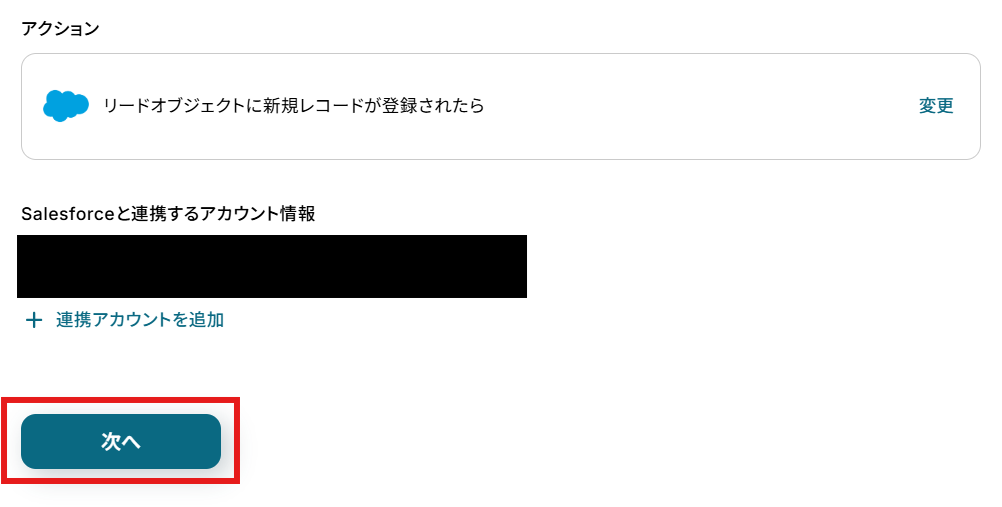
「アクション」はテンプレート通りのままでOKです!
「連携するアカウント情報」を確認し、「次へ」をクリックして進んでください。
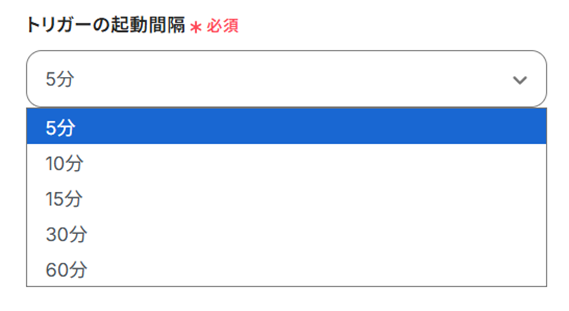
「トリガーの起動間隔」を設定します。
【注意】
- トリガーの起動タイミングは、5分、10分、15分、30分、60分のいずれかで設定できます。
ご利用プランによって、設定できるトリガーの最短間隔が違うので、その点は要チェックです。
なお、基本的にはそのプランの最短の起動間隔にしてお使いいただくことをおすすめします。
「マイドメインURL」を注釈に沿って手動で入力しましょう。

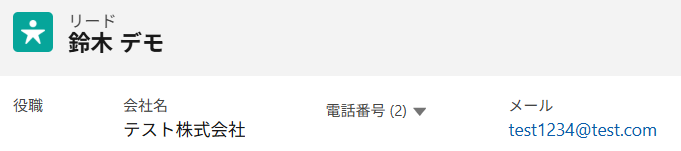
Salesforceでテスト用の新規リードを作成しましょう。
今回は例として以下のように作成しました!
設定できたら「テスト」を行いましょう。
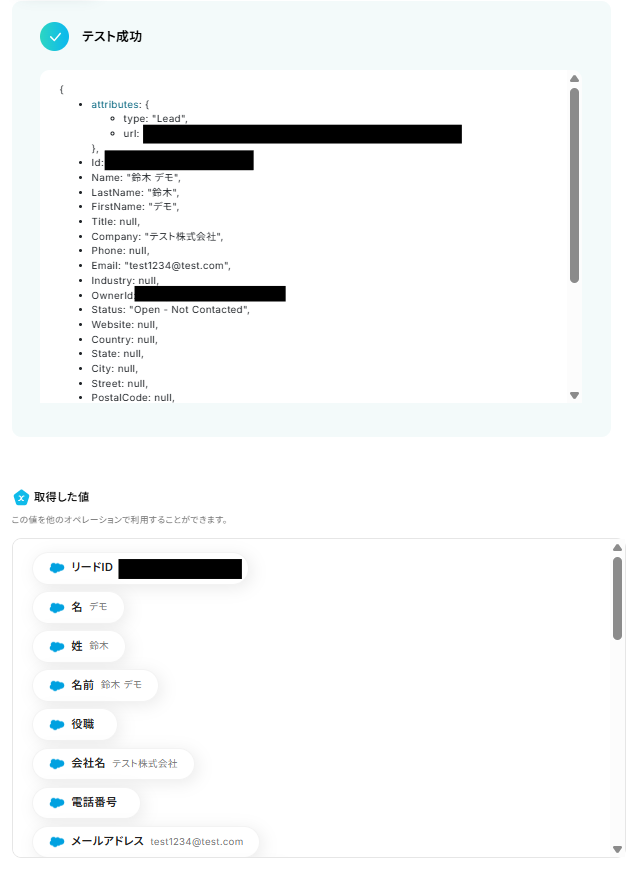
テストに成功すると「取得した値」に反映されます。詳しくは以下をご覧ください。
※取得した値とは?
トリガーやオペレーション設定時に、「テスト」を実行して取得した値のことを指します。
後続のオペレーション設定時の値として利用でき、フローボットを起動する度に変動した値となります。
「完了」を選択しましょう。
ステップ4:Trelloで新しいカードを作成する
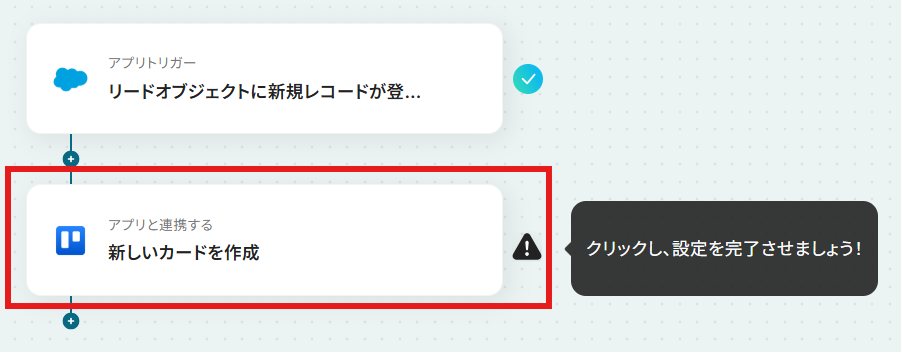
「新しいカードを作成」を選択します。
「アクション」はテンプレート通りのままでOKです!
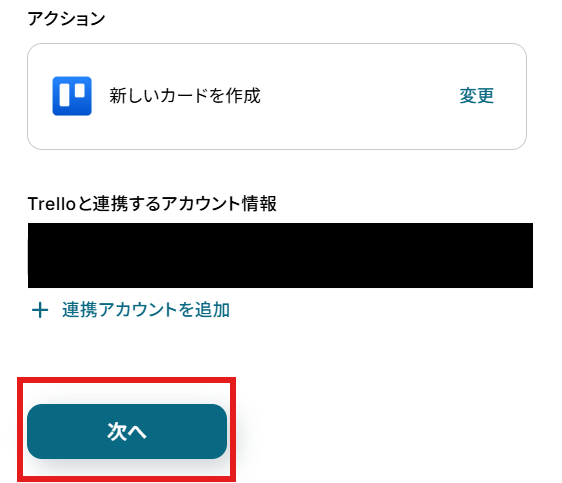
「連携するアカウント情報」を確認し、「次へ」をクリックして進んでください。
使用したいボードの「ボードID」を注釈に沿って手動で入力しましょう。

「リストID」を候補から選択しましょう。
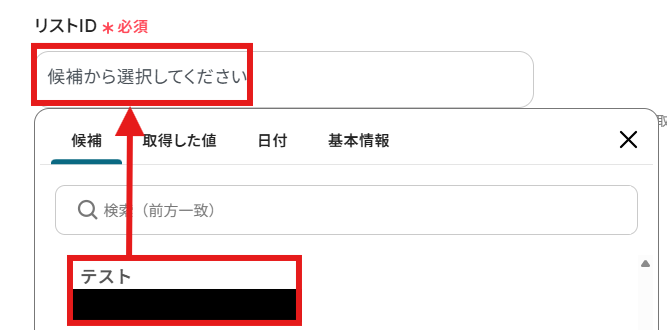
その他の項目は任意で設定しましょう。
今回は「タイトル」を「取得した値」と固定のテキストを使用して、以下のように設定しました!
取得した値は変数となります。固定値ではないため、トリガーが実行されるたびに取得した情報を反映できます。
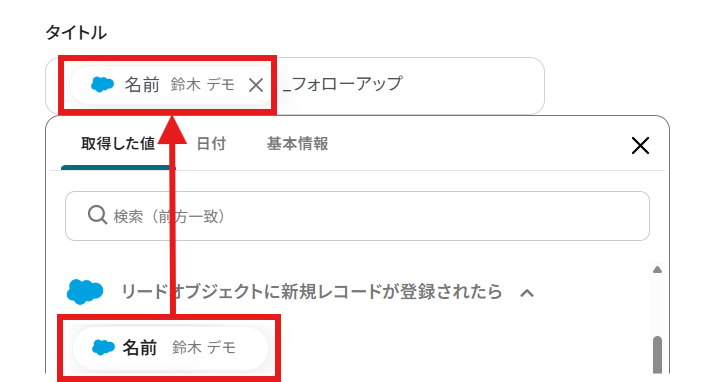
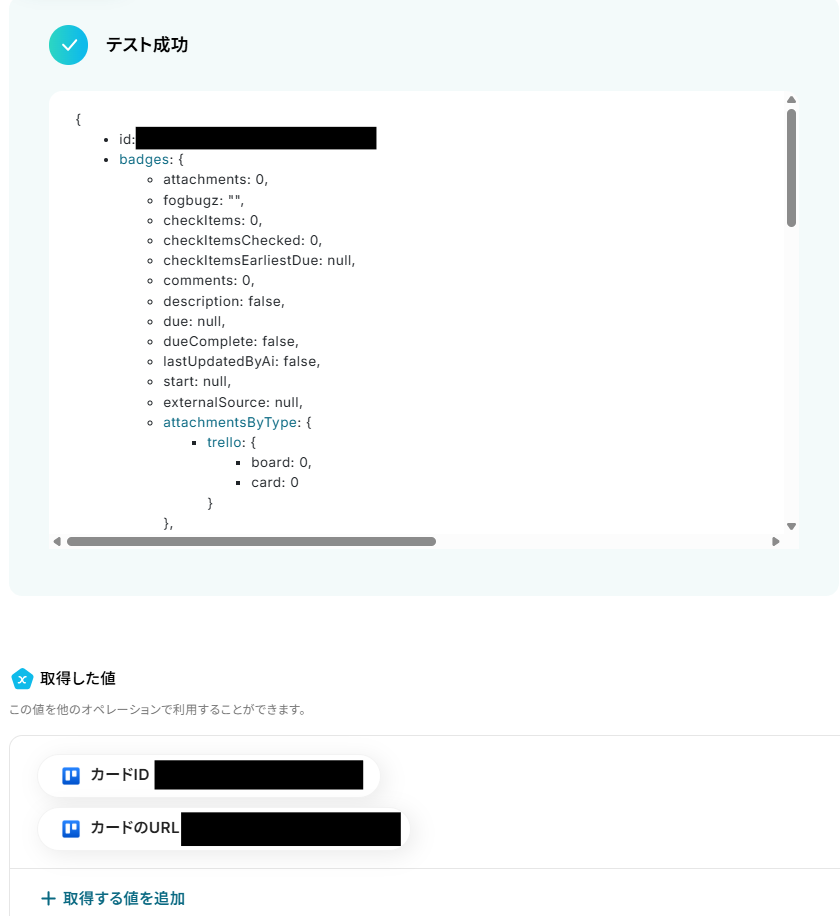
設定できたら「テスト」を行いましょう。
テストに成功すると「取得した値」に反映されます。
「完了」を選択しましょう。
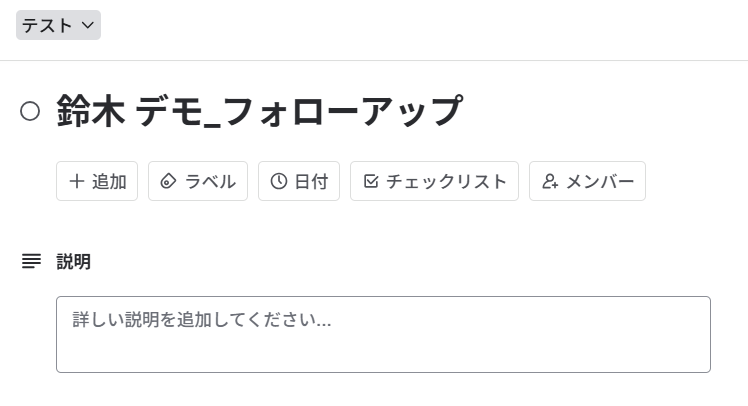
Trelloにカードが作成されました!
ステップ5:トリガーをONにする
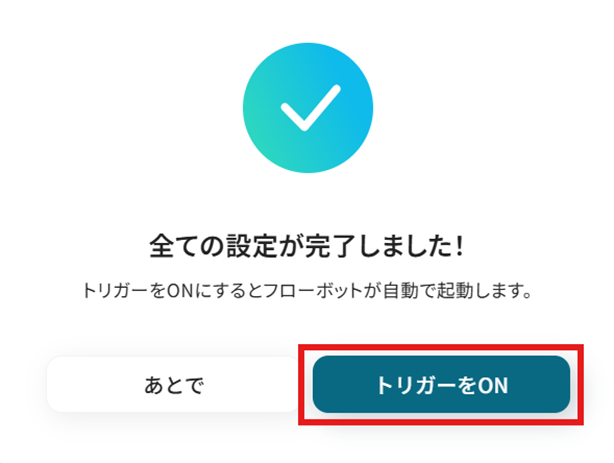
設定完了です!
トリガーをONにすると、フローボットが起動します。
Salesforceを使ったその他の自動化例
他にもSalesforceを使った自動化の例がYoomにはたくさんあるので、いくつか紹介します
他にも、商談が登録されたら自動で見積書を作成してOutlookから送信したり、リード情報をkintoneやGoogle スプレッドシートに連携したりできます。
さらに、Zoomのウェビナー参加登録やSquareの在庫データをSalesforceへ反映させるテンプレートもあります。
自動化を取り入れることで、データの転記や共有の負担を減らし、営業活動をより効率的に進められます。
■概要
「Salesforceの商談オブジェクトが指定のステータスに更新されたら、見積書を発行しOutlookで送信する」フローは、営業活動の効率化を図る業務ワークフローです。
営業担当者がSalesforceで商談のステータスを更新するだけで、自動的に見積書が作成され、Outlookを通じて顧客に送信されます。
これにより、手動での見積書作成やメール送信の手間を省き、迅速な対応が可能となります。
■このテンプレートをおすすめする方
- Salesforceを活用して営業活動を行っている営業担当者の方
- 見積書の作成や送信に時間がかかっている営業チームのリーダー
- 業務の自動化を進めて、営業プロセスを効率化したい経営者の方
- 見積書作成時のヒューマンエラーを減らしたい方
■このテンプレートを使うメリット
このフローでは、Salesforceでのステータス更新後、自動で見積書作成から送信までが完了するため、手作業での時間を大幅に削減できます。
また、見積書作成時の入力ミスや送信漏れといったヒューマンエラーを防止します。
自動化により、見積書の即時送信されることで顧客への迅速な対応が可能となり、信頼性の向上につながります。
■概要Salesforceに新しいリードが登録されるたびに、kintoneにも手作業で情報を転記するのは手間がかかりませんか?二重入力の手間や、転記ミスなどのヒューマンエラーは、避けたい業務課題の一つです。このワークフローを活用すれば、Salesforceに新規リードが登録されると、自動でkintoneにレコードが追加されるため、こうしたデータ連携の課題をスムーズに解消できます。
■このテンプレートをおすすめする方- Salesforceとkintoneを併用し、リード情報の手入力に手間を感じている方
- データ入力のミスや漏れを防ぎ、リード管理の精度を高めたい営業担当者の方
- SaaS間のデータ連携を自動化し、営業プロセスの効率化を目指すマネージャーの方
■このテンプレートを使うメリット- Salesforceにリード情報が登録されると、自動でkintoneへデータが同期されるため、これまで手作業に費やしていた時間を短縮できます
- 手作業でのデータ転記がなくなることで、入力間違いや登録漏れといったヒューマンエラーのリスク軽減に繋がります
■フローボットの流れ- はじめに、SalesforceとkintoneをYoomと連携します
- 次に、トリガーでSalesforceを選択し、「Salesforceに新規リードが登録されたら」というアクションを設定します
- 最後に、オペレーションでkintoneの「レコードを追加する」アクションを設定し、前のステップで取得したSalesforceのリード情報を紐付けます
※「トリガー」:フロー起動のきっかけとなるアクション、「オペレーション」:トリガー起動後、フロー内で処理を行うアクション
■このワークフローのカスタムポイント- Salesforceとの連携設定時に、ご利用の環境に合わせたマイドメインURLを設定してください
- kintoneにレコードを追加する際に、どの項目にどの情報を登録するかを自由に設定できますSalesforceから取得した情報を動的に設定したり、特定のテキストを固定値として入力したりすることが可能です
■注意事項- Salesforce、KintoneのそれぞれとYoomを連携してください。
- トリガーは5分、10分、15分、30分、60分の間隔で起動間隔を選択できます。プランによって最短の起動間隔が異なりますので、ご注意ください。
- Salesforce、kintoneはミニプラン以上でご利用いただけるアプリとなっております。フリープラン・パーソナルプランの場合は設定しているフローボットのオペレーションやデータコネクトはエラーとなりますので、ご注意ください。
- パーソナルプラン・ミニプラン・チームプラン・サクセスプランなどの有料プランは、2週間の無料トライアルを行うことが可能です。無料トライアル中には制限対象のアプリを使用することができます。詳しくは、「料金プランのページ」をご参照ください。
■概要
Salesforceで取引先が登録されたらGoogle Driveにフォルダを作成するフローです。
■このテンプレートをおすすめする方
1.Salesforceを顧客情報の一元管理場所として使用している企業
・取引先ごと情報管理を行う業務担当
・リード管理を行い、関連情報を蓄積する業務の方
・案件ごとに状況を登録してチームで共有している方
2.Google Driveを活用してファイル管理をしている方
・担当企業ごとのフォルダを作成している方
・管理するデータをわかりやすく共有したい方
■このテンプレートを使うメリット
Google Driveはファイルの一元管理に適したツールです。
併せてSalesforceを活用して顧客情報を管理しGoogle Driveで管理するファイルと関連付けることで、必要な情報へのアクセスをスムーズにします。
しかし、Salesforceへ取引先の登録のたびに、毎回Google Driveに手作業でフォルダを作成するのは、チーム全体の生産性にも悪影響を及ぼす可能性があります。
チーム全体の業務進行をよりスムーズにしたいと考える方にこのフローは適しています。
このテンプレートを使用するとSalesforce上で取引先が追加されると自動でGoogle Driveに取引先のフォルダを作成し、手作業を省きます。
フォルダ作成を自動化し手作業でかかっていた時間を他の業務に充てることで、チーム全体の生産性の向上につながります。
■注意事項
・Salesforce、Google DriveのそれぞれとYoomを連携してください。
・Salesforceはチームプラン・サクセスプランでのみご利用いただけるアプリとなっております。フリープラン・ミニプランの場合は設定しているフローボットのオペレーションやデータコネクトはエラーとなりますので、ご注意ください。
・チームプランやサクセスプランなどの有料プランは、2週間の無料トライアルを行うことが可能です。無料トライアル中には制限対象のアプリを使用することができます。
■概要Salesforceで管理している商談情報、更新のたびに手作業で関係者に連絡していませんか?情報共有が遅れたり、連絡漏れが発生したりと、ビジネスチャンスに影響を及ぼす可能性もあります。このワークフローを活用すれば、Salesforceの商談情報が更新されると、指定したMicrosoft Teamsのチャネルへ自動で通知することができ、商談の進捗をチーム全体でスムーズに把握できるようになります。
■このテンプレートをおすすめする方- Salesforceの商談情報をMicrosoft Teamsでスムーズに共有したい営業担当者の方
- 手作業での更新連絡に手間を感じ、商談の進捗共有を自動化したいマネージャーの方
- SalesforceとMicrosoft Teams間の連携をノーコードで実現したい方
■このテンプレートを使うメリット- Salesforceの商談更新をトリガーに、自動でMicrosoft Teamsへ通知されるため、連絡の手間や時間を削減できます。
- 手動での連絡による通知漏れや共有の遅れといったヒューマンエラーを防ぎ、確実な情報共有を実現します。
■フローボットの流れ- はじめに、SalesforceとMicrosoft TeamsをYoomと連携します。
- 次に、トリガーでSalesforceを選択し、「商談オブジェクトにレコードが登録または更新されたら」というアクションを設定します。
- 最後に、オペレーションでMicrosoft Teamsを選択し、「チャネルにメッセージを送る」アクションを設定し、Salesforceから取得した商談情報を本文に含めて通知されるように設定します。
※「トリガー」:フロー起動のきっかけとなるアクション、「オペレーション」:トリガー起動後、フロー内で処理を行うアクション
■このワークフローのカスタムポイント- Salesforceとの連携設定では、ご利用の環境に合わせてマイドメインURLを設定してください。
- Microsoft Teamsへの通知設定では、メッセージを送りたいチームやチャネルを任意で指定することが可能です。
- 通知メッセージの本文は、固定のテキストだけでなく、トリガーで取得した商談名や金額などの情報を変数として埋め込み、自由にカスタマイズできます。
■注意事項- Salesforce、Microsoft TeamsのそれぞれとYoomを連携してください。
- Salesforceはチームプラン・サクセスプランでのみご利用いただけるアプリとなっております。フリープラン・ミニプランの場合は設定しているフローボットのオペレーションやデータコネクトはエラーとなりますので、ご注意ください。
- チームプランやサクセスプランなどの有料プランは、2週間の無料トライアルを行うことが可能です。無料トライアル中には制限対象のアプリを使用することができます。
- トリガーは5分、10分、15分、30分、60分の間隔で起動間隔を選択できます。
- プランによって最短の起動間隔が異なりますので、ご注意ください。
- Microsoft365(旧Office365)には、家庭向けプランと一般法人向けプラン(Microsoft365 Business)があり、一般法人向けプランに加入していない場合には認証に失敗する可能性があります。
■概要
Googleスプレッドシートで管理している顧客リストなどを、都度Salesforceに手作業で転記していませんか?このような定型的なデータ入力作業は時間がかかるだけでなく、コピー&ペーストのミスや入力漏れといったヒューマンエラーの原因にもなります。このワークフローを活用すれば、Googleスプレッドシートに行が追加されるだけでSalesforceへのレコード追加が自動化され、データ入力の課題をスムーズに解消できます。
■このテンプレートをおすすめする方
- GoogleスプレッドシートとSalesforce間のデータ転記に手間を感じている営業担当者の方
- 手作業による入力ミスをなくし、顧客データの一貫性と正確性を高めたいと考えている方
- Salesforceへのデータ登録業務を効率化し、よりコアな業務に集中したいと考えている方
■このテンプレートを使うメリット
- Googleスプレッドシートに行を追加するだけで、Salesforceに自動でレコードが作成されるため、これまで手作業に費やしていた時間を短縮できます。
- 手作業でのデータ転記が不要になることで、入力間違いや項目漏れといったヒューマンエラーの発生を防ぎ、データ管理の精度向上に繋がります。
■フローボットの流れ
- はじめに、GoogleスプレッドシートとSalesforceをYoomと連携します。
- 次に、トリガーでGoogleスプレッドシートを選択し、「行が追加されたら」というアクションを設定します。
- 次に、オペレーションでSalesforceの「レコードを追加する」アクションを設定し、トリガーで取得した情報をマッピングします。
- 最後に、オペレーションでGoogleスプレッドシートの「レコードを更新する」アクションを設定し、連携が完了した行にステータスなどを追記します。
※「トリガー」:フロー起動のきっかけとなるアクション、「オペレーション」:トリガー起動後、フロー内で処理を行うアクション
■このワークフローのカスタムポイント
- Googleスプレッドシートのトリガー設定で、監視対象としたいスプレッドシートおよびシートを任意で指定してください。
- Salesforceにレコードを追加するオペレーションでは、Googleスプレッドシートのどの列の情報を、Salesforceのどの項目に追加するかを任意で設定してください。
■注意事項
- SalesforceとGoogle スプレッドシートのそれぞれとYoomを連携してください。
- トリガーは5分、10分、15分、30分、60分の間隔で起動間隔を選択できます。
- プランによって最短の起動間隔が異なりますので、ご注意ください。
- Salesforceはチームプラン・サクセスプランでのみご利用いただけるアプリとなっております。フリープラン・ミニプランの場合は設定しているフローボットのオペレーションやデータコネクトはエラーとなりますので、ご注意ください。
- チームプランやサクセスプランなどの有料プランは、2週間の無料トライアルを行うことが可能です。無料トライアル中には制限対象のアプリを使用することができます。
■概要Salesforceで管理している商談が成立した後に、開発や納品タスクをBacklogへ手作業で登録していませんか?この作業は、二重入力の手間がかかるだけでなく、情報の転記ミスや登録漏れといったヒューマンエラーの原因にもなりがちです。このワークフローを活用すれば、Salesforceに新しい商談情報が登録されるだけで、関連する取引先情報を自動で取得し、Backlogへ課題として追加することが可能です。商談成立後のタスク連携を自動化し、スムーズな業務フローを構築します。
■このテンプレートをおすすめする方- SalesforceとBacklogを併用し、商談後のタスク依頼を手作業で行っている方
- 営業部門と開発部門間の情報連携における、抜け漏れや遅延を解消したい方
- 手作業によるデータ転記作業を減らし、営業活動やプロジェクト管理に集中したい方
■このテンプレートを使うメリット- Salesforceに商談を登録するだけで、Backlogに自動で課題が作成されるため、手作業による連携の手間を減らし、時間を有効活用できます。
- 手動での情報転記が減るため、課題の登録漏れや商談情報の入力ミスといったヒューマンエラーを防ぎ、正確な情報連携を実現します。
■フローボットの流れ- はじめに、SalesforceとBacklogをYoomと連携します
- 次に、トリガーでSalesforceを選択し、「商談オブジェクトに新規レコードが登録されたら」というアクションを設定します
- 次に、オペレーションでSalesforceの「取引先情報を取得」アクションを設定し、商談に紐づく取引先の情報を取得します
- 最後に、オペレーションでBacklogの「課題を追加する」アクションを設定し、Salesforceから取得した情報を紐付けて課題を作成します
※「トリガー」:フロー起動のきっかけとなるアクション、「オペレーション」:トリガー起動後、フロー内で処理を行うアクション
■このワークフローのカスタムポイント- Backlogで課題を追加する際に、連携する情報を任意で設定することが可能です。例えば、Salesforceの「商談名」をBacklogの「件名」に設定したり、「商談の詳細情報」を課題の「詳細」に連携するなど、ユーザーの運用に合わせて柔軟にカスタマイズできます。
■注意事項- Salesforce、BacklogのそれぞれとYoomを連携してください。
- トリガーは5分、10分、15分、30分、60分の間隔で起動間隔を選択できます。
- プランによって最短の起動間隔が異なりますので、ご注意ください。
- Salesforce、Backlogはミニプラン以上でご利用いただけるアプリとなっております。フリープラン・パーソナルプランの場合は設定しているフローボットのオペレーションやデータコネクトはエラーとなりますので、ご注意ください。
- ミニプラン・チームプラン・サクセスプランなどの有料プランは、2週間の無料トライアルを行うことが可能です。無料トライアル中には制限対象のアプリを使用することができます。
■概要
ウェビナー開催後の参加者リスト管理は、手作業での入力や転記に多くの時間を要するのではないでしょうか。特に、参加者情報をSalesforceなどの顧客管理ツールに登録する作業は、手間がかかる上に転記ミスも起こりがちです。このワークフローを活用すれば、Zoomでウェビナーの参加登録があった際に、自動でSalesforceにレコードを追加し、こうした課題を解消できます。ウェビナー運営の自動化によって、手作業をなくし、より重要な業務に集中できる環境を構築します。
■このテンプレートをおすすめする方
- ZoomとSalesforceを連携させ、ウェビナー参加者の情報管理を効率化したい方
- 手作業によるデータ入力のミスや漏れを防ぎ、ウェビナー運営の自動化を実現したいマーケティング担当者の方
- ウェビナー後のフォローアップを迅速化し、営業活動の質を高めたいセールスチームの方
■このテンプレートを使うメリット
- Zoomにウェビナー参加登録が入ると、自動でSalesforceにレコードが追加されるため、手作業での情報入力にかかる時間を短縮できます
- 手作業による転記が不要になるため、入力ミスや登録漏れといったヒューマンエラーを防ぎ、データの正確性を保つことに繋がります
■フローボットの流れ
- はじめに、ZoomとSalesforceをYoomに連携します
- 次に、トリガーでZoomを選択し、「ウェビナーの参加登録が作成されたら」というアクションを設定します
- 最後に、オペレーションでSalesforceを選択し、「レコードを追加する」アクションを設定することで、Zoomで取得した参加者情報が自動で登録されるようになります
※「トリガー」:フロー起動のきっかけとなるアクション、「オペレーション」:トリガー起動後、フロー内で処理を行うアクション
■このワークフローのカスタムポイント
- Salesforceのオペレーション設定では、接続先となる任意のマイドメインURLを指定してください
- また、リードや取引先責任者など、レコードを追加したいオブジェクトのAPI参照名を任意で設定することが可能です
■注意事項
- Zoom、SalesforceのそれぞれとYoomを連携してください。
- 【Salesforce】はチームプラン・サクセスプランでのみご利用いただけるアプリとなっております。フリープラン・ミニプランの場合は設定しているフローボットのオペレーションやデータコネクトはエラーとなりますので、ご注意ください。
- チームプランやサクセスプランなどの有料プランは、2週間の無料トライアルを行うことが可能です。無料トライアル中には制限対象のアプリを使用することができます。
■概要
Squareで管理している在庫情報と、Salesforceの商品データが一致せず、手作業での更新に手間を感じていませんか?こうした手作業は更新漏れや入力ミスの原因にもなり得ます。このワークフローを活用すれば、Squareの在庫数が更新された際に、自動でSalesforceのレコードが更新されるため、面倒なSquareの在庫同期作業を効率化し、常に最新の情報を保つことができます。
■このテンプレートをおすすめする方
- SquareとSalesforceを併用し、在庫管理を手作業で行っている方
- SquareとSalesforceの在庫同期を自動化し、業務を効率化したい方
- 手作業によるデータ更新のミスをなくし、正確な在庫管理を実現したい方
■このテンプレートを使うメリット
- Squareで在庫数が更新されると自動でSalesforceのレコードが更新されるため、在庫同期作業にかかっていた時間を短縮できます
- 手作業によるデータ転記が不要になるため、入力間違いや更新漏れといったヒューマンエラーのリスクを軽減し、データの正確性を保てます
■フローボットの流れ
- はじめに、SquareとSalesforceをYoomと連携します
- 次に、トリガーでSquareを選択し、「在庫数が更新されたら」というアクションを設定します
- 次に、オペレーションでSquareの「特定の商品情報を取得」アクションを設定し、在庫数が更新された商品の詳細情報を取得します
- 最後に、オペレーションでSalesforceの「レコードを更新する」アクションを設定し、取得した情報をもとに該当のレコードを更新します
※「トリガー」:フロー起動のきっかけとなるアクション、「オペレーション」:トリガー起動後、フロー内で処理を行うアクション
■このワークフローのカスタムポイント
- Squareの設定では、任意のWebhook名を設定することが可能です
- Salesforceの設定では、ご利用の環境に合わせてマイドメインURLや、更新対象となるオブジェクトのAPI参照名を任意で設定してください
■注意事項
- Square、SalesforceのそれぞれとYoomを連携してください。
- 【Salesforce】はチームプラン・サクセスプランでのみご利用いただけるアプリとなっております。フリープラン・ミニプランの場合は設定しているフローボットのオペレーションやデータコネクトはエラーとなりますので、ご注意ください。
- チームプランやサクセスプランなどの有料プランは、2週間の無料トライアルを行うことが可能です。無料トライアル中には制限対象のアプリを使用することができます。
- データベースを操作するオペレーションで、レコード追加や更新を行う際は、Salesforceの入力形式に沿って設定を行ってください。例えば、Salesforceの入力形式が選択式かつ英語入力の場合、選択肢に存在しない値や異なる言語で入力した値はエラーとなりますのでご注意ください。
■概要
Webフォームからのお問い合わせや申し込み情報を、手作業でSalesforceへ入力する業務に手間を感じていませんか。この作業は時間がかかるだけでなく、入力ミスといったヒューマンエラーの原因にもなり得ます。このワークフローを活用すれば、Googleフォームに回答が送信されると、Salesforceのリード情報や活動履歴が自動で登録されるため、一連の転記作業を自動化し、業務を効率化できます。
■このテンプレートをおすすめする方
- Googleフォームの情報をSalesforceへ手作業で転記しており、自動化したいと考えている方
- Salesforceへのリード登録作業における、入力ミスや対応の遅れといった課題を解消したい担当者の方
- Webからのリード獲得から顧客管理までの一連のフローを自動化し、営業活動に注力したい方
■このテンプレートを使うメリット
- フォーム回答をSalesforceへ自動でautofillするため、これまで手作業での転記に費やしていた時間を短縮し、迅速な顧客対応が可能になります
- 手作業によるデータ入力が不要になることで、入力間違いや転記漏れといったヒューマンエラーを防ぎ、データの正確性を保つことができます
■フローボットの流れ
- はじめに、SalesforceとGoogleフォームをYoomと連携します
- 次に、トリガーでGoogleフォームを選択し、「フォームに回答が送信されたら」というアクションを設定します
- 次に、オペレーションでSalesforceを選択し、「レコードを追加する」アクションを設定し、フォームの回答内容をもとにリードを作成します
- 最後に、同じくSalesforceの「リードオブジェクトに活動履歴を登録」アクションを設定し、フォームからの申し込みがあった旨を記録します
※「トリガー」:フロー起動のきっかけとなるアクション、「オペレーション」:トリガー起動後、フロー内で処理を行うアクション
■このワークフローのカスタムポイント
- Googleフォームのトリガー設定では、連携の対象としたいフォームのIDを任意で設定してください
- Salesforceのオペレーション設定では、任意のマイドメインURLや、リード以外のオブジェクト(API参照名)を指定することも可能です
■注意事項
- Googleフォーム、SalesforceのそれぞれとYoomを連携してください。
- トリガーは5分、10分、15分、30分、60分の間隔で起動間隔を選択できます。
- プランによって最短の起動間隔が異なりますので、ご注意ください。
- 【Salesforce】はチームプラン・サクセスプランでのみご利用いただけるアプリとなっております。フリープラン・ミニプランの場合は設定しているフローボットのオペレーションやデータコネクトはエラーとなりますので、ご注意ください。
- チームプランやサクセスプランなどの有料プランは、2週間の無料トライアルを行うことが可能です。無料トライアル中には制限対象のアプリを使用することができます。
- Googleフォームをトリガーとして使用した際の回答内容を取得する方法はこちらを参照ください。
- データベースを操作するオペレーションで、レコード追加や更新を行う際は、Salesforceの入力形式に沿って設定を行ってください。例えば、Salesforceの入力形式が選択式かつ英語入力の場合、選択肢に存在しない値や異なる言語で入力した値はエラーとなりますのでご注意ください。
■概要
Gmailで受信する請求書やレポートなどのPDFファイルを、都度手作業で確認し、内容を転記していませんか。こうした定型的な業務は時間がかかるだけでなく、入力ミスなどのヒューマンエラーの原因にもなります。このワークフローを活用すれば、Gmailで特定のPDFファイルを受信した際に、OpenAIが自動で内容を読み取り要約し、Salesforceへデータを登録するため、手作業による業務を効率化し、スムーズな情報共有を実現します。
■このテンプレートをおすすめする方
- Gmailで受信するPDFの内容確認とSalesforceへの情報登録に手間を感じている方
- OpenAIを活用して、様々なPDFファイルの情報を自動で要約し、業務に活用したい方
- 手作業によるデータ入力ミスをなくし、情報の正確性を高めたいと考えている方
■このテンプレートを使うメリット
- GmailでのPDF受信からOpenAIによる要約、Salesforceへの登録までが自動化されるため、これまで手作業に費やしていた時間を短縮できます。
- 手動での情報転記がなくなることで、入力間違いや確認漏れといったヒューマンエラーを防ぎ、データの正確性を保ちます。
■フローボットの流れ
- はじめに、Gmail、OpenAI、SalesforceをYoomと連携します。
- 次に、トリガーでGmailを選択し、「特定のキーワードに一致するメールを受信したら」というアクションを設定します。
- AI機能の「テキストからデータを抽出する」アクションを使い、Gmailの本文から会社名やファイル拡張子などの特定の情報を抜き出します。
- 次に、オペレーションで分岐機能を用い、ファイル拡張子がPDFの場合のみ後続の処理に進むよう設定します。
- 続いて、OCR機能で「画像・PDFから文字を読み取る」アクションを設定し、ファイル内のテキストを抽出します。
- その後、OpenAIの「テキストの生成」アクションで、抽出したテキストを要約するよう設定します。
- 最後に、Salesforceの「レコードを追加する」アクションを設定し、抽出したデータを任意のオブジェクトに登録します。
※「トリガー」:フロー起動のきっかけとなるアクション、「オペレーション」:トリガー起動後、フロー内で処理を行うアクション
■このワークフローのカスタムポイント
- Gmailのトリガー設定では、フローを起動させたいメールの件名や本文に含まれるキーワードを任意で設定できます。
- AI機能によるテキスト抽出では、メールのテキストや添付ファイル名を変数として利用し、会社名やファイル拡張子といった特定の項目を抜き出すよう任意で設定できます。
- OCR機能では、読み取りたいPDFファイル内の抽出項目を任意でカスタマイズすることが可能です。
- OpenAIへの指示(プロンプト)は自由にカスタマイズでき、OCR機能で読み取ったテキストを変数として含め、「この内容を要約して」といった具体的な指示が可能です。
- AI機能によるテキスト抽出では、メールのテキストを変数として利用し、会社名や氏名といった特定の項目を抜き出すよう任意で設定できます。
- Salesforceへのレコード追加では、固定値や前段のオペレーションで取得した情報を変数として利用し、任意の項目にデータを設定できます。
■注意事項
- Gmail、OpenAI、SalesforceのそれぞれとYoomを連携してください。
- トリガーは5分、10分、15分、30分、60分の間隔で起動間隔を選択できます。
- プランによって最短の起動間隔が異なりますので、ご注意ください。
- 分岐はミニプラン以上のプランでご利用いただける機能(オペレーション)となっております。フリープランの場合は設定しているフローボットのオペレーションはエラーとなりますので、ご注意ください。
- ミニプランなどの有料プランは、2週間の無料トライアルを行うことが可能です。無料トライアル中には制限対象のアプリや機能(オペレーション)を使用することができます。
- ダウンロード可能なファイル容量は最大300MBまでです。アプリの仕様によっては300MB未満になる可能性があるので、ご注意ください。
- トリガー、各オペレーションでの取り扱い可能なファイル容量の詳細は下記をご参照ください。
https://intercom.help/yoom/ja/articles/9413924 - Salesforce、OCRまたは音声を文字起こしするAIオペレーションはチームプラン・サクセスプランでのみご利用いただける機能となっております。フリープラン・ミニプランの場合は設定しているフローボットのオペレーションはエラーとなりますので、ご注意ください。
- チームプランやサクセスプランなどの有料プランは、2週間の無料トライアルを行うことが可能です。無料トライアル中には制限対象のアプリやAI機能(オペレーション)を使用することができます。
- OCRデータは6,500文字以上のデータや文字が小さい場合などは読み取れない場合があるので、ご注意ください。
- ChatGPT(OpenAI)のアクションを実行するには、OpenAIのAPI有料プランの契約が必要です。(APIが使用されたときに支払いができる状態)
https://openai.com/ja-JP/api/pricing/ - ChatGPTのAPI利用はOpenAI社が有料で提供しており、API疎通時のトークンにより従量課金される仕組みとなっています。そのため、API使用時にお支払いが行える状況でない場合エラーが発生しますのでご注意ください。
- オペレーション数が5つを越えるフローボットを作成する際は、ミニプラン以上のプランで設定可能です。フリープランの場合はフローボットが起動しないため、ご注意ください。
■概要
「Salesforceの商談オブジェクトが指定のステータスに更新されたら、見積書を発行しOutlookで送信する」フローは、営業活動の効率化を図る業務ワークフローです。
営業担当者がSalesforceで商談のステータスを更新するだけで、自動的に見積書が作成され、Outlookを通じて顧客に送信されます。
これにより、手動での見積書作成やメール送信の手間を省き、迅速な対応が可能となります。
■このテンプレートをおすすめする方
- Salesforceを活用して営業活動を行っている営業担当者の方
- 見積書の作成や送信に時間がかかっている営業チームのリーダー
- 業務の自動化を進めて、営業プロセスを効率化したい経営者の方
- 見積書作成時のヒューマンエラーを減らしたい方
■このテンプレートを使うメリット
このフローでは、Salesforceでのステータス更新後、自動で見積書作成から送信までが完了するため、手作業での時間を大幅に削減できます。
また、見積書作成時の入力ミスや送信漏れといったヒューマンエラーを防止します。
自動化により、見積書の即時送信されることで顧客への迅速な対応が可能となり、信頼性の向上につながります。

■このテンプレートをおすすめする方
- Salesforceとkintoneを併用し、リード情報の手入力に手間を感じている方
- データ入力のミスや漏れを防ぎ、リード管理の精度を高めたい営業担当者の方
- SaaS間のデータ連携を自動化し、営業プロセスの効率化を目指すマネージャーの方
■このテンプレートを使うメリット
- Salesforceにリード情報が登録されると、自動でkintoneへデータが同期されるため、これまで手作業に費やしていた時間を短縮できます
- 手作業でのデータ転記がなくなることで、入力間違いや登録漏れといったヒューマンエラーのリスク軽減に繋がります
■フローボットの流れ
- はじめに、SalesforceとkintoneをYoomと連携します
- 次に、トリガーでSalesforceを選択し、「Salesforceに新規リードが登録されたら」というアクションを設定します
- 最後に、オペレーションでkintoneの「レコードを追加する」アクションを設定し、前のステップで取得したSalesforceのリード情報を紐付けます
■このワークフローのカスタムポイント
- Salesforceとの連携設定時に、ご利用の環境に合わせたマイドメインURLを設定してください
- kintoneにレコードを追加する際に、どの項目にどの情報を登録するかを自由に設定できますSalesforceから取得した情報を動的に設定したり、特定のテキストを固定値として入力したりすることが可能です
■注意事項
- Salesforce、KintoneのそれぞれとYoomを連携してください。
- トリガーは5分、10分、15分、30分、60分の間隔で起動間隔を選択できます。プランによって最短の起動間隔が異なりますので、ご注意ください。
- Salesforce、kintoneはミニプラン以上でご利用いただけるアプリとなっております。フリープラン・パーソナルプランの場合は設定しているフローボットのオペレーションやデータコネクトはエラーとなりますので、ご注意ください。
- パーソナルプラン・ミニプラン・チームプラン・サクセスプランなどの有料プランは、2週間の無料トライアルを行うことが可能です。無料トライアル中には制限対象のアプリを使用することができます。詳しくは、「料金プランのページ」をご参照ください。

■概要
Salesforceで取引先が登録されたらGoogle Driveにフォルダを作成するフローです。
■このテンプレートをおすすめする方
1.Salesforceを顧客情報の一元管理場所として使用している企業
・取引先ごと情報管理を行う業務担当
・リード管理を行い、関連情報を蓄積する業務の方
・案件ごとに状況を登録してチームで共有している方
2.Google Driveを活用してファイル管理をしている方
・担当企業ごとのフォルダを作成している方
・管理するデータをわかりやすく共有したい方
■このテンプレートを使うメリット
Google Driveはファイルの一元管理に適したツールです。
併せてSalesforceを活用して顧客情報を管理しGoogle Driveで管理するファイルと関連付けることで、必要な情報へのアクセスをスムーズにします。
しかし、Salesforceへ取引先の登録のたびに、毎回Google Driveに手作業でフォルダを作成するのは、チーム全体の生産性にも悪影響を及ぼす可能性があります。
チーム全体の業務進行をよりスムーズにしたいと考える方にこのフローは適しています。
このテンプレートを使用するとSalesforce上で取引先が追加されると自動でGoogle Driveに取引先のフォルダを作成し、手作業を省きます。
フォルダ作成を自動化し手作業でかかっていた時間を他の業務に充てることで、チーム全体の生産性の向上につながります。
■注意事項
・Salesforce、Google DriveのそれぞれとYoomを連携してください。
・Salesforceはチームプラン・サクセスプランでのみご利用いただけるアプリとなっております。フリープラン・ミニプランの場合は設定しているフローボットのオペレーションやデータコネクトはエラーとなりますので、ご注意ください。
・チームプランやサクセスプランなどの有料プランは、2週間の無料トライアルを行うことが可能です。無料トライアル中には制限対象のアプリを使用することができます。

■このテンプレートをおすすめする方
- Salesforceの商談情報をMicrosoft Teamsでスムーズに共有したい営業担当者の方
- 手作業での更新連絡に手間を感じ、商談の進捗共有を自動化したいマネージャーの方
- SalesforceとMicrosoft Teams間の連携をノーコードで実現したい方
■このテンプレートを使うメリット
- Salesforceの商談更新をトリガーに、自動でMicrosoft Teamsへ通知されるため、連絡の手間や時間を削減できます。
- 手動での連絡による通知漏れや共有の遅れといったヒューマンエラーを防ぎ、確実な情報共有を実現します。
■フローボットの流れ
- はじめに、SalesforceとMicrosoft TeamsをYoomと連携します。
- 次に、トリガーでSalesforceを選択し、「商談オブジェクトにレコードが登録または更新されたら」というアクションを設定します。
- 最後に、オペレーションでMicrosoft Teamsを選択し、「チャネルにメッセージを送る」アクションを設定し、Salesforceから取得した商談情報を本文に含めて通知されるように設定します。
■このワークフローのカスタムポイント
- Salesforceとの連携設定では、ご利用の環境に合わせてマイドメインURLを設定してください。
- Microsoft Teamsへの通知設定では、メッセージを送りたいチームやチャネルを任意で指定することが可能です。
- 通知メッセージの本文は、固定のテキストだけでなく、トリガーで取得した商談名や金額などの情報を変数として埋め込み、自由にカスタマイズできます。
■注意事項
- Salesforce、Microsoft TeamsのそれぞれとYoomを連携してください。
- Salesforceはチームプラン・サクセスプランでのみご利用いただけるアプリとなっております。フリープラン・ミニプランの場合は設定しているフローボットのオペレーションやデータコネクトはエラーとなりますので、ご注意ください。
- チームプランやサクセスプランなどの有料プランは、2週間の無料トライアルを行うことが可能です。無料トライアル中には制限対象のアプリを使用することができます。
- トリガーは5分、10分、15分、30分、60分の間隔で起動間隔を選択できます。
- プランによって最短の起動間隔が異なりますので、ご注意ください。
- Microsoft365(旧Office365)には、家庭向けプランと一般法人向けプラン(Microsoft365 Business)があり、一般法人向けプランに加入していない場合には認証に失敗する可能性があります。

■概要
Googleスプレッドシートで管理している顧客リストなどを、都度Salesforceに手作業で転記していませんか?このような定型的なデータ入力作業は時間がかかるだけでなく、コピー&ペーストのミスや入力漏れといったヒューマンエラーの原因にもなります。このワークフローを活用すれば、Googleスプレッドシートに行が追加されるだけでSalesforceへのレコード追加が自動化され、データ入力の課題をスムーズに解消できます。
■このテンプレートをおすすめする方
- GoogleスプレッドシートとSalesforce間のデータ転記に手間を感じている営業担当者の方
- 手作業による入力ミスをなくし、顧客データの一貫性と正確性を高めたいと考えている方
- Salesforceへのデータ登録業務を効率化し、よりコアな業務に集中したいと考えている方
■このテンプレートを使うメリット
- Googleスプレッドシートに行を追加するだけで、Salesforceに自動でレコードが作成されるため、これまで手作業に費やしていた時間を短縮できます。
- 手作業でのデータ転記が不要になることで、入力間違いや項目漏れといったヒューマンエラーの発生を防ぎ、データ管理の精度向上に繋がります。
■フローボットの流れ
- はじめに、GoogleスプレッドシートとSalesforceをYoomと連携します。
- 次に、トリガーでGoogleスプレッドシートを選択し、「行が追加されたら」というアクションを設定します。
- 次に、オペレーションでSalesforceの「レコードを追加する」アクションを設定し、トリガーで取得した情報をマッピングします。
- 最後に、オペレーションでGoogleスプレッドシートの「レコードを更新する」アクションを設定し、連携が完了した行にステータスなどを追記します。
※「トリガー」:フロー起動のきっかけとなるアクション、「オペレーション」:トリガー起動後、フロー内で処理を行うアクション
■このワークフローのカスタムポイント
- Googleスプレッドシートのトリガー設定で、監視対象としたいスプレッドシートおよびシートを任意で指定してください。
- Salesforceにレコードを追加するオペレーションでは、Googleスプレッドシートのどの列の情報を、Salesforceのどの項目に追加するかを任意で設定してください。
■注意事項
- SalesforceとGoogle スプレッドシートのそれぞれとYoomを連携してください。
- トリガーは5分、10分、15分、30分、60分の間隔で起動間隔を選択できます。
- プランによって最短の起動間隔が異なりますので、ご注意ください。
- Salesforceはチームプラン・サクセスプランでのみご利用いただけるアプリとなっております。フリープラン・ミニプランの場合は設定しているフローボットのオペレーションやデータコネクトはエラーとなりますので、ご注意ください。
- チームプランやサクセスプランなどの有料プランは、2週間の無料トライアルを行うことが可能です。無料トライアル中には制限対象のアプリを使用することができます。

- SalesforceとBacklogを併用し、商談後のタスク依頼を手作業で行っている方
- 営業部門と開発部門間の情報連携における、抜け漏れや遅延を解消したい方
- 手作業によるデータ転記作業を減らし、営業活動やプロジェクト管理に集中したい方
- Salesforceに商談を登録するだけで、Backlogに自動で課題が作成されるため、手作業による連携の手間を減らし、時間を有効活用できます。
- 手動での情報転記が減るため、課題の登録漏れや商談情報の入力ミスといったヒューマンエラーを防ぎ、正確な情報連携を実現します。
- はじめに、SalesforceとBacklogをYoomと連携します
- 次に、トリガーでSalesforceを選択し、「商談オブジェクトに新規レコードが登録されたら」というアクションを設定します
- 次に、オペレーションでSalesforceの「取引先情報を取得」アクションを設定し、商談に紐づく取引先の情報を取得します
- 最後に、オペレーションでBacklogの「課題を追加する」アクションを設定し、Salesforceから取得した情報を紐付けて課題を作成します
■このワークフローのカスタムポイント
- Backlogで課題を追加する際に、連携する情報を任意で設定することが可能です。例えば、Salesforceの「商談名」をBacklogの「件名」に設定したり、「商談の詳細情報」を課題の「詳細」に連携するなど、ユーザーの運用に合わせて柔軟にカスタマイズできます。
- Salesforce、BacklogのそれぞれとYoomを連携してください。
- トリガーは5分、10分、15分、30分、60分の間隔で起動間隔を選択できます。
- プランによって最短の起動間隔が異なりますので、ご注意ください。
- Salesforce、Backlogはミニプラン以上でご利用いただけるアプリとなっております。フリープラン・パーソナルプランの場合は設定しているフローボットのオペレーションやデータコネクトはエラーとなりますので、ご注意ください。
- ミニプラン・チームプラン・サクセスプランなどの有料プランは、2週間の無料トライアルを行うことが可能です。無料トライアル中には制限対象のアプリを使用することができます。

■概要
ウェビナー開催後の参加者リスト管理は、手作業での入力や転記に多くの時間を要するのではないでしょうか。特に、参加者情報をSalesforceなどの顧客管理ツールに登録する作業は、手間がかかる上に転記ミスも起こりがちです。このワークフローを活用すれば、Zoomでウェビナーの参加登録があった際に、自動でSalesforceにレコードを追加し、こうした課題を解消できます。ウェビナー運営の自動化によって、手作業をなくし、より重要な業務に集中できる環境を構築します。
■このテンプレートをおすすめする方
- ZoomとSalesforceを連携させ、ウェビナー参加者の情報管理を効率化したい方
- 手作業によるデータ入力のミスや漏れを防ぎ、ウェビナー運営の自動化を実現したいマーケティング担当者の方
- ウェビナー後のフォローアップを迅速化し、営業活動の質を高めたいセールスチームの方
■このテンプレートを使うメリット
- Zoomにウェビナー参加登録が入ると、自動でSalesforceにレコードが追加されるため、手作業での情報入力にかかる時間を短縮できます
- 手作業による転記が不要になるため、入力ミスや登録漏れといったヒューマンエラーを防ぎ、データの正確性を保つことに繋がります
■フローボットの流れ
- はじめに、ZoomとSalesforceをYoomに連携します
- 次に、トリガーでZoomを選択し、「ウェビナーの参加登録が作成されたら」というアクションを設定します
- 最後に、オペレーションでSalesforceを選択し、「レコードを追加する」アクションを設定することで、Zoomで取得した参加者情報が自動で登録されるようになります
※「トリガー」:フロー起動のきっかけとなるアクション、「オペレーション」:トリガー起動後、フロー内で処理を行うアクション
■このワークフローのカスタムポイント
- Salesforceのオペレーション設定では、接続先となる任意のマイドメインURLを指定してください
- また、リードや取引先責任者など、レコードを追加したいオブジェクトのAPI参照名を任意で設定することが可能です
■注意事項
- Zoom、SalesforceのそれぞれとYoomを連携してください。
- 【Salesforce】はチームプラン・サクセスプランでのみご利用いただけるアプリとなっております。フリープラン・ミニプランの場合は設定しているフローボットのオペレーションやデータコネクトはエラーとなりますので、ご注意ください。
- チームプランやサクセスプランなどの有料プランは、2週間の無料トライアルを行うことが可能です。無料トライアル中には制限対象のアプリを使用することができます。

■概要
Squareで管理している在庫情報と、Salesforceの商品データが一致せず、手作業での更新に手間を感じていませんか?こうした手作業は更新漏れや入力ミスの原因にもなり得ます。このワークフローを活用すれば、Squareの在庫数が更新された際に、自動でSalesforceのレコードが更新されるため、面倒なSquareの在庫同期作業を効率化し、常に最新の情報を保つことができます。
■このテンプレートをおすすめする方
- SquareとSalesforceを併用し、在庫管理を手作業で行っている方
- SquareとSalesforceの在庫同期を自動化し、業務を効率化したい方
- 手作業によるデータ更新のミスをなくし、正確な在庫管理を実現したい方
■このテンプレートを使うメリット
- Squareで在庫数が更新されると自動でSalesforceのレコードが更新されるため、在庫同期作業にかかっていた時間を短縮できます
- 手作業によるデータ転記が不要になるため、入力間違いや更新漏れといったヒューマンエラーのリスクを軽減し、データの正確性を保てます
■フローボットの流れ
- はじめに、SquareとSalesforceをYoomと連携します
- 次に、トリガーでSquareを選択し、「在庫数が更新されたら」というアクションを設定します
- 次に、オペレーションでSquareの「特定の商品情報を取得」アクションを設定し、在庫数が更新された商品の詳細情報を取得します
- 最後に、オペレーションでSalesforceの「レコードを更新する」アクションを設定し、取得した情報をもとに該当のレコードを更新します
※「トリガー」:フロー起動のきっかけとなるアクション、「オペレーション」:トリガー起動後、フロー内で処理を行うアクション
■このワークフローのカスタムポイント
- Squareの設定では、任意のWebhook名を設定することが可能です
- Salesforceの設定では、ご利用の環境に合わせてマイドメインURLや、更新対象となるオブジェクトのAPI参照名を任意で設定してください
■注意事項
- Square、SalesforceのそれぞれとYoomを連携してください。
- 【Salesforce】はチームプラン・サクセスプランでのみご利用いただけるアプリとなっております。フリープラン・ミニプランの場合は設定しているフローボットのオペレーションやデータコネクトはエラーとなりますので、ご注意ください。
- チームプランやサクセスプランなどの有料プランは、2週間の無料トライアルを行うことが可能です。無料トライアル中には制限対象のアプリを使用することができます。
- データベースを操作するオペレーションで、レコード追加や更新を行う際は、Salesforceの入力形式に沿って設定を行ってください。例えば、Salesforceの入力形式が選択式かつ英語入力の場合、選択肢に存在しない値や異なる言語で入力した値はエラーとなりますのでご注意ください。

■概要
Webフォームからのお問い合わせや申し込み情報を、手作業でSalesforceへ入力する業務に手間を感じていませんか。この作業は時間がかかるだけでなく、入力ミスといったヒューマンエラーの原因にもなり得ます。このワークフローを活用すれば、Googleフォームに回答が送信されると、Salesforceのリード情報や活動履歴が自動で登録されるため、一連の転記作業を自動化し、業務を効率化できます。
■このテンプレートをおすすめする方
- Googleフォームの情報をSalesforceへ手作業で転記しており、自動化したいと考えている方
- Salesforceへのリード登録作業における、入力ミスや対応の遅れといった課題を解消したい担当者の方
- Webからのリード獲得から顧客管理までの一連のフローを自動化し、営業活動に注力したい方
■このテンプレートを使うメリット
- フォーム回答をSalesforceへ自動でautofillするため、これまで手作業での転記に費やしていた時間を短縮し、迅速な顧客対応が可能になります
- 手作業によるデータ入力が不要になることで、入力間違いや転記漏れといったヒューマンエラーを防ぎ、データの正確性を保つことができます
■フローボットの流れ
- はじめに、SalesforceとGoogleフォームをYoomと連携します
- 次に、トリガーでGoogleフォームを選択し、「フォームに回答が送信されたら」というアクションを設定します
- 次に、オペレーションでSalesforceを選択し、「レコードを追加する」アクションを設定し、フォームの回答内容をもとにリードを作成します
- 最後に、同じくSalesforceの「リードオブジェクトに活動履歴を登録」アクションを設定し、フォームからの申し込みがあった旨を記録します
※「トリガー」:フロー起動のきっかけとなるアクション、「オペレーション」:トリガー起動後、フロー内で処理を行うアクション
■このワークフローのカスタムポイント
- Googleフォームのトリガー設定では、連携の対象としたいフォームのIDを任意で設定してください
- Salesforceのオペレーション設定では、任意のマイドメインURLや、リード以外のオブジェクト(API参照名)を指定することも可能です
■注意事項
- Googleフォーム、SalesforceのそれぞれとYoomを連携してください。
- トリガーは5分、10分、15分、30分、60分の間隔で起動間隔を選択できます。
- プランによって最短の起動間隔が異なりますので、ご注意ください。
- 【Salesforce】はチームプラン・サクセスプランでのみご利用いただけるアプリとなっております。フリープラン・ミニプランの場合は設定しているフローボットのオペレーションやデータコネクトはエラーとなりますので、ご注意ください。
- チームプランやサクセスプランなどの有料プランは、2週間の無料トライアルを行うことが可能です。無料トライアル中には制限対象のアプリを使用することができます。
- Googleフォームをトリガーとして使用した際の回答内容を取得する方法はこちらを参照ください。
- データベースを操作するオペレーションで、レコード追加や更新を行う際は、Salesforceの入力形式に沿って設定を行ってください。例えば、Salesforceの入力形式が選択式かつ英語入力の場合、選択肢に存在しない値や異なる言語で入力した値はエラーとなりますのでご注意ください。


■概要
Gmailで受信する請求書やレポートなどのPDFファイルを、都度手作業で確認し、内容を転記していませんか。こうした定型的な業務は時間がかかるだけでなく、入力ミスなどのヒューマンエラーの原因にもなります。このワークフローを活用すれば、Gmailで特定のPDFファイルを受信した際に、OpenAIが自動で内容を読み取り要約し、Salesforceへデータを登録するため、手作業による業務を効率化し、スムーズな情報共有を実現します。
■このテンプレートをおすすめする方
- Gmailで受信するPDFの内容確認とSalesforceへの情報登録に手間を感じている方
- OpenAIを活用して、様々なPDFファイルの情報を自動で要約し、業務に活用したい方
- 手作業によるデータ入力ミスをなくし、情報の正確性を高めたいと考えている方
■このテンプレートを使うメリット
- GmailでのPDF受信からOpenAIによる要約、Salesforceへの登録までが自動化されるため、これまで手作業に費やしていた時間を短縮できます。
- 手動での情報転記がなくなることで、入力間違いや確認漏れといったヒューマンエラーを防ぎ、データの正確性を保ちます。
■フローボットの流れ
- はじめに、Gmail、OpenAI、SalesforceをYoomと連携します。
- 次に、トリガーでGmailを選択し、「特定のキーワードに一致するメールを受信したら」というアクションを設定します。
- AI機能の「テキストからデータを抽出する」アクションを使い、Gmailの本文から会社名やファイル拡張子などの特定の情報を抜き出します。
- 次に、オペレーションで分岐機能を用い、ファイル拡張子がPDFの場合のみ後続の処理に進むよう設定します。
- 続いて、OCR機能で「画像・PDFから文字を読み取る」アクションを設定し、ファイル内のテキストを抽出します。
- その後、OpenAIの「テキストの生成」アクションで、抽出したテキストを要約するよう設定します。
- 最後に、Salesforceの「レコードを追加する」アクションを設定し、抽出したデータを任意のオブジェクトに登録します。
※「トリガー」:フロー起動のきっかけとなるアクション、「オペレーション」:トリガー起動後、フロー内で処理を行うアクション
■このワークフローのカスタムポイント
- Gmailのトリガー設定では、フローを起動させたいメールの件名や本文に含まれるキーワードを任意で設定できます。
- AI機能によるテキスト抽出では、メールのテキストや添付ファイル名を変数として利用し、会社名やファイル拡張子といった特定の項目を抜き出すよう任意で設定できます。
- OCR機能では、読み取りたいPDFファイル内の抽出項目を任意でカスタマイズすることが可能です。
- OpenAIへの指示(プロンプト)は自由にカスタマイズでき、OCR機能で読み取ったテキストを変数として含め、「この内容を要約して」といった具体的な指示が可能です。
- AI機能によるテキスト抽出では、メールのテキストを変数として利用し、会社名や氏名といった特定の項目を抜き出すよう任意で設定できます。
- Salesforceへのレコード追加では、固定値や前段のオペレーションで取得した情報を変数として利用し、任意の項目にデータを設定できます。
■注意事項
- Gmail、OpenAI、SalesforceのそれぞれとYoomを連携してください。
- トリガーは5分、10分、15分、30分、60分の間隔で起動間隔を選択できます。
- プランによって最短の起動間隔が異なりますので、ご注意ください。
- 分岐はミニプラン以上のプランでご利用いただける機能(オペレーション)となっております。フリープランの場合は設定しているフローボットのオペレーションはエラーとなりますので、ご注意ください。
- ミニプランなどの有料プランは、2週間の無料トライアルを行うことが可能です。無料トライアル中には制限対象のアプリや機能(オペレーション)を使用することができます。
- ダウンロード可能なファイル容量は最大300MBまでです。アプリの仕様によっては300MB未満になる可能性があるので、ご注意ください。
- トリガー、各オペレーションでの取り扱い可能なファイル容量の詳細は下記をご参照ください。
https://intercom.help/yoom/ja/articles/9413924 - Salesforce、OCRまたは音声を文字起こしするAIオペレーションはチームプラン・サクセスプランでのみご利用いただける機能となっております。フリープラン・ミニプランの場合は設定しているフローボットのオペレーションはエラーとなりますので、ご注意ください。
- チームプランやサクセスプランなどの有料プランは、2週間の無料トライアルを行うことが可能です。無料トライアル中には制限対象のアプリやAI機能(オペレーション)を使用することができます。
- OCRデータは6,500文字以上のデータや文字が小さい場合などは読み取れない場合があるので、ご注意ください。
- ChatGPT(OpenAI)のアクションを実行するには、OpenAIのAPI有料プランの契約が必要です。(APIが使用されたときに支払いができる状態)
https://openai.com/ja-JP/api/pricing/ - ChatGPTのAPI利用はOpenAI社が有料で提供しており、API疎通時のトークンにより従量課金される仕組みとなっています。そのため、API使用時にお支払いが行える状況でない場合エラーが発生しますのでご注意ください。
- オペレーション数が5つを越えるフローボットを作成する際は、ミニプラン以上のプランで設定可能です。フリープランの場合はフローボットが起動しないため、ご注意ください。
まとめ
Salesforceとタスク管理ツールの連携を自動化することで、これまで手作業で行っていたリード情報の転記やタスク作成の手間を削減し、ヒューマンエラーや対応漏れを防ぐことができます。
これにより、営業担当者やカスタマーサポートはより迅速に顧客へアプローチでき、本来注力すべきコア業務に集中できる環境が整います!
ノーコードツール「Yoom」を使えば、プログラミングの知識がない方でも、直感的な操作業務フローを構築可能です!
もし自動化に少しでも興味を持っていただけたなら、ぜひこちらから無料登録して、Yoomによる業務効率化を体験してみてください!
よくあるご質問
Q:Trello以外のツールとも連携できますか?(AsanaやNotion、Backlogなど、他の主要なタスク管理ツールでも同様の自動化が可能ですか?)
A:はい、可能です!例えば、以下のようなテンプレートが用意されています。
■概要
Salesforceで獲得した新規リードの情報を、都度Asanaに転記してタスクを作成していませんか?この手作業は時間がかかるだけでなく、入力ミスや対応漏れの原因にもなりかねません。このワークフローを活用すれば、Salesforceに新しいリードが登録されると同時に、Asanaに関連タスクを自動で作成できるため、こうした課題をスムーズに解消できます。
■このテンプレートをおすすめする方
- Salesforceのリード情報を手作業でAsanaに転記している営業担当者の方
- リードの対応漏れを防ぎ、営業チームの業務効率を改善したいマネージャーの方
- SFAとタスク管理ツールを連携させ、営業プロセスの自動化を進めたい方
■このテンプレートを使うメリット
- Salesforceへのリード登録を起点にAsanaへ自動でタスクが作成されるため、これまで手作業に費やしていた時間を短縮できます。
- 手作業による情報の転記が不要になるため、入力間違いや対応漏れといったヒューマンエラーのリスクを軽減できます。
■フローボットの流れ
- はじめに、SalesforceとAsanaをYoomと連携します。
- 次に、トリガーでSalesforceを選択し、「リードオブジェクトに新規レコードが登録されたら」というアクションを設定します。
- 最後に、オペレーションでAsanaの「タスクを追加」アクションを設定し、Salesforceから取得したリード情報を基にタスクを作成します。
※「トリガー」:フロー起動のきっかけとなるアクション、「オペレーション」:トリガー起動後、フロー内で処理を行うアクション
■このワークフローのカスタムポイント
- Salesforceのトリガー設定では、フローボットが起動する間隔や、ご自身のSalesforce環境のマイドメインURLを任意で設定してください。
- Asanaでタスクを追加するアクションでは、タスク名や説明に加え、どのプロジェクトやセクションに追加するか、いつまでに対応するかの期日などを任意で設定できます。
■注意事項
- Salesforce、AsanaのそれぞれとYoomを連携してください。
- Salesforceはチームプラン・サクセスプランでのみご利用いただけるアプリとなっております。フリープラン・ミニプランの場合は設定しているフローボットのオペレーションやデータコネクトはエラーとなりますので、ご注意ください。
- チームプランやサクセスプランなどの有料プランは、2週間の無料トライアルを行うことが可能です。無料トライアル中には制限対象のアプリを使用することができます。
- トリガーは5分、10分、15分、30分、60分の間隔で起動間隔を選択できます。
- プランによって最短の起動間隔が異なりますので、ご注意ください。
■概要
Salesforceで管理しているリード情報を、情報共有やタスク管理のためにNotionへ手作業で転記していませんか?この定型的な作業は時間がかかるだけでなく、入力ミスなどのヒューマンエラーの原因にもなりがちです。このワークフローを活用すれば、Salesforceに新しいリードが登録された際に、その情報を自動でNotionのデータベースへ追加できるため、手作業による手間をなくし、正確な情報連携を実現します。
■このテンプレートをおすすめする方
- SalesforceとNotionを併用し、リード情報の手動転記に手間を感じている営業担当者の方
- 獲得したリード情報をNotionにも連携し、チーム内での情報共有を円滑にしたいと考えている方
- SalesforceとNotionのデータ連携を自動化し、業務の属人化を防ぎたい業務改善担当者の方
■このテンプレートを使うメリット
- Salesforceにリードが登録されると同時にNotionへ自動で情報が追加されるため、これまで手作業に費やしていた時間を短縮することができます。
- 手作業でのデータ転記が不要になることで、入力間違いや登録漏れといったヒューマンエラーの発生を防ぎ、データの正確性を保ちます。
■フローボットの流れ
- はじめに、SalesforceとNotionをYoomと連携します。
- 次に、トリガーでSalesforceを選択し、「リードオブジェクトに新規レコードが登録されたら」フローが起動するよう設定します。
- 最後に、オペレーションでNotionを選択して「レコードを追加する」アクションを設定し、トリガーで取得したSalesforceのリード情報をNotionのデータベースに追加します。
※「トリガー」:フロー起動のきっかけとなるアクション、「オペレーション」:トリガー起動後、フロー内で処理を行うアクション
■このワークフローのカスタムポイント
- Salesforceのトリガー設定では、Notionに連携したいリード情報の項目などを、運用に合わせて任意で設定することが可能です。
- Notionのオペレーション設定では、レコードを追加する対象のデータベースや、各プロパティに割り当てる情報を任意で設定してください。
■注意事項
- SalesforceとNotionのそれぞれとYoomを連携してください。
- トリガーは5分、10分、15分、30分、60分の間隔で起動間隔を選択できます。
- プランによって最短の起動間隔が異なりますので、ご注意ください。
- Salesforceはチームプラン・サクセスプランでのみご利用いただけるアプリとなっております。フリープラン・ミニプランの場合は設定しているフローボットのオペレーションやデータコネクトはエラーとなりますので、ご注意ください。
- チームプランやサクセスプランなどの有料プランは、2週間の無料トライアルを行うことが可能です。無料トライアル中には制限対象のアプリを使用することができます。
■概要
Salesforceに新しいリードが登録されるたびに、Backlogで担当者へのタスクを手動で作成していませんか?この作業は単純ですが、対応漏れや入力ミスが発生しやすく、営業機会の損失に繋がりかねません。このワークフローを活用すれば、Salesforceへのリード登録をトリガーに、Backlogのタスク作成を自動化できるため、迅速かつ正確な対応が可能になります。
■このテンプレートをおすすめする方
- SalesforceとBacklogを併用し、リード対応のタスクを手作業で作成している営業担当者の方
- リード獲得後の対応スピードを上げ、機会損失を防ぎたいと考えている営業マネージャーの方
- 営業部門の定型業務を自動化し、コア業務に集中できる環境を整えたいと考えている方
■このテンプレートを使うメリット
- Salesforceへのリード登録後、自動でBacklogにタスクが作成されるため、これまで手作業に費やしていた時間を短縮できます。
- 手動でのタスク作成時に起こりがちな、対応漏れや担当者の割り当てミスといったヒューマンエラーを防ぎ、確実な対応を実現します。
■フローボットの流れ
- はじめに、SalesforceとBacklogをYoomと連携します。
- 次に、トリガーでSalesforceを選択し、「リードが登録されたら」というアクションを設定することで、フローが自動で起動するようになります。
- 最後に、オペレーションでBacklogの「タスクを追加する」アクションを設定し、Salesforceから取得したリード情報を基にタスクが作成されるようにします。
※「トリガー」:フロー起動のきっかけとなるアクション、「オペレーション」:トリガー起動後、フロー内で処理を行うアクション
■このワークフローのカスタムポイント
- Backlogでタスクを追加するアクションを設定する際に、タスクを追加したいBacklogのドメインやプロジェクトIDを任意で設定してください。
- タスクの件名にSalesforceから取得したリードの会社名を入れたり、タスクの種別IDを固定したりと、運用に合わせて柔軟に設定できます。
■注意事項
- SalesforceとBacklogをYoomに連携させることが必要です。
- Salesforceはチームプラン・サクセスプランでのみご利用いただけるアプリとなっております。フリープラン・ミニプランの場合は設定しているフローボットのオペレーションやデータコネクトはエラーとなりますので、ご注意ください。
- チームプランやサクセスプランなどの有料プランは、2週間の無料トライアルを行うことが可能です。無料トライアル中には制限対象のアプリを使用することができます。
- トリガーは5分、10分、15分、30分、60分の間隔で起動間隔を選択できます。
- プランによって最短の起動間隔が異なりますので、ご注意ください。

■概要
Salesforceで獲得した新規リードの情報を、都度Asanaに転記してタスクを作成していませんか?この手作業は時間がかかるだけでなく、入力ミスや対応漏れの原因にもなりかねません。このワークフローを活用すれば、Salesforceに新しいリードが登録されると同時に、Asanaに関連タスクを自動で作成できるため、こうした課題をスムーズに解消できます。
■このテンプレートをおすすめする方
- Salesforceのリード情報を手作業でAsanaに転記している営業担当者の方
- リードの対応漏れを防ぎ、営業チームの業務効率を改善したいマネージャーの方
- SFAとタスク管理ツールを連携させ、営業プロセスの自動化を進めたい方
■このテンプレートを使うメリット
- Salesforceへのリード登録を起点にAsanaへ自動でタスクが作成されるため、これまで手作業に費やしていた時間を短縮できます。
- 手作業による情報の転記が不要になるため、入力間違いや対応漏れといったヒューマンエラーのリスクを軽減できます。
■フローボットの流れ
- はじめに、SalesforceとAsanaをYoomと連携します。
- 次に、トリガーでSalesforceを選択し、「リードオブジェクトに新規レコードが登録されたら」というアクションを設定します。
- 最後に、オペレーションでAsanaの「タスクを追加」アクションを設定し、Salesforceから取得したリード情報を基にタスクを作成します。
※「トリガー」:フロー起動のきっかけとなるアクション、「オペレーション」:トリガー起動後、フロー内で処理を行うアクション
■このワークフローのカスタムポイント
- Salesforceのトリガー設定では、フローボットが起動する間隔や、ご自身のSalesforce環境のマイドメインURLを任意で設定してください。
- Asanaでタスクを追加するアクションでは、タスク名や説明に加え、どのプロジェクトやセクションに追加するか、いつまでに対応するかの期日などを任意で設定できます。
■注意事項
- Salesforce、AsanaのそれぞれとYoomを連携してください。
- Salesforceはチームプラン・サクセスプランでのみご利用いただけるアプリとなっております。フリープラン・ミニプランの場合は設定しているフローボットのオペレーションやデータコネクトはエラーとなりますので、ご注意ください。
- チームプランやサクセスプランなどの有料プランは、2週間の無料トライアルを行うことが可能です。無料トライアル中には制限対象のアプリを使用することができます。
- トリガーは5分、10分、15分、30分、60分の間隔で起動間隔を選択できます。
- プランによって最短の起動間隔が異なりますので、ご注意ください。

■概要
Salesforceで管理しているリード情報を、情報共有やタスク管理のためにNotionへ手作業で転記していませんか?この定型的な作業は時間がかかるだけでなく、入力ミスなどのヒューマンエラーの原因にもなりがちです。このワークフローを活用すれば、Salesforceに新しいリードが登録された際に、その情報を自動でNotionのデータベースへ追加できるため、手作業による手間をなくし、正確な情報連携を実現します。
■このテンプレートをおすすめする方
- SalesforceとNotionを併用し、リード情報の手動転記に手間を感じている営業担当者の方
- 獲得したリード情報をNotionにも連携し、チーム内での情報共有を円滑にしたいと考えている方
- SalesforceとNotionのデータ連携を自動化し、業務の属人化を防ぎたい業務改善担当者の方
■このテンプレートを使うメリット
- Salesforceにリードが登録されると同時にNotionへ自動で情報が追加されるため、これまで手作業に費やしていた時間を短縮することができます。
- 手作業でのデータ転記が不要になることで、入力間違いや登録漏れといったヒューマンエラーの発生を防ぎ、データの正確性を保ちます。
■フローボットの流れ
- はじめに、SalesforceとNotionをYoomと連携します。
- 次に、トリガーでSalesforceを選択し、「リードオブジェクトに新規レコードが登録されたら」フローが起動するよう設定します。
- 最後に、オペレーションでNotionを選択して「レコードを追加する」アクションを設定し、トリガーで取得したSalesforceのリード情報をNotionのデータベースに追加します。
※「トリガー」:フロー起動のきっかけとなるアクション、「オペレーション」:トリガー起動後、フロー内で処理を行うアクション
■このワークフローのカスタムポイント
- Salesforceのトリガー設定では、Notionに連携したいリード情報の項目などを、運用に合わせて任意で設定することが可能です。
- Notionのオペレーション設定では、レコードを追加する対象のデータベースや、各プロパティに割り当てる情報を任意で設定してください。
■注意事項
- SalesforceとNotionのそれぞれとYoomを連携してください。
- トリガーは5分、10分、15分、30分、60分の間隔で起動間隔を選択できます。
- プランによって最短の起動間隔が異なりますので、ご注意ください。
- Salesforceはチームプラン・サクセスプランでのみご利用いただけるアプリとなっております。フリープラン・ミニプランの場合は設定しているフローボットのオペレーションやデータコネクトはエラーとなりますので、ご注意ください。
- チームプランやサクセスプランなどの有料プランは、2週間の無料トライアルを行うことが可能です。無料トライアル中には制限対象のアプリを使用することができます。
■概要
Salesforceに新しいリードが登録されるたびに、Backlogで担当者へのタスクを手動で作成していませんか?この作業は単純ですが、対応漏れや入力ミスが発生しやすく、営業機会の損失に繋がりかねません。このワークフローを活用すれば、Salesforceへのリード登録をトリガーに、Backlogのタスク作成を自動化できるため、迅速かつ正確な対応が可能になります。
■このテンプレートをおすすめする方
- SalesforceとBacklogを併用し、リード対応のタスクを手作業で作成している営業担当者の方
- リード獲得後の対応スピードを上げ、機会損失を防ぎたいと考えている営業マネージャーの方
- 営業部門の定型業務を自動化し、コア業務に集中できる環境を整えたいと考えている方
■このテンプレートを使うメリット
- Salesforceへのリード登録後、自動でBacklogにタスクが作成されるため、これまで手作業に費やしていた時間を短縮できます。
- 手動でのタスク作成時に起こりがちな、対応漏れや担当者の割り当てミスといったヒューマンエラーを防ぎ、確実な対応を実現します。
■フローボットの流れ
- はじめに、SalesforceとBacklogをYoomと連携します。
- 次に、トリガーでSalesforceを選択し、「リードが登録されたら」というアクションを設定することで、フローが自動で起動するようになります。
- 最後に、オペレーションでBacklogの「タスクを追加する」アクションを設定し、Salesforceから取得したリード情報を基にタスクが作成されるようにします。
※「トリガー」:フロー起動のきっかけとなるアクション、「オペレーション」:トリガー起動後、フロー内で処理を行うアクション
■このワークフローのカスタムポイント
- Backlogでタスクを追加するアクションを設定する際に、タスクを追加したいBacklogのドメインやプロジェクトIDを任意で設定してください。
- タスクの件名にSalesforceから取得したリードの会社名を入れたり、タスクの種別IDを固定したりと、運用に合わせて柔軟に設定できます。
■注意事項
- SalesforceとBacklogをYoomに連携させることが必要です。
- Salesforceはチームプラン・サクセスプランでのみご利用いただけるアプリとなっております。フリープラン・ミニプランの場合は設定しているフローボットのオペレーションやデータコネクトはエラーとなりますので、ご注意ください。
- チームプランやサクセスプランなどの有料プランは、2週間の無料トライアルを行うことが可能です。無料トライアル中には制限対象のアプリを使用することができます。
- トリガーは5分、10分、15分、30分、60分の間隔で起動間隔を選択できます。
- プランによって最短の起動間隔が異なりますので、ご注意ください。
その他、さまざまな自動化テンプレートが掲載されている Yoom公式の「全てのテンプレート」ページ もぜひチェックしてみてください!
Q:新規リード作成以外のきっかけで自動化できますか?
A:はい、可能です!
Salesforceだと、例えば以下のようなアクションをトリガーに設定できます。
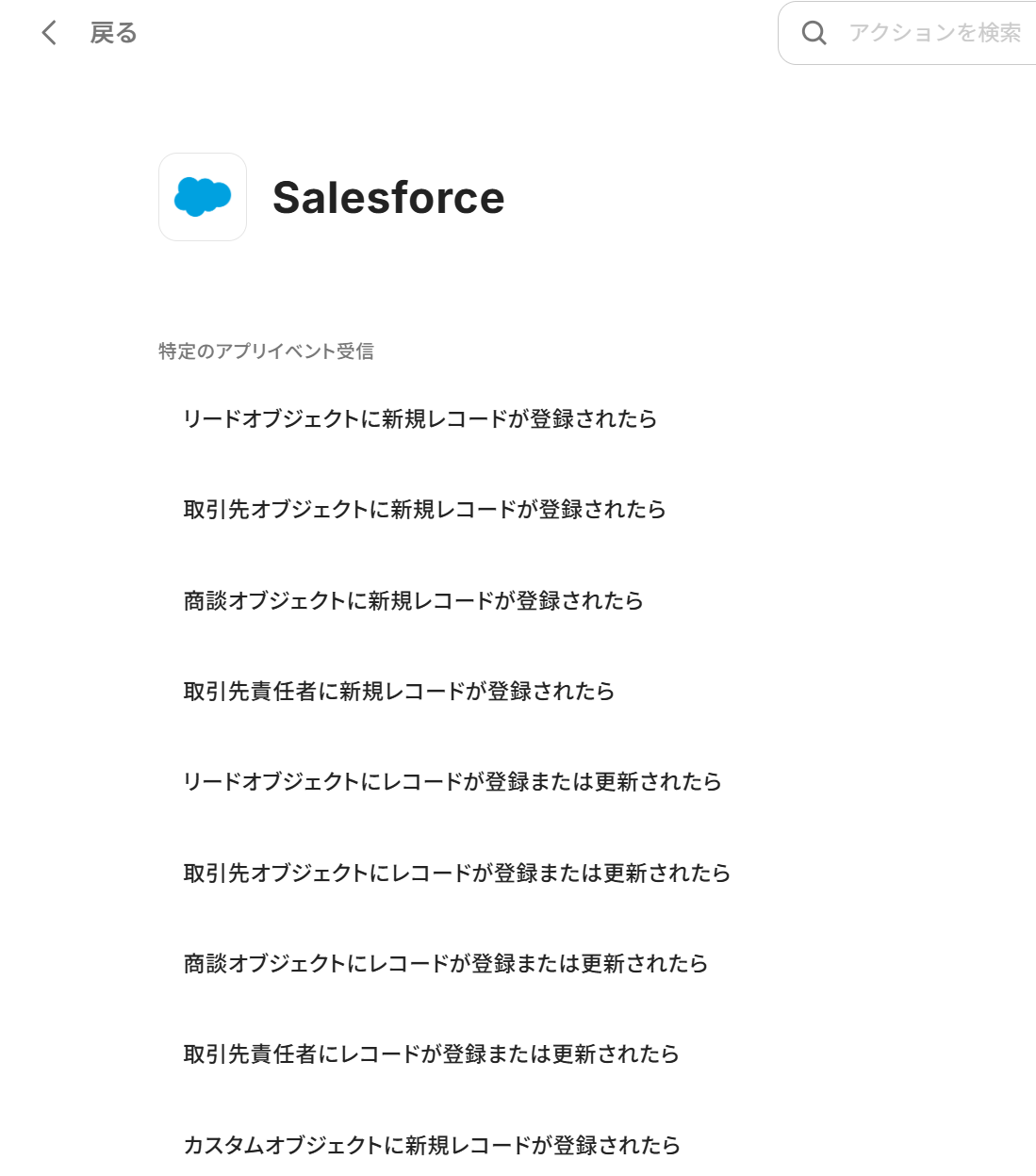
その他、利用できるトリガーやオペレーションの一覧は、Yoom公式の「SalesforceのAPIと今すぐ連携」で確認できます。
Q:連携が失敗した場合、どのように対処すればよいですか?
A:フローボットがエラーになると、Yoomに登録する際に設定したメールアドレスに通知が送られます。
また、通知先はメールの他にSlackやChatworkも設定できます。
通知メールには、エラーが起きている該当のオペレーションや詳細のリンクが記載されているので、まずは通知内容を確認しましょう。
再実行は自動で行われないため、エラー修正後手動で再実行してください。
ヘルプページで解決しない場合は、サポート窓口を利用することもできます。
プログラミング知識なしで手軽に構築できます。










