









・
ハイパーオートメーション×AIで実現する「自律型組織」への進化

多くの企業が取り組んできた業務の自動化は今、大きな転換期を迎えています。
これまでのRPAによる定型作業の自動化から、AIや機械学習、iPaaS、プロセスマイニングなどを組み合わせて業務プロセス全体を最適化する【ハイパーオートメーション】へと、自動化の対象が広がっているのです!
本記事では、この新しい自動化の概念がビジネスをどう変えるのか、具体的な活用法と共にお伝えします。
🚀Yoomはハイパーオートメーションを加速させます
ハイパーオートメーションは、複数のSaaSやシステムをシームレスにつなぎ、AIが状況を判断して後続の処理を行うことで真価を発揮します。
しかし、これらを一つずつ手動でつなぎ合わせるのは膨大な工数がかかりますよね。
そんな問題もYoomなら解決できます!
Yoomを使えば、従来は人が行っていた判断を伴う工程を丸ごと自動化できます。
[Yoomとは]
チームのメンバーは単純なデータ入力や確認作業から解放され、顧客との対話や戦略立案といった、本来注力すべきクリエイティブな業務に集中できるようになります。
まずは以下のテンプレートから、その便利さを体験してみてください!
業務をサポートする自動化フローボット
■概要フォームで収集した回答を手作業で確認し、それを元に広報資料を作成するのは手間がかかる作業ではないでしょうか?
特に、回答内容を分析したあとに適切なドラフトを作成し、さらにチームに共有するまでには多くのステップが必要です。
このワークフローを活用すれば、フォームへの回答をトリガーに、AIが自動で内容を分析し広報資料のドラフトを作成、その後Slackへ通知までを一気通貫で自動化できます。
業務負担を軽減することで、作業の質向上が期待できます。
■このテンプレートをおすすめする方- フォームの回答を元にした資料作成に多くの時間を費やしている方
- AIを活用して、収集した情報を効率的に分析し、活用したいと考えている方
- 手作業による情報伝達の遅延や、ドラフト作成の属人化に課題を感じている方
■このテンプレートを使うメリット- フォーム回答からSlackへの通知までが自動化されるため、これまで手作業に費やしていた時間の短縮が見込めます。
- AIによるドラフト作成と自動通知により、ヒューマンエラーを防ぎ、情報共有の迅速化と業務品質の安定化に繋がります。
■フローボットの流れ- はじめに、SlackをYoomと連携する
- トリガーで、「フォームトリガー」アクションを設定し、フォームの回答が行われた際にフローが起動するように設定します。
- 次に、AI機能の「テキストを生成する」アクションを設定し、フォームの回答内容を元に広報資料のドラフトを生成します。
- 最後に、Slackの「チャンネルにメッセージを送る」アクションを設定し、生成されたドラフトを指定チャンネルに通知します。
※「トリガー」:フロー起動のきっかけとなるアクション、「オペレーション」:トリガー起動後、フロー内で処理を行うアクション
■このワークフローのカスタムポイント- AI機能でテキストを生成する際に、前段のフォームトリガーで取得した回答内容を変数としてプロンプトに埋め込むことで、回答に応じた動的な広報資料のドラフトを作成することが可能です。
- Slackへの通知設定では、前段のAI機能で生成されたドラフトなどの値を変数として埋め込むといったカスタムが可能です。
■注意事項- SlackとYoomを連携してください。
- フォーム機能はミニプラン以上でご利用いただけるアプリとなっております。フリープラン・パーソナルプランの場合は設定しているフローボットのオペレーションやデータコネクトはエラーとなりますので、ご注意ください。
- パーソナルプラン・ミニプラン・チームプラン・サクセスプランなどの有料プランは、2週間の無料トライアルを行うことが可能です。無料トライアル中には制限対象のアプリを使用することができます。
■概要Webサイトのフォームから届く問い合わせ対応は、内容の確認や適切な担当者への振り分けなど、手間がかかる業務ではないでしょうか。特に手作業での分類や一次対応には時間がかかり、対応漏れのリスクも伴います。このワークフローを活用すれば、フォームで受け付けた問い合わせ内容をもとにGeminiが自動で返信文を作成し、担当者がチェックしたうえで返信メールの送信とGoogle スプレッドシートへの情報記録を自動で行うことが可能です。
■このテンプレートをおすすめする方- 問い合わせに対し、内容を分析して適切な自動返信を行いたい方
- フォームから受け付けたリード情報を手作業で Google スプレッドシートなどに転記している方
- 問い合わせ対応の属人化を防ぎ、チーム全体の業務効率を改善したいと考えている方
■このテンプレートを使うメリット- フォーム受信後の内容確認、分類・返信文の作成、返信、情報記録を自動化し、手作業に費やしていた時間を短縮できます
- 手作業による問い合わせ内容の見落としや、転記ミスなどのヒューマンエラーを防ぎ、対応品質の向上に繋がります
■フローボットの流れ- はじめに、Gemini、Gmail、Google スプレッドシートをYoomと連携します
- トリガーに「フォームトリガー」を選択し、問い合わせを受け付けるフォームを設定します
- オペレーションでGeminiの「コンテンツを生成」を選択し、フォームで受け付けた問い合わせ内容をAIで分析し返信文を生成するよう設定します
- 続いて、オペレーションで「担当者へ対応を依頼する」アクションを追加し、特定の担当者に生成された文章の確認と確定した返信文の作成を依頼します
- 次に、オペレーションでGmailの「メールを送る」を選択し、確定した返信文のメールを送信するよう設定します
- 最後に、オペレーションでGoogle スプレッドシートの「レコードを追加する」を設定し、問い合わせ情報を指定のスプレッドシートに記録します
※「トリガー」:フロー起動のきっかけとなるアクション、「オペレーション」:トリガー起動後、フロー内で処理を行うアクション
■このワークフローのカスタムポイント- フォームトリガーでは、ユーザーが実際に使用したいタイトルや質問項目を任意の内容で設定してください
- Geminiのプロンプト設定では、問い合わせ内容をどのように分類し、返信文を生成したいかを具体的に指示してください
- Gmailで送信するメールの宛先や件名、本文は、フォームから取得した情報やGeminiの生成結果などを活用して、動的に設定することが可能です
- Google スプレッドシートのアクションでは、記録先となる任意のスプレッドシートIDとシート名を指定してください
■注意事項- Gemini、Google スプレッドシート、GmailのそれぞれとYoomを連携してください。
- フォーム機能はミニプラン以上でご利用いただけるアプリとなっております。フリープラン・パーソナルプランの場合は設定しているフローボットのオペレーションやデータコネクトはエラーとなりますので、ご注意ください。
- パーソナルプラン・ミニプラン・チームプラン・サクセスプランなどの有料プランは、2週間の無料トライアルを行うことが可能です。無料トライアル中には制限対象のアプリを使用することができます。詳しくは、「料金プランのページ」をご参照ください。


特に、回答内容を分析したあとに適切なドラフトを作成し、さらにチームに共有するまでには多くのステップが必要です。
このワークフローを活用すれば、フォームへの回答をトリガーに、AIが自動で内容を分析し広報資料のドラフトを作成、その後Slackへ通知までを一気通貫で自動化できます。
業務負担を軽減することで、作業の質向上が期待できます。
■このテンプレートをおすすめする方
- フォームの回答を元にした資料作成に多くの時間を費やしている方
- AIを活用して、収集した情報を効率的に分析し、活用したいと考えている方
- 手作業による情報伝達の遅延や、ドラフト作成の属人化に課題を感じている方
■このテンプレートを使うメリット
- フォーム回答からSlackへの通知までが自動化されるため、これまで手作業に費やしていた時間の短縮が見込めます。
- AIによるドラフト作成と自動通知により、ヒューマンエラーを防ぎ、情報共有の迅速化と業務品質の安定化に繋がります。
■フローボットの流れ
- はじめに、SlackをYoomと連携する
- トリガーで、「フォームトリガー」アクションを設定し、フォームの回答が行われた際にフローが起動するように設定します。
- 次に、AI機能の「テキストを生成する」アクションを設定し、フォームの回答内容を元に広報資料のドラフトを生成します。
- 最後に、Slackの「チャンネルにメッセージを送る」アクションを設定し、生成されたドラフトを指定チャンネルに通知します。
■このワークフローのカスタムポイント
- AI機能でテキストを生成する際に、前段のフォームトリガーで取得した回答内容を変数としてプロンプトに埋め込むことで、回答に応じた動的な広報資料のドラフトを作成することが可能です。
- Slackへの通知設定では、前段のAI機能で生成されたドラフトなどの値を変数として埋め込むといったカスタムが可能です。
■注意事項
- SlackとYoomを連携してください。
- フォーム機能はミニプラン以上でご利用いただけるアプリとなっております。フリープラン・パーソナルプランの場合は設定しているフローボットのオペレーションやデータコネクトはエラーとなりますので、ご注意ください。
- パーソナルプラン・ミニプラン・チームプラン・サクセスプランなどの有料プランは、2週間の無料トライアルを行うことが可能です。無料トライアル中には制限対象のアプリを使用することができます。


■このテンプレートをおすすめする方
- 問い合わせに対し、内容を分析して適切な自動返信を行いたい方
- フォームから受け付けたリード情報を手作業で Google スプレッドシートなどに転記している方
- 問い合わせ対応の属人化を防ぎ、チーム全体の業務効率を改善したいと考えている方
■このテンプレートを使うメリット
- フォーム受信後の内容確認、分類・返信文の作成、返信、情報記録を自動化し、手作業に費やしていた時間を短縮できます
- 手作業による問い合わせ内容の見落としや、転記ミスなどのヒューマンエラーを防ぎ、対応品質の向上に繋がります
■フローボットの流れ
- はじめに、Gemini、Gmail、Google スプレッドシートをYoomと連携します
- トリガーに「フォームトリガー」を選択し、問い合わせを受け付けるフォームを設定します
- オペレーションでGeminiの「コンテンツを生成」を選択し、フォームで受け付けた問い合わせ内容をAIで分析し返信文を生成するよう設定します
- 続いて、オペレーションで「担当者へ対応を依頼する」アクションを追加し、特定の担当者に生成された文章の確認と確定した返信文の作成を依頼します
- 次に、オペレーションでGmailの「メールを送る」を選択し、確定した返信文のメールを送信するよう設定します
- 最後に、オペレーションでGoogle スプレッドシートの「レコードを追加する」を設定し、問い合わせ情報を指定のスプレッドシートに記録します
■このワークフローのカスタムポイント
- フォームトリガーでは、ユーザーが実際に使用したいタイトルや質問項目を任意の内容で設定してください
- Geminiのプロンプト設定では、問い合わせ内容をどのように分類し、返信文を生成したいかを具体的に指示してください
- Gmailで送信するメールの宛先や件名、本文は、フォームから取得した情報やGeminiの生成結果などを活用して、動的に設定することが可能です
- Google スプレッドシートのアクションでは、記録先となる任意のスプレッドシートIDとシート名を指定してください
■注意事項
- Gemini、Google スプレッドシート、GmailのそれぞれとYoomを連携してください。
- フォーム機能はミニプラン以上でご利用いただけるアプリとなっております。フリープラン・パーソナルプランの場合は設定しているフローボットのオペレーションやデータコネクトはエラーとなりますので、ご注意ください。
- パーソナルプラン・ミニプラン・チームプラン・サクセスプランなどの有料プランは、2週間の無料トライアルを行うことが可能です。無料トライアル中には制限対象のアプリを使用することができます。詳しくは、「料金プランのページ」をご参照ください。
AIワーカーを活用した自動化フローボット
■概要会議の議事録作成や、決定事項をプロジェクト管理ツールへ転記する作業は、PMOやチームリーダーにとって負担の大きい業務ではないでしょうか。特に複数のプロジェクトが並行していると、タスクの割り当て漏れが発生しやすく、会議後のアクションが遅れる一因となるでしょう。このワークフローを活用すれば、Google Driveに文字起こしファイルを保存するだけで、AIワーカーが内容を分析し、Asanaへのタスク追加とSlack通知を自動化できます。転記の手間を減らし、会議からコア業務への着手をサポートします。
■このテンプレートをおすすめする方- 会議後の議事録作成やタスク管理ツールへの転記作業に工数を取られているPMOの方
- 決定事項を確実にAsanaへ反映し、チーム内でのタスク割り当て漏れを未然に防ぎたいチームリーダーの方
- Google Drive、Asana、Slackを連携させ、会議直後のアクションを迅速化したい方
■このテンプレートを使うメリット- Google Driveに保存された文字起こしからAIがToDoを特定し、自動でAsanaにタスクを追加するため、転記作業の負担を軽減します。
- タスク追加と同時にSlackへ自動通知されるため、メンバー間での情報共有が迅速になり、会議後のネクストアクションにすぐ着手できます。
■フローボットの流れ- はじめに、Google Drive、Asana、Slack、GoogleドキュメントをYoomと連携します。
- 次に、トリガーでGoogle Driveを選択し、「特定のフォルダ内に新しくファイル・フォルダが作成されたら」というアクションを設定します。
- 次に、AIワーカーで、発言記録から決定事項とToDoリストを読み取り、Googleドキュメントで整理された議事録を作成するためのマニュアルを作成し、Google Driveのファイルをダウンロードするアクション、Googleドキュメントのアクションを使用ツールとして設定します。
- 次に、オペレーションでAsanaを選択し、「タスクを追加」するアクションを設定します。
- 最後に、オペレーションでSlackを選択し、「チャンネルにメッセージを送る」アクションを設定します。
※「トリガー」:フロー起動のきっかけとなるアクション、「オペレーション」:トリガー起動後、フロー内で処理を行うアクション
■このワークフローのカスタムポイント- Google Driveのトリガー設定では、文字起こしファイルが保存される特定のフォルダIDを任意で指定してください。
- Asanaのアクション設定では、タスクを追加するプロジェクトIDやセクションIDを、自社環境に基づいて設定することが可能です。
- Slackでの通知設定では、特定のチャンネルを指定し、AsanaのタスクURLなどを含めたメッセージ内容を調整してください。
■注意事項- Google Drive、Googleドキュメント、Asana、SlackのそれぞれとYoomを連携してください。AIワーカー内で使用するツール(アプリ)についてもマイアプリ連携が必要です。
- トリガーは5分、10分、15分、30分、60分の間隔で起動間隔を選択できます。
- プランによって最短の起動間隔が異なりますので、ご注意ください。
- ダウンロード可能なファイル容量は最大300MBまでです。アプリの仕様によっては300MB未満になる可能性があるので、ご注意ください。
- トリガー、各オペレーションでの取り扱い可能なファイル容量の詳細は「ファイルの容量制限について」をご参照ください。
- AIワーカーの基本設定は「【AIワーカー】基本的な設定方法」をご参照ください。
- AIワーカーの同時実行数・作成可能なAIワーカー数・利用可能なAIモデルはご契約中のプランによって異なります。
- AIワーカー内でご利用いただけるアプリやオペレーション等はフローボットの利用制限と同様です。
- AIワーカーは、テスト実行でも本番実行と同様にタスクを消費しますのでご注意ください。詳細は「【AIワーカー】タスク実行数の計算方法」ご参照ください。
- AIワーカーはマニュアルを詳細に設定することで適切な処理を実行しやすくなります。詳細は「【AIワーカー】マニュアルの作成方法」をご参照ください。
- AIワーカー内で20件を超える大容量データの取得やループ処理を行うと、タスクを著しく消費する可能性があるためご注意ください。
■概要Slack上での活発な議論やアイデア出しの後、その内容を議事録や企画書としてまとめる作業に手間を感じていませんか。このワークフローを活用することで、Slackで特定のメッセージが送信されたら、AIエージェント(AIワーカー)が自動で内容を分析し、Googleドキュメントに資料を作成する一連の流れを自動化できます。これまで手作業で行っていた情報整理や資料作成の時間を削減し、より創造的な業務に集中できる環境を構築します。■このテンプレートをおすすめする方- Slackでの議論内容をもとにした、議事録や企画書の作成を効率化したいと考えている方
- AIエージェントを活用して、資料のドラフト作成を自動化し、業務の生産性を高めたい方
- SlackとGoogleドキュメント間での手作業による情報転記をなくし、業務を効率化したい方
■このテンプレートを使うメリット- Slackの投稿をきっかけに、AIエージェント(AIワーカー)が資料を自動で作成するため、これまで手作業で行っていた情報整理や転記の時間を削減できます。
- 手作業による情報の転記ミスや要点の見落としといったヒューマンエラーを防ぎ、議論の内容を正確に資料へ反映させることが可能です。
■フローボットの流れ- はじめに、GoogleドキュメントとSlackをYoomに連携します。
- 次に、トリガーでSlackを選択し、「メッセージがチャンネルに投稿されたら(Webhook)」というアクションを設定します。
- 最後に、オペレーションでAIワーカーを選択し、Slackの投稿内容を分析して企画書のドラフトを生成して新規Googleドキュメントに記録するための指示を作成します。
※「トリガー」:フロー起動のきっかけとなるアクション、「オペレーション」:トリガー起動後、フロー内で処理を行うアクション■このワークフローのカスタムポイント- Slackの「メッセージがチャンネルに投稿されたら(Webhook)」の設定では、どのチャンネルの投稿を検知してフローを起動させるか、任意のチャンネルIDを設定してください。
- AIワーカーの設定では、利用したいAIモデルを選択したり、どのような観点で情報を分析し、どのような構成で資料を作成してほしいか、といった指示を任意で設定することが可能です。
■注意事項- Slack、GoogleドキュメントのそれぞれとYoomを連携してください。 AIワーカー内で使用するツール(アプリ)についてもマイアプリ連携が必要です。
- AIワーカーの基本設定は「【AIワーカー】基本的な設定方法」をご参照ください。
- AIワーカーの同時実行数・作成可能なAIワーカー数・利用可能なAIモデルはご契約中のプランによって異なります。
- AIワーカー内でご利用いただけるアプリやオペレーション等はフローボットの利用制限と同様です。
- AIワーカーは、テスト実行でも本番実行と同様にタスクを消費しますのでご注意ください。詳細は「【AIワーカー】タスク実行数の計算方法」ご参照ください。
- AIワーカーはマニュアルを詳細に設定することで適切な処理を実行しやすくなります。詳細は「【AIワーカー】マニュアルの作成方法」をご参照ください。


- 会議後の議事録作成やタスク管理ツールへの転記作業に工数を取られているPMOの方
- 決定事項を確実にAsanaへ反映し、チーム内でのタスク割り当て漏れを未然に防ぎたいチームリーダーの方
- Google Drive、Asana、Slackを連携させ、会議直後のアクションを迅速化したい方
- Google Driveに保存された文字起こしからAIがToDoを特定し、自動でAsanaにタスクを追加するため、転記作業の負担を軽減します。
- タスク追加と同時にSlackへ自動通知されるため、メンバー間での情報共有が迅速になり、会議後のネクストアクションにすぐ着手できます。
- はじめに、Google Drive、Asana、Slack、GoogleドキュメントをYoomと連携します。
- 次に、トリガーでGoogle Driveを選択し、「特定のフォルダ内に新しくファイル・フォルダが作成されたら」というアクションを設定します。
- 次に、AIワーカーで、発言記録から決定事項とToDoリストを読み取り、Googleドキュメントで整理された議事録を作成するためのマニュアルを作成し、Google Driveのファイルをダウンロードするアクション、Googleドキュメントのアクションを使用ツールとして設定します。
- 次に、オペレーションでAsanaを選択し、「タスクを追加」するアクションを設定します。
- 最後に、オペレーションでSlackを選択し、「チャンネルにメッセージを送る」アクションを設定します。
■このワークフローのカスタムポイント
- Google Driveのトリガー設定では、文字起こしファイルが保存される特定のフォルダIDを任意で指定してください。
- Asanaのアクション設定では、タスクを追加するプロジェクトIDやセクションIDを、自社環境に基づいて設定することが可能です。
- Slackでの通知設定では、特定のチャンネルを指定し、AsanaのタスクURLなどを含めたメッセージ内容を調整してください。
- Google Drive、Googleドキュメント、Asana、SlackのそれぞれとYoomを連携してください。AIワーカー内で使用するツール(アプリ)についてもマイアプリ連携が必要です。
- トリガーは5分、10分、15分、30分、60分の間隔で起動間隔を選択できます。
- プランによって最短の起動間隔が異なりますので、ご注意ください。
- ダウンロード可能なファイル容量は最大300MBまでです。アプリの仕様によっては300MB未満になる可能性があるので、ご注意ください。
- トリガー、各オペレーションでの取り扱い可能なファイル容量の詳細は「ファイルの容量制限について」をご参照ください。
- AIワーカーの基本設定は「【AIワーカー】基本的な設定方法」をご参照ください。
- AIワーカーの同時実行数・作成可能なAIワーカー数・利用可能なAIモデルはご契約中のプランによって異なります。
- AIワーカー内でご利用いただけるアプリやオペレーション等はフローボットの利用制限と同様です。
- AIワーカーは、テスト実行でも本番実行と同様にタスクを消費しますのでご注意ください。詳細は「【AIワーカー】タスク実行数の計算方法」ご参照ください。
- AIワーカーはマニュアルを詳細に設定することで適切な処理を実行しやすくなります。詳細は「【AIワーカー】マニュアルの作成方法」をご参照ください。
- AIワーカー内で20件を超える大容量データの取得やループ処理を行うと、タスクを著しく消費する可能性があるためご注意ください。

- Slackでの議論内容をもとにした、議事録や企画書の作成を効率化したいと考えている方
- AIエージェントを活用して、資料のドラフト作成を自動化し、業務の生産性を高めたい方
- SlackとGoogleドキュメント間での手作業による情報転記をなくし、業務を効率化したい方
- Slackの投稿をきっかけに、AIエージェント(AIワーカー)が資料を自動で作成するため、これまで手作業で行っていた情報整理や転記の時間を削減できます。
- 手作業による情報の転記ミスや要点の見落としといったヒューマンエラーを防ぎ、議論の内容を正確に資料へ反映させることが可能です。
- はじめに、GoogleドキュメントとSlackをYoomに連携します。
- 次に、トリガーでSlackを選択し、「メッセージがチャンネルに投稿されたら(Webhook)」というアクションを設定します。
- 最後に、オペレーションでAIワーカーを選択し、Slackの投稿内容を分析して企画書のドラフトを生成して新規Googleドキュメントに記録するための指示を作成します。
- Slackの「メッセージがチャンネルに投稿されたら(Webhook)」の設定では、どのチャンネルの投稿を検知してフローを起動させるか、任意のチャンネルIDを設定してください。
- AIワーカーの設定では、利用したいAIモデルを選択したり、どのような観点で情報を分析し、どのような構成で資料を作成してほしいか、といった指示を任意で設定することが可能です。
- Slack、GoogleドキュメントのそれぞれとYoomを連携してください。 AIワーカー内で使用するツール(アプリ)についてもマイアプリ連携が必要です。
- AIワーカーの基本設定は「【AIワーカー】基本的な設定方法」をご参照ください。
- AIワーカーの同時実行数・作成可能なAIワーカー数・利用可能なAIモデルはご契約中のプランによって異なります。
- AIワーカー内でご利用いただけるアプリやオペレーション等はフローボットの利用制限と同様です。
- AIワーカーは、テスト実行でも本番実行と同様にタスクを消費しますのでご注意ください。詳細は「【AIワーカー】タスク実行数の計算方法」ご参照ください。
- AIワーカーはマニュアルを詳細に設定することで適切な処理を実行しやすくなります。詳細は「【AIワーカー】マニュアルの作成方法」をご参照ください。
▼1つで10人分の働き⁉️ Yoom「AIワーカー」解説動画はこちら
🤖ハイパーオートメーションとは?AIが変える定義
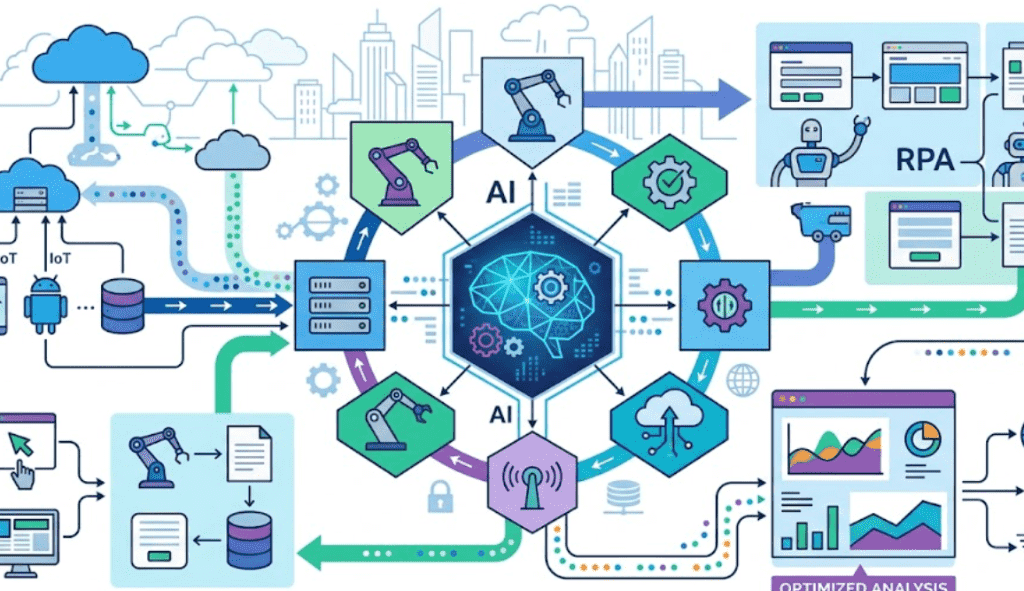
ハイパーオートメーションは、単一のツールで特定の作業を自動化するのではなく、
- AIや機械学習
- iPaaS
- プロセスマイニング
といった複数の技術を組み合わせ、一連の業務プロセス全体をエンドツーエンドで自動化する戦略的なアプローチです。
RPAの限界を超えた「自律的な判断」の重要性
RPAは定型的な業務を得意とする一方、事前に定義されていないデータや例外、画面仕様の変更などには対応しにくく、設計によっては処理が停止して人による確認が必要になることがあります。
ハイパーオートメーションにおいて、
- データの分類・解析
- 不足情報の抽出
- 重要決定のサポート
など、AIが入力されたデータの内容を解釈し、従来のルールベースの自動化だけでは扱いにくかった工程を補完する役割を担います。
この自律性こそが、業務を止めない自動化の鍵となるのです。
AI・iPaaS・プロセスマイニングが統合される仕組み
ハイパーオートメーションを実現するには、複数の技術要素が歯車のように噛み合う必要があります。
- プロセスマイニング → 現状の業務フローのどこに無駄やボトルネックがあるのかをデータに基づいて可視化。
- iPaaS → 特定された課題に対して異なるSaaS同士をAPIで連携させ、データの流れを構築。
- AI → 流れの中でデータの分類や抽出、判断を行う
- RPA → API非対応のレガシーシステムへの入力などを担当
これらが一つのエコシステムとして統合されることで、人の介在を抑えつつ、必要な箇所では承認や確認を組み込んだ業務プロセスを構築できるのです。
従来の自動化とハイパーオートメーションの決定的な違い
従来の自動化が「点の自動化(タスクオートメーション)」であったのに対し、ハイパーオートメーションは「線の自動化(プロセスオートメーション)」です。
わかりやすくまとめた比較表
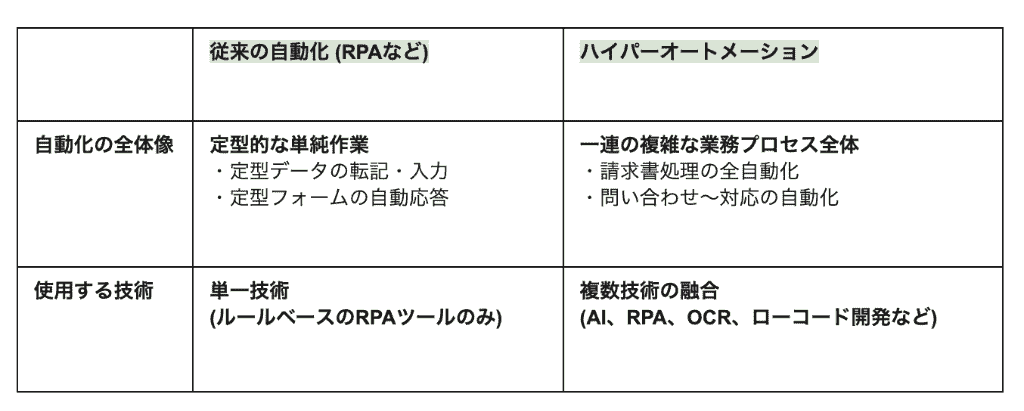
対象となる範囲が広く、扱うデータが
- 画像
- 音声
- 自由記述のテキスト
などの非構造化データまで及ぶ点も、これまでの技術とは一線を画しています。
📊ハイパーオートメーション導入で得られる成果

ハイパーオートメーションの導入は、単なる時短以上の価値を組織にもたらします。
業務プロセス全体が最適化されることで、組織のあり方そのものが効率的でレジリエントなものへと変化していくでしょう。
エンドツーエンドの自動化によるコスト削減
業務プロセス全体を一気通貫で自動化することで、これまで作業と作業のつなぎ目に発生していた待ち時間や手戻りが減少。
人が介在するステップを最小限に抑えることで、
- 人件費
- ヒューマンエラーによる修正コスト
- 遅延損害のリスク
も低減。
対象業務の処理時間やエラー率、コストを事前に数値化することで、投資対効果(ROI)を評価しやすくなります。
小規模な検証で効果を示せれば、経営層の理解も得やすくなるでしょう。
AIエージェント活用による意思決定スピードの向上
自律的に動くAIエージェントを活用することで、ビジネスの意思決定サイクルが飛躍的に加速します。
例えば、市場の変動をリアルタイムで検知したAIが、自律的に在庫状況を確認し、必要があれば自動で発注案を作成して担当者に提示するようなフローが構築可能です。
AIが
- データ収集
- 分析
- 発注案の作成
を支援することで、人だけで処理する場合と比べて、意思決定までの時間短縮が期待できるでしょう。
変化の激しい現代のビジネス環境において、競合他社に対する大きな優位性となります。
業務プロセスの可視化による属人化の軽減
ハイパーオートメーションの導入過程では、対象となる業務プロセスを整理し、可能な範囲でデータやルールとして定義する必要があります。
属人化の解消にもつながりますし、適切なログ設計を行えば、【誰がいつ、どのような処理や承認を行ったのか】を記録可能。
業務手順を標準化することで、担当者の退職や異動による業務停滞のリスクを軽減し、品質を安定させやすくなります。
🔎主要ハイパーオートメーションツールの特徴
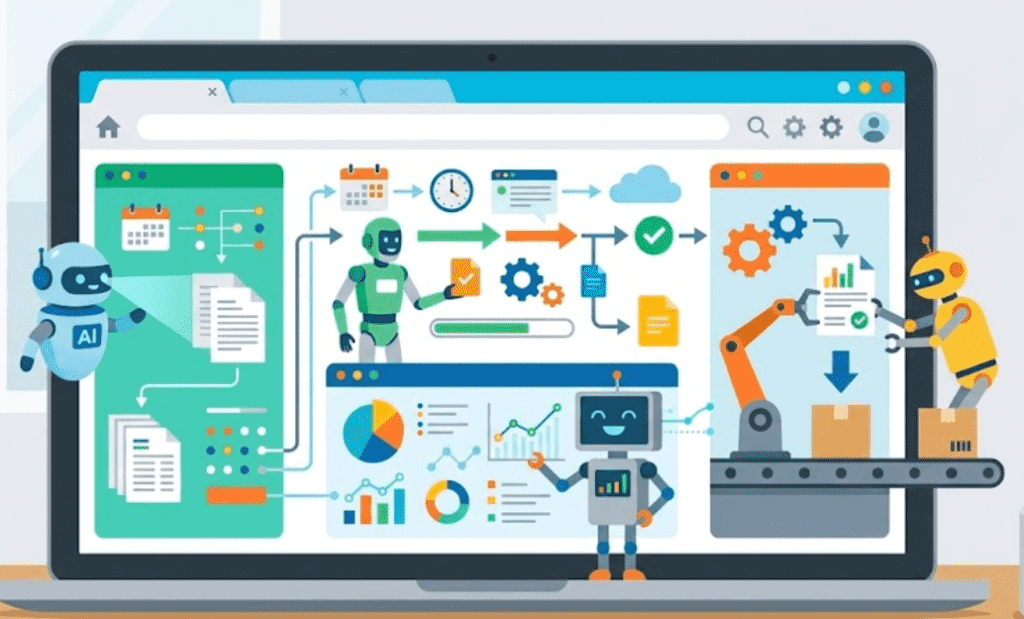
市場には多くの優れたツールが存在しますが、それぞれ得意とする領域が異なります。
自社の業務性質やIT環境に合わせて最適な選択をすることが重要です。
UiPath:Agent Builderによる高度な自律化
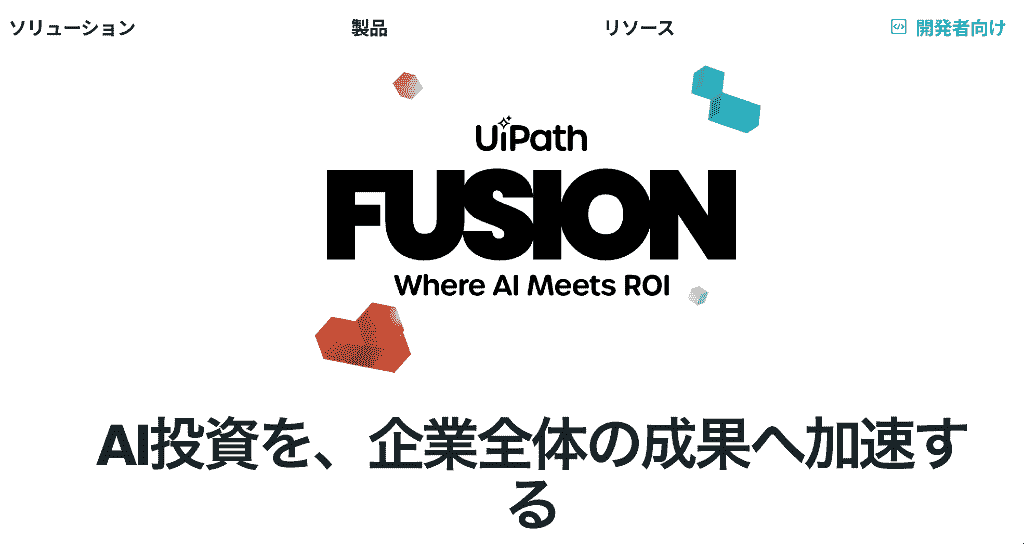
UiPathは、RPA市場でリーダー評価を受けている自動化プラットフォームの一つ。
「Agent Builder」では、UiPath Studio上の視覚的なキャンバスを使ってAIエージェントの処理やツール、入出力などを設定できます。
- RPA
- API連携
- プロセスマイニング
などと組み合わせられるため、複数のシステムにまたがる業務の自動化にも活用可能です。
Microsoft Power Automate:Copilot連携による高い操作性
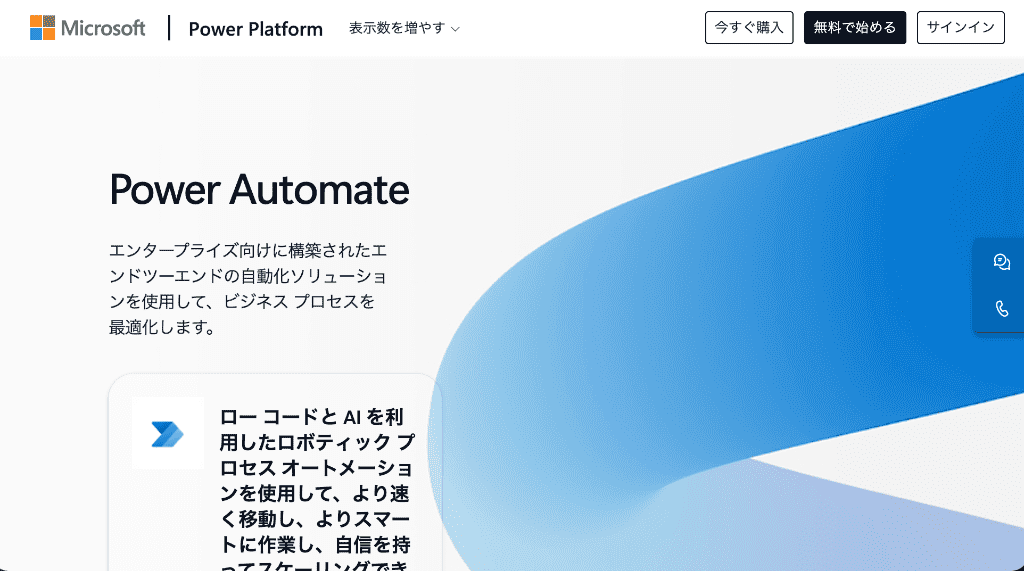
Microsoft製品をメインに利用している企業にとって、Power Automateは有力な選択肢の一つです。
ExcelやTeamsを含むMicrosoft製品と連携でき、既存の利用環境によっては導入しやすい点が魅力です。
Copilotを利用すると、自然言語をもとにクラウドフローを作成・編集できます。
※利用料金は必要な機能とライセンスによって異なり、AI生成されたフローの接続設定や処理内容は、利用者が確認する必要があります。
Automation Anywhere:AIエージェントとDocument Automationの連携
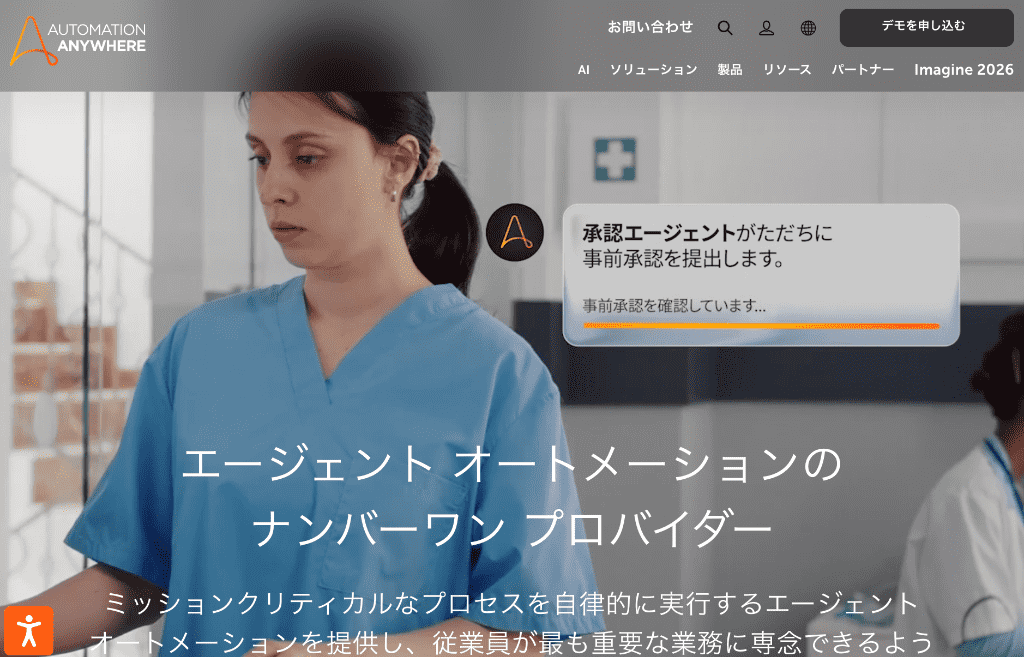
Automation Anywhereは、クラウドネイティブな自動化プラットフォームと、AIを活用した文書処理機能を提供。
Document Automationを活用することで、請求書や契約書などの文書から情報を抽出し、後続の業務へ連携できます。
※読み取り精度は文書の形式や画質、手書き文字の状態などによって異なる
文書処理を含む業務を自動化したい組織にとって、選択肢の一つとなります。
Workato:SaaS連携とAPIオーケストレーションの柔軟性
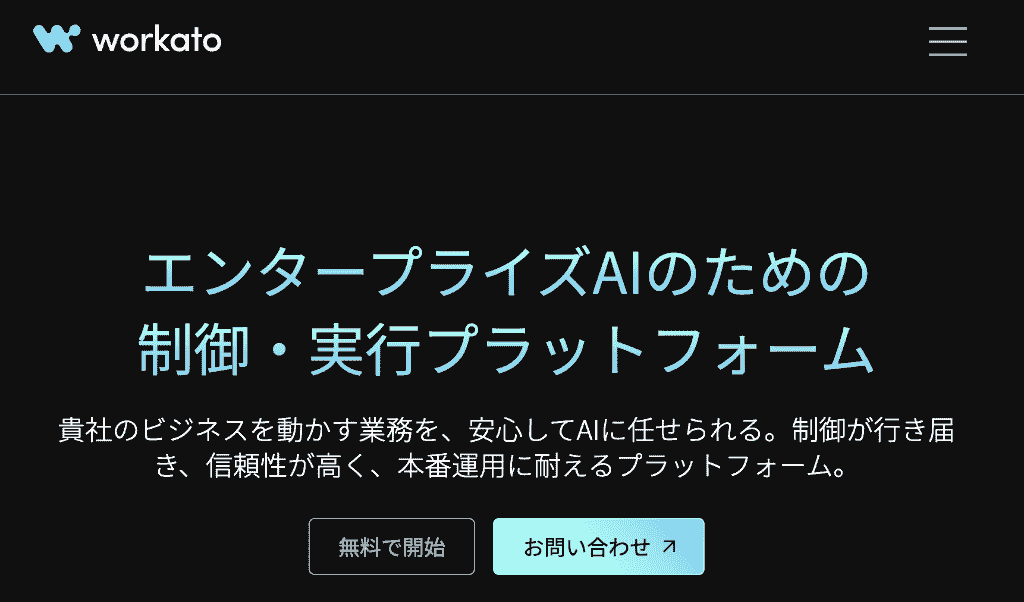
Workatoは、UI操作(RPA)よりもAPI連携(iPaaS)によるシステム統合を主軸に置いたプラットフォームです。
数千のSaaS、データベース、ERPなどに対応する事前構築済みコネクタが用意されており、システム間をまたぐ業務統合に活用できます。
APIを利用できる複数のサービスを連携し、業務フローをオーケストレーションしたい企業にとって、有力な選択肢の一つです。
💡実務で使えるハイパーオートメーション活用事例
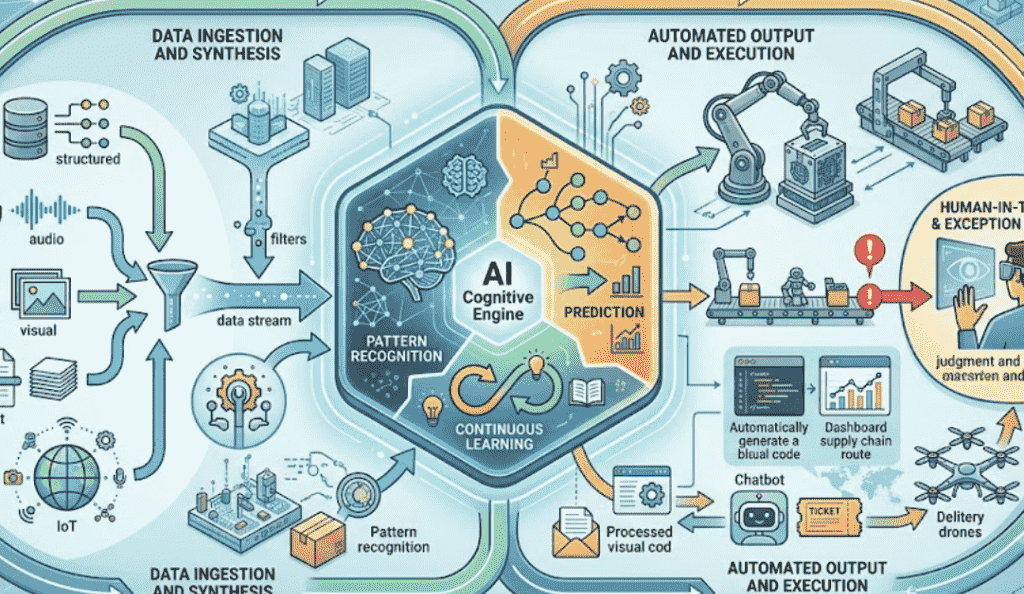
理論だけでなく、実際の業務でどのように活用されているのかを知ることで、自社への導入イメージを具体化できます。
請求書照合から例外対応までの自動化
毎月数千枚届く請求書の処理が課題となっているケースを考えてみましょう。
ハイパーオートメーションを導入した場合、
- 毎月大量に届く請求書をAI OCRで読み取り
- 注文データと照合
- 差異がある場合のみ担当者へ確認を求める
というフローを構築。
経理担当者の確認作業や入力作業を削減できる可能性があります。
顧客対応の一次回答とCRMデータ更新の連動
カスタマーサポートに自律型AIを導入していれば、
- 問い合わせ内容をAIが分類
- 回答案を生成
- CRMのステータス更新や担当者への振り分け
まで連携する活用方法が考えられます。
適切に設計・評価すれば、応答時間の短縮や対応品質の安定化につながる可能性があります。
プロセスマイニングによる業務ボトルネックの検知
製造業の領域では、受注から出荷までのシステムログをデータとして可視化し、一連のプロセスを分析、承認工程などの待機時間が長くなりがちな箇所を特定する活用方法があります。
活用の一例
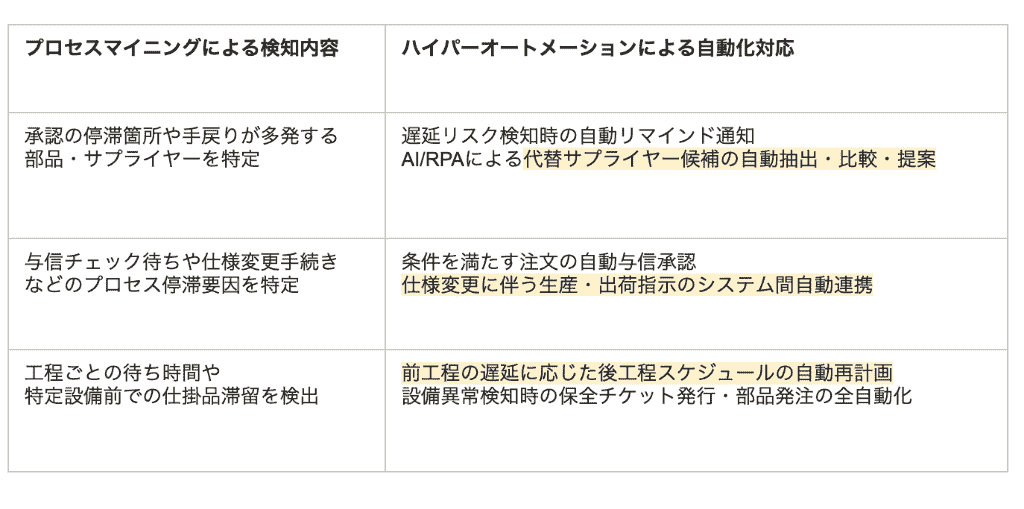
分析結果をもとに承認ルールや人員配置を見直すことで、リードタイムの短縮につなげられる可能性があります。
🛠️【検証】AIエージェントによる業務自律化の実力
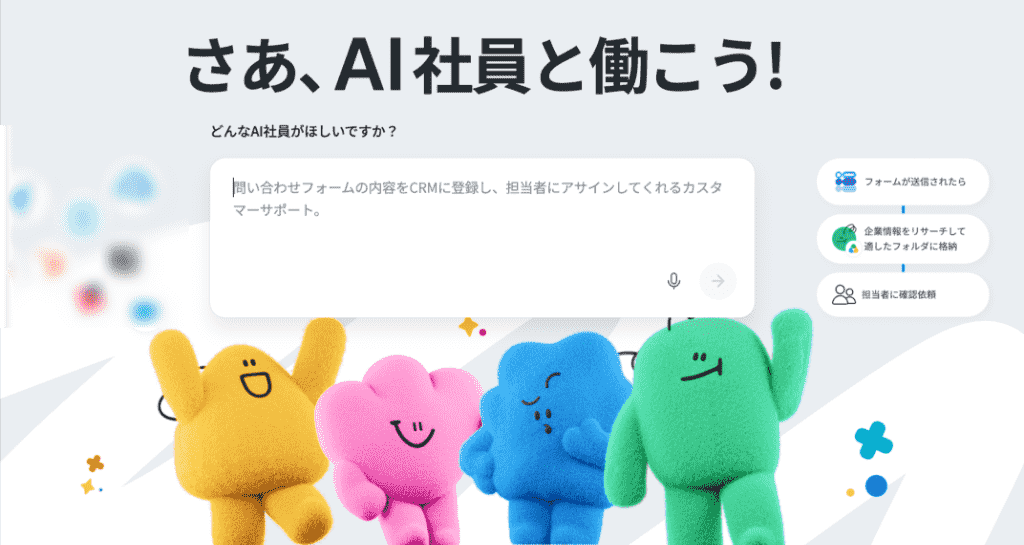
理論上は可能でも、実際にAIがどれほどの精度で判断を行えるのかを、YoomのAIワーカー機能を使って検証しました。
検証1:問い合わせ内容の自動判断と仕分け
まずは、多様な内容が含まれる問い合わせメールを、AIが「緊急」「重要」「一般」「スパム」に正しく分類できるかを確認していきます。
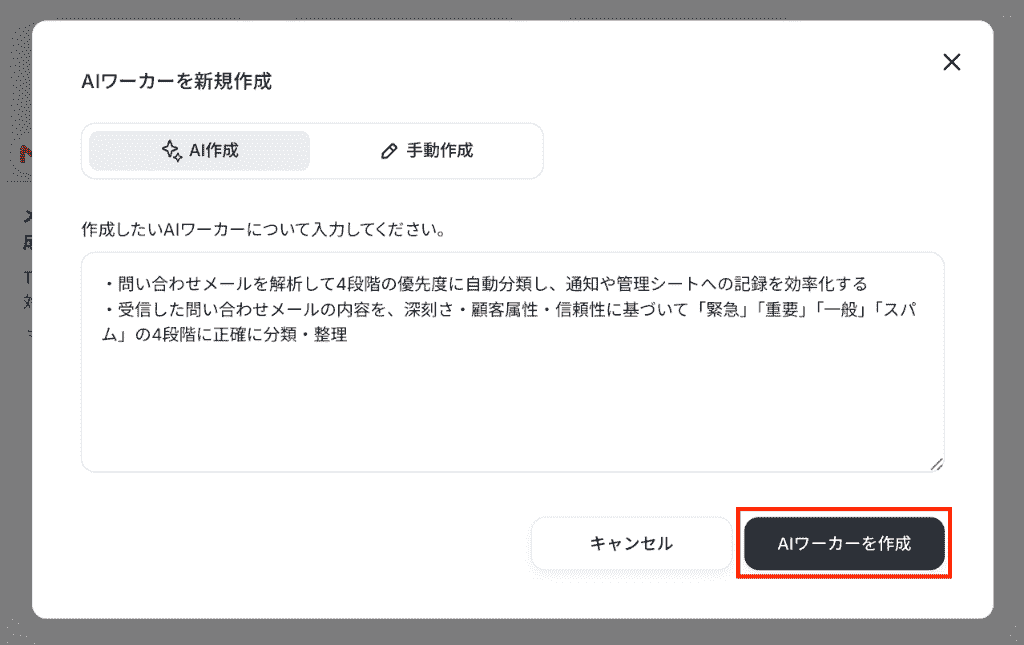
Yoomのワークスペースにアクセスし、【AIワーカー】→【+作成】をタップ。
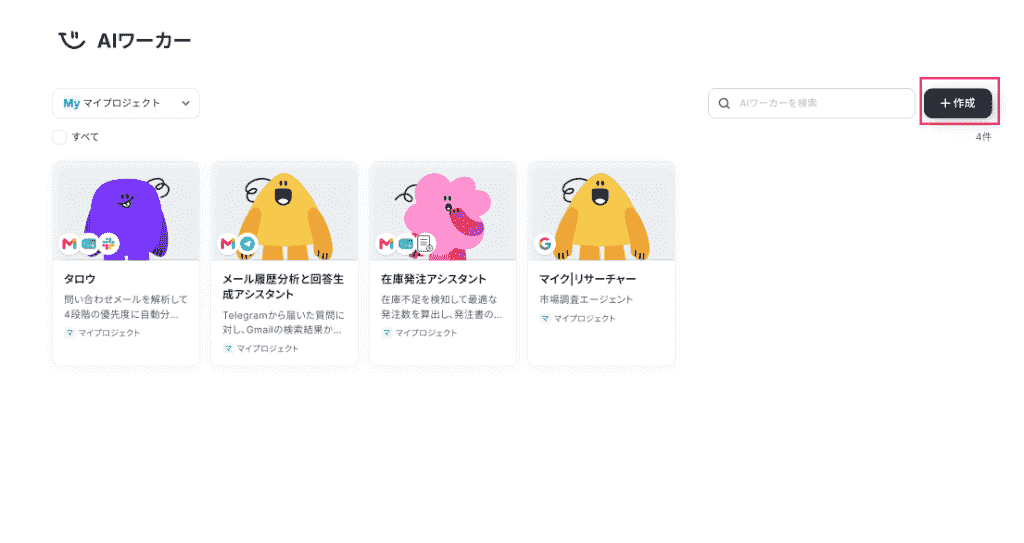
今回はAIによるワーカー作成を選択し、「どんな処理を行いたいか」を箇条書きで入力して【AIワーカーを作成】をタップすると....
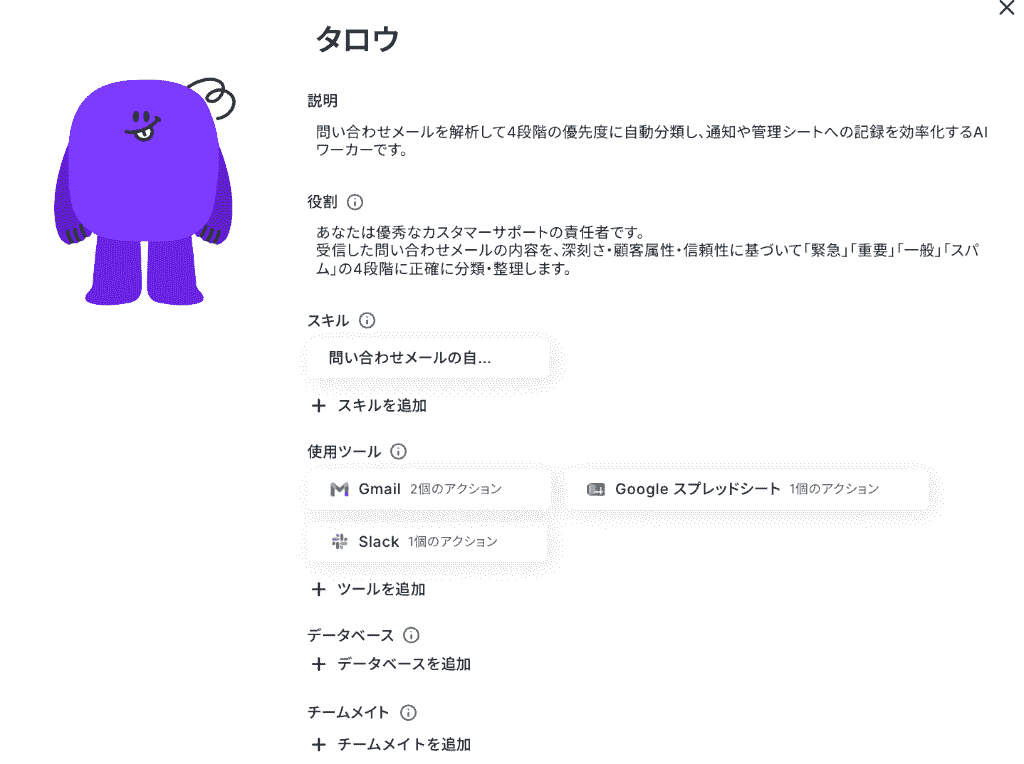
1分ともたたずにメールを自動分類してくれる「タロウ」が誕生しました!
YoomのAIワーカーは、やりたいことを伝えるだけでGmailやGoogle スプレッドシートなどの連携ツールも自動的に設定されているため、フロー構築に時間をかける必要もなく、ストレスフリーで初動設定を完了できます。
※実際に操作するには、各アプリとの連携認証や使用ツールの設定・確認が必要です。
さて、さっそく検証1ではこの子に活躍してもらいましょう。
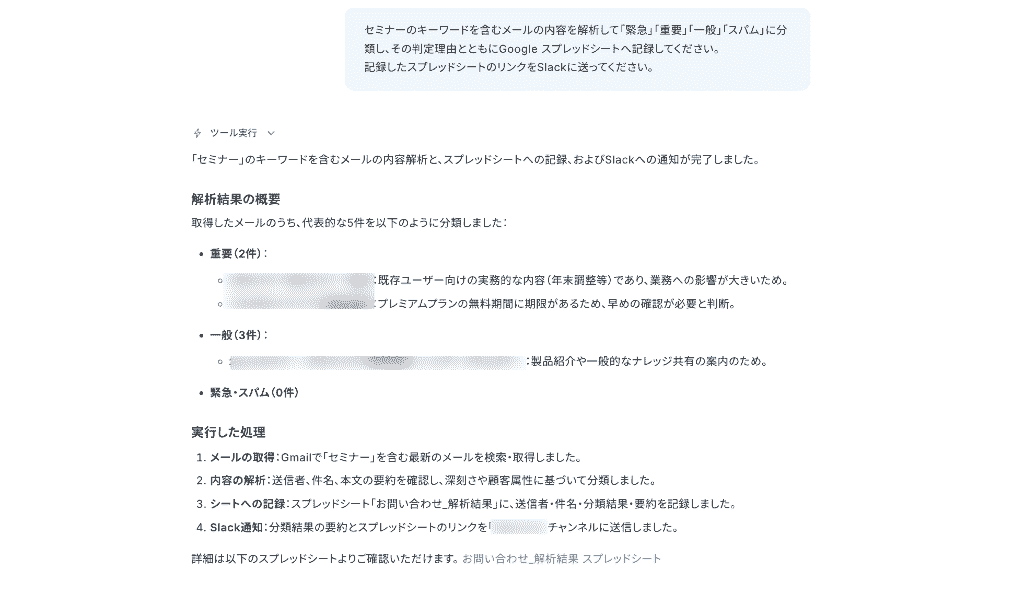
チャット画面に移動し、以下のプロンプトを投稿します。
投稿プロンプト
セミナーのキーワードを含むメールの内容を解析して「緊急」「重要」「一般」「スパム」に分類し、その判定理由とともにGoogle スプレッドシートへ記録してください。
記録したスプレッドシートのリンクをSlackに送ってください。
出力結果
数分ほどかけた後、Gmail内の検索・Google スプレッドシートへの登録・Slackへの通知がほぼ同タイミングで行われました。
該当する5件のサンプルメールに対し、重要案件・一般案件ともに筆者と同じ判断基準で分類処理を実施。
「年末調整=実務に影響大」「ナレッジ共有=一般的な案内」というように、文脈からユーザーへの影響度を正確に読み取っていた点が印象的です。
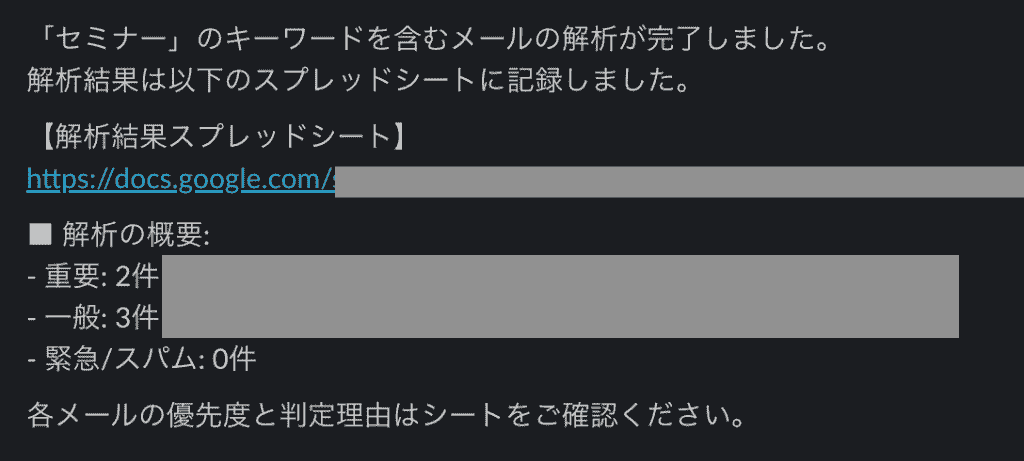
スプレッドシートのURLはSlackの方にも送られていたので、他メンバーへの共有もスムーズに行えそうだと感じました。
スプレッドシートへの情報反映も問題なく、この3つのプロセスで今まで費やしていた時間も、今回の検証では短縮。
メールの仕分けは結構大変な作業なので、負担となりがちなプロセスをAIに担うメリットはかなり大きいです!
検証2:請求書データとERPの整合性チェック
次は、OCRで読み取った請求書データとスプレッドシート上の注文データを突き合わせ、不一致箇所を特定できるかを検証していこうと思います。
ここでは「サンディ」というAIワーカーを構築しました!
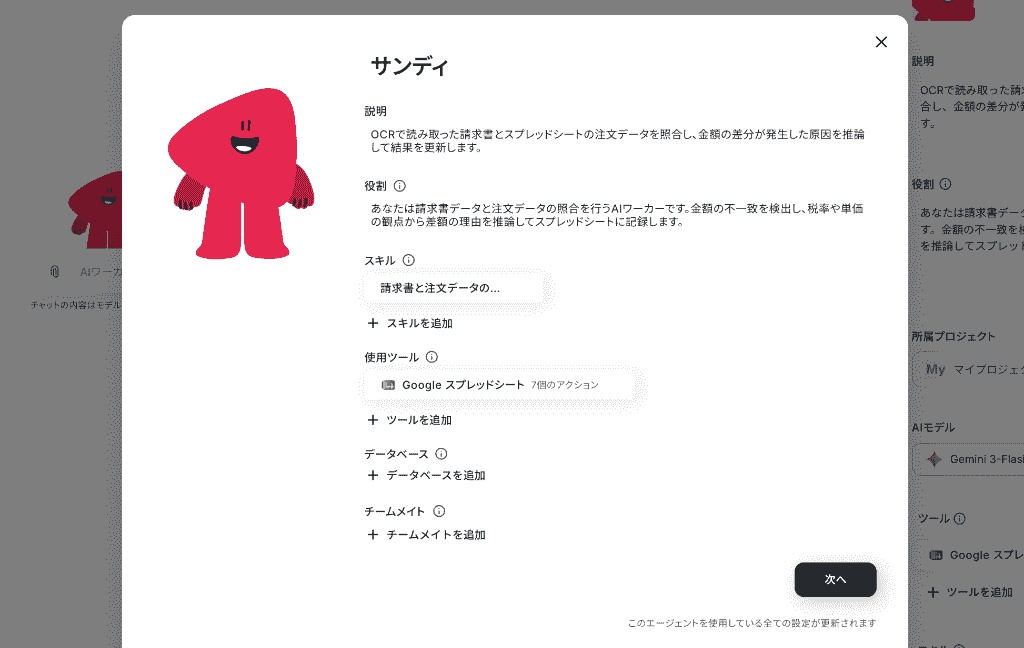
読み取り対象の請求書を用意し、プロンプトを投稿します。
投稿プロンプト
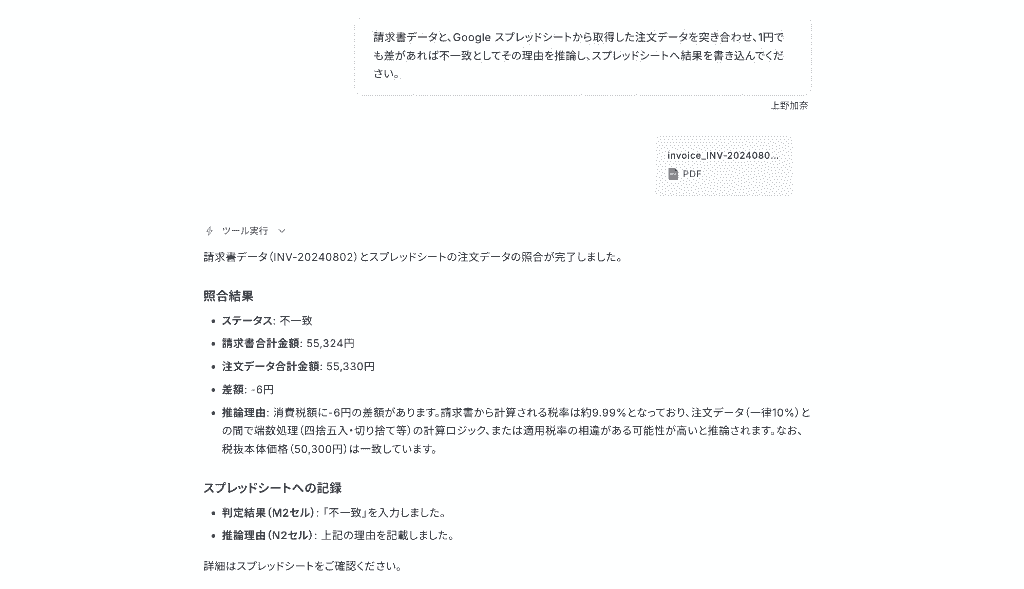
請求書データとGoogle スプレッドシートから取得した注文データを突き合わせ、1円でも差があれば不一致としてその理由を推論し、スプレッドシートへ結果を書き込んでください。
出力結果
30秒ほどで、処理結果が出力!
誤差を正確に検知し、
- -6円の差額ありで不一致
- 端数処理または運用性の相違の可能性あり
といった具体的な指摘を得ることができました。
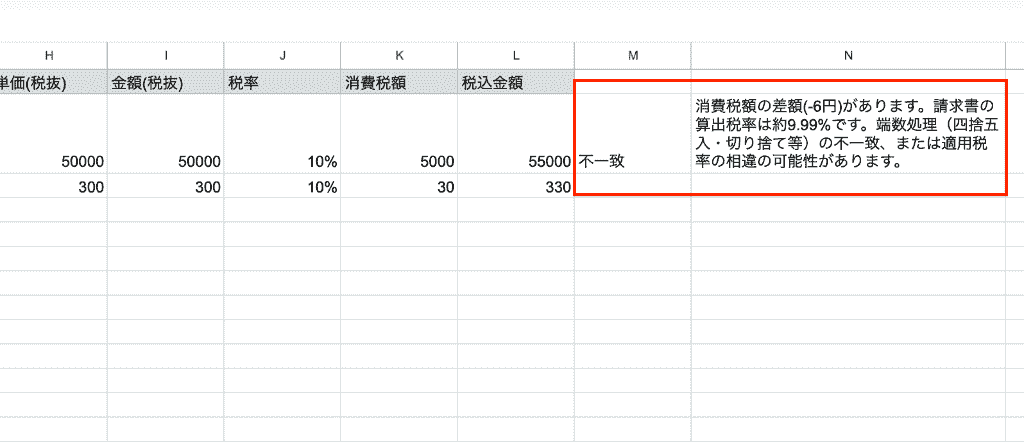
結果は管理シート内の右側に追加・更新される形で反映されていたので、別途手動登録する必要もありません!
整合性チェックにAIを使えば、目視チェック時の見落としも少なくなりそうです。
検証のまとめ
今回2つの検証を実施しましたが、いずれも
- 手動工数の削減
- 作業時間の短縮
- 担当者の負担軽減
が今後期待できると実感する結果を得ることができました!
ハイパーオートメーションを積極的に普段の業務に取り入れることで、作業スピードが上がり、チームの生産性向上にもつながりそうです。
🛡️AIによる自動化で陥りやすい落とし穴と回避策

高度な自動化は便利な反面、適切な管理が行われないと「制御不能な自動化」を生み出すリスクを孕んでいます。
技術の進歩に合わせたガバナンスの設計が不可欠です。
誤実行や権限逸脱を防ぐガバナンス設計のアクション
AIエージェントに強い権限を与えすぎると、意図しないデータの削除や誤った情報の外部送信といった事故が起こり得ます。
これを防ぐためには、「AIができること」と「人が承認すること」の境界線を明確にする必要があります。
- 重要なデータベースへの書き込み
- 高額な決済
- 個人情報の取り扱い
など、リスクの高いアクションには必ず人の承認(Human-in-the-loop)を組み込むフローを設計してください。
また、AIに与えるAPIキーやアクセス権限は最小限(最小権限の原則)にとどめ、定期的に権限設定を見直す運用が重要です。
「AIのブラックボックス化」を確認・解消する手順
AIがなぜその判断を下したのかがわからなくなると、ミスが発生した際の調査や改善が困難になります。
これを軽減するためには、AIに判断根拠の要約を出力させるだけでなく、
- 入力データ
- 参照情報
- 使用モデル
- プロンプト
- 出力結果
- ツールの実行履歴
などを記録することが有効です。
これらをログとして残すことで、人間が後から判断の妥当性を検証しやすくなります。
また、定期的にAIの出力結果をサンプリングし、人間の判断基準とズレていないかをテスト・評価するプロセスを定期的に実施してください。
過剰な自動化による現場の混乱を抑制するルール
何もかも自動化しようとすると、かえって現場の業務が複雑化し、システムの維持管理コストが増大することがあります。
自動化を検討する際は、まず「その業務自体が本当に必要か」という業務自体の見直しから始めるべきです。
また、自動化の範囲を段階的に広げるスモールスタートをルール化し、小さな成功体験を積み重ねながら組織全体の理解を深めていくことが、最終的な大規模導入を成功させる近道となります。
📝まとめ
ハイパーオートメーションは、もはや遠い未来の概念ではありません。
AIによる分類・生成・判断支援と、RPAやiPaaSなどによる処理の実行を組み合わせることで、従来より広い範囲の業務を自動化できるようになっています。
重要なのは、AIを信頼しつつも、人がしっかりとハンドルを握るためのガバナンスを整えることです。
自社の小さな業務から、この自律型自動化の波を取り入れてみてはいかがでしょうか?
🔗Yoomでできること
ハイパーオートメーションの構築は、複雑で時間がかかるイメージがありますよね。
Yoomなら、直感的なUIでアプリ同士を接続し、AIワーカーに「何を確認し、どう動くべきか」を日本語で指示するだけで、高度な自律フローが完成します。
データ入力や単純な照合作業はAIに任せ、皆さんはより重要なプロジェクトの企画やチームのマネジメントといった業務に集中しましょう。
以下のテンプレートを使えば、今日からハイパーオートメーションの強力な恩恵を実感できるはずです。
■概要Google Adsの運用において、週次でのインサイトレポート作成やデータ分析に時間を要していませんか?手作業でのデータ取得や転記は手間がかかるだけでなく、入力ミスなどのリスクも伴います。このワークフローを活用すれば、スケジュールに合わせてGoogle Adsからインサイトデータを自動で取得し、Google スプレッドシートへの同期とDiscordでの通知までを自動化できるため、こうしたレポート作成業務を効率化できます。
■このテンプレートをおすすめする方- Google Adsのインサイト分析レポートの作成を、手作業で行っているWebマーケティング担当者の方
- Google Adsのデータをチームで共有するため、Google スプレッドシートへの同期を効率化したい方
- 定型的なレポート作成業務を自動化し、広告の戦略立案などコア業務に集中したいと考えている方
■このテンプレートを使うメリット- 週次のレポート作成が自動化され、これまでGoogle Adsのインサイトデータ取得や同期にかけていた時間を削減できます。
- 手作業によるデータの転記がなくなるため、入力ミスや共有漏れといったヒューマンエラーを防ぎ、データの正確性を保ちます。
■フローボットの流れ- はじめに、Google Ads、Google スプレッドシート、DiscordをYoomと連携します。
- 次に、トリガーでスケジュール機能を設定し、毎週特定の曜日・時間など、フローを起動したいタイミングを任意で指定します。
- オペレーションの日時計算機能で、レポート取得対象期間の日付を算出します。
- 次に、オペレーションでGoogle Adsの「アカウントレポートの取得」アクションを設定し、特定の期間のデータを取得します。
- 取得したレポートから、AI機能の「テキストからデータを抽出する」アクションで必要な情報のみを抽出します。
- オペレーションでGoogle スプレッドシートの「レコードを追加する」アクションを設定し、抽出したデータを指定のシートに追記します。
- 最後に、オペレーションでDiscordの「メッセージを送信」アクションを設定し、データ追加が完了した旨を指定のチャンネルに通知します。
※「トリガー」:フロー起動のきっかけとなるアクション、「オペレーション」:トリガー起動後、フロー内で処理を行うアクション
■このワークフローのカスタムポイント- Google スプレッドシートへのレコード追加では、どの列にどの項目を追加するかを任意で設定でき、オペレーションで取得した値を動的に埋め込むことが可能です。
- Discordへの通知では、メッセージを送信するチャンネルを自由に設定できます。また、メッセージ本文は固定のテキストだけでなく、取得したレポートの値を組み込むことも可能です。
■注意事項- Google Ads、Google スプレッドシート、DiscordのそれぞれとYoomを連携してください。
■概要新規リードの獲得は営業活動の起点として重要ですが、その後の担当者割り当てに時間がかかったり、属人的な判断で公平性が欠けてしまったりすることに課題を感じていませんか?このワークフローを活用すれば、Salesforceで新規リードが登録された際、AIワーカーが過去の実績などのデータを即座に解析し、最適な担当者を自動で選定し、データに基づいた公平な割り当てと安心感を両立できます。割り当て後のSalesforce更新や担当者へのメンション通知も自動化されるため、営業活動のスピード向上が期待できます。
■このテンプレートをおすすめする方- Salesforceを利用しており、新規リードの割り当て作業を効率化したい営業マネージャーの方
- 過去の成約実績や業種経験に基づいた、客観的で公平なリード割り当てを実現したいB2Bマーケティング担当者の方
- リード発生から初動までの時間を短縮し、商談化率を高めたいと考えている営業企画の方
■このテンプレートを使うメリット- AIが過去のデータに基づいて最適な担当者を推薦するため、担当者の選定に迷う時間が削減され、スムーズなアプローチが可能になります。
- Salesforceのレコード更新が自動化されるため、手動による転記ミスを防ぎ、管理業務の負担を軽減できます。
■フローボットの流れ- はじめに、SalesforceとSlackをYoomと連携します。
- 次に、トリガーとして、Salesforceの「リードオブジェクトに新規レコードが登録されたら」というアクションを設定します。
- 次に、AIワーカーを活用し、最適な担当者を選定してSalesforceのリードオブジェクトを更新し、Slackで担当者をメンションしてメッセージを送信するためのスキルを作成します。この際、Salesforceのアクションと、Slackのアクションを使用ツールとして設定します。
※「トリガー」:フロー起動のきっかけとなるアクション、「オペレーション」:トリガー起動後、フロー内で処理を行うアクション
■このワークフローのカスタムポイント- AIワーカーへの指示(プロンプト)を調整することで、成約実績だけでなく、現在の案件保有数や担当地域など、独自の割り当て基準を追加することが可能です。
- Slackでの通知内容をカスタマイズし、リードの業種やWebフォームの問い合わせ内容をメッセージに含めることで、担当者が状況を把握しやすく設定できます。
■注意事項- Salesforce、SlackのそれぞれとYoomを連携してください。AIワーカー内で使用するツール(アプリ)についてもマイアプリ連携が必要です。
- Salesforceはミニプラン以上でご利用いただけるアプリとなっております。フリープラン・パーソナルプランの場合は設定しているフローボットのオペレーションやデータコネクトはエラーとなりますので、ご注意ください。
- パーソナルプラン・ミニプラン・チームプラン・サクセスプランなどの有料プランは、2週間の無料トライアルを行うことが可能です。無料トライアル中には制限対象のアプリや機能(オペレーション)を使用することができます。詳しくは、料金プランのページをご参照ください。
- トリガーは5分、10分、15分、30分、60分の間隔で起動間隔を選択できます。
- プランによって最短の起動間隔が異なりますので、ご注意ください。
- AIワーカーの基本設定は「【AIワーカー】基本的な設定方法」をご参照ください。
- AIワーカーの同時実行数・作成可能なAIワーカー数・利用可能なAIモデルはご契約中のプランによって異なります。
- AIワーカー内でご利用いただけるアプリやオペレーション等はフローボットの利用制限と同様です。
- AIワーカーは、テスト実行でも本番実行と同様にタスクを消費しますのでご注意ください。詳細は「【AIワーカー】タスク実行数の計算方法」ご参照ください。
- AIワーカーはスキルを詳細に設定することで適切な処理を実行しやすくなります。詳細は「【AIワーカー】スキル(旧マニュアル)の作成方法」をご参照ください。
■概要カスタマーサポートへの問い合わせ対応は、正確な回答が求められる一方で、担当者の工数負担が大きくなりがちな業務です。特に、過去の対応履歴やFAQが蓄積されているにもかかわらず、それらを確認して回答文を作成する作業を手作業で行うと、対応の遅れや品質のバラつきが生じる課題があります。このワークフローを活用すれば、Zendeskに新しい問い合わせが入った際、AIワーカーがNotion内のナレッジを自動で参照し、最適な回答案を生成して返信までを自動化します。これにより、ナレッジを有効活用しながら、問い合わせ対応のスピード向上と担当者の負担軽減を同時に実現することが可能です。
■このテンプレートをおすすめする方- Zendeskを用いたカスタマーサポート業務において、問い合わせ対応の効率化と無人化を推進したい担当者の方
- 製品の仕様やFAQをNotionで管理しており、それらを活用して問い合わせ回答の質を安定させたいチームリーダーの方
- 過去のナレッジを有効活用しつつ、サポートデスクの運用工数を削減し、効率的な組織運営を目指す経営者の方
■このテンプレートを使うメリット- Zendeskに届いた問い合わせに対し、AIがNotionの情報を基に回答案を作成するため、顧客へのレスポンス時間を短縮できます。
- Notionに蓄積された正確なナレッジを基にAIが回答を生成することで、回答の質を一定に保ち、担当者による知識の差を埋めることが可能です。
■フローボットの流れ- はじめに、Zendesk、Notion、SlackをYoomと連携します。
- 次に、トリガーで、Zendeskを選択し、「チケットが作成されたら」というアクションを設定します。
- 次に、AIワーカーで、顧客からの問い合わせに対し、Notionのナレッジを基に回答案を作成するためのマニュアル(指示)を作成します。
※「トリガー」:フロー起動のきっかけとなるアクション、「オペレーション」:トリガー起動後、フロー内で処理を行うアクション
■このワークフローのカスタムポイント- AIワーカーのマニュアル設定にて、どのようなトーンで回答を作成するか、または特定のキーワードが含まれる場合にどのような処理を行うかなど、指示を詳細にカスタマイズしてください。
- Notionでのナレッジ参照先を、FAQページやマニュアルが格納されている特定のデータベースやページに指定することで、より精度の高い回答案が作成できます。
- Slackでの通知設定では、AIが作成した回答案をまず担当者が確認できるよう、通知先のチャンネルやメッセージ内容を任意に設定してください。
■注意事項- Zendesk、Notion、SlackのそれぞれとYoomを連携してください。AIワーカー内で使用するツール(アプリ)についてもマイアプリ連携が必要です。
- トリガーは5分、10分、15分、30分、60分の間隔で起動間隔を選択できます。
- プランによって最短の起動間隔が異なりますので、ご注意ください。
- Zendeskは、ミニプラン以上でご利用いただけるアプリとなっております。フリープラン・パーソナルプランの場合は設定しているフローボットのオペレーションやデータコネクトはエラーとなりますので、ご注意ください。
- ミニプラン・チームプラン・サクセスプランなどの有料プランは、2週間の無料トライアルを行うことが可能です。無料トライアル中には制限対象のアプリを使用することができます。
- AIワーカーの基本設定は「【AIワーカー】基本的な設定方法」をご参照ください。
- AIワーカーの同時実行数・作成可能なAIワーカー数・利用可能なAIモデルはご契約中のプランによって異なります。
- AIワーカー内でご利用いただけるアプリやオペレーション等はフローボットの利用制限と同様です。
- AIワーカーは、テスト実行でも本番実行と同様にタスクを消費しますのでご注意ください。詳細は「【AIワーカー】タスク実行数の計算方法」ご参照ください。
- AIワーカーはマニュアルを詳細に設定することで適切な処理を実行しやすくなります。詳細は「【AIワーカー】マニュアルの作成方法」をご参照ください。


- Google Adsのインサイト分析レポートの作成を、手作業で行っているWebマーケティング担当者の方
- Google Adsのデータをチームで共有するため、Google スプレッドシートへの同期を効率化したい方
- 定型的なレポート作成業務を自動化し、広告の戦略立案などコア業務に集中したいと考えている方
- 週次のレポート作成が自動化され、これまでGoogle Adsのインサイトデータ取得や同期にかけていた時間を削減できます。
- 手作業によるデータの転記がなくなるため、入力ミスや共有漏れといったヒューマンエラーを防ぎ、データの正確性を保ちます。
- はじめに、Google Ads、Google スプレッドシート、DiscordをYoomと連携します。
- 次に、トリガーでスケジュール機能を設定し、毎週特定の曜日・時間など、フローを起動したいタイミングを任意で指定します。
- オペレーションの日時計算機能で、レポート取得対象期間の日付を算出します。
- 次に、オペレーションでGoogle Adsの「アカウントレポートの取得」アクションを設定し、特定の期間のデータを取得します。
- 取得したレポートから、AI機能の「テキストからデータを抽出する」アクションで必要な情報のみを抽出します。
- オペレーションでGoogle スプレッドシートの「レコードを追加する」アクションを設定し、抽出したデータを指定のシートに追記します。
- 最後に、オペレーションでDiscordの「メッセージを送信」アクションを設定し、データ追加が完了した旨を指定のチャンネルに通知します。
■このワークフローのカスタムポイント
- Google スプレッドシートへのレコード追加では、どの列にどの項目を追加するかを任意で設定でき、オペレーションで取得した値を動的に埋め込むことが可能です。
- Discordへの通知では、メッセージを送信するチャンネルを自由に設定できます。また、メッセージ本文は固定のテキストだけでなく、取得したレポートの値を組み込むことも可能です。
- Google Ads、Google スプレッドシート、DiscordのそれぞれとYoomを連携してください。

- Salesforceを利用しており、新規リードの割り当て作業を効率化したい営業マネージャーの方
- 過去の成約実績や業種経験に基づいた、客観的で公平なリード割り当てを実現したいB2Bマーケティング担当者の方
- リード発生から初動までの時間を短縮し、商談化率を高めたいと考えている営業企画の方
- AIが過去のデータに基づいて最適な担当者を推薦するため、担当者の選定に迷う時間が削減され、スムーズなアプローチが可能になります。
- Salesforceのレコード更新が自動化されるため、手動による転記ミスを防ぎ、管理業務の負担を軽減できます。
- はじめに、SalesforceとSlackをYoomと連携します。
- 次に、トリガーとして、Salesforceの「リードオブジェクトに新規レコードが登録されたら」というアクションを設定します。
- 次に、AIワーカーを活用し、最適な担当者を選定してSalesforceのリードオブジェクトを更新し、Slackで担当者をメンションしてメッセージを送信するためのスキルを作成します。この際、Salesforceのアクションと、Slackのアクションを使用ツールとして設定します。
- AIワーカーへの指示(プロンプト)を調整することで、成約実績だけでなく、現在の案件保有数や担当地域など、独自の割り当て基準を追加することが可能です。
- Slackでの通知内容をカスタマイズし、リードの業種やWebフォームの問い合わせ内容をメッセージに含めることで、担当者が状況を把握しやすく設定できます。
- Salesforce、SlackのそれぞれとYoomを連携してください。AIワーカー内で使用するツール(アプリ)についてもマイアプリ連携が必要です。
- Salesforceはミニプラン以上でご利用いただけるアプリとなっております。フリープラン・パーソナルプランの場合は設定しているフローボットのオペレーションやデータコネクトはエラーとなりますので、ご注意ください。
- パーソナルプラン・ミニプラン・チームプラン・サクセスプランなどの有料プランは、2週間の無料トライアルを行うことが可能です。無料トライアル中には制限対象のアプリや機能(オペレーション)を使用することができます。詳しくは、料金プランのページをご参照ください。
- トリガーは5分、10分、15分、30分、60分の間隔で起動間隔を選択できます。
- プランによって最短の起動間隔が異なりますので、ご注意ください。
- AIワーカーの基本設定は「【AIワーカー】基本的な設定方法」をご参照ください。
- AIワーカーの同時実行数・作成可能なAIワーカー数・利用可能なAIモデルはご契約中のプランによって異なります。
- AIワーカー内でご利用いただけるアプリやオペレーション等はフローボットの利用制限と同様です。
- AIワーカーは、テスト実行でも本番実行と同様にタスクを消費しますのでご注意ください。詳細は「【AIワーカー】タスク実行数の計算方法」ご参照ください。
- AIワーカーはスキルを詳細に設定することで適切な処理を実行しやすくなります。詳細は「【AIワーカー】スキル(旧マニュアル)の作成方法」をご参照ください。

■このテンプレートをおすすめする方
- Zendeskを用いたカスタマーサポート業務において、問い合わせ対応の効率化と無人化を推進したい担当者の方
- 製品の仕様やFAQをNotionで管理しており、それらを活用して問い合わせ回答の質を安定させたいチームリーダーの方
- 過去のナレッジを有効活用しつつ、サポートデスクの運用工数を削減し、効率的な組織運営を目指す経営者の方
■このテンプレートを使うメリット
- Zendeskに届いた問い合わせに対し、AIがNotionの情報を基に回答案を作成するため、顧客へのレスポンス時間を短縮できます。
- Notionに蓄積された正確なナレッジを基にAIが回答を生成することで、回答の質を一定に保ち、担当者による知識の差を埋めることが可能です。
■フローボットの流れ
- はじめに、Zendesk、Notion、SlackをYoomと連携します。
- 次に、トリガーで、Zendeskを選択し、「チケットが作成されたら」というアクションを設定します。
- 次に、AIワーカーで、顧客からの問い合わせに対し、Notionのナレッジを基に回答案を作成するためのマニュアル(指示)を作成します。
■このワークフローのカスタムポイント
- AIワーカーのマニュアル設定にて、どのようなトーンで回答を作成するか、または特定のキーワードが含まれる場合にどのような処理を行うかなど、指示を詳細にカスタマイズしてください。
- Notionでのナレッジ参照先を、FAQページやマニュアルが格納されている特定のデータベースやページに指定することで、より精度の高い回答案が作成できます。
- Slackでの通知設定では、AIが作成した回答案をまず担当者が確認できるよう、通知先のチャンネルやメッセージ内容を任意に設定してください。
■注意事項
- Zendesk、Notion、SlackのそれぞれとYoomを連携してください。AIワーカー内で使用するツール(アプリ)についてもマイアプリ連携が必要です。
- トリガーは5分、10分、15分、30分、60分の間隔で起動間隔を選択できます。
- プランによって最短の起動間隔が異なりますので、ご注意ください。
- Zendeskは、ミニプラン以上でご利用いただけるアプリとなっております。フリープラン・パーソナルプランの場合は設定しているフローボットのオペレーションやデータコネクトはエラーとなりますので、ご注意ください。
- ミニプラン・チームプラン・サクセスプランなどの有料プランは、2週間の無料トライアルを行うことが可能です。無料トライアル中には制限対象のアプリを使用することができます。
- AIワーカーの基本設定は「【AIワーカー】基本的な設定方法」をご参照ください。
- AIワーカーの同時実行数・作成可能なAIワーカー数・利用可能なAIモデルはご契約中のプランによって異なります。
- AIワーカー内でご利用いただけるアプリやオペレーション等はフローボットの利用制限と同様です。
- AIワーカーは、テスト実行でも本番実行と同様にタスクを消費しますのでご注意ください。詳細は「【AIワーカー】タスク実行数の計算方法」ご参照ください。
- AIワーカーはマニュアルを詳細に設定することで適切な処理を実行しやすくなります。詳細は「【AIワーカー】マニュアルの作成方法」をご参照ください。
出典1:UiPath/出典2:Microsoft Power Automate/出典3:Automation Anywhere/出典4:Workato/出典5:Yoom
プログラミング知識なしで手軽に構築できます。




