・
AI関数の具体的な業務事例を解説|問い合わせ内容の自動分類を試してみた!

Google スプレッドシートでAI関数を使えば、これまで手作業で行っていた文章の要約やデータの分類を自動化できます。
本記事では、無料アカウントでも試せる具体的な設定方法や、アンケート分析における精度検証の結果を詳しく解説します。
🔍AI関数とは?基本の仕組みとメリット

Google スプレッドシートのAI関数は、セルの中で直接生成AI(Gemini)に指示を出せるツールです。ここでは、AI関数の基礎知識と、導入することで得られる具体的なメリットについて掘り下げていきます。
Gemini in Google スプレッドシートの概要
AI関数は、Gemini in Google スプレッドシートで提供される機能の1つで、生成AIであるGeminiをセル関数として利用できます。基本構文は =AI("指示", 範囲) というシンプルな形をしており、第一引数に「要約して」「分類して」といったプロンプトを記述し、第二引数に対象となるデータ範囲を指定します。
この仕組みにより、インターネット上の膨大な学習データを背景とした高度な言語理解を、表計算ソフトの利便性を保ったまま享受できるのが最大の特徴です。特別なプログラミング知識がなくても、セルに言葉を打ち込むだけでAIを自在に操作できる環境が整っています。
従来の関数(SUM/VLOOKUP等)とAI関数の違い
従来の関数とAI関数の決定的な違いは、処理対象が「構造化データ」か「非構造化データ」かにあります。
- SUMやVLOOKUPなどの従来関数:
数値の計算や厳密な条件に一致する情報の抽出を得意としており、一貫性のある正確な結果を常に返します。 - AI関数:
自由記述のアンケートや長文のレビューといった、定型化されていないテキスト情報の意味を理解して処理することに長けています。
数値の集計は従来関数、文章のニュアンスを汲み取った分類や要約はAI関数というように、それぞれの得意分野を理解して使い分けることが、シート全体の生産性を最大化するための鍵となります。
AI関数を利用するための条件
AI関数は便利な機能ですが、利用するためには特定の環境設定やプランの条件を満たす必要があります。AI関数を使い始めるためには、以下の条件のいずれかに該当する必要があります。
🔷個人アカウント
- Google Workspace Experiments
- Google AI ProまたはGoogle AI Ultra
🔷法人向けアカウント
- Business Standard
- Business Plus
- Enterprise Standard
- Enterprise Plus
🔷学校用アカウント
- Google AI Pro for Educationのアドオンライセンス
AI関数を導入するメリット
AI関数を導入することで、これまで人間が目視で行っていた膨大なテキストチェック作業から解放されます。例えば、数百件に及ぶ顧客アンケートを「ポジティブ」「ネガティブ」に仕分けたり、多言語で届く問い合わせを自動で日本語に翻訳して要約したりといった作業が数秒で完了します。
また、ECサイトの商品説明文を作成する際も、スペック情報をもとに魅力的なキャッチコピーを自動生成できるため、コンテンツ制作のリードタイムを短縮可能です。人為的な見落としを防ぎつつ、定型的な文章処理を自動化できる点は、リソースが限られた現場においてメリットとなります。
💡YoomはGoogle スプレッドシートへのデータ入力やAI分析を自動化できます
AI関数は便利な反面、手動で関数を入力したり、元のデータをシートへコピー&ペーストしたりといった手間がかかります。そんな問題もYoomなら解決できます!
Yoomを使えば、フォームなどから届く回答をAIで分析後、自動でGoogle スプレッドシートへ記録するワークフローをノーコードで構築可能です。これにより、分類だけでなく転記という「作業」からも解放され、分析結果を元にした戦略立案や顧客対応といった本来注力すべき業務に集中できるようになります。
[Yoomとは]
Yoomなら業務に合わせたカスタマイズもノーコードで行えます。無料プランや以下のようなテンプレートも豊富に用意されており、気軽に試すことができるので、自動化による新しい働き方をぜひ体験してみてください。


■このテンプレートをおすすめする方
- Googleフォームで回収した大量のアンケート回答を、手動で感情判定やカテゴリ分類しており、分析工数を削減したい方
- 顧客からのフィードバックを即座に可視化し、ポジティブ・ネガティブな傾向をリアルタイムで把握したいマーケティング担当者
- Google スプレッドシートに蓄積されるデータを自動で構造化し、集計やレポート作成を効率化したい経営企画の方
■このテンプレートを使うメリット
- Googleフォームへの回答と同時にAIが感情判定とカテゴリ分類を行うため、これまでデータ加工に費やしていた時間を短縮できます。
- AIによる一定の基準で感情スコアを算出することで、手作業による判断のばらつきを防ぎ、精度の高いデータ蓄積が可能になります。
■フローボットの流れ
- はじめに、GoogleフォームとGoogle スプレッドシートをYoomと連携します
- 次に、トリガーでGoogleフォームを選択し、「新しい回答が送信されたら」というアクションを設定します
- 次に、ユーザーの声をカテゴリ分類し感情スコアを算出するためのマニュアル(指示)を作成し、GoogleフォームとGoogle スプレッドシートのアクションを使用ツールとして設定します
- 最後に、オペレーションでGoogle スプレッドシートを選択し、AIワーカーの分析結果を「行を追加する」アクションで記録します
■このワークフローのカスタムポイント
- AIワーカーの指示出し(プロンプト)を調整することで、自社独自のカテゴリ定義や感情判定の基準を自由に変更できます。
- Google スプレッドシートの書き込み先を指定する際、分析結果だけでなく回答者の属性情報なども含めて記録するようにカスタマイズ可能です。
■注意事項
- Googleフォーム、Google スプレッドシートのそれぞれとYoomを連携してください。AIワーカー内で使用するツール(アプリ)についてもマイアプリ連携が必要です。
- トリガーは5分、10分、15分、30分、60分の間隔で起動間隔を選択できます。
- プランによって最短の起動間隔が異なりますので、ご注意ください。
- Googleフォームをトリガーとして使用した際の回答内容を取得する方法は「Googleフォームトリガーで、回答内容を取得する方法」を参照ください。
- AIワーカーの基本設定は「【AIワーカー】基本的な設定方法」をご参照ください。
- AIワーカーの同時実行数・作成可能なAIワーカー数・利用可能なAIモデルはご契約中のプランによって異なります。
- AIワーカー内でご利用いただけるアプリやオペレーション等はフローボットの利用制限と同様です。
- AIワーカーは、テスト実行でも本番実行と同様にタスクを消費しますのでご注意ください。詳細は「【AIワーカー】タスク実行数の計算方法」ご参照ください。
- AIワーカーはマニュアルを詳細に設定することで適切な処理を実行しやすくなります。詳細は「【AIワーカー】マニュアルの作成方法」をご参照ください。

このワークフローを活用すれば、Gmailで受信した添付ファイルをAIワーカーが内容を確認して自動で判定し、Google Driveへの保存からGoogle スプレッドシートへの要約登録までを一気に自動化できます。これにより、煩雑な書類管理の課題を減らし、書類の情報整理と共有を効率化できるでしょう。
- Gmailで受信する多種多様な添付ファイルの仕分け作業を自動化し、書類管理を効率化したい法務や経理の担当者の方
- Google Driveへのファイル保存とGoogle スプレッドシートへの要約記録を手作業で行っており、入力漏れを防ぎたい方
- 受信した情報を迅速にチーム内へ共有し、案件の進捗管理をスムーズに行いたい経営者やチームリーダーの方
- AIワーカーがファイル内容を自動で判別するため、これまで手作業で行っていたフォルダ仕分けや要約作成に費やす時間を短縮できます。
- 手作業によるデータの転記ミスやファイルの保存先間違いといったヒューマンエラーのリスクを軽減し、効率的な情報管理に繋がります。
- はじめに、Gmail、Google Drive、Google スプレッドシートをYoomと連携します。
- 次に、Gmailの「特定のラベルのメールを受信したら」をトリガーとして設定します。
- 次に、AIワーカーで、ファイルを読み取り社内ルールに基づいて適切なフォルダへの移動や要約・タグ付けを自動で行うためのマニュアルを作成し、Google Driveの「ファイルをアップロード」アクションとGoogle スプレッドシートの「レコードを追加する」アクションを使用ツールとして設定します。
■このワークフローのカスタムポイント
- Gmailのトリガー設定では、自動化の対象としたいメールに付与される特定のラベルを任意で指定してください。
- AIワーカーの設定では、自社の社内ルールや分類基準に合わせてプロンプトを調整することで、より精度の高い仕分けや要約が可能になります。
- Google スプレッドシートへの登録項目を、管理台帳のフォーマットに合わせて任意にカスタマイズして運用してください。
- Gmail、Google Drive、Google スプレッドシートのそれぞれとYoomを連携してください。AIワーカー内で使用するツール(アプリ)についてもマイアプリ連携が必要です。
- トリガーは5分、10分、15分、30分、60分の間隔で起動間隔を選択できます。
- プランによって最短の起動間隔が異なりますので、ご注意ください。
- トリガー、各オペレーションでの取り扱い可能なファイル容量の詳細は「ファイルの容量制限について」をご参照ください。
- AIワーカーの基本設定は「【AIワーカー】基本的な設定方法」をご参照ください。
- AIワーカーの同時実行数・作成可能なAIワーカー数・利用可能なAIモデルはご契約中のプランによって異なります。
- AIワーカー内でご利用いただけるアプリやオペレーション等はフローボットの利用制限と同様です。
- AIワーカーは、テスト実行でも本番実行と同様にタスクを消費しますのでご注意ください。詳細は「【AIワーカー】タスク実行数の計算方法」ご参照ください。
- AIワーカーはマニュアルを詳細に設定することで適切な処理を実行しやすくなります。詳細は「【AIワーカー】マニュアルの作成方法」をご参照ください。
📊AI関数を活用できる具体的な業務事例・注意が必要な業務事例

AI関数は何でもこなせる万能な魔法ではありません。その特性上、得意なことと注意が必要なことがはっきりしており、これを誤ると誤情報の拡散や計算ミスに繋がる恐れがあります。ここでは、AI関数のパワーを最大限に発揮できる業務と、逆に人間や従来関数が担当すべき業務について解説します。
向いている業務事例
AI関数が真価を発揮するのは、言語の文脈や意味を解釈する必要がある「非定型データの処理や文脈の解釈が求められる業務」です。例えば、以下のような業務です。
- 要約
- 翻訳
- 非構造化データの整理
1,000文字を超える長い議事録から重要な3つのポイントを抜き出す要約作業や、英語で書かれた商品レビューを日本語の丁寧な表現に翻訳する業務は、AIの最も得意とするところです。また、自由記述のアンケート回答を「製品の質」「価格」「接客」といったカテゴリに自動で振り分ける「非構造化データの構造化」も得意分野です。これらの業務は、従来の関数では記述することさえ困難でしたが、AI関数ならプロンプト1つで、こうした文章処理をすばやく実行できます。
注意が必要な業務事例
一方で、 以下のような正確性や情報の鮮度が求められる業務には、注意が必要です。
- 厳密な数値計算
- 正確性が求められる最新ニュースの引用
複雑な算術計算では「もっともらしいが間違った数字」を出すリスクがあるため、数値計算には従来関数を使用します。正確な合計値を出したいならSUM関数、特定の条件で値を返したいならIF関数というように、ロジックが明確な処理は必ず従来関数やデータベースの参照機能を用いて、データの正確性を担保してください。また、AI関数はGoogle検索からリアルタイム情報を取得できますが、不正確な情報を生成する可能性があるため、引用元や公開日時を人間が確認するようにしましょう。
🧪【検証】AI関数で問い合わせの自動分類を試してみた!

ここでは、実際にAI関数がどの程度の精度で実務に役立つのかを検証した結果を紹介します。
検証条件
検証は、以下の条件で行いました。
- Googleアカウント:無料プラン(Google Workspace Experimentsへ参加)
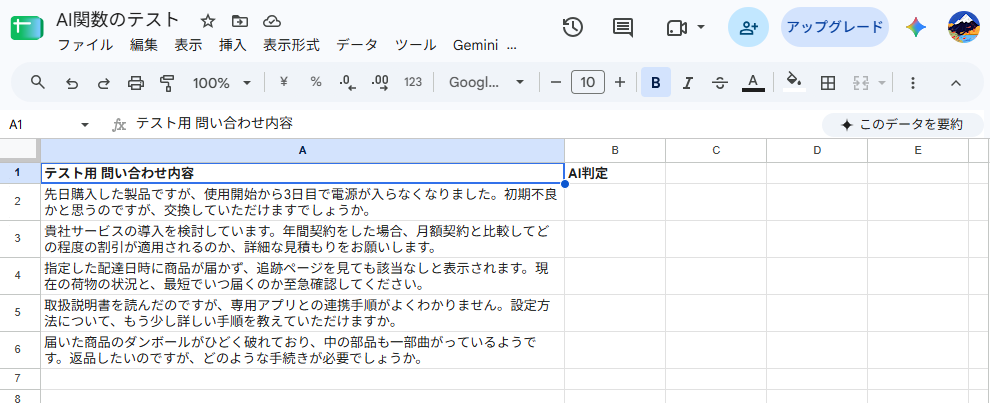
Google スプレッドシートには、以下の問い合わせを用意しておきました。
AI関数の検証
各問い合わせ内容に対して、以下のAI関数を利用しました。
【AI関数】
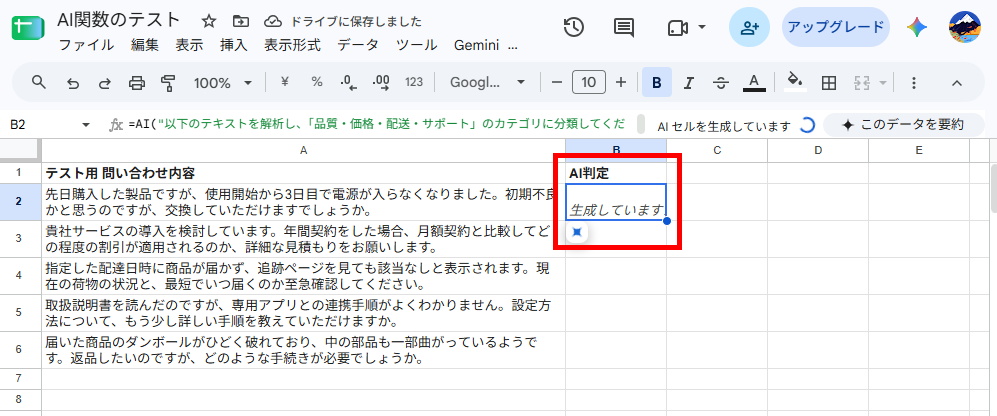
- =AI("以下のテキストを解析し、「品質・価格・配送・サポート」のカテゴリに分類してください。必要に応じて複数のカテゴリを設定してください。", セル)
【手順】
- AI関数の挿入:上記のAI関数を各問い合わせに対応するセルへ入力します。
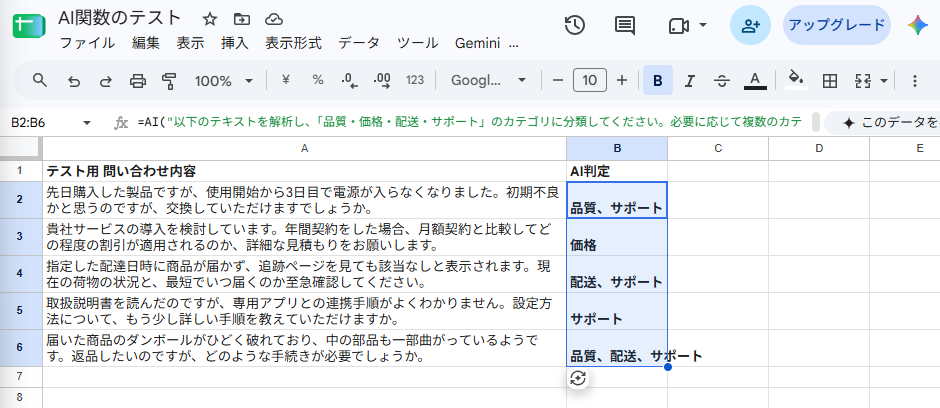
- 処理の完了:各セルの処理結果が表示されます。
検証結果
AI関数を試してみて、以下のことがわかりました。
- 日本語のテキスト指示のみで操作できました。
- 1件数秒、5件でも20秒かからずに処理を行い、実務で活用しやすい処理速度でした。
- 詳細な条件を指定しなかったため、一部のカテゴリ分類に法則性がありませんでした。
🔷日本語のテキストでの操作とスピーディーな処理を実現
AI関数は、複雑な数式を組む必要がなく、日本語のテキストで指示を出すだけで誰でも簡単に利用できることがわかりました。今回の検証では、1件の問い合わせに対して数秒、5件の連続処理でも20秒かからないスピードで処理を完了しました。
大量の問い合わせやアンケート結果を処理する場面でも、待ち時間によるストレスを感じにくく、業務の効率化が期待できます。特別なITスキルを持たない担当者であっても、直感的な操作ですぐに実務へ導入できる点が大きな魅力です。
🔷精度の高い分類には具体的な判断基準となるプロンプトが必要
基本的には問い合わせ内容を踏まえた分類が可能ですが、より精度の高い結果を得るにはプロンプトの工夫が不可欠です。今回の検証では、単にカテゴリ名だけを指定したため、AIが判断に迷い、「サポート」カテゴリへの分類に明確な法則を確認できませんでした。
より正確な自動分類を実現するためには、カテゴリ名だけでなく、「どのような内容であればサポートに分類するか」といった具体的な判断基準を細かくプロンプトに組み込むことが重要です。AIが迷わないよう明確な指示を設定することで、実務に耐えうる高い精度を引き出すことにつながります。
⚠️AI関数を活用する際の3つの注意点

AI関数を実務に組み込む際には、技術的な制約やセキュリティ上のリスクを正しく理解しておく必要があります。ここでは、運用を安定させ、大切なデータを守るために、最低限守るべき3つの注意点を紹介します。
生成上限による中断のリスク
AI関数には、短期的および長期的な生成上限があります。長期的な上限に達すると、一時的に生成を実行できなくなります。また、複数セルを選択して生成する場合、一度に処理されるのは最初の350セルまでです。
大量の行を処理する際は、生成上限を考慮して複数回に分けて実行することがポイントです。重要なプロジェクトで使用する場合は、自身の環境に適用される生成上限を事前に確認し、必要であれば複数回に分けて実行してください。より高い上限が必要な場合は、対象となるプランや追加ライセンスの提供条件を確認したうえで導入を検討することをおすすめします。
生成データの正確性(ハルシネーション)への対策
生成AIは、情報の真偽よりも「文章の自然さ」を優先する性質があるため、事実に基づかない架空の情報を生成する「ハルシネーション」のリスクがあります。AI関数が出した結果をそのまま顧客向けの回答や社内の公式レポートに転載するのは危険です。
特に固有名詞や数値データに関しては、以下のような対策を講じてください。
- 必ず人間が最終的なダブルチェックを行う
- 従来関数による厳密なチェックと組み合わせる
AI関数を「最終回答を作るツール」ではなく、あくまで「人間が確認するための下書きや一次選別を任せるツール」として位置づけることが、リスク管理の観点から最も重要です。
セキュリティとプライバシー設定の確認
データの取り扱いは、利用しているプランやプログラムによって異なります。
- Google Workspace Experiments:
プロンプトや入力、生成結果などがGoogleのサービスや機械学習技術の改善・開発に使用され、人間によるレビューが行われる場合があります。 - Google WorkspaceおよびGoogle AIプラン:
コンテンツが許可なく基盤モデルのトレーニングや改良に使用されることはありません。
利用環境に適用される規約を確認し、個人情報や機密情報を入力しないようにしましょう。特に、機密性の高い顧客名簿やパスワード情報などをAI関数の引数に含めることは、データ漏洩のリスクを伴う行為であることを強く意識し、社内の情報セキュリティ規定に則った利用を徹底することが重要です。
✅まとめ
Google スプレッドシートのAI関数は、Geminiの力を借りてテキスト処理を効率化できるツールです。要約や分類といった非構造化データの整理において真価を発揮し、無料アカウントでもGoogle Workspace Experimentsに参加することでその一端を体験できます。
ただし、正確性や実行制限、セキュリティ面での注意点を理解した上で、人間によるチェックを前提とした運用が不可欠です。本記事で紹介したプロンプトのコツを活用し、ぜひ日々の業務にAIのスピードを取り入れてみてください。
🚀Yoomでできること
AI関数は便利な反面、データがシートに記録されるのを待ってから、手動で関数をコピーしたり、結果を確認してチャットに報告したりといった「前後の工程」に意外と時間がかかります。そんな手間もYoomなら解決できます!
Yoomを使えば、データの収集からAI分析、その後の通知やアクションまでを一つのフローとして完全に自動化できます。AIが導き出した「緊急度が高い」という判定をトリガーに、担当者へ即座にアラートを送るなど、単なる計算ソフトを超えた高度な業務フローを実現してみてください。
■このテンプレートをおすすめする方
- Googleフォームで回収した大量のアンケート回答を、手動で感情判定やカテゴリ分類しており、分析工数を削減したい方
- 顧客からのフィードバックを即座に可視化し、ポジティブ・ネガティブな傾向をリアルタイムで把握したいマーケティング担当者
- Google スプレッドシートに蓄積されるデータを自動で構造化し、集計やレポート作成を効率化したい経営企画の方
■このテンプレートを使うメリット
- Googleフォームへの回答と同時にAIが感情判定とカテゴリ分類を行うため、これまでデータ加工に費やしていた時間を短縮できます。
- AIによる一定の基準で感情スコアを算出することで、手作業による判断のばらつきを防ぎ、精度の高いデータ蓄積が可能になります。
■フローボットの流れ
- はじめに、GoogleフォームとGoogle スプレッドシートをYoomと連携します
- 次に、トリガーでGoogleフォームを選択し、「新しい回答が送信されたら」というアクションを設定します
- 次に、ユーザーの声をカテゴリ分類し感情スコアを算出するためのマニュアル(指示)を作成し、GoogleフォームとGoogle スプレッドシートのアクションを使用ツールとして設定します
- 最後に、オペレーションでGoogle スプレッドシートを選択し、AIワーカーの分析結果を「行を追加する」アクションで記録します
■このワークフローのカスタムポイント
- AIワーカーの指示出し(プロンプト)を調整することで、自社独自のカテゴリ定義や感情判定の基準を自由に変更できます。
- Google スプレッドシートの書き込み先を指定する際、分析結果だけでなく回答者の属性情報なども含めて記録するようにカスタマイズ可能です。
■注意事項
- Googleフォーム、Google スプレッドシートのそれぞれとYoomを連携してください。AIワーカー内で使用するツール(アプリ)についてもマイアプリ連携が必要です。
- トリガーは5分、10分、15分、30分、60分の間隔で起動間隔を選択できます。
- プランによって最短の起動間隔が異なりますので、ご注意ください。
- Googleフォームをトリガーとして使用した際の回答内容を取得する方法は「Googleフォームトリガーで、回答内容を取得する方法」を参照ください。
- AIワーカーの基本設定は「【AIワーカー】基本的な設定方法」をご参照ください。
- AIワーカーの同時実行数・作成可能なAIワーカー数・利用可能なAIモデルはご契約中のプランによって異なります。
- AIワーカー内でご利用いただけるアプリやオペレーション等はフローボットの利用制限と同様です。
- AIワーカーは、テスト実行でも本番実行と同様にタスクを消費しますのでご注意ください。詳細は「【AIワーカー】タスク実行数の計算方法」ご参照ください。
- AIワーカーはマニュアルを詳細に設定することで適切な処理を実行しやすくなります。詳細は「【AIワーカー】マニュアルの作成方法」をご参照ください。

■このテンプレートをおすすめする方
- 問い合わせに対し、内容を分析して適切な自動返信を行いたい方
- フォームから受け付けたリード情報を手作業で Google スプレッドシートなどに転記している方
- 問い合わせ対応の属人化を防ぎ、チーム全体の業務効率を改善したいと考えている方
■このテンプレートを使うメリット
- フォーム受信後の内容確認、分類・返信文の作成、返信、情報記録を自動化し、手作業に費やしていた時間を短縮できます
- 手作業による問い合わせ内容の見落としや、転記ミスなどのヒューマンエラーを防ぎ、対応品質の向上に繋がります
■フローボットの流れ
- はじめに、Gemini、Gmail、Google スプレッドシートをYoomと連携します
- トリガーに「フォームトリガー」を選択し、問い合わせを受け付けるフォームを設定します
- オペレーションでGeminiの「コンテンツを生成」を選択し、フォームで受け付けた問い合わせ内容をAIで分析し返信文を生成するよう設定します
- 続いて、オペレーションで「担当者へ対応を依頼する」アクションを追加し、特定の担当者に生成された文章の確認と確定した返信文の作成を依頼します
- 次に、オペレーションでGmailの「メールを送る」を選択し、確定した返信文のメールを送信するよう設定します
- 最後に、オペレーションでGoogle スプレッドシートの「レコードを追加する」を設定し、問い合わせ情報を指定のスプレッドシートに記録します
■このワークフローのカスタムポイント
- フォームトリガーでは、ユーザーが実際に使用したいタイトルや質問項目を任意の内容で設定してください
- Geminiのプロンプト設定では、問い合わせ内容をどのように分類し、返信文を生成したいかを具体的に指示してください
- Gmailで送信するメールの宛先や件名、本文は、フォームから取得した情報やGeminiの生成結果などを活用して、動的に設定することが可能です
- Google スプレッドシートのアクションでは、記録先となる任意のスプレッドシートIDとシート名を指定してください
■注意事項
- Gemini、Google スプレッドシート、GmailのそれぞれとYoomを連携してください。
- フォーム機能はミニプラン以上でご利用いただけるアプリとなっております。フリープラン・パーソナルプランの場合は設定しているフローボットのオペレーションやデータコネクトはエラーとなりますので、ご注意ください。
- パーソナルプラン・ミニプラン・チームプラン・サクセスプランなどの有料プランは、2週間の無料トライアルを行うことが可能です。無料トライアル中には制限対象のアプリを使用することができます。詳しくは、「料金プランのページ」をご参照ください。
【出典】
Google Workspace Experiments のプライバシーに関するお知らせと個人アカウントの利用規約/
Gemini in Gmail、Gemini in Google カレンダー、Gemini in Google Chat、Gemini in Google ドキュメント、Gemini in Google ドライブ、Gemini in Google スプレッドシート、Gemini in Google スライド、Gemini in Google Meet、Gemini in Google Vids でのデータ保護の仕組み - Google ドキュメント エディタ ヘルプ/Google Workspace with Gemini を使ってみる - Business / Enterprise
プログラミング知識なしで手軽に構築できます。