









・
Claudeを使いこなせない人必見!「ぐちゃぐちゃメモ」の整理で仕事の速さを検証

「高精度だと聞いたのに、思い通りの回答が返ってこない……」
「無料版だとすぐに制限がかかって、結局使わなくなってしまった」
Claudeを活用する中で、そんな悩みをお持ちではありませんか?
実は、Claudeを「使いこなせない」と感じる原因の多くは、ちょっとしたコツや便利な機能を知らないだけなのです。
この記事では、無料プランのままでも、わずか数分で「Claudeの凄さ」を実感できる具体的な活用法と、エラーに直面した際の対処法を解説します。
「Claudeを仕事で使いたいけど、ちゃんと使いこなせるかな…」と不安に思っている方は、ぜひ最後まで読んでみてくださいね!
🌱Claudeを「使いこなせない」と感じる3つの落とし穴

Claudeを使ってみたものの、挫折してしまう人には共通のパターンがあります。
1. エラーでつまずいてしまう
「ログインできない」「画面が固まる」といった技術的なトラブルが起きると、それだけで「自分には向いていない」と意欲が削がれてしまいがちです。
「自分は機械音痴だから」「新しいツールはやっぱり難しい」と、単なるシステムエラーを自分の適性の問題にすり替えてしまい、挑戦をやめてしまいます。
しかし、実際にはブラウザの更新や再ログインだけで解決する些細な問題であることがほとんどです。
2. 「何ができるか」を具体的にイメージできていない
単なる検索ツールとして使ってしまうと、期待外れの回答にガッカリすることがあります。Claudeは「検索」ではなく「思考や整理」が得意なAIです。
つまりClaudeの本領は、手元にある情報の「要約」「構造化」「アイデア出し」「文章のトーン変更」といった、人間が頭を使うプロセスのサポートにあります。
「知らないことを聞く」のではなく、「考えていることを整理させる」という視点がないと、期待外れに終わってしまうのです。
3. 指示がシンプルすぎて伝わっていない
「〜について教えて」という一言だけでは、Claudeもあなたの意図を汲み取りきれません。
背景や目的を伝えず、一言だけの指示で終わらせるのは、部下に「いい感じの資料作っておいて」と無茶振りするのと同じ状態です。
前提条件を少し加えるだけで、回答の質はグッと変わります。
⚠️【まずは確認】Claudeが動かない・エラーが出るときの対処法
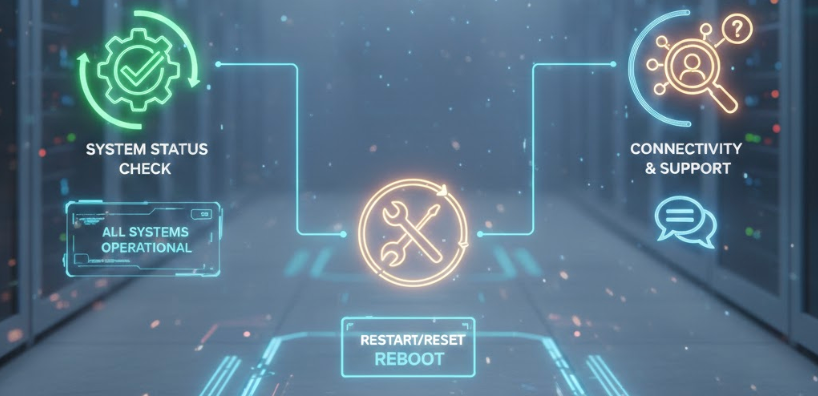
もしClaudeを使っていて「おかしいな」と思ったら、以下のステップを試してみてください。
1.公式の稼働状況を確認する
まずは【Claude Status】をチェックしましょう。
サーバー障害が起きている場合は、待つしかありません。
2.ブラウザの「シークレットモード」を試す
ブラウザの拡張機能や古いキャッシュが原因で動かないことがあります。
シークレットモードでログインし直すと、あっさり動くことも多いです。
3.「続けて」と入力する
回答が途中で止まってしまったときは、慌てず「続けて」とだけ入力してみてください。
それだけで続きを出力してくれます。
4.回数制限への理解
無料版にはメッセージの送信回数に制限があります。
また、メッセージの長さや添付ファイルの有無、現在のサーバー負荷状況によって、送信できる回数が大きく変動します。
特にArtifacts機能などを多用する「長文のやり取り」を行うと、数回で制限に達することもあります。
制限内で期待に沿う回答を得るためにも、「一回の指示でいかに質の高い回答をもらうか」を意識することが重要です。
🌟YoomはClaudeによるAI業務を自動化できます
Claudeとのチャットをさらに一歩進め、業務プロセスそのものを自動化することで、あなたの生産性はさらに向上します。
Yoomを使えば、わざわざチャット画面を開いてプロンプト(指示文)を打ち込む手間さえも省くことが可能です。
例えば、届いたメールを自動で要約したり、特定の資料を解析して通知したりといった、「AIに任せる」仕組みをノーコードで構築できます。
「まずは気軽に自動化を試してみたい!」という方は、以下のテンプレートを活用して、自動化の第一歩を体験してみましょう!
■概要
日々受信する大量のメール、特に長文の内容把握に時間がかかっていませんか。このワークフローを活用すれば、Gmailで特定のメールを受信した際に、その内容をAIモデルのAnthropic(Claude)が自動で読み取り、要点を抽出してSlackへ通知する一連の流れを自動化できます。これにより、メール確認の時間を短縮し、重要な情報のスムーズな共有を実現します。
■このテンプレートをおすすめする方
- 大量のメール対応に追われ、Anthropic(Claude)による要点抽出で情報整理を効率化したい方
- 重要なメールの内容をチームに素早く共有し、対応漏れを防ぎたいと考えているマネージャーの方
- GmailとSlackを日常的に利用し、手作業での情報連携に課題を感じている方
■このテンプレートを使うメリット
- Gmailの受信からAnthropic(Claude)による要点の抽出、Slackへの通知までが自動化されるため、情報確認や共有にかかる時間を短縮できます
- 手作業による情報の転記ミスや共有漏れを防ぎ、重要なメールの内容を正確かつ迅速にチームへ展開できます
■フローボットの流れ
- はじめに、Gmail、Anthropic(Claude)、SlackをYoomと連携します
- トリガーとしてGmailを選択し、「特定のキーワードに一致するメールを受信したら」というアクションを設定します
- 次に、オペレーションでAnthropic(Claude)の「テキストを生成」アクションを設定し、トリガーで取得したメール本文の要点を抽出するよう指示します
- 最後に、オペレーションでSlackの「チャンネルにメッセージを送る」アクションを設定し、抽出された要約を指定のチャンネルに通知します
※「トリガー」:フロー起動のきっかけとなるアクション、「オペレーション」:トリガー起動後、フロー内で処理を行うアクション
■このワークフローのカスタムポイント
- Gmailのトリガー設定では、自動化の対象としたいメールに含まれるキーワード(例:「お問い合わせ」「日報」など)を任意で設定できます
- Anthropic(Claude)に与えるプロンプト(指示文)は自由にカスタマイズでき、「箇条書きで要点を3つ抽出して」といった具体的な指示を与えることで、任意の形式でテキストを生成できます
- Slackへの通知先チャンネルは任意で指定でき、メッセージ本文にはAnthropic(Claude)が生成した要点に加え、元のメールの件名といった情報を組み込むことが可能です
■注意事項
- Gmail、Anthropic(Claude)、SlackのそれぞれとYoomを連携してください。
- トリガーは5分、10分、15分、30分、60分の間隔で起動間隔を選択できます。
- プランによって最短の起動間隔が異なりますので、ご注意ください。
■概要
Google Driveに新しいファイルを追加した際、都度Slackで関係者に情報を共有するのは手間がかかるのではないでしょうか。また、手作業での共有は漏れが発生しやすく、業務の遅延に繋がることも少なくありません。
このワークフローを活用することで、Google DriveとSlackを連携させ、ファイルが追加されたら自動でSlackに通知できます。これにより、Google DriveとSlack間でのファイル情報の共有に関する手作業をなくし、スムーズな情報伝達を実現します。
■このテンプレートをおすすめする方
- Google Driveにアップロードしたファイルの情報を、都度Slackで共有している方
- SlackとGoogle Driveを活用し、チーム内の情報共有を効率化したい方
- 手作業によるファイル共有の漏れや遅れをなくしたいと考えている方
■このテンプレートを使うメリット
- Google Driveへのファイル追加を検知して自動で通知されるため、これまでSlackでの共有に費やしていた時間を短縮することができます。
- Google DriveとSlackの連携を自動化することで、共有漏れや伝達の遅延といったヒューマンエラーの発生を抑制します。
■フローボットの流れ
- はじめに、Google DriveとSlackをYoomと連携します。
- 次に、トリガーでGoogle Driveを選択し、「特定のフォルダ内に新しくファイル・フォルダが作成されたら」というアクションを設定します。
- 最後に、オペレーションでSlackを選択し、「チャンネルにメッセージを送る」アクションを設定して、ファイルが追加された旨を通知します。
※「トリガー」:フロー起動のきっかけとなるアクション、「オペレーション」:トリガー起動後、フロー内で処理を行うアクション
■このワークフローのカスタムポイント
- Google Driveのトリガー設定では、通知のきっかけとしたいフォルダを任意のフォルダIDで設定してください。
- Slackでメッセージを送るアクションでは、通知先のチャンネルを任意で設定できます。また、メッセージ本文は固定の文章だけでなく、前のステップで取得したファイル名などの情報を変数として埋め込むといったカスタムが可能です。
■注意事項
- Google Drive、SlackのそれぞれとYoomを連携してください。
- トリガーは5分、10分、15分、30分、60分の間隔で起動間隔を選択できます。
- プランによって最短の起動間隔が異なりますので、ご注意ください。


■概要
日々受信する大量のメール、特に長文の内容把握に時間がかかっていませんか。このワークフローを活用すれば、Gmailで特定のメールを受信した際に、その内容をAIモデルのAnthropic(Claude)が自動で読み取り、要点を抽出してSlackへ通知する一連の流れを自動化できます。これにより、メール確認の時間を短縮し、重要な情報のスムーズな共有を実現します。
■このテンプレートをおすすめする方
- 大量のメール対応に追われ、Anthropic(Claude)による要点抽出で情報整理を効率化したい方
- 重要なメールの内容をチームに素早く共有し、対応漏れを防ぎたいと考えているマネージャーの方
- GmailとSlackを日常的に利用し、手作業での情報連携に課題を感じている方
■このテンプレートを使うメリット
- Gmailの受信からAnthropic(Claude)による要点の抽出、Slackへの通知までが自動化されるため、情報確認や共有にかかる時間を短縮できます
- 手作業による情報の転記ミスや共有漏れを防ぎ、重要なメールの内容を正確かつ迅速にチームへ展開できます
■フローボットの流れ
- はじめに、Gmail、Anthropic(Claude)、SlackをYoomと連携します
- トリガーとしてGmailを選択し、「特定のキーワードに一致するメールを受信したら」というアクションを設定します
- 次に、オペレーションでAnthropic(Claude)の「テキストを生成」アクションを設定し、トリガーで取得したメール本文の要点を抽出するよう指示します
- 最後に、オペレーションでSlackの「チャンネルにメッセージを送る」アクションを設定し、抽出された要約を指定のチャンネルに通知します
※「トリガー」:フロー起動のきっかけとなるアクション、「オペレーション」:トリガー起動後、フロー内で処理を行うアクション
■このワークフローのカスタムポイント
- Gmailのトリガー設定では、自動化の対象としたいメールに含まれるキーワード(例:「お問い合わせ」「日報」など)を任意で設定できます
- Anthropic(Claude)に与えるプロンプト(指示文)は自由にカスタマイズでき、「箇条書きで要点を3つ抽出して」といった具体的な指示を与えることで、任意の形式でテキストを生成できます
- Slackへの通知先チャンネルは任意で指定でき、メッセージ本文にはAnthropic(Claude)が生成した要点に加え、元のメールの件名といった情報を組み込むことが可能です
■注意事項
- Gmail、Anthropic(Claude)、SlackのそれぞれとYoomを連携してください。
- トリガーは5分、10分、15分、30分、60分の間隔で起動間隔を選択できます。
- プランによって最短の起動間隔が異なりますので、ご注意ください。


■概要
Google Driveに新しいファイルを追加した際、都度Slackで関係者に情報を共有するのは手間がかかるのではないでしょうか。また、手作業での共有は漏れが発生しやすく、業務の遅延に繋がることも少なくありません。
このワークフローを活用することで、Google DriveとSlackを連携させ、ファイルが追加されたら自動でSlackに通知できます。これにより、Google DriveとSlack間でのファイル情報の共有に関する手作業をなくし、スムーズな情報伝達を実現します。
■このテンプレートをおすすめする方
- Google Driveにアップロードしたファイルの情報を、都度Slackで共有している方
- SlackとGoogle Driveを活用し、チーム内の情報共有を効率化したい方
- 手作業によるファイル共有の漏れや遅れをなくしたいと考えている方
■このテンプレートを使うメリット
- Google Driveへのファイル追加を検知して自動で通知されるため、これまでSlackでの共有に費やしていた時間を短縮することができます。
- Google DriveとSlackの連携を自動化することで、共有漏れや伝達の遅延といったヒューマンエラーの発生を抑制します。
■フローボットの流れ
- はじめに、Google DriveとSlackをYoomと連携します。
- 次に、トリガーでGoogle Driveを選択し、「特定のフォルダ内に新しくファイル・フォルダが作成されたら」というアクションを設定します。
- 最後に、オペレーションでSlackを選択し、「チャンネルにメッセージを送る」アクションを設定して、ファイルが追加された旨を通知します。
※「トリガー」:フロー起動のきっかけとなるアクション、「オペレーション」:トリガー起動後、フロー内で処理を行うアクション
■このワークフローのカスタムポイント
- Google Driveのトリガー設定では、通知のきっかけとしたいフォルダを任意のフォルダIDで設定してください。
- Slackでメッセージを送るアクションでは、通知先のチャンネルを任意で設定できます。また、メッセージ本文は固定の文章だけでなく、前のステップで取得したファイル名などの情報を変数として埋め込むといったカスタムが可能です。
■注意事項
- Google Drive、SlackのそれぞれとYoomを連携してください。
- トリガーは5分、10分、15分、30分、60分の間隔で起動間隔を選択できます。
- プランによって最短の起動間隔が異なりますので、ご注意ください。
Yoomにはさまざまな業務フローを想定したテンプレートが豊富に用意されており、テンプレートは自由にカスタマイズすることも可能です。
ぜひ自社の業務に近いテンプレートを活用して、最適な自動化フローを構築してみてくださいね!
🚀【徹底検証】無料プランで「ぐちゃぐちゃメモ」を一瞬で整理できるのか
「Claudeって本当に便利なの?」と疑っている方に、まず試してほしいのが「整理整頓」です。
「ゼロから何かを作らせる」のは難しくても、手元にある「整理したいけれど面倒なデータ」を預けてみるだけで、Claudeの便利さがわかるはずです。
今回は、全く整理をしていないメモを用意し、無料プランでも情報の整理整頓が行えるのかを検証してみました!
【検証環境】
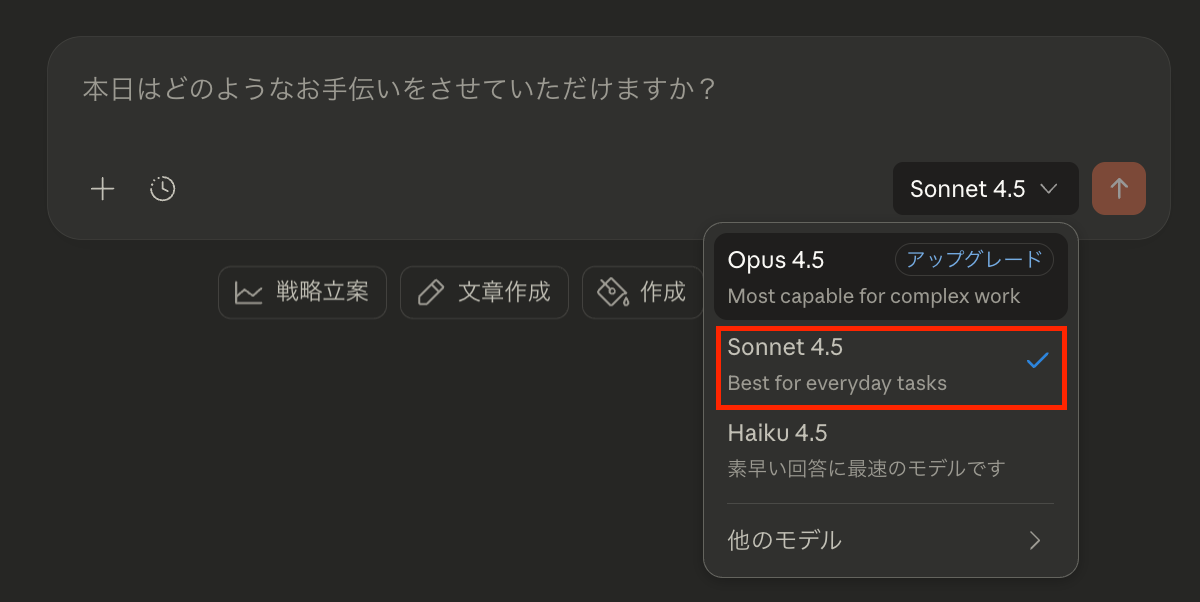
- 使用モデル: Sonnet 4.5
- プラン: 無料プラン(Desktop版)
それでは、さっそく検証を始めていきます!
1.アプリを起動し、設定内容を確認する
Claudeを開き、使用モデルが「Sonnet 4.5」であることを確認します。
2.プロンプトの送信
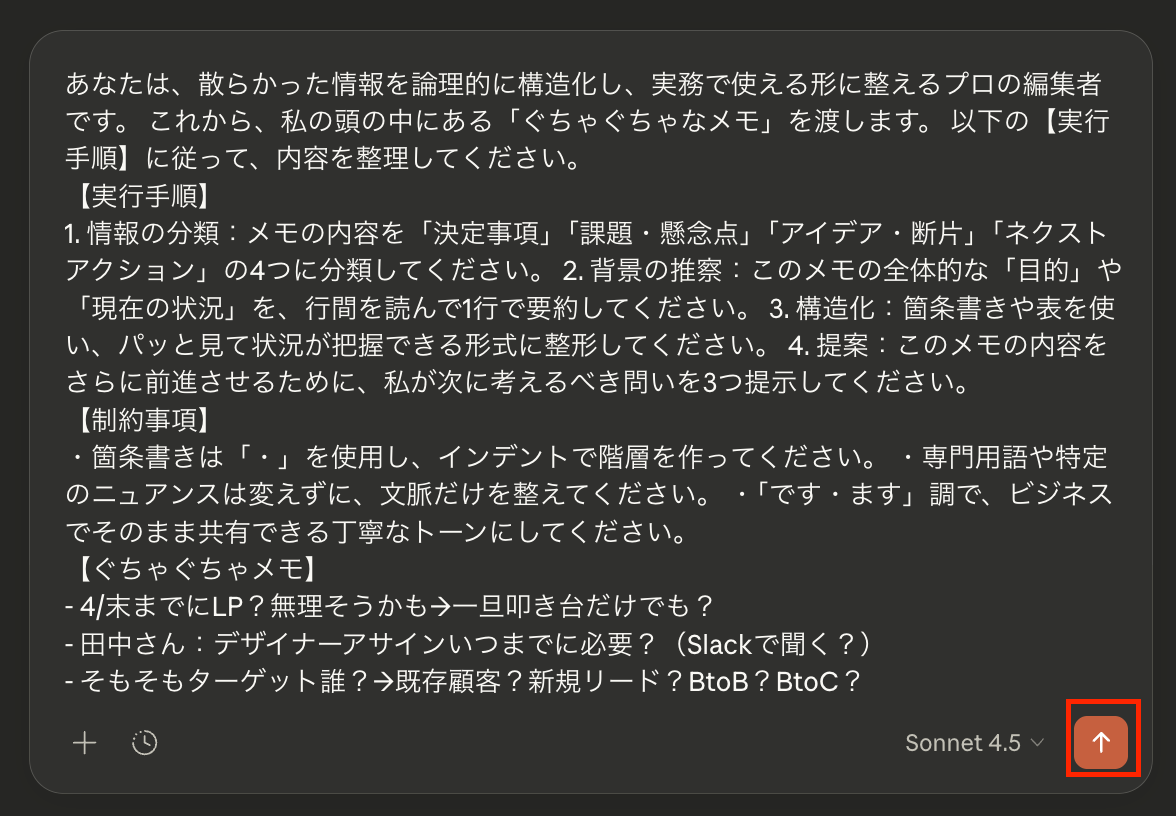
プロンプト(指示内容)をチャット欄に入力して送信します。
《参考:検証に使用したプロンプト》
あなたは、散らかった情報を論理的に構造化し、実務で使える形に整えるプロの編集者です。
これから、私の頭の中にある「ぐちゃぐちゃなメモ」を渡します。
以下の【実行手順】に従って、内容を整理してください。
【実行手順】
1. 情報の分類:メモの内容を「決定事項」「課題・懸念点」「アイデア・断片」「ネクストアクション」の4つに分類してください。
2. 背景の推察:このメモの全体的な「目的」や「現在の状況」を、行間を読んで1行で要約してください。
3. 構造化:箇条書きや表を使い、パッと見て状況が把握できる形式に整形してください。
4. 提案:このメモの内容をさらに前進させるために、私が次に考えるべき問いを3つ提示してください。
【制約事項】
・箇条書きは「・」を使用し、インデントで階層を作ってください。
・専門用語や特定のニュアンスは変えずに、文脈だけを整えてください。
・「です・ます」調で、ビジネスでそのまま共有できる丁寧なトーンにしてください。
【ぐちゃぐちゃメモ】
(ここに、会議の書き殴りや思いつきのメモを貼り付けてください)
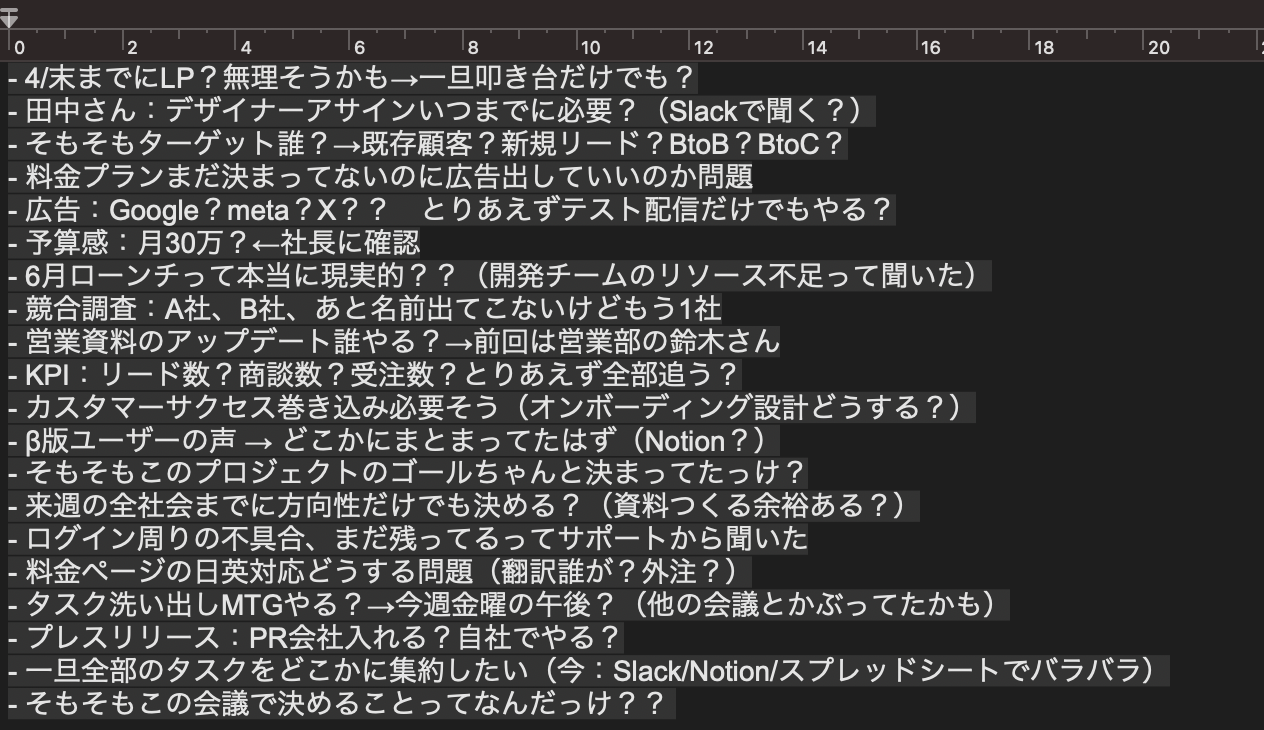
▼検証用に用意した、ぐちゃぐちゃメモ▼
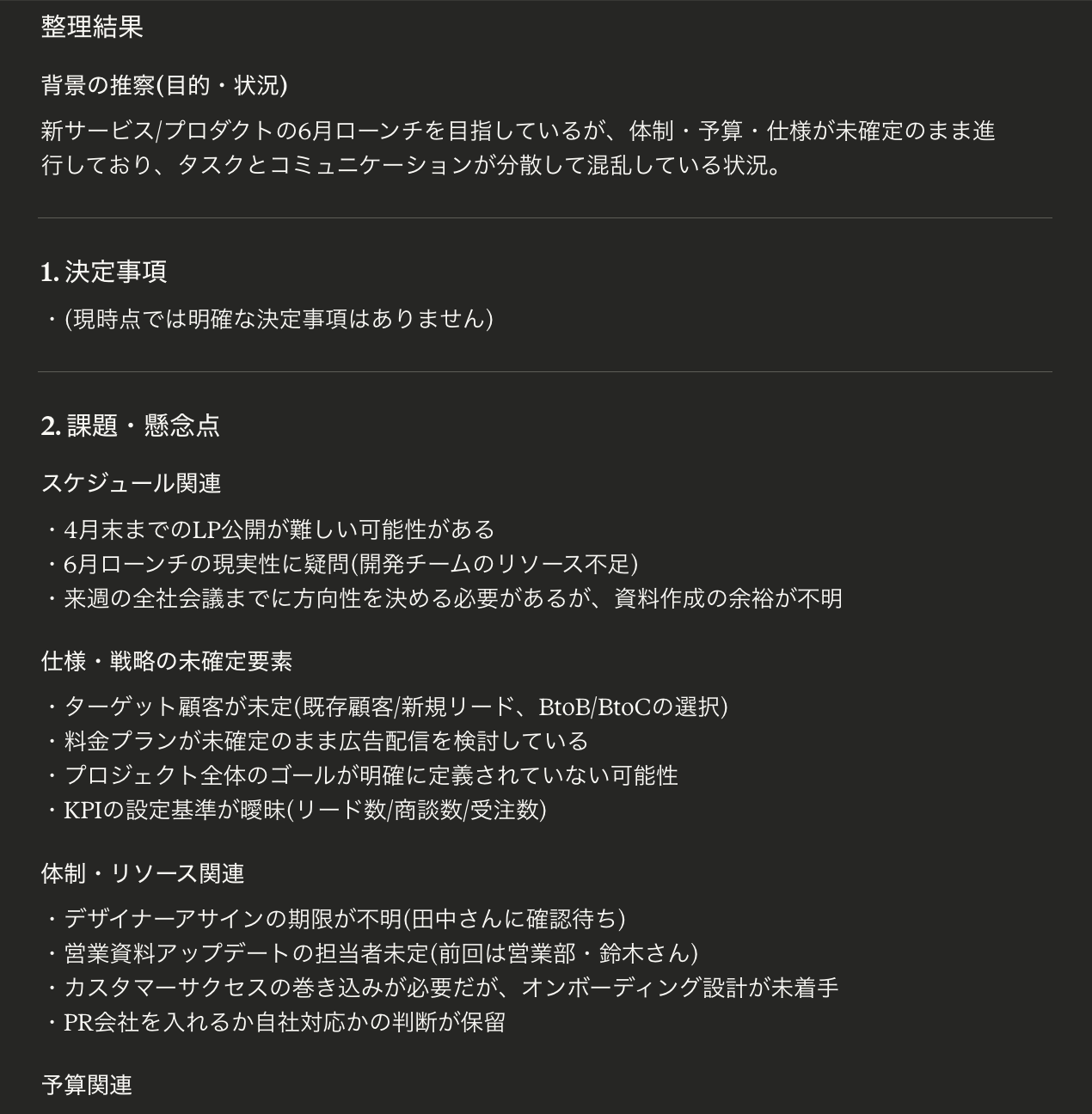
3.出力結果の確認
およそ30秒程度で全ての結果が出力されました!
※下図は出力結果の一部になります。
4.検証結果
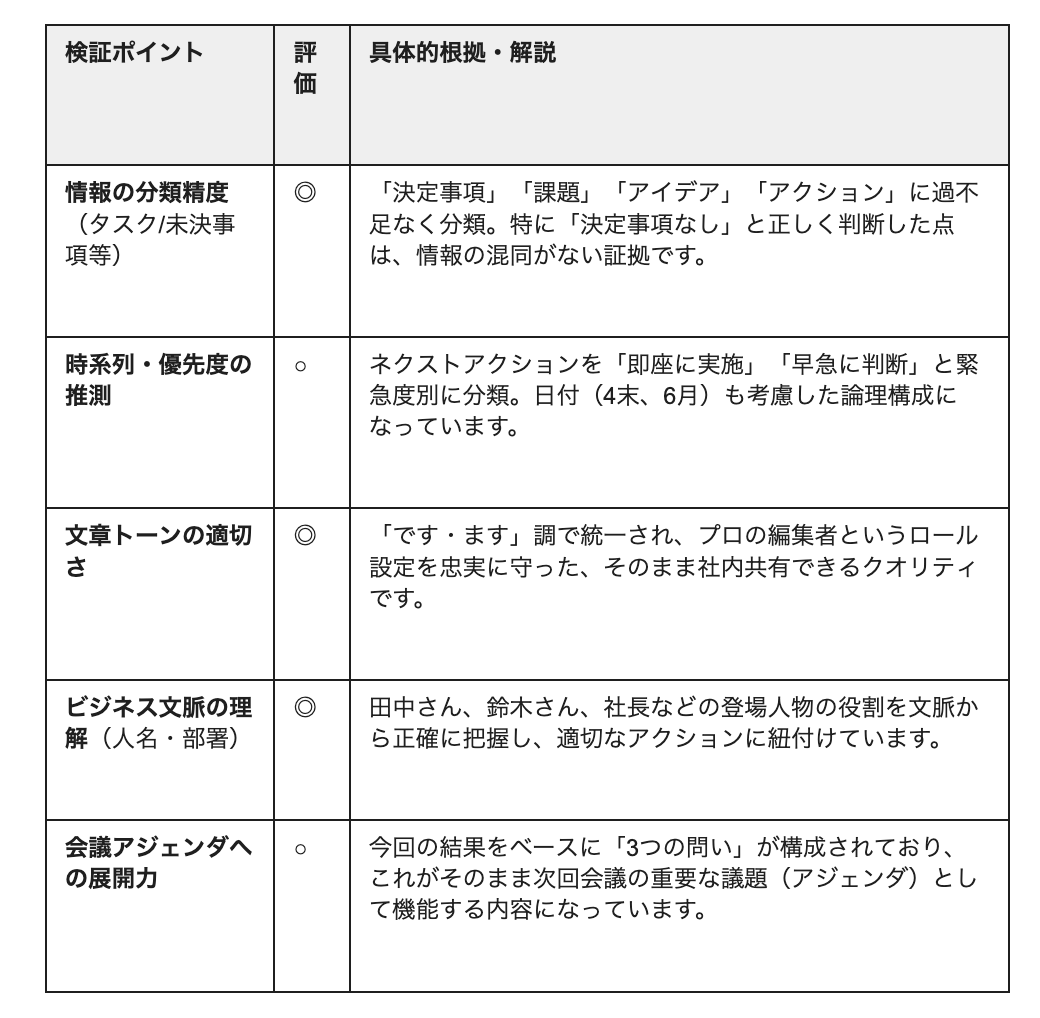
今回の検証ポイントは以下の通りです。
【検証ポイント】
- ぐちゃぐちゃな情報から「タスク」「質問・未決事項」「確認が必要なこと」「背景・前提」などにきれいに分類できているか
- 時系列や優先度(例:今週中、今月中など)を推測して並べ直せているか
- 文章のトーンが、実務でそのまま使えそうなレベルになっているか
- 人名・部署名など、ビジネス文脈で自然な単位に整理されているか
- 「このメモをベースに、次回会議アジェンダを作って」と頼んだとき、妥当なアジェンダ構成になっているか
《検証ポイントを踏まえた各評価》
✅総評
今回の検証を一言でいうなら、「散らかり放題の部屋に、プロの片付けコンサルタントを呼んだ」ような結果になりました。
1. 「何が問題か」をズバリ言い当ててくれる
ただメモを並べ替えるだけでなく、「結局、今は準備不足で現場が混乱している状態ですよね?」と、今の状況をズバリ一言でまとめてくれる鋭さを確認できました。
これは実務において、自分でも気づいていなかった「混乱の正体」を教えてくれるという安心感に繋がります。

2. 「次に何をすべきか」が明確になる
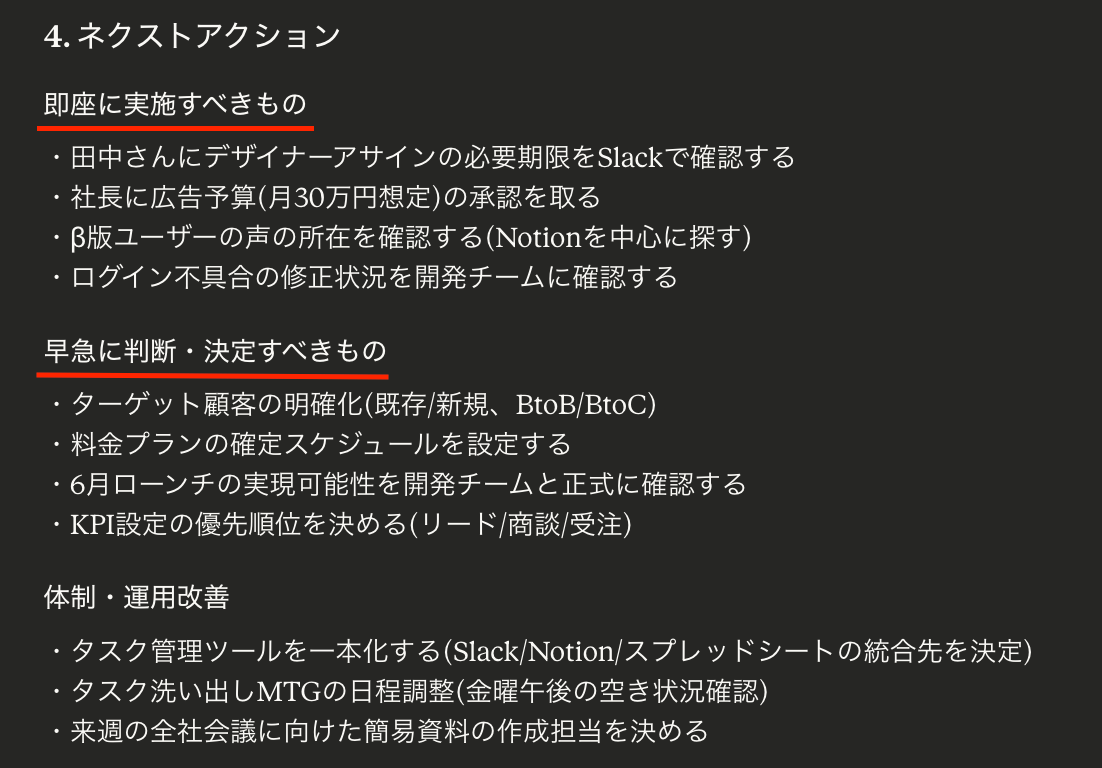
「田中さんに連絡」「社長に予算確認」など、今すぐ動くべきことと、じっくり考えるべきことを分けてリストアップしてくれています。
どこから手をつけていいか分からずフリーズしてしまうことを防ぎ、スムーズにネクストアクションに移れるのは嬉しいポイントです。
3. 「痛いところ」を突いてくれる
「そもそも6月って間に合いますか?」といった、人間が言いにくいけれど大事なポイントを「3つの問い」として指摘してくれました。
この結果は、ただの整理役ではなく、プロジェクトを成功させるためのアドバイザーのような頼もしさもあるといえます。
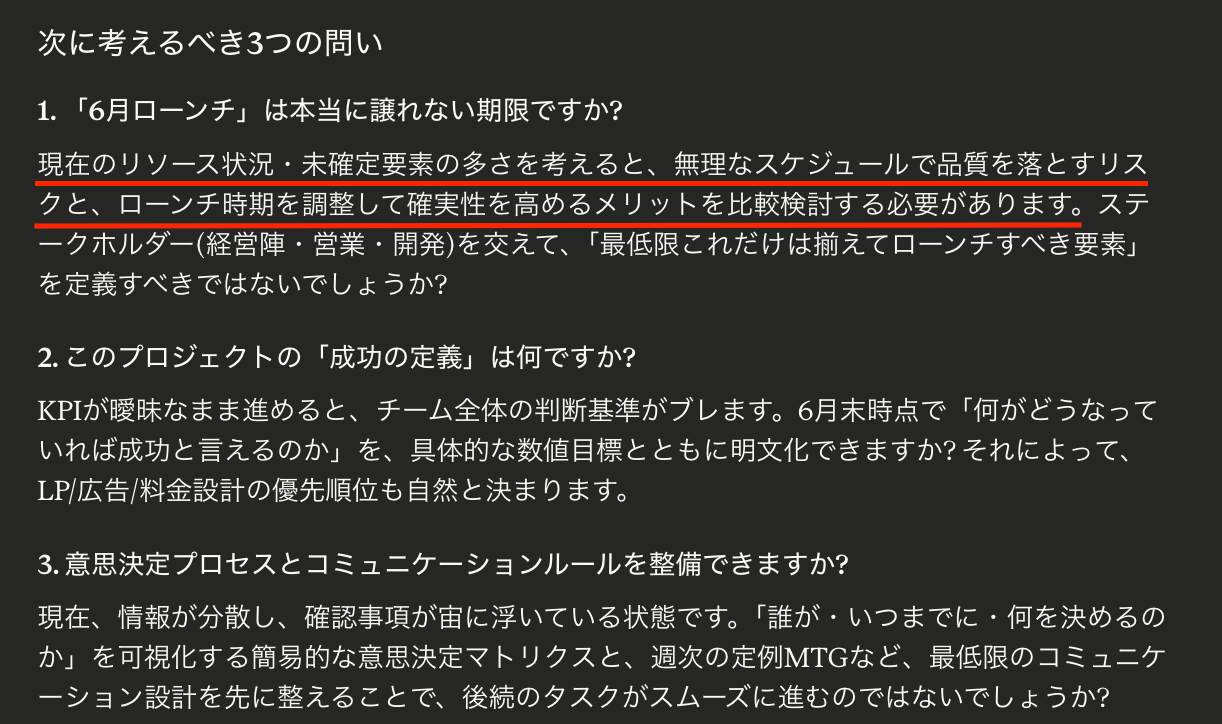
今回は無料プランを使用しましたが、私たちが1時間かけて頭を抱えるような「情報の整理」を、たった30秒で終わらせてくれるなど、驚きのスピード感で実力を発揮してくれました!
「メモは取ったけれど、まとめるのが面倒…」という時に、とりあえず放り込んでみる。 それだけで実務がスムーズに動き出す、Claudeは言わば「魔法のゴミ箱(兼、整理棚)」と言えるでしょう。
🌼Claudeを実務で活用する際のポイント
1. 「役割(ロール)」をしっかり与える
今回の検証でも「プロの編集者」と指定していましたが、これがとても重要です。
ただ「整理して」と言うよりも、「あなたは超一流のプロジェクトマネージャーです」や「冷静沈着な秘書です」というように役割を与えることで、文章のトーンや情報の取捨選択がその立場にふさわしい「実務レベル」にグッと近づきます。
2. 「ぐちゃぐちゃ」なまま、まずは放り込む
きれいにまとめてから渡そうとする必要はありません!
今回の検証のように、箇条書き、愚痴、未確定の悩みなどが混ざった「生データ」をそのまま渡すのがコツです。人間が整理に迷うような「カオスな状態」こそ、Claudeの構造化能力が最も発揮される場面なので、自分の頭を整理するための「外部脳」として、気兼ねなく使い倒してみましょう。
3. 「思考の補助線」をセットで求める
単に情報を分類させるだけでなく、今回の「3つの問い」のように「足りない視点」や「次に考えるべきこと」をセットで出力してもらうようにします。
「このメモにツッコミを入れて」「この計画のリスクを3つ教えて」といった一言をプロンプトに加えるだけで、自分一人では気づけなかったプロジェクトの落とし穴を事前に見つけることができます。
🤩これだけは知っておきたい!Claudeの「Artifacts」機能
無料プランでもぜひ使ってほしい機能が「Artifacts(アーティファクツ)」です。
これは、作成された文章や表、コードなどを、チャットとは別の専用ウィンドウに表示してくれる機能です。
「チャット画面だと文字が流れて見にくい」という不満を解消し、そのまま内容をプレビューしたり、1クリックでコピペしたりできるため、AIとの共同作業がより直感的になります。

🎓「使いこなせない」を卒業する!プロンプトの超基本テンプレート
検証の結果、Claudeは「複雑な文脈を読み解く力」に長けていることがわかりました。
その強みを最大限に引き出し、誰でも今日から「使いこなせる側」になれる3つの超基本テンプレートを作成してみました。
コピー&ペーストして、[]の中を書き換えるだけで使えるので、ぜひ活用してみてくださいね!
Claudeを使いこなすコツは、「人にお願いするのと同じように、背景を伝えること」です。
「誰が」「何のために」「どんな形式で」欲しいのかを添えるだけで、Claudeは驚くほどに気が利くパートナーになってくれます。
1. 【整理・構造化】カオスな情報を一瞬で整える
今回の検証でも使用した、バラバラの情報を「使える形」に組み替えるテンプレートです。
《プロンプト名:情報の仕分け人》
あなたはプロの[事務局/秘書/ディレクター]です。 以下の「散らかったメモ」を、実務で使いやすいように[表/箇条書き]形式で整理してください。
【整理の切り口】
1.すぐにやること(タスク)
2.決まっていないこと(未決事項)
3.その他、重要なポイント
【対象のメモ】 [ここにぐちゃぐちゃなメモを貼り付ける]
2. 【深掘り・壁打ち】アイデアの「抜け漏れ」を防ぐ
Claudeの「行間を読む力」を活かし、自分の考えをブラッシュアップさせるテンプレートです。
《プロンプト名:最強の壁打ち相手》
私は今、[〇〇というプロジェクト/企画]について考えています。 私の考え(案)を提示するので、以下の2点を出力してください。
1.この案の良い点(ポジティブなフィードバック)
2.実行する上で「見落としているリスク」や「追加で考えるべき問い」3つ
【私の案】 [ここに考えていることを入力]
3. 【文章変換】「自分メモ」を「よそ行き」に変える
箇条書きのメモから、そのまま送れる「丁寧なメールやチャット」を生成するテンプレートです。
《プロンプト名:マナー完璧!変換マシン》
あなたは[気配り上手なアシスタント]です。 以下のメモの内容を、[上司/取引先/チームメンバー]に共有するための、失礼のない丁寧な[メール/Slack]の文章に書き換えてください。
【伝えたい内容】 [・〇〇の件、遅れそう ・来週MTGしたい ・資料の確認お願い 等]
【補足】 文章のトーンは[ビジネスライク/少し柔らかめ]にしてください。
✍️まとめ
いかがでしたか?
Claudeは単なる便利なチャットツールではなく、私たちの思考を整理し、実務を加速させてくれる頼もしいパートナーです。
Claudeを使いこなせないと感じるのは、使い方が悪いのではなく、コミュニケーションの取り方を知らないだけ!
たとえ無料プランであっても、適切な役割を与え、頭の中にある「ぐちゃぐちゃ」をそのまま預ける勇気を持つだけで、自分一人では気づけなかった視点や効率的な解決策がスピーディに見つかるはずです。
まずは身近な整理整頓から、Claudeに頼ってみませんか?
今回ご紹介した対処法や基本テンプレートを参考に、小さなメモの整理からClaudeとの共同作業を始めて、日々の業務が軽やかになっていく感覚をぜひ体感してみてくださいね!
💡Yoomでできること
Claudeの「整理する力」や「考える力」を、普段使っているNotionやSlackなどのツールと連携すれば、業務はさらに楽になります。
「届いた情報をAIが自動でデータベースに整理する」「AIが作成した下書きを自動で保存する」といった仕組みは、Yoomのテンプレートを使えば短時間で簡単に導入できます。
■概要Webサイトに設置したお問い合わせフォームや、社内アンケートの回答などをNotionで管理する際、手作業での転記に手間を感じていませんか? 手入力によるコピー&ペーストは、入力ミスや転記漏れの原因にもなり得ます。 このワークフローを活用すれば、Yoomで作成したフォームへの入力をトリガーに、指定したNotionのデータベースへ内容を自動で格納できます。これにより、フォームとNotionを連携させる作業を効率化し、データの反映を実現します。■このテンプレートをおすすめする方- WebサイトのフォームとNotionの連携を手作業で行い、非効率を感じている方
- 社内アンケートなどの回答を、Notionのデータベースで一元管理したいと考えている方
- フォームに入力された情報をスムーズにNotionに反映させたい業務担当者の方
■このテンプレートを使うメリット- フォームが送信されると自動でNotionに情報が格納されるため、これまで手作業での転記に費やしていた時間を短縮できます
- 手作業でのデータ入力が削減されることで、転記ミスや入力漏れといったヒューマンエラーの発生を防ぎ、データの正確性を保てます
■フローボットの流れ- はじめに、NotionをYoomと連携します
- 次に、トリガーに「フォーム」を選択し、任意の質問項目を設定して入力フォームを作成します
- 最後に、オペレーションでNotionの「レコードを追加する」アクションを設定し、フォームの回答を格納したいデータベースと各項目を紐付けます
※「トリガー」:フロー起動のきっかけとなるアクション、「オペレーション」:トリガー起動後、フロー内で処理を行うアクション
■このワークフローのカスタムポイント- トリガーとなる入力フォームの質問項目は、お問い合わせ内容やアンケート項目など、用途に応じて任意で設定してください
- Notionに格納する際、フォームで受け付けたどの回答をデータベースのどのプロパティに格納するかを自由に紐付けることが可能です
■注意事項- NotionとYoomを連携してください。
■概要Yoomデータベースに新しいレコードが追加されるたびに、内容を確認して関係者にSlackで通知する作業は、手間がかかるだけでなく通知漏れのリスクも伴います。特に、複数人でデータベースを管理している場合、誰がいつ更新したのかを把握するのは簡単ではありません。このワークフローを活用することで、Yoomデータベースへのレコード登録をトリガーに、指定したSlackチャンネルへ自動でメッセージを送信できるようになり、スムーズな情報共有と業務の効率化を実現します。■このテンプレートをおすすめする方- Yoomデータベースで顧客情報やタスクを管理し、手動で通知している方
- Slackでの情報共有を迅速化し、チームの対応速度を向上させたい方
- データベースの更新状況を把握したいプロジェクトマネージャー
■このテンプレートを使うメリット- Yoomデータベースにレコードが登録されると自動でSlackに通知が飛ぶため、手動で通知する手間や時間を削減できます
- 通知の送り忘れや内容の間違いといったヒューマンエラーを防ぎ、関係者への確実な情報伝達を実現します
■フローボットの流れ- はじめに、SlackをYoomと連携します
- 次に、トリガーでYoomデータベースを選択し、「新規作成されたら」というアクションを設定します
- 最後に、オペレーションでSlackの「チャンネルにメッセージを送る」アクションを設定し、Yoomデータベースから取得した情報を通知します
※「トリガー」:フロー起動のきっかけとなるアクション、「オペレーション」:トリガー起動後、フロー内で処理を行うアクション
■このワークフローのカスタムポイント- トリガー設定で、通知のきっかけとしたいYoomデータベースを任意で設定してください。顧客リストやタスク管理表など、用途に応じたデータベースを選択できます
- Slackに通知するメッセージ内容は、Yoomデータベースのレコード情報の中から必要な項目を組み合わせて自由にカスタマイズすることが可能です
■注意事項- SlackのそれぞれとYoomを連携してください。

- WebサイトのフォームとNotionの連携を手作業で行い、非効率を感じている方
- 社内アンケートなどの回答を、Notionのデータベースで一元管理したいと考えている方
- フォームに入力された情報をスムーズにNotionに反映させたい業務担当者の方
- フォームが送信されると自動でNotionに情報が格納されるため、これまで手作業での転記に費やしていた時間を短縮できます
- 手作業でのデータ入力が削減されることで、転記ミスや入力漏れといったヒューマンエラーの発生を防ぎ、データの正確性を保てます
- はじめに、NotionをYoomと連携します
- 次に、トリガーに「フォーム」を選択し、任意の質問項目を設定して入力フォームを作成します
- 最後に、オペレーションでNotionの「レコードを追加する」アクションを設定し、フォームの回答を格納したいデータベースと各項目を紐付けます
■このワークフローのカスタムポイント
- トリガーとなる入力フォームの質問項目は、お問い合わせ内容やアンケート項目など、用途に応じて任意で設定してください
- Notionに格納する際、フォームで受け付けたどの回答をデータベースのどのプロパティに格納するかを自由に紐付けることが可能です
- NotionとYoomを連携してください。
- Yoomデータベースで顧客情報やタスクを管理し、手動で通知している方
- Slackでの情報共有を迅速化し、チームの対応速度を向上させたい方
- データベースの更新状況を把握したいプロジェクトマネージャー
- Yoomデータベースにレコードが登録されると自動でSlackに通知が飛ぶため、手動で通知する手間や時間を削減できます
- 通知の送り忘れや内容の間違いといったヒューマンエラーを防ぎ、関係者への確実な情報伝達を実現します
- はじめに、SlackをYoomと連携します
- 次に、トリガーでYoomデータベースを選択し、「新規作成されたら」というアクションを設定します
- 最後に、オペレーションでSlackの「チャンネルにメッセージを送る」アクションを設定し、Yoomデータベースから取得した情報を通知します
■このワークフローのカスタムポイント
- トリガー設定で、通知のきっかけとしたいYoomデータベースを任意で設定してください。顧客リストやタスク管理表など、用途に応じたデータベースを選択できます
- Slackに通知するメッセージ内容は、Yoomデータベースのレコード情報の中から必要な項目を組み合わせて自由にカスタマイズすることが可能です
- SlackのそれぞれとYoomを連携してください。
Yoomを活用して、AIを「使う」だけでなく「仕組みに組み込む」ことでさらなる効率化を実現し、自由な時間を手に入れませんか?
プログラミング知識なしで手軽に構築できます。










