









・
Claudeのチャットボット構築方法4選|社内規程のFAQ対応で動作を検証

Claudeの高度な日本語処理能力や長文理解力を活かし、社内向けのチャットボットを構築したいと考える企業が増えています。しかし、セキュリティを確保しながら社内独自の情報を読み込ませるには、どのツールを使い、どのように環境を構築すべきか迷うことも多いでしょう。
本記事では、社内向けチャットボットを構築するための4つのアプローチを比較し、それぞれの具体的な特徴や選び方を解説します。また、最も簡単な構築方法を試した結果も紹介するので、ぜひ参考にしてみてください。
🏗️Claudeでチャットボットを構築する4つのアプローチ
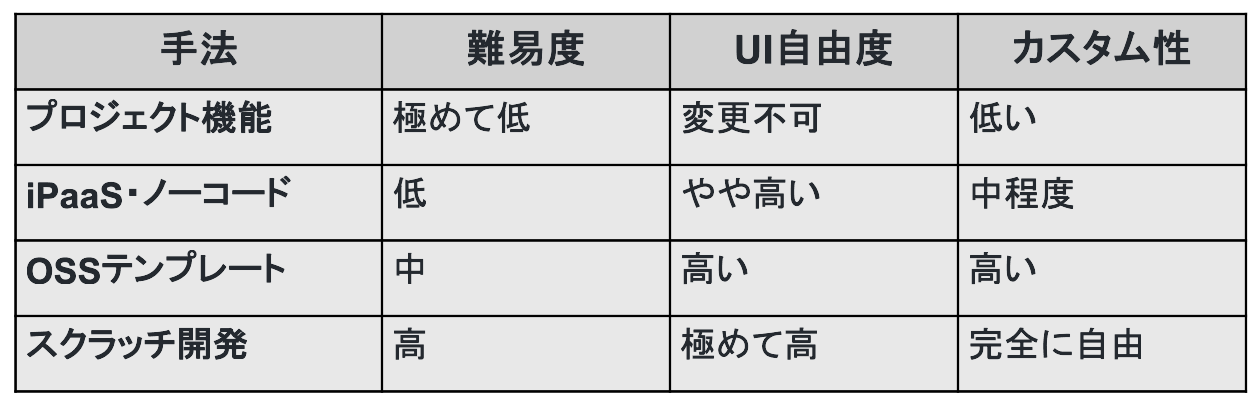
自社の開発リソースやセキュリティ要件、想定する利用シーンに合わせて最適な手法を選択することが、チャットボット構築を成功させる最も重要なポイントです。
laudeを活用した社内向けチャットボットの構築手法は、大きく分けて4つあります。専門的なプログラミング知識が不要な手法から、本格的なスクラッチ開発まであり、それぞれ必要な工数や実現できる機能が異なります。
例えば、開発工数をかけずにスピーディーに社内検証を始めたい場合は公式の機能を活用し、Slackなどの使い慣れたツールと連携させたい場合はiPaaSを利用するといった使い分けが効果的です。各手法のメリットや注意点を把握し、自社の要件に最も適した環境構築の枠組みを見つけていきましょう。
📁【アプローチ1】Claude公式「プロジェクト」機能を利用する(難易度:極めて低)

Anthropic社が提供する公式環境を活用することで、開発コストをかけずにチャットボットを利用開始できます。構築の手間が最も少なく、社内チームですぐに運用を始めたい場合に適しています。
プロジェクト機能とは?
プロジェクト機能は、特定の業務やテーマに特化したAIアシスタントを素早く用意できる標準機能です。プロンプトや事前知識を固定した専用の会話環境を作成でき、Team / Enterpriseプランでは組織内メンバーへの共有も行えます。
具体的には以下の特徴があります。
- 専用コンテキストの保持:
プロジェクトごとに独自のシステムプロンプトや前提知識を設定し、回答のトーンや方向性を統一できます。 - ドキュメントの事前登録:
社内マニュアルやガイドラインをあらかじめ読み込ませておくことで、それに基づいた回答を生成します。 - チーム内での即時共有:
企業向けプランを利用すれば、作成したプロジェクトを数回のクリックで組織内のメンバーに展開できます。
【仕様】ファイル上限と通常チャットとの違い
プロジェクト機能は通常のチャットと異なり、より多くの前提知識を持続的に保持できる仕様となっています。ファイルの扱いや全体的なコンテキスト制限について、明確な基準が設けられています。
主な仕様の違いは以下の通りです。
- ファイル容量の制限:
1ファイルあたりのアップロード上限は30MBに設定されており、これを超えるファイルは分割する必要があります。 - プロジェクト全体の制限:
アップロード可能なファイル数に明確な上限はありませんが、全体で処理できるトークン数に上限が存在します。 - 通常チャットとの差異:
通常のチャットでは会話ごとにファイルを添付して利用するのに対し、プロジェクト機能では一度登録した情報を複数の会話で継続的に参照できます。
社外・一般公開向けチャットボットには不向き
プロジェクト機能は組織内の閉じた環境での利用を想定しており、不特定多数に向けた公開用ツールとしては設計されていません。社外メンバーを招待する場合には、情報漏洩のリスクを慎重に検討する必要があります。
注意すべきポイントは以下の通りです。
- 共有対象の制限:
Projects は組織内メンバーとの共有を前提とした機能のため、社外向けの公開や外部ユーザーとの共有には向いていません。 - UIカスタマイズの不可:
企業ロゴの配置や不要なメニューの非表示など、外部公開向けに画面をカスタマイズすることができません。 - API経由での連携不可:
プロジェクト機能自体はブラウザでの利用に限定され、自社のWebサイト等への埋め込みには対応していません。
🧩【アプローチ2】ノーコード・iPaaSを活用する(難易度:低)

iPaaSやノーコードツールを用いることで、API連携の仕組みを視覚的に構築できます。プログラミングの専門知識がない担当者でも、柔軟なチャットボットを開発できる点が大きな強みです。
YoomやDifyを使った直感的なフロー構築
ノーコードツールを活用すれば、直感的な操作だけでチャットボットを組み立てることができます。複雑な処理の流れも、ブロックを繋ぎ合わせるように視覚的に構築可能です。
具体的には以下のメリットがあります。
- ブロックベースの構築:
処理のステップをアイコンで繋ぎ合わせるため、処理の全体像を直感的に把握しながら作成できます。 - 迅速なPDCAサイクル:
構築からテストまでのサイクルが短く、要件の変更や機能追加にもすぐに対応して修正を反映できます。
SlackやTeamsなど使い慣れたチャットツールへのUI連携
ビジネスで日常的に利用しているコミュニケーションツールを、AIボットの窓口として活用できます。ユーザーは新しいツールの使い方を学習する負担がなく、導入のハードルを下げることが可能です。
具体的には以下の特徴があります。
- シームレスなUI統合:
SlackやTeamsのメッセージ入力欄から直接AIに質問を投げかけ、同じ画面内で回答を受け取ることができます。 - 通知機能の活用:
定期的なレポート作成や異常検知時のアラートなど、チャットツールのプッシュ通知を活かした運用が可能です。
ノーコードツールのYoomは、AIやSaaSツールといった750種類以上のサービスに対応しており、自社マニュアルや利用しているSaaSツールを参照したチャットボットを簡単に構築可能です。以下のようなテンプレートが豊富に用意されており、無料プランから試すことができます。すぐに操作性を確認できるので、導入時に比較検討してみてください。


Google Drive内の社内規程から情報を探し出し、参照元リンクを添えて回答するAIワーカーです。社内ヘルプデスク業務の迅速化と正確性向上により、担当者の負担軽減や属人化の解消を実現できるので、問い合わせ対応を効率化したい人事・総務担当者におすすめです。
■このAIワーカーをおすすめする方
- 社内規定に関する似たような問い合わせが重なり、本来の業務に集中できず困っている人事・総務担当者の方
- 就業規則や社内FAQがGoogle Driveに集約されているものの、検索や回答の作成を手作業で行っている方
- 従業員からの質問に対し、常に最新の規程に基づいた正確な回答をスピーディーに返したいと考えているチームリーダーの方
■AIワーカー設定の流れ
- AIワーカーの「名前」や「役割」といった基本設定を行い、ヘルプデスクとしての役割を定義します。
- AIワーカーが情報を参照するために、Google DriveをYoomとマイアプリ連携します。使用ツールは業務環境に合わせて他のストレージアプリ等に変更することも可能です。
- AIワーカーへの指示書となる「スキル」を、自社の運用ルールに合わせて作成・編集します。
■このAIワーカーのカスタムポイント
- スキル内の「#分類・判定基準」にある「回答のトーン」に「丁寧かつ簡潔なビジネス敬語で回答する」など自社の社風に合わせて調整してください。「標準」や「詳細」といった定義を細かく指定することで、AIの回答スタイルを最適化できます。
- 特定のフォルダのみを検索対象にしたい場合は、検索アクションの設定でフォルダIDを指定してください。これにより、AIが参照すべき情報の範囲をより正確に限定でき、回答の精度が向上します。
■注意事項
- Google DriveとYoomを連携してください。
- AIワーカーの基本設定は「【AIワーカー】基本的な設定方法」をご参照ください。
- AIワーカーの同時実行数・作成可能なAIワーカー数・利用可能なAIモデルはご契約中のプランによって異なります。
- AIワーカー内でご利用いただけるアプリやオペレーション等はフローボットの利用制限と同様です。
- AIワーカーは,テスト実行でも本番実行と同様にタスクを消費しますのでご注意ください。詳細は「【AIワーカー】タスク実行数の計算方法」をご参照ください。
- AIワーカーはスキルを詳細に設定することで適切な処理を実行しやすくなります。詳細は「【AIワーカー】マニュアルの作成方法」をご参照ください。


入力された問い合わせ内容を解析し、返信案の作成、Google スプレッドシートへの記録までを一貫して行うAIワーカーです。一次対応に必要な情報整理や返信案作成を効率化することで、迅速かつ質の高い顧客コミュニケーションを実現できるため、対応漏れを防ぎ、コア業務に集中したい創業者や少人数のチームにおすすめです。
このAIワーカーは、入力された情報を自ら解析して、顧客の基本情報を抽出するとともに、検討度などを解析します。さらに、あらかじめ設定したルールやFAQに基づき、最適な返信文の作成からGoogle スプレッドシートへの記録までを自動的に実行します。チャット形式で返信案の修正指示を出すことも可能であり、 部下に指示を出す感覚で返信内容をブラッシュアップできるため、採用や教育の負担を増やすことなく、問い合わせ対応の効率化と品質向上を実現します。
■このAIワーカーをおすすめする方
- 多岐にわたる媒体からの問い合わせ対応を効率化し、営業や開発、事業立ち上げなどのコア業務に集中したいスタートアップの代表の方
- 採用や教育のリソースが限られる中で、対応漏れや返信遅れによる機会損失を防ぎたい方
- Google スプレッドシートを活用して見込み顧客リストを自動構築し、問い合わせ情報の管理や共有を効率化したい創業メンバーの方
■AIワーカー設定の流れ
- まず最初に、AIワーカーの「名前」や「役割」などの基本設定を行います。
- 次に、AIワーカー内で使用するGoogle スプレッドシートをYoomと連携し、レコード追加などのアクションを設定します。普段お使いの他のアプリを連携先として追加することも可能です。
- 最後に、AIワーカーへの指示書である「マニュアル」を作成します。マニュアルの内容は、自社の運用ルールやFAQに合わせて自由に調整してください。これにより、AIが自律的に適切な判断を下せるようになります。
■このAIワーカーのカスタムポイント
- マニュアル内の「#分類・判定基準」という項目に、「検討度A:具体的な課題があり、早急な解決や見積もりを求めている(優先対応)」のような具体的な自社のリード評価基準を設定してください。検討度に応じた優先順位をAIが理解することで、対応の質が向上します。
- マニュアル内の「#基本情報・FAQ」に具体的な会社情報やサービス情報を追記してください。事業概要を詳しく記載したり、「FAQ(返信案への活用)」に「料金の目安」や「対応エリア・業界」「納期」などを記載することで、具体的な質問に対しても、AIが正確なドラフトを作成できるようになり、実務に即した運用が可能になります。
■注意事項
- Google スプレッドシートとYoomを連携してください。
- AIワーカーの基本設定は「【AIワーカー】基本的な設定方法」をご参照ください。
- AIワーカーの同時実行数・作成可能なAIワーカー数・利用可能なAIモデルはご契約中のプランによって異なります。
- AIワーカー内でご利用いただけるアプリやオペレーション等はフローボットの利用制限と同様です。
- AIワーカーは、テスト実行でも本番実行と同様にタスクを消費しますのでご注意ください。詳細は「【AIワーカー】タスク実行数の計算方法」をご参照ください。
- AIワーカーはマニュアルを詳細に設定することで適切な処理を実行しやすくなります。詳細は「【AIワーカー】マニュアルの作成方法」をご参照ください。




Salesforceのリード情報を基に企業リサーチを行い、Gmailでの提案文作成とSlackへの報告を自動化するAIワーカーです。リサーチの精度向上と営業準備の効率化を両立できるため、質の高いアプローチを数多く実施したいインサイドセールスの方におすすめです。
- Salesforceのリード情報を一件ずつ確認し、手動で企業リサーチを行っているインサイドセールス担当の方
- Gmailでのメール作成において、相手企業の最新動向を踏まえたパーソナライズな提案を行いたい営業チームの方
- Slackでリサーチ結果の報告を受け取り、効率的に次の営業アクションへ繋げたいと考えている方
- AIワーカーの「名前」や「役割」などの基本設定を行います。
- Gmail、Salesforce、SlackをYoomとマイアプリ連携し、使用ツールとして設定します。普段お使いの他のアプリに変更して設定することも可能です。
- AIワーカーへの指示書である「スキル」を作成・編集します。スキルの内容は、自社の営業スタイルや業務内容に合わせて自由に調整してください。
- スキル内の「#パーソナライズ基準」にある「【自社商材の強み】」の項目に、自社サービスの具体的な特長を設定してください。これにより、AIが商材の魅力を的確に捉えた提案文を作成できるようになります。
- 「【ターゲットの課題仮説】」の項目に、顧客が抱えがちな悩みを設定することで、AIがより深い共感を生むアプローチを検討できるようになり、判断の精度が向上します。
- 「【メールのトーン&マナー】」を自社のブランドイメージに合わせて調整することで、実務に即した自然なアウトプットが得られます。
- Gmail、Salesforce、SlackとYoomを連携してください。
- AIワーカーの基本設定は「【AIワーカー】基本的な設定方法」をご参照ください。
- AIワーカーの同時実行数・作成可能なAIワーカー数・利用可能なAIモデルはご契約中のプランによって異なります。
- AIワーカー内でご利用いただけるアプリやオペレーション等はフローボットの利用制限と同様です。
- AIワーカーは、テスト実行でも本番実行と同様にタスクを消費しますのでご注意ください。詳細は「【AIワーカー】タスク実行数の計算方法」をご参照ください。
- AIワーカーはスキルを詳細に設定することで適切な処理を実行しやすくなります。詳細は「【AIワーカー】マニュアルの作成方法」をご参照ください。
- Salesforceはチームプラン・サクセスプランでのみご利用いただけるアプリとなっております。フリープラン・ミニプランの場合は設定しているフローボットのオペレーションやデータコネクトはエラーとなりますので、ご注意ください。
- チームプランやサクセスプランなどの有料プランは、2週間の無料トライアルを行うことが可能です。無料トライアル中には制限対象のアプリを使用することができます。

Google Driveに保存された書類の内容を解析し、独自のルールに基づいたファイル名の変更やフォルダ格納を自律的に実行するAIワーカーです。書類の種別判断からSlackへの報告まで一貫して担うため、管理業務の負担を軽減し、常に整理された状態を維持したい方におすすめです。
■このAIワーカーをおすすめする方
- Google Drive内の書類整理が追いつかず、必要なファイルをすぐに見つけられない事務担当者の方
- 書類の命名規則や保管場所のルールが徹底できず、手動での仕分け作業に限界を感じている管理部門の方
- Slackへの報告を含めた一連のドキュメント管理フローを効率化し、コア業務に集中したいチームリーダーの方
■AIワーカー設定の流れ
- AIワーカーの「名前」や「役割」などの基本設定を行います。
- AIワーカー内で使用するGoogle DriveやSlackをYoomとマイアプリ連携し、必要なアクションを設定します。
- AIワーカーへの指示書となる「マニュアル」を、自社の書類種別や運用ルールに合わせて作成・編集します。
■このAIワーカーのカスタムポイント
- マニュアル内の「#書類種別」という項目に、自社で使用している「見積書」や「請求書」などの種別と、それに対応する移動先のフォルダIDを任意で設定してください。
- マニュアル内の「#ネーミングルール」に自社独自の命名規則を定義することで、AIがその基準に従って正確にリネームを行い、ファイル管理の精度が向上します。
- Slack、Google DriveとYoomを連携してください。
- AIワーカーの基本設定は「【AIワーカー】基本的な設定方法」をご参照ください。
- AIワーカーの同時実行数・作成可能なAIワーカー数・利用可能なAIモデルはご契約中のプランによって異なります。
- AIワーカー内でご利用いただけるアプリやオペレーション等はフローボットの利用制限と同様です。
- AIワーカーは、テスト実行でも本番実行と同様にタスクを消費しますのでご注意ください。詳細は「【AIワーカー】タスク実行数の計算方法」ご参照ください。
- AIワーカーはマニュアルを詳細に設定することで適切な処理を実行しやすくなります。詳細は「【AIワーカー】マニュアルの作成方法」をご参照ください。
各Claudeモデル利用時の設定の工夫と注意点
利用するモデルのバージョンによって、ツール側での設定方法や動作が異なる場合があります。OpusやSonnetなどの高性能なモデルを安定して稼働させるには、適切なパラメータ管理が求められます。
設定時に注意すべき項目は以下の通りです。
- モデルIDの正確な指定:
ツール内でプルダウンから選択できないモデルを利用する場合、APIの仕様に従ってモデルIDを手動で入力します。 - トークン数とコストの管理:
高性能なモデルほど一度に処理できる情報量が多い反面、不要な情報を送りすぎるとコストが増加します。
☁️【アプローチ3】OSSテンプレートを利用する(難易度:中)

クラウドプロバイダーが提供するオープンソースのテンプレートをデプロイすることで、安全で本格的なチャット環境を構築できます。インフラの知識は必要ですが、ゼロから開発するよりも工数を削減できます。
Amazon Bedrock上でClaudeを活用したセキュアな環境構築(学習利用なし)
クラウド環境内にシステムを構築することで、入力したデータが外部の学習データとして利用されることを防ぐことができます。エンタープライズレベルのセキュリティ基準を満たす独自のAI環境を確立することが可能です。
メリットは以下の通りです。
- データの完全な保護:
入力データや社内文書がAIの学習に利用されないことが保証されており、機密情報を安全に取り扱えます。 - インフラ管理の簡略化:
クラウドプロバイダーが提供するテンプレートをそのまま利用するため、サーバー構築の手間を省けます。
任意のモデルへ柔軟に切り替えられる拡張性の高さ
テンプレートベースの環境は、バックエンドの設定を変更するだけで多様なモデルに対応できます。用途に合わせて最適なAIを選択し、状況に応じて簡単に切り替えることが可能です。
具体的には以下のメリットが挙げられます。
- 管理画面での一括変更:
クラウドのコンソール画面から、エンドポイントや利用するモデルのIDをスムーズに切り替えることができます。 - バージョンアップへの適応:
モデルの新しいバージョンがリリースされた際も、コードを大幅に書き換えることなく迅速に対応できます。
RAGを活用した「社内FAQボット」への拡張
RAG(検索拡張生成)技術を組み合わせることで、社内の独自データに基づいた正確な回答を行うボットに進化させることができます。ファイルストレージとデータベースを連携させ、AIの知識を拡張します。
特徴は以下の通りです。
- 社内ドキュメントのベクトル化:
PDFなどの社内資料をデータベースに保存し、質問に関連する箇所を瞬時に検索して回答に反映させます。 - プロンプトキャッシングの利用:
頻繁に参照されるシステムプロンプトや資料の処理結果を保持し、応答速度の向上とコストの削減を図ります。
💻【アプローチ4】プログラミングでスクラッチ開発する(難易度:高)

フレームワークやプログラミング言語を用いて、すべての機能を自前で実装する手法です。開発リソースはかかりますが、要件に対して完全に一致するシステムを構築することができます。
Python + Streamlit等によるオリジナルUIの構築
PythonベースのWebフレームワークを利用すれば、データの処理と画面の構築を効率よく進めることができます。社内のデザインガイドラインに合わせた、独自のインターフェースを作成できます。
主に以下のメリットがあります。
- 自由な画面設計:
ボタンの配置やデータの可視化など、ユーザーの利便性を追求したオリジナルの画面を自由にデザインできます。 - 複雑なバックエンド連携:
社内の認証システムや既存のAPIと直接連携する複雑な処理を、プログラミングによって柔軟に実装できます。
認証機能や複数ユーザーの会話履歴保存にかかる実装コストと注意点
スクラッチ開発では、AIの呼び出し以外の周辺機能もすべて自社で設計・開発する必要があります。セキュリティの確保やデータの永続化に関する責任が伴います。
注意すべき点は以下の通りです。
- 認証システムの自前構築:
アクセス制限やユーザーごとの権限管理を実現するため、セキュアなログイン機能を実装する必要があります。 - データベースの設計と保守:
会話履歴を保持し、次回以降のやり取りに引き継ぐために、データベースの適切な設計と継続的な管理が求められます。
⚙️Yoomはチャットボット以外にも社内ツールを連携して自動化できます
Claudeを利用してチャットボットを構築することで、問い合わせ業務など、一部の作業を自動化できます。しかし業務全体では、問い合わせ対応だけでなく、タスクや顧客情報をデータベースで管理したり、対応漏れがないか予定を確認したりと、多くの作業がありますよね。時間に追われる環境では、チャットボットの導入だけでなく、他の作業の効率化も課題ではないでしょうか?
Yoomは、Claudeなどの生成AIや様々なSaaSツールをノーコードで連携し、複数の業務フローを自動化できます。これには、以下のようなメリットがあります。
- 直感的な操作だけで複数のSaaSツールや自社データを参照するチャットボットを作成可能
- データベースを更新するだけで付随する業務が自動で完了
- 一度の設定でリマインド作業を自動化
- ヒューマンエラーを削減しながら1案件にかかる時間を短縮
導入により月間320時間の工数を削減している事例もあります。
[Yoomとは]
直感的な設定だけで柔軟なフローを構築できるため、業務に合わせたカスタマイズもノーコードで行えます。無料プランや以下のようなテンプレートも豊富に用意されており、気軽に試すことができるので、自動化による新しい働き方をぜひ体験してみてください。

- Slackでの社内問い合わせ対応に多くの時間を割かれている情報システムや総務担当者の方
- AIワーカーを導入して、社内問い合わせ対応の効率化を検討しているDX推進担当者の方
- ナレッジを有効活用し、属人化しがちな問い合わせ業務の標準化を目指している方
- Slackへの投稿をトリガーにAIワーカーが回答案を自動で作成するため、社内問い合わせ対応にかかる工数を削減し、コア業務に集中できます。
- Googleドキュメントのナレッジを基に回答が生成されるため、担当者による回答の質のばらつきを防ぎ、業務の標準化と属人化の解消に繋がります。
- はじめに、GoogleドキュメントとSlackをYoomと連携します。
- 次に、トリガーでSlackを選択し、「メッセージがチャンネルに投稿されたら(Webhook)」というアクションを設定します。
- 最後に、オペレーションでAIワーカーを選択し、投稿された問い合わせ内容とGoogleドキュメントのナレッジを基に回答を作成するためのマニュアル(指示)を作成します。
■このワークフローのカスタムポイント
- Slackのトリガー設定では、問い合わせを受け付ける対象のチャンネルを任意で設定してください。
- AIワーカーの設定では、利用したいAIモデルを任意で選択できます。また、問い合わせ内容の分類方法や回答のトーンなど、具体的な指示(プロンプト)を任意で設定してください。
- Slack、GoogleドキュメントのそれぞれとYoomを連携してください。
- AIワーカー内で使用するツール(アプリ)についてもマイアプリ連携が必要です。
- AIワーカーの基本設定は「【AIワーカー】基本的な設定方法」をご参照ください。
- AIワーカーの同時実行数・作成可能なAIワーカー数・利用可能なAIモデルはご契約中のプランによって異なります。
- AIワーカー内でご利用いただけるアプリやオペレーション等はフローボットの利用制限と同様です。
- AIワーカーは、テスト実行でも本番実行と同様にタスクを消費しますのでご注意ください。詳細は「【AIワーカー】タスク実行数の計算方法」ご参照ください。
- AIワーカーはマニュアルを詳細に設定することで適切な処理を実行しやすくなります。詳細は「【AIワーカー】マニュアルの作成方法」をご参照ください。

- Google Driveの資料を基にした社内FAQの作成・更新を手作業で行っている方
- Google DriveのドキュメントでQAシステムを構築し、ナレッジ共有を効率化したい方
- AIを活用して、ドキュメント作成業務の自動化を検討している情報システム担当の方
- Google Driveへの資料追加をトリガーにFAQが自動生成され、手作業での資料確認やドキュメント作成の時間を短縮できます
- AIによる自動生成でFAQ作成プロセスが標準化され、担当者による品質のばらつきや更新漏れといったリスクの軽減に繋がります
- はじめに、Google DriveとGoogleドキュメントをYoomと連携します
- 次に、トリガーでGoogle Driveを選択し、「特定のフォルダ内に新しくファイル・フォルダが作成されたら」というアクションを設定します
- 最後に、オペレーションでAIワーカーを選択し、トリガーで取得したファイルの内容を基にFAQを生成し、新規Googleドキュメントに反映するためのマニュアル(指示)を作成します
■このワークフローのカスタムポイント
- Google Driveのトリガー設定では、FAQ生成の対象となる資料が格納されるフォルダをIDで任意に指定してください
- AIワーカーのオペレーション設定では、FAQを生成する設定や作成するGoogleドキュメントのタイトル、記載内容などを任意で設定することが可能です
- Google Drive、GoogleドキュメントのそれぞれとYoomを連携してください。 AIワーカー内で使用するツール(アプリ)についてもマイアプリ連携が必要です。
- AIワーカーの基本設定は「【AIワーカー】基本的な設定方法」をご参照ください。
- AIワーカーの同時実行数・作成可能なAIワーカー数・利用可能なAIモデルはご契約中のプランによって異なります。
- AIワーカー内でご利用いただけるアプリやオペレーション等はフローボットの利用制限と同様です。
- AIワーカーは、テスト実行でも本番実行と同様にタスクを消費しますのでご注意ください。詳細は「【AIワーカー】タスク実行数の計算方法」ご参照ください。
- トリガーは5分、10分、15分、30分、60分の間隔で起動間隔を選択できます。
- プランによって最短の起動間隔が異なりますので、ご注意ください。
- AIワーカーはマニュアルを詳細に設定することで適切な処理を実行しやすくなります。詳細は「【AIワーカー】マニュアルの作成方法」をご参照ください。
- ダウンロード可能なファイル容量は最大300MBまでです。アプリの仕様によっては300MB未満になる可能性があるので、ご注意ください。
- トリガー、各オペレーションでの取り扱い可能なファイル容量の詳細は「ファイルの容量制限について」をご参照ください。
🖥️【実践】Claudeの「プロジェクト」機能で社内FAQチャットボットを作成してみた!

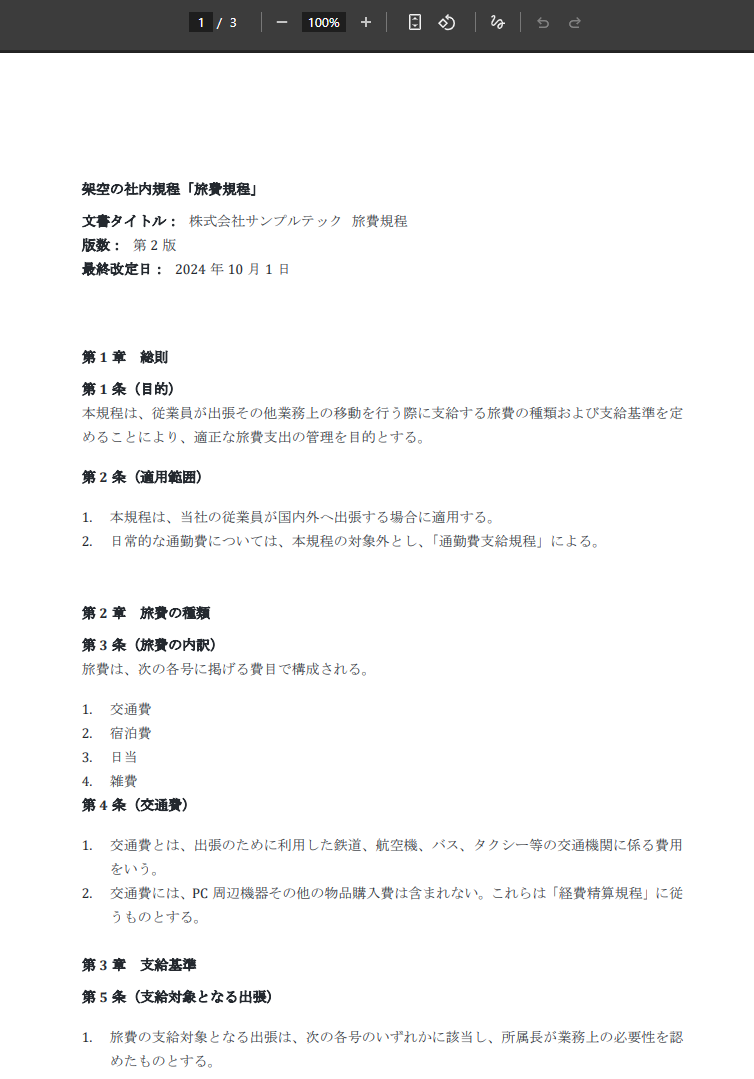
今回は、最も導入しやすいプロジェクト機能を使ったチャットボットの作成を行います。架空の旅費規程ファイルを参照元としてアップロードし、正確に回答されるかを検証します。
検証条件
今回の検証は、以下の条件で行いました。- アカウント:Team Standard
- 環境:クラウド版Claude
- 機能:プロジェクト
- AIモデル:Sonnet 4.6
- エフォート:低
プロジェクト(チャットボット)には、以下の旅費規程ファイルをアップロードします。
チャットボットの作成
プロジェクト機能を使って、チャットボットを作成していきます。
- 新規プロジェクトの作成:左側のメニューから「プロジェクト」を選択し、「新規プロジェクト」をクリックします。
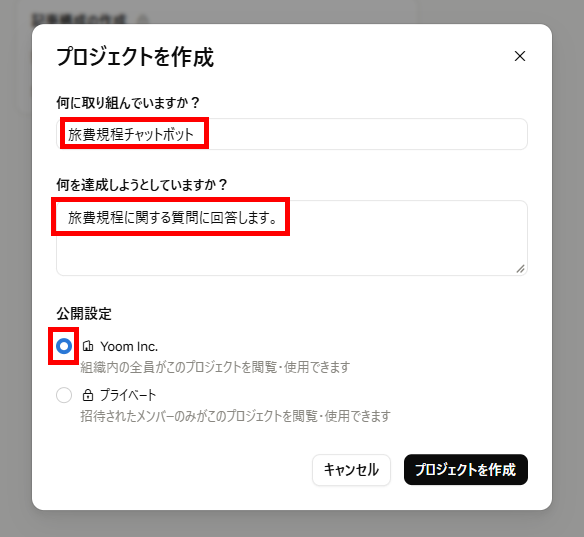
- プロジェクトの概要設定:任意のプロジェクト名や説明を入力し、公開設定を組織にしたら「プロジェクトを作成」をクリックします。
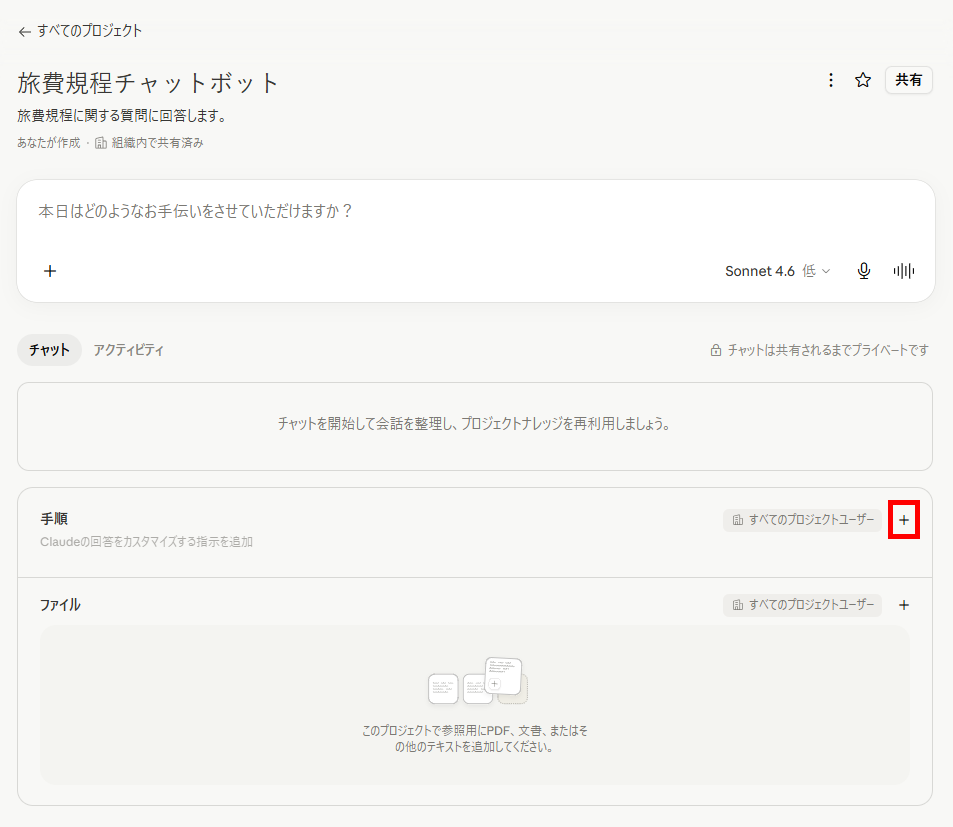
- 手順の設定:手順の「+」マークをクリックし、チャットボットへの指示を設定します。
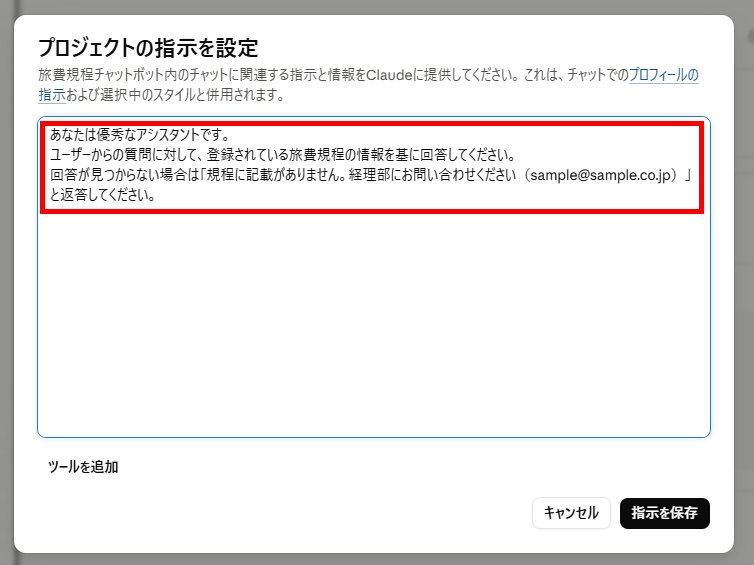
今回は、以下の指示を設定しました。なお、Claudeと連携しているツールを指示に組み込み、参照させることも可能です。
【指示】
あなたは優秀なアシスタントです。
ユーザーからの質問に対して、登録されている旅費規程の情報を基に回答してください。
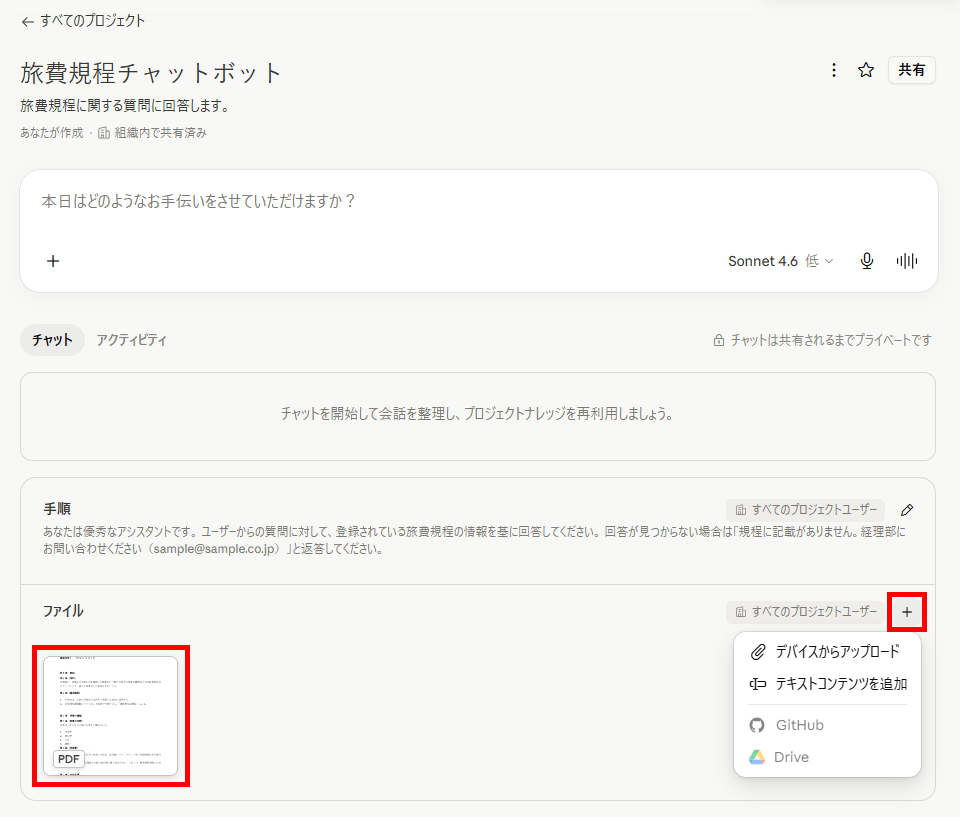
回答が見つからない場合は「規程に記載がありません。経理部にお問い合わせください(sample@sample.co.jp)」と返答してください。 - ファイルの追加:チャットボットが参照するファイルを「+」マークから追加します。
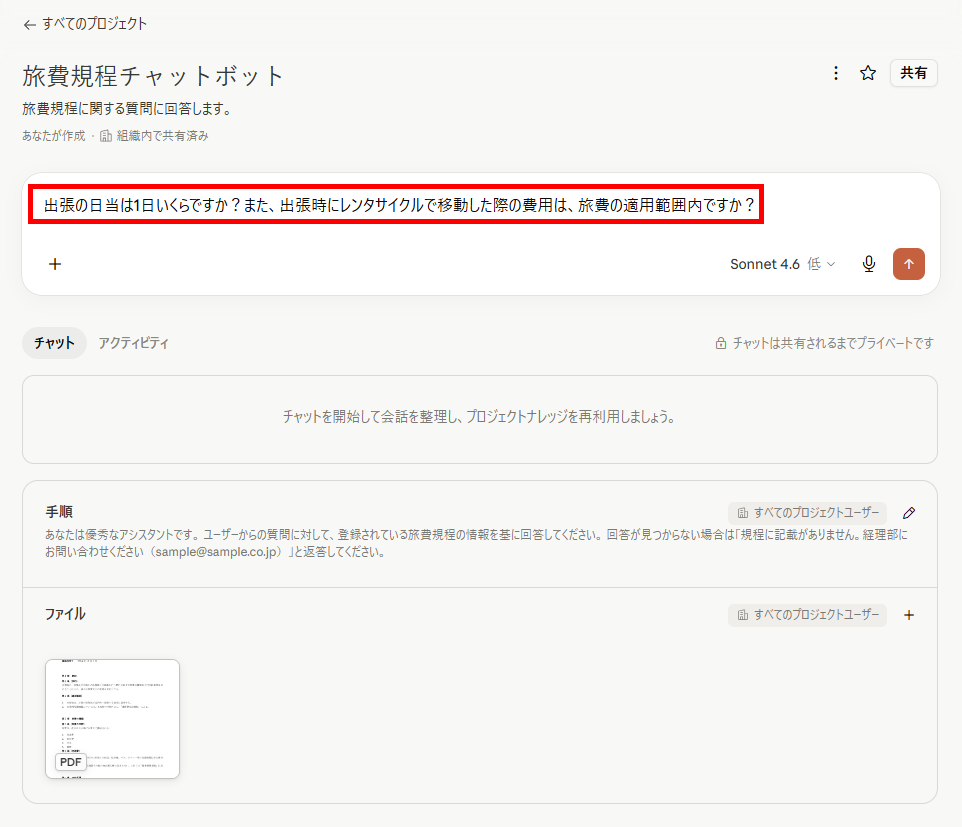
- テスト用の質問を送信:動作を確認するため、テスト用の質問を送信します。
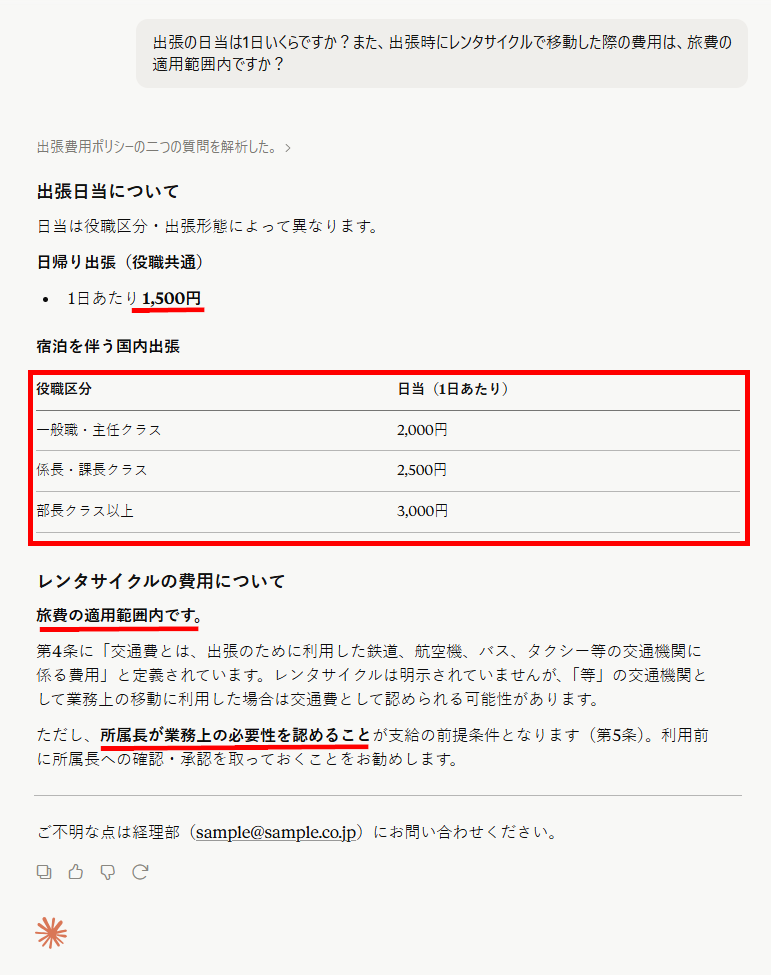
【質問】
出張の日当は1日いくらですか?また、出張時にレンタサイクルで移動した際の費用は、旅費の適用範囲内ですか? - 生成結果の確認:質問を送信すると、新しいチャット画面が開いて回答が生成されるので、アップロードしたファイル情報と一致するかを確認します。
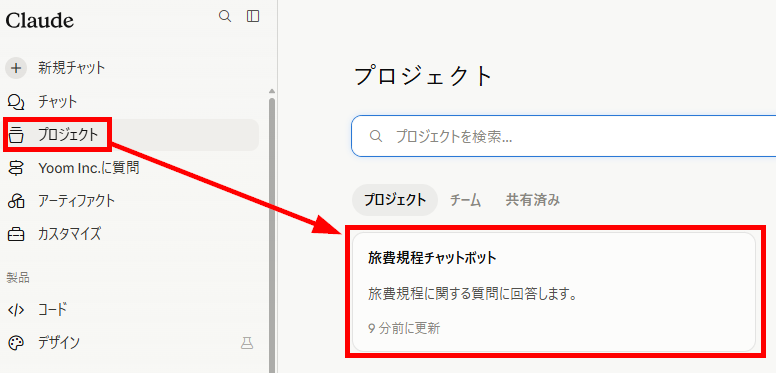
- プロジェクトの保存確認:作成したプロジェクトは、メニューの一覧に表示されます。
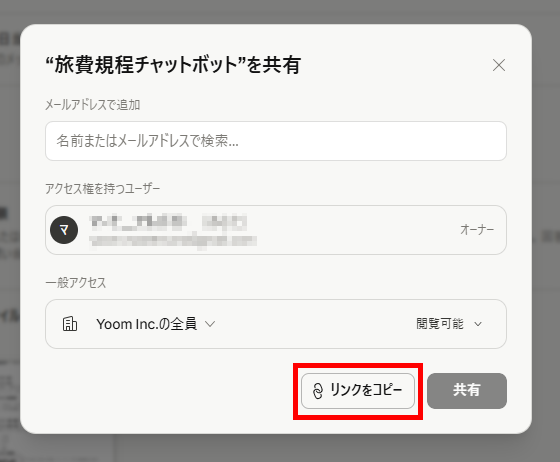
- プロジェクトの共有:プロジェクトを開き、右上の「共有」をクリックします。
リンクをコピーしてメンバーへ共有すれば、完了です。


検証結果
プロジェクト機能を使ってチャットボットを作成してみて、以下のことがわかりました。
- 企業向けアカウントの「プロジェクト機能」を利用すれば、非エンジニアでも簡単にチャットボットを作成できた
- SaaSツールとの連携が可能で複雑な設定も不要なため、社内FAQや顧客管理など多様な用途にすぐ活用できる
- 運用に合わせた指示の調整が必要になることがある
🔷非エンジニアでも手軽に多様なチャットボットを構築可能
実際に検証した結果、RAG(検索拡張生成)の構築でハードルとなりがちな「チャンク設定」などの複雑な作業が不要であることがわかりました。企業向けアカウントであれば、非エンジニアの方でも直感的な操作でチャットボットを作成し、すぐに業務へ導入できます。また、単にファイルを読み込ませるだけでなく、Claudeと連携しているSaaSツールをプロジェクトに組み込める点も魅力です。これにより、以下のように幅広い用途で活用できます。
- 社内ルールやFAQに応答する社内アシスタント
- 顧客対応を効率化する問い合わせチャットボット
- クラウドストレージやカレンダーアプリと連携した管理用のボット
このように、専門知識がなくても手軽にチャットボットを作成し、実務に合わせて指示の調整を行える点は実用的で大きなメリットです。
🔷曖昧な質問に対する「断定的な回答」には注意と調整が必要
導入が容易な反面、チャットボットの回答精度の確認は慎重に行う必要があります。今回の検証で旅費規程を読み込ませたところ、規程に明記されている「日当」については正確な数値を出力しました。しかし、明確な記載がない「サイクリング費用」について質問すると、一般的な解釈を交えて「適用範囲内である」と断定する挙動が見られました。
- 規程に明記されている事項:正確な数値や事実を出力できた
- 規程に明記されていない事項:推測を含めて断定的に回答した
このように、曖昧な質問に対しては独自の解釈で言い切ってしまう場合があります。そのため、導入時は想定される質問でテストを行い、自社の運用に合わせた指示の調整が求められます。
🎯まとめ
社内向けチャットボットの構築には、手軽に始められる公式のプロジェクト機能から、本格的なスクラッチ開発まで複数のアプローチが存在します。セキュリティ要件や社内に存在するエンジニアリングのリソース、対象となるユーザーの利用環境を総合的に判断し、最適な手法を選ぶことが重要です。最初は構築コストの低い手法で小さく検証を始め、効果が確認できた段階でより高度な仕組みへと拡張していくステップをおすすめします。
✨Yoomでできること
Claudeを利用することで問い合わせ対応の効率化を図れますが、自動化できるのは業務全体の一部ではないでしょうか。Yoomは、様々なAIやSaaSツールとの連携に対応しており、自社に合わせた業務フローを構築できるため、より多くの自動化が実現可能です。これにより、以下のような効果が期待できます。
- これまでと同じ時間でより多くの作業を完了する
- クオリティを維持しながら作業時間を短縮
- 忙しさによる期日の確認漏れを防ぎヒューマンエラーを削減
導入により、対応漏れと確認工数の削減に成功している事例もあります。Yoomには、自動化フローを構築するためのテンプレートが豊富にあり、直感的な操作で簡単に設定できるので、ぜひ試してみてください。

■このテンプレートをおすすめする方
- Zendeskを用いたカスタマーサポート業務において、問い合わせ対応の効率化と無人化を推進したい担当者の方
- 製品の仕様やFAQをNotionで管理しており、それらを活用して問い合わせ回答の質を安定させたいチームリーダーの方
- 過去のナレッジを有効活用しつつ、サポートデスクの運用工数を削減し、効率的な組織運営を目指す経営者の方
■このテンプレートを使うメリット
- Zendeskに届いた問い合わせに対し、AIがNotionの情報を基に回答案を作成するため、顧客へのレスポンス時間を短縮できます。
- Notionに蓄積された正確なナレッジを基にAIが回答を生成することで、回答の質を一定に保ち、担当者による知識の差を埋めることが可能です。
■フローボットの流れ
- はじめに、Zendesk、Notion、SlackをYoomと連携します。
- 次に、トリガーで、Zendeskを選択し、「チケットが作成されたら」というアクションを設定します。
- 次に、AIワーカーで、顧客からの問い合わせに対し、Notionのナレッジを基に回答案を作成するためのマニュアル(指示)を作成します。
■このワークフローのカスタムポイント
- AIワーカーのマニュアル設定にて、どのようなトーンで回答を作成するか、または特定のキーワードが含まれる場合にどのような処理を行うかなど、指示を詳細にカスタマイズしてください。
- Notionでのナレッジ参照先を、FAQページやマニュアルが格納されている特定のデータベースやページに指定することで、より精度の高い回答案が作成できます。
- Slackでの通知設定では、AIが作成した回答案をまず担当者が確認できるよう、通知先のチャンネルやメッセージ内容を任意に設定してください。
■注意事項
- Zendesk、Notion、SlackのそれぞれとYoomを連携してください。AIワーカー内で使用するツール(アプリ)についてもマイアプリ連携が必要です。
- トリガーは5分、10分、15分、30分、60分の間隔で起動間隔を選択できます。
- プランによって最短の起動間隔が異なりますので、ご注意ください。
- Zendeskは、ミニプラン以上でご利用いただけるアプリとなっております。フリープラン・パーソナルプランの場合は設定しているフローボットのオペレーションやデータコネクトはエラーとなりますので、ご注意ください。
- ミニプラン・チームプラン・サクセスプランなどの有料プランは、2週間の無料トライアルを行うことが可能です。無料トライアル中には制限対象のアプリを使用することができます。
- AIワーカーの基本設定は「【AIワーカー】基本的な設定方法」をご参照ください。
- AIワーカーの同時実行数・作成可能なAIワーカー数・利用可能なAIモデルはご契約中のプランによって異なります。
- AIワーカー内でご利用いただけるアプリやオペレーション等はフローボットの利用制限と同様です。
- AIワーカーは、テスト実行でも本番実行と同様にタスクを消費しますのでご注意ください。詳細は「【AIワーカー】タスク実行数の計算方法」ご参照ください。
- AIワーカーはマニュアルを詳細に設定することで適切な処理を実行しやすくなります。詳細は「【AIワーカー】マニュアルの作成方法」をご参照ください。
■このテンプレートをおすすめする方
- 膨大な問い合わせデータの集計や分析、週次レポートの作成に課題を感じているカスタマーサポート担当者の方
- Google スプレッドシートとSlackを併用しており、データの要約から通知までを自動化したいと考えているチームリーダーの方
- 顧客の声を迅速にサービス改善へ活かしたいが、分析リソースの不足に悩んでいる経営者の方
■このテンプレートを使うメリット
- AIワーカーが問い合わせデータを一括分析し、頻出課題や顧客の感情を抽出するため、手作業で行っていた分析時間を短縮できます。
- 定期的に分析レポートがSlackへ自動通知されることで、チーム全体での現状把握がスムーズになり、FAQの改善や顧客満足度の向上に繋がります。
■フローボットの流れ
- はじめに、Google スプレッドシート、Notion、SlackをYoomと連携します。
- 次に、特定の時間にスケジュール実行するトリガーを設定します。
- 最後に、蓄積された問い合わせデータを分析し頻出する課題や顧客の感情を可視化して、レポートを作成するためのマニュアル(指示)を作成します。
■このワークフローのカスタムポイント
- Google スプレッドシートのアクション設定では、分析対象とするデータの範囲や抽出条件を、運用に合わせて任意に調整してください。
- AIワーカーの指示(プロンプト)を調整することで、要約の粒度や抽出したい特定の項目(改善案、ネガティブな意見など)をカスタマイズできます。
- Slackの通知先チャンネルを、用途に合わせてカスタマーサクセス用や開発チーム用など任意で設定してください。
■注意事項
- Google スプレッドシート、Notion、SlackのそれぞれとYoomを連携してください。AIワーカー内で使用するツール(アプリ)についてもマイアプリ連携が必要です。
- AIワーカーの基本設定は「【AIワーカー】基本的な設定方法」をご参照ください。
- AIワーカーの同時実行数・作成可能なAIワーカー数・利用可能なAIモデルはご契約中のプランによって異なります。
- AIワーカー内でご利用いただけるアプリやオペレーション等はフローボットの利用制限と同様です。
- AIワーカーは、テスト実行でも本番実行と同様にタスクを消費しますのでご注意ください。詳細は「【AIワーカー】タスク実行数の計算方法」ご参照ください。
- AIワーカーはマニュアルを詳細に設定することで適切な処理を実行しやすくなります。詳細は「【AIワーカー】マニュアルの作成方法」をご参照ください。
- AIワーカー内で20件を超える大容量データの取得やループ処理を行うと、タスクを著しく消費する可能性があるためご注意ください。
【出典】
What are projects? | Claude Help Center/How can I create and manage projects? | Claude Help Center/Manage project visibility and sharing | Claude Help Center
プログラミング知識なしで手軽に構築できます。










