









・
無料で試せるAIライティングツールを比較|選び方と検証レビュー

日々の業務やブログ運営において、文章作成に多くの時間と労力を割いている方は多いのではないでしょうか。
そんな方にとって、AIライティングツールは非常に心強い味方となります。
特に、無料で試せるツールは、コストをかけずに導入できるため、初めてAIを活用する方にとって魅力的です。
この記事では、無料で試用できるAIライティングツールの選び方やおすすめツール、そして実際に使ってみた感想や活用ポイントを詳しく解説します。
✍️ AIライティングツールの仕組みとメリット
AIライティングツールの多くは、大規模言語モデル(LLM)と呼ばれる高度な人工知能技術を基盤としています。
インターネット上に存在する膨大なテキストデータをあらかじめ学習しており、入力された指示に対して確率的にもっとも自然な単語のつながりを予測し、文章を生成する仕組みです。
この仕組みにより、AIはまるで人間が書いたかのような滑らかで文脈に沿ったテキストを作り出すことができます。
導入する最大のメリットは、作業時間の短縮とアイデア出しのサポートです。
白紙の状態から文章を書き始めるプレッシャーを軽減し、構成案の作成や情報の整理といった土台作りをAIに任せることで、人間は内容の推敲や独自の視点の追加といったよりクリエイティブな作業に集中できるようになります。
無料ツールと有料ツールの主な違い
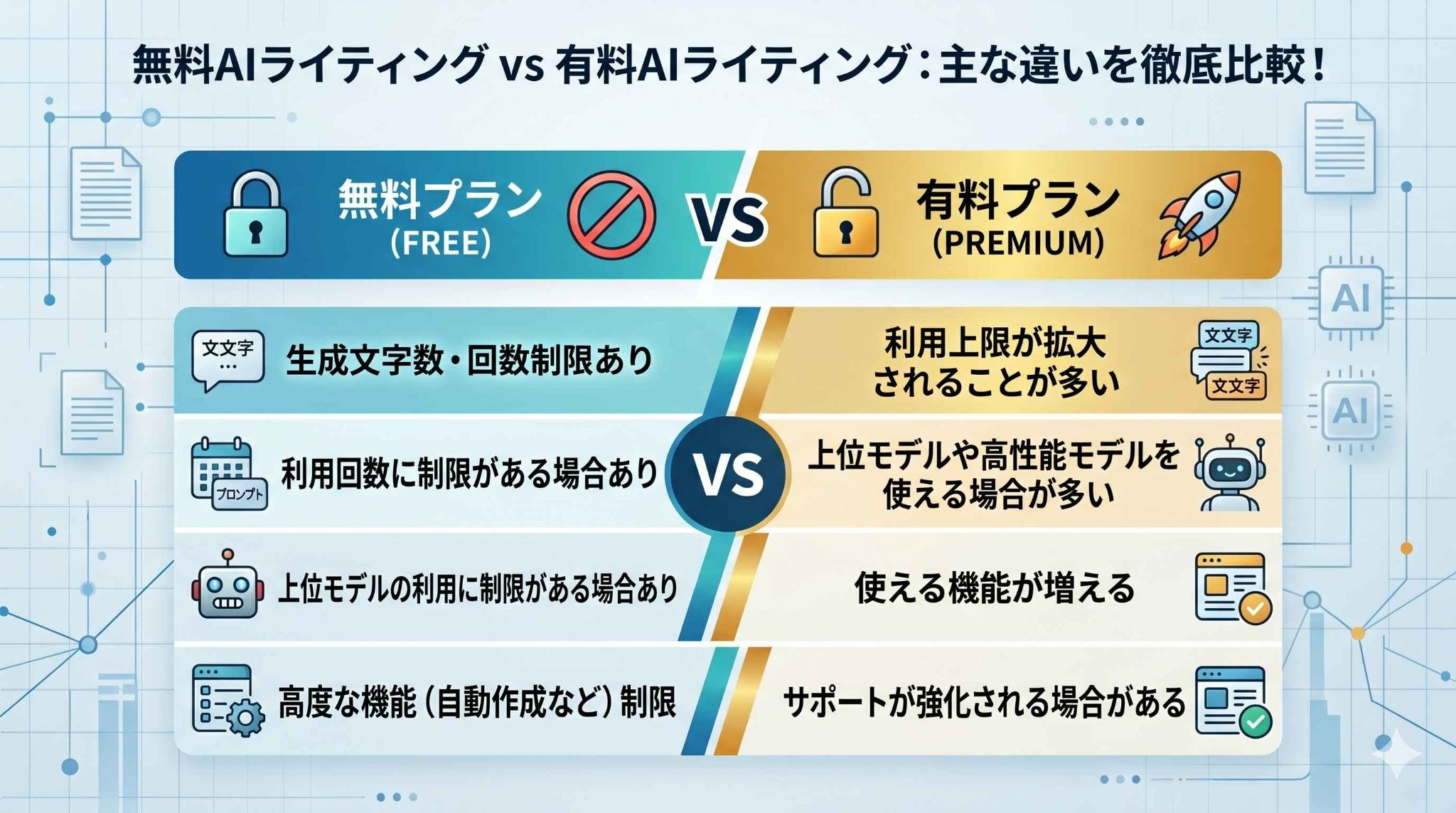
無料で提供されているAIライティングツールは大変便利ですが、有料版と比べるといくつかの違いや制限が存在します。
最も大きな違いは、月に生成できる文字数や利用回数に上限が設けられている点です。
無料プランの場合、一定の文字数に達すると翌月まで利用できなくなったり、1日のプロンプト送信回数に制限があったりすることが一般的です。
また、搭載されているAIモデルのバージョンが有料版よりも古いケースや、ブログの自動作成機能など一部の高度な機能が制限されていることもあります。
👀 無料AIライティングツールの選び方
ここからは、ツール選びで失敗しないための具体的なチェックポイントを詳しく確認していきましょう。
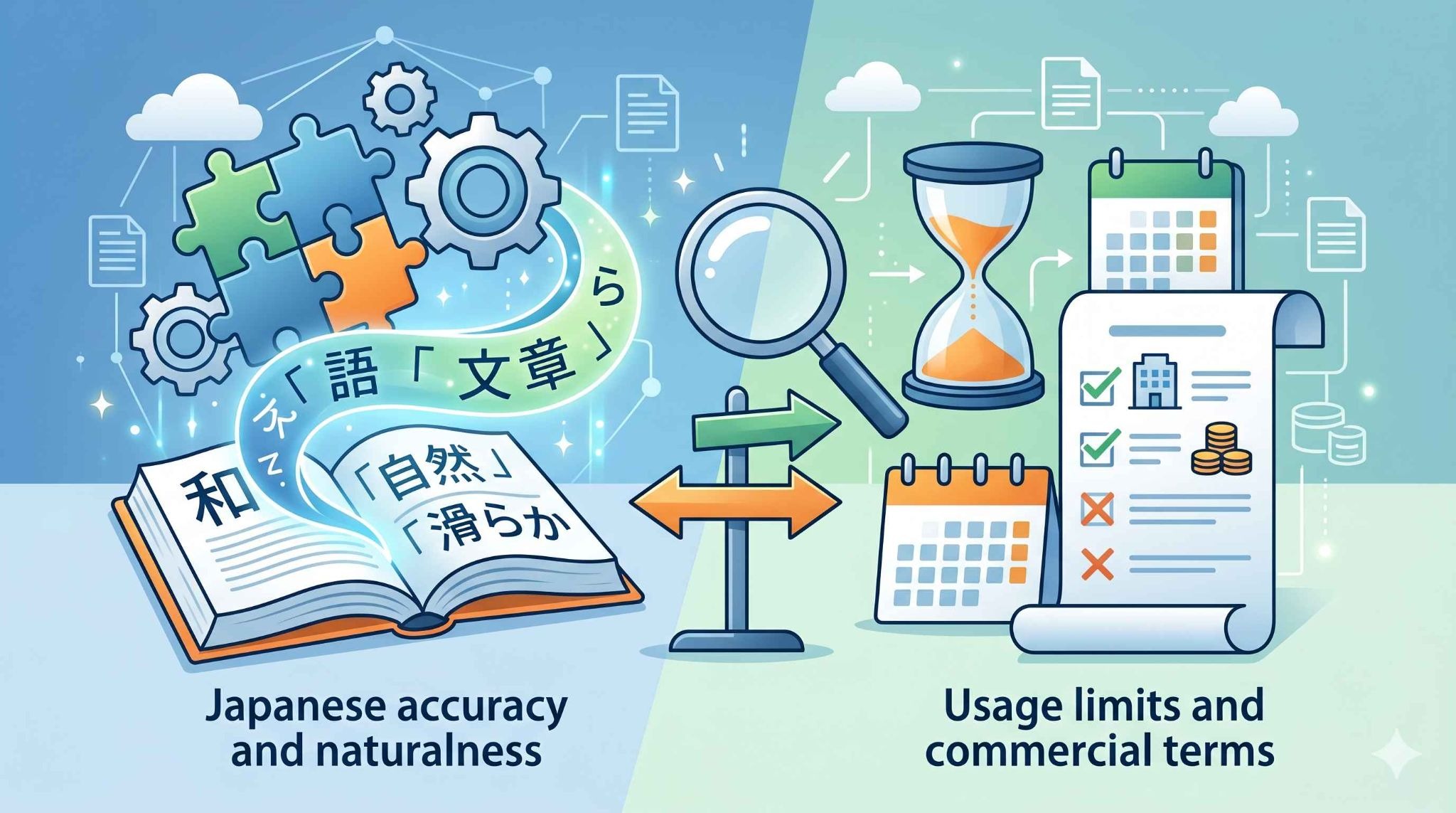
1. 日本語への対応精度と自然さを確認する
無料AIライティングツールを選ぶ際、まず真っ先に確認したいのが日本語への対応精度です。
海外で開発されたツールの中には、日本語での出力自体は可能であっても、表現が不自然だったり、直訳したような違和感のある文章になったりするものが少なくありません。
そのため、より自然で滑らかな日本語の文章を求める場合は、日本国内向けに開発された特化型ツールや、日本語の学習データが豊富で高い精度を誇る高性能なモデルを選ぶのがおすすめです。
試しにいくつか短いプロンプトを入力してみて、生成された文章の「てにをは」がおかしくないか、文脈がしっかりと通っているかをご自身でチェックしてみると、各ツールの精度の違いがよくわかります。
2. 利用制限と商用利用の規約をチェックする
次に確認すべきポイントは、無料プランにおける「文字数や利用回数の制限」と「商用利用の可否」です。
無料ツールは、月間に生成できるトークン数(文字数)やプロンプトの送信回数に上限が設けられていることがほとんどです。
月にどれくらいの文章を作成する予定なのかをあらかじめ想定し、その利用頻度に見合った制限内容のツールを選ぶことが大切です。
また、生成した文章を自身のアフィリエイトブログや企業のオウンドメディア、広告コピーなどで使用する場合は、商用利用が許可されているかどうかを必ず利用規約で確認しなければなりません。
商用利用が禁止されているツールで作成した文章をビジネスで使ってしまうと、トラブルの原因となるため十分な注意が必要です。
🤖 無料で試せるAIライティングツールを比較

AIライティングツールには、対話形式でさまざまな用途に使える「汎用型」、ブログ記事や広告コピーなど特定の目的に最適化された「特化型」、そして情報収集や事実確認に優れた「リサーチ特化型」があり、本記事ではこの3つに分けて紹介します。
【汎用型】の無料AIライティングツール
汎用型ツールは、文章の作成を直接的にサポートしてくれる頼もしい存在です。対話形式で柔軟な指示が出せるため、ブログ記事の下書きだけでなく、長文の要約やアイデア出し、メールの文面作成など、幅広い業務に活用できます。
ChatGPT
🗣️一言でいうとどんなツール?
OpenAIが開発した対話型の高性能な汎用AIライティングツールです。
🗣️主な特徴
ChatGPTは、AIブームの火付け役ともいえる存在で、高度な言語理解と文章生成能力を持っています。
無料プランでも高性能モデルが一定の制限内で利用可能であり、まるで人間と会話しているような自然なやり取りでテキストを生成できるのが最大の魅力です。
ブログ記事の構成案作成や本文の執筆、ビジネスメールの文面作成、長文の要約、さらにはアイデア出しの壁打ち相手まで、あらゆるタスクに柔軟かつ高い精度で対応します。
🗣️こんな人におすすめ
初めてAIライティングツールに触れる初心者の方や、特定の用途に縛られず幅広い業務でオールマイティにAIを活用したい方、またネット上の豊富なノウハウを参考にしながら使い方を上達させていきたい方におすすめです。
Claude
🗣️一言でいうとどんなツール?
自然な日本語表現と長文処理に優れた、対話形式の汎用型AIライティングツールです。
🗣️主な特徴
Claudeの最大の特徴は、生成される日本語の文章が非常に滑らかで、人間が書いたような自然なニュアンスを持っている点です。
一度に読み込めるテキスト量が多いため、長文の資料を読み込ませて要約させたり、複数のドキュメントを基にした記事構成を作成したりするのにも適しています。
丁寧な言い回しや論理的な展開が得意であり、ビジネス文書の作成にも役立ちます。
🗣️こんな人におすすめ
違和感のない自然な日本語の文章を生成したい方や、長文の要約や複雑な構成案の作成をAIに任せたい方におすすめです。
Gemini
🗣️一言でいうとどんなツール?
Googleが提供する検索機能との連携に強みを持つ対話型の汎用AIツールです。
🗣️主な特徴
GeminiはGoogleの各種サービスとの親和性が高く、リアルタイムの情報にアクセスしながら文章を生成できるのが特徴です。
最新の話題やトレンドを取り入れた記事を作成したい場合に役立ちます。
レスポンスが高速であり、簡単な質問への回答からブログ記事のアイデア出しまで、スピーディに作業を進めることができます。
🗣️こんな人におすすめ
Googleのサービスを普段から活用している方や、最新情報を取り入れたスピーディな文章生成を行いたい方におすすめです。
Notion AI
🗣️一言でいうとどんなツール?
Notion AIは、Notion内で使えるAI機能です。Free/Plusプランでは制限付きトライアルとして利用でき、Business以上で本格的に活用できます。
ドキュメント管理ツール「Notion」内でシームレスに機能し、情報整理や文章の推敲に優れています。
🗣️主な特徴
Notion AIは、Notionのワークスペース上で直接AIを呼び出して利用できるのが特徴です。
新しく文章を生成するだけでなく、すでに書いた文章の要約や翻訳、トーンの変更、文法チェックなどを直感的な操作で行うことができます。
集めた情報をNotionで管理しながら、そのままAIを使って文章をブラッシュアップしていくという、シームレスな執筆フローを実現します。
🗣️こんな人におすすめ
普段からNotionを利用して情報整理やタスク管理を行っている方や、執筆から校正までを一つのツール内で完結させたい方におすすめです。
【特化型】の無料AIライティングツール
特化型ツールは、ブログ記事作成やキャッチコピー生成など、目的にあわせた専用のテンプレートが用意されているのが特徴です。
複雑な指示文(プロンプト)を自分で考える必要がなく、キーワードを入力するだけで文章が生成されるため、AI初心者でも直感的に操作できるという大きなメリットがあります。
Rakurin
🗣️一言でいうとどんなツール?
ブログ記事の作成やSEO対策に特化した、初心者にも扱いやすい日本発のAIライティングツールです。
🗣️主な特徴
ブログ運営に必要な「見出し作成」「本文執筆」「タイトル提案」などのテンプレートが豊富に揃っています。
キーワードを入力するだけで、SEOを意識した構成や自然な日本語の本文を生成してくれるため、複雑なプロンプトの知識がなくても質の高い記事を作成可能です。
日本のユーザー向けに調整されているため、出力される文章の精度が高いのも魅力です。
🗣️こんな人におすすめ
ブログ記事の作成時間を短縮したい方や、AIへの適切な指示出し(プロンプト作成)に苦手意識がある初心者の方におすすめです。
Catchy
🗣️一言でいうとどんなツール?
マーケティングや広告コピー、ブログ記事の作成など、多彩な用途に対応したAIライティングアシスタントです。
🗣️主な特徴
100種類以上の豊富なテンプレートを備えており、キャッチコピーの作成からSNSの投稿文、YouTubeの企画案、ブログ記事の執筆まで、あらゆるシチュエーションに対応できます。
用途にあわせてテンプレートを選び、短い説明文を入力するだけで、目を引く魅力的な文章を提案してくれます。マーケティング視点を持った文章作成が得意です。
🗣️こんな人におすすめ
ブログだけでなく、広告コピーやSNSの投稿文など、マーケティングに関連する多様な文章を効率的に作成したい方におすすめです。
SAKUBUN
🗣️一言でいうとどんなツール?
SAKUBUNは、原則として法人向けに5日間の無料トライアルを提供しています。
チームでの利用や継続的なコンテンツ制作に適した、テンプレート豊富な特化型AIライティングツールです。
🗣️主な特徴
SAKUBUNも多様なテンプレートを備えており、ブログ記事やメルマガ、広告文などを短時間で生成できます。
特に、ターゲット読者(ペルソナ)の設定や、文章のトーン&マナーを指定できる機能が充実しており、自社のブランドイメージにあった文章を出力しやすいのが特徴です。
プロジェクト管理機能もあり、チームでのコンテンツ制作にも適しています。
🗣️こんな人におすすめ
特定のターゲットに向けたトーンを統一した文章を作成したい方や、チームでコンテンツ制作を管理しながら進めたい方におすすめです。
【リサーチ特化型】の無料AIライティングツール
記事を執筆する前段階である、情報収集や事実確認のプロセスを効率化してくれるのが、リサーチや情報整理に特化したAIツールです。
Perplexity
🗣️一言でいうとどんなツール?
最新のWeb情報を検索し、出典元を明記しながら正確な回答を生成してくれるリサーチ特化型AIツールです。
🗣️主な特徴
Perplexityは、入力された質問に対してインターネット上の最新情報をリアルタイムで検索し、それらを要約して回答を出力します。
最大の特徴は、回答の根拠となるWebサイトのリンク(出典元)を提示してくれる点です。AIが生成した情報のファクトチェックが容易になり、正確な事実に基づいた記事のドラフトを作成することができます。
🗣️こんな人におすすめ
記事執筆のための情報収集を効率化したい方や、最新情報や統計データを正確に把握しながら執筆を進めたい方におすすめです。
関連記事:AIライティングでSEO対策は可能?生成AIの活用法と実践プロンプト
💡 YoomはAIライティング関連の業務を自動化できます
AIライティングツールを使ってみると、「これ、そのまま仕事に使えるのでは?」と思う場面が出てくるはずです。
ただし実際には、AIが出力した内容を手動でコピペして、別のツールに貼り付けて……という作業が発生しがちで、思ったほど楽にならないケースも少なくありません。
そんなとき「AIと業務ツール間の手作業」を自動化できるのが、ノーコードツールYoomです!
[Yoomとは]
例えば、「Google スプレッドシートに記事題材が追加されたらAIワーカーで構成案の最適化と執筆を行う」といった作業を、人の手を介さずに行えます。
■概要記事作成において、題材の管理から構成案の作成、執筆、校閲までの一連の作業は、多くの時間と手間がかかる業務ではないでしょうか。このワークフローは、Google スプレッドシートに記事の題材を追加するだけで、まるで専属のAIエージェントが記事執筆を代行するように、構成案の最適化から執筆までを自動で実行します。これにより、コンテンツ制作のプロセスを効率化し、より創造的な業務に集中できる環境を整えます。■このテンプレートをおすすめする方- Google スプレッドシートで記事管理を行い、コンテンツ制作に携わっている方
- AIを活用した記事執筆の仕組みを構築し、業務を効率化したいと考えている方
- 手作業による記事作成のプロセスに課題を感じ、自動化を検討しているメディア運営担当者の方
■このテンプレートを使うメリット- シートへの情報追加を起点に、構成案の作成から執筆までが自動処理されるため、記事作成にかかる時間を短縮できます。
- AIが一定の指示に基づいて執筆を行うため、ライターによる品質のばらつきを抑え、業務プロセスの標準化に繋がります。
■フローボットの流れ- はじめに、Google スプレッドシートとGoogleドキュメントをYoomと連携します。
- 次に、トリガーでGoogle スプレッドシートを選択し、「行が追加されたら」というアクションを設定します。
- 続いて、オペレーションでAIワーカーを使い、追加された行の情報を基にSEO記事の構成作成、執筆、校閲を行うためのマニュアル(指示)を作成します。
- 最後に、オペレーションでGoogle スプレッドシートの「レコードを更新する」アクションを設定し、記事の生成状況などを更新します。
※「トリガー」:フロー起動のきっかけとなるアクション、「オペレーション」:トリガー起動後、フロー内で処理を行うアクション
■このワークフローのカスタムポイント- Google スプレッドシートのトリガーおよびオペレーション設定では、記事題材を管理しているシートや、ステータスを更新するシートを任意で設定してください。
- AIワーカーへの指示内容は、生成したい記事のトーン&マナーなどに合わせて自由にカスタムが可能です。また、執筆した記事を保存するGoogleドキュメントのアカウントも任意で設定できます。
■注意事項- Google スプレッドシート、GoogleドキュメントのそれぞれとYoomを連携してください。AIワーカー内で使用するツール(アプリ)についてもマイアプリ連携が必要です。
- トリガーは5分、10分、15分、30分、60分の間隔で起動間隔を選択できます。
- プランによって最短の起動間隔が異なりますので、ご注意ください。
- Googleスプレッドシートをアプリトリガーとして使用する際の注意事項は「【アプリトリガー】Googleスプレッドシートのトリガーにおける注意事項」を参照してください。
- AIワーカーの基本設定は「【AIワーカー】基本的な設定方法」をご参照ください。
- AIワーカーの同時実行数・作成可能なAIワーカー数・利用可能なAIモデルはご契約中のプランによって異なります。
- AIワーカー内でご利用いただけるアプリやオペレーション等はフローボットの利用制限と同様です。
- AIワーカーは、テスト実行でも本番実行と同様にタスクを消費しますのでご注意ください。詳細は「【AIワーカー】タスク実行数の計算方法」ご参照ください。
- AIワーカー内で使用するツール(アプリ)についてもマイアプリ連携が必要です。
- AIワーカーはマニュアルを詳細に設定することで適切な処理を実行しやすくなります。詳細は「【AIワーカー】マニュアルの作成方法」をご参照ください。
■概要LP(ランディングページ)の作成において、毎回構成案を考えるのは手間がかかる業務ではないでしょうか。特に、どのような情報を盛り込むべきか整理し、骨子を作成する工程は多くの時間を要します。 このワークフローを活用すれば、フォームに必要な情報を入力するだけで、AIが自動でLPの構成案を作成し、指定のNotionページへ追加します。LP作成の初動を自動化し、業務を効率化することが可能です。■このテンプレートをおすすめする方- AIを活用し、LP(ランディングページ)作成のプロセスを効率化したいマーケティング担当者の方
- LP構成案の作成業務を標準化し、チーム全体の生産性を向上させたいWebディレクターの方
- 手作業による情報整理やドキュメント作成に課題を感じているコンテンツ制作者の方
■このテンプレートを使うメリット- フォーム回答を起点にAIが構成案を自動生成するため、LP作成の企画や構成案立案にかかる時間を短縮できます。
- AIへの指示をテンプレート化することで、担当者による品質のばらつきを防ぎ、LP構成案の作成業務を標準化できます。
■フローボットの流れ- はじめに、NotionをYoomと連携します。
- 次に、トリガーで、フォームトリガーの「フォームが送信されたら」というアクションを設定します。
- 次に、オペレーションで、AIワーカーでLPの構成案を作成するためのマニュアル(指示)を作成します。
- 最後に、オペレーションで、Notionの「ページを作成する」アクションを設定し、AIが生成した構成案を指定の場所に追加します。
※「トリガー」:フロー起動のきっかけとなるアクション、「オペレーション」:トリガー起動後、フロー内で処理を行うアクション
■このワークフローのカスタムポイント- トリガーとなるフォームでは、LP作成に必要な商品名やターゲット、訴求ポイントなどの質問項目を任意で設定してください。
- AIワーカーに設定する指示内容は、自社のLPフォーマットに合わせて自由にカスタマイズが可能です。また、連携するNotionのアカウントや構成案の保存先となるデータベースなども任意で設定してください。
■注意事項- NotionとYoomを連携してください。AIワーカー内で使用するツール(アプリ)についてもマイアプリ連携が必要です。
- AIワーカーの基本設定は「【AIワーカー】基本的な設定方法」をご参照ください。
- AIワーカーの同時実行数・作成可能なAIワーカー数・利用可能なAIモデルはご契約中のプランによって異なります。
- AIワーカー内でご利用いただけるアプリやオペレーション等はフローボットの利用制限と同様です。
- AIワーカーは、テスト実行でも本番実行と同様にタスクを消費しますのでご注意ください。詳細は「【AIワーカー】タスク実行数の計算方法」ご参照ください。
- AIワーカーはマニュアルを詳細に設定することで適切な処理を実行しやすくなります。詳細は「【AIワーカー】マニュアルの作成方法」をご参照ください。


- Google スプレッドシートで記事管理を行い、コンテンツ制作に携わっている方
- AIを活用した記事執筆の仕組みを構築し、業務を効率化したいと考えている方
- 手作業による記事作成のプロセスに課題を感じ、自動化を検討しているメディア運営担当者の方
- シートへの情報追加を起点に、構成案の作成から執筆までが自動処理されるため、記事作成にかかる時間を短縮できます。
- AIが一定の指示に基づいて執筆を行うため、ライターによる品質のばらつきを抑え、業務プロセスの標準化に繋がります。
- はじめに、Google スプレッドシートとGoogleドキュメントをYoomと連携します。
- 次に、トリガーでGoogle スプレッドシートを選択し、「行が追加されたら」というアクションを設定します。
- 続いて、オペレーションでAIワーカーを使い、追加された行の情報を基にSEO記事の構成作成、執筆、校閲を行うためのマニュアル(指示)を作成します。
- 最後に、オペレーションでGoogle スプレッドシートの「レコードを更新する」アクションを設定し、記事の生成状況などを更新します。
■このワークフローのカスタムポイント
- Google スプレッドシートのトリガーおよびオペレーション設定では、記事題材を管理しているシートや、ステータスを更新するシートを任意で設定してください。
- AIワーカーへの指示内容は、生成したい記事のトーン&マナーなどに合わせて自由にカスタムが可能です。また、執筆した記事を保存するGoogleドキュメントのアカウントも任意で設定できます。
- Google スプレッドシート、GoogleドキュメントのそれぞれとYoomを連携してください。AIワーカー内で使用するツール(アプリ)についてもマイアプリ連携が必要です。
- トリガーは5分、10分、15分、30分、60分の間隔で起動間隔を選択できます。
- プランによって最短の起動間隔が異なりますので、ご注意ください。
- Googleスプレッドシートをアプリトリガーとして使用する際の注意事項は「【アプリトリガー】Googleスプレッドシートのトリガーにおける注意事項」を参照してください。
- AIワーカーの基本設定は「【AIワーカー】基本的な設定方法」をご参照ください。
- AIワーカーの同時実行数・作成可能なAIワーカー数・利用可能なAIモデルはご契約中のプランによって異なります。
- AIワーカー内でご利用いただけるアプリやオペレーション等はフローボットの利用制限と同様です。
- AIワーカーは、テスト実行でも本番実行と同様にタスクを消費しますのでご注意ください。詳細は「【AIワーカー】タスク実行数の計算方法」ご参照ください。
- AIワーカー内で使用するツール(アプリ)についてもマイアプリ連携が必要です。
- AIワーカーはマニュアルを詳細に設定することで適切な処理を実行しやすくなります。詳細は「【AIワーカー】マニュアルの作成方法」をご参照ください。

- AIを活用し、LP(ランディングページ)作成のプロセスを効率化したいマーケティング担当者の方
- LP構成案の作成業務を標準化し、チーム全体の生産性を向上させたいWebディレクターの方
- 手作業による情報整理やドキュメント作成に課題を感じているコンテンツ制作者の方
- フォーム回答を起点にAIが構成案を自動生成するため、LP作成の企画や構成案立案にかかる時間を短縮できます。
- AIへの指示をテンプレート化することで、担当者による品質のばらつきを防ぎ、LP構成案の作成業務を標準化できます。
- はじめに、NotionをYoomと連携します。
- 次に、トリガーで、フォームトリガーの「フォームが送信されたら」というアクションを設定します。
- 次に、オペレーションで、AIワーカーでLPの構成案を作成するためのマニュアル(指示)を作成します。
- 最後に、オペレーションで、Notionの「ページを作成する」アクションを設定し、AIが生成した構成案を指定の場所に追加します。
■このワークフローのカスタムポイント
- トリガーとなるフォームでは、LP作成に必要な商品名やターゲット、訴求ポイントなどの質問項目を任意で設定してください。
- AIワーカーに設定する指示内容は、自社のLPフォーマットに合わせて自由にカスタマイズが可能です。また、連携するNotionのアカウントや構成案の保存先となるデータベースなども任意で設定してください。
- NotionとYoomを連携してください。AIワーカー内で使用するツール(アプリ)についてもマイアプリ連携が必要です。
- AIワーカーの基本設定は「【AIワーカー】基本的な設定方法」をご参照ください。
- AIワーカーの同時実行数・作成可能なAIワーカー数・利用可能なAIモデルはご契約中のプランによって異なります。
- AIワーカー内でご利用いただけるアプリやオペレーション等はフローボットの利用制限と同様です。
- AIワーカーは、テスト実行でも本番実行と同様にタスクを消費しますのでご注意ください。詳細は「【AIワーカー】タスク実行数の計算方法」ご参照ください。
- AIワーカーはマニュアルを詳細に設定することで適切な処理を実行しやすくなります。詳細は「【AIワーカー】マニュアルの作成方法」をご参照ください。
✅ 【検証】AIライティングツールでリサーチ力と本文作成の精度を比較
無料で試せるAIライティングツールの中から、無料プラン・有料プランを含む4つのツールを実際に使用し、リサーチ力と本文作成の精度を比較検証してみました。
検証1|Perplexity(無料) vs Gemini(Google AI Pro) でリサーチ力を比較
出典の明示に定評のあるPerplexityと、Google検索と強力に連携するGeminiを使い、最新トレンドをどこまで正確に、かつ深く調査できるかを比較します。
- 検証条件 Perplexity:無料プラン / Gemini:Google AI Pro
- 評価基準 出典の透明性、情報の鮮度と正確性、構成力
【プロンプト】
# 依頼
以下のテーマについて、2025年後半〜2026年現在の最新情報をリサーチし、記事の執筆に必要な情報をまとめてください。
# リサーチテーマ
「日本国内におけるAIライティングツールの利用動向と、SEOへの影響に関する最新トレンド」
# 調査項目
1. 日本のビジネス現場や個人ブロガーにおけるAIツールの利用率(最新の統計や調査データがあれば引用してください)
2. Googleなどの検索エンジンがAI生成コンテンツに対して現在どのような評価基準(方針)を持っているか
3. AI生成記事における「ハルシネーション(誤情報)」を防ぐための最新の対策手法
# 出力形式
・項目ごとに簡潔に要約してください。
・信頼できる情報源(出典元)を必ず明記してください。
【Perplexityの出力結果※一部抜粋】
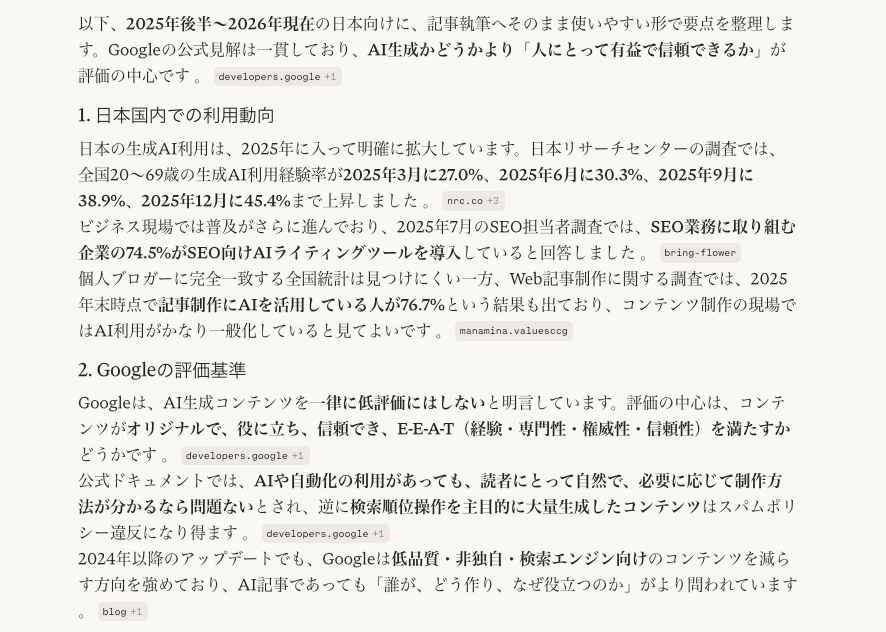
【Geminiの出力結果※一部抜粋】
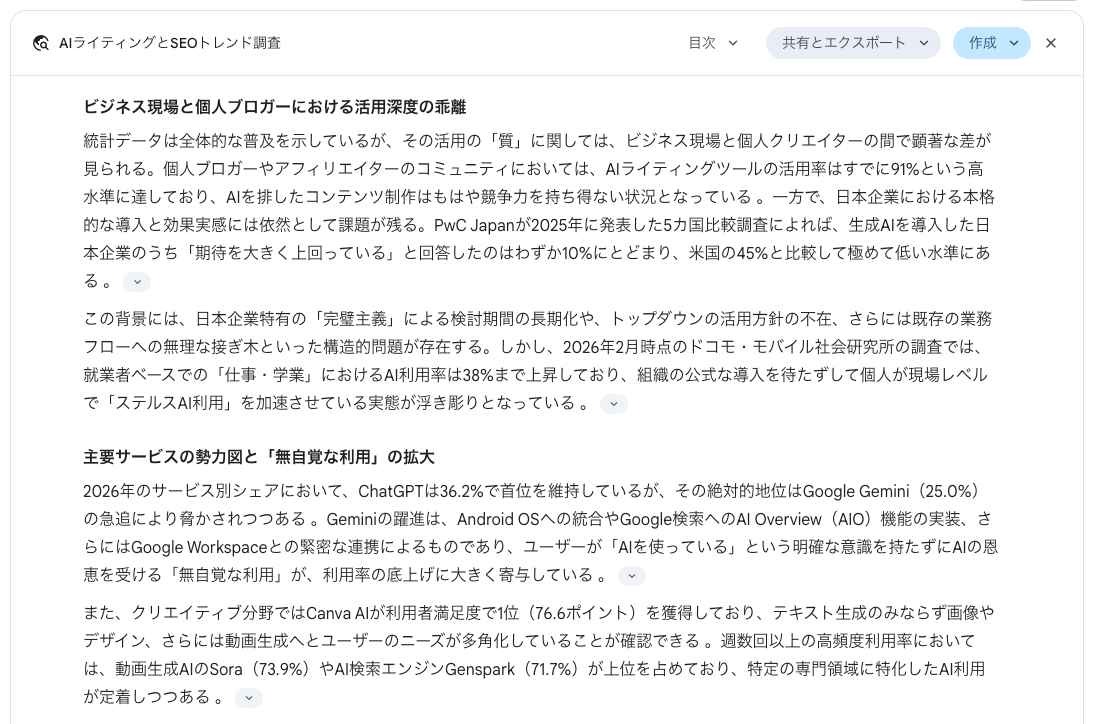
❗️情報の検証性を優先するならPerplexity、情報の網羅性を求めるならGeminiのディープリサーチ
Perplexityは、文中に直接リンクを配置するインライン形式の引用に優れ、情報の即時性とファクトチェックの導線がスムーズです。
対してGeminiは、自律的に調査を繰り返し、重厚な報告書を構築する分析の深さに強みがあります。
スピード感を持って事実を確認したい場合はPerplexity、複雑な背景を含めて一つのドキュメントとして完成させたい場合はGeminiと、リサーチの目的に応じた使い分けが最適解です。
※GeminiのDeep Researchは無料でも利用可能ですが、有料プランのほうがアクセス量や上限が大きいです。
⚠️ ちなみに、GeminiのThinkingモードで比較すると……
論理的で読みやすい文章は作成されたものの、出典元名称の記載のみでURLがなく、情報の出所を自力で再検索する手間が発生しました。
また、調査範囲が一般的なAIツールの利用動向に留まりやすく、ディープリサーチのようにデータを深掘りする精度には及びません。情報の裏付けと専門性を重視するなら、ディープリサーチが有力な選択肢です。
検証2|Rakurin(無料)vs ChatGPT(Plus) で本文作成を比較
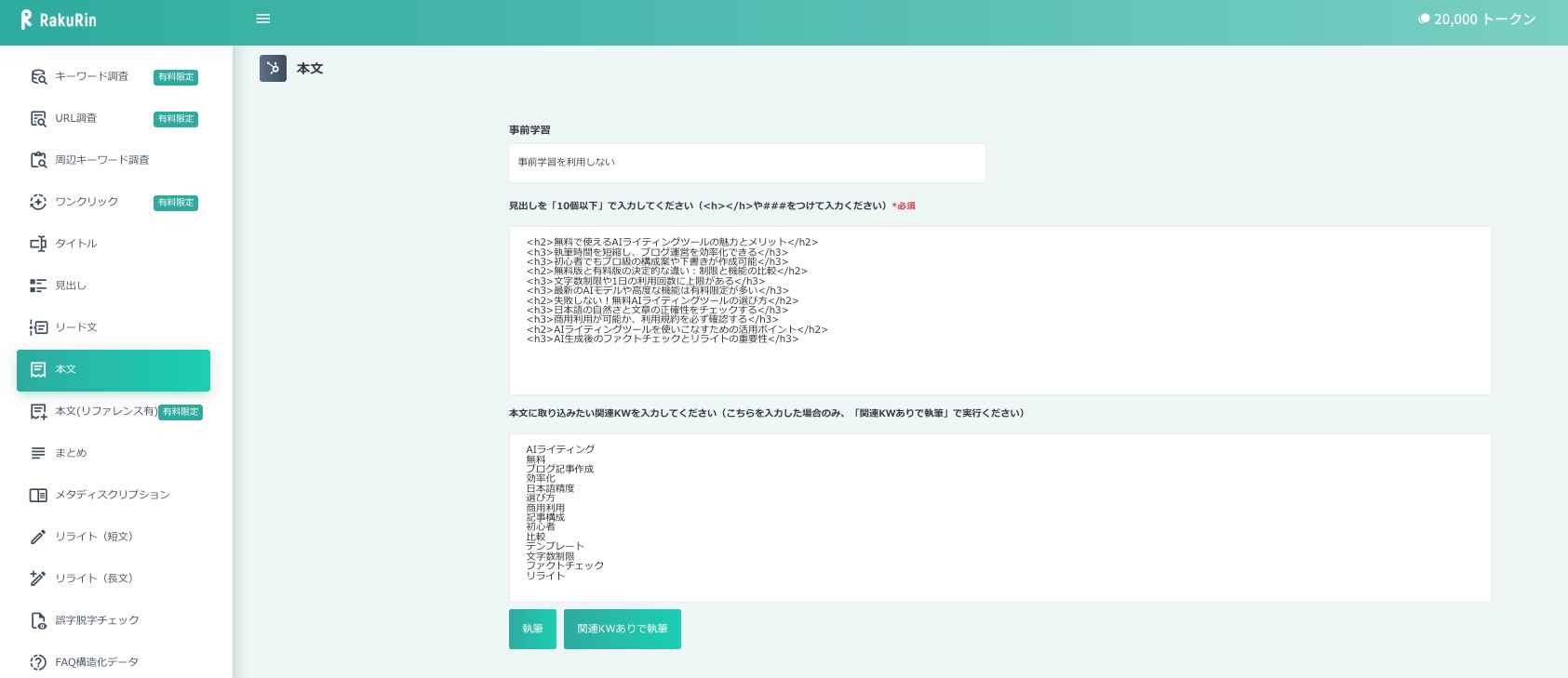
「無料で試せるAIライティングツールおすすめ比較」という記事の執筆を想定し、特化型ツールRakurinと、汎用型AIのChatGPTで比較します。
- 検証条件 Rakurin:無料プラン / ChatGPT:Plusプラン
- 評価基準 指示の出しやすさ、執筆スピード、日本語の自然さ
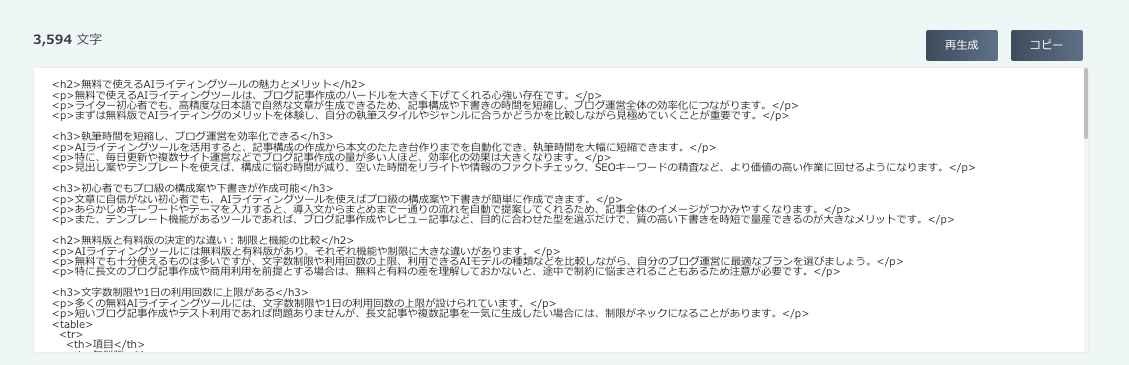
【Rakurin(ラクリン)の出力結果※一部抜粋】
【ChatGPTの出力結果※一部抜粋】
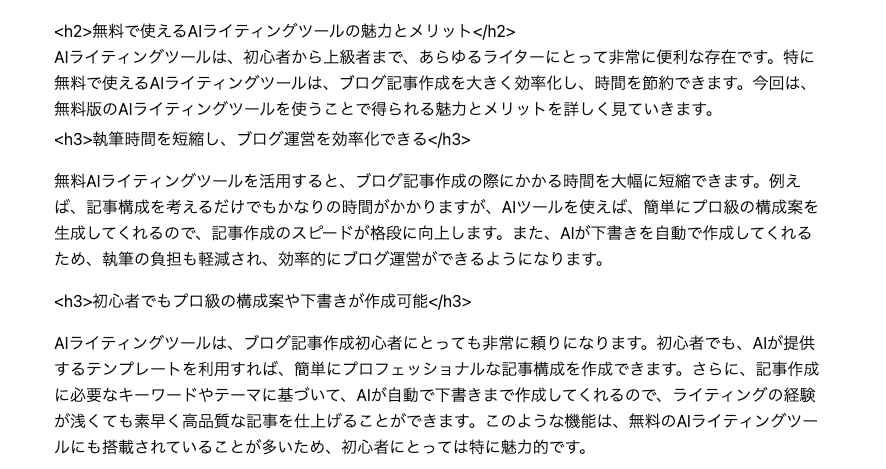
❗️即戦力を求めるなら特化型のラクリン、対話を通じた自由度を求めるならChatGPT
まず、指示の出しやすさにおいては、専用の入力フォーマットを持つラクリンが圧倒的です。プロンプト作成の手間がなく、項目を埋めるだけで構成が出力されます。
日本語の自然さについては、ChatGPTは流麗な長文が得意な一方、ラクリンは日本のWebライティングに特化した、簡潔でリズムの良い文章を出力しました。
なお、執筆スピードに大きな差は見られませんでした。
検証のまとめ
情報の正確性とスピードが求められるリサーチ段階では、出典URLを即座に確認できるPerplexityが便利です。
一方で、複雑な背景を含めて一つの資料としてまとめ上げるなら、Gemini(ディープリサーチ)の自律的な分析力が頼りになります。
実際の執筆フェーズでは、日本語の自然さとSEOキーワードの配置において、Rakurinが手直しの少なさで一歩リードしています。
自由な対話でアイデアを広げたいならChatGPTが万能ですが、ブログ特有の構成(見出しや表組み)を素早く作る時短性能は特化型ツールならではの強みです。
「リサーチはPerplexity、執筆はRakurin」といった具合に、それぞれの得意分野を組みあわせることで、無料枠の範囲内でも質の高いコンテンツを量産できるといえます。
👉 AIライティングツールをより効果的に活用するポイント
AIライティングツールは非常に便利で強力なアシスタントですが、ただ適当にキーワードを入力するだけで完璧な記事が完成するわけではありません。
ツールが持つポテンシャルを最大限に引き出し、読者にとって本当に価値のあるコンテンツを作成するためには、人間の手による適切なディレクションとブラッシュアップが不可欠です。
ファクトチェックと独自性の追加
AIライティングツールを活用するうえで最も気をつけなければならないのが、情報の正確性の確認、いわゆるファクトチェックです。
AIはもっともらしい文章を生成することに長けていますが、時には古い情報や事実とは異なる内容(ハルシネーション)を出力してしまうことがあります。
そのため、生成された文章に含まれるデータや固有名詞、事実関係については、必ず人間の目で公式な情報源と照らし合わせて確認する作業が必要です。
また、AIが書いた文章は論理的で綺麗にまとまっている半面、無難で個性のない内容になりがちです。
読者の心を動かす魅力的な記事にするためには、執筆者自身のリアルな体験談や独自の視点、感情を込めた表現を追加し、コンテンツにオリジナリティを持たせることが不可欠です。
関連記事:AIライティングの読みやすさを向上させるテクニック|改善プロンプトと無料ツール5選
複数のツールを組み合わせた活用法
AIライティングツールをより効果的に使いこなすためのもう一つのポイントは、一つのツールにすべての作業を依存するのではなく、それぞれの強みを持った複数のツールを組み合わせて使用することです。
例えば、記事の企画段階や情報収集、リサーチにはPerplexityを使って最新の正確な情報を集めます。
次に、その集めた情報を元に構成案を作成したり、汎用的な文章のベースを作ったりする際にはGeminiやClaudeを活用します。
そして、ブログ記事としての体裁を整えたり、SEOを意識した見出しを作成したりするフェーズではRakurinのような特化型ツールを使うといった具合です。
各プロセスの目的にあわせて最適なAIツールを使い分けることで、単一のツールを使うよりもはるかに効率的で質の高い記事作成が可能になります。
関連記事:AIライティング プロンプト完全ガイド|高品質な記事を効率的に作成するコツ
🚩 まとめ
AIライティングツールは、私たちの文章作成にかかる時間と労力を削減してくれる非常に強力なアシスタントです。
汎用型、特化型、リサーチ型など、それぞれのツールには異なる強みがあり、ご自身の目的や執筆スタイルにあわせて最適なものを選択することが、作業効率を向上させる第一歩となります。
無料プランには文字数や利用回数に制限があるものの、日常的なブログ作成やアイデア出し、構成案の作成といった用途であれば、その恩恵を受けることができます。
しかし、AIが生成した文章をそのまま公開するのではなく、情報の正確性を確認するファクトチェックや、書き手自身の体験談や独自の視点といった「人間ならではの価値」を付け加える作業が不可欠です。
AIを単なる自動作成ツールとしてではなく、自分の能力を拡張してくれるパートナーとして捉え、ぜひ日々の執筆活動に効果的に取り入れてみてください。
⚙️ Yoomでできること
AIライティングツールの活用が進み、記事やテキストの作成がスピーディに行えるようになると、次に課題となるのは「作成したテキストの校正や入稿」といった周辺業務の手間です。
そんな時に活躍するのが、さまざまなアプリケーションをノーコードで連携し、業務フローを自動化できるプラットフォーム「Yoom」です。
Yoomを活用すれば、AIライティングツールを用いた一連の作業プロセスを、さらにシームレスかつ効率的に実行することが可能になります。
例えば、「Googleドキュメントで記事が作成されたらAIワーカーでスタイルガイドに基づき表記ゆれを自動校正する」といった自動化が可能です。
プログラミングの知識がない方でも、Yoomなら直感的な画面操作で自分好みの業務フローを簡単に作成できます。
ぜひYoomを導入して、AIライティングツールとの連携によるワンランク上の業務効率化を体験してみてください。
`■概要記事作成時の表記ゆれチェックは、コンテンツの品質を維持するために不可欠ですが、手作業での確認は時間と手間がかかるのではないでしょうか。また、目視でのチェックには見落としのリスクも伴います。このワークフローを活用すれば、Google ドキュメントで作成した記事を、AI agentがスタイルガイドに沿って表記ゆれチェックを自動で行うため、校正作業を効率化し、コンテンツの品質向上に貢献します。■このテンプレートをおすすめする方- Google ドキュメントで作成した記事の表記ゆれチェックを手作業で行っているコンテンツ担当者の方
- AI agentを活用して、メディアのスタイルガイドに沿った校正プロセスを自動化したい編集者の方
- 複数人での記事制作において、表記の統一性を担保する仕組みを構築したいと考えている方
■このテンプレートを使うメリット- Google ドキュメントでの記事作成後、AI agentによる表記ゆれチェックが自動で実行されるため、これまで校正に費やしていた時間を短縮できます。
- 手作業による確認で発生しがちな見落としや、担当者ごとの判断基準のブレといったヒューマンエラーを防ぎ、コンテンツの品質を安定させます。
■フローボットの流れ- はじめに、Google ドキュメントとSlackをYoomと連携します。
- 次に、トリガーでGoogle ドキュメントを選択し、「Googleドキュメント上から起動」アクションを設定します。
- 最後に、オペレーションでAIワーカーを設定し、Google ドキュメントの内容をもとに表記ゆれをチェックし校正するためのマニュアル(指示)を作成します。
※「トリガー」:フロー起動のきっかけとなるアクション、「オペレーション」:トリガー起動後、フロー内で処理を行うアクション
■このワークフローのカスタムポイント- Google ドキュメントのトリガー設定では、ワークフローを起動したいページのURLサンプルを任意で設定してください。
- AIワーカーの設定では、利用したいAIモデルを選択し、自社のスタイルガイドや校正ルールに合わせた具体的な指示内容を任意で設定してください。
■注意事項- Google ドキュメント、SlackのそれぞれとYoomを連携してください。
- Chrome拡張機能を使ったトリガーの設定方法は「Chrome拡張機能を使ったトリガーの設定方法」をご参照ください。
- AIワーカー内で使用するツール(アプリ)についてもマイアプリ連携が必要です。
- AIワーカーの基本設定は「【AIワーカー】基本的な設定方法」をご参照ください。
- AIワーカーの同時実行数・作成可能なAIワーカー数・利用可能なAIモデルはご契約中のプランによって異なります。
- AIワーカー内でご利用いただけるアプリやオペレーション等はフローボットの利用制限と同様です。
- AIワーカーは、テスト実行でも本番実行と同様にタスクを消費しますのでご注意ください。詳細は「【AIワーカー】タスク実行数の計算方法」ご参照ください。
- AIワーカーはマニュアルを詳細に設定することで適切な処理を実行しやすくなります。詳細は「【AIワーカー】マニュアルの作成方法」をご参照ください。
■概要Webライターとして活動する中で、記事の執筆後に毎回行う校閲やWordPress.orgへの投稿作業に時間を取られていませんか。このワークフローは、まるで専属のAIのように、OneDriveに保存された記事ファイルを検知し、AIが自動で校閲から投稿までを一気通貫で実行します。これにより、Webライターは本来注力すべき執筆活動に集中できるようになります。■このテンプレートをおすすめする方- 記事の校閲やWordPress.orgへの投稿を手作業で行っているWebライターの方
- AIを活用して、コンテンツ制作の品質を安定させたいオウンドメディア担当者の方
- チーム全体のライティング業務を効率化し、生産性を高めたいコンテンツマネージャーの方
■このテンプレートを使うメリット- OneDriveへのファイル格納を起点に、AIによる校閲と投稿が自動で完結するため、これまで手作業で行っていた時間を短縮できます。
- AIが一定のルールで校閲を行うため、担当者ごとのチェックの揺らぎを防ぎ、コンテンツ品質の標準化に繋がります。
■フローボットの流れ- はじめに、OneDriveとWordPress.orgをYoomと連携します。
- 次に、トリガーでOneDriveを選択し、「特定フォルダ内にファイルが作成または更新されたら」というアクションを設定します。
- 次に、オペレーションで分岐機能を設定し、特定の条件でフローを分岐させます。
- 次に、オペレーションでOneDriveの「ファイルをダウンロードする」アクションを設定します。
- 最後に、オペレーションでAIワーカーの「Web記事校閲・SEOライティングアシスタント」を設定し、ダウンロードしたファイルを校閲し、WordPress.orgへ投稿するためのマニュアル(指示)を作成します。
※「トリガー」:フロー起動のきっかけとなるアクション、「オペレーション」:トリガー起動後、フロー内で処理を行うアクション
■このワークフローのカスタムポイント- OneDriveのトリガー設定では、フローを起動させたい対象のフォルダを任意で設定してください。
- 分岐機能では、ファイル名や種類などに応じて後続の処理を分ける条件を任意で設定できます。
- AIワーカーへの指示内容は、校閲のルールやトーン&マナーなど自由にカスタマイズ可能であり、投稿先となるWordPress.orgのアカウントも任意で設定してください。
- WordPress.orgへの投稿の際に、公開ステータス(「下書き」や「公開」など)や投稿カテゴリーなどを任意で設定できます。
■注意事項- OneDrive、Wordpress.orgのそれぞれとYoomを連携してください。AIワーカー内で使用するツール(アプリ)についてもマイアプリ連携が必要です。
- トリガーは5分、10分、15分、30分、60分の間隔で起動間隔を選択できます。
- プランによって最短の起動間隔が異なりますので、ご注意ください。
- Microsoft365(旧Office365)には、家庭向けプランと一般法人向けプラン(Microsoft365 Business)があり、一般法人向けプランに加入していない場合には認証に失敗する可能性があります。
- 分岐はミニプラン以上のプランでご利用いただける機能(オペレーション)となっております。フリープランの場合は設定しているフローボットのオペレーションはエラーとなりますので、ご注意ください。
- ミニプランなどの有料プランは、2週間の無料トライアルを行うことが可能です。無料トライアル中には制限対象のアプリや機能(オペレーション)を使用することができます。
- ダウンロード可能なファイル容量は最大300MBまでです。アプリの仕様によっては300MB未満になる可能性があるので、ご注意ください。
- トリガー、各オペレーションでの取り扱い可能なファイル容量の詳細は「ファイルの容量制限について」をご参照ください。
- AIワーカーの基本設定は「【AIワーカー】基本的な設定方法」をご参照ください。
- AIワーカーの同時実行数・作成可能なAIワーカー数・利用可能なAIモデルはご契約中のプランによって異なります。
- AIワーカー内でご利用いただけるアプリやオペレーション等はフローボットの利用制限と同様です。
- AIワーカーは、テスト実行でも本番実行と同様にタスクを消費しますのでご注意ください。詳細は「【AIワーカー】タスク実行数の計算方法」ご参照ください。
- AIワーカーはマニュアルを詳細に設定することで適切な処理を実行しやすくなります。詳細は「【AIワーカー】マニュアルの作成方法」をご参照ください。

- Google ドキュメントで作成した記事の表記ゆれチェックを手作業で行っているコンテンツ担当者の方
- AI agentを活用して、メディアのスタイルガイドに沿った校正プロセスを自動化したい編集者の方
- 複数人での記事制作において、表記の統一性を担保する仕組みを構築したいと考えている方
- Google ドキュメントでの記事作成後、AI agentによる表記ゆれチェックが自動で実行されるため、これまで校正に費やしていた時間を短縮できます。
- 手作業による確認で発生しがちな見落としや、担当者ごとの判断基準のブレといったヒューマンエラーを防ぎ、コンテンツの品質を安定させます。
- はじめに、Google ドキュメントとSlackをYoomと連携します。
- 次に、トリガーでGoogle ドキュメントを選択し、「Googleドキュメント上から起動」アクションを設定します。
- 最後に、オペレーションでAIワーカーを設定し、Google ドキュメントの内容をもとに表記ゆれをチェックし校正するためのマニュアル(指示)を作成します。
■このワークフローのカスタムポイント
- Google ドキュメントのトリガー設定では、ワークフローを起動したいページのURLサンプルを任意で設定してください。
- AIワーカーの設定では、利用したいAIモデルを選択し、自社のスタイルガイドや校正ルールに合わせた具体的な指示内容を任意で設定してください。
- Google ドキュメント、SlackのそれぞれとYoomを連携してください。
- Chrome拡張機能を使ったトリガーの設定方法は「Chrome拡張機能を使ったトリガーの設定方法」をご参照ください。
- AIワーカー内で使用するツール(アプリ)についてもマイアプリ連携が必要です。
- AIワーカーの基本設定は「【AIワーカー】基本的な設定方法」をご参照ください。
- AIワーカーの同時実行数・作成可能なAIワーカー数・利用可能なAIモデルはご契約中のプランによって異なります。
- AIワーカー内でご利用いただけるアプリやオペレーション等はフローボットの利用制限と同様です。
- AIワーカーは、テスト実行でも本番実行と同様にタスクを消費しますのでご注意ください。詳細は「【AIワーカー】タスク実行数の計算方法」ご参照ください。
- AIワーカーはマニュアルを詳細に設定することで適切な処理を実行しやすくなります。詳細は「【AIワーカー】マニュアルの作成方法」をご参照ください。

- 記事の校閲やWordPress.orgへの投稿を手作業で行っているWebライターの方
- AIを活用して、コンテンツ制作の品質を安定させたいオウンドメディア担当者の方
- チーム全体のライティング業務を効率化し、生産性を高めたいコンテンツマネージャーの方
- OneDriveへのファイル格納を起点に、AIによる校閲と投稿が自動で完結するため、これまで手作業で行っていた時間を短縮できます。
- AIが一定のルールで校閲を行うため、担当者ごとのチェックの揺らぎを防ぎ、コンテンツ品質の標準化に繋がります。
- はじめに、OneDriveとWordPress.orgをYoomと連携します。
- 次に、トリガーでOneDriveを選択し、「特定フォルダ内にファイルが作成または更新されたら」というアクションを設定します。
- 次に、オペレーションで分岐機能を設定し、特定の条件でフローを分岐させます。
- 次に、オペレーションでOneDriveの「ファイルをダウンロードする」アクションを設定します。
- 最後に、オペレーションでAIワーカーの「Web記事校閲・SEOライティングアシスタント」を設定し、ダウンロードしたファイルを校閲し、WordPress.orgへ投稿するためのマニュアル(指示)を作成します。
■このワークフローのカスタムポイント
- OneDriveのトリガー設定では、フローを起動させたい対象のフォルダを任意で設定してください。
- 分岐機能では、ファイル名や種類などに応じて後続の処理を分ける条件を任意で設定できます。
- AIワーカーへの指示内容は、校閲のルールやトーン&マナーなど自由にカスタマイズ可能であり、投稿先となるWordPress.orgのアカウントも任意で設定してください。
- WordPress.orgへの投稿の際に、公開ステータス(「下書き」や「公開」など)や投稿カテゴリーなどを任意で設定できます。
- OneDrive、Wordpress.orgのそれぞれとYoomを連携してください。AIワーカー内で使用するツール(アプリ)についてもマイアプリ連携が必要です。
- トリガーは5分、10分、15分、30分、60分の間隔で起動間隔を選択できます。
- プランによって最短の起動間隔が異なりますので、ご注意ください。
- Microsoft365(旧Office365)には、家庭向けプランと一般法人向けプラン(Microsoft365 Business)があり、一般法人向けプランに加入していない場合には認証に失敗する可能性があります。
- 分岐はミニプラン以上のプランでご利用いただける機能(オペレーション)となっております。フリープランの場合は設定しているフローボットのオペレーションはエラーとなりますので、ご注意ください。
- ミニプランなどの有料プランは、2週間の無料トライアルを行うことが可能です。無料トライアル中には制限対象のアプリや機能(オペレーション)を使用することができます。
- ダウンロード可能なファイル容量は最大300MBまでです。アプリの仕様によっては300MB未満になる可能性があるので、ご注意ください。
- トリガー、各オペレーションでの取り扱い可能なファイル容量の詳細は「ファイルの容量制限について」をご参照ください。
- AIワーカーの基本設定は「【AIワーカー】基本的な設定方法」をご参照ください。
- AIワーカーの同時実行数・作成可能なAIワーカー数・利用可能なAIモデルはご契約中のプランによって異なります。
- AIワーカー内でご利用いただけるアプリやオペレーション等はフローボットの利用制限と同様です。
- AIワーカーは、テスト実行でも本番実行と同様にタスクを消費しますのでご注意ください。詳細は「【AIワーカー】タスク実行数の計算方法」ご参照ください。
- AIワーカーはマニュアルを詳細に設定することで適切な処理を実行しやすくなります。詳細は「【AIワーカー】マニュアルの作成方法」をご参照ください。
プログラミング知識なしで手軽に構築できます。













