









・
仕事で使える文字起こし無料ツールは?単独音声の解析で判明した「生成AI」と「専用アプリ」の差

音声からテキストを生成する文字起こし作業の効率化は、多くのビジネスパーソンやクリエイターにとって重要な課題です。
かつては手作業で数時間を費やしていたこの工程も、現在はAI技術の向上により、無料かつ短時間で完結できるようになりました。
特に最近では、単に音声を言葉に置き換えるだけでなく、話した内容の意図を汲み取ったり、文脈に合わせて適切な文字を当てはめたりする精度が向上しています。
無料で利用できるツールが増える一方で、それぞれのサービスが設けている制限事項や得意な処理範囲を正しく理解していないと、いざという時に「録音が途中で止まってしまった」「要約が生成されない」といったトラブルに繋がることもあります。
本記事では、手間とコストを最小限に抑えつつ、最大限の効果を得るための無料文字起こし術を詳しく解説します。
自分の用途に最適な手段を見つけるための参考にしてみてください。
✍️文字起こし専用ツールと生成AIの違い
文字起こし専用ツールは、スマートフォンのアプリなどで録音しながらリアルタイムでテキスト化することに特化しており、話者分離などの機能が充実しています。
一方で、GeminiやChatGPTなどの生成AIは、録音済みのファイルを読み込ませることで、高精度な文字起こしに加え、翻訳や詳細な分析、特定のフォーマットへの整形を一度に行える点が強みです。
これらのツールの違いを知って利用することで、より効率的な文字起こし作業が実現します。
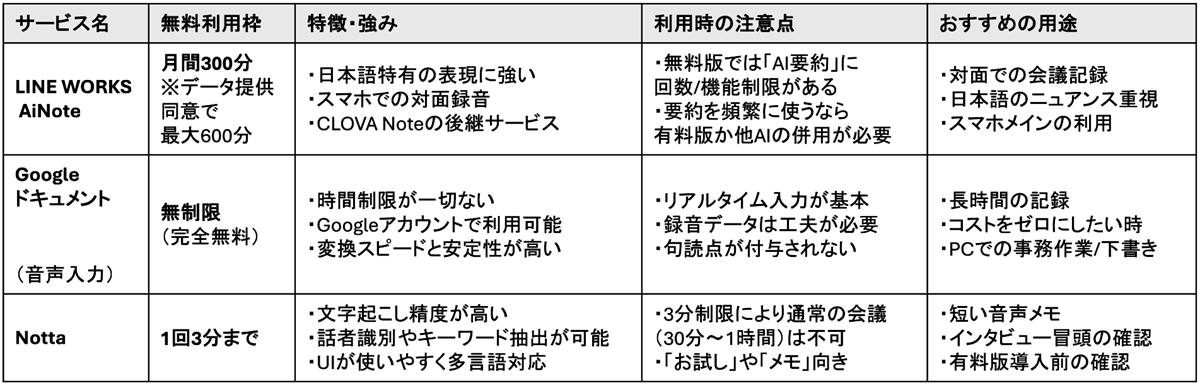
✅無料で使えるおすすめの文字起こしツール
無料で提供されているツールは数多くありますが、それぞれの制約を理解して使い分けることが肝要です。
ここでは、実用性の高い3つのサービスについて、その詳細と注意点を解説します。
🖊️生成AIを活用した文字起こし術
専用ツールの制限を補い、さらに高度な処理を可能にするのが、GeminiやChatGPTといった生成AIの活用です。
これらを使うことで、文字起こしの質は次の段階へと進みます。
1. Gemini(Google AI Studio)による長尺処理
Googleの提供する開発者向け環境「Google AI Studio」やGeminiを利用すれば、無料枠の範囲内であっても、長尺の音声・動画ファイルを処理することが可能です。
Gemini 3 Proなどの高性能モデルは、一度に読み込める情報量が非常に多いため、1時間を超える会議の録画ファイルをそのままアップロードして、全文の文字起こしと要点をまとめる作業を一度に完結することも可能です。
また、Googleドライブ上のファイルを直接参照できるため、データの受け渡しもスムーズに行えます。
音声だけでなく映像の内容も理解できるため、プレゼン資料の文字情報を補足として加味した要約を作成させるといった、マルチモーダルな解析ができる点もGeminiならではの強みです。
長時間の記録を精緻に分析したい場合に、最も推奨される無料の手段の一つです。
2. ChatGPT(Whisper)による高精度書き起こし
ChatGPTに音声ファイルを直接アップロードすると、OpenAIが開発したオープンソースの音声認識モデル「Whisper」がバックエンドで動作します。Whisperは、多言語が混在する音声やノイズが含まれる環境下でも、極めて高い認識精度を維持することで知られています。
ChatGPT経由で利用するメリットは、文字起こしが完了した直後に、対話形式で内容を深掘りできる点です。
「今の書き起こし内容を、部長に報告するためのメール形式に書き換えて」「この議論における矛盾点を指摘して」といった、コンテキストに基づいた具体的な指示が可能です。
無料プランでは利用できる回数やモデルに制限がかかる場合はありますが、数分から10分程度の重要な音声ファイルを、ただのテキストではなく「活用可能な情報」へと変換したい場合に向いています。
プロンプト次第で、フィラー(えー、あのー)の完全除去なども可能です。
⭐Yoomは文字起こし後のデータ活用を自動化できます
👉文字起こしによって得られたテキストデータは、そのままでは単なる記録に過ぎません。
Yoomを活用すれば、文字起こしされたテキストを自動的に解析し、次の業務アクションへ繋げることが可能です。
例えば、AIが文字起こしした内容を要約し、SlackやTeamsへ通知したり、特定のキーワードを抽出してNotionやSalesforceのデータベースに自動登録したりといった一連の流れを、プログラミングなしで構築できます。
「文字を起こす」作業の先にある「情報を活用する」工程を自動化することで、業務全体のスピードを高めることにつながります。
まずは、以下のテンプレートからその利便性を体験してみてください。
■概要
Yoomフォームに添付された音声データを、AI機能を用いて文字起こしおよび要約(議事録化)し、Slackに通知するフローです。
音声データをYoomフォームに投稿するだけで、AIが自動的に音声を文字起こしし、さらに指定したフォーマットに沿って要約(議事録化)します。
Slackに議事録の内容を通知することで、Yoomフォームの投稿のみで会議内容などの議事録をチームに共有することができます。
■注意事項
・SlackとYoomを連携してください。
・AIオペレーションはチームプラン・サクセスプランでのみご利用いただける機能(オペレーション)となっております。フリープラン・ミニプランの場合は設定しているフローボットのオペレーションはエラーとなりますので、ご注意ください。
・チームプランやサクセスプランなどの有料プランは、2週間の無料トライアルを行うことが可能です。無料トライアル中には制限対象のアプリやAI機能(オペレーション)を使用することができます。
■概要会議後の文字起こしや、議事録の作成に手間や時間を取られていませんか?重要な会議ほど、正確な記録を残す必要がありますが、手作業での文字起こしは時間がかかり、本来集中すべきコア業務を圧迫してしまうこともあります。このワークフローを活用すれば、会議の音声ファイルをアップロードするだけで、自動で文字起こしを行い、その内容をNotionに格納することが可能です。面倒な議事録作成のプロセスを自動化し、業務効率化を実現します。
■このテンプレートをおすすめする方- 定例会議などで発生する議事録作成の時間を短縮したいと考えている方
- Notionを活用して、会議の記録やナレッジをチームで一元管理している方
- 会議の音声データから手作業で文字起こしを行っており、非効率だと感じている方
■このテンプレートを使うメリット- 音声ファイルをアップロードするだけで、文字起こしからNotionへの格納までを自動化できるため、議事録作成にかかる時間を短縮します。
- 人の手による文字起こし作業が減るため、聞き逃しや転記ミスといったヒューマンエラーを防ぎ、会議の記録を正確に残せます。
■フローボットの流れ- はじめに、NotionをYoomと連携します。
- 次に、トリガーでフォームトリガーを選択し、会議の音声ファイルをアップロードするためのフォームを作成します。
- 次に、オペレーションで音声文字起こし機能を選択し、「音声データを文字起こしする」アクションを設定します。
- 最後に、オペレーションでNotionの「ページを作成」アクションを設定し、文字起こしされたテキストを格納するページを作成します。
※「トリガー」:フロー起動のきっかけとなるアクション、「オペレーション」:トリガー起動後、フロー内で処理を行うアクション
■このワークフローのカスタムポイント- トリガーに設定するフォームでは、音声ファイルのアップロード項目以外に、会議名や参加者などの質問項目を任意で追加設定できます。
- Notionのページ作成アクションでは、どのデータベースに格納するか、またタイトルやプロパティにどの情報を紐付けるかを任意で設定可能です。
■注意事項- NotionとYoomを連携してください。
- ダウンロード可能なファイル容量は最大300MBまでです。アプリの仕様によっては300MB未満になる可能性があるので、ご注意ください。
- トリガー、各オペレーションでの取り扱い可能なファイル容量の詳細は「ファイルの容量制限について」をご参照ください。

■概要
Yoomフォームに添付された音声データを、AI機能を用いて文字起こしおよび要約(議事録化)し、Slackに通知するフローです。
音声データをYoomフォームに投稿するだけで、AIが自動的に音声を文字起こしし、さらに指定したフォーマットに沿って要約(議事録化)します。
Slackに議事録の内容を通知することで、Yoomフォームの投稿のみで会議内容などの議事録をチームに共有することができます。
■注意事項
・SlackとYoomを連携してください。
・AIオペレーションはチームプラン・サクセスプランでのみご利用いただける機能(オペレーション)となっております。フリープラン・ミニプランの場合は設定しているフローボットのオペレーションはエラーとなりますので、ご注意ください。
・チームプランやサクセスプランなどの有料プランは、2週間の無料トライアルを行うことが可能です。無料トライアル中には制限対象のアプリやAI機能(オペレーション)を使用することができます。


- 定例会議などで発生する議事録作成の時間を短縮したいと考えている方
- Notionを活用して、会議の記録やナレッジをチームで一元管理している方
- 会議の音声データから手作業で文字起こしを行っており、非効率だと感じている方
- 音声ファイルをアップロードするだけで、文字起こしからNotionへの格納までを自動化できるため、議事録作成にかかる時間を短縮します。
- 人の手による文字起こし作業が減るため、聞き逃しや転記ミスといったヒューマンエラーを防ぎ、会議の記録を正確に残せます。
- はじめに、NotionをYoomと連携します。
- 次に、トリガーでフォームトリガーを選択し、会議の音声ファイルをアップロードするためのフォームを作成します。
- 次に、オペレーションで音声文字起こし機能を選択し、「音声データを文字起こしする」アクションを設定します。
- 最後に、オペレーションでNotionの「ページを作成」アクションを設定し、文字起こしされたテキストを格納するページを作成します。
■このワークフローのカスタムポイント
- トリガーに設定するフォームでは、音声ファイルのアップロード項目以外に、会議名や参加者などの質問項目を任意で追加設定できます。
- Notionのページ作成アクションでは、どのデータベースに格納するか、またタイトルやプロパティにどの情報を紐付けるかを任意で設定可能です。
- NotionとYoomを連携してください。
- ダウンロード可能なファイル容量は最大300MBまでです。アプリの仕様によっては300MB未満になる可能性があるので、ご注意ください。
- トリガー、各オペレーションでの取り扱い可能なファイル容量の詳細は「ファイルの容量制限について」をご参照ください。
🤔【検証】無料で高精度な文字起こしを実践
今回は、2分ほどの単独スピーカーによる音声ファイルを用意し、生成AIである「Gemini」と、文字起こしツールの「Notta」で文字起こし精度を比較検証しました。検証1:Gemini (Google AI Studio)での文字起こし
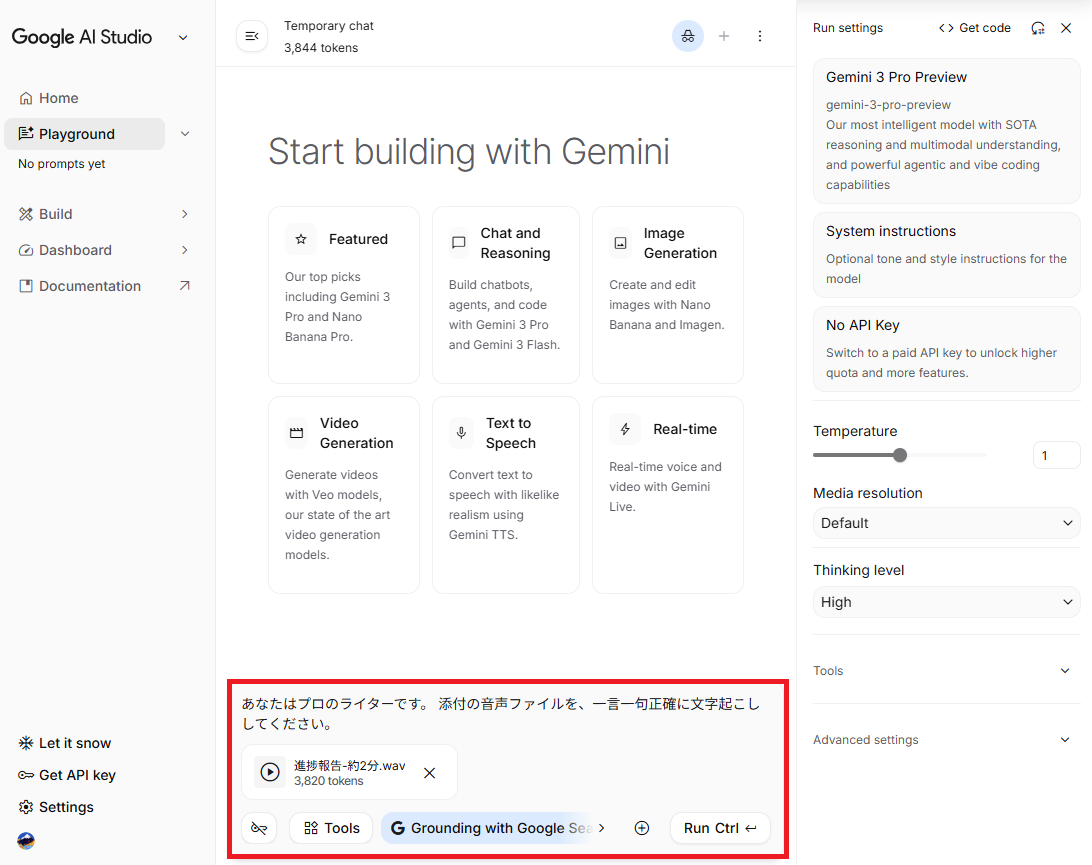
Google AI StudioでGemini 3 Proに音声ファイルを読み込ませ、以下の指示を与えました。
【プロンプト】
あなたはプロのライターです。添付の音声ファイルを、一言一句正確に文字起こししてください。
文字起こしの結果
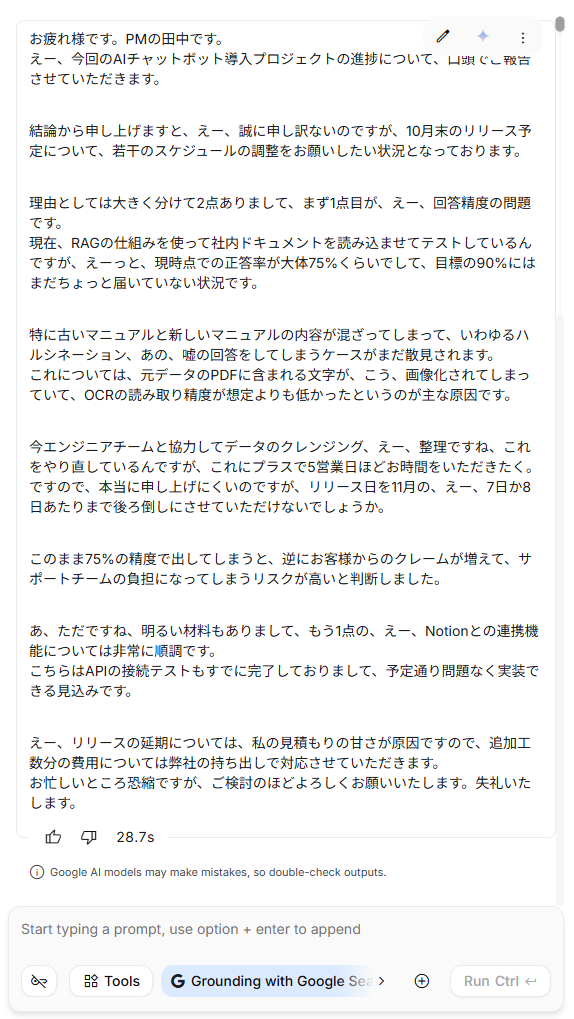
Geminiでの文字起こしの結果は、以下の通りです。
検証結果
生成された文字起こしデータから、以下のことがわかりました。
- 音声時間の約4分の1で処理が完了するスピード感
- 「RAG」などの専門用語を文脈から正確に理解・出力
- フィラーや数値(日付・%)も含めた精緻な再現性
2分程度の音声データの処理にかかった時間は約30秒と、音声の4分の1程度の時間で完了しました。
長時間の会議データなどはバックグラウンドでの処理となりますが、無料ツールとしては十分実用的な速度です。
特筆すべきは、単に音を文字にするだけでなく、Geminiの高度な文章理解力が発揮されている点です。
例えば「RAG」という専門用語を、音だけで判断せず文脈から理解して正確にアルファベットで出力できていました。
また、「えー」といったフィラーも音声通りに出力され、日付やパーセントといった数値の表記も正確です。
専門分野の音声であっても、前後の文脈から適切な単語を選択して出力してくれるため、修正の手間を最小限に抑えたいビジネスパーソンにとって、非常に信頼性の高いツールだと言えます。
検証2:Nottaでの文字起こし
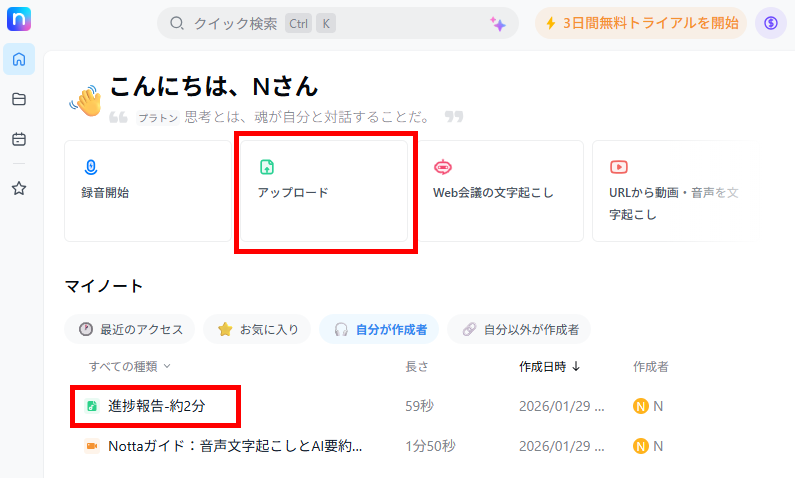
続いて、文字起こしツールのNottaで同じ音声ファイルを文字起こししてもらいました。
文字起こしの結果
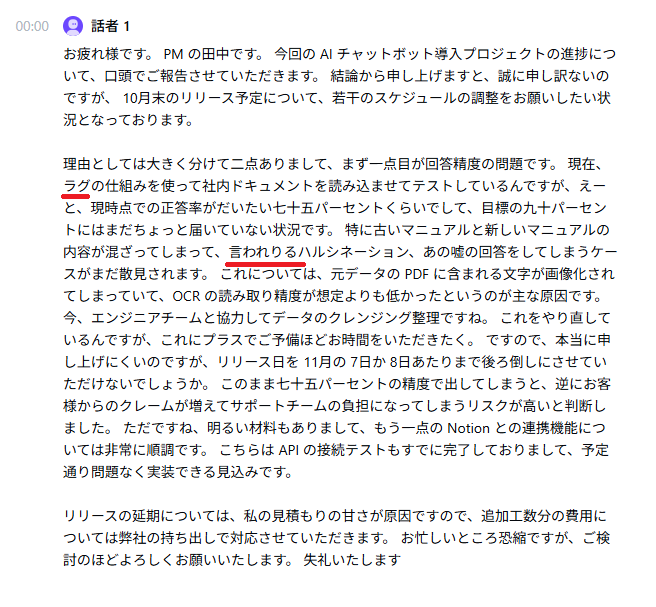
Nottaでの文字起こしの結果は、以下の通りです。
検証結果
生成された文字起こしデータから、以下のことがわかりました。
- アップロードから数秒で完了する圧倒的な処理速度
- 専門用語の変換には弱く、修正が必要な場面がある
- 精度よりも「速さ」を最優先する場合に最適
処理速度に関しては圧倒的で、Geminiが約30秒かかった工程が、こちらではアップロード完了とほぼ同時に、わずか数秒で処理されました。
会議直後の議事録作成など、スピードが最優先されるビジネスシーンでは、この速さは圧倒的なアドバンテージになります。
しかし、文字起こしの精度に関しては課題が残りました。
Geminiと比較すると文脈理解力に差があり、例えば専門用語の「RAG」が「ラグ」とカタカナ表記になったり、「いわゆる」が「言われりる」と誤変換されたりする箇所が見受けられました。
Geminiのような文脈を汲み取った高度な修正は期待できませんが、スピード重視で文字起こしデータの「たたき台」を作成したいときに適しています。
👍文字起こしツールを使いこなすためのコツ
無料ツールを最大限に活用するには、入力する音声の質を高めることが不可欠です。
まず、録音時にはデバイスを話し手の口元にできるだけ近づけ、振動が伝わらないよう安定した場所に置くことが基本になります。
ノイズが多い環境では、生成AIに読み込ませる際、あらかじめ「周囲に雑音がありますが、人の声に集中して文字起こししてください」といった制約をプロンプトに加えることで、精度低下を防ぐことにつながります。
また、専門用語や社内独自の呼称は、AIが誤認しやすいため、修正が完了したテキストをAIに再度読み込ませて「辞書データ」を作成することもおすすめです。
作成したデータを、次回以降のプロンプトに組み込むことで、文字起こし精度を高めることにつながります。
📉まとめ
無料で高精度な文字起こしを実現するには、用途に応じたツールの「使い分け」が最も重要です。
リアルタイムでの記録や、日本語の自然なニュアンスを重視するなら、月間枠が充実しているLINE WORKS AiNoteが第一候補となります。
一方で、既に録音された長時間の会議ファイルを一気に解析・要約したい場合には、GeminiやChatGPTといった生成AIの活用が、無料枠内でも圧倒的なパフォーマンスを発揮します。
Nottaのような制限の厳しいツールは、あくまで短時間のメモや有料版の検討用として割り切るのが賢明です。
完全無料を貫くならGoogleドキュメントも有力ですが、現在のAIトレンドは「文字にする」だけでなく「要約し、整理する」ところまで無料でカバーできる範囲が広がっています。
本記事で紹介した各ツールの特性を理解し、自分の業務に最適な組み合わせを見つけることで、コストをかけずに最高水準の効率化を実現してみてください。
💡Yoomでできること
文字起こしは業務改善の入り口に過ぎません。
Yoomを利用すれば、会議終了後の文字起こしと保存・共有を自動化することができます。
例えば、Zoomでの会議終了をトリガーに、自動で文字起こしを行い、ドキュメントをストレージに保存したり、要約をメンバーに共有したりできます。
プログラミング知識がなくても簡単に自動化フローを構築できるので、ぜひ試してみてください。
■概要 Zoom会議の終了後、録画データのダウンロードから文字起こし、要約、そしてPDFでの書類発行とDropboxへの保存まで、一連の作業に手間を感じていませんか。このワークフローを活用すれば、Zoom会議の終了をトリガーにこれら全ての作業が自動で実行されるため、面倒な議事録作成業務から解放され、より重要な業務に集中できます。 ■このテンプレートをおすすめする方 ■このテンプレートを使うメリット ■フローボットの流れ ※「トリガー」:フロー起動のきっかけとなるアクション、「オペレーション」:トリガー起動後、フロー内で処理を行うアクション ■このワークフローのカスタムポイント ■注意事項 ■概要 オンライン会議後の議事録作成や内容の共有に手間を感じていませんか? ■このテンプレートをおすすめする方 ■このテンプレートを使うメリット ■フローボットの流れ ※「トリガー」:フロー起動のきっかけとなるアクション、「オペレーション」:トリガー起動後、フロー内で処理を行うアクション ■このワークフローのカスタムポイント ■注意事項
・ミーティングが終了したら
・ミーティングのレコーディング情報を取得する(クラウド上に存在するレコーディングのみ取得可能なため)
https://intercom.help/yoom/ja/articles/9550398
会議の録画データをダウンロードし、音声をドキュメントに変換するツールで文字起こしを行い、さらに要約して共有する、といった一連の作業は多くの時間を要します。
このワークフローを活用すれば、Google Meetでの会議終了をトリガーに、録画データの文字起こしと要約、そしてGoogle Chatへの通知までを自動化し、会議後の業務を効率化します。
https://intercom.help/yoom/ja/articles/6647336
https://intercom.help/yoom/ja/articles/941392



【出典】
LINE WORKS AiNote | AI議事録・文字起こしツール / 文字起こし料金プラン | Notta / オンライン ドキュメントと PDF エディタ | Google Workspace / Google AI Studio / ChatGPT
プログラミング知識なしで手軽に構築できます。












